Как включить сквозное шифрование на iPhone


На вашем iPhone хранится множество конфиденциальных данных: от сообщений и фото до сведений о здоровье и финансовых записей. Некоторые данные в iOS (например, о здоровье, платежные сведения и сохраненные в Связке ключей iCloud пароли) защищены с помощью так называемого сквозного шифрования (E2EE) по умолчанию. Это значит, что их ключи шифрования хранятся только на ваших устройствах, и даже Apple не может получить доступ к вашим данным и расшифровать их.
Но множество других данных, которые хранятся в iCloud (например, резервные копии устройства, файлы iCloud Drive, заметки и фото), по умолчанию не защищаются с помощью сквозного шифрования. Они шифруются на этапе передачи и для последующего хранения, однако у Apple есть соответствующие ключи и, как следствие, техническая возможность доступа к этим данным. Хуже того, если серверы Apple будут взломаны, такой доступ получат и злоумышленники. Продвинутая защита данных позволяет применять E2EE для почти всех категорий данных в iCloud (25 всего, тогда как стандартная защита действует лишь для 15 категорий).
Когда эта функция включена, ваше устройство становится единственным местом, где хранятся ключи шифрования. После этого компания Apple уже не сможет помочь вам с восстановлением данных, из-за чего становится как никогда важно настроить контакты и/или ключи для экстренного доступа. В этом руководстве мы расскажем вам, как включить продвинутую защиту данных и что нужно сделать перед этим.
Перед началом
Настройка E2EE на iPhone выполняется довольно просто: достаточно включить функцию продвинутой защиты данных (Advanced Data Protection) на одном из ваших устройств, после чего все совместимые устройства, подключенные к вашей учетной записи (причем не только на базе iOS), начнут ее использовать. Но сперва необходимо кое-что проверить и сделать.
1. Обновите iOS до актуальной версии
Все устройства, на которых вы авторизованы с Apple ID, должны использовать последнюю версию iOS. Речь про iPhone (iOS 16.2 и более новые релизы), iPad (iPadOS 16.2 и более новые релизы), Mac (macOS 13.1 и более новые релизы), Apple Watch (watchOS 9.2 и более новые релизы) и Apple TV (tvOS 16.2 и более новые релизы). Обновления нередко содержат важные исправления систем защиты и новые функции приватности. Чтобы обносить ОС устройства:
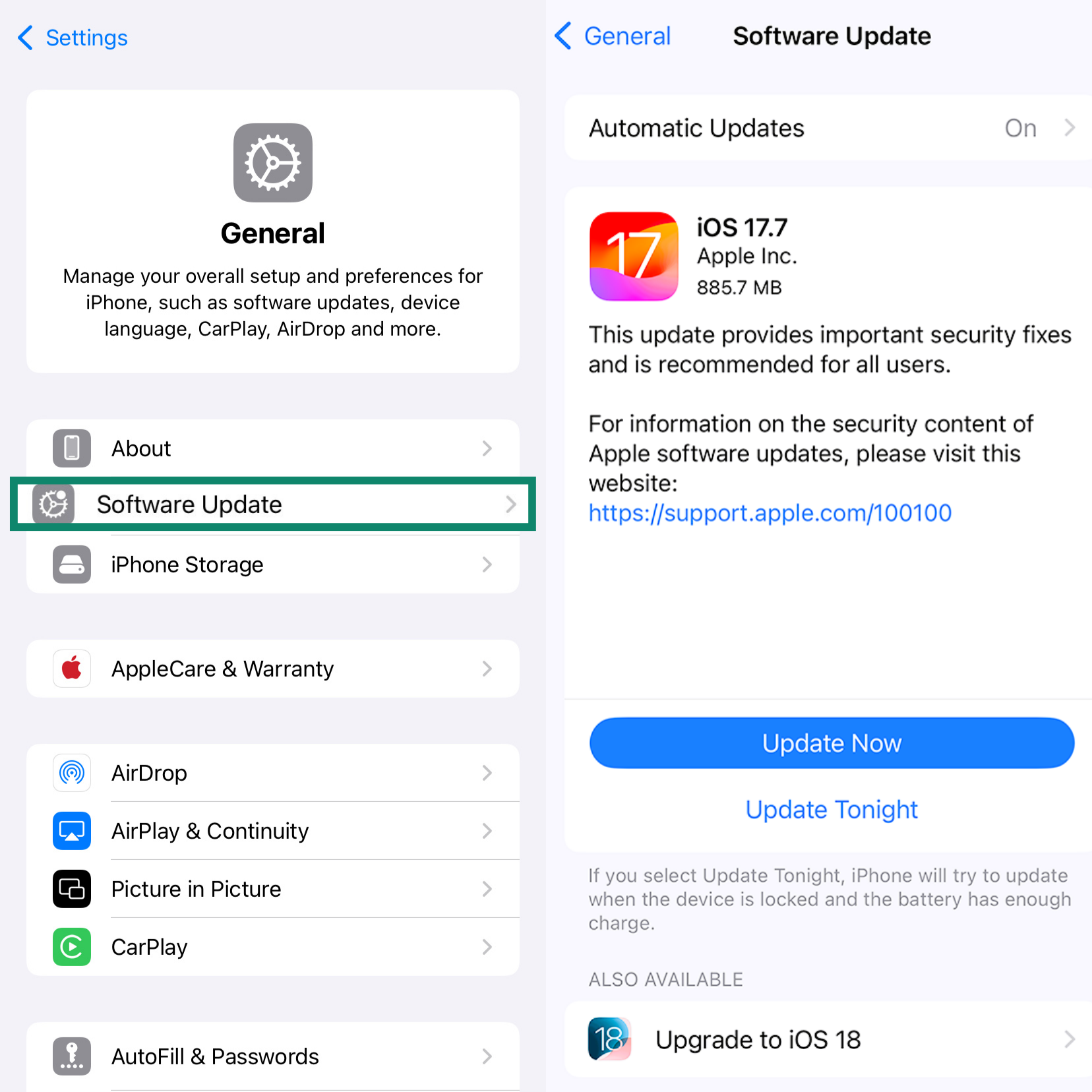
- Первым делом нужно создать резервную копию устройства через iCloud или компьютер. Затем откройте Settings (Настройки) > General (Общие), далее Software Update (Обновление ПО). Если есть доступные обновления, нажмите Update Now (Обновить сейчас) или Download and Install (Загрузить и установить) — конкретный вариант зависит от устройства. Затем дождитесь, пока ваше устройство не перезагрузится.
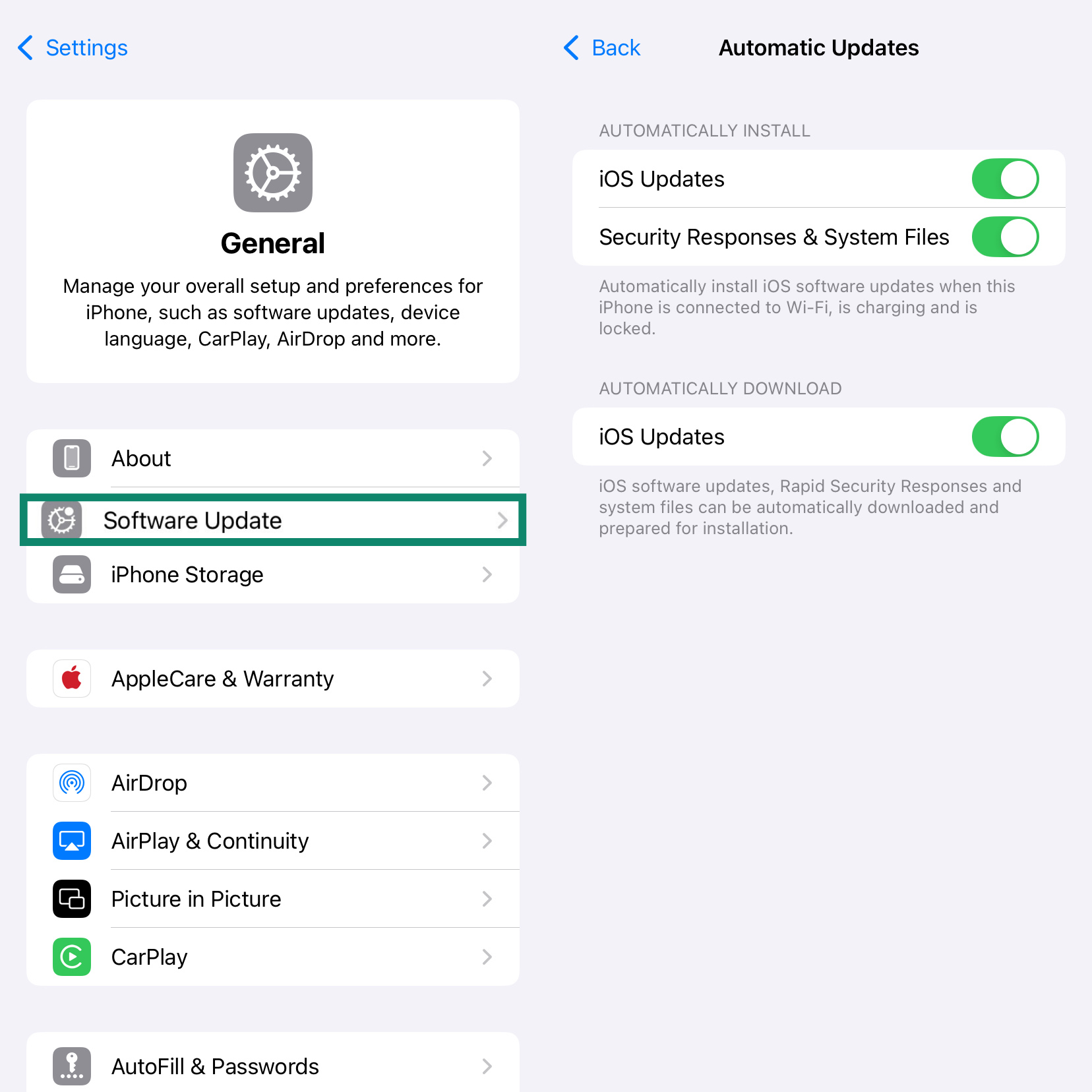
- Также вы можете разрешить устройству загружать обновления автоматически. Откройте Settings > General > Software Update > Automatic Updates (Настройки > Общие > Обновление ПО > Автоматическое обновление) и включите опцию iOS Updates (Обновления iOS), чтобы автоматически загружать и устанавливать соответствующие обновления.
2. Включите двухфакторную аутентификацию
Двухфакторная аутентификация (2FA) требует использования специального одноразового кода вместе с паролем. Без нее функция продвинутой защиты данных не включится. Проверьте, активирована ли у вас 2FA: если нет, сделать это можно следующим образом:
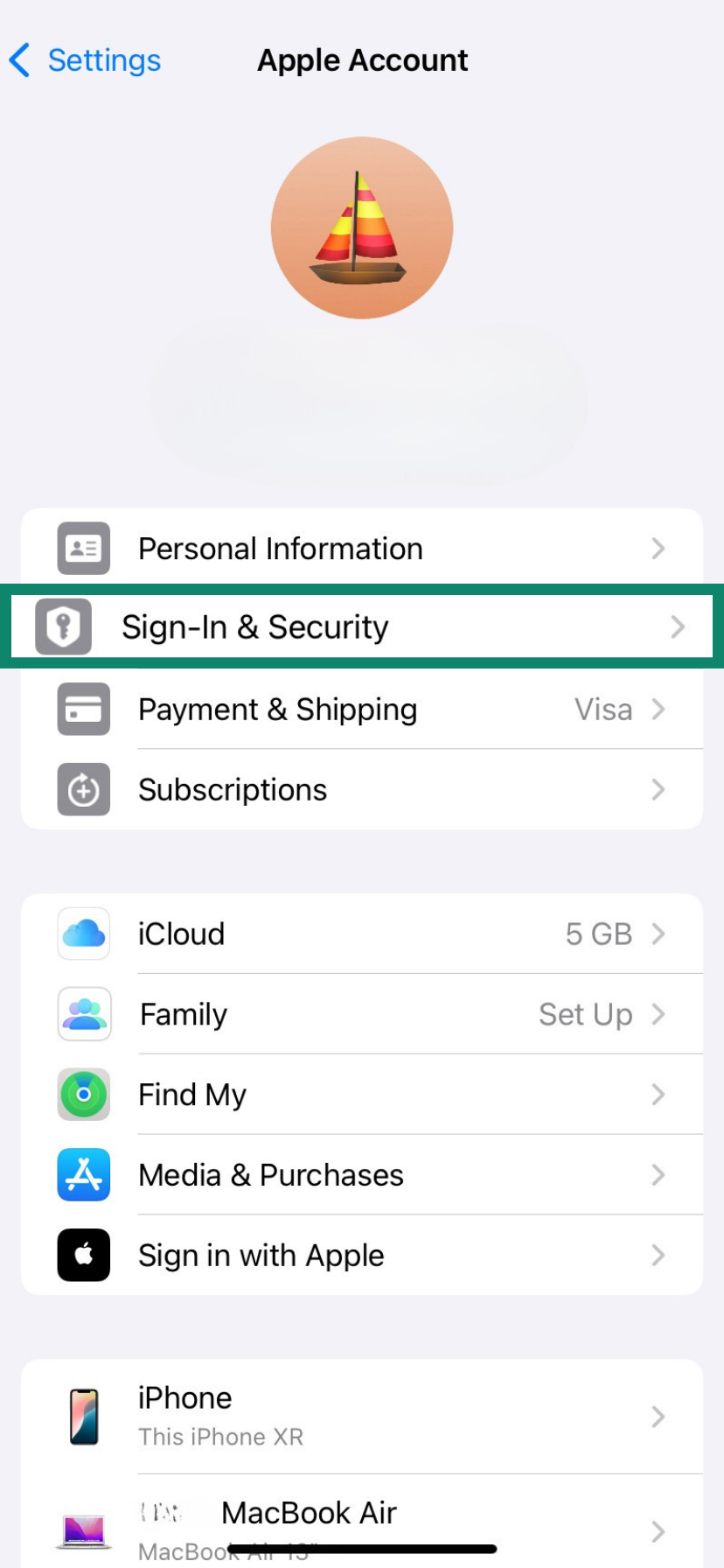
- Нажмите Settings (Настройки) > [Ваше имя] > Sign-In & Security (Вход и защита)
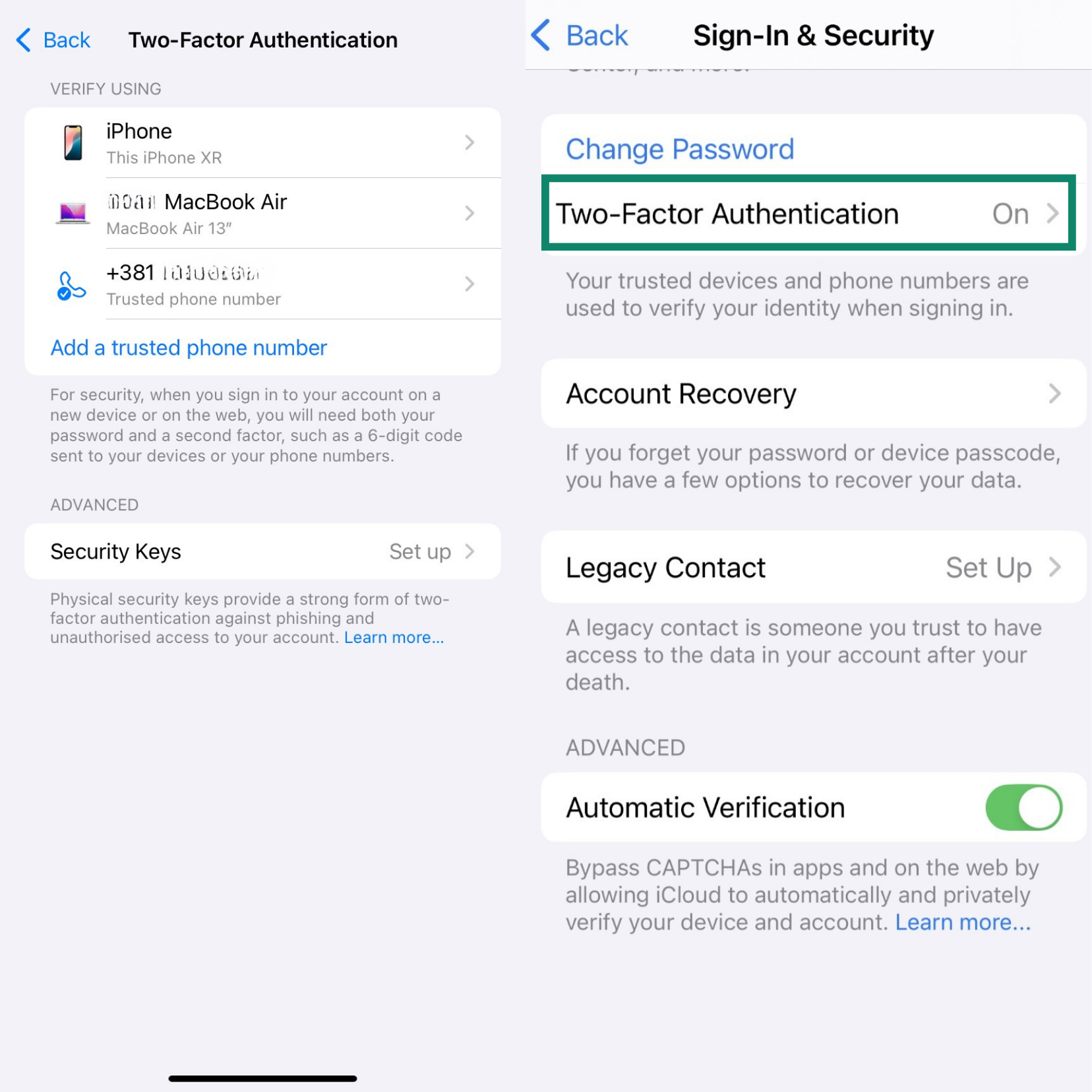
- Нажмите Two-Factor Authentication (Двухфакторная аутентификация), выберите метод, которым хотите пользоваться для верификации (доверенный номер телефона, доверенное устройство, ключ безопасности или код подтверждения), затем убедитесь, что двухфакторная аутентификация включена.
Зачем нужен дополнительный шаг? Для E2EE будут очень кстати доверенные устройства. Если злоумышленник сможет подобрать пароль от вашего Apple ID, необходимость ввести одноразовый код не даст тому украсть ваши ключи шифрования.
Внимание: продвинутая защита данных не может использоваться вместе с управляемыми Apple ID или учетными записями, настроенными для детей.
Как включить сквозное шифрование на iPhone
Прежде чем мы перейдем к деталям, давайте рассмотрим все связанные риски. Задайте себе следующие вопросы:
- Готовы ли вы сами заниматься резервным копированием? Если включить эту функцию, защита ваших данных будет зависеть от вас самих. Но если вы хотели бы заручиться помощью Apple для восстановления данных в непредвиденном случае, используйте лучше вариант по умолчанию.
- Уверены ли вы, что сможете надежно хранить свой ключ восстановления? Всегда ли будет доступен ваш доверенный контакт? Без ключа или такого контакта вы не сможете получить доступ к своей учетной записи.
- Нужен ли вам доступ к iCloud.com на других устройствах? Эта функция заблокирует прямой онлайн-доступ. У вас останется возможность предоставить разовый доступ доверенному устройству Apple, но это может замедлять вас.
Пошаговая инструкция по включению продвинутой защиты данных
Выполнив все предварительные действия, вы можете включить E2EE. Для этого потребуется несколько действий — часть функций включена по умолчанию, но остальные потребуется активировать вручную. Для этого:
- Нажмите Settings (Настройки) > iCloud, прокрутите ниже, включите Advanced Data Protection (Продвинутая защита данных).
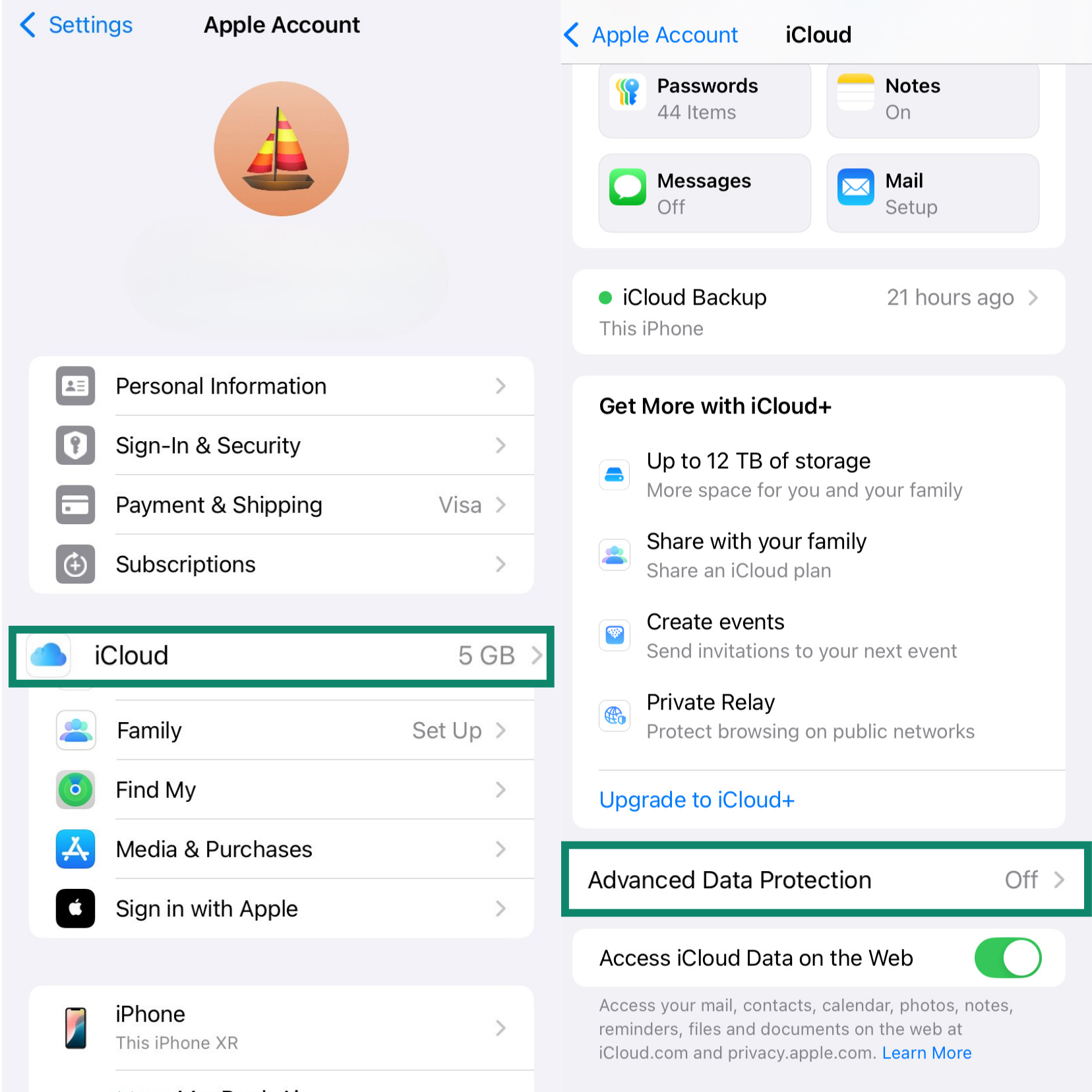
- Следуйте инструкциям на экране, чтобы проверить свои методы восстановления доступа. Если вы не настроили ключ восстановления или контакт для восстановления доступа, воспользуйтесь приведенными ниже инструкциями.
Настройка ключа восстановления
Ключ восстановления — один из двух доступных способов восстановления доступа, которыми можно воспользоваться, если вы забыли свой Apple ID при включенной функции продвинутой защиты данных. Чтобы добавить или обновить ключ восстановления, выполните следующие действия:
- Откройте Settings (Настройки) > [Ваше имя] > Sign-in & Security (Вход и защита). В разделе Recovery methods (Методы восстановления) нажмите Recovery Key (Ключ восстановления).
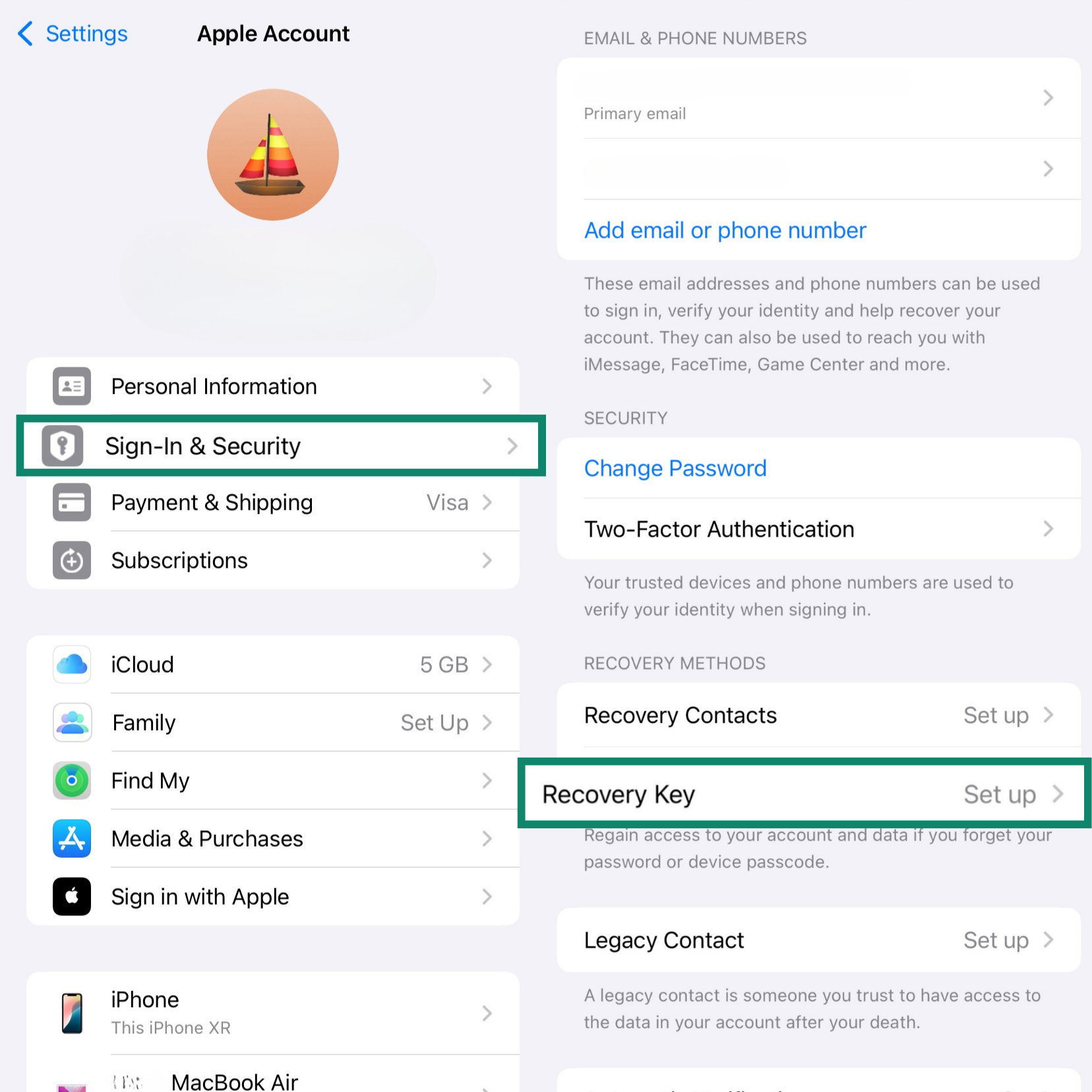
- Включите опцию Recovery Key, затем нажмите Use Recovery Key (Использовать ключ восстановления).
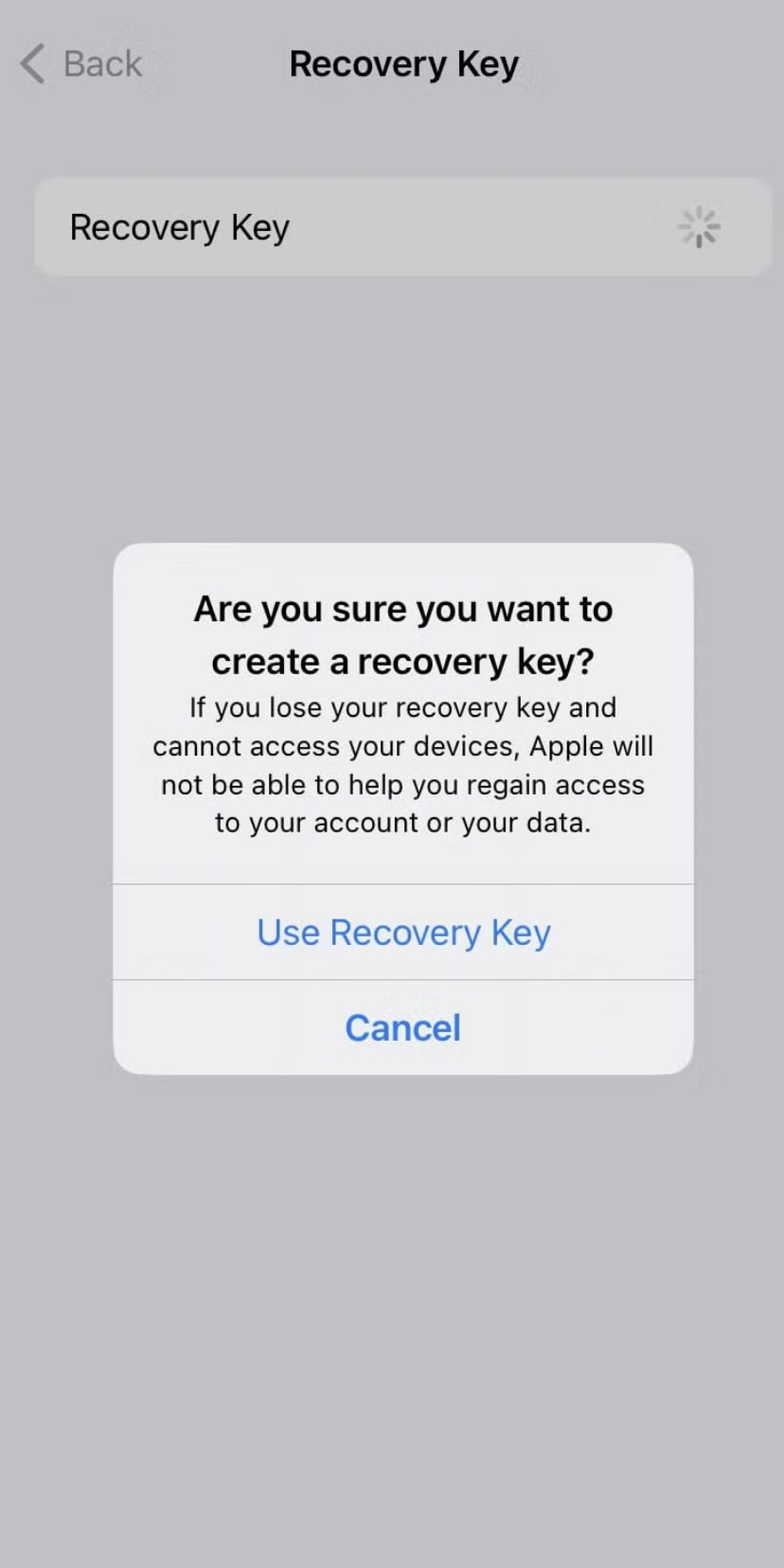
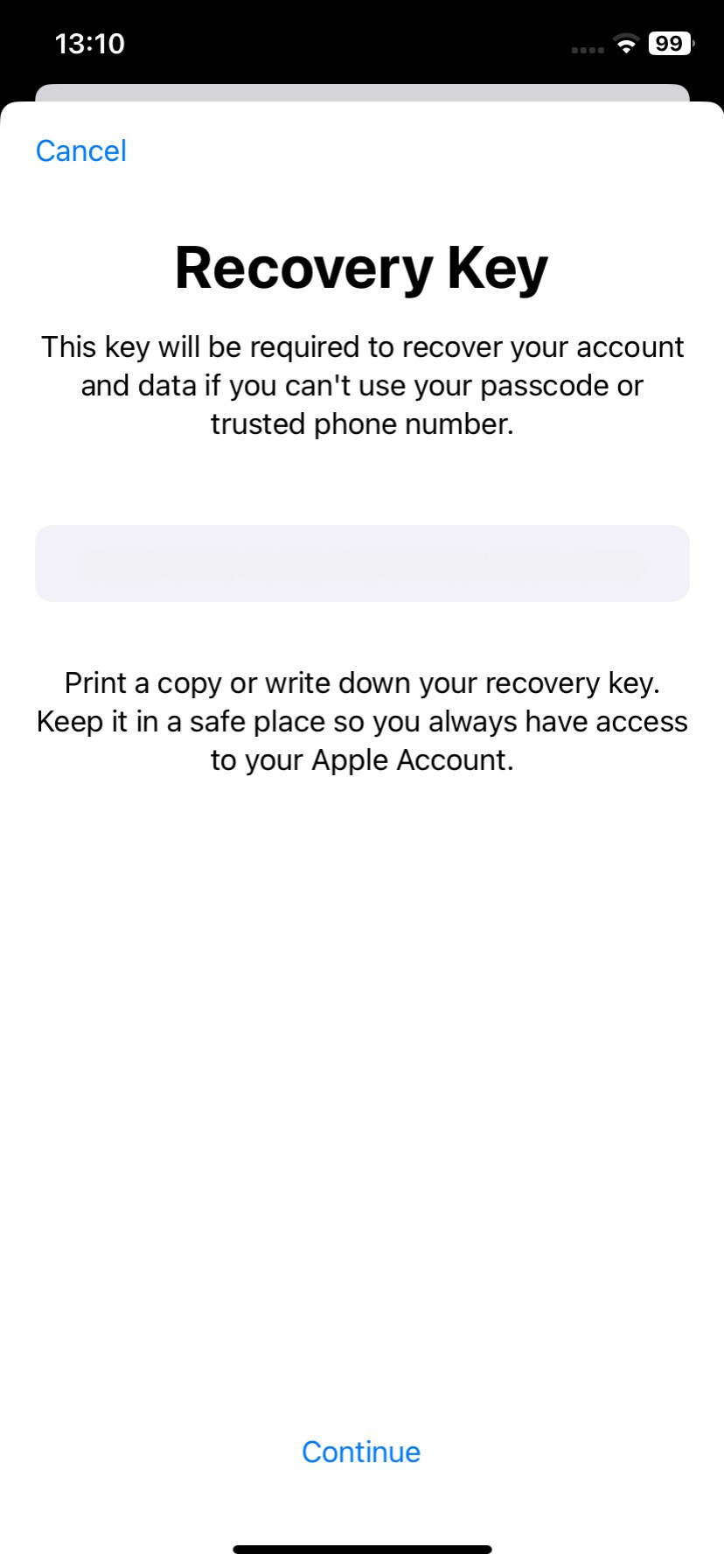
- Запишите ключ, храните его в надежном и безопасном месте. Затем нажмите Continue (Продолжить) и введите 28-значный ключ восстановления для его проверки. Затем нажмите Next (Далее).
Настройка доверенного контакта
Аккаунт для восстановления доступа, он же доверенный контакт — это друг или родственник, который поможет вам получить доступ к вашей учетной записи. Этому человеку не потребуется доступ к вашим данным — его задачей будет создать шестизначный код восстановления по вашему запросу.
Если вы потеряете доступ к своей учетной записи, обратитесь к доверенному контакту. Тот получит код на свое устройство Apple, и вы сможете ввести этот код на своем устройстве, чтобы сбросить пароль и восстановить доступ. Для этого:
- Откройте Settings (Настройки) > [Ваше имя] > Sign-in & Security (Вход и защита), нажмите Recovery Contacts (Доверенный контакт) > Add Recovery Contact (Добавить доверенный контакт). Следуйте инструкциям на экране.
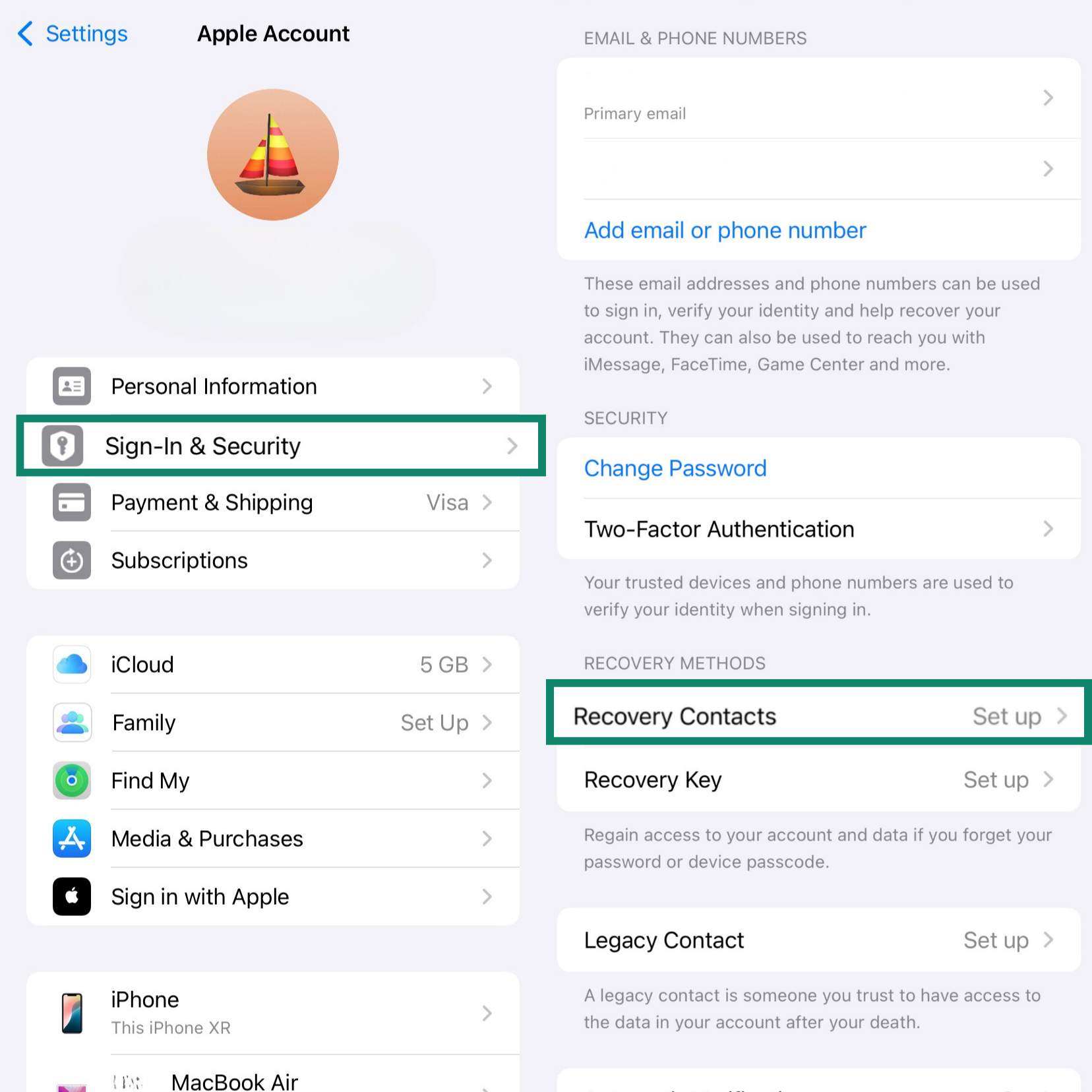
- В первую очередь ваше устройство предложит выбрать людей из вашей семейной группы. Если хотите, воспользуйтесь опцией Choose Someone Else (Выбрать кого-то другого) — так откроется весь список ваших контактов.
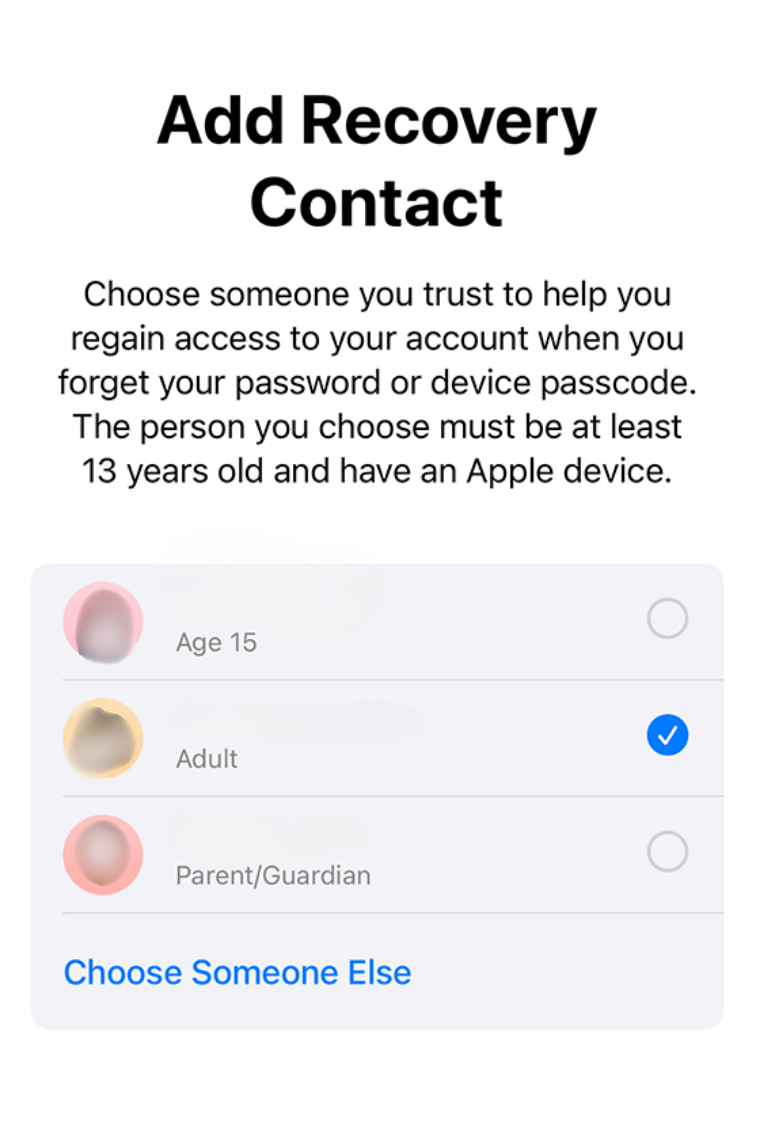
Члены семьи добавляются автоматически. Если вы решите воспользоваться услугами другого человека, тому сперва нужно будет принять ваш запрос. Вам предложат отправить соответствующее сообщение. Когда доверенный контакт примет ваш запрос, вы получите уведомление о том, что соответствующий пользователь теперь может использоваться для восстановления доступа к вашему устройству.
При этом все устройства должны использовать iOS 15, iPadOS 15, watchOS 8 и macOS Monterey — или более новые релизы. Вам может потребоваться обновить или удалить устройства, которые не поддерживаются. Также вам должно быть не менее 13 лет, и в вашей учетной записи Apple должна быть включена двухфакторная аутентификация.
Помните: если вы включите продвинутую защиту данных, эта функция отключит веб-доступ к вашим данным iCloud на iCloud.com. Это служит дополнительной защитой, так как делает данные доступными только для ваших доверенных устройств. Если вы решите восстановить веб-доступ, вам потребуется вручную разрешать каждую временную сессию с помощью одного из доверенных устройств.
Включите шифрование iMessage и FaceTime
iMessage и FaceTime используют сквозное шифрование по умолчанию, и вам ничего не нужно делать дополнительно для защиты этих приложений. Таким образом, если вы отправляете сообщение через iMessage, прочитать его можете только вы и получатель. Звонки в FaceTime тоже зашифрованы, поэтому прослушать или просмотреть разговор можете только вы и человек, которому вы звоните.
Для еще более надежной защиты данных можно включить функцию Проверка ключа контакта iMessage (доступно на iOS 17.2 и выше). Она помогает убедиться, что вы действительно общаетесь с тем, с кем хотели, а не с кем-то, кто выдает себя за этого человека. Для этого:
- Откройте Settings (Настройки) > [Ваше имя] > Contact Key Verification (Проверка ключа контакта). Включите Verification in iMessage (Проверка в iMessage).
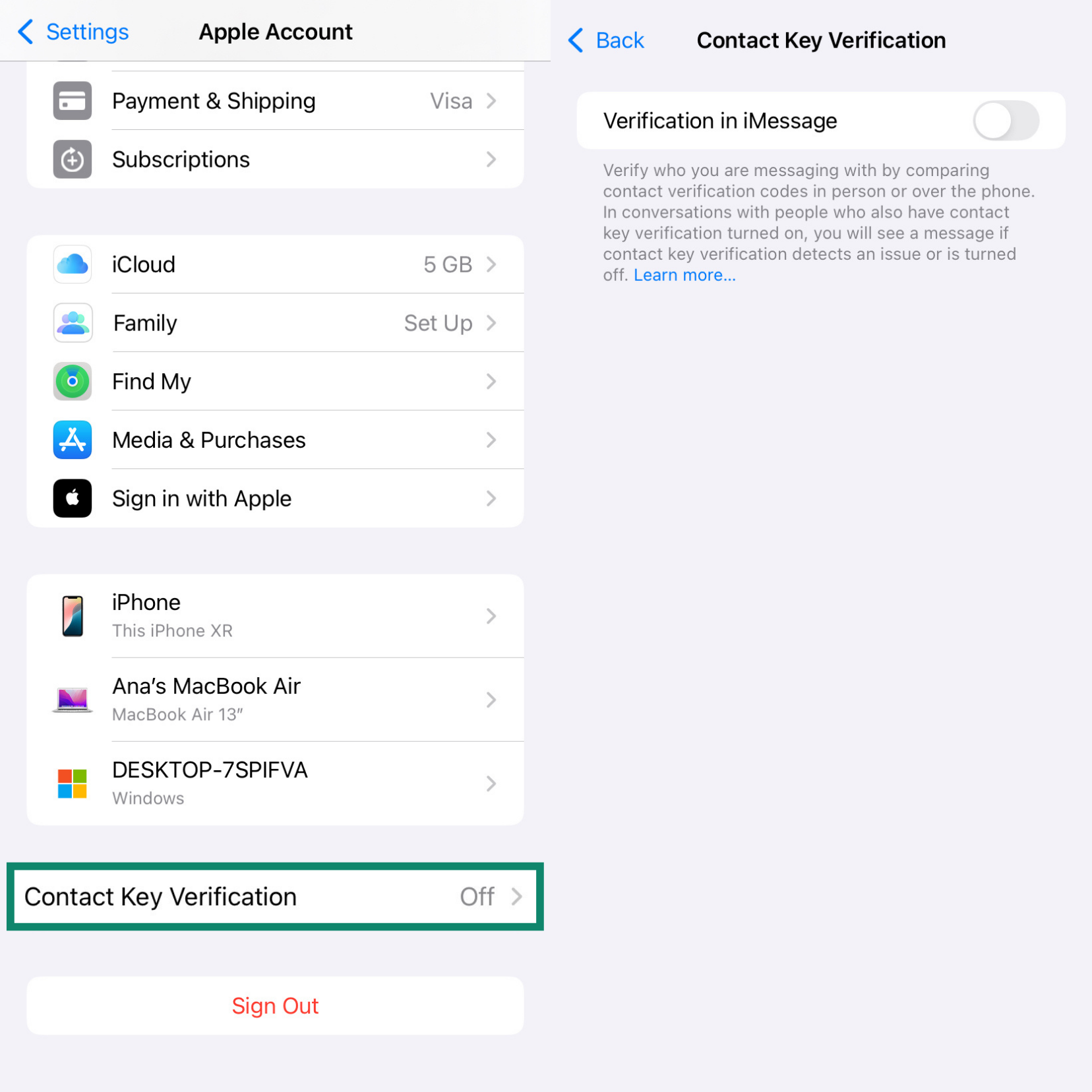
После активации вы сможете проверить контакт, сравнив код, который будет генерироваться на ваших устройствах. Сделать это можно лично, через звонок в FaceTime или через звонок в другой безопасной среде. Если коды совпадают, проверка успешно пройдена.
Проверьте статус шифрования в настройках iCloud
Самый простой способ убедиться в том, что ваши данные iCloud зашифрованы, заключается в том, чтобы проверить самую эту настройку.
- Settings (Настройки) > [Ваше имя] > iCloud. Нажмите на Advanced Data Protection (Продвинутая защита данных). Если сказано, что эта функция включена, то весь расширенный список категорий данных, в том числе резервные копии iCloud, фото и заметки, использует теперь сквозное шифрование.
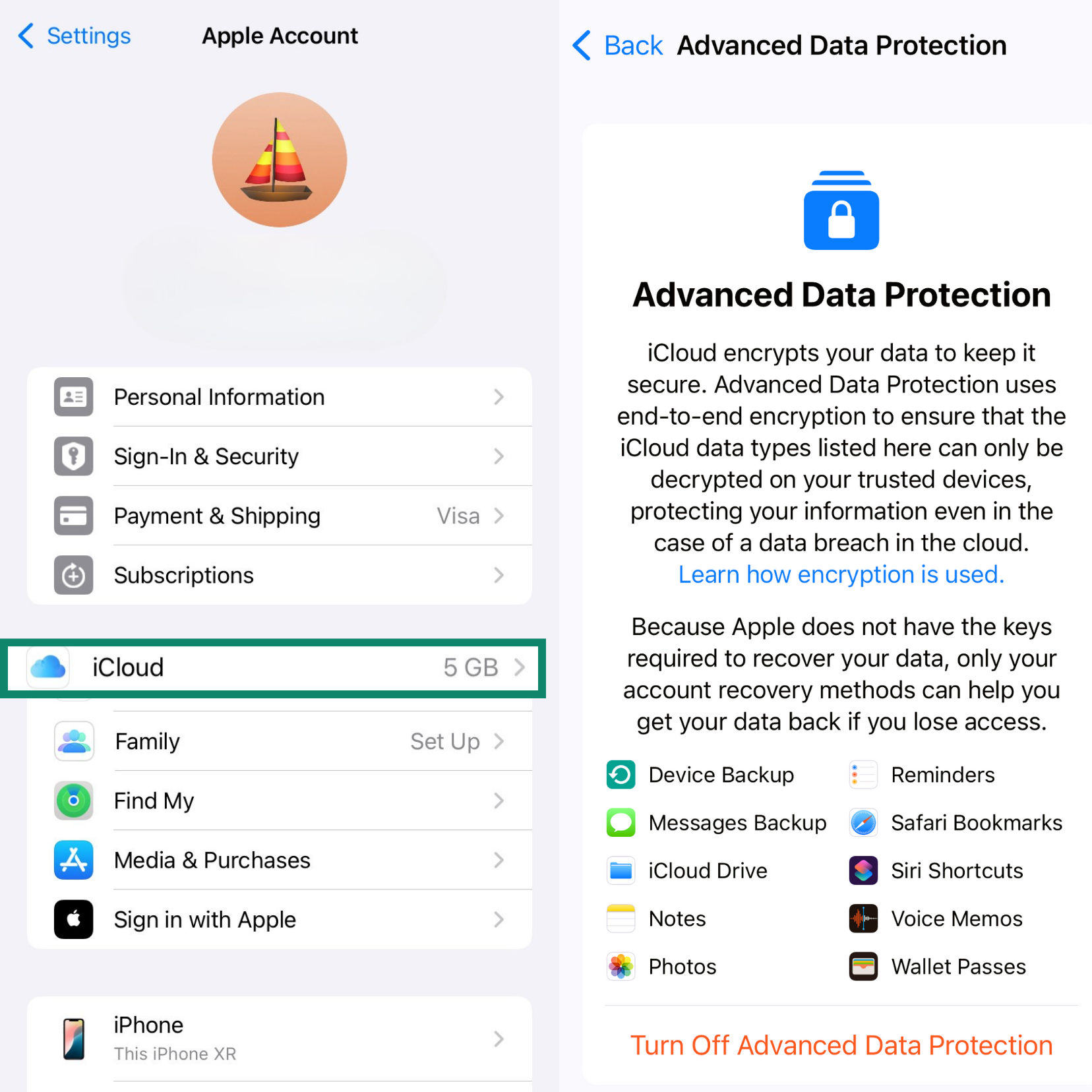
Другим признаком включенной функции продвинутой защиты данных является отсутствие веб-доступа к вашим данным на сайте iCloud.com. Это объясняется тем, что у серверов Apple больше нет ключей, необходимых для расшифровки и отображения ваших данных.
Помните: даже если включить продвинутую защиту данных, некоторые категории, в том числе почта iCloud, контакты и календарь, будут по-прежнему использовать стандартное шифрование. Всё потому, что они нужны для работы с соответствующими сервисами других провайдеров. Компания Apple будет шифровать соответствующие данные на этапе передачи и при хранении на своих серверах.
Что делать, если вы потеряли свой пароль
Когда вы включаете продвинутую защиту данных, вы получаете искомую приватность… а также новую обязанность. На этапе настройки о ней говорится самым однозначным образом: если вы используете продвинутую защиту данных, то вы сами отвечаете за всё, что нужно для восстановления доступа к вашим данным.
После того, как серверы Apple удалят свои копии ваших ключей шифрования, они уже не смогут помочь вам получить доступ к аккаунту или данным, если вы забудете от них пароль. Вот почему Apple требует выбрать как минимум один альтернативный способ восстановления доступа до того, как вы включите продвинутую защиту данных.
Если вы не выберите способ восстановления доступа, то потеря пароля будет означать полную потерю доступа ко всем вашим фото, заметкам, документам и резервным копиям устройства. Но если всё же случится так, что вы забудете свой пароль, вот что можно будет сделать.
Восстановление доступа с помощью ключа
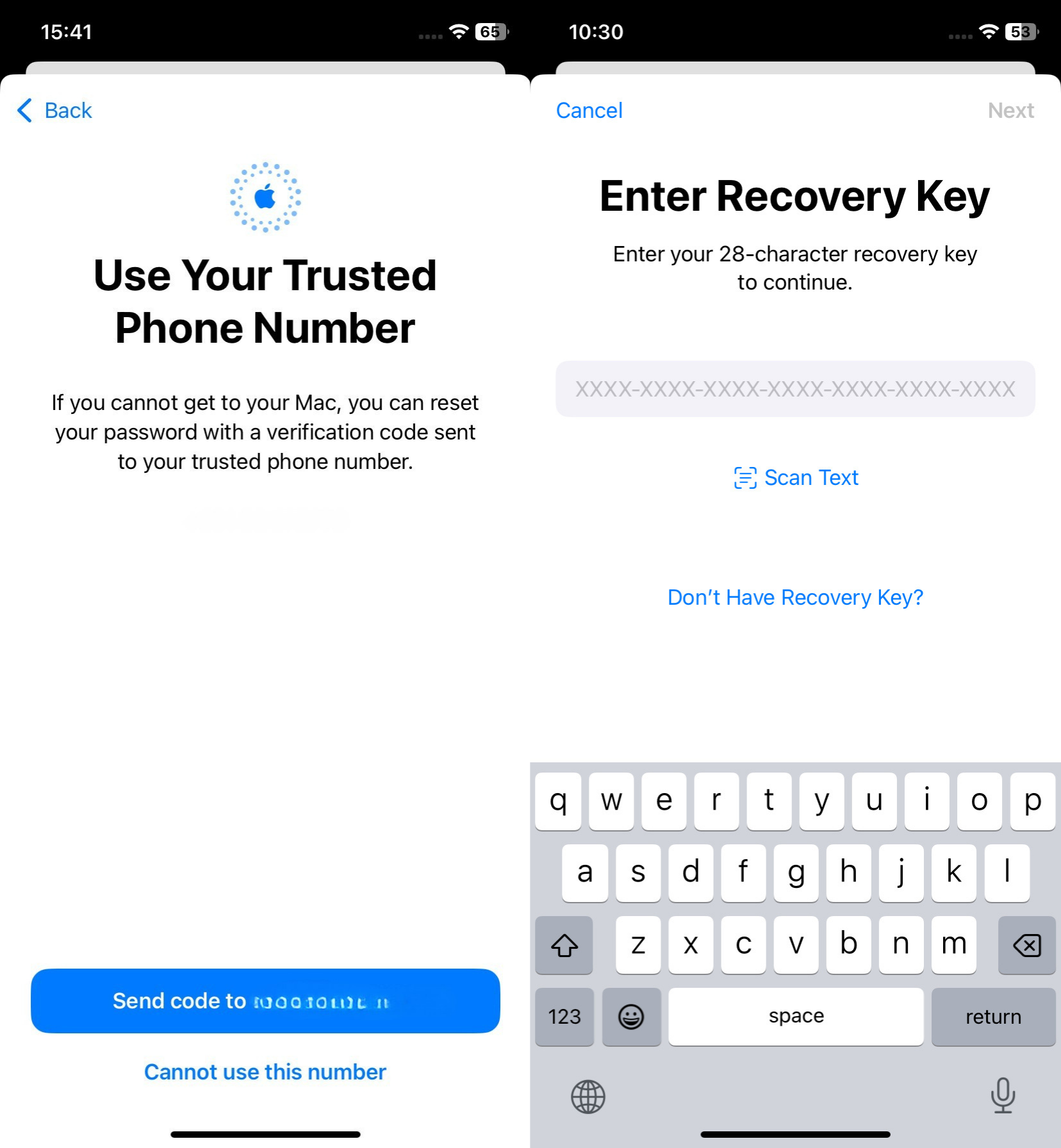
Ваш ключ восстановления — это 28-значный код, который создается на этапе настройки продвинутой защиты данных. Если вы потеряли или повредили свое устройство, если его украли, а также если вы просто забыли свой пароль, то с помощью ключа восстановления вы сможете получить доступ к своей учетной записи Apple на другом устройстве Apple. Помимо устройства Apple и ключа восстановления, вам также понадобится доверенный номер телефона (соответственно, если у вас нет к нему доступа, этот метод не сработает) и ваш Apple ID. Вот что нужно будет сделать:
- На устройстве Apple откройте настройки и попробуйте войти в свою учетную запись. Нажмите Forgot password? (Забыли пароль)
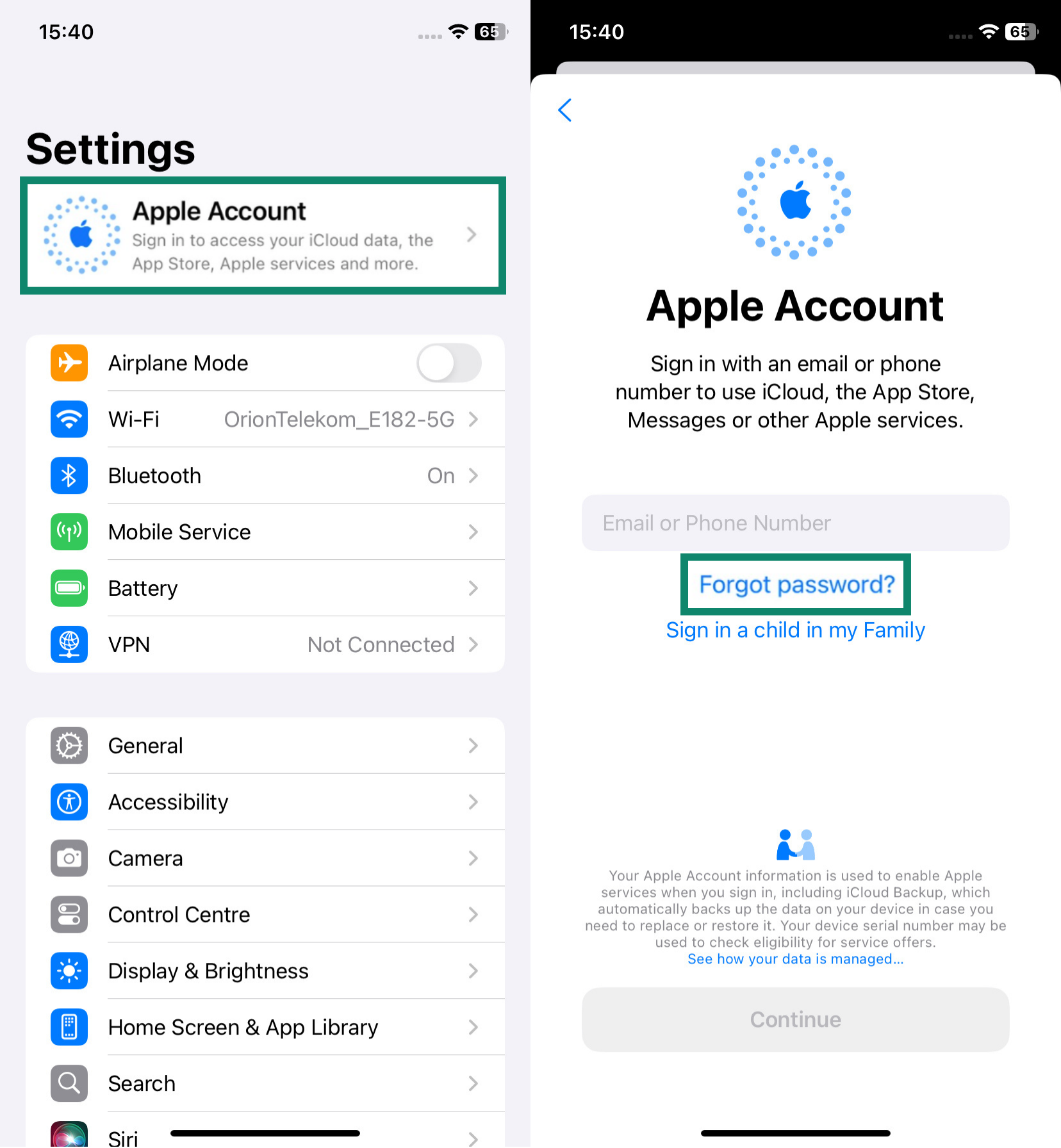
- Введите ваш доверенный адрес электронной почты или номер телефона. Подтвердите их.
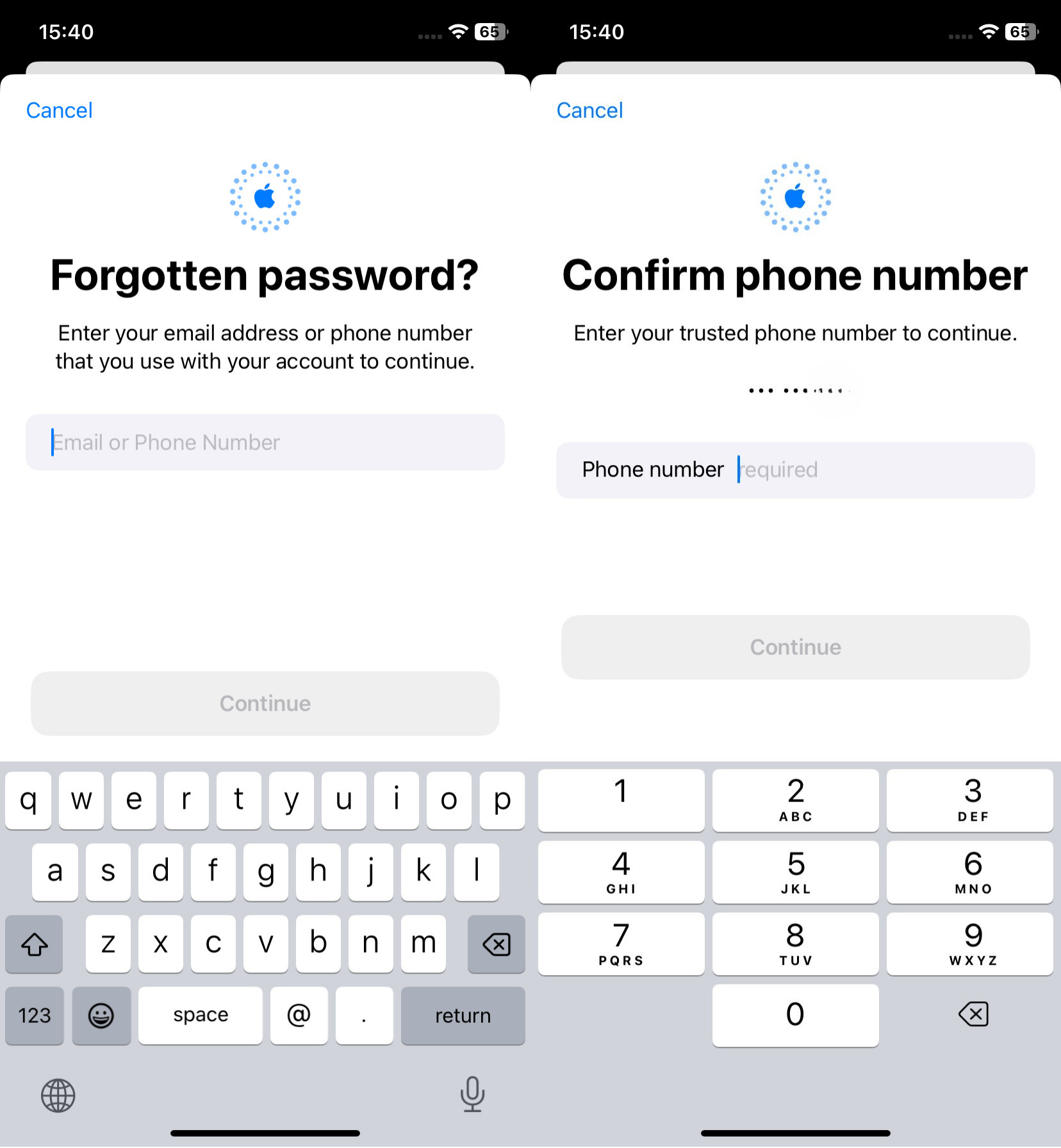
- Получите проверочный код, введите его на устройстве, где вы хотите войти в свою учетную запись. Введите свой ключ восстановления. После этого вы сможете сбросить пароль.
Восстановление доступа с помощью доверенного контакта
Если вы не можете получить доступ к своему аккаунту, запустите процесс восстановления на устройстве Apple. На этапе входе выберите "Забыли пароль или Apple ID?” Система предложит вам ввести номер телефона и адрес электронной почты, а также подтвердить некоторые другие данные.
Если вы не сможете подтвердить свою личность доступными способами, система предложит вам воспользоваться резервным способом восстановления доступа. На этом этапе вы сможете воспользоваться помощью доверенного контакта.
Вашему доверенному контакту нужно будет выполнить следующие действия:
- Открыть Settings (Настройки) > [Их имя] > Sign-in & Security (Входа и защита) > Recovery Contacts (Доверенные контакты).
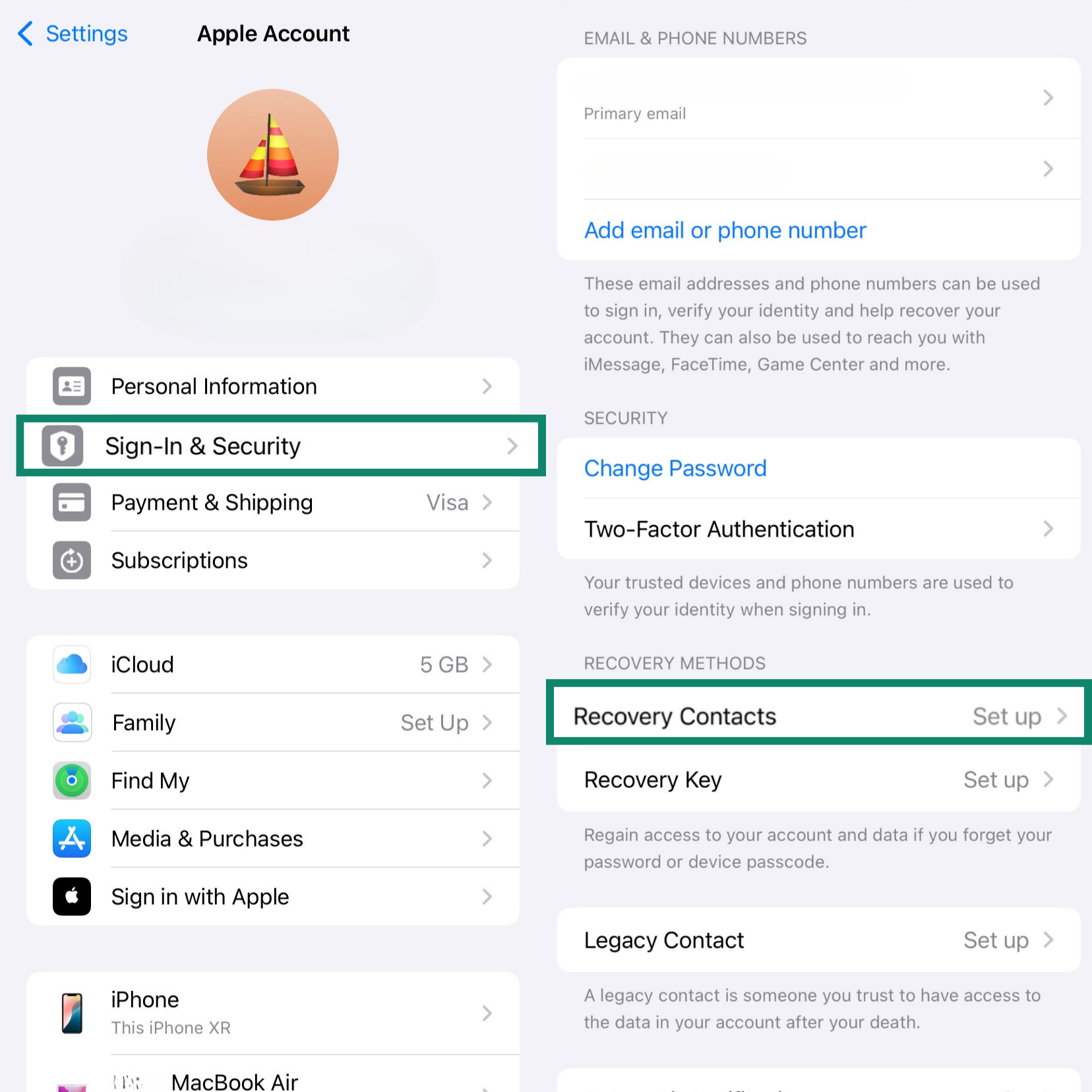
- Они увидят имя запросившего помощь пользователя — то есть ваше. Им нужно будет нажать на ваше имя и выбрать Get Recovery Code (Получить код восстановления). На их экране отобразится шестизначный код.
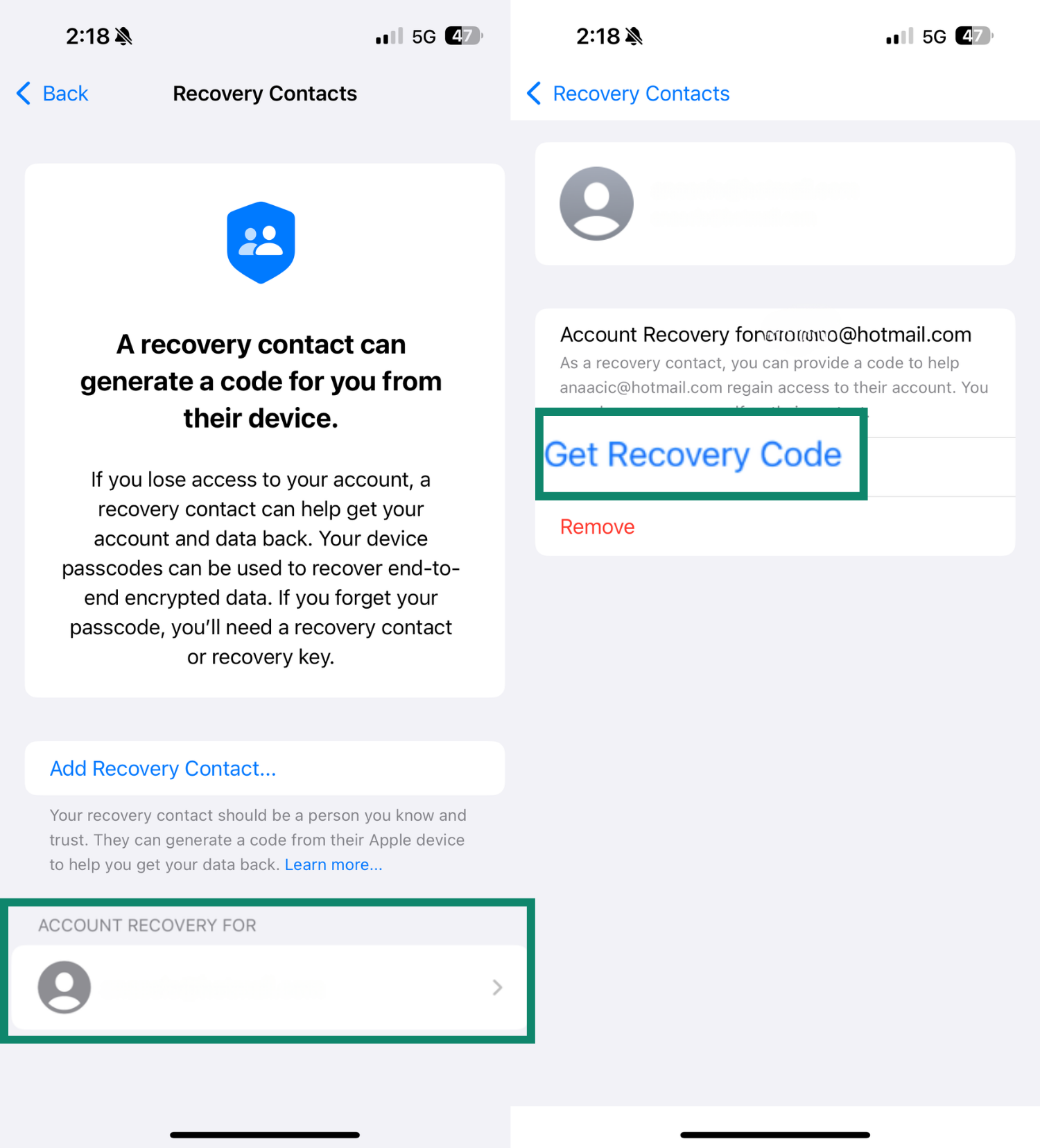
Получив этот код, они смогут предоставить его вам. Вы же сможете ввести этот код на своем устройстве и вернуть себе доступ к учетной записи.
Из-за чего можно потерять доступ к зашифрованным файлам
Вы можете навсегда потерять доступ к своей учетной записи и всем зашифрованным данным, с ней связанным. Это может случиться по следующим причинам:
- Вы забыли пароль от вашего Apple ID.
- Вы потеряли доступ ко всем своим доверенным устройствам.
- Вы потеряли свой 28-значный ключ восстановления.
- Вы не можете получить код восстановления от доверенного контакта.
- Кроме того, если сбросить данные, защищенные сквозным шифрованием, доступ к определенной информации будет заблокирован.
В таком случае восстановить ключи шифрования нельзя. Сброс вашей учетной записи приведет к полной потере всех ваших резервных копий iCloud Backup, фото, заметок и других данных, защищенных этой функцией.
Как отключить сквозное шифрование (и когда этого делать не стоит)
Вы можете отключить продвинутую защиту данных в любой момент, но при этом вам следует понимать последствия данного действия.
Риски, связанные с отключением шифрования
Отключив продвинутую защиту данных, вы вернете стандартные настройки защиты учетной записи. После этого ваше устройство безопасным образом загрузит ключи шифрования обратно на серверы Apple. В таком случае ваши данные остаются зашифрованными, но у Apple снова появляются ключи от них.
Как следствие, возникает риск компрометации ваших данных в случае взлома серверов Apple (или передачи ваших данных по запросу властей). А именно от этого и защищает вас функция продвинутой защиты.
Как отключить защиту
- Откройте Settings (Настройки) > [Ваше имя] > iCloud. Нажмите Advanced Data Protection (Продвинутая защита данных), далее Turn Off Advanced Data Protection (Отключить продвинутую защиту данных).
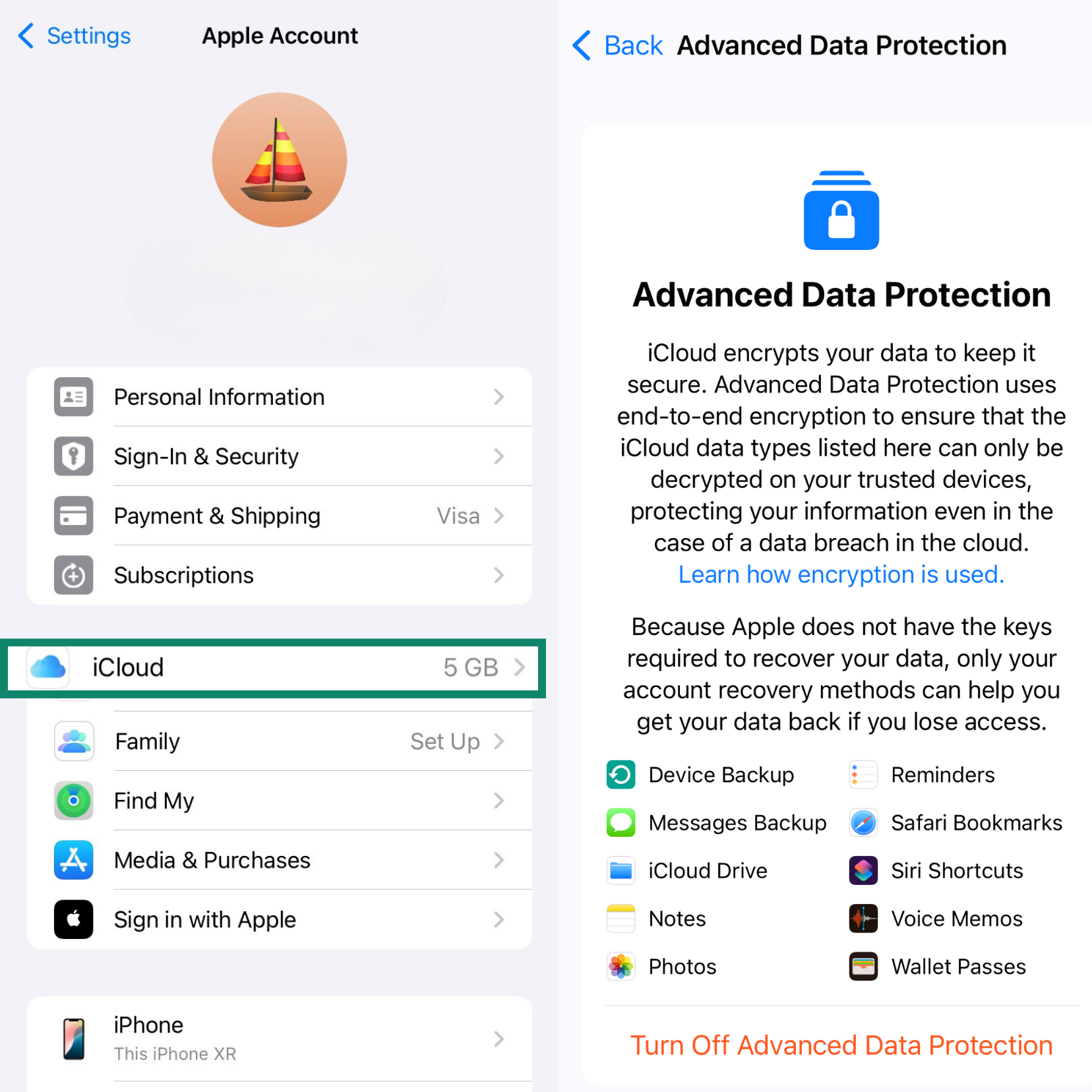
- Apple напомнит вам о рисках перед продолжением.
После этого устройство загрузит копию актуальных ключей шифрования на серверы Apple. Дождитесь завершения загрузки. Позже вы можете включить защиту обратно, не теряя данные, но вам придется заново указать сведения для восстановления доступа.
ЧаВо: популярные вопросы про E2EE на iPhone
Работает ли шифрование iPhone без iCloud?
Да. Физическое хранилище iPhone использует шифрование по умолчанию — эта функция Apple называется Data Protection (Защита данных). Шифрование активно до тех пор, пока на вашем устройстве установлены пасскод, Face ID или Touch ID. В нижней части экрана Настройки > Face ID & Passcode (Face ID и пасскод) вы увидите сообщение о том, что защита данных активирована. Это шифрование выполняется на самом устройстве, то есть отдельно от шифрования iCloud. С его помощью вы сможете защитить свои данные в случае кражи устройства.
Зашифрованы ли мои сообщения в WhatsApp или iMessage?
Да, ваша переписка в WhatsApp, история звонков, фото и файлы зашифрованы с помощью сквозного шифрования по стандартному отраслевому протоколу Signal. Это значит, что даже WhatsApp и Meta, его родительская компания, не могут прочитать ваши сообщения.
Но если говорить о резервных копиях, то есть один важный нюанс. По умолчанию история чатов в WhatsApp резервно сохраняется в iCloud в рамках политики Standard Protection — то есть без сквозного шифрования. Чтобы защитить свои резервные копии, вам нужно вручную включить использование шифрования для них в настройках приложения WhatsApp (Настройки > Чаты > Резервные копии > Сквозное шифрование). После этого ваши зашифрованные истории чатов не будут сохраняться в iCloud.
Может ли Apple получить доступ к моим зашифрованным файлам?
Нет. Инженеры Apple не хранят ваши ключи шифрования, когда включена продвинутая защита данных. При этом у компании есть базовые сведения о вашей учетной записи — например, платежные данные, — но никакого доступа ко всему, что хранится в вашем зашифрованном хранилище, у Apple нет.
Устройства iPhone используют сквозное шифрование?
Полезным будет выделять в системе защиты вашего iPhone три отдельные части: данные, которые физически хранятся на устройстве — они всегда зашифрованы; данные, которые вы синхронизируете с iCloud — некоторые по умолчанию используют сквозное шифрование, причем продвинутая защита данных использует его для большинства категорий; и само ваше интернет-подключение.
Данные вашего устройства и iCloud могут быть защищены, но ваш интернет-трафик при этом может содержать сведения о ваших онлайн-привычках и местоположении. Воспользуйтесь ExpressVPN, чтобы зашифровать свое подключение и защитить онлайн-активность от внимания посторонних (в том числе интернет-провайдера) в сетях Wi-Fi.
Используют ли сообщения, отправленные на iPhone, сквозное шифрование?
Да. iMessage использует протокол, созданный на базе протокола Signal и применяющий сквозное шифрование (E2EE). В свою очередь, именно этот протокол лежит в основе одноименного мессенджера с открытым исходным кодом, который пользуется репутацией приватного и защищенного решения. В iMessage этот протокол работает независимо от того, включите ли вы продвинутую защиту данных или нет. Меняется лишь статус истории чатов, сохраненной в iCloud: если решите хранить копию сообщений в iCloud, они не будут защищены сквозным шифрованием в рамках стандартной защиты (для этого вам потребуется включить продвинутую защиту данных).
Как узнать, включено ли сквозное шифрование на моем iPhone?
Вы можете проверить, включено ли на вашем iPhone сквозное шифрование (E2EE), проверив настройки отдельных приложений. Дело в том, что у iPhone нет какой-то одной опции, которая позволяет включить E2EE сразу везде. Проще всего проверить наличие шифрования в iMessage — для этого обратите внимание на цвет фона сообщений.
Синий фон означает, что вы общаетесь с другим пользователем Apple через iMessage. Такие сообщения используют сквозное шифрование. Зеленый фон означает, что вы общаетесь с пользователем вне экосистемы Apple (например, с владельцем устройства на базе Android). В таком случае вы обмениваетесь обычными SMS/MMS, которые не шифруются.
Сделайте первый шаг и защитите себя в Сети. Начните работу с ExpressVPN без риска.
Получить ExpressVPN











 Справочный центр
  ЧаВо
ЧаВо  Руководства по установке VPN


