 Comemore com até 80% de desconto
Como ativar a Navegação Privada no iPhone


Manter a privacidade online está cada vez mais difícil. Com sites, anunciantes e até mesmo redes Wi-Fi públicas coletando seus dados, não é surpresa que mais pessoas estejam recorrendo a ferramentas como a Navegação Privada no Safari.
Ela pode ajudar a manter sua atividade fora do seu dispositivo, o que é ótimo se você estiver compartilhando seu iPhone ou simplesmente quiser um pouco mais de privacidade. Mas não é uma solução completa para permanecer anônimo online.
O que é Navegação Privada no iPhone?
A Navegação Privada no iPhone é um recurso do Safari projetado para proteger sua privacidade local. Ao usá-la, o Safari não armazena seu histórico de navegação, cookies, cache ou dados de preenchimento automático depois que você fecha a guia anônima iPhone. É uma maneira simples de garantir que sua atividade de navegação não deixe rastros no seu dispositivo.
Ela também adiciona uma camada de proteção contra rastreamento online. A Navegação Privada bloqueia rastreadores conhecidos e inclui proteções contra uma técnica chamada fingerprinting.
Fingerprinting é uma forma sorrateira que os sites usam para tentar identificar e rastrear você, coletando pequenos detalhes sobre seu dispositivo, como o tamanho da tela, a versão do navegador e até mesmo os plugins que você usa. Esses detalhes podem criar uma "impressão digital" única que acompanha você em diferentes sites, mesmo sem cookies.
O Safari ajuda a proteger você compartilhando uma versão simplificada da configuração do seu sistema, fazendo com que seu dispositivo pareça mais genérico para rastreadores e mais difícil de ser identificado.
A Navegação Anônima no iPhone é especialmente útil quando você compartilha seu dispositivo com outras pessoas ou não quer que suas atividades sejam salvas localmente. Talvez você esteja pesquisando questões de saúde que prefere manter privadas ou acessando uma conta pública que não deseja que seja preenchida automaticamente mais tarde. Seja qual for o motivo, ela oferece mais controle sobre aquilo que seu celular armazena.
Digamos que você esteja comprando um presente para um familiar que também usa seu iPhone. Em vez de deixar um rastro digital no seu histórico ou nas sugestões, você pode simplesmente abrir uma aba de Navegação Privada. Quando terminar, é como se a sessão nunca tivesse acontecido. Você pode até mesmo ocultar o app que usou para comprar o presente posteriormente para garantir a surpresa.
Esse recurso funciona de forma semelhante aos modos privados de outros navegadores. Se você já usou algo como o modo de navegação anônima do Chrome, achará a Navegação Privada familiar, mas com alguns aprimoramentos de privacidade específicos da Apple — os quais abordaremos a seguir.
A Navegação Privada é a mesma coisa que o modo de navegação anônima do Chrome?
A Navegação Privada no Safari e o modo anônimo no Chrome têm o mesmo propósito básico: impedir que o navegador salve dados locais depois que você fecha as abas. Mas, embora o objetivo seja semelhante, a forma como cada navegador lida com a privacidade difere em aspectos importantes.
Confira o que eles têm em comum:
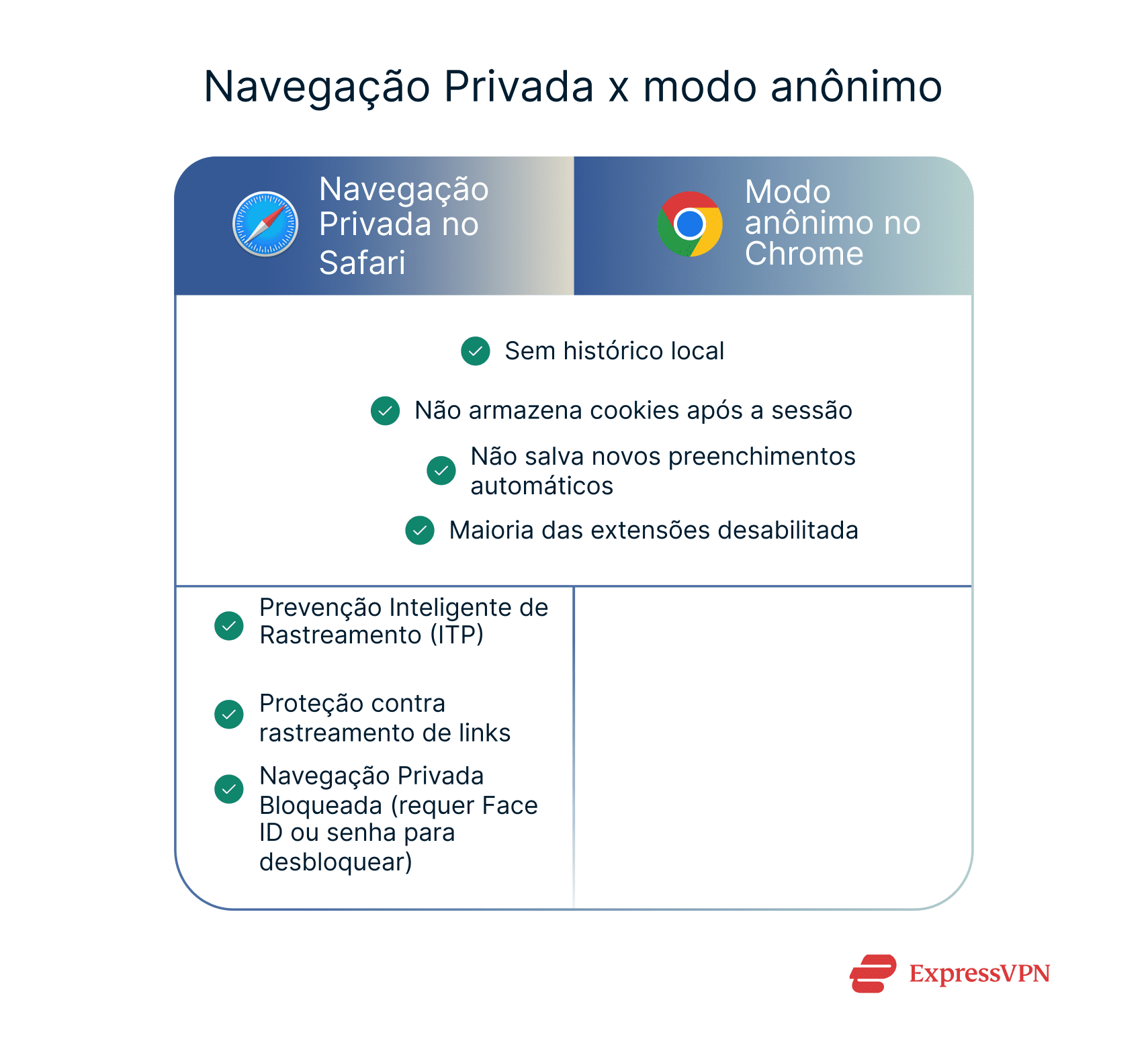
- Sem histórico local: nenhum dos modos salva as páginas que você acessa no seu histórico de navegação.
- Não são armazenados cookies nem dados do site: assim que você fechar todas as janelas de navegação privada, os cookies da sessão e os dados do site serão descartados; eles não serão salvos nem transferidos para sessões futuras.
- Sem salvamento de preenchimento automático: tanto a Navegação Privada quanto o modo anônimo não salvam novos dados de preenchimento automático, como termos de pesquisa, entradas de formulário ou senhas. No entanto, você ainda poderá ver sugestões de sessões anteriores não privadas. Esses modos podem acessar dados salvos anteriormente, mas nada de novo é armazenado após o término da sua sessão.
- Uso limitado de extensões: a maioria das extensões fica desativada por padrão em ambos os modos.
E aqui estão as principais diferenças:
- Bloqueio de rastreadores: a Navegação Privada do Safari utiliza a Prevenção Inteligente de Rastreamento (ITP). Trata-se de um recurso presente em todo o Safari que bloqueia rastreadores conhecidos e limita o rastreamento entre sites usando aprendizado de máquina. Essa função está sempre ativada no Safari, inclusive no modo privado.
- Proteção contra rastreamento de links: na navegação privada do Safari (assim como no Mensagens e no Mail), a Apple remove os identificadores de rastreamento que alguns sites adicionam aos URLs para seguir os usuários na web. Esses parâmetros extras são removidos automaticamente, mas os links ainda funcionam como esperado. O modo de navegação anônima do Chrome não inclui esse tipo de proteção para links. Se um link incluir dados de rastreamento, eles permanecerão intactos, a menos que você use uma extensão de terceiros ou os remova manualmente.
- Navegação Privada Bloqueada: se você estiver usando o iOS 17 ou posterior, as abas de Navegação Privada do Safari vêm com uma camada extra de proteção: Navegação Privada Bloqueada. Quando esse recurso está ativado, suas abas privadas são bloqueadas automaticamente quando você sai do Safari ou bloqueia o dispositivo — e você precisará do Face ID, Touch ID ou sua senha para desbloqueá-las.
- Questões relativas à coleta de dados: embora o Chrome não salve o histórico de navegação localmente no modo de navegação anônima, ele ainda pode permitir um rastreamento limitado pelos serviços do Google se você estiver conectado à sua conta do Google. Aliás, o Google atualizou recentemente seu aviso legal após resolver um importante processo judicial que alegava que os usuários foram enganados sobre o quão privado o modo de navegação anônima realmente era.
Diferenças entre a Navegação Privada e a navegação normal
Ao navegar no modo normal (não privado) do Safari, o navegador armazena muitas informações úteis (mas potencialmente reveladoras). Isso inclui todo o seu histórico de navegação, cookies de sites visitados, arquivos em cache, informações de login salvas e quaisquer dados digitados em formulários.
Isso facilita o retorno rápido a páginas ou o preenchimento de formulários, mas também deixa um rastro claro de suas atividades.
A Navegação Privada, por outro lado, foi projetada para apagar esses rastros. Como já mencionado, ela impede que o Safari salve seu histórico ou atividade de pesquisa, exclui cookies e dados de sites quando você fecha a aba, desativa o preenchimento automático e a maioria das extensões e funciona com todas as proteções de privacidade do Safari ativas, incluindo o bloqueio de rastreadores e a proteção contra impressões digitais.
Resumindo, a navegação normal foi criada para conveniência, enquanto a Navegação Privada foi criada para privacidade. Lembre-se: embora ajude a proteger sua privacidade no seu dispositivo, ela não torna você invisível online.
Como habilitar a Navegação Privada no iPhone e iPad
Habilitar o modo de Navegação Privada no iOS é um processo relativamente simples. O método varia dependendo do seu sistema operacional, mas foi projetado para ser prático em todas as versões do iOS.
Habilitar modo privado no Safari
Ativar a Navegação Privada no Safari é simples, e, uma vez ativada, o Safari permanecerá no modo privado até que você volte para um grupo de abas normal. Não há uma configuração para torná-la padrão, mas o iOS se lembra do último modo usado.
Navegação Privada no iOS 18
- Abra o Safari e clique no botão Tabs (Abas) (dois quadrados sobrepostos) no canto inferior direito.

- Toque no rótulo de tab group (grupo de abas) na parte inferior central.

- Selecione Private (Privado) na lista.

- Toque no botão + para abrir uma nova aba de Navegação Privada ou clique em Done (Concluído) para retornar a uma aba existente.

Se você seguiu esses passos, mas a opção não está presente ou está desativada, não se preocupe. Siga este guia de resolução de problemas com soluções para problemas comuns no modo de Navegação Privada.
Navegação Privada no iOS 17
- Abra o aplicativo Safari no seu iPhone.
- Toque no botão Tabs (Abas)
- Deslize a tela para Private tab group (grupo de abas Privadas) e selecione a aba específica que deseja abrir.
Navegação Privada no iOS 16 ou anterior
- Abra o Safari no seu iPhone.
- Clique no botão Tabs (Abas)
- Toque em [number] Tabs ([number] Abas) ou Start Page (Página Inicial) para ver a lista de Tab Groups (Grupos de Abas).
- Selecione Private (Privado) e toque em Done (Concluído).
Use um atalho para acesso mais rápido
Você pode configurar um atalho que abre o Safari diretamente no modo de Navegação Privada. Em vez de tocar no ícone normal do Safari, basta usar o atalho para acessar diretamente uma sessão privada e manter sua atividade fora do seu dispositivo. Estes são os passos para o iOS 18, mas eles também devem ser semelhantes em outras versões:
- Abra o app Shortcuts (Atalhos) e toque em + para criar um novo atalho.

- Adicione a ação Open URLs (Abrir URLs).

- Defina o URL como safari-private:// ou um site específico.

- Dê um nome para sua opção escolhida e adicione-a à sua Home Screen (Tela Inicial).

Agora, ao abrir esse atalho, você será direcionado imediatamente para uma aba privada. Embora o Safari não ofereça um atalho nativo para iniciar no modo privado, essa solução alternativa permite que você crie seu próprio atalho.
Abrir o modo anônimo no Google Chrome
Se você deseja navegar com privacidade no seu iPhone, mas prefere usar o navegador Chrome, veja como fazer:
- Abra o app Google Chrome e clique nos três pontos horizontais para abrir uma janela com várias opções.

- Selecione New Incognito Tab (Nova janela anônima).

Essa opção abrirá uma versão escura do Chrome e exibirá um homem de chapéu e óculos. Isso significa que o modo de navegação anônima está ativo. Lembre-se apenas de que a Navegação Privada do Safari oferece mais privacidade ao seu iPhone do que o modo de navegação anônima do Chrome.
Como desabilitar a Navegação Privada no iPhone e iPad
Desabilitar a Navegação Privada é tão fácil quanto habilitá-la. Apenas saiba que, ao desativar a guia privada, seu navegador, Safari ou Chrome, voltará a armazenar dados localmente, incluindo seu histórico de navegação e dados de preenchimento automático.
Sair do modo de Navegação Privada do Safari
Desabilitar a Navegação Privada no Safari é simples.
Desabilitar a Navegação Privada no iOS 18
- Abra o Safari e clique no tabs icon (ícone de abas).

- Escolha um tab group (grupo de abas) regular como "1 Tab” (1 Aba) ou "Start Page” (Página Inicial).

- Toque em Done (Concluído).

Assim que o Safari mudar do modo escuro para o modo claro, você saberá que desabilitou a Navegação Privada com sucesso. Lembre-se apenas de que seu histórico de pesquisa, preenchimento automático e cookies serão salvos localmente enquanto você estiver usando o modo de navegação normal.
Desabilitar a Navegação Privada no iOS 17
- Abra o Safari no seu iPhone.
- Toque no botão Tabs (Abas).
- Quando estiver na Navegação Privada, deslize até [number] Tabs tab group (grupo de abas [number] Abas) e clique na aba que deseja abrir.
Desabilitar a Navegação Privada no iOS 16 ou anterior
- Abra o Safari no seu iPhone.
- Toque no botão Tabs (Abas).
- Escolha Private (Privado) para ver a lista Tab Groups (Grupos de Abas).
- Toque em [number] Tabs ([number] Abas) e clique em Done (Concluído).
Sair do modo de navegação anônima do Chrome
Sair do modo de navegação anônima funciona de forma semelhante a sair do modo de Navegação Privada no iOS.
- Toque no tabs icon (ícone de abas) na parte inferior da tela.

- Alterne para a seção de abas regulares tocando em uma regular tab (aba regular).

- Você também pode fechar todas as abas anônimas para sair completamente da sessão.
Após sair desta página, o Chrome retomará o salvamento de dados localmente. Você pode retomar sua aba anônima seguindo os mesmos passos. Por fim, escolha a janela anônima em vez de uma aba normal.
Solução de problemas: não consegue abrir uma aba privada no Safari?
Após o lançamento do iOS 17, muitos usuários começaram a notar que a opção Navegação Privada estava desativada ou ausente. Isso geralmente está relacionado às restrições de tempo de uso, mas existem várias causas possíveis.
A opção de Navegação Privada está ausente ou desativada
Se você não consegue abrir uma aba privada no Safari no iOS 18, geralmente o problema está no Tempo de Uso ou nas restrições de perfil. Tente os seguintes passos para solucionar o problema.
Verifique as restrições do Tempo de Uso
Às vezes, a Navegação Privada fica oculta devido aos controles parentais ou à filtragem de conteúdo. Reverter para o acesso irrestrito atualiza o Safari e corrige esse problema. Veja como você pode alternar para o acesso irrestrito:
- Acesse Settings (Configurações) e abra Screen Time (Tempo de Uso).

- Toque em Content & Privacy Restrictions (Restrições de Conteúdo e Privacidade) e, em seguida, em Content Restrictions (Restrições de Conteúdo).

- Toque em Web Content (Conteúdo da Web) e selecione Unrestricted (Irrestrito).

Analisar perfis de configurações
Empregadores ou escolas podem instalar perfis que bloqueiam silenciosamente recursos como a Navegação Privada. Remover esses perfis restaura o controle do usuário sobre as configurações de privacidade do Safari. Certifique-se de que, ao fazer isso, você não esteja violando as políticas da sua empresa ou escola.
- Acesse Settings (Configurações) e clique em General (Geral).

- Abra a seção VPN & Device Management (Gerenciamento de VPN e Dispositivo).

- Procure por perfis que imponham restrições às suas ações e remova-os.

- Reinicie seu dispositivo.
Reinicie o Safari (force o fechamento e abra novamente)
O Safari pode ocasionalmente apresentar falhas ou congelar certos elementos da interface. Reiniciar o aplicativo é uma solução clássica que pode atualizar o Safari e corrigir pequenos problemas.
- Deslize o dedo de baixo para cima na tela e pause.

- Arraste o Safari para fora da tela para fechá-lo.
- Reabra o Safari e veja se o modo privado reaparece.
Reinicie seu iPhone
Uma reinicialização completa eliminará quaisquer problemas de memória ou erros temporários que possam estar interferindo na forma como o Safari carrega sua interface e recursos. Muitos problemas menores podem ser resolvidos imediatamente com uma simples reinicialização.
- Segure o power button + volume up/down (botão de liga/desliga + volume para cima/baixo) até que o controle deslizante de ligar/desligar apareça.
- Deslize para desligar, aguarde 10 segundos e ligue-o novamente.
A Navegação Privada do Safari está lenta ou não funciona
Se as abas de Navegação Privada do Safari estiverem lentas, travando ou apresentando comportamento estranho, o problema provavelmente não está no modo privado em si, mas no Safari ou no seu sistema de forma mais ampla. Aqui estão algumas etapas específicas do iOS que você pode tentar para melhorar o desempenho.
- Abra Settings (Configurações), Apps e selecione Safari.

- Toque em Clear History and Website Data (Limpar Histórico e Dados de Sites).

- Uma janela pop-up será exibida. Selecione All History (Todo o Histórico) e toque em Clear History (Limpar Histórico).

- Retorne às Safari settings (configurações do Safari).
- Abra as Extensions (Extensões).

- Desative todas as extensões do Safari. Elas podem causar conflitos, lentidão ou travamentos no Safari. Mesmo que a maioria das extensões esteja desativada por padrão na Navegação Privada, uma extensão com comportamento inadequado ainda pode afetar o navegador como um todo.
Além disso, certifique-se de que seu iPhone esteja atualizado para a versão mais recente do iOS compatível com seu aparelho. Se ele estiver extremamente lento sem motivo aparente, desative todas as extensões que você estiver usando e execute uma verificação antivírus para procurar possíveis ameaças que estejam deixando seu navegador lento.
A Navegação Privada é realmente privada no iPhone?
A Navegação Privada no iPhone oferece uma camada útil de privacidade, especialmente para manter sua atividade de navegação fora do seu dispositivo. Mas é importante lembrar que ela não torna você anônimo ou invisível online. Pense nela como uma proteção para o que está armazenado no seu celular, e não como uma proteção para tudo o que você faz na internet.
O que a Navegação Privada oculta (e o que não)
A Navegação Privada é uma ferramenta útil para manter sua atividade de navegação fora do seu dispositivo, mas não oculta tudo. Aqui está uma breve análise do que ela mantém (e do que não mantém) privado.
O que ela oculta:
- Páginas que você acessa e termos de pesquisa: essas informações não aparecerão no histórico do Safari nem nas sugestões de pesquisa.
- Dados de formulários e informações de preenchimento automático: nada do que você digitar em formulários ou campos de login será salvo.
- Cookies e dados de sites: essas informações são apagadas depois que você fecha a aba, então os sites não se lembrarão de você na próxima vez.
O que ela não oculta:
- Seu endereço IP: os sites ainda podem ver sua localização geral e o dispositivo que você usa por meio do seu IP.
- Solicitações de DNS e atividades no nível da rede: seu provedor de internet ou administrador de rede ainda pode monitorar os sites que você acessa.
- Sua identidade: ao fazer login em um site, suas ações ainda podem ser associadas à sua conta.
- Rastreamento baseado em fingerprinting: embora o Safari tente reduzir isso, ele não o elimina completamente.
- Atividades visíveis para seu provedor de internet, empregador ou administrador de rede: essas entidades ainda podem registrar seu comportamento online.
Mesmo com as proteções de rastreamento integradas do Safari, os sites ainda podem usar métodos mais avançados, que não dependem de cookies, para rastreá-lo, especialmente se você estiver conectado a uma conta ou interagindo com conteúdo personalizado.
Se você deseja dar um passo além e proteger seu endereço IP, confira este guia para alterar seu endereço IP no iPhone.
É possível rastrear a Navegação Privada no iPhone?
Sim, mas não através do histórico local do seu celular. A Navegação Privada impede que alguém com acesso ao seu dispositivo veja o que você estava fazendo. Mas observadores de nível de rede, como seu provedor de internet ou o administrador de Wi-Fi da sua empresa, ainda podem rastrear sua atividade de navegação.
Isso ocorre porque:
- Seu endereço IP real permanece visível.
- Consultas de DNS ainda são enviadas através da sua rede normal.
- Qualquer atividade de login (e-mail, redes sociais, contas) associa sua sessão a você.
Alternativas à Navegação Privada no iPhone
Se você busca anonimato completo online, precisará de mais do que a Navegação Privada. Ferramentas como VPNs ou o navegador Tor podem criptografar seu tráfego e ocultar seu IP, algo que a Navegação Privada do Safari simplesmente não faz.
Use uma VPN para obter privacidade total
Uma VPN funciona criptografando seus dados de rede e mascarando seu endereço IP. Isso torna seus dados ilegíveis e impede que sejam interceptados por terceiros.
A ExpressVPN ainda inclui um bloqueador de anúncios e proteção contra rastreadores integrados. E também segue uma rigorosa política de não registro de dados, o que significa que a ExpressVPN não armazena nenhum dos seus dados. Veja como configurar rapidamente uma VPN no seu iPhone.
Experimente navegadores focados em privacidade
Em vez de depender do Safari, você pode usar um navegador focado em privacidade para aumentar seu anonimato. O navegador Brave é um bom exemplo, pois bloqueia anúncios, rastreadores, ataques de phishing e scripts de fingerprinting por padrão, além de atualizar automaticamente suas conexões para HTTPS.
O navegador privado do DuckDuckGo também oferece uma boa variedade de recursos de privacidade. Ele bloqueia automaticamente rastreadores de terceiros e atualiza as conexões para HTTPS sempre que possível para ajudar a proteger sua navegação. Além disso, ele usa um recurso chamado "Botão de Disparo", que permite excluir seu histórico de navegação e todas as abas com um único clique.
Outras opções notáveis incluem o Firefox Focus, que permite apagar o histórico após cada sessão, e o navegador Tor, que encaminha o tráfego por meio de uma rede de servidores criptografados para ocultar o endereço IP e dificultar o rastreamento da atividade online. Ele é frequentemente usado por jornalistas, ativistas e usuários preocupados com a privacidade que precisam de um anonimato maior do que aquele oferecido pelos navegadores comuns, mas contém alguns riscos.
Perguntas frequentes
Alguém pode ver meu histórico de Navegação Privada?
O modo de navegação privada impede que seu histórico de navegação seja salvo no seu dispositivo. No entanto, seu provedor de internet, empregador ou os sites que você acessa ainda podem rastrear sua atividade. Além disso, a prática de fingerprinting do navegador ainda pode revelar parte do seu histórico de navegação. Se você está tentando permanecer totalmente anônimo online, precisa de mais do que apenas o modo de Navegação Privada.
O que aconteceu com a Navegação Privada no iPhone?
Após o lançamento do iOS 17, alguns usuários perceberam que a opção de Navegação Privada no Safari havia desaparecido. Esse problema geralmente está relacionado às configurações do Tempo de Uso. Pode ser necessário dedicar algum tempo à solução do problema, mas a opção não foi removida permanentemente.
Qual navegador oferece maior privacidade para iOS?
Embora a resposta dependa exatamente de quais recursos de segurança você precisa, o navegador Brave é uma opção popular. Ele bloqueia anúncios e rastreadores por padrão, atualiza automaticamente as conexões para HTTPS e não armazena seus dados de navegação.
Como navegar com privacidade no iPhone?
Para habilitar a Navegação Privada no Safari, abra o app e toque no botão Tabs (Abas) (dois quadrados sobrepostos). Em seguida, toque no rótulo do grupo de abas na parte inferior da tela e selecione Private (Privado). Assim que abrir uma nova aba, você navegará em modo privado.
Posso definir a Navegação Privada como padrão no Safari?
Não é possível definir oficialmente a Navegação Privada como padrão no Safari do iPhone ou iPad, mas o Safari será automaticamente reaberto no modo privado se esse for o último grupo de abas usado. Portanto, embora não haja uma configuração para fixá-la como padrão, ela funciona dessa forma em todas as sessões até que você a altere para o modo privado.
Navegue na web com mais privacidade
Obter ExpressVPNInscreva-se hoje e aproveite as nossas ofertas mais recentes