Du kannst Deine Logins und andere Daten (sichere Notizen und Kredit-/Debitkarten) aus diesen Passwortdiensten in ExpressKeys importieren.

Wenn Du Deine Logins und andere Daten (sichere Notizen und Kredit-/Debitkarten) von einem Passwort-Manager-Dienst importieren möchtest, der oben nicht aufgeführt ist, befolge stattdessen diese Schritte:

  1. Installiere die Browser-Erweiterung von ExpressKeys für Chrome in Chrome, Opera, Edge, Vivaldi oder Brave.
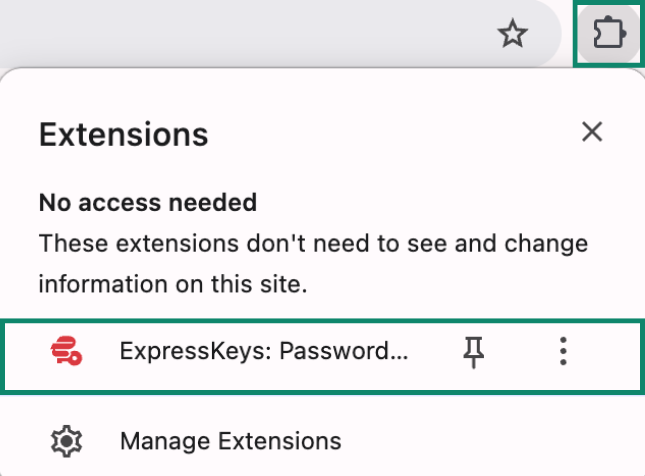
  2. Klicke auf die Browser-Erweiterung von ExpressKeys.
    Die Registerkarte Erweiterungen in Google Chrome, die die ExpressKeys-Erweiterung zeigt.
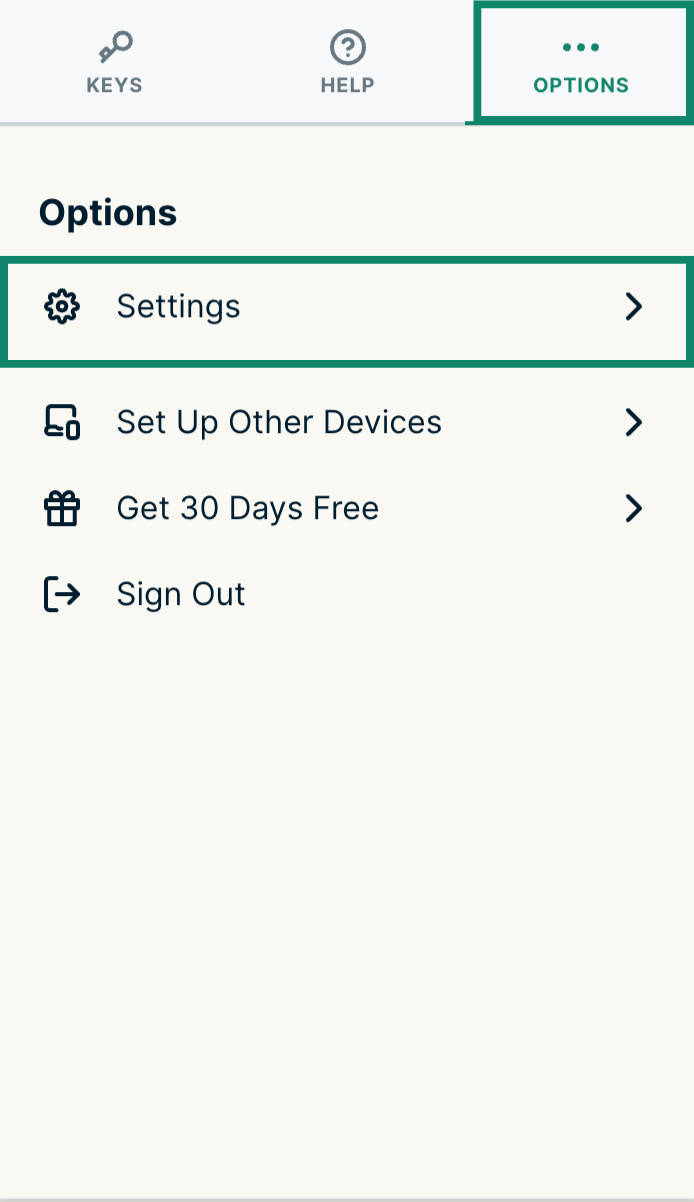
  3. Klicke auf die Registerkarte Optionen > Einstellungen.Die Registerkarte „Optionen“ und die in der Browser-Erweiterung von ExpressKeys hervorgehobenen Optionen „Einstellungen“.
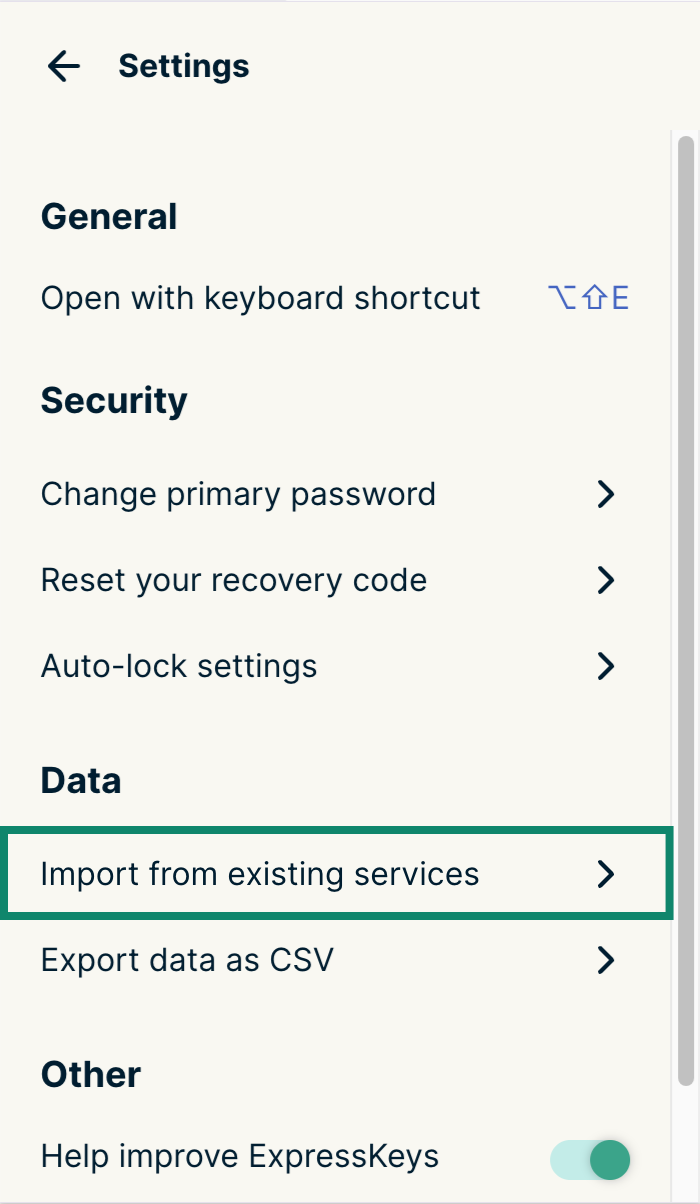
  4. Klicke auf Aus bestehenden Diensten importieren.Die Option „Aus bestehenden Diensten importieren“ im Einstellungsmenü der Browser-Erweiterung von ExpressKeys.
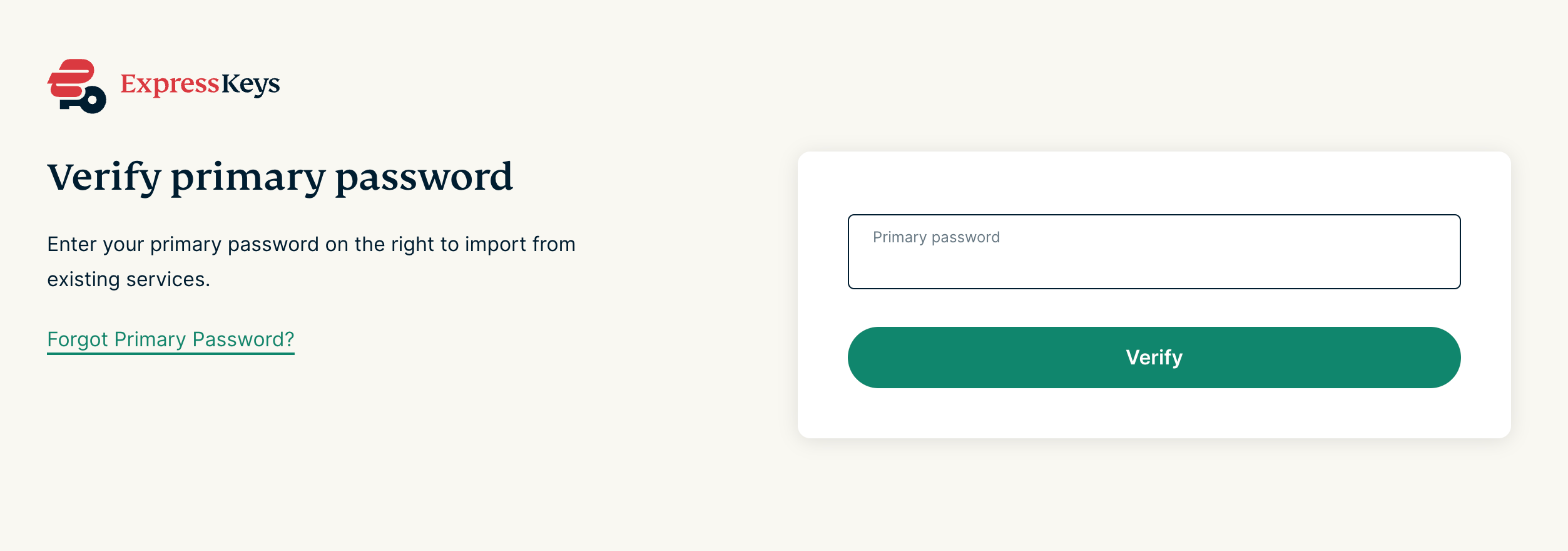
  5. Gib Dein Hauptpasswort ein.Die Seite „Hauptpasswort überprüfen“ in ExpressKeys.
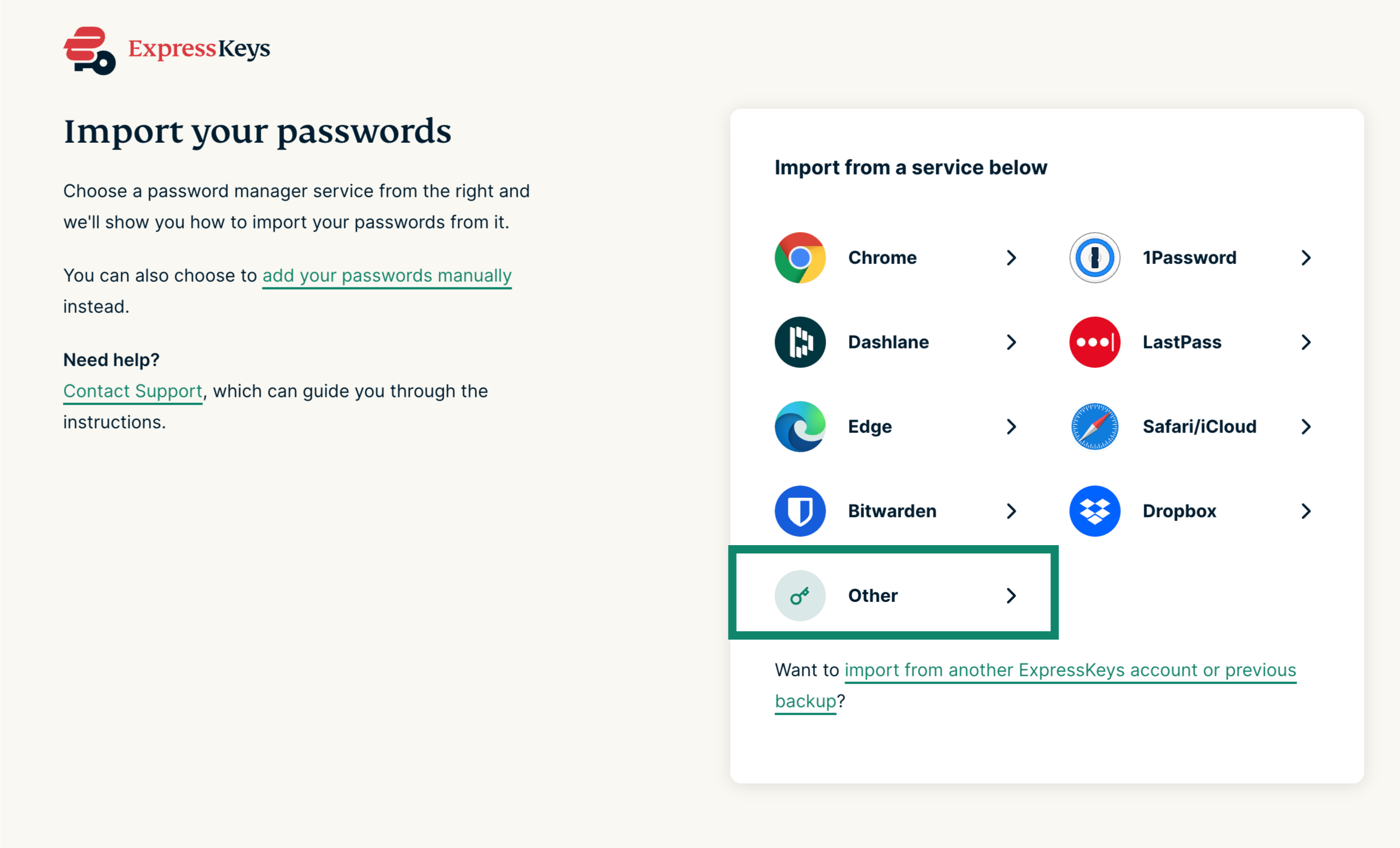
  6. Wähle Andere.ExpressKeys-Seite „Passwörter importieren“, wobei die Option „Andere“ hervorgehoben ist.
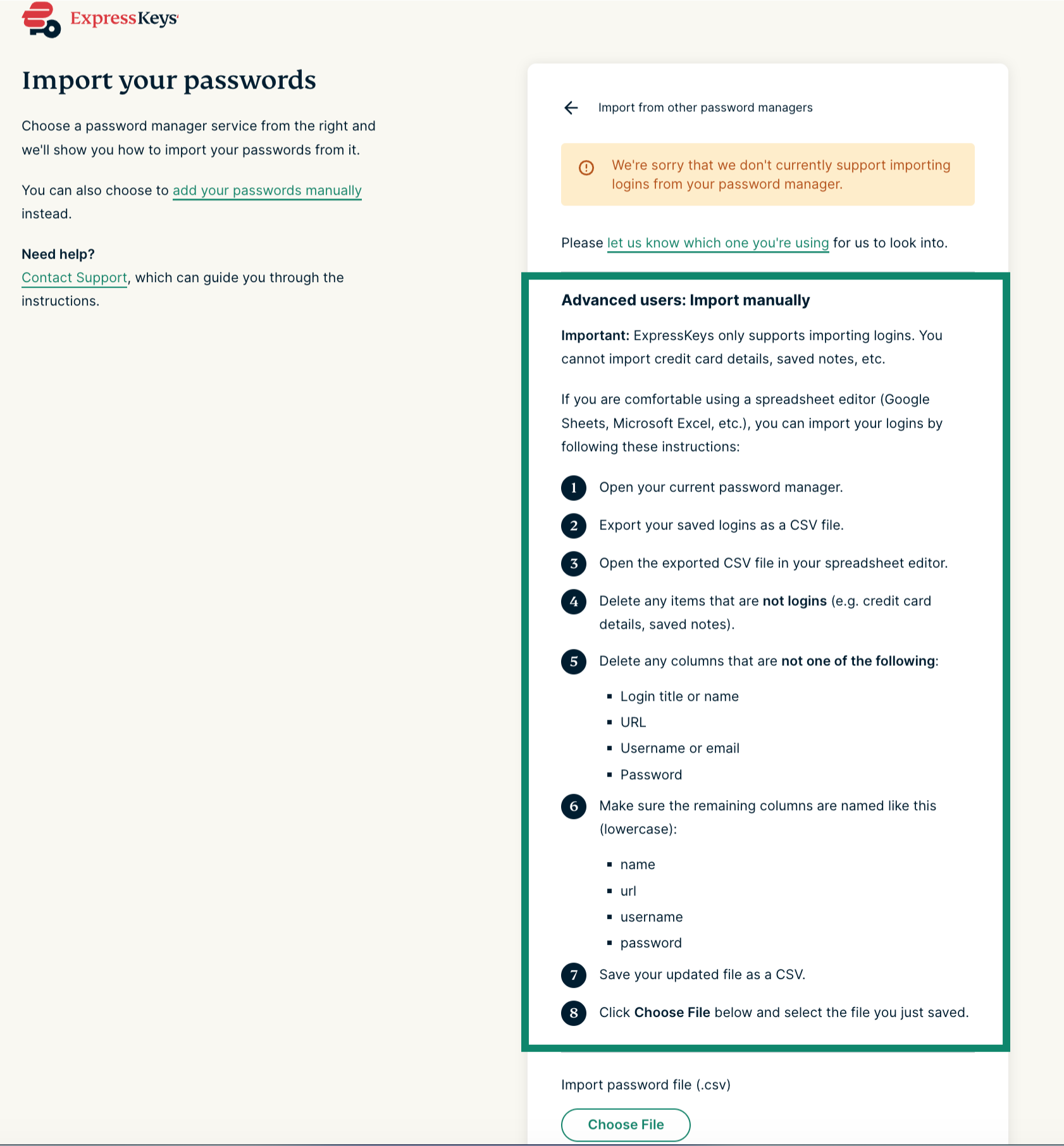
  7. Befolge die Anweisungen auf dem Bildschirm.
    ExpressKeys-Seite „Passwörter importieren“, auf der die Anweisungen zum manuellen Importieren von Passwörtern in den Passwort-Manager vergrößert und hervorgehoben sind.

Brauchst Du Hilfe? Klicke hier, um das ExpressVPN-Support-Team per Live-Chat zu kontaktieren

Zurück zum Anfang

War dieser Beitrag hilfreich?

Das tut uns leid. Lassen Sie uns wissen, wie wir uns verbessern können.

Ein Mitarbeiter unseres Supportteams wird sich mit Ihrem Problem befassen.