






Um servidor proxy é um intermediário entre seu computador e a internet, frequentemente utilizado para ocultar sua localização real e permitir o acesso a sites que, de outra forma, estariam bloqueados. Porém, nem todos os proxies oferecem as mesmas proteções de privacidade que uma VPN. Ao usar a ExpressVPN, você não precisa usar um proxy adicional.
Se você está com dificuldade para se conectar à internet, é possível que esteja usando um servidor proxy.
Para obter instruções sobre como tirar o proxy do navegador Chrome, consulte a seção correspondente ao seu computador.
Estou usando…
Desativar proxy do Chrome no Windows
Windows 11
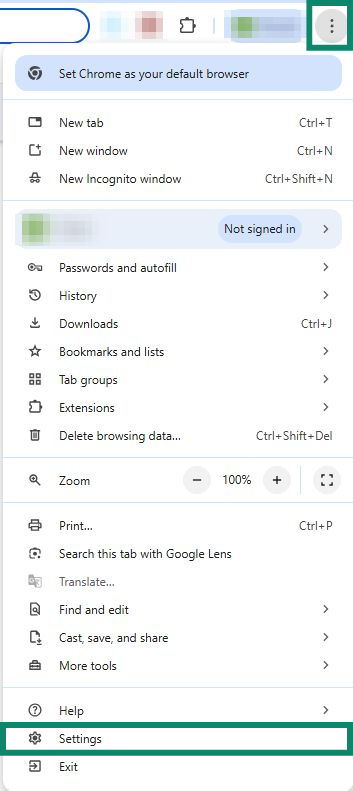
- Clique nos três pontos

 no canto superior direito da barra de ferramentas do navegador e selecione Settings (Configurações).


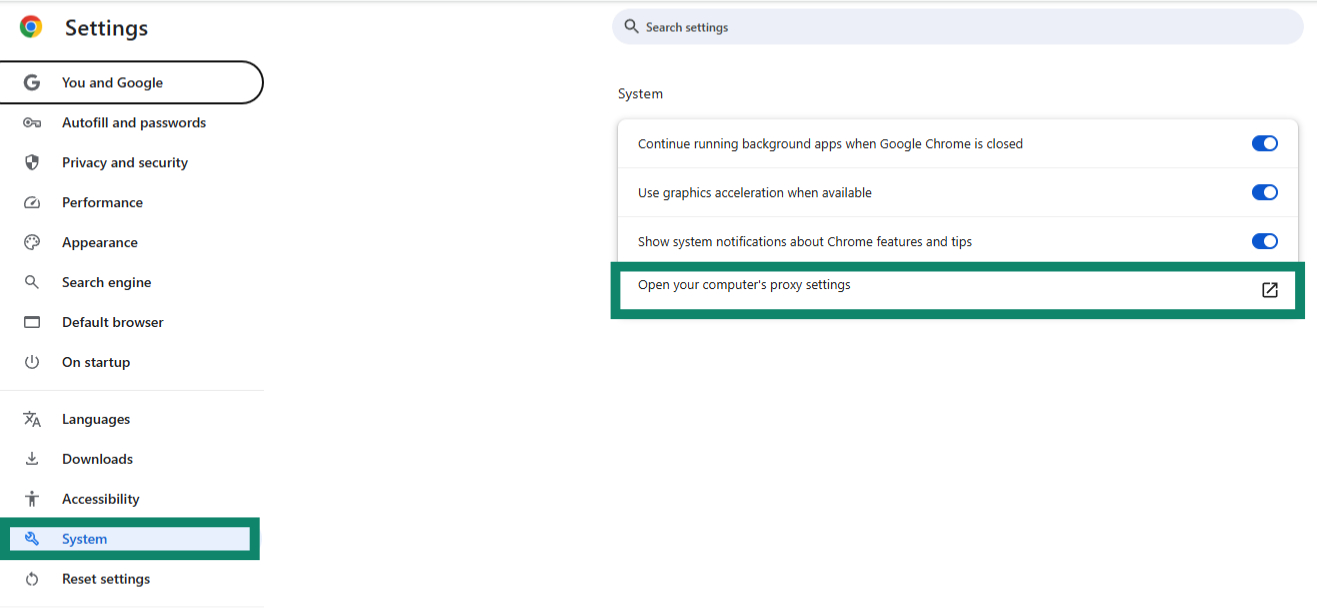
- No lado esquerdo da tela, clique em System (Sistema) e, em seguida, Open your computer’s proxy settings (Abrir as configurações de proxy do computador). A seção Proxy das configurações de Rede e Internet será aberta.


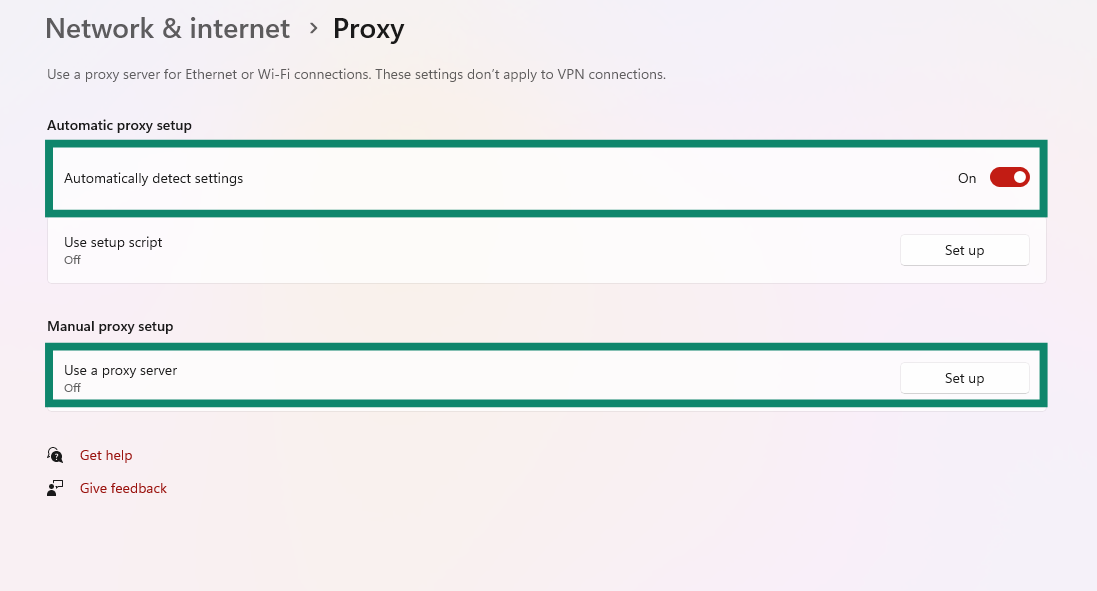
- Desative a opção Automatically detect settings (Detectar configurações automaticamente) e certifique-se de que a configuração Use a proxy server (Usar um servidor proxy) nas configurações de proxy manual estejam definidas como Off (Desativado).


Precisa de ajuda? Contate a equipe de suporte da ExpressVPN para obter assistência imediata.
Desativar proxy do Chrome no Mac
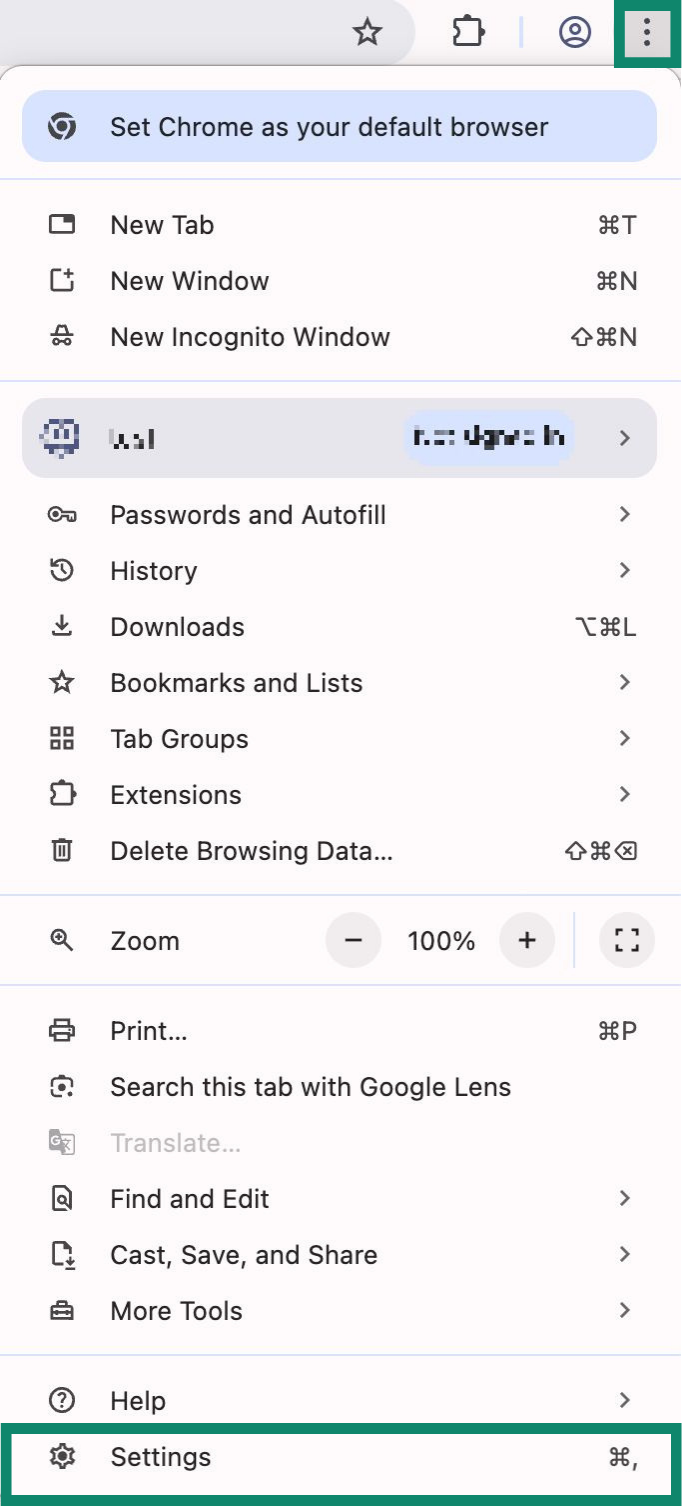
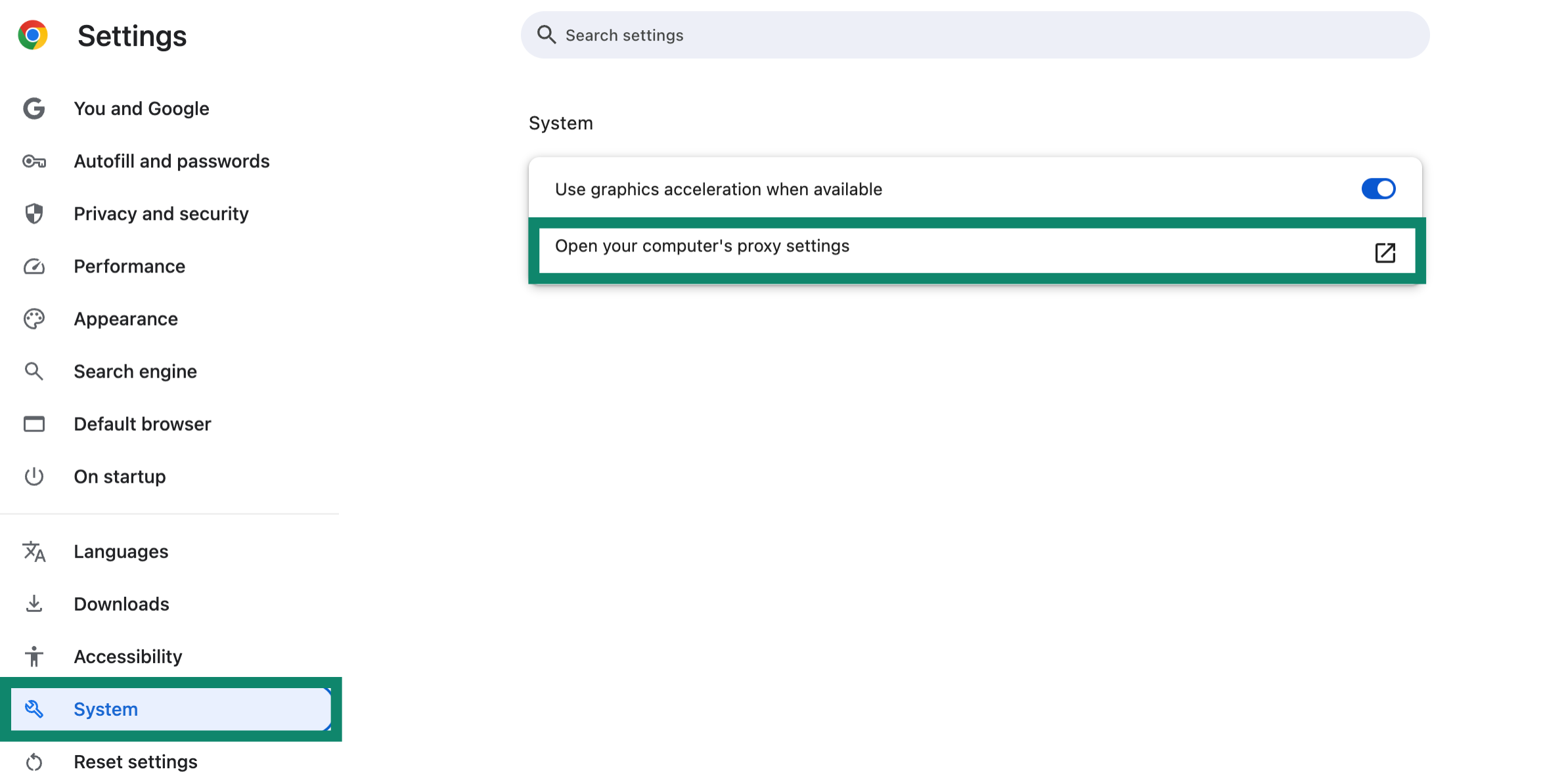
- Clique nos três pontosno canto superior direito da barra de ferramentas do navegador e selecione Settings (Configurações).


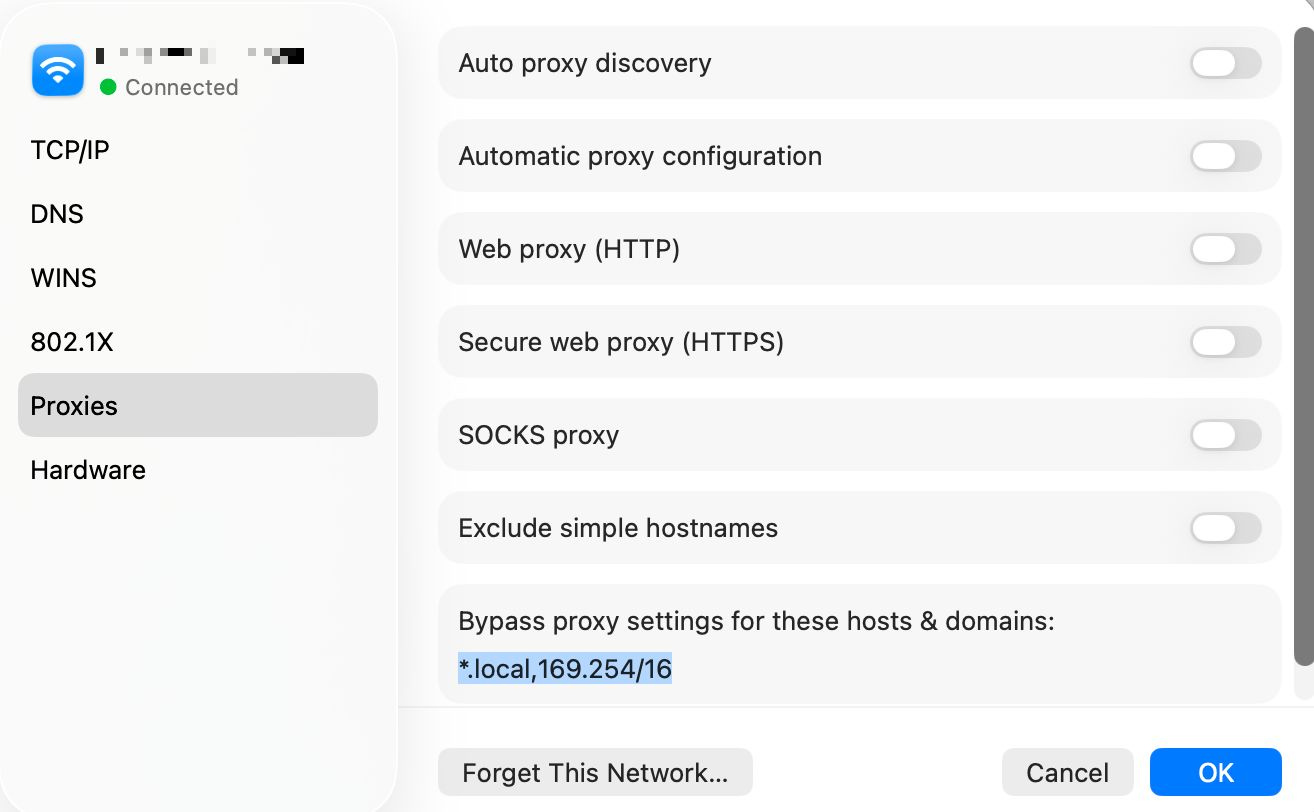
- No lado esquerdo da tela, clique em System (Sistema) e, em seguida, Open your computer’s proxy settings (Abrir as configurações de proxy do computador). A seção Proxy das configurações de rede será aberta.


- Desative todos os protocolos e clique em OK (OK). Agora você pode fechar as janelas de configurações.


Precisa de ajuda? Contate a equipe de suporte da ExpressVPN para obter assistência imediata.
Problemas adicionais?
Se você estiver enfrentando outros problemas, incluindo a impossibilidade de acessar determinados sites e serviços, entre em contato com a equipe de suporte da ExpressVPN para obter assistência imediata.