 Świętuj z rabatem do 80%
Jak zmienić lokalizację na Tinderze: kompletny poradnik


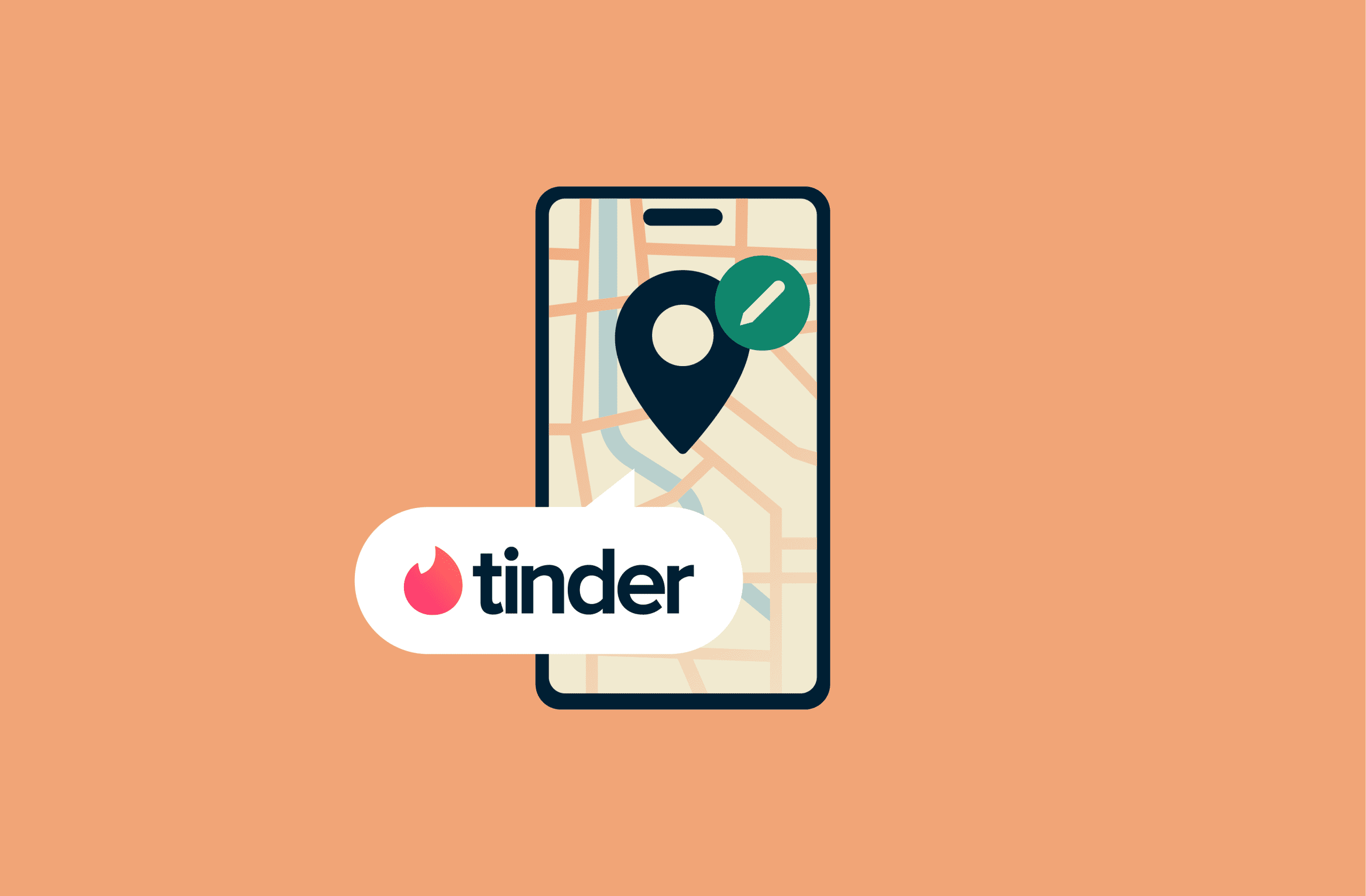
Jeśli chcesz zwiększyć swoje szanse w świecie randkowania, najszybszym i najprostszym sposobem na zmianę lokalizacji w aplikacji Tinder jest skorzystanie z wbudowanego trybu Paszport. Dzięki niemu możesz znajdować pary poza swoją obecną lokalizacją, planować spotkania jeszcze przed podróżą lub kontynuować nawiązywanie relacji w mieście, z którego właśnie wyjechałeś lub w którym przebywałeś podczas zagranicznej podróży.
Czym jest tryb Paszport na Tinderze?
Tryb Paszport to jedna z funkcji premium w aplikacji Tinder, która pozwala wyszukiwać pary według nazwy miasta lub poprzez umieszczenie pinezki na mapie, dzięki czemu możemy ustawić swoją lokalizację w dowolnym miejscu na świecie. Gdy już ustawimy lokalizację, możemy przeglądać profile osób w wybranym obszarze i nawiązywać z nimi kontakt.
Z trybu Paszport można korzystać zarówno w mobilnej, jak i stacjonarnej wersji Tindera, o ile jest się posiadaczem subskrypcji Tinder Plus, Gold lub Platinum.
Aby wykupić płatny plan Tindera:
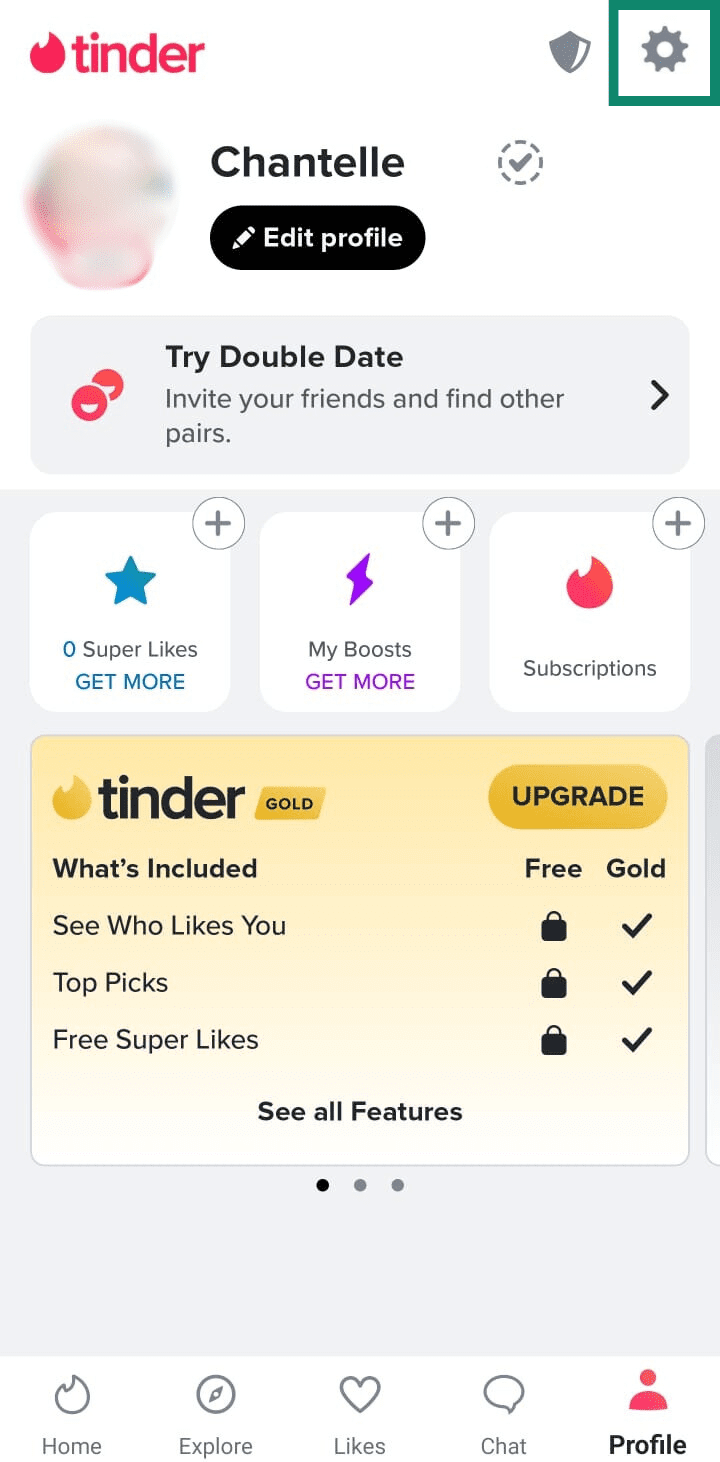
- Otwórz aplikację Tinder i stuknij w ikonę profilu.
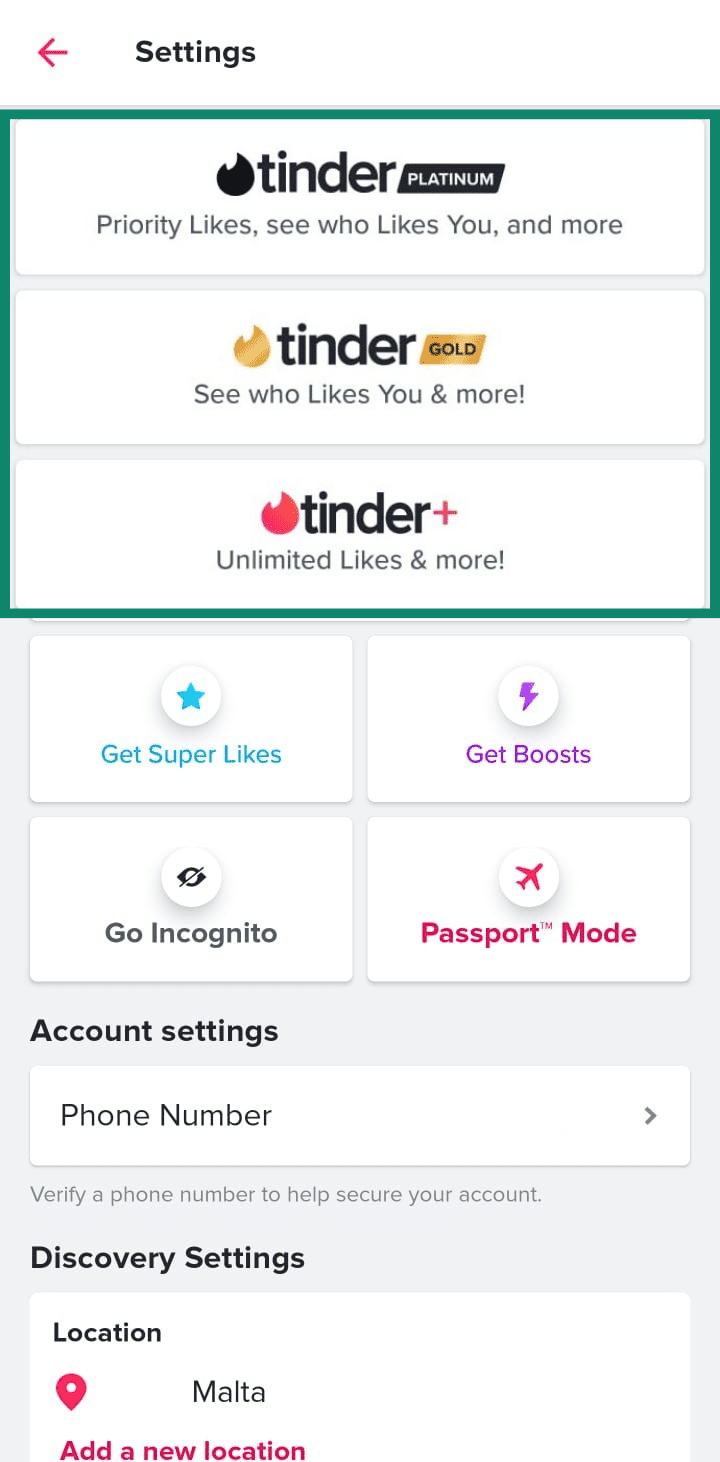
- Przejdź do sekcji Settings (Ustawienia).
- Wybierz Tinder Plus, Tinder Gold lub Tinder Platinum.
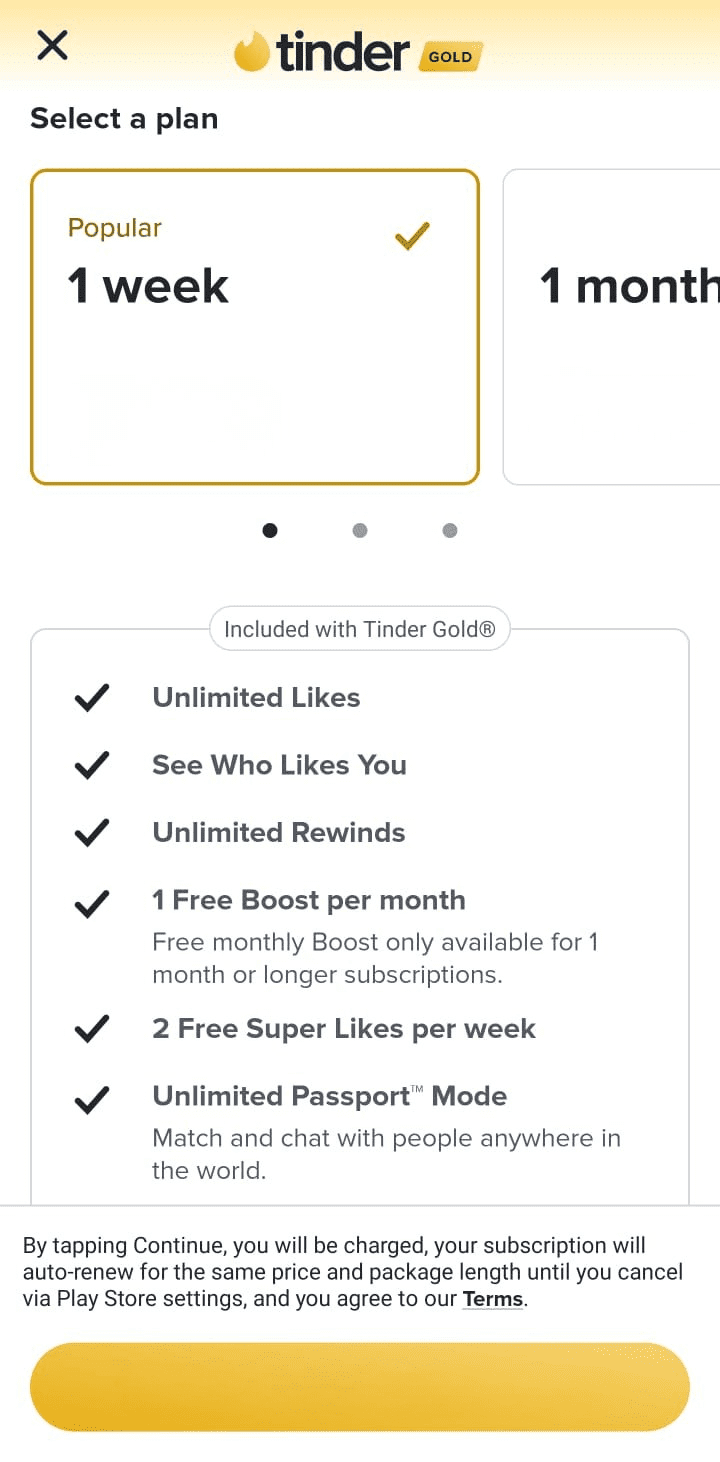
- Wybierz czas trwania planu i postępuj zgodnie z instrukcjami na ekranie, aby zakupić wybraną subskrypcję.
Jak korzystać z trybu Paszport
Funkcję Paszport znajdziesz w ustawieniach lokalizacji w aplikacji Tinder. Dokładne nazewnictwo może się różnić w zależności od wersji aplikacji i używanego urządzenia, ale sam proces wszędzie wygląda podobnie.
Aby korzystać z trybu Paszport Tindera na telefonie komórkowym:
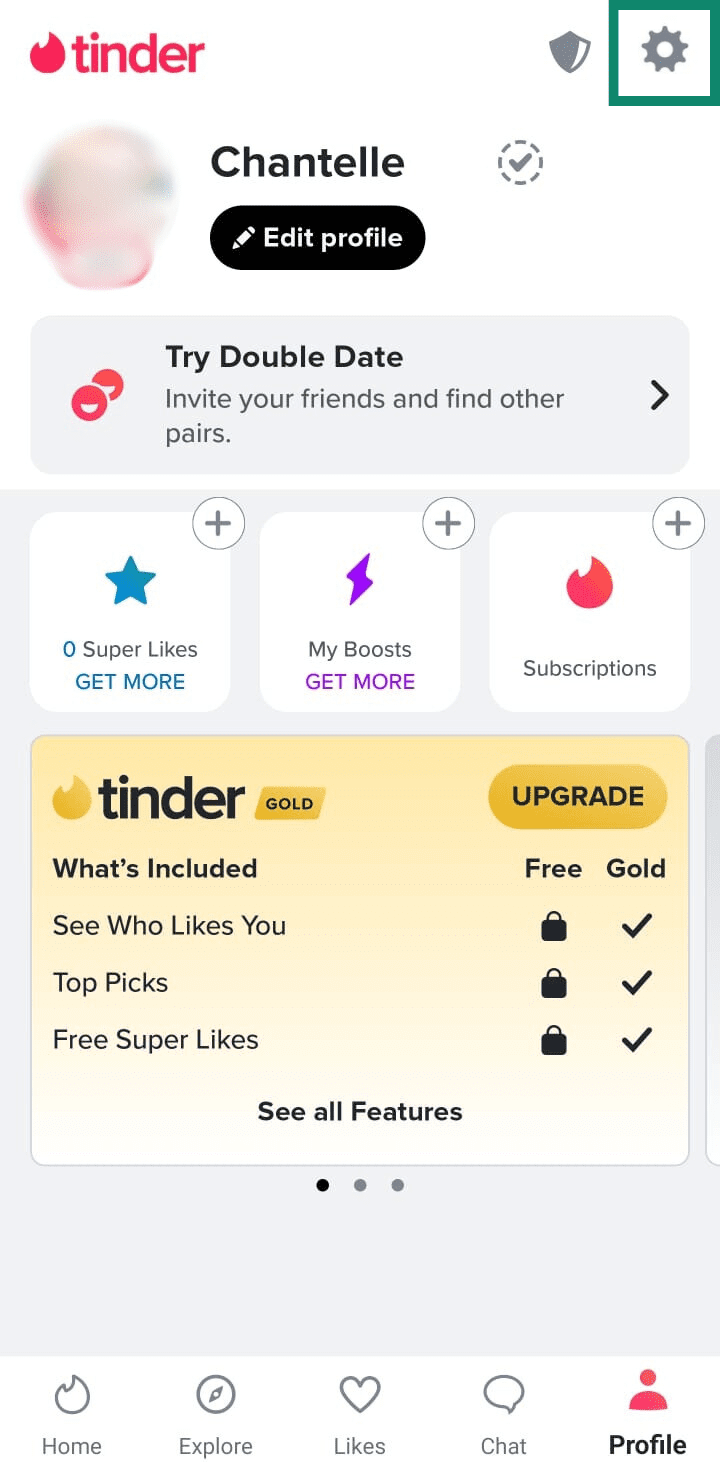
- Otwórz aplikację Tinder i stuknij w ikonę profilu.
- Stuknij ikonę koła zębatego, aby przejść do sekcji Settings (Ustawienia).
- Stuknij przycisk Passport™ Mode (Tryb Paszport) lub wybierz opcję Location (Lokalizacja) w sekcji Discovery Settings (Ustawienia odkrywania).
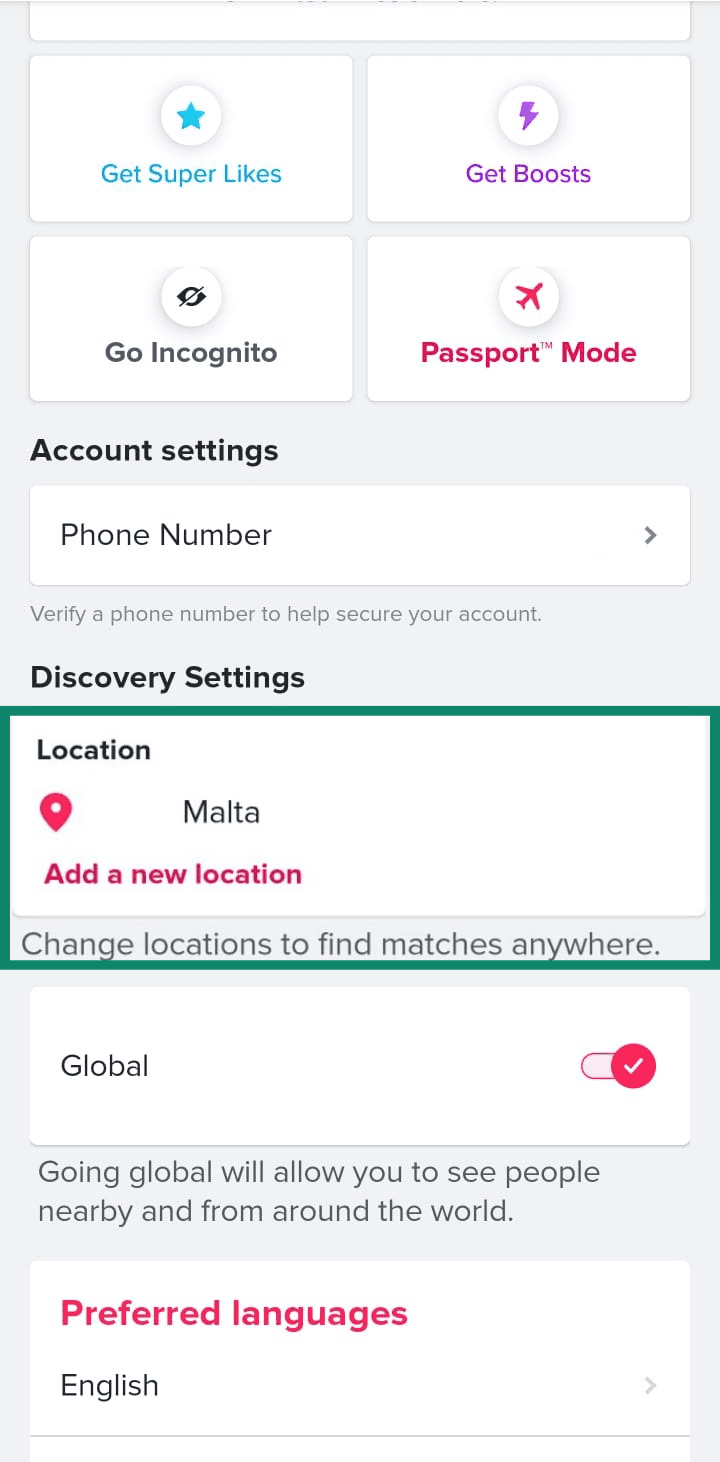
- Stuknij Add new location (Dodaj nową lokalizację).
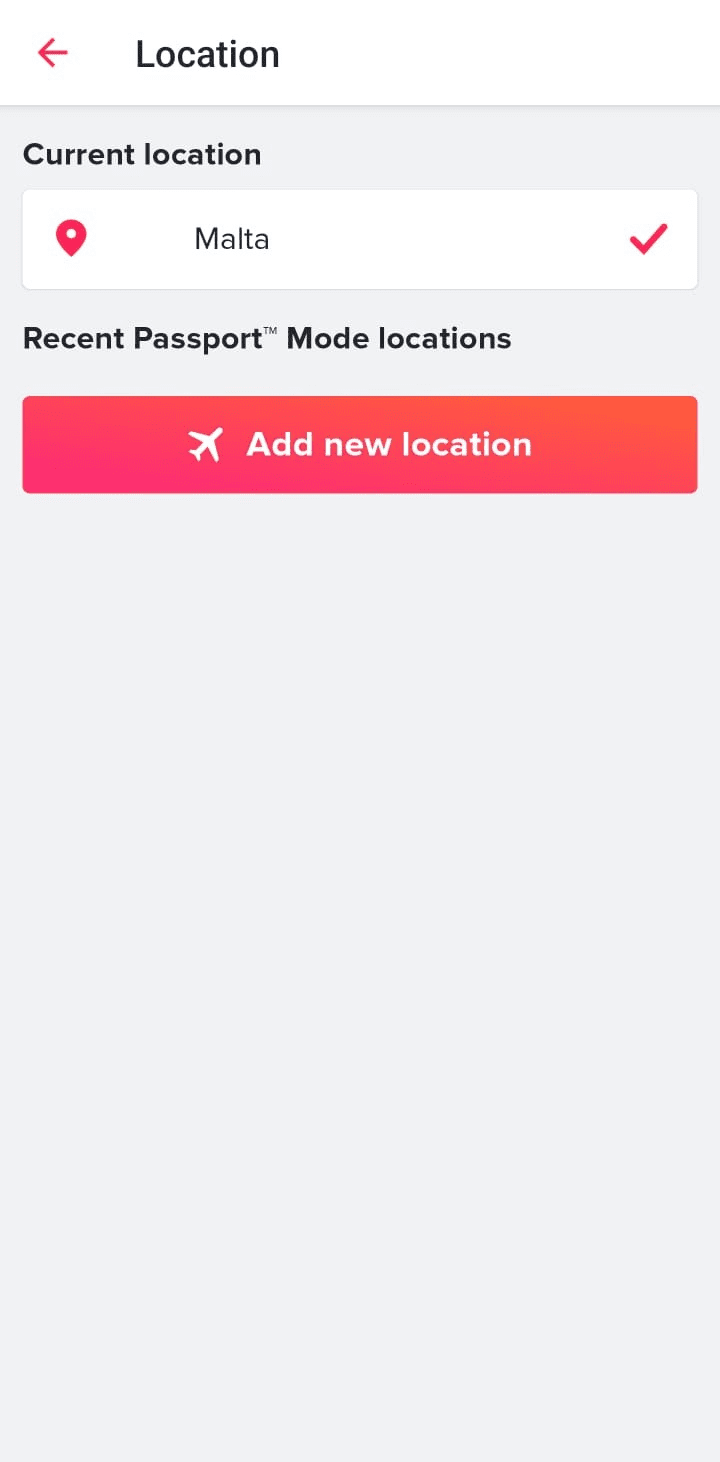
- Wpisz nazwę miasta w polu wyszukiwania i wybierz odpowiedni wynik, aby dodać lokalizację. Możesz także skorzystać z mapy, aby znaleźć i przypiąć wybrane miejsce jako pinezkę.
- Wróć do głównego ekranu Tindera, aby zacząć przeglądać profile w nowej, wybranej przez siebie lokalizacji.
Ograniczenia trybu Paszport w aplikacji Tinder
Paszport przenosi nasz profil do nowego miasta, umożliwiając w ten sposób nawiązywanie znajomości na odległość, ale wiąże się to z pewnymi ograniczeniami, których nie należy lekceważyć:
- Wymaga płatnej subskrypcji: Funkcja Paszport jest dostępna wyłącznie dla subskrybentów płatnych planów. Użytkownicy korzystający z darmowej wersji nie mogą obecnie używać jej do zmiany swojej lokalizacji.
- Inni użytkownicy mogą zauważyć, że nie znajdujesz się w ich okolicy: Tinder domyślnie wyświetla naszą odległość od innych osób, więc użytkownicy w wybranym przez nas mieście będą w stanie zobaczyć, jak daleko się znajdujemy podczas korzystania z trybu Paszport. Jeśli ktoś nie życzy sobie, aby inni widzieli tę odległość, może włączyć opcję „Nie pokazuj mojej odległości”, aby ukryć informacje o swojej lokalizacji – o ile jest płatnym subskrybentem.
- Można ustawić tylko jedno miasto naraz: Dzięki funkcji Paszport możemy zmienić lokalizację w dowolnym momencie, ale będziemy widzieć profile tylko z aktualnie wybranego miasta.
- Okres widoczności profilu: Po zmianie lokalizacji polajkowane przez nas osoby będą mogły nadal widzieć nasz profil przez maksymalnie 24 godziny. Może to powodować pewne zamieszanie przy zmianie miast, ponieważ osoby z poprzednio wybranej lokalizacji będą mogły nas oglądać i tworzyć matche jeszcze przez dobę po zmianie miejsca w trybie Paszport.
W jaki sposób Tinder ustala moją lokalizację?
Tinder korzysta z dokładnej lokalizacji naszego urządzenia, aby polecać nasz profil użytkownikom w pobliżu i nam również pokazywać osoby z okolicy. Aby móc korzystać z aplikacji i jej wbudowanych funkcji, takich jak tryb Paszport, Tinder zazwyczaj prosi o zgodę na zbieranie danych geolokalizacyjnych. Zgodnie z polityką prywatności firmy Tinder, aplikacja wykorzystuje długość i szerokość geograficzną do precyzyjnego określenia miejsca pobytu użytkownika; dokładność ta zależy jednak od samego urządzenia, ustawień aplikacji oraz warunków otoczenia.
Choć Tinder nie precyzuje, jakich dokładnie metod używa do zbierania danych geolokalizacyjnych, oto kilka popularnych sposobów, z których korzystają inne aplikacje:
- Sygnał GPS: Telefon odbiera sygnały z satelitów, aby obliczyć szerokość i długość geograficzną. Jest to najdokładniejsza metoda, która dostarcza aplikacjom opartym na lokalizacji precyzyjnych danych niezbędnych do mierzenia odległości między użytkownikami. Działa najlepiej na otwartej przestrzeni.
- Sieci Wi-Fi: Gdy sygnał GPS jest słaby, na przykład gdy znajdujemy się wewnątrz budynku, nasze urządzenie zaczyna wyszukiwać pobliskie sieci Wi-Fi. Następnie porównuje unikalne nazwy tych sieci z globalną bazą danych, aby ustalić nasze położenie.
- Triangulacja stacji bazowych: Telefon określa swoją lokalizację na podstawie siły sygnału z pobliskich nadajników sieci komórkowych. Poprzez pomiar odległości telefonu od trzech lub więcej stacji bazowych, system jest w stanie oszacować nasze położenie.
- Adres IP: Każde połączenie internetowe posiada unikalny adres, który wskazuje na ogólny obszar geograficzny. Różne serwisy mogą polegać na adresie IP w większym stopniu w przypadku swoich wersji przeglądarkowych lub jako na rozwiązaniu awaryjnym, gdy zawiodą inne metody geolokalizacji.
Czy Tinder śledzi mnie, nawet gdy z niego nie korzystam?
Jeśli obawiasz się, że Tinder śledzi każdy Twój krok przez całą dobę, możesz się odprężyć – rzeczywistość nie jest aż tak niepokojąca.
Domyślnie Tinder aktualizuje naszą lokalizację tylko wtedy, gdy otwieramy aplikację i z niej korzystamy. Jeśli aplikacja ma uprawnienia do dostępu do lokalizacji wyłącznie podczas jej używania, przestaje odświeżać te dane, gdy tylko całkowicie ją zamykamy (w przeciwieństwie do jej zminimalizowania). Nasza pozycja pozostaje „zamrożona” w miejscu ostatniego logowania, dopóki ponownie nie uruchomimy aplikacji.
Potencjalne przyczyny zmiany lokalizacji na Tinderze
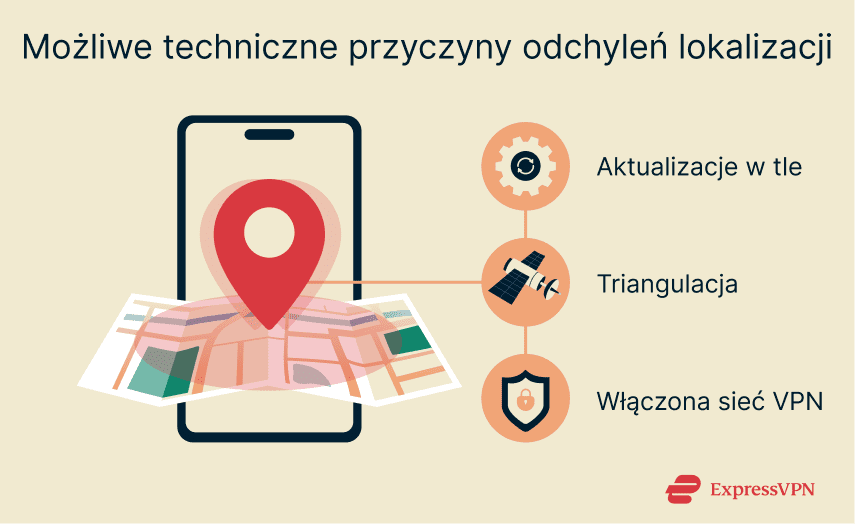
Jeśli zauważyłeś, że Twoja lokalizacja na Tinderze jest nieprawidłowa lub aplikacja pokazuje Ci osoby z obcego miasta, województwa lub kraju, w pierwszej kolejności powinieneś sprawdzić, czy nie masz włączonego trybu Paszport. Jeśli tak nie jest, do typowych przyczyn zmiany lokalizacji na Tinderze należą:
1. GPS lub triangulacja urządzenia
Wysokie budynki, metalowe dachy lub gęste chmury mogą blokować lub odbijać sygnał GPS. W takich sytuacjach telefon może polegać na pozycjonowaniu na podstawie sieci Wi-Fi i stacji bazowych, co może negatywnie wpłynąć na dokładność naszej lokalizacji w aplikacji Tinder.
2. Aktualizacje aplikacji lub urządzenia w tle
Po dużej aktualizacji systemu iOS lub Android uprawnienia do udostępniania lokalizacji mogą zostać zresetowane. Tryby oszczędzania energii mogą również wstrzymać odświeżanie aplikacji w tle. Jeśli telefon wyłączy aktywność w tle, aby oszczędzać baterię, Tinder może nie zaktualizować naszej lokalizacji, dopóki ponownie nie otworzymy aplikacji.
3. Włączona wirtualna sieć prywatna (VPN)
Jak już wspomnieliśmy, Tinder korzysta przede wszystkim z sygnałów GPS z telefonu za pośrednictwem przyznanych uprawnień lokalizacyjnych, a także może posiłkować się adresem IP jako sygnałem pomocniczym do oszacowania i weryfikacji przybliżonej lokalizacji.
Połączenie z serwerem VPN zmienia nasz adres IP, co może wpłynąć na lokalizację widoczną dla Tindera – szczególnie podczas korzystania z wersji przeglądarkowej serwisu lub gdy telefon nie ma dostępu do danych GPS.
Rozwiązywanie problemów z lokalizacją na Tinderze
Ponieważ działanie Tindera opiera się na komunikacji między systemem operacyjnym naszego urządzenia a serwerami usługodawcy, problemy z niedokładną lokalizacją wynikają często z uprawnień urządzenia lub pamięci podręcznej danych, a nie z samej aplikacji.
Brak aktualizacji danych GPS w aplikacji Tinder
Jeśli przenosisz się do innej dzielnicy lub wyjeżdżasz do innego miasta, a Tinder nie aktualizuje poprawnie Twojej lokalizacji, oznacza to, że Twój telefon może mieć problem z wysyłaniem nowych danych geolokalizacyjnych. Istnieje kilka sposobów, aby temu zaradzić:
Zamknij aplikację i uruchom ją ponownie
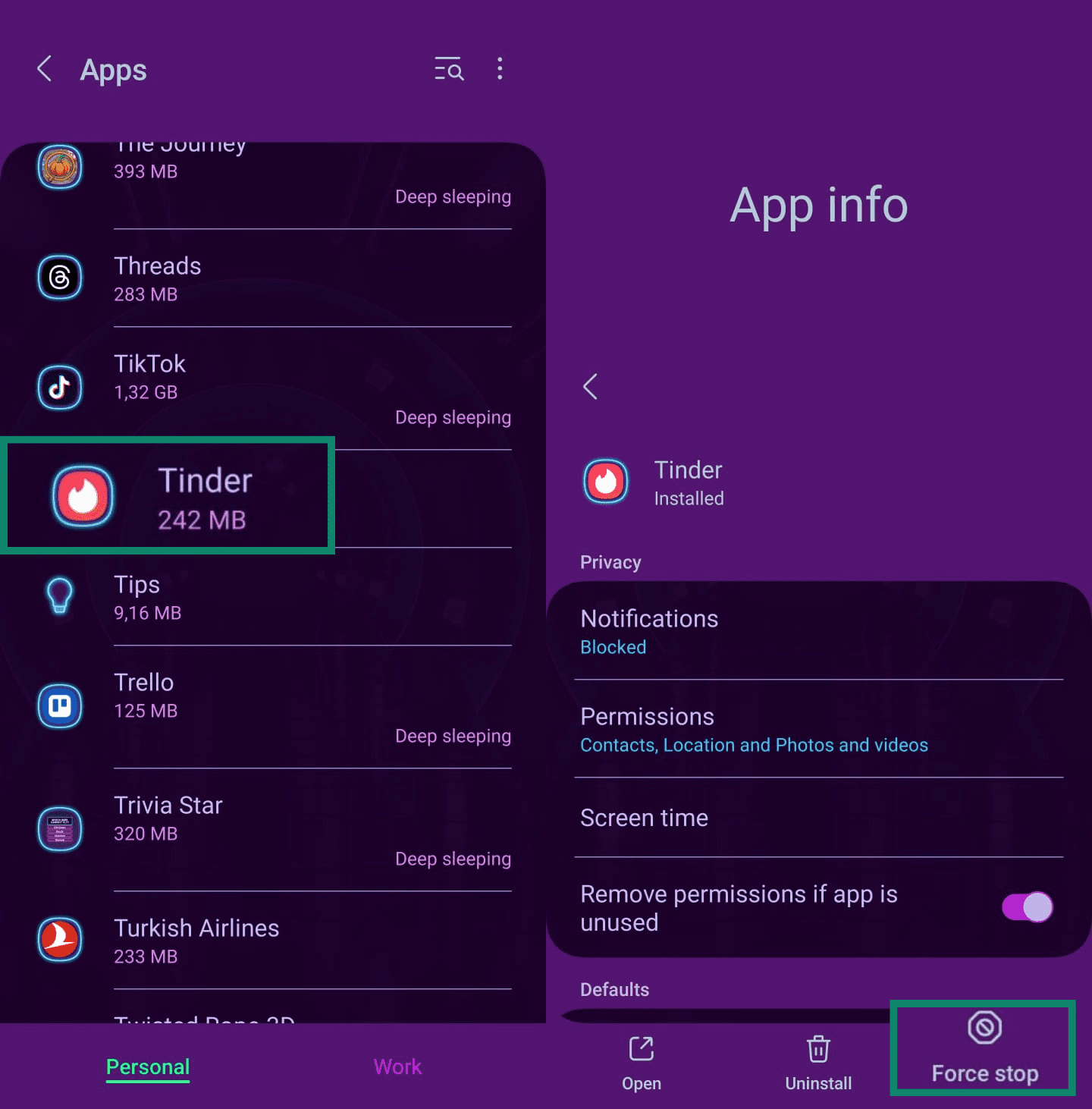
Aby zresetować aplikację, możesz wymusić jej całkowite zatrzymanie – włącznie z zadaniami wykonywanymi w tle, takimi jak aktualizowanie lokalizacji czy wysyłanie powiadomień push. Oto, jak przeprowadzić tę operację:
W systemie Android: Przejdź kolejno do sekcji: Settings (Ustawienia) > Apps (Aplikacje) > Tinder > Force Stop (Wymuś zatrzymanie).
W systemie iOS: Przesuń palcem od dolnej krawędzi ekranu w górę (lub naciśnij dwukrotnie przycisk Początek), aby wyświetlić listę otwartych aplikacji. Następnie przesuń palcem podgląd aplikacji Tinder w górę, aby całkowicie ją zamknąć.
Sprawdź przyznane uprawnienia
W systemie Android: Otwórz Settings (Ustawienia) > Location (Usługi lokalizacji).
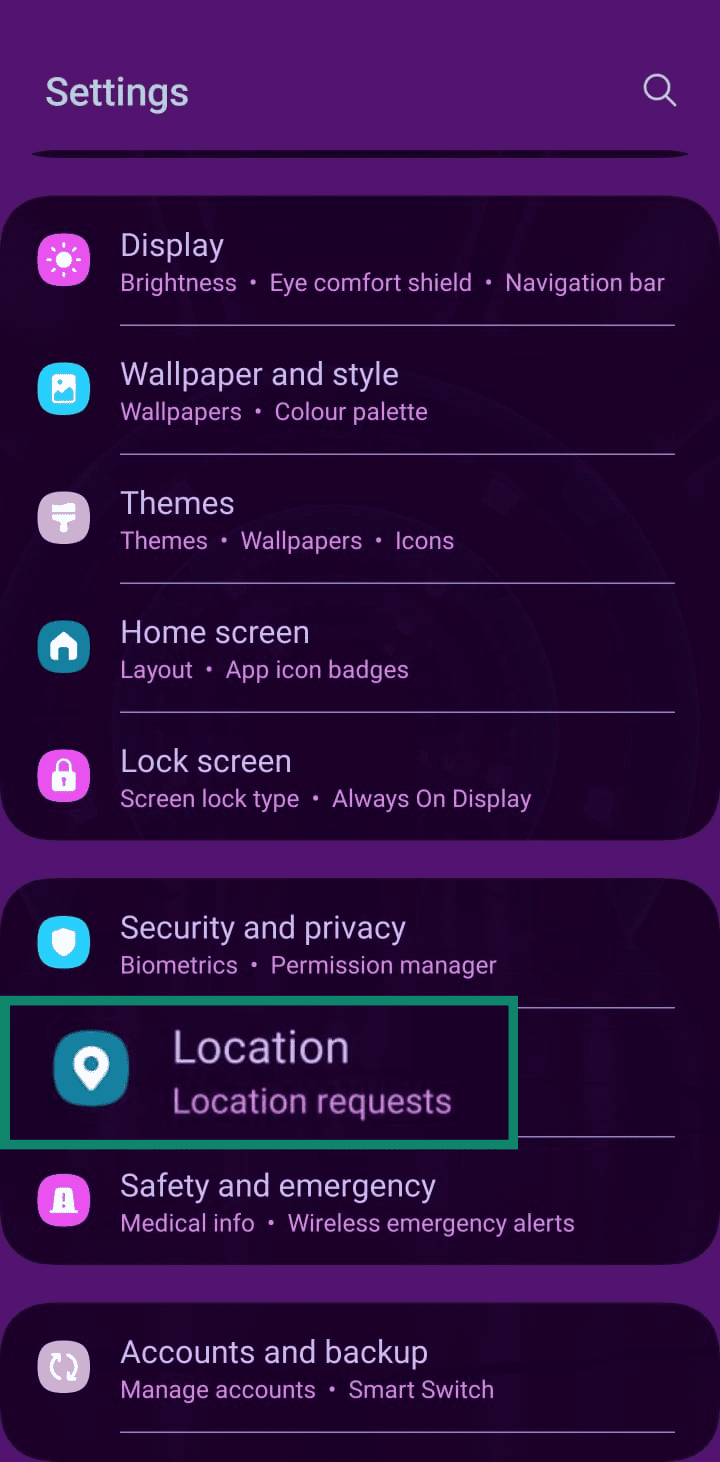
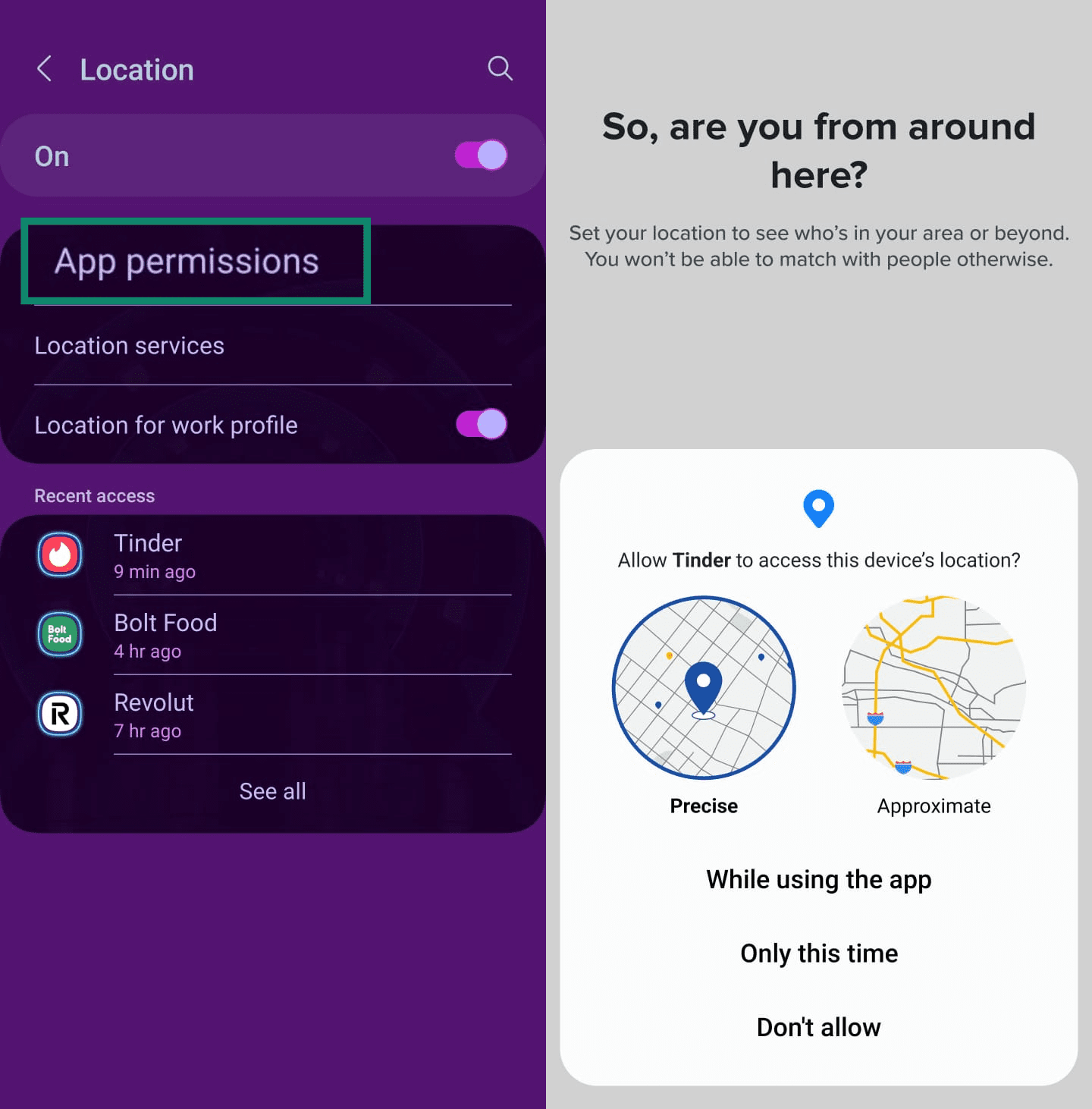
Następnie przejdź do pozycji App Permissions (Uprawnienia aplikacji) > Tinder. Upewnij się, że zaznaczona jest opcja While using the app (Gdy używam aplikacji).
W systemie iOS: Wybierz kolejno Settings (Ustawienia) > Apps (Aplikacje) > Tinder > Location (Miejsce). Upewnij się, że opcja ta jest ustawiona na While Using (Gdy używam aplikacji) lub Always (Zawsze). Jeśli jest już włączona, na wszelki wypadek przełącz ją na Never (Nigdy), odczekaj dziesięć sekund i włącz ją ponownie.
Przełącz tryb samolotowy
Czasami moduł GPS w telefonie może się po prostu zawiesić. Przejście do trybu samolotowego na 30 sekund spowoduje czasowe odłączenie wszystkich modułów łączności. Po opuszczeniu tego trybu telefon będzie musiał na nowo połączyć się z lokalnymi stacjami bazowymi oraz satelitami GPS.
Przełącz się z Wi-Fi na komórkową transmisję danych
Wyłącz Wi-Fi i pozwól, aby Tinder ustalił Twoją lokalizację za pomocą danych komórkowych, co często okazuje się dokładniejsze przy pozycjonowaniu w czasie rzeczywistym.
Zainstaluj ponownie aplikację Tinder
Jeśli wszystkie inne metody zawiodą, możesz spróbować usunąć i ponownie zainstalować aplikację. Następnie zaloguj się na swoje konto, przyznaj aplikacji niezbędne uprawnienia i przeprowadź test przy wyłączonym Wi-Fi, aby wymusić działanie modułu GPS i danych komórkowych.
Tryb Paszport nie działa
Problemy z trybem Paszport zazwyczaj wynikają z jednej z czterech przyczyn: statusu subskrypcji, wersji aplikacji, zawieszonej pamięci podręcznej lub niewłaściwych uprawnień. Oto jak im zaradzić:
- Sprawdź, czy posiadasz aktywną subskrypcję: upewnij się, że jesteś subskrybentem planu Tinder Plus, Gold lub Platinum, upoważnionym do korzystania z trybu Paszport.
- Zaktualizuj aplikację Tinder: zainstaluj najnowszą wersję aplikacji ze sklepu App Store lub Google Play.
- Wyczyść pamięć podręczną aplikacji: przepełniona, nieaktualna pamięć podręczna może powodować nieprawidłowe działanie trybu Paszport. Aby wyczyścić pamięć podręczną na urządzeniu mobilnym:
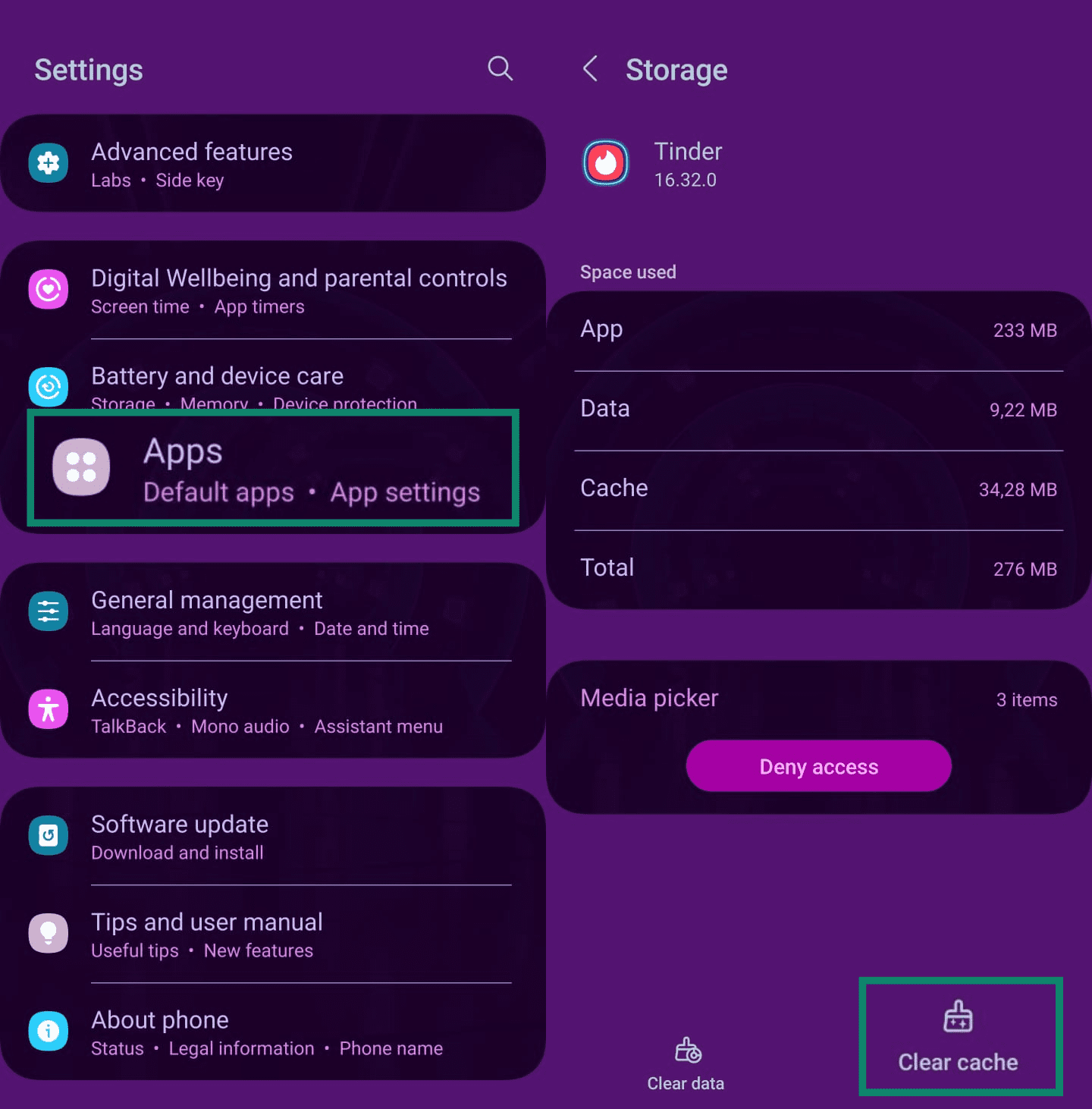
- W systemie Android: Przejdź kolejno do sekcji: Settings (Ustawienia) > Apps (Aplikacje) > Tinder > Storage (Pamięć) > Clear cache (Wyczyść dane).
- W systemie iOS: Wybierz kolejno opcje Settings (Ustawienia) > General (Ogólne) > iPhone Storage (Miejsce na iPhonie) > Tinder > Offload App (Odinstaluj aplikację).
- W systemie Android: Przejdź kolejno do sekcji: Settings (Ustawienia) > Apps (Aplikacje) > Tinder > Storage (Pamięć) > Clear cache (Wyczyść dane).
- Wybierz miasto ponownie: w trybie Paszport wybierz nowe miasto, a następnie ponownie wskaż lokalizację, z której chcesz korzystać, i zatwierdź wybór.
- Potwierdź uprawnienia: jeśli dostęp do lokalizacji jest ustawiony na Never (Nigdy), Tinder nie będzie mógł ustalić Twojego położenia, a funkcja trybu Paszport pozostanie wyłączona. Sprawdź, czy odpowiednie uprawnienia lokalizacyjne są włączone.
Tinder pokazuje niewłaściwe miasto
Jeśli profile, które widzisz, nie pochodzą z wybranej przez Ciebie lokalizacji, spróbuj wykonać następujące czynności. W razie potrzeby możesz również zastosować rozwiązania problemów z GPS-em opisane wcześniej.
- Sprawdź swoją aktualną lokalizację w trybie Paszport: upewnij się, że w trybie Paszport wyświetla się wybrane przez Ciebie miasto. Jeśli okaże się to konieczne, wpisz lokalizację ponownie.
- Sprawdź swoje ustawienia odległości: jeśli Tinder pokazuje Ci osoby spoza preferowanej odległości, możesz spróbować zmniejszyć promień wyszukiwania. Aby to zrobić, stuknij ikonę profilu, przejdź do sekcji Settings (Ustawienia), a następnie przewiń w dół do Discovery Settings (Ustawienia odkrywania) i przesuń suwak Maximum Distance (Maksymalna odległość) w lewą stronę.
- Wyłącz inne narzędzia sieciowe: serwery proxy lub sieci VPN mogą maskować Twój adres IP i sprawiać, że Twoja udostępniana lokalizacja będzie inna niż pożądana. Spróbuj tymczasowo wyłączyć te narzędzia sieciowe i ponownie uruchomić aplikację.
FAQ
Czy mogę za darmo zmienić swoją lokalizację na Tinderze?
Nie można zmienić swojej lokalizacji na Tinderze za darmo, ponieważ tryb Paszport jest funkcją płatną.
Czy Tinder aktualizuje moją lokalizację automatycznie?
To zależy. Przy włączonych uprawnieniach lokalizacyjnych Tinder aktualizuje nasze położenie albo po otwarciu aplikacji, albo stale w tle – w zależności od poziomu dostępu, jakiego mu udzielimy. Możesz zmienić te uprawnienia, jeśli chcesz mieć większą kontrolę nad prywatnością swoich danych.
Jak dokładna jest lokalizacja na Tinderze?
Tinder przez większość czasu zapewnia dość precyzyjne śledzenie lokalizacji, ponieważ korzysta głównie z systemu GPS, który działa bardzo dokładnie na otwartych przestrzeniach i przy bezchmurnym niebie. W sytuacjach, kiedy sygnał GPS jest słabszy, na przykład gdy urządzenie znajduje się wewnątrz budynku lub w gęsto zabudowanym terenie, aplikacja może wykorzystywać inne metody geolokalizacji, takie jak sieci Wi-Fi oraz adresy IP, aby oszacować położenie użytkownika.
Czy zmiana lokalizacji na Tinderze jest bezpieczna?
Jeśli chcesz zmienić swoją lokalizację na Tinderze bez udawania się w podróż, korzystanie z oficjalnego trybu Paszport jest najbezpieczniejszą opcją, ponieważ pozostaje w zgodzie z regulaminem użytkowania aplikacji.
Przeglądaj sieć z większą prywatnością
Pobierz ExpressVPNZarejestruj się już dziś i korzystaj z naszych najnowszych ofert