Du må registrere deg for en ExpressVPN-konto for å bruke appene og konfigurasjonene våre.
Denne opplæringen vil vise deg hvordan du setter opp MediaStreamer på macOS-enheter.
MediaStreamer er en DNS-tjeneste designet for å forbedre din streamingopplevelse. Hvis du allerede har ExpressVPN-appen på din Mac-enhet, trenger du ikke å sette opp MediaStreamer, men du kan bruke det som et alternativ for strømming.
Merk: MediaStreamer er ikke en VPN og tilbyr ikke personvern- og sikkerhetsfordeler som en VPN. MediaStreamer har ikke et grafisk brukergrensesnitt. Du kan ikke endre steder med MediaStreamer.
Før du starter, trenger du:
- Et aktivt ExpressVPN-abonnement
- Et abonnement på strømmetjenesten du vil bruke (Visse strømmetjenester er kun tilgjengelige i visse regioner. For å bruke dem, kan det hende du må endre regionen knyttet til strømmekontoen din.)
Hopp til…
1. Registrer din IP-adresse på ExpressVPN-nettstedet
2. Få dine MediaStreamer IP-adresser
3. Konfigurer DNS-serverne på din macOS
Fjern MediaStreamer DNS-innstillinger
1. Registrer din IP-adresse på ExpressVPN-nettstedet
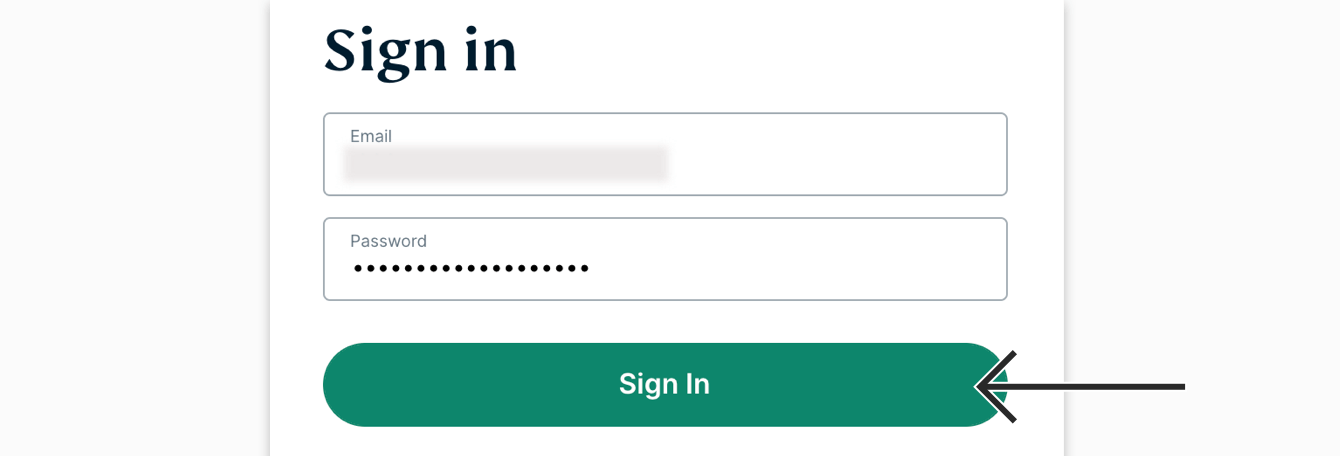
Gå til ExpressVPN DNS-innstillingssiden. Hvis du blir bedt om det, skriv inn dine ExpressVPN legitimasjon og velg Logg inn.
Angi bekreftelseskoden sendt til din e-post.
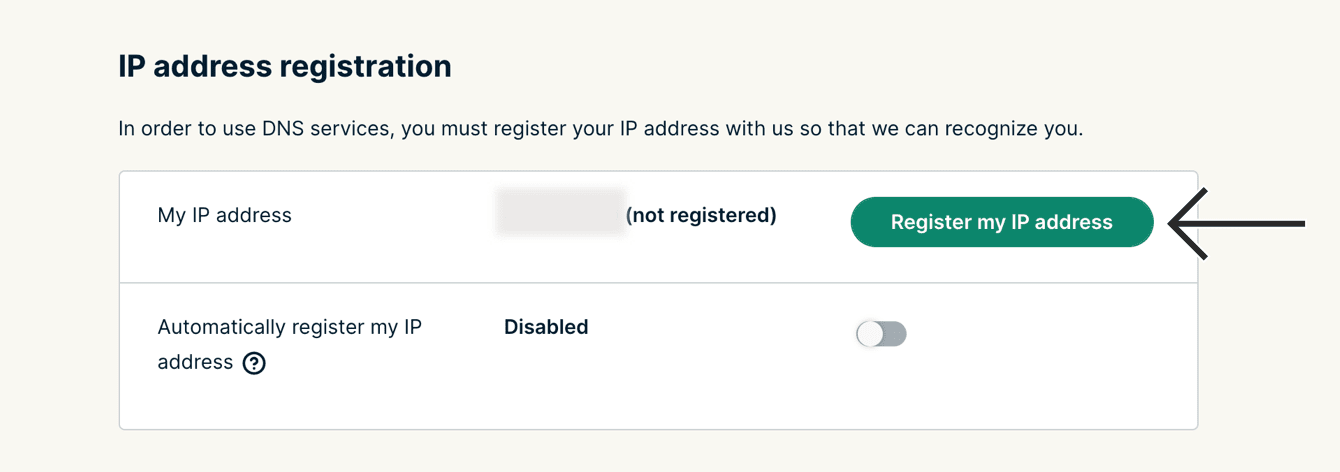
Under IP-adresse registrering, velg Registrer min IP-adresse. Hvis det står «registrert» ved siden av din IP-adresse, er det ikke nødvendig å velge dette alternativet igjen.
Veksle Automatisk registrer min IP-adresse på. Dette anbefales da det automatisk sporer endringer i din IP-adresse.
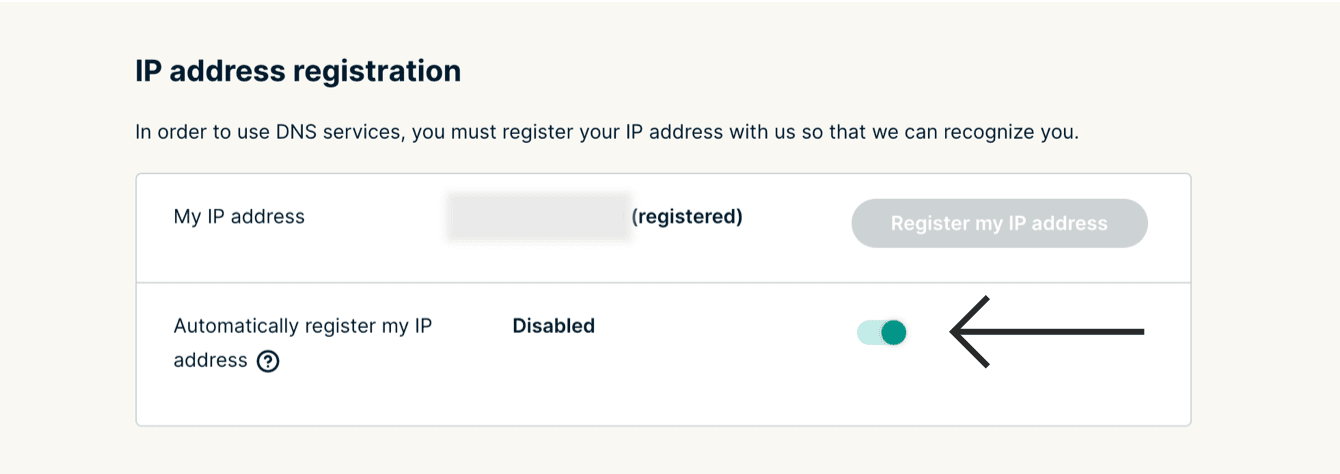
Når du har aktivert Automatisk registrering av IP-adressen din, sørg for å holde den registrerte IP-adressen oppdatert ved av og til å logge inn på kontoen din på ExpressVPN-nettstedet på din Mac-enhet. Alternativt kan du bruke ExpressVPN-appen (på hvilken som helst enhet) mens du er koblet til det samme nettverket som din Mac-enhet. Disse handlingene gir enhetene på nettverket ditt fortsatt tilgang til MediaStreamer.
Trenger du hjelp? Kontakt ExpressVPN Support-teamet for umiddelbar hjelp.
2. Få din MediaStreamer-server IP-adresse
Gå til ExpressVPN oppsettside. Til høyre vil du finne MediaStreamer DNS-server IP-adressene.

Hold dette nettleservinduet åpent. Du vil trenge denne informasjonen for oppsettet senere.
Trenger du hjelp? Kontakt ExpressVPN Support-teamet for umiddelbar hjelp.
3. Konfigurer DNS-serveren på din macOS
På din Mac-enhet, klikk  > Systemvalg…

Klikk Nettverk.

I venstre sidepanel, velg ditt nåværende tilkoblede nettverk. Klikk på Avansert…

Øverst i navigasjonslinjen, klikk DNS.

Hvis det er noen eksisterende DNS-serveradresse under DNS-servere, noter deg den. Deretter, velg den og klikk  for å fjerne den.

Klikk  . Skriv inn den første MediaStreamer IP-adressen du fant tidligere.

Gjenta dette trinnet for å skrive inn den andre MediaStreamer-server IP-adressen. Klikk OK.

Du har fullført MediaStreamer-oppsettet på din Mac-enhet.
Trenger du hjelp? Kontakt ExpressVPN Support-teamet for umiddelbar hjelp.
Fjern MediaStreamer IP-adresser
- På din Mac-enhet, klikk
 > Systemvalg…
 - Velg ditt nåværende tilkoblede nettverk. Klikk Avansert…
- Klikk DNS.
- Klikk på MediaStreamer IP-adressen og for å fjerne den. Gjenta dette trinnet hvis du har konfigurert mer enn én MediaStreamer IP-adresse.
- Klikk OK.
Trenger du hjelp? Kontakt ExpressVPN Support-teamet for umiddelbar hjelp.