For at bruge vores apps og konfigurationer skal du først tilmelde dig en ExpressVPN-konto.
Denne tutorial vil vise dig hvordan du opsætter MediaStreamer på macOS-enheder.
MediaStreamer er en DNS-tjeneste designet til at forbedre din streamingoplevelse. Hvis du allerede har ExpressVPN-appen på din Mac-enhed, behøver du ikke opsætte MediaStreamer, men du kan bruge det som et alternativ til streaming.
Bemærk: MediaStreamer er ikke en VPN og tilbyder ikke de privatlivs- og sikkerhedsfordele, som en VPN gør. MediaStreamer har ikke en grafisk brugerflade. Du kan ikke ændre placeringer med MediaStreamer.
Før du starter, skal du bruge:
- Et aktivt ExpressVPN-abonnement
- Et abonnement på den streamingtjeneste, du ønsker at bruge (Visse streamingtjenester er kun tilgængelige i visse regioner. For at bruge dem, skal du muligvis ændre regionen, der er knyttet til din streamingtjeneste-konto.)
Hopp til…
1. Registrer din IP-adresse på ExpressVPN’s hjemmeside
2. Få dine MediaStreamer IP-adresser
3. Konfigurer DNS-serverne på din macOS
Fjern MediaStreamer DNS-indstillinger
1. Registrer din IP-adresse på ExpressVPN’s hjemmeside
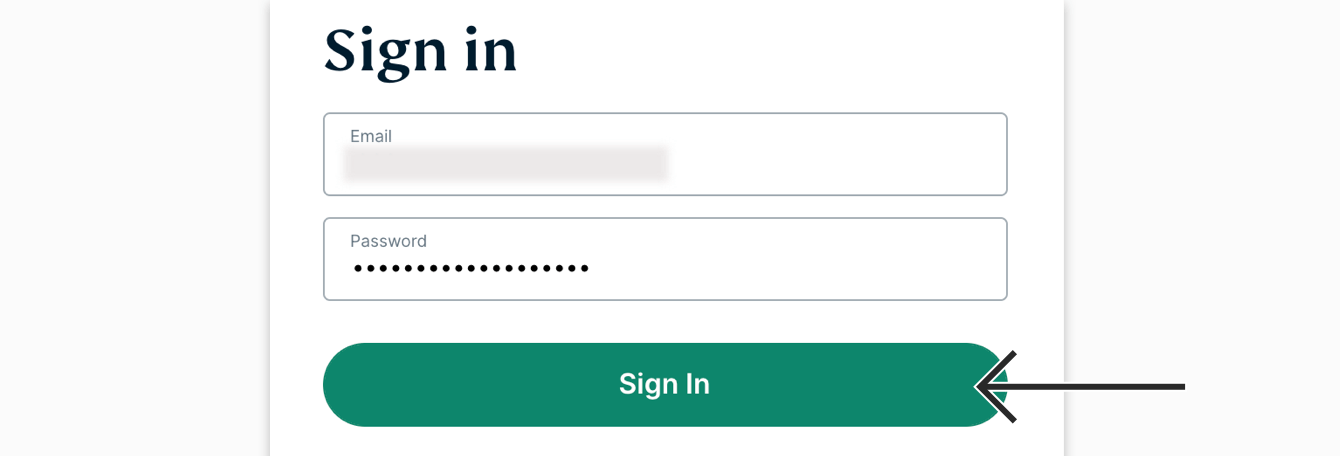
Gå til ExpressVPN DNS indstillinger. Hvis du bliver bedt om det, indtast dine ExpressVPN-loginoplysninger og vælg Log ind.
Indtast bekræftelseskoden der er sendt til din e-mail.
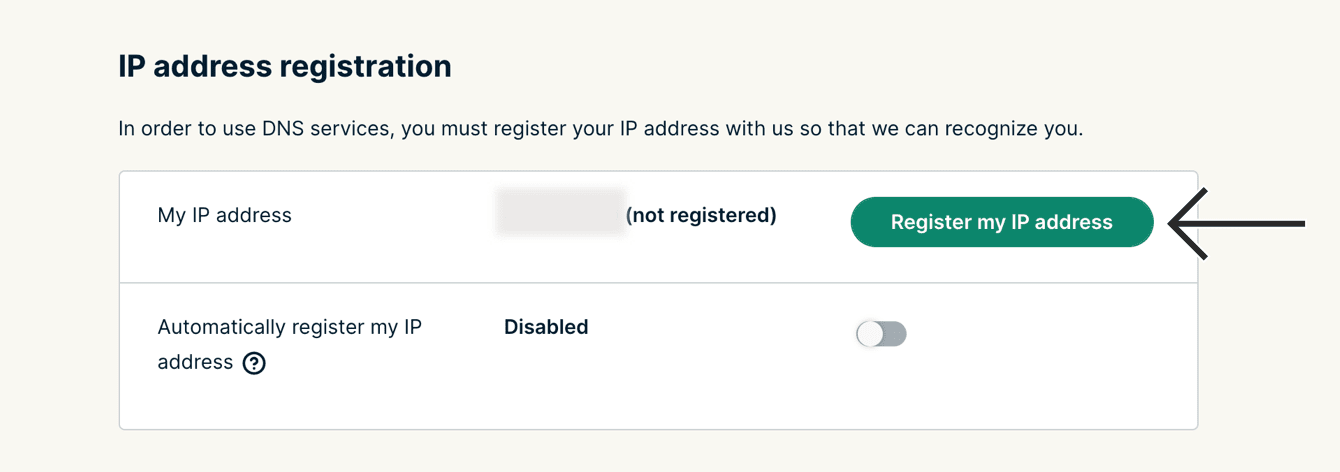
Under IP-adresse registrering, vælg Registrer min IP-adresse. Hvis der står “registreret” ved siden af din IP-adresse, behøver du ikke vælge denne mulighed igen.
Aktiver Automatisk registrer min IP-adresse. Dette anbefales, da det automatisk følger ændringer af din IP-adresse.
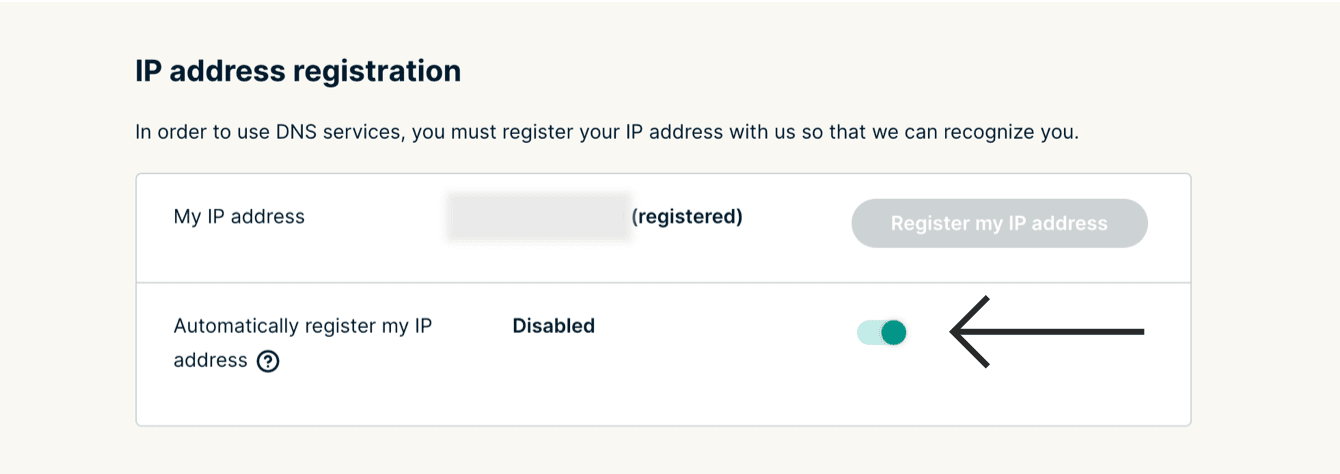
Når du har aktiveret Automatisk registrer din IP-adresse, skal du sørge for at holde din registrerede IP-adresse opdateret ved lejlighedsvist at logge ind på din konto på ExpressVPN-hjemmesiden på din Mac-enhed. Alternativt kan du bruge ExpressVPN-appen (på enhver enhed), mens du er forbundet til det samme netværk som din Mac-enhed. Disse handlinger giver enhederne på dit netværk fortsat adgang til MediaStreamer.
Behov for hjælp? Kontakt ExpressVPN’s supportteam for øjeblikkelig assistance.
2. Få din MediaStreamer server IP-adresse
Gå til ExpressVPN opsætningsside. Til højre vil du finde MediaStreamer DNS-server IP-adresserne.

Hold dette browservindue åbent. Du skal bruge denne information til opsætning senere.
Behov for hjælp? Kontakt ExpressVPN’s supportteam for øjeblikkelig assistance.
3. Konfigurer DNS-serveren på din macOS
På din Mac-enhed, klik  > Systemindstillinger…

Klik på Netværk.

I venstre sidebjælke, vælg dit nuværende tilsluttede netværk. Klik på Avanceret…

I den øverste navigationslinje, klik på DNS.

Hvis der er nogen eksisterende DNS-server-adresser under DNS-servere, så noter dem. Derefter skal du vælge den eksisterende og klikke  for at fjerne den.

Klik  . Indtast den første MediaStreamer IP-adresse, du fandt tidligere.

Gentag dette trin for at indtaste den anden MediaStreamer server IP-adresse. Klik OK.

Du har fuldført MediaStreamer opsætningen på din Mac-enhed.
Behov for hjælp? Kontakt ExpressVPN’s supportteam for øjeblikkelig assistance.
Fjern MediaStreamer IP-adresser
- På din Mac-enhed, klik
 > Systemindstillinger…
 - Vælg dit nuværende tilsluttede netværk. Klik på Avanceret…
- Klik på DNS.
- Klik på MediaStreamer IP-adressen og for at fjerne den. Gentag dette trin, hvis du har konfigureret mere end én MediaStreamer IP-adresse.
- Klik på OK.
Behov for hjælp? Kontakt ExpressVPN’s supportteam for øjeblikkelig assistance.