Para usar nuestras aplicaciones y configuraciones, primero regístrese y obtenga una cuenta de ExpressVPN.
Este tutorial le mostrará cómo configurar MediaStreamer en dispositivos macOS.
MediaStreamer es un servicio DNS diseñado para mejorar su experiencia de transmisión. Si ya tiene la aplicación de ExpressVPN en su dispositivo Mac, no necesita configurar MediaStreamer, pero puede usarlo como alternativa para streaming.
Nota: MediaStreamer no es una VPN y no ofrece los beneficios de privacidad y seguridad de una VPN. MediaStreamer no tiene una interfaz gráfica de usuario. No puede cambiar ubicaciones con MediaStreamer.
Antes de comenzar, necesitará:
- Una suscripción activa de ExpressVPN
- Una suscripción para el servicio de streaming que desea utilizar (Ciertos servicios de streaming solo están disponibles en ciertas regiones. Para usarlos, es posible que deba cambiar la región asociada a su cuenta de servicio de streaming.)
Saltar a…
1. Registre su dirección IP en el sitio web de ExpressVPN
2. Obtenga sus direcciones IP de MediaStreamer
3. Configure los servidores DNS en su macOS
Eliminar configuraciones de DNS de MediaStreamer
1. Registre su dirección IP en el sitio web de ExpressVPN
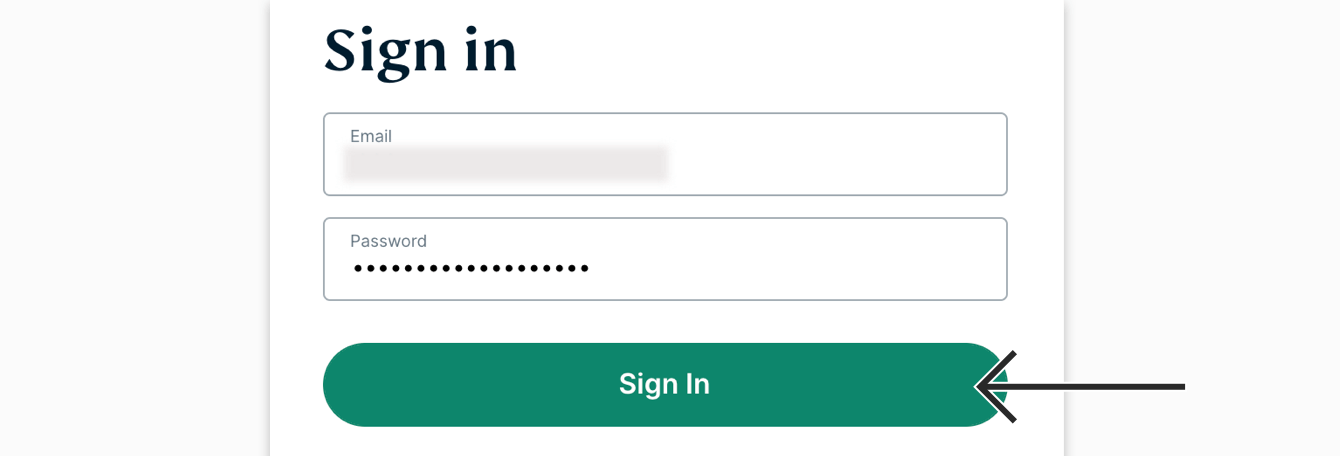
Vaya a la página de configuración de DNS de ExpressVPN. Si se le solicita, ingrese sus credenciales de ExpressVPN y seleccione Iniciar sesión.
Ingrese el código de verificación enviado a su correo electrónico.
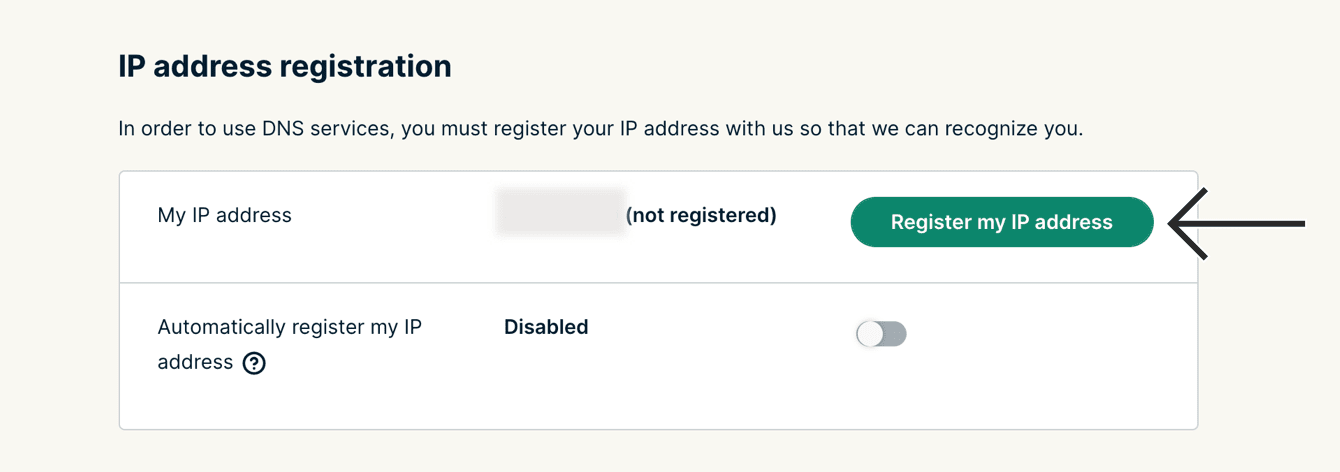
En Registro de dirección IP, seleccione Registrar mi dirección IP. Si ya dice “registrada” junto a su dirección IP, no es necesario seleccionar esta opción nuevamente.
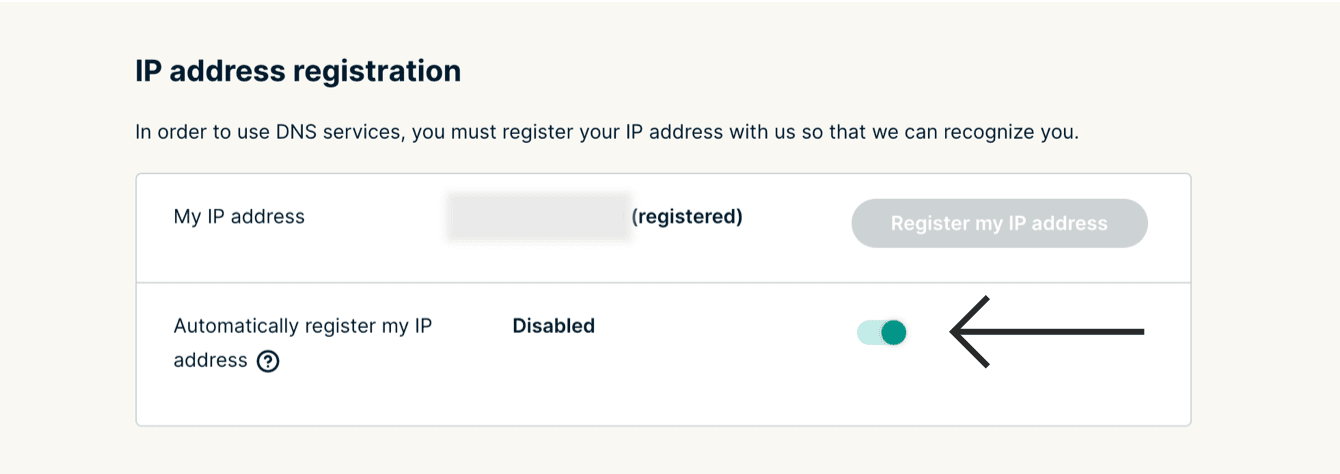
Active Registrar mi dirección IP automáticamente. Esto se recomienda ya que rastrea automáticamente los cambios en su dirección IP.
Una vez que haya habilitado Registrar automáticamente su dirección IP, asegúrese de mantener su dirección IP registrada actualizada visitando occasionalmente su cuenta en el sitio web de ExpressVPN en su dispositivo Mac. Alternativamente, puede usar la aplicación de ExpressVPN (en cualquier dispositivo) mientras está conectado a la misma red que su dispositivo Mac. Estas acciones permiten que los dispositivos de su red continúen accediendo a MediaStreamer.
¿Necesita ayuda? Contacte al equipo de soporte técnico de ExpressVPN para asistencia inmediata.
2. Obtenga la dirección IP del servidor MediaStreamer
Vaya a la página de configuración de ExpressVPN. A la derecha, encontrará las direcciones IP del servidor DNS de MediaStreamer.

Mantenga esta ventana del navegador abierta. Necesitará esta información para la configuración más adelante.
¿Necesita ayuda? Contacte al equipo de soporte técnico de ExpressVPN para asistencia inmediata.
3. Configure el servidor DNS en su macOS
En su dispositivo Mac, haga clic en  > Preferencias del Sistema…

Haga clic en Red.

En la barra lateral izquierda, seleccione la red a la que está conectado. Haga clic en Avanzado…

En la barra de navegación superior, haga clic en DNS.

Si hay alguna dirección de servidor DNS existente bajo Servidores DNS, tome nota de ella. Después de eso, selecciónelo y haga clic en  para eliminarlo.

Haga clic  . Ingrese la primera dirección IP de MediaStreamer que encontró anteriormente.

Repita este paso para ingresar la segunda dirección IP del servidor de MediaStreamer. Haga clic en OK.

Ha completado la configuración de MediaStreamer en su dispositivo Mac.
¿Necesita ayuda? Contacte al equipo de soporte técnico de ExpressVPN para asistencia inmediata.
Eliminar direcciones IP de MediaStreamer
- En su dispositivo Mac, haga clic en
 > Preferencias del Sistema…
 - Seleccione la red a la que está conectado actualmente. Haga clic en Avanzado…
- Haga clic en DNS.
- Haga clic en la dirección IP de MediaStreamer y para eliminarla. Repita este paso si ha configurado más de una dirección IP de MediaStreamer.
- Haga clic en OK.
¿Necesita ayuda? Contacte al equipo de soporte técnico de ExpressVPN para asistencia inmediata.