För att använda våra appar och konfigurationer behöver du först skaffa ett ExpressVPN-konto.
Denna handledning visar hur du konfigurerar MediaStreamer på macOS-enheter.
MediaStreamer är en DNS-tjänst utformad för att förbättra din streamingupplevelse. Om du redan har ExpressVPN-appen på din Mac-enhet behöver du inte ställa in MediaStreamer, men du kan använda den som ett alternativ för streaming.
Observera: MediaStreamer är inte ett VPN och erbjuder inte de integritets- och säkerhetsfördelar som ett VPN gör. MediaStreamer har ingen grafisk användargränssnitt. Du kan inte ändra position med MediaStreamer.
Innan du börjar behöver du:
- Ett aktivt ExpressVPN-abonnemang
- Ett abonnemang för den streamingtjänst du vill använda (Vissa streamingtjänster är endast tillgängliga i vissa regioner. För att använda dem kan du behöva ändra regionen som är associerad med ditt streamingtjänstkonto.)
Hoppa till…
1. Registrera din IP-adress på ExpressVPN:s webbplats
2. Skaffa dina MediaStreamer IP-adresser
3. Konfigurera DNS-servrarna på din macOS
Ta bort MediaStreamer DNS-inställningar
1. Registrera din IP-adress på ExpressVPN:s webbplats
Gå till ExpressVPN DNS-inställningssidan. Om du blir ombedd, ange dina ExpressVPN-uppgifter och välj Logga in.
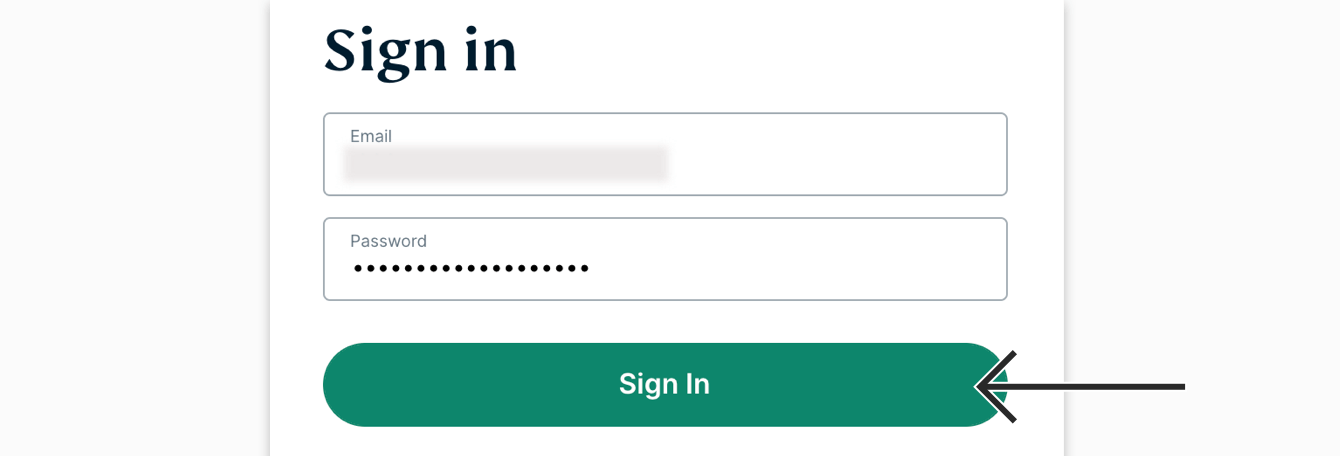
Ange verifieringskoden som skickats till din e-post.
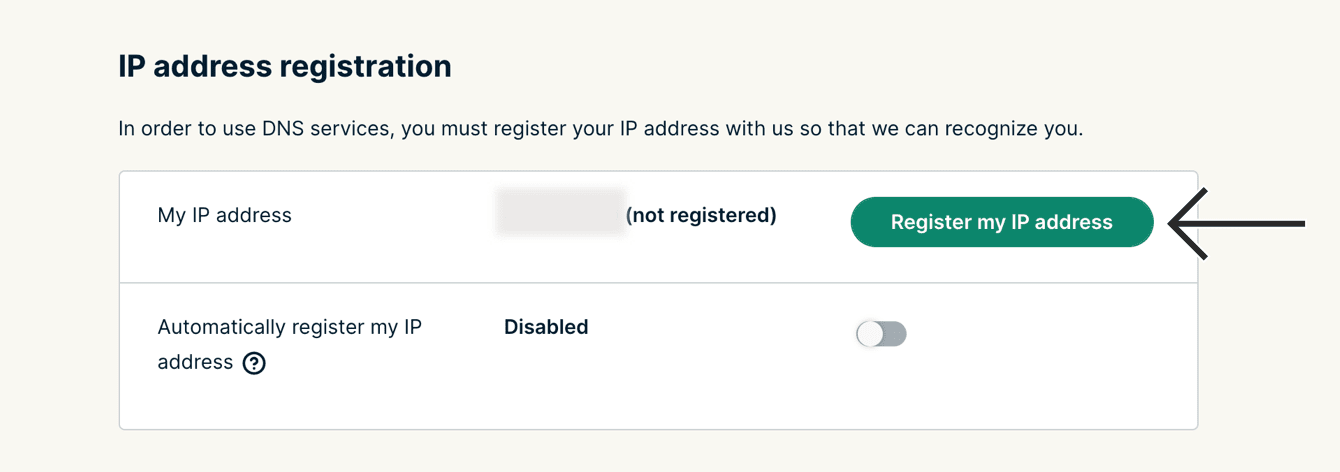
Under IP-adressregistrering, välj Registrera min IP-adress. Om det står ”registrerad” bredvid din IP-adress behöver du inte välja detta alternativ igen.
Slå på Registrera min IP-adress automatiskt. Detta rekommenderas eftersom det automatiskt spårar ändringar i din IP-adress.
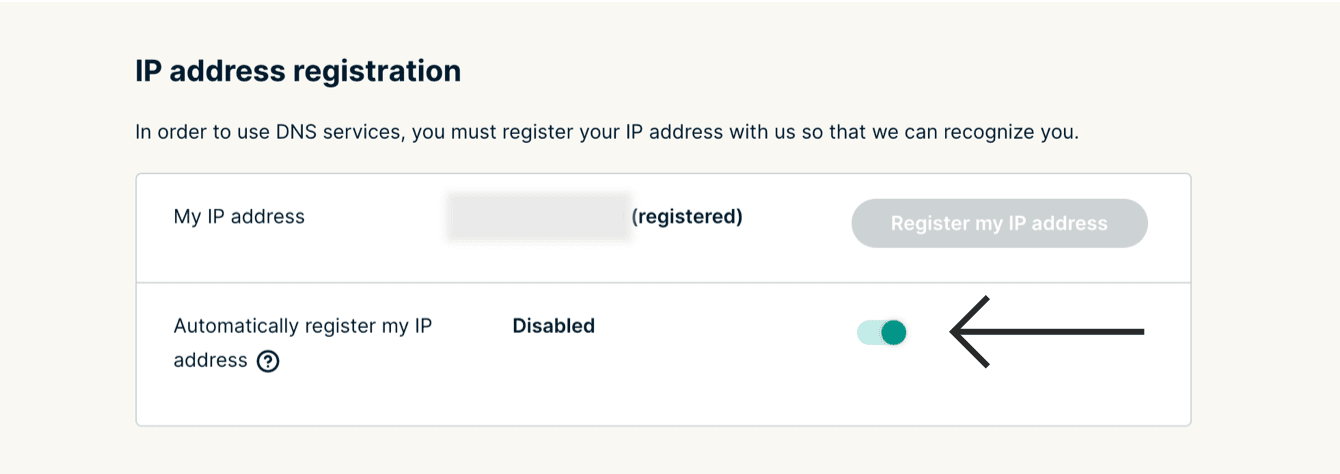
När du har aktiverat Automatiskt registrera din IP-adress, se till att hålla din registrerade IP-adress uppdaterad genom att ibland logga in på ditt konto på ExpressVPN-webbplatsen på din Mac-enhet. Alternativt kan du använda ExpressVPN-appen (på vilken enhet som helst) medan du är ansluten till samma nätverk som din Mac-enhet. Dessa åtgärder ger enheterna på ditt nätverk fortsatt tillgång till MediaStreamer.
Behöver du hjälp? Kontakta ExpressVPN:s supportteam för omedelbar assistans.
2. Skaffa din MediaStreamer-server IP-adress
Gå till ExpressVPN installationssida. Till höger hittar du MediaStreamer DNS-serverns IP-adresser.

Håll detta webbläsarfönster öppet. Du kommer att behöva denna information för installationen senare.
Behöver du hjälp? Kontakta ExpressVPN:s supportteam för omedelbar assistans.
3. Konfigurera DNS-servern på din macOS
På din Mac-enhet, klicka på  > Systeminställningar…

Klicka på Nätverk.

Välj ditt nuvarande anslutna nätverk i vänstra sidofältet. Klicka på Avancerat…

I den övre navigeringsfältet, klicka på DNS.

Om det finns någon befintlig DNS-serveradress under DNS-servrar, notera den. Efter det, välj den och klicka på  för att ta bort den.

Klicka på  . Ange den första MediaStreamer IP-adress du hittade tidigare.

Upprepa detta steg för att ange den andra MediaStreamer-serverns IP-adress. Klicka på OK.

Du har slutfört MediaStreamer-installationen på din Mac-enhet.
Behöver du hjälp? Kontakta ExpressVPN:s supportteam för omedelbar assistans.
Ta bort MediaStreamer IP-adresser
- På din Mac-enhet, klicka på
 > Systeminställningar…
 - Välj ditt nuvarande anslutna nätverk. Klicka på Avancerat…
- Klicka på DNS.
- Klicka på MediaStreamer IP-adressen och för att ta bort den. Upprepa detta steg om du har konfigurerat mer än en MediaStreamer IP-adress.
- Klicka på OK.
Behöver du hjälp? Kontakta ExpressVPN:s supportteam för omedelbar assistans.