このチュートリアルでは、Windows 10およびWindows 11でExpressVPNアプリを設定する方法を説明します。
ExpressVPN Windowsアプリは以下のものと互換性がありません。
- Windows 8.1以前:OpenVPNの手動構成をご利用ください。
- Microsoft SQ1、Microsoft SQ2、Microsoft SQ3プロセッサを使うWindowsデバイス:これらのプロセッサはVPNが機能するのに不可欠なVPNのTAPアダプタと互換性を持ちません。高いレベルでインターネットが検閲される国にいる場合には、ルーター版ExpressVPNアプリをご使用ください。そうでない場合は、その他のWindowsバージョンをご利用ください
目次
アプリのダウンロード
アクティベーションコードの取得
アプリのインストール
サインインしてアプリを設定する
VPNサーバーロケーションへの接続
サーバーロケーションから切断する
別のサーバーロケーションを選択する
別のVPNプロトコルへの切り替え方法
Lightway Turbo
広告、トラッカー、悪質サイトをブロック
速度テスト
デバイス起動時にExpressVPNを起動して接続する方法
スプリットトンネル機能の使い方
インターネットキルスイッチを使用する
自動接続を設定
ExpressVPN Windowsアプリの言語変更
アプリの外観を変更する
アプリをアンインストールする方法
アプリのダウンロード
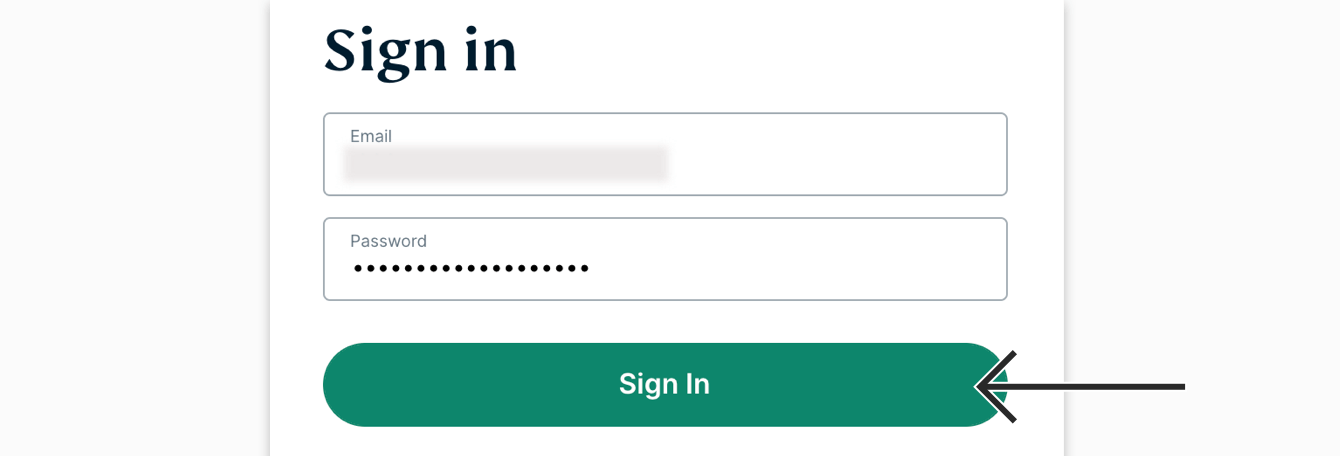
- ExpressVPNアカウントダッシュボードを開きます。プロンプトが表示されたら、ExpressVPN資格情報を入力しサインインをクリックします。
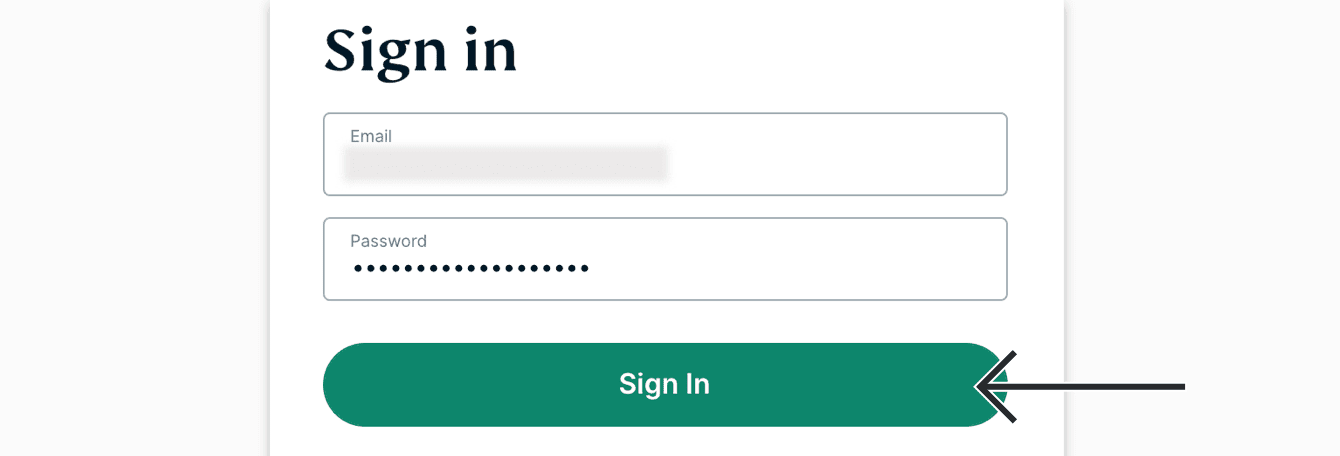

- メールに送られる確認コードを入力します。アプリのダウンロードが開始します。
- 左側のメニューからデバイスをセットアップをクリックします。
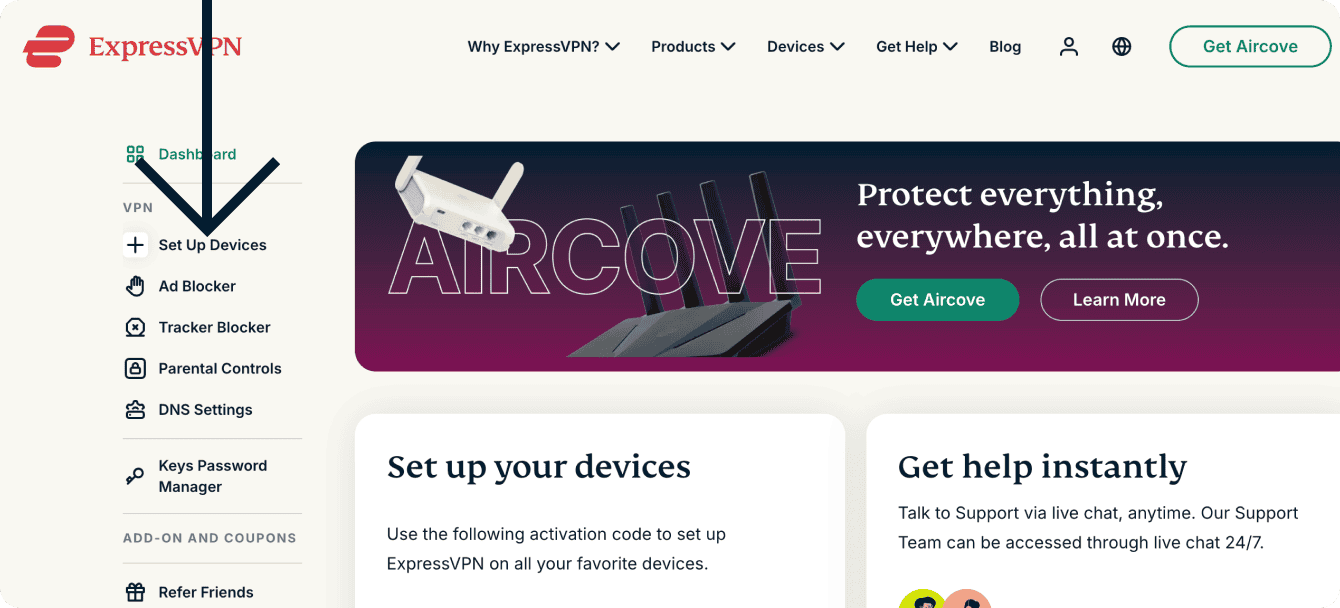

- ダウンロードをクリックします。


画面は開いたままにしておいてください。次のステップでアクティベーションコードが必要になります。
ヘルプが必要ですか?ExpressVPNサポートチームに問い合わせを行い、迅速なサポートを受けましょう。
アクティベーションコードの取得
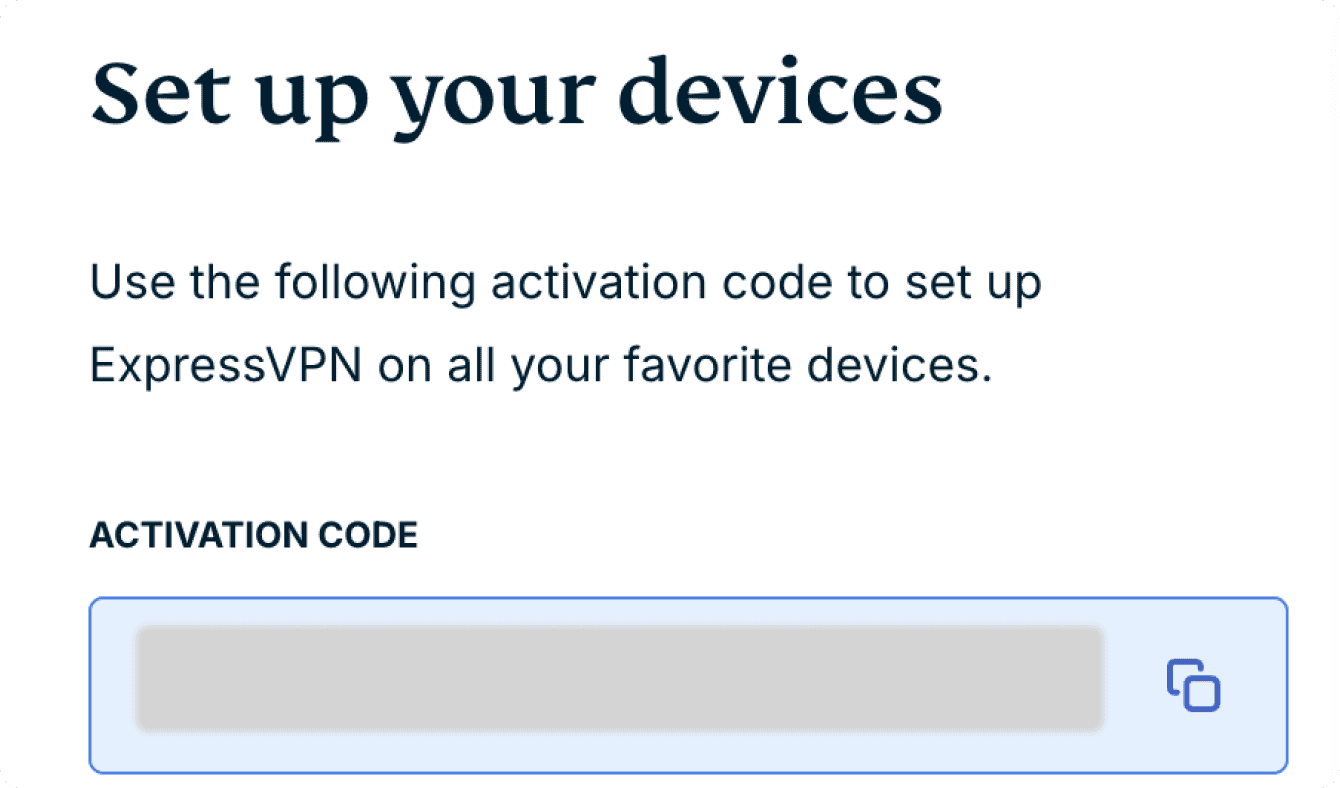
WindowsコンピュータでExpressVPNを使用するには、アクティベーションコードが必要です。
クリップボードにアクティベーションコードをコピーしてください。
ボックスに表示されている をクリックするとクリップボードにコピーできます。後ほど、コードが要求されます。
ヘルプが必要ですか?ExpressVPNサポートチームに問い合わせを行い、迅速なサポートを受けましょう。
アプリのインストール
Windows版ExpressVPNアプリをインストールするには:
- パソコンでファイルの場所を見つけて、ダウンロードするファイルをダブルクリックします。


- アプリのインストールを求める画面が表示されたら、インストールをクリックします。PCにアプリがインストールされるまでお待ちください。
- インストールが完了すると、アプリが自動的に起動します。
ヘルプが必要ですか?ExpressVPNサポートチームに問い合わせを行い、迅速なサポートを受けましょう。
サインインしてアプリを設定する
Windows版ExpressVPNアプリにサインインして設定するには:
- アプリを開き(インストール完了後に自動で起動する場合もあります)、 サインインをクリックします。
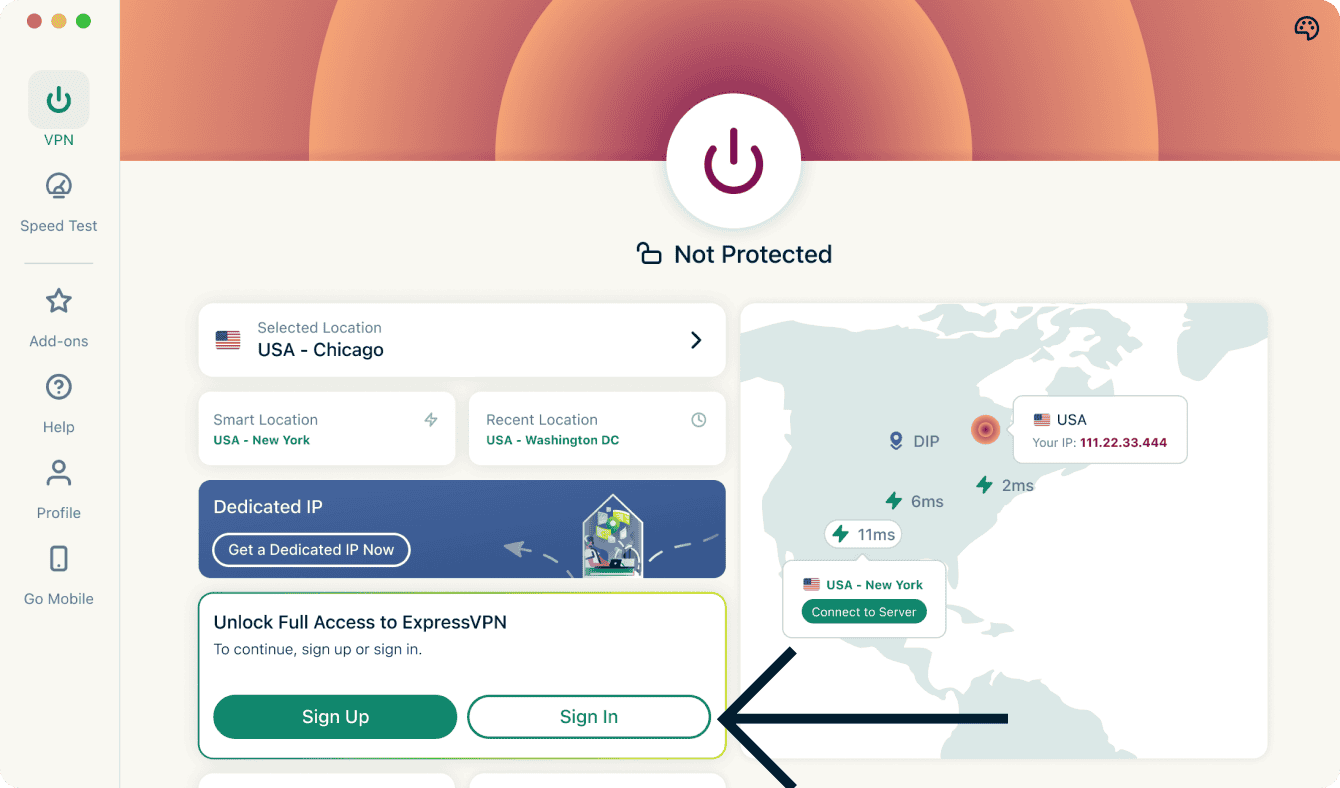

- サインイン方法は次の3つから選択できます。
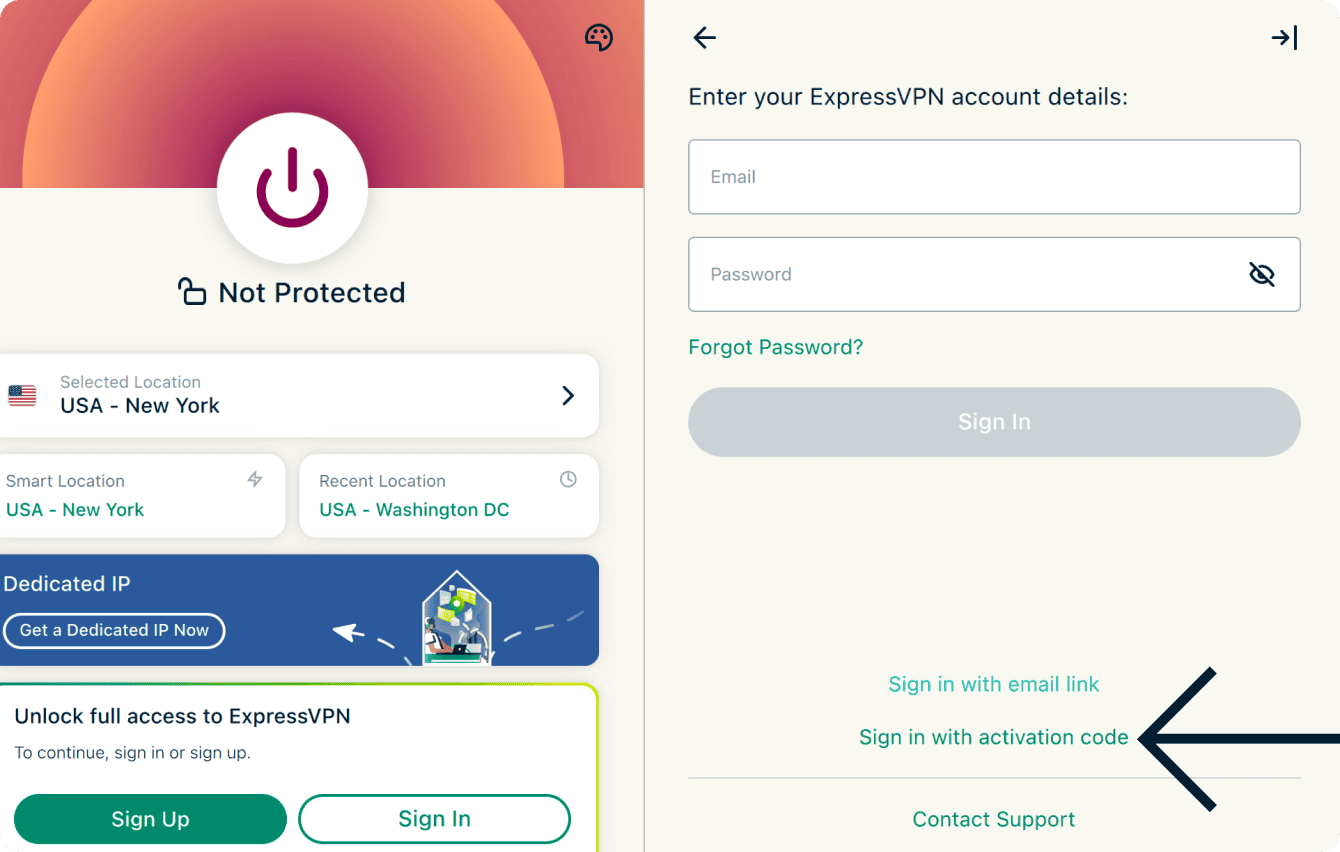
- アクティベーションコードでサインイン
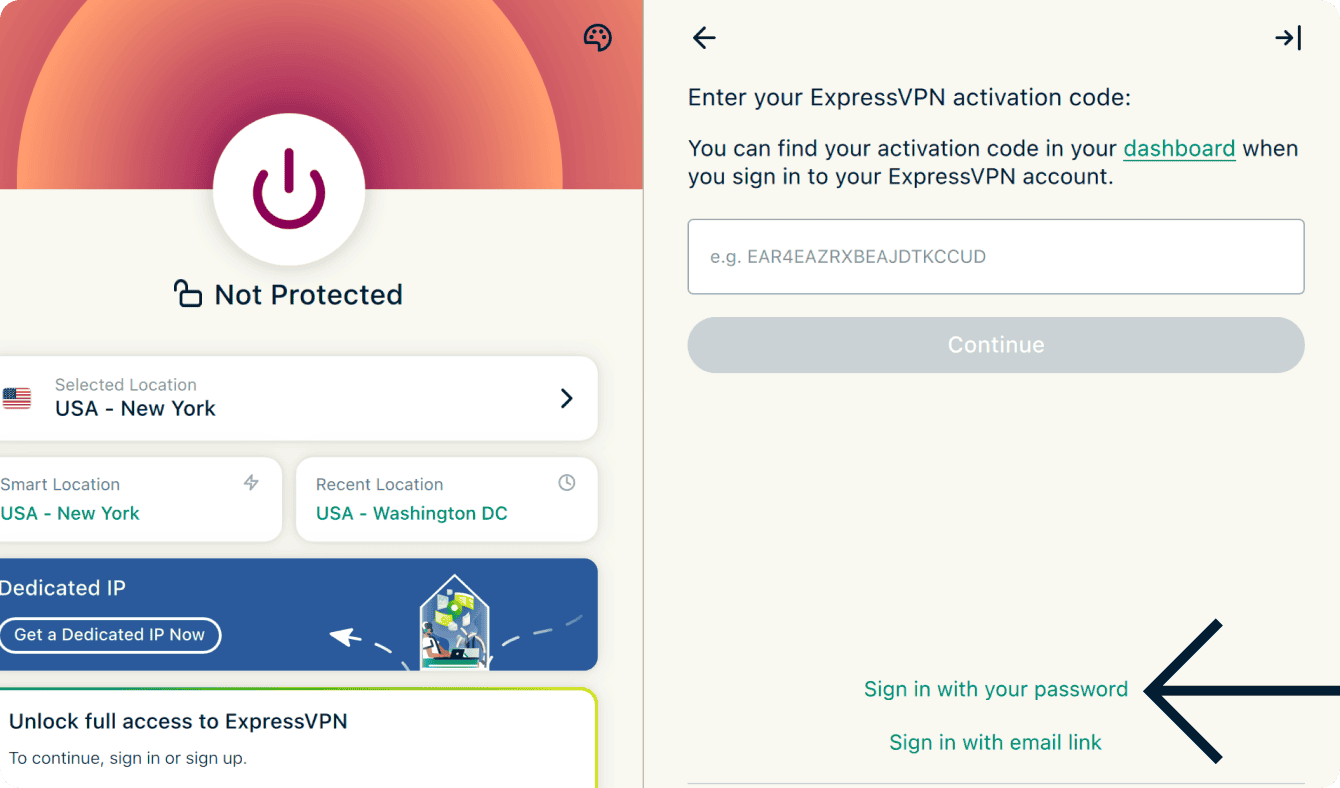
- アクティベーションコードでサインインをクリックします。

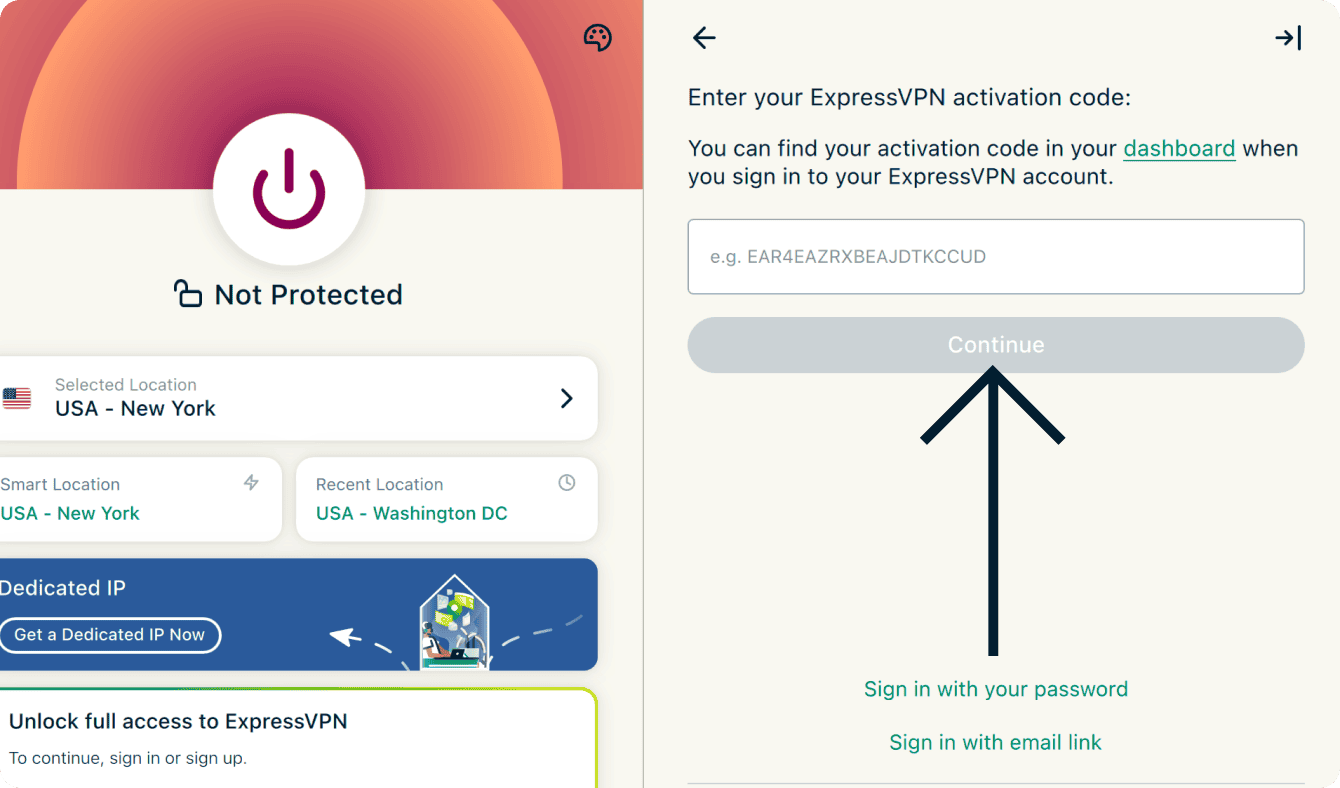
- アクティベーションコードを入力します。これは、先ほどクリップボードにコピーしたコードです。 続行をクリックします。
- アクティベーションコードでサインインをクリックします。
- メールのサインインリンクでサインイン
- メールリンクでサインインをクリックします。
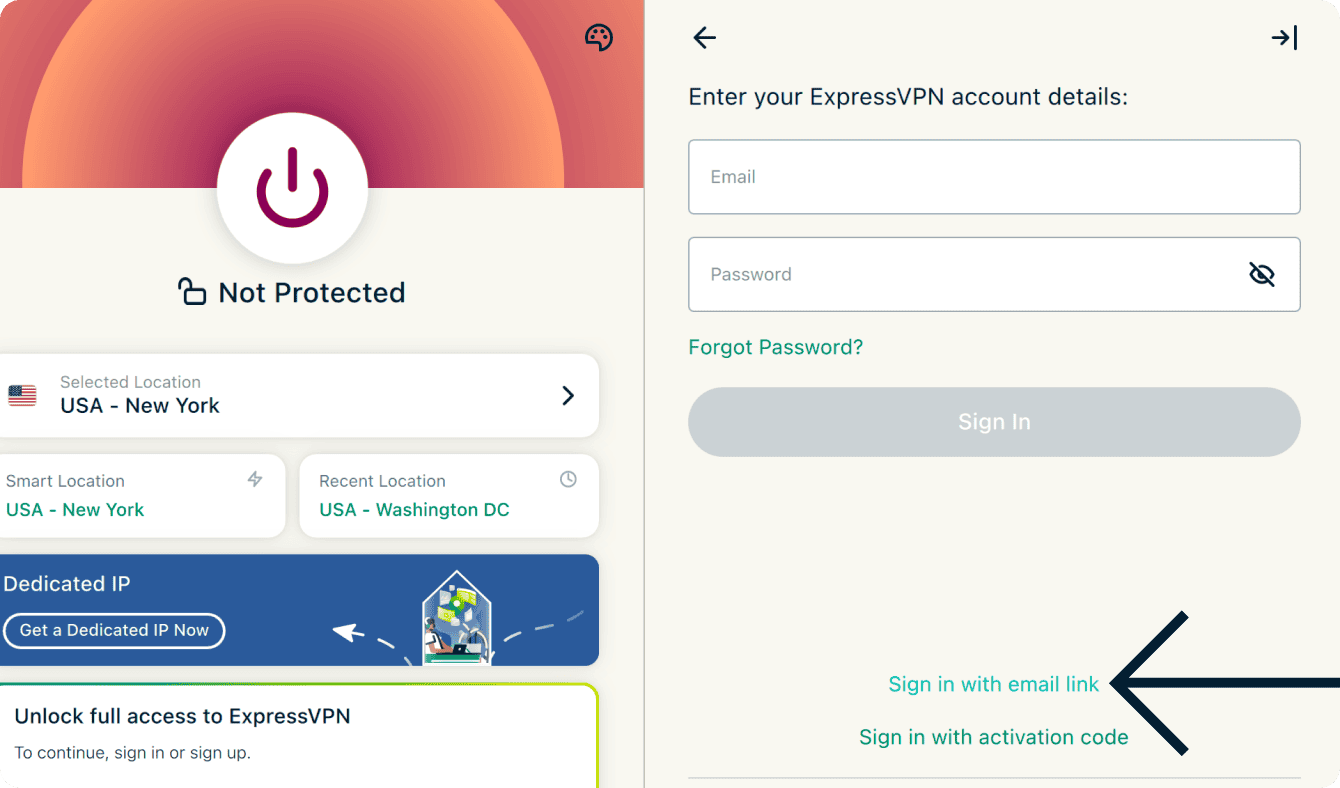
- ExpressVPNアカウントに登録しているメールアドレスを入力し、サインインリンクをメールで送信をクリックします。
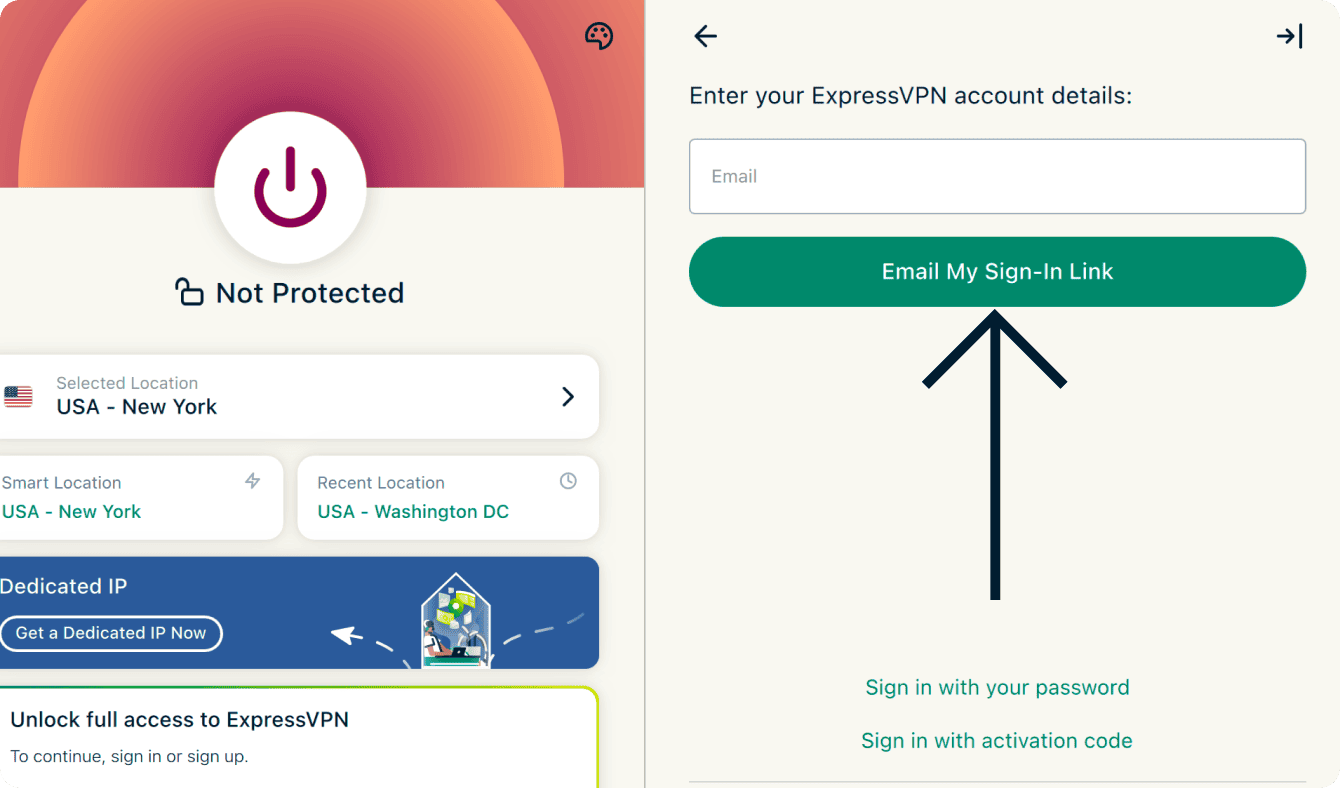
- 任意のデバイスでメールを開き、ExpressVPNにサインインを選択します。アプリが自動的に有効化され、サインインされます。
- メールリンクでサインインをクリックします。
- パスワードでサインイン
- パスワードでサインインをクリックします。
- ExpressVPNアカウントのメールアドレスとパスワードを入力し、サインインをクリックします。
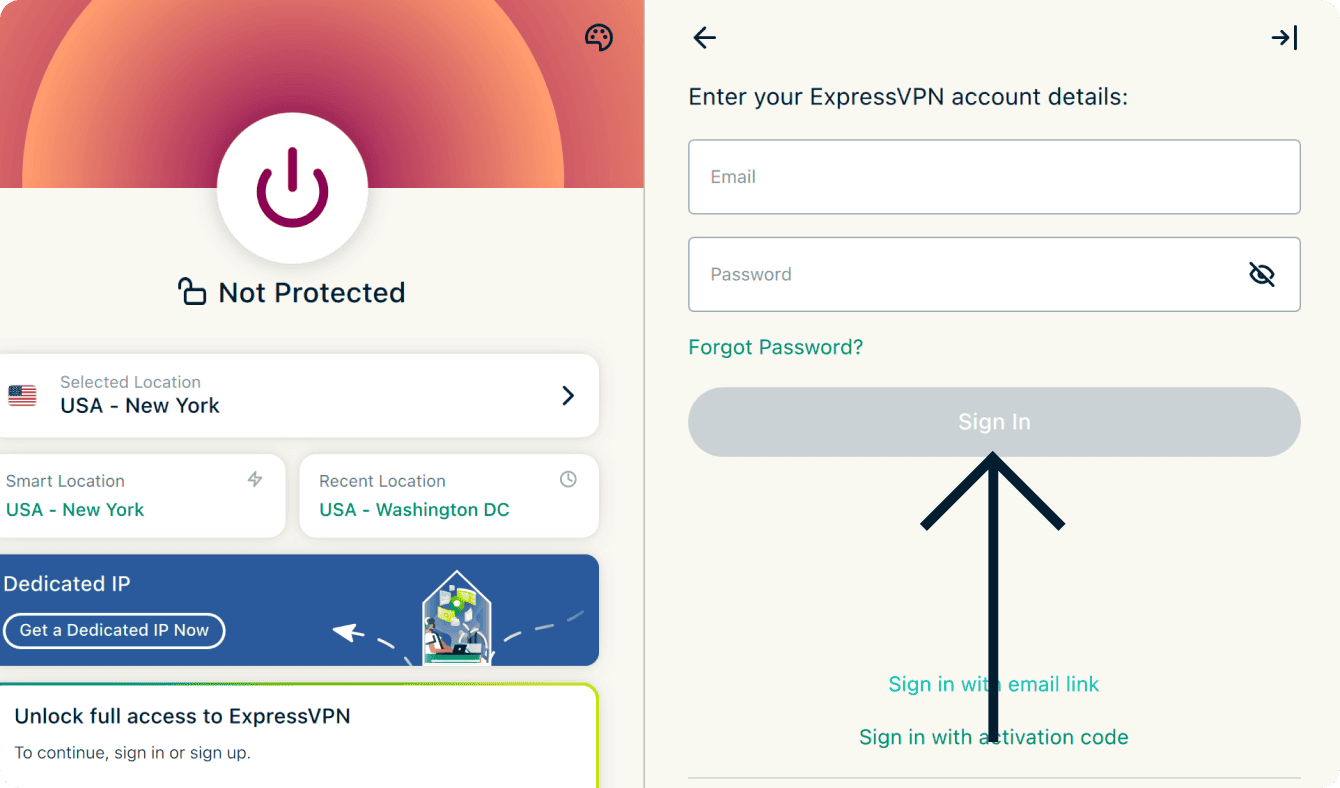
- パスワードでサインインをクリックします。
- アクティベーションコードでサインイン
- 起動時にExpressVPNを自動的に起動するかどうかを選択する画面が表示されます。希望する設定を選択して続行してください。
- 匿名の診断データを共有してExpressVPNの改善に協力するかどうかを選択する画面が表示されます。これはExpressVPNの製品およびサービスの改善に役立ちます。希望する設定を選択して続行してください。
- サブスクリプションに高度な保護が含まれている場合、ディスプレイ広告のブロックや追加の保護機能を有効にするかどうかを確認するメッセージが表示されます。希望する設定を選択して続行してください。
おめでとうございます。これでWindows PCへのExpressVPNの設定は完了です。多数のVPNサーバーロケーションにアクセスできるようになりました。
サポートが必要ですか?ExpressVPNサポートチームに問い合わせれば、迅速にサポートが受けられます。
VPNサーバーロケーションへの接続方法
サーバーロケーションに接続するには:
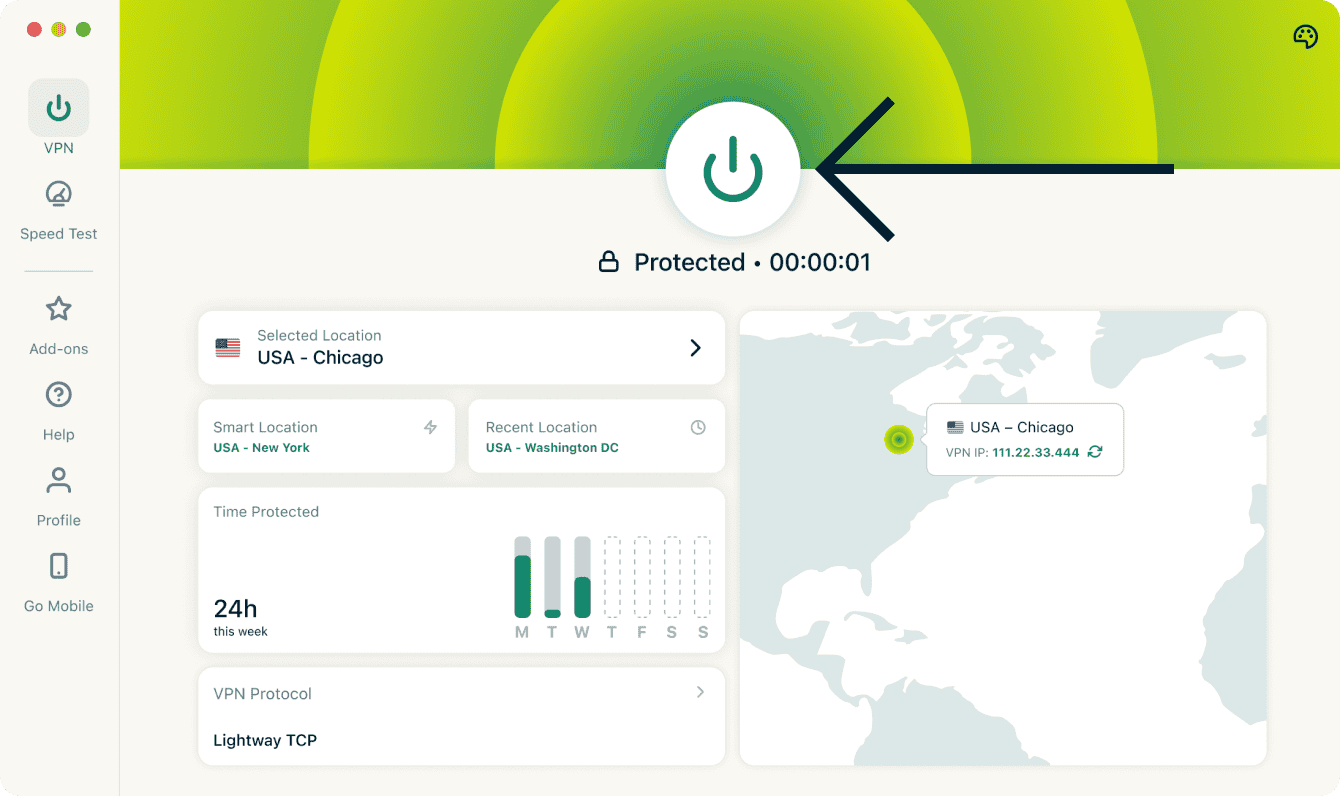
- VPNサーバーロケーションに接続するには、
 をクリックします。初期設定では、スマートロケーションという最適なロケーションを推奨します。
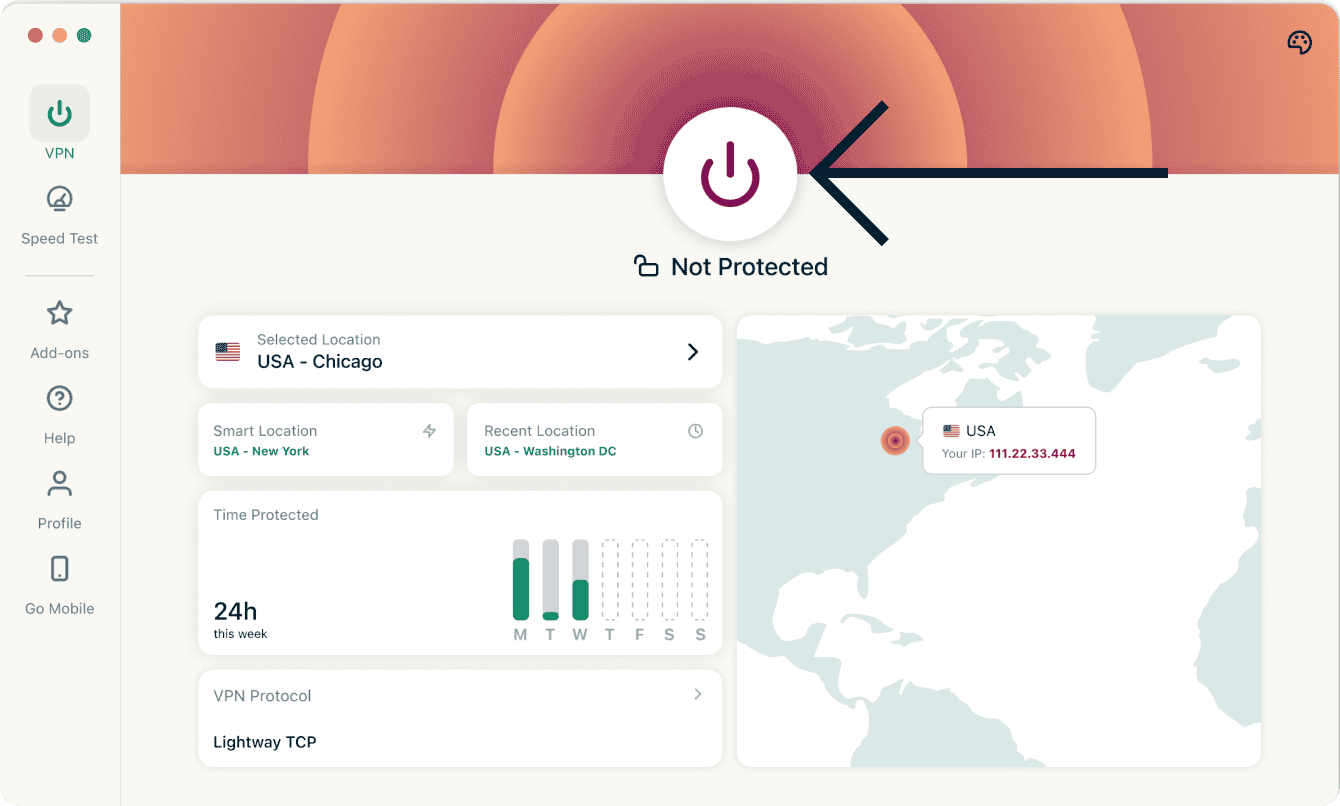

- アプリ画面に保護されていますと表示されたら、安全かつ自由にインターネットを利用できます。

注:同時にVPNへ接続できるデバイス数は、購入時に選択したサブスクリプションプランによって異なります。
- ベーシック:最大10台同時接続可能
- アドバンス:最大12台同時接続可能
- プロ:最大14台同時接続可能
ヘルプが必要ですか?ExpressVPNサポートチームに問い合わせを行い、迅速なサポートを受けましょう。
サーバーロケーションから切断する
- をクリックします。
- 画面に保護されていませんと表示されれば、VPNは切断されています。
ヘルプが必要ですか?ExpressVPNサポートチームに問い合わせを行い、迅速なサポートを受けましょう。
別のサーバーロケーションを選択する
別のサーバーロケーションに接続するには:
- 選択したロケーションの横にある

 をクリックして、VPNロケーションの一覧を表示します。
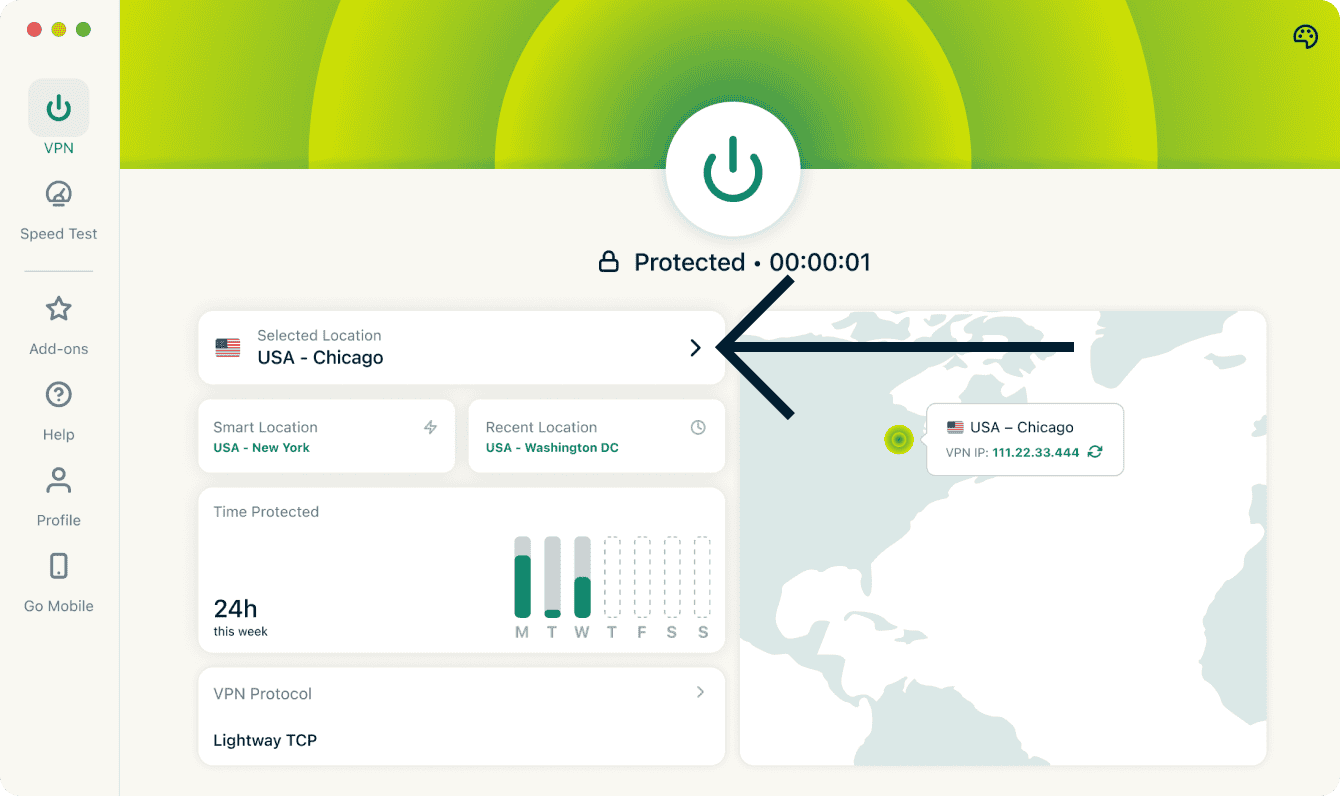
- サーバーロケーションの一覧が表示されます。スクロールするか、検索バーを使って特定のロケーションを探します。
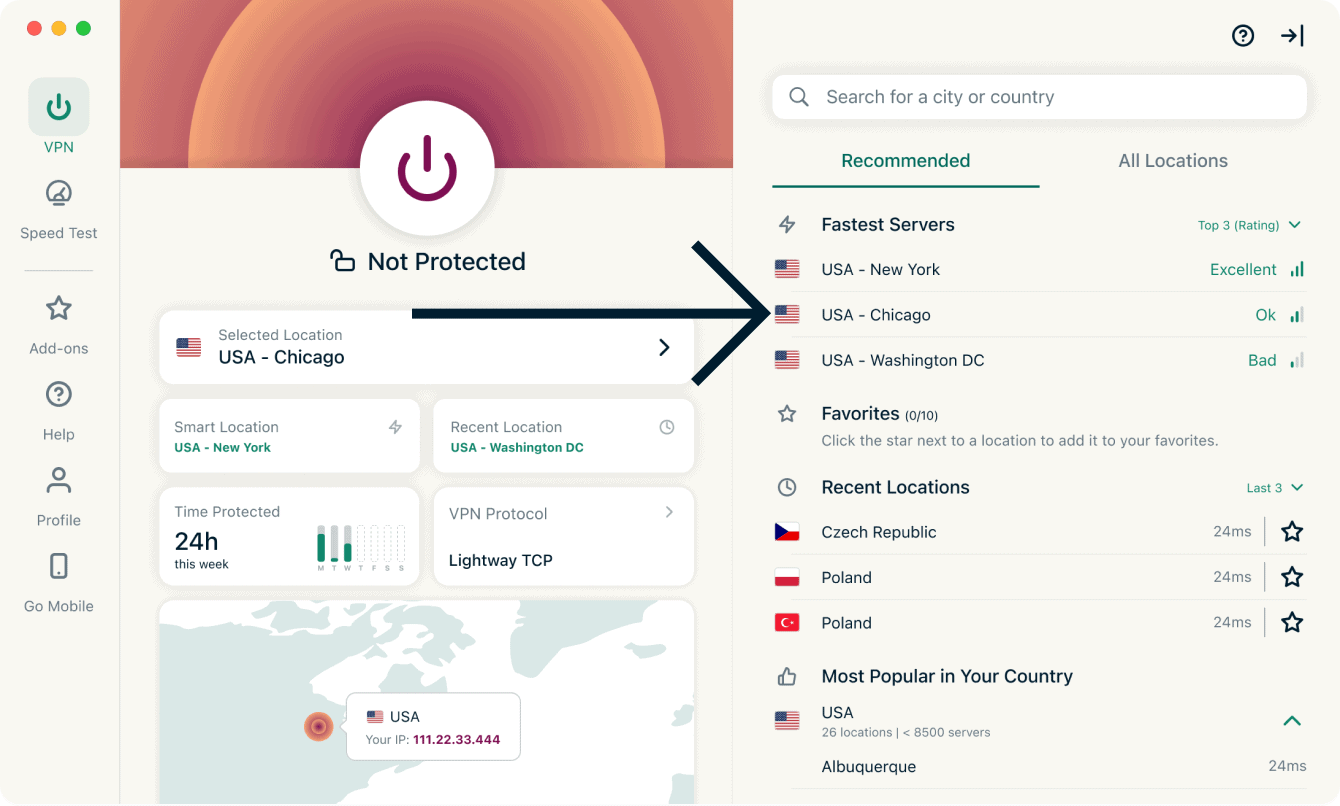
- 希望するサーバーロケーションをクリックすると、ExpressVPNが自動的にそのロケーションへ接続します。
VPNロケーションの一覧にはおすすめとすべてのロケーションの2つのタブがあります。
おすすめタブには、次の4つのセクションがあります。
- 最速サーバー:現在の位置に基づいて、最速のサーバーが最大5つ表示されます。
- 最近使用したロケーション:最近接続したサーバーロケーションが最大5つ表示されます。
- お気に入り:お気に入りとして登録したサーバーロケーションが表示されます。最大10件まで追加可能です。
- お住まいの国で人気:お住まいの国の他のExpressVPNユーザーが最も頻繁に使用しているサーバーロケーションが表示されます。
VPNロケーション一覧にはおすすめとすべてのロケーションの2つのタブがあります。
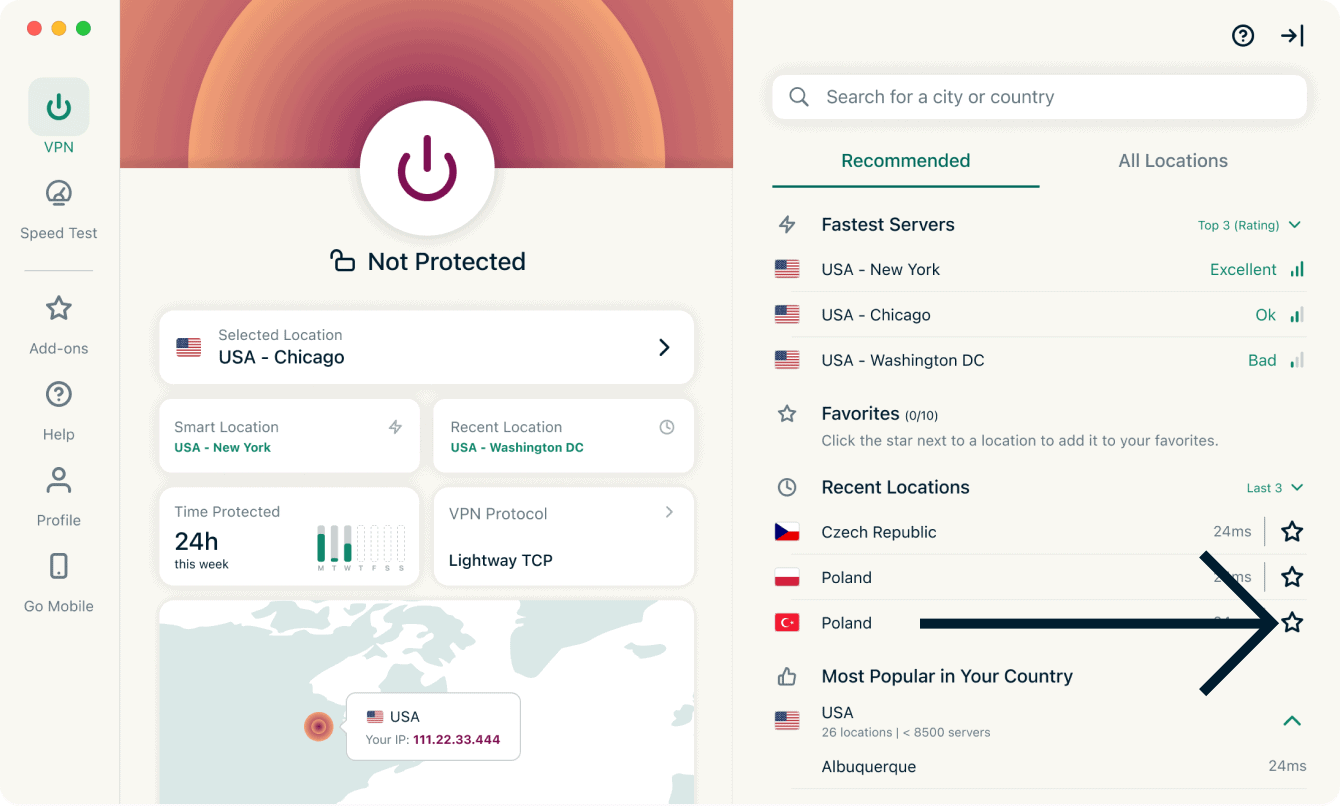
お気に入りにロケーションを追加する方法
サーバー名の横にある  をクリックすると、お気に入りに追加できます。
すべてタブでは、地域別にVPNサーバーロケーションが表示されます。リストは  をクリックすると展開または折りたたみできます。
ロケーションは、名前またはエンドポイント数で並べ替えることができます。
検索バーを使用して、目的のサーバーロケーションを検索することもできます。検索バー内に目的のサーバーロケーション名を入力し、検索結果からサーバーロケーションをクリックすると接続できます。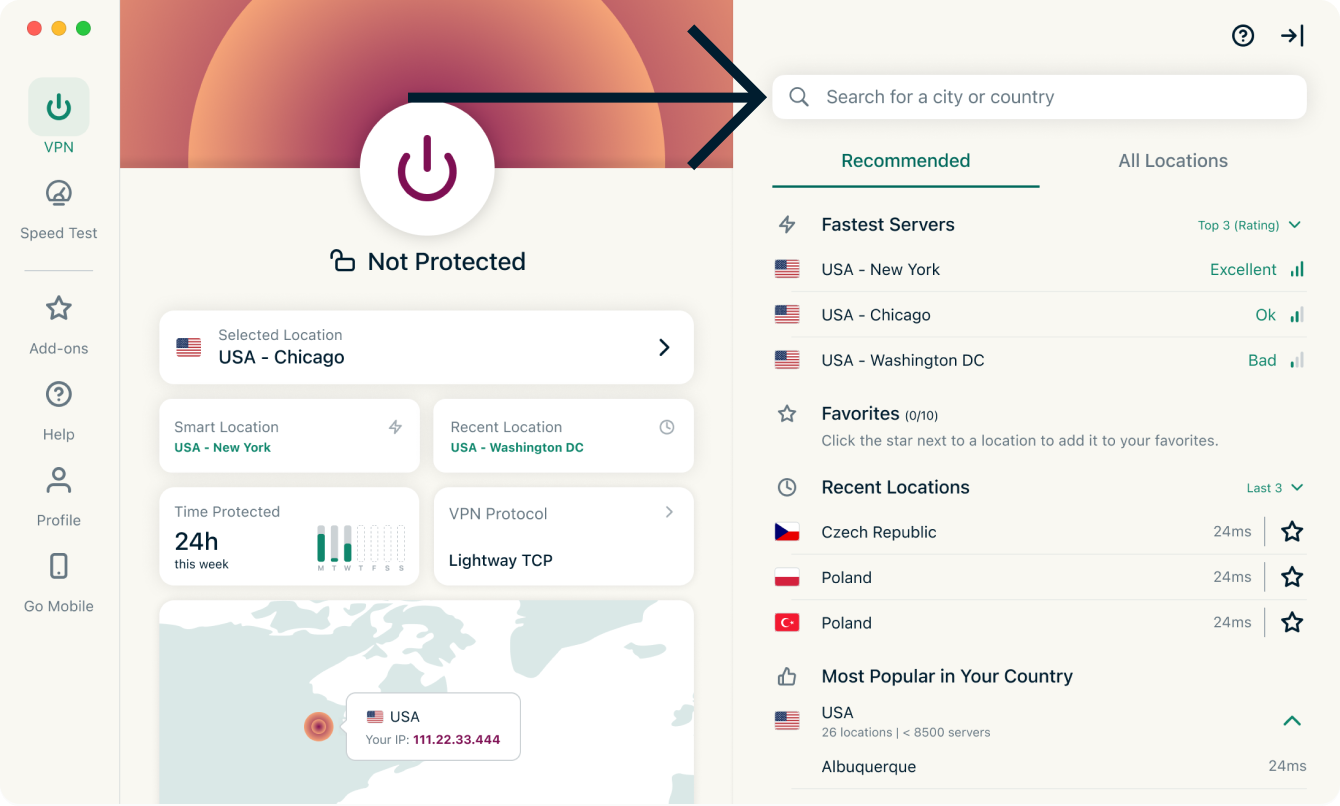
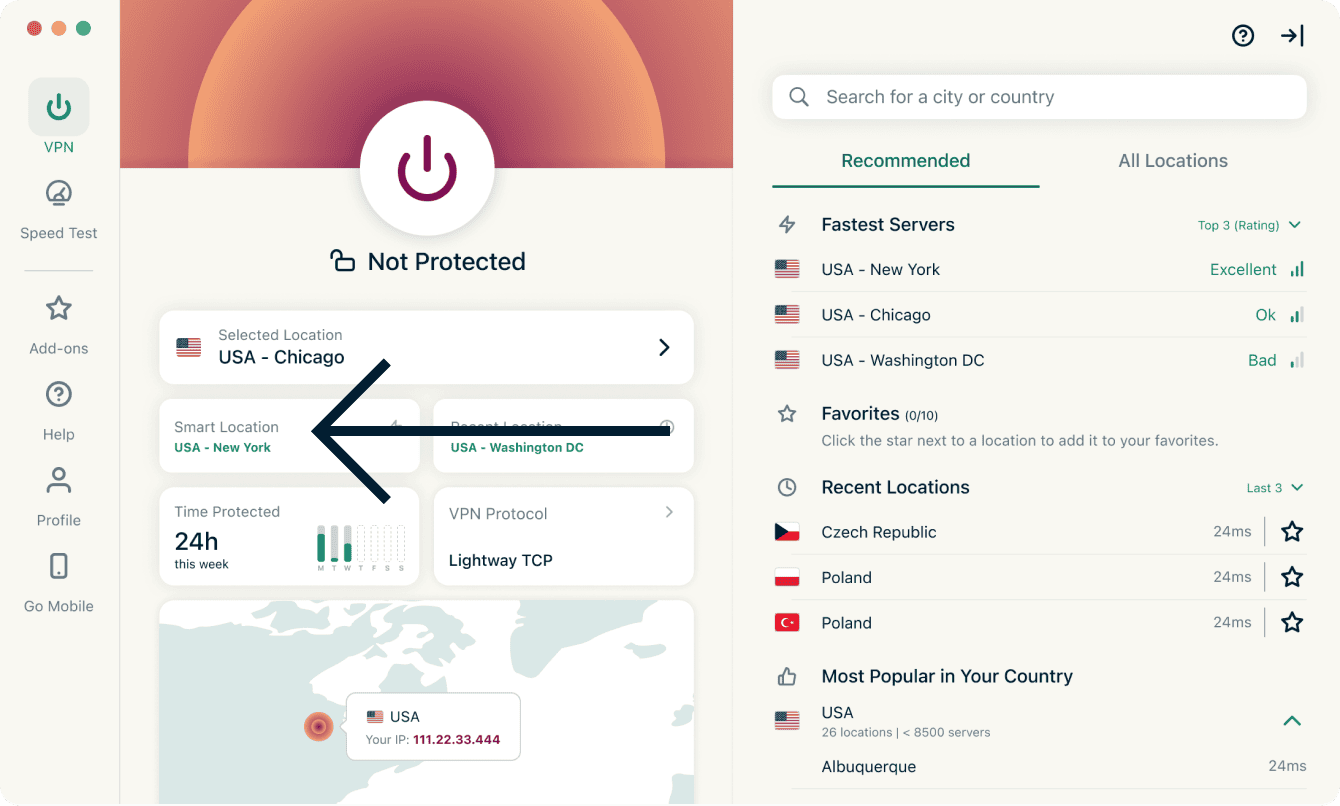
選択したサーバーロケーションから切断した後は、スマートロケーションをクリックすると、最適な接続先として推奨されるスマートロケーションに戻ることができます。
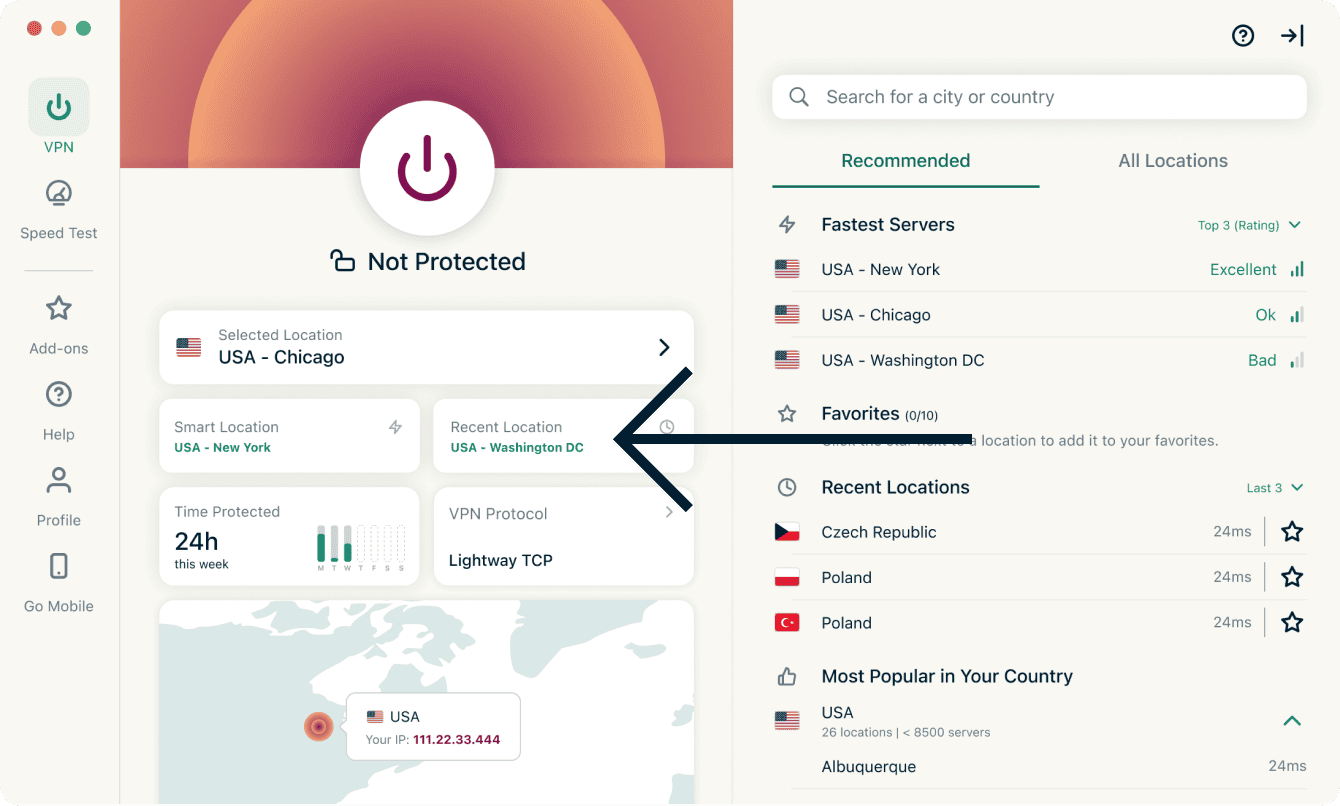
また、最近使用したロケーションをクリックすると、直前に接続していたサーバーロケーションに再接続できます。
Need help? Contact the ExpressVPN Support Team for immediate assistance.
別のプロトコルに切り替える
VPNプロトコルは、デバイスをVPNサーバーに接続する方法です。最良の体験を得るために、ExpressVPN は自動プロトコルオプションの使用を推奨します。これはデフォルトで選択されており、お使いのネットワークに最も適したプロトコルを自動的に選択します。
当社サポートチームから案内があった場合など、状況によっては別のプロトコルに切り替えることで、接続速度が向上することがあります。
VPNプロトコルを切り替えるには、
- VPNタブで、VPNプロトコルをクリックします。
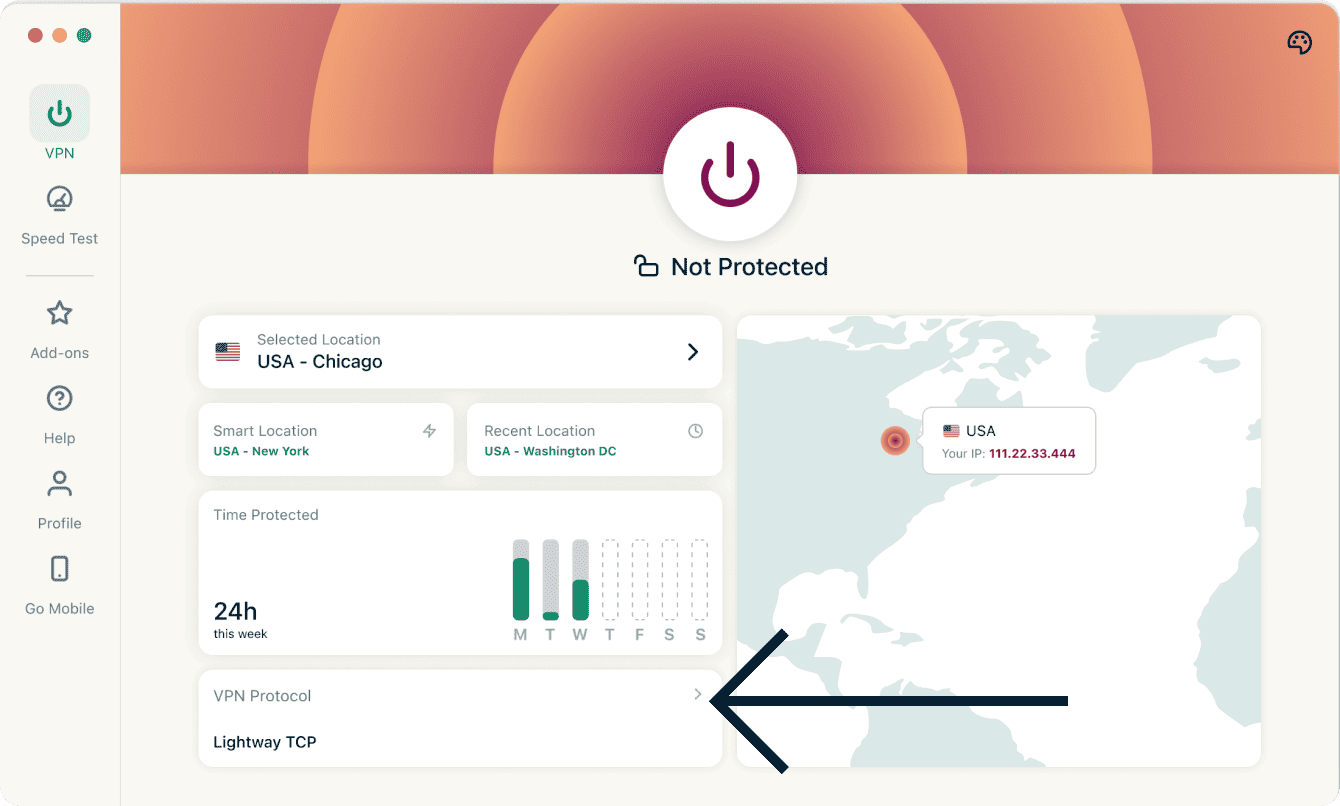
- 使用したいプロトコルをクリックします。
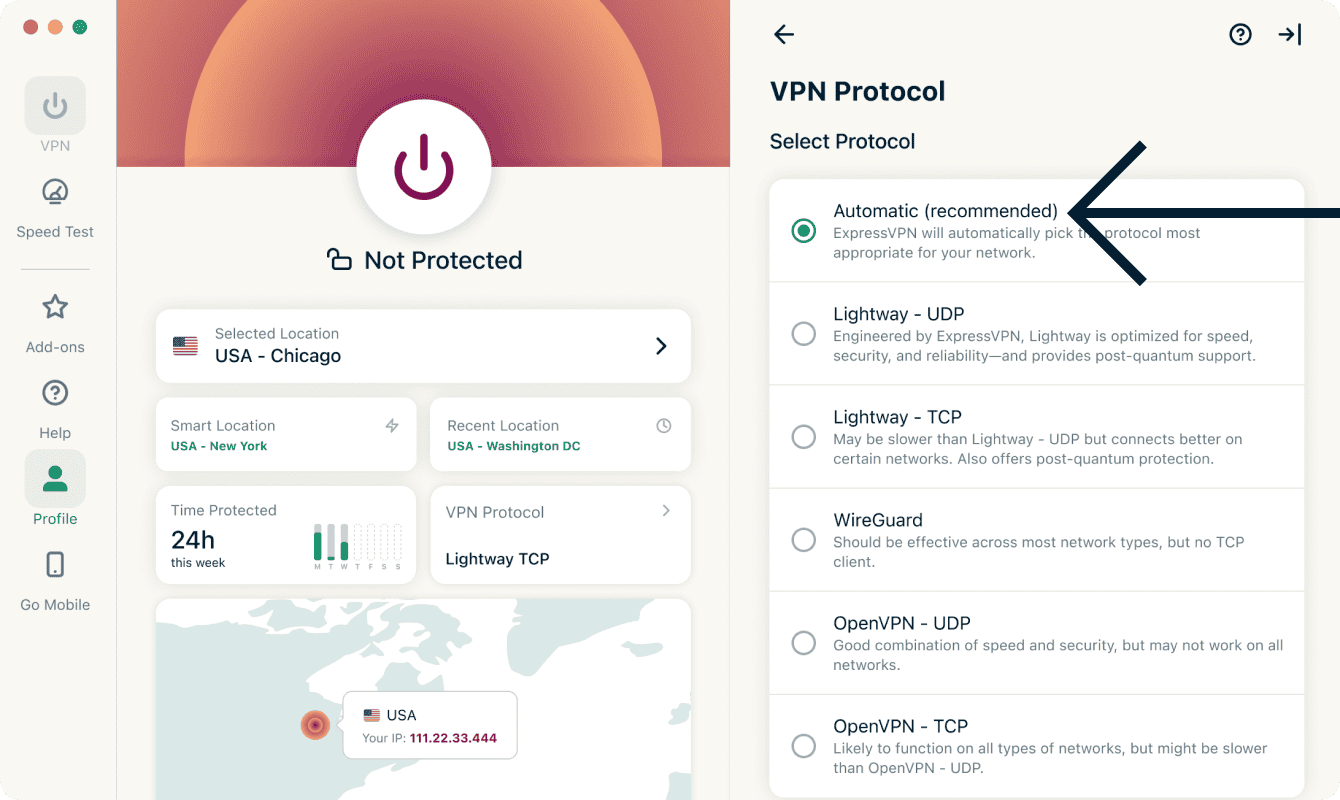

自動以外のプロトコルを選択すると、確認のポップアップが表示されます。続行するには変更を続行をクリックします。
注:高度な保護機能が有効になっている場合は、自動またはLightwayのみ利用可能です。
Lightwayの詳細設定について詳しくは、こちらをご覧ください。Lightwayは、ExpressVPNがゼロから開発したVPNプロトコルです。
ヘルプが必要ですか?ExpressVPNサポートチームに問い合わせを行い、迅速なサポートを受けましょう。
Lightway Turbo
Lightway Turboは、Lightwayプロトコルのアップグレード版で、VPN接続時に非常に高速なアップロードおよびダウンロード速度を実現します。
現在、Lightway UDPまたは「自動」プロトコルを使用している場合に、Windows版ExpressVPN アプリでご利用いただけます。
Lightway Turboはデフォルトでオンになっています。Lightway Turboの設定を変更するには:
- VPNタブで、VPNプロトコルをクリックします。
- Lightway Turboを有効にするをクリックして、オン/オフを切り替えます。


Lightway Turboを有効にすると、シングルトンネルもしくはデュアルトンネルを選択できます。デュアルトンネルを使用すると、より高速な接続が可能になりますが、一部のウェブサイトやアプリ、ゲームが正常に動作しない場合があります。
シングルトンネルとデュアルトンネルを切り替えるには、ドロップダウンメニューをクリックし、シングルトンネルもしくはデュアルトンネルを選択してください。

サポートが必要ですか?ExpressVPNサポートチームに問い合わせれば、迅速にサポートが受けられます。
広告、トラッカー、悪質サイトをブロック
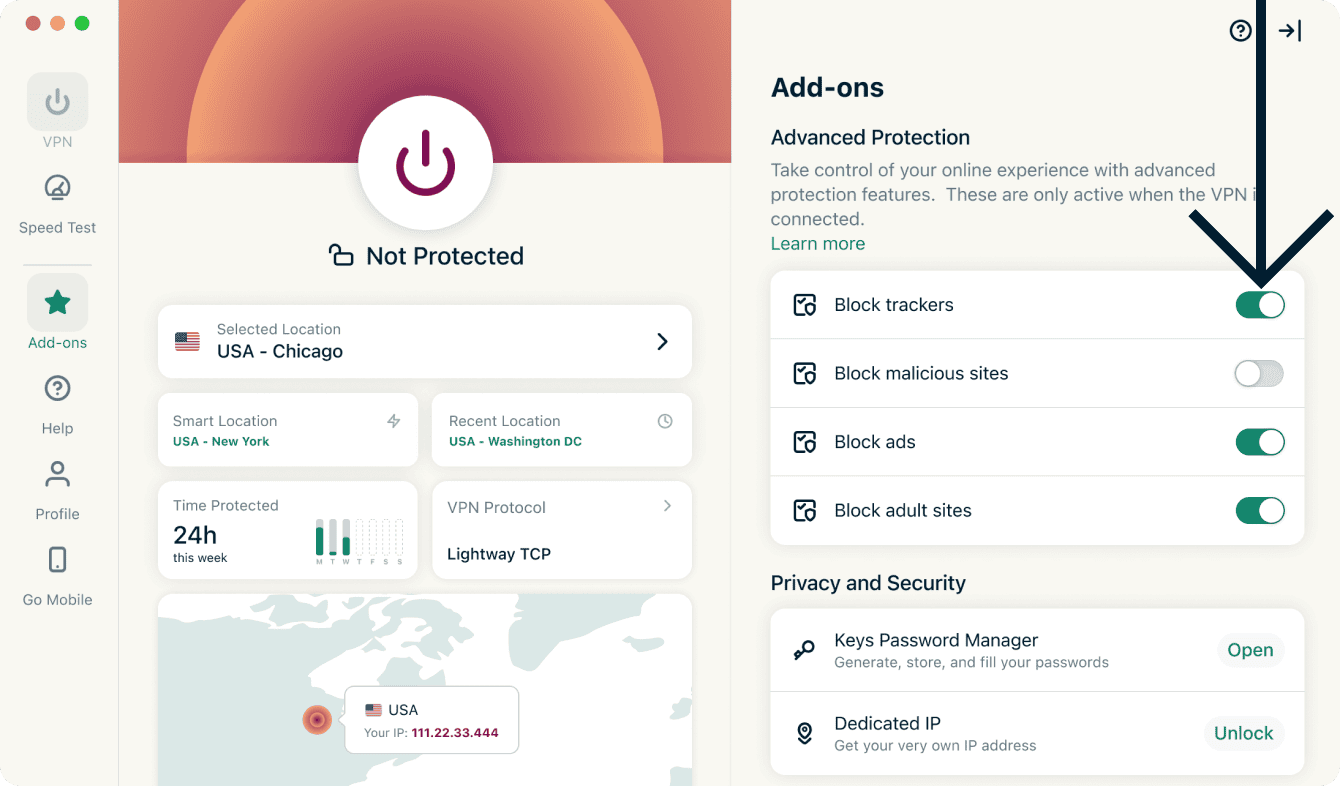
自分のオンライン体験をカスタマイズして、企業にあなたについて知られることをコントロールしましょう。ExpressVPNアプリを数回クリックするだけで、広告、トラッカー、悪質サイト、アダルトコンテンツをブロックできます。
利用する多くのアプリやウェブサイトが、ユーザーのアクティビティを記録し、トラッキング、詐欺、マルウェアサイトを含む第三者企業に共有しています。この情報は、多くの場合には許可や通知なく、ユーザーにより多くのターゲット広告やコンテンツを提供するのに使われます。
これらの高度な保護機能は、デバイスで利用するすべてのアプリやウェブサイトが、弊社のオープンソースのブロックリストにある第三者企業とやり取りするのを防ぎます。
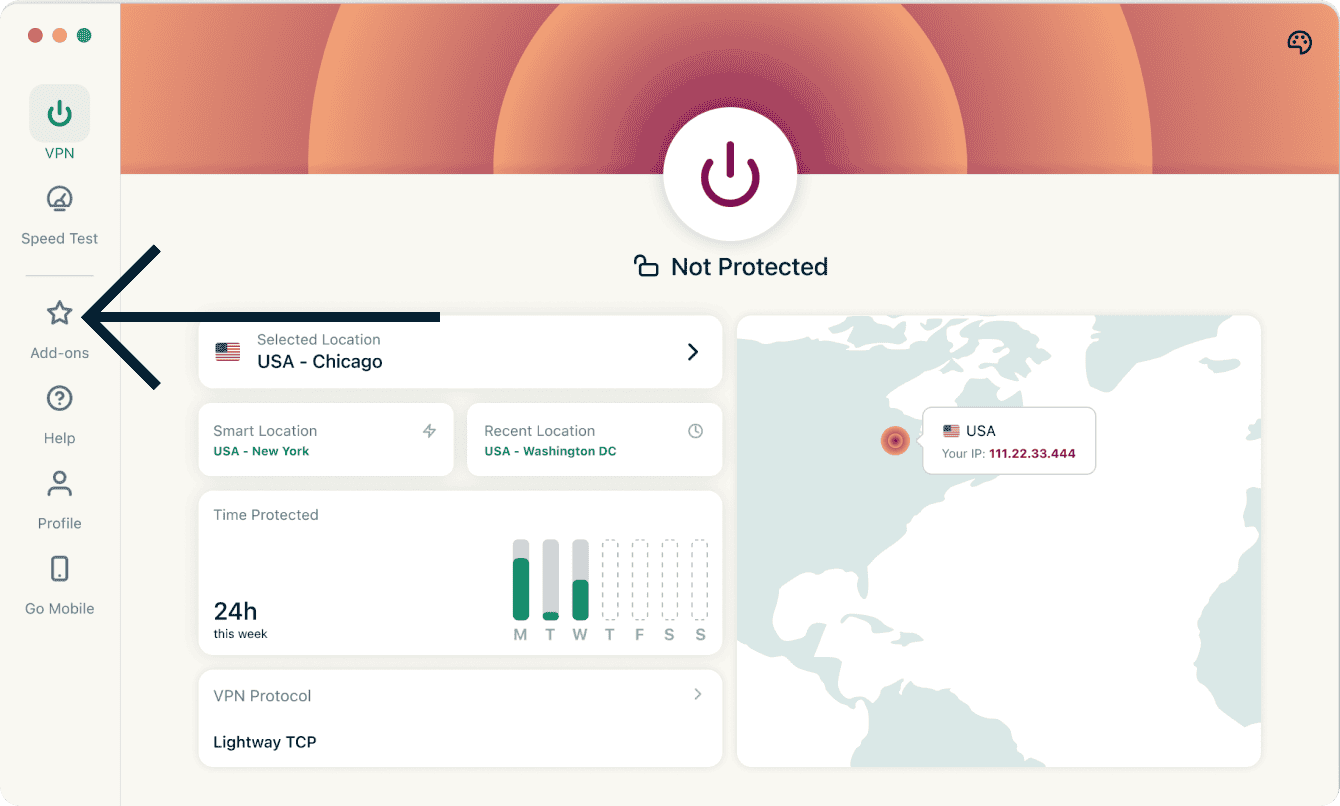
高度な保護機能は、デフォルトでは無効になっています。有効にするには以下の手順に従ってください。
- アドオンタブをクリックします。
- 高度な保護の下で、必要に応じて各機能のオン/オフを切り替えます。

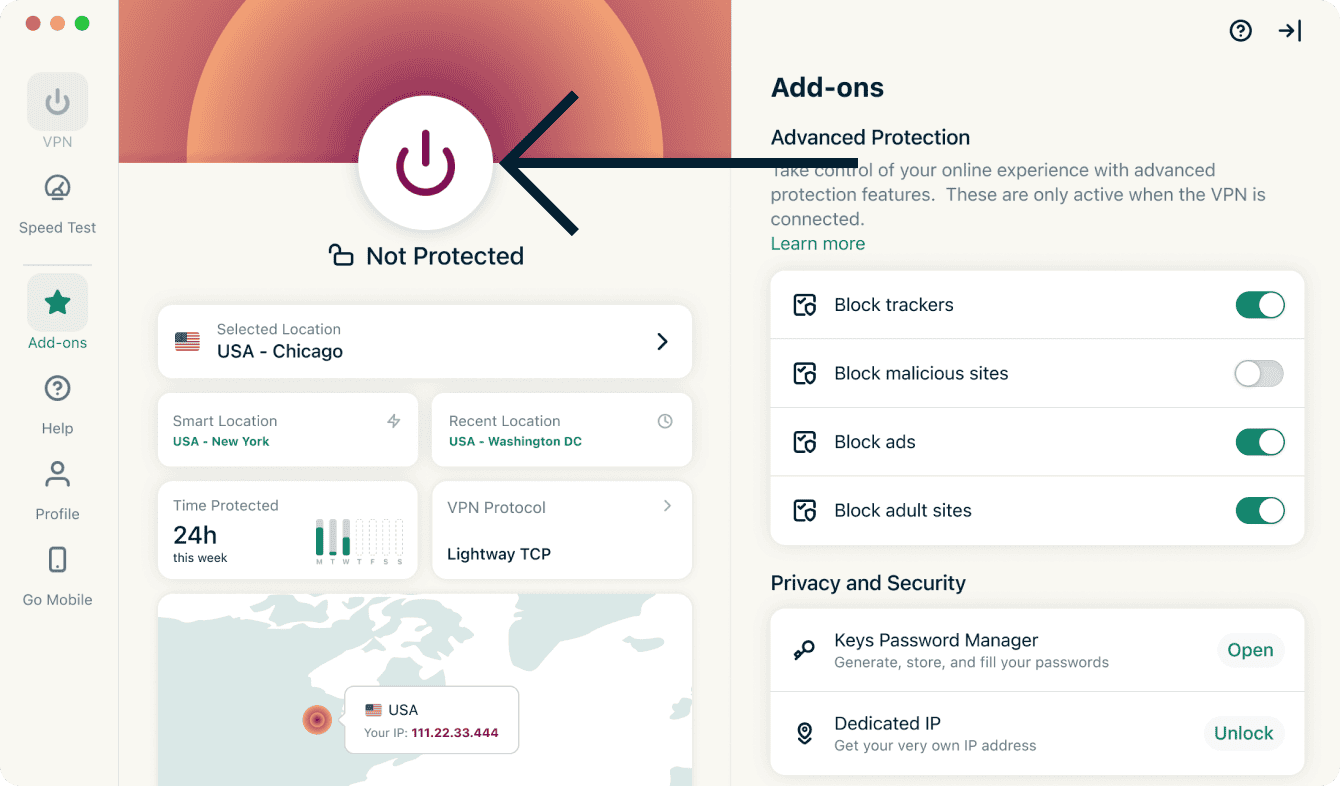
- 変更を適用するには、VPNに再接続します。
ExpressVPNの高度な保護機能についての詳細はこちらをお読みください。
ヘルプが必要ですか?ExpressVPNサポートチームに問い合わせを行い、迅速なサポートを受けましょう。
速度テスト
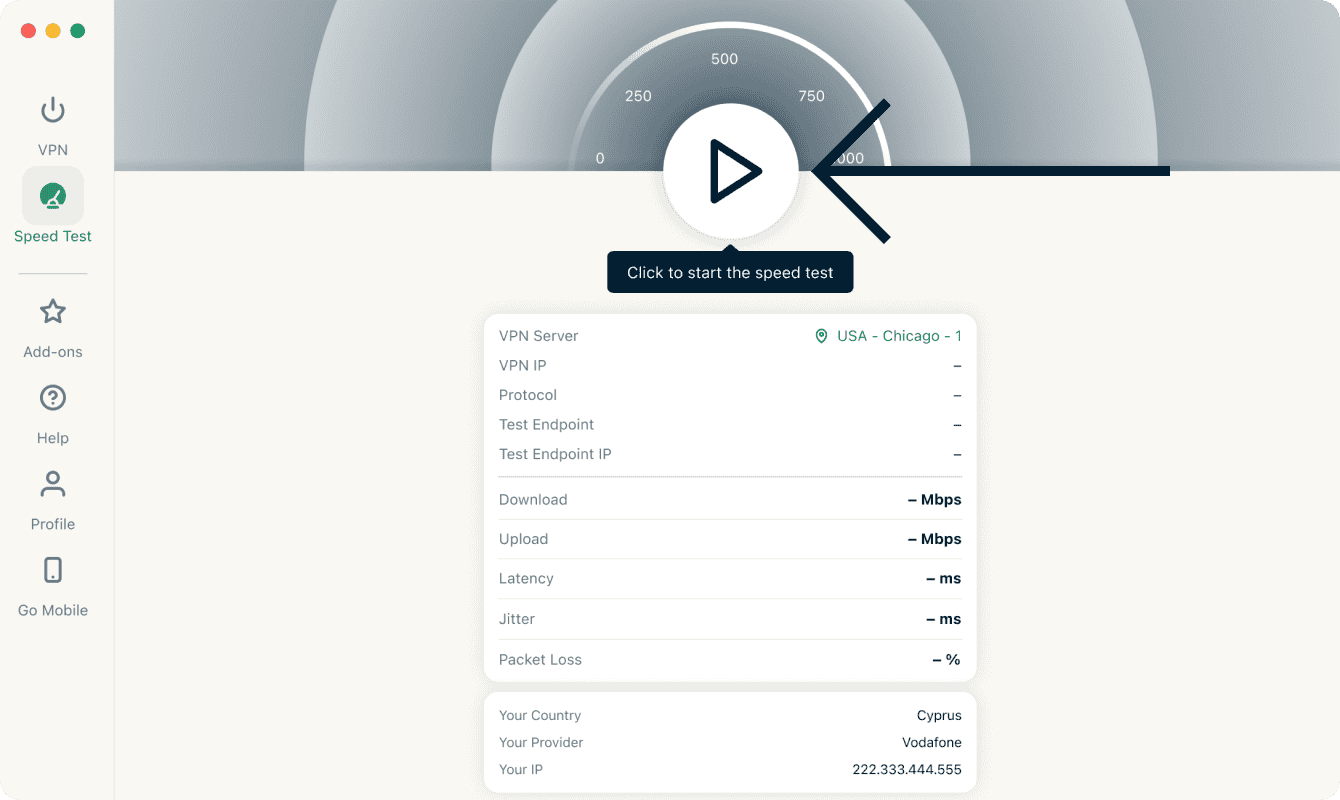
ExpressVPNアプリ内で速度テストを実行できます。ここでは、現在接続しているVPNロケーションの速度と、ご利用のインターネットサービスプロバイダ(ISP)の速度を比較可能です。
速度テストを実行するには:
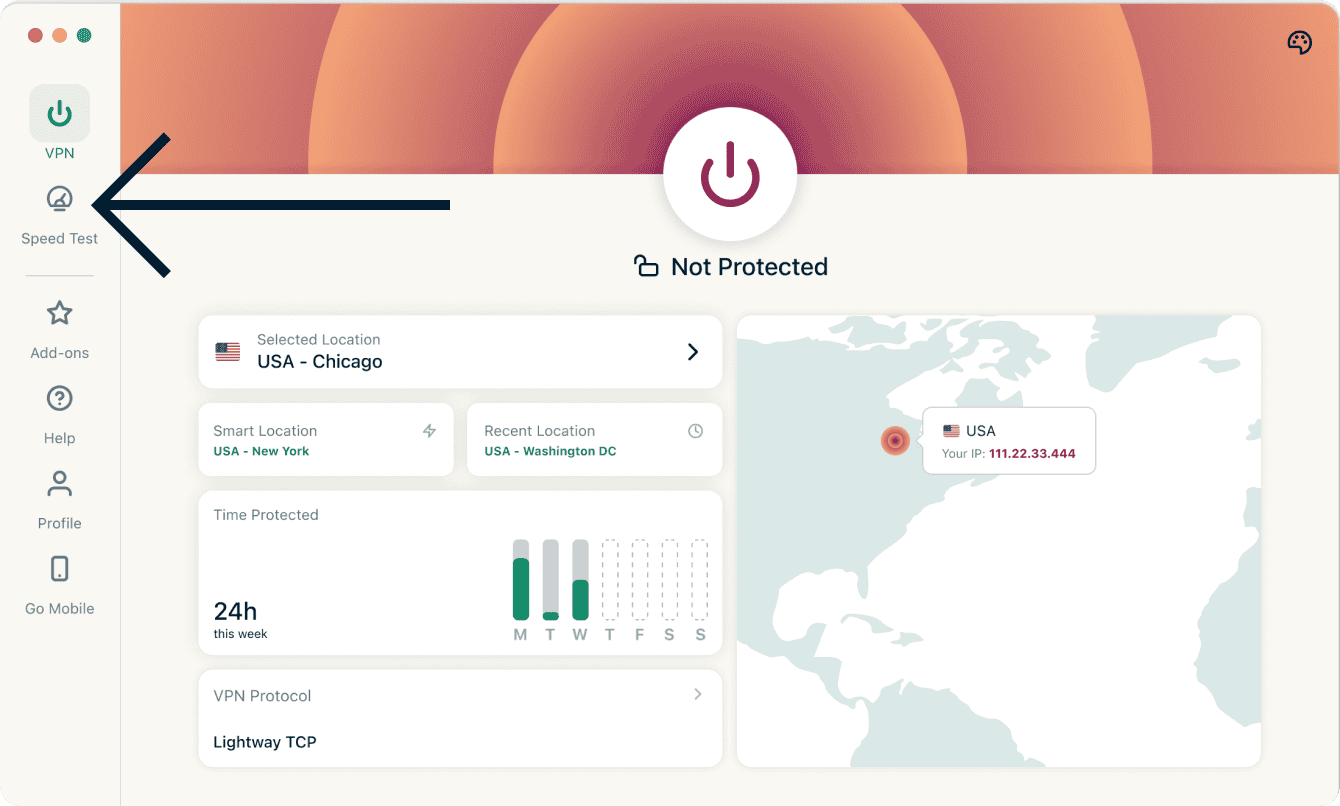
- 速度テストタブをクリックします。
- 再生ボタンをクリックして速度テストを開始します。数分後に結果が表示されます。
ExpressVPNの速度テストの詳細については、こちらをご覧ください。
サポートが必要ですか?ExpressVPNサポートチームに問い合わせれば、迅速にサポートが受けられます。
デバイス起動時にExpressVPNを起動して接続する方法
パソコン起動時に、ExpressVPNを自動で起動して接続するか設定できます。
これらの設定を変更するには:
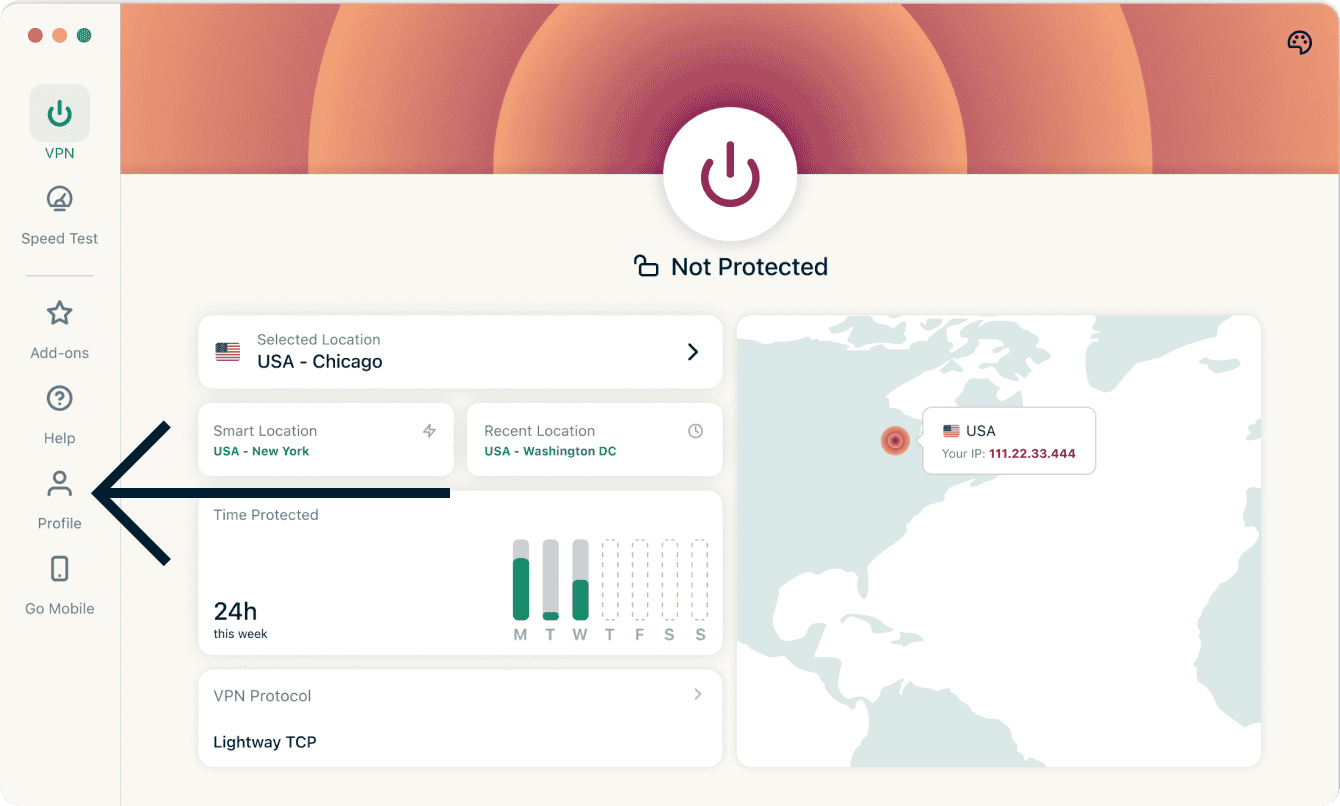
- プロフィールタブをクリックします。
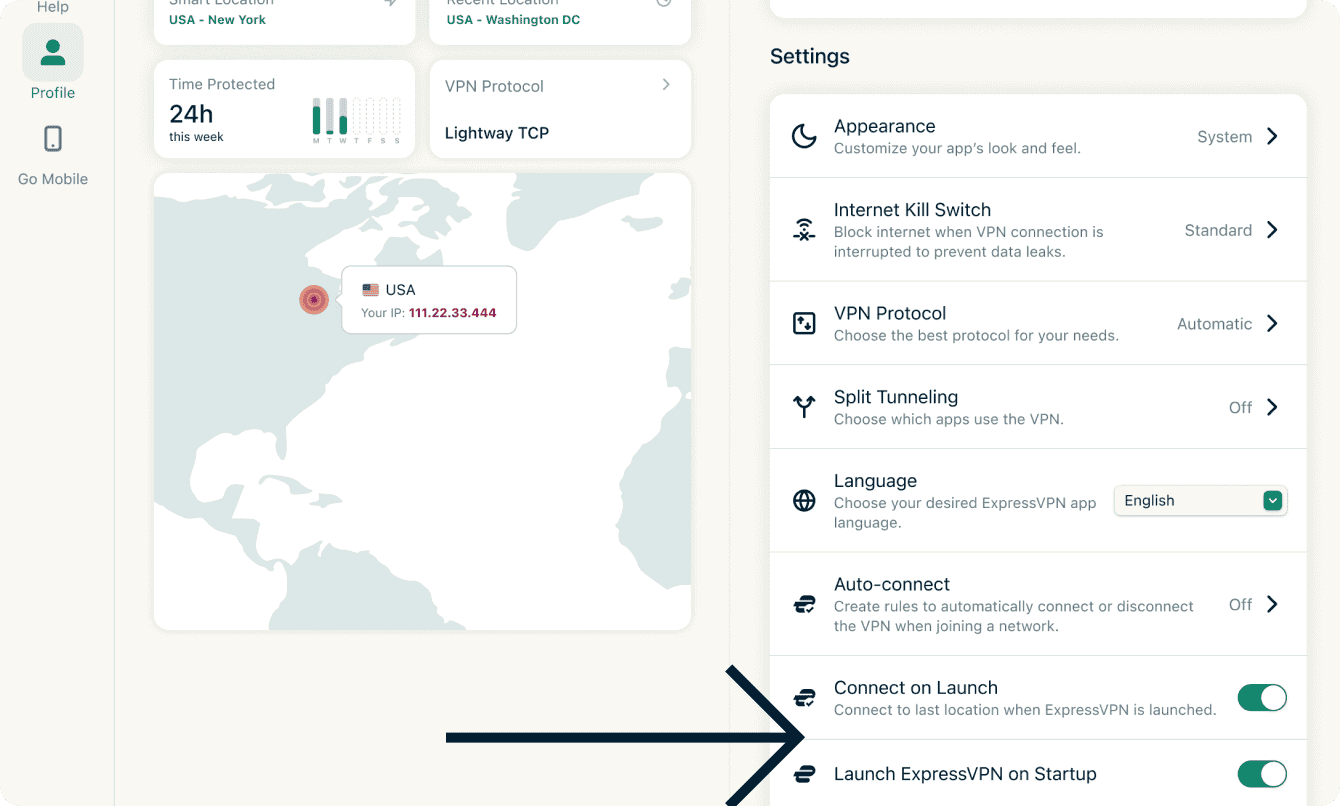
- 設定内のWindows 起動時にExpressVPNを起動および起動時に接続をオンに切り替えます。見つからない場合は下にスクロールしてください。
無効にするには:
- プロフィールをクリックします。
- 設定内のWindows 起動時にExpressVPNを起動および起動時に接続をオフに切り替えます。
アプリ起動時に、ExpressVPNが最後に使用したロケーションに接続するように設定することもできます。
ヘルプが必要ですか?ExpressVPNサポートチームに問い合わせを行い、迅速なサポートを受けましょう。
スプリットトンネル機能の使用方法
スプリットトンネリングを使用すると、PC上のどのアプリをVPN経由で接続するか、またどのアプリをVPNを使わずに直接インターネットに接続するかを選択できます。
スプリットトンネルの設定を変更するには:
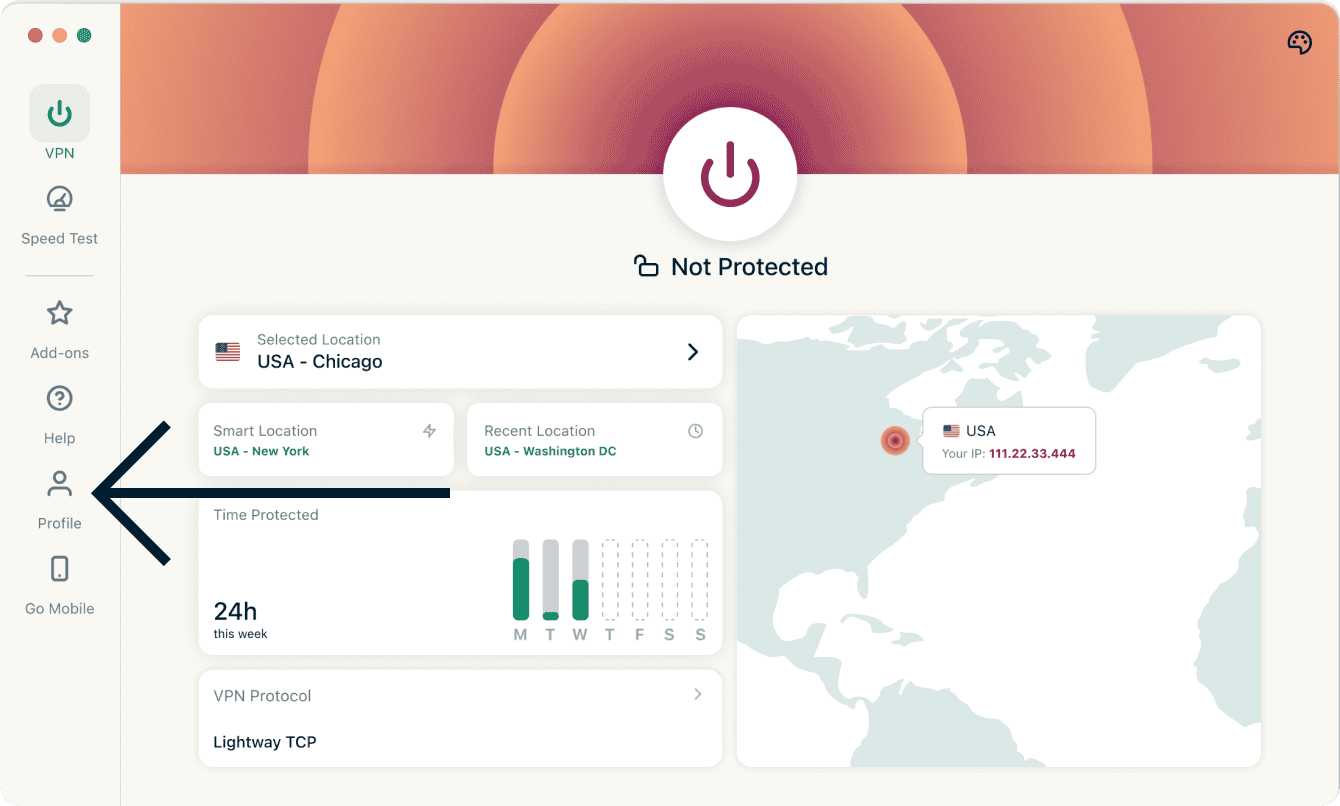
- プロフィールタブをクリックします。
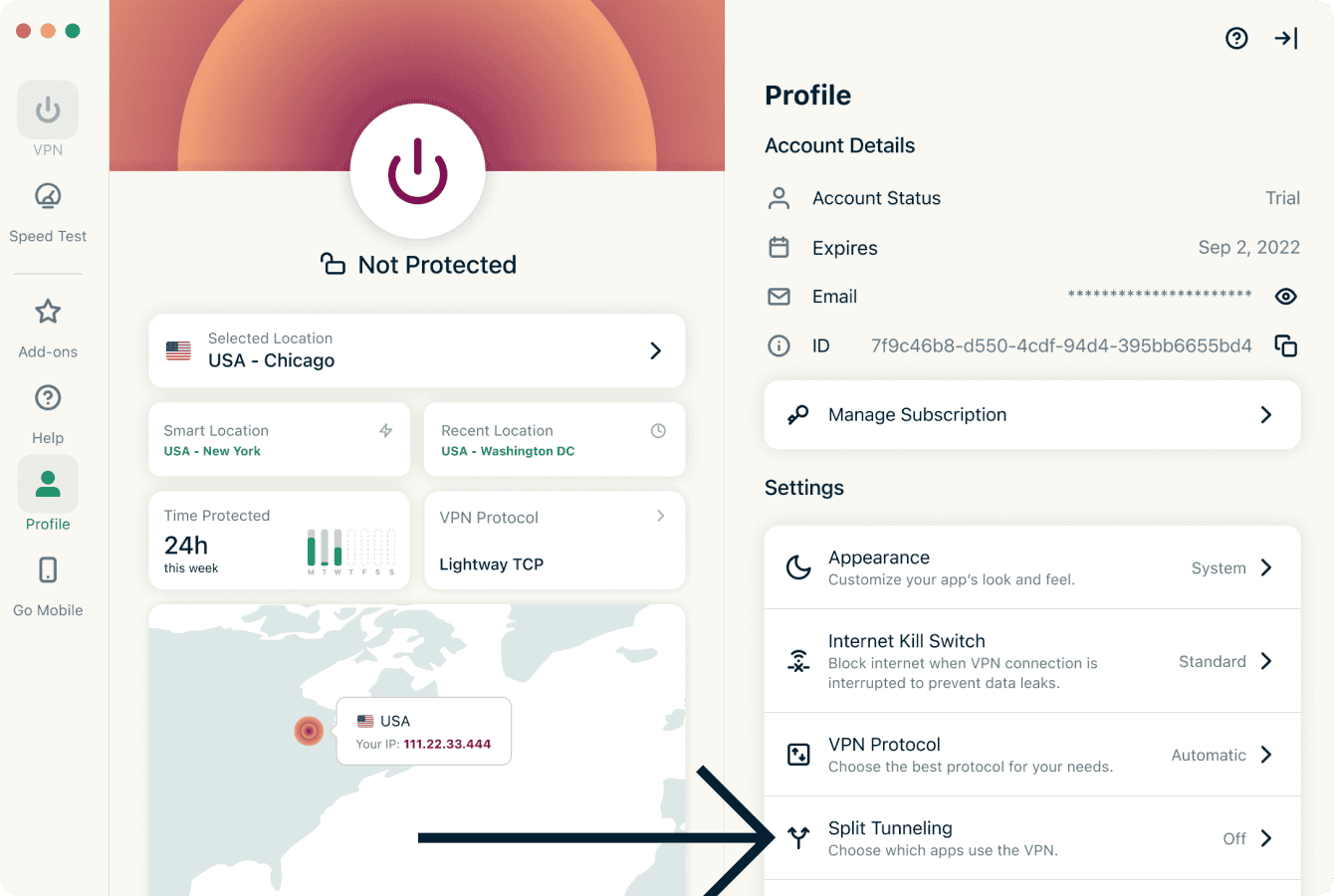
- スプリットトンネリングをクリックします。

- スプリットトンネリングを有効にするをオンにします。
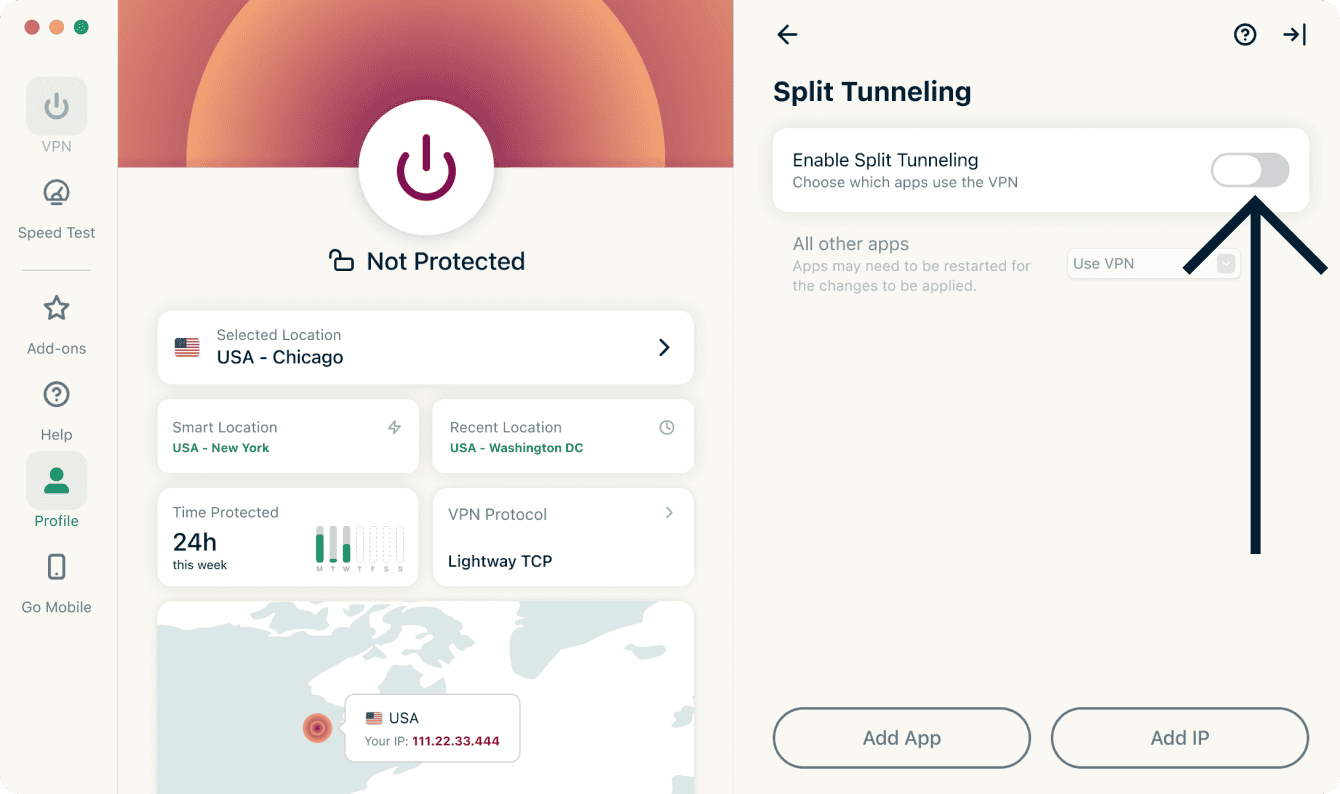

設定を有効にすると、スプリットトンネリングの各オプションを選択できるようになります。各設定オプションの詳細については、以下をご覧ください。
詳細:スプリットトンネリング機能について
ヘルプが必要ですか?ExpressVPNサポートチームに問い合わせを行い、迅速なサポートを受けましょう。
インターネットキルスイッチを使用する
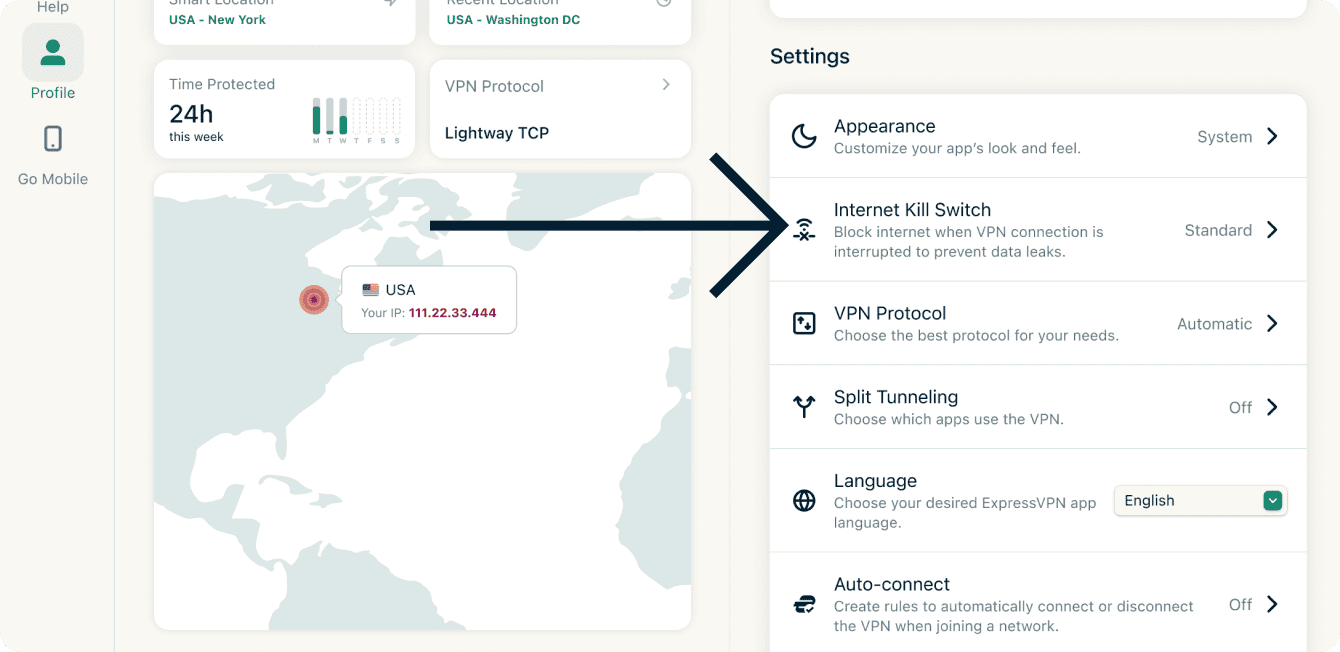
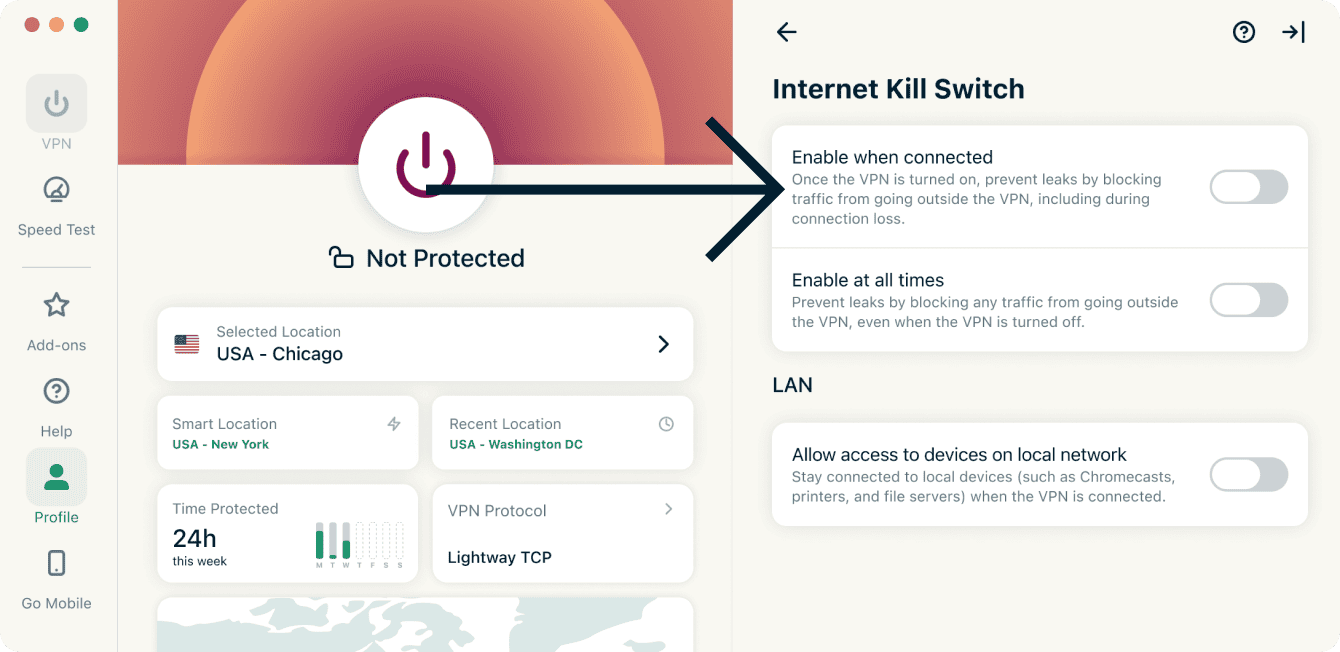
インターネットキルスイッチは、ExpressVPNのキルスイッチ機能です。VPN接続が予期せず切断された場合、インターネットキルスイッチは、すべてのインターネット通信をブロックし、データを保護します。初期設定では有効になっています。
無効化または再度有効にするには:
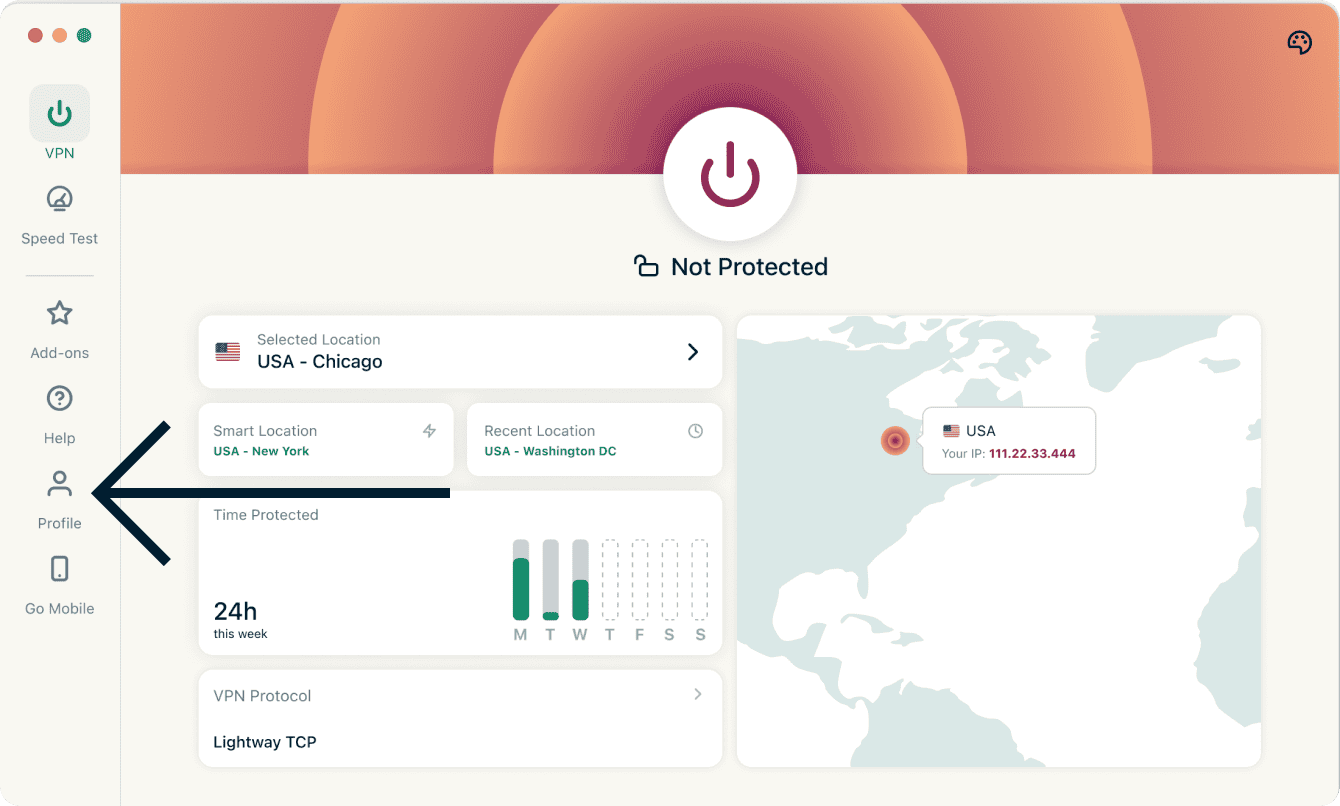
- プロフィールタブをクリックします。
- 設定内のインターネットキルスイッチをクリックします。

- 接続中のみ有効にするをクリックします。
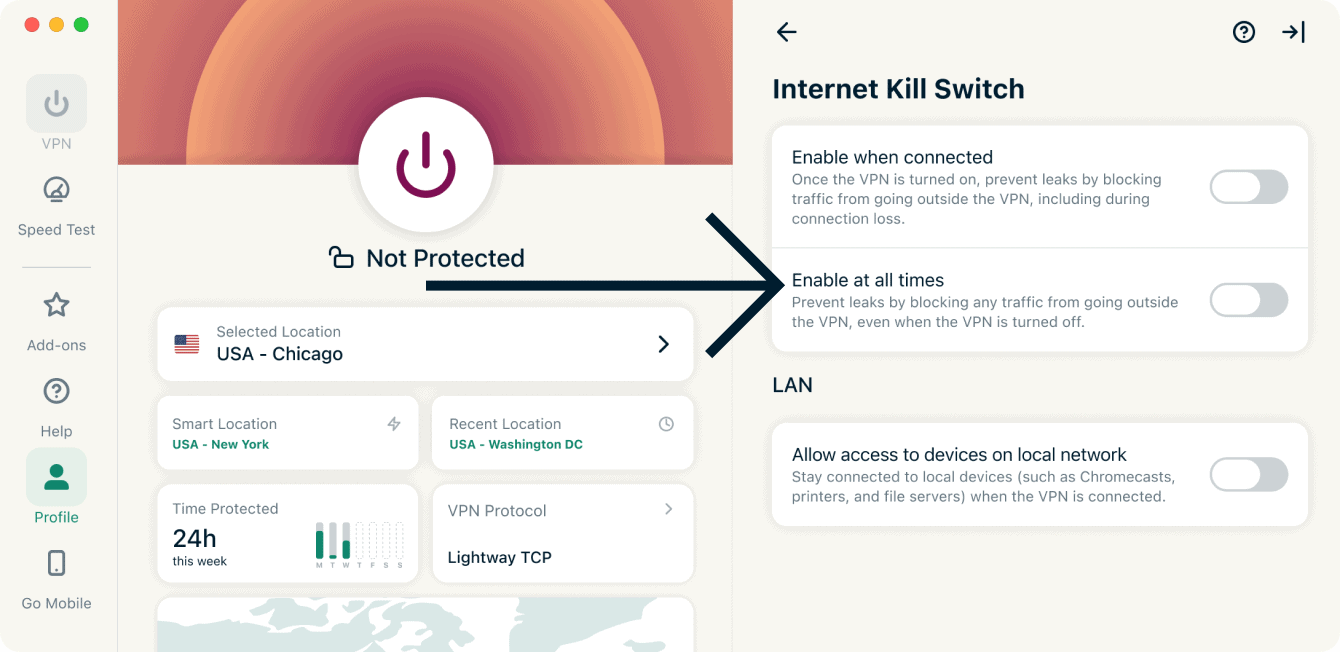
Windows版ExpressVPNには、高度なインターネットキルスイッチという高度なキルスイッチも搭載されています。この高度なキルスイッチを有効にすると、VPNがオフの状態でもデータ漏えいを防止できます。VPNに接続していない限り、すべてのインターネット通信がブロックされます。
アプリ内では、高度なネットワーク ロックは常に有効というトグルで表示されています。
- オンの場合:VPNに接続していない間は、すべてのインターネット通信がブロックされます。これにより、より強力な保護が適用されます。
- オフの場合:通常のキルスイッチとして動作し、VPN接続が予期せず切断された場合のみ通信をブロックします。
高度なインターネットキルスイッチを有効/無効にするには:
- プロフィールタブをクリックします。
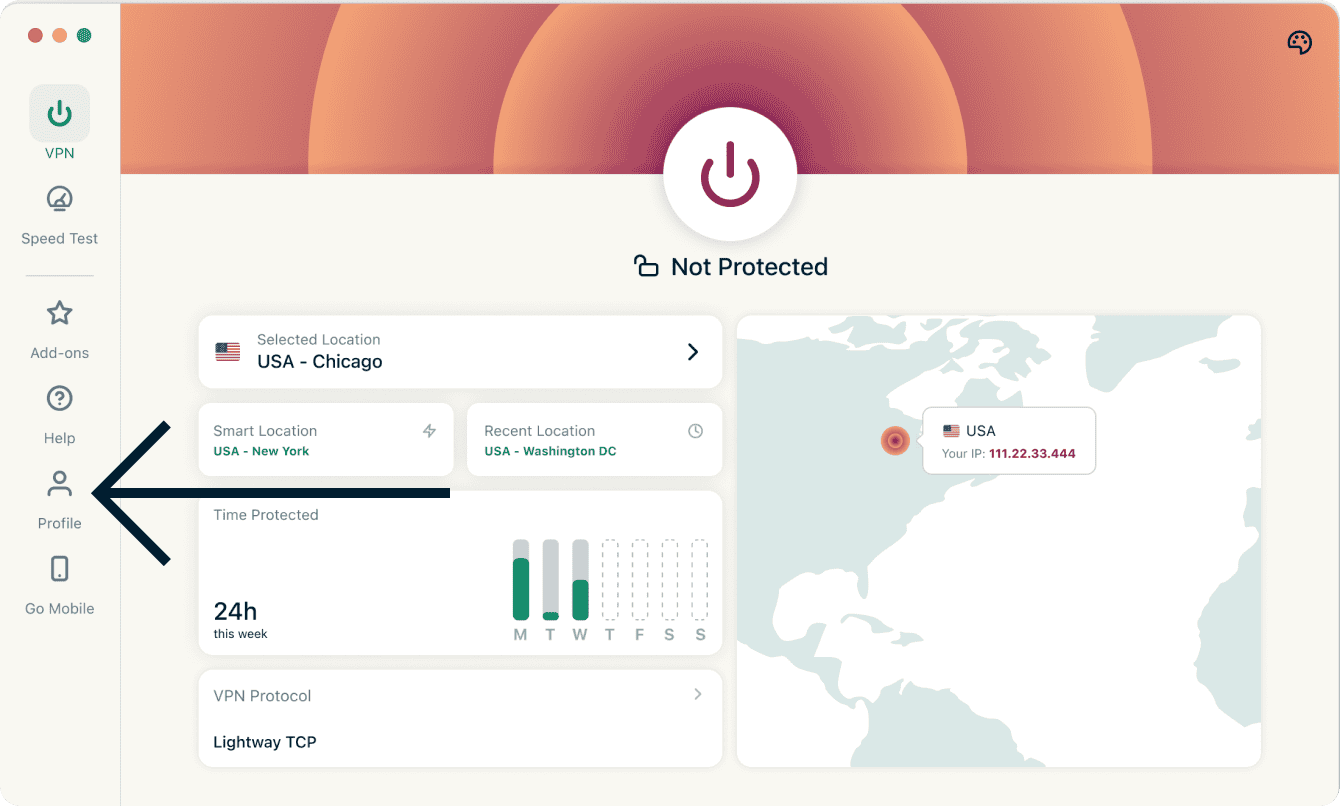
- 設定内のインターネットキルスイッチをクリックします。
- 常に有効にするをクリックして、オン/オフを切り替えます。
サポートが必要ですか?ExpressVPNサポートチームに問い合わせれば、迅速にサポートが受けられます。
自動接続
ExpressVPNアプリを設定して、起動時に最後に接続したロケーションへ自動的に接続できます。この機能を使うことで、異なるネットワーク環境ごとに自動化ルールを設定できます。
自動接続を有効にするには:
- プロフィールタブをクリックします。
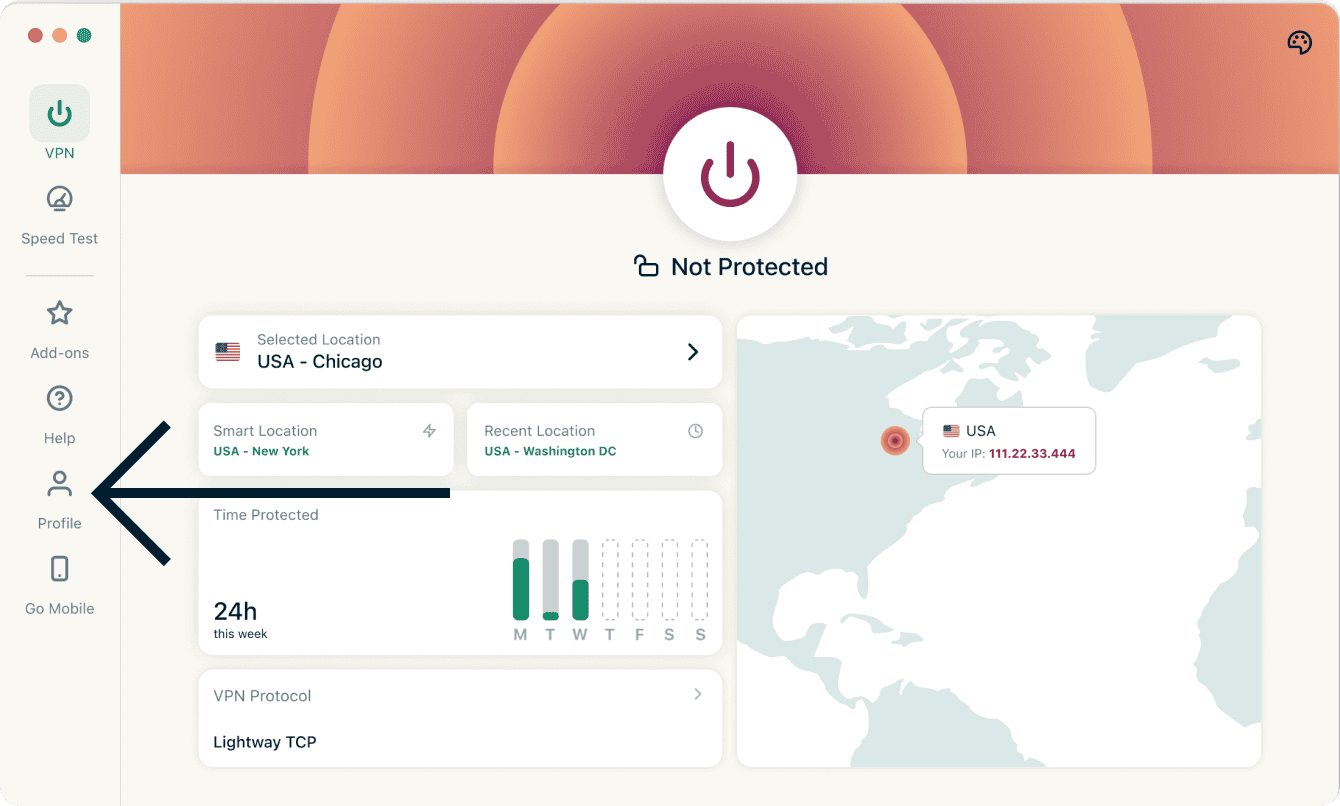
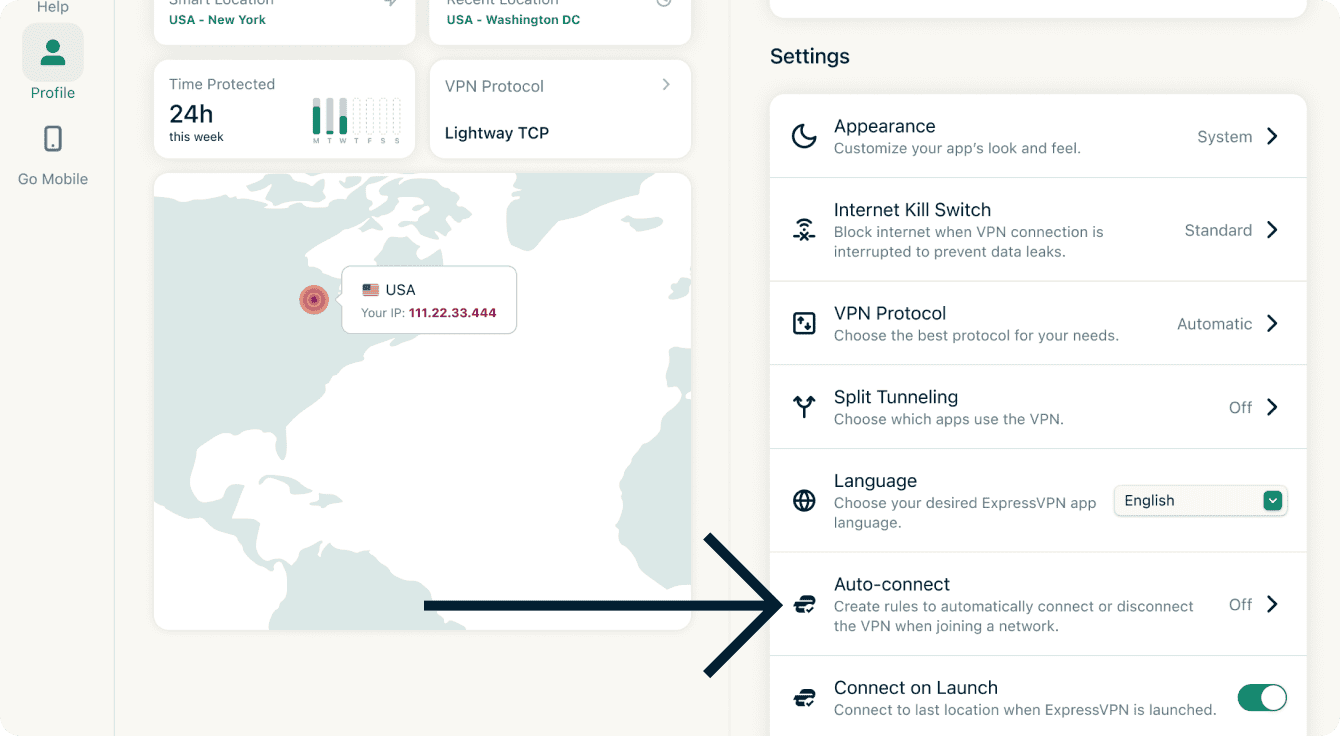
- 設定の下の自動接続をクリックします。

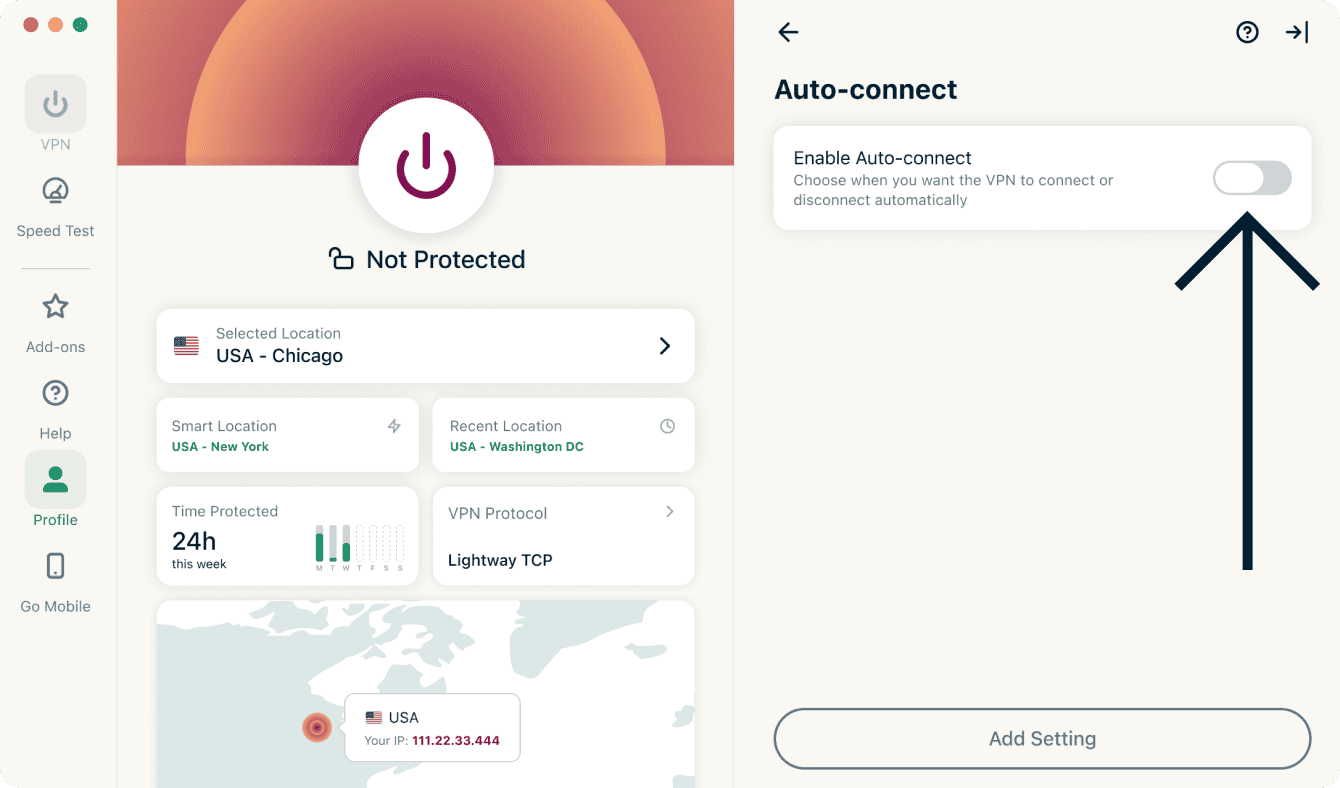
- 自動接続を有効にするをクリックします。
- 有効にしたら、設定を追加をクリックします。
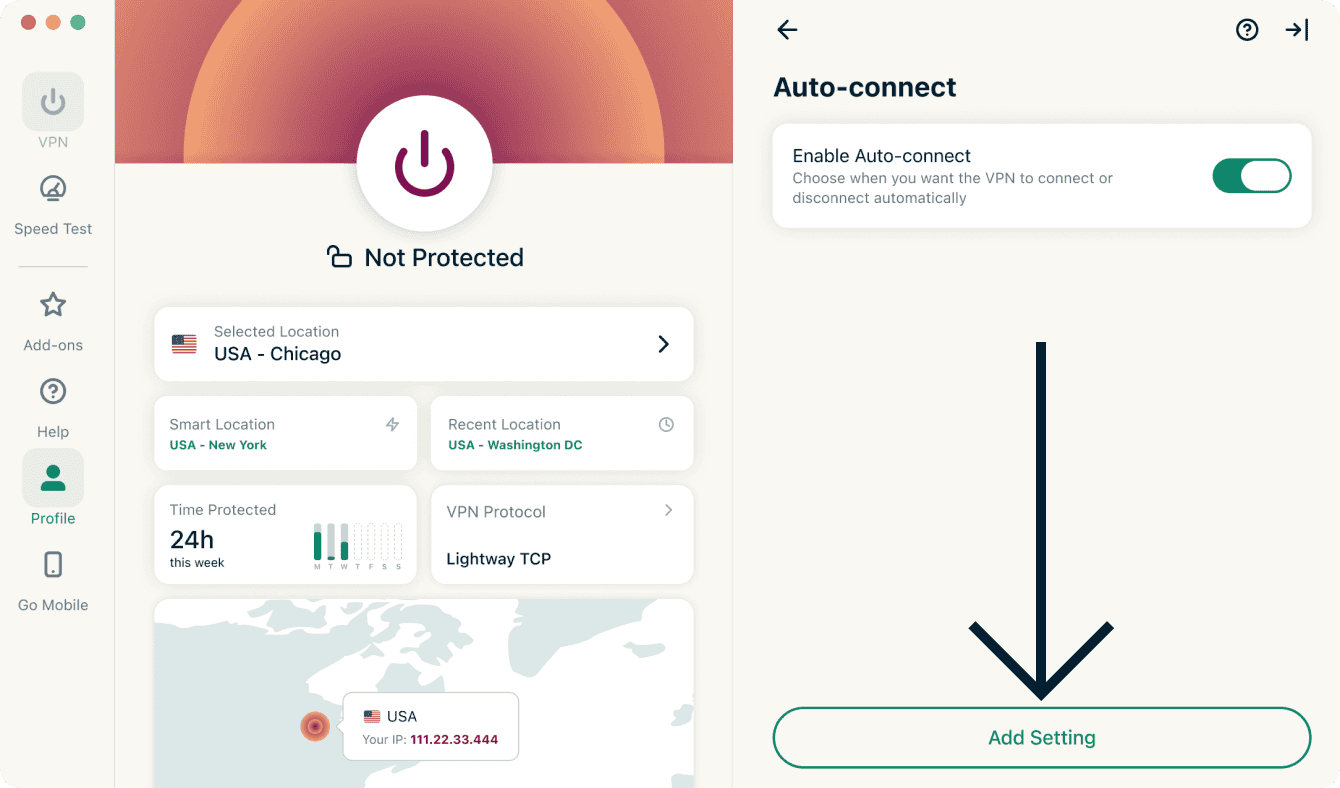
- ここで、VPNが自動的に接続・切断される条件を設定できます。以下は選択可能なオプションです。
- 安全なWi-Fiネットワークに接続したとき…
- 安全でないWi-Fiネットワークに接続したとき…
- イーサネットを使用しているとき…
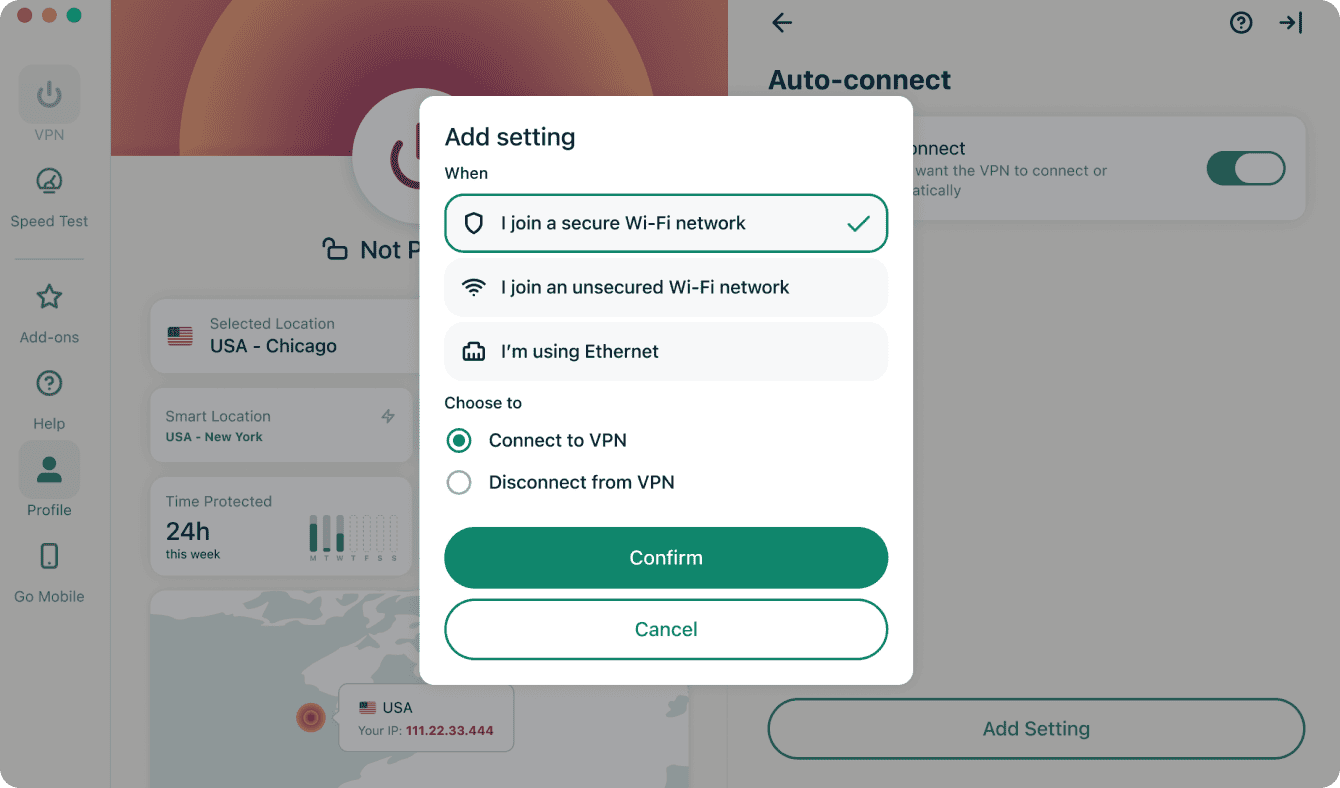
- 以下のいずれかを選択します。
- VPNに接続
- VPNから切断
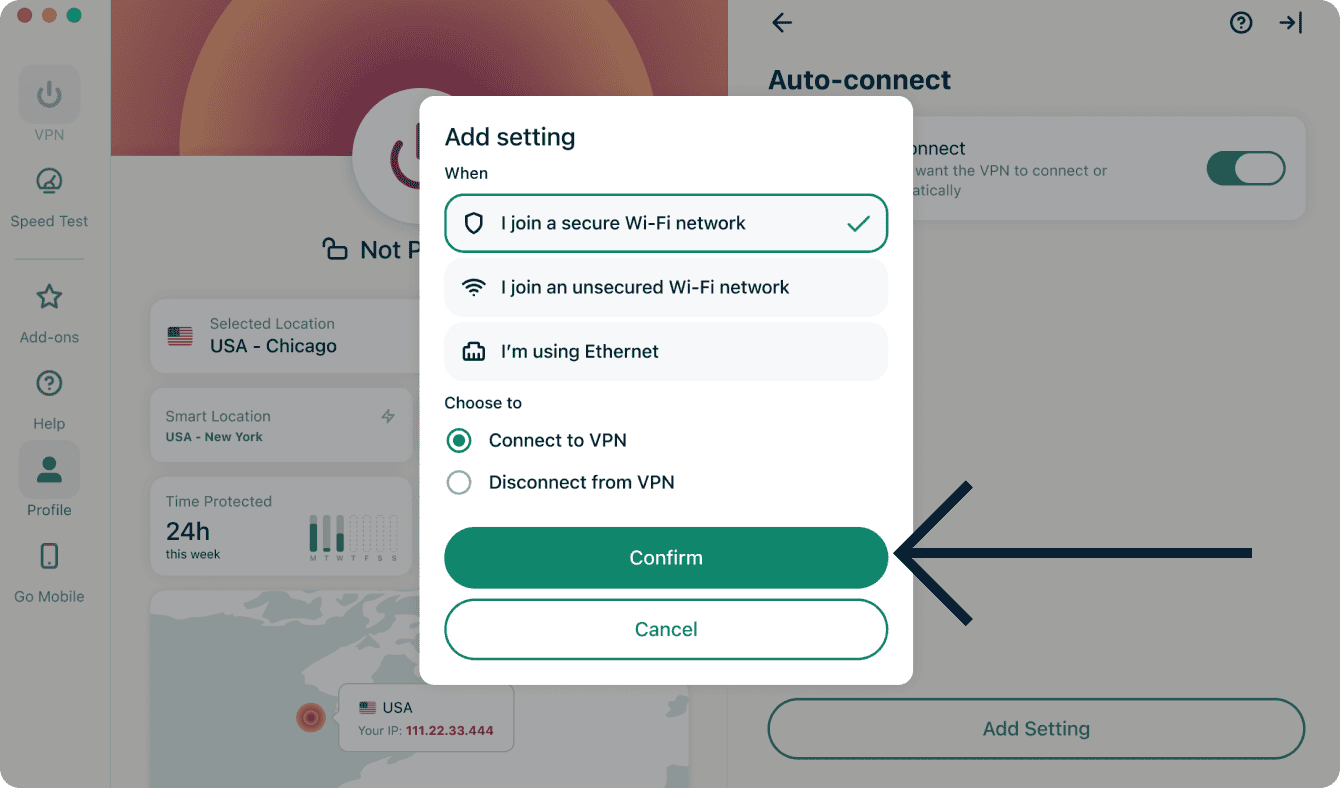
- 確認をクリックします。
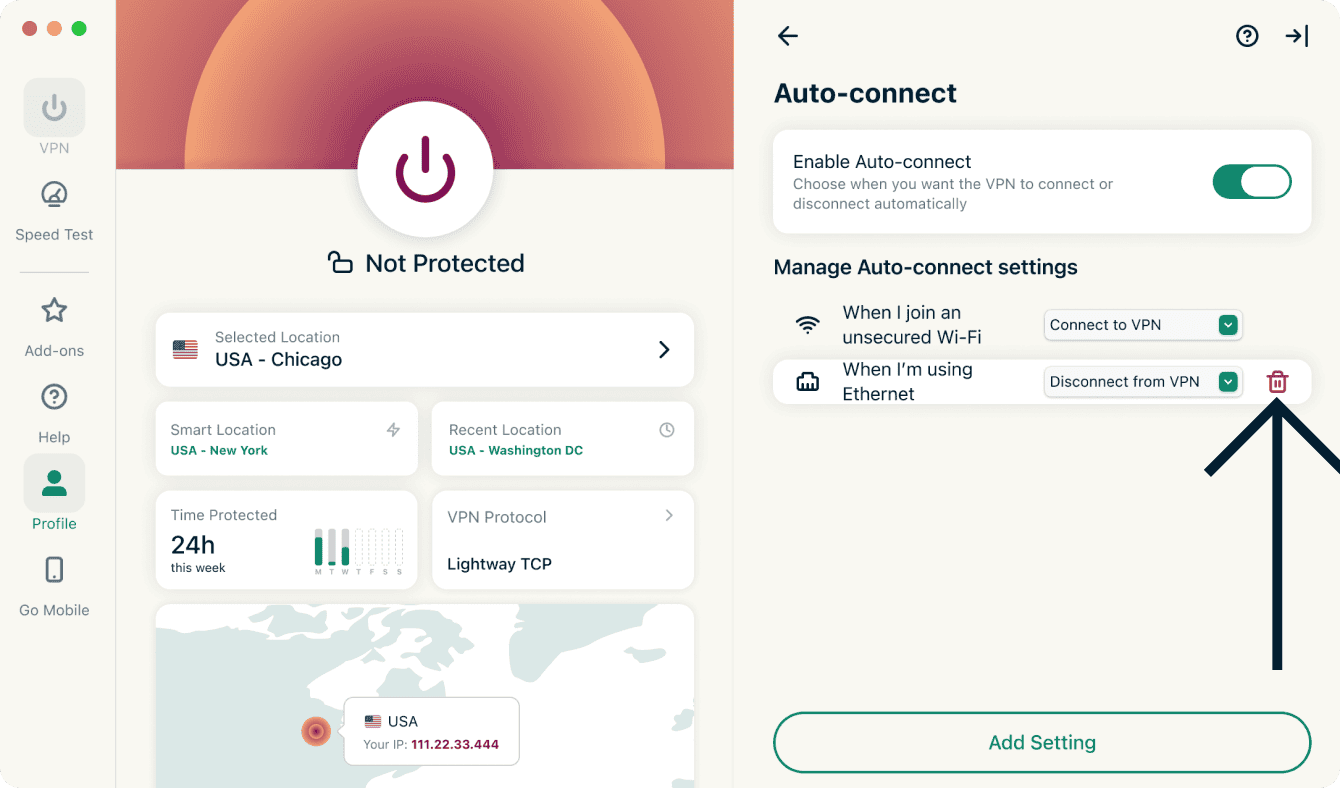
自動接続の設定を削除するには、削除したい設定の横にあるごみ箱アイコンをクリックします。
サポートが必要ですか?ExpressVPNサポートチームに問い合わせれば、迅速にサポートが受けられます。
ExpressVPN Windowsアプリの言語変更
Windows版ExpressVPNアプリは17言語でご利用いただけます。
アプリの言語を変更するには:
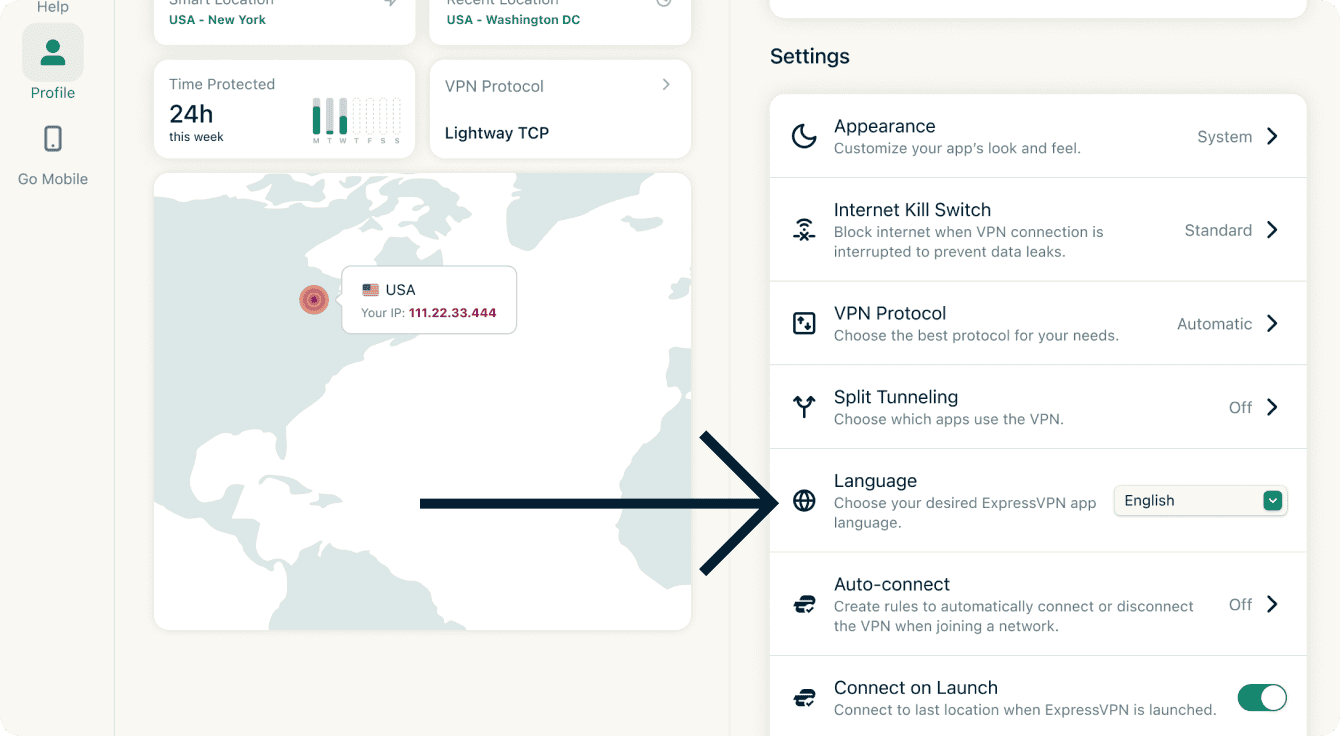
- プロフィールタブをクリックします。
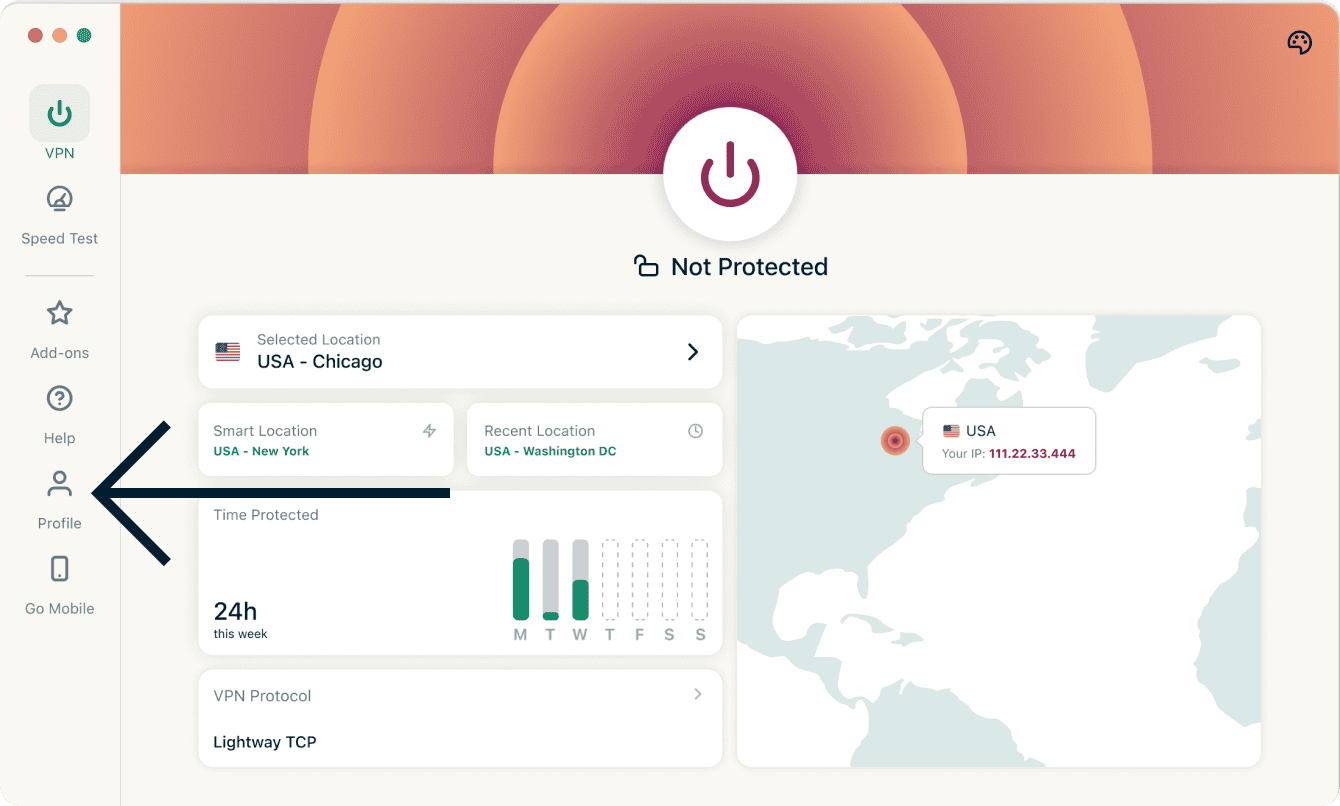
- 言語の横にあるドロップダウンメニューをクリックし、使用したい言語を選択します。
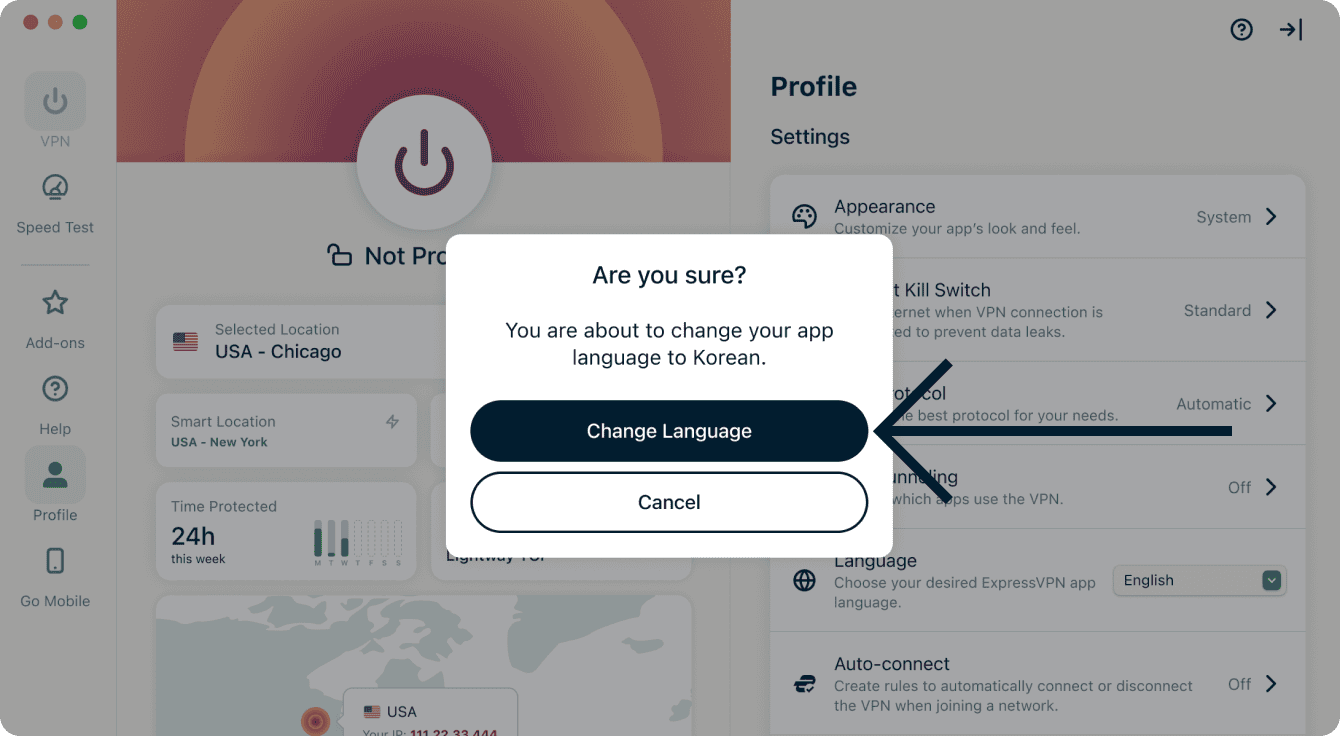
- 言語を変更をクリックします。
ヘルプが必要ですか?ExpressVPNサポートチームに問い合わせを行い、迅速なサポートを受けましょう。
アプリの外観を変更する
アプリの配色は、好みに合わせて変更できます。
ExpressVPNアプリの配色を変更するには:
- VPNタブで、カラーパレットアイコンをクリックします。
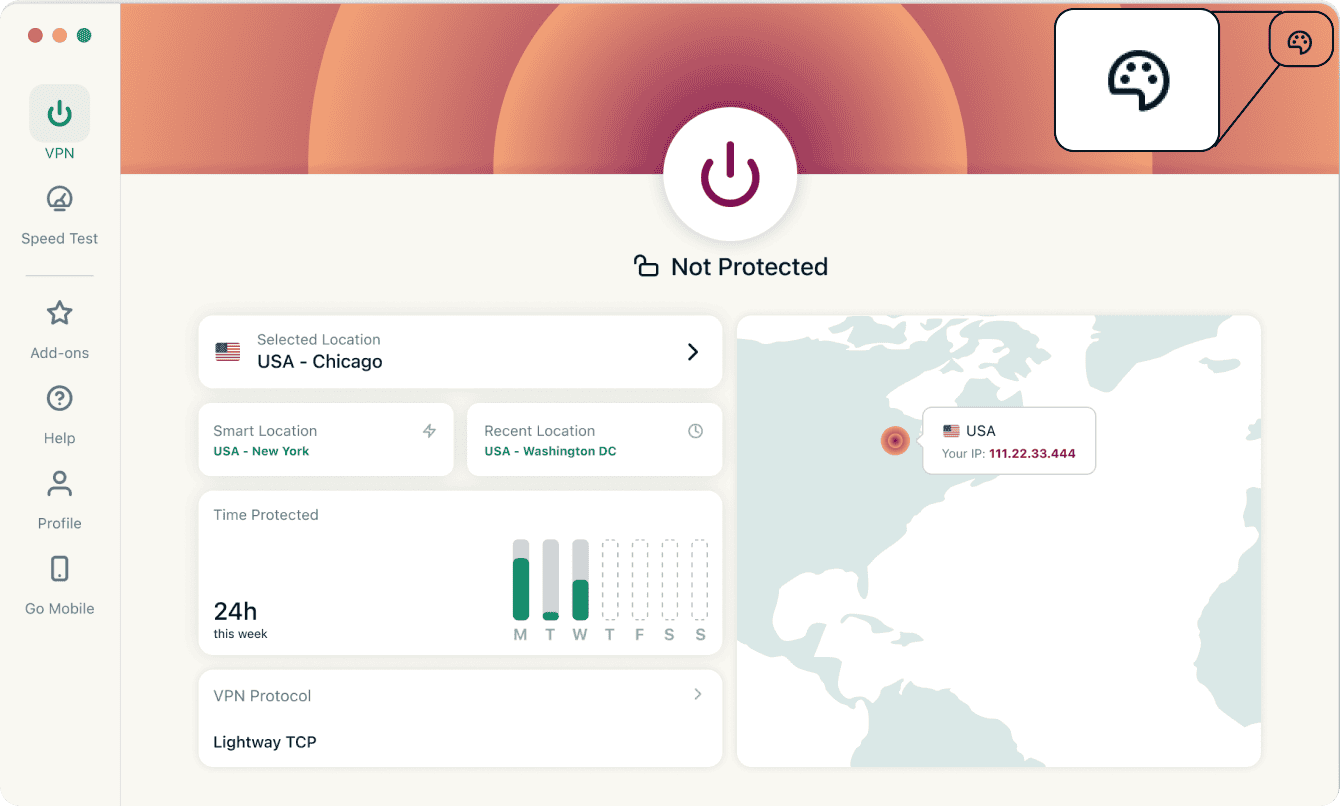
- カラースキームの下で、使用したいテーマをクリックします。アプリの配色がすぐに変更されます。


サポートが必要ですか?ExpressVPNサポートチームに問い合わせれば、迅速にサポートが受けられます。
VPNアプリをアンインストールする方法
以下の手順はWindows 10およびWindows 11用です。
Windows 11
Windows 11でExpressアプリをアンインストールするいくつかの方法をご紹介します。
スタートメニューからアンインストール
-
 > すべてのアプリをクリックし、表示されているリストでExpressVPNアプリを探します
 - ExpressVPNアプリを右クリックし、アンインストールを選択します。その後にコントロールパネルに移動します
- コントロールパネルで、ExpressVPNアプリを右クリックして、アンインストールを選択します
設定からアンインストール
- > 設定
 > アプリ > アプリ&機能をクリックします
 - ExpressVPNアプリを見つけてから、
 > アンインストールをクリックします
コントロールパネルからアンインストール:
- タスクバーの検索にコントロールパネルと入力し、結果から選択します
- プログラム > プログラムと機能をクリックします
- ExpressVPNアプリを見つけて右クリックします
- アンインストールかアンインストール/変更を選択してから、指示に従います
Windows 10
注意:下記のインストラクションはWindows 10向けです。Windows 7または8をご使用の方は、Windows 7またはWindows 8のアンインストール方法をご参照ください。
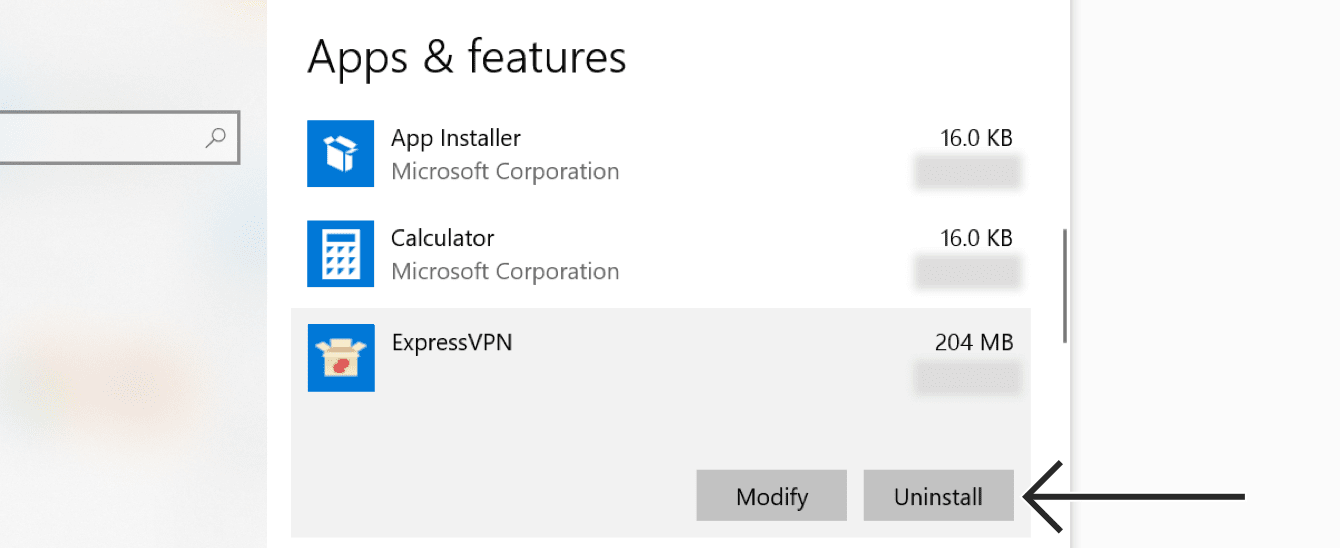
お使いのWindowsデスクトップから、設定>アプリを開きます。
ExpressVPNのプログラムが表示されるまで、プログラムリストをスクロールダウンします。ExpressVPNを選択し、アンインストールをクリックします。
アンインストール後にもExpressVPNがリスト上に表示され、VPNを利用できる場合には以下を行います。
 をクリックし、Windowsキー + Rを押して、ファイル名を指定して実行を行います
- 実行コマンドにncpa.cplを入力し、エンターキーを押してネットワーク接続ウィンドウを開きます
- ネットワーク接続ウィンドウで、ExpressVPNと表記されたWANミニポートを右クリックします
- 削除をクリックします。
- Windowsデスクトップで、設定 > ネットワークとインターネット > VPNを開きます
- ExpressVPNの接続が利用できる表示がされている場合には、削除します
ヘルプが必要ですか?ExpressVPNサポートチームに問い合わせを行い、迅速なサポートを受けましょう。