






Para utilizar nossos aplicativos e configurações, por favor, primeiro crie uma conta na ExpressVPN.
Este guia mostra como configurar manualmente a ExpressVPN no Linux utilizando o protocolo OpenVPN com os arquivos de configuração da ExpressVPN.
Nem todas as localizações da ExpressVPN podem estar disponíveis para conexões configuradas manualmente. Para utilizar a lista completa de localizações de VPN, configure o aplicativo.
Os nomes dos pacotes do Linux, os caminhos dos arquivos e o gerenciamento de DNS podem mudar entre versões. Este guia aborda as configurações mais comuns, mas, se alguma etapa não corresponder ao que você vê, consulte a documentação da sua distribuição para obter instruções mais precisas:
Prefere configurar pelo aplicativo? Veja as instruções para configurar o aplicativo da ExpressVPN para Linux.
Ir para…
1. Encontre as credenciais da sua conta da ExpressVPN
2. Instale e conecte-se à VPN
3. Confirme a conexão VPN
Desconecte-se da localização do servidor VPN
1. Encontre as credenciais da sua conta da ExpressVPN
Acesse a página de configuração da ExpressVPN. Se solicitado, entre na sua conta.
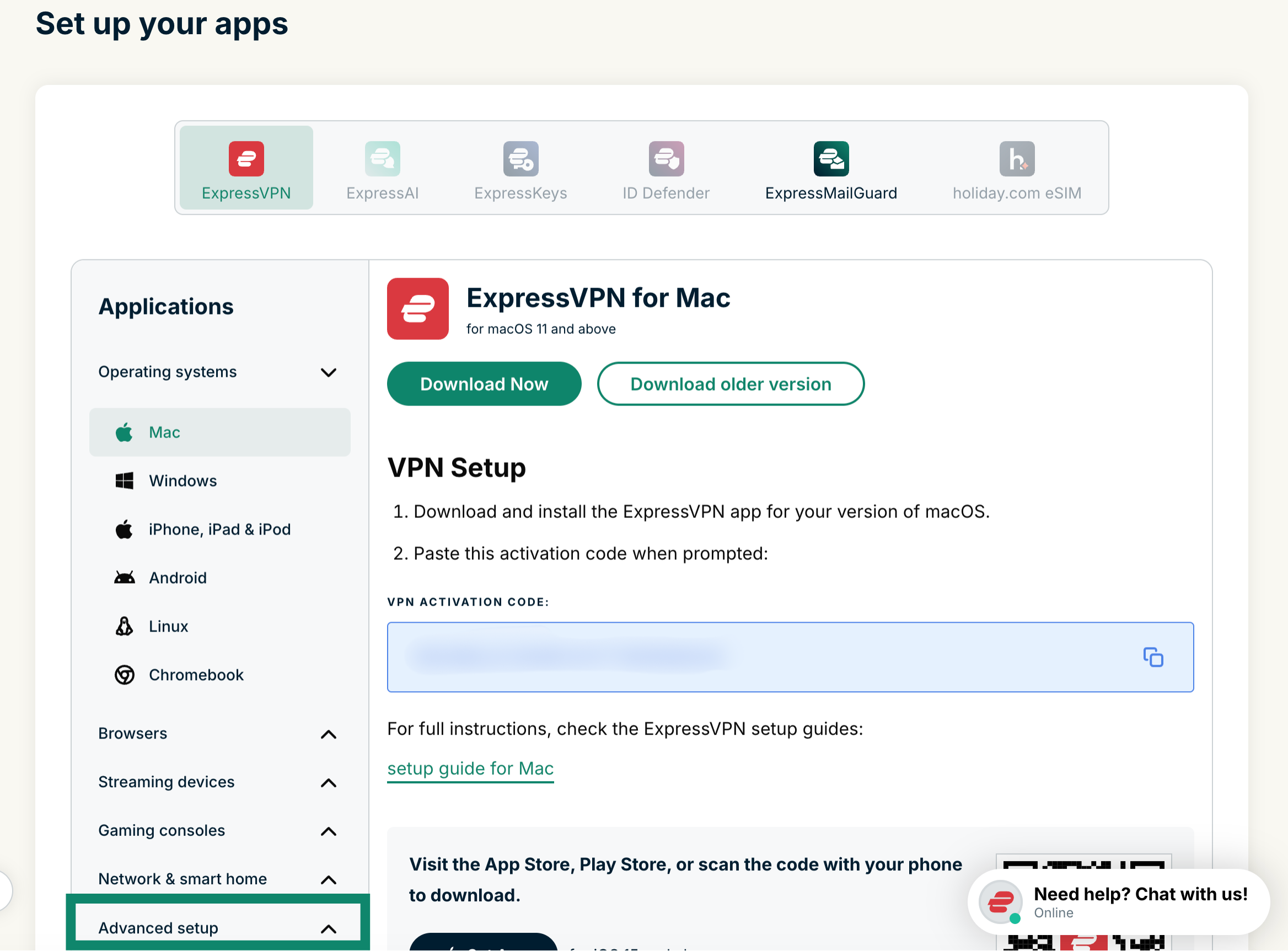
Clique em Advanced setup [Configuração avançada], em Applications [Aplicativos] (ou Show other devices [Mostrar outros dispositivos]).
Clique em Manual configuration [Configuração manual].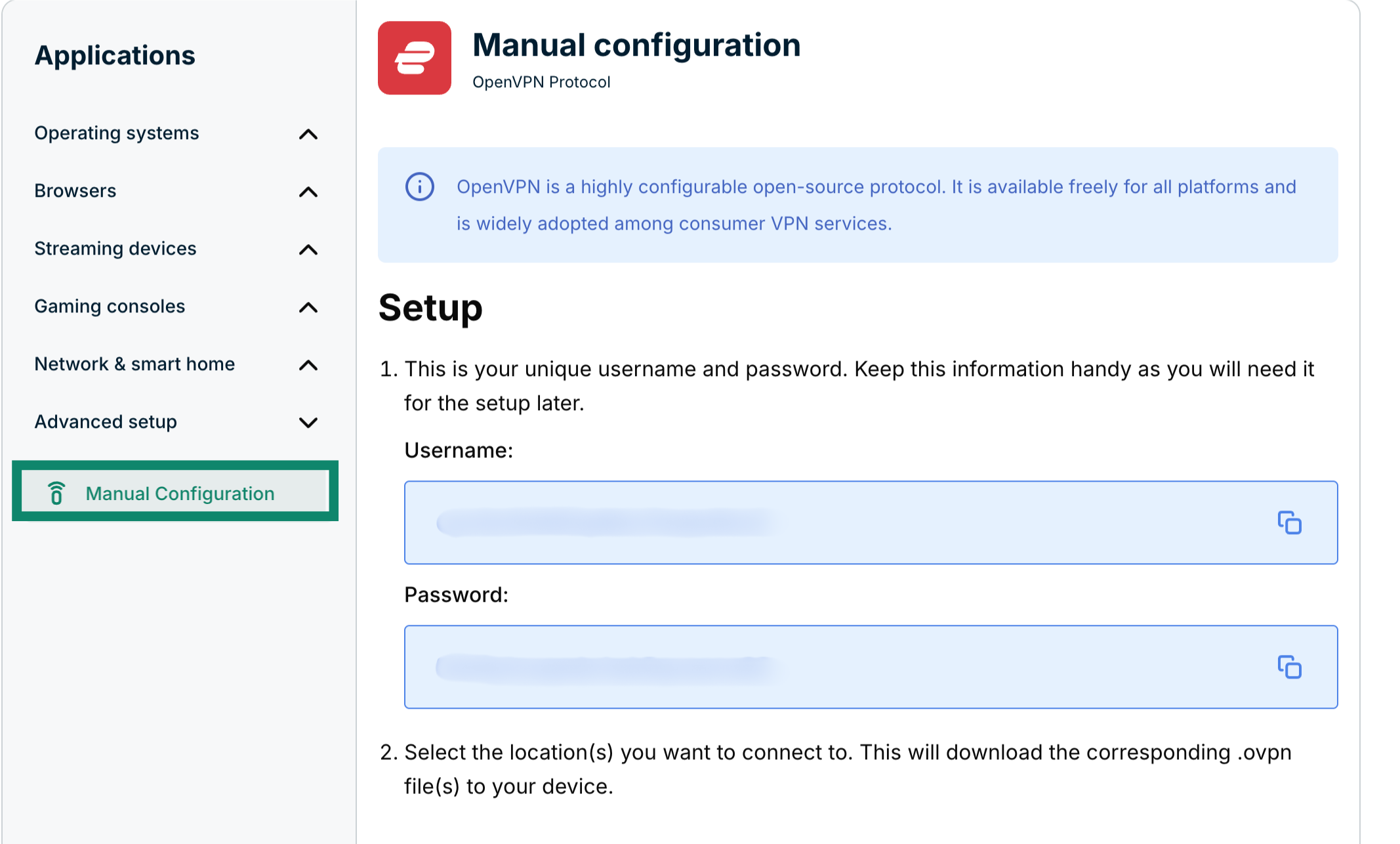
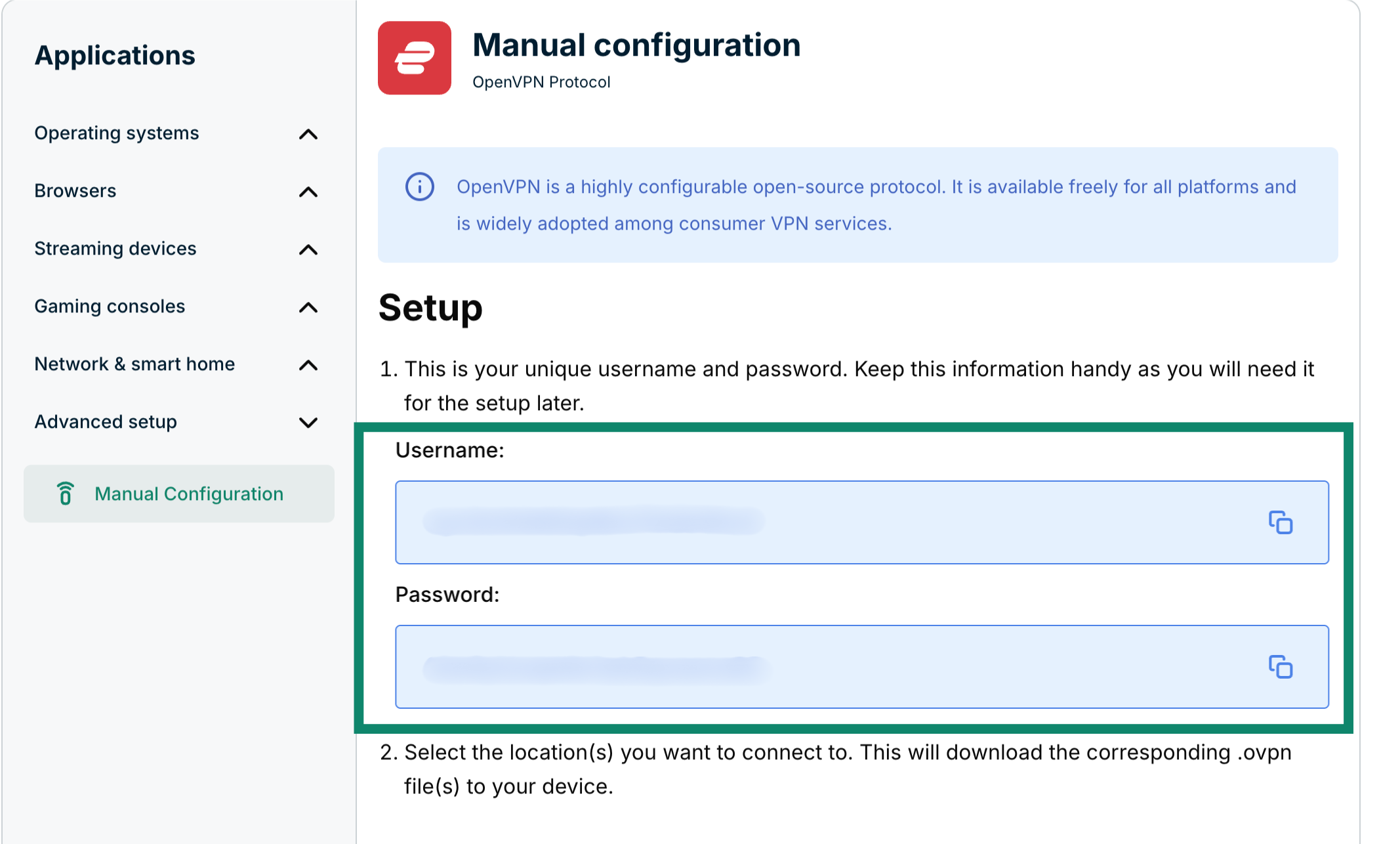
Você verá seu nome de usuário e sua senha à direita, em Setup [Configuração], na etapa 1.
Role a página até a etapa 2 para ver as regiões disponíveis. Clique em uma região para abrir um menu suspenso e ver as localizações disponíveis.
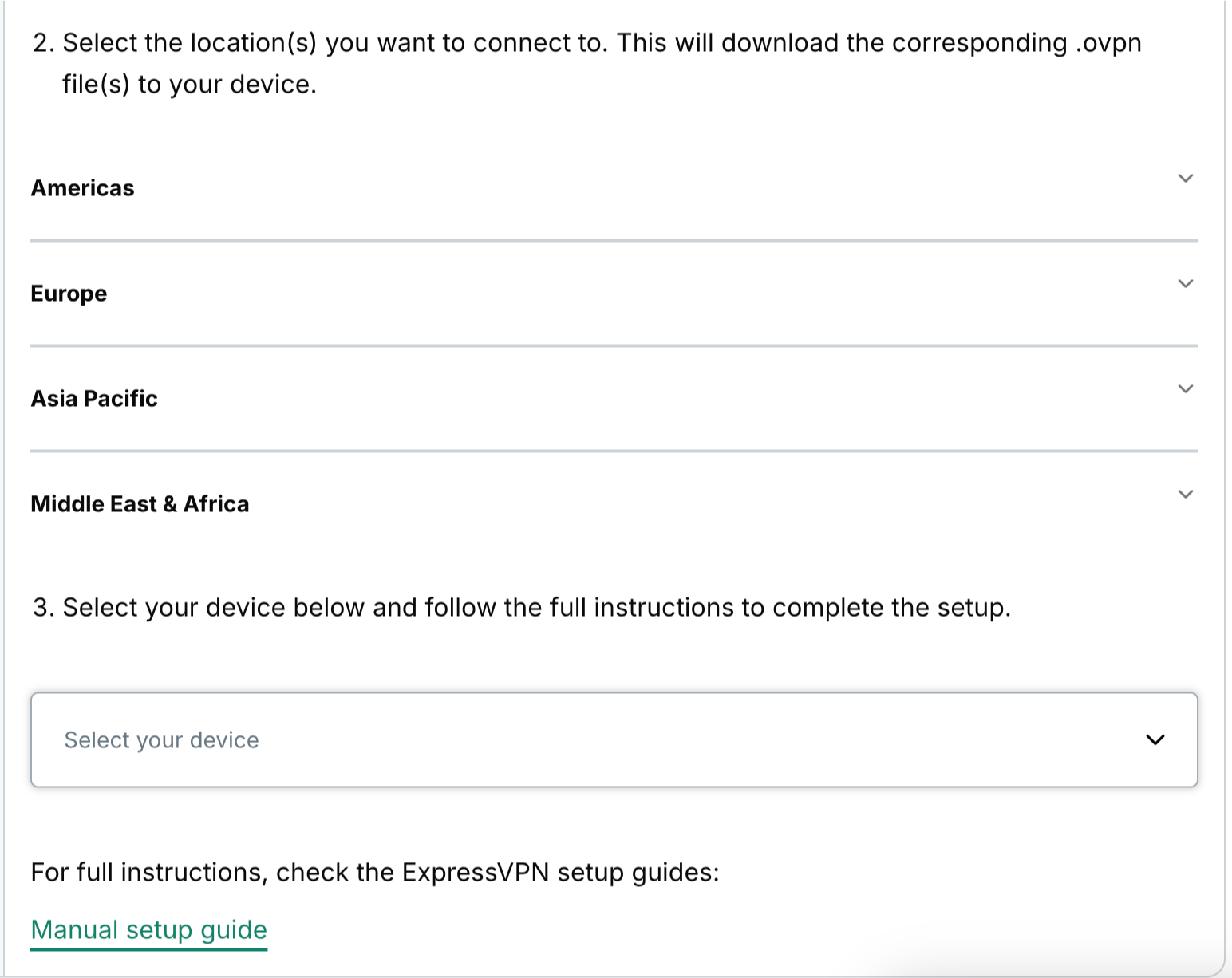
Clique nas localizações desejadas para baixar os respectivos arquivos .ovpn.
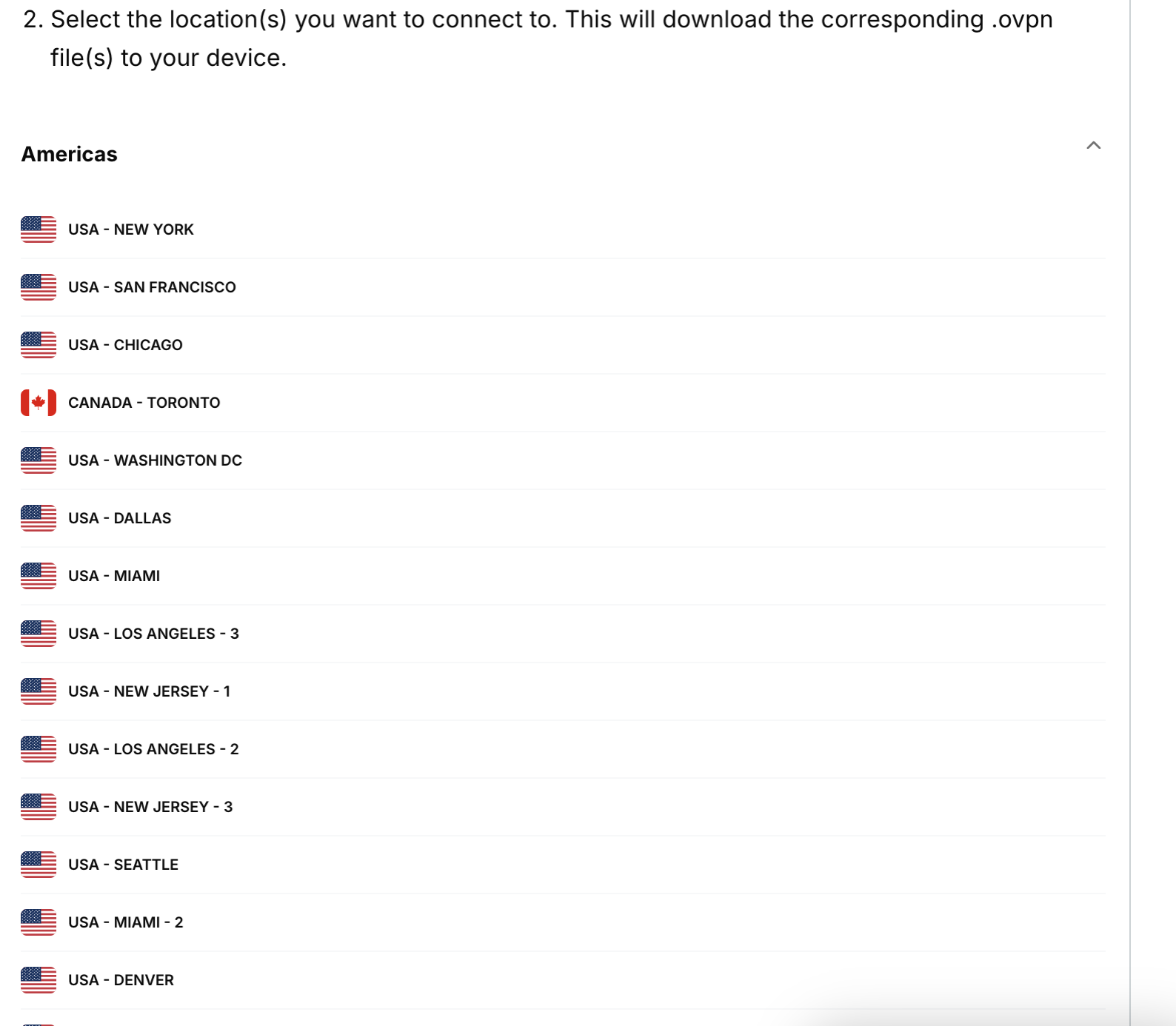
Mantenha esta janela do navegador aberta. Você precisará dessas informações mais adiante durante a configuração.
Precisa de ajuda? Entre em contato com a equipe de suporte da ExpressVPN para obter assistência imediata.
2. Instale e conecte-se à VPN
Consulte abaixo a seção correspondente à sua distribuição Linux.
Observação: as etapas a seguir foram testadas no Ubuntu 24.04.4 LTS (Noble Numbat).
Para instalar os pacotes, digite o seguinte na janela do Terminal:
sudo apt install openvpn openvpn-systemd-resolved
Digite sua senha. Em seguida, digite Y para continuar.

Para iniciar o OpenVPN, digite o seguinte:
sudo openvpn --config /path/to/my_expressvpn_server.ovpn --script-security 2 --up /etc/openvpn/update-systemd-resolved --down /etc/openvpn/update-systemd-resolved --down-pre --dhcp-option 'DOMAIN-ROUTE .'
Observação: substitua [path to file] pelo caminho do arquivo de configuração da ExpressVPN que foi baixado e [server location] pela localização indicada no nome do arquivo.
Digite o nome de usuário e a senha que você encontrou anteriormente.
Quando a conexão com a ExpressVPN for estabelecida com sucesso, você verá a mensagem “Initialization Sequence Completed” [Sequência de inicialização concluída].

Para manter a conexão VPN ativa, mantenha a janela do Terminal em execução em segundo plano.
Precisa de ajuda? Entre em contato com a equipe de suporte da ExpressVPN para obter assistência imediata.
Observação: as etapas a seguir foram testadas no Debian 13 (Trixie).
Para instalar os pacotes, digite o seguinte na janela do Terminal:
sudo apt install openvpn openresolv
Digite sua senha. Em seguida, digite Y para continuar.

Para iniciar o OpenVPN, digite o comando a seguir e substitua path/to/my_expressvpn_server.ovpn pelo caminho do arquivo de configuração da ExpressVPN que você baixou:
sudo openvpn --path/to/my_expressvpn_<server>.ovpn \ --script-security 2 \ --up /etc/openvpn/update-resolv-conf \ --down /etc/openvpn/update-resolv-conf
Observação: dependendo da configuração de DNS do seu sistema, talvez seja necessário realizar configurações adicionais para utilizar o DNS fornecido pela VPN. No entanto, o comando acima é suficiente para estabelecer uma conexão VPN funcional em sistemas Debian padrão.
Digite o nome de usuário e a senha que você encontrou anteriormente.
Quando a conexão com a ExpressVPN for estabelecida com sucesso, você verá a mensagem “Initialization Sequence Completed” [Sequência de inicialização concluída].

Para manter a conexão VPN ativa, mantenha a janela do Terminal em execução em segundo plano.
Precisa de ajuda? Entre em contato com a equipe de suporte da ExpressVPN para obter assistência imediata.
Observação: as etapas a seguir foram testadas no Fedora 43. Elas também devem funcionar no CentOS.
Para instalar os pacotes, digite o seguinte na janela do Terminal:
sudo dnf install openvpn
Para configurar o DNS, digite o seguinte:
sudo cp /usr/share/doc/openvpn/contrib/pull-resolv-conf/client.{up,down} /etc/openvpn/
sudo chmod +x /etc/openvpn/client.up /etc/openvpn/client.down
Para iniciar o OpenVPN, digite o seguinte:
sudo openvpn --config /path/to/my_expressvpn_server.ovpn --script-security 2 --up /etc/openvpn/client.up --down /etc/openvpn/client.down
Digite o nome de usuário e a senha que você encontrou anteriormente.
O Arch e o openSUSE não têm um script de integração de DNS pronto para uso. A solução mais simples é se conectar sem configurar o DNS e verificar se o túnel está funcionando. Para utilizar o DNS pela VPN, consulte a documentação da sua distribuição para saber qual é a maneira recomendada de integrar o OpenVPN com resolvconf ou systemd-resolved.
Para se conectar à VPN, basta utilizar o comando
sudo openvpn –config /path/to/my_expressvpn_server.ovpn
Depois que a conexão com a ExpressVPN for estabelecida com sucesso, você verá a mensagem “Initialization Sequence Completed” [Sequência de inicialização concluída].
Para manter a conexão VPN ativa, mantenha a janela do Terminal em execução em segundo plano.
Precisa de ajuda? Entre em contato com a equipe de suporte da ExpressVPN para obter assistência imediata.
3. Confirme a conexão VPN
Depois que a mensagem “Initialization Sequence Completed” [Sequência de inicialização concluída] aparecer no terminal, abra um segundo terminal e verifique seu IP público com este comando:
curl -4 https://ifconfig.me
O endereço exibido deve corresponder à localização do servidor VPN ao qual você se conectou, e não ao seu IP residencial.
Precisa de ajuda? Entre em contato com a equipe de suporte da ExpressVPN para obter assistência imediata.
Desconecte-se da localização do servidor VPN
Para se desconectar, pressione Ctrl + C na janela do Terminal.
Precisa de ajuda? Entre em contato com a equipe de suporte da ExpressVPN para obter assistência imediata.