




VPN nodig voor Android?
Nu ExpressVPN kopen
Bevalt ExpressVPN? 30 dagen gratis?
Nu vrienden verwijzenChromecast met Google TV geeft u toegang tot de Google Play Store, zodat u de ExpressVPN app direct op uw Chromecast met Google TV kunt downloaden. Indien ExpressVPN niet kan worden gedownload op uw Chromecast met Google TV, kunt u de ExpressVPN app erop sideloaden.
Spring naar…
1. De ExpressVPN app downloaden op uw Chromecast met Google TV
2. De ExpressVPN app activeren
3. Verbinden met een VPN serverlocatie
De verbinding verbreken met een VPN serverlocatie
Een andere VPN serverlocatie kiezen
ExpressVPN verwijderen van uw Chromecast met Google TV
1. De ExpressVPN app downloaden op uw Chromecast met Google TV
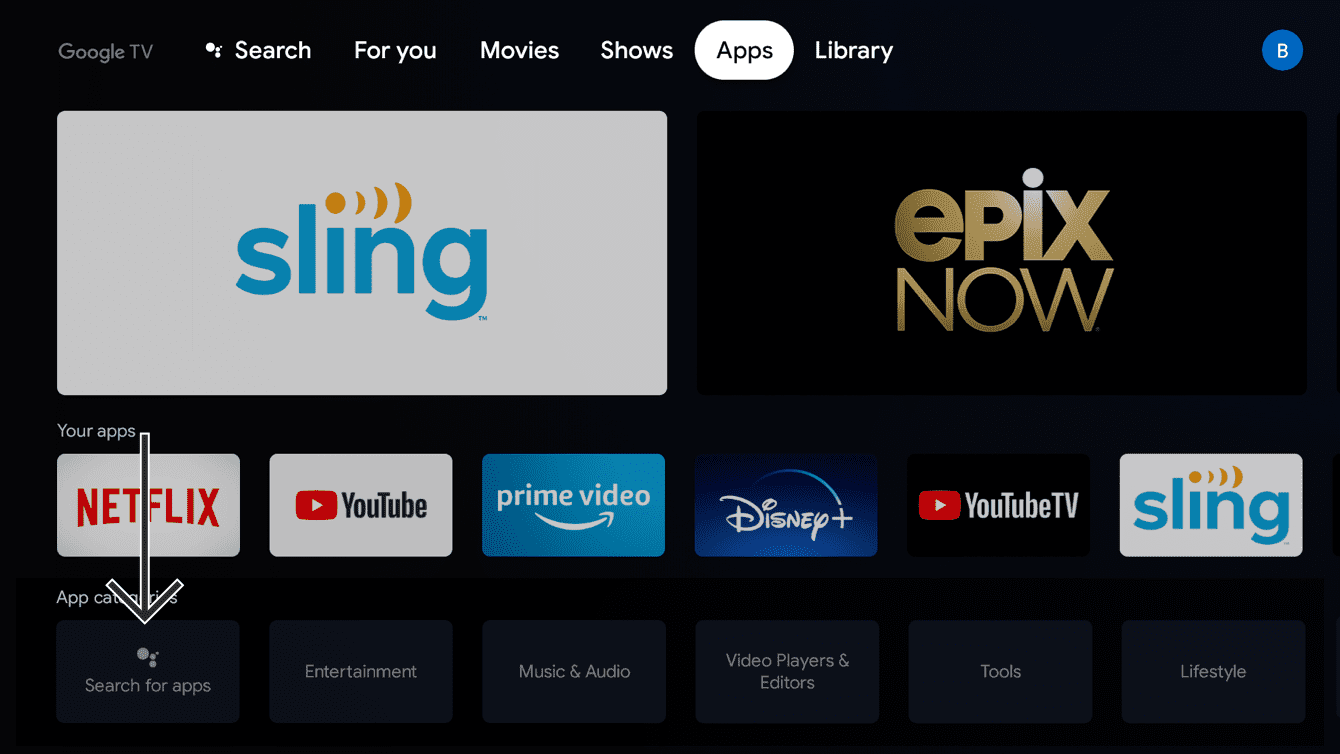
Ga op uw Chromecast apparaat naar Apps. Onder app categorieën selecteert u Apps zoeken.
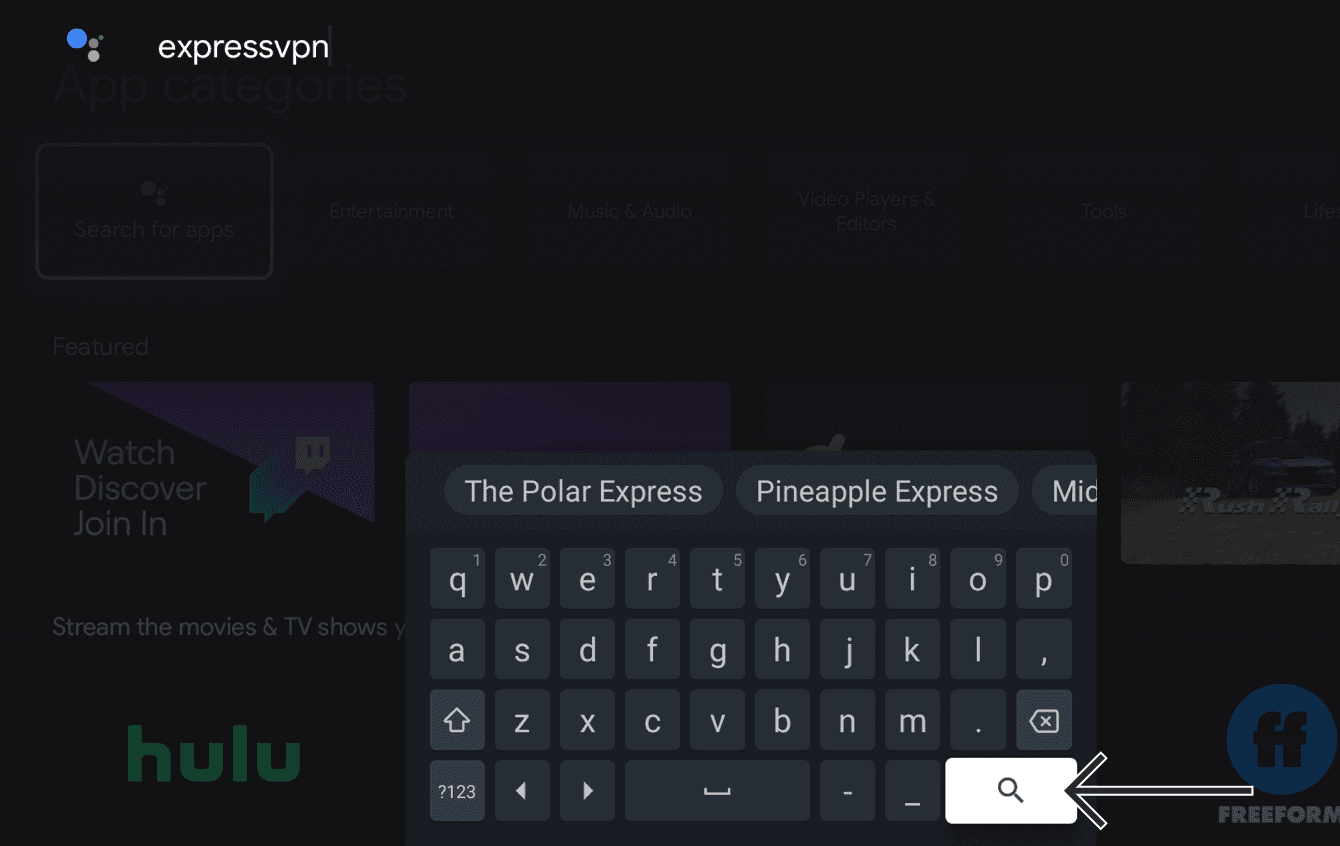
In de zoekbalk voert u expressvpn in. Selecteer  .
.
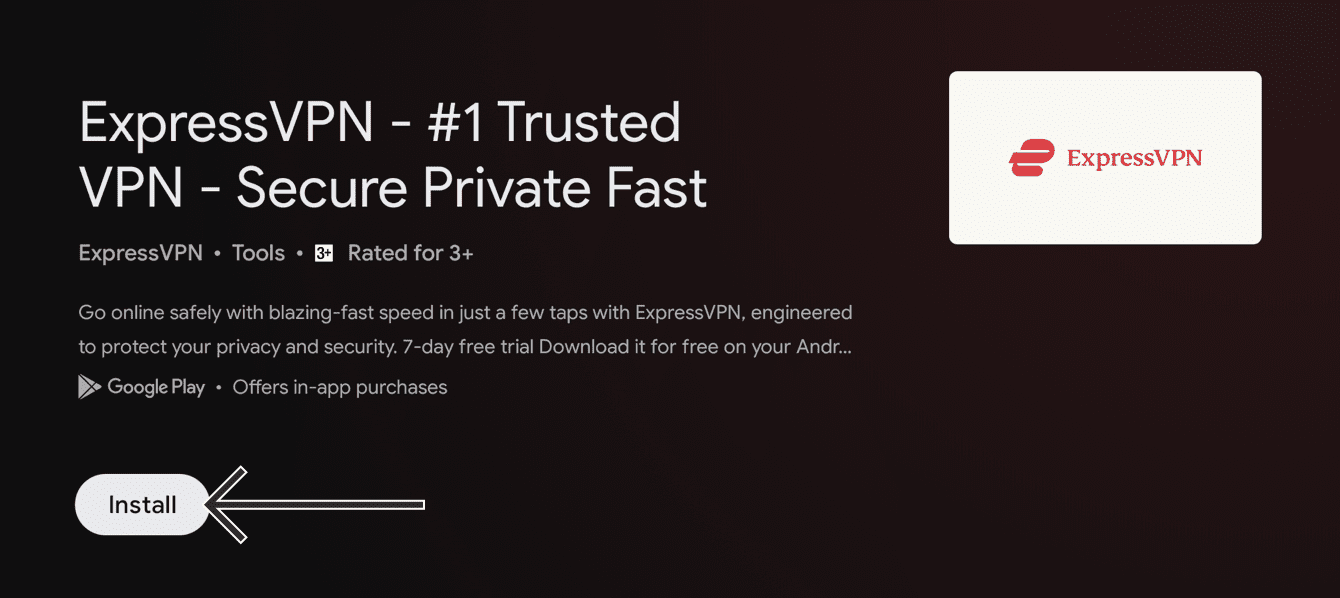
Selecteer Installeren.
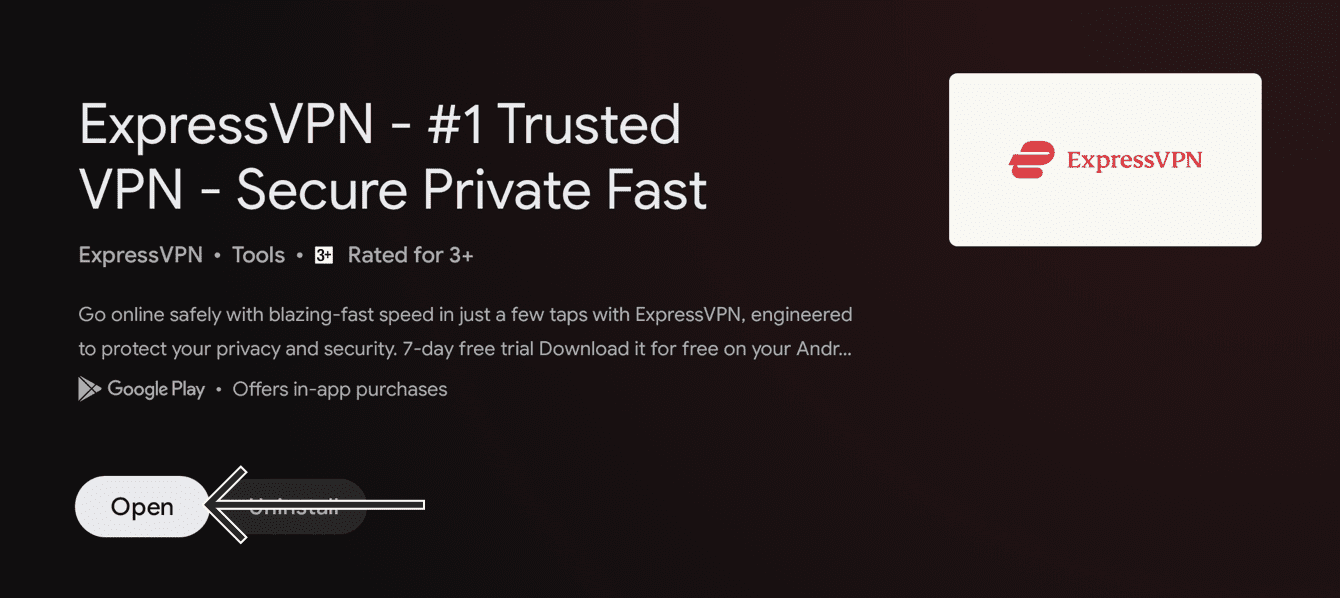
Selecteer Openen.
Ga verder met het activeren van de ExpressVPN app.
Hoe u de ExpressVPN app APK kunt sideloaden
Belangrijk: Volg de onderstaande stappen om de ExpressVPN app APK te sideloaden, alleen als ExpressVPN niet beschikbaar is om direct te downloaden op uw Chromecast apparaat.
Ga op uw computer naar de installatiepagina van ExpressVPN. Log in op uw account als daarom wordt gevraagd.
Download APK (APK downloaden).
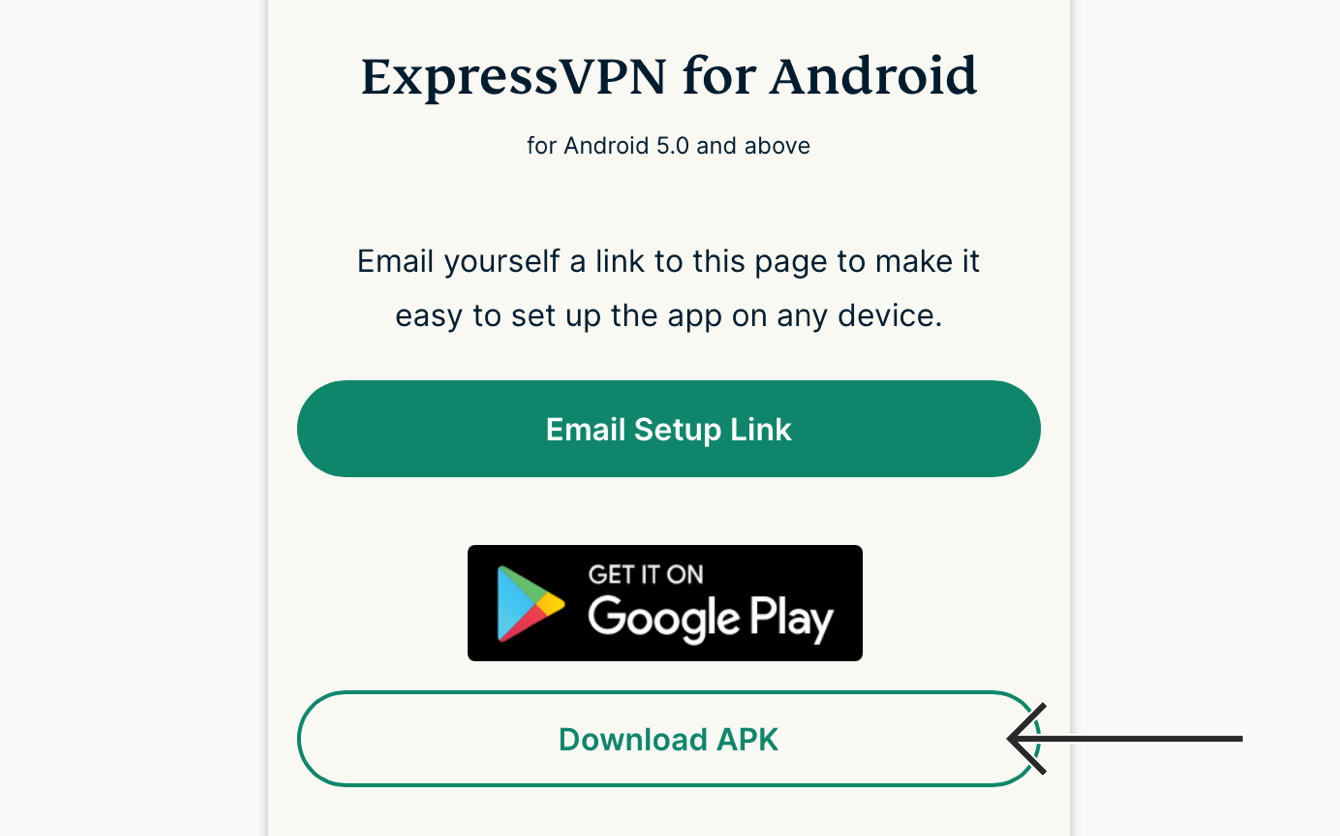
U hebt nu een app voor bestandsbeheer nodig om de ExpressVPN-app-APK van uw computer over te zetten naar uw Chromecast met Google TV.
ExpressVPN is niet gelieerd aan apps van derden.
Ga op uw Chromecast-apparaat naar Apps.
Selecteer onder app categories (appcategorieën) de optie Search for apps (Zoeken naar apps).
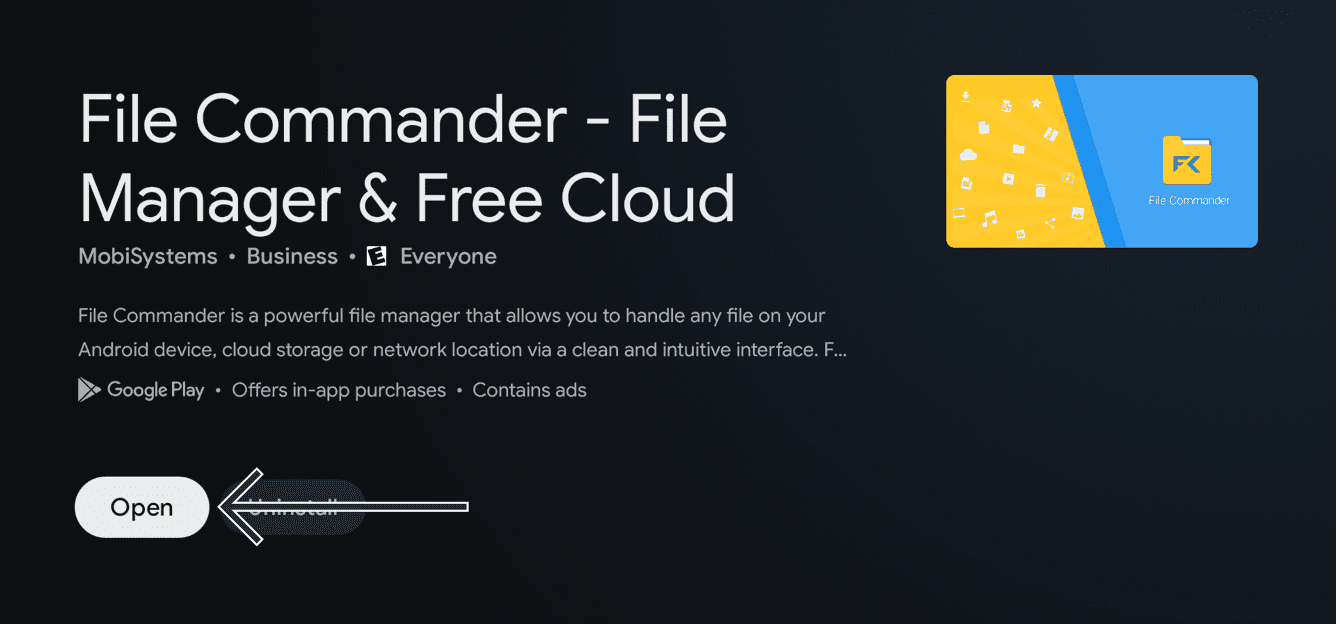
Voer file commander in. Selecteer Install (Installeren) > Open (Openen).
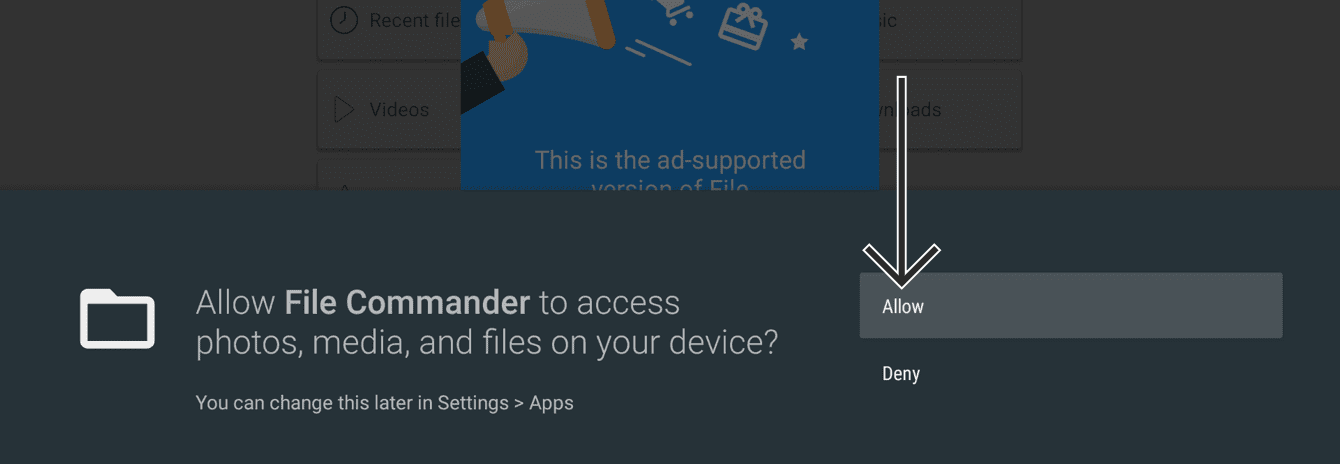
Selecteer Allow (Toestaan) om File Commander toestemming te geven voor toegang tot foto’s, media en bestanden.
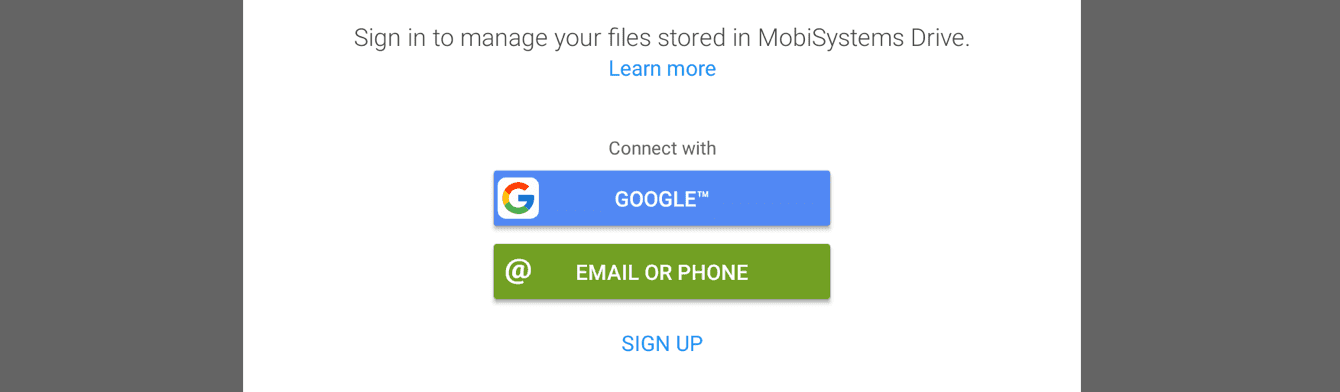
Selecteer een aanmeldmethode. (Als u Google selecteert, wordt u automatisch aangemeld met hetzelfde e-mailadres dat u voor uw Chromecast-apparaat hebt gebruikt.)
Selecteer PC File Transfer (Bestandsoverdracht via pc) op het hoofdscherm.
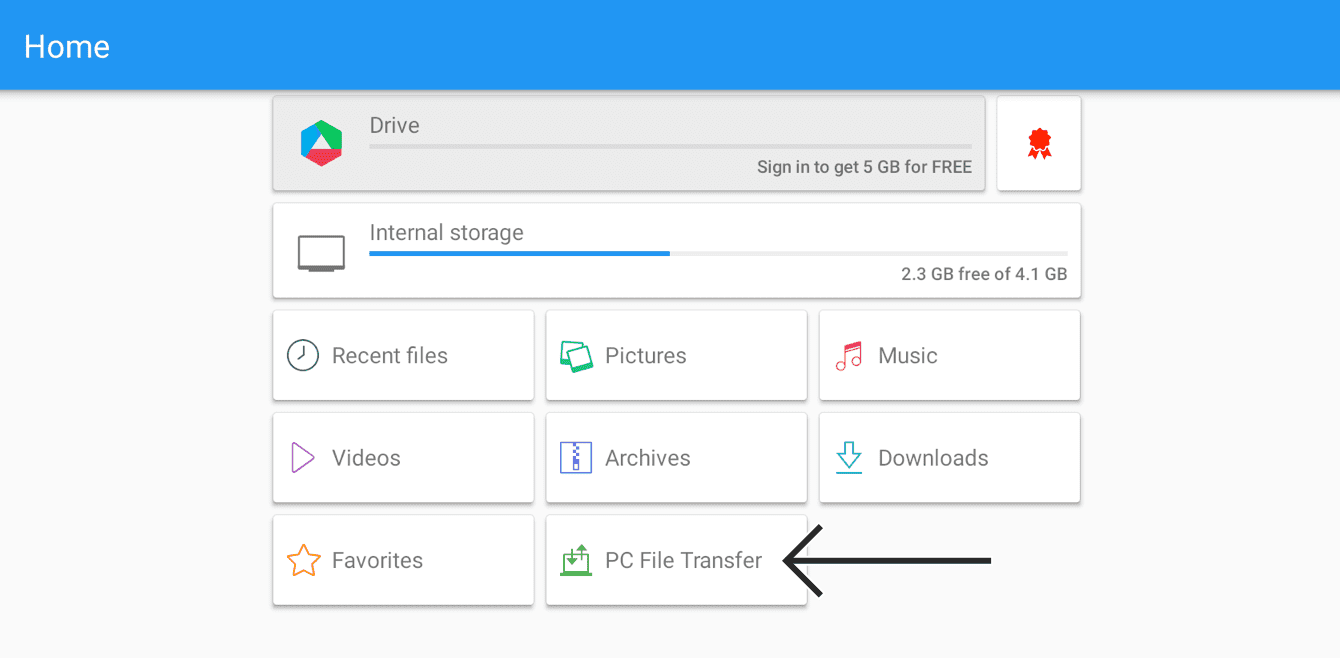
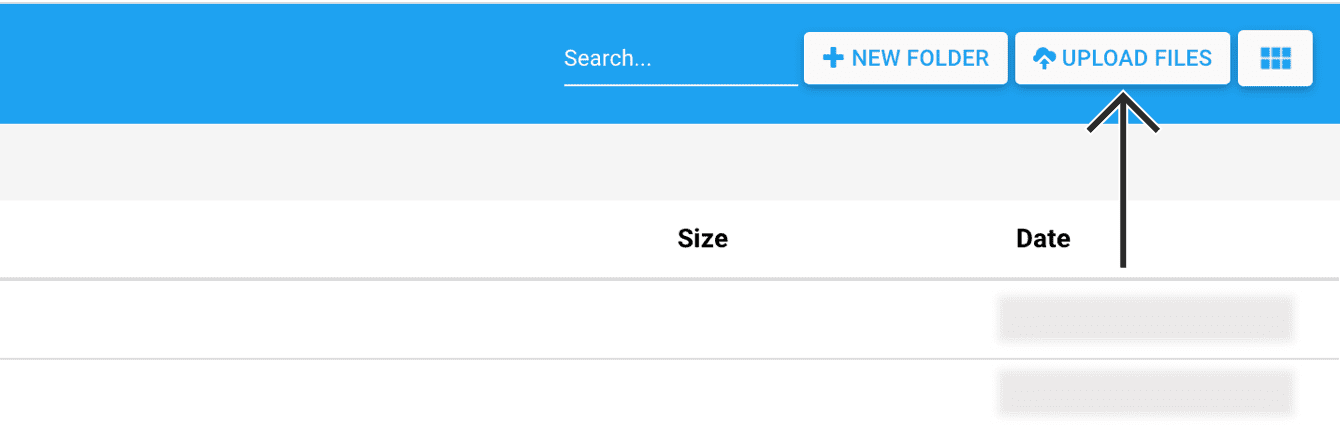
Voer het weergegeven IP-adres in de adresbalk van de browser op uw computer in. U komt dan op het scherm File Commander PC File Transfer (Bestandsoverdracht via pc van File Commander) terecht. Dubbelklik op Internal storage (Interne opslag) en klik vervolgens op UPLOAD FILES (BESTANDEN UPLOADEN).
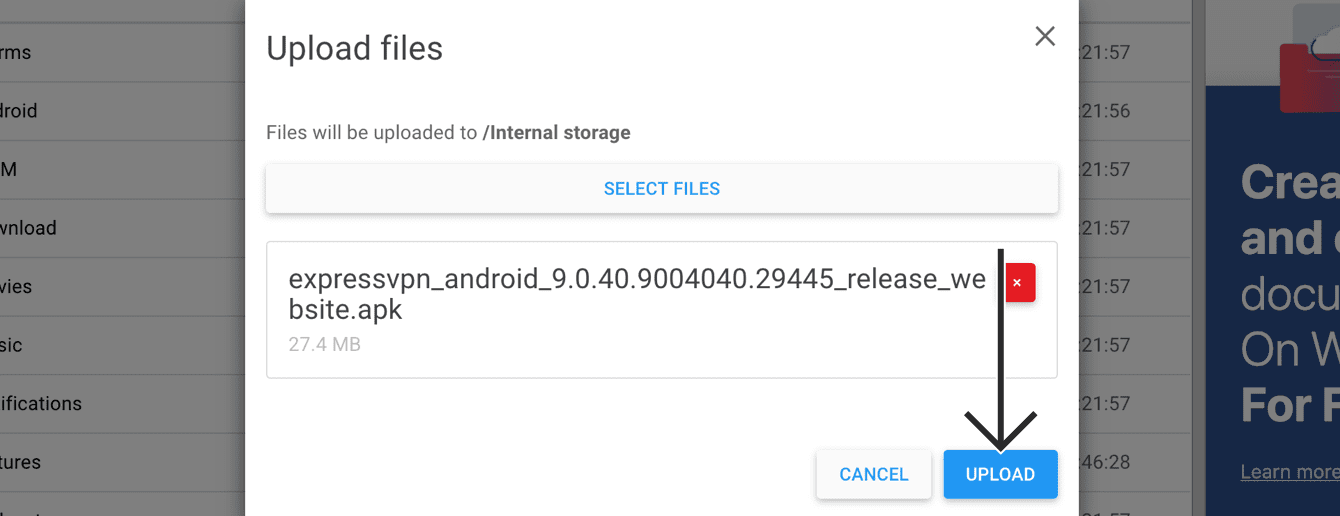
Klik op SELECT FILES (BESTANDEN SELECTEREN). Selecteer de ExpressVPN-app-APK die u hebt gedownload.
Selecteer Open (Openen) > UPLOAD (UPLOADEN).
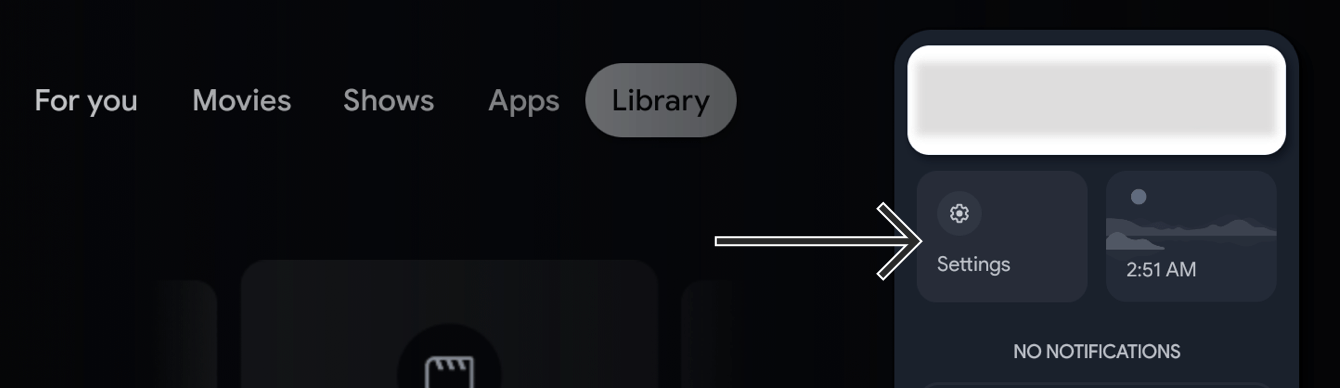
U hebt nu toegang tot de ExpressVPN-app-APK op uw Chromecast-apparaat. Eerst moet u echter de ontwikkelaarsmodus inschakelen. Druk op de afstandsbediening op de homeknop. Selecteer Settings (Instellingen).
Selecteer System (Systeem) > About (Over).
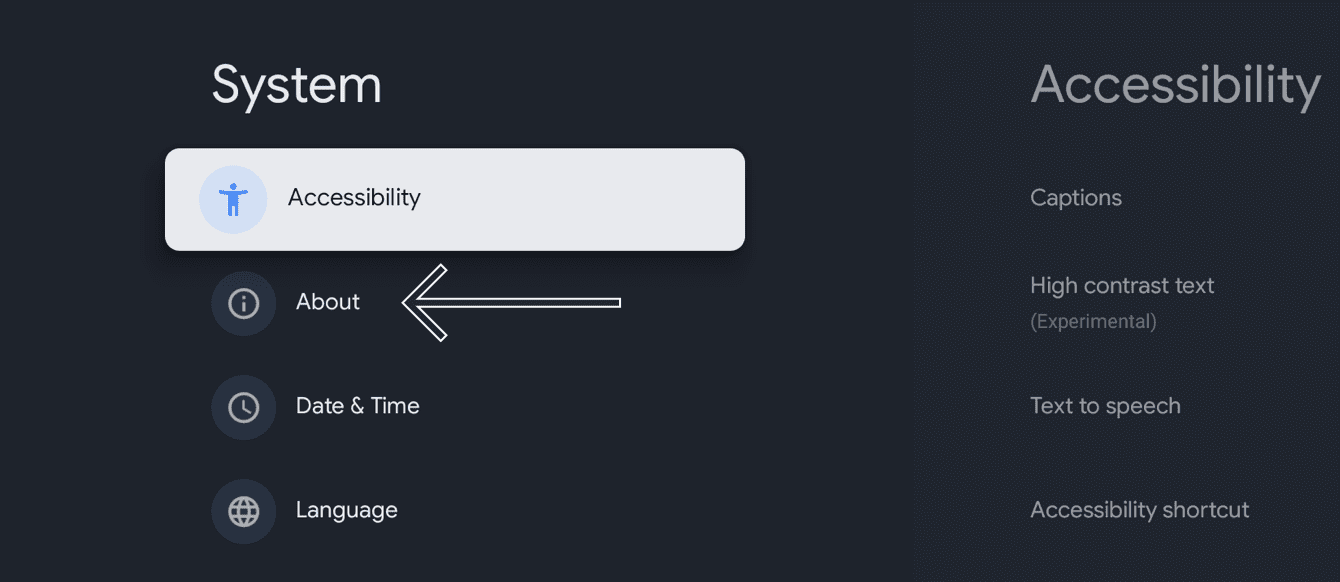
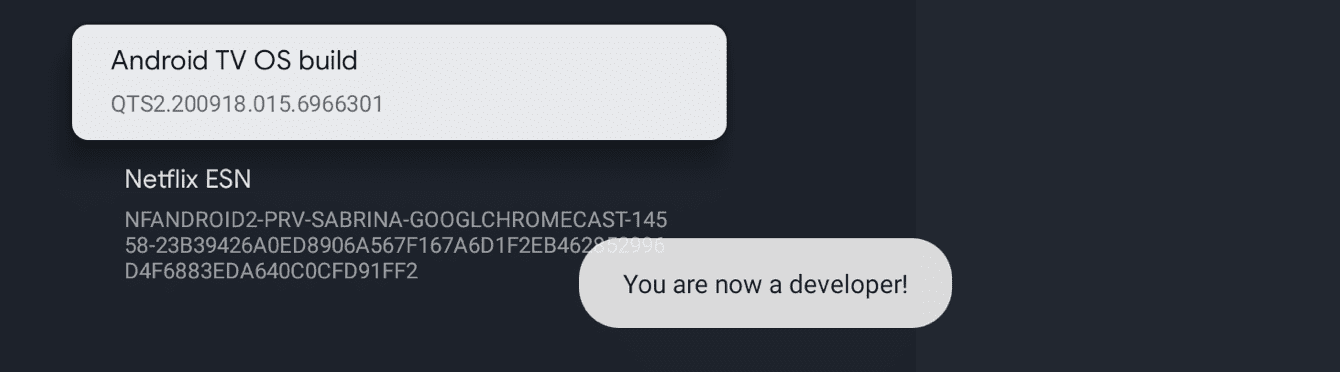
Zoek onder About (Over) naar Android TV OS build (Android TV OS-buildversie). Selecteer deze optie herhaaldelijk totdat het bericht You are now a developer! (U bent nu een ontwikkelaar!) wordt weergegeven.
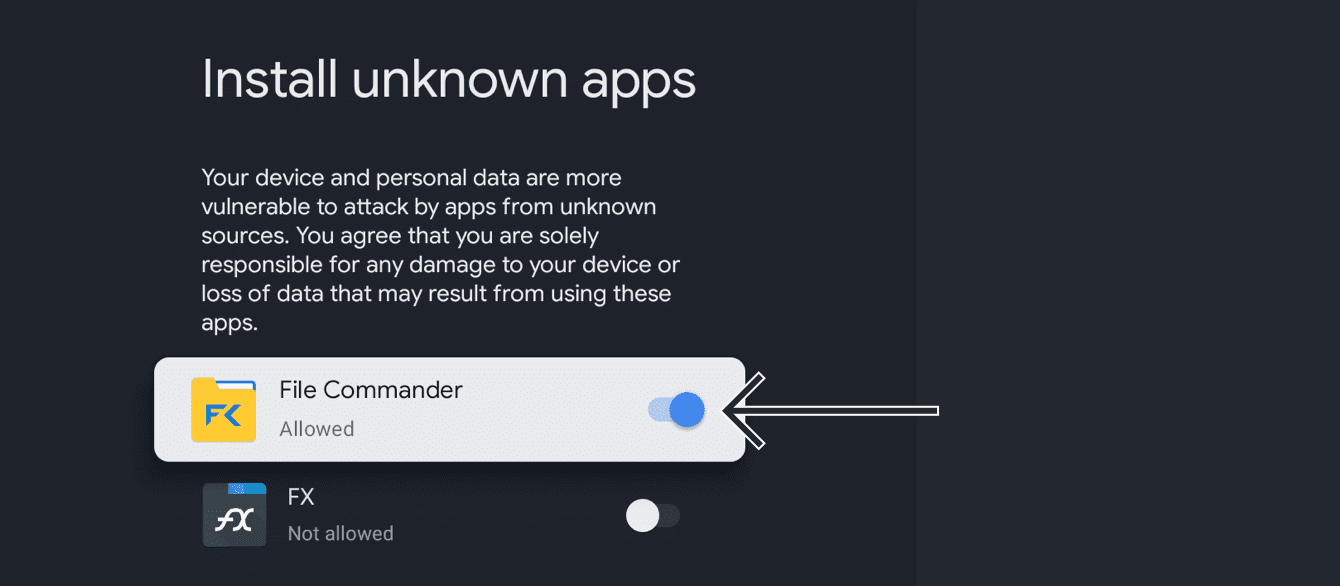
Ga terug naar Settings (Instellingen). Selecteer Apps > Security & Restrictions (Beveiliging en beperkingen) > Unknown sources (Onbekende bronnen). Schakel File Commander in.
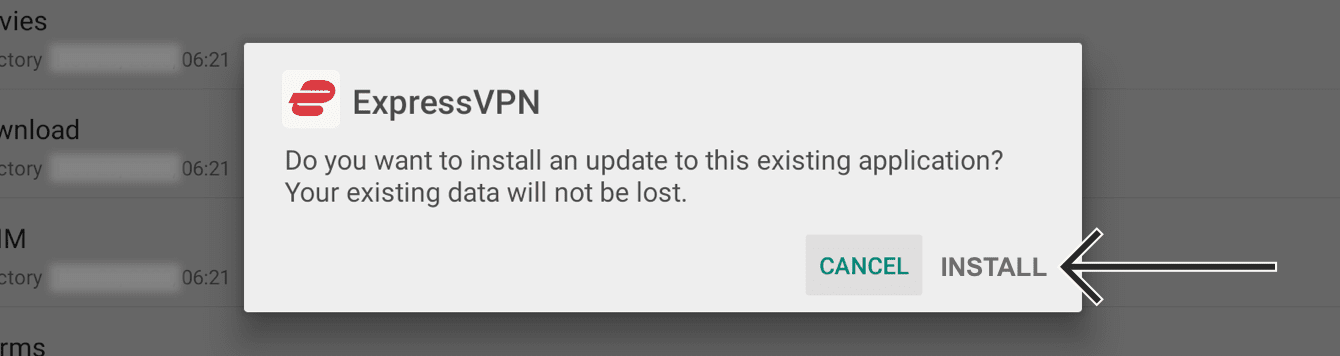
Ga naar File Commander. Selecteer Internal storage (Interne opslag) en selecteer vervolgens de ExpressVPN-app-APK die u eerder hebt geüpload. Selecteer INSTALL (INSTALLEREN).
De ExpressVPN-app is nu gedownload naar uw Chromecast-apparaat. Ga naar ExpressVPN en selecteer vervolgens Open (Openen).
Hulp nodig? Neem contact op met de helpdesk van ExpressVPN voor directe ondersteuning.
2. De ExpressVPN app activeren
Selecteer Sign In (Aanmelden) en log in op uw ExpressVPN-account.
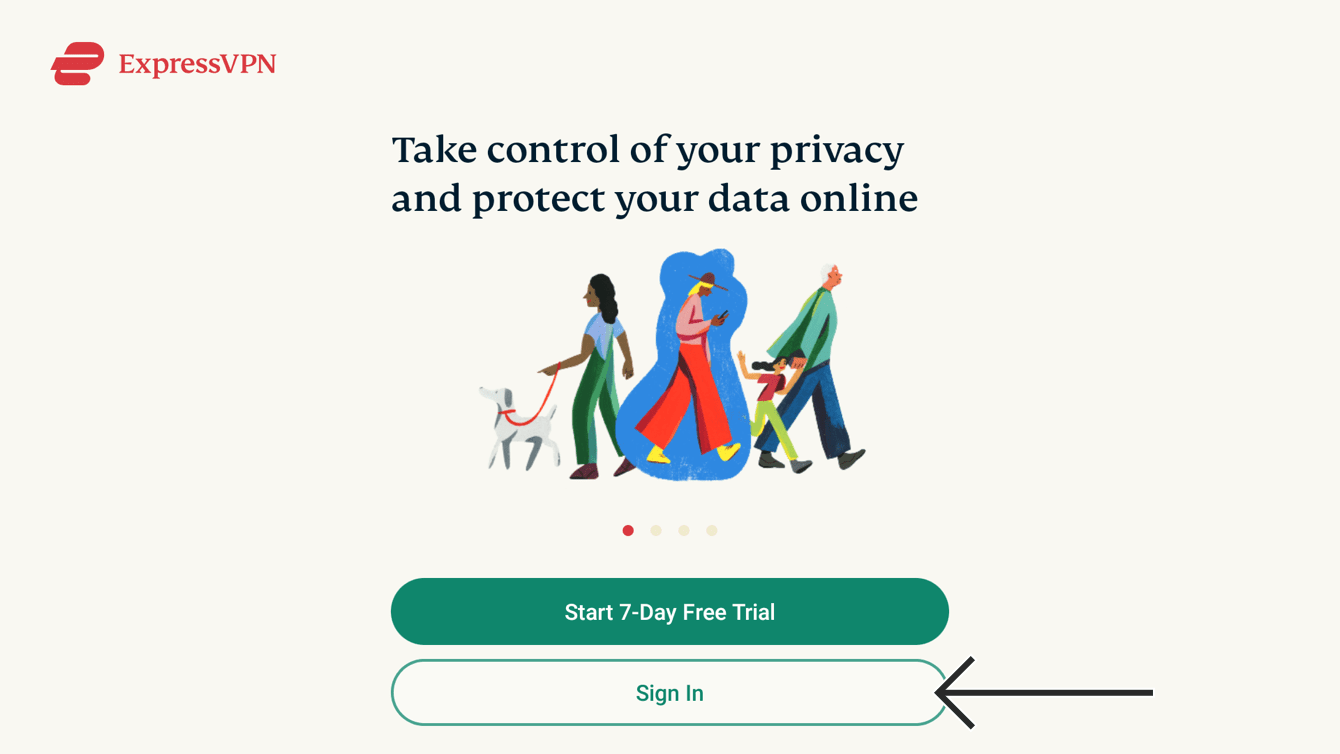
De app wordt geactiveerd.
De app vraagt u of u anonieme informatie wilt delen om ExpressVPN sneller en betrouwbaarder te maken. Selecteer uw voorkeur om door te gaan.
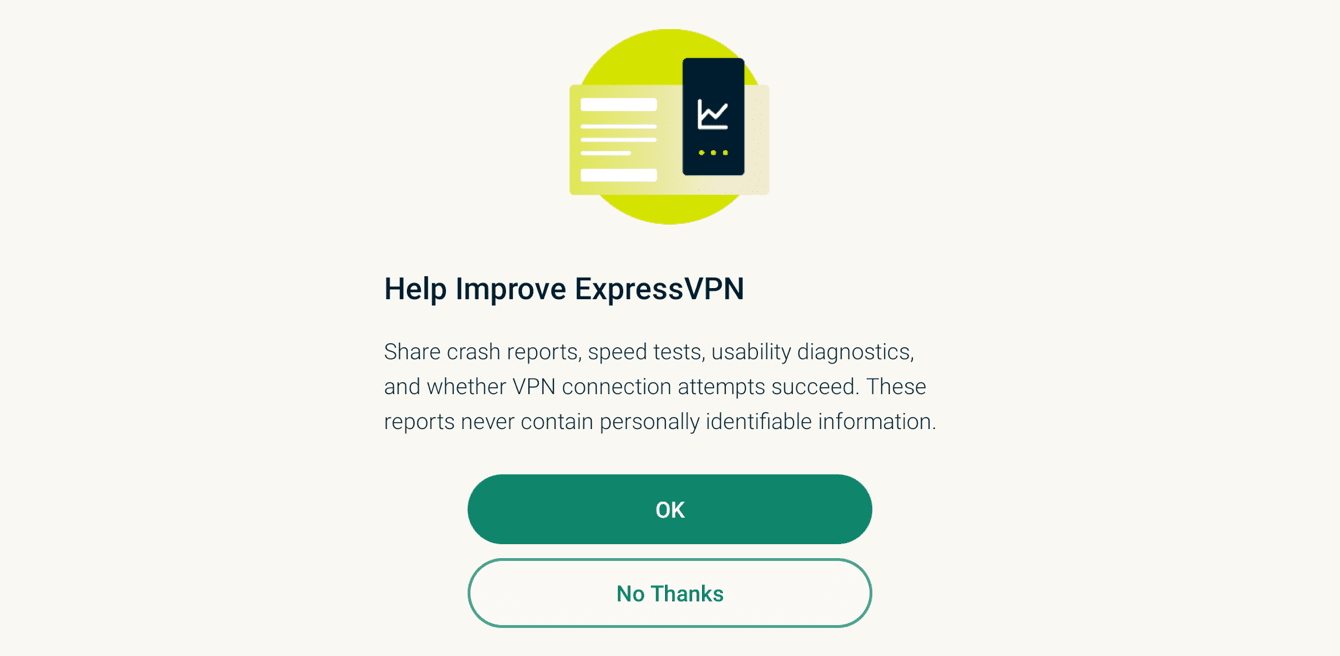
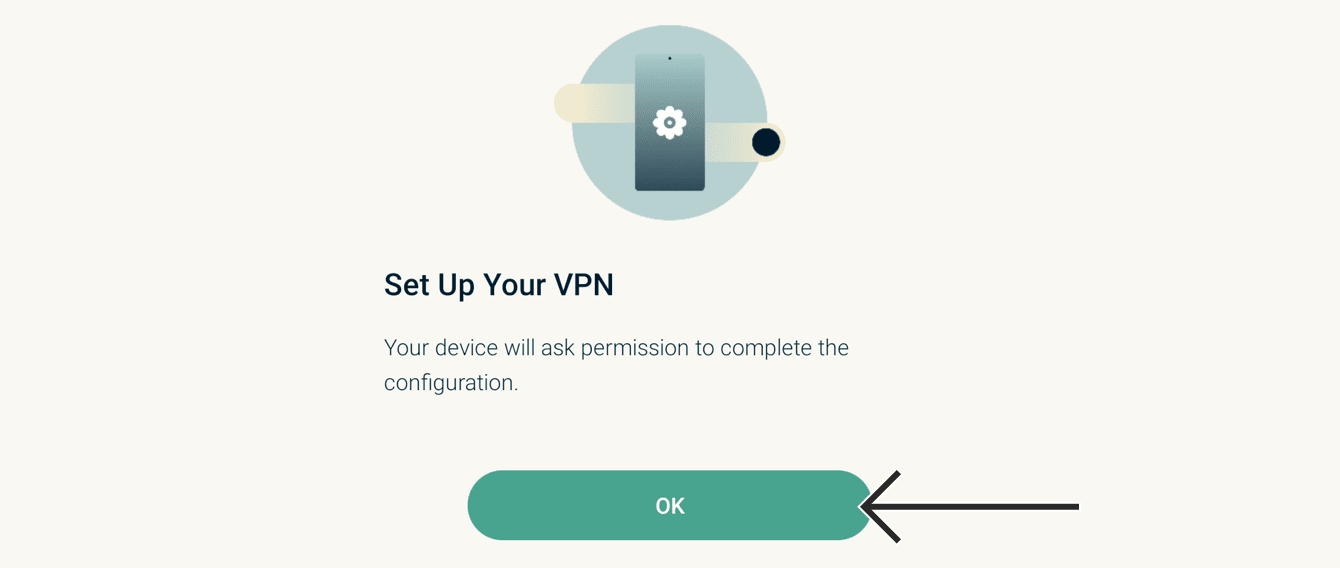
Selecteer OK om de app te configureren.
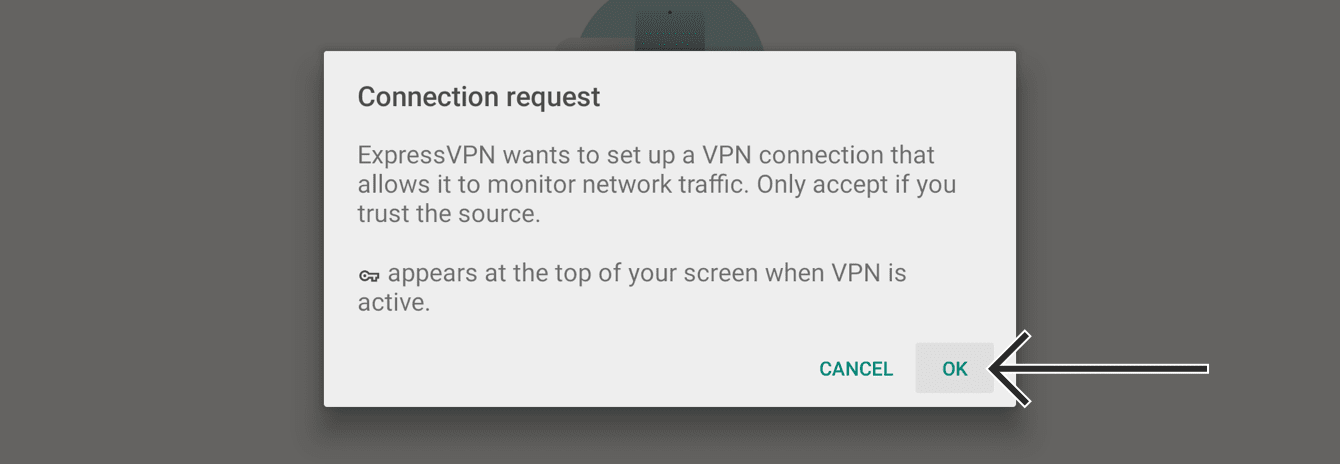
Wanneer u wordt gevraagd om verbindingsaanvragen van ExpressVPN te accepteren, selecteert u OK.
Hulp nodig? Neem contact op met de helpdesk van ExpressVPN voor directe ondersteuning.
3. Verbinden met een VPN serverlocatie
Om te verbinden met een VPN serverlocatie, selecteert u  . Standaard zal ExpressVPN de locatie voorstellen die de beste ervaring voor u biedt, genaamd Smart Location.
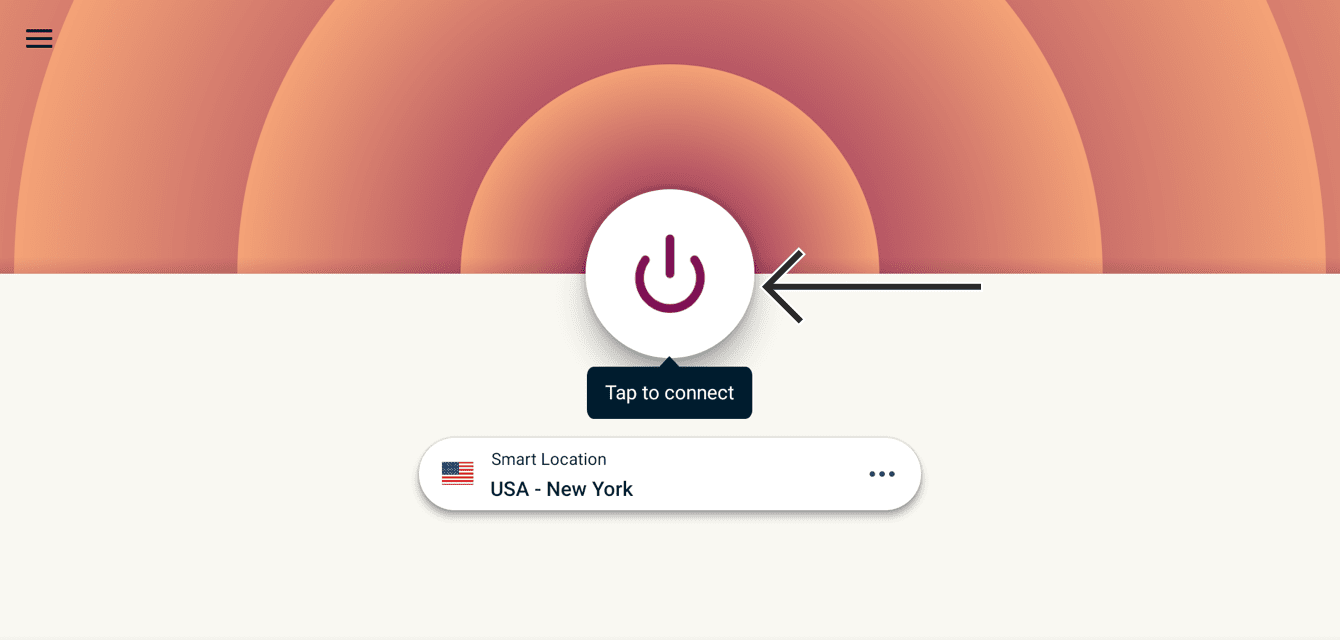
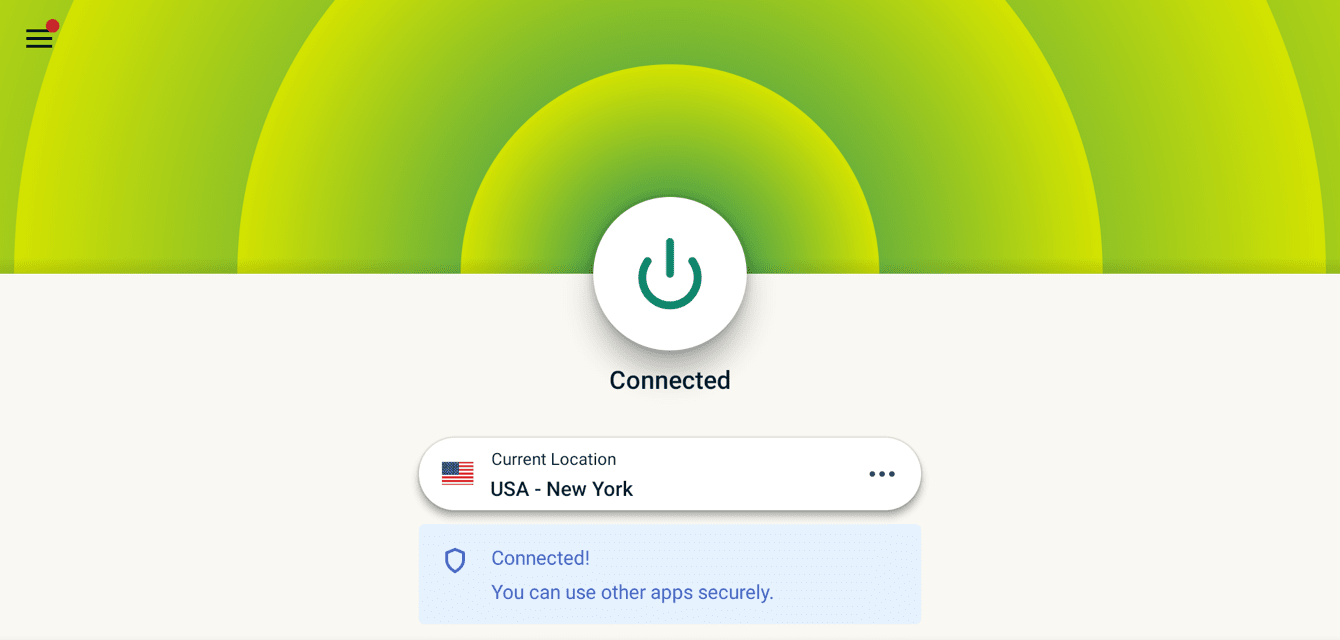
Zodra u het bericht “Verbonden” ziet, kunt u in alle vrijheid en veiligheid browsen!
Hulp nodig? Neem contact op met de helpdesk van ExpressVPN voor directe ondersteuning.
De verbinding verbreken met een VPN serverlocatie
Om de verbinding met een VPN server te verbreken, selecteert u terwijl de VPN is verbonden.

U weet dat de verbinding verbroken is wanneer u het bericht “Niet verbonden” ziet.
Hulp nodig? Neem contact op met de helpdesk van ExpressVPN voor directe ondersteuning.
Een andere VPN serverlocatie kizen
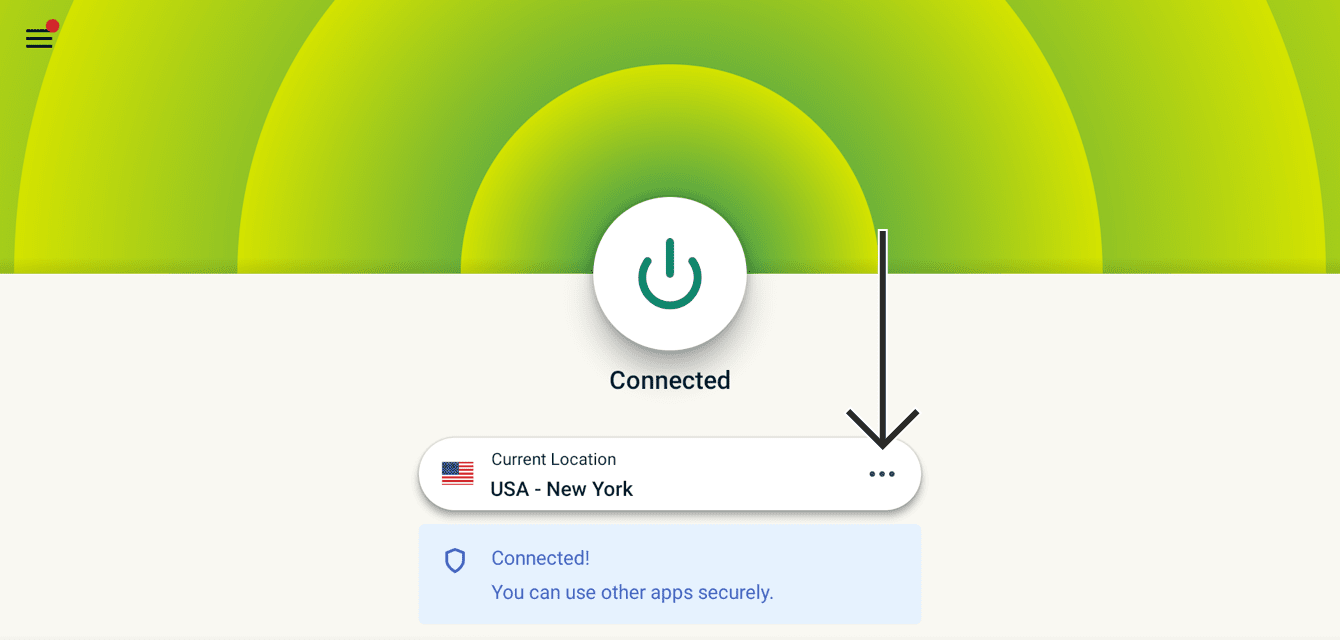
Om een andere locatie te kiezen, selecteert u  en vervolgens de gewenste VPN locatie uit de lijst.
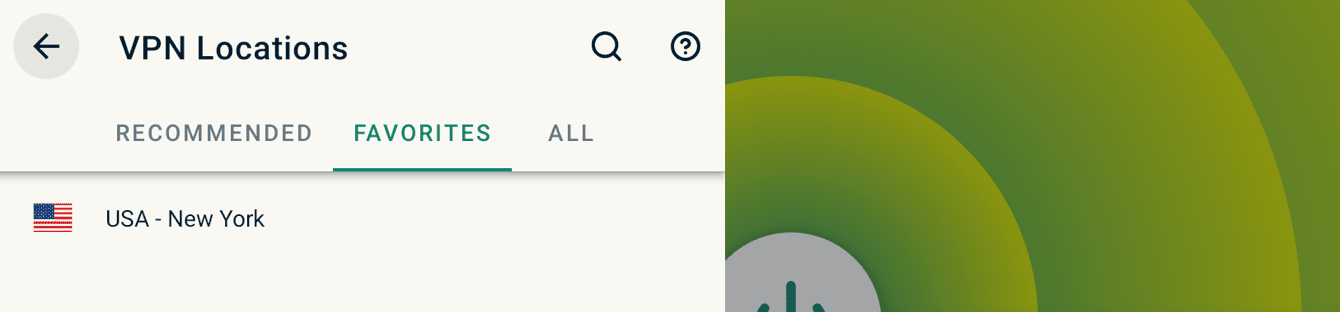
U ziet standaard twee tabbladen, AANBEVOLEN en ALLE LOCATIES.
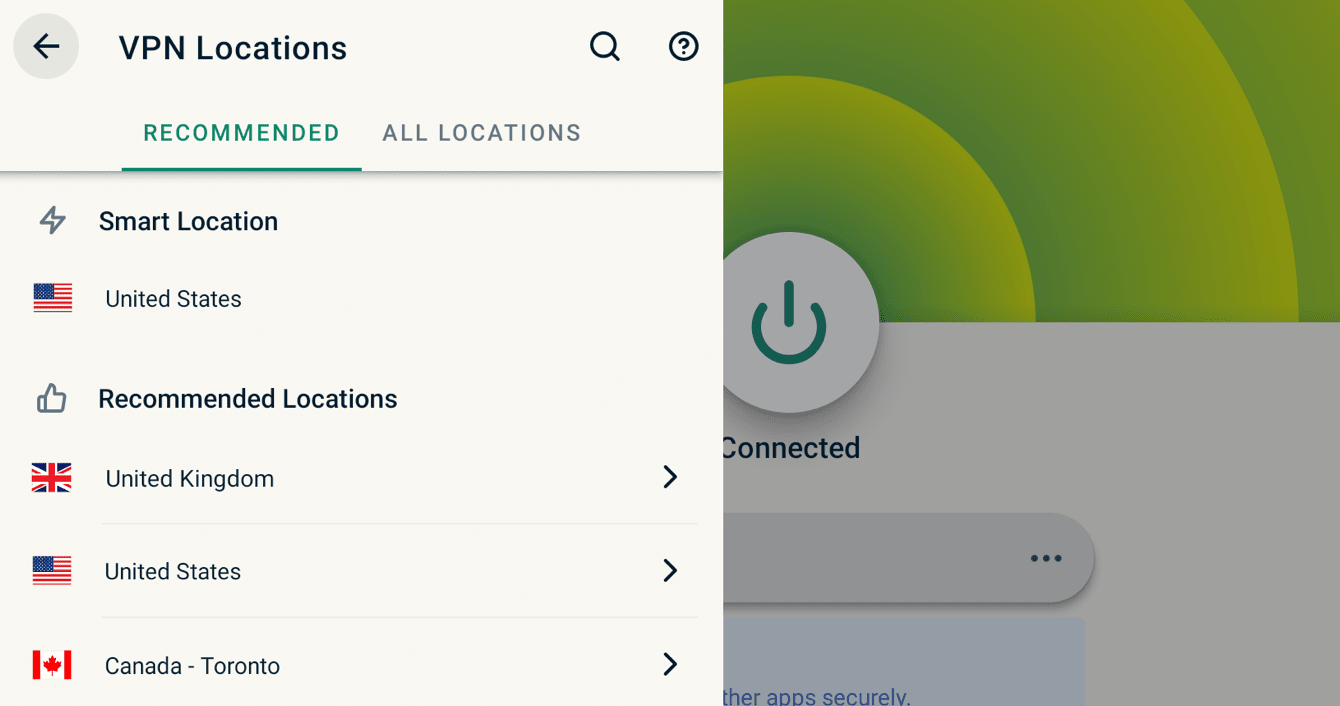
Om te verbinden met een locatie, selecteert u deze met uw afstandsbediening. U kunt ook een locatie aan uw lijst met favorieten toevoegen door de selectieknop op de locatie ingedrukt te houden. Uw favoriete locaties worden toegevoegd aan een tabblad met het label FAVORIETEN.
Hulp nodig? Neem contact op met de helpdesk van ExpressVPN voor directe ondersteuning.
ExpressVPN verwijderen van uw Chromecast met Google TV
Op uw Chromecast apparaat zoekt u naar ExpressVPN. Houd de selectieknop ingedrukt en selecteer Details bekijken.
Selecteer Verwijderen > OK.

De ExpressVPN app wordt verwijderd van uw Chromecast apparaat.
Hulp nodig? Neem contact op met de helpdesk van ExpressVPN voor directe ondersteuning.