Questa guida mostra come risolvere il problema legato alla visualizzazione di un messaggio di errore da parte di Android Auto quando il dispositivo è connesso all’app ExpressVPN per Android.

Per risolvere il problema, puoi usare la funzionalità di split-tunneling per escludere Android Auto dalla connessione VPN:

  1. Apri l’app ExpressVPN per Android e tocca Profile (Profilo).
    ExpressVPN Android home screen with the Profile tab highlighted in the bottom navigation.
  2. Tocca Split Tunneling.
    ExpressVPN Android Profile settings with Split Tunneling highlighted.
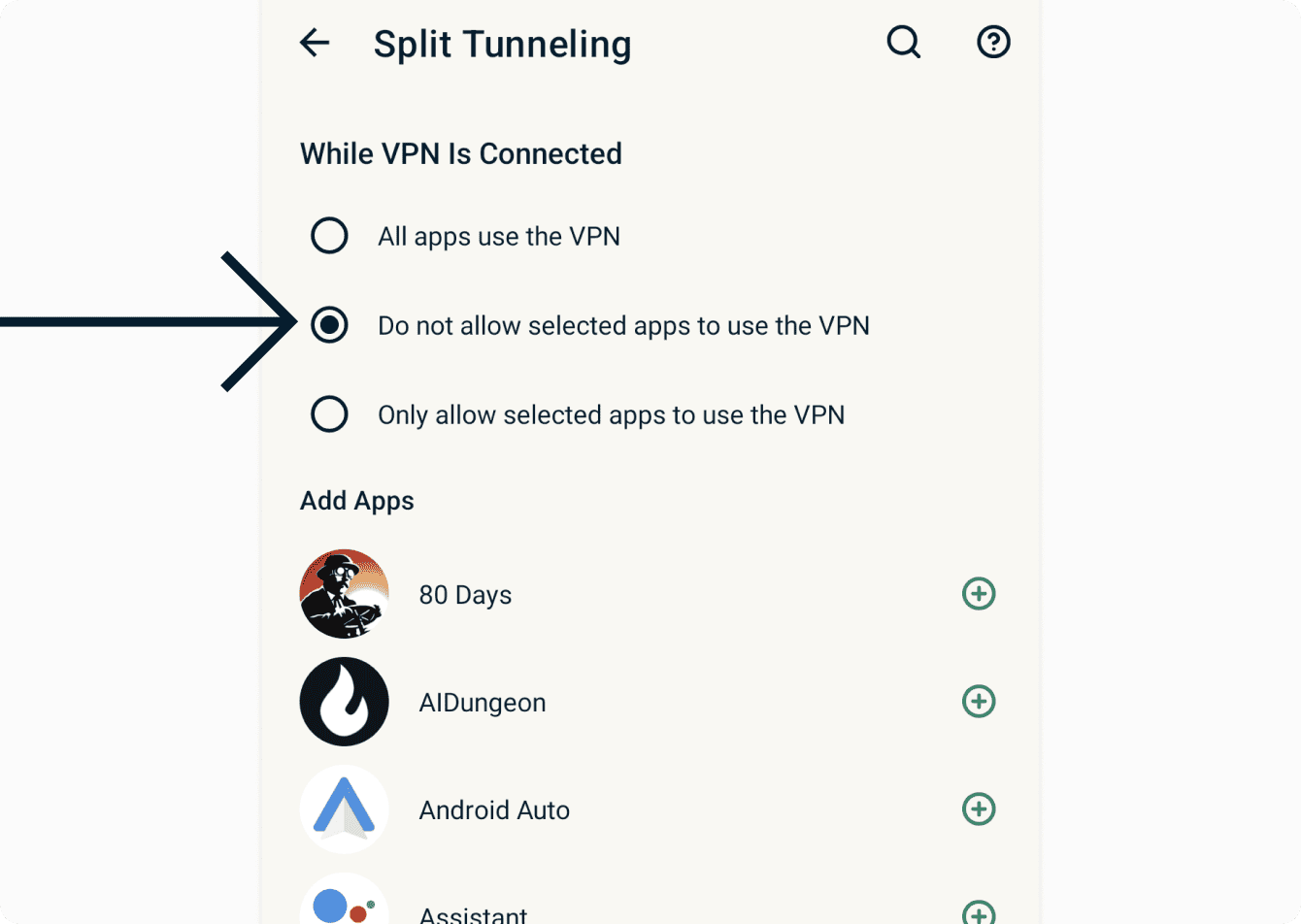
  3. Sotto While VPN Is Connected (Mentre la VPN è connessa), tocca Do not allow selected apps to use the VPN (Non consentire alle app selezionate di utilizzare la VPN).
    ExpressVPN Android Split Tunneling settings with Do not allow selected apps to use the VPN selected.
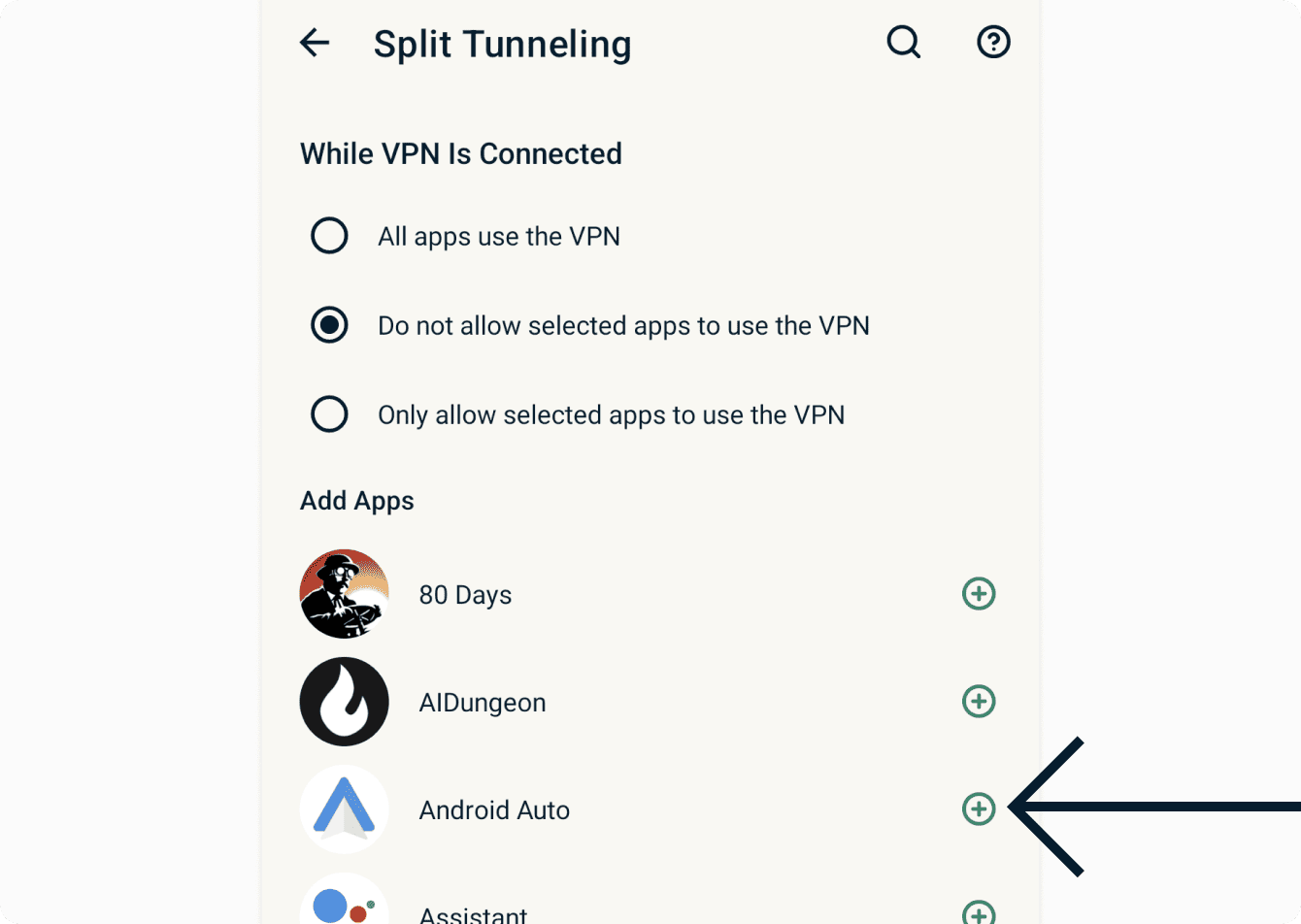
  4. Trova Android Auto e tocca il plus button (pulsante più) accanto.
    ExpressVPN Android Split Tunneling app list with the add button next to Android Auto highlighted.
  5. Android Auto dovrebbe comparire nella sezione Selected Apps (App selezionate) con il segno meno sulla destra (premendo il pulsante con il segno meno, l’app viene rimossa dalle regole di split-tunneling).
    ExpressVPN Android Split Tunneling settings showing Android Auto added under Selected Apps.

Se la VPN è connessa, scollegala e ricollegala per applicare le modifiche.

Se continua a visualizzare un messaggio di errore quando usi Android Auto con la connessione VPN attiva, contatta il team di supporto ExpressVPN per ricevere assistenza immediata.

Volver arriba

Questo articolo ti ha aiutato?

Siamo spiacenti di sentirlo. Facci sapere come possiamo migliorare.

Un membro del nostro team di supporto seguirà il tuo problema.