คู่มือนี้จะแนะนำ วิธีแก้ไขปัญหาที่ Android Auto แสดงข้อความแสดงข้อผิดพลาดขณะที่อุปกรณ์ Android ของคุณเชื่อมต่อกับแอป ExpressVPN สำหรับ Android

คุณสามารถแก้ไขปัญหานี้ได้โดยใช้ฟีเจอร์ การแยกอุโมงค์ (split tunneling) เพื่อยกเว้น Android Auto จากการเชื่อมต่อ VPN ดังนี้

  1. เปิดแอป ExpressVPN สำหรับ Android แล้วแตะ Profile (โปรไฟล์)
    ExpressVPN Android home screen with the Profile tab highlighted in the bottom navigation.
  2. แตะ Split Tunneling (การแยกอุโมงค์)
    ExpressVPN Android Profile settings with Split Tunneling highlighted.
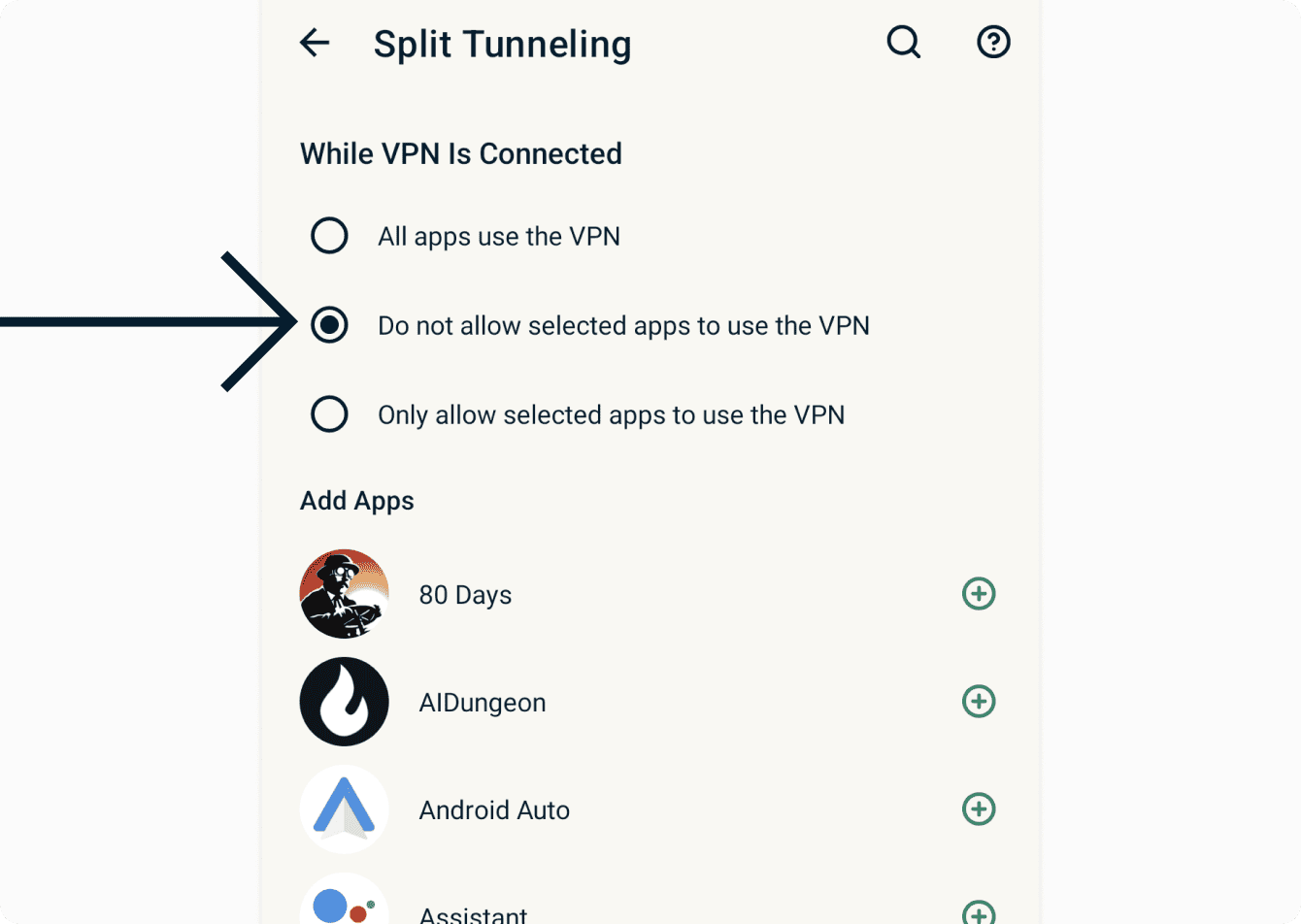
  3. ในส่วน While VPN Is Connected (ขณะที่เชื่อมต่อ VPN) ให้แตะ Do not allow selected apps to use the VPN (ไม่อนุญาตให้แอปที่เลือกใช้ VPN)
    ExpressVPN Android Split Tunneling settings with Do not allow selected apps to use the VPN selected.
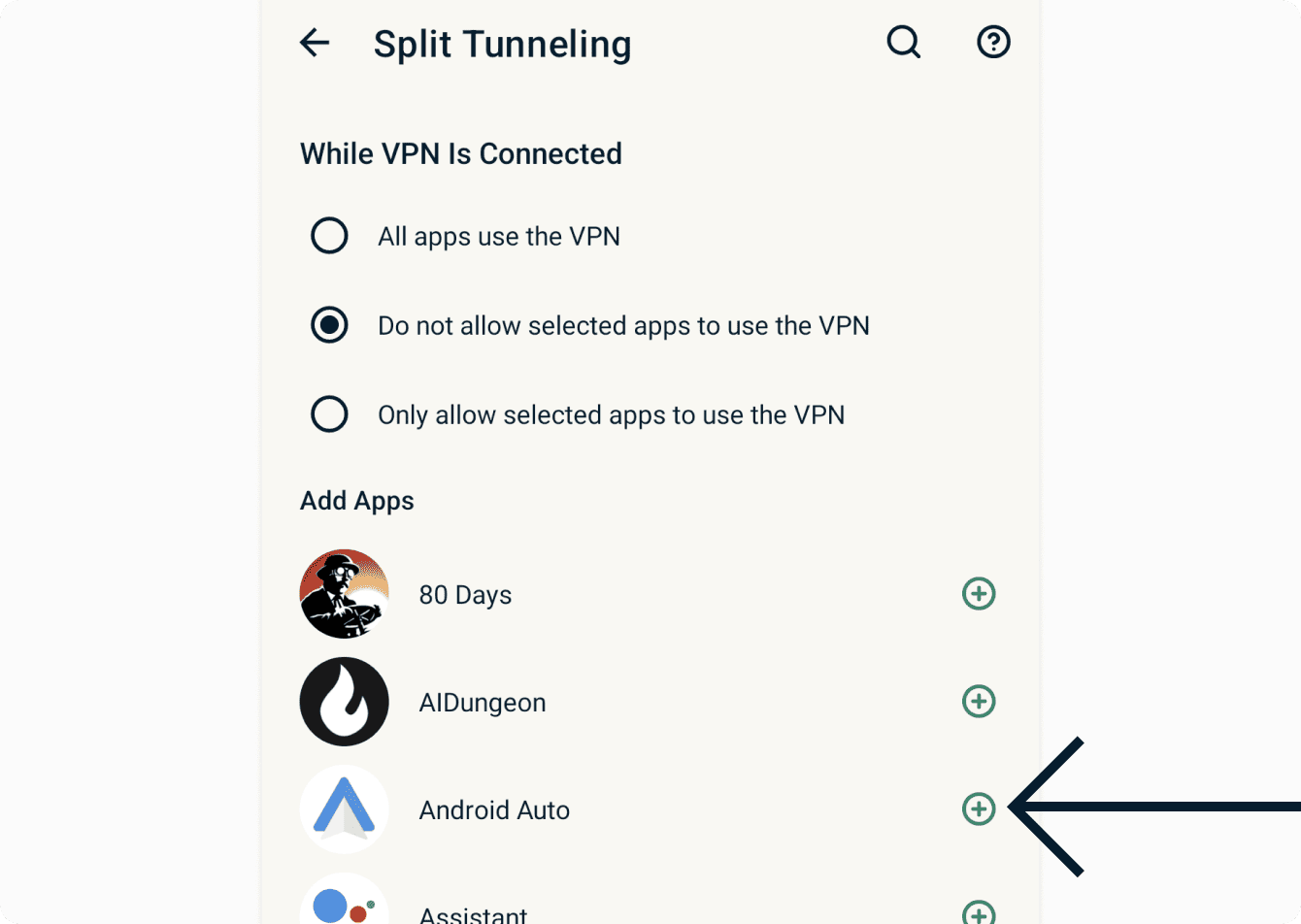
  4. ค้นหา Android Auto แล้วแตะ ปุ่มplus button (เครื่องหมายบวก (+))ที่อยู่ข้างๆ
    ExpressVPN Android Split Tunneling app list with the add button next to Android Auto highlighted.
  5. Android Auto ควรปรากฏในส่วน Selected Apps (แอปที่เลือก) โดยมีเครื่องหมายลบ (−) อยู่ทางด้านขวา (หากแตะปุ่มเครื่องหมายลบ แอปจะถูกนำออกจากกฎการแยกอุโมงค์)
    ExpressVPN Android Split Tunneling settings showing Android Auto added under Selected Apps.

หากคุณเชื่อมต่อ VPN อยู่ ให้ยกเลิกการเชื่อมต่อแล้วเชื่อมต่อใหม่ เพื่อให้การเปลี่ยนแปลงมีผล

หากยังพบข้อความแสดงข้อผิดพลาดขณะใช้งาน Android Auto เมื่อเชื่อมต่อ VPN โปรดติดต่อทีมสนับสนุน ExpressVPN เพื่อขอความช่วยเหลือทันที

กลับไปด้านบน

บทความนี้มีประโยชน์หรือไม่?

เราเสียใจที่ได้ยินเรื่องนี้ โปรดบอกให้เราทราบว่าควรปรับปรุงอย่างไร

เจ้าหน้าที่ฝ่ายสนับสนุนของเราจะติดต่อกลับเพื่อช่วยแก้ปัญหาของคุณ