



Le routeur Fortify s’intègre à ExpressVPN, ce qui vous permet de configurer une connexion VPN utilisant les serveurs haut débit et le cryptage renforcé d’ExpressVPN. Les étapes ci-dessous expliquent comment mettre en place un tunnel VPN et configurer des règles pour vos appareils et vos connexions.
Aller à…
Ouvrir le tableau de bord ExpressVPN
Ajouter et configurer un tunnel VPN
Sélectionner les sources client
Sélectionner les destinations cibles
Activer un tunnel VPN
Désactiver un tunnel VPN
Ajouter des tunnels VPN supplémentaires
Configurer la priorité du tunnel VPN
Renommer un tunnel
Supprimer un tunnel
Ouvrir le tableau de bord ExpressVPN
- Dans votre navigateur, rendez-vous à l’adresse 192.168.8.1 pour accéder au panneau d’administration du routeur.
- Connectez-vous avec vos identifiants d’administrateur.
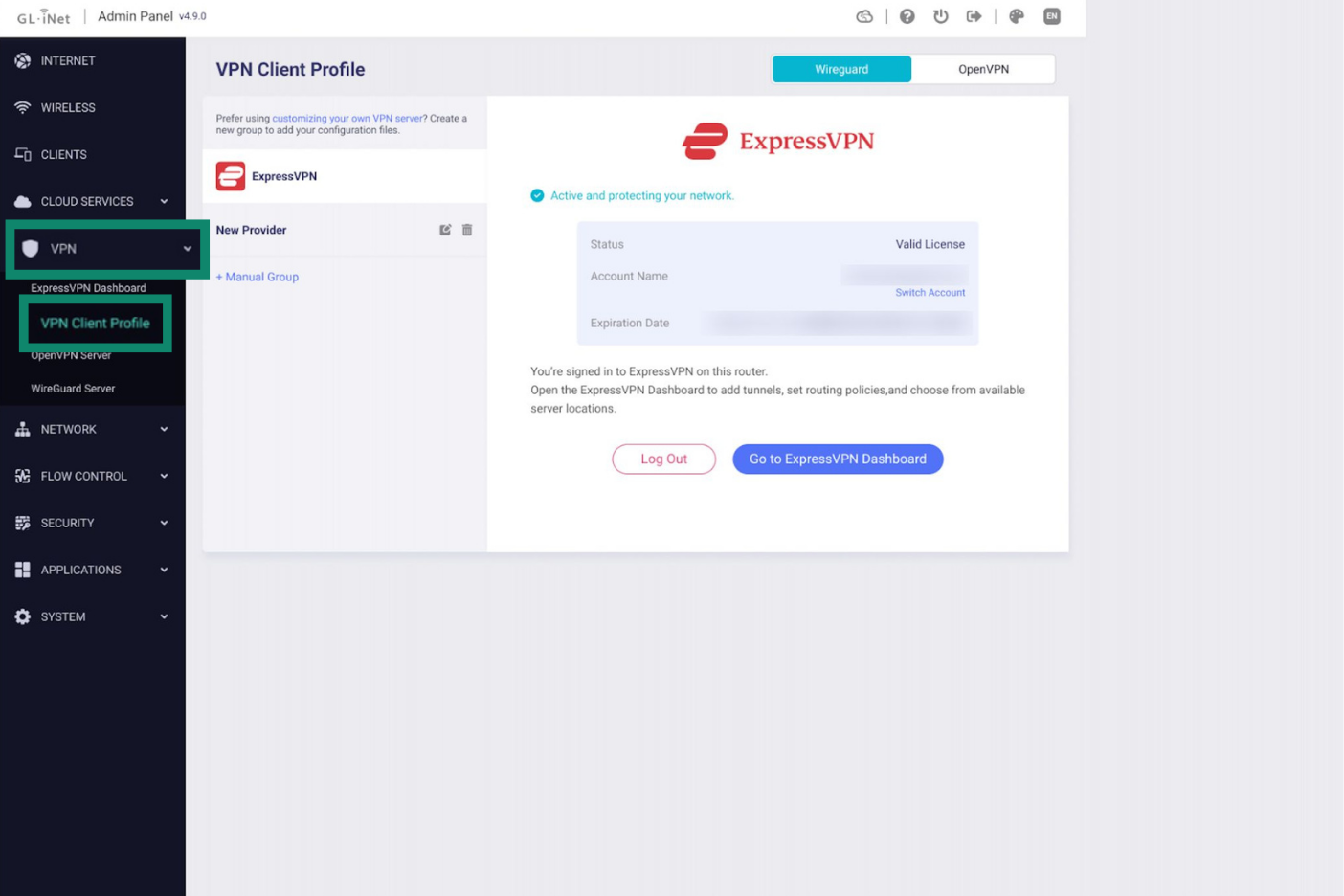
- Accédez à VPN > VPN Client Profile (VPN > Profil du client VPN).

- Connectez-vous à votre compte ExpressVPN ou activez-le si ce n’est pas encore fait.
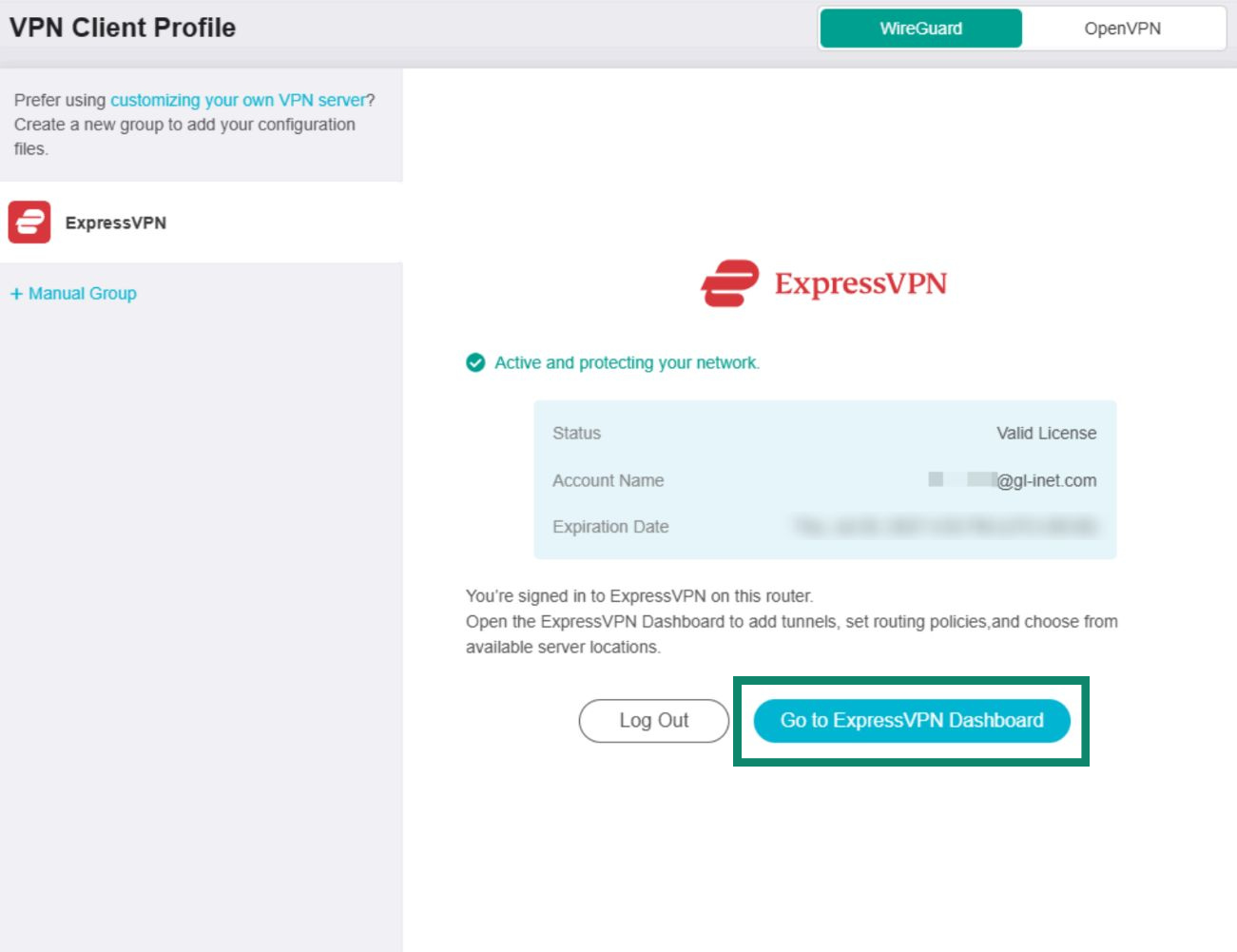
- Une fois connecté à votre compte ExpressVPN, vous verrez un onglet affichant les informations relatives à votre licence. Cliquez sur Go to ExpressVPN Dashboard (Accéder au tableau de bord ExpressVPN) pour commencer la configuration du VPN, puis suivez les instructions ci-dessous.


Besoin d’aide ? Contactez l’équipe d’assistance d’ExpressVPN pour obtenir une aide immédiate.
Ajouter et configurer un tunnel VPN
Dans la fenêtre ExpressVPN Dashboard (Tableau de bord ExpressVPN), cliquez sur Add VPN Tunnel (Ajouter un tunnel VPN).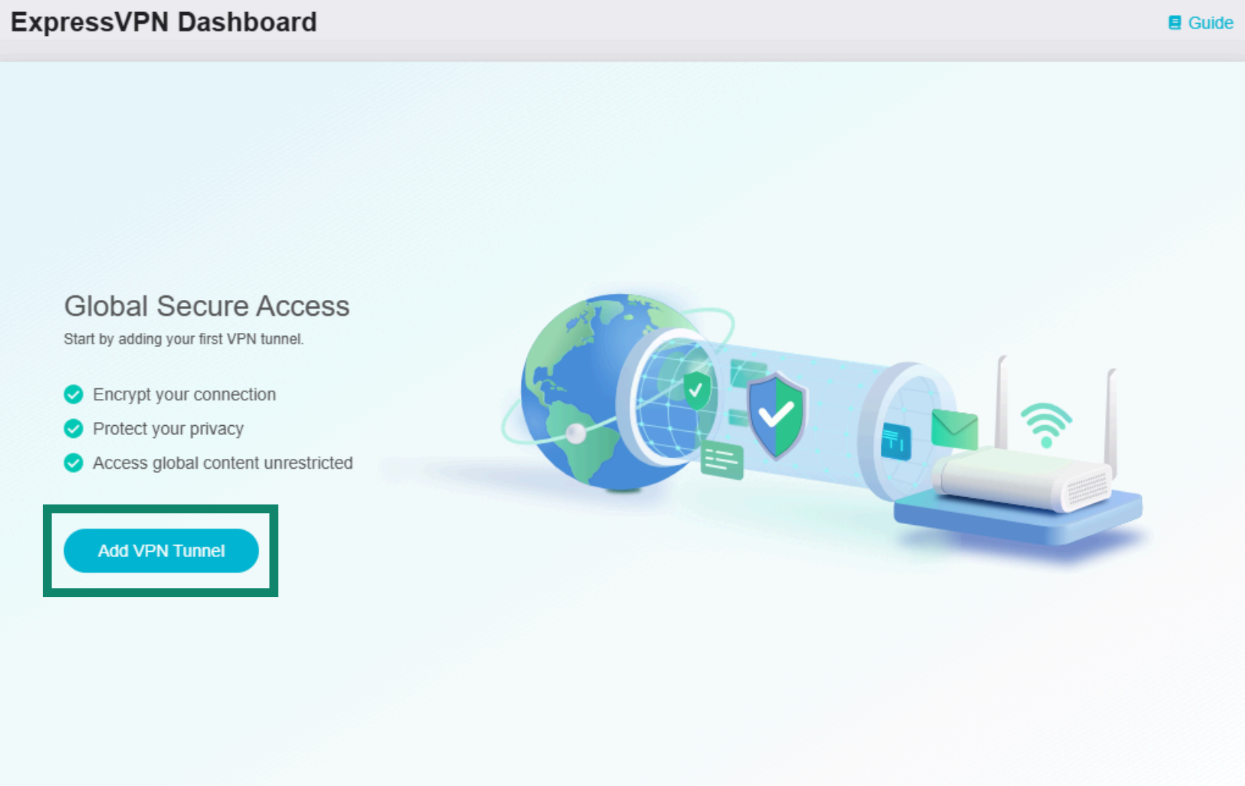
Une liste des emplacements des serveurs VPN, appelés « profils », s’affichera. Cliquez sur les profils que vous souhaitez utiliser. Vous pouvez également utiliser la barre de recherche pour rechercher manuellement un emplacement de serveur spécifique.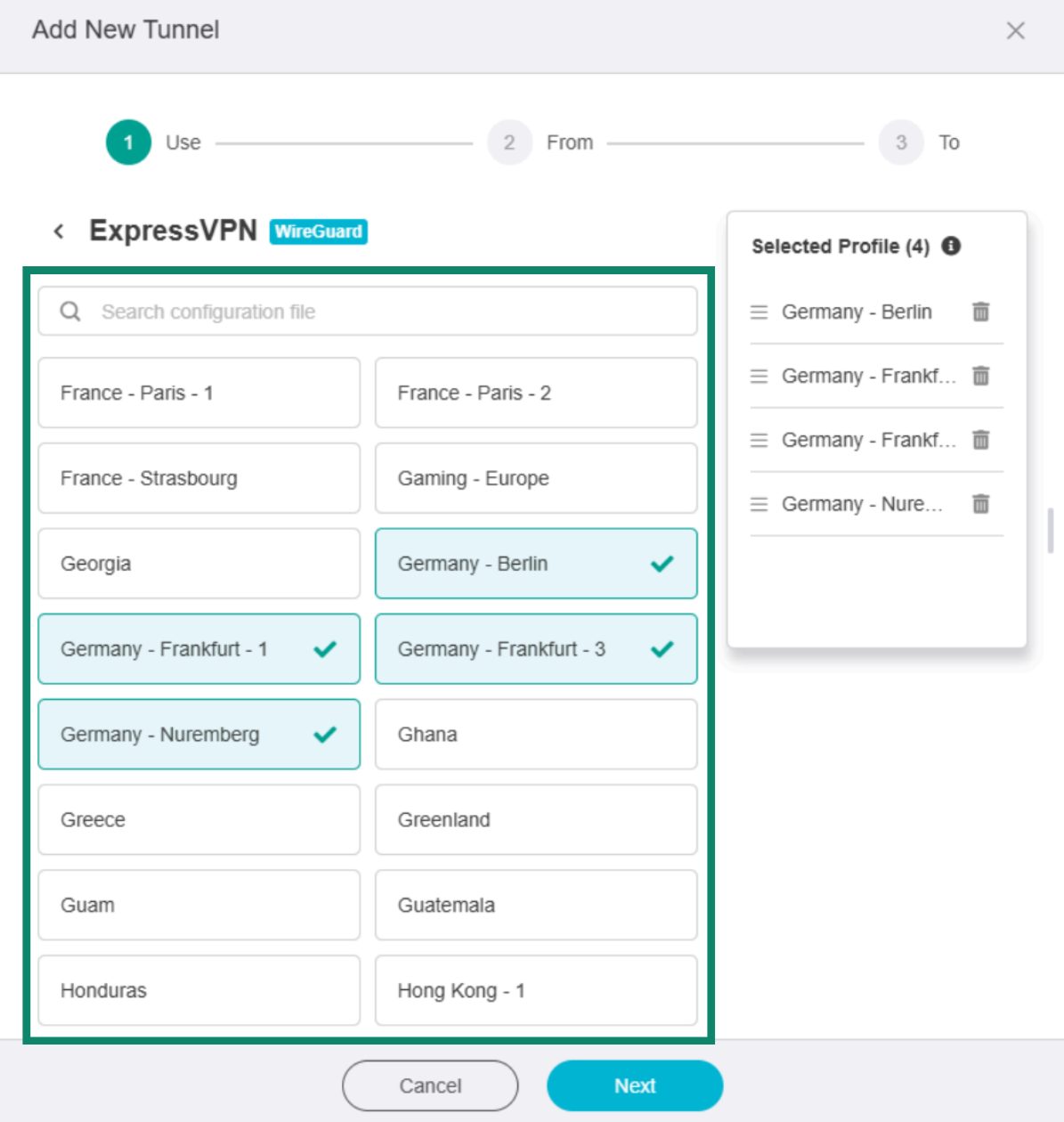
Lorsque vous sélectionnez un emplacement de serveur, celui-ci apparaît dans la liste Selected Profile (Profil sélectionné) située à droite.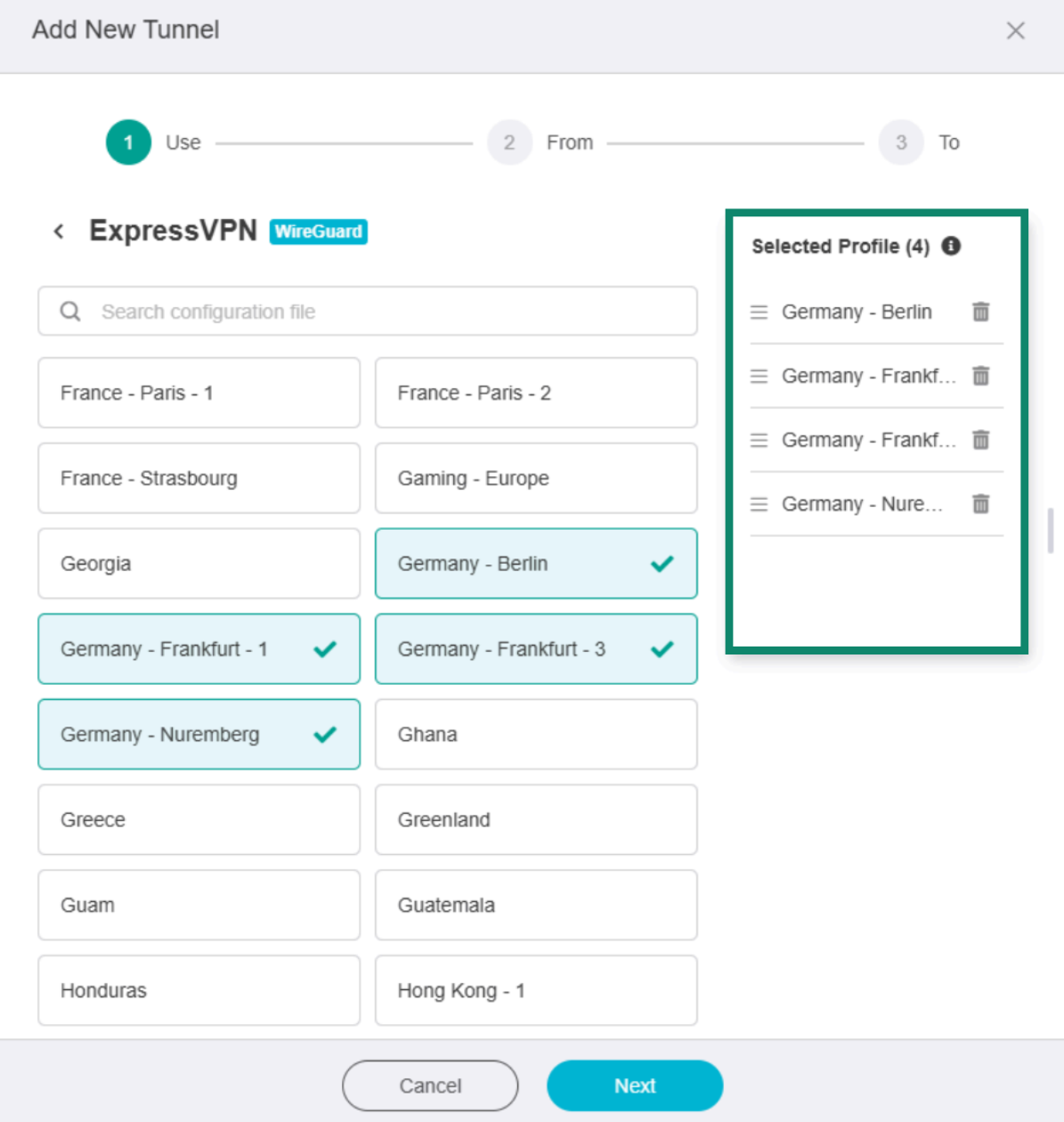
Si vous sélectionnez plusieurs emplacements de serveurs, le VPN tentera de se connecter à chacun d’entre eux dans l’ordre dans lequel ils apparaissent dans la liste Profil sélectionné. S’il ne parvient pas à se connecter à un emplacement, il essaie le suivant sur la liste jusqu’à ce qu’il parvienne à établir une connexion.
Pour modifier l’ordre de priorité des profils, cliquez et maintenez enfoncé ☰ à côté d’un emplacement spécifique dans la liste Selected Profile (Profil sélectionné) afin de modifier son ordre.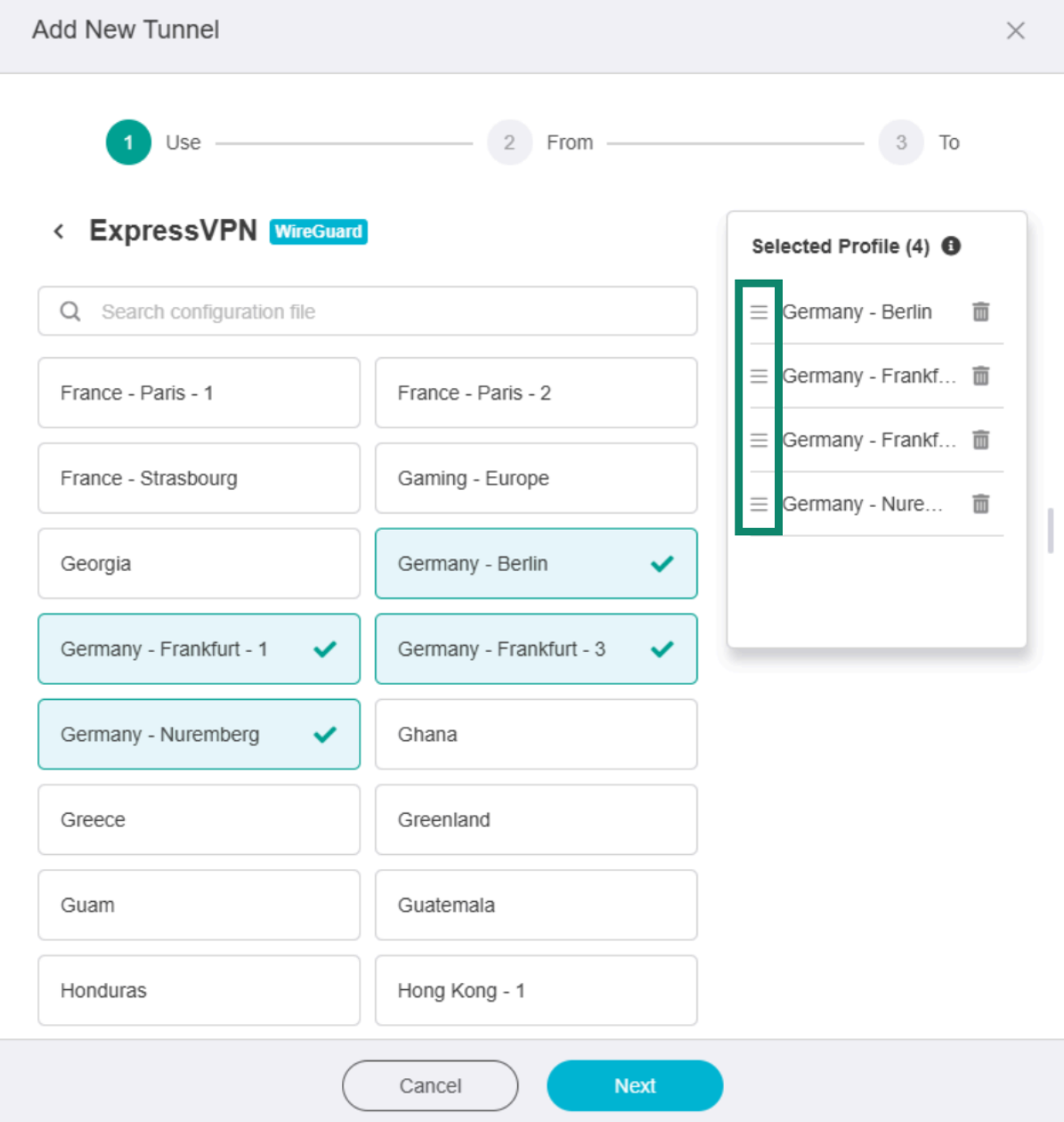
Pour supprimer un lieu de la liste Profils sélectionnés, cliquez sur l’icône de corbeille située à côté de celui-ci.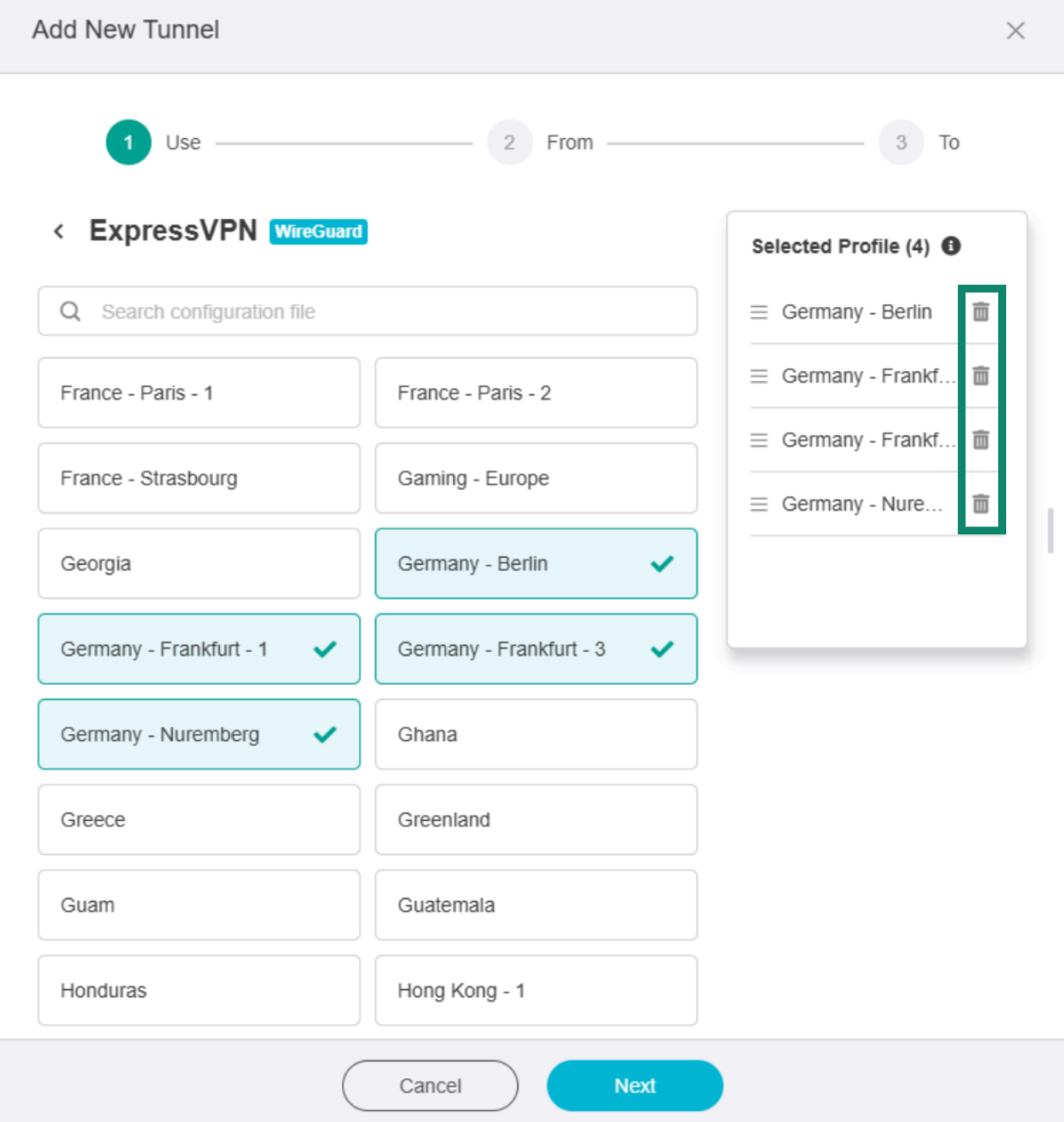
Une fois que vous avez terminé, cliquez sur Next (Suivant).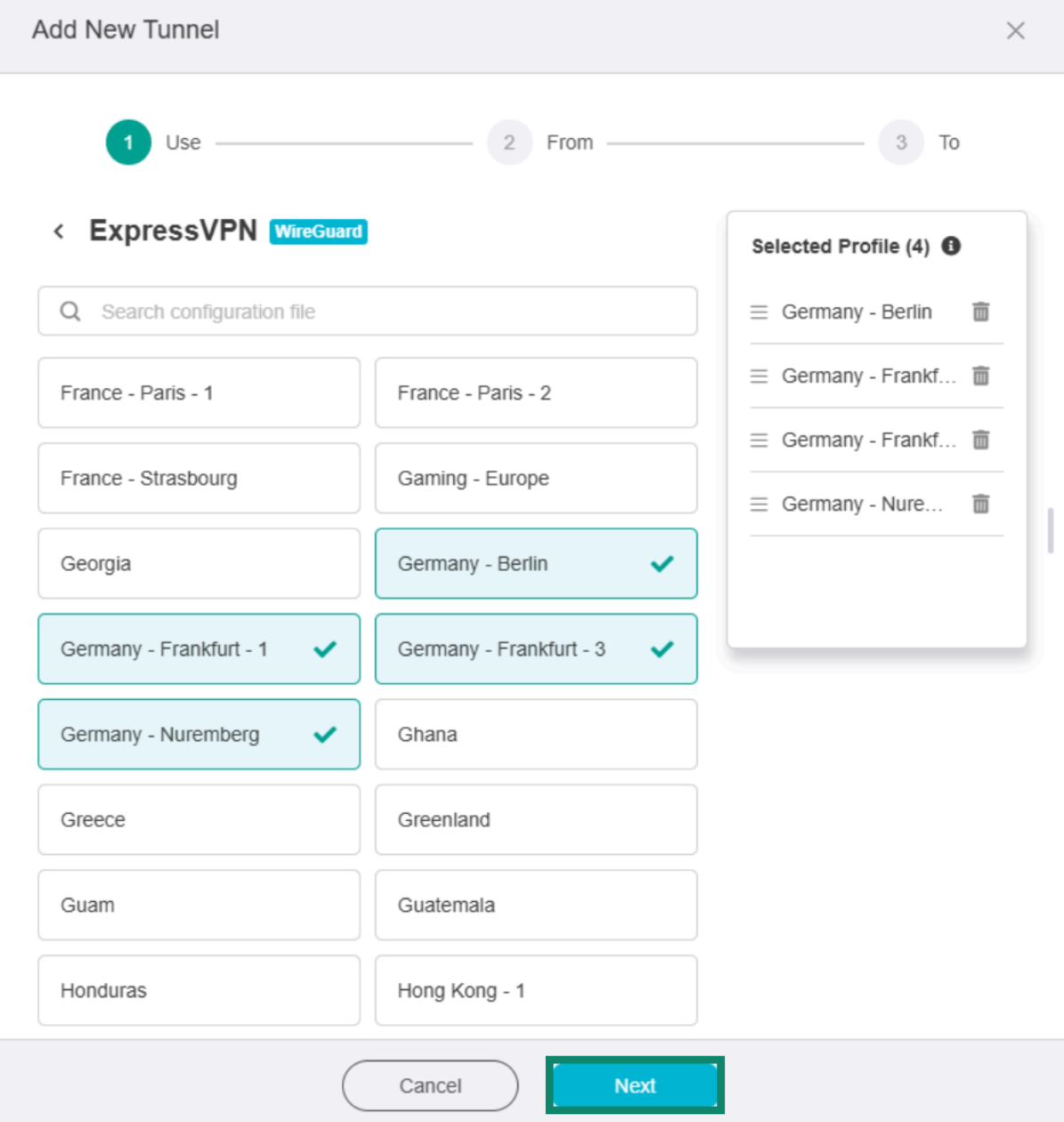
Sélectionner les sources client
Sélectionnez les appareils ou les types de connexion de votre routeur qui doivent utiliser ce tunnel VPN. Par la suite, vous pourrez créer des tunnels VPN supplémentaires pour différents groupes d’appareils ou de connexions.
Vous avez le choix entre quatre options :
All Clients (Tous les clients)
Tout le trafic Internet provenant de chaque appareil connecté à votre routeur Fortify transite par le tunnel VPN. Cela signifie que tous les appareils de votre réseau qui accèdent à Internet utiliseront cette connexion VPN lorsque ce tunnel sera actif.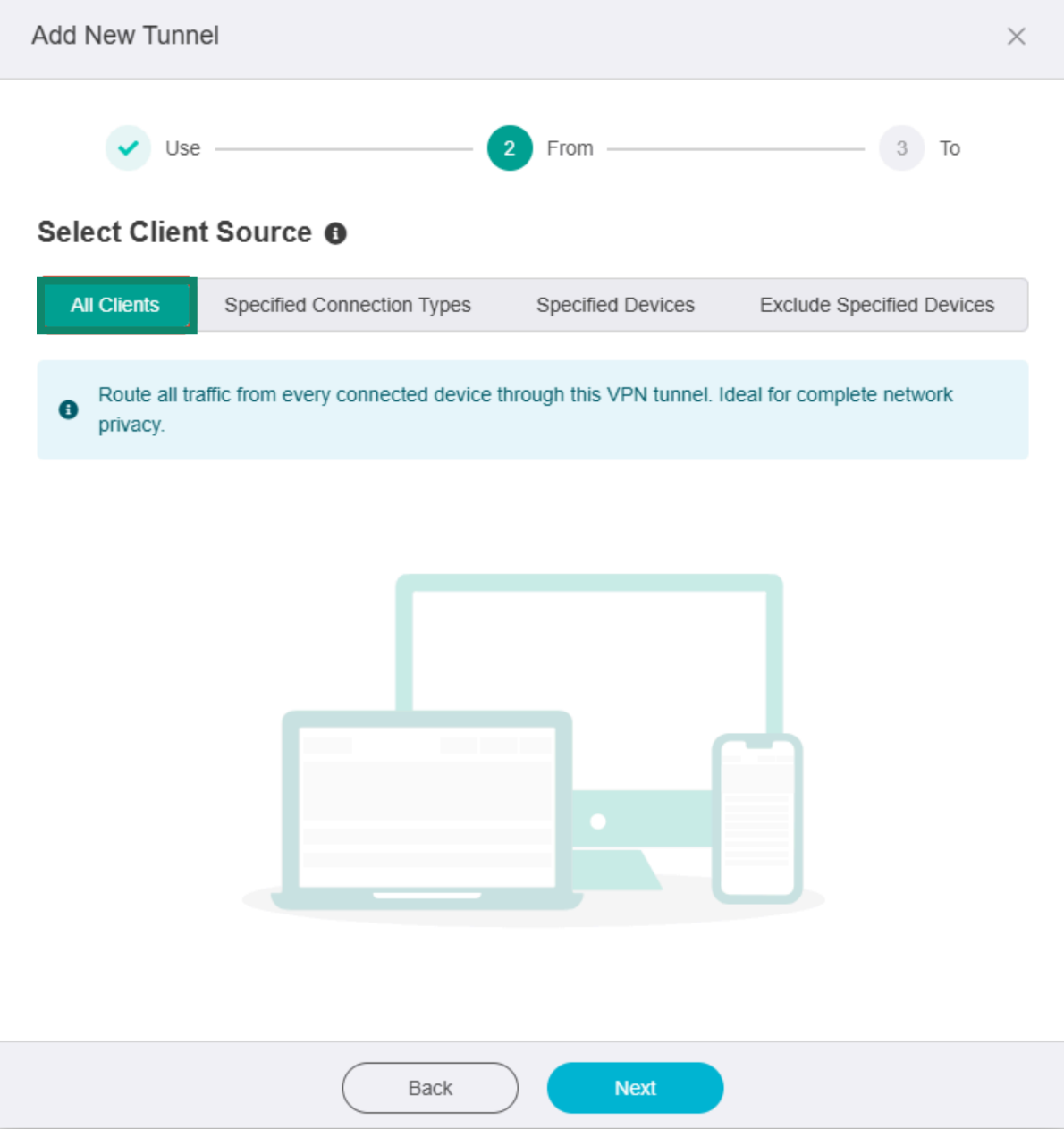
Specified Connection Types (Types de connexion spécifiés)
Le tunnel VPN n’est utilisé que pour le trafic Internet provenant d’interfaces réseau spécifiques, telles que votre réseau local, le Wi-Fi pour invités ou les réseaux d’appareils connectés. Pour sélectionner une interface réseau, cliquez sur le type de connexion souhaité.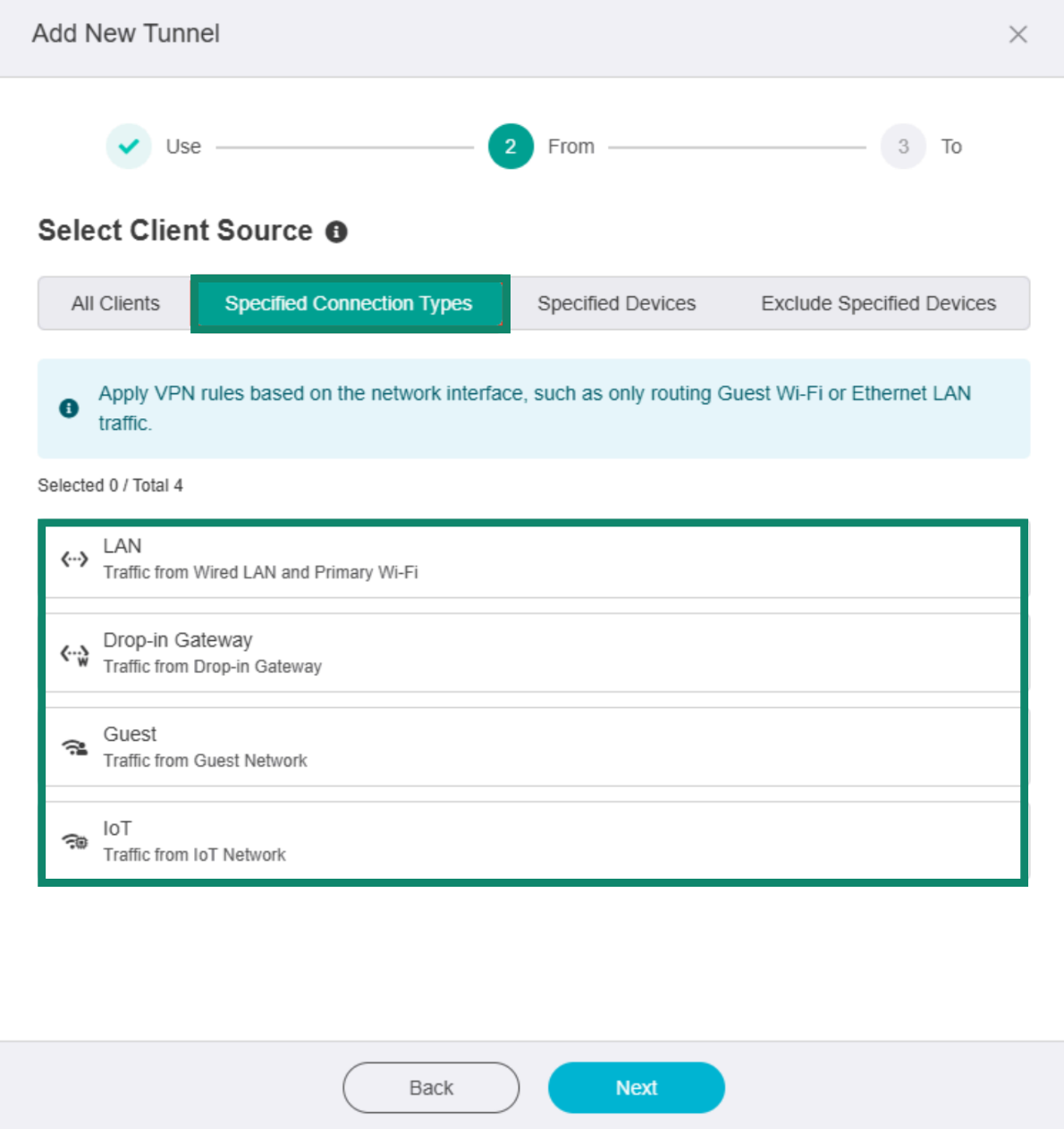
Specified Devices (Appareils spécifiés)
Seul le trafic Internet provenant des appareils que vous sélectionnez ici transite par ce tunnel VPN. Les appareils que vous ne sélectionnerez pas ne passeront pas par cette connexion VPN. Pour sélectionner un appareil, cliquez sur l’une des options disponibles affichées sous Add Device (Ajouter un appareil).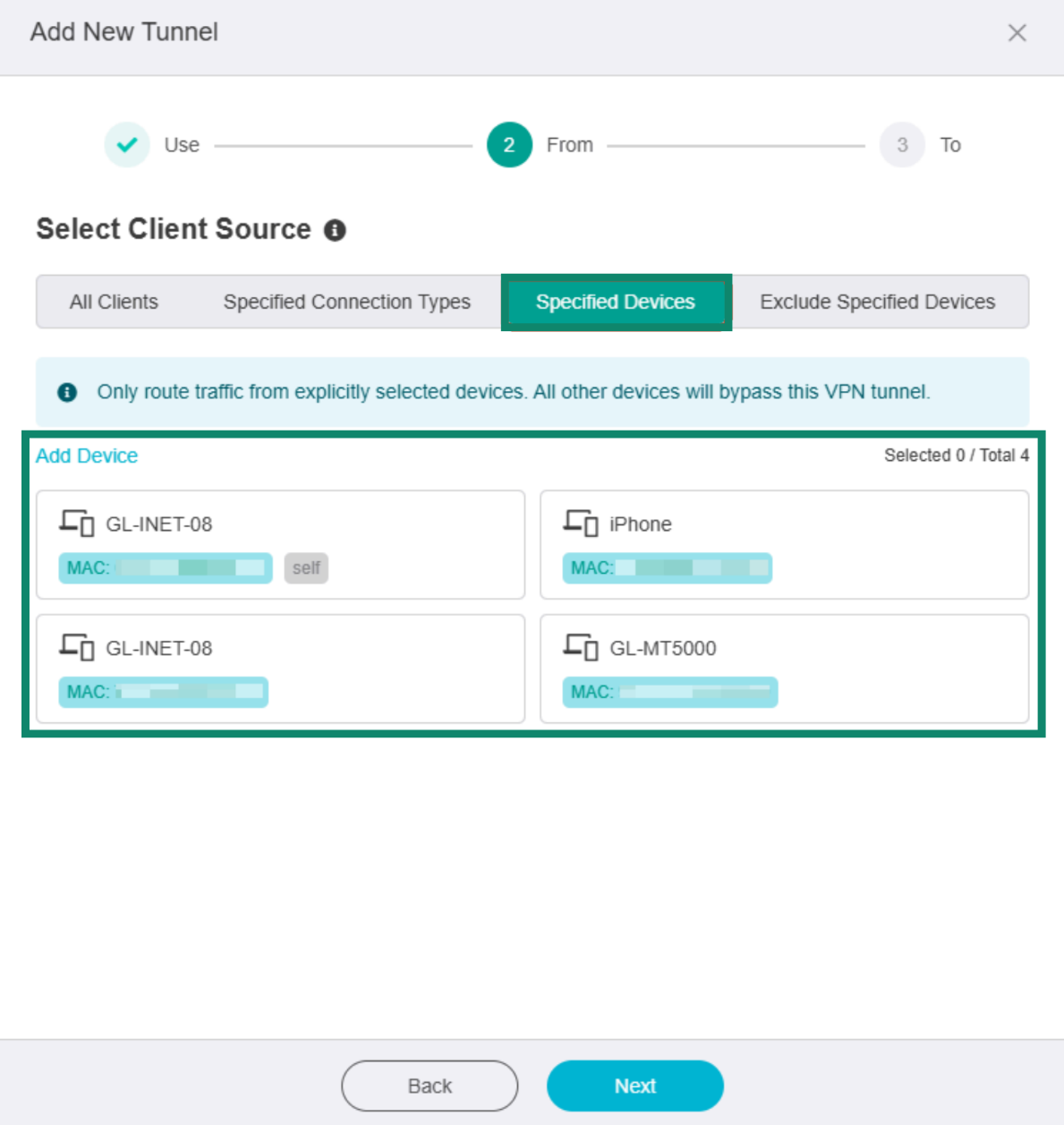
Exclude Specified Devices (Exclure les appareils spécifiés)
Tout le trafic Internet passe par ce tunnel VPN, à l’exception des appareils sélectionnés. Par exemple, vous pouvez choisir d’exclure votre console de jeux d’un tunnel VPN spécifique afin qu’elle utilise votre connexion Internet locale (ou un autre tunnel). Pour exclure un appareil, cliquez sur les options disponibles affichées sous Add Device (Ajouter un appareil).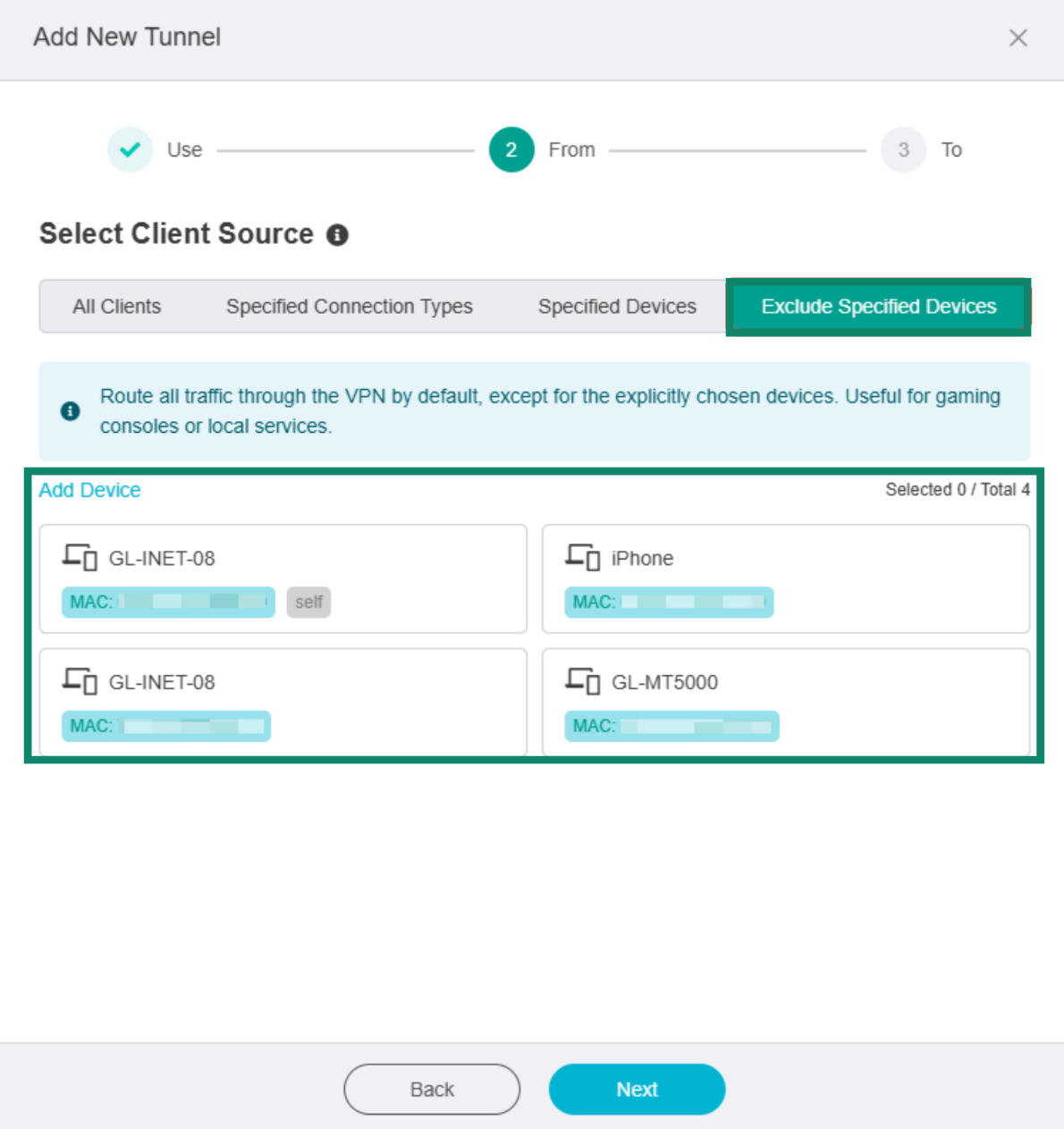
Cliquez sur la règle souhaitée, sélectionnez les types d’appareils ou de connexions si nécessaire, puis cliquez sur Next (Suivant) pour continuer.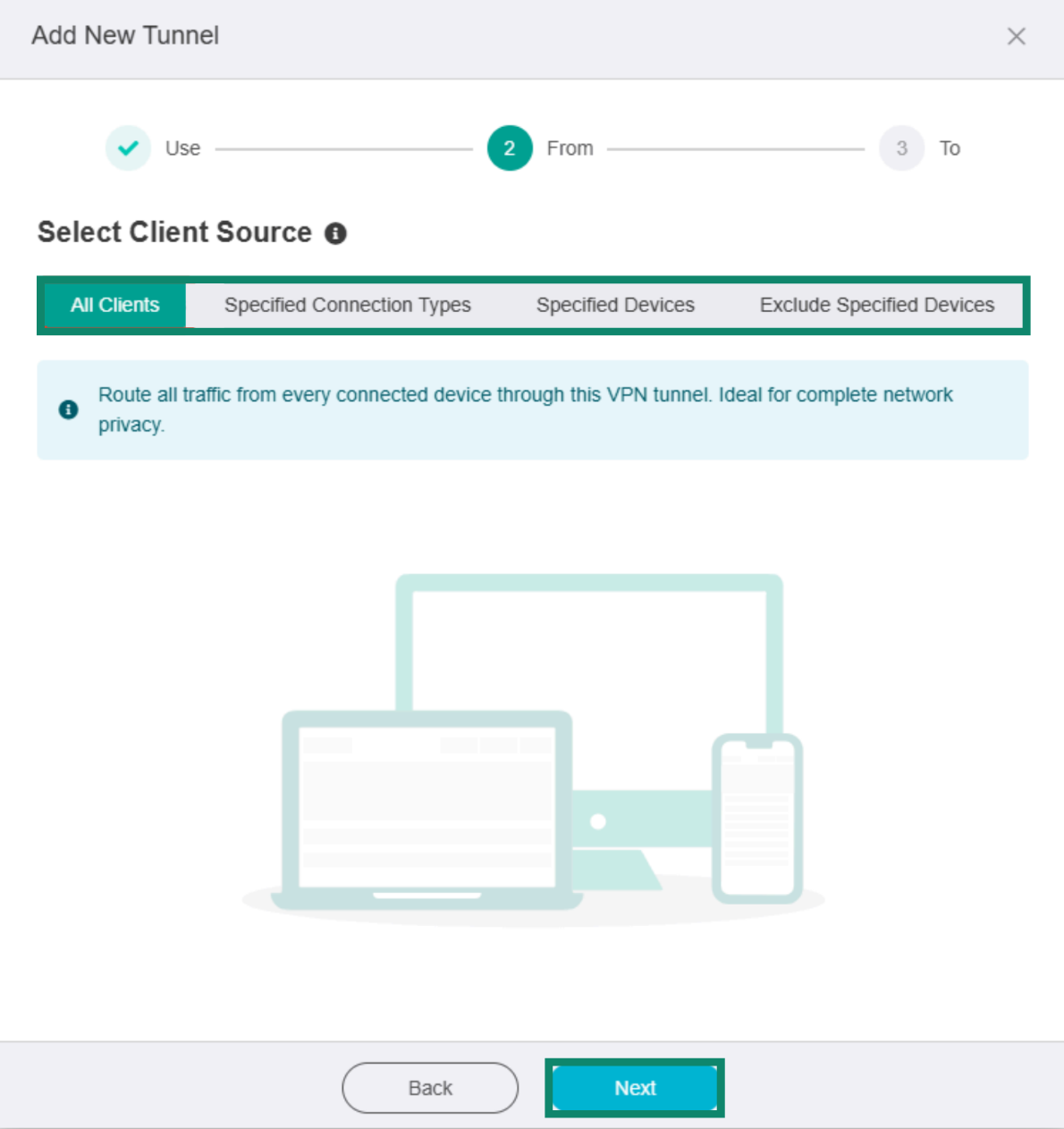
Sélectionner les destinations cibles
Choisissez quels services en ligne utilisent la connexion VPN et lesquels utilisent votre connexion Internet habituelle. Par la suite, vous pourrez créer des tunnels supplémentaires pour différents types d’applications et de sites web.
Vous avez le choix entre trois options :
All Targets (Toutes les cibles)
Achemine le trafic vers toutes les cibles via le tunnel VPN. Cela signifie que tous les services en ligne auxquels vous accédez depuis cet appareil ou via les types de connexion que vous avez précédemment sélectionnés utiliseront ce tunnel VPN.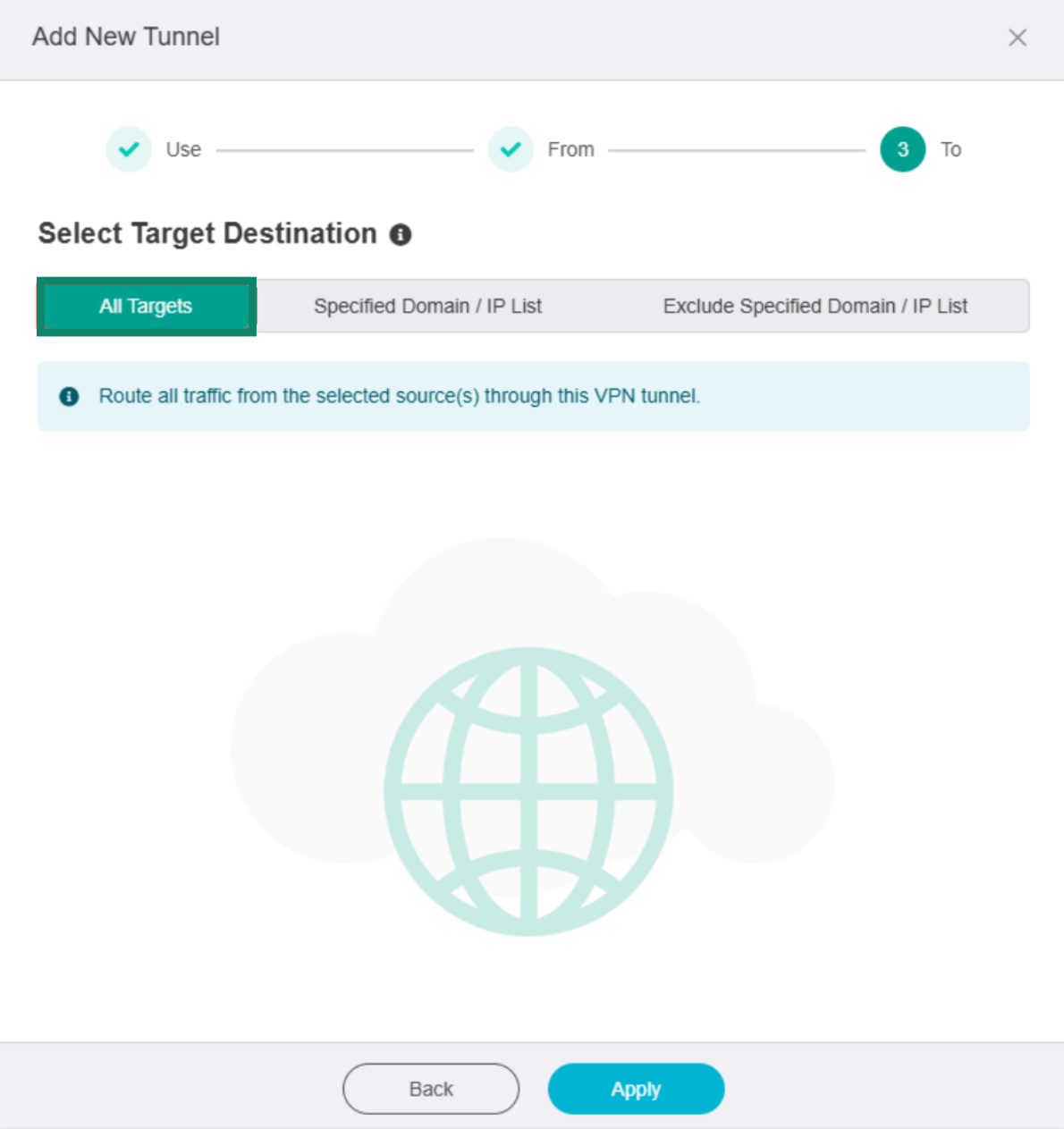
Specified Domain / IP List (Liste des domaines/Liste d’adresses IP spécifiées)
Seul votre trafic vers les sites web ou les adresses IP que vous indiquez ici utilisera ce tunnel VPN. Le trafic web vers d’autres sites web et services contourne la connexion VPN (ou suit les règles d’un autre tunnel).
Pour sécuriser uniquement le trafic vers certaines destinations en ligne, cliquez sur Manual (Manuel) et saisissez les domaines et les adresses IP dans le tableau ci-dessous.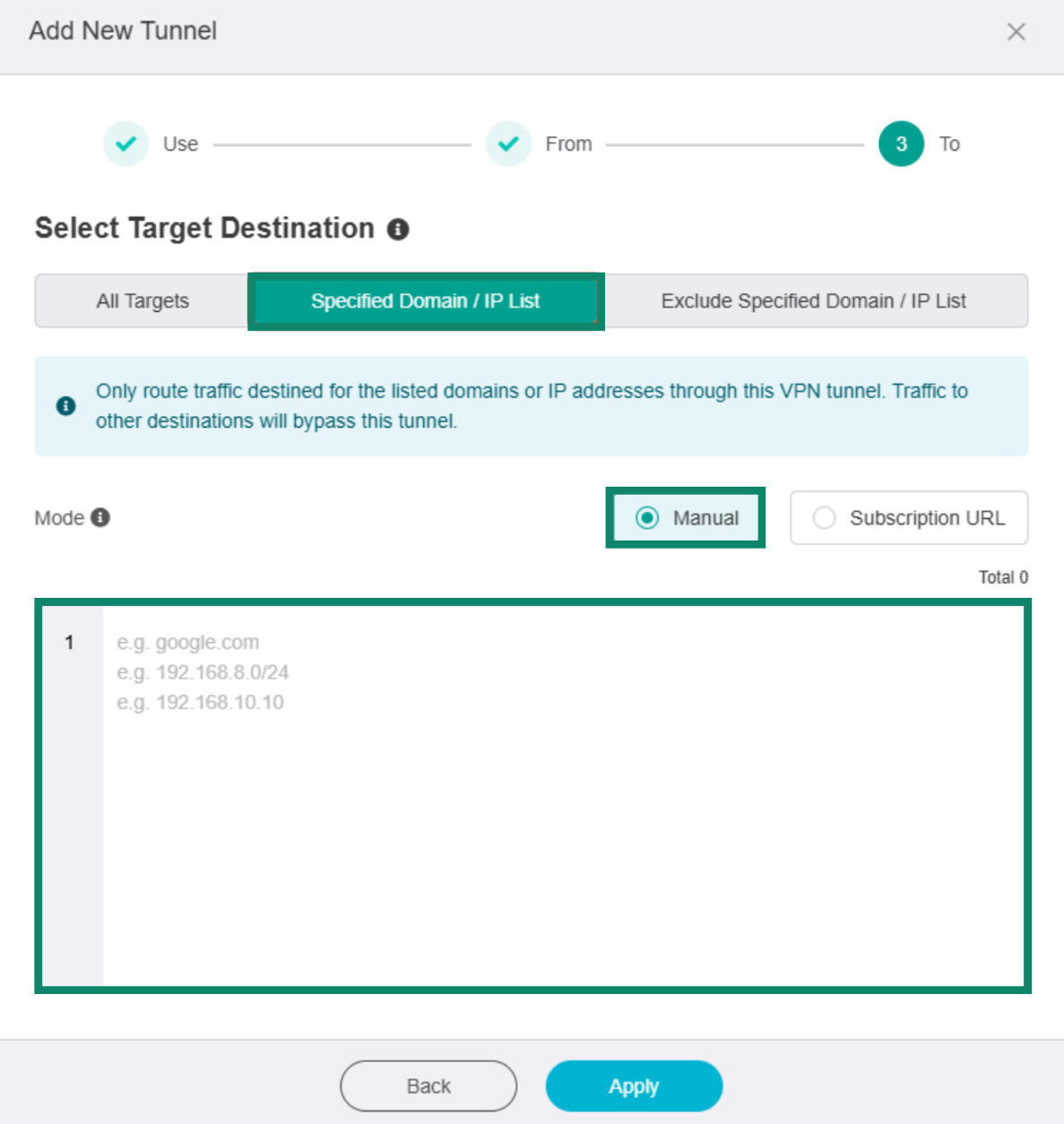
Exclude Specified Domain / IP List (Exclure la liste des domaines/adresses IP spécifiés)
Les sites web ou adresses IP que vous indiquez ici contourneront le tunnel VPN (et utiliseront votre connexion Internet locale ou les règles d’un autre tunnel). Le trafic vers tous les autres services en ligne sera acheminé via le tunnel VPN.
Pour exclure certaines destinations en ligne du tunnel VPN, sélectionnez Manual (Manuel) et saisissez les adresses de sites web et les adresses IP souhaitées dans le tableau ci-dessous.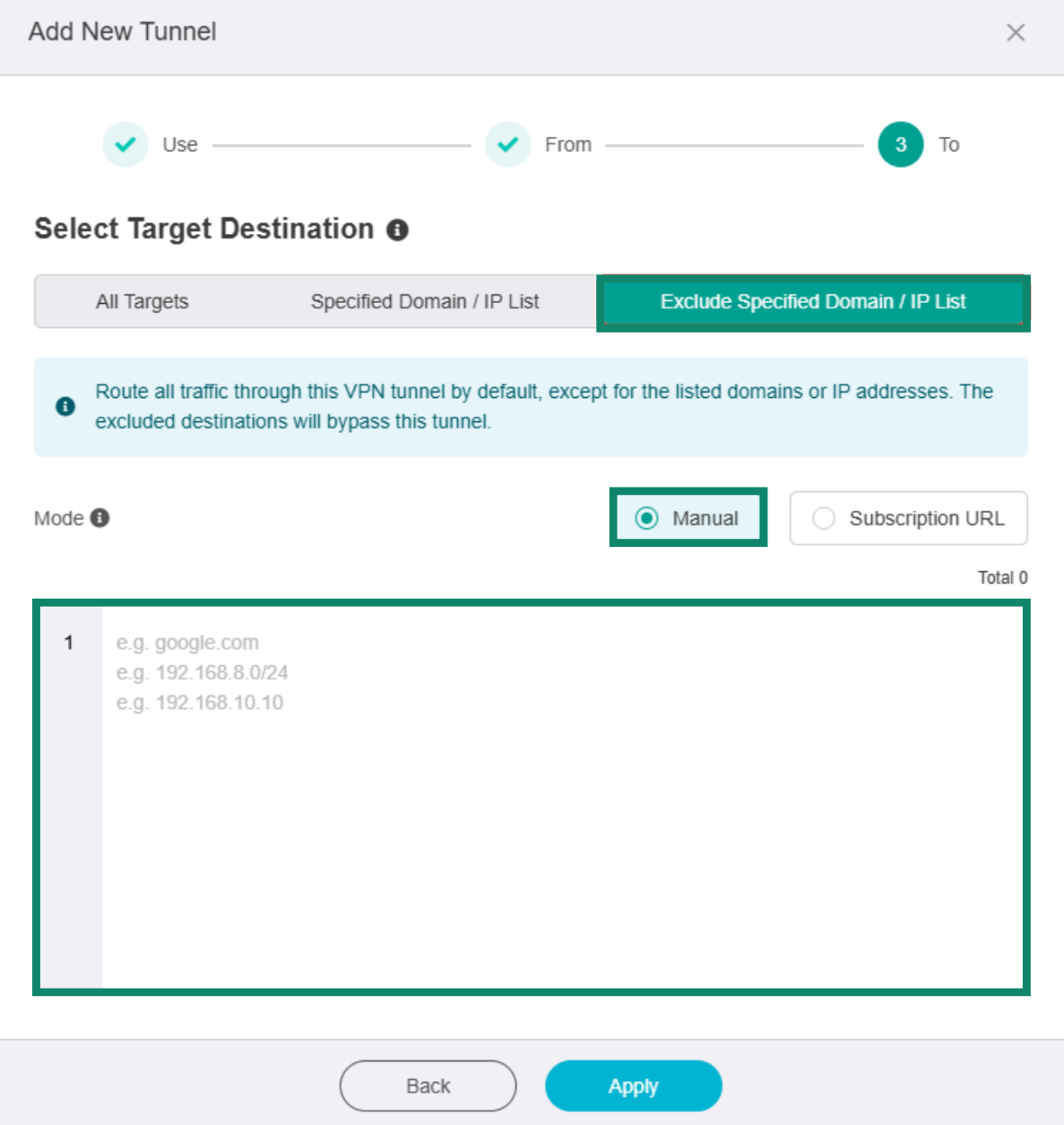
Cliquez sur la règle souhaitée, configurez les règles relatives aux sites web et aux adresses IP si nécessaire, puis cliquez sur Apply (Appliquer).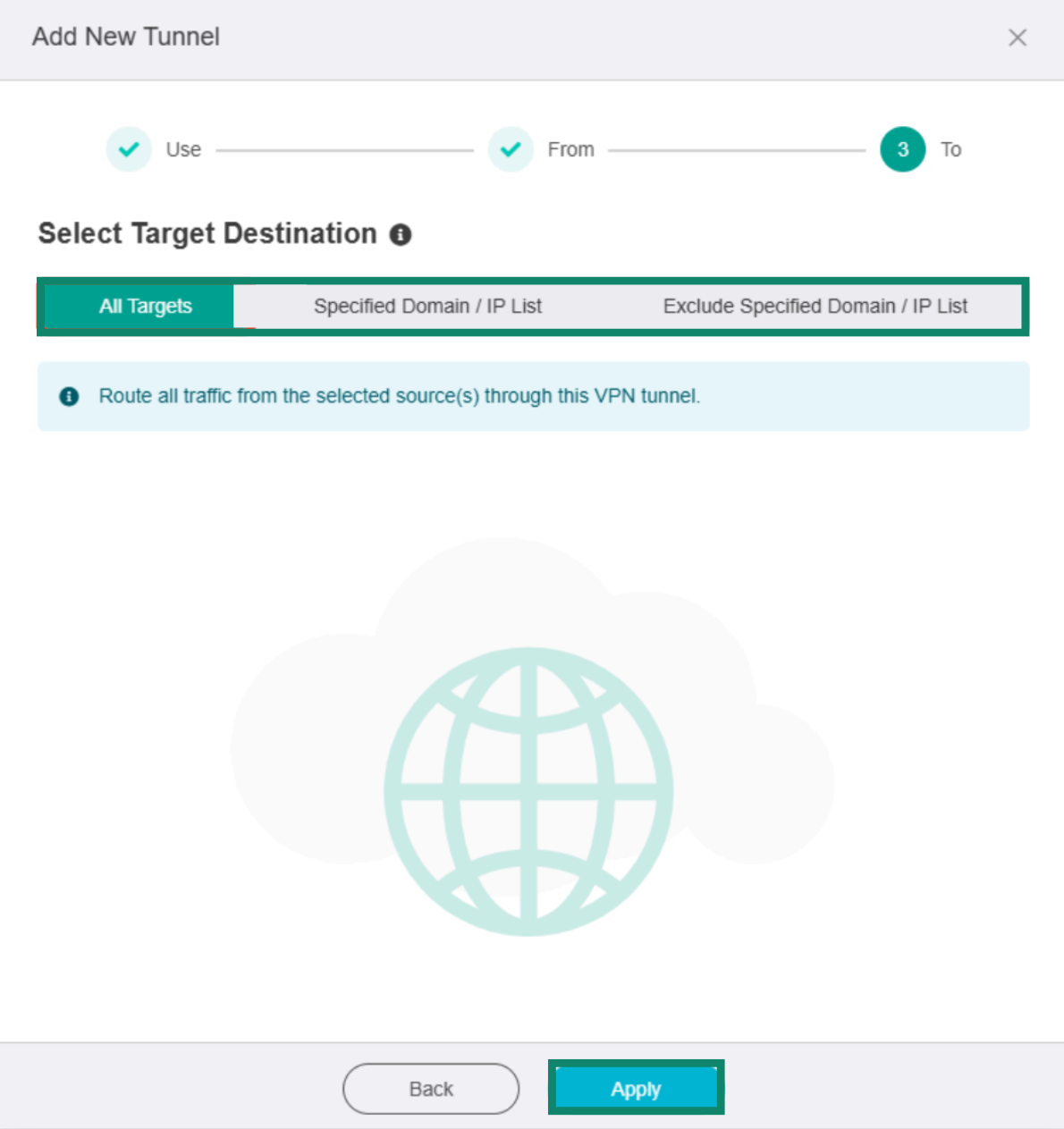
Le tunnel VPN sera créé et ajouté au tableau de bord ExpressVPN, vers lequel vous serez redirigé. Vous pouvez désormais activer le tunnel VPN ou ajouter des tunnels supplémentaires.
Besoin d’aide ? Contactez l’équipe d’assistance d’ExpressVPN pour obtenir une aide immédiate.
Activer un tunnel VPN
Pour activer un tunnel VPN :
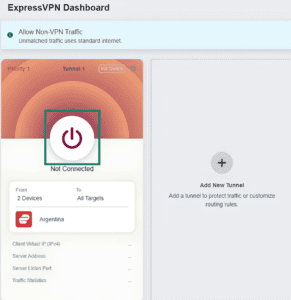
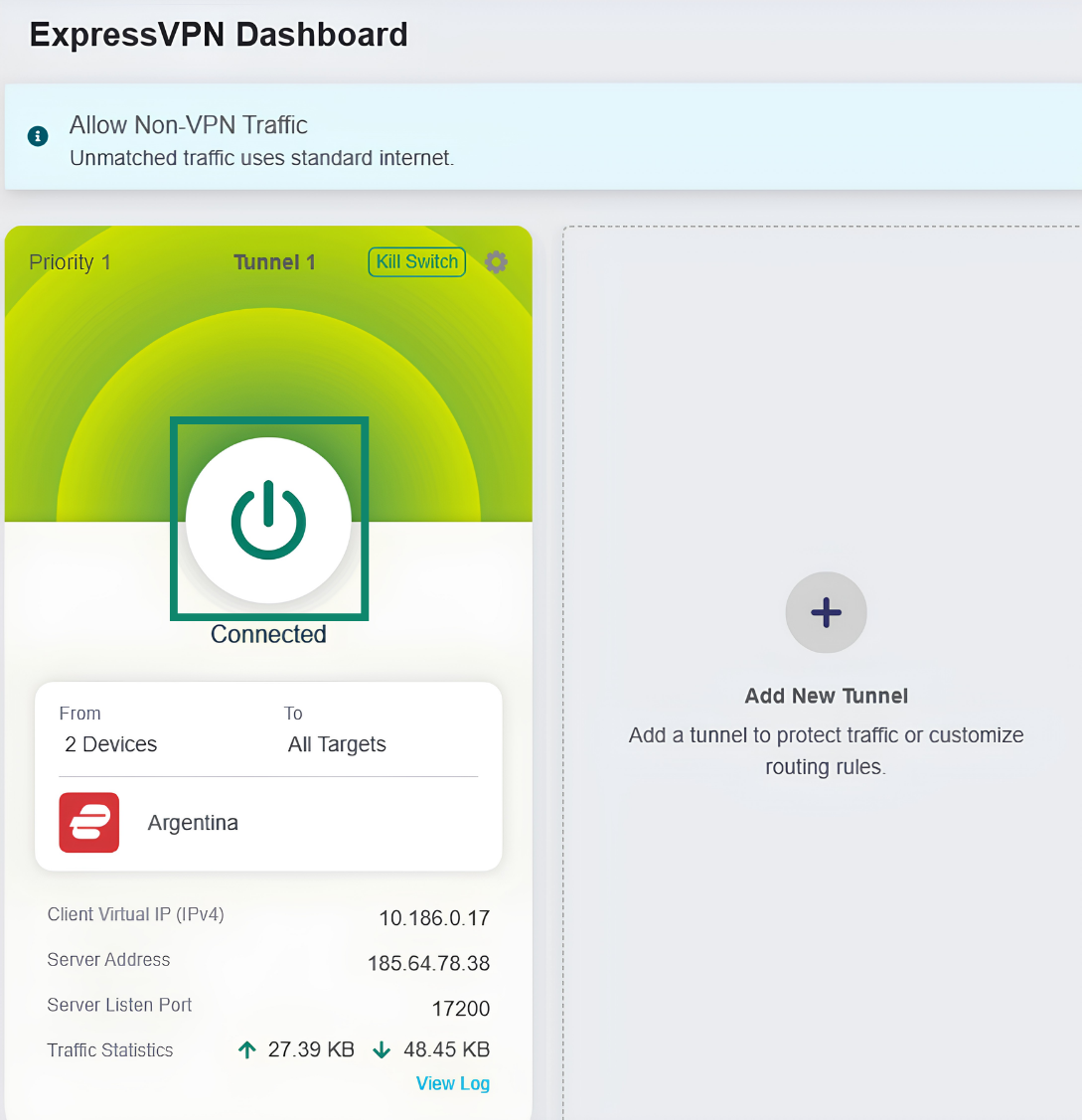
- Dans le ExpressVPN Dashboard (Tableau de bord ExpressVPN), cliquez sur le bouton d’alimentation du tunnel que vous souhaitez activer.

- Si la connexion est établie, le message Connected (Connecté) s’affichera sous le bouton d’alimentation.
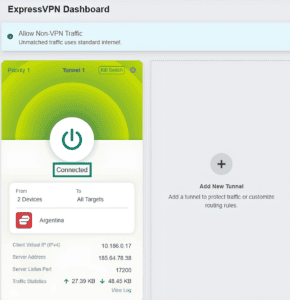

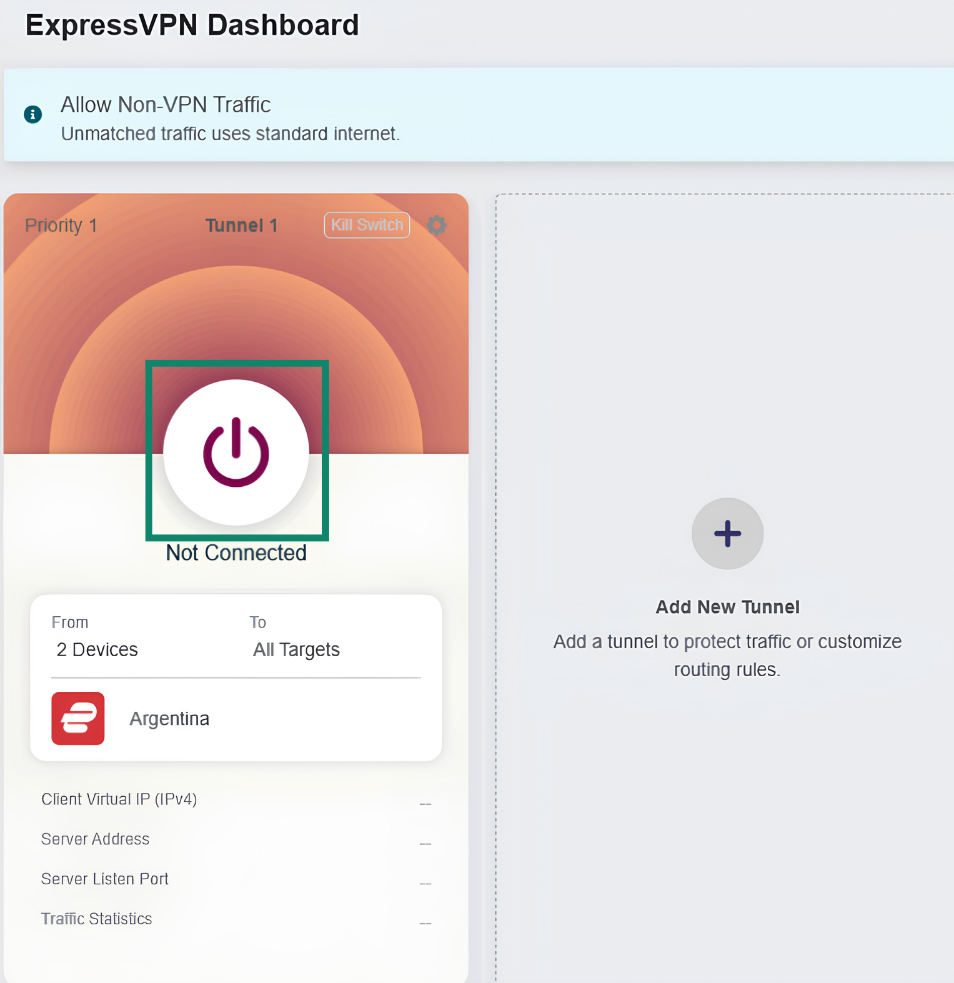
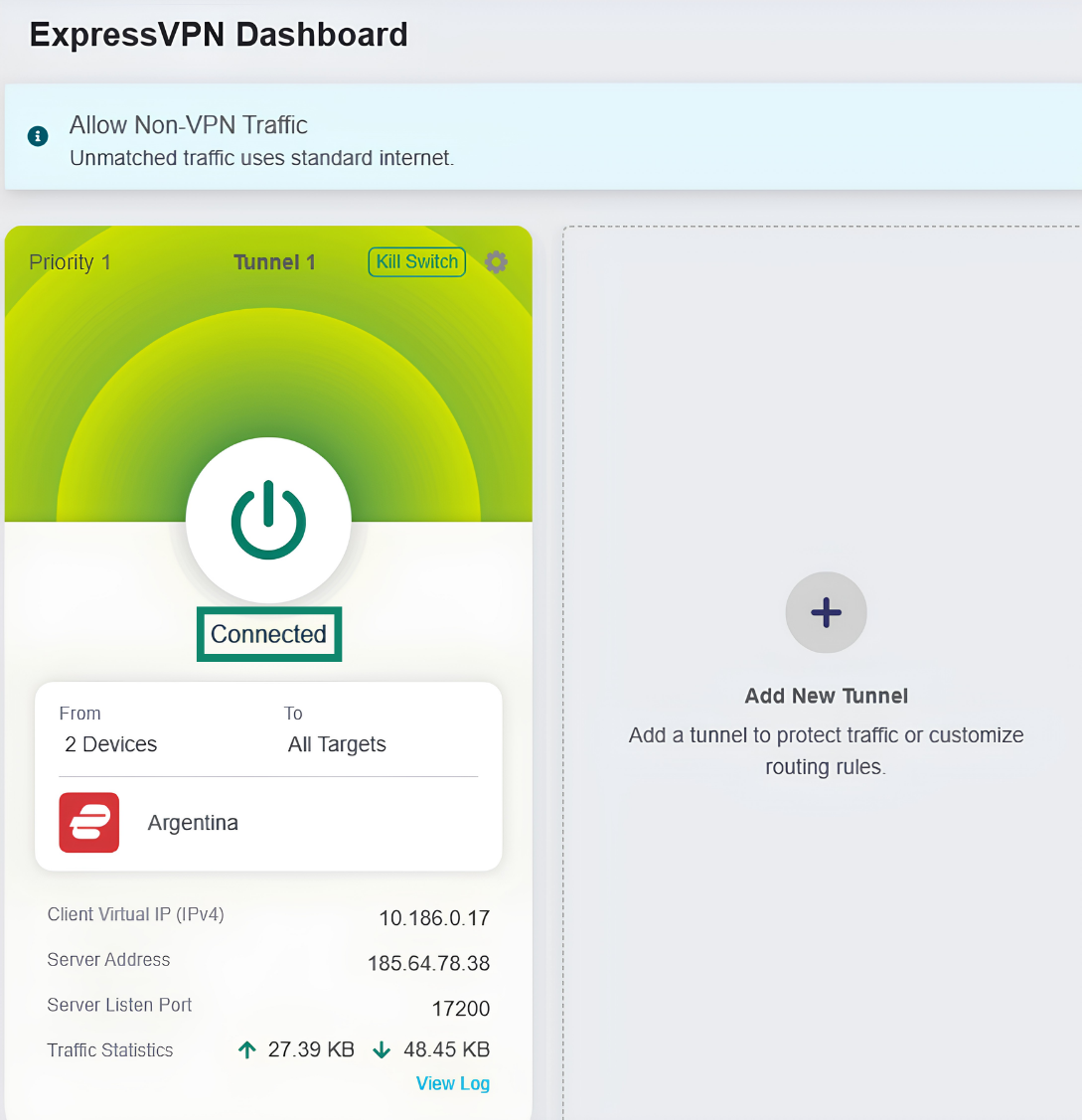
Désormais, les appareils ou les types de connexion que vous avez configurés précédemment seront connectés à l’emplacement du serveur VPN que vous avez sélectionné pour ce tunnel, conformément aux règles spécifiques que vous avez définies pour les domaines ou les adresses IP cibles.
Pour vérifier que le VPN fonctionne, rendez-vous sur notre page de vérification d’adresse IP depuis un appareil répondant aux critères requis pour ce tunnel. Vous saurez que le VPN fonctionne correctement si les résultats indiquent une plage d’adresses IP et un pays correspondant au profil VPN que vous avez choisi.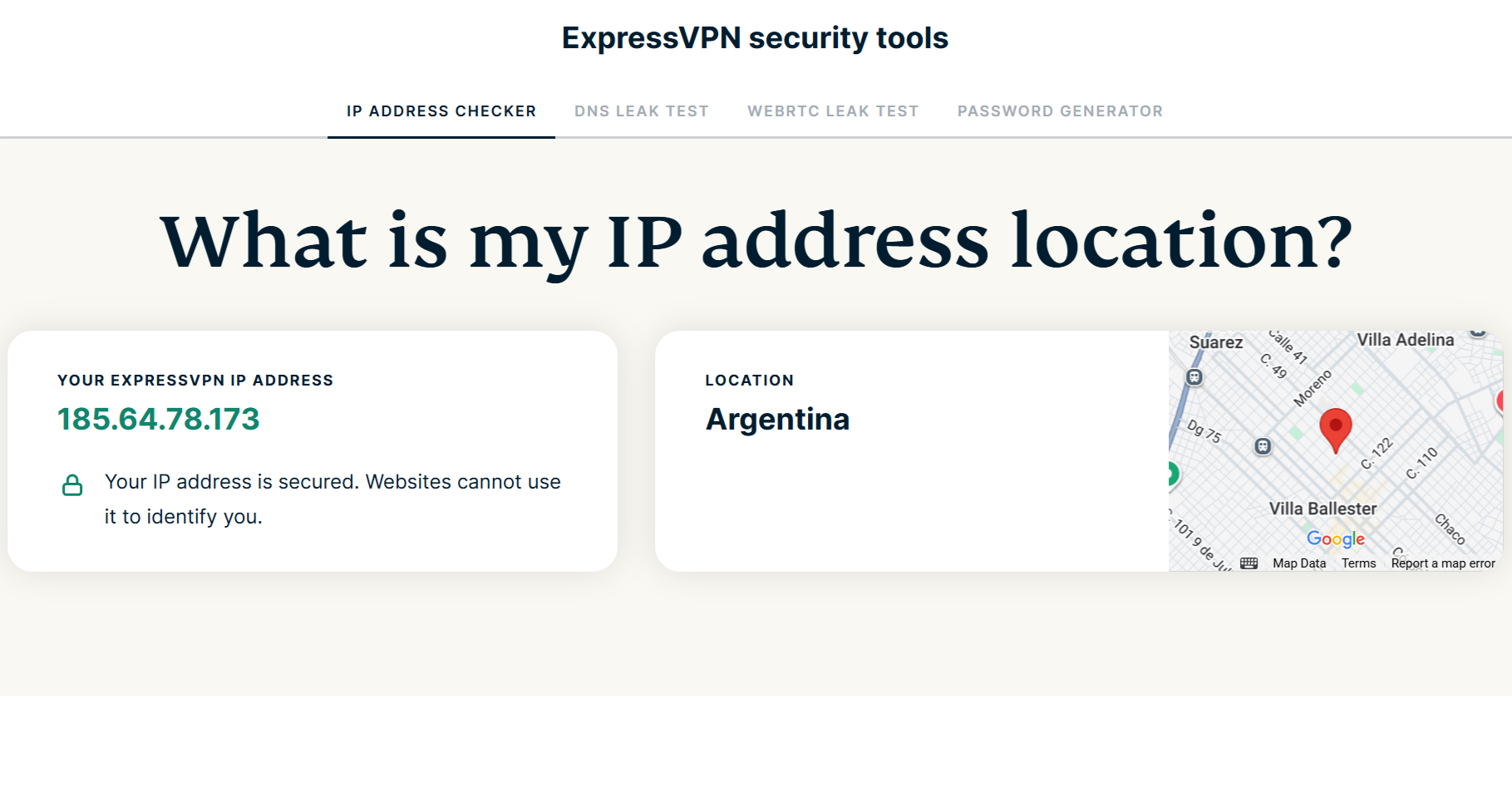
Besoin d’aide ? Contactez l’équipe d’assistance d’ExpressVPN pour obtenir une aide immédiate.
Désactiver un tunnel VPN
Pour désactiver un tunnel VPN actif :
- Dans le ExpressVPN Dashboard (Tableau de bord ExpressVPN), cliquez sur le bouton d’alimentation correspondant au tunnel VPN que vous souhaitez désactiver.
- Pour vérifier que le tunnel VPN est désactivé, assurez-vous que le statut Not Connected (Non connecté) s’affiche sous le bouton d’alimentation.
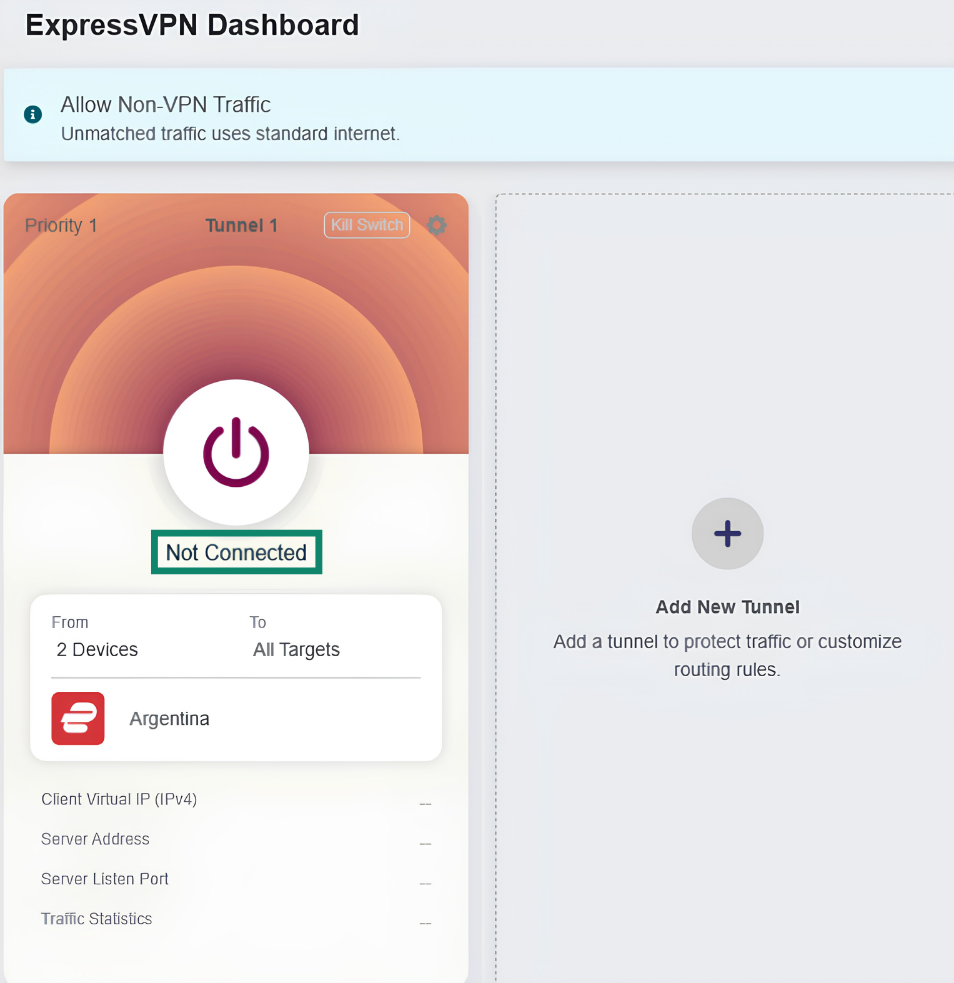
Désormais, votre trafic sera acheminé via votre connexion Internet habituelle et ne sera pas protégé par le VPN, à moins que vous n’ayez configuré et activé des tunnels supplémentaires.
Besoin d’aide ? Contactez l’équipe d’assistance d’ExpressVPN pour obtenir une aide immédiate.
Ajouter des tunnels VPN supplémentaires
Vous pouvez ajouter des tunnels VPN supplémentaires pour gérer différents types d’appareils, de réseaux ou de destinations en ligne. Par exemple, vous pourriez utiliser un tunnel VPN pour protéger le trafic de navigation web provenant de tous les appareils du réseau, et un deuxième tunnel doté de règles distinctes pour un appareil de streaming ou une console de jeux spécifique.
Vous pouvez également créer des tunnels supplémentaires configurés vers différents emplacements de serveurs afin de passer facilement de l’un à l’autre. Par exemple, vous pourriez créer un tunnel pour tous les appareils connectés, configuré pour les États-Unis, et un autre tunnel pour tous les appareils connectés, configuré pour l’Argentine. Lorsque vous souhaitez changer d’emplacement, il vous suffit d’activer le tunnel VPN souhaité et de désactiver l’autre.
Pour ajouter un tunnel VPN supplémentaire, cliquez sur Add New Tunnel (Ajouter un nouveau tunnel) dans le ExpressVPN Dashboard (Tableau de bord ExpressVPN). Ensuite, suivez les étapes ci-dessus pour configurer les profils et les règles de connexion.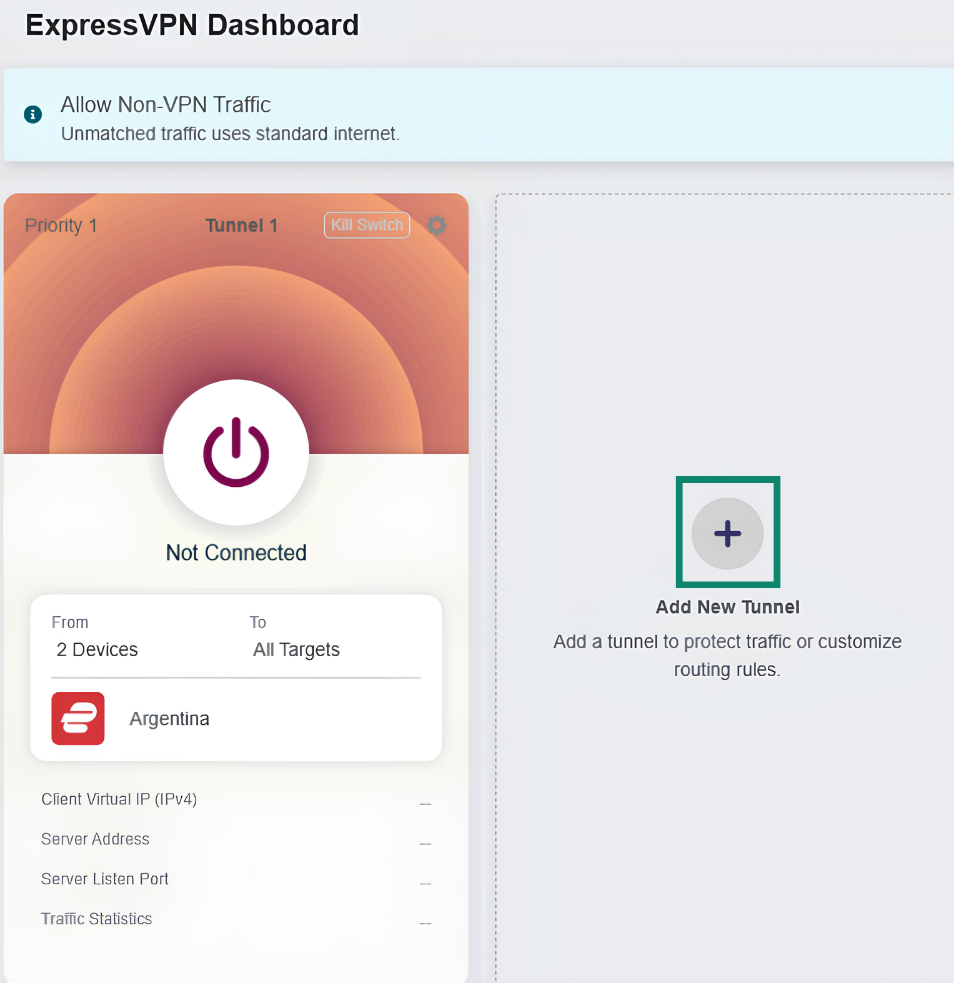
Configurer la priorité des tunnels VPN
Si vous configurez plusieurs tunnels VPN, vous pouvez définir un ordre de priorité. Cela indique au routeur quelles règles de tunnel appliquer lorsque plusieurs tunnels dont les règles sont en conflit sont activés simultanément.
Lorsque vous activez plusieurs tunnels VPN, votre trafic sera soumis aux règles selon l’ordre de priorité suivant :
- Le trafic sera d’abord affecté à la règle de tunnel VPN ayant la priorité la plus élevée.
- Si le trafic ne correspond pas aux règles de ce tunnel, le système vérifiera les règles du tunnel suivant par ordre de priorité et les appliquera, et ainsi de suite.
- Les tunnels VPN fonctionnent de manière indépendante. Ainsi, dès que le trafic correspond aux règles d’un tunnel, il est acheminé via cette connexion VPN et ne bascule pas d’un groupe de tunnels à l’autre.
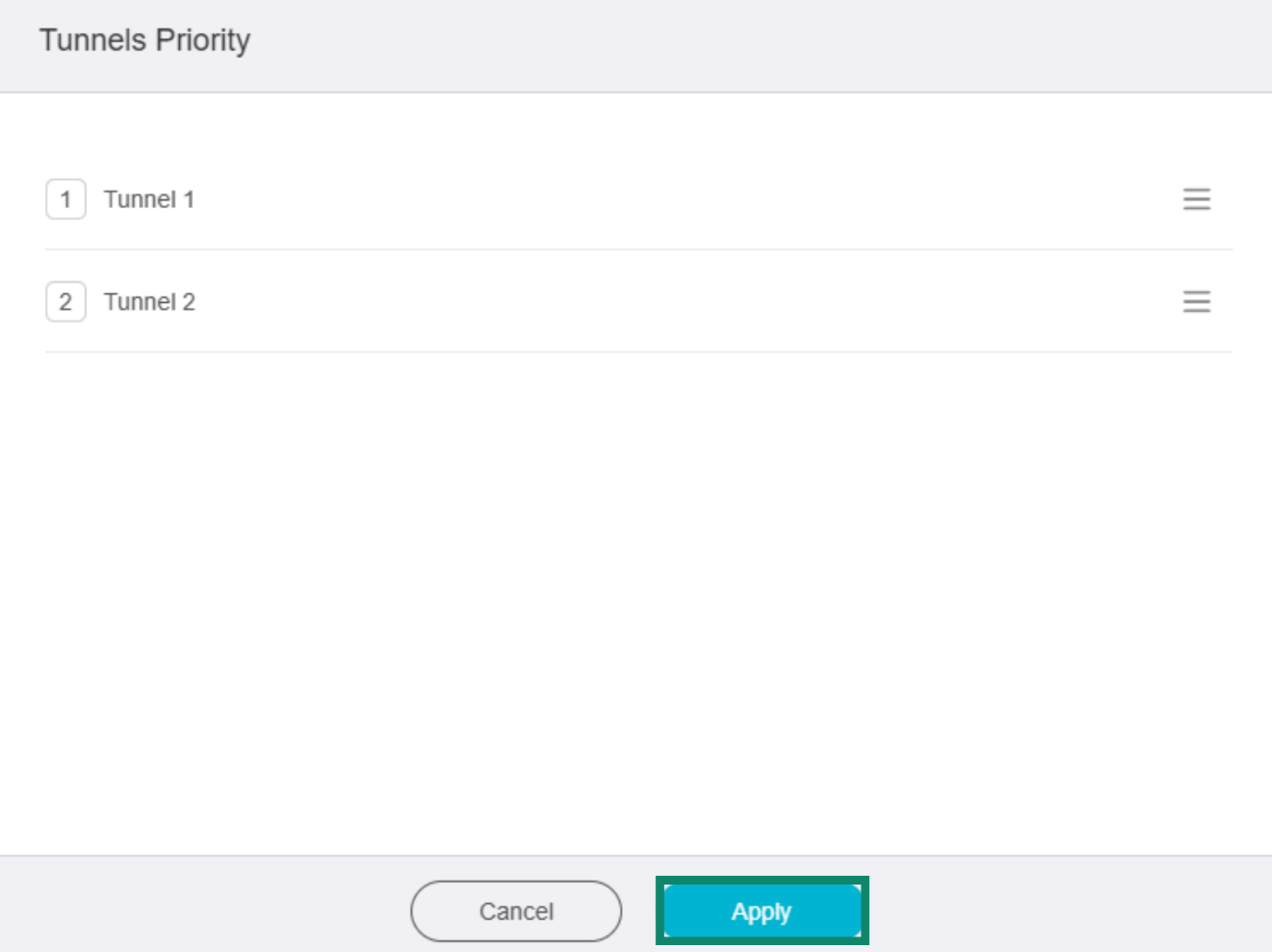
Pour régler la priorité des tunnels :
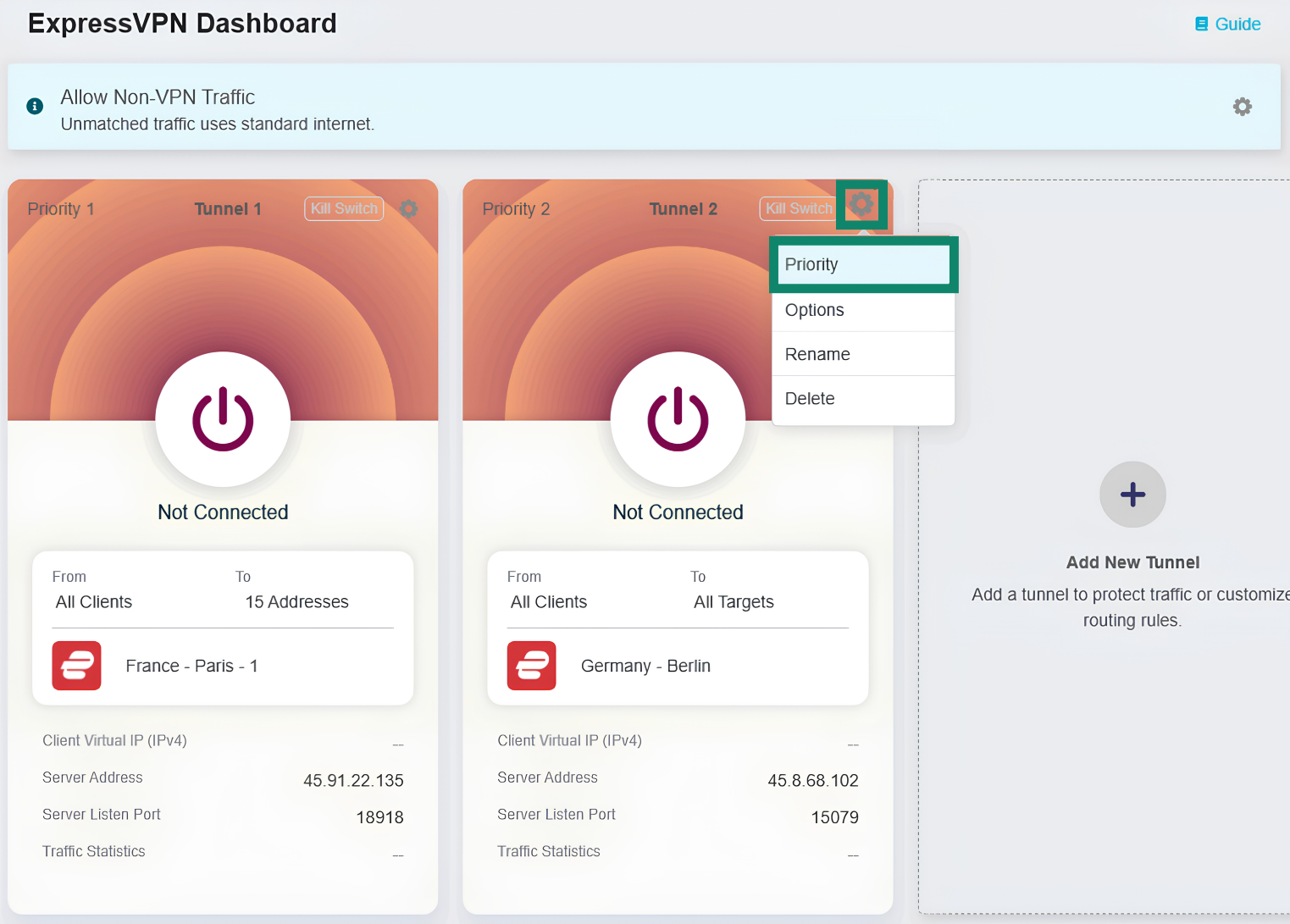
- Cliquez sur l’icône en forme de roue dentée d’un groupe de tunnels et sélectionnez Priority (Priorité).


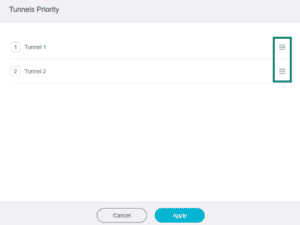
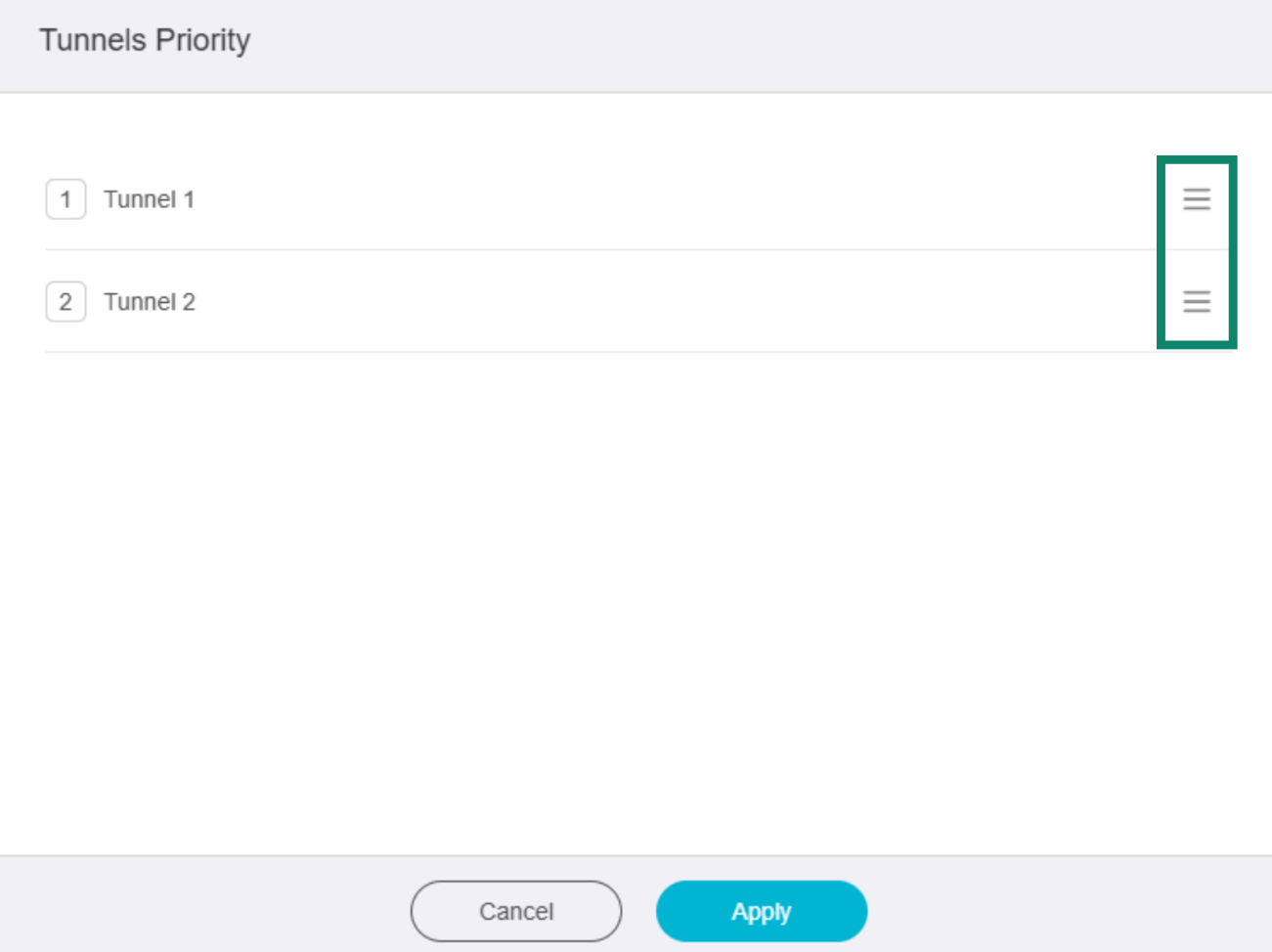
- Cliquez et maintenez enfoncé ☰ à droite pour réorganiser les tunnels VPN.

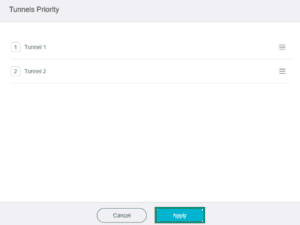
- Une fois que vous avez terminé, cliquez sur Apply (Appliquer).
Besoin d’aide ? Contactez l’équipe d’assistance d’ExpressVPN pour obtenir une aide immédiate.
Renommer un tunnel
Pour renommer un tunnel VPN, cliquez sur l’icône en forme de roue dentée correspondant au tunnel VPN que vous souhaitez renommer. Cliquez ensuite sur Rename (Renommer), saisissez le nom souhaité, puis enregistrez les modifications.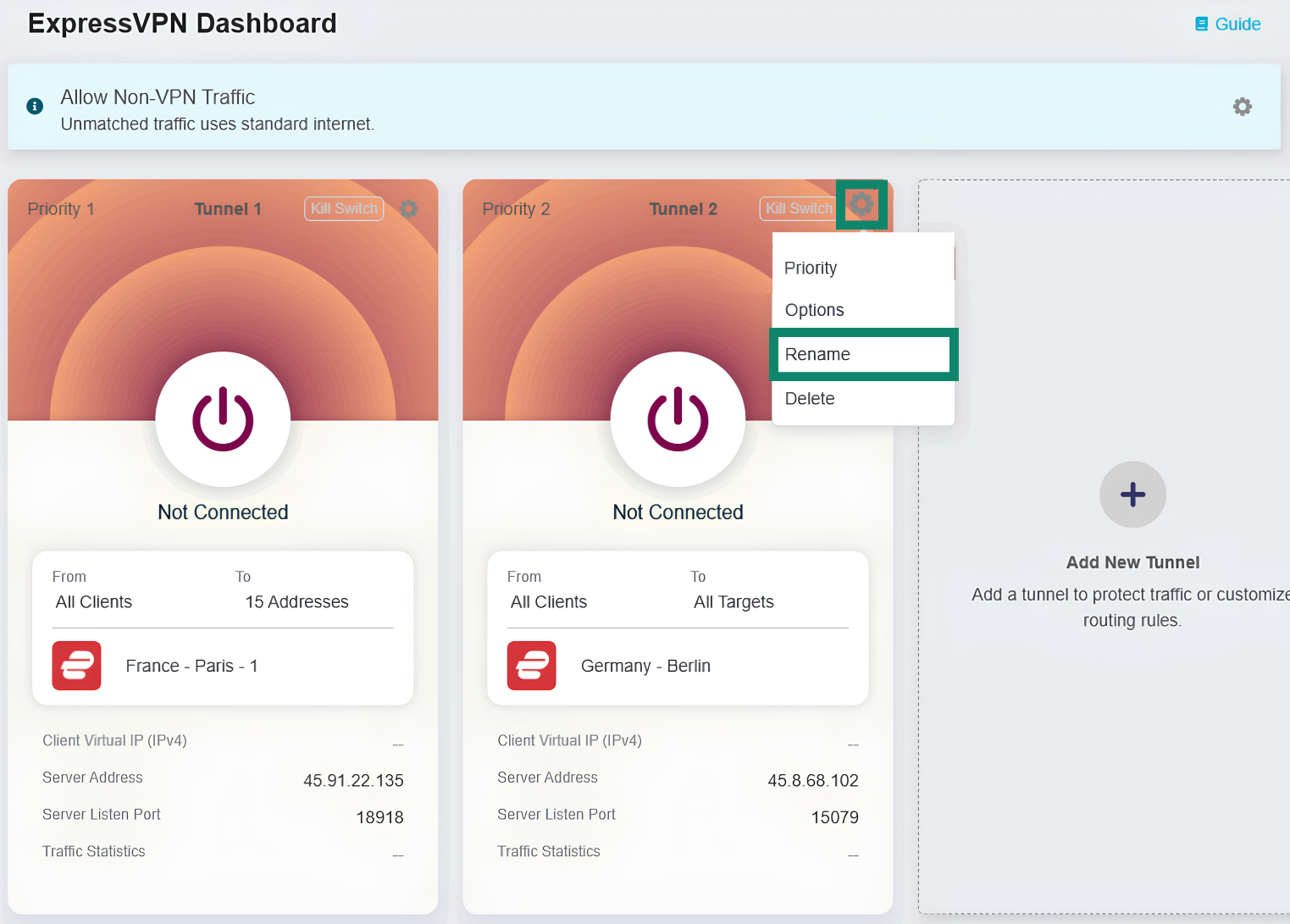
Besoin d’aide ? Contactez l’équipe d’assistance d’ExpressVPN pour obtenir une aide immédiate.
Supprimer un tunnel
Pour supprimer un tunnel VPN, cliquez sur l’icône en forme de roue dentée correspondant au tunnel VPN que vous souhaitez supprimer. Cliquez ensuite sur Delete (Supprimer) et confirmez votre choix si vous y êtes invité.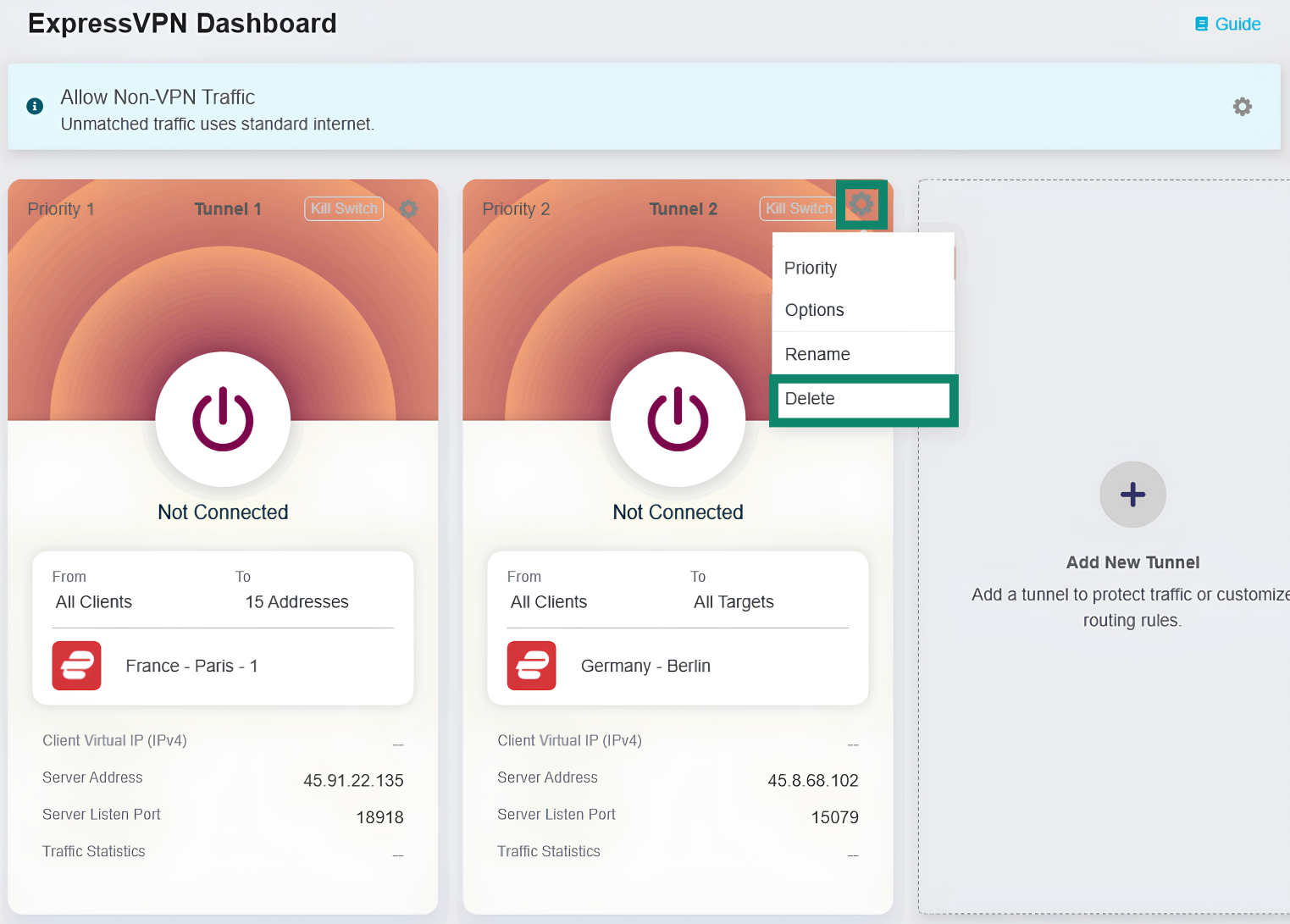
Besoin d’aide ? Contactez l’équipe d’assistance d’ExpressVPN pour obtenir une aide immédiate.