



Fortify-reitittimessä on sisäänrakennettu ExpressVPN-integraatio, jonka ansiosta voit muodostaa VPN-yhteyden ExpressVPN:n nopeiden palvelimien ja vahvan salauksen kanssa. Seuraa alla olevia ohjeita VPN-tunnelin käyttöönottoon ja sääntöjen määrittämiseen kaikille laitteillesi ja yhteyksillesi.
Siirry kohtaan…
Avaa ExpressVPN-hallintapaneeli
Lisää ja määritä VPN-tunneli
Valitse tunnelin lähteet
Valitse tunnelin kohteet
Aktivoi VPN-tunneli
Poista VPN-tunneli käytöstä
Lisää VPN-tunneleita
Määritä VPN-tunneleiden prioriteetti
Nimeä tunneli uudelleen
Poista tunneli
Avaa ExpressVPN-hallintapaneeli
- Avaa reitittimen hallintapaneeli siirtymällä selaimessa osoitteeseen 192.168.8.1.
- Kirjaudu sisään järjestelmänvalvojan tunnuksella.
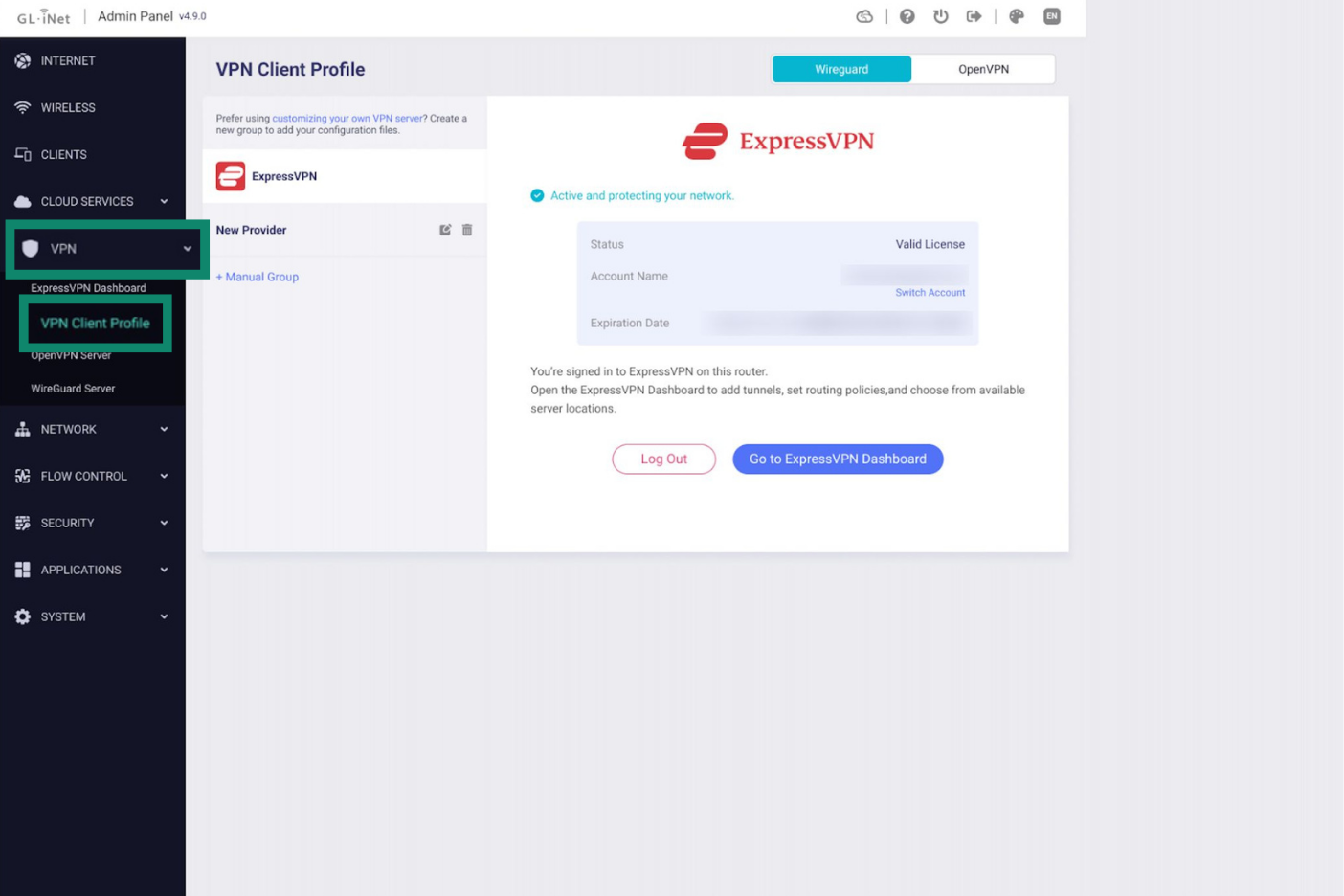
- Siirry kohtaan VPN > VPN Client Profile (VPN > VPN-asiakasprofiili).

- Jos et ole vielä tehnyt sitä, kirjaudu ExpressVPN-tilillesi tai aktivoi tilisi.
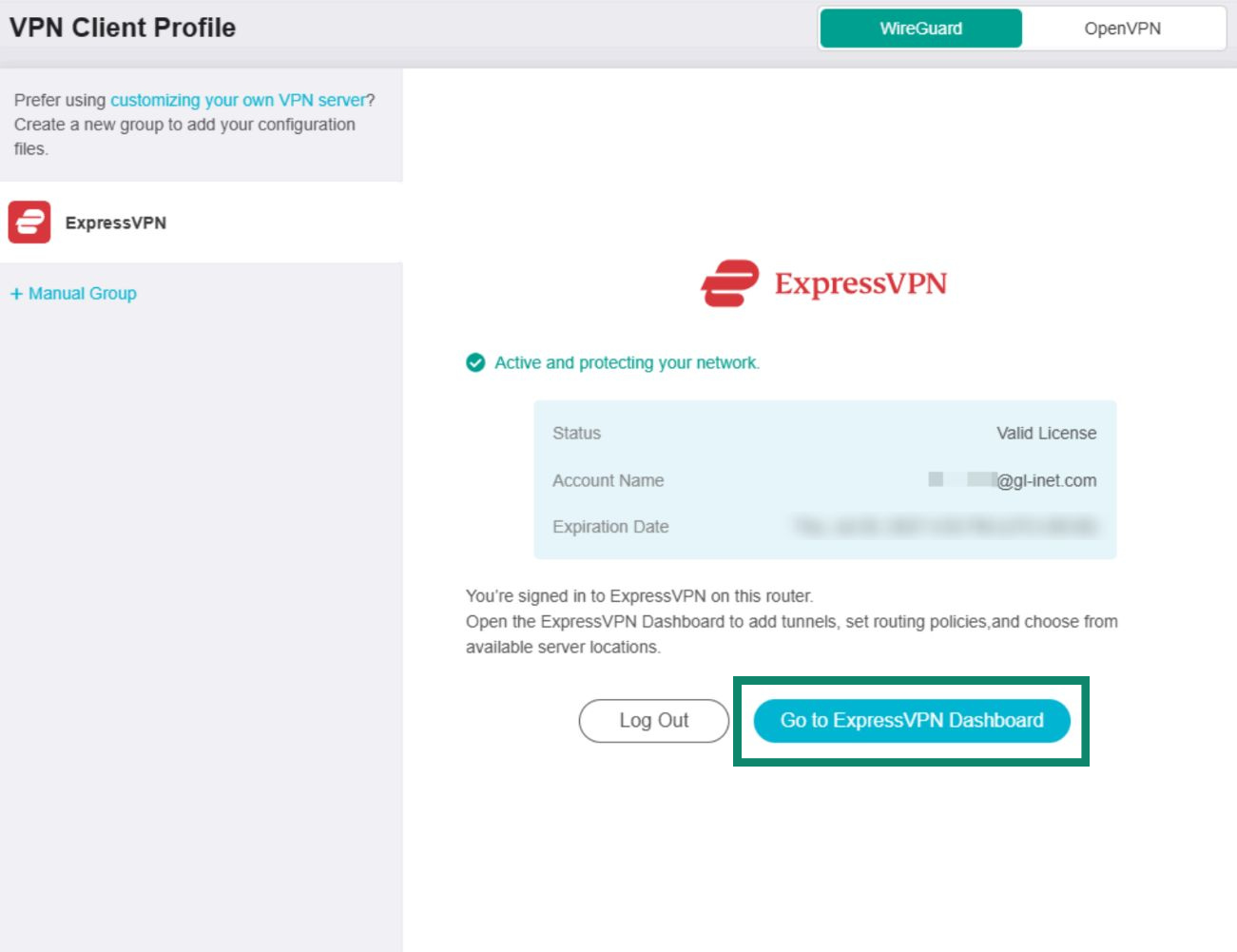
- Kun olet kirjautunut ExpressVPN-tilillesi, näkyviin tulee välilehti, joka sisältää oman lisenssisi tiedot. Aloita VPN:n käyttöönotto klikkaamalla painiketta Go to ExpressVPN Dashboard (Siirry ExpressVPN-hallintapaneeliin). Jatka sitten alla olevien ohjeiden mukaan.


Tarvitsetko apua? Ota yhteyttä ExpressVPN:n asiakastukeen, niin vastaamme heti.
Lisää ja määritä VPN-tunneli
Klikkaa näkymässä ExpressVPN Dashboard (ExpressVPN-hallintapaneeli) painiketta Add VPN Tunnel (Lisää VPN-tunneli).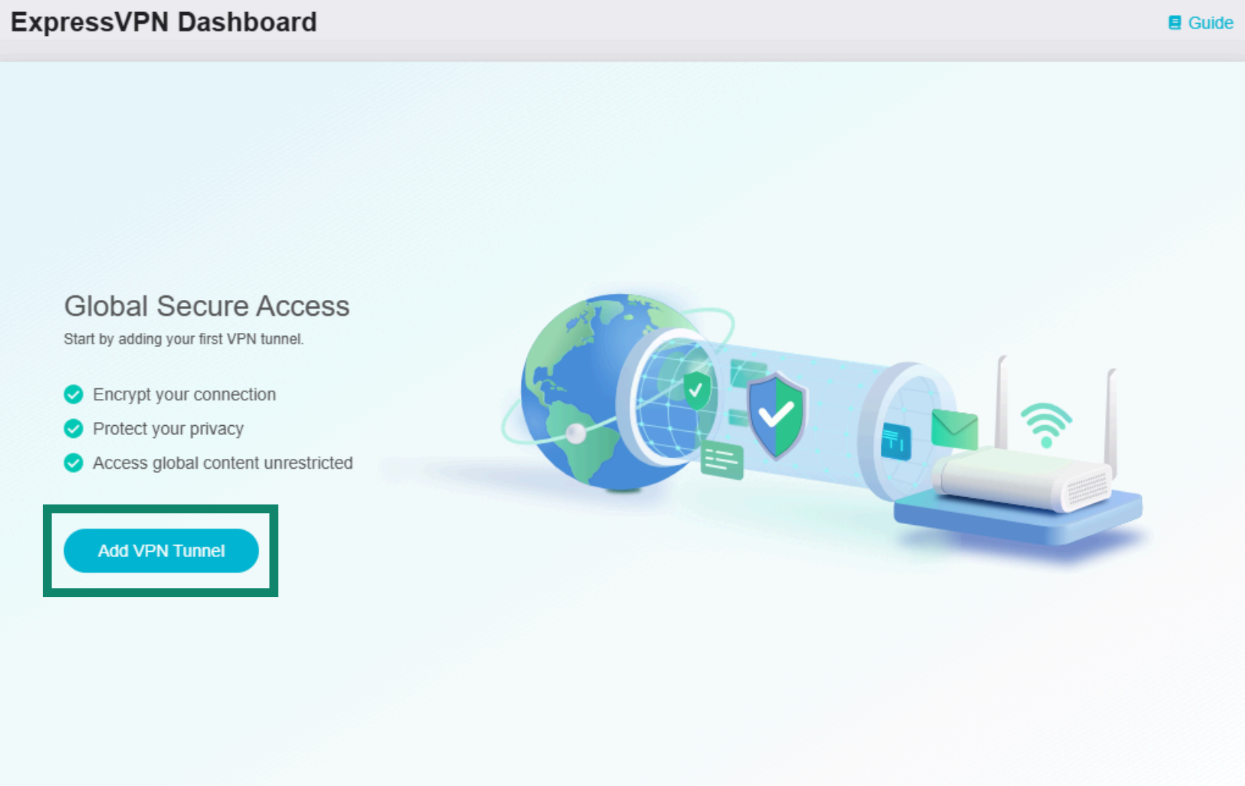
Näkyviin tulee lista VPN-palvelinsijainneista, joita kutsutaan profiileiksi. Klikkaa haluamiasi profiileja. Voit myös etsiä tiettyä palvelinsijaintia hakupalkin avulla.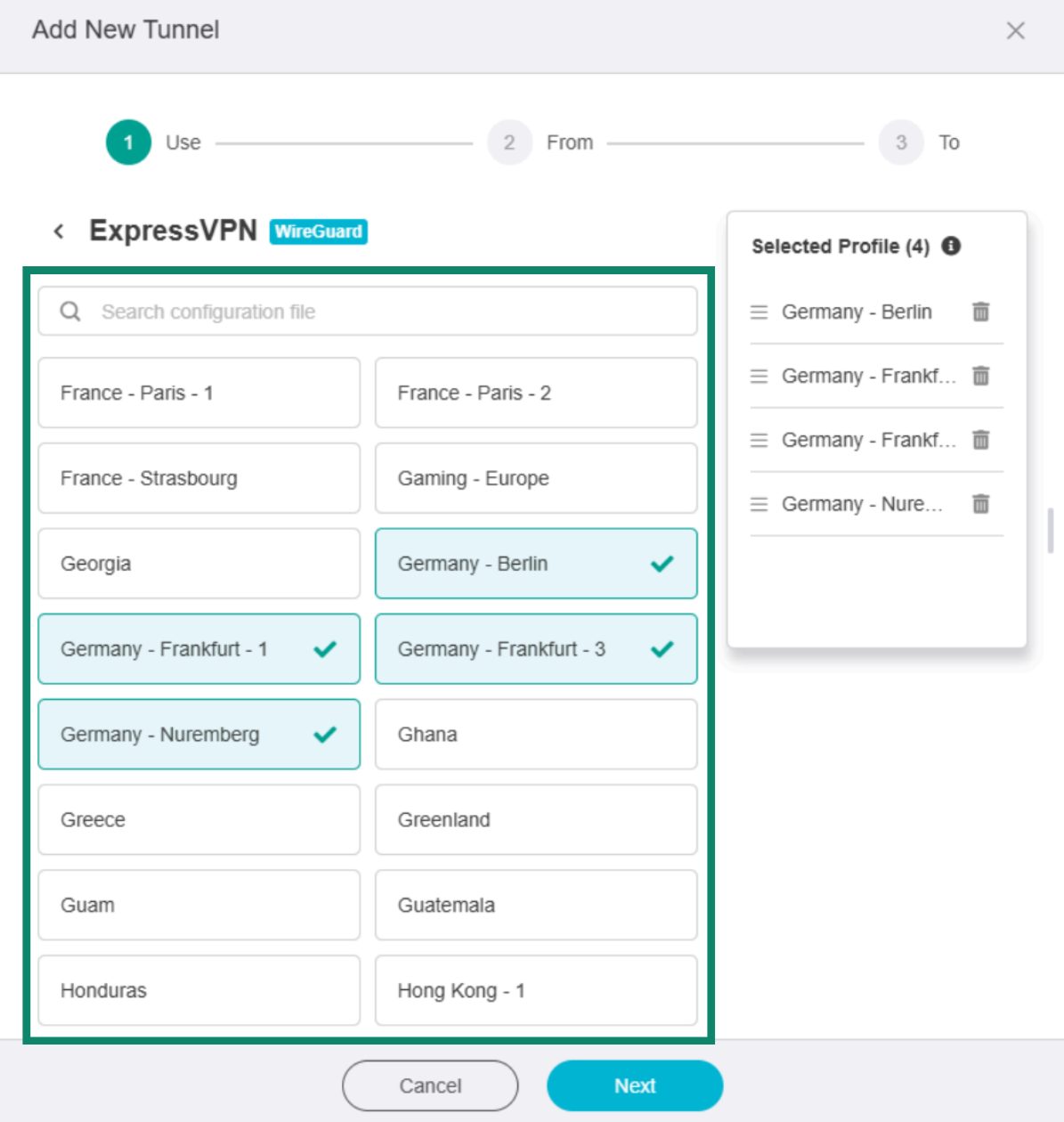
Valitsemasi palvelinsijainnit näkyvät oikealla listassa Selected Profile (Valittu profiili).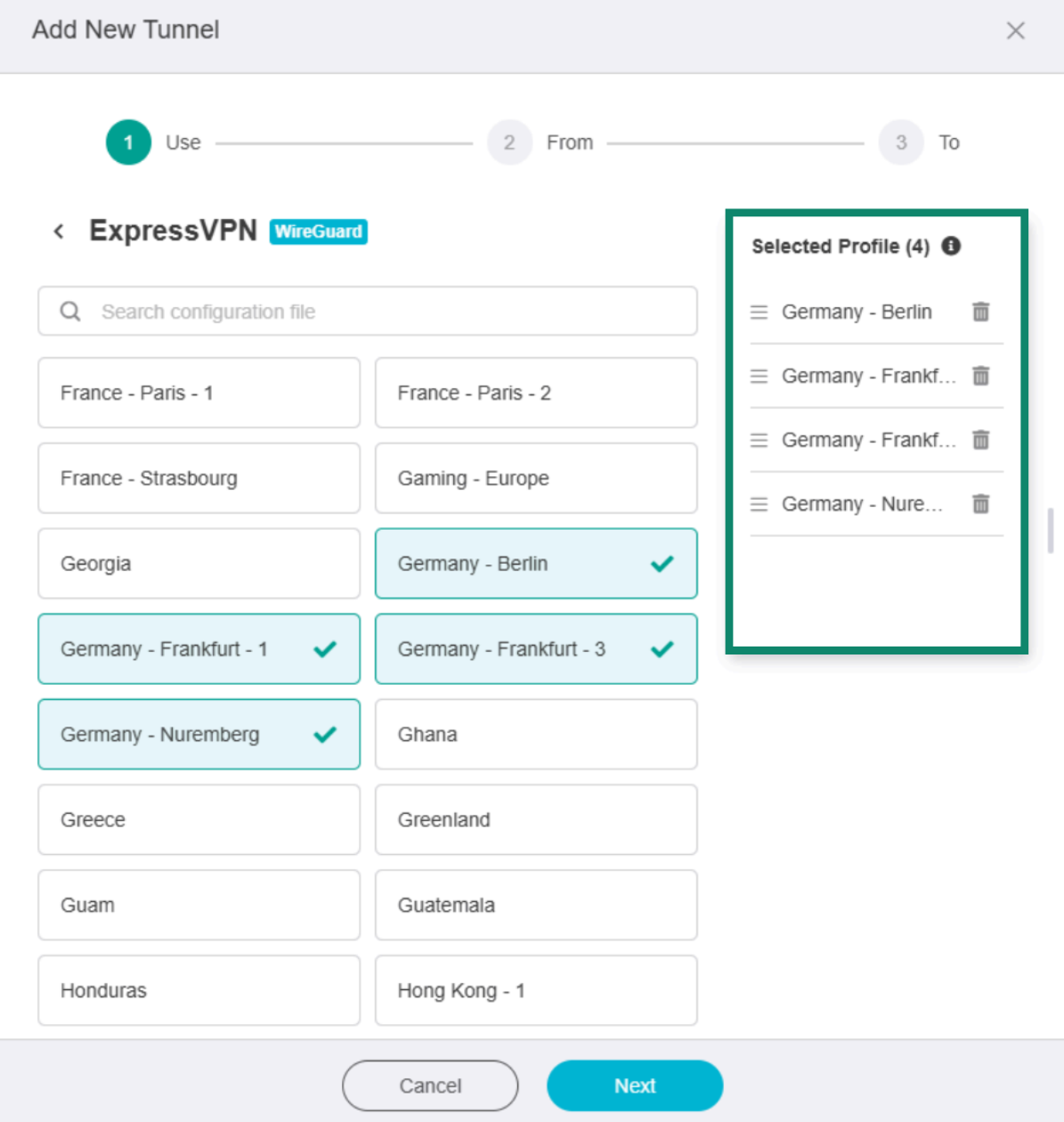
Jos valitset useita palvelinsijainteja, VPN yrittää muodostaa yhteyden niihin siinä järjestyksessä, jossa ne näkyvät Valittu profiili -listalla. Jos yhteys johonkin sijaintiin ei onnistu, VPN siirtyy listan seuraavaan sijaintiin, kunnes yhteys muodostuu.
Voit muuttaa profiilien prioriteettia listassa Selected Profile (Valittu profiili) pitämällä sijainnin vieressä olevaa kuvaketta ☰ painettuna ja vetämällä sijainnin uuteen kohtaan.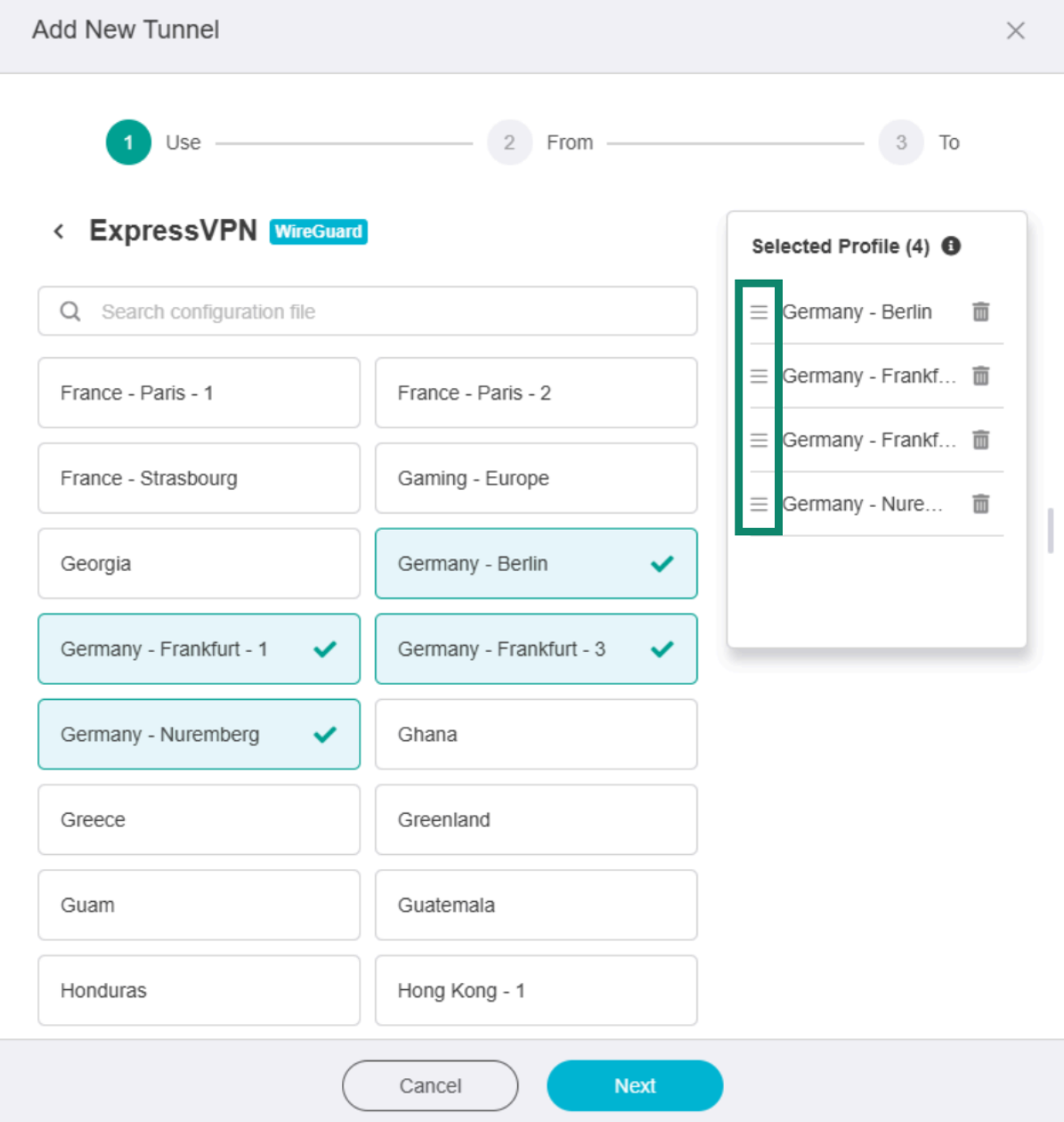
Poista sijainti listalta klikkaamalla sen vieressä olevaa roskakorikuvaketta.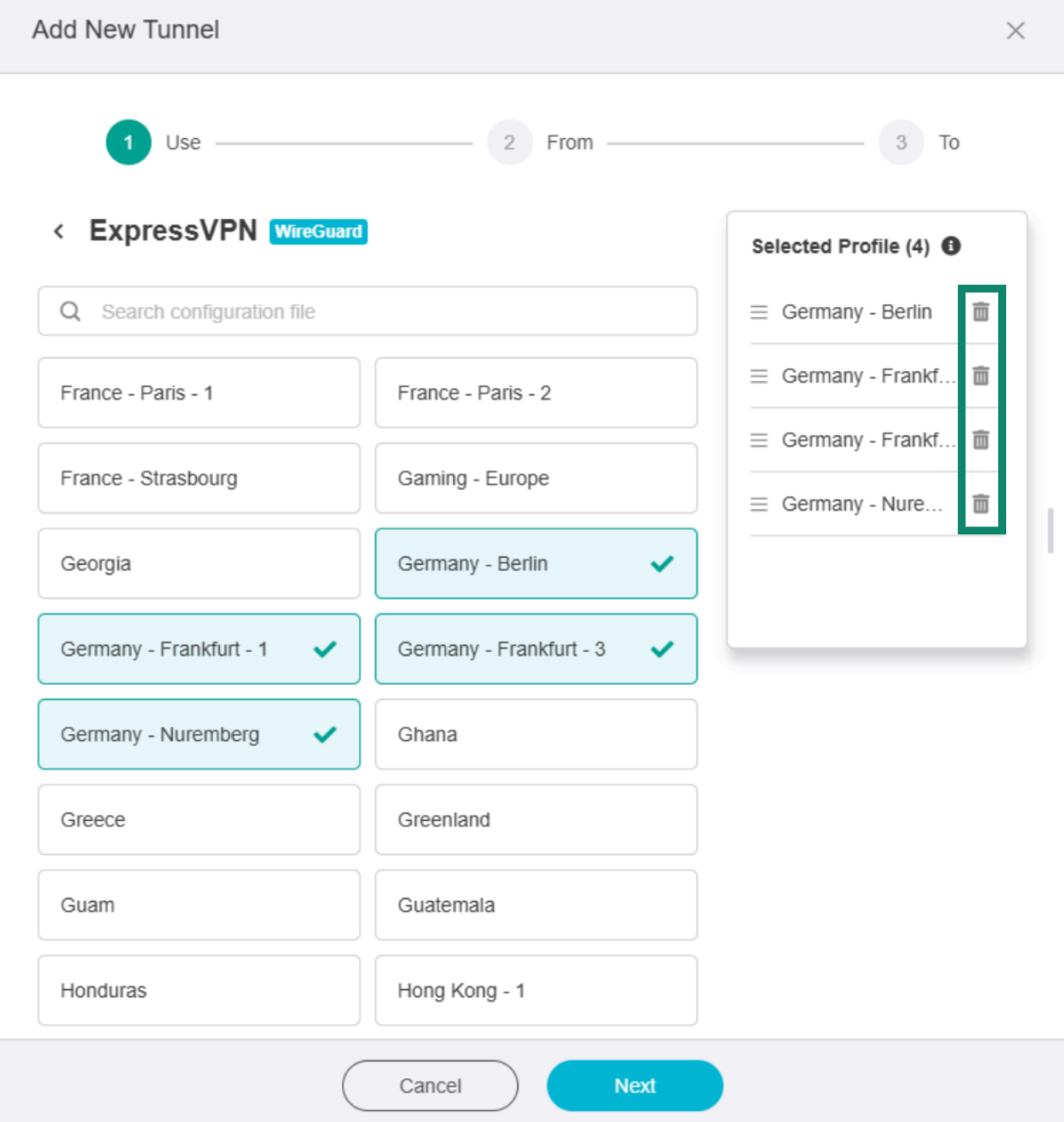
Klikkaa lopuksi painiketta Next (Seuraava).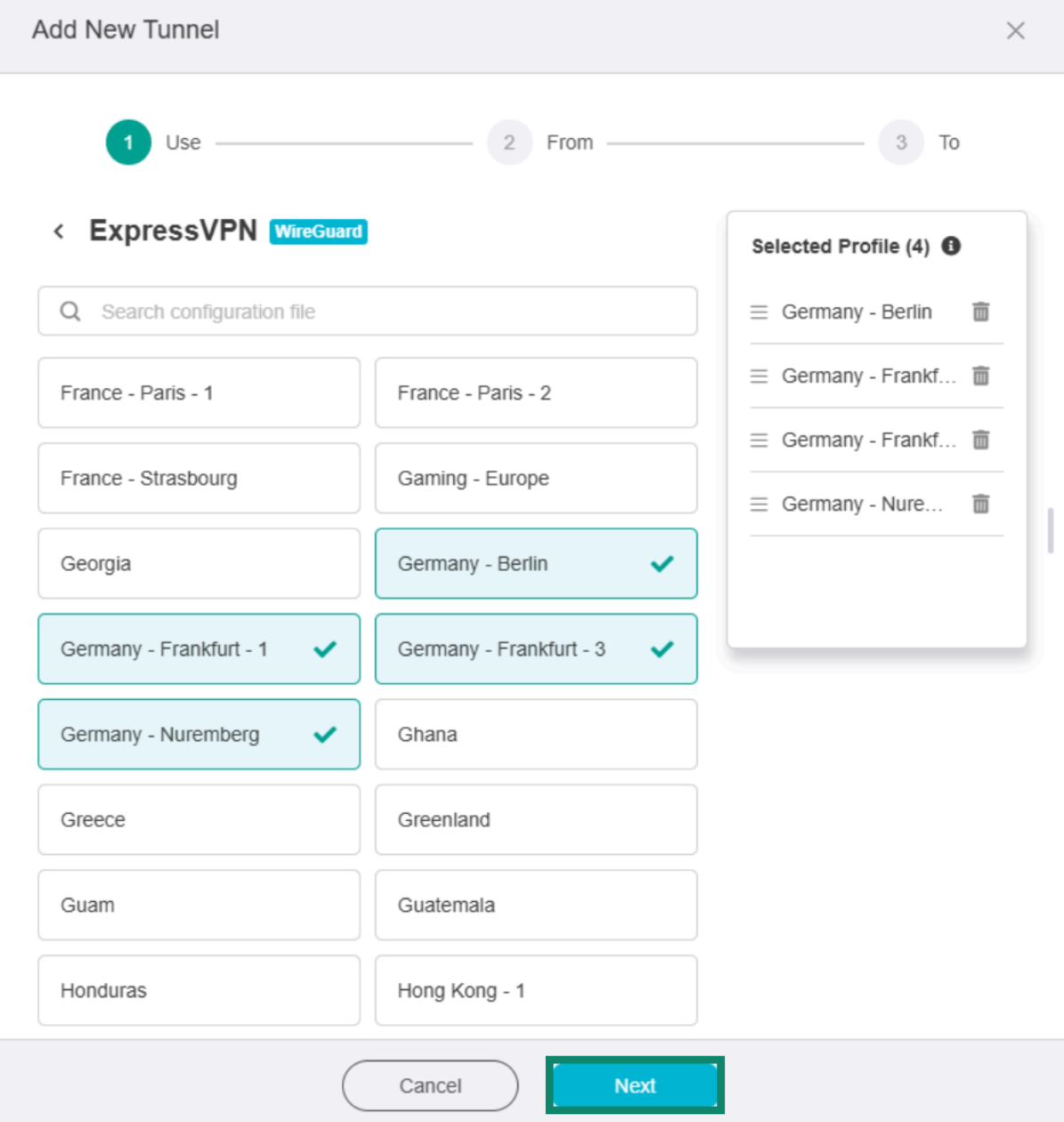
Valitse tunnelin lähteet
Valitse, mitkä reitittimesi laitteet tai yhteystyypit käyttävät tätä VPN-tunnelia. Myöhemmin voit luoda lisää VPN-tunneleita eri laite- ja yhteysryhmille.
Vaihtoehtoja on neljä:
All Clients (Kaikki asiakaslaitteet)
Kaikkien Fortify-reitittimeesi yhdistettyjen laitteiden internetliikenne kulkee VPN-tunnelin kautta. Kun tunneli on käytössä, kaikki verkkosi laitteet käyttävät siis tätä VPN-yhteyttä internetiin.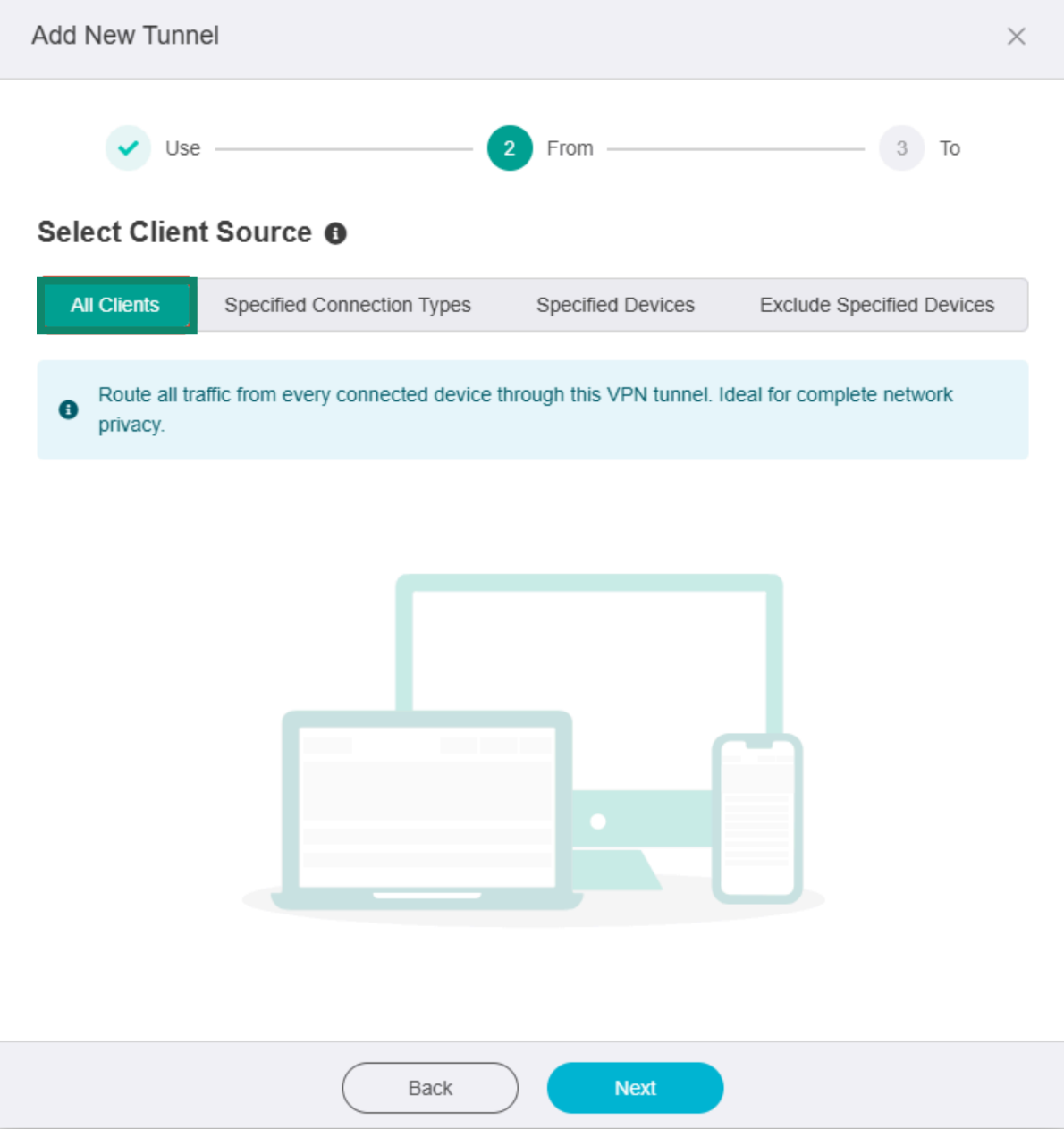
Specified Connection Types (Määritetyt yhteystyypit)
VPN-tunnelia käytetään vain tiettyjen verkkoliitäntöjen, kuten paikallisen verkon, vierasverkon tai yhdistettyjen laitteiden verkkojen, internetliikenteeseen. Valitse verkkoliitäntä klikkaamalla haluamaasi yhteystyyppiä.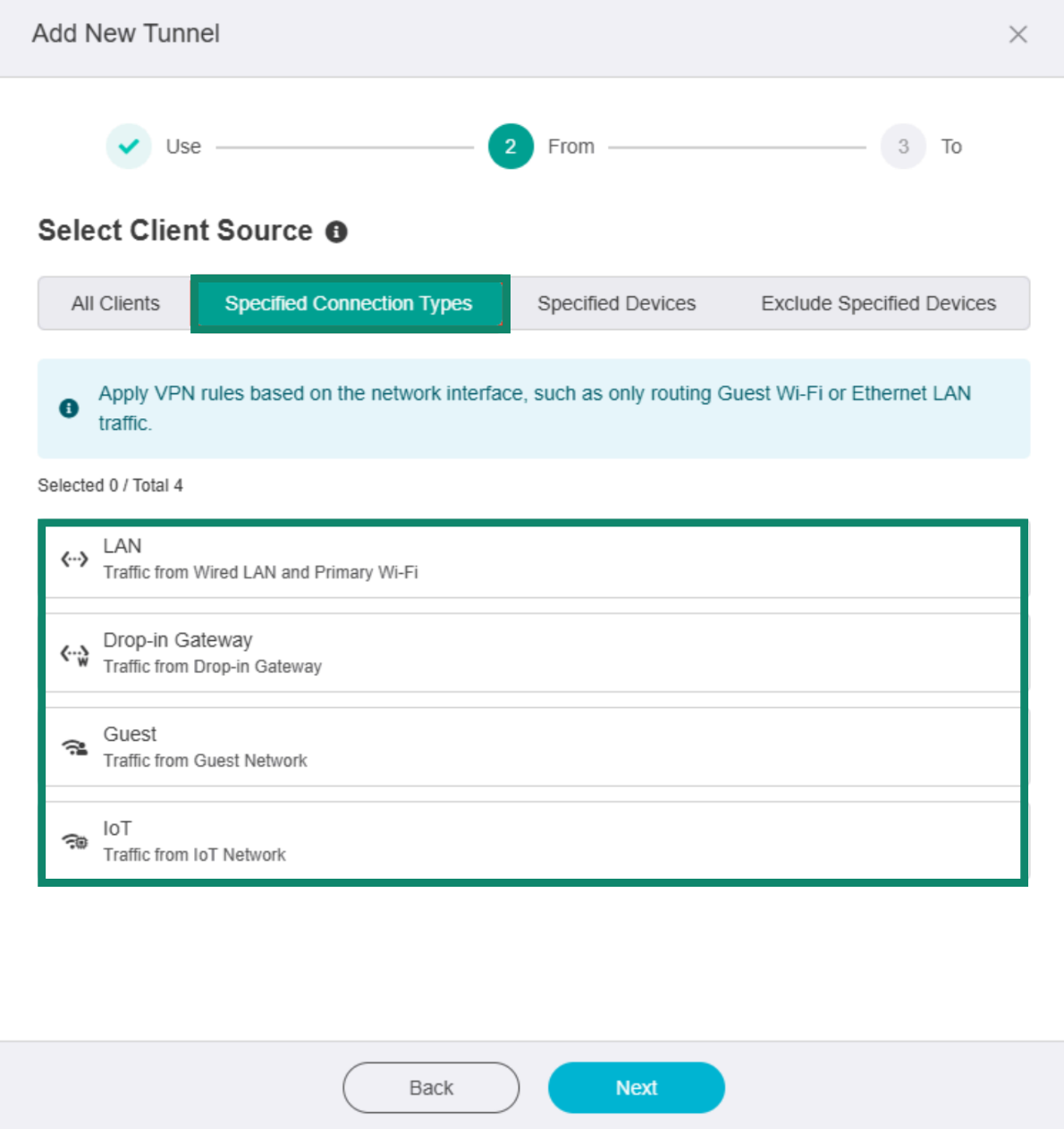
Specified Devices (Määritetyt laitteet)
Ainoastaan valitsemiesi laitteiden internetliikenne kulkee tämän VPN-tunnelin kautta. Valitsematta jätetyt laitteet ohittavat tämän VPN-yhteyden. Valitse laite klikkaamalla sitä. Käytettävissä olevat laitteet näkyvät kohdassa Add Device (Lisää laite).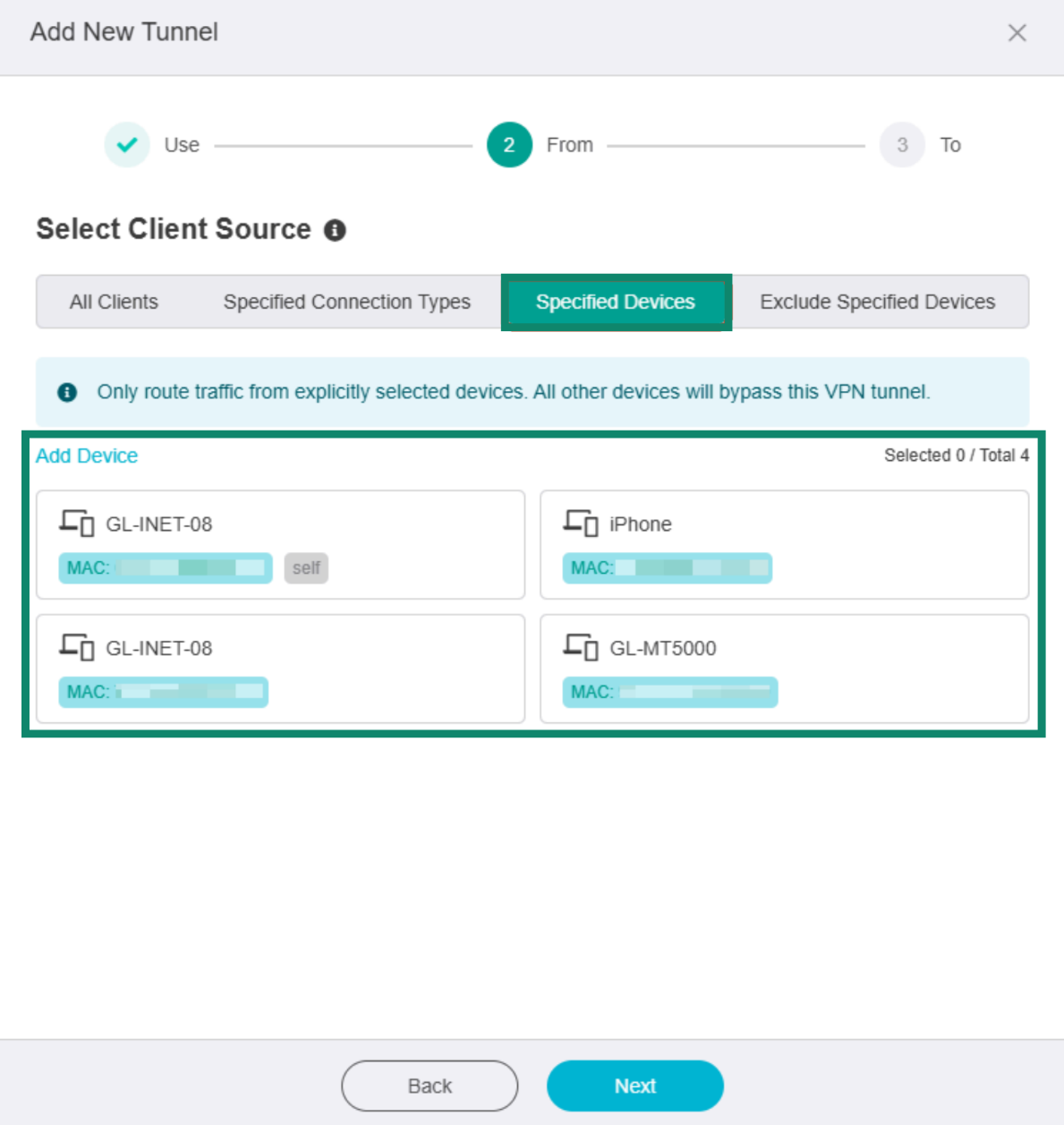
Exclude Specified Devices (Poissulje määritetyt laitteet)
Tämän VPN-tunnelin kautta kulkee kaikki paitsi erikseen valittujen laitteiden internetliikenne. Voit esimerkiksi jättää pelikonsolisi tietyn VPN-tunnelin ulkopuolelle, jolloin se käyttää paikallista internetyhteyttäsi (tai toista tunnelia). Valitse pois jätettävä laite klikkaamalla sitä. Käytettävissä olevat laitteet näkyvät kohdassa Add Device (Lisää laite).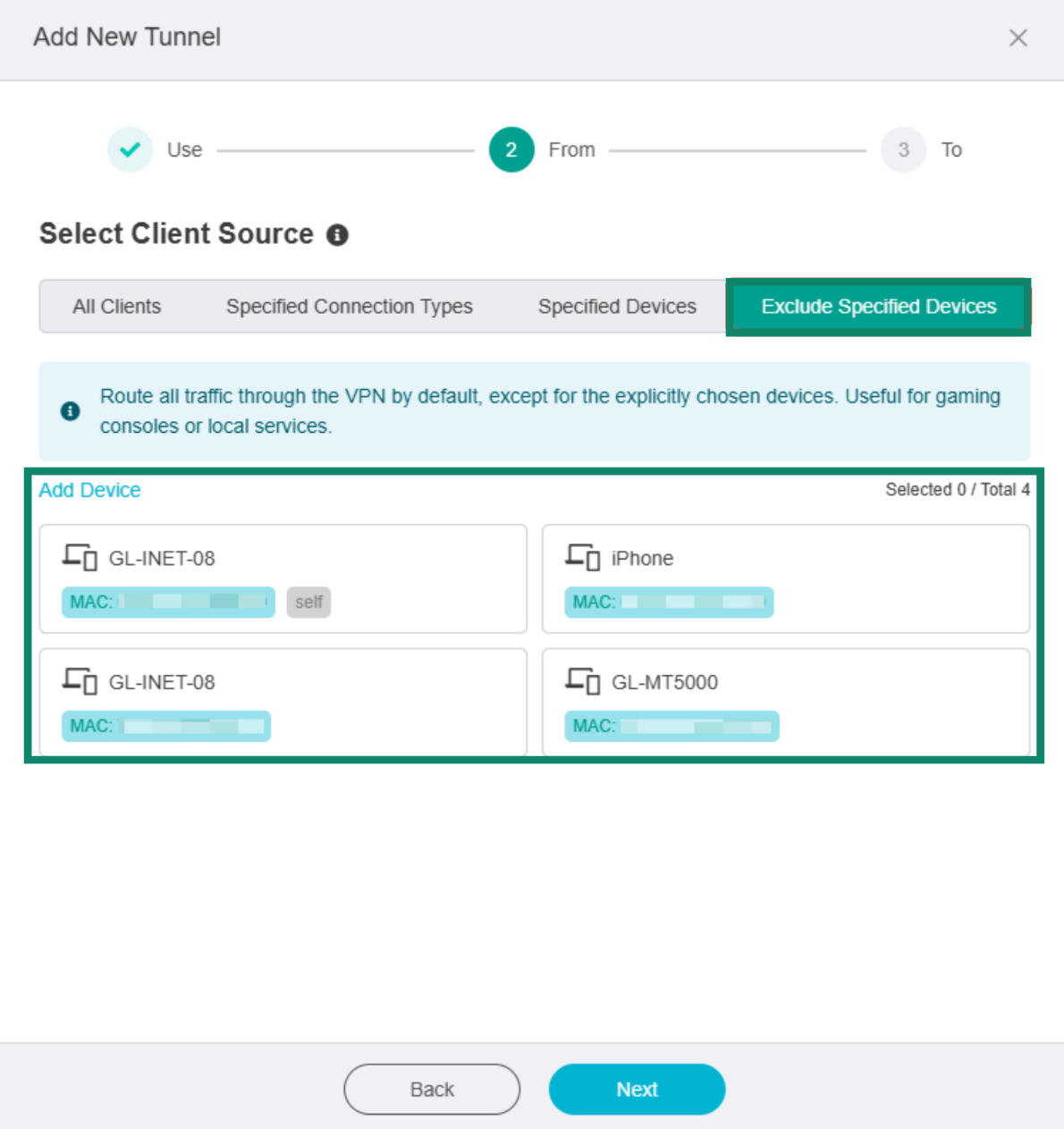
Klikkaa haluamaasi sääntöä, valitse tarvittaessa laitteet tai yhteystyypit ja jatka klikkaamalla painiketta Next (Seuraava).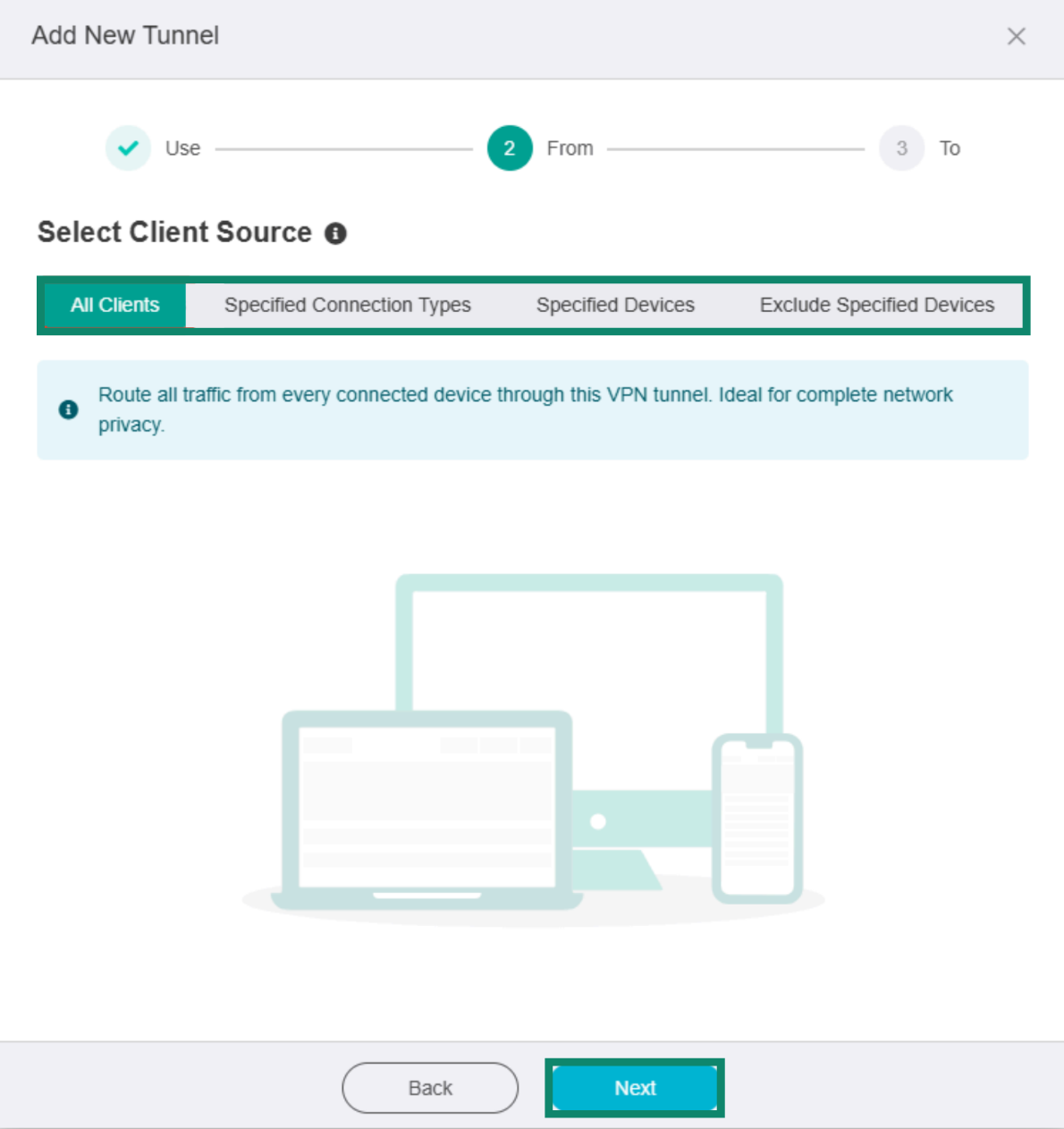
Valitse tunnelin kohteet
Valitse, mitkä verkkopalvelut käyttävät VPN-yhteyttä ja mitkä tavallista internetyhteyttäsi. Myöhemmin voit luoda lisää tunneleita erityyppisille sovelluksille ja verkkosivustoille.
Vaihtoehtoja on kolme:
Liikenne kaikkiin kohteisiin ohjataan VPN-tunnelin kautta. Kaikki verkkopalvelut, joita käytät aiemmin valitsemillasi laitteilla tai yhteystyypeillä, käyttävät siis tätä VPN-tunnelia.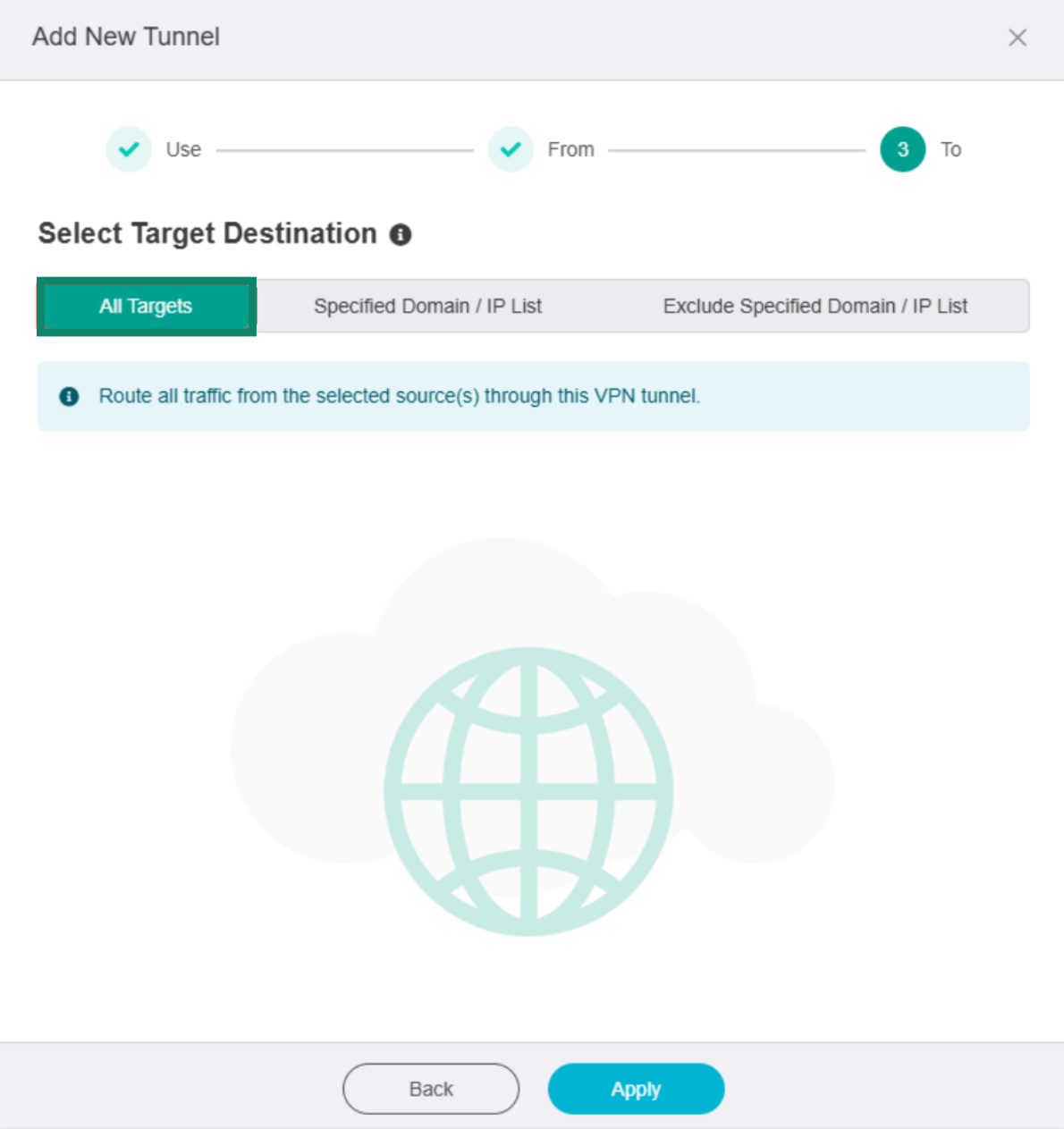
Specified Domain / IP List (Määritetyt verkkotunnukset ja IP:t)
Ainoastaan tähän listaan lisäämiisi verkkosivustoihin tai IP-osoitteisiin suuntautuva liikenne käyttää tätä VPN-tunnelia. Liikenne muihin verkkosivustoihin ja palveluihin ohittaa VPN-yhteyden (tai noudattaa toisen tunnelin sääntöjä).
Jos haluat suojata vain tiettyihin verkkokohteisiin suuntautuvan liikenteen, klikkaa vaihtoehtoa Manual (Manuaalinen). Syötä sitten verkkotunnukset ja IP-osoitteet alla olevaan taulukkoon.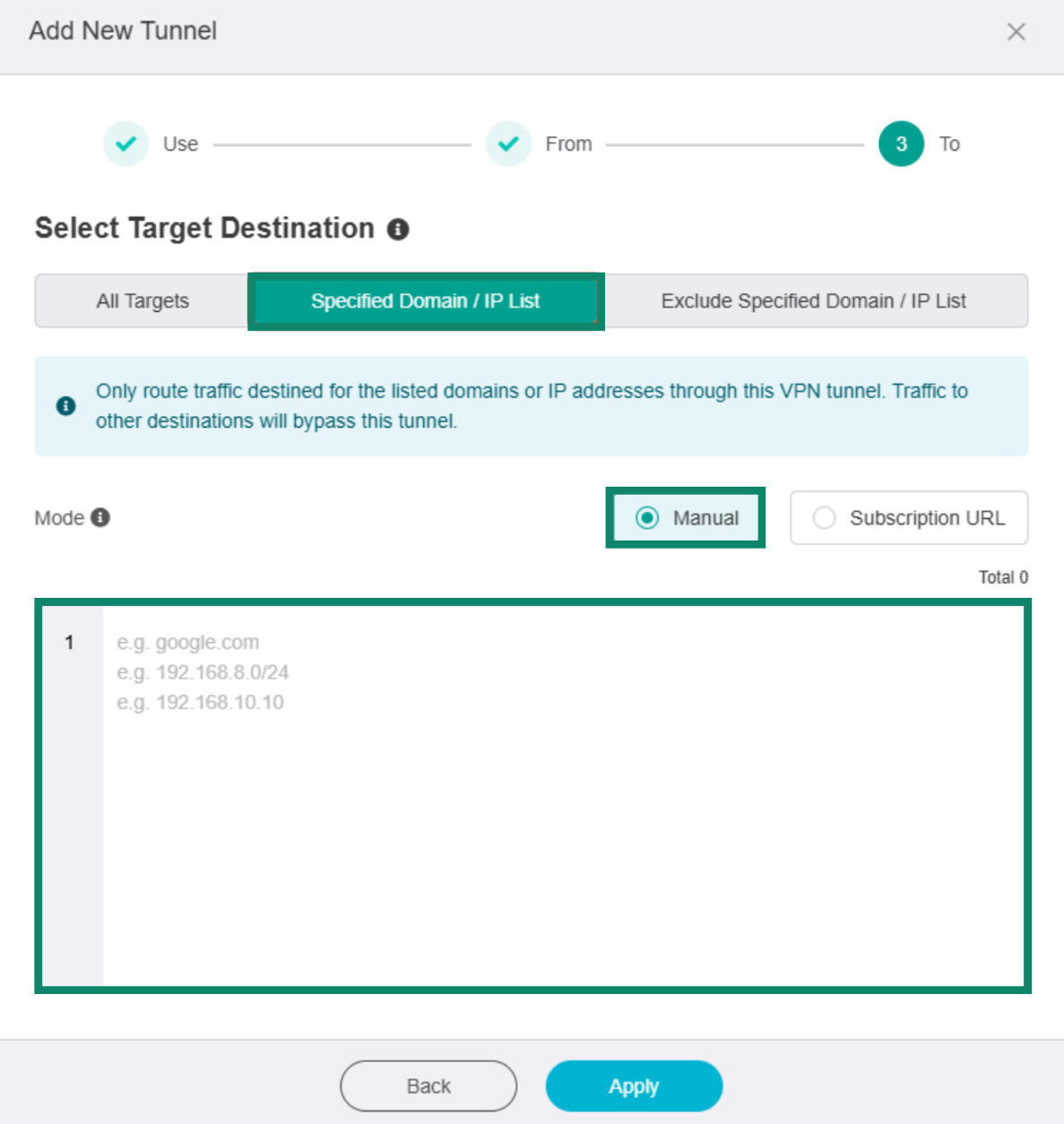
Exclude Specified Domain / IP List (Poissulje määritetyt verkkotunnukset ja IP:t)
Tähän listaan lisäämiesi verkkosivustojen tai IP-osoitteiden liikenne ohittaa VPN-tunnelin (ja käyttää paikallista internetyhteyttäsi tai toisen tunnelin sääntöjä). Liikenne kaikkiin muihin verkkopalveluihin ohjataan VPN-tunnelin kautta.
Jos haluat jättää tietyt verkkokohteet VPN-tunnelin ulkopuolelle, valitse vaihtoehto Manual (Manuaalinen). Syötä sitten haluamasi verkkosivustot ja IP-osoitteet alla olevaan taulukkoon.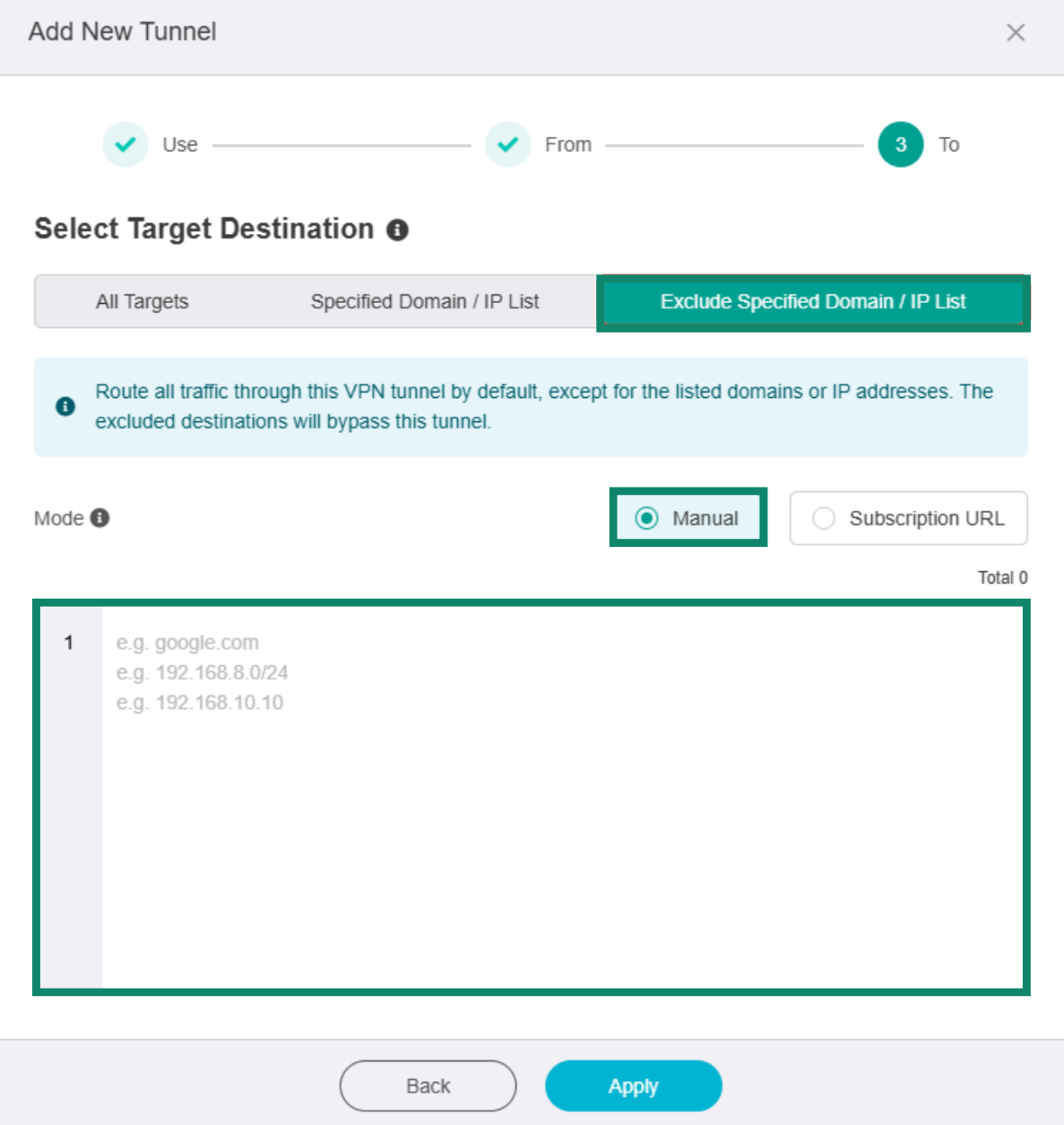
Klikkaa haluamaasi sääntöä, määritä tarvittaessa verkkosivustojen ja IP-osoitteiden säännöt ja klikkaa lopuksi Apply (Käytä).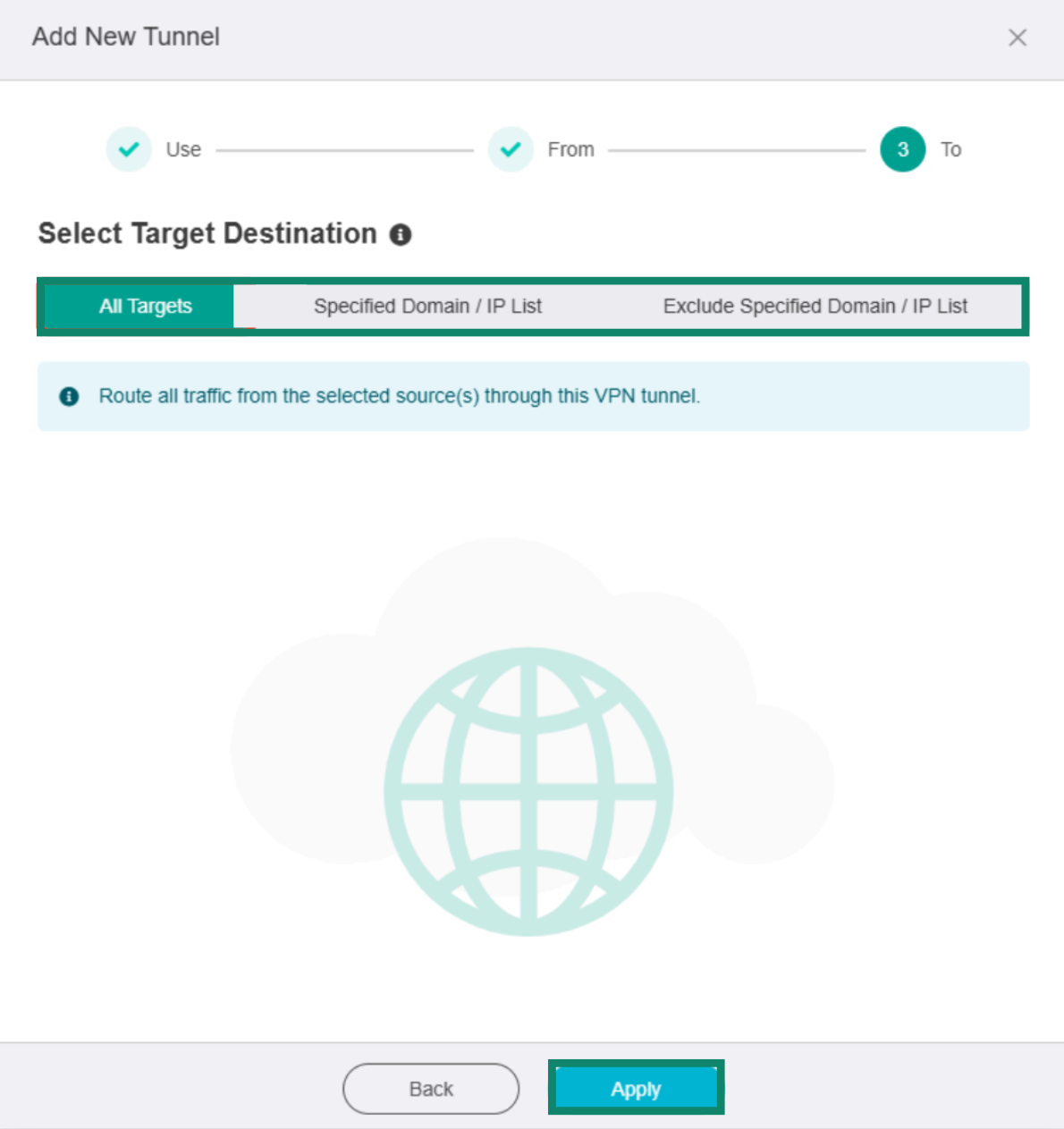
Järjestelmä luo VPN-tunnelin ja lisää sen ExpressVPN-hallintapaneeliin, johon siirryt seuraavaksi. Nyt voit ottaa VPN-tunnelin käyttöön tai lisätä tunneleita.
Tarvitsetko apua? Ota yhteyttä ExpressVPN:n asiakastukeen, niin vastaamme heti.
Aktivoi VPN-tunneli
Aktivoi VPN-tunneli näin:
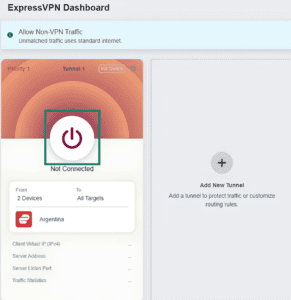
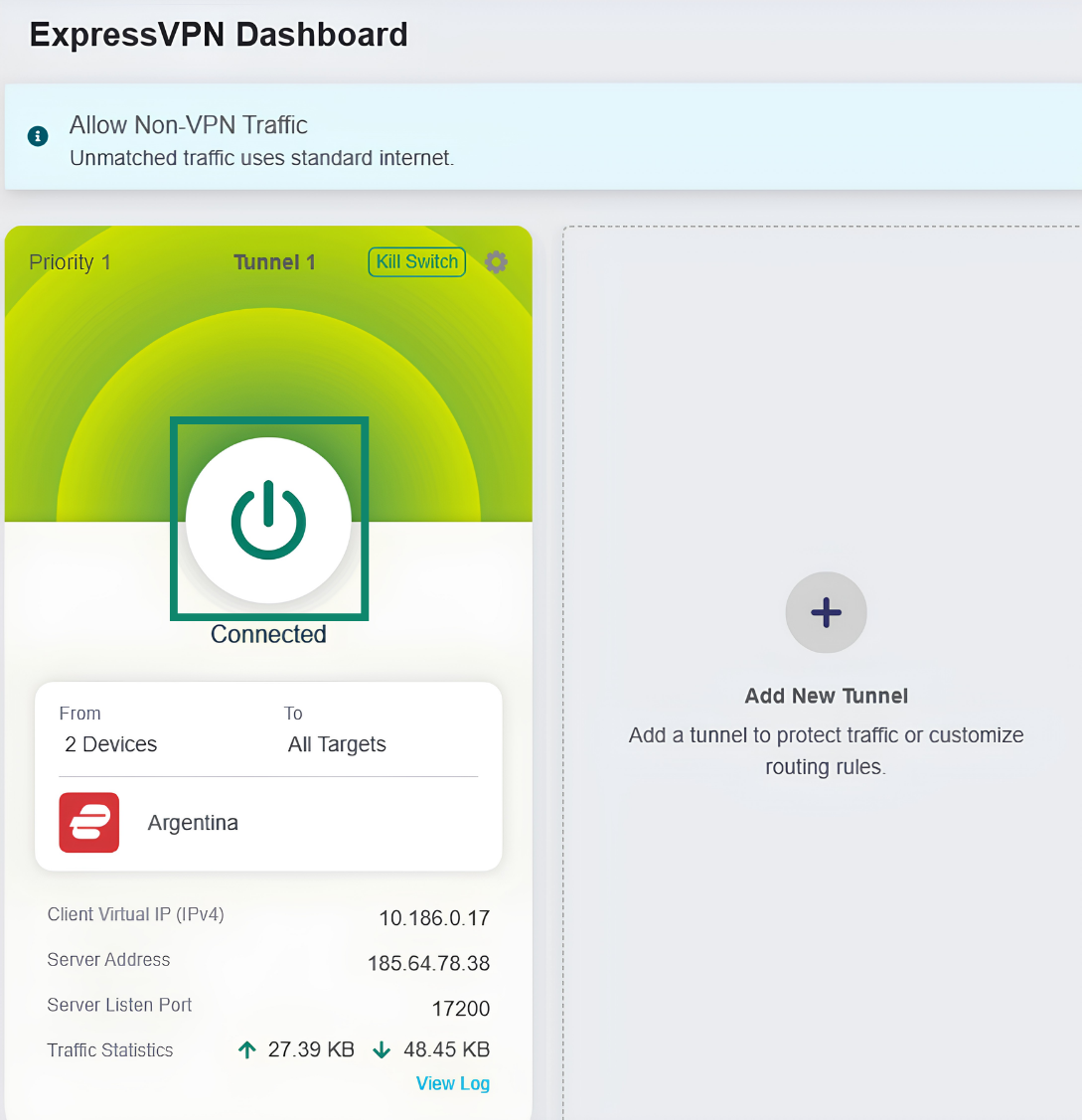
- Klikkaa näkymässä ExpressVPN Dashboard (ExpressVPN-hallintapaneeli) aktivoitavan tunnelin virtapainiketta.

- Kun yhteys on muodostettu, virtapainikkeen alla näkyy tila Connected (Yhdistetty).
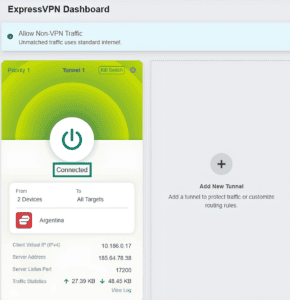

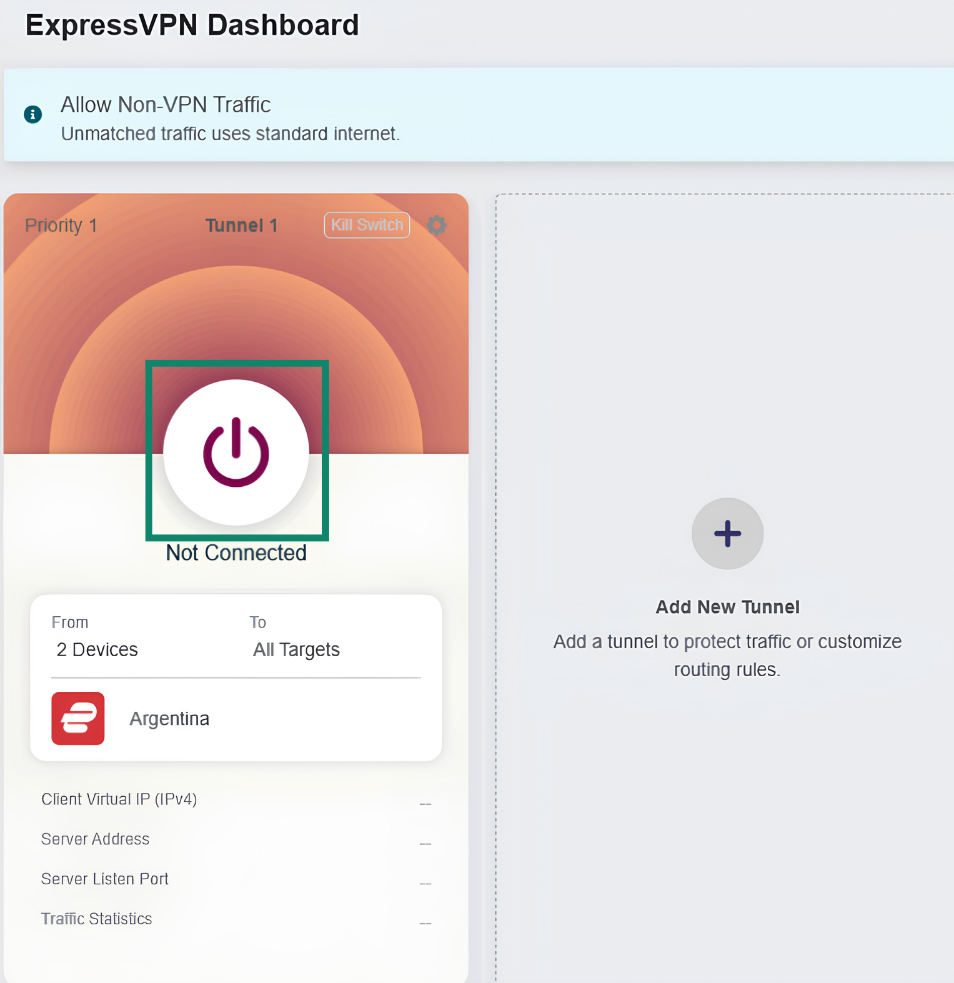
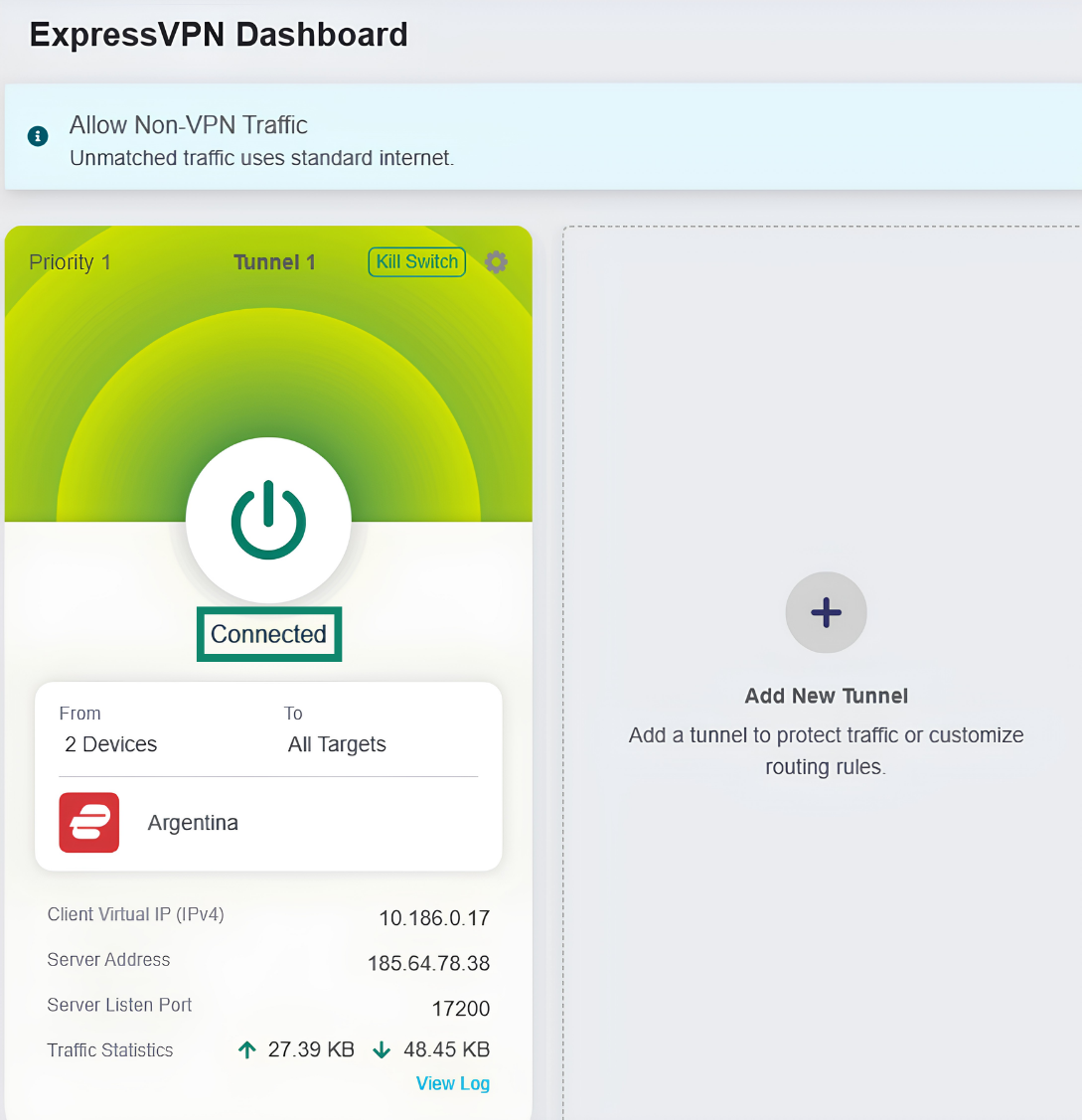
Nyt aiemmin määrittämäsi laitteet tai yhteystyypit ohjataan tälle tunnelille valitsemaasi VPN-palvelinsijaintiin, ja liikenne noudattaa kohdeverkkotunnuksille tai IP-osoitteille asettamiasi sääntöjä.
Varmista VPN:n toiminta avaamalla IP-osoitteen tarkistussivumme sellaisella laitteella, joka kuuluu tähän tunneliin. VPN toimii oikein, jos tuloksissa näkyy valitsemaasi VPN-profiilia vastaava IP-osoitealue ja maa.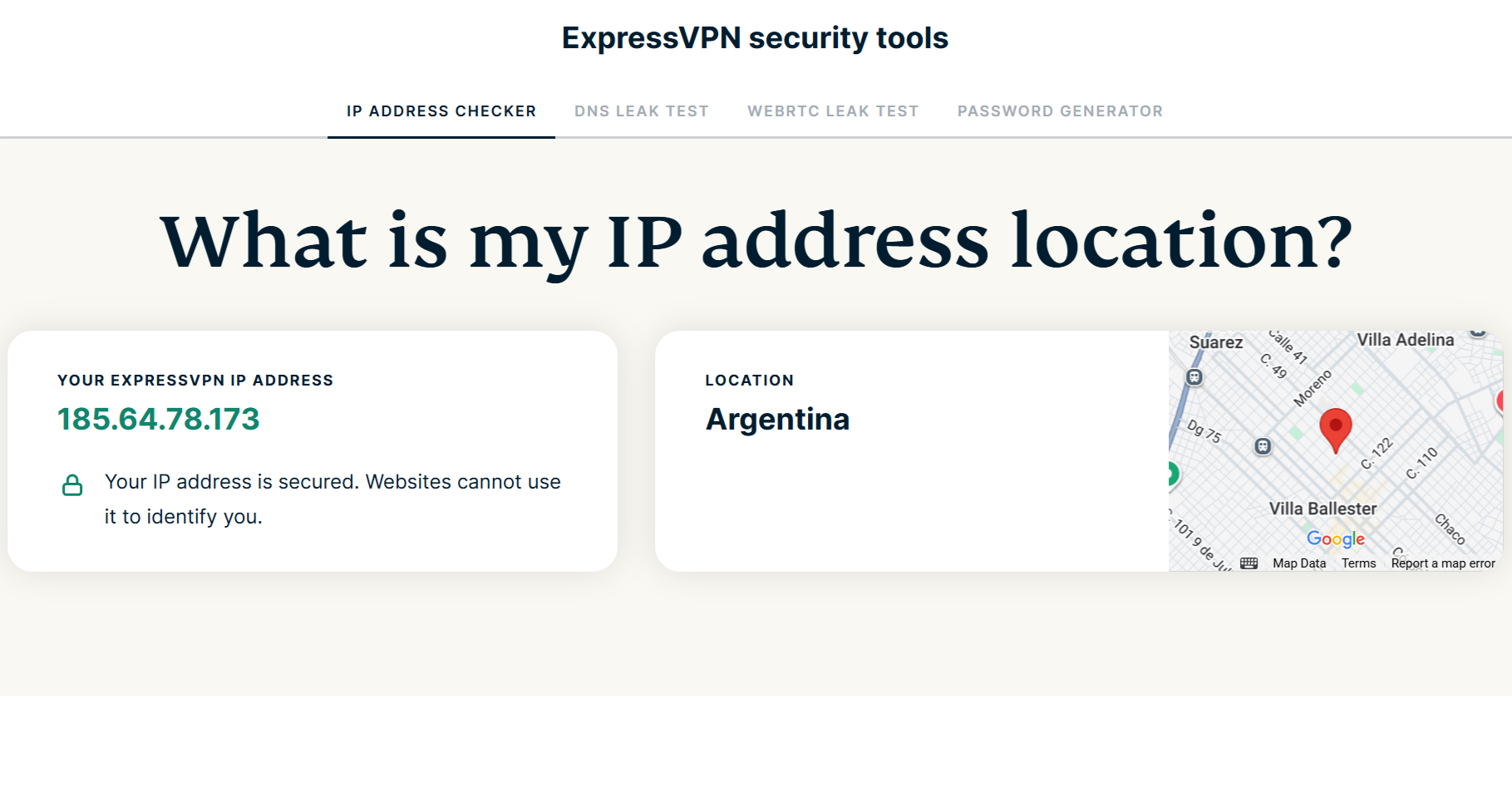
Tarvitsetko apua? Ota yhteyttä ExpressVPN:n asiakastukeen, niin vastaamme heti.
Poista VPN-tunneli käytöstä
Poista aktiivinen VPN-tunneli käytöstä seuraavasti:
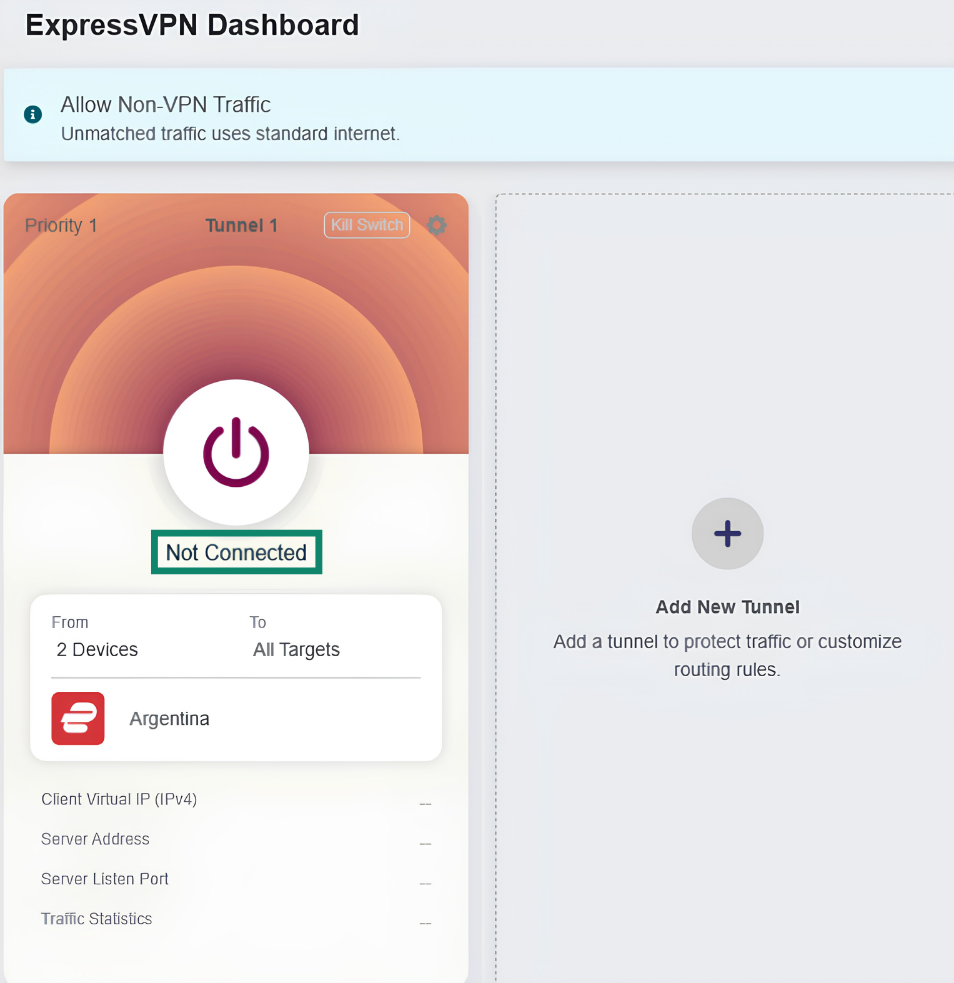
- Klikkaa näkymässä ExpressVPN Dashboard (ExpressVPN-hallintapaneeli) käytöstä poistettavan VPN-tunnelin virtapainiketta.
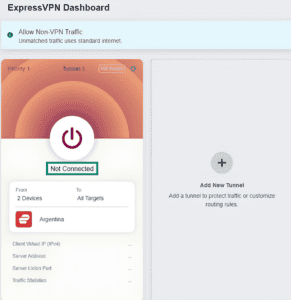
- Varmista, että VPN-tunneli on poistettu käytöstä: virtapainikkeen alla pitäisi näkyä tila Not Connected (Ei yhdistetty).
Nyt liikenteesi kulkee tavallisen internetyhteytesi kautta ilman VPN-suojausta, ellet ole määrittänyt ja ottanut käyttöön muita tunneleita.
Tarvitsetko apua? Ota yhteyttä ExpressVPN:n asiakastukeen, niin vastaamme heti.
Lisää VPN-tunneleita
Voit lisätä rinnakkaisia VPN-tunneleita erityyppisten laitteiden, verkkojen tai verkkokohteiden hallintaan. Voit esimerkiksi suojata kaikkien laitteidesi selausliikenteen yhdellä yleisellä VPN-tunnelilla ja käyttää tietylle suoratoistolaitteelle tai pelikonsolille toista tunnelia, jolla on omat säännöt.
Voit myös luoda eri palvelinsijainteihin määritettyjä tunneleita, jolloin voit vaihtaa niiden välillä helposti. Voit esimerkiksi lisätä kaikille yhdistetyille laitteille yhden Yhdysvaltoihin määritetyn tunnelin ja toisen Argentiinaan määritetyn tunnelin. Kun haluat vaihtaa virtuaalista sijaintiasi, ota haluamasi VPN-tunneli käyttöön ja poista toinen käytöstä.
Lisää uusi VPN-tunneli klikkaamalla näkymässä ExpressVPN Dashboard (ExpressVPN-hallintapaneeli) painiketta Add New Tunnel (Lisää uusi tunneli). Määritä sitten yhteysprofiilit ja säännöt yllä olevien ohjeiden mukaisesti.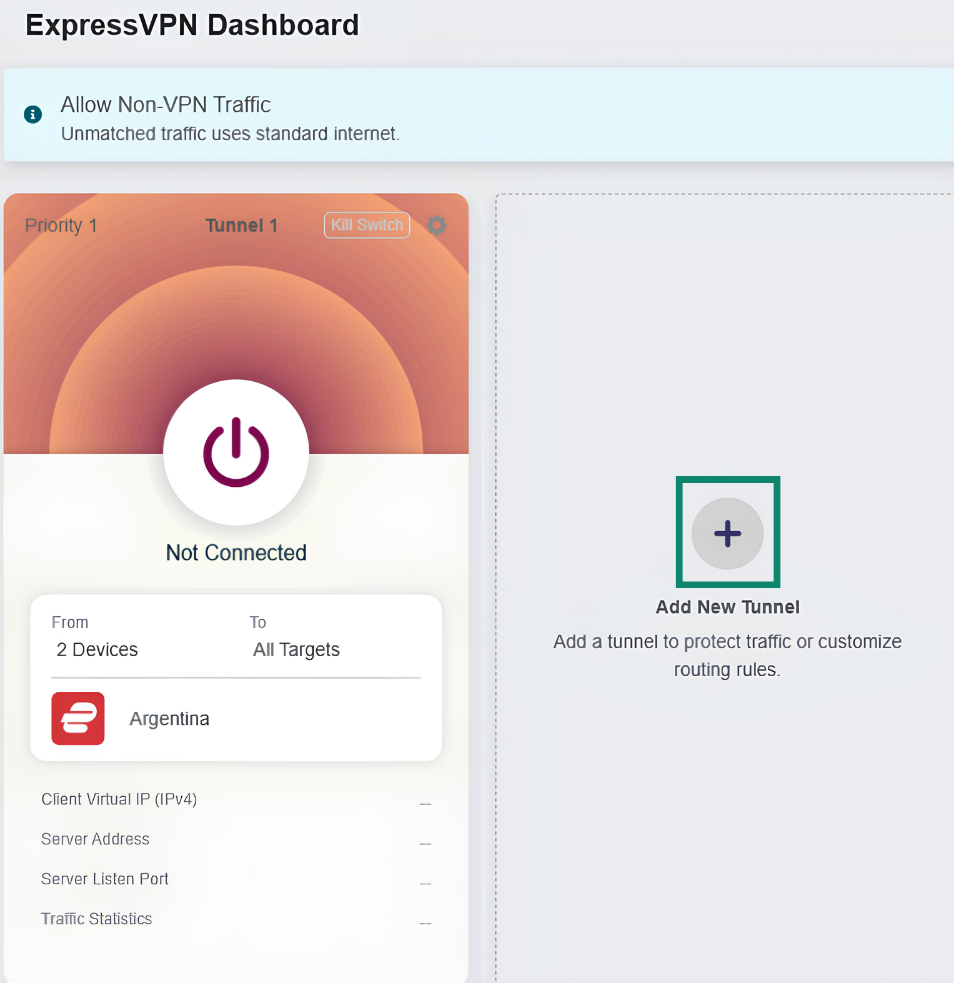
Määritä VPN-tunneleiden prioriteetti
Jos olet määrittänyt useita VPN-tunneleita, voit asettaa niille prioriteettijärjestyksen. Sen perusteella reititin tietää, minkä tunnelin sääntöjä noudatetaan, jos käytössä on samanaikaisesti useita tunneleita.
Kun käytössä on useita VPN-tunneleita, liikenteeseen sovelletaan sääntöjä prioriteettijärjestyksessä:
- Liikennettä verrataan ensin korkeimman prioriteetin VPN-tunnelin sääntöihin.
- Jos liikenne ei vastaa tämän tunnelin sääntöjä, tarkistetaan seuraavaksi korkeimman prioriteetin tunnelin säännöt ja niin edelleen.
- VPN-tunnelit toimivat itsenäisesti: kun liikenne vastaa jonkin tunnelin sääntöjä, se ohjataan kyseisen VPN-yhteyden kautta, eikä se siirry tunneliryhmästä toiseen.
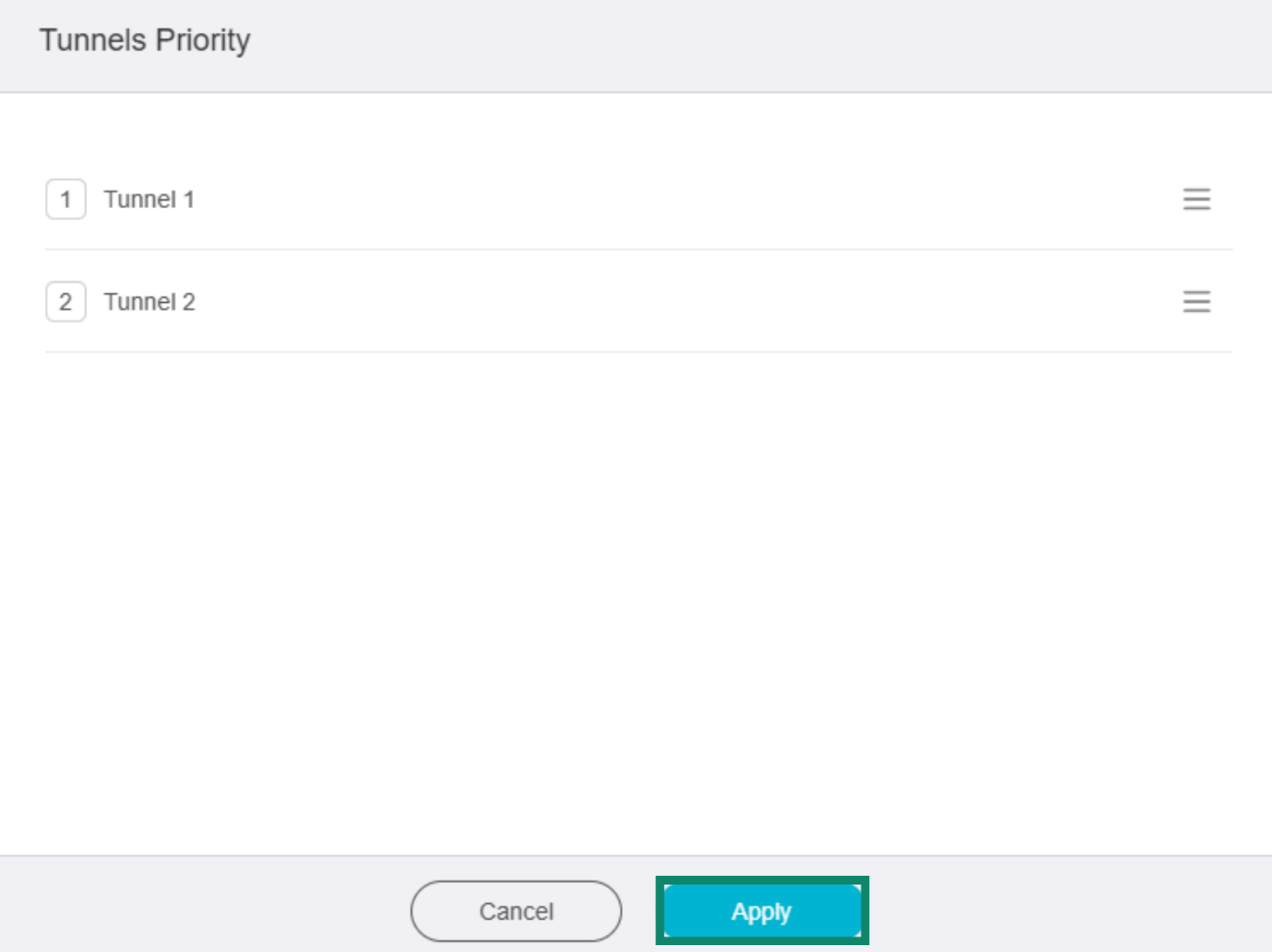
Muuta tunneleiden prioriteettia seuraavasti:
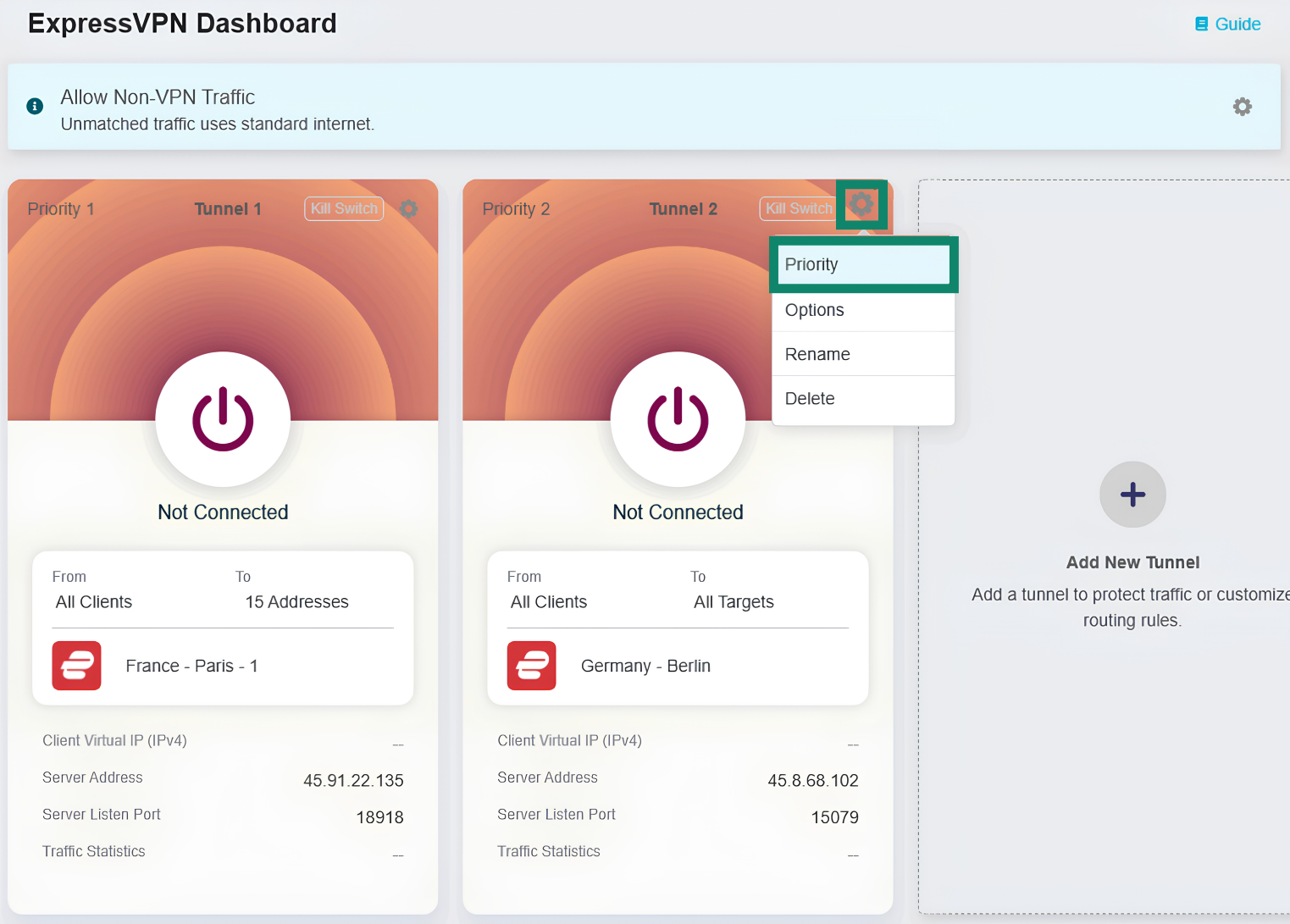
- Klikkaa tunneliryhmän rataskuvaketta ja valitse valikosta Priority (Prioriteetti).


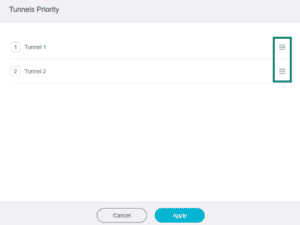
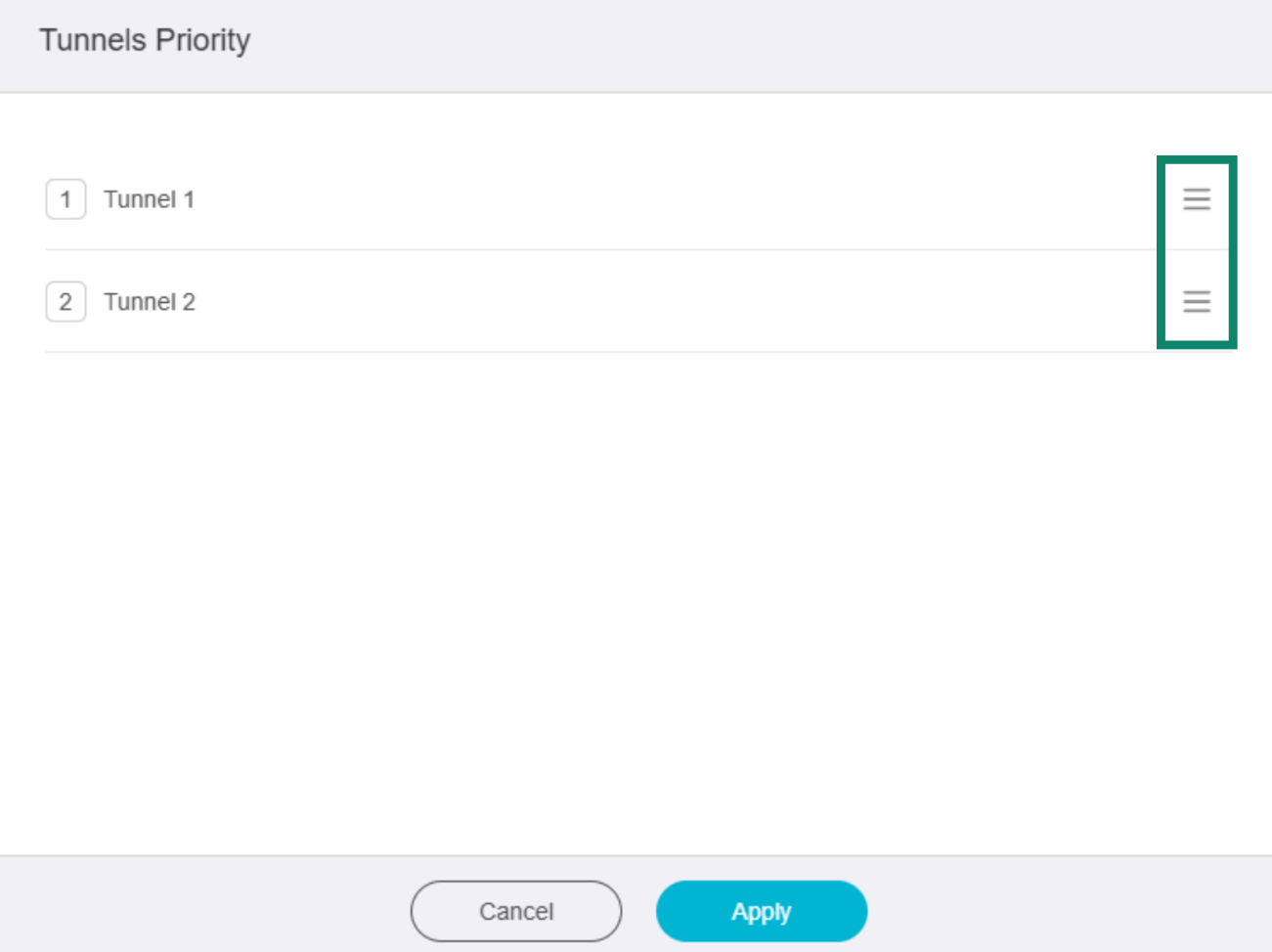
- Järjestä VPN-tunnelit uudelleen pitämällä painettuna oikealla olevaa kuvaketta ☰.

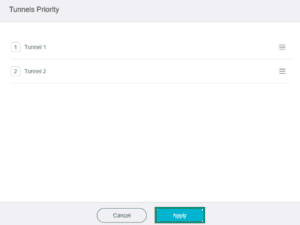
- Klikkaa lopuksi painiketta Apply (Käytä).
Tarvitsetko apua? Ota yhteyttä ExpressVPN:n asiakastukeen, niin vastaamme heti.
Nimeä tunneli uudelleen
Jos haluat nimetä VPN-tunnelin uudelleen, klikkaa kyseisen tunnelin rataskuvaketta. Klikkaa sitten valikosta Rename (Nimeä uudelleen), syötä haluamasi nimi ja tallenna muutokset.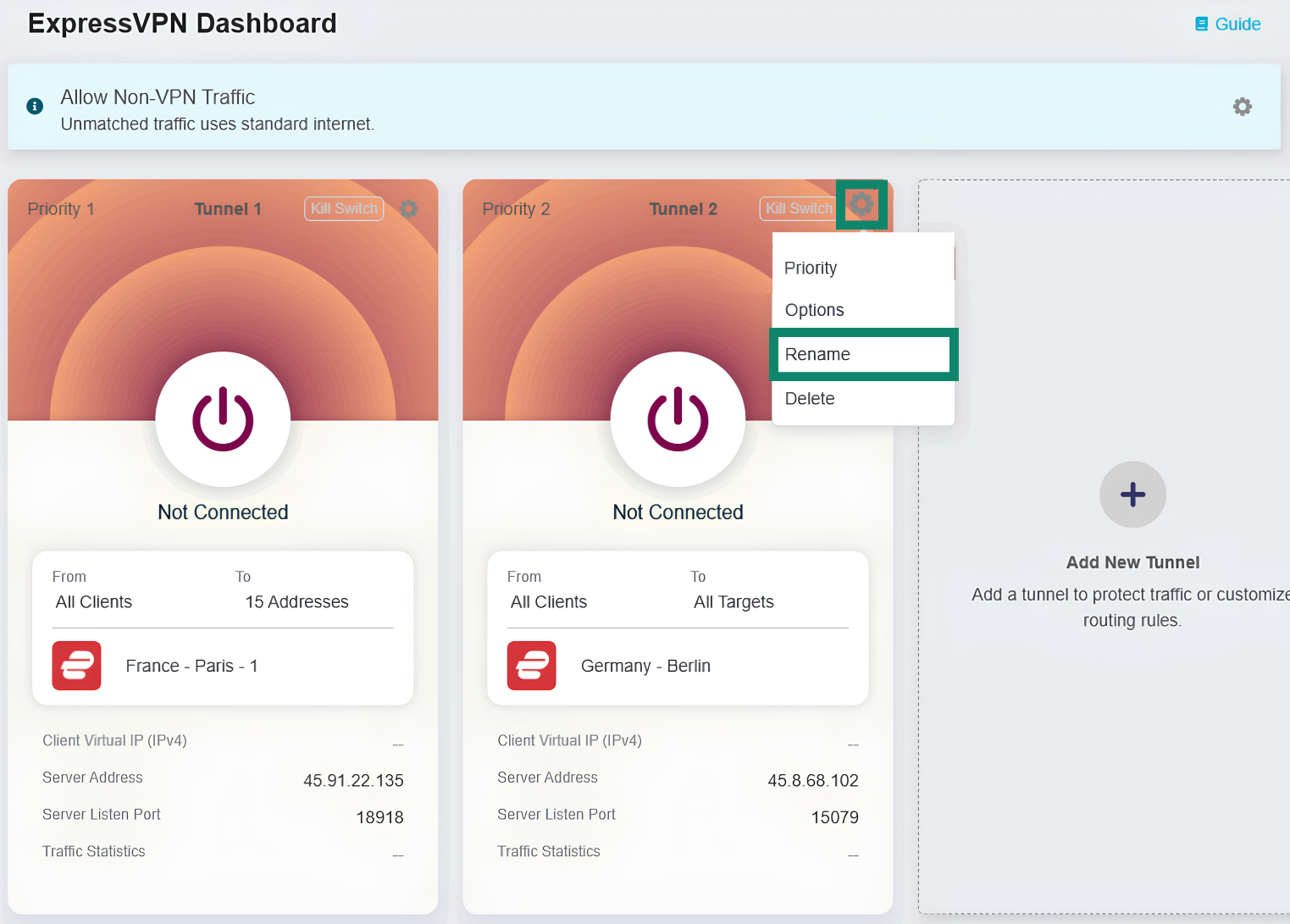
Tarvitsetko apua? Ota yhteyttä ExpressVPN:n asiakastukeen, niin vastaamme heti.
Poista tunneli
Jos haluat poistaa VPN-tunnelin, klikkaa kyseisen tunnelin rataskuvaketta. Klikkaa sitten valikosta Delete (Poista) ja vahvista valintasi pyydettäessä.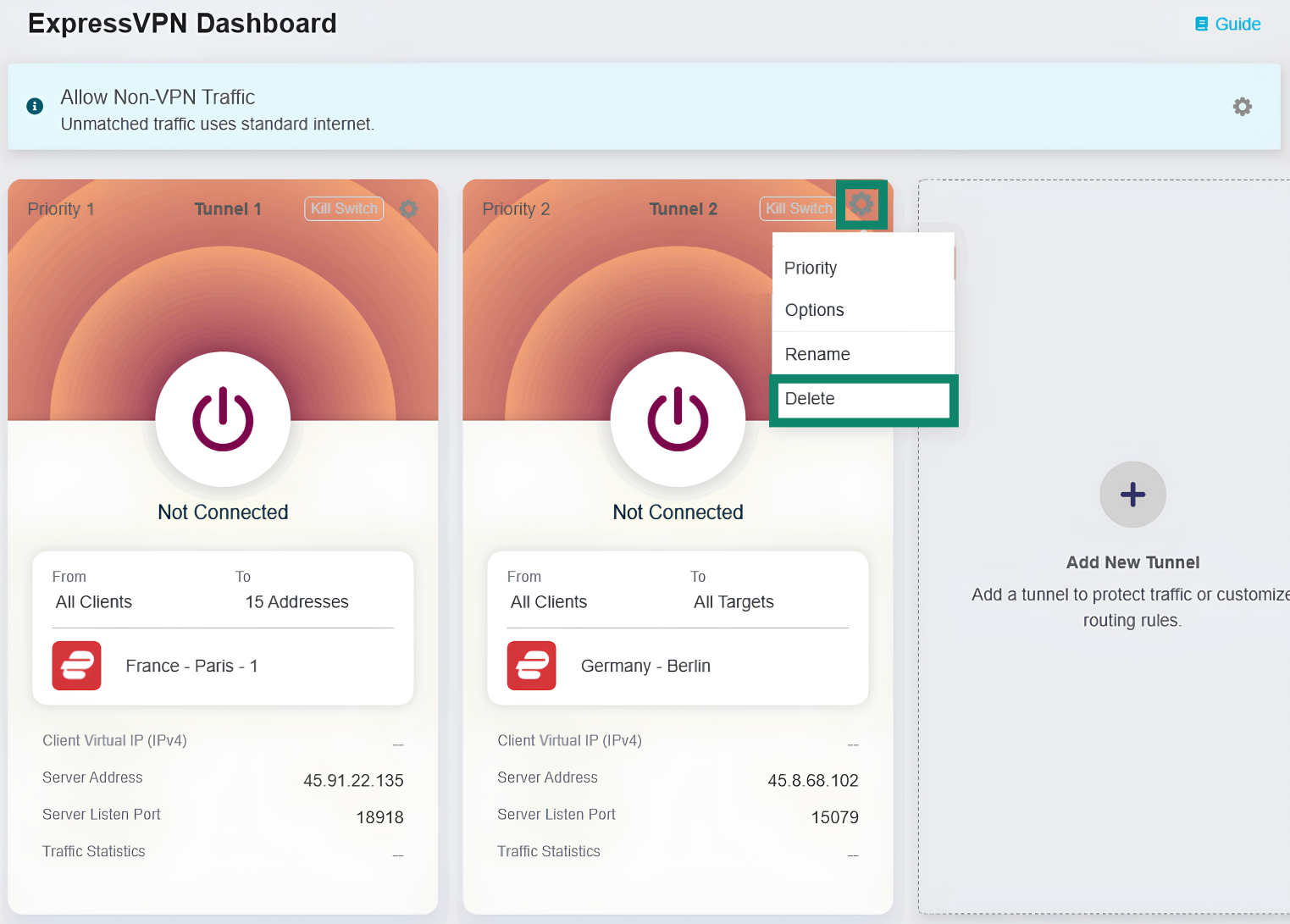
Tarvitsetko apua? Ota yhteyttä ExpressVPN:n asiakastukeen, niin vastaamme heti.