



Fortify 라우터는 ExpressVPN과 통합되어 ExpressVPN의 고속 서버와 강력한 암호화를 사용하는 VPN 연결을 설정할 수 있습니다. 아래 단계에서는 VPN 터널을 설정하고 기기 및 연결에 설정할 규칙을 구성하는 방법을 안내합니다.
바로가기…
ExpressVPN 대시보드 열기
VPN 터널 추가 및 구성
클라이언트 소스 선택
대상 목적지 선택
VPN 터널 활성화
VPN 터널 비활성화
VPN 터널 추가
VPN 터널 우선순위 설정
터널 이름 변경
터널 삭제
ExpressVPN 대시보드 열기
- 브라우저에서 192.168.8.1로 이동하여 라우터 관리자 패널에 접속합니다.
- 관리자 자격 증명으로 로그인합니다.
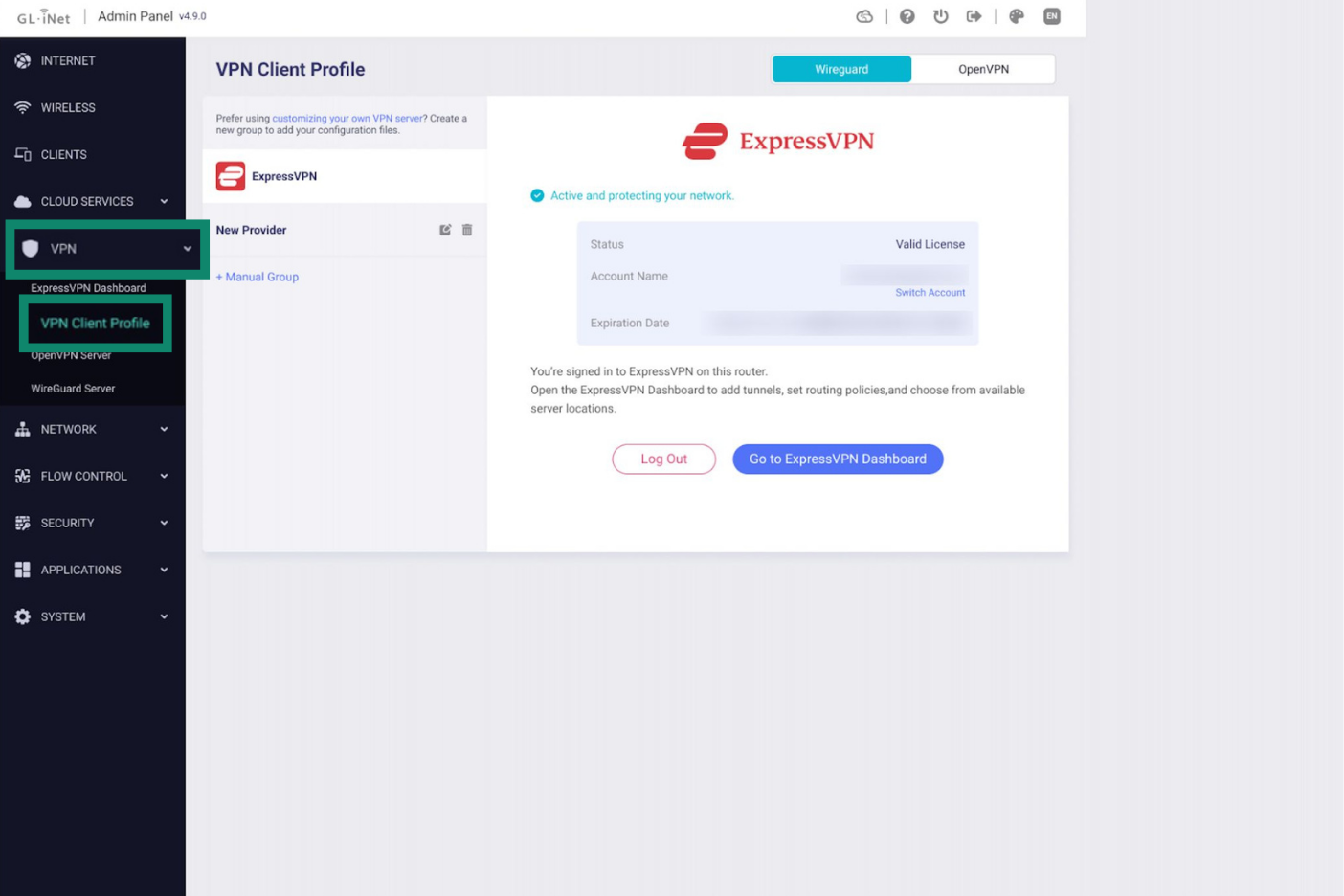
- VPN > VPN Client Profile (VPN >VPN 클라이언트 프로필)으로 이동합니다.

- ExpressVPN 계정에 로그인하거나 활성화합니다(아직 하지 않았다면).
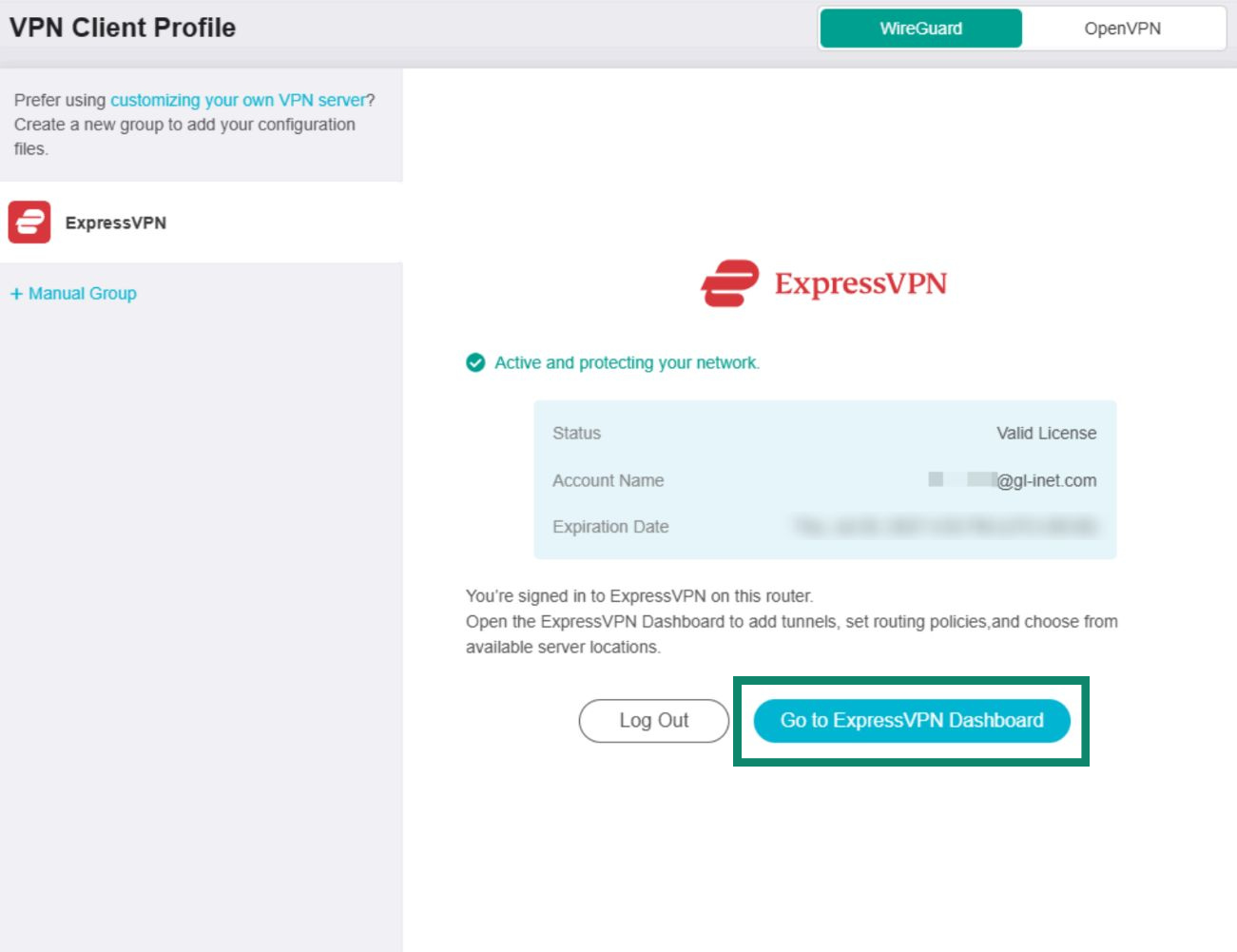
- ExpressVPN 계정에 로그인하면 라이선스 정보가 표시되는 탭이 나타납니다. Go to ExpressVPN Dashboard (ExpressVPN 대시보드로 이동)을 클릭하여 VPN 설정을 시작한 후 아래 안내를 따르세요.


도움이 필요하신가요? ExpressVPN 지원팀에 문의하고 즉각적인 지원을 받아보세요.
VPN 터널 추가 및 구성
ExpressVPN Dashboard (ExpressVPN 대시보드) 창에서 Add VPN Tunnel (VPN 터널 추가)를 클릭합니다.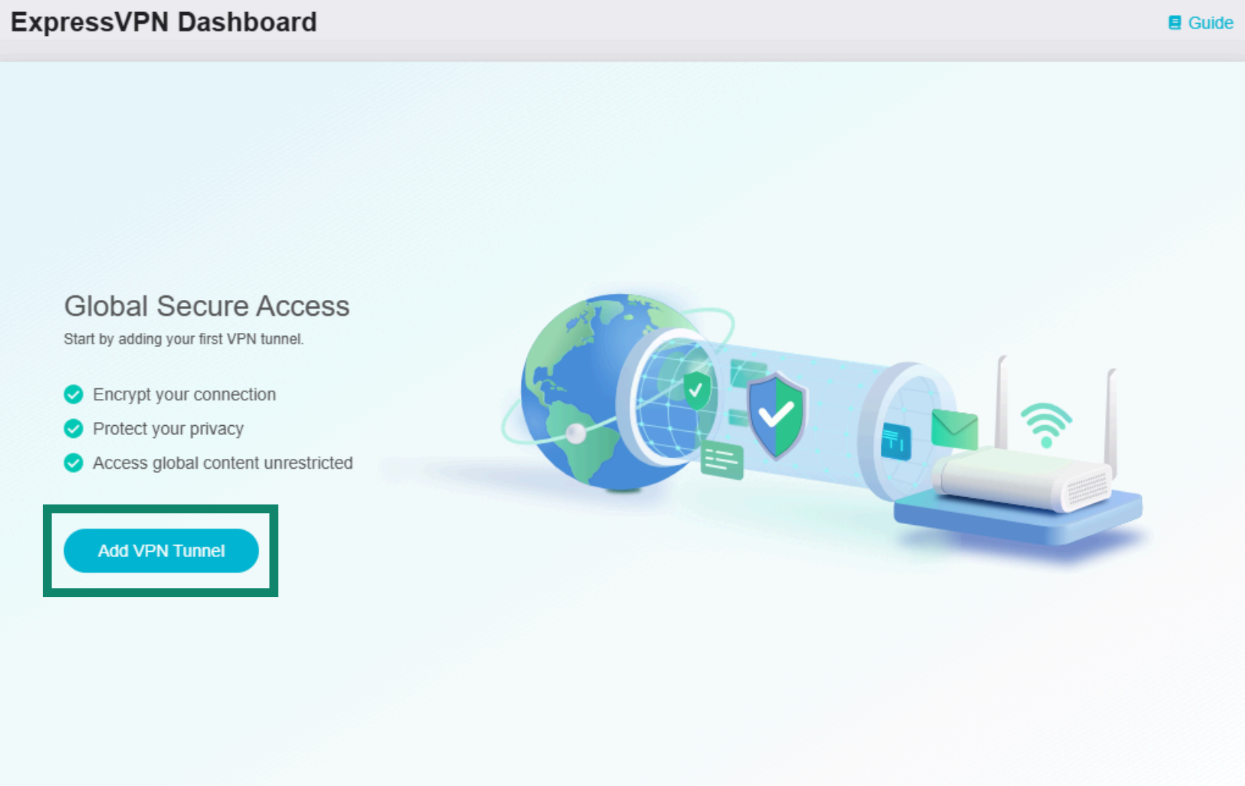
프로필이라고 하는 VPN 서버 위치 목록이 열립니다. 사용할 프로필을 클릭합니다. 검색창을 사용해 특정 서버 위치를 직접 검색할 수도 있습니다.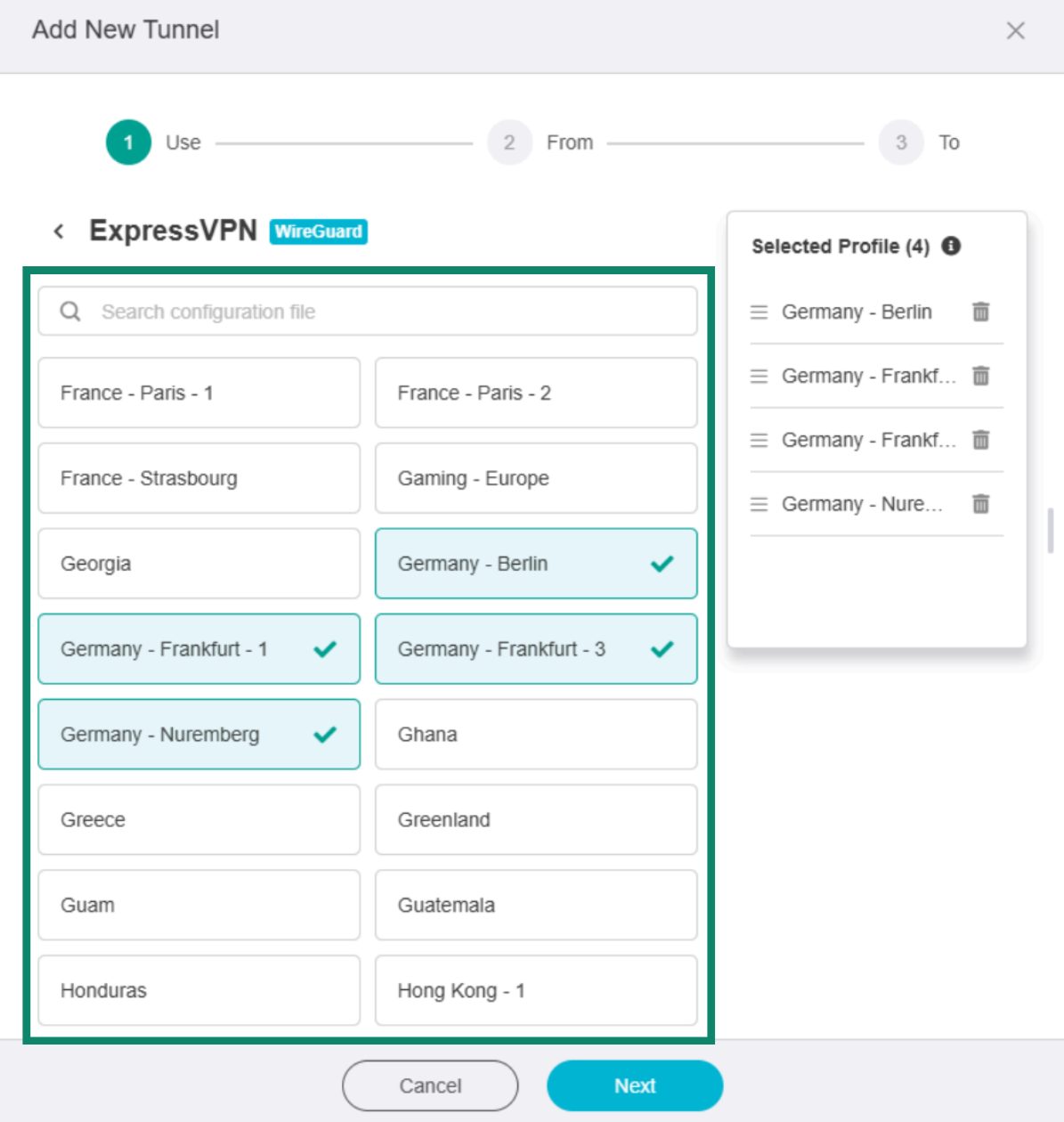
서버 위치를 선택하면 오른쪽의 Selected Profile (선택한 프로필) 목록에 표시됩니다.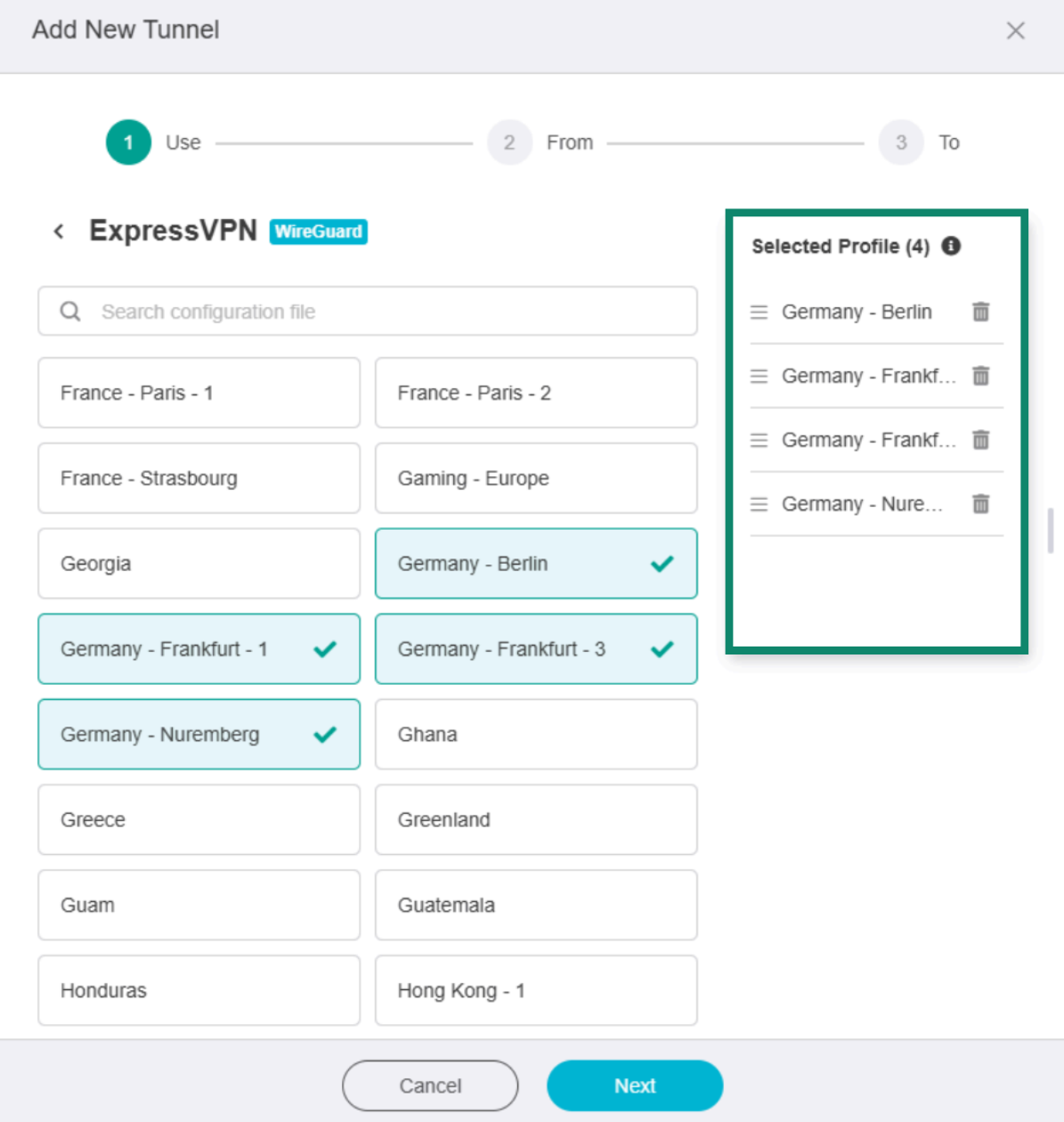
여러 서버 위치를 선택하면 VPN은 선택한 프로필 목록에 표시된 순서대로 각 위치에 연결을 시도합니다. 한 위치에 연결할 수 없으면 연결에 성공할 때까지 목록의 다음 위치를 차례로 시도합니다.
프로필 우선순위를 변경하려면 ☰ 아이콘을 길게 클릭한 상태에서 Selected Profile (선택한 프로필) 목록에서 원하는 위치를 끌어 순서를 변경합니다.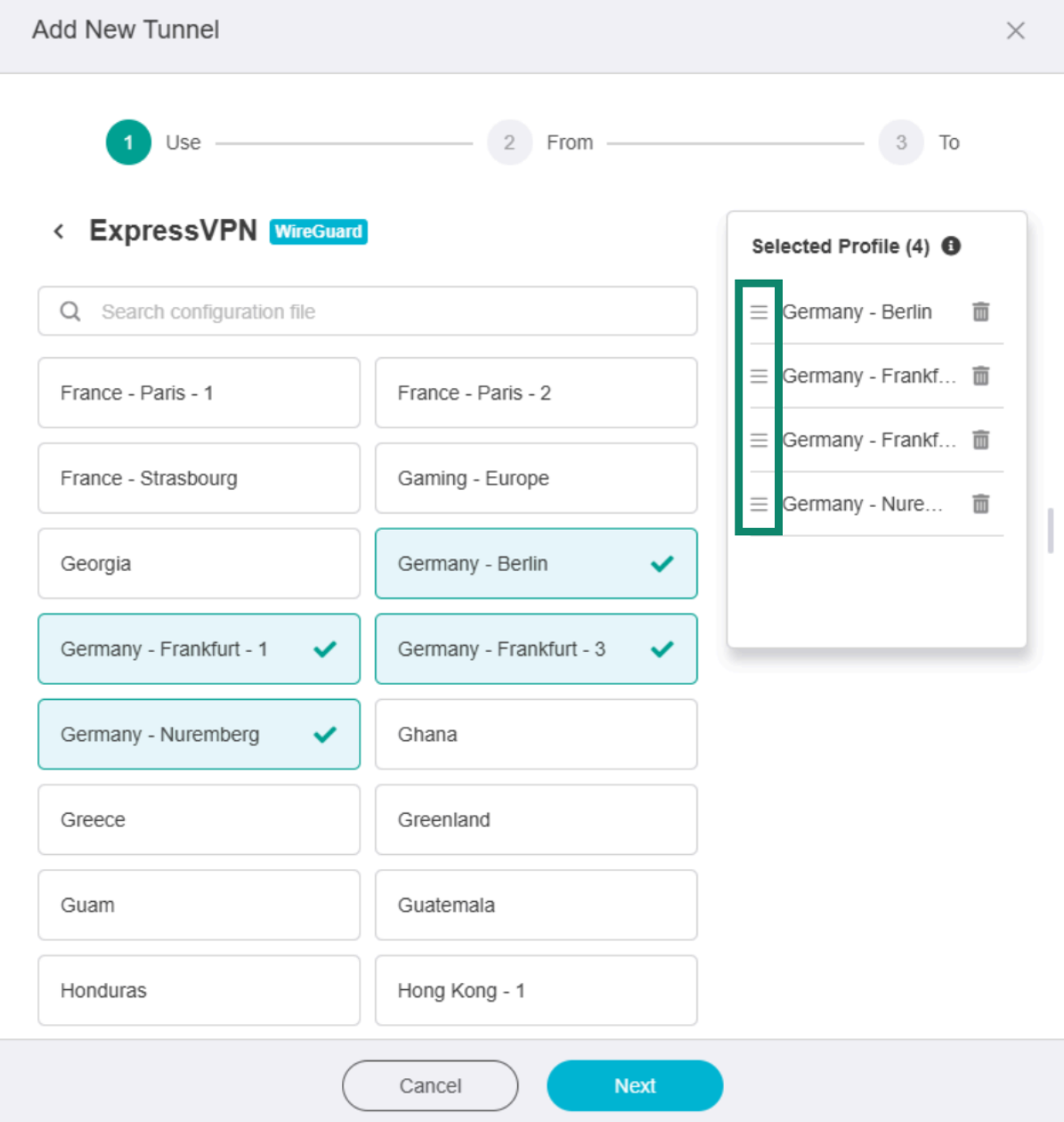
선택한 프로필 목록에서 위치를 삭제하려면 해당 위치 옆의 휴지통 아이콘을 클릭합니다.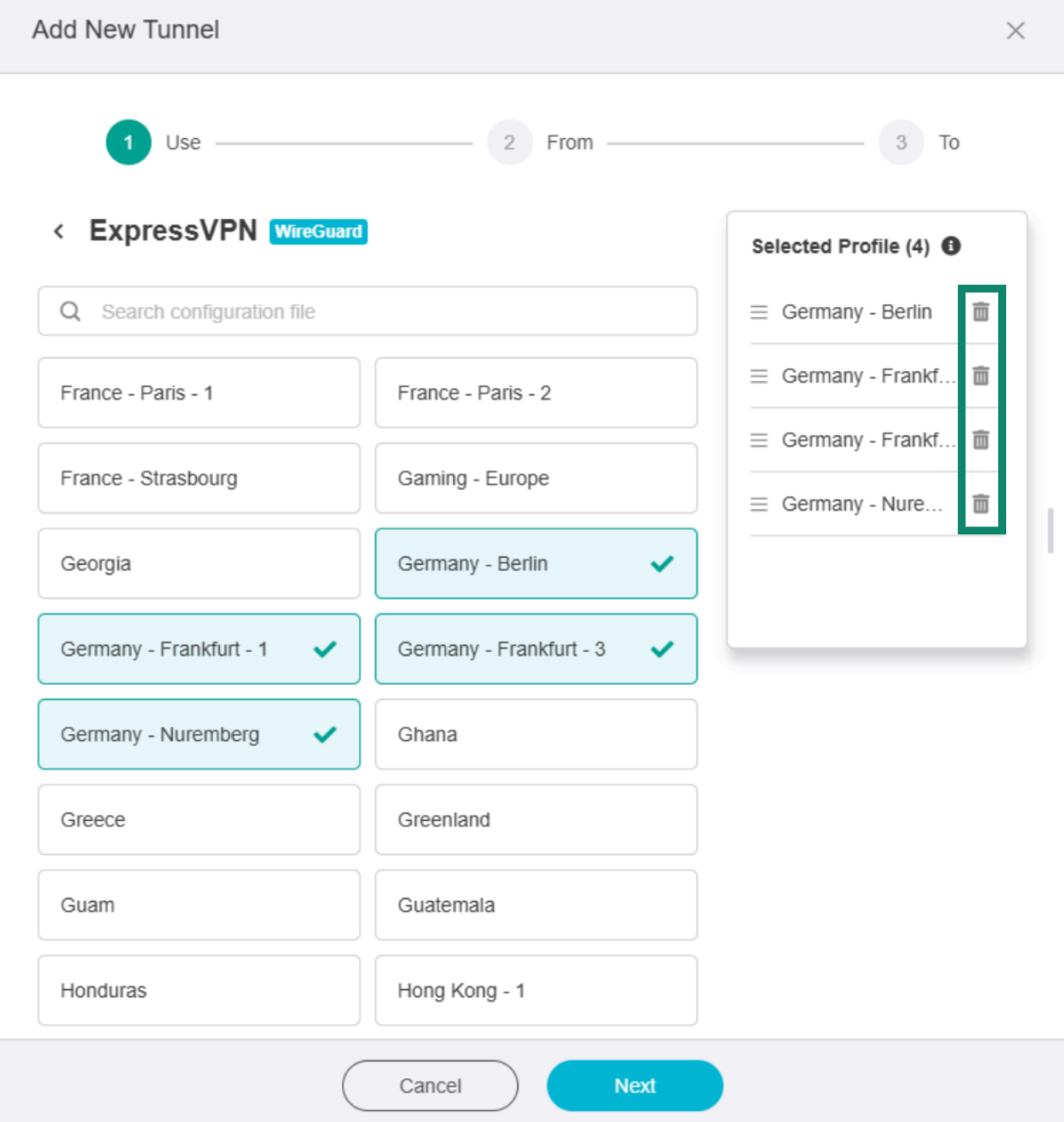
완료되면, Next (다음)을 클릭합니다.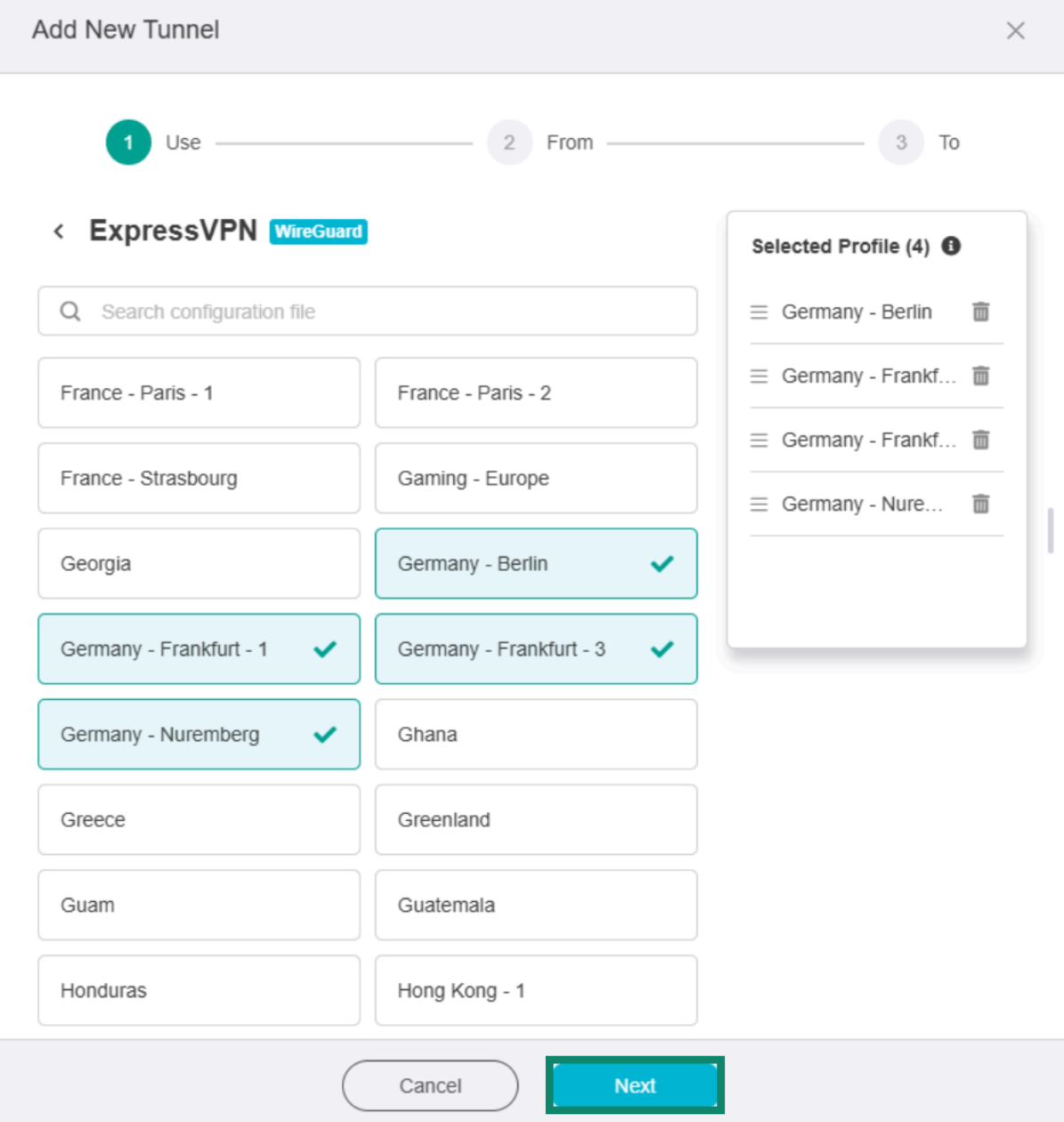
클라이언트 소스 선택
라우터에서 이 VPN 터널을 사용할 기기 또는 연결 유형을 선택합니다. 나중에 VPN 터널을 추가로 생성하여 기기 또는 연결 그룹마다 서로 다른 설정을 적용할 수 있습니다.
다음 4가지 옵션 중에서 선택할 수 있습니다.
Fortify 라우터에 연결된 모든 기기의 인터넷 트래픽이 VPN 터널을 통과합니다. 그렇기 때문에 이 터널이 활성화된 동안에는 네트워크에서 인터넷에 접속하는 모든 기기가 이 VPN 연결을 사용합니다.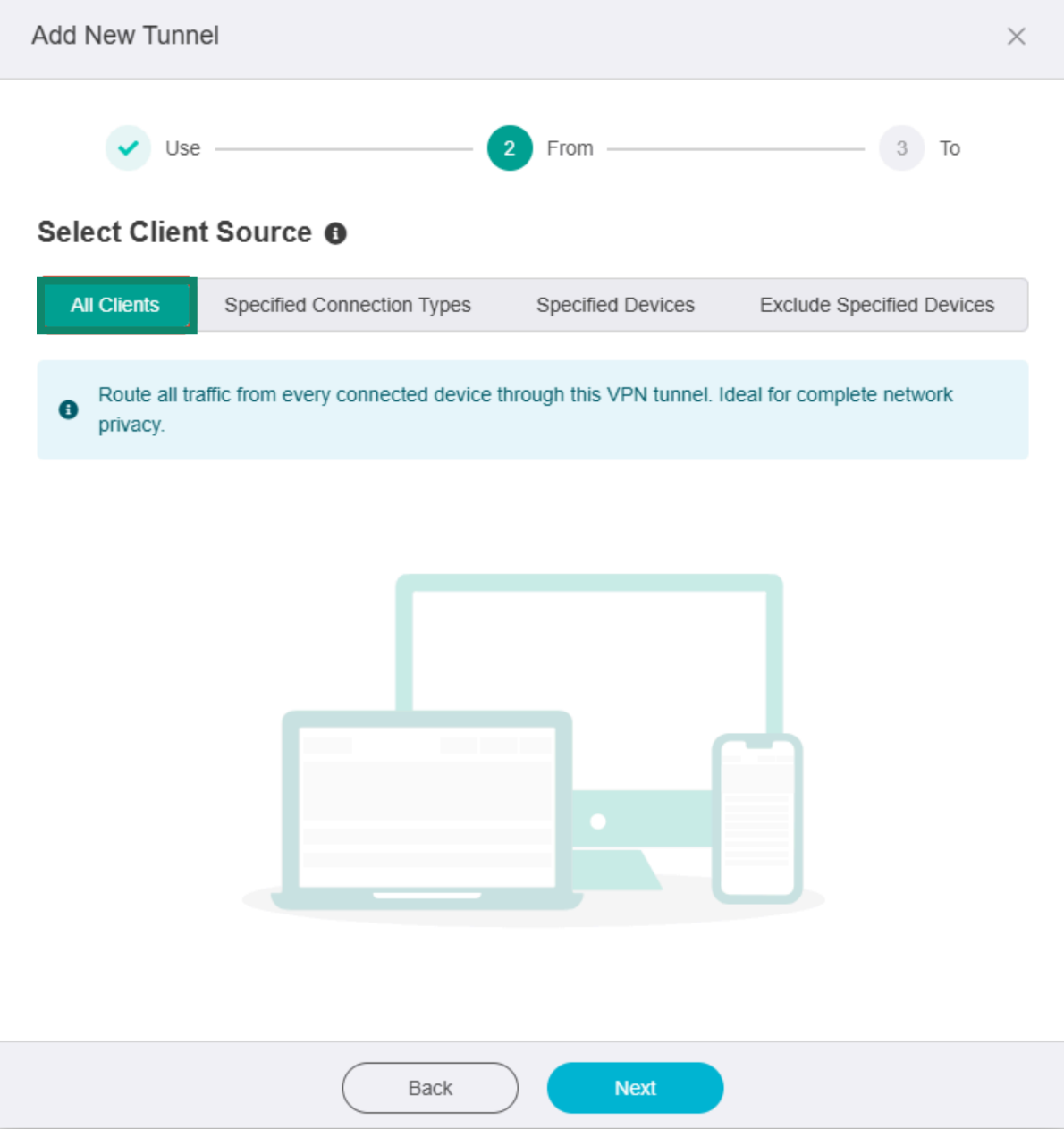
Specified Connection Types (지정된 연결 유형)
VPN 터널은 로컬 네트워크, 게스트 와이파이, 연결된 기기 네트워크 등 특정 네트워크 인터페이스의 인터넷 트래픽에만 사용됩니다. 네트워크 인터페이스를 선택하려면 원하는 연결 유형을 클릭합니다.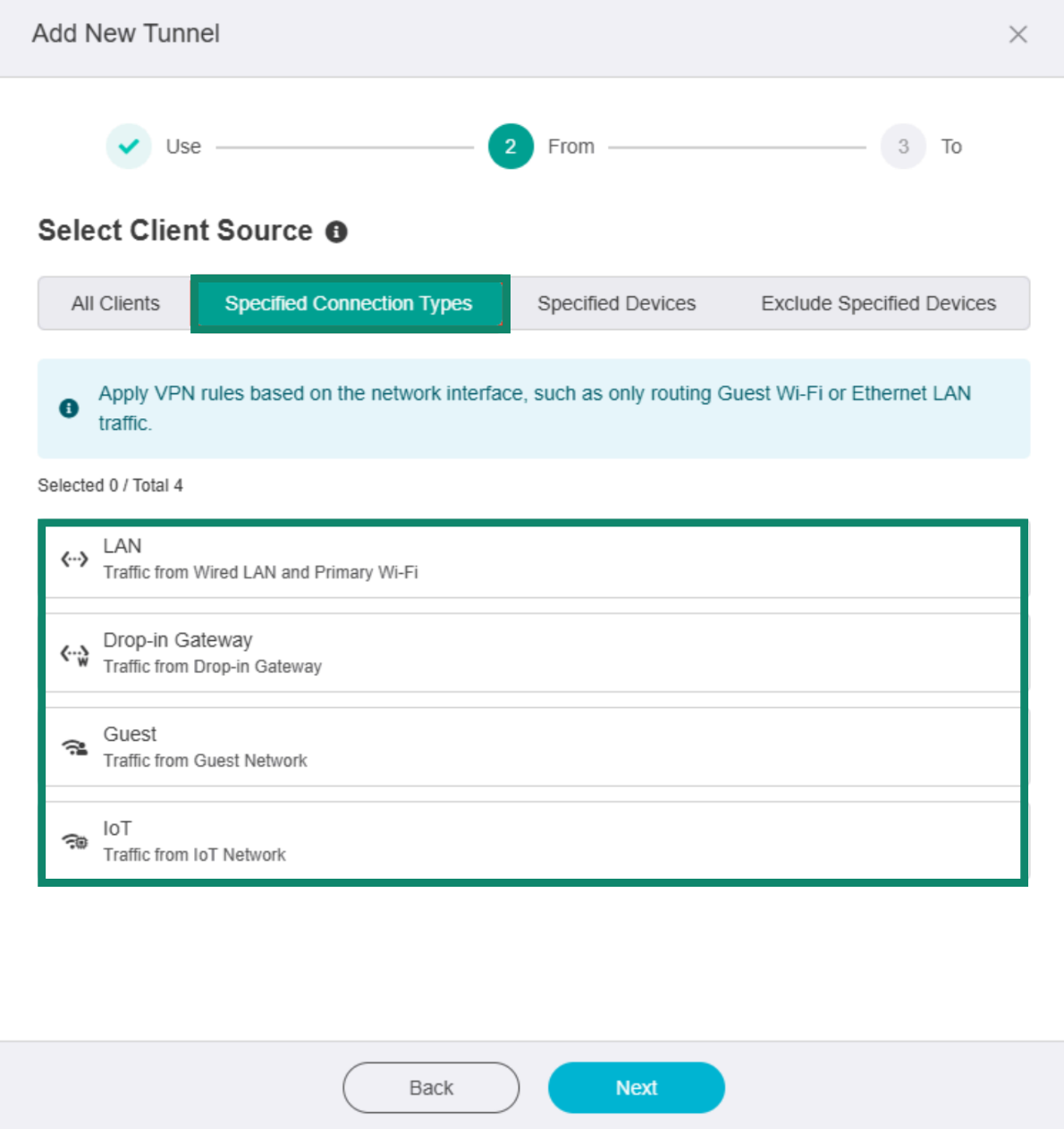
여기에서 선택한 기기의 인터넷 트래픽만 이 VPN 터널을 통과합니다. 선택하지 않은 기기는 이 VPN 연결을 우회합니다. 기기를 선택하려면 Add Device (기기 추가) 아래 사용 가능한 옵션 중에 하나를 클릭합니다.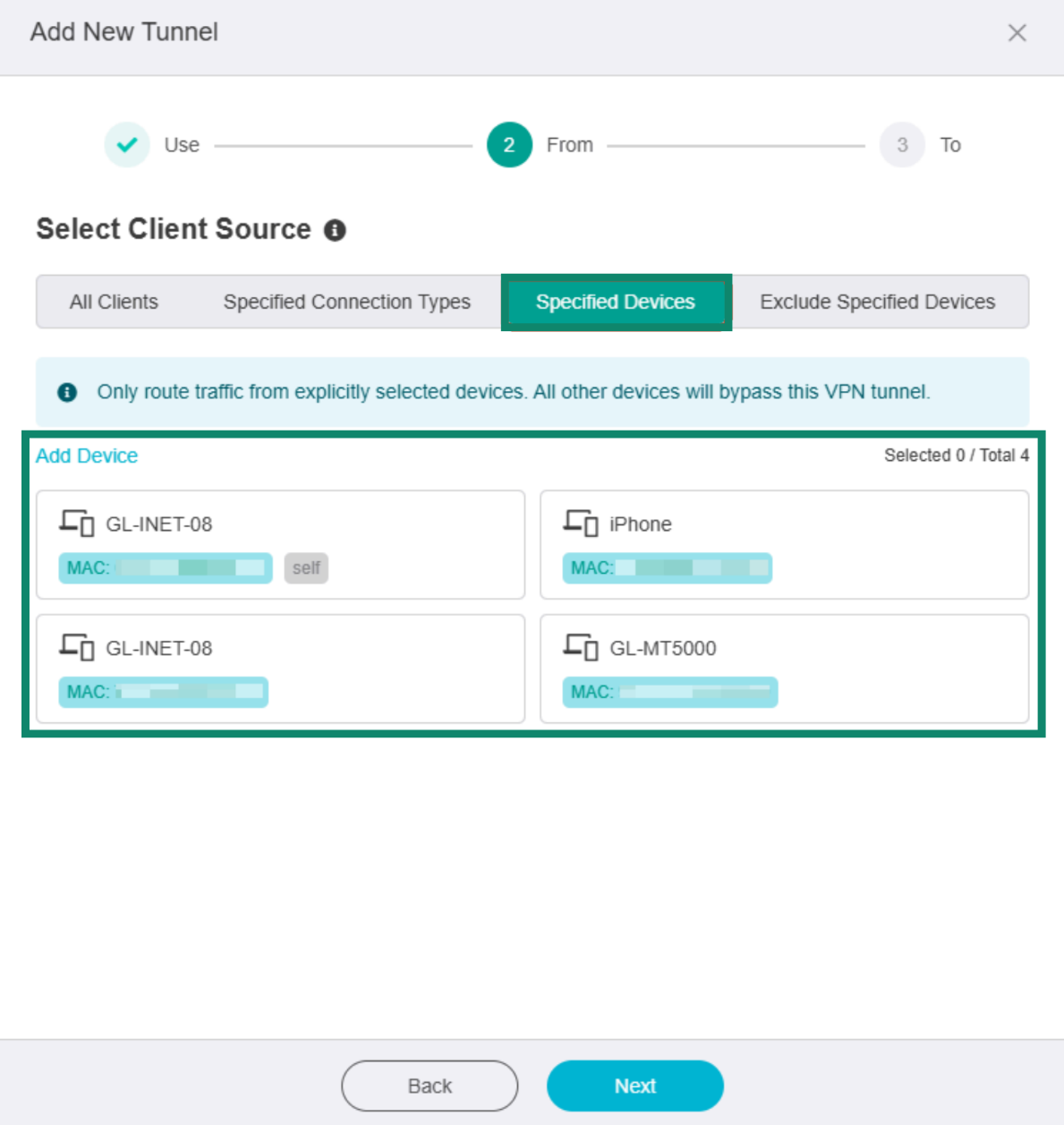
Exclude Specified Devices (지정된 기기 제외)
선택한 기기를 제외한 모든 인터넷 트래픽이 이 VPN 터널을 통과합니다. 예를 들어, 게임 콘솔이 로컬 인터넷 연결(또는 다른 터널)을 사용하도록 특정 VPN 터널에서 제외할 수 있습니다. 기기를 제외하려면 Add Device (기기 추가) 아래 사용 가능한 옵션 중에 하나를 클릭합니다.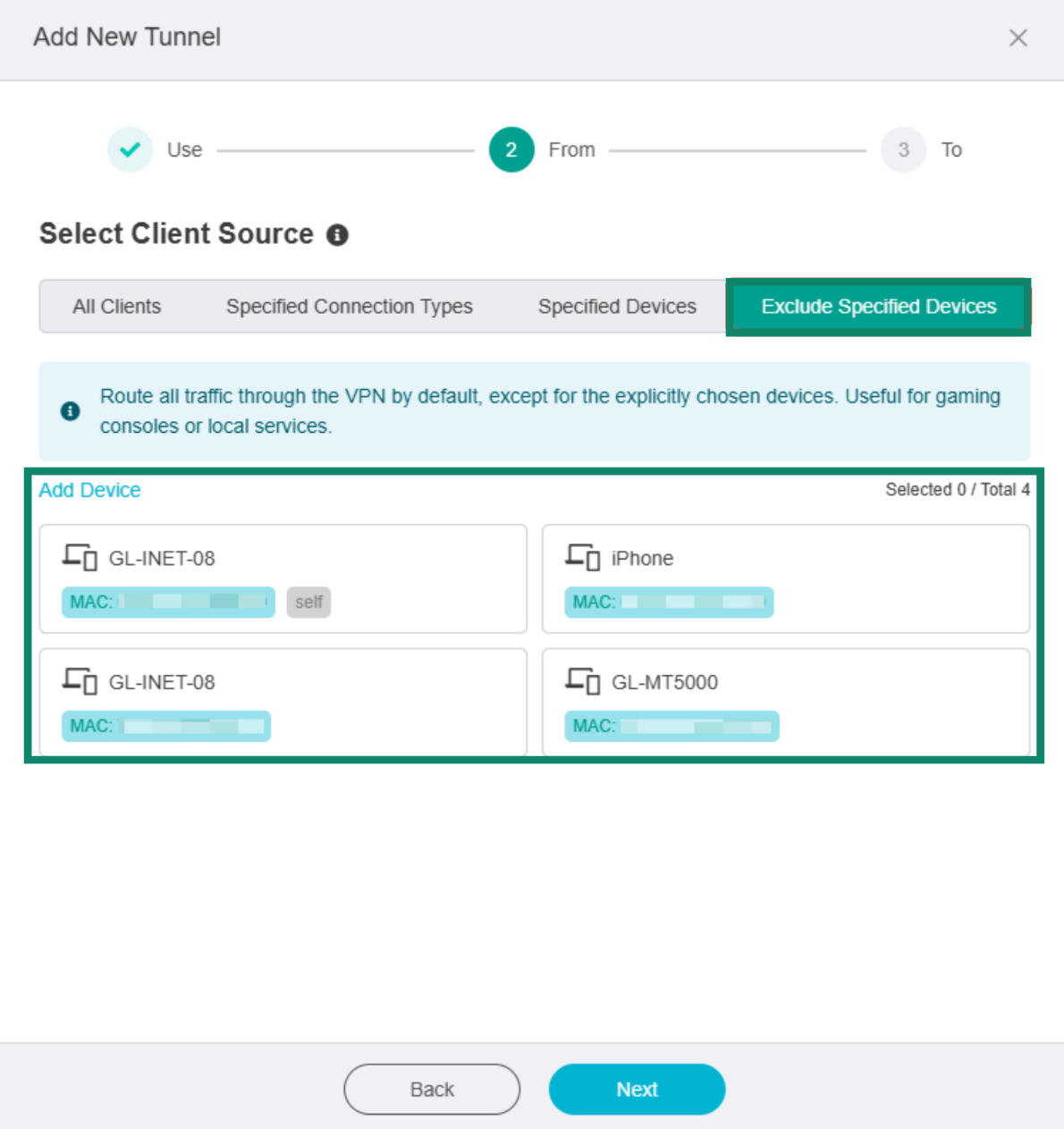
원하는 규칙을 클릭하고 필요한 경우 기기 또는 연결 유형을 선택한 후 Next (다음)을 클릭하여 계속합니다.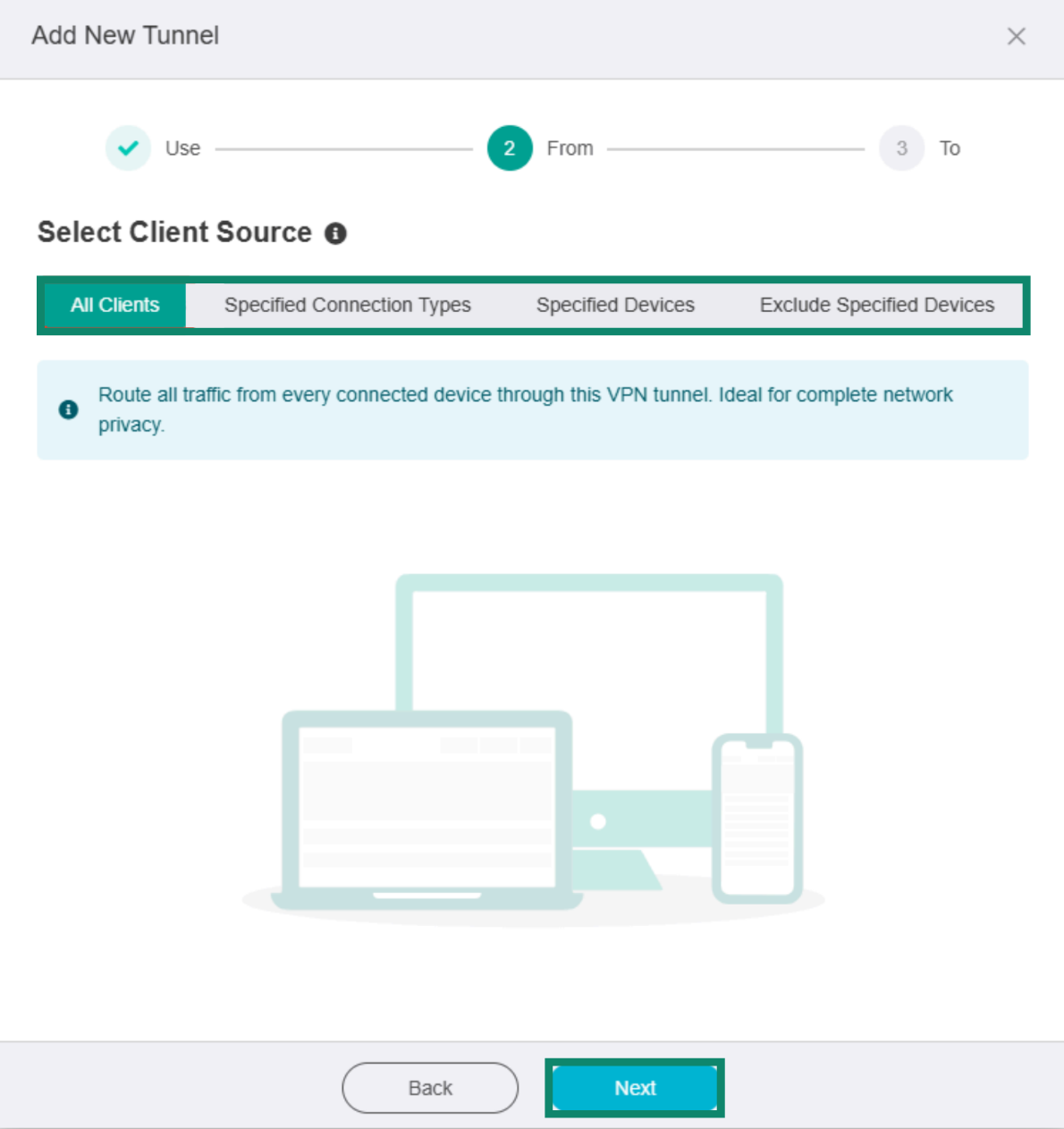
대상 목적지 선택
VPN 연결을 사용할 온라인 서비스와 일반 인터넷 연결을 사용할 서비스를 선택합니다. 나중에 터널을 추가로 생성하여 앱 및 웹사이트 유형별로 서로 다른 설정을 적용할 수 있습니다.
다음 3가지 옵션 중에서 선택할 수 있습니다.
모든 대상의 트래픽을 VPN 터널을 통해 라우팅합니다. 즉, 앞서 선택한 기기 또는 연결 유형에서 접속하는 모든 온라인 서비스가 이 VPN 터널을 사용합니다.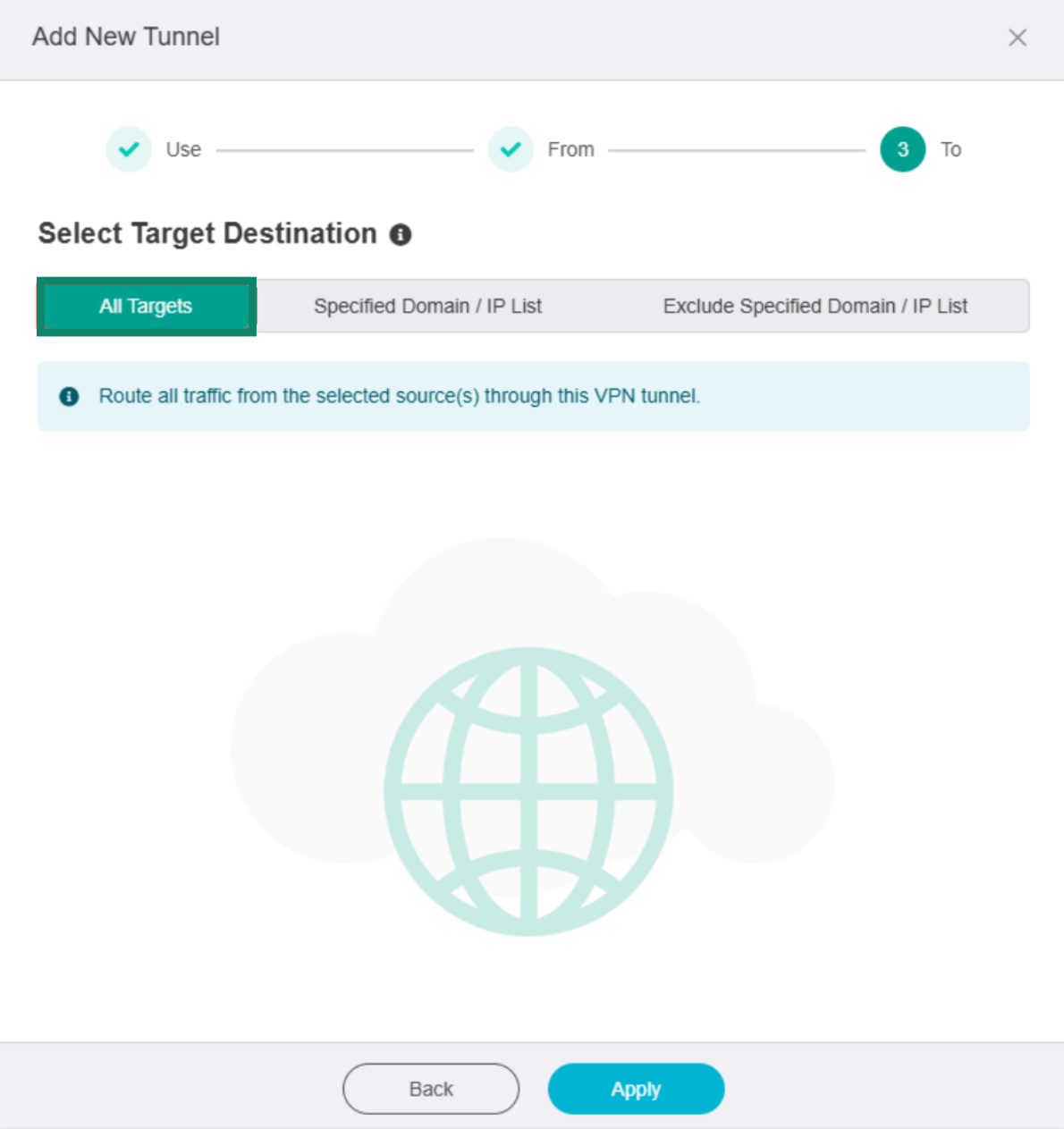
Specified Domain / IP List (지정된 도메인/IP 목록)
여기에 지정한 웹사이트 또는 IP 주소로 향하는 트래픽만 이 VPN 터널을 사용합니다. 다른 웹사이트 및 서비스로 향하는 웹 트래픽은 VPN 연결을 우회하거나 다른 터널의 규칙을 따릅니다.
특정 온라인 목적지로 향하는 트래픽만 보호하려면 Manual (수동)을 선택하고 아래 테이블에 도메인과 IP 주소를 입력합니다.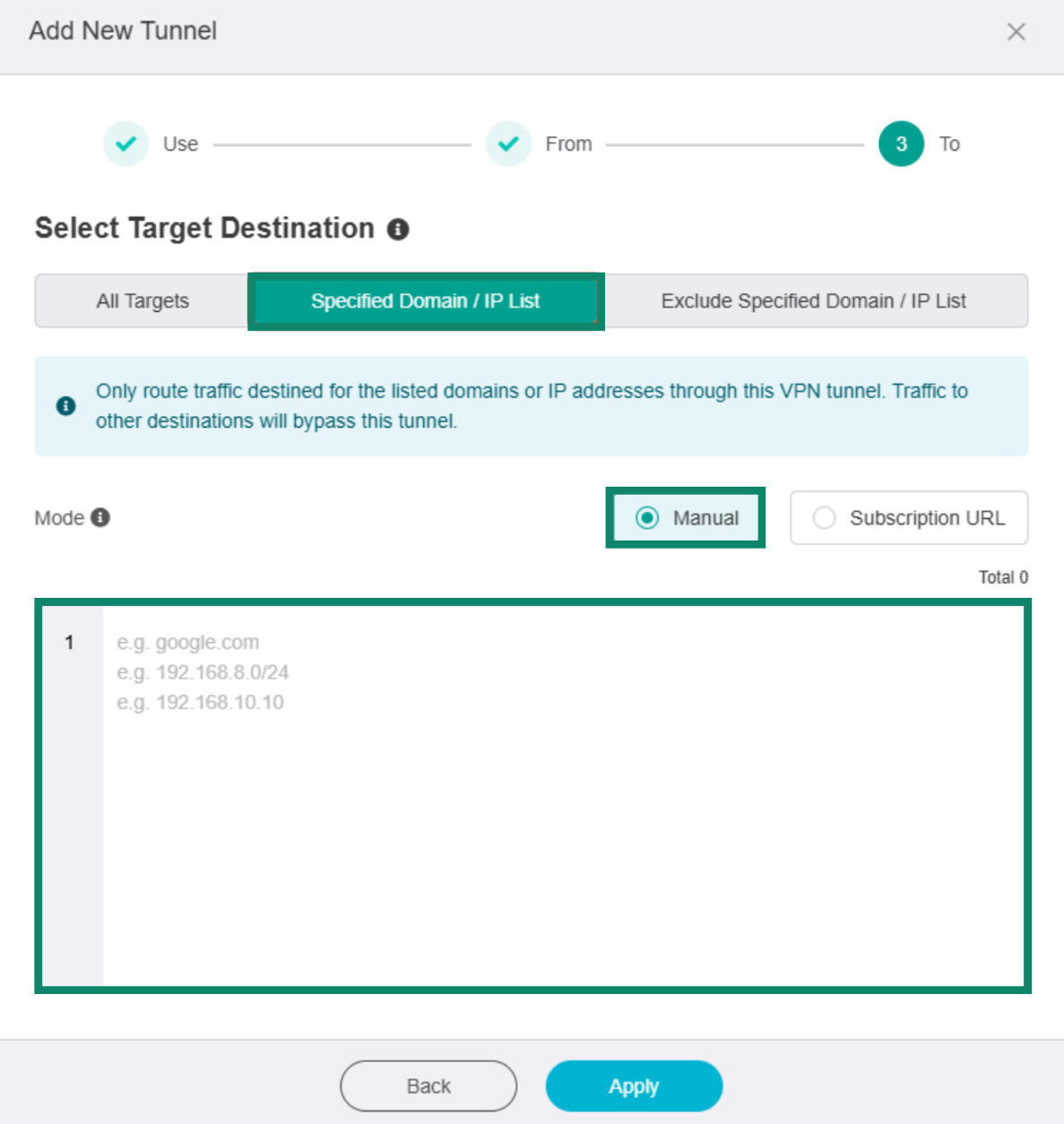
Exclude Specified Domain / IP List (지정된 도메인/IP 목록 제외)
여기에 지정한 웹사이트 또는 IP 주소는 VPN 터널을 우회하고 로컬 인터넷 연결 또는 다른 터널의 규칙을 사용합니다. 그 밖의 모든 온라인 서비스 트래픽은 VPN 터널을 통해 라우팅됩니다.
특정 온라인 목적지를 VPN 터널에서 제외하려면 Manual (수동)을 선택하고 아래 테이블에 원하는 웹사이트와 IP 주소를 입력합니다.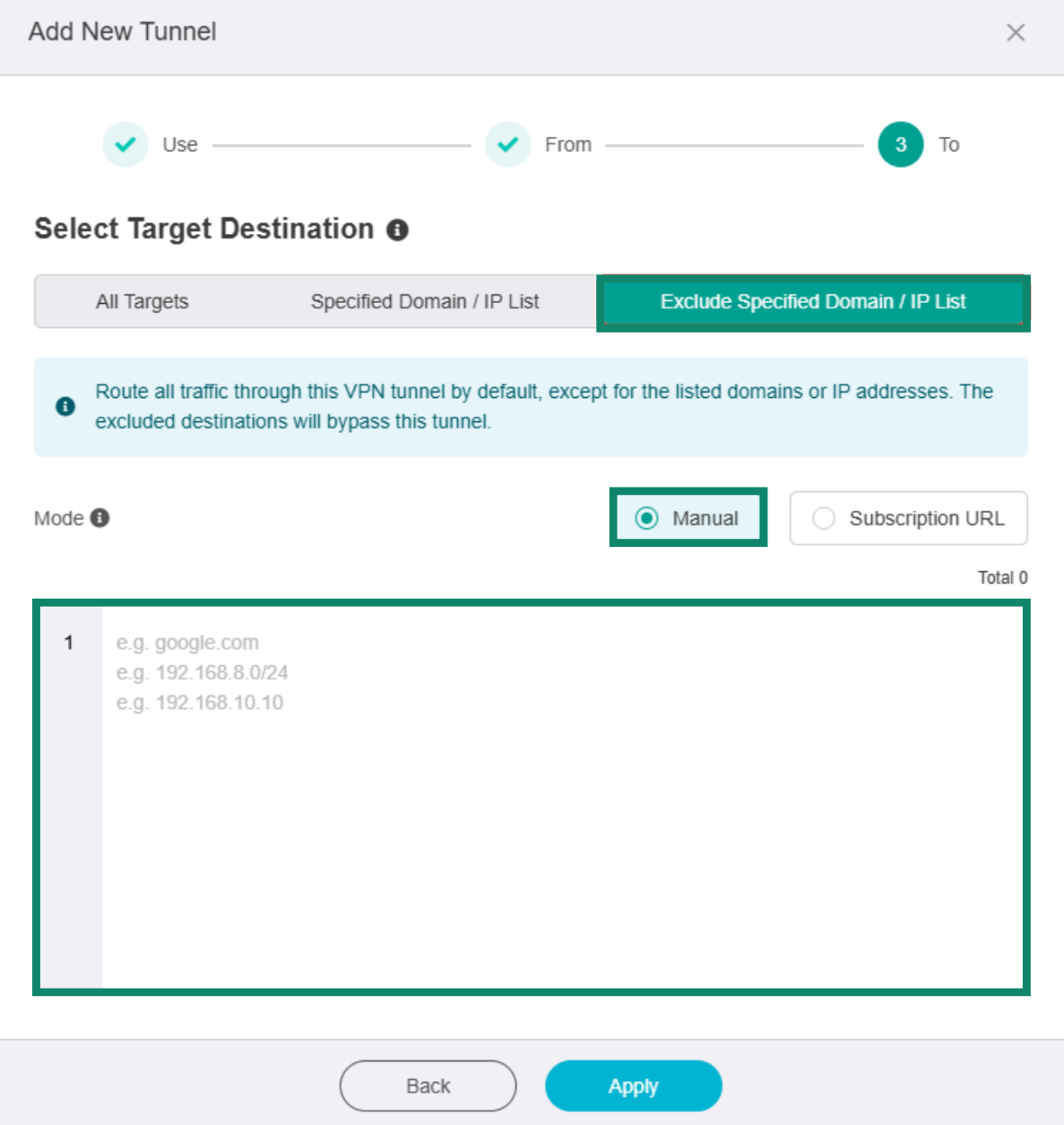
원하는 규칙을 클릭하고 필요한 경우 웹사이트 및 IP 주소 규칙을 구성한 다음 Apply (적용)을 클릭합니다.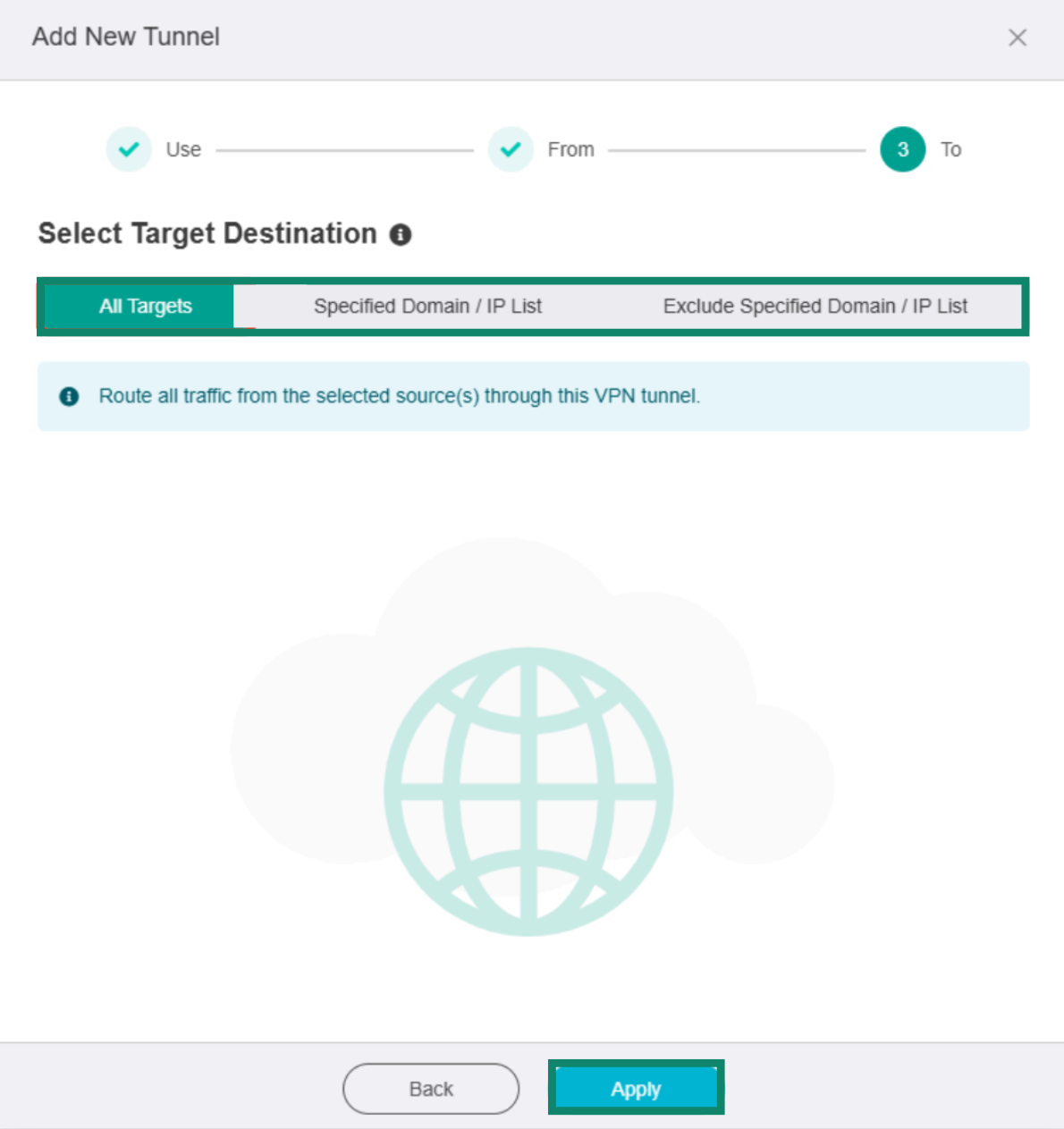
VPN 터널이 생성되어 ExpressVPN 대시보드에 추가되고 해당 화면으로 이동합니다. 이제 VPN 터널을 활성화하거나 터널을 추가로 생성할 수 있습니다.
도움이 필요하신가요? ExpressVPN 지원팀에 문의하고 즉각적인 지원을 받아보세요.
VPN 터널 활성화
VPN 터널을 활성화하려면 다음 단계를 따르세요.
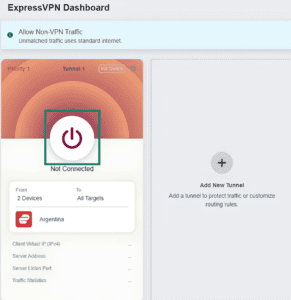
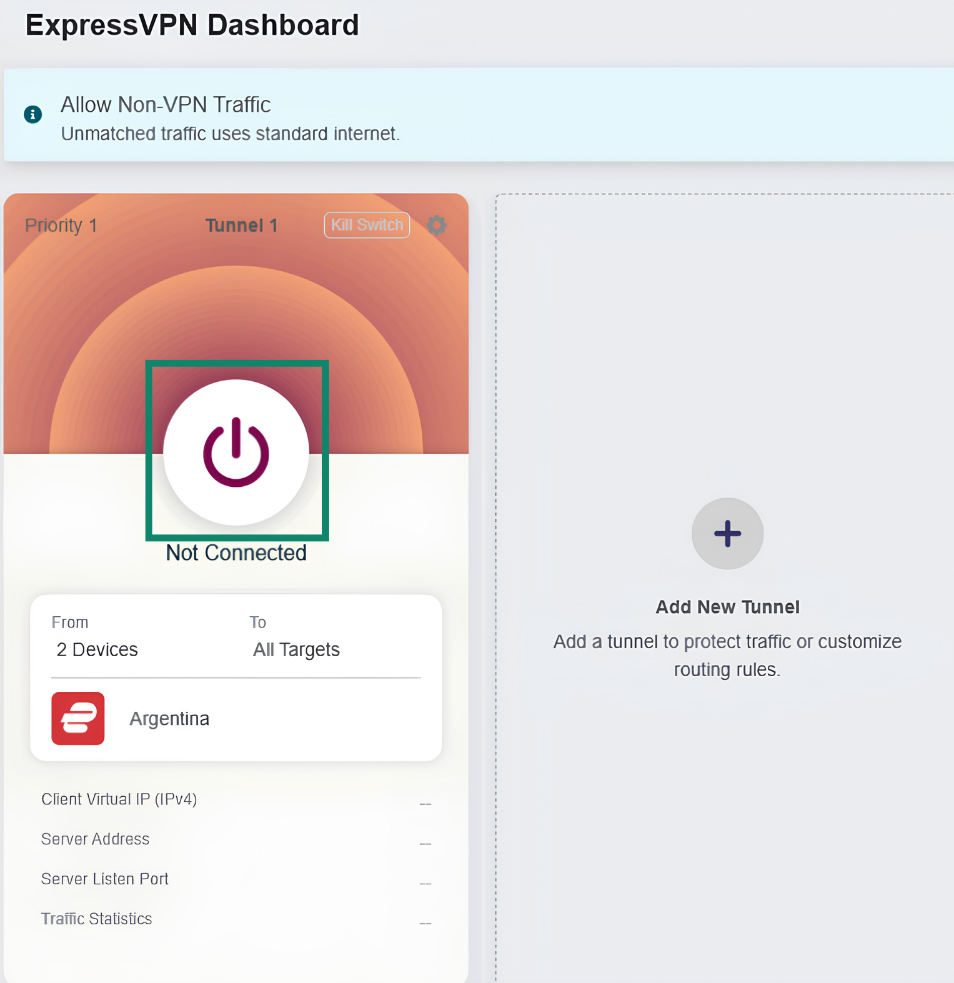
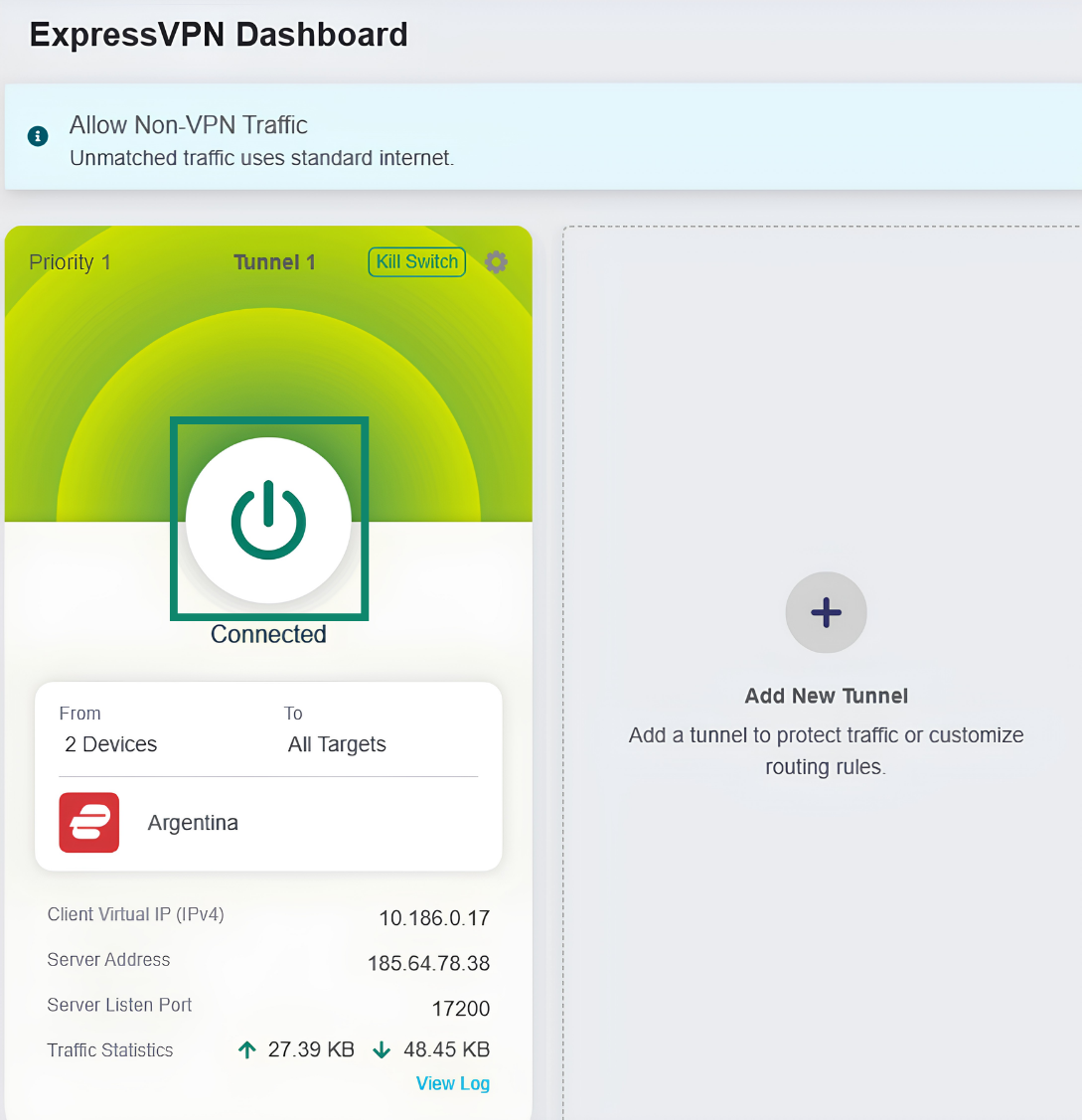
- ExpressVPN Dashboard (ExpressVPN 대시보드)에서 전원 버튼을 클릭하여 원하는 터널을 활성화합니다.

- 연결에 성공하면 전원 버튼 아래에 Connected (연결됨)이 표시됩니다.
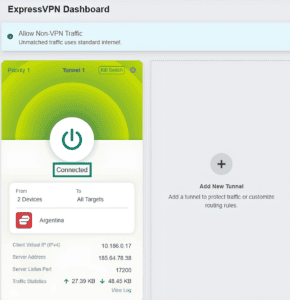

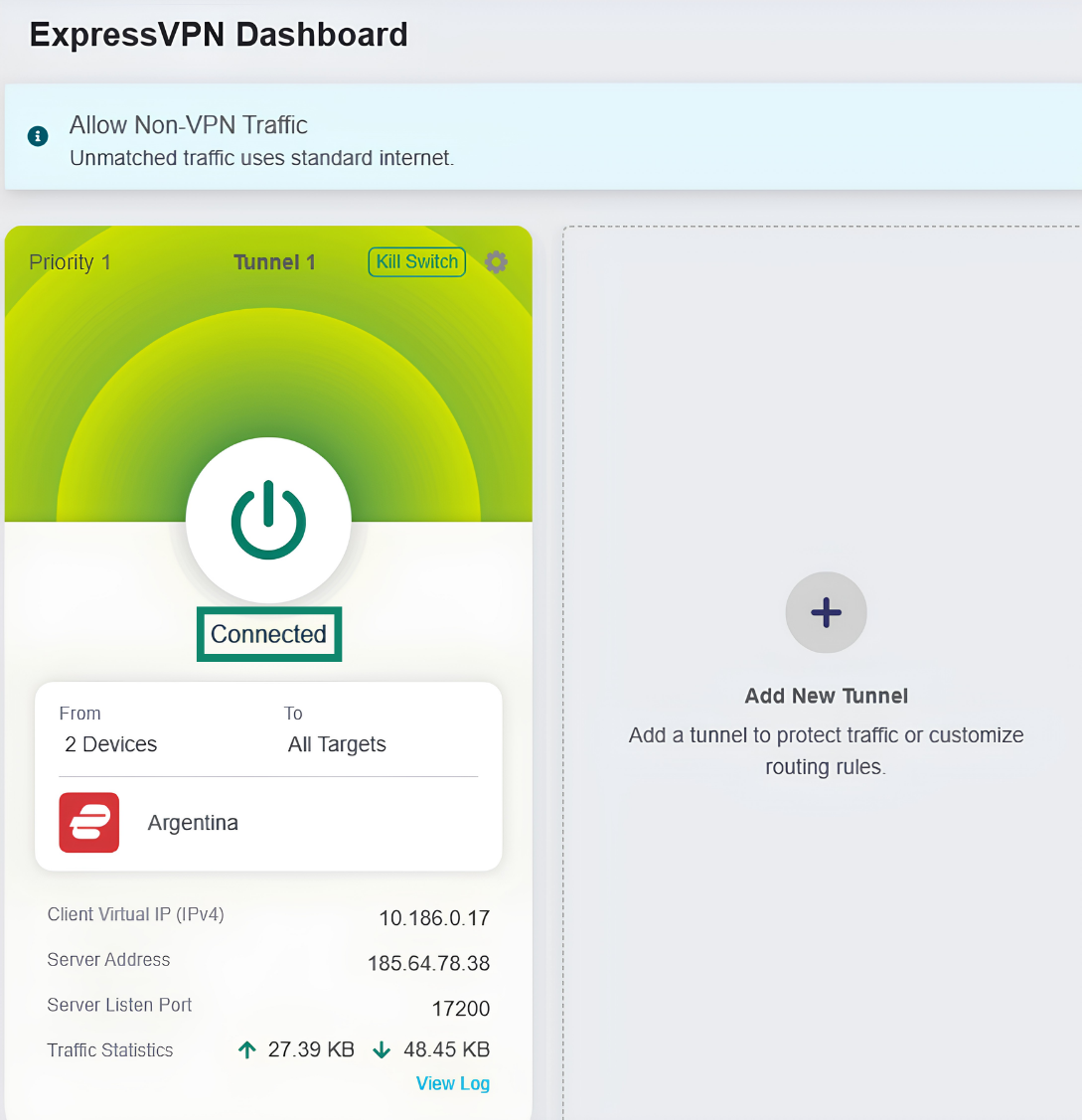
이제 앞서 구성한 기기 또는 연결 유형은 대상 도메인이나 IP 주소에 대해 설정한 규칙에 따라 이 터널에 선택한 VPN 서버 위치에 연결됩니다.
VPN이 제대로 작동하는지 확인하려면 이 터널의 조건에 해당하는 기기에서 IP 주소 확인 페이지에 접속합니다. 결과에 선택한 VPN 프로필과 일치하는 IP 주소 대역과 국가가 표시되면 VPN이 정상적으로 작동하는 것입니다.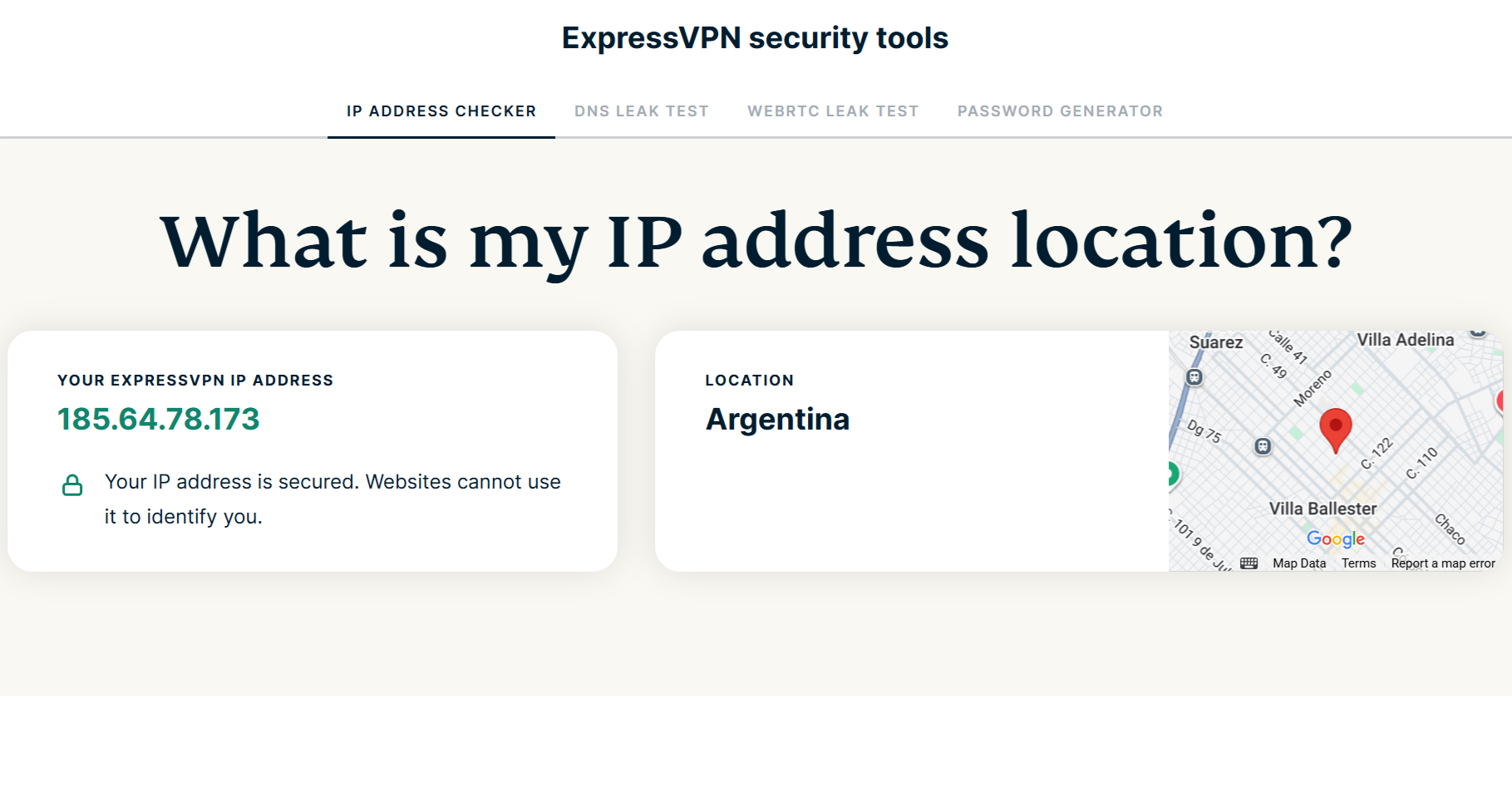
도움이 필요하신가요? ExpressVPN 지원팀에 문의하고 즉각적인 지원을 받아보세요.
VPN 터널 비활성화
활성화된 VPN 터널을 끄려면 다음 단계를 따르세요.
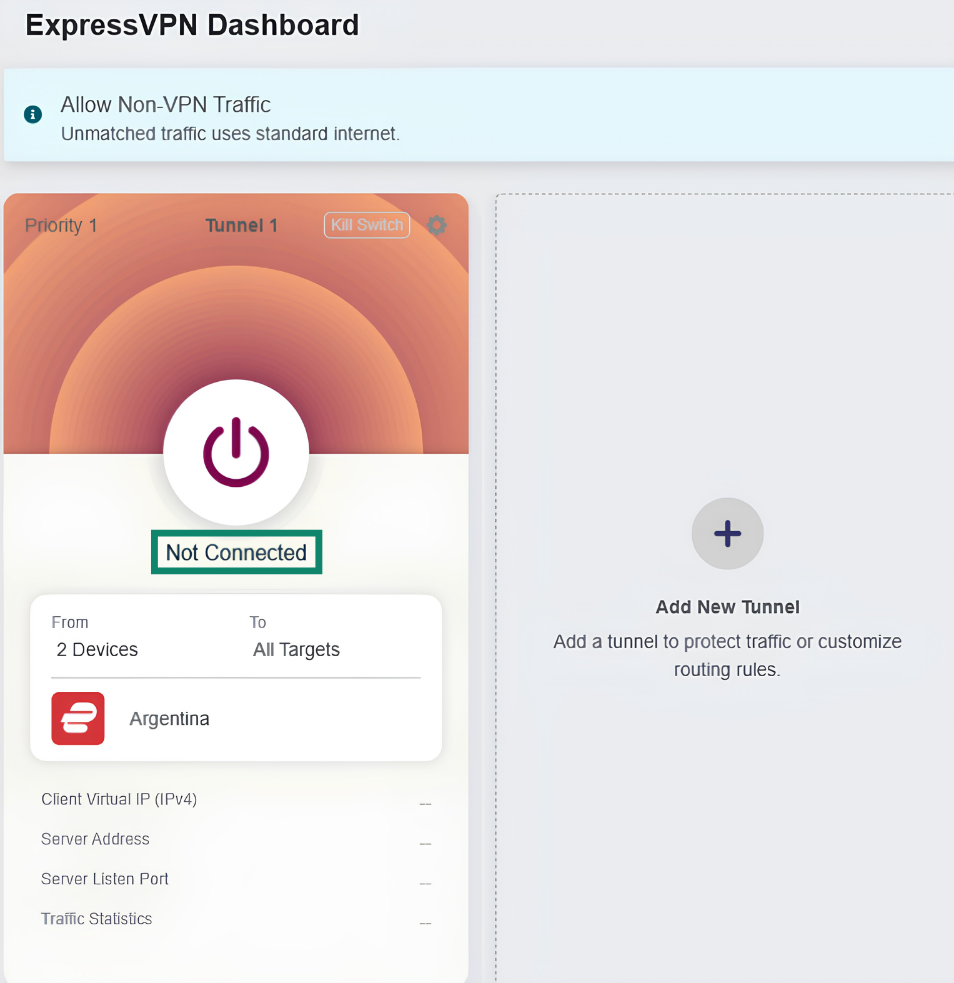
- ExpressVPN Dashboard (ExpressVPN 대시보드)에서 전원 버튼을 클릭합니다.
- VPN 터널이 비활성화되었는지 확인하려면 전원 버튼 아래에 Not Connected (연결되지 않음)이 표시되는지 확인합니다.
추가 터널을 설정하고 활성화하지 않았다면 이제 트래픽은 일반 인터넷 연결을 통해 라우팅되며 VPN으로 보호되지 않습니다.
도움이 필요하신가요? ExpressVPN 지원팀에 문의하고 즉각적인 지원을 받아보세요.
VPN 터널 추가
VPN 터널을 추가하여 다양한 기기, 네트워크 또는 온라인 목적지를 별도로 관리할 수 있습니다. 예를 들어, 하나의 VPN 터널로 네트워크의 모든 기기에서 발생하는 브라우징 트래픽을 보호하고, 두 번째 터널에는 특정 스트리밍 기기나 게임 콘솔용 별도 규칙을 설정할 수 있습니다.
서버 위치가 서로 다른 터널을 추가로 만들어 손쉽게 전환할 수도 있습니다. 예를 들어, 연결된 모든 기기에 미국 위치를 사용하는 터널 하나와 아르헨티나 위치를 사용하는 터널 하나를 추가할 수 있습니다. 위치를 변경하려면 원하는 VPN 터널을 활성화하고 다른 터널을 끄면 됩니다.
VPN 터널을 추가하려면 Add New Tunnel (새 터널 추가)를 ExpressVPN Dashboard (ExpressVPN 대시보)에서 클릭합니다. 그런 다음위의 단계를 따라연결 프로필과 규칙을 구성합니다.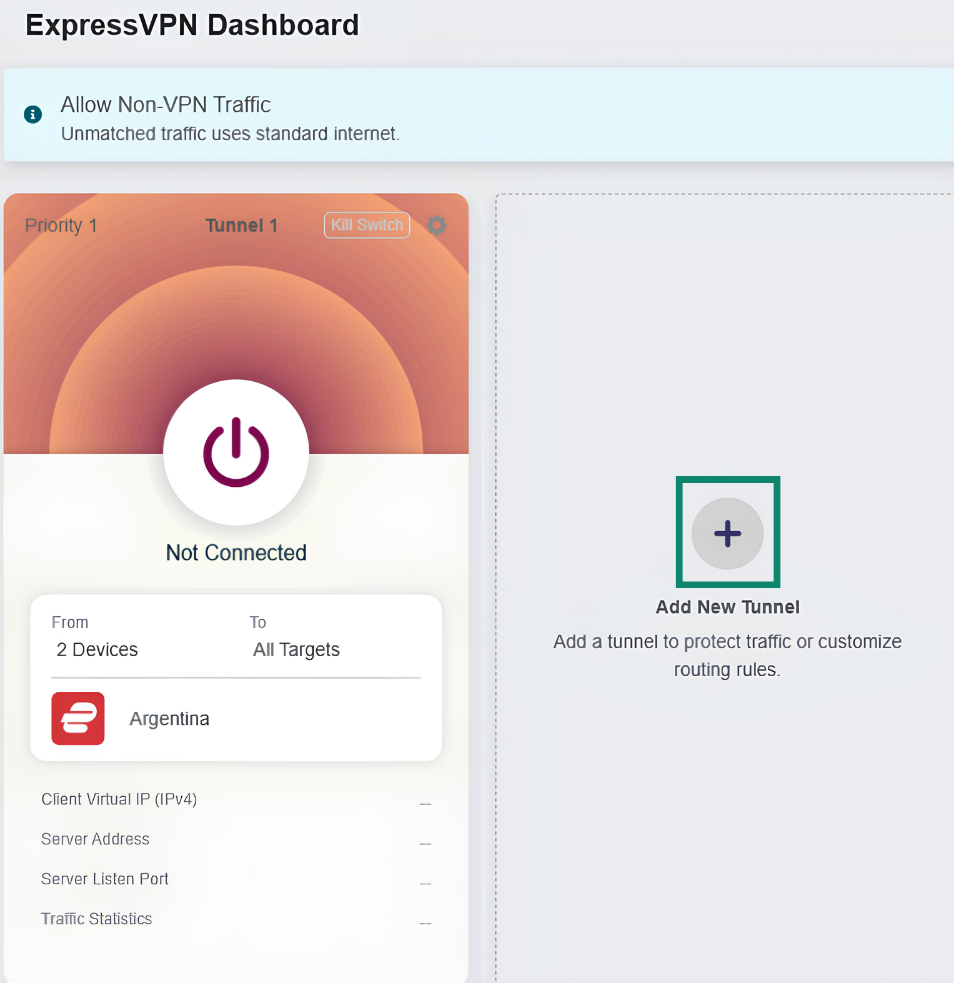
VPN 터널 우선순위 구성
여러 VPN 터널을 설정한 경우 우선순위를 지정할 수 있습니다. 서로 충돌하는 규칙을 가진 여러 터널이 동시에 활성화되면, 이 순서에 따라 라우터가 어떤 터널 규칙을 따를지 결정됩니다.
여러 VPN 터널을 활성화하면 트래픽은 아래 우선순위에 따라 규칙을 확인합니다.
- 먼저 우선순위가 가장 높은 VPN 터널 규칙과 트래픽을 비교합니다.
- 트래픽이 해당 터널의 규칙과 일치하지 않으면 다음 우선순위 터널의 규칙을 확인하여 적용하며, 이 과정을 순서대로 반복합니다.
- VPN 터널은 서로 독립적으로 작동하므로 트래픽이 한 터널의 규칙과 일치하면 해당 VPN 연결을 통해 라우팅되며 다른 터널 그룹으로 전환되지 않습니다.
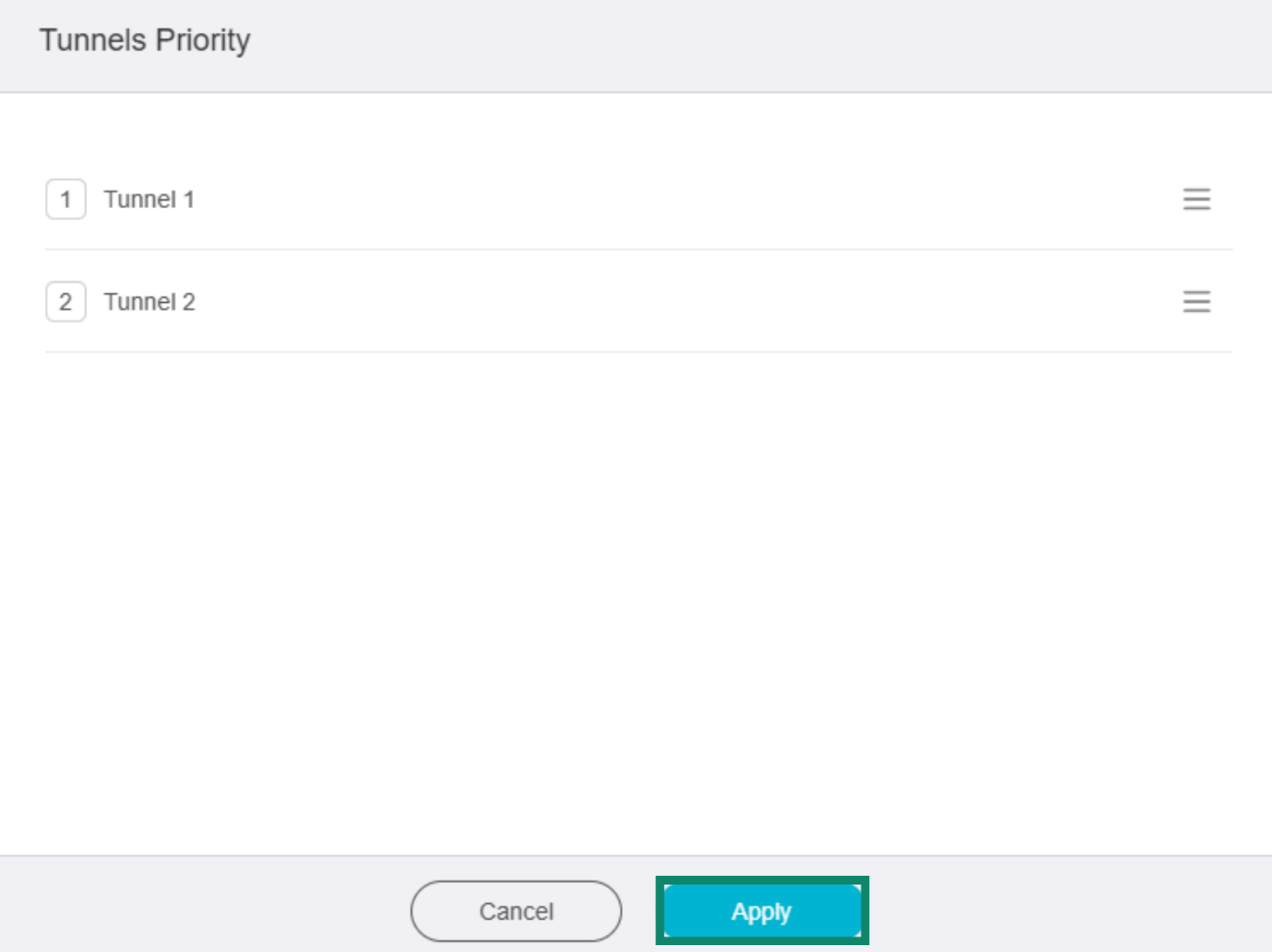
터널 우선순위를 조정하려면 다음 단계를 따르세요.
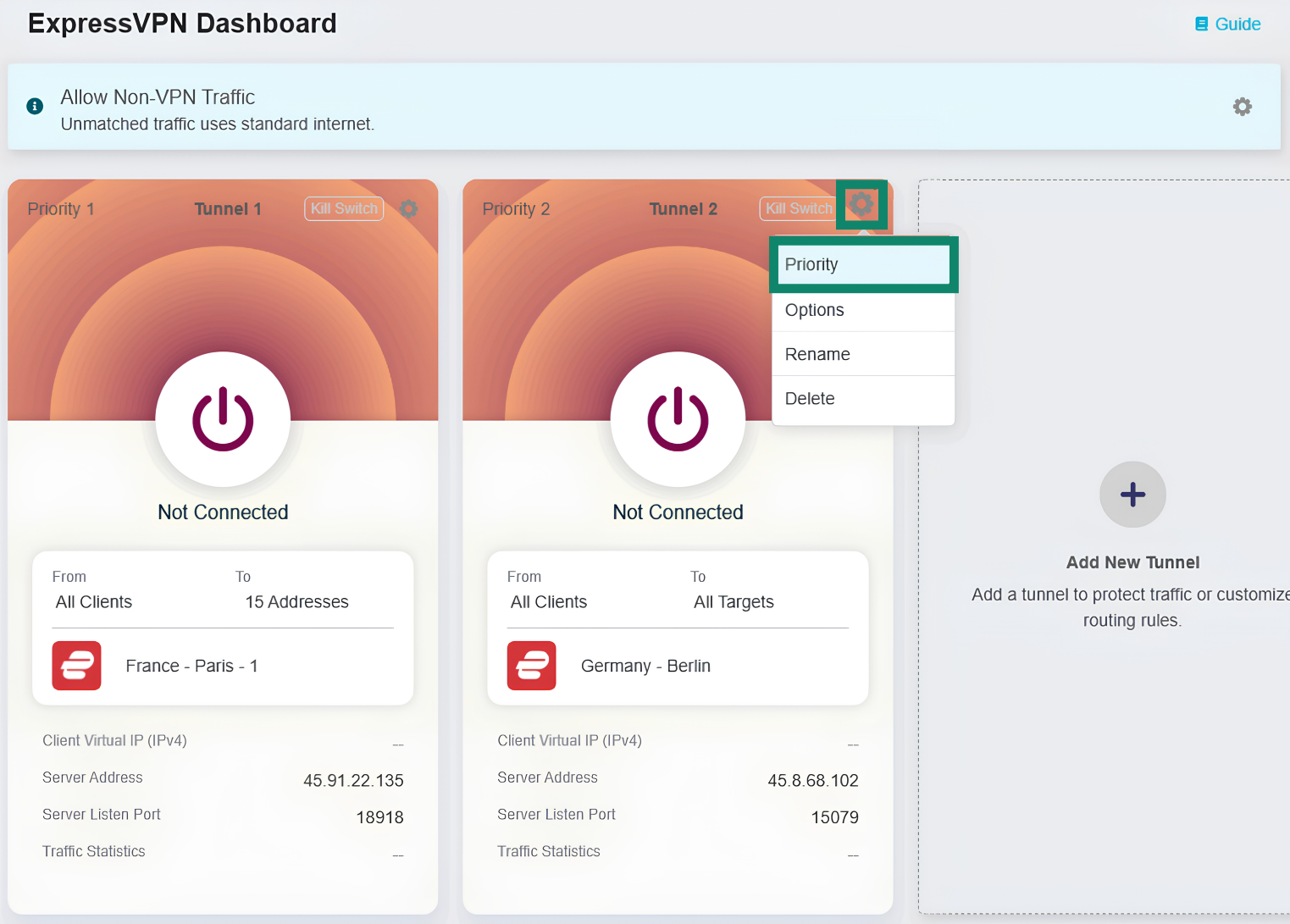
- 톱니바퀴 아이콘을 클릭한 다음 Priority (우선순위)를 선택합니다.


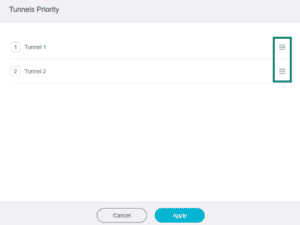
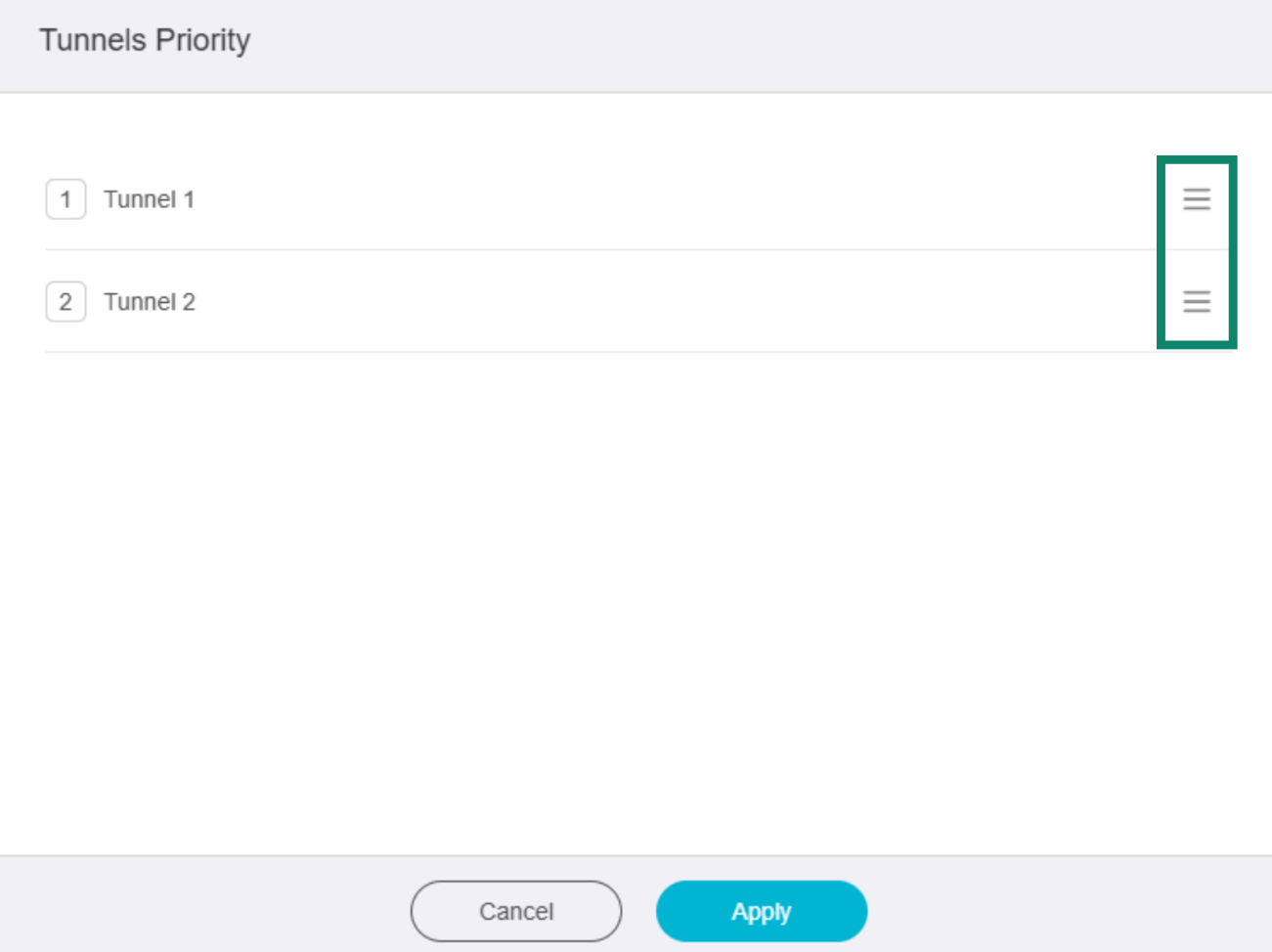
- 오른쪽의 ☰ 아이콘을 길게 클릭한 상태에서 VPN 터널을 끌어 순서를 변경합니다.

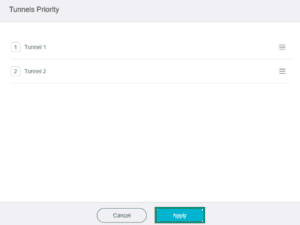
- 완료되면 Apply (적용)을 클릭합니다.
도움이 필요하신가요? ExpressVPN 지원팀에 문의하고 즉각적인 지원을 받아보세요.
터널 이름 변경
VPN 터널 이름을 변경하려면 해당 VPN 터널의 톱니바퀴 아이콘을 클릭합니다. 그런 다음 Rename (이름 변경)을 클릭하고, 원하는 이름을 입력한 후 변경 사항을 저장합니다.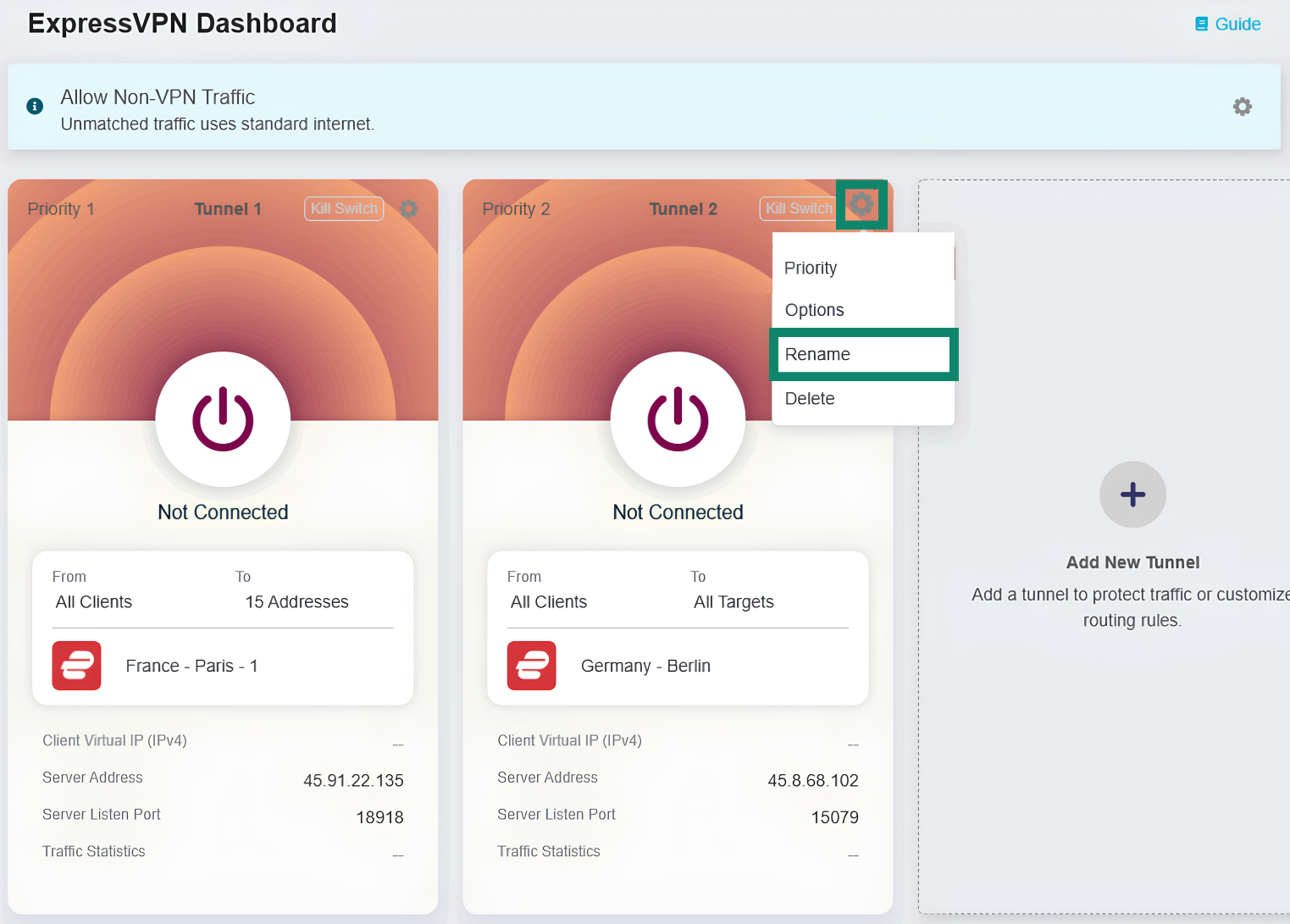
도움이 필요하신가요? ExpressVPN 지원팀에 문의하고 즉각적인 지원을 받아보세요.
터널 삭제
VPN 터널을 삭제하려면 제거할 VPN 터널의 톱니바퀴 아이콘을 클릭합니다. 그런 다음 Delete (삭제)를 클릭하고 메시지가 표시되면 선택을 확인합니다.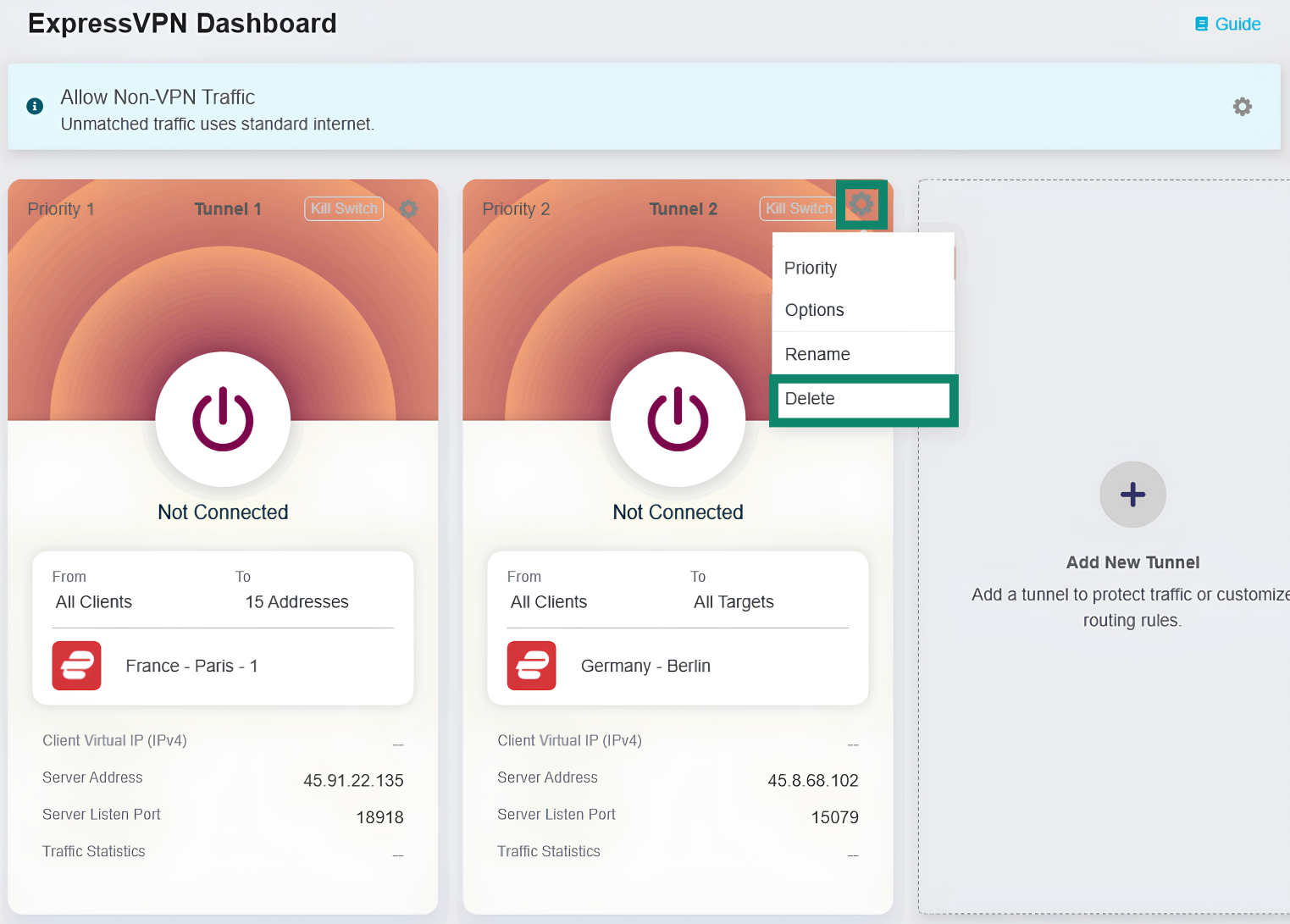
도움이 필요하신가요? ExpressVPN 지원팀에 문의하고 즉각적인 지원을 받아보세요.