11 Anzeichen von Malware, auf die du achten solltest


Malware, kurz für „Malicious Software" (bösartige Software), ist eine der am weitesten verbreiteten Gefahren im Internet. Sie kann die Leistung deines Geräts verlangsamen, Pop-ups einblenden, die dich ununterbrochen belästigen, oder sogar zu schwerwiegenden Folgen wie Datendiebstahl, Systemabstürzen oder dem kompletten Verlust wichtiger Dateien führen.
Dieser Leitfaden zeigt dir, wie du 11 Warnzeichen von Malware erkennst, wie du Malware von deinem Gerät entfernst und wie du die Sicherheit deines Geräts erhöhst, um wiederholte Infektionen zu vermeiden.
Was ist Malware?
Malware ist ein Sammelbegriff für alle Programme, Skripte oder Codes, die entwickelt wurden, um Geräte bewusst zu beschädigen oder Daten zu stehlen. Sie kann sich in gefälschten Anwendungen, verdächtigen Downloads oder E-Mail-Anhängen verstecken, die du für sicher hältst. Einmal in deinem System, kann sie ernsthaften Schaden anrichten.
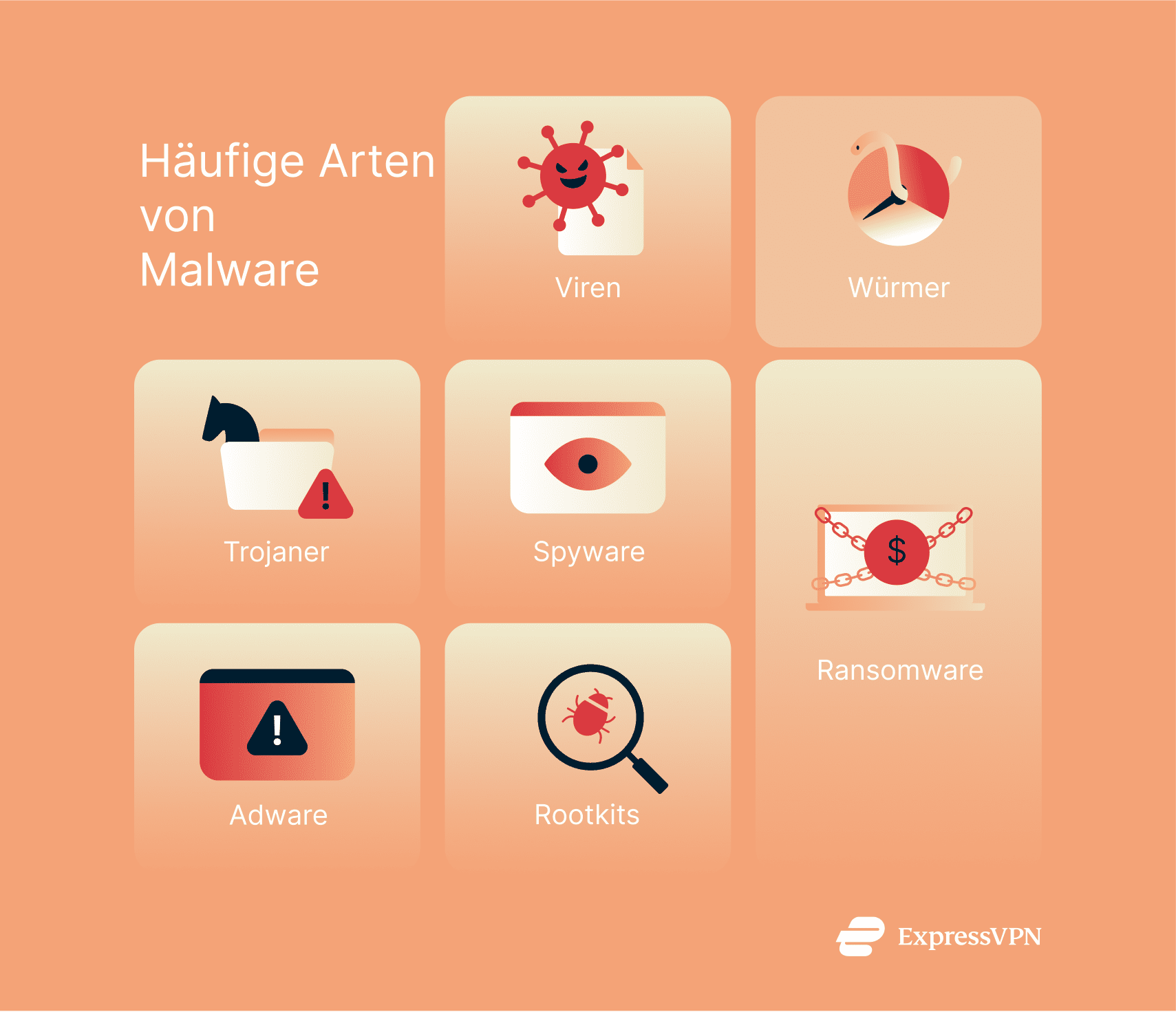
Es gibt viele Arten von Malware, aber zu den häufigsten gehören:
- Viren: Diese hängen sich an Dateien oder Anwendungen an und verbreiten sich, wenn du das infizierte Objekt (oder die Wirtsdatei) ausführst.
- Würmer: Selbstreplizierende Programme, die sich ohne Zutun des Nutzers über das Netzwerk verbreiten und oft die Systeme verlangsamen oder Bandbreite verbrauchen.
- Trojaner: Mit bösartigem Code, der als legitime Software getarnt ist, können sich Angreifer Zugang zu deinem System verschaffen oder es kontrollieren.
- Spyware: Überwacht heimlich deine Aktivitäten, wie Tastaturanschläge, Nachrichten oder Surfgewohnheiten, um persönliche oder finanzielle Daten zu stehlen.
- Ransomware: Verschlüsselt deine Dateien oder sperrt dein System und verlangt dann eine Zahlung, um den Zugriff wiederherzustellen.
- Adware: Belästigt dich mit unerwünschter Werbung oder Pop-ups und verfolgt oft dein Verhalten, um gezielte Werbung anzuzeigen.
- Rootkit: Versteckt sich tief in deinem System, um nicht entdeckt zu werden, und ermöglicht es Angreifern, dein Gerät aus der Ferne zu kontrollieren.
Malware kann in mehr als eine Kategorie fallen; manche Bedrohungen kombinieren Merkmale mehrerer dieser Typen.
Es sollte auch gesagt werden, dass moderne Malware nicht nur deinen Computer oder dein Handy infiziert, sondern zunehmend auch Geräte wie Router und Smart Home-Geräte (IoT) angreift.
Wie wird ein Gerät mit Malware infiziert?
Malware kann ein Gerät über verschiedene Kanäle infizieren und verlässt sich dabei oft auf Social-Engineering-Tricks, um erfolgreich zu sein. Wenn du verstehst, wie und was diese Kanäle sind, kannst du vermeiden, dass du überhaupt infiziert wirst. Hier sind ein paar der häufigsten Wege, über die Malware auf Computer und mobile Geräte gelangt:
Gefälschte Software oder nicht autorisierte Downloads
Eine der häufigsten Arten, wie Geräte infiziert werden, ist, wenn du etwas (z. B. ein Video, ein Bild oder ein Programm) von einer nicht verifizierten Quelle herunterlädst. Wenn du zum Beispiel ein kostenloses Tool herunterlädst, könntest du dabei eine schädliche Datei erhalten. Selbst legitim aussehende Apps von Drittanbietern können bösartige Funktionen verstecken, und manchmal schlüpfen schädliche Apps auch durch die Bewertungen in den offiziellen App Stores.
Drive-by-Downloads
Manchmal reicht der Besuch einer gefährdeten oder gefälschten Webseite aus, um einen Drive-by-Download auszulösen, bei dem die Webseite automatisch versucht, Malware auf deinem Gerät zu installieren. Dies ist besonders erfolgreich, wenn dein System oder dein Browser veraltet ist.
Gefährliche Links und E-Mail-Anhänge
Cyberkriminelle nutzen oft E-Mails, SMS oder private Nachrichten, um Anhänge oder Links zu versenden, die beim Öffnen Malware auslösen. Du könntest zum Beispiel eine E-Mail erhalten, die legitim aussieht, aber einen infizierten Anhang enthält (z. B. ein gefälschtes Rechnungs-PDF), einen Link, der beim Anklicken Malware herunterlädt, oder sogar einen QR-Code, der nach dem Scannen einen Malware-Download auslöst.
Schädliche Werbung und Pop-ups
Manche Anzeigen verstecken Code, der dein System dazu zwingt, Malware herunterzuladen, sobald du darauf klickst. Du denkst vielleicht, dass du es mit einer harmlosen Werbung zu tun hast, aber hinter den Kulissen kann ein Skript schädliche Dateien installieren.
Software-Schwachstellen
Veraltete Software (einschließlich deines Betriebssystems, Browsers oder anderer Apps) kann Sicherheitslücken aufweisen. Angreifer können diese Schwachstellen ausnutzen, um Malware in dein System einzuschleusen, manchmal ohne, dass du überhaupt etwas anklicken musst. Würmer können sich zum Beispiel über Netzwerke verbreiten, indem sie ungepatchte Schwachstellen ausnutzen.
Downloads mobiler Apps
Wenn du auf deinem Smartphone Apps von außerhalb des offiziellen App Stores installierst (z. B. indem du Android-APKs von unbekannten Webseiten herunterlädst oder dein iPhone jailbreakest, um nicht autorisierte Apps zu installieren), kannst du dich der Gefahr von Malware aussetzen. Und wie bereits erwähnt, schlüpfen selbst in den offiziellen Stores manchmal bösartige Apps durch die Prüfungen, indem sie sich als harmlose Tools oder Spiele ausgeben.
Die häufigsten Anzeichen einer Malware-Infektion
An dieser Stelle fragst du dich vielleicht, wie du feststellen kannst, ob dein Gerät infiziert ist, oder was ein mögliches Anzeichen für Malware ist. Hier sind 11 Symptome, auf die du achten solltest und die Gründe, warum sie auftreten.
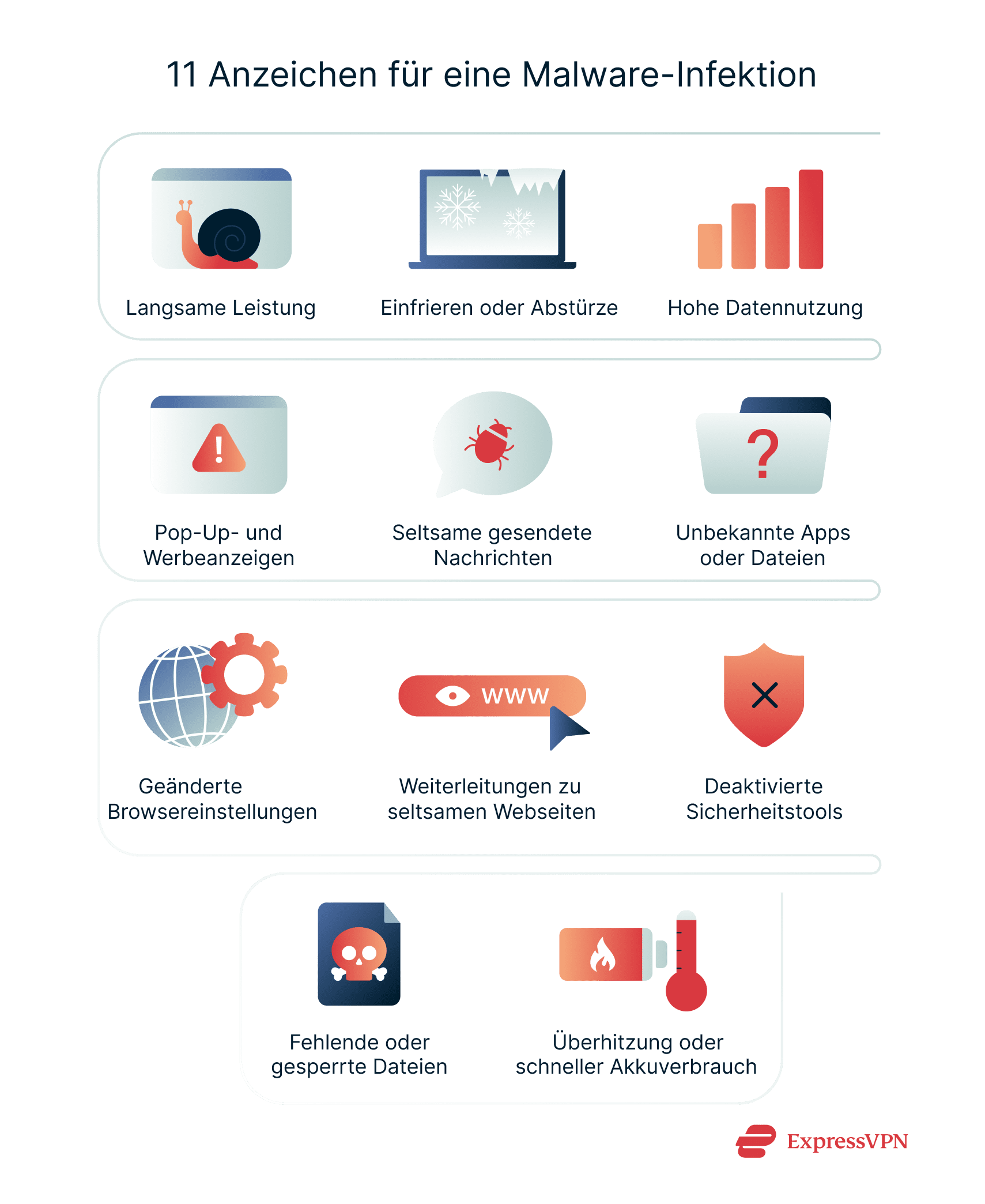
1. Dein Gerät läuft langsamer als sonst
Ein träges System ist eines der häufigsten Anzeichen für eine Malware-Infektion. Viele bösartige Programme beanspruchen die Ressourcen deines Systems und verbrauchen Rechenleistung, indem sie deine Dateien scannen oder schädliche Updates im Hintergrund herunterladen. Wenn dein Gerät früher schnell war, aber jetzt langsam ist, auch wenn du keine neue Software installiert hast, könnte Malware daran schuld sein.
So sieht das in der Praxis aus: Du wirst merken, dass alles auf deinem System länger dauert: Programme werden langsam geladen, Webseiten frieren ein, die Eingabe verzögert sich oder dein ganzes System ist träge und reagiert nicht mehr. Auch wenn es sich nicht um Malware handelt (z. B. zu wenig Speicherplatz), kann eine anhaltende, unerklärliche Langsamkeit auf Malware hindeuten. Bei Handys kann die Akkustatistik unbekannte Apps aufzeigen, die im Hintergrund Strom verbrauchen. Wenn das Umschalten von Fenstern ruckelt, untersuche auf eine mögliche Infektion.
2. Unerwartetes Einfrieren oder Abstürzen
Es kann ärgerlich sein, wenn dein Laptop oder Handy zufällig einfriert. Ein plötzlicher Absturz kann auf ein Hardware-Problem hindeuten, aber er kann auch ein Warnzeichen von Malware sein, das du nicht ignorieren solltest. Malware kann mit Systemprozessen in Konflikt geraten, wichtige Dateien beschädigen oder Code ausführen, der dein Gerät überlastet.
So sieht das in der Praxis aus: Dein Gerät könnte sich ohne Vorwarnung sperren und dich dazu zwingen, einen Hard Reset durchzuführen. Unter Windows siehst du vielleicht einen Blue Screen, während auf dem Mac wiederholte rotierende Beachballs und erzwungene Neustarts auftreten können. Alltägliche Apps können sich plötzlich von selbst schließen oder Fehlermeldungen anzeigen. Wenn dieses Verhalten regelmäßig auftritt (und nicht etwa mit einer bestimmten App zusammenhängt, die als fehlerhaft bekannt ist), könnte Malware dein System instabil machen.
3. Erhöhte Datennutzung ohne Erklärung
Malware kann zu einer Erhöhung der Bandbreitennutzung führen, auch wenn du nichts streamst oder herunterlädst. Manche Malware verbindet sich mit externen Servern, um weitere schädliche Dateien herunterzuladen oder gestohlene Daten an Angreifer zu senden.
So sieht das in der Praxis aus: Angenommen, du hast einen Mobilfunkvertrag mit 5 GB, den du nur selten ausschöpfst, aber plötzlich stößt du an dein Limit, ohne deine Gewohnheiten zu ändern. Oder deine Internetnutzung steigt über Nacht an, während dein PC eigentlich nichts tut. Auf Handys kann eine unbekannte App große Datenmengen verbrauchen. Bei Computern kann es sein, dass die Aktivitätsanzeige deines Routers ständig blinkt, auch wenn du nicht online bist. Wenn es keinen offensichtlichen Grund für die Spitzenwerte gibt, kann es sein, dass Malware deine Verbindung im Hintergrund nutzt.
4. Lästige Pop-ups und unerwünschte Werbung
Pop-ups sind ein großes Ärgernis und ein klassisches Zeichen für Malware. Wenn du ständig Fenster siehst, die dich auffordern, auf etwas zu klicken, etwas zu kaufen oder dubiose Tools zu installieren, sogar auf Webseiten, die normalerweise keine Pop-ups anzeigen, handelt es sich wahrscheinlich um Adware. Sie kann deinen Browser kapern, deinen Bildschirm überladen und möglicherweise weitere schädliche Dateien einschleusen, wenn du versehentlich auf die Werbung klickst.
So sieht das in der Praxis aus: Es kann sein, dass du gerade nichts Bestimmtes tust und plötzlich ein zufälliges Werbefenster erscheint, in dem es heißt: „Herzlichen Glückwunsch, Sie haben gewonnen!" oder du wirst aufgefordert, eine Software herunterzuladen. Vielleicht bekommst du jedes Mal, wenn du im Internet suchst, zusätzliche Werbung oder wirst auf andere Seiten umgeleitet. Möglicherweise siehst du auch gefälschte Warnmeldungen wie „Ihr Computer ist infiziert; klicken Sie hier, um ihn zu scannen", was eine Scareware-Taktik ist. Das sind die klassischen Warnzeichen für Malware.
5. Verdächtige Nachrichten, die von deinem Konto gesendet werden
Haben dir Freunde oder Kollegen erzählt, dass sie seltsame E-Mails oder Social-Media-Nachrichten von dir erhalten haben? Vielleicht enthielten die Nachrichten zweifelhafte Links oder baten sogar um Geld. Das ist ein wichtiges Zeichen dafür, dass dein Gerät oder zumindest deine Anmeldedaten kompromittiert sein könnten.
So sieht das in der Praxis aus: Vielleicht entdeckst du einen Postausgang voller E-Mails, die du nicht geschrieben hast, oder bekommst Antworten wie „Bist du das wirklich?" von Freunden, die eine seltsame Nachricht von deinem Profil erhalten haben. In SMS oder Messaging-Apps fragen deine Kontakte vielleicht, warum du ihnen einen Link zu einer komischen Webseite geschickt hast. Oft enthalten die Nachrichten Malware-Links und einen generischen, verlockenden Text wie „OMG, sieh dir dieses Foto von dir an!" oder etwas Ähnliches, das du normalerweise nicht sagen würdest.
6. Unbekannte Apps oder Dateien werden auf deinem Gerät angezeigt
Hacker verpacken manchmal bösartigen Code in scheinbar harmlose Software. Einmal installiert, kann der versteckte Code noch mehr schädliche Dateien im Hintergrund installieren. Wenn du Apps oder Programme siehst, die du nicht installiert hast, ist das ein Warnzeichen, das du nicht ignorieren solltest.
So sieht das in der Praxis aus: Du öffnest dein Startmenü und siehst ein Programm, an dessen Installation du dich nicht erinnern kannst. Ein verdächtiges App-Symbol erscheint auf deinem Handy, oder unbekannte Dateien füllen deinen Speicher. Manche Malware installiert zusätzliche Tools oder klont sich unter verschiedenen Namen. Wenn unbekannte Software oder Dateien aus dem Nichts auftauchen, solltest du an eine mögliche Infektion denken. Unbekannte Dateien oder Apps, die scheinbar aus dem Nichts auftauchen, sollten dich stutzig machen.
7. Die Startseite oder Suchmaschine deines Browsers ändert sich plötzlich
Browser-Hijacker sind darauf spezialisiert, deine Web-Einstellungen zu manipulieren. Es kann sein, dass du deinen Browser öffnest und eine dubiose Suchmaschine oder eine gefälschte „Sicherheitsseite" als deine neue Startseite siehst. Diese Änderungen helfen Kriminellen oft, Vermittlungsgebühren zu verdienen oder führen dich auf Phishing-Seiten.
So sieht das in der Praxis aus: Du öffnest deinen gewohnten Browser und statt deiner üblichen Startseite siehst du eine unbekannte Suchseite oder eine Spam-Seite. Wenn du versuchst, nach etwas zu suchen, kommen die Ergebnisse vielleicht von einer Suchmaschine, von der du noch nie gehört hast, und die Seite ist mit zusätzlicher Werbung gefüllt. Vielleicht versuchst du auch, deine Einstellungen wieder zu ändern, aber du stellst fest, dass die Änderungen rückgängig gemacht werden oder du die neue Standard-Homepage nicht entfernen kannst. Diese Art von Malware wird oft mit gefälschten Symbolleisten gebündelt oder versteckt sich in anderen Software-Installationen.
8. Häufige Weiterleitungen zu verdächtigen Seiten
Im Gegensatz zu einer gekaperten Homepage passieren diese Weiterleitungen, nachdem du auf einen normalen Link geklickt hast. Anstatt auf der gewünschten Webseite zu landen, landest du auf einer Spam-Domain oder einer Webseite, die dich auffordert, eine bestimmte Software zu installieren. Diese Taktik kann deine persönlichen Daten sammeln oder zusätzliche gefährliche Skripte installieren.
So sieht das in der Praxis aus: Du könntest Folgendes erleben: Du versuchst, eine bekannte Webseite zu besuchen (z. B. eine Nachrichtenseite oder einen Online-Shop), und statt direkt dorthin zu gelangen, öffnet der Browser neue Tabs oder Fenster, die dich zu seltsamen Domains schicken, vielleicht mit einer gefälschten Warnung („Sie haben einen Virus!") oder der Aufforderung, eine Software herunterzuladen. Manchmal öffnet ein einziger Klick zwei oder drei zusätzliche Tabs voller Werbung. Häufige Weiterleitungen wie diese deuten normalerweise auf ein bösartiges Plugin oder einen DNS-Hijack hin.
9. Systemwerkzeuge und Sicherheitsfunktionen sind deaktiviert
Manche Infektionen schalten integrierte Sicherheitsfunktionen wie Windows Defender oder andere Schutzsoftware aus. Andere blockieren Tools wie den Task Manager, um zu verbergen, was sie tun. Sie können auch Antivirenprogramme von Drittanbietern entfernen oder deaktivieren.
So sieht das in der Praxis aus: Dein Antivirenprogramm lässt sich nicht öffnen oder schaltet sich gleich nach dem Start ab. Der Windows Defender oder die Firewall sind möglicherweise ausgeschaltet und lassen sich nicht wieder einschalten. Der Task Manager oder die Eingabeaufforderung können deaktiviert oder sofort geschlossen werden. Manche Malware blockiert Windows-Updates, um nicht entdeckt zu werden. Auf Handys kannst du vielleicht keine Apps installieren oder geänderte Sicherheitseinstellungen bemerken. Wenn deine üblichen Sicherheitstools ohne ersichtlichen Grund deaktiviert sind oder nicht funktionieren, könnte Malware die Ursache sein.
10. Wichtige Dateien fehlen oder sind verschlüsselt
Ransomware kann dich von deinen Dateien aussperren und dann eine Zahlung für einen Entschlüsselungsschlüssel verlangen. Wenn du Dateierweiterungen siehst, die du nicht kennst, oder wenn du auf eine Datei klickst, und dann nur eine Lösegeldforderung siehst, hast du es mit einem solchen Problem zu tun.
So sieht das in der Praxis aus: Vielleicht bemerkst du einen leeren Ordner oder fehlende Fotos. Bei Ransomware können Dateien erscheinen, aber umbenannt werden (z. B. file.jpg.locked) oder verschlüsselt sein und sich nicht öffnen lassen. Es können auch neue Dateien mit Lösegeldanweisungen (wie README_ENCRYPTED.TXT) erscheinen. Vergewissere dich, dass es sich nicht um einen Benutzerfehler handelt, z. B. ein versehentliches Löschen. Wenn Dateien wirklich fehlen oder eindeutig verschlüsselt sind, ist die Wahrscheinlichkeit groß, dass es sich um Malware handelt.
11. Der Lüfter deines Geräts ist laut oder der Akku wird schnell leer
Ungewöhnliche Lüftergeräusche oder leere Akkus bedeuten oft, dass Malware im Hintergrund läuft. Einige bösartige Codes verbrauchen sogar so viele Ressourcen, dass dein Gerät überhitzt. Krypto-Miner zum Beispiel sind dafür sehr berüchtigt.
So sieht das in der Praxis aus: Der Lüfter deines Laptops läuft laut, obwohl keine Anwendungen geöffnet sind, oder das Gerät fühlt sich ungewöhnlich heiß an. Bei Handys entleert sich der Akku schnell, selbst im Standby-Modus, oder das Handy bleibt bei leichter Benutzung warm. Ein plötzlicher Abfall der Akkulebensdauer (z. B. von 100 % auf 40 %) oder eine konstant hohe Temperatur ist nicht normal. Überprüfe deinen Task Manager oder Aktivitätsmonitor auf unbekannte Prozesse, die 90–100 % der CPU beanspruchen.
So kannst du Malware von deinem Gerät entfernen
Wenn du Anzeichen von Malware entdeckst, musst du schnell handeln. Eine frühzeitige Beseitigung kann weitere Schäden verhindern und deinen Seelenfrieden wiederherstellen. Hier findest du eine Schritt-für-Schritt-Anleitung zur Entfernung von Malware.
Schritt 1: Trenne die Verbindung zum Internet
Trenne zuerst dein Gerät von jedem Netzwerk oder schalte dein WLAN aus. Dadurch wird verhindert, dass Malware weitere schädliche Dateien herunterlädt oder sich auf andere Geräte in deinem Netzwerk ausbreitet. Manche Malware braucht eine Internetverbindung, um mehr Schaden anzurichten; wenn du die Verbindung trennst, werden diese Skripte gestoppt.
Tipp: Wenn du glaubst, dass auch dein Router infiziert sein könnte, ziehe zur Sicherheit den Stecker oder schalte ihn aus. Auf diese Weise weißt du, dass du vollständig offline bist.
Schritt 2: Boote im abgesicherten Modus
Im abgesicherten Modus werden nur die wichtigsten Funktionen deines Geräts aktiviert, sodass die meisten Schadprogramme nicht ausgeführt werden und du verdächtige Dateien erkennen kannst. Jedes Betriebssystem hat seine eigenen Schritte, um in den abgesicherten Modus zu gelangen:
Hinweis: Diese Anleitung verwendet die Startmenü-Methode unter Windows 11, die eine der einfachsten Methoden ist, um in den abgesicherten Modus zu gelangen.
- Öffne das Startmenü und klicke auf Power (Ein/Aus). Halte dann die Umschalttaste gedrückt und klicke auf Restart (Neustart).

- Warte bis dein System neu gestartet ist. Klicke in den Wiederherstellungsoptionen auf Troubleshoot (Fehlerbehebung). Wähle Advanced options (Erweiterte Optionen).

- Wähle in den Startup Settings (erweiterten Optionen Start-Einstellungen) → Restart (Neustart).

- Nachdem dein Computer neu gestartet ist, siehst du eine Liste mit Optionen. Drücke 4 oder F4, um Windows im Safe Mode (abgesicherten Modus) zu starten. Wenn du einen Internetzugang brauchst, drücke die Taste 5, um im Safe Mode with Networking (abgesicherten Modus mit Netzwerkverbindung) zu starten.

Auf einem Mac kannst du im Safe Boot (abgesicherten Boot-Modus) starten, indem du beim Einschalten die Umschalttaste gedrückt hältst. Unter Android hältst du die Shift key (Einschalttaste) gedrückt und tippst dann auf Power off (Ein/Aus), um in den abgesicherten Modus neu zu starten. Die einzelnen Schritte können je nach Gerätehersteller leicht abweichen.
Schritt 3: Führe einen Viren- und Malware-Scan mit einem vertrauenswürdigen Antivirenprogramm durch
Führe im abgesicherten Modus einen vollständigen Scan mit einem seriösen Antivirenprogramm durch. Vergewissere dich, dass es auf die neuesten Virendefinitionen aktualisiert ist und überprüfe dann dein gesamtes System.
Der Scan erkennt Bedrohungen wie Viren, Trojaner oder Spyware und bietet an, sie in Quarantäne zu verschieben oder zu entfernen. Befolge die Anweisungen auf dem Bildschirm, um alle Probleme zu lösen.
Wenn du alle vom Antivirenprogramm markierten Dateien in Quarantäne verschoben oder gelöscht hast, starte deinen Computer neu und führe einen weiteren Scan durch. Wenn es noch Bedrohungen gibt, wiederholst du den Vorgang, bis der Scan keine Ergebnisse mehr liefert.
Schritt 4: Entferne verdächtige Programme und Erweiterungen manuell
Antivirenprogramme sollten den Großteil der Malware beseitigen, aber es ist ratsam, verdächtige Programme oder Browsererweiterungen, die sich möglicherweise verstecken, manuell zu überprüfen. Achte auf seltsame Namen oder Software, an deren Installation du dich nicht erinnern kannst. Deinstalliere alles Verdächtige.
Öffne dann deinen Browser und entferne alle Erweiterungen oder Symbolleisten, die du nicht selbst hinzugefügt hast. Als Nächstes löschst du deine temporären Dateien und den Cache.
Nachdem du alle verdächtigen Programme und Erweiterungen entfernt hast, leere deinen Papierkorb. Du willst später nicht versehentlich bösartige Dateien aus dem Papierkorb wiederherstellen.
Schritt 5: Stelle ein System wieder her oder setze es zurück (falls nötig)
In den meisten Fällen können Antivirenscans und die manuelle Entfernung ein infiziertes Gerät bereinigen. Wenn die Malware weiterhin vorhanden ist oder es sich um ein tief eingebettetes Rootkit oder Ransomware handelt, musst du dein System möglicherweise wiederherstellen. Dadurch wird dein Betriebssystem auf einen Zeitpunkt von vor der Infektion zurückgesetzt. Wenn das nicht klappt, kannst du dein Gerät auf die Werkseinstellungen zurücksetzen und alles löschen.
Führe nach dem Wiederherstellen oder Zurücksetzen erneut einen Antivirenscan durch, um sicherzustellen, dass das Gerät sauber ist. Wenn etwas Verdächtiges wieder auftaucht, entferne es sofort und bleibe offline, bis dein System sicher ist.
So kannst du zukünftige Malware-Infektionen verhindern
Das Erkennen von Malware-Symptomen ist wichtig, aber noch besser ist es, zu verhindern, dass Bedrohungen überhaupt auf dein Gerät gelangen. Hier sind ein paar Möglichkeiten, dein System zu schützen.

Verwende mehrere Sicherheitstools
Eine starke Verteidigung geht über ein bloßes Antivirenprogramm hinaus. Versuche es mit einem vielschichtigen Ansatz, der Folgendes beinhaltet:
- Die integrierten Sicherheitsfunktionen deines Geräts. Aktiviere die Firewall deines Geräts (z. B. die Windows Defender Firewall oder die Sicherheitsfunktionen des Mac), um unbefugten Zugriff zu verhindern.
- Starke Passwörter oder Passphrasen, die die Wahrscheinlichkeit von Brute-Force-Angriffen verringern.
- Ein VPN, um deinen Traffic zu verschlüsseln und dich vor bestimmten Arten des Abfangens von Daten zu schützen. ExpressVPN hat zum Beispiel zusätzliche Funktionen, die dir helfen können, Malware-Infektionen zu vermeiden, wie den Threat Manager, der Tracker und bösartige Webseiten blockiert, und ExpressKeys, einen Passwortmanager, der das Erstellen und Verwalten von sicheren Passwörtern viel, viel einfacher macht.
Halte deine Software und dein Betriebssystem auf dem neuesten Stand
Software-Updates enthalten häufig Patches, die Sicherheitslücken schließen. Sobald ein Patch veröffentlicht wird, zielen Angreifer oft auf Systeme, die noch nicht aktualisiert wurden. Wenn du veraltete Apps oder Betriebssysteme verwendest, bist du einem größeren Risiko ausgesetzt.
Aktiviere die automatischen Updates für dein Betriebssystem, deinen Browser und andere wichtige Software. Auf diese Weise erhältst du wichtige Korrekturen so schnell wie möglich. Du kannst auch Aktualisierungshinweise für deine Antivirenlösungen aktivieren, damit sie immer die neuesten Bedrohungsdefinitionen haben.
Vermeide es, auf verdächtige Links oder Anhänge zu klicken
Die meisten Infektionen beruhen immer noch auf Benutzeraktionen. Ein riskanter Link in deinem Posteingang kann den Weg für Trojaner oder Viren ebnen. Sei vorsichtig mit unerwarteten E-Mails, vor allem mit solchen, die dich auffordern, einen Anhang herunterzuladen oder sofort auf einen Link zu klicken. Vermeide außerdem nach Möglichkeit verkürzte Links, da du erst nach dem Klick sehen kannst, wohin sie führen.
Sichere regelmäßig deine wichtigen Daten
Backups sind ein wichtiges Sicherheitsnetz. Wenn du von Ransomware oder einer dateischädigenden Bedrohung infiziert wirst, kannst du dein Gerät mit einem sauberen Backup wiederherstellen. Führe regelmäßig Backups durch und verwende dabei mehrere Speicherorte, z. B. ein externes Laufwerk und einen Cloud-Dienst, damit du immer eine saubere Kopie hast. Sobald du sicher bist, dass dein System sauber ist, speichere ein neues Backup. Auf diese Weise vermeidest du, dass du infizierte Dateien sicherst.
Bleib wachsam und aufmerksam hinsichtlich Malware-Bedrohungen
Malware entwickelt sich ständig weiter, aber das bedeutet nicht, dass du ihr ausgeliefert sein musst. Deine Achtsamkeit macht einen größten Unterschied. Regelmäßige Scans, sicheres Surfen und zeitnahe Updates sind Teil eines klugen Sicherheitsplans.
Intelligente Gewohnheiten helfen schon deutlich, aber die richtigen Hilfsmittel machen es viel einfacher, sicher zu bleiben. Ein zuverlässiges Antivirenprogramm zur Entfernung von Malware fängt verdächtige Objekte frühzeitig ab, und ein VPN hält bestimmten Traffic von Eindringlingen fern und erhöht deine Privatsphäre insgesamt. Zusammen machen diese Maßnahmen dein Gerät viel widerstandsfähiger gegen sich entwickelnde Bedrohungen.
FAQ: Häufige Fragen zu Malware
Kann Malware unentdeckt bleiben?
Ja. Manche Stämme sind darauf spezialisiert, unauffällig zu bleiben. Sie können unauffällig im Hintergrund laufen und Daten sammeln, ohne offensichtliche Leistungsprobleme zu verursachen. Wenn du die Warnzeichen von Malware ignorierst, kann die Infektion lange Zeit unbemerkt bleiben. Routinemäßige Scans mit aktueller Software können helfen, versteckte Bedrohungen zu entdecken.
Was ist der Unterschied zwischen einem Virus, Trojaner und Spyware?
Ein Virus hängt sich, wie bereits erklärt, an Dateien oder Anwendungen an und versucht, sich zu vermehren, sobald du sie öffnest. Ein Trojaner tarnt sich als legitime Software oder Dateien, um dich zur Installation zu verleiten, und führt dann schädlichen Code aus. Spyware versteckt sich auf deinem Gerät, um sensible Daten wie Passwörter oder deine Surfgewohnheiten zu sammeln und sie an einen Angreifer zu senden. Jede Malware funktioniert anders, aber alle sind darauf ausgelegt, dem Nutzer zu schaden.
Wie kann ich überprüfen, ob mein Gerät infiziert ist?
Achte auf klassische Anzeichen von Malware: Verlangsamungen, seltsame Pop-ups, unerwartete Kontoaktivitäten oder zufällige Abstürze. Führe dann einen Scan nach Malware mit einem Antivirenprogramm durch. Du kannst auch die Liste deiner installierten Anwendungen öffnen, um zu sehen, ob etwas nicht in Ordnung ist. Wenn du verdächtige Apps findest oder deine Sicherheitstools deaktiviert sind, ist es wahrscheinlich, dass du infiziert bist.
Sollte ich mein Gerät auf die Werkseinstellungen zurücksetzen, um Malware zu entfernen?
Das hängt davon ab, wie ernsthaft die Infektion ist. Ein vollständiges Zurücksetzen kann die meisten Bedrohungen beseitigen, aber du verlierst dabei alle persönlichen Daten und Einstellungen. Oft ist es am besten, im abgesicherten Modus zu starten und einen Antivirenscan durchzuführen. Wenn die Schadsoftware weiterhin besteht oder dein System stark beschädigt ist, ist ein vollständiger Reset vielleicht die einfachste Lösung.
Was sind die ersten Anzeichen für Malware?
Zu den ersten Anzeichen einer Malware-Infektion gehören eine schlechte Systemleistung, zufällige Abstürze, seltsame Pop-ups, Änderungen an deiner Startseite, fragwürdige Programme, die auf deinem Gerät erscheinen, und vieles mehr. Manche Infektionen deaktivieren Sicherheitsfunktionen, verbrauchen Daten oder sperren deine Dateien. Jede große Veränderung im normalen Betrieb kann auf eine Infektion hindeuten.
Was sind 3 Dinge, womit Malware mir schaden kann?
Malware kann:
- Private Informationen (wie finanzielle Details oder Passwörter) stehlen.
- Die Systemstabilität stören (was zu Abstürzen oder langsamer Leistung führt).
- Dateien sperren oder Zahlungen verlangen (wie bei Ransomware-Angriffen).
Diese Aktionen können deine Daten preisgeben, deine Arbeit stören oder zu ernsthaften Sicherheitsverletzungen führen.
Kann Malware meine Passwörter stehlen?
Ja. Einige Malware-Tools, wie Spyware oder Keylogger, protokollieren Tastenanschläge oder fangen Daten ab, um deine Benutzernamen und Passwörter zu erfassen. Sie können diese Informationen auch an entfernte Server senden. Deshalb können regelmäßige Passwortaktualisierungen und die Verwendung von eindeutigen Passwörtern für verschiedene Webseiten zusammen mit der Zwei-Faktor-Authentifizierung (2FA) helfen. Selbst wenn Angreifer dein Passwort erbeuten, kann ein zusätzlicher Sicherheitsschritt unbefugte Anmeldungen verhindern.
Können iPhones sich mit Malware infizieren?
Dank des sicheren Designs von iOS sind iPhones weniger anfällig für herkömmliche Malware wie Viren oder Würmer. Allerdings können Angreifer iOS-Geräte immer noch über Phishing-Links, bösartige Kalendereinträge, Konfigurationsprofile oder seltene Software-Schwachstellen kompromittieren. Bei gejailbreakten Handys ist die Wahrscheinlichkeit, dass sie infiziert werden, deutlich höher, da wichtige Sicherheitsmaßnahmen umgangen werden. Um sicher zu sein, verwende den offiziellen App Store, halte dein iPhone auf dem neuesten Stand und vermeide unbekannte Links oder Profile.
Machen Sie den ersten Schritt, um sich online zu schützen. Testen Sie ExpressVPN risikofrei.
Hol dir ExpressVPN











 Support-Center
  FAQ
FAQ  VPN-Einrichtungsanleitungen


