So deaktivieren Sie den abgesicherten Modus unter Android (vollständige Anleitung + Lösungen)


Startet Android im abgesicherten Modus, stört das möglicherweise den täglichen Arbeitsablauf. Vielleicht blockiert es wichtige Apps und beeinträchtigt die Funktion von Sicherheits-Tools. Der nachfolgende Leitfaden führt Sie durch die zuverlässigsten Methoden zum Beenden des abgesicherten Modus. Wir erklären, warum Geräte darin hängen bleiben. Zudem beschreiben wir, wie Sie den abgesicherten Modus wieder aktivieren, falls es erneut erforderlich sein sollte.
Was ist der abgesicherte Modus für Android und warum gibt es ihn
Der abgesicherte Modus ist ein eingeschränkter Startzustand. Dabei werden nur die Kernprozesse von Android sowie vorinstallierte System-Apps geladen. Alles andere wird isoliert. Das sind heruntergeladene Apps und Dienste sowie die meisten Hintergrundaktivitäten. Dadurch erhalten Sie eine kontrollierte Umgebung. In der können Sie überprüfen, ob ein Problem von Software von Drittanbietern und nicht vom Betriebssystem (OS) oder der Firmware verursacht wird.
Vorteile und Limits des abgesicherten Modus
Zu den Vorteilen des abgesicherten Modus gehören:
- Hilft beim Erkennen von fehlerhaften Apps: Im abgesicherten Modus von Android können Sie überprüfen, ob eine App Abstürze, Einfrieren oder eine verlangsamte Leistung verursacht.
- Reduziert die Angriffsoberfläche: Der abgesicherte Modus kann vorübergehend verhindern, dass potenziell schädliche Apps von Drittanbietern ausgeführt werden. Das kann Störungen bei der Fehlerbehebung verringern. Er ist allerdings nicht als Sicherheitsfunktion gedacht.
- Ermöglicht das sichere Entfernen von Apps: Bietet eine stabilere Umgebung für die Deinstallation von Apps, die im täglichen Gebrauch wiederholt zu Instabilitäten führen.
- Sorgt dafür, dass Ihre Daten erhalten bleiben: Der abgesicherte Modus löscht keine persönlichen Daten und nimmt keine Änderungen an Ihren Einstellungen vor. Einige Widgets oder Anpassungen des Startbildschirms werden möglicherweise vorübergehend ausgeblendet. Sie werden allerdings normalerweise wiederhergestellt, sobald Sie in den normalen Modus zurückkehren.
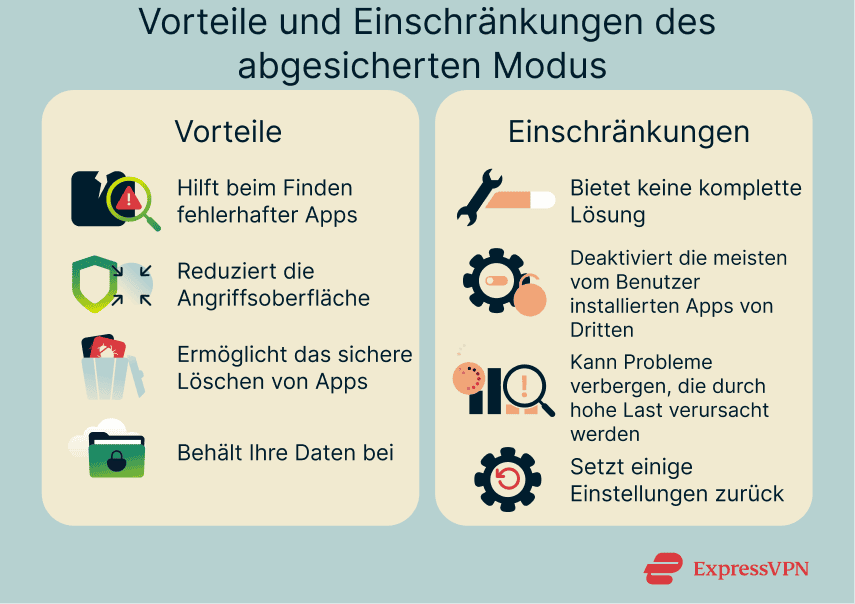
Zu den Nachteilen gehören:
- Bietet keine Komplettlösung: Hilft dabei, mögliche Ursachen für ein Problem zu finden. Allerdings lassen sich damit jedoch keine tiefer liegenden System- oder Hardwareprobleme beheben.
- Deaktiviert möglicherweise Sicherheits- und Management-Tools: Im abgesicherten Modus werden die meisten vom Benutzer installierten Apps von Drittanbietern deaktiviert. Dazu gehören auch Antiviren-Apps, Überwachungs-Tools oder Unternehmens-Software, es sei denn, sie wurden als System-Apps oder Verwaltungs-Tools auf Besitzerebene des Geräts installiert.
- Zeigt möglicherweise keine Probleme, die wegen Last auftreten: Manche Fehler oder böswillige Aktivitäten treten nur unter Volllast oder in Echtzeit auf. Das wird im abgesicherten Modus unterbunden.
- Setzt einige Anpassungen zurück: Bei einigen Herstellern kann es passieren, dass die Startseite, die Designs oder entsprechende Icon-Packs im abgesicherten Modus vorübergehend auf die Standardeinstellungen zurückgesetzt werden. Das Verhalten tritt jedoch nicht bei allen Android-Geräten auf.
Wie man den abgesicherten Modus bei Android deaktiviert
Es gibt einige Möglichkeiten, den abgesicherten Modus auf Ihrem Android-Gerät zu deaktivieren.
Starten Sie Ihr Gerät neu
Der Neustart Ihres Android-Geräts ist die zuverlässigste Möglichkeit, den abgesicherten Modus zu verlassen. Startet Ihr Smartphone normal, wird das Symbol für den abgesicherten Modus verschwinden.
Betätigen Sie die Ein-/Aus-Taste
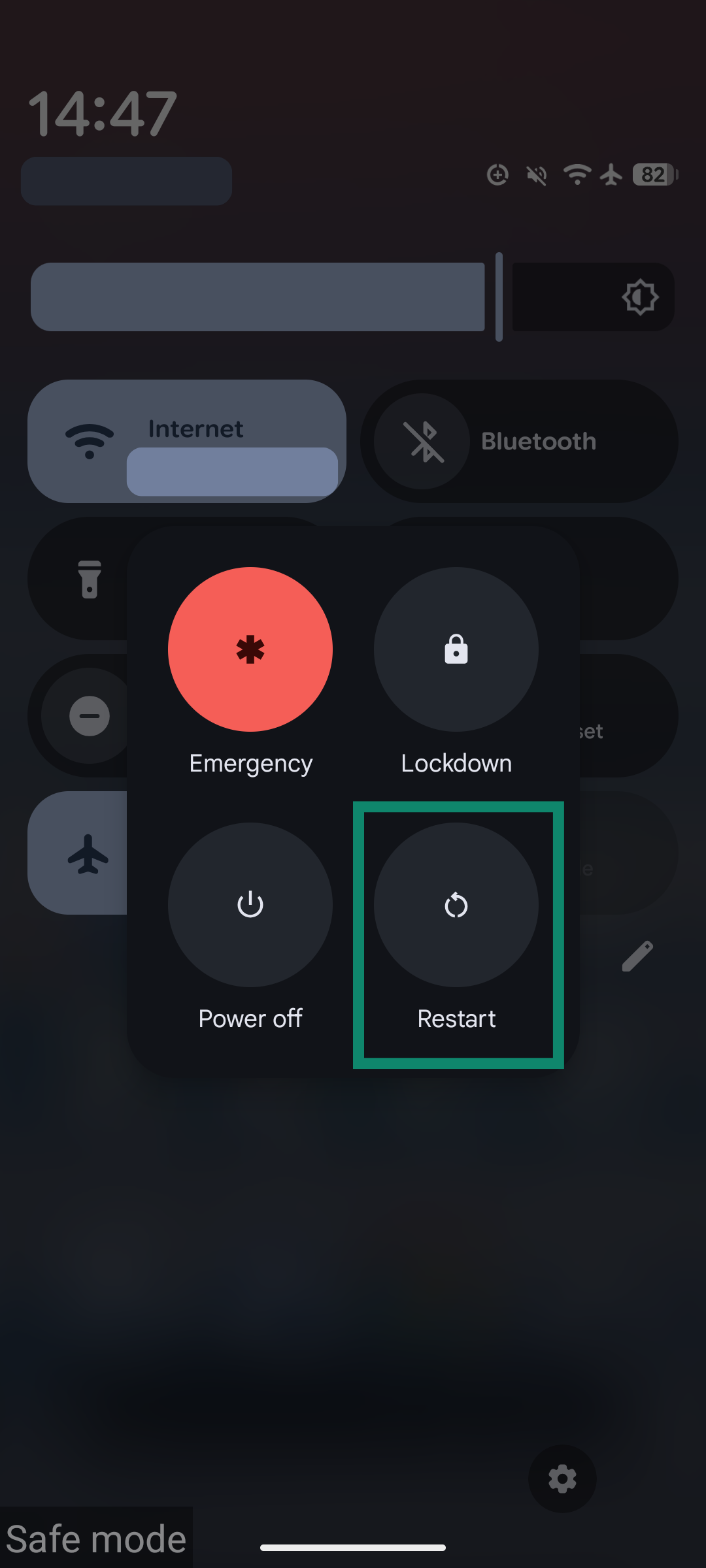
Die einfachste Option, Ihr Smartphone neu zu starten, ist das Drücken und Halten der Ein-/Aus-Taste. Bei einigen Modellen wird das Gerät dadurch sofort ausgeschaltet. Bei anderen erscheint möglicherweise ein Menü auf dem Bildschirm, das eine Option für Restart (einen Neustart) hat. Sie müssen sie antippen, um Ihr Android-Gerät neu zu starten.
Nutzen Sie die Kombination Ein-/Aus-Taste und Lautstärke-Taste
Bei einigen Geräten öffnet sich das entsprechende Menü nur, wenn Sie die Ein-/Aus-Taste + Lautstärke erhöhen oder Ein-/Aus-Taste + Lautstärke verringern betätigen. Wählen Sie aus dem entsprechenden Menü Restart (Neustart).
Neustart über die Benachrichtigungsleiste
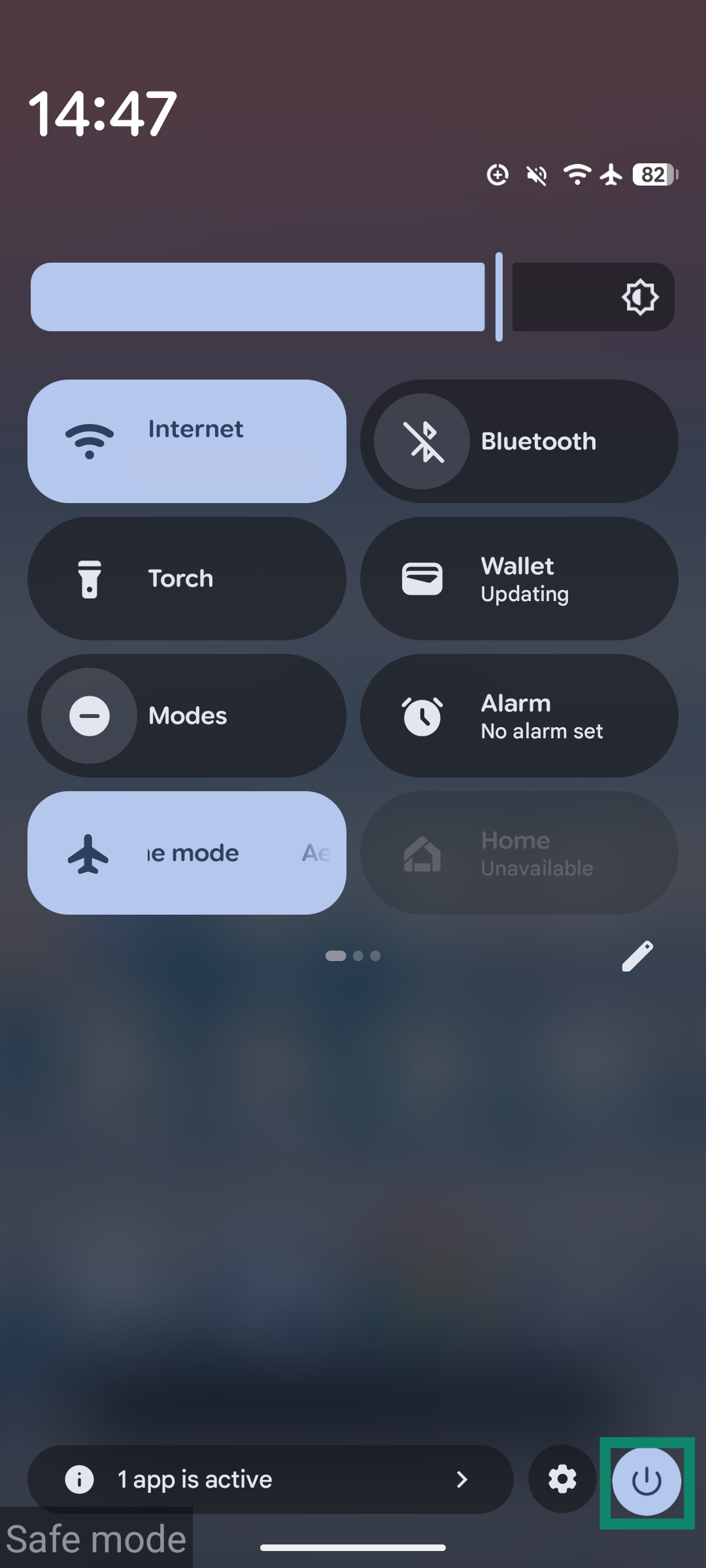
Bei einigen Android-Smartphones wird die Meldung „Sicherer Modus ist aktiviert“ angezeigt. Sollten die Tasten daher nicht reagieren, können Sie das Gerät über die Benachrichtigungsleiste neu starten.
- Wischen Sie vom oberen Bildschirmrand nach unten und öffnen Sie bei Bedarf das vollständige Menü. Tippen Sie auf die Benachrichtigung mit dem Text Safe mode is on (Abgesicherter Modus ist aktiviert) , um ihn zu deaktivieren. Starten Sie das Gerät anschließend neu.
- Tippen Sie auf das Symbol Restart (Neustart) , um Ihr Gerät neu zu starten.
Zurücksetzen auf Werkseinstellungen
Funktioniert der Neustart des Geräts nicht und Sie können den abgesicherten Modus nicht über die Benachrichtigungsleiste deaktivieren, müssen Sie das Gerät vielleicht auf die Werkseinstellungen zurücksetzen. Das Zurücksetzen wird alle persönlichen Daten löschen und das Smartphone auf den Originalzustand zurücksetzen. Daher sollten Sie diesen Ansatz nur im Notfall anwenden. Sichern Sie Ihre Daten am besten (Backup), bevor Sie die nachfolgenden Schritte durchführen. Sobald das erledigt ist, befolgen Sie die folgenden Schritte:
- Schalten Sie Ihr Gerät aus.
- Drücken und halten Sie die Ein-Aus-Taste sowie die Tasten Lautstärke verringern oder Lautstärke erhöhen. Dadurch wird das Gerät in den Wiederherstellungsmodus versetzt. Die Tastenkombination zum Aufrufen des Wiederherstellungsmodus variiert jedoch je nach Hersteller und Modell.
- Verwenden Sie die Tasten für die Lautstärke, um die Option für die Factory Reset (Wiederherstellung auf die Werkseinstellungen). Drücken Sie dann auf die Power Button (Ein-/Aus-Taste) , um die Option auszuwählen.
- Bestätigen Sie die Auswahl mit dem Ein-/Aus-Schalter und befolgen Sie die Anweisungen auf dem Bildschirm, während das Gerät zurückgesetzt wird.
Warum bleibt mein Smartphone im abgesicherten Modus hängen?
Der abgesicherte Modus wird normalerweise manuell aktiviert. Allerdings kann Ihr Gerät aus verschiedenen Gründen in diesem Zustand hängenbleiben.
Systemfehler oder Bugs im Betriebssystem
Eine Störung im System, ein unvollständiges Update oder eine fehlerhafte Konfiguration können dazu führen, dass Android nach dem Hochfahren im abgesicherten Modus startet. Solche Probleme erfordern möglicherweise einen Neustart oder ein Zurücksetzen auf die Werkseinstellungen.
Blockierte Hardwaretasten (Ein-/Aus-Taste/Lautstärketasten)
Der abgesicherte Modus kann sich aktivieren, wenn das Gerät beim Start erkennt, dass die Lautstärketaste gedrückt gehalten wird. Eine verschmutzte oder zu eng sitzende Handyhülle oder eine defekte Taste können das auslösen. Dann denkt das Smartphone, die Taste sei gedrückt, wodurch der abgesicherte Modus aktiv bleibt.
Optionen, die Sicherheit zu verbessern, nach der abgesicherte Modus deaktiviert wurde
Sobald Ihr Gerät wieder im Normalmodus läuft, sollten Sie Maßnahmen ergreifen, um dessen Sicherheit zu verbessern. Damit vermeiden Sie auch künftige Probleme:
- Software-Update: Halten Sie das Android-Betriebssystem und die Apps stets mit den neuesten Patches aktuell. Die meisten Sicherheitslücken lassen sich durch Sicherheits-Updates beheben.
- App-Berechtigungen überprüfen: Überprüfen Sie regelmäßig die Berechtigungen der installierten Apps. Entfernen Sie alle Apps, die mehr Zugriffsrechte verlangen, als nötig sind. Das minimiert die Risiken von Spyware oder Werbung.
- Meiden Sie dubiose Apps: Laden Sie Apps nur aus Google Play oder vertrauenswürdigen Quellen herunter. Meiden Sie App-Stores von Drittanbietern. Prüfen Sie vor der Installation neuer Apps die Bewertungen sowie die Entwicklerinformationen.
- Installieren Sie einen vertrauenswürdigen Antivirus für Mobilgeräte: Eine gute Antivirus-App für Android kann helfen, schädliche Apps zu erkennen und zu blockieren. Die Software warnt Sie möglicherweise auch vor unsicheren Links oder Downloads. Ferner können Sie ungewöhnliches Geräteverhalten überwachen und Sie erhalten zusätzlichen Schutz vor Phishing-Versuchen.
Wie man den abgesicherten Modus für Android aktiviert (sollten Sie ihn später benötigen)
Der abgesicherte Modus lässt sich je nach Gerät auf verschiedene Arten aktivieren. Die meisten Android-Smartphones unterstützen eine der nachfolgenden Methoden.
Verwenden Sie die Ein-/Aus-Taste und die Tasten für die Lautstärke
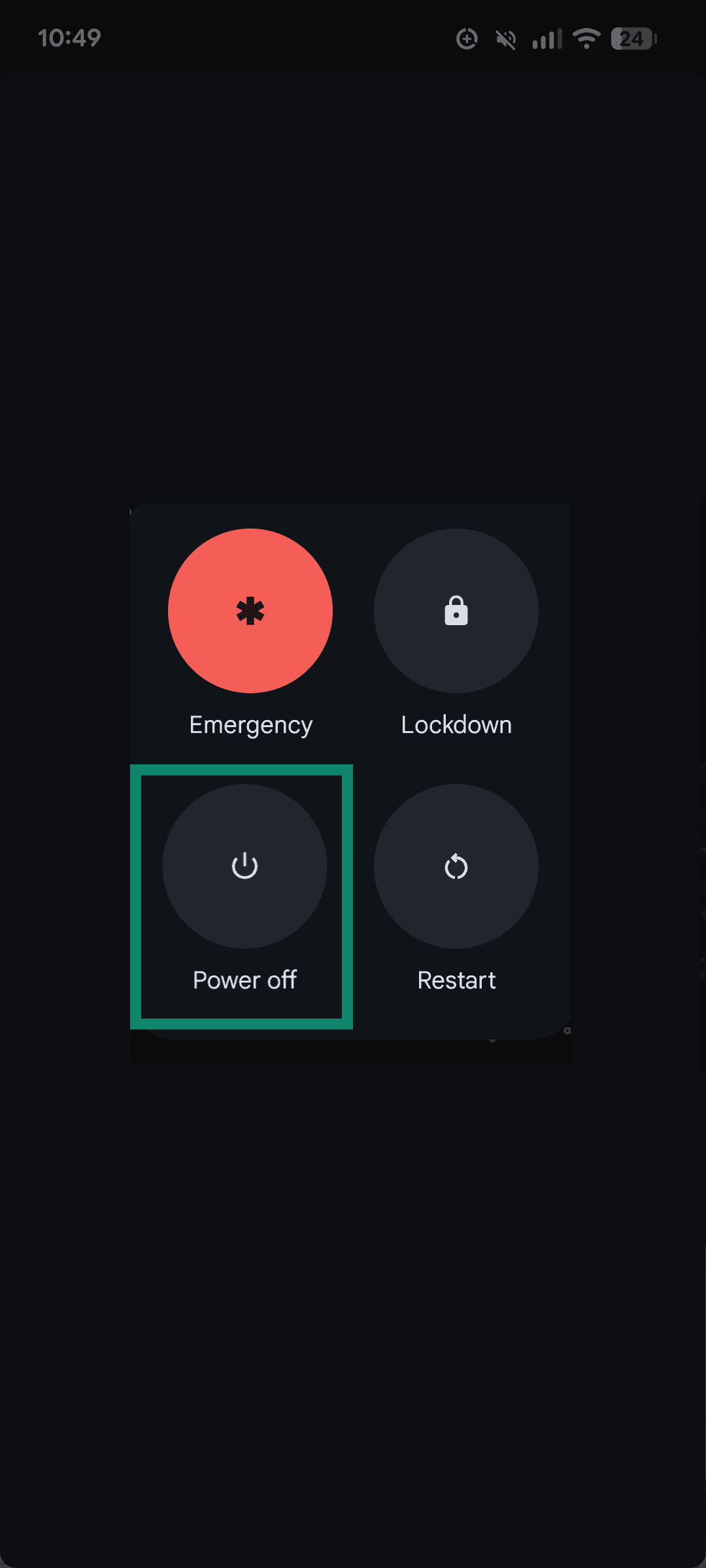
- Drücken und halten Sie die Ein-/Aus-Taste (oder die Kombination Ein-/Aus-Taste + Lautstärke). Sobald das entsprechende Menü auftaucht, tippen und halten Sie Power off (Ausschalten) .
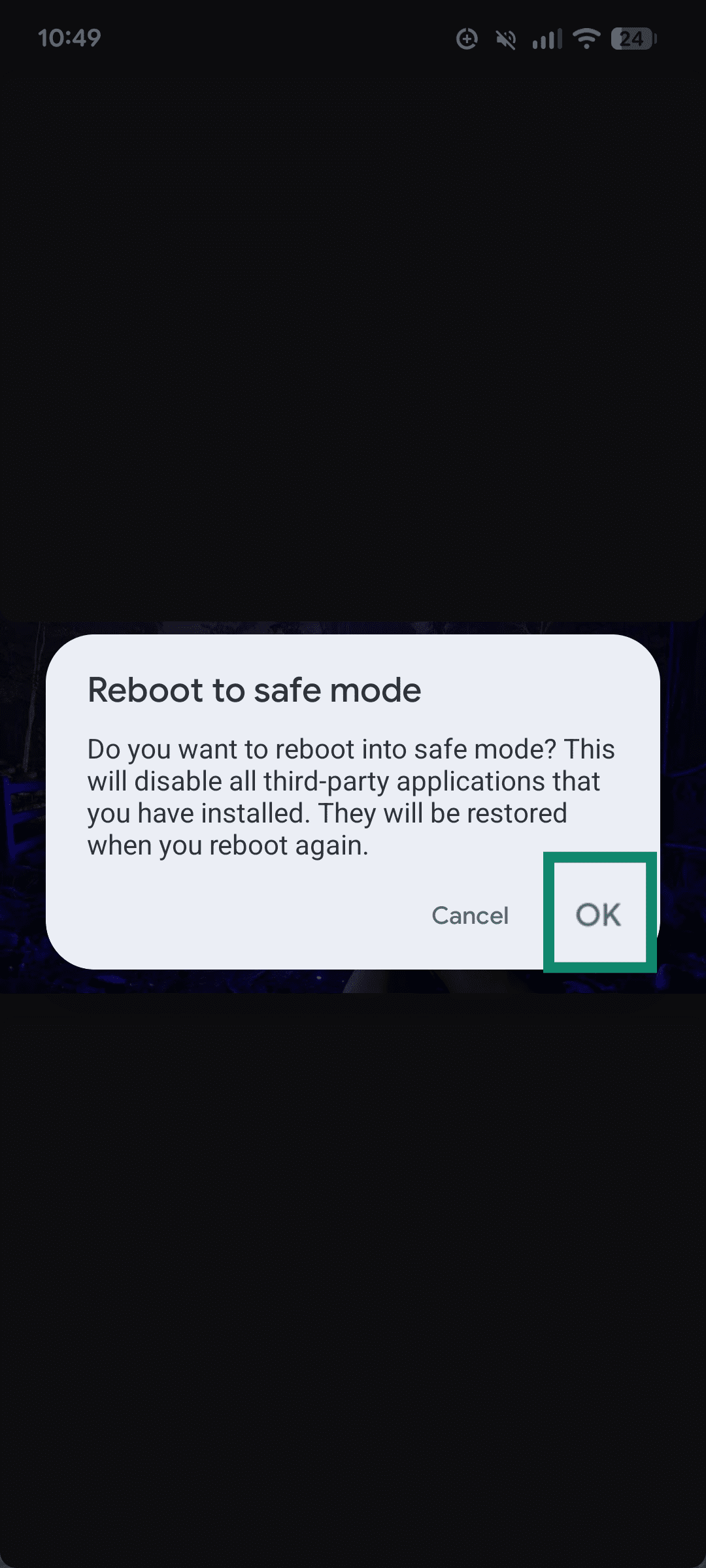
- Es taucht ein Pop-up-Fenster auf und fragt, ob Sie im abgesicherten Modus neu starten möchten. Tippen Sie auf OK, um den abgesicherten Modus zu benutzen.
Über das Einstellungsmenü
Einige Hersteller bieten in den Einstellungen oder den Schnelleinstellungen eine Verknüpfung zum Energie-Menü an. Es ist allerdings nicht auf allen Android-Geräten verfügbar (etwa Google Pixel).
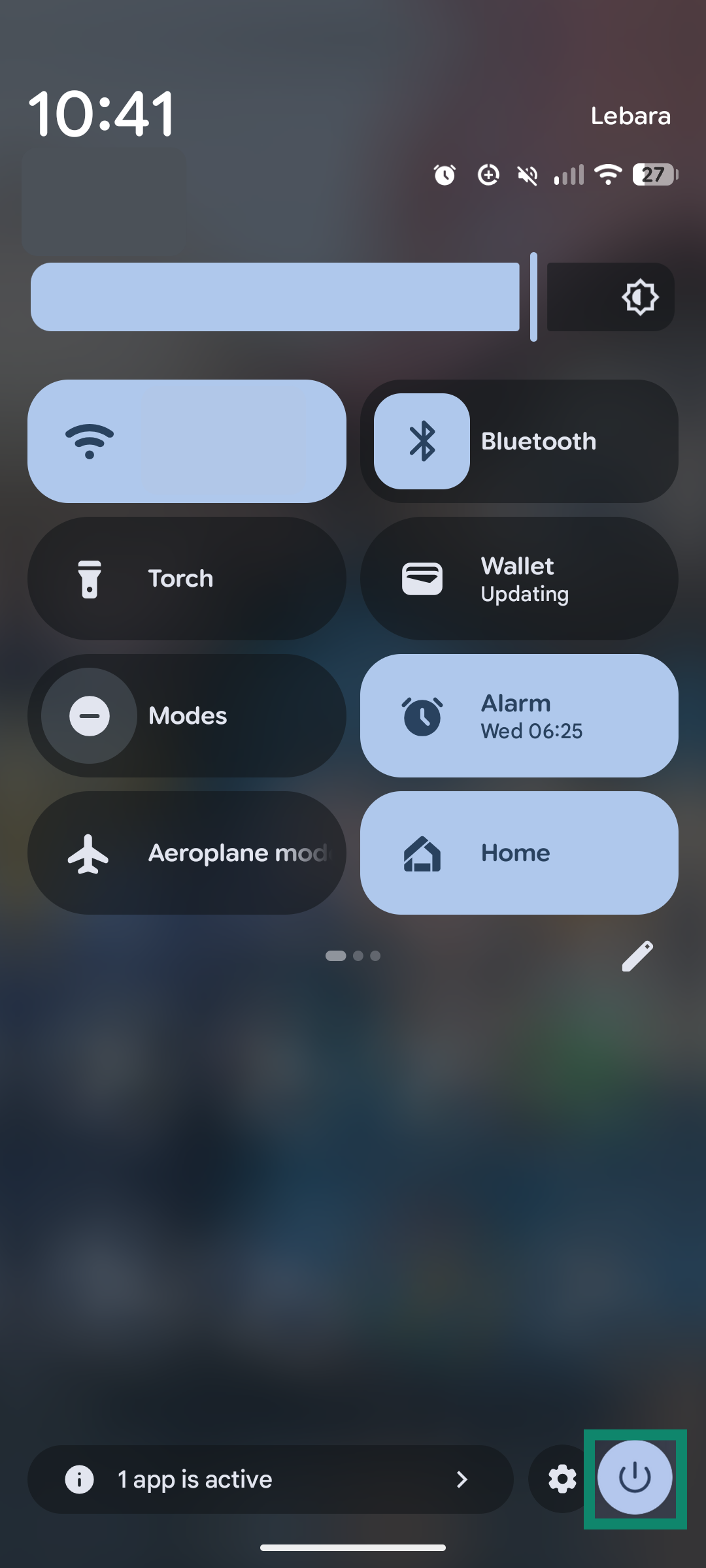
- Wischen Sie nach unten und die Quick Settings (Schnelleinstellungen) zu öffnen. Möglicherweise müssen Sie auch zweimal wischen, um die das Menü vollständig zu öffnen. Tippen Sie dann unten rechts auf das Symbol für Power (Ein/Aus) .
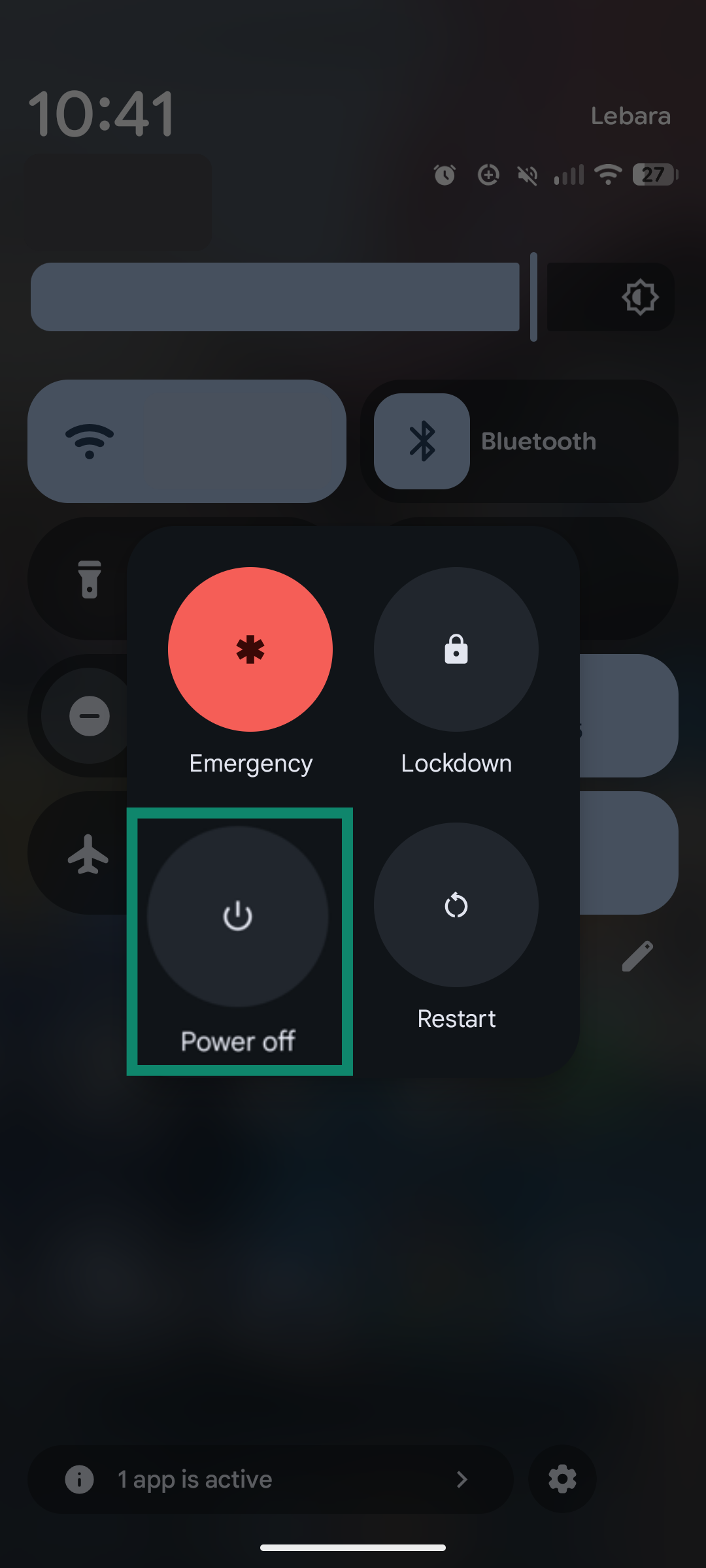
- Tippen Sie und halten Sie das Symbol für das Power off (Ausschalten) , bis die Eingabe für den Safe Mode (abgesicherten Modus) erscheint.
- Tippen Sie, um zu bestätigen, dass Sie im abgesicherten Modus neu starten möchten.
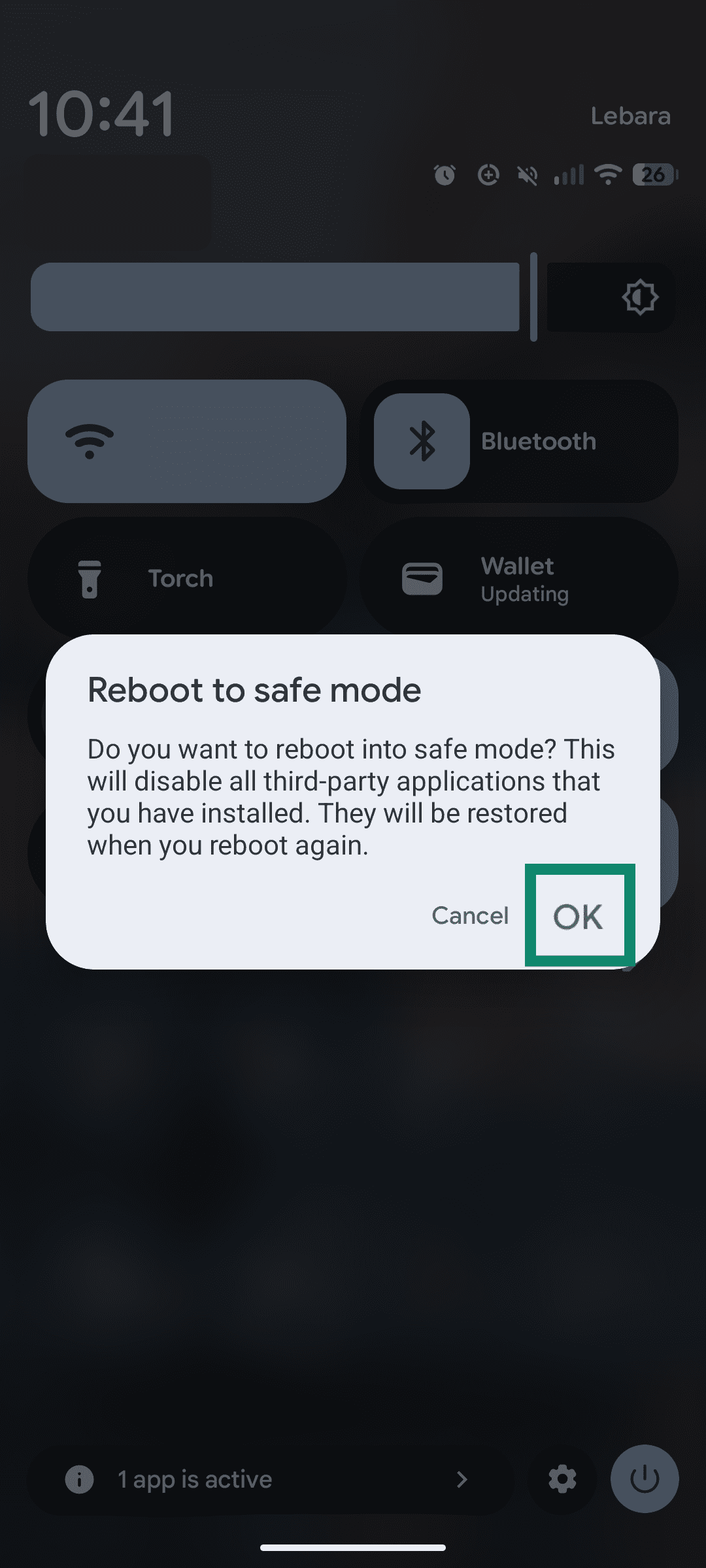
Sie erkennen, dass sich das Gerät im abgesicherten Modus befindet, wenn ein Hinweis auf den abgesicherten Modus angezeigt wird. Dann werden die Apps von Drittanbietern auch ausgegraut dargestellt. Sobald Sie sich im abgesicherten Modus befinden, nutzen Sie das Telefon wie gewohnt. Dann können Sie überprüfen, ob das Problem behoben ist. Sollten die Probleme weiterhin bestehen, deinstallieren Sie nacheinander verdächtige Apps (fangen Sie mit denen an, die Sie zuletzt installiert haben). Starten Sie das Gerät nach jeder Deinstallation neu.
In den abgesicherten Modus starten, wenn Ihr Gerät augeschaltet ist
Bei den meisten Android-Geräten können Sie das Gerät auch direkt aus dem ausgeschalteten Zustand im abgesicherten Modus starten. Dazu müssen Sie normalerweise nur die Ein-/Aus-Taste gedrückt halten, während Sie das Gerät wie gewohnt einschalten. Sobald das Logo des Geräteherstellers (etwa Samsung, Google) erscheint, halten Sie die Leiser (Lautstärketaste) gedrückt, um den abgesicherten Modus zu aktivieren.
FAQ: Häufig gestellte Fragen zum abgesicherten Modus von Android
Wie deaktiviere ich den abgesicherten Modus, ohne neu zu starten?
Es ist nicht möglich, den abgesicherten Modus von Android zu deaktivieren, ohne Ihr Gerät neu zu starten. Es ist egal, für welche Methode Sie sich entscheiden. Sie müssen Ihr Smartphone oder Tablet auf jeden Fall neu starten, um den abgesicherten Modus zu verlassen und in den normalen Modus zurückzukehren.
Warum aktiviert sich der abgesicherte Modus automatisch?
Der abgesicherte Modus aktiviert sich möglicherweise automatisch, wenn es während des Startvorgangs ein technisches Problem oder einen Hardwaredefekt gibt. Das könnten etwa klemmende Tasten sein.
Verliere ich meine Daten, wenn ich den abgesicherten Modus verlasse?
Nein. Beim Beenden des abgesicherten Modus sollten keine Daten verloren gehen. Durch das Verlassen dieses Modus wird Ihr Gerät lediglich wieder in den Normalbetrieb versetzt. Apps sowie Funktionen von Drittanbietern, die während des aktiven abgesicherten Modus vorübergehend deaktiviert waren, werden wieder aktiviert. Sie verlieren lediglich Daten, wenn Sie das Gerät auf die Werkseinstellungen zurücksetzen. Das sollten Sie allerdings nur um Notfall tun, wenn alles andere nicht funktioniert.
Kann ich den abgesicherten Modus permanent deaktivieren?
Nein. Sie können den abgesicherten Modus von Android nicht permanent deaktivieren. Das ist eine Kernkomponente der Systemwiederherstellung von Android. Die Option ist in allen Geräten integriert, damit Anwender problematische Apps deinstallieren oder Probleme beheben können, die bei Ihren Smartphones oder Tablets auftreten.
Wie weiß ich, welche App für die Aktivierung des abgesicherten Modus verantwortlich ist?
Welche App genau die technischen Probleme verursacht, lässt sich schwierig sagen. Häufig ist es unklar, welche dazu geführt hat, dass Ihr Gerät im abgesicherten Modus gestartet wurde. Am logischsten und praktischsten ist es jedoch, sich auf Apps zu konzentrieren, die Sie kürzlich installiert oder aktualisiert haben. Legen Sie den Fokus auch auf solche, die Sie aus inoffiziellen Quellen (nicht aus dem Google Play Store) installiert haben. Sie müssen diese Apps nacheinander im abgesicherten Modus deinstallieren. Starten Sie Ihr Gerät anschließend im normalen Modus neu, um zu überprüfen, ob es wieder funktioniert.
Ist der abgesicherte Modus der gleiche wie der Wiederherstellungsmodus?
Nein. Der abgesicherte Modus und der Wiederherstellungsmodus sind zwei unterschiedliche Funktionen des Android-Betriebssystems. Der abgesicherte Modus deaktiviert Apps von Drittanbietern. Damit können Sie Fehler beheben. Der Wiederherstellungsmodus bietet umfassendere Steuerungsmöglichkeiten für das System. Dazu gehört die Option, das Gerät auf die Werkseinstellungen zurückzusetzen, wenn Sie ein größeres technisches Problem oder ein sogenanntes „bricked“ (unbrauchbares) Gerät haben.
Löscht der abgesicherte Modus meine Apps?
Nein. Der abgesicherte Modus löscht keine Ihrer Apps. Er deaktiviert einfach Apps von Dritten temporär, damit Sie auf die Kernfunktionen des Geräts sowie die vorinstallierten Apps zugreifen können. Damit können Sie Probleme beheben, die möglicherweise durch fehlerhafte Apps verursacht werden. Sie können die Übeltäter dann manuell deinstallieren.
Machen Sie den ersten Schritt, um sich online zu schützen. Testen Sie ExpressVPN risikofrei.
Hol dir ExpressVPN