Guia simples e seguro para testar sua velocidade de internet


Uma conexão de internet rápida permite assistir a conteúdos em alta qualidade, baixar arquivos grandes com rapidez e aproveitar jogos online com mais fluidez. Por outro lado, velocidades baixas podem causar buffering, atrasos e tempos de carregamento maiores.
Neste contexto, testar a velocidade da sua internet ajuda a entender o desempenho real da conexão para atividades de navegação, streaming e jogos online. Um teste confiável mostra as taxas de download, upload e ping, ajudando a identificar problemas como lentidão ou instabilidade. Além disso, conhecer sua velocidade real é fundamental na hora de contatar seu provedor ou comparar novos planos disponíveis no mercado.
Neste guia, vamos mostrar como testar sua velocidade e entender o que cada métrica significa na prática. Você também aprenderá como preparar seu dispositivo para obter medições mais precisas e o que fazer caso a velocidade esteja abaixo do esperado.
O que é velocidade de internet?
A velocidade de internet é a rapidez com que os dados viajam entre o seu dispositivo e a rede. Ela é medida em megabits por segundo (Mbps) e influencia diretamente o carregamento de páginas, a fluidez de vídeos em streaming, a estabilidade de jogos online e a qualidade das suas videochamadas. Em geral, quanto maior a velocidade, menores serão as interrupções e o tempo de espera. Ao realizar um teste, quatro fatores principais são analisados:
- Velocidade de download: mede a rapidez com que seu dispositivo recebe dados da internet.
- Velocidade de upload: mede a rapidez com que seu dispositivo envia dados para a internet.
- Ping: indica o tempo que um pequeno pacote de dados leva para sair do seu dispositivo, chegar a um servidor e retornar, sendo medido em milissegundos (ms).
- Perda de pacotes: representa a porcentagem de pacotes de dados que não chegam ao destino, o que pode afetar jogos online e videochamadas.
O que é uma velocidade de internet boa?
Uma boa velocidade de internet depende da quantidade de pessoas e dispositivos que compartilham a conexão. Para um único usuário, uma velocidade entre 25 e 50 Mbps geralmente é suficiente para navegar em sites, verificar e-mails e jogar online de forma casual.
Em residências com vários usuários, videochamadas frequentes ou streaming em 4K em múltiplos dispositivos, pode ser necessário um plano de 100 Mbps ou mais. Quanto maior o número de dispositivos conectados simultaneamente, maior deverá ser a velocidade para garantir uma experiência satisfatória. Assim, se sua casa possui vários computadores, consoles de videogame e dispositivos inteligentes funcionando ao mesmo tempo, provavelmente será necessário um plano com cerca de 100 Mbps de largura de banda para manter um bom desempenho em todos os aparelhos.
Saiba mais sobre planos de internet e velocidades reais no nosso guia sobre throughput vs. largura de banda.
Requisitos de streaming (SD, HD e 4K)
Os serviços de streaming consomem diferentes volumes de dados dependendo da qualidade da imagem escolhida. A Definição Padrão (SD), por exemplo, geralmente requer cerca de 2 Mbps, enquanto a Alta Definição (HD) funciona melhor com pelo menos 5 a 10 Mbps. Já para streaming em 4K (UHD), são necessários aproximadamente 25 Mbps por dispositivo. Portanto, se várias pessoas estiverem assistindo simultaneamente, o plano de internet deve suportar a velocidade combinada.
Veja como isso se aplica na prática:
| Número de streams | SD | HD | Full HD | UHD/4K |
| 1 stream | 2–3 Mbps | 5 Mbps | 10 Mbps | 25 Mbps |
| 2 streams | 4–6 Mbps | 10 Mbps | 20 Mbps | 50 Mbps |
| 3 streams | 6–9 Mbps | 15 Mbps | 30 Mbps | 75 Mbps |
| 4 streams | 8–12 Mbps | 20 Mbps | 40 Mbps | 100
Mbps |
Dica: para evitar buffering, o ideal é sempre deixar uma margem extra de banda disponível para navegação, downloads e dispositivos de casa inteligente.
Referências para jogos online e trabalho remoto
Os jogos online e o trabalho remoto exigem não apenas velocidade, mas também estabilidade e baixa latência. No caso dos jogos online, títulos populares como Fortnite, Counter-Strike 2 (CS2) e League of Legends rodam bem com pelo menos 15 Mbps de download e 5 Mbps de upload, garantindo partidas mais estáveis e com menos interrupções. Ainda assim, velocidades mais altas podem melhorar o tempo de resposta e reduzir o ping.
O ping, por sua vez, mede o tempo que um pequeno pacote de dados leva para sair do seu dispositivo, chegar a um servidor e retornar. Ele é exibido em milissegundos (ms). Quanto menor o ping, menor será o atraso e, consequentemente, mais fluida será a experiência em jogos online.
Já as atividades de trabalho remoto, como videochamadas e compartilhamento de arquivos, funcionam melhor com 25 Mbps ou mais. Além disso, manter o ping abaixo de 50 ms ajuda a garantir reuniões online estáveis, sem atrasos na fala ou falhas na conexão.
Fatores que afetam a velocidade da internet
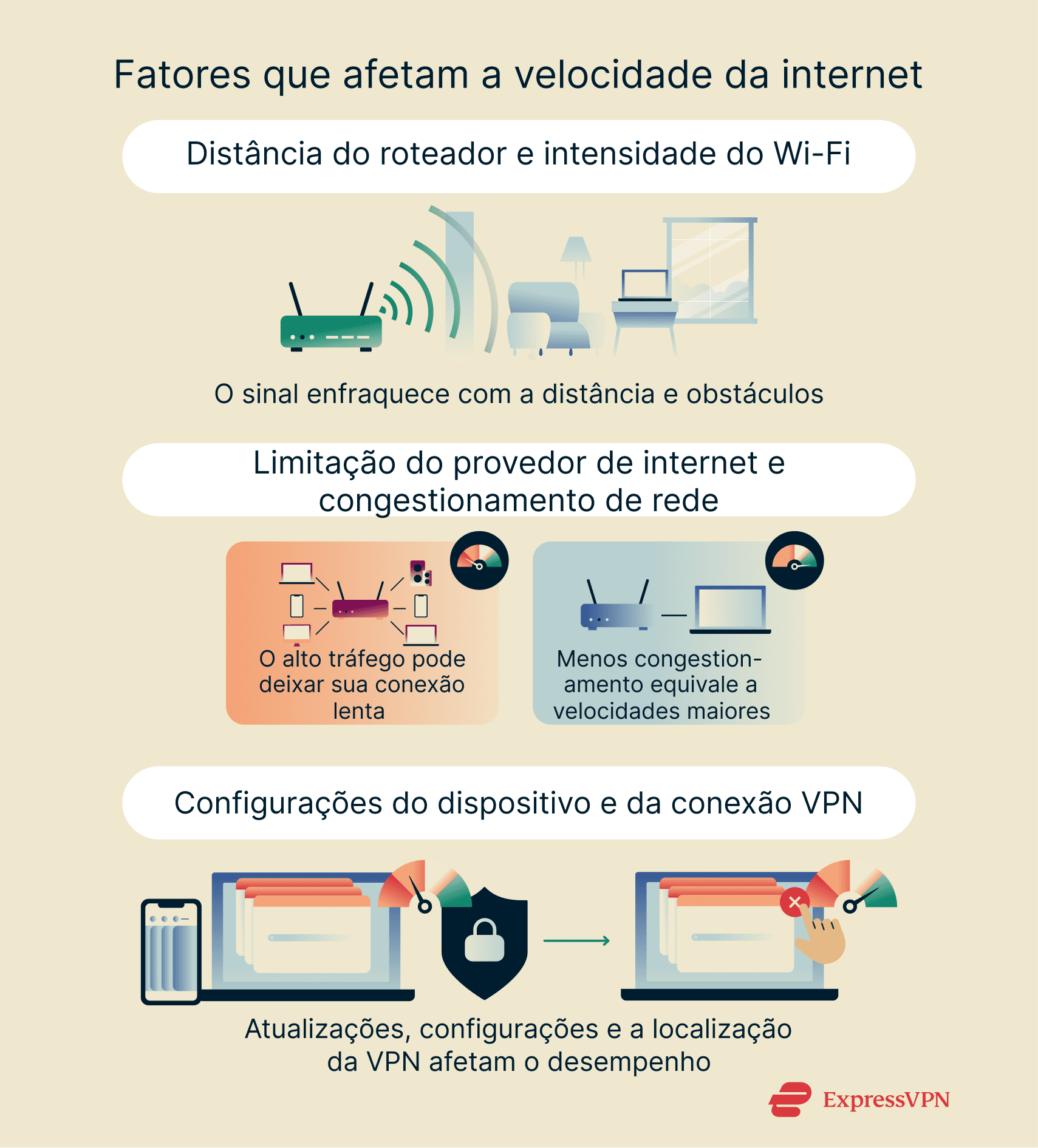
Aspectos relacionados a software, hardware e até mesmo fatores físicos podem reduzir a velocidade da sua internet, mesmo quando o plano contratado promete altas velocidades. A distância do roteador, o número de pessoas conectadas e as configurações do dispositivo também influenciam diretamente o desempenho. Conhecer esses fatores ajuda a identificar a origem da lentidão e adotar as medidas corretivas mais adequadas.
Distância do roteador e intensidade do Wi-Fi
O sinal do Wi-Fi fica mais fraco quanto maior for a distância do roteador. Paredes, pisos, móveis e até eletrodomésticos podem bloquear ou reduzir o sinal. Assim, se o dispositivo estiver longe ou em outro cômodo, a conexão pode ficar instável ou lenta.
Para melhorar a cobertura, tente posicionar o roteador em um local central, reduzir obstáculos ou usar um repetidor Wi-Fi ou sistema mesh para ampliar o alcance do sinal.
Limitação do provedor e congestionamento da rede
O seu provedor de internet pode reduzir a velocidade em horários de pico ou após uso intenso de dados (prática conhecida como throttling). Essa medida é utilizada para gerenciar o tráfego quando muitas pessoas estão conectadas ao mesmo tempo.
Você também pode perceber velocidades menores em locais com alta densidade de usuários, como prédios residenciais, onde diversos moradores compartilham a mesma infraestrutura de rede. Quando muitas pessoas utilizam a internet simultaneamente, ocorre o chamado congestionamento, diminuindo a banda disponível para cada usuário. Por isso, testar a velocidade em diferentes horários do dia pode ajudar a identificar se a lentidão está relacionada a uma limitação do provedor ou ao congestionamento da rede.
Configurações do dispositivo e da VPN
Dispositivos desatualizados, aplicativos em segundo plano ou configurações incorretas de rede podem deixar a internet mais lenta. O uso de uma VPN também pode afetar a velocidade, embora, em alguns casos, também possa melhorar o desempenho, especialmente se o provedor estiver limitando determinados tipos de tráfego. A capacidade e a localização do servidor também fazem a diferença: servidores mais próximos costumam oferecer conexões mais rápidas, enquanto servidores distantes ou sobrecarregados podem aumentar a latência e reduzir a taxa de transferência.
Como testar a velocidade da sua internet
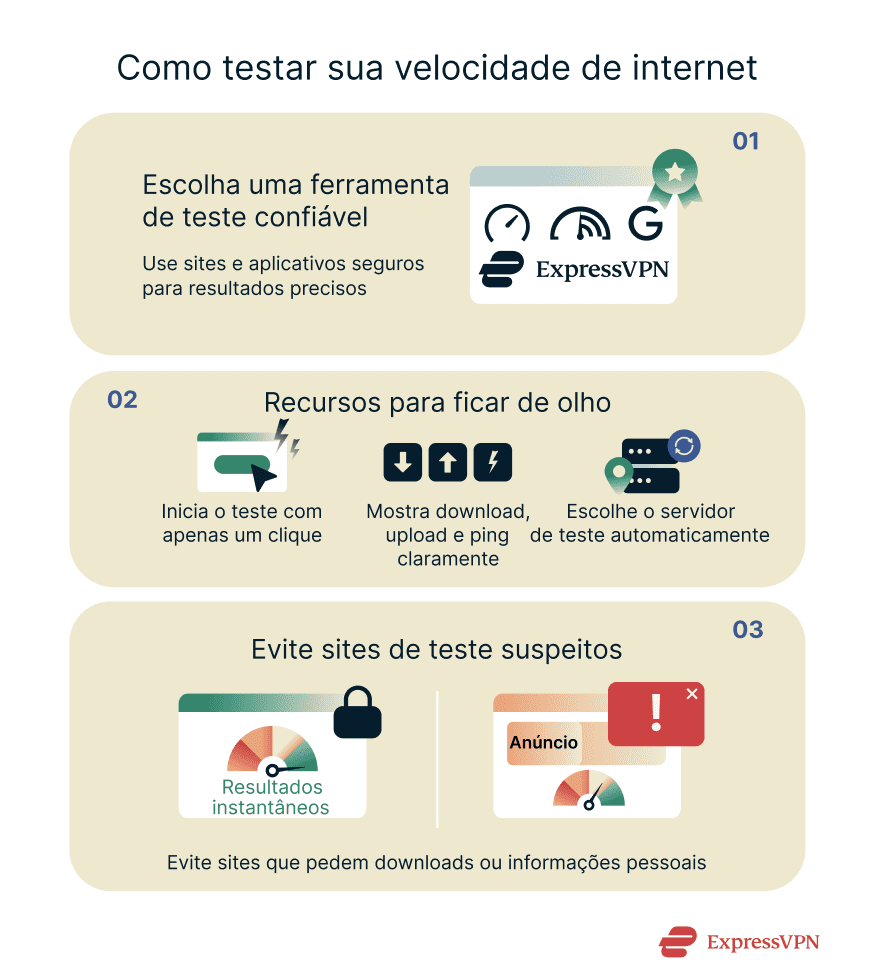
Testar a velocidade da internet é simples e leva apenas alguns segundos. Basta acessar uma ferramenta online confiável e ter uma conexão estável. O teste mede as taxas de download, upload e ping para mostrar como a conexão está se comportando. Realizar esse procedimento regularmente é uma boa prática para identificar oscilações ou problemas que possam afetar a navegação, o streaming ou os jogos online.
Escolher uma ferramenta confiável
Para obter resultados precisos, é fundamental usar sites reconhecidos pelo mercado. Uma das opções mais populares é o Speedtest by Ookla, que mede download, upload e latência em poucos segundos. Outras alternativas confiáveis incluem o Fast.com e o teste de velocidade do Google (basta pesquisar por "teste de velocidade da internet”).
Se você for assinante da ExpressVPN, também pode usar a ferramenta de teste integrada para medir o desempenho de diferentes servidores VPN, sem precisar desconectar do serviço.
Recursos importantes em uma ferramenta de teste de velocidade
Uma boa ferramenta de teste deve exibir claramente os valores de download, upload e ping, além de selecionar automaticamente o servidor mais próximo para maior precisão nos resultados. Algumas ferramentas, como a do Google, também interpretam os resultados e explicam o que sua conexão suporta, como streaming, jogos online ou videochamadas. Recursos extras, como histórico de testes e interface simples e intuitiva, facilitam a comparação de desempenho ao longo do tempo.
Por que evitar sites de teste não confiáveis
Alguns sites pouco confiáveis afirmam testar a velocidade da internet, mas coletam dados pessoais ou exigem a instalação de softwares indesejados. Isso pode colocar sua privacidade e seu dispositivo em risco. Por isso, prefira ferramentas conhecidas no mercado, que não solicitem downloads nem informações pessoais. Plataformas confiáveis exibem os resultados rapidamente e não apresentam anúncios ou pop-ups suspeitos.
Como executar um teste de velocidade (passo a passo)
Realizar um teste ajuda a verificar se você está recebendo a velocidade contratada no seu plano. O processo é rápido, mas a preparação correta garante resultados mais precisos. Neste exemplo, usaremos o Speedtest by Ookla.
Preparação
Antes de começar, feche aplicativos, downloads ou abas do navegador que estejam usando a internet. Se possível, conecte o computador diretamente ao roteador com um cabo Ethernet (pode ser necessário um adaptador Ethernet para testar a internet do celular dessa forma).
Caso esteja testando a velocidade padrão da internet, desconecte a VPN primeiro. Se estiver testando a velocidade da VPN, mantenha-a ativa. Caso utilize Wi-Fi, verifique se o roteador não está bloqueado por móveis, no chão ou escondido atrás de objetos, pois obstáculos e baixa altura podem enfraquecer o sinal, mesmo a curta distância.
Executando o teste
Durante o teste, evite utilizar outros aplicativos ou acessar sites, pois isso pode interferir nos resultados. O processo geralmente leva menos de um minuto.
- Acesse o site speedtest.net e clique em Iniciar.
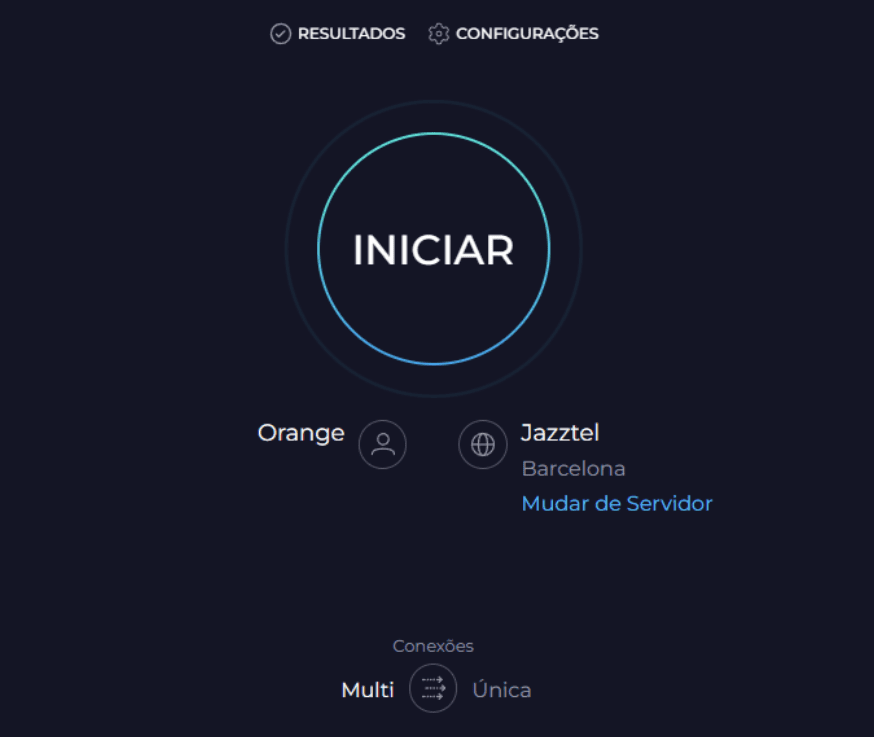
- Aguarde a conclusão do teste.
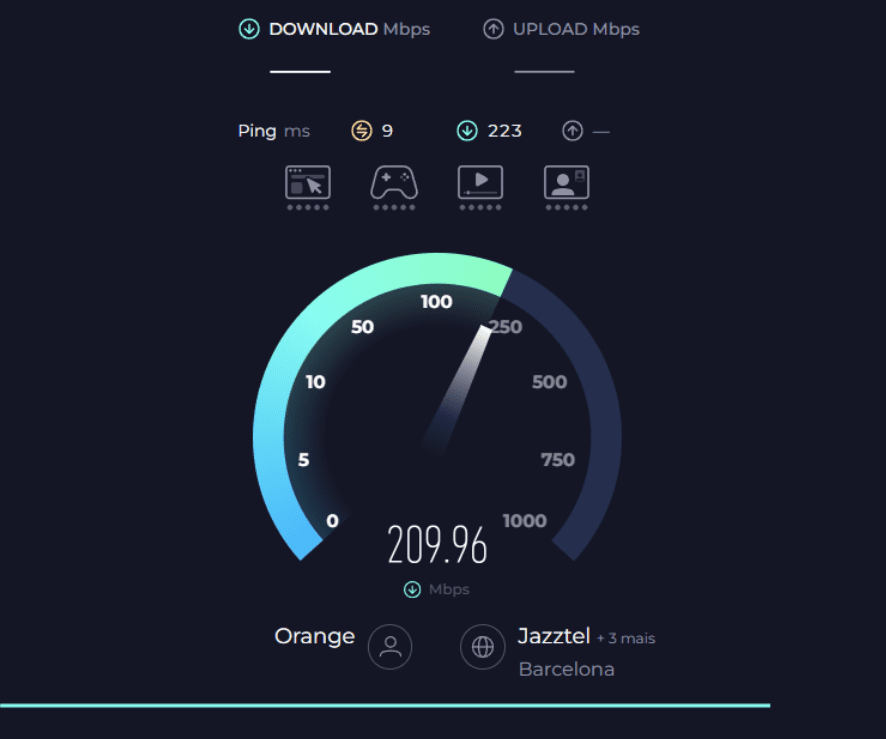
- O site medirá as velocidades de download, upload e o ping.
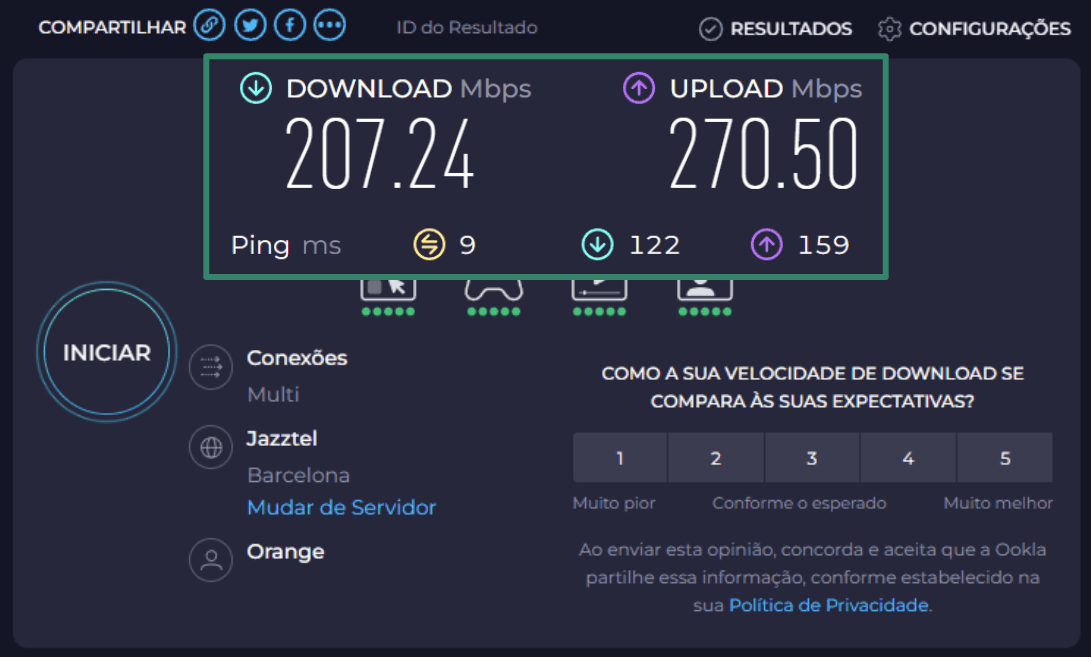
- Faça uma captura de tela dos resultados, especialmente se pretende entrar em contato com seu provedor para relatar lentidão ou instabilidade.
Entenda os resultados do seu teste de velocidade
As métricas da velocidade de download, velocidade de upload e ping impactam diferentes atividades online. Compreender o que cada indicador representa facilita a interpretação dos resultados e orienta as próximas ações.
O que a velocidade de download significa no uso diário
A velocidade de download indica a rapidez com que os dados chegam da internet até você. Ela afeta o tempo de carregamento de sites, a reprodução de vídeos e a atualização de aplicativos. Para a maioria das atividades, como navegar ou assistir a vídeos em Full HD, cerca de 10 Mbps costuma ser suficiente. No entanto, se você costuma assistir conteúdo em 4K ou divide a conexão com outras pessoas, 100 Mbps ou mais oferecem um desempenho mais estável.
O que a velocidade de upload significa para compartilhamento e armazenamento na nuvem
A velocidade de upload mede a rapidez com que você envia dados para a rede. Ela é importante ao enviar vídeos, anexar arquivos grandes em e-mails ou fazer backup na nuvem. Em geral, muitos planos oferecem velocidades de upload inferiores às de download, o que é uma prática comum no mercado. Para videochamadas ou armazenamento em nuvem, o ideal é ter pelo menos de 5 a 10 Mbps de upload para evitar demora no envio e garantir chamadas mais estáveis e fluidas.
O que ping e latência indicam para jogos e chamadas
O ping, também conhecido como latência, mede o tempo de resposta entre o seu dispositivo e o servidor. Ele é exibido em milissegundos (ms). Um ping baixo significa resposta rápida, essencial para jogos online, videochamadas e qualquer atividade em tempo real. De modo geral, um ping abaixo de 50 ms é excelente para a maioria das tarefas, enquanto valores acima de 150 ms podem causar atrasos, travamentos ou quedas em chamadas.
Saiba mais em nosso guia sobre jitter de rede.
Como melhorar uma internet lenta
Se o teste indicar resultados abaixo do esperado, existem diversas maneiras de otimizar a conexão, desde ajustes simples até soluções mais avançadas. O ideal é começar pelas medidas básicas e, caso o problema persista, avançar para etapas mais detalhadas.
Ajustes rápidos
Antes de alterar configurações, feche aplicativos que consomem muitos dados, como serviços de streaming ou ferramentas de backup em nuvem. Além disso, pause downloads pesados ou atualizações em segundo plano. Certifique-se também de que outras pessoas na rede não estão utilizando muita largura de banda ao mesmo tempo, como em transmissões em 4K ou jogos online, pois isso pode impactar diretamente o desempenho da sua conexão.
Reiniciar roteador e modem
Uma reinicialização simples costuma resolver problemas de conexão e é geralmente o primeiro passo antes de procurar suporte técnico. Desligue o roteador e o modem da tomada, aguarde cerca de 30 segundos e ligue-os novamente.
Reiniciar o roteador pode:
- Atualizar a conexão com o provedor de internet.
- Limpar arquivos temporários ou pequenas falhas de software.
- Reiniciar processos internos, incluindo recursos de segurança.
- Reatribuir o canal Wi-Fi para reduzir interferências e melhorar a velocidade.
Após a reinicialização completa dos equipamentos, execute um novo teste.
Alternar entre Wi-Fi e Ethernet
O Wi-Fi é prático, mas geralmente é mais lento e menos estável do que uma conexão com cabo. Se a velocidade parecer baixa, conecte o computador diretamente ao roteador com um cabo Ethernet. Isso reduz perda de sinal e interferências. Caso o teste com cabo apresente velocidades significativamente superiores, é provável que o problema esteja relacionado ao sinal Wi-Fi.
Soluções Avançadas
Se as medidas básicas não resolverem o problema, verifique se o roteador está posicionado em um local aberto, afastado de móveis. Sempre que possível, experimente usar a rede de 5GHz, que oferece maior velocidade em distâncias menores e costuma sofrer menos interferência. Normalmente, você pode selecionar essa opção como rede Wi-Fi com "5G” ou "5GHz” nas configurações do dispositivo. Também vale conferir o aplicativo ou site do provedor para verificar se há instabilidades registradas na sua região.
Para soluções mais técnicas, compreender os conceitos básicos de arquitetura de rede pode ajudar a diagnosticar e resolver problemas com mais eficiência.
Reduzir interferências e sobrecarga de dispositivos
Muitos aparelhos domésticos, como micro-ondas, telefones sem fio e dispositivos Bluetooth, podem interferir no sinal do Wi-Fi. Tente manter o roteador longe desses equipamentos sempre que possível. Além disso, é recomendável desconectar dispositivos antigos ou que não estão em uso na sua rede. Muitos aparelhos conectados simultaneamente podem deixar a internet mais lenta, especialmente nos horários de pico.
Atualizar o firmware e as configurações do roteador
Assim como os computadores, os roteadores também precisam de atualizações. Acesse a página de configurações do roteador (geralmente digitando 192.168.0.1 no navegador) e procure a opção de atualização de firmware. Instalar atualizações pode corrigir falhas e melhorar o desempenho.
Aproveite para conferir se o roteador está usando criptografia WPA3 ou WPA2 e confirme que sua senha de Wi-Fi é forte o suficiente para impedir acessos não autorizados. Uma senha segura deve combinar letras maiúsculas e minúsculas, números e caracteres especiais, como "Secur3!HomeN3t”.
Saiba como encontrar o endereço IP do seu roteador
Executar ferramentas do sistema operacional (Windows, Mac, Linux)
Cada sistema operacional conta com ferramentas integradas para atualizar configurações de rede e corrigir problemas simples de conectividade. Um procedimento comum é limpar o cache do DNS, removendo registros desatualizados e, em alguns casos, melhorando o tempo de carregamento das páginas. Veja como fazer:
- Windows: abra o Prompt de Comando e execute ipconfig /flushdns.
- Mac: abra o Terminal e execute sudo dscacheutil -flushcache; sudo killall -HUP mDNSResponder.
- Linux: dependendo da configuração, execute sudo systemd-resolve --flush-caches ou reinicie o serviço de DNS.
Esse procedimento não aumenta diretamente a velocidade de download ou upload, mas pode tornar a navegação mais rápida e estável.
Quando contatar o provedor de internet
Se, mesmo após aplicar todas as recomendações, a velocidade continuar muito abaixo do contratado, pode ser o momento de entrar em contato com o provedor. A equipe técnica poderá verificar se há instabilidades na região, cabos danificados ou algum problema específico na sua conta.
Antes de ligar, faça vários testes de velocidade em horários diferentes e anote os resultados. Isso ajuda a explicar o problema com clareza. Em alguns casos, a causa pode ser apenas um sinal Wi-Fi fraco, então vale verificar a posição do roteador e a intensidade do sinal. No entanto, se a conexão cair com frequência ou permanecer lenta por vários dias, o provedor pode precisar reiniciar sua linha ou enviar um técnico para avaliação presencial.
Como uma VPN pode ajudar a contornar a limitação de velocidade do provedor (throttling)
Alguns provedores de internet reduzem a velocidade de atividades específicas, como streaming ou jogos, durante horários de pico. Essa prática é conhecida como limitação de velocidade, ou throttling. Nesses casos, uma VPN pode ajudar, pois criptografa seus dados e os direciona por um servidor seguro, dificultando que o provedor identifique quais sites ou aplicativos estão sendo utilizados.
Sem essa visibilidade, torna-se mais difícil aplicar reduções seletivas de velocidade com base no tipo de atividade. No entanto, se a limitação for baseada no consumo total de dados, e não no tipo de atividade, a VPN não conseguirá evitar essa redução.
Uma VPN afeta os resultados do teste de velocidade da internet?
Sim, usar uma VPN pode afetar os resultados do teste de velocidade. Como a VPN direciona seu tráfego de internet por meio de um servidor seguro, ela adiciona uma etapa extra entre o dispositivo e a internet. Isso pode reduzir ligeiramente as velocidades de download e upload e aumentar o ping. Ainda assim, o impacto depende do serviço de VPN, da localização do servidor e da velocidade original da sua conexão.
Por que as VPNs às vezes reduzem a velocidade
As VPNs criptografam os dados enviados para proteger sua privacidade, o que exige processamento adicional e gera maior latência. Além disso, elas também redirecionam o tráfego por um servidor que pode estar mais distante do que sua conexão habitual. Esses dois fatores combinados podem fazer a internet parecer mais lenta.
Como a ExpressVPN minimiza a perda de velocidade
A ExpressVPN opera uma rede global de servidores de 10 Gbps, facilitando encontrar um servidor próximo e menos congestionado para se conectar. A rede é projetada para lidar com alto volume de dados e reduzir congestionamentos.
Além disso, a ExpressVPN utiliza o protocolo Lightway, desenvolvido para ser mais eficiente e rápido que os protocolos tradicionais. O Lightway Turbo (atualmente disponível no Windows) distribui o tráfego por múltiplas vias, permitindo o envio simultâneo de mais dados e, consequentemente, melhores velocidades de download e upload.
Como testar a velocidade da internet enquanto estiver conectado a uma VPN
Se você deseja avaliar como a VPN afeta sua conexão, consulte o guia específico sobre como testar a velocidade da internet com uma VPN. Em resumo, execute um teste de velocidade enquanto estiver conectado e depois compare com um teste sem a VPN. Isso mostra claramente quanto a VPN impacta o download, o upload e o ping. Para obter resultados mais precisos, certifique-se de que nenhum outro aplicativo esteja consumindo banda durante o teste.
Dica: você também pode consultar dicas para aumentar a velocidade da VPN e obter melhor desempenho.
Perguntas Frequentes (FAQ) sobre teste de velocidade da internet
Como testar a velocidade total da minha internet?
Testar a velocidade total significa medir as taxas de download e upload em condições ideais. Para resultados mais precisos, feche todos os aplicativos que usam internet, conecte o dispositivo diretamente ao roteador, se possível, e execute o teste em uma plataforma confiável como o Speedtest by Ookla. Fazer vários testes em horários diferentes ajuda a identificar padrões de desempenho ou problemas.
Por que os resultados do teste variam ao longo do dia?
Os resultados podem variar por causa do congestionamento da rede e do gerenciamento de tráfego do provedor de internet. Nos horários de pico, mais pessoas usam a rede, o que pode reduzir a velocidade. Além disso, o provedor pode priorizar ou limitar certos tipos de tráfego, gerando variações mesmo no mesmo dispositivo ou plano.
Qual velocidade é considerada rápida para streaming e jogos?
Uma internet rápida para streaming e jogos geralmente começa em torno de 25 Mbps, o que é suficiente para um único streaming em HD ou para jogos online casuais. Para múltiplos streams em HD, transmissão de conteúdo em 4K ou jogos competitivos, velocidades acima de 100 Mbps ajudam a manter o desempenho estável e a latência baixa. Além disso, um ping abaixo de 50 ms é considerado ideal para garantir jogos mais responsivos e videochamadas sem atrasos perceptíveis.
Quão precisos são os testes de velocidade online?
Os testes online são bastante precisos quando a conexão está estável e não há outros dispositivos consumindo largura de banda ao mesmo tempo. No entanto, os resultados podem variar devido a fatores como interferência no Wi-Fi, distância do roteador, localização do servidor de teste e aplicativos em segundo plano. Para obter uma estimativa mais confiável, prefira realizar o teste via cabo Ethernet e repita a medição em diferentes horários do dia.
Quais ferramentas posso usar para testar a velocidade no celular?
Você pode testar a velocidade no celular usando aplicativos ou ferramentas no navegador, como o Speedtest, o Fast.com ou o teste integrado da sua VPN. Essas opções medem download, upload e ping, oferecendo um panorama rápido do desempenho da conexão móvel. Antes de iniciar o teste, certifique-se de estar conectado à rede correta, seja Wi-Fi ou dados móveis.
Uma VPN pode melhorar minha velocidade de internet?
Em alguns casos, sim. Uma VPN pode melhorar a velocidade da internet, especialmente se o seu provedor estiver limitando atividades como streaming ou jogos. Ao criptografar o tráfego, a VPN impede que o provedor veja o que você está fazendo, o que pode ajudar a contornar esse tipo de limitação. Por outro lado, a criptografia pode causar uma pequena redução de velocidade. Ainda assim, ao utilizar uma VPN rápida e confiável, como a ExpressVPN, a conexão tende a permanecer estável e com bom desempenho.
Como posso testar a velocidade dos servidores da ExpressVPN?
Você pode testar a velocidade dos servidores diretamente pelo teste integrado no aplicativo da ExpressVPN, que mostra as velocidades de download, upload e latência para diferentes servidores e ajuda a escolher o mais rápido. Também é possível executar um teste externo no Speedtest enquanto estiver conectado para comparar resultados e ver o impacto da VPN no desempenho.
Dê o primeiro passo para se proteger online. Experimente a ExpressVPN sem riscos.
Obtenha ExpressVPN