



Ten przewodnik pokazuje, jak włączyć funkcję automatycznego łączenia w aplikacji ExpressVPN na Androida.
Automatyczne łączenie chroni ruch, automatycznie łącząc się z VPN po dołączeniu do nowej sieci, w tym publicznej sieci Wi-Fi. Domyślnie automatyczne łączenie jest wyłączone.
Przejdź do…
Włącz funkcję Automatyczne łączenie
Oznacz sieci jako „zaufana” (lub „niezaufana”)
Rozłącz VPN, gdy dołączasz do zaufanej sieci
Wyłącz automatyczne łączenie
Włącz funkcję automatycznego łączenia
- Na karcie VPN w aplikacji ExpressVPN na Androida stuknij Nie skonfigurowano: Automatyczne łączenie.
- Przełącz When joining networks not listed as trusted [podczas łączenia się z sieciami, które nie są wymienione jako zaufane].
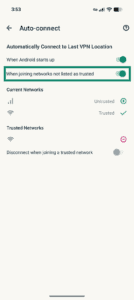

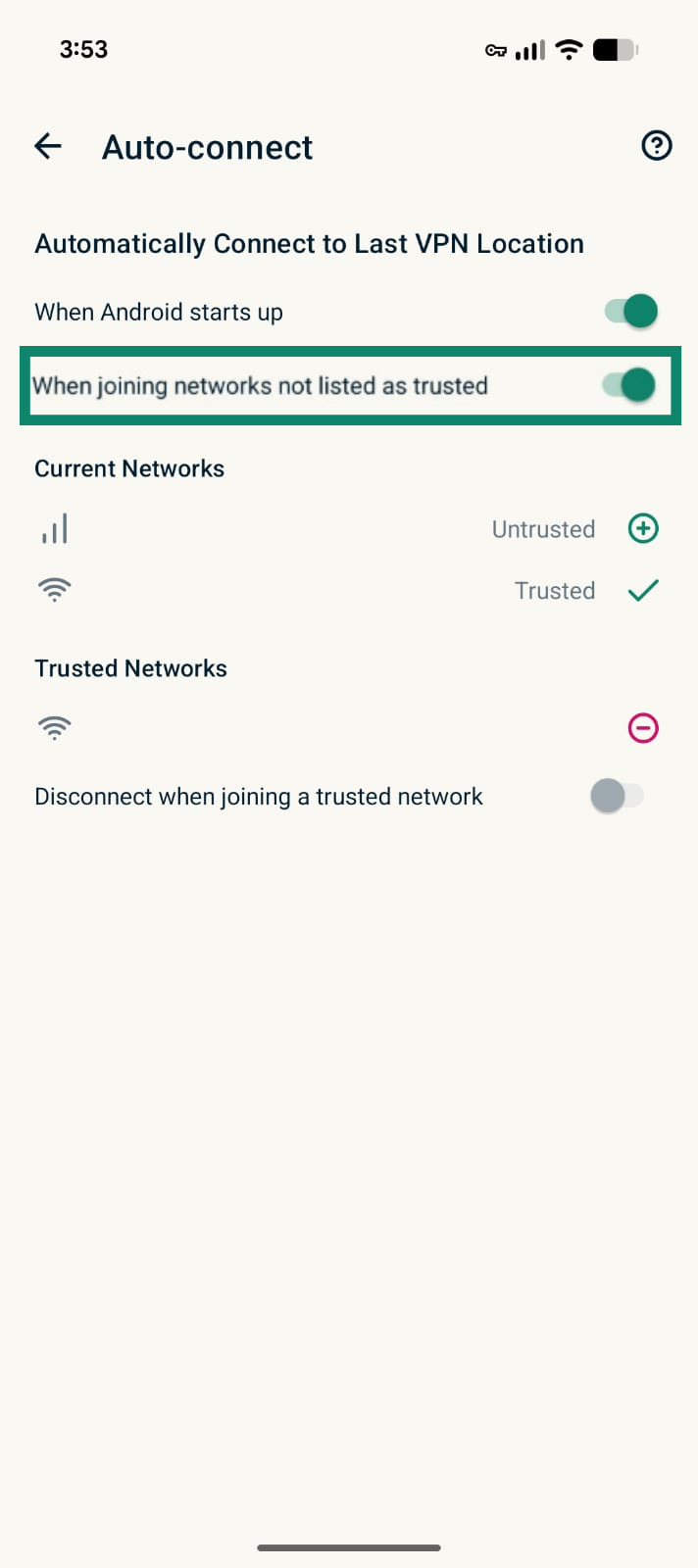
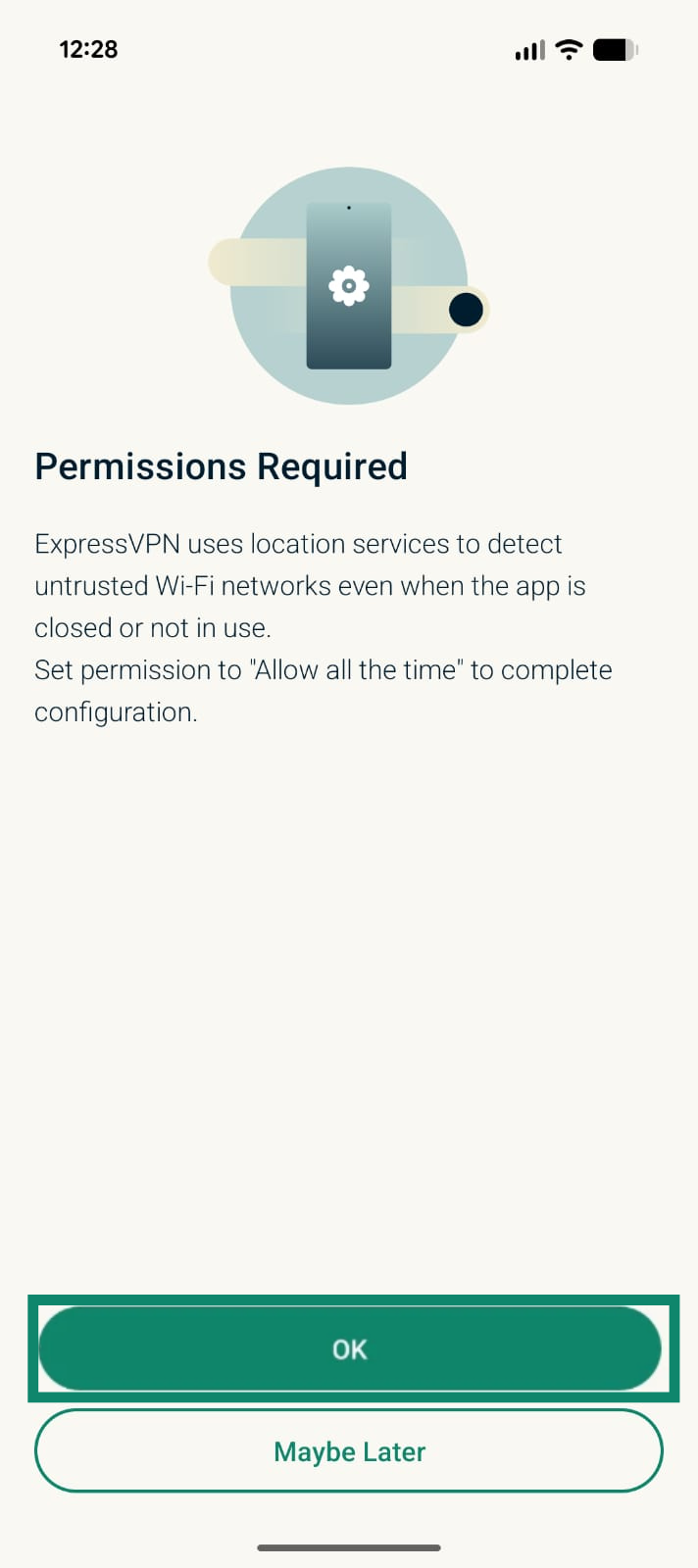
Android 10 i nowsze wymagają uprawnień do lokalizacji, aby umożliwić wykrywanie niezaufanych sieci. Jeśli korzystasz z Androida 10 lub nowszego, zostaniesz poproszony o zezwolenie aplikacji na korzystanie z funkcji automatycznego łączenia.
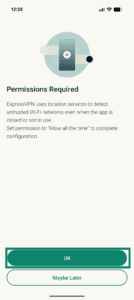
- Na ekranie Permissions required [Wymagane uprawnienia stuknij] OK.
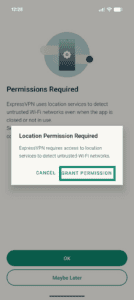
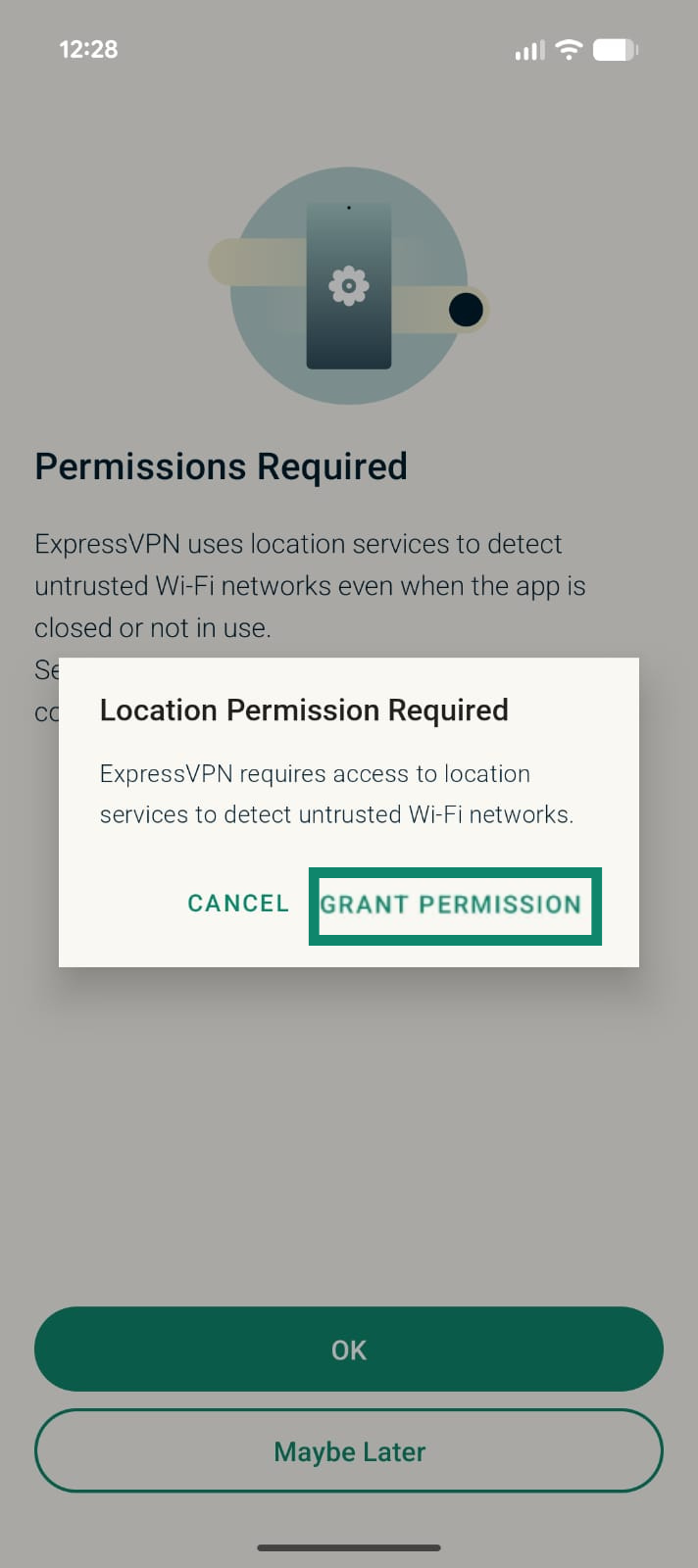
- W okienku Location Permissions Required [Wymagane uprawnienia lokalizacji] stuknij GRANT PERMISSION [PRZYZNAJ UPRAWNIENIA].
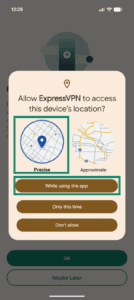
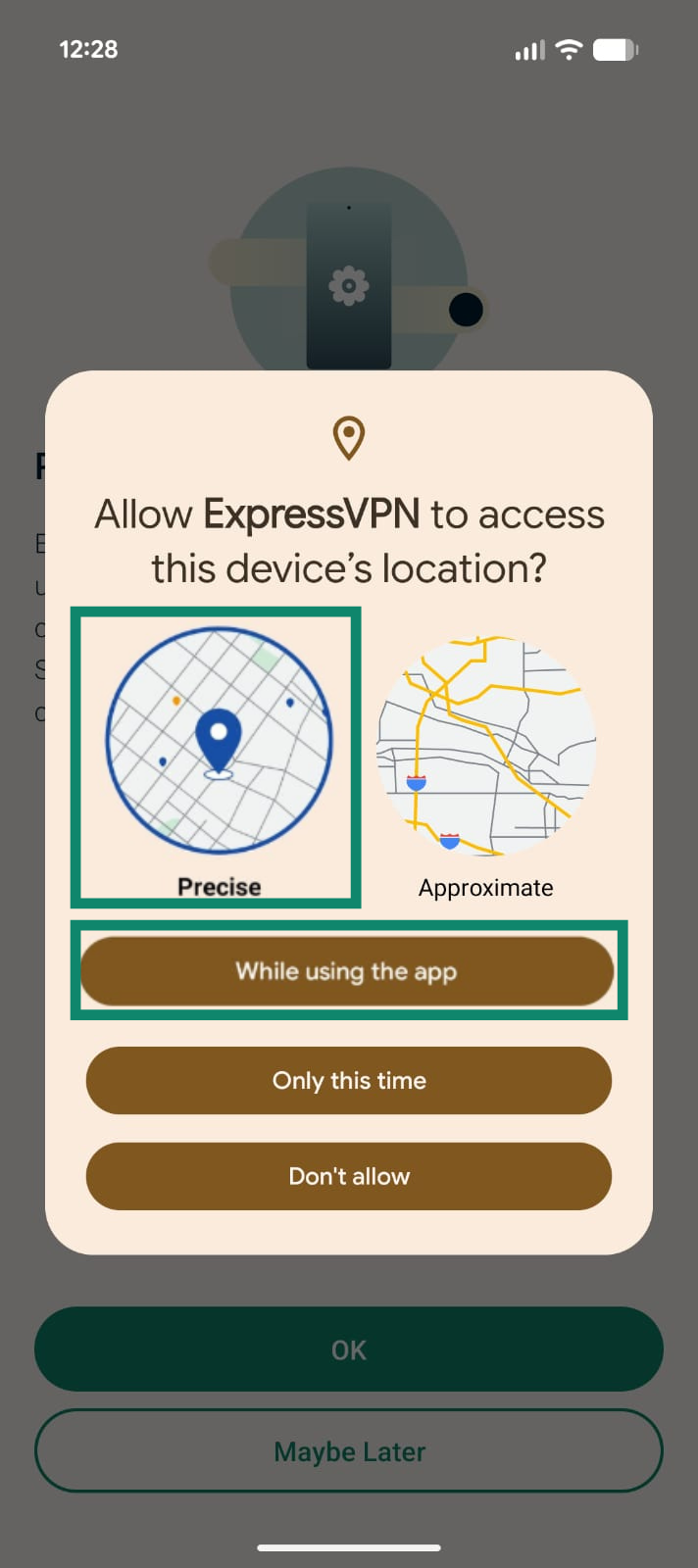
- Wybierz opcję Precise [Precyzyjny]. Następnie wybierz While using the app [Podczas korzystania z aplikacji].
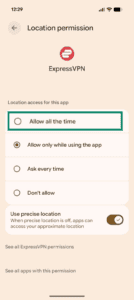
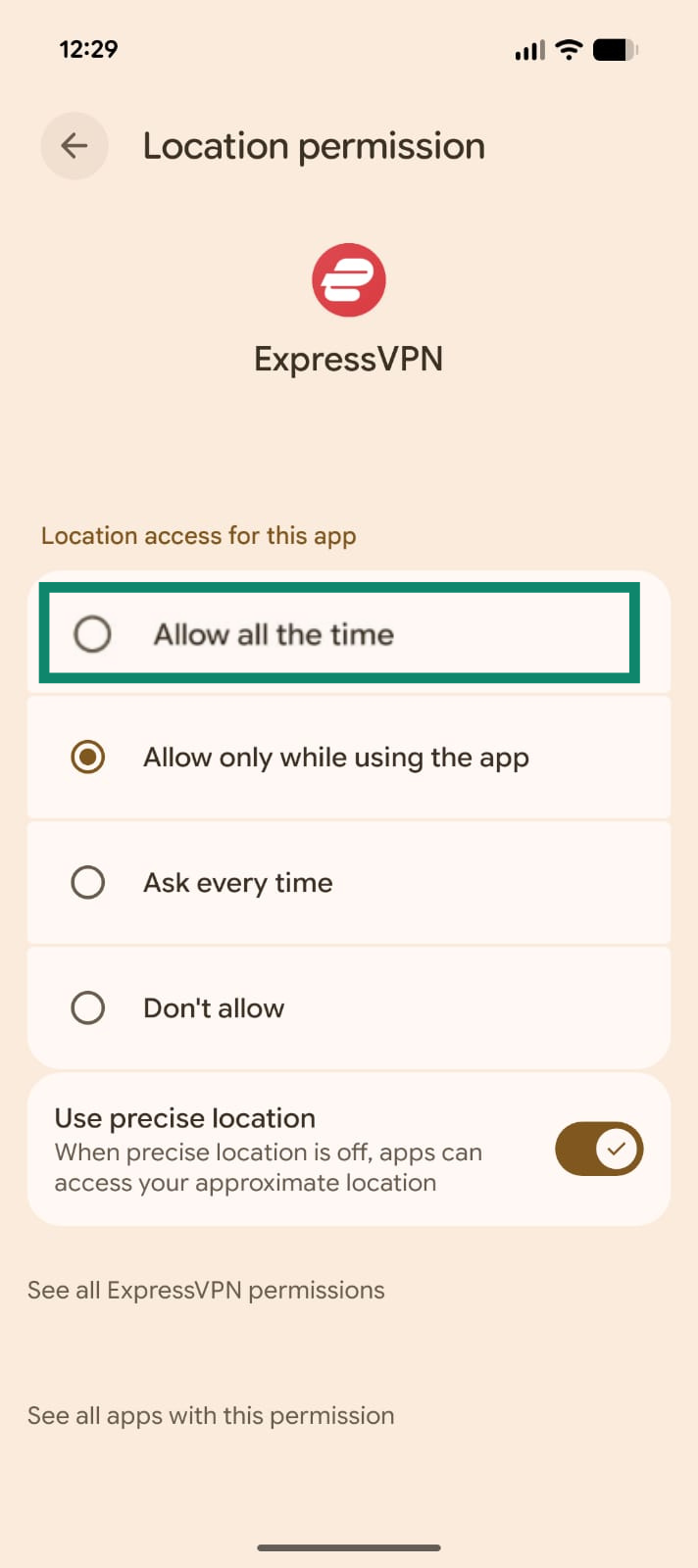
- Zostanie wyświetlony komunikat, że ExpressVPN cały czas potrzebuje pozwolenia na lokalizację. Postępuj zgodnie z instrukcjami na następnym ekranie i wybierz Allow all the time [Zezwalaj przez cały czas]
Sposób działania funkcji automatycznego łączenia się z VPN
Po włączeniu funkcja automatycznego łączenia zapewnia ochronę ruchu w następujący sposób:
- Automatyczne łączenie oznacza wszystkie nowe sieci, do których dołączasz, jako „niezaufane”, aby zapewnić pełną ochronę VPN.
- Automatycznie połączysz się z VPN po dołączeniu do „niezaufanej” sieci
- Pozostaniesz połączony z VPN po przejściu do innej „niezaufanej” sieci, także po dołączeniu do sieci oznaczonej jako „zaufana”
Po podłączeniu się do zaufanej sieci wyłącz VPN
Jeśli chcesz wyłączyć VPN podczas dołączania do sieci, której ufasz (np. sieci domowej), możesz oznaczyć sieć jako „zaufaną” w ustawieniach aplikacji i wyłączyć VPN dla „zaufanych” sieci.
Krok 1. Oznacz sieci jako „zaufane” (lub niezaufane)
Możesz oznaczyć sieci jako „zaufane” lub „niezaufane” po włączeniu automatycznego łączenia.
- W karcie VPN w aplikacji ExpressVPN na Androida stuknij Auto-connect [Automatyczne łączenie].
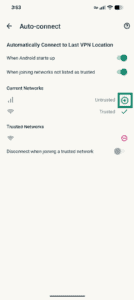
- Twoje aktywne sieci pojawią się pod Current networks [Bieżące sieci]. Domyślnie są one oznaczone jako „niezaufane”. Aby oznaczyć je jako „zaufane”, dotknij

 .
. 
Jeśli w przyszłości chcesz oznaczyć je jako „niezaufane”, obok sieci wyświetlonej w sekcji Zaufane sieci kliknij  .
.
2. Wyłącz VPN dla zaufanych sieci
- W karcie VPN w aplikacji ExpressVPN na Androida stuknij Auto-connect [Automatyczne łączenie].
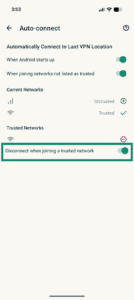
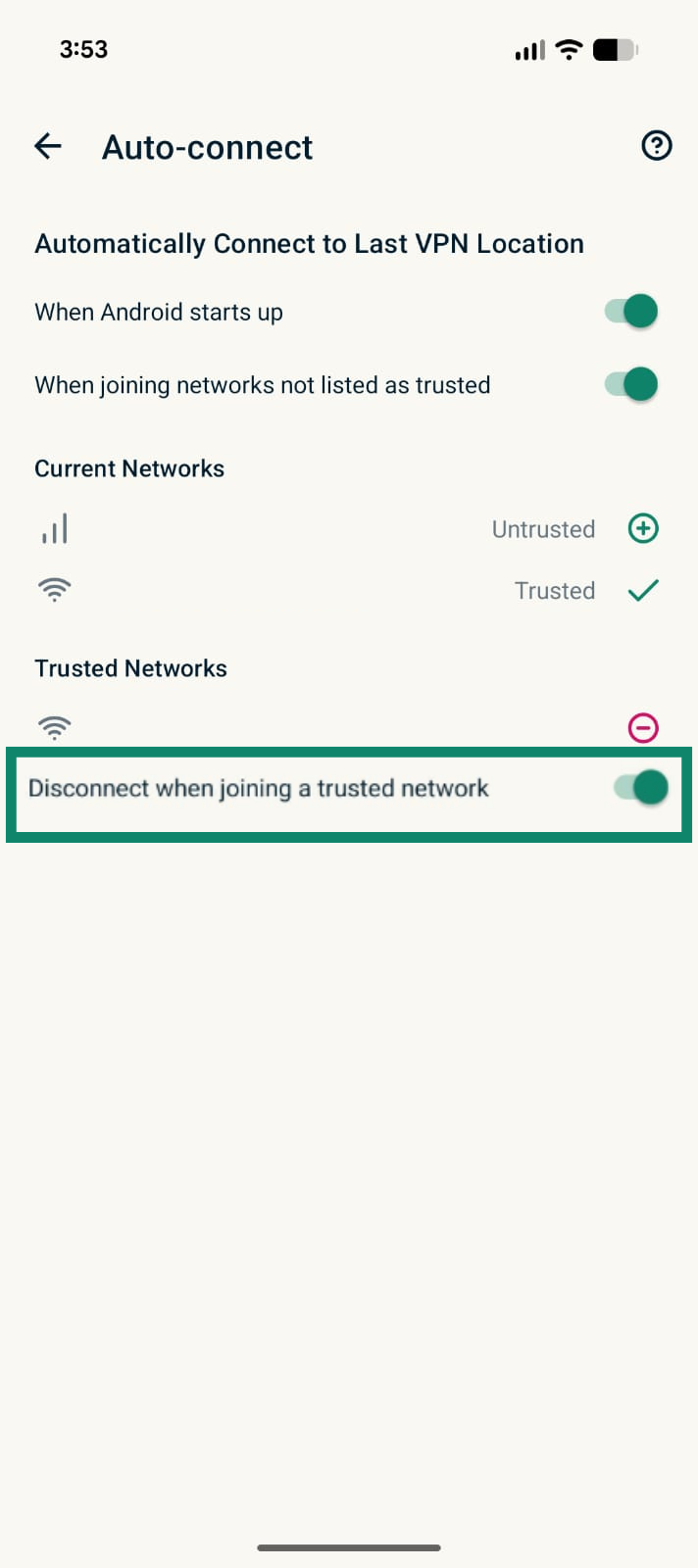
- Włącz opcję Disconnect when joining a trusted network [Odłączaj po podłączeniu się do zaufanej sieci].
Potrzebujesz pomocy? Skontaktuj się z zespołem pomocy ExpressVPN, aby uzyskać natychmiastową pomoc.
Wyłącz funkcję Automatyczne łączenie
- W karcie VPN w aplikacji ExpressVPN na Androida stuknij Automatyczne łączenie.
- Przełącz opcję Podczas łączenia się z sieciami, które nie są wymienione jako zaufane w pozycję wyłączone.
Potrzebujesz pomocy? Skontaktuj się z zespołem pomocy ExpressVPN, aby uzyskać natychmiastową pomoc.