Wat is een QR-code?


Je hebt deze scanbare symbolen al overal gezien: restaurantmenu's, evenementtickets of op instapkaarten. Met een snelle scan van je telefooncamera kun je binnen een paar seconden een website openen, je eten uitkiezen of belangrijke informatie ophalen.
Maar hoe werken QR-codes? En is het altijd veilig om ze te scannen? In deze gids zullen we alles bespreken: wat een QR-code is, hoe deze werkt en wat je moet weten voordat je eentje scant.
Inleiding over QR-codes
Een QR-code is een soort matrixbarcode die is ontworpen om gegevens snel en efficiënt te coderen. Je kunt ze makkelijk herkennen aan hun kenmerkende zwart-witte patroon dat bestaat uit vierkante modules. Als je ze scant met een QR-codelezer of de camera van je smartphone, krijg je snel toegang tot de informatie die deze tweedimensionale code bevat.
Wat betekent QR?
QR is een afkorting voor 'quick response' (snelle reactie). De naam verwijst naar de snelheid waarmee deze codes werken: zodra je ze scant, krijg je vrijwel direct resultaat.
Wie heeft de QR-code uitgevonden?
QR-codes werden in 1994 uitgevonden door Masahiro Hara, een Japanse ingenieur bij het autobedrijf Denso Wave. Zijn doel was om iets te creëren dat sneller en efficiënter was dan conventionele barcodes, met het oorspronkelijke doel om auto-onderdelen in fabrieken te kunnen volgen.
Hoe verschillen QR-codes van barcodes?
QR-codes werken op een vergelijkbare manier als conventionele barcodes, maar hebben een aantal grote voordelen:
- Gegevenscapaciteit: traditionele barcodes zijn lineair of eendimensionaal. Dit betekent dat ze slechts een beperkte hoeveelheid informatie kunnen bevatten, meestal maximaal ongeveer 100 tekens. QR-codes zijn daarentegen tweedimensionaal en coderen gegevens zowel horizontaal als verticaal. Daardoor kunnen ze duizenden tekens opslaan.
- Weerstand: barcodes kunnen makkelijk worden beschadigd. Een kleine kras, vlek of scheur kan ervoor zorgen dat ze niet meer leesbaar zijn. QR-codes zijn robuuster dankzij de ingebouwde foutcorrectie. Zelfs als een deel van een QR-code beschadigd is, kan deze nog steeds worden gescand met een QR-code-app of -lezer.
- Veelzijdigheid: barcodes worden vooral gebruikt in de detailhandel en voor het bijhouden van voorraden. QR-codes hebben veel meer toepassingsmogelijkheden, van digitale tickets en slimme verpakkingen tot contactloos betalen en marketingcampagnes. Ze werden zelfs gebruikt voor het volgen van contacten tijdens de COVID-19-pandemie.
- Gemak: Barcodes kunnen slechts in één richting worden gescand, dus je moet je lezer precies op de juiste plek houden. Bovendien kunnen de gegevens alleen worden gelezen door speciale barcodescanners. QR-codes zijn veel handiger voor het grote publiek. Bijna iedereen kan een QR-code scannen met een smartphone, zelfs vanuit verschillende hoeken of richtingen.
Hoe werken QR-codes?
QR-codes werken in veel opzichten hetzelfde als traditionele barcodes, maar ze bevatten meer gegevens in een kleinere ruimte. In plaats van alleen lijnen gebruiken ze piepkleine zwart-witte vierkantjes die in een raster zijn gerangschikt. Als je een QR-code scant met de camera van je smartphone of een QR-lezer, leest de software dat patroon en zet het om in iets bruikbaars, zoals een website-URL, contactgegevens of een betaalmethode.
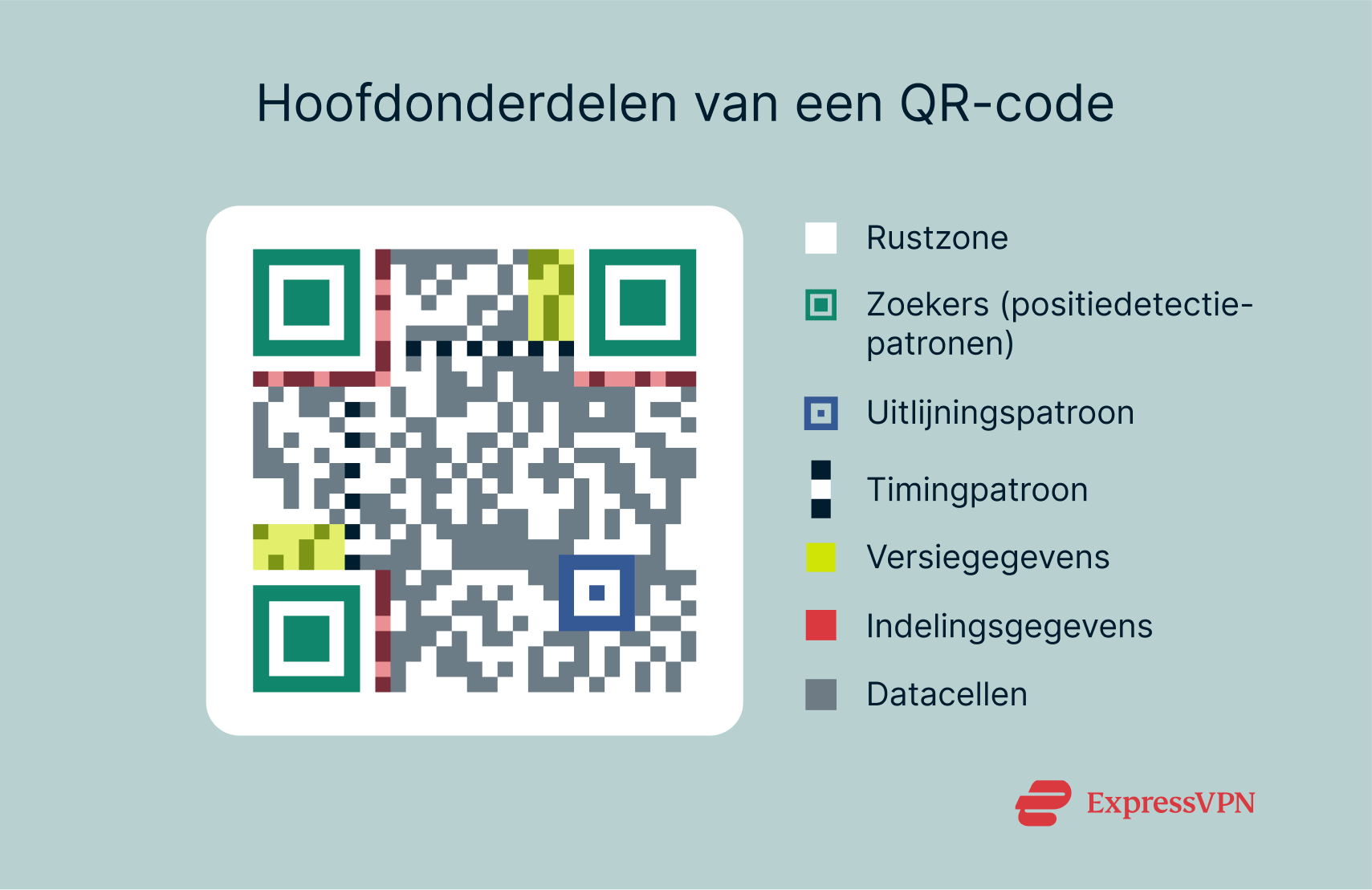
Hoofdonderdelen van een QR-code
Elke QR-code bestaat uit zeven hoofdonderdelen:
- Rustzone: dit is de lege ruimte rondom de QR-code. Het geeft scanners een duidelijke grens, zodat de code gemakkelijk te detecteren is zonder verstoring door nabijgelegen elementen.
- Zoekers: zoekers worden ook wel positiedetectiepatronen genoemd en zijn de drie grote vierkanten die je linksboven, rechtsboven en linksonder ziet. Ze helpen de scanner om de positie en oriëntatie van de code te bepalen.
- Uitlijningspatroon: een kleiner vierkantje, meestal rechtsonder, dat ervoor zorgt dat de code zelfs bij het scannen onder een hoek leesbaar blijft. Niet alle QR-codes hebben deze functie. Het komt vaker voor bij grotere, complexere codes.
- Timingpatroon: dit lijkt op een L-vormige lijn die de zoekers met elkaar verbindt. Het helpt de scanner om te meten hoe groot het raster is en de afzonderlijke vierkanten correct te lezen, zelfs als de code een beetje beschadigd is.
- Versiegegevens: de versiegegevens bevinden zich in de buurt van de zoeker rechtsboven en vertellen de scanner welke versie van de QR-code wordt gelezen. Er zijn 40 verschillende versies van QR-codes met verschillende nummers van modules.
- Indelingsgegevens: deze bevinden zich in de buurt van de zoekers en bevatten informatie over het datamaskeerpatroon en de foutcorrectieniveaus van de QR-code, waardoor deze zelfs bij lichte beschadiging leesbaar blijft.
- Datacellen: dit zijn alle andere zwart-witte vierkanten in het raster. Ze bevatten de feitelijke gegevens waartoe je toegang probeert te krijgen wanneer je de code scant.
Invoermodi van QR-codes
Als je een QR-code maakt, hangt de manier waarop informatie erin wordt opgeslagen af van iets dat de invoermodus wordt genoemd. Zie het als de 'taal' die je QR-code gebruikt om gegevens op te slaan. Elke modus is ontworpen voor verschillende soorten tekens en heeft verschillende opslaglimieten. Dit zijn de vier voornaamste invoermodi:
- Numeriek: alleen voor cijfers (0–9). Omdat deze modus zo efficiënt is, kan deze meer dan 7000 cijfers in één QR-code opslaan, wat perfect is voor bijvoorbeeld lange cijferreeksen of ID's.
- Alfanumeriek: deze modus ondersteunt alfanumerieke tekens (letters, cijfers, spaties) en enkele speciale symbolen zoals '%' en '$'. Er kunnen meer dan 4000 tekens worden opgeslagen, waardoor deze modus perfect is voor bijvoorbeeld kortingscodes of korte tekstberichten.
- Byte: ondersteunt tekens van de ISO-8859-1-tekenset, die de meeste westerse tekens en symbolen bevat. De modus biedt ruimte voor bijna 3000 tekens, waardoor deze nuttig is voor meertalige tekst of gedetailleerde gegevens.
- Kanji: specifiek ontworpen voor Japanse tekens met de Shift JIS-set. Deze modus was de oorspronkelijke modus, omdat QR-codes in Japan zijn uitgevonden. Deze modus slaat dubbelbyte-tekens efficiënt op, waardoor deze ideaal is voor Japanse tekst.
Statische vs dynamische QR-codes
Er zijn ook twee primaire soorten QR-codes: statisch en dynamisch.
- Statische QR-codes: deze codes zijn vast. Als je er eenmaal een hebt aangemaakt, kunnen de gegevens erin niet meer worden gewijzigd. Wat je er in het begin in zet, blijft altijd hetzelfde. Statische QR-codes werken goed voor eenmalig of onveranderlijk gebruik, zoals evenementregistraties, wifi-aanmeldingen of contactloos inchecken.
- Dynamische QR-codes: deze zijn flexibeler. In plaats van vaste gegevens op te slaan, verwijzen ze naar een URL, en die URL kan op elk moment worden bijgewerkt. Dit betekent dat je dezelfde QR-code kunt behouden, maar kunt veranderen waar deze naartoe leidt. Dit is ideaal voor marketingcampagnes, productverpakkingen of mobiele betalingen.
Soort QR-codes en de toepassingsmogelijkheden
QR-codes zijn er in veel vormen, zoals QR-codes voor menu's in restaurants tot productverificatiecodes op verpakkingen. Dit zijn enkele van de meest voorkomende voorbeelden en wat ze doen:
- QR-codes voor website-URL: deze maken gebruik van URL-omleiding om mensen rechtstreeks naar een specifieke webpagina te sturen, zoals een productpagina, promotie of landingspagina. Dit zijn de meest voorkomende QR-codes die je tegenkomt.
- QR-codes voor vCard: deze werken als digitale visitekaartjes en delen direct contactgegevens zoals je naam, functie, telefoonnummer, e-mailadres en links naar sociale media. Ze zijn perfect voor netwerken of persoonlijke promotie.
- QR-codes voor wifi: met een QR-code voor wifi kan iemand direct verbinding maken met een netwerk zonder te hoeven zoeken of een wachtwoord in te voeren. Je ziet ze vaak in hotels, cafés, restaurants en gedeelde werkplekken, waar ze het inloggen op het netwerk vereenvoudigen.
- QR-codes voor appstore: Deze QR-codes verwijzen gebruikers naar de pagina van een app in de Apple App Store of Google Play Store. Dit is een eenvoudige manier voor app-ontwikkelaars om het aantal downloads te verhogen en het voor gebruikers makkelijker te maken om de juiste app te vinden zonder handmatig te hoeven zoeken.
- QR-codes voor sociale media: QR-codes voor sociale media kunnen links naar meerdere sociale profielen bevatten. Met één scan hebben mensen toegang tot iemands Instagram-, Facebook-, LinkedIn- of andere accounts. Dit is handig voor influencers, bedrijven en creators die een groter publiek willen bereiken.
- QR-codes voor downloads van bestanden: wil je snel een pdf, afbeelding of document delen? Met QR-codes voor het downloaden van bestanden kun je bestanden direct aanbieden wanneer ze worden gescand. Zo bespaar je tijd en voorkom je lange e-mailuitwisselingen of ingewikkelde downloadlinks.
- QR-codes voor e-mail, sms en telefoon: met deze codes kun je snel reageren, bijvoorbeeld door een vooropgesteld sms'je te sturen, een e-mail op te stellen of automatisch een telefoonnummer te bellen. Ze worden vaak gebruikt bij klantenservice, marketingcampagnes en het genereren van leads om het makkelijker te maken voor mensen om contact op te nemen.
- QR-codes voor evenementen en geolocatie: QR-codes voor evenementen vereenvoudigen de registratie van gasten, het valideren van tickets of het delen van informatie over aankomende evenementen. QR-codes voor geolocatie kunnen daarentegen direct een fysieke locatie delen, waardoor ze handig zijn voor evenementenplanning, reisgidsen en zelfs onroerendgoedadvertenties.
- QR-codes voor meerdere URL's: ze zijn dynamisch en kunnen verschillende links weergeven, afhankelijk van het tijdstip, de taal of de locatie van de scan.
- QR-codes voor MP3: Ontworpen voor het delen van audiobestanden, zoals muzieknummers, podcasts of andere opnames, waardoor ze handig zijn voor muzikanten en contentmakers.
Een QR-code scannen
In het verleden was het scannen van QR-codes iets lastiger dan nu, omdat je vaak een speciale app voor het lezen van QR-codes moest downloaden en op je apparaat moest installeren. Tegenwoordig hebben bijna alle telefoons en zelfs tablets echter ingebouwde QR-codescanners, waardoor je elke code die je tegenkomt snel, gemakkelijk en handig kunt scannen.
QR-codes scannen met een iPhone of iPad
Er zijn twee manieren om QR-codes te scannen op een iOS-apparaat:
Methode 1. Met de Camera (Camera-app)
- Open de Camera (Camera-app).

- Richt je camera op de QR-code.
- Tik op de melding om de aan de code gekoppelde link te openen.

Methode 2. Met het Control Center (bedieningspaneel)
Eerst moet je de Code Scanner (codescanner-widget) toevoegen aan je Control Center (bedieningspaneel):
- Veeg van rechtsboven op het scherm naar beneden.

- Houd de achtergrond ingedrukt totdat de optie om je bedieningspaneel te bewerken verschijnt. Tik op Add a Control (Voeg een regelaar toe).

- Tik op Scan code (Scan code).

Je kunt snel codes scannen na het toevoegen:
- Veeg van rechtsboven op het scherm naar beneden.
- Tik op het pictogram voor de QR-codescanner.

- Scan de code en volg de aanwijzingen die verschijnen.
QR-codes scannen met een Android-telefoon
Android-apparaten bieden ook twee eenvoudige methodes om QR-codes te scannen:
Methode 1. Met je Camera Camera-app
- Open de Camera (Camera-app).
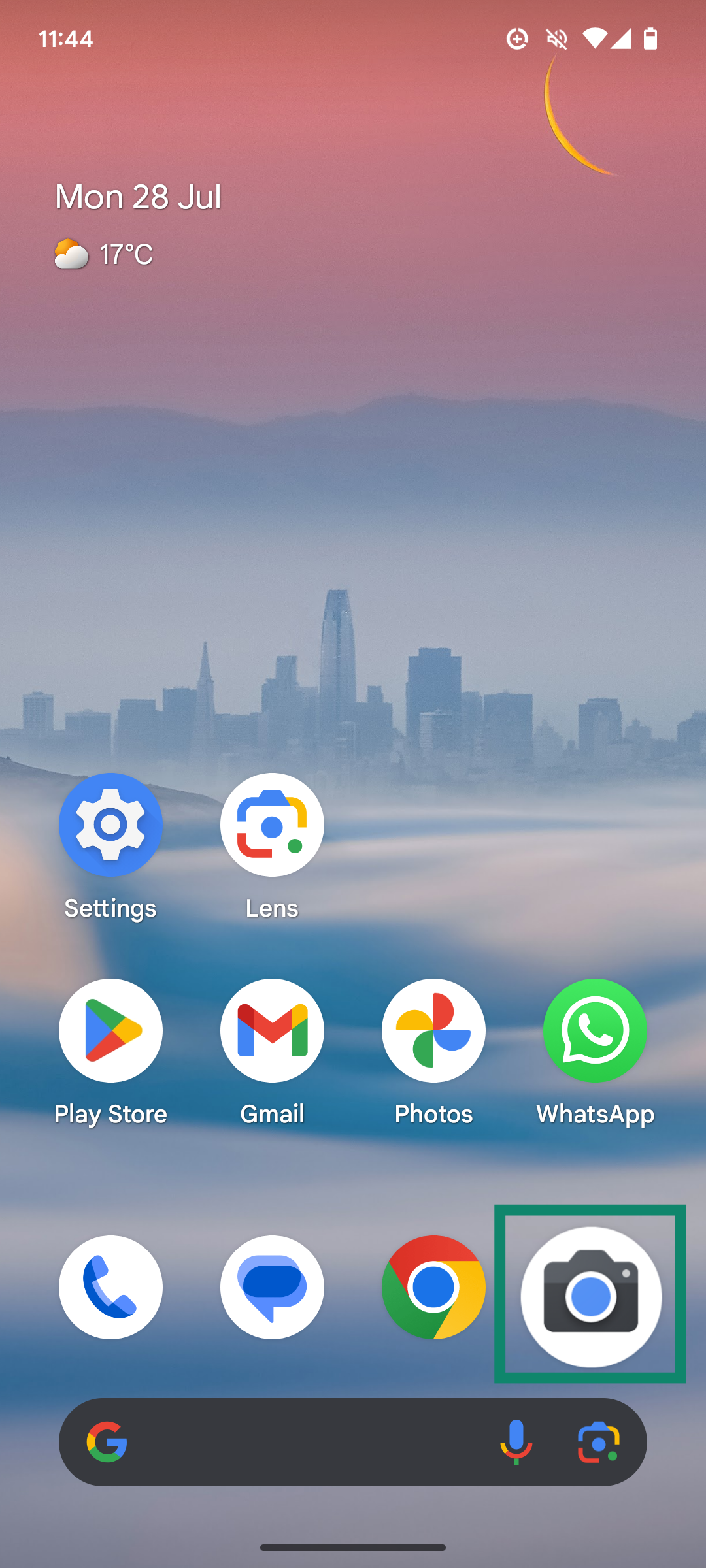
- Richt je camera op de QR-code.
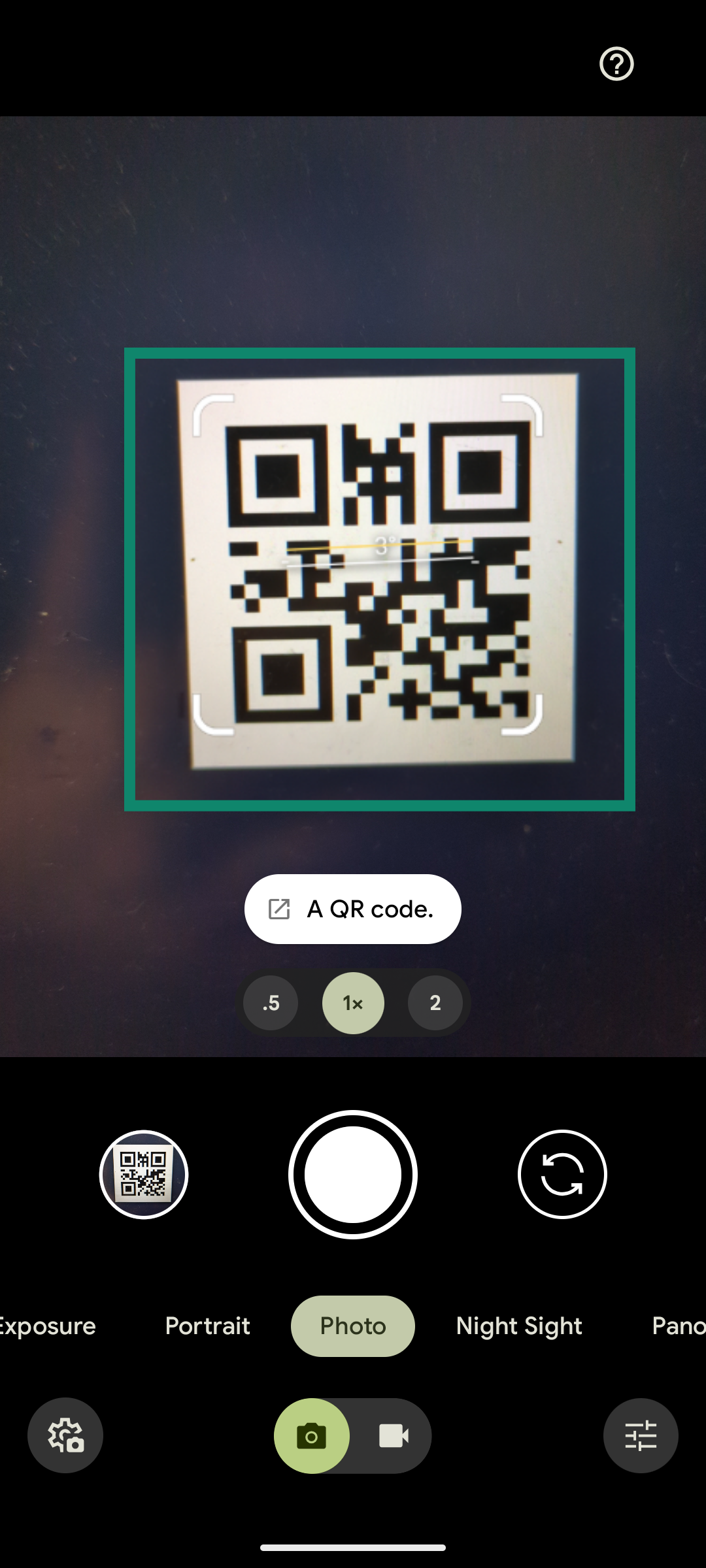
- Tik op de banner die verschijnt.
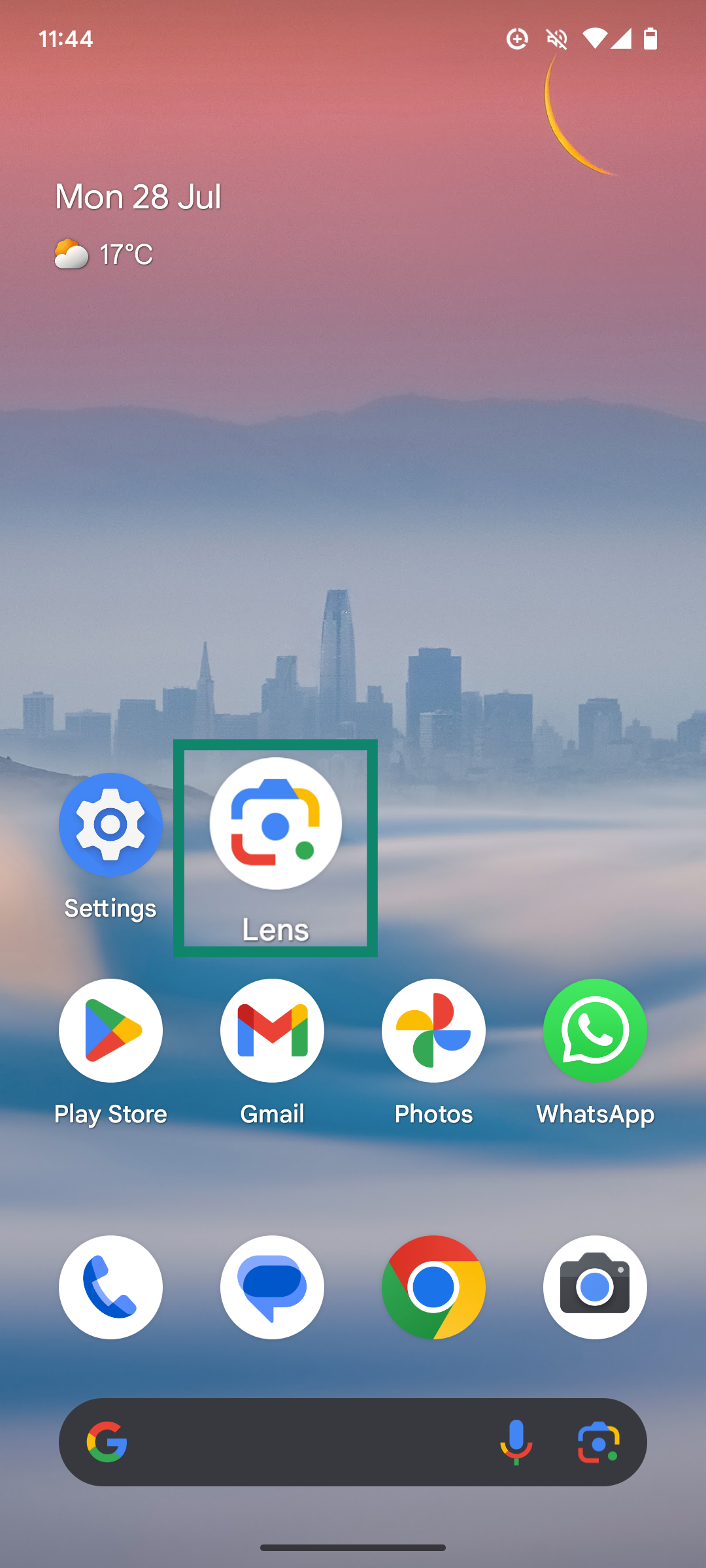
Methode 2. Met Google Lens
- Open de Google Lens-app of tik op het Lens-pictogram via Google Assistant of de Google Search-balk.
- Richt je camera op de QR-code.
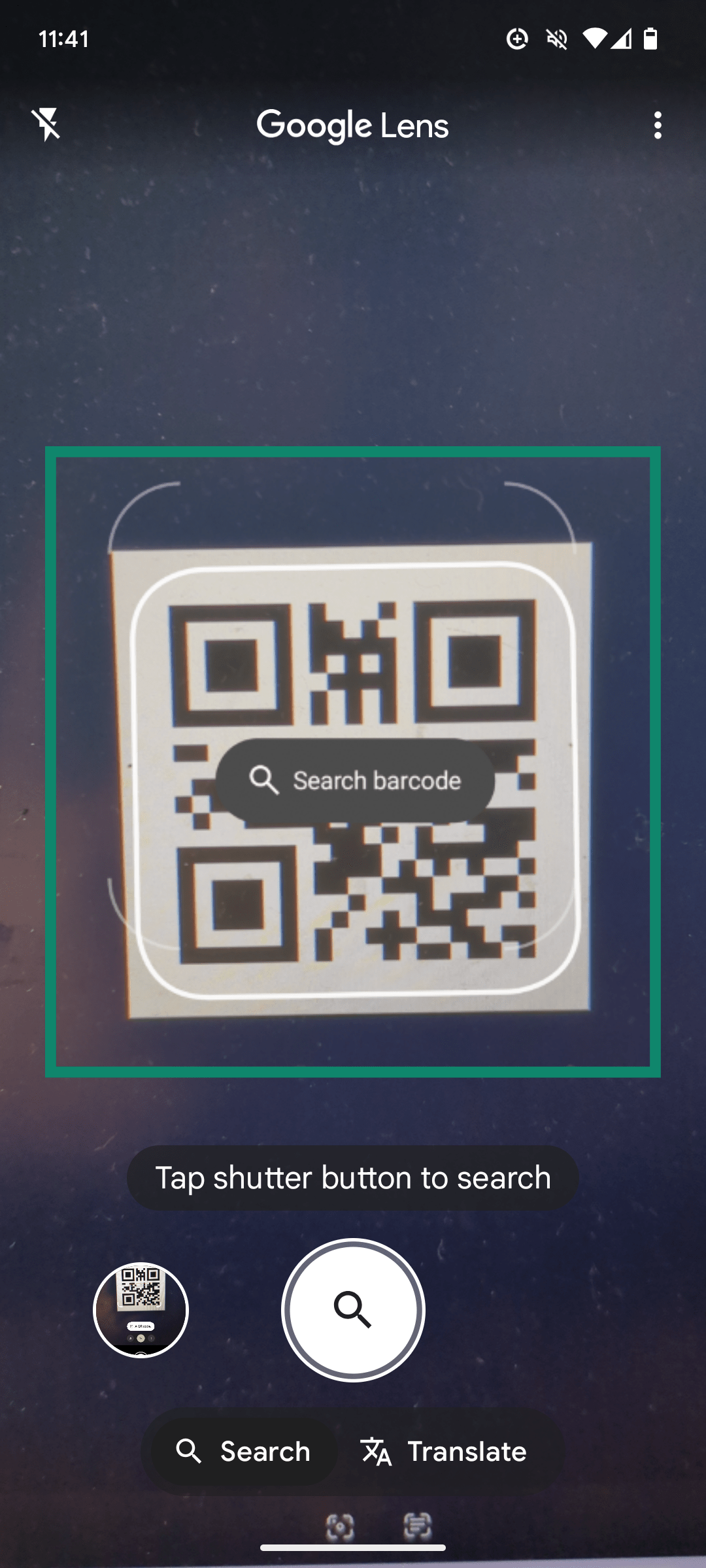
- Tik op de link die verschijnt om deze te openen.
QR-codes scannen op pc of Mac
Het scannen van een QR-code op een computer werkt iets anders dan op een telefoon, maar dit is nog steeds eenvoudig. Er zijn twee primaire opties:
Methode 1. Gebruik een op internet gebaseerde QR-scanner
- Zoek naar een online tool om QR-codes te lezen, zoals Web QR.
- Daarna kun je de code scannen met de camera van je computer of een afbeelding van de QR-code uploaden, zodat de tool deze kan lezen.
Methode 2. Een speciale app downloaden
- Download een betrouwbare QR-codescanner voor je besturingssysteem.
- Open de app en scan de code met je camera of upload een afbeelding met de QR-code.
Je eigen QR-code genereren
Wellicht wil je ook je eigen QR-code maken om een bestand te delen, een product te promoten of volgers op sociale media te werven. Er zijn gelukkig veel tools beschikbaar voor het genereren van QR-codes die je daarbij kunnen helpen.
Gratis en betaalde QR-codegenerators
Je kunt uiteenlopende gratis op het internet gebaseerde tools en mobiele apps gebruiken, zoals de Adobe Express QR-codegenerator of QR Code Generator. Er zijn ook betaalde opties, die vaak extra functies aanbieden, betere aanpassingsmogelijkheden, sterkere beveiliging en de mogelijk om in bulk codes te genereren. Deze zijn het beste geschikt voor zakelijke gebruikers die veel QR-codes snel en efficiënt moeten maken.
Gratis genereren:
- Ga naar de generatorwebsite. Voer de link of gegevens in die je wilt opslaan in je QR-code.
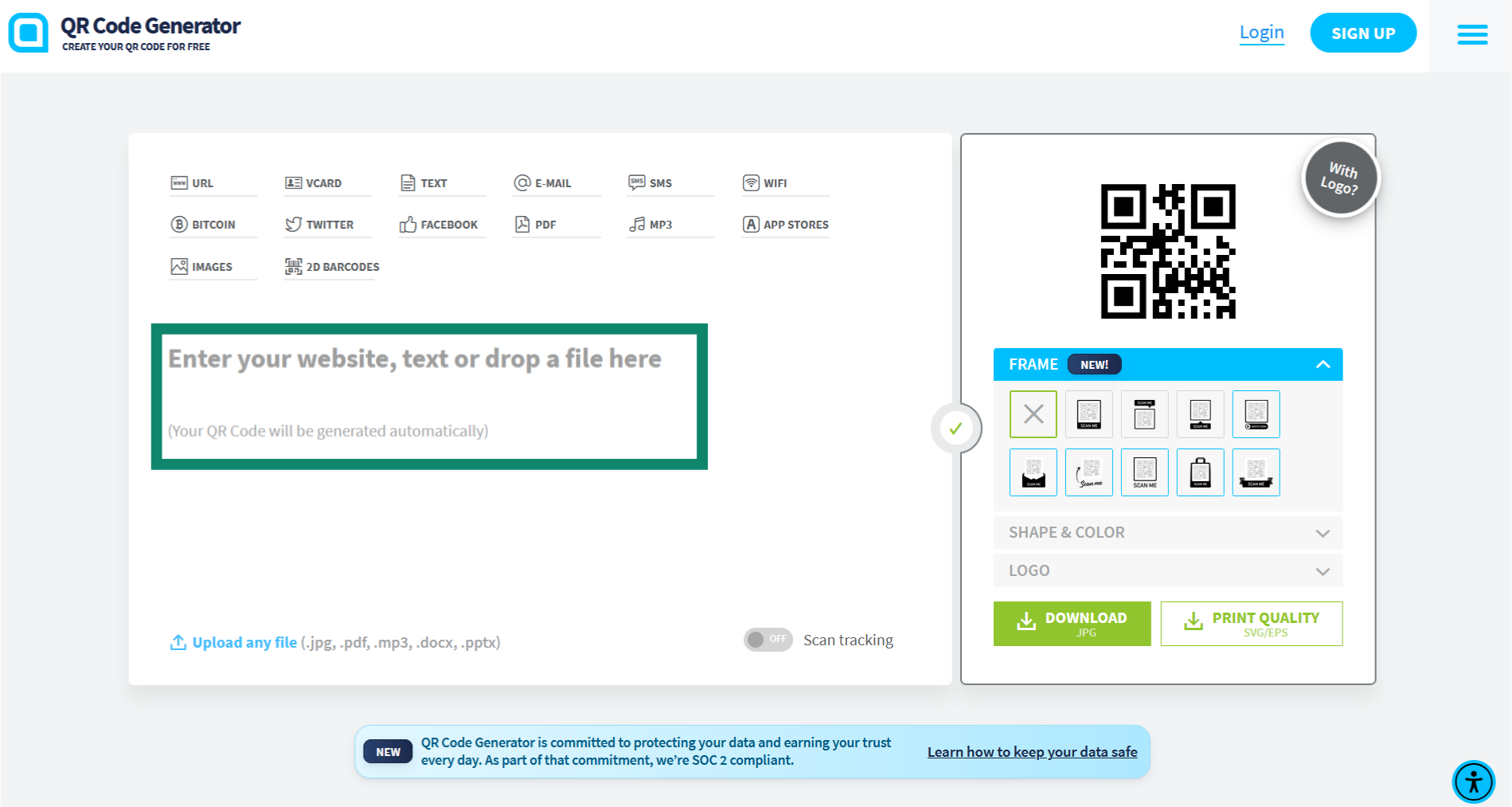
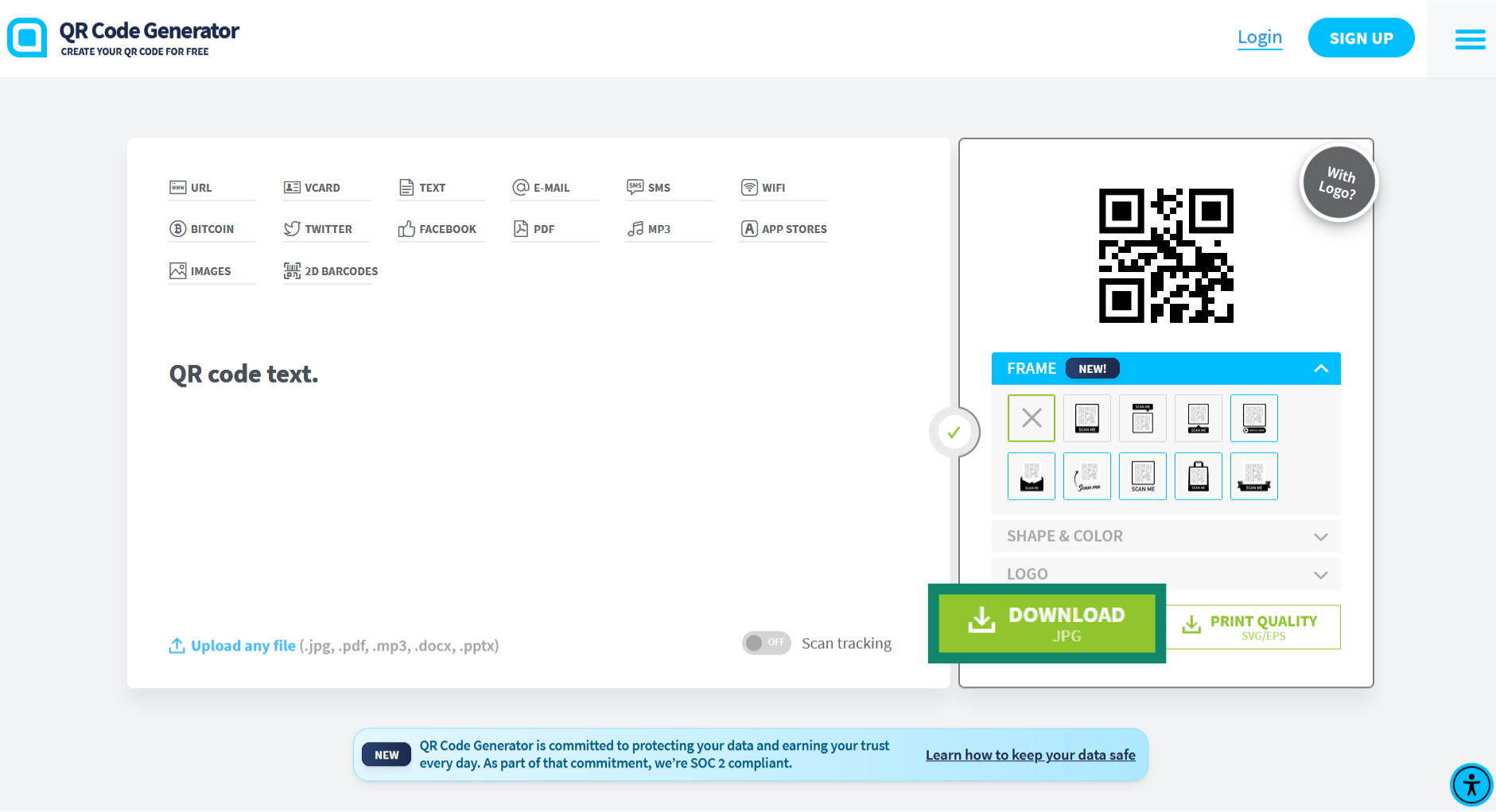
- Klik op de knop Download (Downloaden) om je code op te slaan en zoveel te delen als je wilt.
Chrome gebruiken om QR-codes te genereren
Chrome maakt het eenvoudig om QR-codes te creëren zonder extra tools of downloads. Je kunt elke website in een scanbare code veranderen om te delen met anderen, ongeacht of je een telefoon of desktop gebruikt.
Op Android
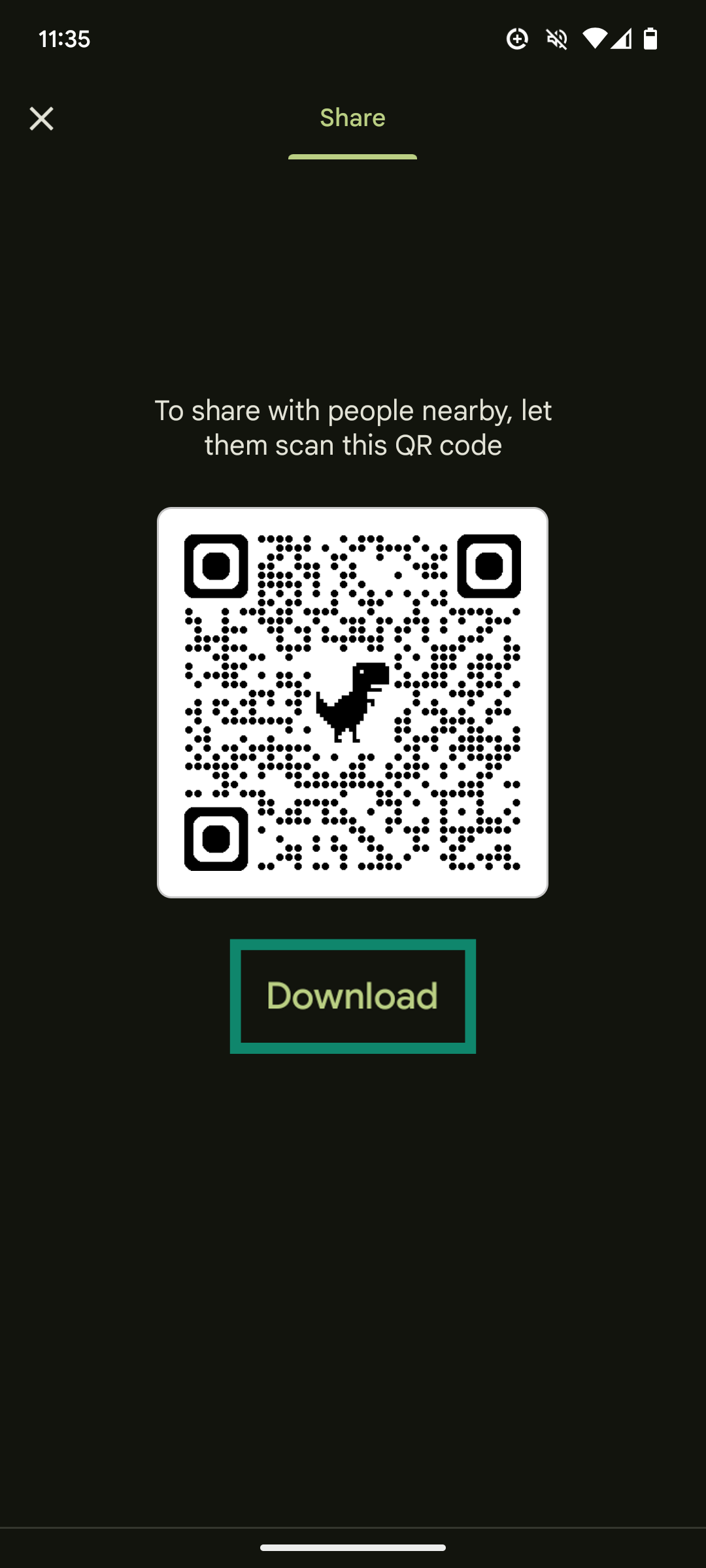
De mobiele Chrome-app voor Android heeft een ingebouwde QR-codegenerator. Deze is gratis, gebruiksvriendelijk en vereist geen extra downloads of software. Volg deze instructies om er gebruik van te maken:
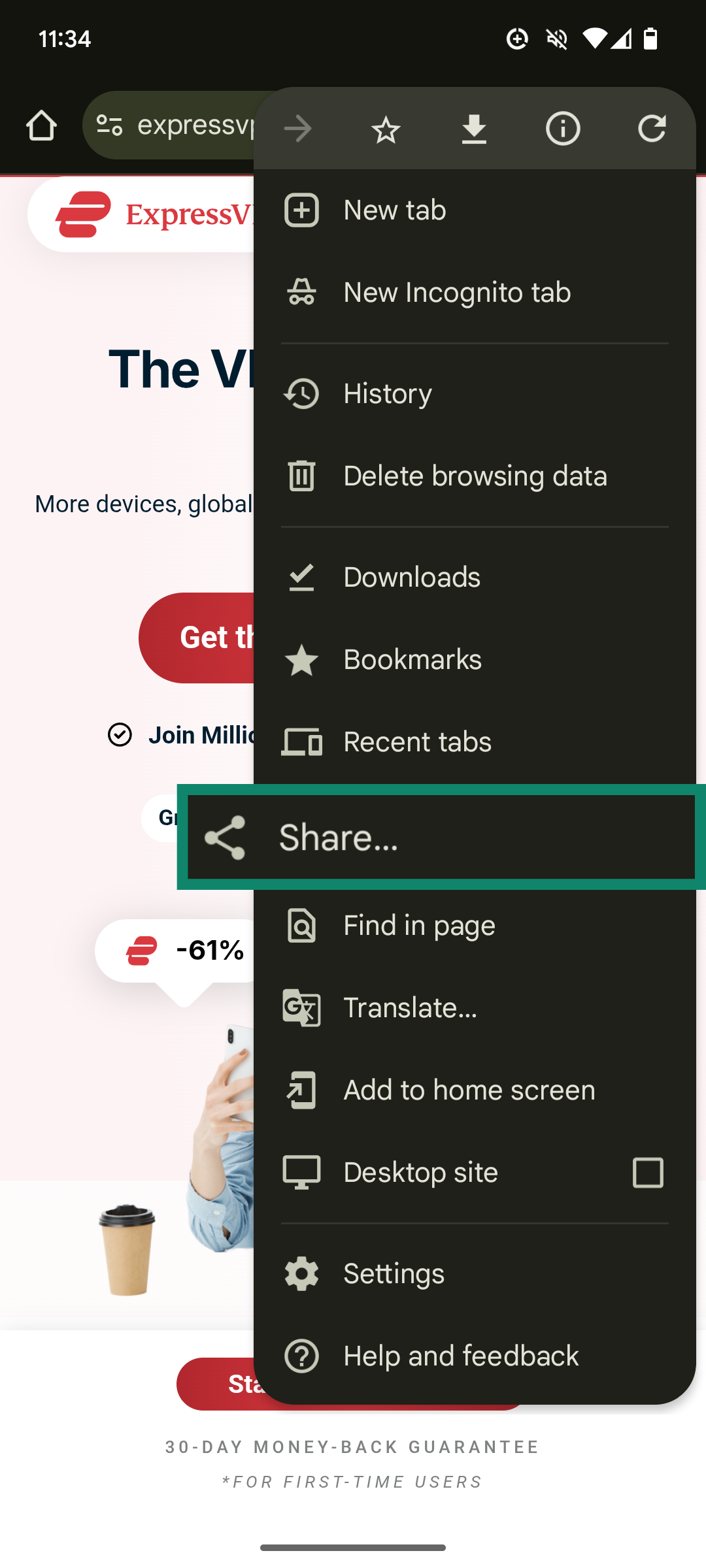
- Open de internetpagina die je via een QR-code wilt delen, tik rechtsboven op de drie stippen en daarna op Share (Delen).
- Tik op de QR code (QR-code).
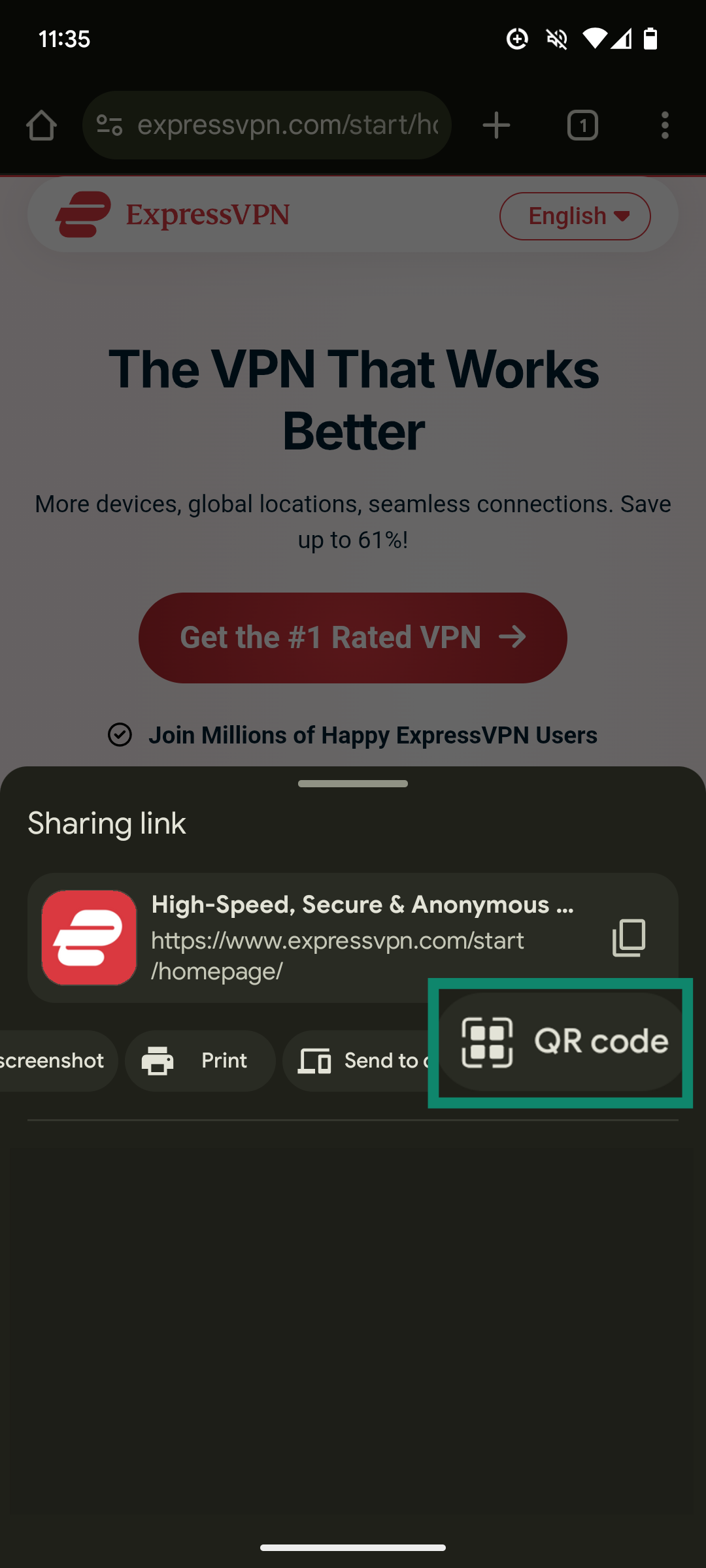
- Je QR-code verschijnt en je kunt op Download (Downloaden) tikken om er een afbeelding van op te slaan die je met anderen kunt delen.
Op iPhone
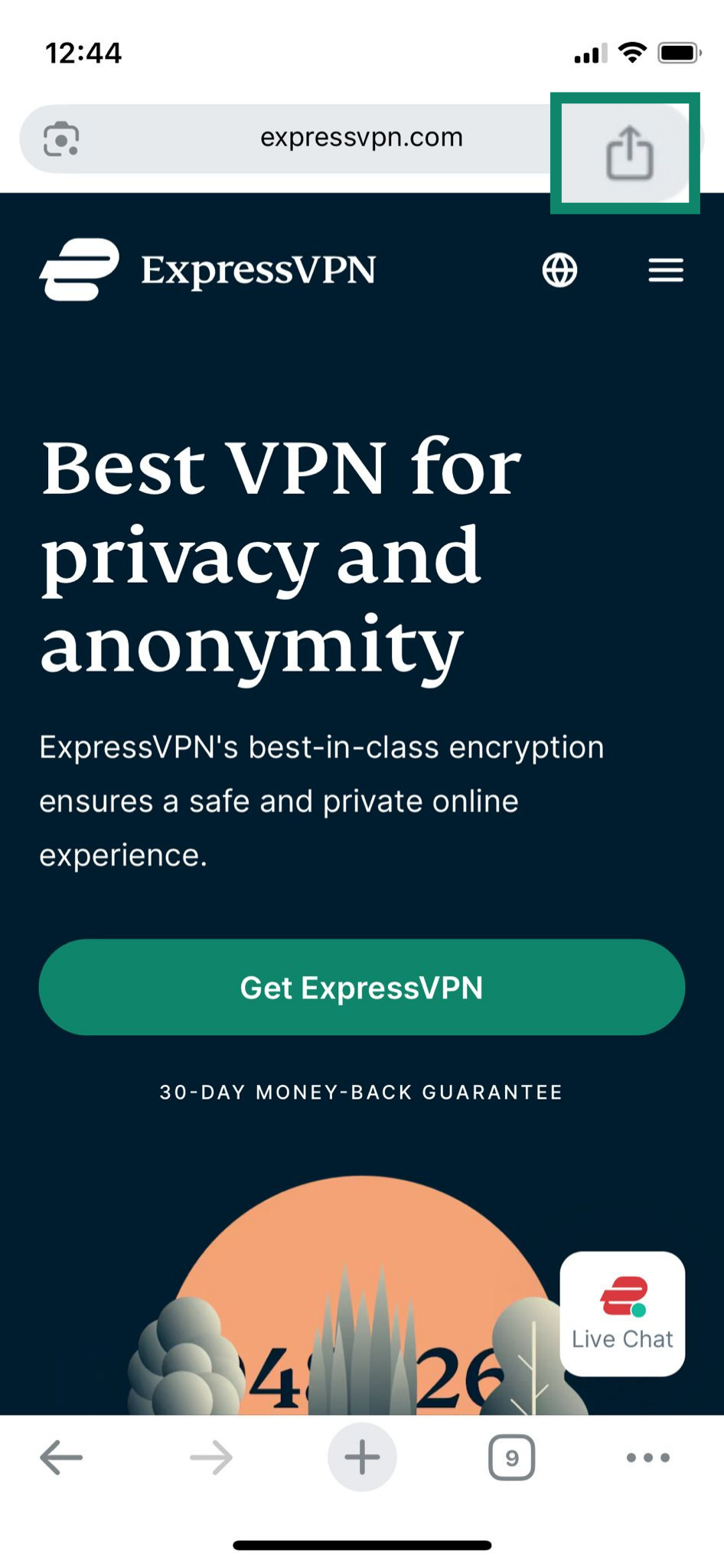
- Open de internetpagina die je wilt delen in Chrome.
- Tik rechtsboven op het Delen-pictogram.
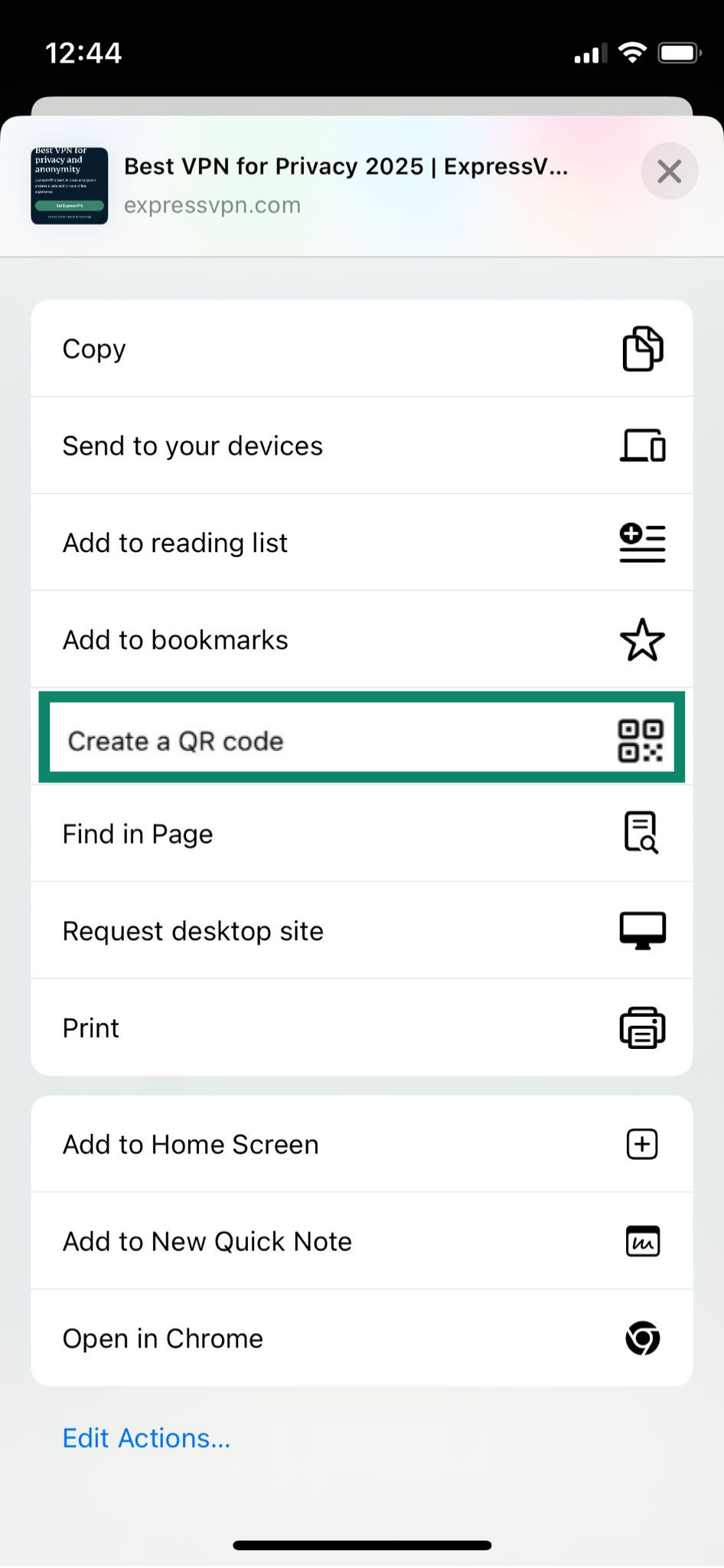
- Selecteer Create a QR code (Een QR-code maken).
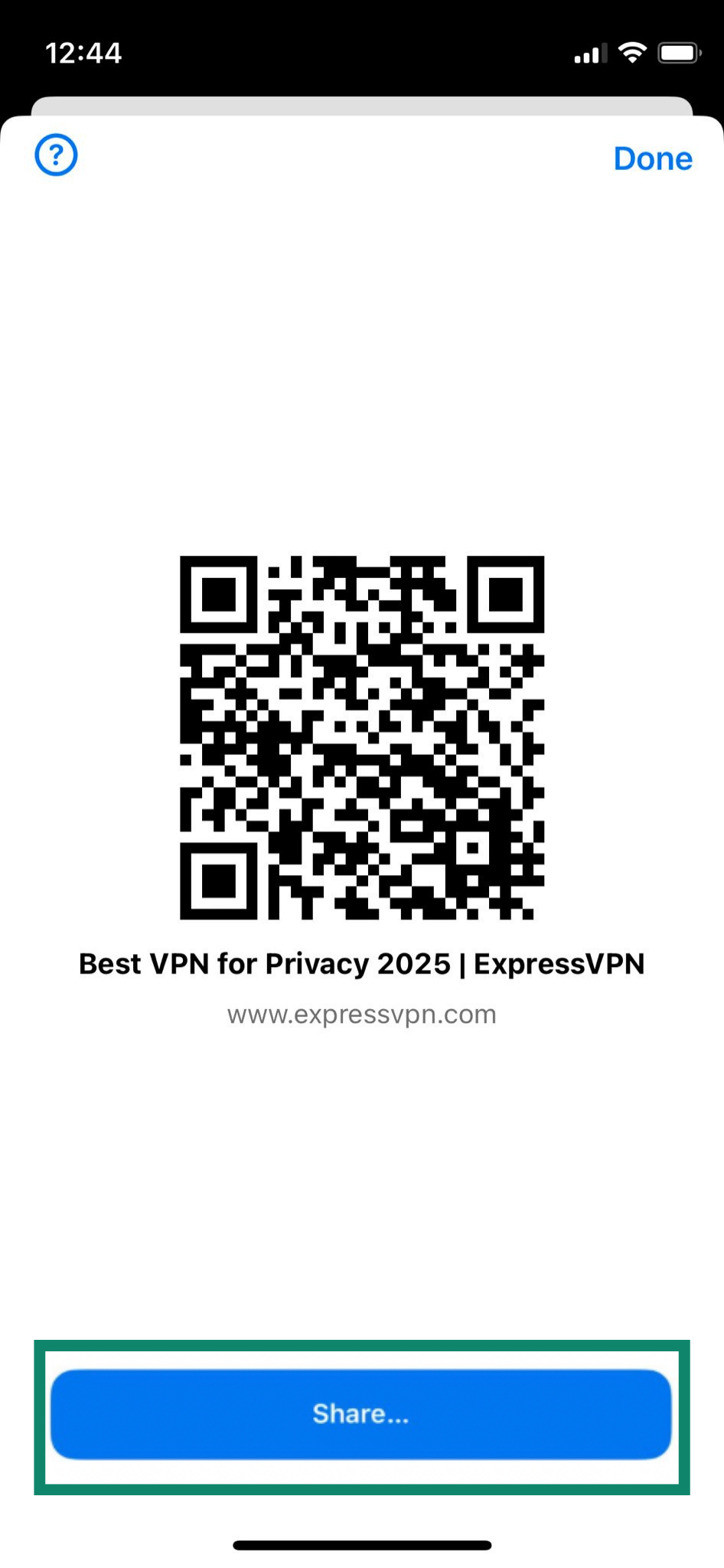
- Je QR-code wordt direct gegenereerd, zodat je deze kunt opslaan en delen.
Op desktop
Google biedt ook een gratis QR-codegenerator die is ingebouwd bij Chrome voor pc en Mac:
- Open een internetpagina.
- Klik met de rechtermuisknop ergens op de pagina en selecteer de optie om een QR-code voor deze pagina te creëren.
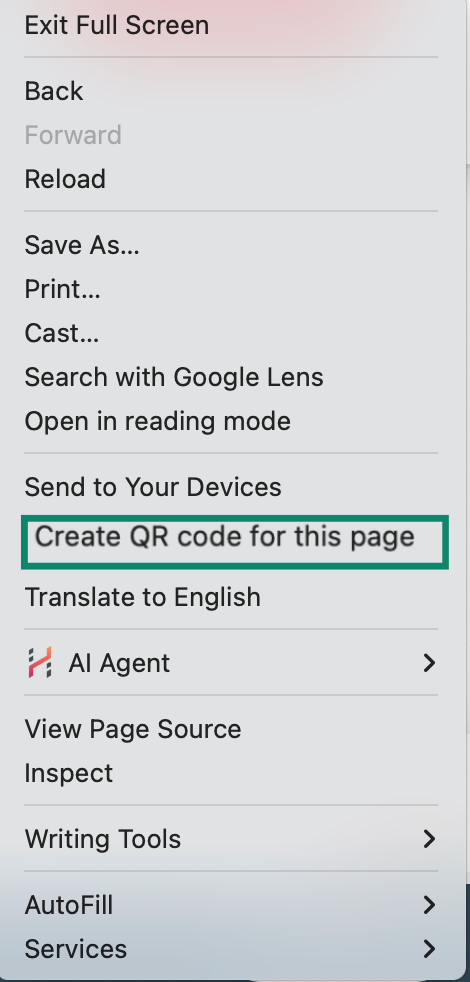
- Er verschijnt direct een QR-code die je kunt downloaden en delen.
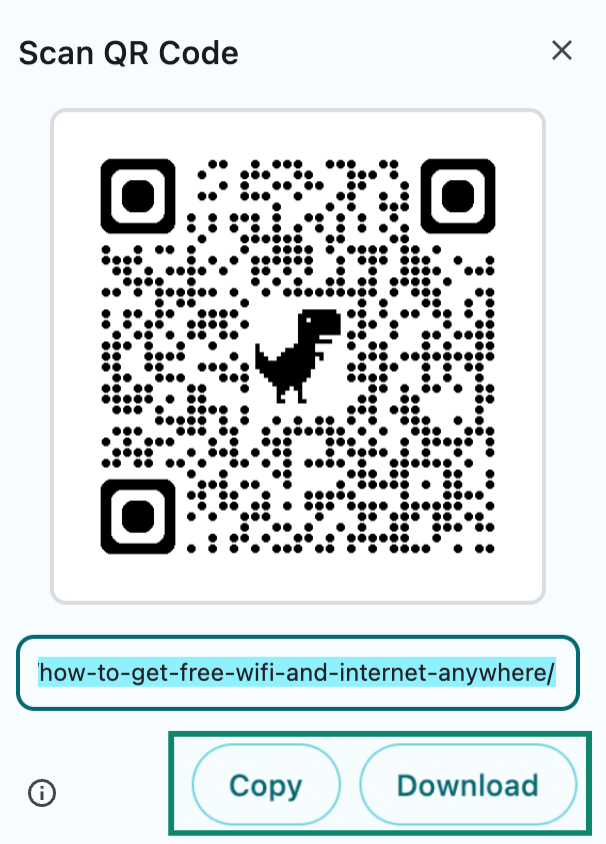
Beste werkwijzen voor het maken van QR-codes
Een QR-code maken is makkelijk, maar zorgen dat deze goed werkt voor gebruikers vereist een beetje meer aandacht. Een slecht ontworpen of niet geteste code kan voor frustratie zorgen in plaats van gemak. Dit zijn de beste werkwijzen die je in gedachten moet houden:
- Zorg dat de link naar een mobielvriendelijke pagina leidt, zodat deze werkt voor gebruikers met telefoons en tablets.
- Test je QR-code voordat je deze deelt.
- Voeg context toe, zodat de gebruikers weten wat de QR-code is en waar ze naartoe worden gestuurd.
- Zorg dat de QR-codes die je deelt groot genoeg zijn om makkelijk te scannen.
- Probeer het ontwerp van je QR-code niet te veel aan te passen, aangezien dit de scanbaarheid kan verstoren.
Waar wordt een QR-code voor gebruikt?
QR-codes zijn van niche naar overal te vinden gegaan en verschijnen in allerlei soorten praktische situaties. Dit zijn de meest voorkomende toepassingsmogelijkheden:
- Marketing en advertenties: je ziet QR-codes vaak op posters, billboards, flyers of zelfs tijdens tv-reclames. Ze maken het voor mensen eenvoudig om te scannen en direct een website te bezoeken, een kortingsbon te bemachtigen, zich in te schrijven voor een nieuwsbrief of meer te weten te komen over een product of dienst.
- Betalingen en financiële transacties: in veel winkels, restaurants en apps kun je nu betalen door simpelweg een QR-code te scannen. In plaats van kaartgegevens in te voeren of te pinnen, scan je gewoon de code en tik je om te bevestigen. Het is snel, veilig en perfect voor contactloos betalen.
- Reizen en tickets: hotels gebruiken QR-codes voor snel en contactloos inchecken, en veel luchtvaartmaatschappijen, spoorwegmaatschappijen en evenementenlocaties bieden e-tickets op basis van QR-codes aan. Even scannen, instappen en je bent klaar. Papieren tickets zijn niet meer nodig.
- Productverpakkingen en voorraadbeheer: QR-codes kunnen op slimme productverpakkingen worden aangebracht voor directe toegang tot informatie zoals ingrediënten, instructies of echtheidscontroles. In magazijnen en detailhandels helpen ze ook om de voorraad efficiënter te volgen en te beheren.
- Onderwijs en evenementenbeheer: scholen en universiteiten gebruiken QR-codes in bibliotheken, klaslokalen en cursusmateriaal om snel informatie te delen. Organisatoren van evenementen gebruiken ze om de aanwezigheid bij te houden, schema's te delen en aankomende evenementen te promoten.
Zijn QR-codes veilig?
QR-codes zijn handig en worden veel gebruikt, maar dat betekent niet dat ze altijd veilig zijn. Oplichters en cybercriminelen hebben manieren ontwikkeld om ze te misbruiken, waarbij ze vaak worden omgezet in kwaadaardige QR-codes die mensen misleiden om schadelijke websites te bezoeken of malware te downloaden.
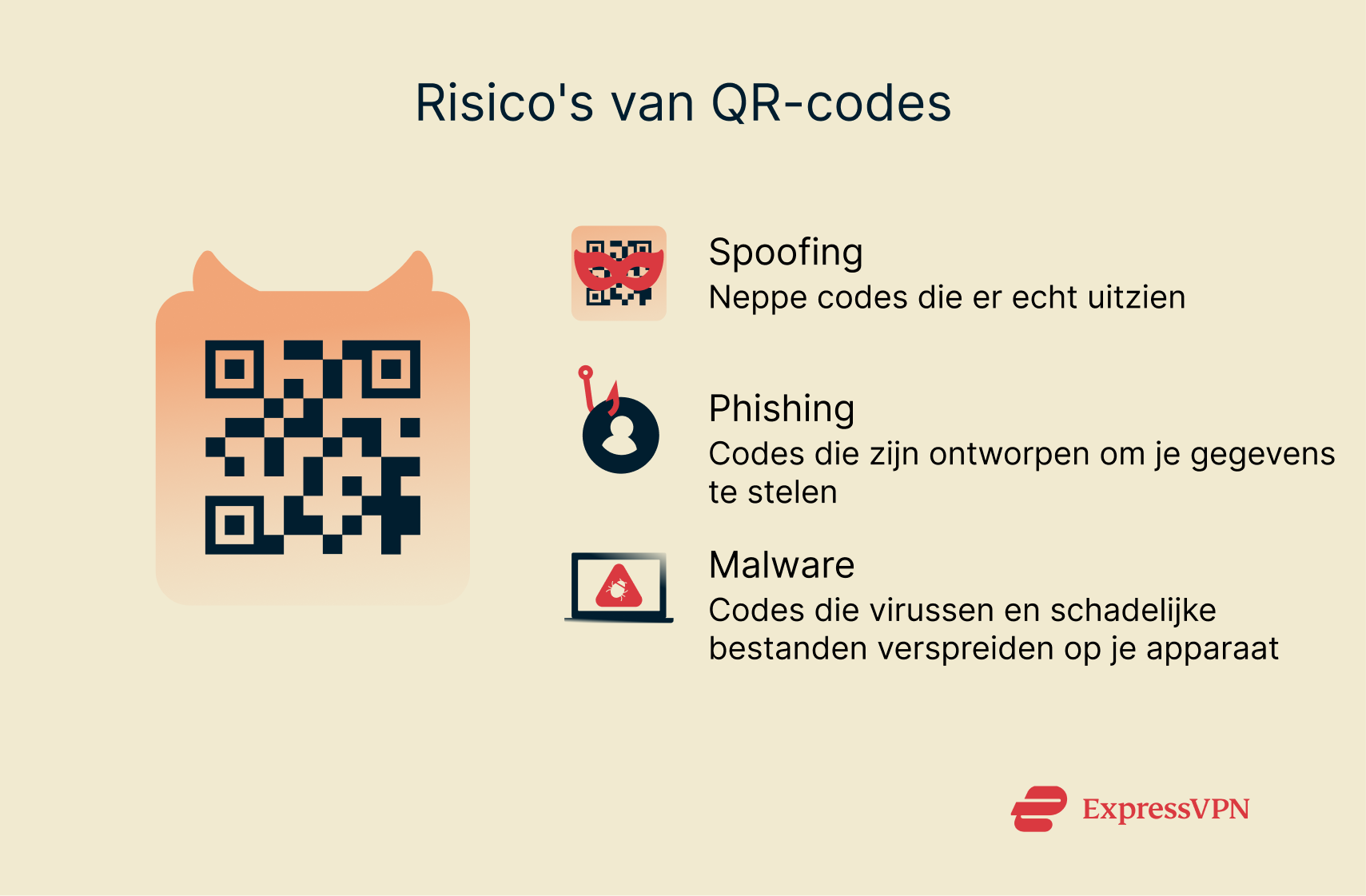
- Spoofing van QR-code: dit vindt plaats als een oplichter een legitieme QR-code (zoals op een poster of restaurantmenu) bedekt of vervangt door een eigen nepversie. De code ziet er veilig uit, maar je wordt bij het scannen mogelijk naar een onverwachte, vaak gevaarlijke website geleid.
- Phishing via QR: sommige aanvallers verbergen phishinglinks in QR-codes. Als je er een scant en de link volgt, kun je naar een neppe inlogpagina worden geleid die is ontworpen om je inloggegevens te stelen, of naar een site die de privacy van je gegevens in gevaar brengt.
- Malware: een schadelijke QR-code kan ook links naar malware-downloads verbergen. Eén snelle scan en tik, en je installeert misschien onbewust een virus of spyware op je apparaat.
Verzamelen QR-codes persoonsgegevens?
Op zichzelf niet. Het scannen van een QR-code geeft geen toegang tot je persoonsgegevens. De website of app waarnaar je wordt geleid, kan echter wel gegevens opvragen of je activiteiten volgen. Kwaadwillenden maken hier misbruik van door schadelijke QR-codes te maken die specifiek bedoeld zijn om gevoelige gegevens te verzamelen.
Meer informatie: in onze gids over veiligheid van QR-codes kun je meer informatie vinden.
Veilig blijven tijdens het gebruik van QR-codes
Veilig gebruik van QR-codes is essentieel om oplichting en gegevensdiefstal te voorkomen. Hieronder bespreken we enkele eenvoudige stappen om jezelf te beschermen:
- Controleer waar de code vandaan komt: controleer altijd de bron en context van een QR-code voordat je deze scant. Als je een QR-code ontvangt via e-mail, sms of sociale media, zorg er dan voor dat deze afkomstig is van een betrouwbare bron, zoals een officiële website of een bekend bedrijf.
- Wees voorzichtig in openbare ruimtes: let in openbare ruimtes goed op codes die beschadigd lijken, die eruitzien alsof ermee geknoeid is of die zonder enige uitleg zijn geplaatst. Negeer de code als er geen duidelijke context is over waar deze naartoe leidt.
- Controleer de link: voordat je op een link tikt, moet je eerst de URL bekijken die je camera- of scannerapp weergeeft. Let op typefouten, vreemde domeinnamen of verkorte links die de werkelijke bestemming verbergen.
Een veilige QR-codescannerapp kiezen
De ingebouwde camera van je telefoon kan de meeste QR-codes zonder problemen scannen, maar het gebruik van een app die is ontworpen voor veilig scannen voegt een extra veiligheidslaag toe. De beste apps kunnen verdachte links markeren of zelfs kwaadaardige QR-codes automatisch blokkeren, zodat je gevaarlijke sites kunt vermijden.
Overweeg voor extra bescherming om een VPN-service voor mobiel of desktop te gebruiken om je verbinding te versleutelen en je privacy een boost te geven. Het is ook een goed idee om je apparaat altijd volledig bij te werken, zodat je altijd de nieuwste beveiligingsfuncties hebt voordat je QR-codes scant.
Veelgestelde vragen over QR-codes
Is de QR-codegenerator van Google gratis?
Ja, Google biedt een gratis QR-codegenerator die rechtstreeks in de Chrome-browser is gebouwd. Chrome-gebruikers hoeven alleen maar een internetpagina te openen, ergens op de pagina met de rechtermuisknop te klikken en daarna 'QR-code maken voor deze pagina' te selecteren om hun code te maken.
Kan ik een QR-code zonder een app scannen?
Dit hangt af van je apparaat, maar de meeste moderne smartphones, waaronder Android- en iPhone-apparaten, kunnen QR-codes lezen met de ingebouwde camerasoftware. In de meeste gevallen hoef je dus alleen maar de camera van je apparaat te openen en de code te scannen, zonder dat je apps van derden hoeft te installeren.
Herkennen alle telefoons QR-codes?
Ja, alle smartphones herkennen en scannen normaal gesproken QR-codes. Bij oudere telefoons is deze functie echter mogelijk niet ingebouwd. In dat geval moet je een aparte app downloaden om QR-codes te lezen. Bij de meeste moderne apparaten hoef je meestal alleen maar de standaard camera-app te gebruiken om makkelijk QR-codes te scannen.
Hoe kan ik een QR-code voor een link maken?
Je kunt een gratis QR-codegenerator gebruiken om een QR-code voor een link te maken. Er zijn veel van die tools beschikbaar en ze zijn over het algemeen makkelijk om te gebruiken. Je hoeft alleen maar de link in je generator te kopiëren en plakken, op de knop te klikken om de code aan te maken en daarna kun je je nieuwe QR-code downloaden, opslaan of delen.
Wat is de veiligste QR-codescanner?
De veilige QR-scannerapp van Trend Micro is een van de veiligste QR-codescanners om te gebruiken, aangezien deze is gemaakt door een cyberbeveiligingsbedrijf en ingebouwde beveiligingsfuncties heeft. De app kan bijvoorbeeld aangeven of een QR-code veilig gebruikt kan worden en waarschuwt je voor verdachte of gevaarlijke links. Deze blokkeert en meldt ook automatisch schadelijke QR-codes, zodat je wordt beschermd tegen oplichtingen en cyberaanvallen via QR-codes.
Wat zijn de beste werkwijzen voor bedrijven die QR-codes gebruiken?
Als je bedrijf QR-codes gebruikt om informatie te delen, producten te promoten of klantgegevens te verzamelen, is het belangrijk om ze duidelijk, functioneel en gebruiksvriendelijk te maken. Een goed ontworpen QR-ervaring kan betrokkenheid verbeteren, terwijl een slecht uitgevoerde voor frustratie kan zorgen en klanten zelfs weg kan jagen.
Voor een optimaal resultaat moet je altijd context en duidelijke instructies geven, zodat gebruikers precies weten waarvoor de QR-code bedoeld is. Gebruik een call to action of stimulans, zoals 'Scan voor 20% korting' of 'Scan voor ons menu', om betrokkenheid te stimuleren. Zorg voor een geoptimaliseerd ontwerp door een hoog contrast te gebruiken en onnodige elementen rondom de code te vermijden, zodat scanners deze makkelijker kunnen lezen.
Zet de eerste stap om jezelf online te beschermen. Probeer ExpressVPN zonder risico.
Krijg ExpressVPN