お住まいの国のApp StoreでExpressVPNを入手できない場合、 App Storeのロケーションを米国などExpressVPNが利用できる場所に変更することで、ダウンロードできるようになります。
このガイドでは、App Storeロケーションを変更する二つの方法を紹介します。既存のApple IDのロケーションを変更する方法と、現在のApple IDのサブスクリプションを変更なく維持するために、新しいApple IDを作成する方法です。
重要: App Storeの所在地を変更する場合や、所在地の異なるApple IDを新規に作成する場合、通常は支払い方法の入力は必要ありません。ただし、ExpressVPNの無料トライアルをご利用になる場合は、新しく利用する場所に関連する支払い方法を入力する必要があります。
目次
既存のApple IDのロケーションを変更する方法
別のロケーションで新規のApple IDを作成する方法
よくある質問
既存のApple IDのロケーションを変更する方法
注意: この手順はiOSバージョン13.5.1でテストされました。
お使いのデバイスでApp Storeを開きます。
右上隅にあるプロフィールアイコンをタップします。

画面上部で、プロフィールアイコンまたはApple IDをタップします。
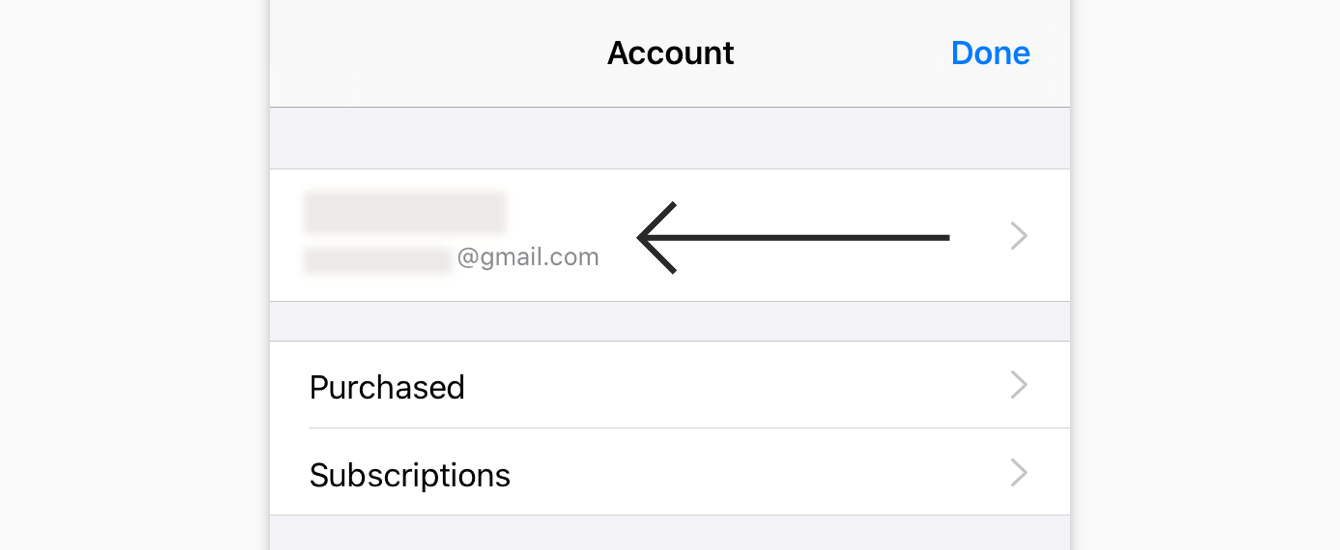
(プロンプトが表示される場合、Apple IDパスワードを入力し、サインインをタップします。)
国/地域をタップします。
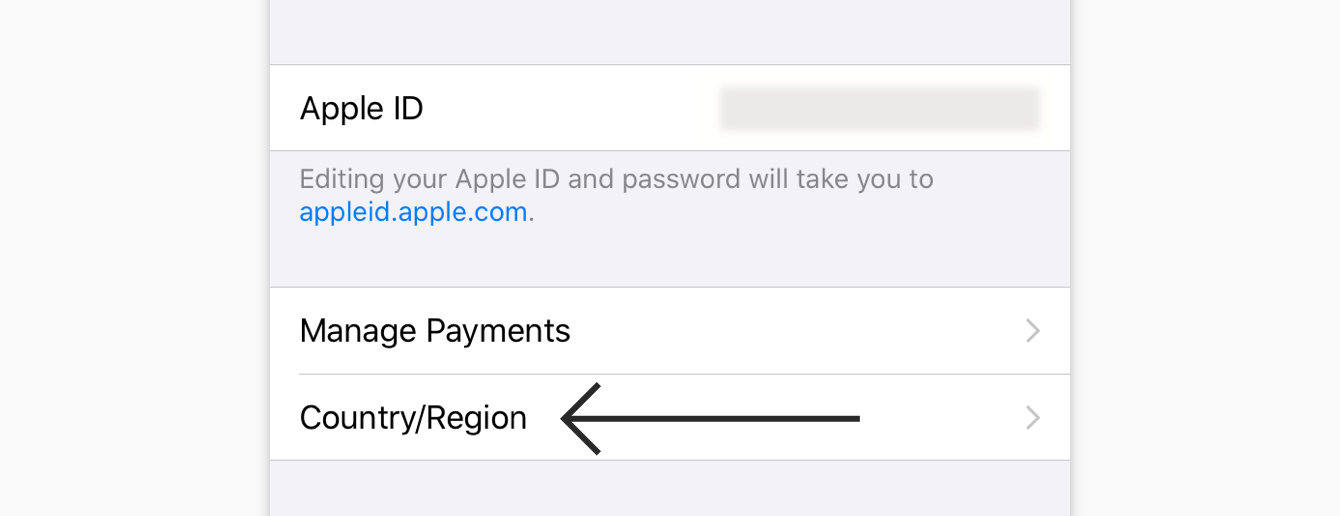
国または地域を変更をタップし、ExpressVPNが利用できるロケーション(例えば、米国)を選択します。無料トライアルを利用したい場合には、お使いの支払方法が利用できるロケーションを選択する必要があります。
利用規約を読み、同意をタップします。再度同意をタップします。
次の詳細情報を入力します。
支払い方法
- 無料トライアルを利用しない場合には、支払い方法を入力する必要はありません。なしを選択します。なしがオプションに表示されない場合には、Appleの解決手順を試すか、利用する新しいロケーションに応じた支払い方法を入力してください。
- 無料トライアルを利用したい場合には、新たに利用するロケーションに応じた支払い方法を入力してください。
請求先氏名
- 姓: 苗字を入力します
- 名: 名前を入力します
請求先住所
- ストリートまたは住所: 米国のストリートを入力します
- 街または市区町村: 街を入力します(例:Juneau)
- 州または都道府県: 州を入力します(例:Alaska)
- 郵便番号: 郵便番号を入力します(例:Alaskaのコードは99501です)
- 電話番号: 電話番号を入力します
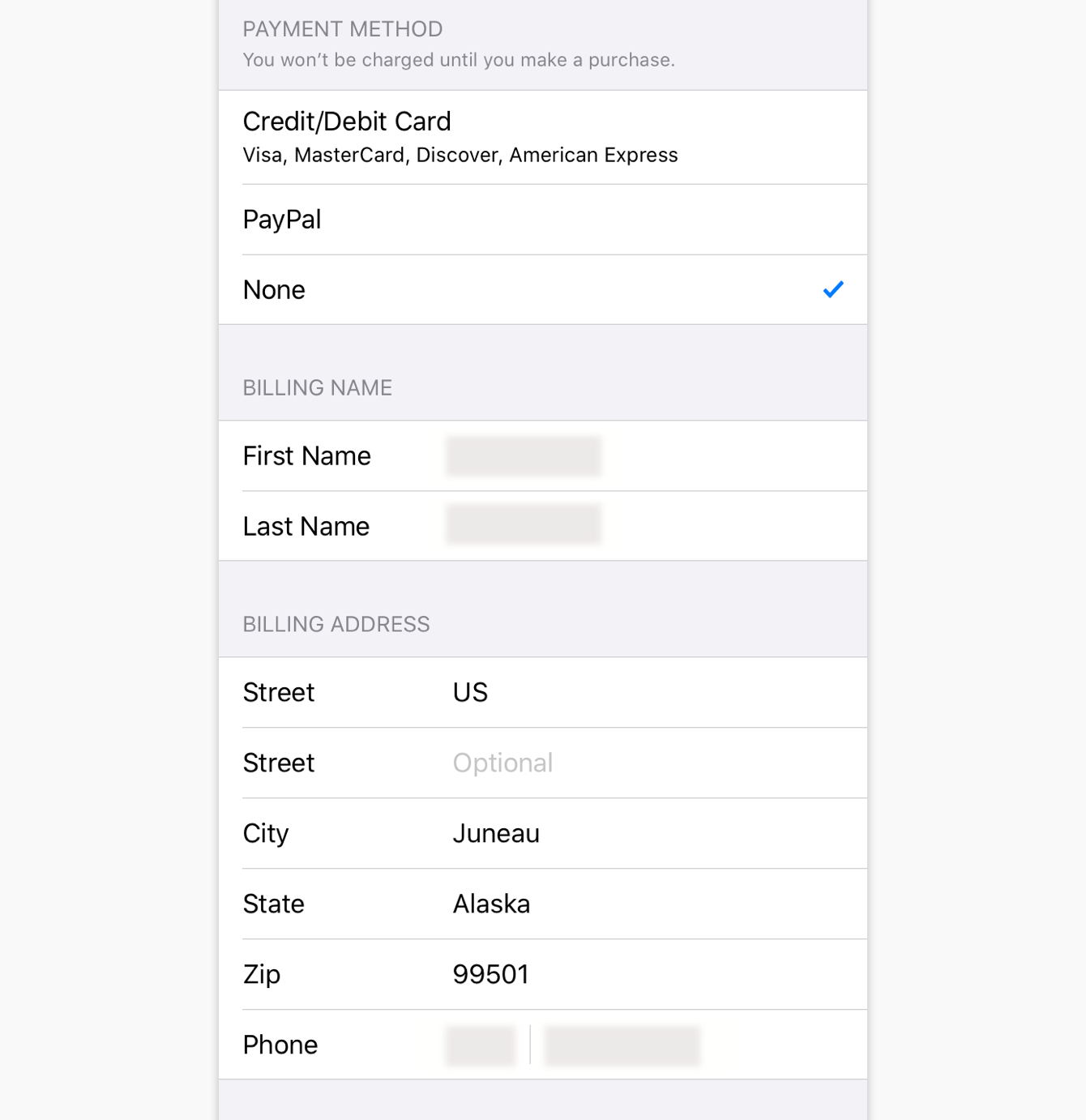
次へをタップし、完了をタップします。
新しいロケーションでExpressVPNをダウンロードできるようになりました。
ヘルプが必要ですか?ExpressVPNサポートチームに連絡して、迅速なサポートを受けましょう。
別のロケーションで新規のApple IDを作成する方法
iOSデバイスまたはWindowsやMacのiTunesで新しいApple IDを作成できます。
注意:下記の手順はiOSバージョン14.1でテストされたものです。
お使いのデバイスでApp Storeを開きます。右上隅にあるプロフィールアイコンをタップします。
画面上部で、プロフィールアイコンまたはApple IDをタップします。
(プロンプトが表示される場合、Apple IDパスワードを入力し、サインインをタップします。)
上部のApple IDをタップします。
国または地域の選択画面で、スクロールダウンしてExpressVPNが利用できるロケーション(例えば米国)を選択します。これは後ほど変更できます。
ボックスがポップアップして、現在のApple IDでサインインしたいか聞かれます。異なるApple IDを使用をタップします。
スクロールダウンし、Apple IDを作成をタップします。
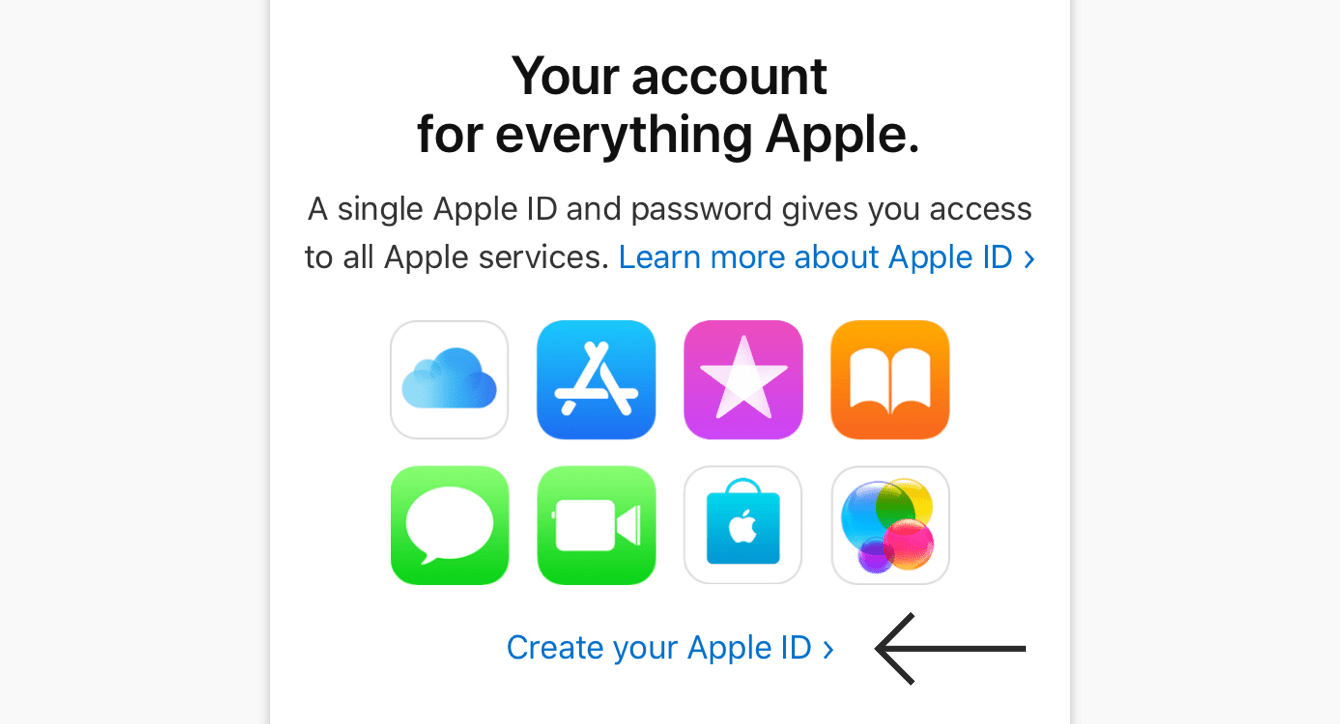
氏名を入力します。国/地域をExpressVPNが利用できるロケーション(例えば米国)に設定します。次に、生年月日と有効なメールアドレスを入力し(オリジナルのApple IDアカウントに紐づいたメールアドレスは使えません)、認証コードを受信してサインアッププロセスを完了します。
パスワードを入力します。次に、地域を選択し、電話番号を入力したら、承認に使用するテキストメッセージまたは電話を選択します。
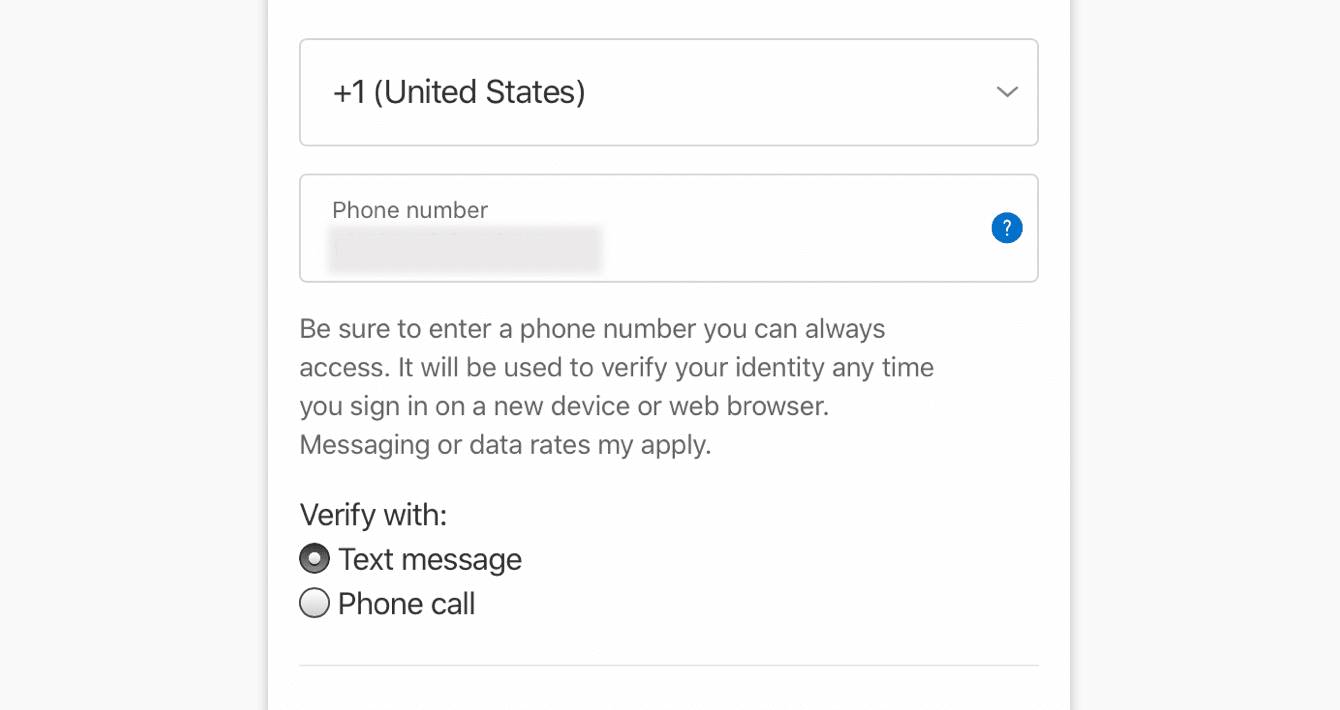
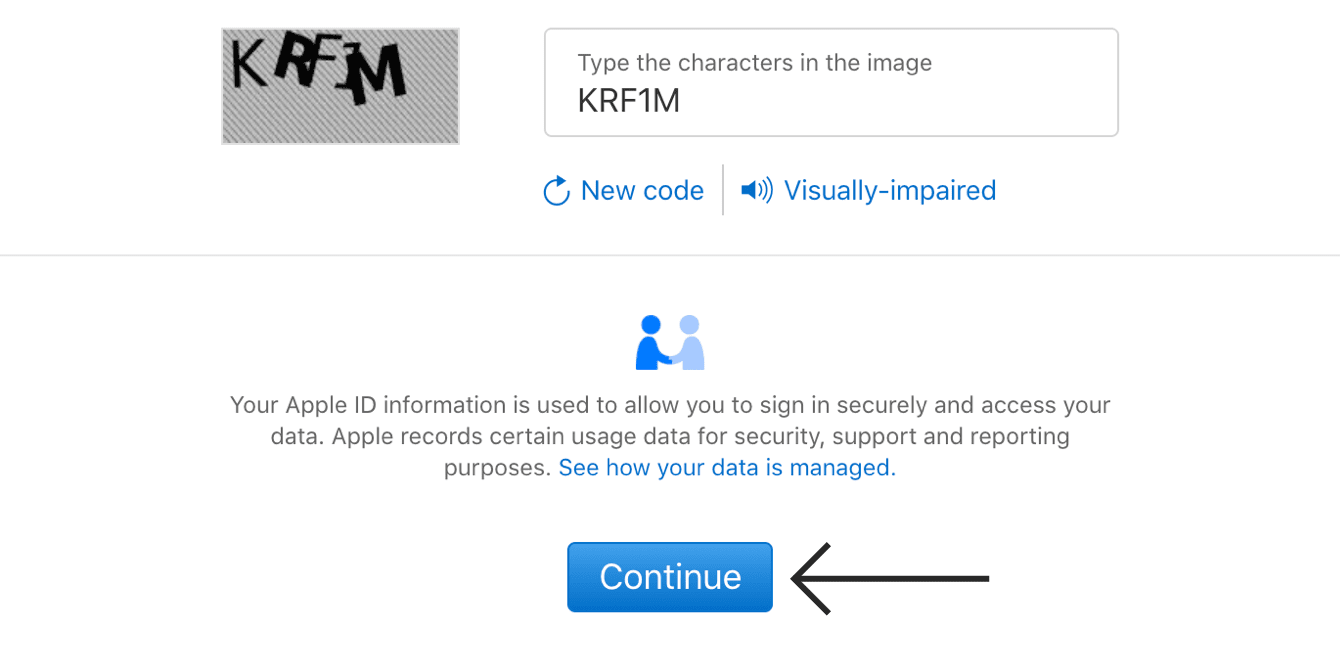
イメージに表示される文字を入力し、続行をクリックします。
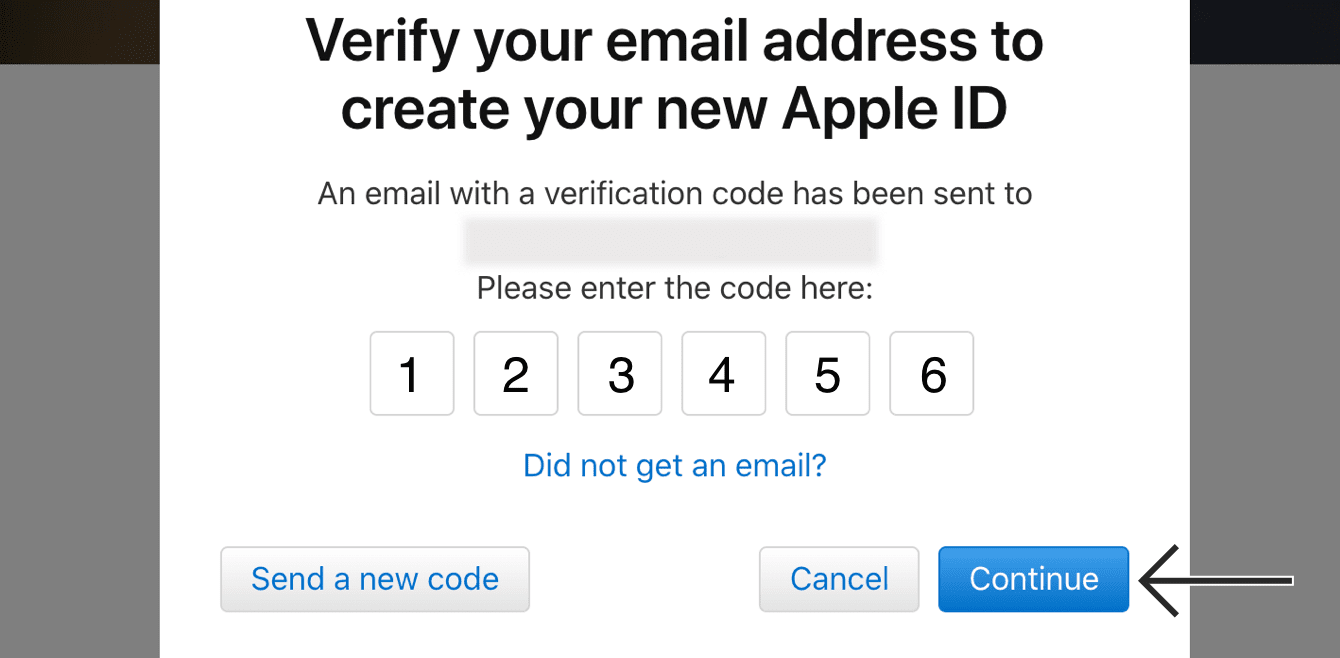
Appleからの承認コードが届いているかメールを確認します。コードを入力し、次をタップします。
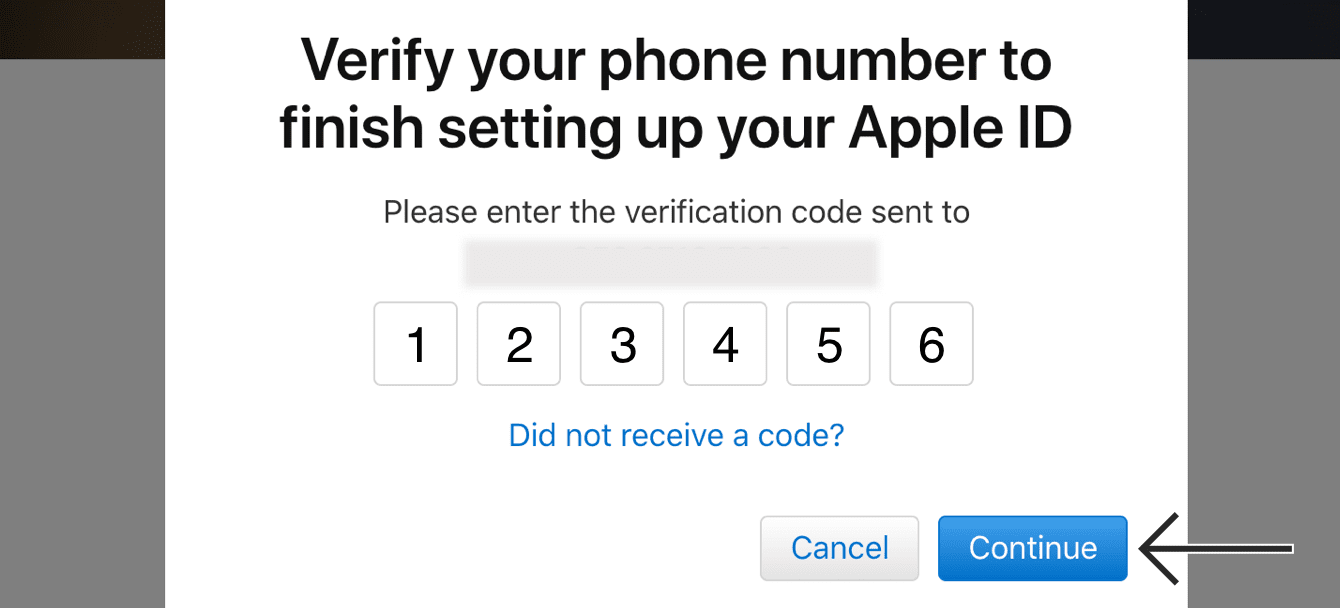
携帯で受信した承認コードを入力し、次をタップします。
これで新規Apple IDが正常に作成されました。
これで、現在のApple IDからサインアウトして、新しいApple IDでログインすることができるようになりました。お使いの端末でApp Storeにアクセスします。右上にあるプロフィールアイコンをタップします。下までスクロールして、サインアウトをタップします。
上にスクロールして、新しいApple IDでサインインします。サインインをタップします。
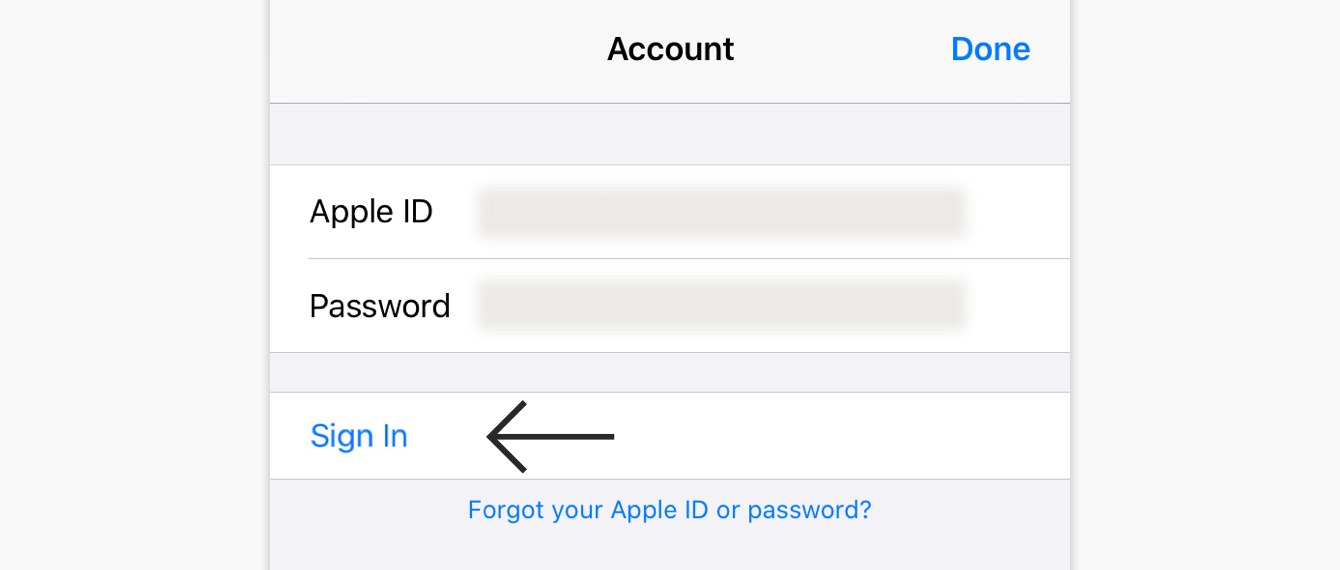
このApple IDは、iTunes Storeで使用されたことがありませんというメッセージが表示されます。レビューをタップします。
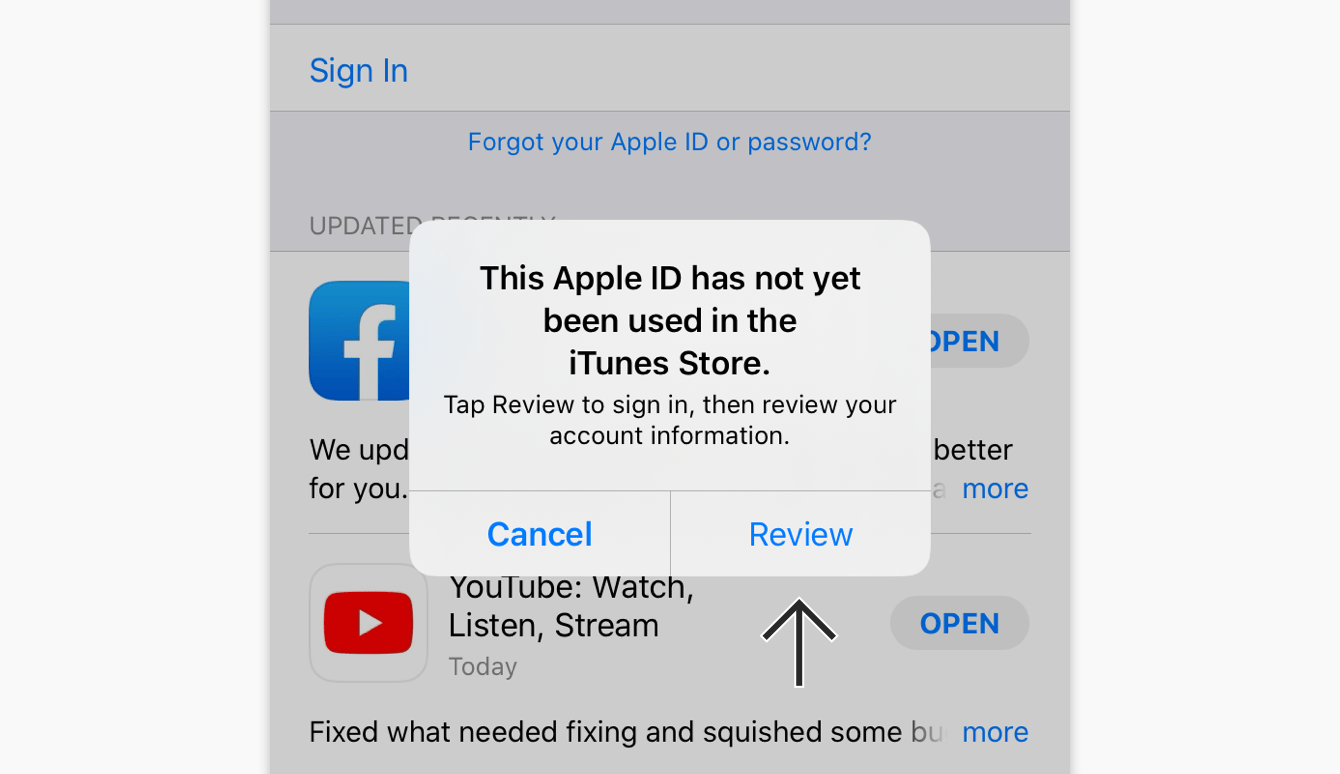
Appleメディアサービス、利用規約を読み、利用規約に同意の横のトグルをスライドします。次をタップします。
次の詳細情報を入力します。
支払い方法
- 無料トライアルを利用しない場合には、支払い方法を入力する必要はありません。なしを選択します。なしがオプションに表示されない場合には、Appleの解決手順を試すか、利用する新しいロケーションに応じた支払い方法を入力してください。
- 無料トライアルを利用したい場合には、新たに利用するロケーションに応じた支払い方法を入力してください。
請求先氏名
- 姓: 苗字を入力します
- 名: 名前を入力します
請求先住所
- ストリートまたは住所: 米国のストリートを入力します
- 街または市区町村: 街を入力します(例:Juneau)
- 州または都道府県: 州を入力します(例:Alaska)
- 郵便番号: 郵便番号を入力します(例:Alaskaのコードは99501です)
- 電話番号: 電話番号を入力します
次をタップします。
Apple ID完了メッセージが表示されます。これで、お使いのiOSデバイスでExpressVPNがダウンロードできるようになりました。
ヘルプが必要ですか?ExpressVPNサポートチームに連絡して迅速なサポートを受けましょう。
WindowsやMacのiTunesで新規Apple IDを作成
注意:この手順には、Windows 10、MacOS 10.13またはそれ以前でiTunesを使用する必要があります。
コンピュータでApp Storeを開きます。
既存のApple IDでサインインしている場合には、アカウント > サインアウトを選択します。
新規Apple IDを作成するには、カウント > サインイン> 新規Apple IDを作成をクリックします。
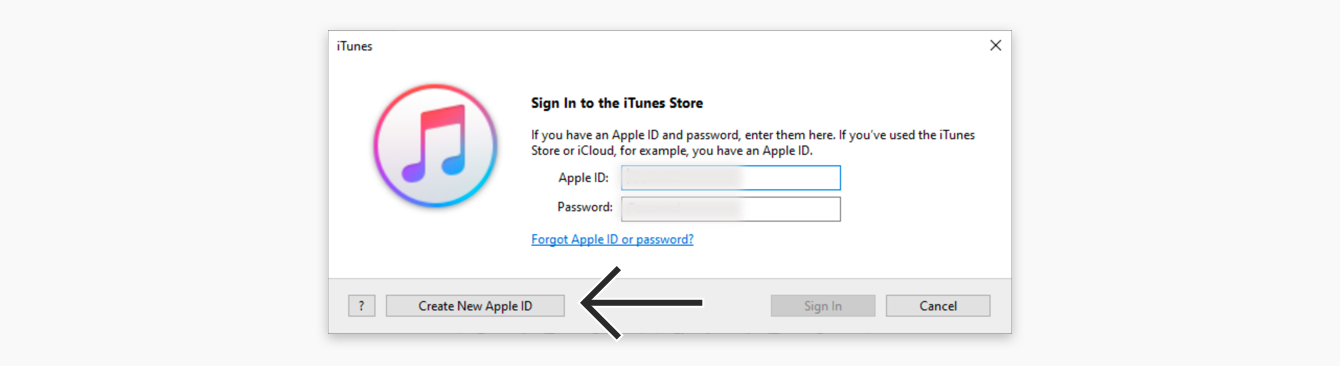
続行をクリックします。
メールアドレスとパスワードを二度入力します。国/地域をExpressVPNが利用できるロケーションに設定し、利用規約の隣のチェックボックスをチェックします。続行をクリックします。
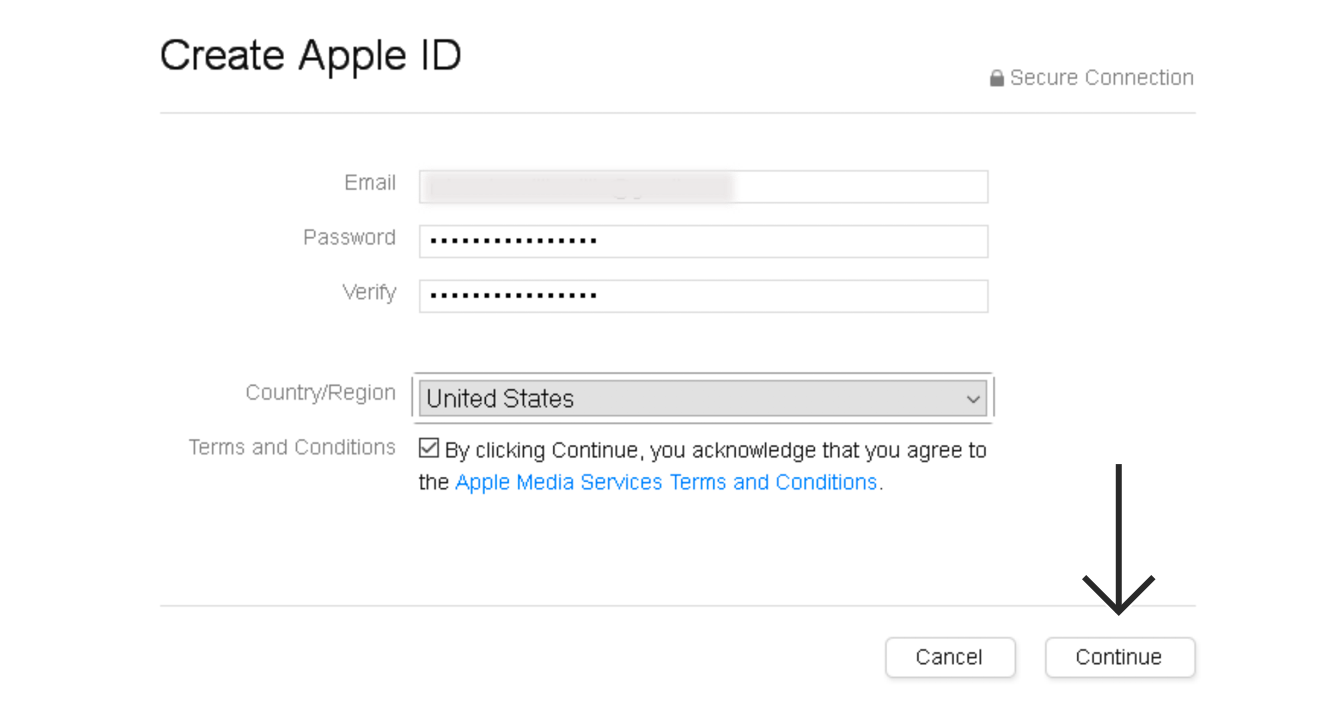
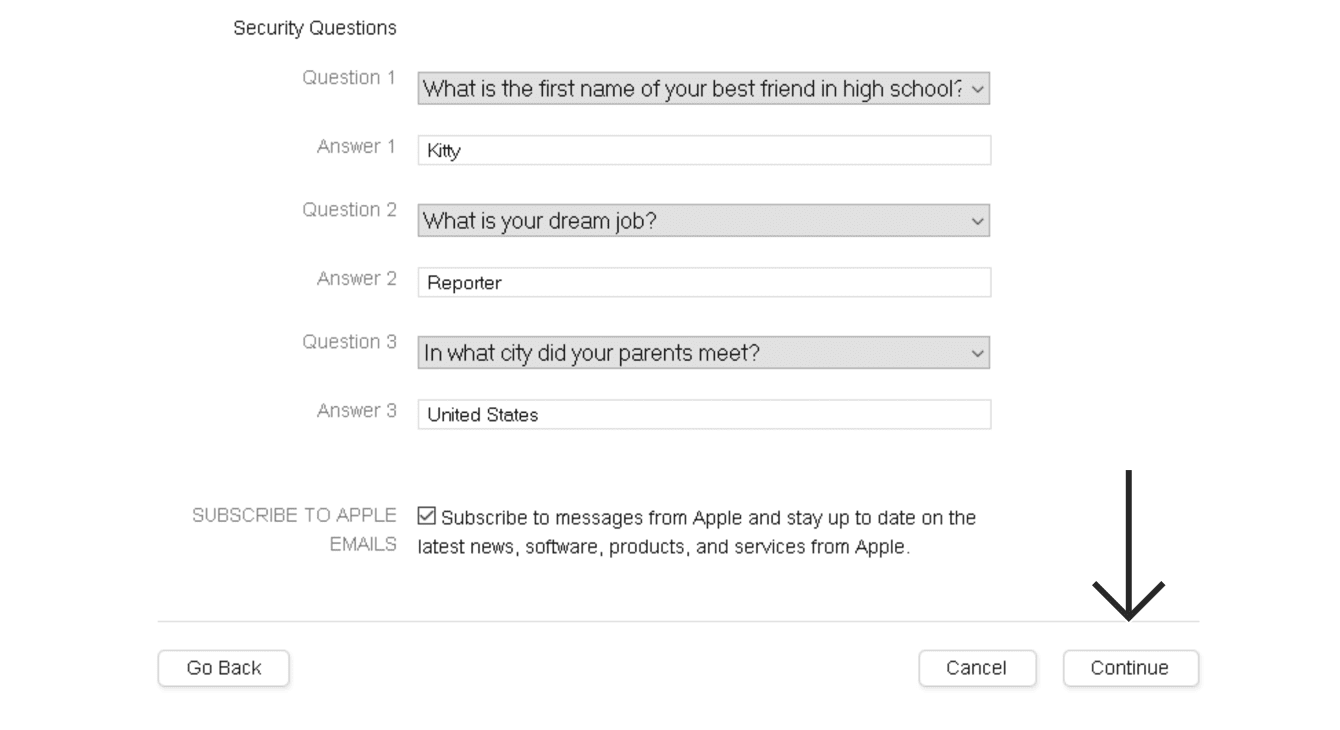
セキュリティ質問と回答を含む必要情報を入力します。続行をクリックします。
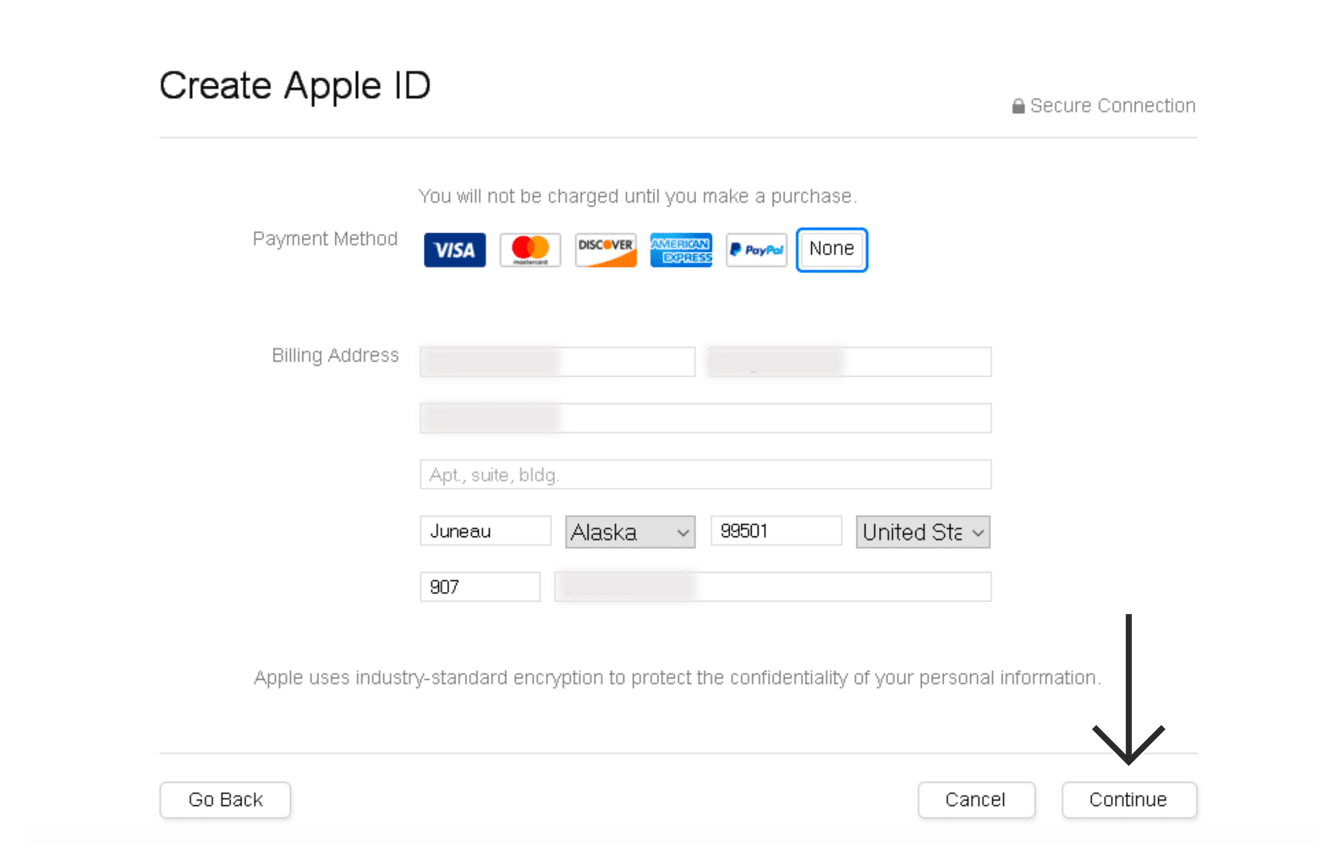
次の詳細情報を入力します。
支払い方法:
- 無料トライアルを利用しない場合には、支払い方法を入力する必要はありません。なしを選択します。なしがオプションに表示されない場合には、Appleの解決手順を試すか、利用する新しいロケーションに応じた支払い方法を入力してください。
- 無料トライアルを利用したい場合には、新たに利用するロケーションに応じた支払い方法を入力してください。
請求先住所:
- ストリートまたは住所: 米国のストリートを入力します(例:Fireweed Ln)
- 街または市区町村: 街を入力します(例:Juneau)
- 州または都道府県: 州を入力します(例:Alaska)
- 郵便番号: 郵便番号を入力します(例:Alaskaのコードは99501です)
- エリアコード: エリアコードを入力します (例:907)
- 電話番号: 米国の電話番号を入力します
次をタップします。
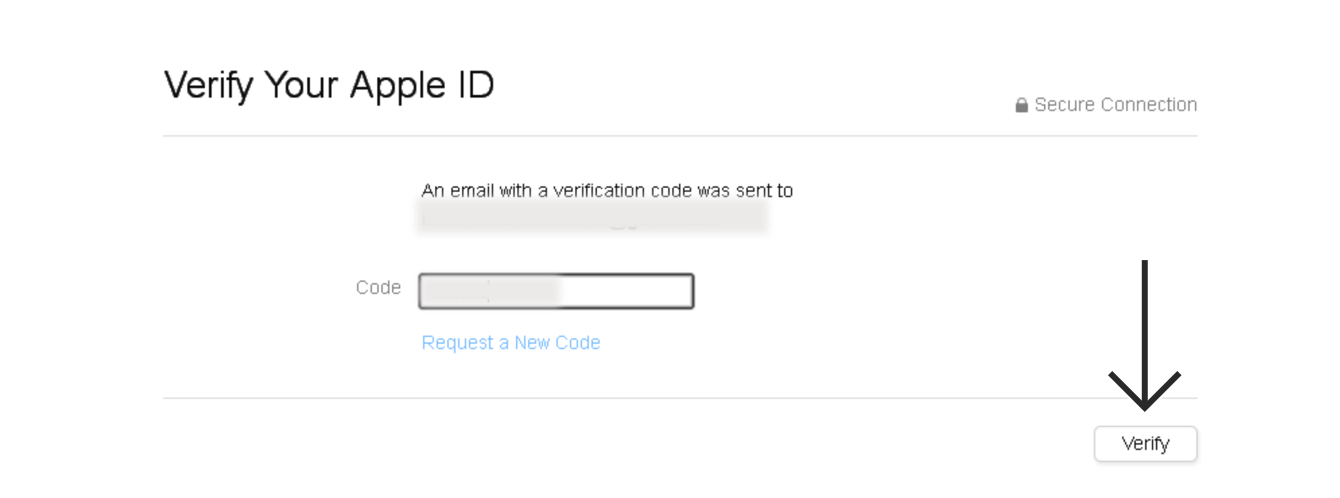
入力したメールアドレスに送信される検証コードの入力を求められます。送られてきたコードを入力して、承認をクリックします。
「Apple ID完了」というメッセージが表示されます。続行をクリックします。
これで、現在のApple IDからサインアウトして、新しいApple IDにサインインすることができるようになりました。お使いのデバイスで、App Storeにアクセスします。右上にあるプロフィールアイコンをタップします。一番下までスクロールして、サインアウトをタップします。
上にスクロールして、新しいApple IDでサインインします。サインインをタップします。
App Storeが米国に変更されるというプロンプトが表示されたら、OK > 続行をタップします。
これで、お使いのiOSデバイスにExpressVPNをダウンロードすることができます。
ヘルプが必要ですか?ExpressVPNサポートチームに連絡して迅速なサポートを受けましょう。
Apple公式サイトを訪問して新規Apple IDを作成します。
次の詳細を入力します。
- 姓: 苗字を入力します
- 名: 名前を入力します
- 国/地域: 米国を選択します
- 誕生日: 誕生日を入力します
- メールアドレス: メールアドレスを入力します。これが新しいApple IDになります
- パスワード: パスワードを入力します
- 確認用パスワード: 再度バスワードを入力します
- 電話番号: 電話番号を入力します(後ほど承認コードの受信に必要になります)
- 承認方法: テキストメッセージまたは電話を選択します
続行をクリックします。
メールで受信したコードを入力します。続行をクリックします。
携帯で受信したコードを入力します。続行をクリックします。
これで新規Apple IDが作成されました。これで、現在のApple IDからサインアウトして、新しいApple IDにサインインすることができるようになりました。
お使いのデバイスで、App Storeにアクセスします。右上にあるプロフィールアイコンをタップします。一番下までスクロールして、サインアウトをタップします。
上にスクロールして、新しいApple IDでサインインします。サインインをタップします。
App Storeが米国に変更されるというプロンプトが表示されたら、OK > 続行をタップします。
これで、お使いのiOSデバイスにExpressVPNをダウンロードすることができます。
ヘルプが必要ですか?ExpressVPNサポートチームに連絡して迅速なサポートを受けましょう。
よくある質問
ExpressVPNダウンロード完了後にオリジナルのApple IDに戻せますか?
はい。しかし、一度デバイスにExpressVPNをダウンロードしたら、Apple IDに紐づいた国に関係なくExpressVPNを使用することができます。
ExpressVPNを最新に保つには?
あらゆるiOSアプリをアップデートするには、アプリをダウンロードするのに使用したApple IDを使用する必要があります。
新しいApple IDでExpressVPNをダウンロードした後にオリジナルのApple IDに戻した場合に、ExpressVPNアプリのアップデートをするには、新規のApple IDでサインインする必要があります。
ヘルプが必要ですか?ExpressVPNサポートチームに連絡して迅速なサポートを受けましょう。