




VPN o un DNS per la tua Apple TV?
Scarica subito ExpressVPN
Account ExpressVPN. Tutti i dispositivi.
Scarica le applicazioni gratisQuesto tutorial ti mostrerà come configurare la tua Apple TV (prima, seconda, terza gen) con MediaStreamer.
MediaStreamer è un servizio DNS progettato per migliorare l’esperienza streaming. Dato che le Apple TV non supportano le VPN in modo nativo, puoi utilizzare MediaStreamer come alternativa per lo streaming.
Nota: MediaStreamer non è una VPN e non offre i vantaggi di privacy e sicurezza di una VPN. MediaStreamer non possiede un’interfaccia utente grafica. Non è possibile cambiare posizione su MediaStreamer.
Non sei ancora nostro cliente? Scopri perché dovresti ottenere ExpressVPN per Apple TV.
Nota: il video qui sotto mostra una Apple TV di quarta generazione, quindi l’interfaccia potrebbe essere diversa da quella dei modelli precedenti.
Vai a…
1. Registra il tuo indirizzo IP sul sito web ExpressVPN
2. Ottieni l’indirizzo IP del server MediaStreamer
3. Configura le impostazioni di posizione sulla tua Apple TV
4. Configura i server DNS sulla tua Apple TV
1. Registra il tuo indirizzo IP sul sito web ExpressVPN
- Accedi al portale ExpressVPN+.
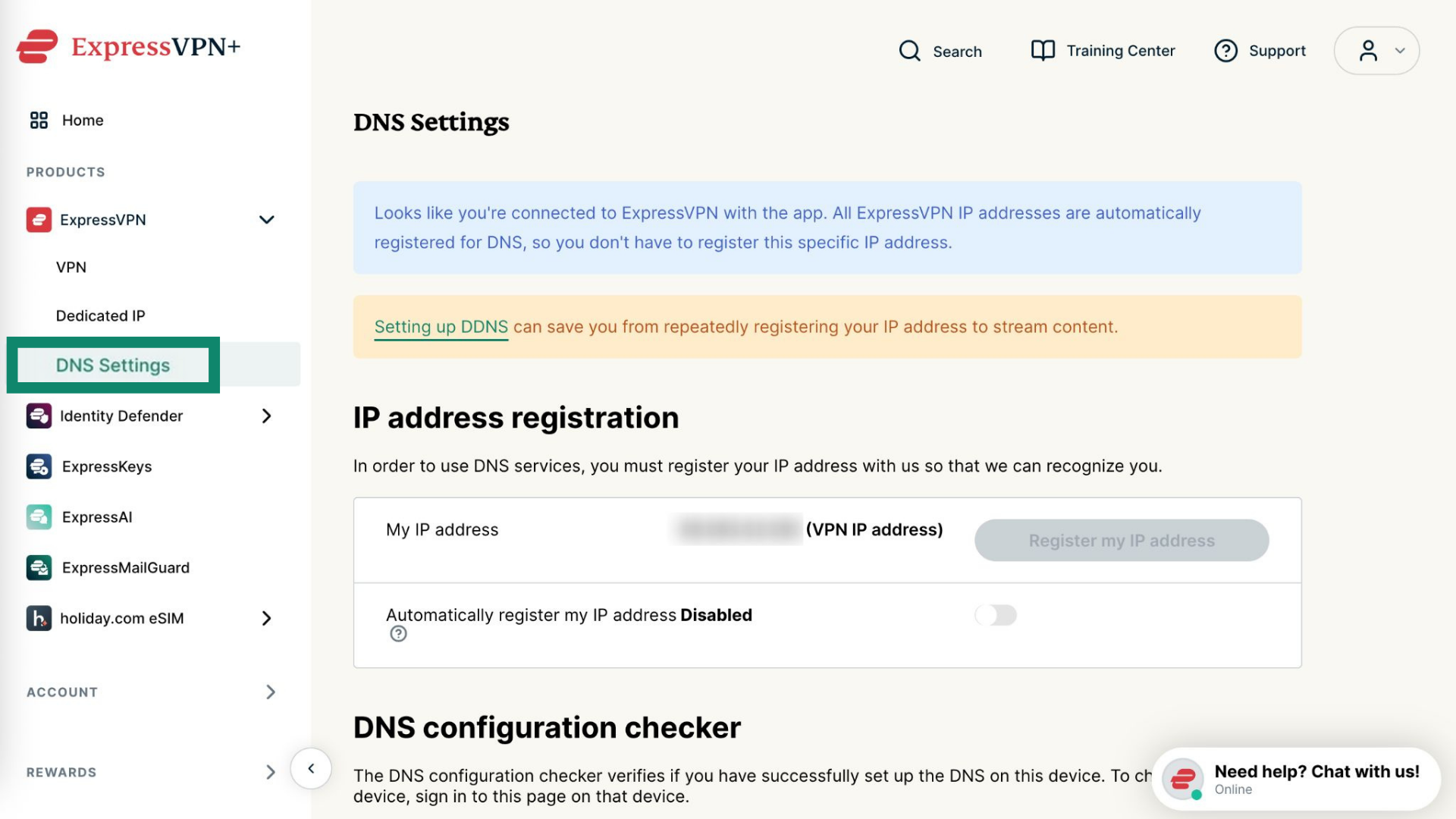
- Seleziona ExpressVPN > DNS Settings (Impostazioni DNS) nella barra laterale sinistra.


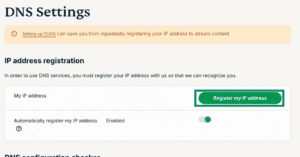
- Nella sezione “Registrazione dell’indirizzo IP”, clicca Register my IP address (Registra il mio indirizzo IP). Se accanto al tuo indirizzo IP è già indicato “registrato”, non è necessario selezionare nuovamente questa opzione.

- Attiva l’opzione Automatically register my IP address (Registra automaticamente il mio indirizzo IP). Si consiglia questa opzione poiché tiene traccia automaticamente delle modifiche al tuo indirizzo IP.


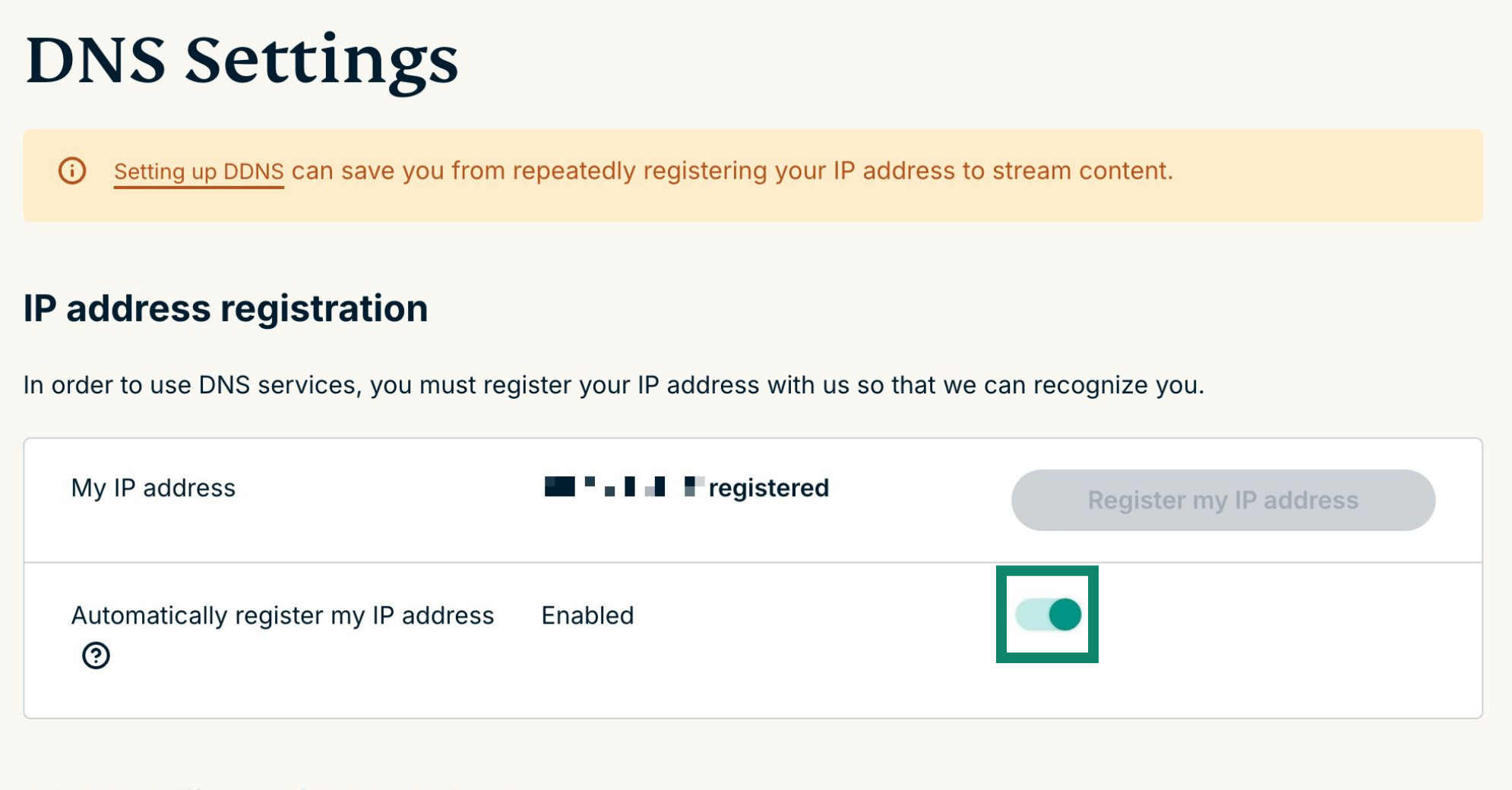
Una volta attivato Registra automaticamente il mio indirizzo IP, assicurati di mantenere aggiornato il tuo indirizzo IP registrato eseguendo l’accesso periodico al tuo account sul sito web ExpressVPN. In alternativa, puoi utilizzare l’app ExpressVPN (su qualunque dispositivo) mentre sei connesso alla stessa rete della tua Apple TV. Queste azioni faranno sì che i tuoi dispositivi sulla rete continuino ad accedere a MediaStreamer.
Hai bisogno di aiuto? Contatta il Team di supporto di ExpressVPN per ricevere assistenza immediata.
2. Ottieni l’indirizzo IP del server MediaStreamer
- Vai alla pagina di configurazione di ExpressVPN.
- In Applications (Applicazioni) o Mostra altri dispositivi, seleziona Network & smart home (Rete e casa intelligente) per aprire il menu a tendina. Da lì, fai clic su MediaStreamer.


- Troverai gli indirizzi IP dei tuoi server DNS sul lato destro, sotto MediaStreamer IP#1 e MediaStreamer IP#2.




Mantieni aperta questa finestra del browser. Avrai bisogno di queste informazioni più tardi.
Hai bisogno di aiuto? Contatta il Team di supporto di ExpressVPN per ricevere assistenza immediata.
3. Configura le impostazioni di posizione sulla tua Apple TV
- Sulla tua Apple TV, apri Impostazioni.


- Seleziona iTunes Store.

- Seleziona Posizione.

- Scorri in basso e seleziona Stati Uniti.

- Torna alla schermata principale. Ora dovrebbero apparire le app che desideri.

Hai bisogno di aiuto? Contatta il Team di supporto di ExpressVPN per ricevere assistenza immediata.
4. Configura i server DNS sulla tua Apple TV
- Vai su Impostazioni > Generale.

- Seleziona Rete.

- Seleziona Wi-Fi o Ethernet, a seconda della configurazione internet della tua Apple TV (qui abbiamo scelto Ethernet. Se utilizzi il Wi-Fi, seleziona Wi-Fi e inserisci le tue credenziali di rete wireless).

- Seleziona Configura DNS.

- Seleziona Manuale.
 Nota: si consiglia vivamente di annotare il proprio indirizzo/impostazione DNS corrente prima di cambiarlo per riferimento futuro e per conservarlo. Potresti averne bisogno nel caso non volessi più utilizzare i nostri servizi.
 - Inserisci i numeri dell’indirizzo IP del server DNS MediaStreamer, di cui abbiamo parlato in precedenza.

- È NECESSARIO riavviare l’Apple TV per effettuare la modifica del DNS. Vai su Impostazioni > Generale > Riavvia.
Congratulazioni! Ora hai accesso al servizio MediaStreamer.
Hai bisogno di aiuto? Contatta il Team di supporto di ExpressVPN per ricevere assistenza immediata.