Per utilizzare le nostre app e configurazioni, prima devi aprire un nuovo account su ExpressVPN.
Questo tutorial ti mostrerà come configurare ExpressVPN su Mac utilizzando la GUI (interfaccia grafica utente) Tunnelblick. Tunnelblick è una GUI (interfaccia grafica utente) gratuita e open-source per OpenVPN su macOS e OS X.
Non tutte le posizioni di ExpressVPN sono disponibili per le connessioni configurate manualmente. Per usare l’elenco completo delle posizioni VPN, usa il setup dell’app.
Se vuoi rimuovere questo avviso, apri il file .ovpn con un editor di testo e:
- Elimina la riga contenente la keysize (dimensione della chiave)
o - Aggiungi # davanti alla keysize (#keysize 256).
In alternativa, puoi tranquillamente ignorare l’avviso senza effetti negativi.
Preferisci il setup dell’app? Leggi le istruzioni per la configurazione dell’app per Mac OS X 10.11 e versioni successive.
Vai a…
1. Trova le credenziali del tuo account ExpressVPN
2. Scarica e installa Tunnelblick
3. Configura la VPN con Tunnelblick
4. Connettersi a una posizione del server VPN
Disconnettersi da una posizione del server VPN
1. Trova le credenziali del tuo account ExpressVPN
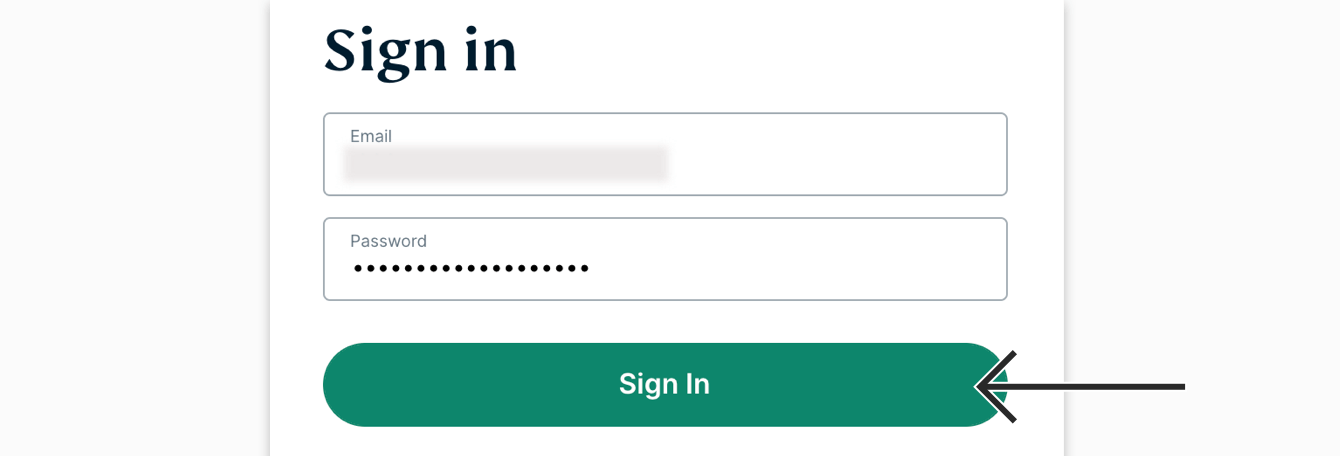
Accedi alla pagina di installazione di ExpressVPN. Se richiesto, inserisci le tue credenziali di ExpressVPN e clicca su Accedi.
Inserisci il codice di verifica inviato alla tua email.
Sulla destra, con OpenVPN già selezionato, potrai visualizzare il tuo nome utente, password e un elenco dei file di configurazione di OpenVPN.
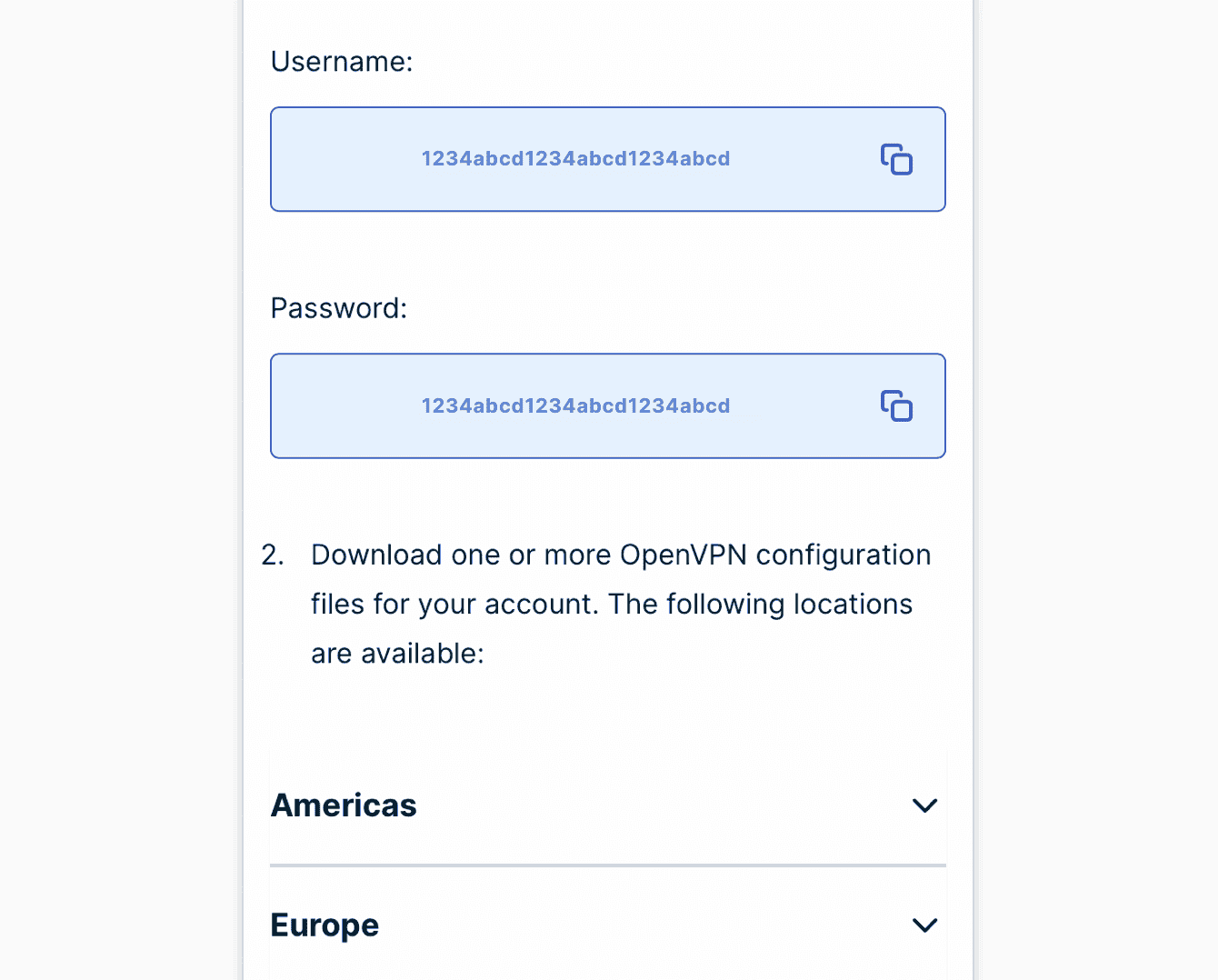
Fai clic sulle posizioni di cui desideri scaricare i file .ovpn.
Tieni aperta questa finestra del browser. Queste informazioni saranno necessarie in seguito.
Hai bisogno d’aiuto? Contatta il team di supporto di ExpressVPN per ricevere assistenza immediata.
2. Scarica e installa Tunnelblick
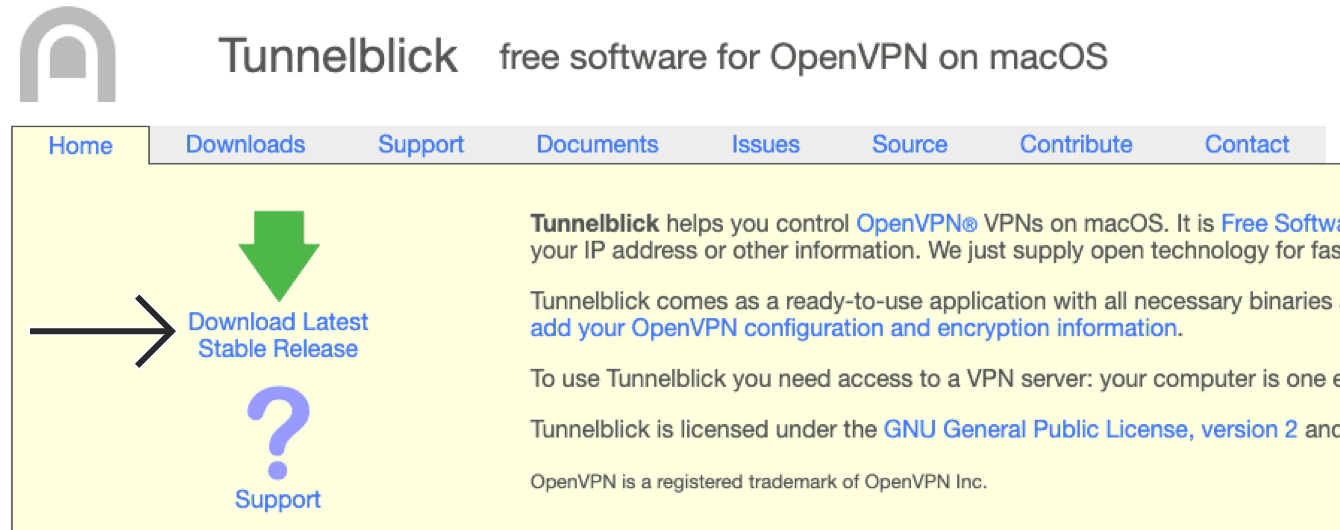
Sul sito web di Tunnelblick, clicca su Download Latest Stable Release.
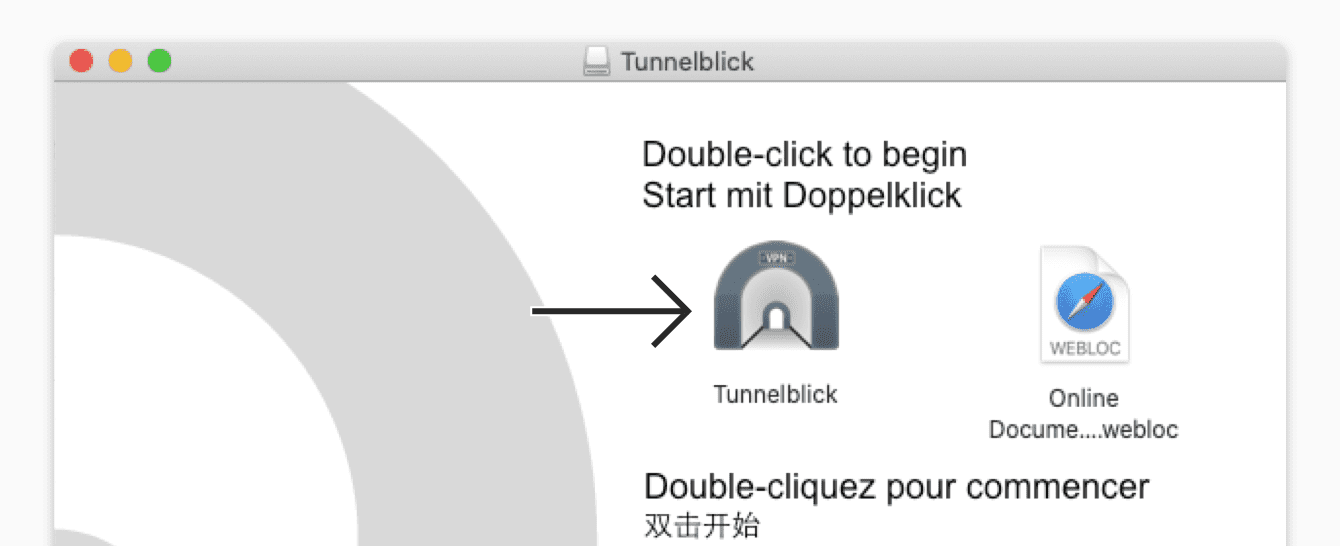
Apri il file di installazione .dmg. Clicca due volte sull’icona Tunnelblick.
Quando richiesto di aprire Tunnelblick, clicca su Open. Inserisci la password del tuo dispositivo.
Seleziona Allow o Don’t Allow per ricevere o meno le notifiche.

Hai bisogno d’aiuto? Contatta il team di supporto di ExpressVPN per ricevere assistenza immediata.
3. Configura la VPN con Tunnelblick
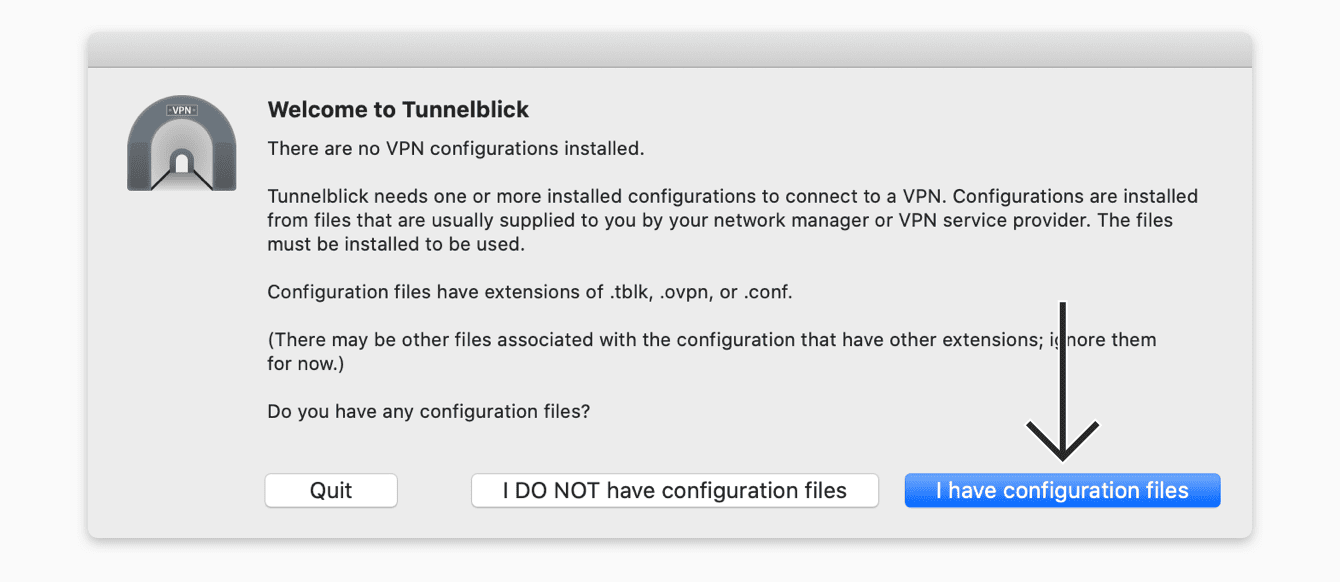
Nella schermata di Benvenuto di Tunnelblick, clicca I have configuration files.
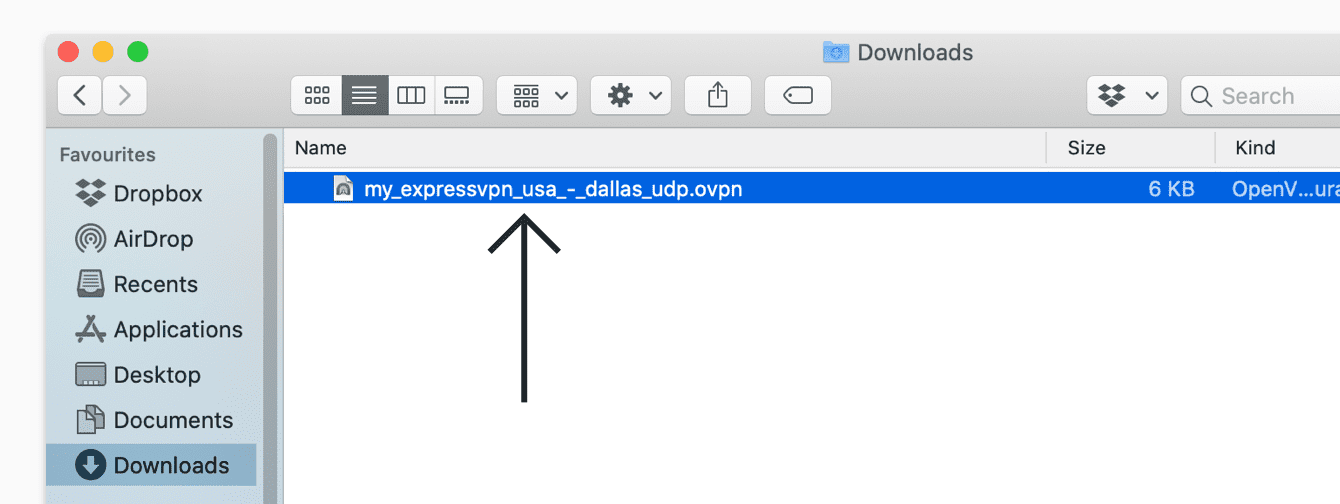
Vai alla cartella Download o dove hai salvato i file di configurazione di OpenVPN di ExpressVPN in precedenza. Fai doppio clic sul file che desideri utilizzare.
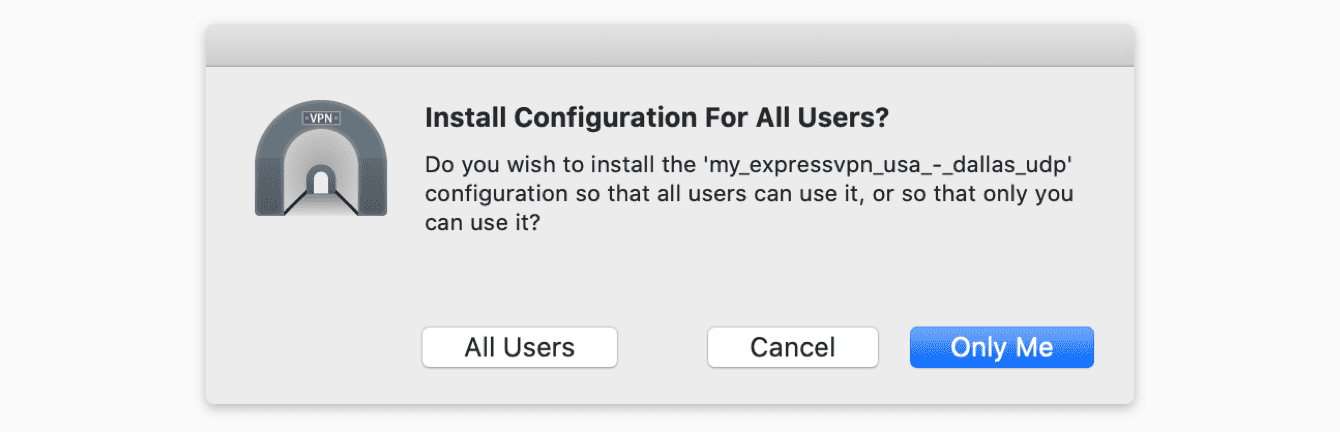
Ti verrà chiesto se desideri installarlo per tutti gli utenti. Se la VPN verrà utilizzata da tutti gli account del Mac, seleziona All Users. Se la VPN verrà utilizzata solo da questo account, seleziona Only Me.
Inserisci la password del tuo dispositivo.
Quando appare “Tunnelblick successfully: installed one configuration,” clicca su OK.
Hai bisogno d’aiuto? Contatta il team di supporto di ExpressVPN per ricevere assistenza immediata.
4. Connettersi a una posizione del server VPN
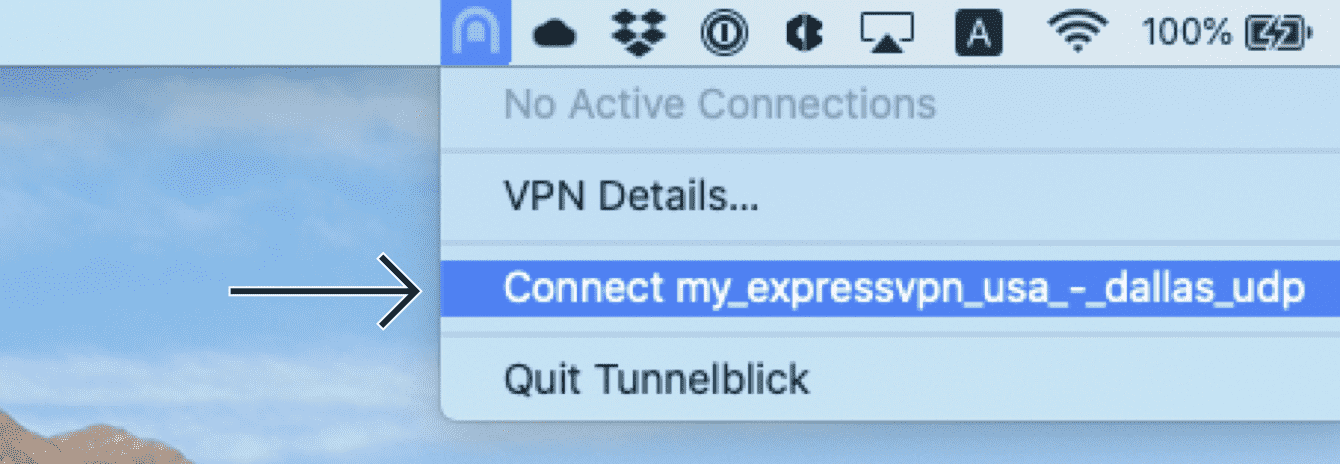
Per connetterti a una posizione del server VPN, clicca sull’icona di Tunnelblick nell’angolo in alto a destra dello schermo.

Dal menu a tendina, seleziona Connect [nome del file di configurazione .ovpn].
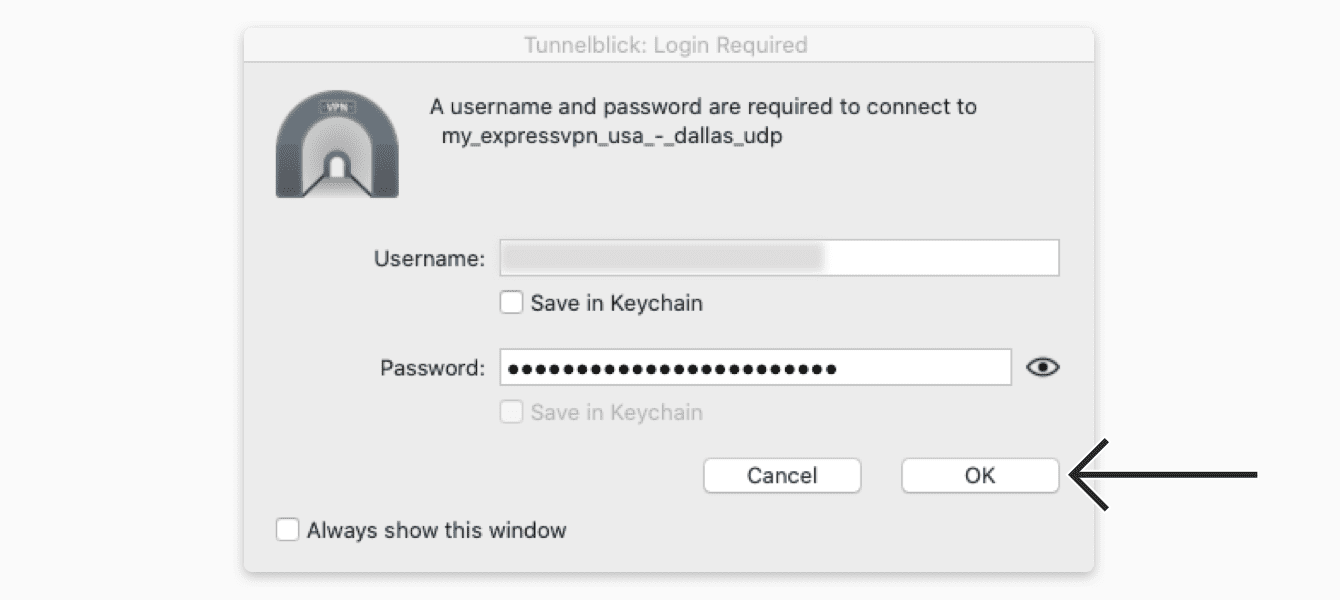
Inserisci il nome utente e la password OpenVPN di ExpressVPN che hai trovato in precedenza, quindi clicca su OK.
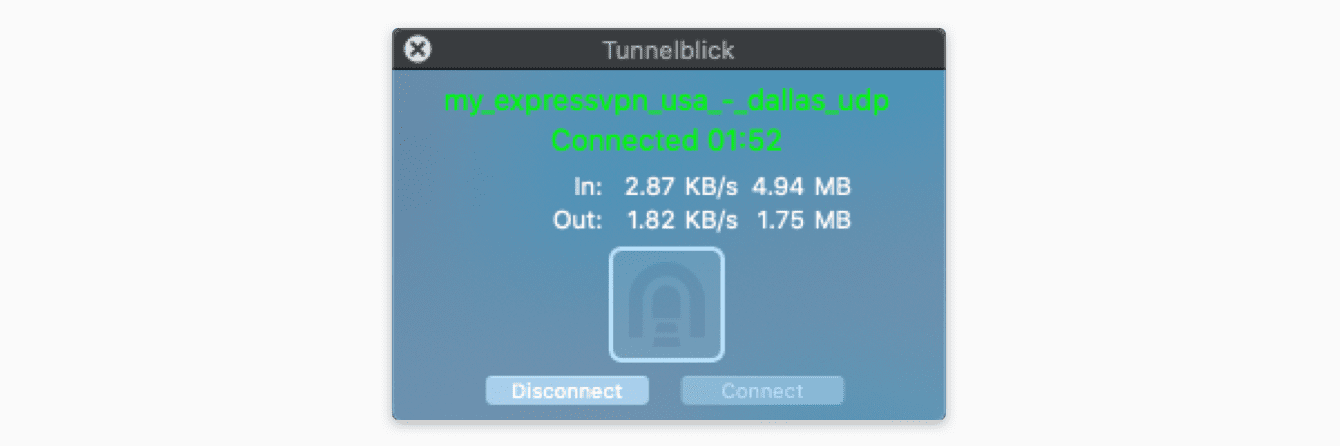
Quando sei connesso con successo a ExpressVPN, visualizzerai il messaggio “Connected” in verde.
Hai bisogno d’aiuto? Contatta il team di supporto di ExpressVPN per ricevere assistenza immediata.
Disconnettersi da una posizione del server VPN
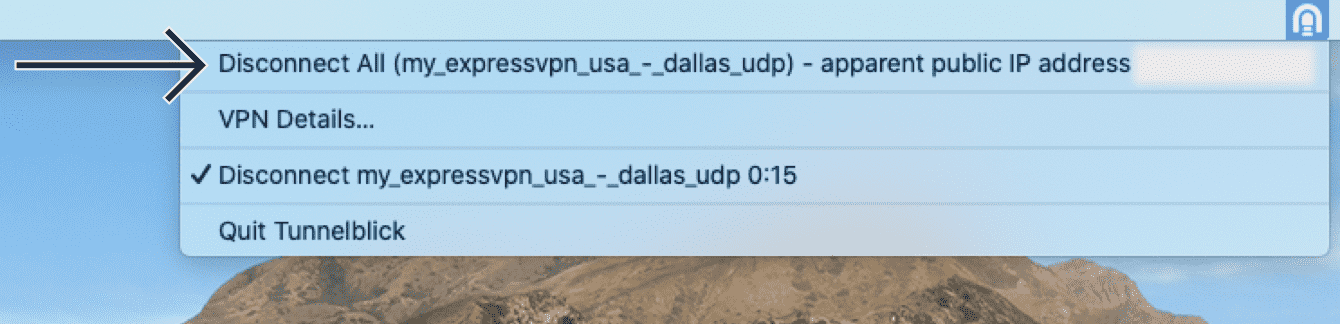
Per disconnetterti da una posizione del server VPN, clicca sull’icona di Tunnelblick in alto a destra dello schermo, e poi su Disconnect All.
Hai bisogno d’aiuto? Contatta il team di supporto di ExpressVPN per ricevere assistenza immediata.