
So überträgst du Dateien von Android auf den PC (komplette Anleitung)


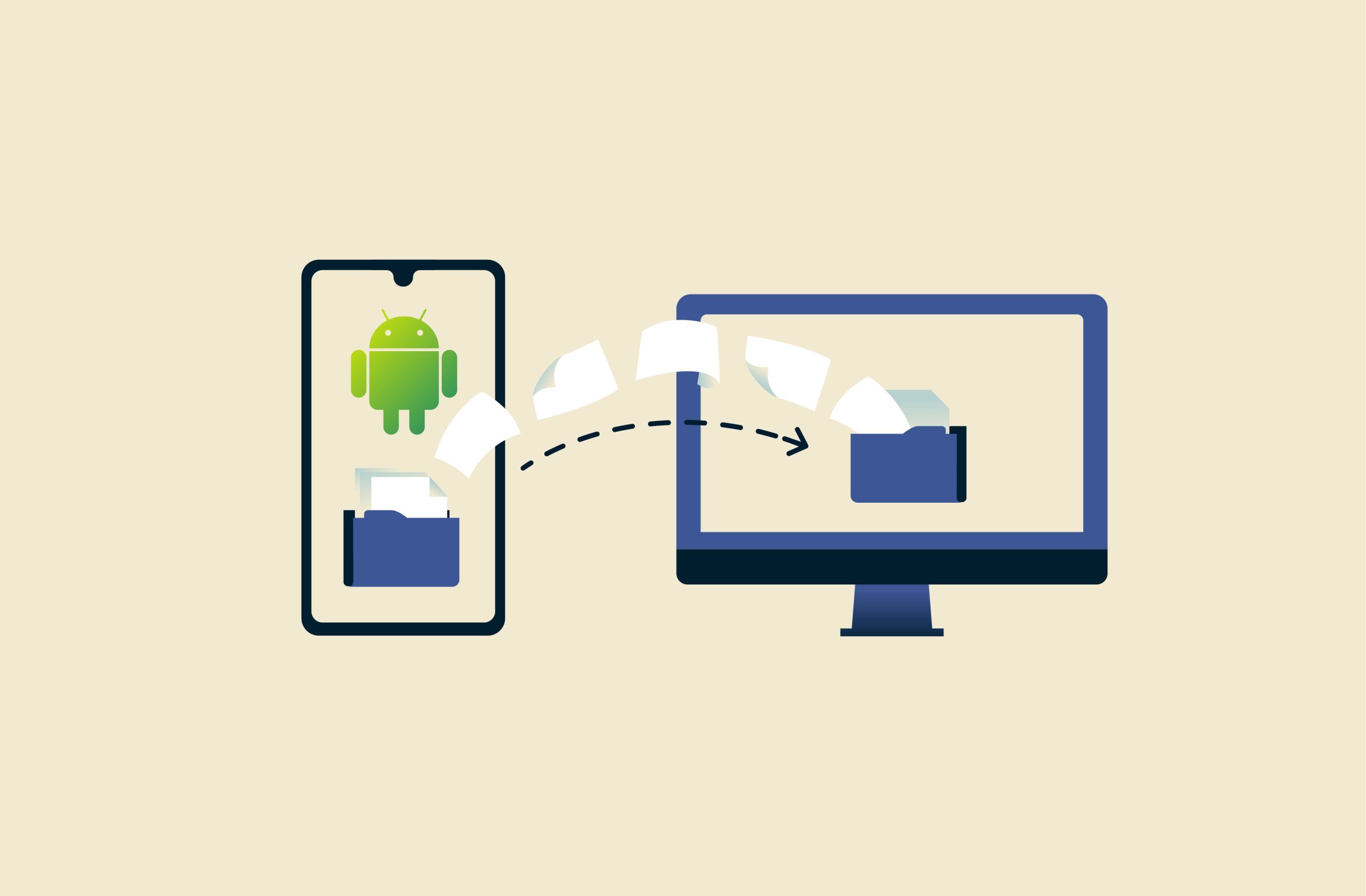
Dateien von einem Android-Smartphone auf einen PC zu übertragen, ist nicht immer so einfach, wie es sein sollte. Manchmal erkennt der Computer das Gerät nicht, die Übertragungsgeschwindigkeit schwankt oder bestimmte Methoden komprimieren Dateien beziehungsweise haben Probleme mit großen Videos. Welche Lösung am besten geeignet ist, hängt nicht nur vom Komfort ab, sondern auch von Größe, Qualität und Art der Dateien.
In diesem Leitfaden erklären wir die wichtigsten Übertragungsmethoden Schritt für Schritt. Außerdem zeigen wir, welche Optionen sich am besten für große Videos, hochauflösende Fotos, Dokumente oder umfangreiche Dateiübertragungen eignen, damit du ohne Ausprobieren direkt die passende Methode findest.
Hinweis: Wenn du Dateien zwischen Smartphones übertragen möchtest, wirf einen Blick in unseren Leitfaden zur Datenfreigabe zwischen Android und iOS.
Android-Dateien per USB-Kabel auf den PC übertragen
Am besten geeignet für: Große Dateien, komplette Ordner sowie umfangreiche Foto- und Videoübertragungen. Eine kabelgebundene Verbindung ist die schnellste und zuverlässigste Option. Mit USB 2.0 sind Geschwindigkeiten von bis zu 480Mbps möglich, bei neueren USB-Versionen sogar mehr, sofern Smartphone und Kabel dies unterstützen.
Dateien per USB-Kabel vom Smartphone auf den Computer zu übertragen, funktioniert unter Windows und auf Chromebooks unkompliziert. Unter macOS sind zusätzliche Schritte erforderlich.
Windows
Die Screenshots in diesem Abschnitt stammen von einem Galaxy S21 FE 5G mit Android 16. Je nach Smartphone-Modell und Android-Version kann die Darstellung leicht abweichen, die Schritte bleiben jedoch grundsätzlich gleich.
- Verbinde dein Android-Smartphone per USB-Kabel mit dem PC und tippe auf die Benachrichtigung USB for charging phone (USB zum Laden des Telefons).
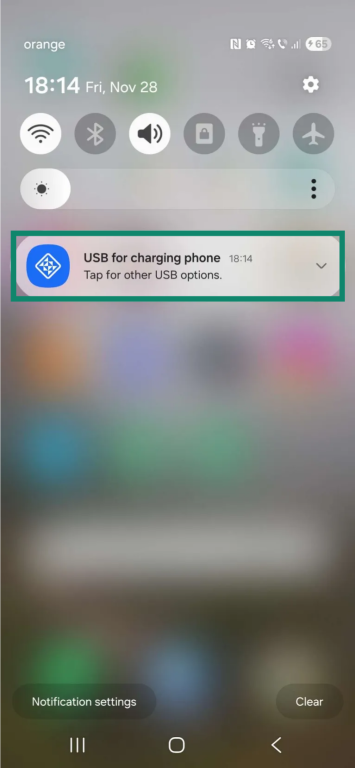
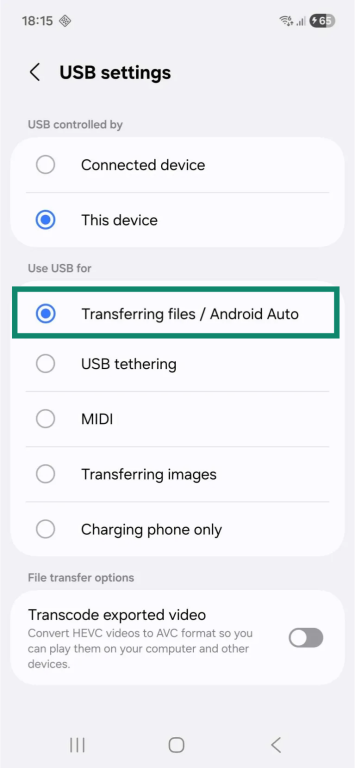
- Wähle die Option Transferring files / Android Auto (Dateien übertragen / Android Auto).
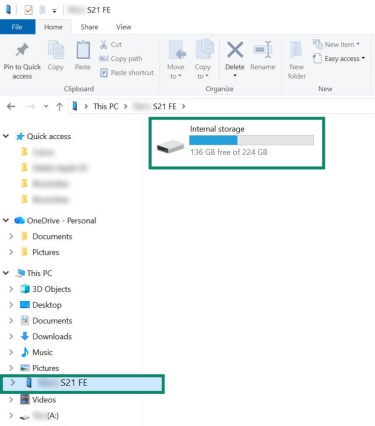
- Öffne dein Smartphone im Datei-Explorer und kopiere die gewünschten Dateien auf deinen PC.
macOS
Wenn du einen Mac verwendest, gehört die App MacDroid zu den einfachsten Möglichkeiten, Dateien von Android auf macOS zu übertragen. Im kostenlosen Tarif unterstützt die App Android-zu-macOS-Übertragungen per USB. Dabei kannst du zwischen zwei Verbindungsmodi wählen: MTP oder ADB.
- Das Media Transfer Protocol (MTP) ist die einfachere Option. Damit kannst du auf Medien- und Speicherordner deines Smartphones zugreifen, um Fotos, Videos und Dokumente zu übertragen. Entwickleroptionen müssen dafür nicht aktiviert werden.
- Android Debug Bridge (ADB) bietet umfassenderen Zugriff auf das Dateisystem deines Smartphones und arbeitet oft stabiler. Dafür muss allerdings USB-Debugging in den Entwickleroptionen aktiviert werden. Diese Methode eignet sich eher für erfahrene Nutzer.
Nach der Installation von MacDroid folgst du den untenstehenden Schritten, je nachdem, welchen Modus du verwenden möchtest. Die Screenshots in diesem Abschnitt stammen von einem Galaxy A20 mit Android 11. Das Menü der Entwickleroptionen kann sich je nach Samsung-Modell oder Hersteller leicht unterscheiden.
MTP-Dateiübertragung
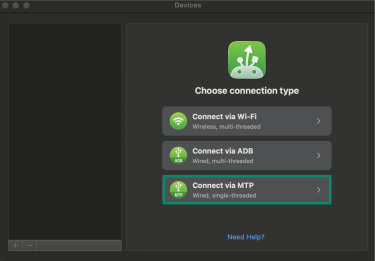
- Starte die MacDroid-App und wähle Connect via MTP (Per MTP verbinden).
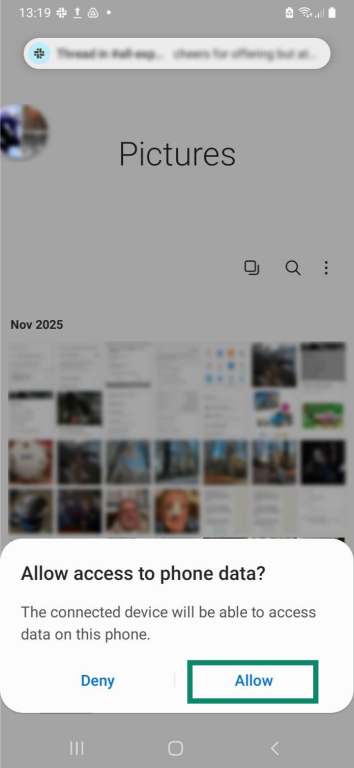
- Verbinde dein Android-Smartphone per Kabel mit dem Mac und tippe auf Allow (Zulassen), wenn die Abfrage auf deinem Smartphone erscheint.
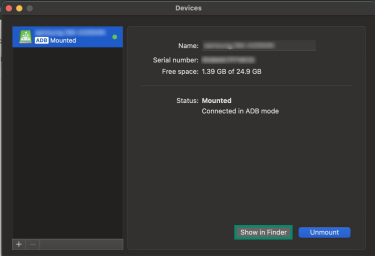
- Dein Gerät wird automatisch gekoppelt. Klicke anschließend in MacDroid auf Show in Finder (Im Finder anzeigen), um Dateien zu übertragen.
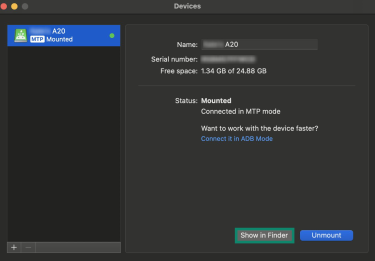
ADB-Dateiübertragung
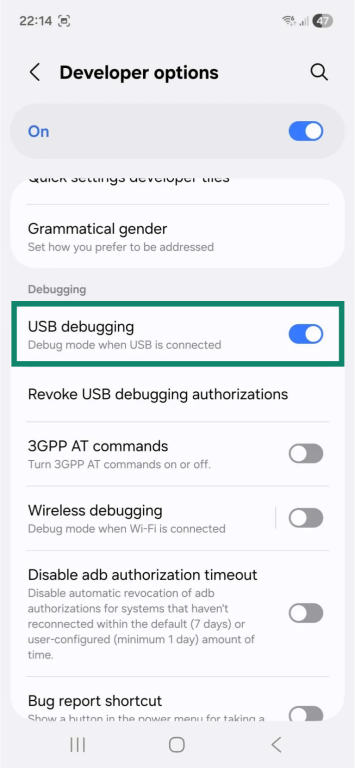
Um ADB zu verwenden, musst du den USB-Debugging-Modus auf deinem Android-Smartphone aktivieren. Dafür müssen zuerst die Entwickleroptionen eingeschaltet werden. So geht’s:
- Öffne die Settings (Einstellungen)-App, scrolle nach unten und tippe auf About phone (Telefoninfo).
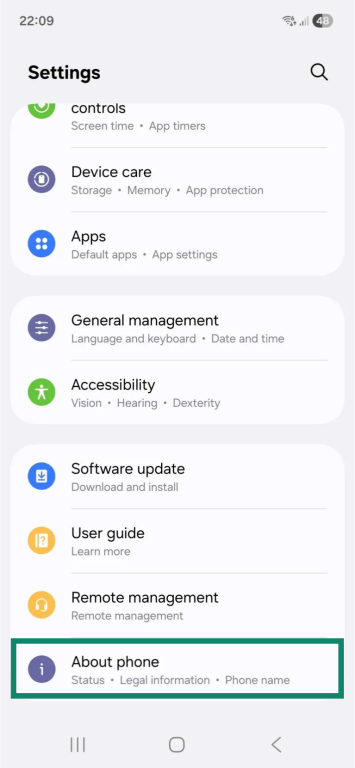
- Wähle die Option Software information (Softwareinformationen).
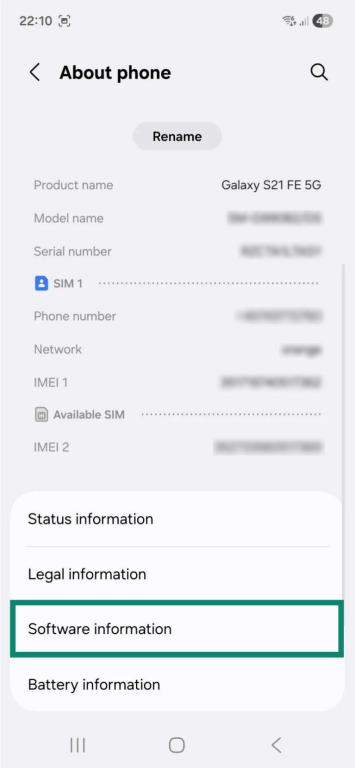
- Tippe siebenmal auf Build number (Buildnummer), gib gegebenenfalls deine Displaysperre ein und tippe bei der Abfrage auf OK.
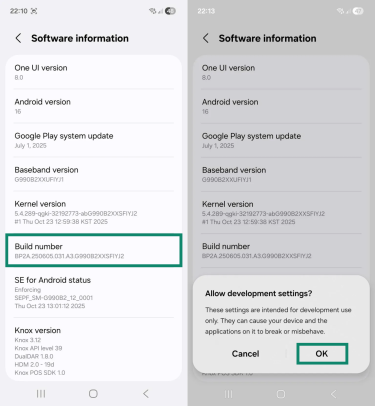
- Gehe zurück zu den Settings (Einstellungen) und tippe unten auf Developer options (Entwickleroptionen).
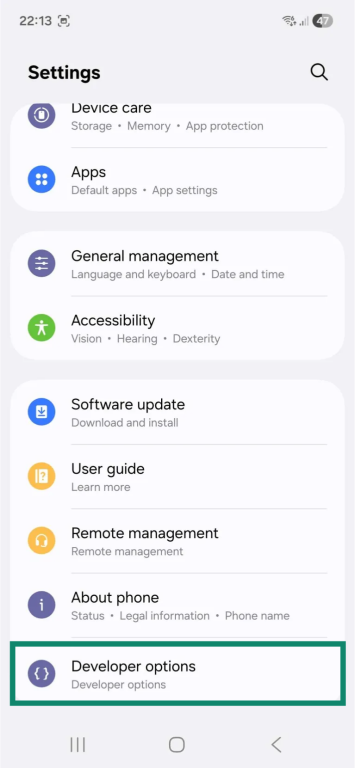
- Suche die Option USB debugging (USB-Debugging) und aktiviere sie über den Schalter
Wenn du fertig bist, folge diesen Schritten:
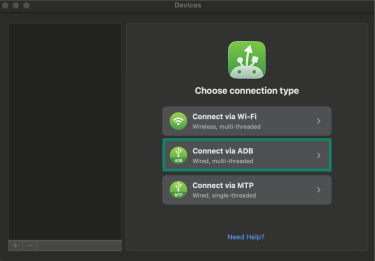
- Öffne die MacDroid-App und wähle Connect via ADB (Per ADB verbinden).
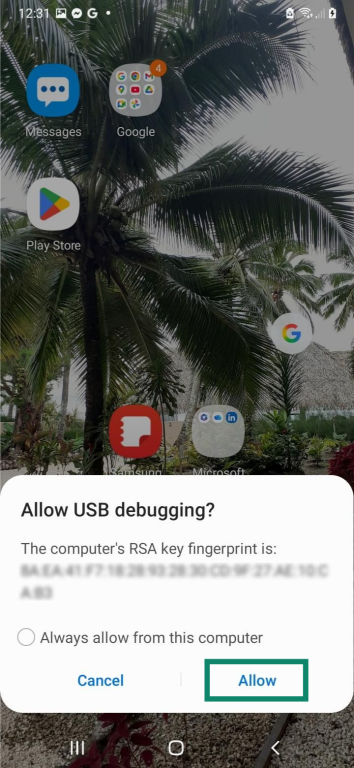
- Verbinde dein Android-Smartphone mit deinem Mac. Wenn die Abfrage erscheint, tippe auf Allow (Zulassen).
- Die App sollte beide Geräte automatisch verbinden. Um Dateien zu übertragen, klicke auf Show in Finder (Im Finder anzeigen).
Chromebook
Verbinde dein Smartphone mit deinem Chromebook und entsperre es. Führe anschließend die folgenden Schritte aus. Die Screenshots stammen von einem Samsung Galaxy S21 FE 5G mit Android 16. Je nach Modell und Android-Version können die Menüs leicht anders aussehen, die benötigten USB-Optionen befinden sich jedoch im gleichen Bereich.
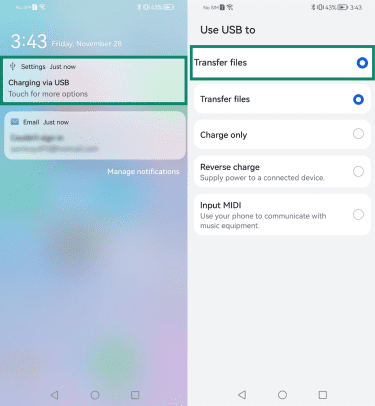
- Tippe auf die Benachrichtigung Charging via USB (Laden über USB) auf deinem Android-Smartphone und wähle die Option Transfer files (Dateien übertragen).
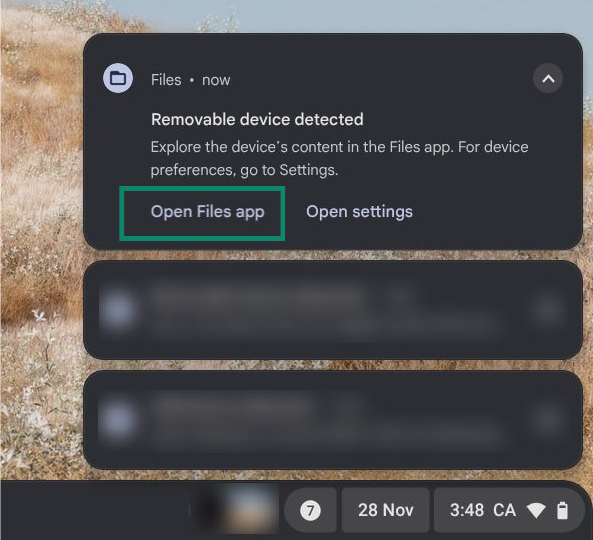
- Klicke auf deinem Chromebook auf Open Files App (Dateien-App öffnen), sobald die Aufforderung erscheint.
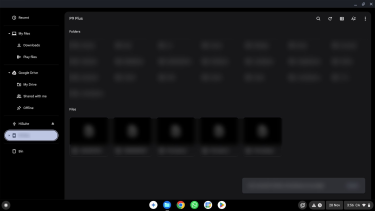
- Du kannst jetzt Dateien zwischen beiden Geräten verschieben, indem du sie aus diesem Ordner kopierst und auf deinem Chromebook einfügst.
Dateien kabellos von Android auf den PC übertragen
Du hast verschiedene Möglichkeiten, Dateien kabellos zwischen deinem Smartphone und Computer zu übertragen, zum Beispiel per Bluetooth, mit Dateiübertragungs-Apps, Cloud-Speichern oder E-Mail.
Bluetooth
Am besten geeignet für: Einzelne Dokumente oder wenige Fotos, wenn Komfort wichtiger ist als Geschwindigkeit und du keine zusätzlichen Apps verwenden möchtest.
Bluetooth kann praktisch sein, wenn dein Computer die Funktion unterstützt. Die meisten modernen Windows-PCs und aktuellen Macs haben Bluetooth bereits integriert. Allerdings ist die Übertragung nicht besonders schnell.
Windows
Für diese Schritte haben wir ein Galaxy S21 FE 5G mit Android 16 verwendet. Die Menüs auf deinem Android-Smartphone können leicht abweichen.
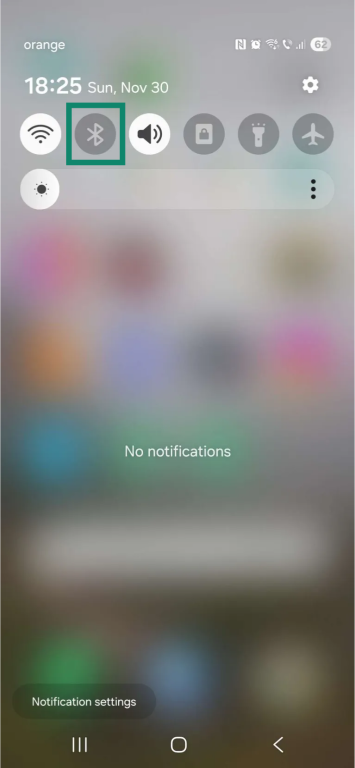
- Wische auf deinem Android-Smartphone auf dem Startbildschirm nach unten und tippe auf das Bluetooth icon (Bluetooth-Symbol), um Bluetooth zu aktivieren.
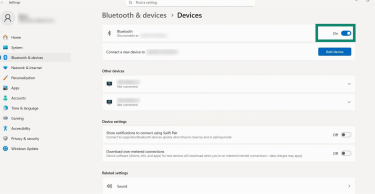
- Öffne auf deinem Windows-PC Settings > Bluetooth & devices ( Einstellungen > Bluetooth & Geräte) und aktiviere Bluetooth.
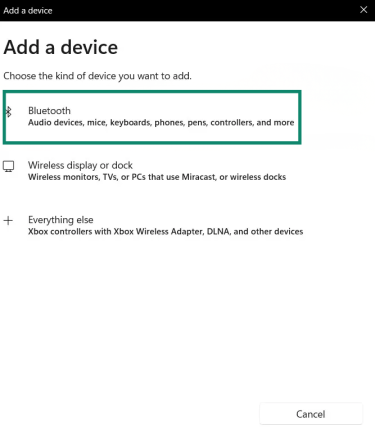
- Klicke anschließend auf Add device ( Gerät hinzufügen) und wähle im nächsten Fenster Bluetooth aus.
- Wähle dein Android-Smartphone aus der Liste aus.
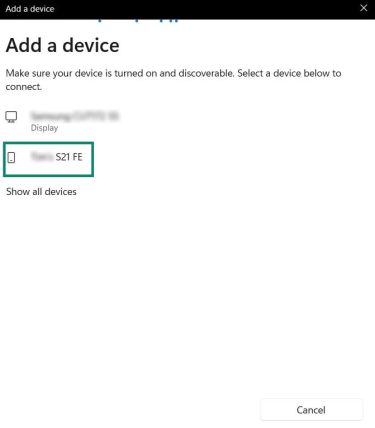
- Kopple die Geräte, indem du auf deinem Computer auf Connect (Verbinden) klickst und auf deinem Smartphone Pair (Koppeln) auswählst.
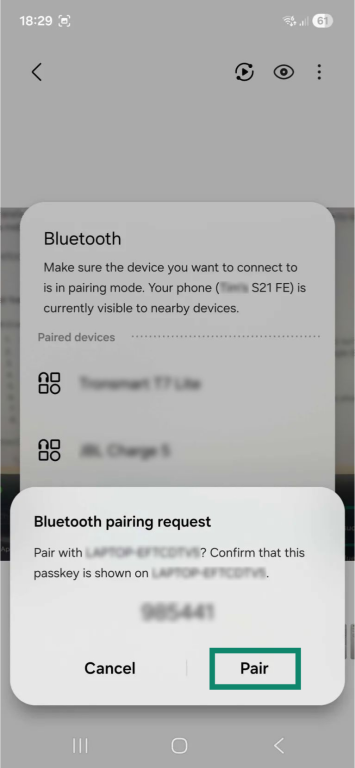
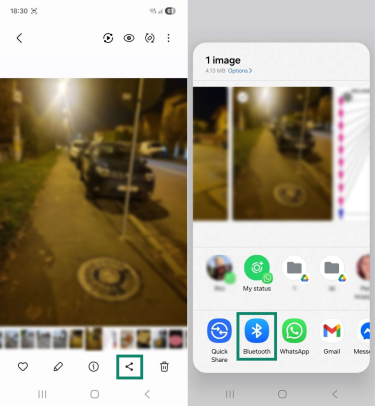
- Wähle auf deinem Android-Smartphone die gewünschte Datei aus, tippe auf das Teilen-Symbol und wähle anschließend Bluetooth.
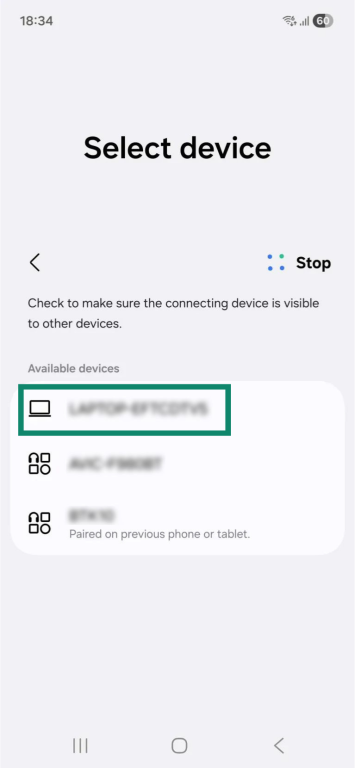
- Wähle deinen Windows-PC aus. Die Übertragung startet normalerweise automatisch, bei manchen Geräten musst du die Dateiübertragung zusätzlich bestätigen.
macOS
Diese Android-Schritte zeigen wir anhand eines Galaxy A20 mit Android 11. Auf deinem Android-Gerät können die Bluetooth-Einstellungen etwas anders angeordnet sein, der Ablauf bleibt aber gleich.
- Öffne das Menü System Settings (Systemeinstellungen), wähle Bluetooth aus und aktiviere es.
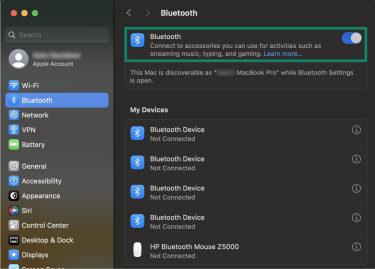
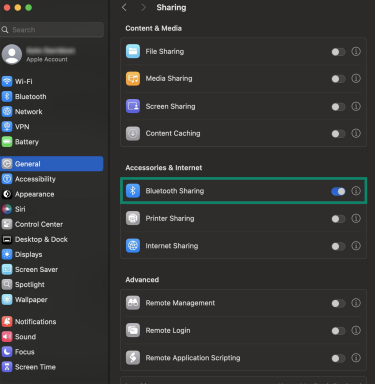
- Gehe anschließend zum Tab General (Allgemein), scrolle nach unten bis zu Bluetooth Sharing (Bluetooth-Freigabe) und aktiviere die Option.
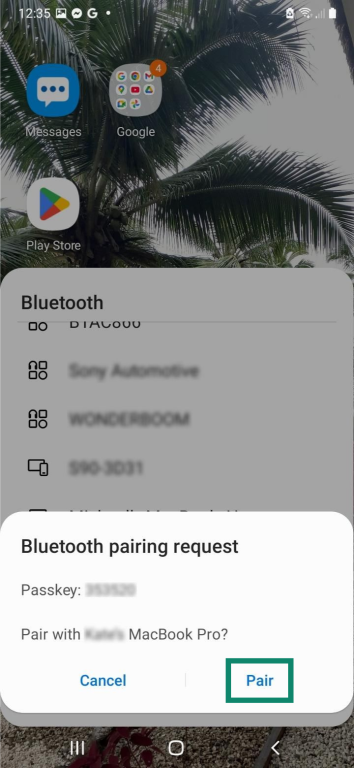
- Aktiviere Bluetooth auf deinem Android-Smartphone und wähle deinen Mac aus der Liste der verfügbaren Geräte aus. Tippe anschließend auf deinem Mac auf Connect (Verbinden) und auf deinem Smartphone auf Pair (Koppeln), um die Kopplungsanfrage zu bestätigen.
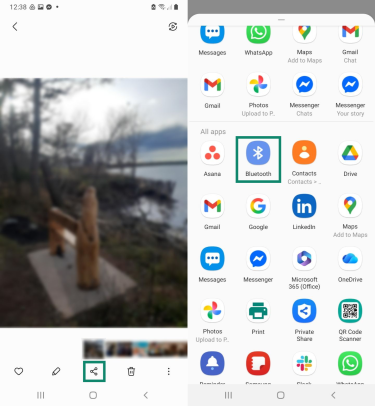
- Öffne die Datei, die du auf deinem Android-Smartphone übertragen möchtest, tippe auf das Share (Teilen)-Symbol, wähle das Bluetooth-Symbol aus und wähle dann deinen Mac aus der Liste. Die Übertragung startet normalerweise automatisch, bei manchen Geräten musst du sie vorher bestätigen.
Dateiübertragungs-Apps
Am besten geeignet für: Große Videos, komplette Ordner oder mehrere Fotos auf einmal, wenn sich beide Geräte im selben Netzwerk befinden.
Es gibt zahlreiche Apps, mit denen du Dateien zwischen deinem Android-Gerät und deinem Computer teilen kannst. Damit es übersichtlich bleibt, zeigen wir hier eine Option für Windows und eine für Mac.
Windows: Quick Share
Die App Quick Share ist praktisch, weil die Funktion bereits in Android integriert ist und unter Windows kostenlos heruntergeladen und genutzt werden kann. Lade die App herunter, installiere sie, aktiviere Bluetooth auf deinem Android-Smartphone und stelle sicher, dass beide Geräte mit demselben WLAN verbunden sind. Folge anschließend diesen Schritten.
Die Android-Screenshots wurden auf einem Samsung Galaxy S21 FE 5G mit Android 16 aufgenommen. Auf deinem Android-Gerät können die Quick Share-Menüs etwas anders aussehen, der Ablauf ist aber gleich.
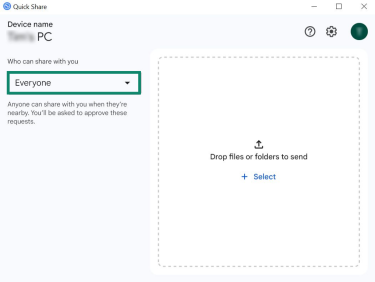
- Öffne Quick Share, melde dich mit deinem Google-Konto an oder nutze die App ohne Konto und wähle unter Wer Inhalte mit dir teilen kann die passende Einstellung aus.
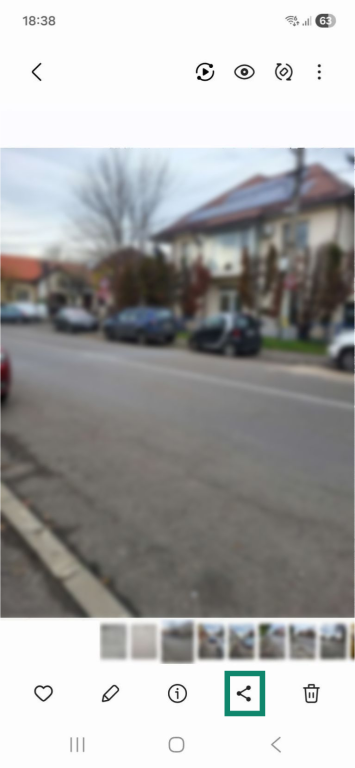
- Suche auf deinem Android-Smartphone die Datei, die du übertragen möchtest, und tippe auf das Teilen-Symbol.
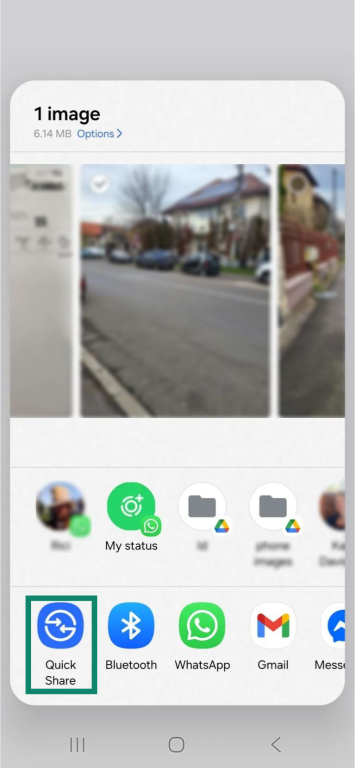
- Wähle die Option Quick Share aus.
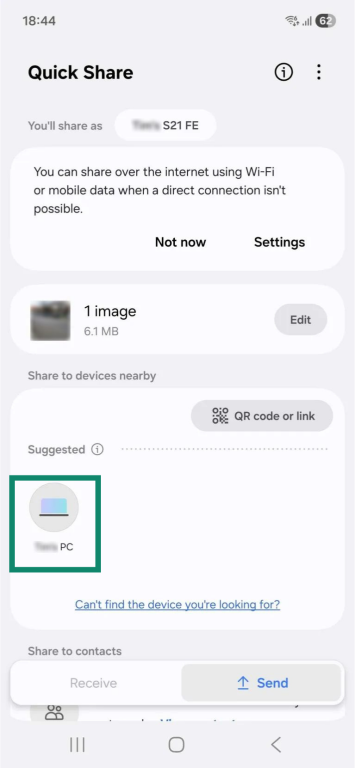
- Wähle deinen PC aus. Er sollte unter Share to devices nearby (Mit Geräten in der Nähe teilen) erscheinen.
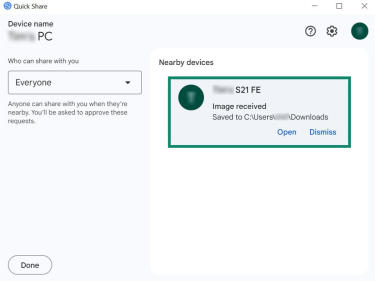
- Die Übertragung sollte automatisch starten, möglicherweise musst du sie aber erst bestätigen. Die Dateien werden standardmäßig im Ordner Downloads gespeichert.
macOS: MacDroid
MacDroid unterstützt im kostenlosen Tarif auch kabellose Übertragungen. Dein Android-Smartphone und dein Mac müssen sich dafür im selben Netzwerk befinden. So funktioniert es:
Die Android-Schritte in diesem Abschnitt zeigen das Menü auf einem Samsung Galaxy A20 mit Android 11. Das Layout der Entwickleroptionen und der Einstellungen für kabelloses Debugging kann je nach Android-Gerät abweichen, die Schritte bleiben aber gleich.
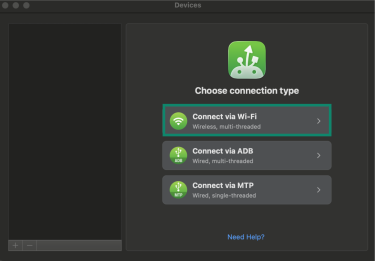
- Wähle in der MacDroid-App Connect via Wi-Fi (Per WLAN verbinden) aus.
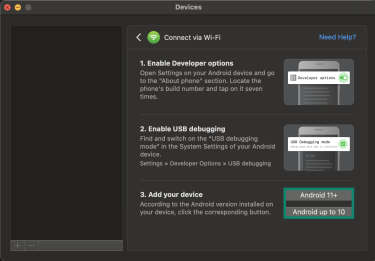
- Aktiviere USB-Debugging auf deinem Smartphone und wähle anschließend in MacDroid eine der folgenden Optionen: Android 11+ oder Android up to 10 (Android bis 10).
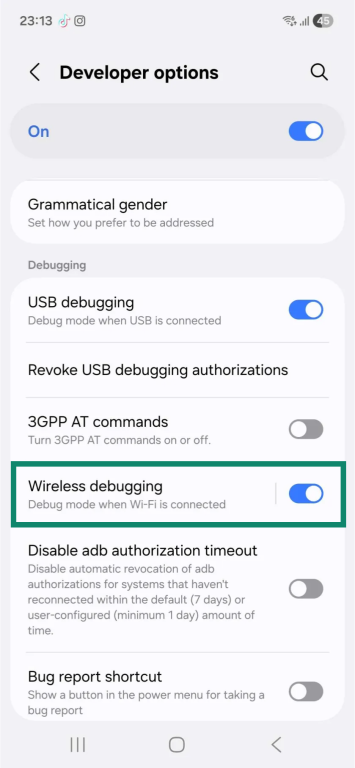
- Wenn du Android 11+ auswählst, musst du zusätzlich Wireless debugging (Kabelloses Debugging) aktivieren. Die Option befindet sich direkt unter USB debugging (USB-Debugging).
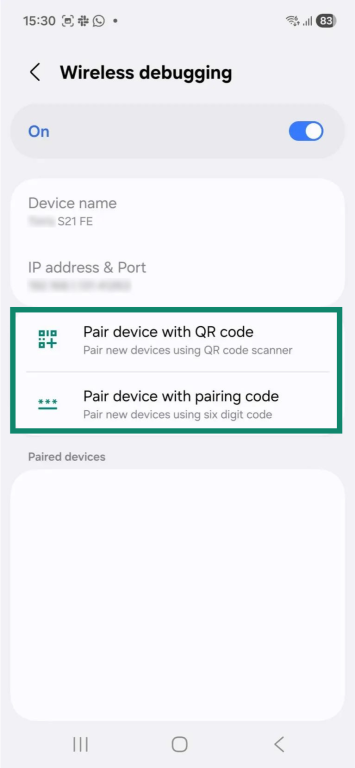
- Mit MacDroid kannst du die Geräte über einen QR-Code oder einen Kopplungscode verbinden. Öffne dazu die Einstellungen für Wireless debugging (Kabelloses Debugging) und wähle die passende Kopplungsmethode aus. Danach verbindet sich dein Smartphone automatisch mit deinem Mac, und du kannst mit der Dateiübertragung beginnen.
Cloud-Speicher
Am besten geeignet für: Dateien, die auf all deinen Geräten synchronisiert und verfügbar sein sollen. Funktioniert gut für große Medienbibliotheken, wenn genügend Cloud-Speicher vorhanden ist. Kostenlose Tarife eignen sich eher für Dokumente und kleinere Dateimengen.
Cloud-Speicherplattformen machen die Dateiübertragung einfach: Du lädst Dateien von deinem Android-Smartphone hoch und lädst sie anschließend auf deinem Computer herunter. Der Ablauf ist unkompliziert und bei vielen Diensten ähnlich. Im Folgenden zeigen wir dir die Nutzung mit Google Drive, Dropbox und OneDrive.
Für die Android-Schritte in diesem Abschnitt haben wir ein Samsung Galaxy S21 FE 5G mit Android 16 verwendet. Das Layout auf deinem Android-Gerät kann leicht anders aussehen, der Ablauf bleibt aber gleich.
Google Drive
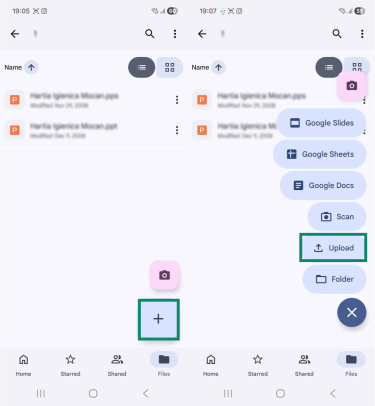
- Öffne die Google-Drive-App auf deinem Android-Smartphone, tippe auf die große Schaltfläche + und wähle Upload (Hochladen) aus.
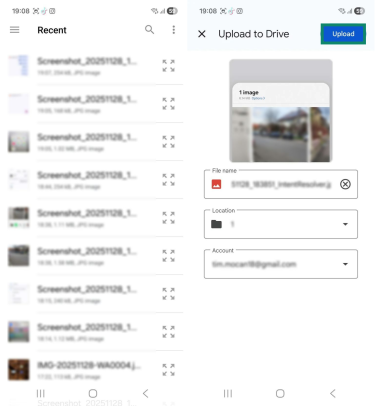
- Wähle die gewünschte Datei aus und tippe anschließend auf Upload (Hochladen).
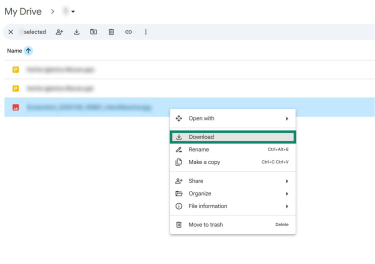
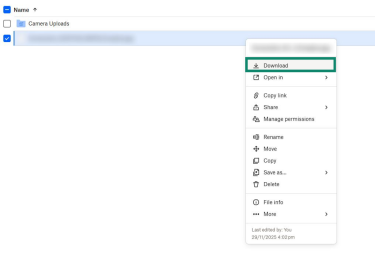
- Öffne Google Drive auf deinem Computer, wähle die hochgeladene Datei aus und lade sie herunter.
Dropbox
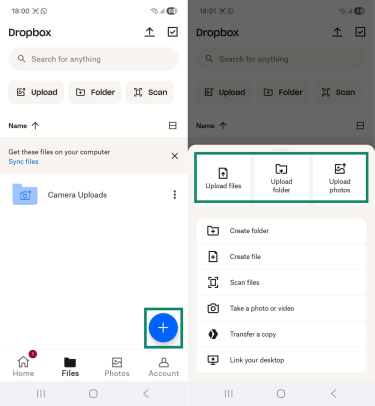
- Öffne die Dropbox-App auf deinem Smartphone und tippe auf die Schaltfläche +. Wähle anschließend die Upload (Hochlade)-Option aus und danach die gewünschte Datei. Das Hochladen startet automatisch.
- Öffne Dropbox auf deinem Computer und lade die Datei herunter.
OneDrive
- Öffne die OneDrive-App auf deinem Android-Gerät und tippe auf die Schaltfläche +. Tippe auf Upload (Hochladen) und wähle anschließend die Dateien aus, die du hinzufügen möchtest.
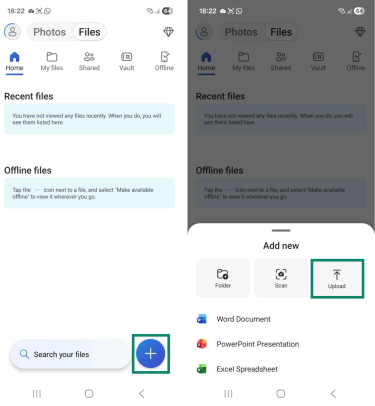
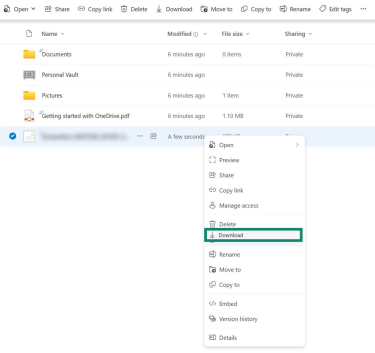
- Warte, bis der Upload abgeschlossen ist. Öffne anschließend OneDrive auf deinem Computer und lade die Datei herunter.
E-Mail-Dienste
Am besten geeignet für: Gelegentliche Übertragungen kleiner Dateien, wenn Komfort wichtiger ist als Geschwindigkeit. E-Mail-Dienste begrenzen die Größe von Anhängen. Gmail erlaubt zum Beispiel nur Anhänge bis 25 MB.
Du kannst Dateien auch per E-Mail zwischen deinem Android-Smartphone und deinem Computer übertragen. Öffne dazu die E-Mail-App auf deinem Smartphone, erstelle eine neue Nachricht, füge die gewünschten Dateien als Anhang hinzu und sende die E-Mail an dich selbst. Anschließend kannst du die Nachricht auf deinem Computer öffnen und die angehängten Dateien herunterladen.
Weitere Methoden
Manche Nutzer verwenden auch SD-Karten oder andere Wechselspeicher, die je nach Speicherkapazität große Dateiübertragungen ermöglichen. Allerdings sind diese Methoden weniger komfortabel als die zuvor genannten Optionen, da zusätzliche Hardware benötigt wird.
SD-Karte verwenden
Am besten geeignet für: Dateiübertragungen ohne Kabel oder WLAN. Ideal für große Dateien, wobei die verfügbare Speicherkapazität vom unterstützten SD-Kartentyp deines Smartphones abhängt.
Wenn dein Android-Smartphone externe SD-Karten unterstützt, lege eine SD-Karte ein und kopiere die gewünschten Dateien darauf. Entferne anschließend die Karte und stecke sie in ein Kartenlesegerät, das mit deinem Computer verbunden ist. Danach kannst du die Dateien direkt oder über eine Dateimanager-App auf deinen Computer kopieren.
OTG-Kabel mit externem Speicher verwenden
Am besten geeignet für: Große Dateien, komplette Ordner und Offline-Übertragungen. Oft schneller als Bluetooth.
Mit einem USB-On-The-Go-Kabel (OTG) kannst du dein Android-Smartphone mit externen Speichern wie USB-Sticks oder externen Festplatten verbinden. Verschiebe die gewünschten Dateien mit einer Dateimanager-App auf das externe Laufwerk und verbinde dieses anschließend mit deinem Computer, um die Dateien zu übertragen.
Fehlerbehebung: Wenn die Dateiübertragung von Android nicht funktioniert
Dateiübertragungen von Android können aus verschiedenen Gründen fehlschlagen, zum Beispiel wegen Verbindungsproblemen, USB-Fehlern oder veralteter Systeme und Treiber. Wenn Verbindungsprobleme auftreten, probiere folgende Schritte aus:
- USB-Kabel prüfen: Stelle sicher, dass dein Kabel nicht beschädigt ist. Achte auf Knicke, freiliegende Kabel oder Risse.
- Prüfen, ob das Kabel Datenübertragung unterstützt: Manche USB-Kabel dienen nur zum Laden. Wenn dein Smartphone lädt, aber nicht auf dem Computer erscheint, teste ein anderes Kabel.
- USB-Anschlüsse überprüfen: Wenn das Kabel in Ordnung ist, probiere einen anderen USB-Port aus. Prüfe den Anschluss außerdem auf Staub, Schmutz oder sichtbare Schäden.
- USB-Einstellungen aktivieren: Wähle auf deinem Android-Smartphone die richtige Dateiübertragungsoption aus und prüfe, ob USB-Debugging aktiviert ist, falls die Methode dies benötigt.
- Software aktualisieren: Stelle sicher, dass sowohl dein Android-Gerät als auch dein Computer mit der neuesten Betriebssystemversion laufen. Prüfe außerdem, ob alle Gerätetreiber aktuell sind.
- Geräte neu starten: Starte sowohl dein Smartphone als auch deinen Computer neu. Dadurch lassen sich viele Verbindungsprobleme beheben.
- Energieeinstellungen prüfen: Kontrolliere die Energieoptionen auf Smartphone und Computer. Deaktiviere auf dem PC gegebenenfalls den Energiesparmodus, da dieser die USB-Leistung beeinträchtigen kann.
- Geräte mit demselben Netzwerk verbinden: Einige kabellose Übertragungsmethoden funktionieren nur, wenn Android-Gerät und Computer mit demselben WLAN oder Hotspot verbunden sind.
- Bluetooth-Einstellungen kontrollieren: Wenn du Dateien per Bluetooth übertragen möchtest, stelle sicher, dass Bluetooth aktiviert ist und beide Geräte gekoppelt wurden.
- Geräte näher zusammenbringen: Für stabile kabellose Übertragungen sollten sich Android-Gerät und PC möglichst nah beieinander befinden.
- Smartphone nach dem Verbinden entsperren: Manche Geräte erlauben keine Dateiübertragung, solange das Smartphone gesperrt ist.
- Antivirenprogramm vorübergehend deaktivieren: Sicherheitssoftware kann Dateiübertragungen blockieren. Prüfe zuerst die Einstellungen und pausiere das Programm testweise. Falls nötig, kannst du es kurzzeitig deaktivieren. Aktiviere es danach unbedingt wieder.
Ist die Dateiübertragung von Android auf den PC sicher?
Die Dateiübertragung zwischen Android-Gerät und Computer ist grundsätzlich sicher. Mit einigen einfachen Vorsichtsmaßnahmen lassen sich Risiken jedoch weiter reduzieren. So erhöhst du zum Beispiel die Sicherheit deines PCs und deiner Mobilgeräte indem du beide Geräte vor dem Verbinden auf Schadsoftware prüfst. Wenn eines der Geräte kompromittiert ist, kann auch das andere gefährdet werden.
Wenn du Dateien über Drittanbieter-Dienste überträgst, solltest du außerdem nur vertrauenswürdige Apps und Plattformen verwenden. Unbekannte oder potenziell schädliche Dienste könnten Zugriff auf deine gespeicherten Daten erhalten.
Wann solltest du ein VPN für Dateiübertragungen verwenden?
Wenn du Dateien per Kabel oder SD-Karte überträgst, benötigst du normalerweise kein virtuelles privates Netzwerk (VPN). Nutze jedoch am besten ein VPN, um Dateiübertragungen privat zu halten, wenn du Dateien über das Internet oder unsichere Netzwerke wie öffentliches WLAN oder Hotel-WLAN sendest.
Besonders in öffentlichen WLAN-Netzwerken ist das wichtig, da diese häufig nicht ausreichend verschlüsselt sind und oft von Cyberkriminellen angegriffen werden. Ein VPN verschlüsselt deinen Internetverkehr und erschwert es dadurch erheblich, deine Verbindung zu überwachen, abzufangen oder zu manipulieren.
FAQ: Häufige Fragen zur Dateiübertragung von Android auf den PC
Kann ich Dateien ohne Internet oder USB übertragen?
Ja, dafür gibt es zwei Möglichkeiten: SD-Karten oder externe Speichergeräte. SD-Karten eignen sich gut für Dateiübertragungen, allerdings hängt die maximale Dateigröße von den SD-Karten-Funktionen deines Smartphones ab. Außerdem benötigst du eventuell ein Kartenlesegerät, falls dein Computer keinen integrierten SD-Karten-Slot besitzt. Externe Speicher wie USB-Sticks oder externe Festplatten funktionieren ebenfalls ohne Internet, benötigen aber ein USB-On-The-Go-Kabel (OTG), um mit deinem Android-Gerät verbunden zu werden.
Warum wird mein Android-Smartphone nicht vom PC erkannt?
Dein Computer kann dein Smartphone aus verschiedenen Gründen nicht erkennen. Häufig liegt es an einem beschädigten USB-Kabel oder Anschluss, falschen USB-Einstellungen auf dem Smartphone, veralteter Software oder deaktivierten Verbindungsfunktionen wie Bluetooth bei kabellosen Übertragungen.
Kann ich Quick Share mit jedem Windows-PC verwenden?
Quick Share unterstützt die 64-Bit-Version von Windows 10 und höher. Außerdem müssen Bluetooth und WLAN verfügbar sein.
Welche Methode ist am schnellsten für Dateiübertragungen?
Die schnellste Methode ist normalerweise die Dateiübertragung per USB-Kabel. Je nach USB-Version sind Übertragungsgeschwindigkeiten von bis zu 480 Mbit/s oder mehr möglich.
Sollte ich ein VPN verwenden, wenn ich Dateien von Android auf den PC übertrage?
Vor allem in öffentlichen WLAN-Netzwerken kann es sinnvoll sein, ein VPN zu verwenden, da solche Netzwerke oft nicht ausreichend verschlüsselt sind und Angreifer deine Aktivitäten überwachen könnten. Manche Nutzer verwenden ein VPN auch in Netzwerken, denen sie nicht vollständig vertrauen, etwa in Hotel-WLANs, oder wenn sie verhindern möchten, dass Netzwerkadministratoren ihre Verbindungen nachvollziehen können.
Gibt es Datenschutzrisiken bei Dateiübertragungs-Apps?
Seriöse Dateiübertragungs-Apps sind grundsätzlich sicher. Trotzdem vertraust du ihnen deine Dateien und Gerätedaten an. Deshalb solltest du vor der Installation immer die Berechtigungen und Datenschutzrichtlinien prüfen. Vermeide möglichst unbekannte oder fragwürdige Dienste mit unklaren oder fehlenden Datenschutzrichtlinien.
Machen Sie den ersten Schritt, um sich online zu schützen. Testen Sie ExpressVPN risikofrei.
Hol dir ExpressVPN