
ต้องการ VPN สำหรับ Android หรือไม่?
รับ ExpressVPN ตอนนี้
ชื่นชอบ ExpressVPN หรือไม่? ต้องการเดือนฟรีหรือไม่?
แนะนำเพื่อนตอนนี้บทช่วยสอนนี้จะแสดงวิธีดาวน์โหลด ติดตั้ง และใช้แอป ExpressVPN สำหรับ Android
แอป ExpressVPN สำหรับ Android ใช้งานเข้ากันได้กับ Android 16, 15, 14, 13, 12, 11, 10, Pie (9), Oreo (8.x) และ Nougat (7.x)
ยังไม่ได้เป็นลูกค้าใช่หรือไม่? อ่านเพิ่มเติมเกี่ยวกับ VPN สำหรับ Android
ข้ามไปที่ส่วน
ลงชื่อเข้าใช้บัญชีของคุณ
ดาวน์โหลดแอป VPN
ติดตั้งแอป VPN
เชื่อมต่อไปยังตำแหน่งเซิร์ฟเวอร์ VPN
ตัดการเชื่อมต่อจากตำแหน่งเซิร์ฟเวอร์ VPN
เลือกตำแหน่งเซิร์ฟเวอร์อื่น
สลับโปรโตคอล VPN
บล็อกโฆษณา เครื่องมือติดตาม และไซต์ที่เป็นอันตราย
การใช้คุณสมบัติการแยกอุโมงค์
ตั้งค่าการเชื่อมต่ออัตโนมัติ
การทดสอบความเร็ว
เปลี่ยนรูปลักษณ์ของแอป
เข้าถึงบทความช่วยเหลือภายในแอป
เพิ่มวิดเจ็ตแอป ExpressVPN
ดูสรุปการปกป้อง
ถอนการติดตั้งแอป
ลงชื่อเข้าใช้บัญชีของคุณ
จากอุปกรณ์ Andriod ของคุณ ไปยังหน้าการติดตั้ง ExpressVPN จากนั้นกรอกข้อมูลบัญชี ExpressVPN และแตะลงชื่อเข้าใช้
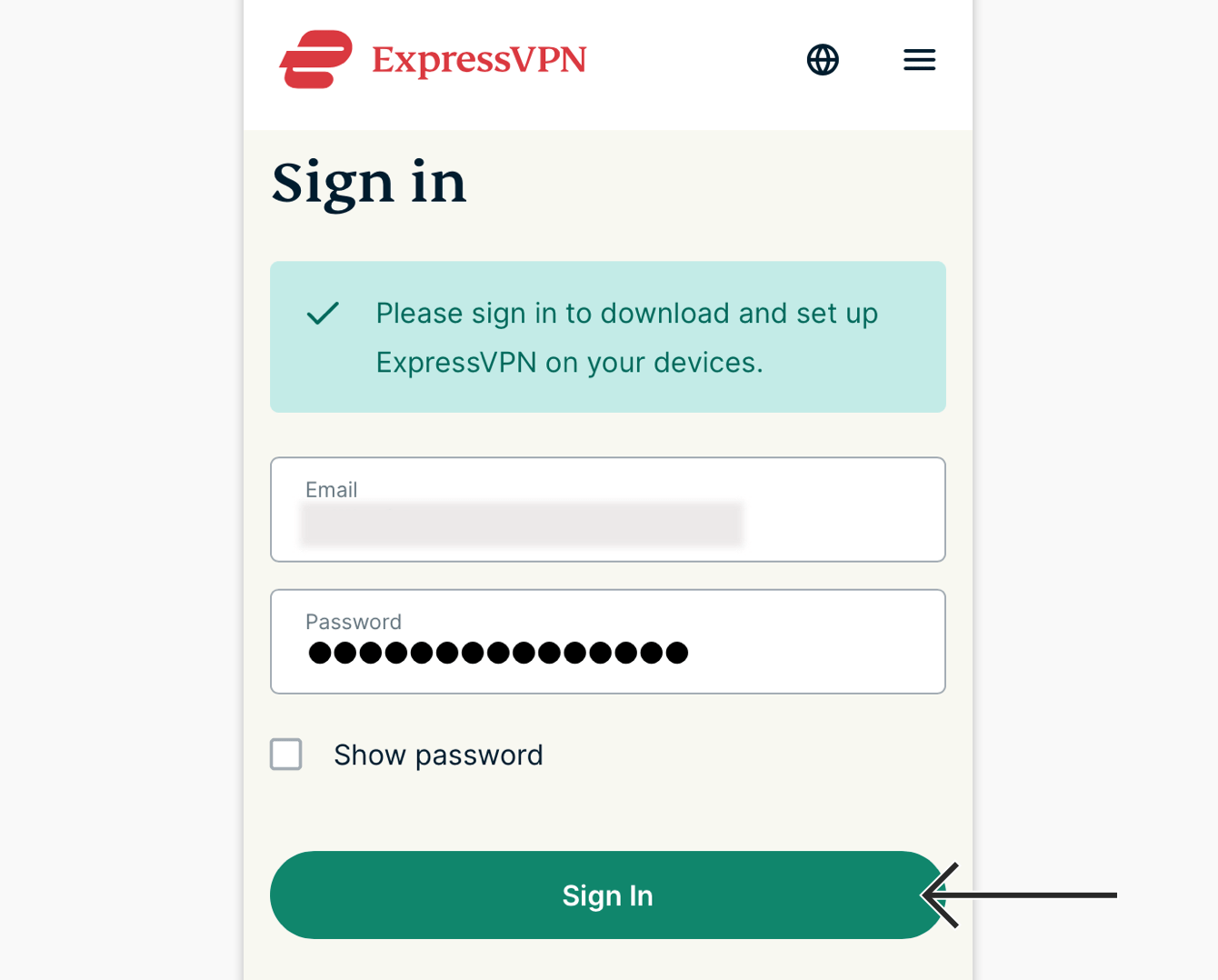
กรอกรหัสเปิดใช้งานของคุณที่ได้รับจากอีเมล
จากนั้นคุณจะถูกนำไปยังหน้าดาวน์โหลด
ต้องการความช่วยเหลือ? ติดต่อทีมสนับสนุน ExpressVPN เพื่อรับความช่วยเหลือในทันที
ดาวน์โหลดแอป VPN
การดาวน์โหลดมีสองวิธีด้วยกัน ขึ้นอยู่กับว่าคุณสามารถเข้าถึง Google Play Store ได้หรือไม่
หากคุณสามารถเข้าถึง Google Play Store แตะ Get it on Google Play
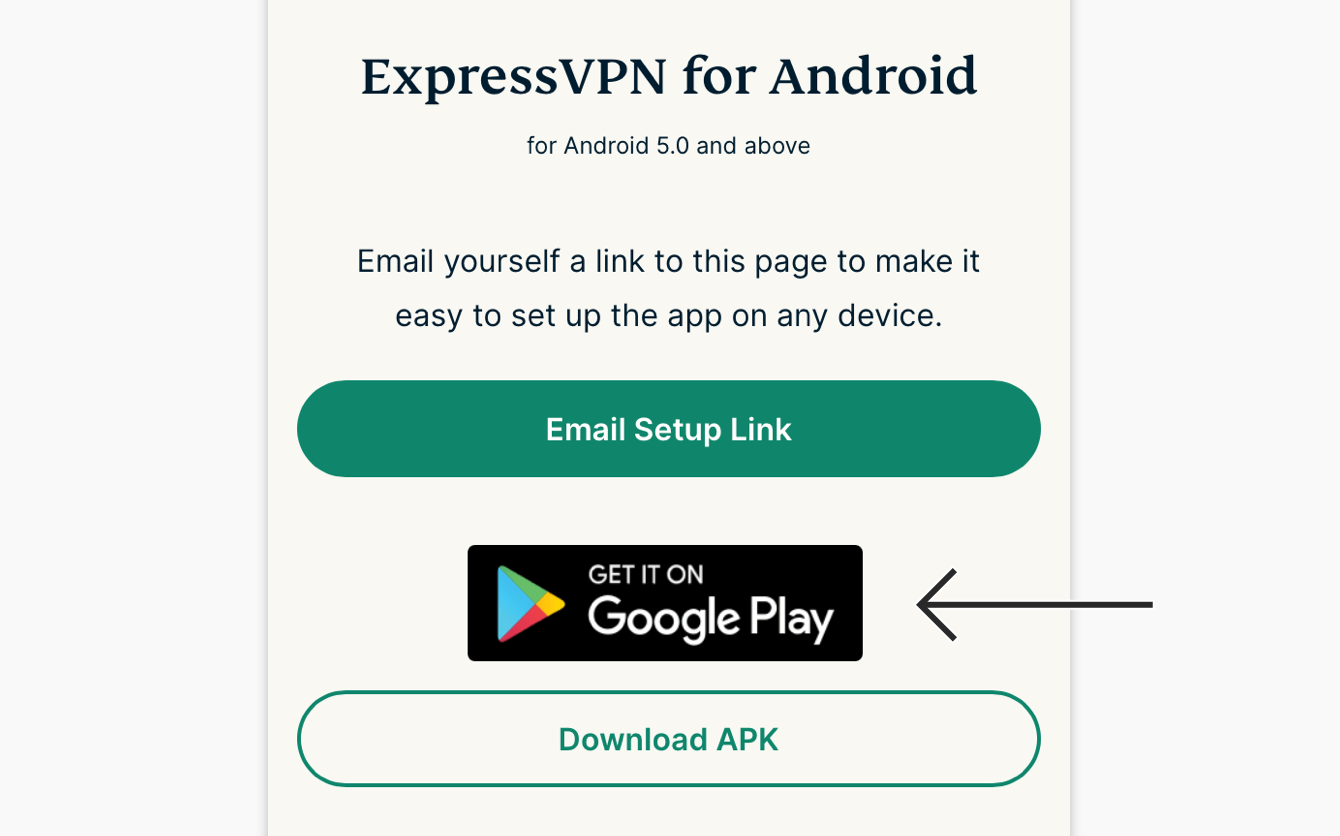
ในส่วนของ Google Play แตะติดตั้ง จากนั้นแตะเปิด
หากคุณไม่สามารถเข้าถึง Google Play แตะดาวน์โหลด APK เพื่อดาวน์โหลด APK ไปยังอุปกรณ์ Andriod ของคุณโดยตรง
หมายเหตุ: Express VPN ไม่แนะนำให้ดาวน์โหลด APK ของเราจากแหล่งบุคคลที่สาม เรียนรู้เพิ่มเติมเกี่ยวกับการดาวน์โหลด APK
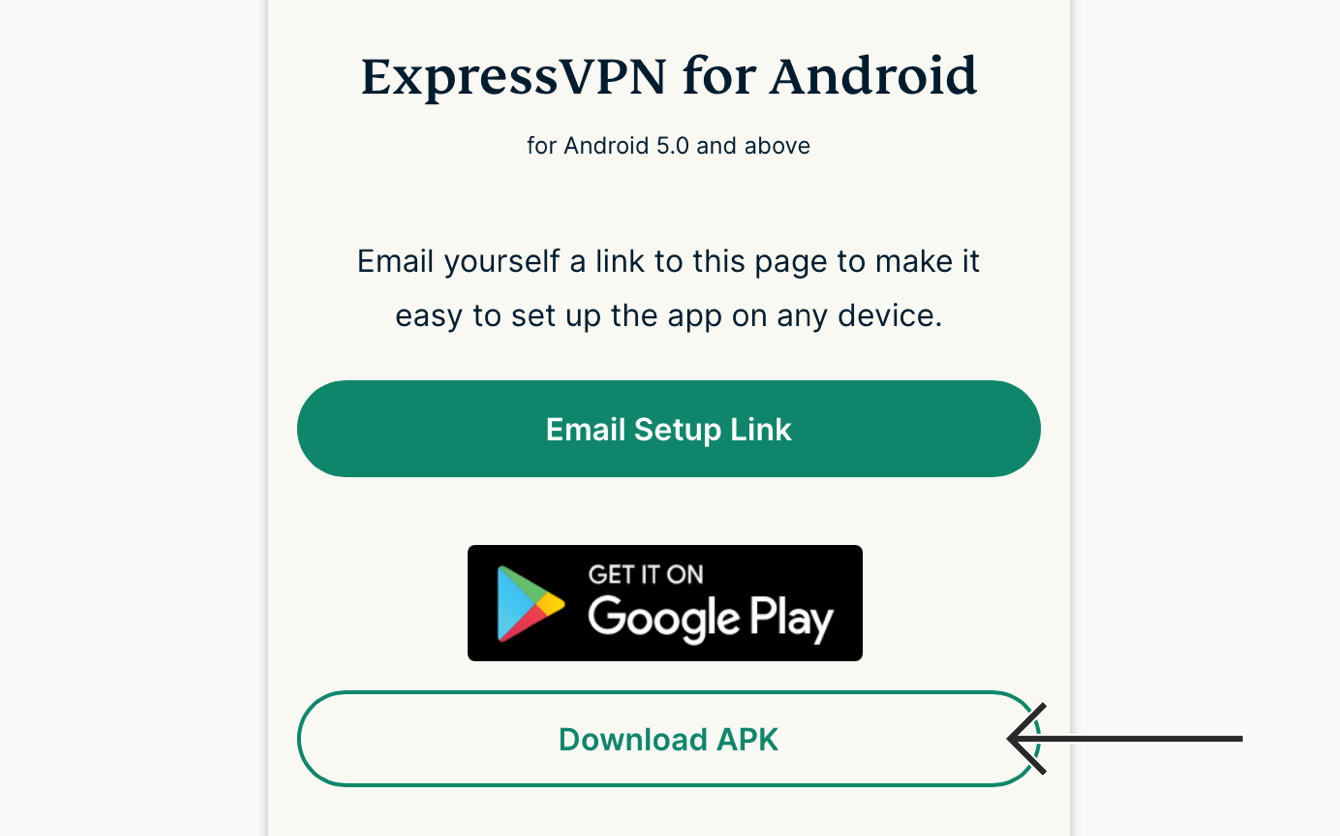
ทั้งนี้ในค่าเริ่มต้นอุปกรณ์ของคุณจะไม่อนุญาตแอปจากแหล่งที่มาไม่ทราบชื่อ แตะติดตั้ง จากนั้นแตะเปิด อนุญาตจากแหล่งนี้
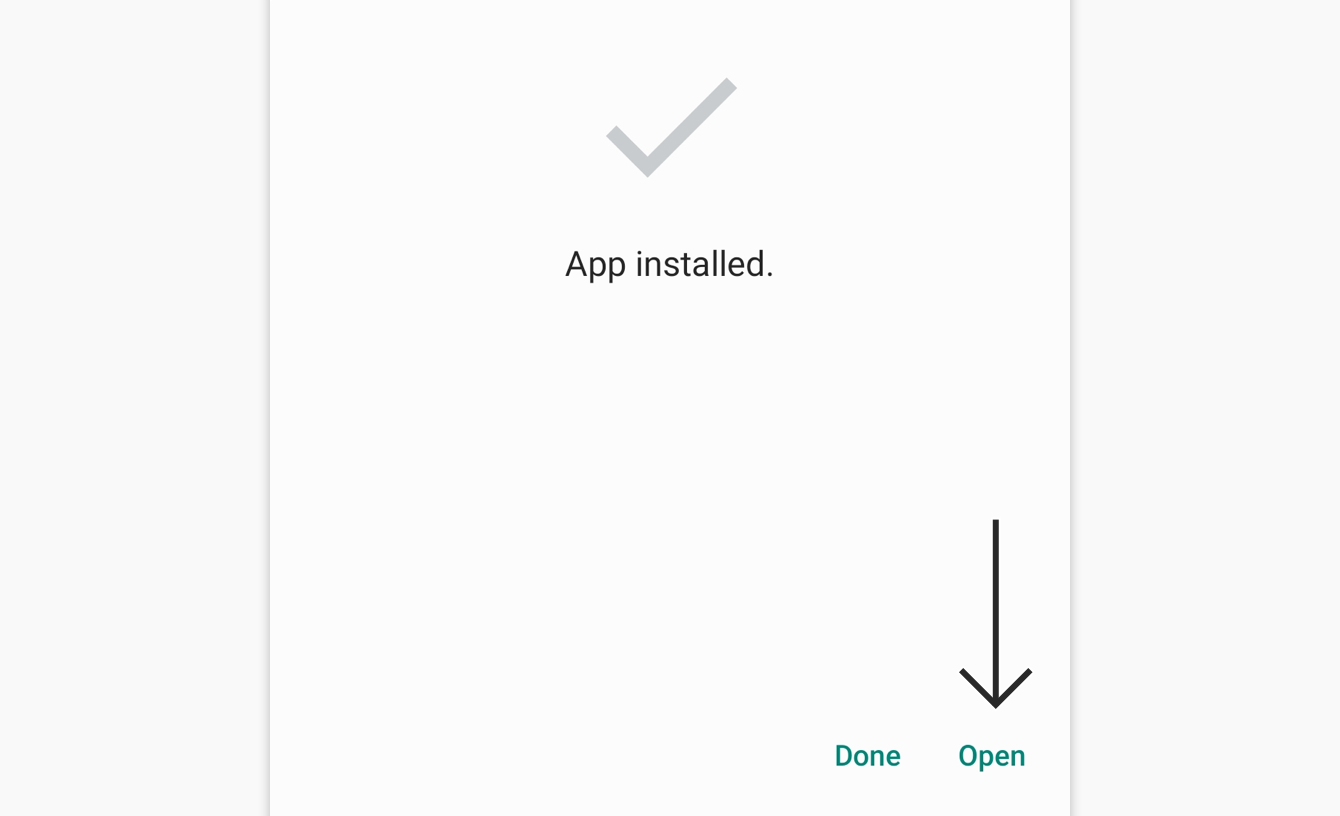
หลังจากดาวน์โหลด APK ลงสู่อุปกรณ์ของคุณเรียบร้อยแล้ว แตะเปิด จากนั้นแตะติดตั้ง
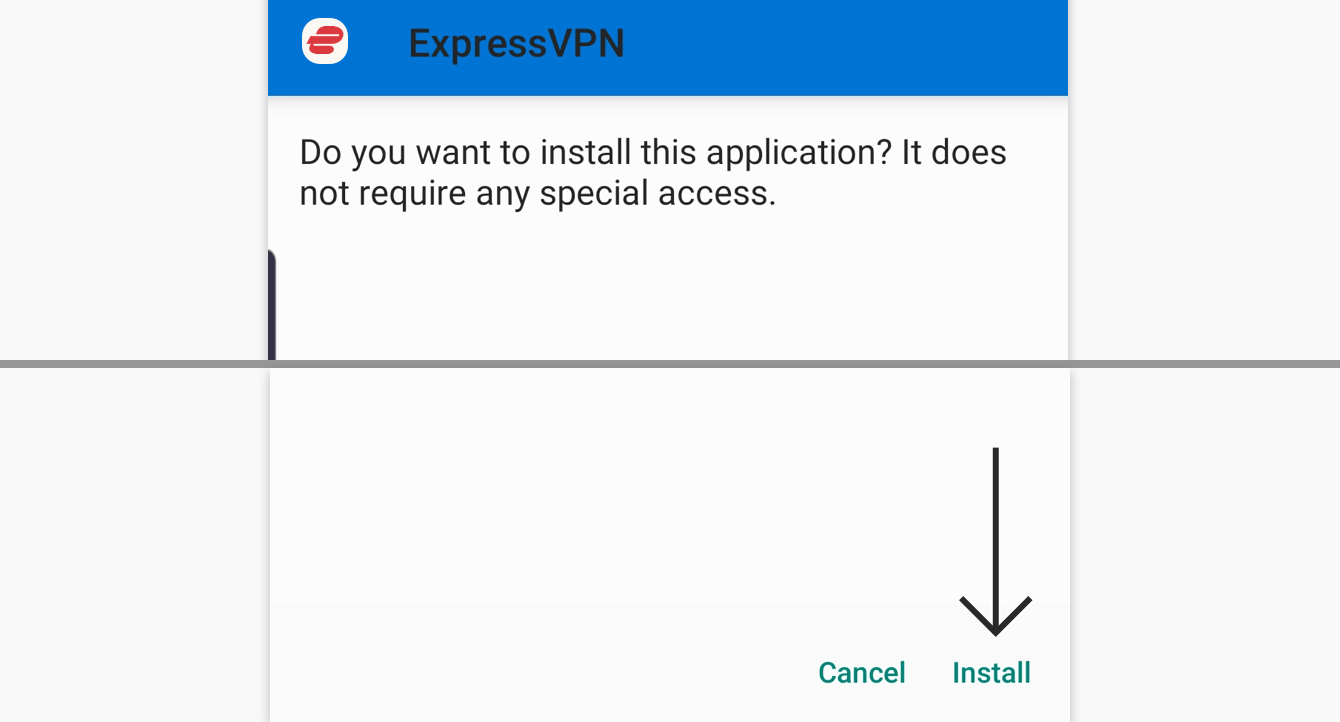
แตะเปิด เพื่อเปิดแอป
ต้องการความช่วยเหลือ? ติดต่อทีมสนับสนุน ExpressVPN เพื่อรับความช่วยเหลือในทันที
ติดตั้งแอป VPN
เปิดแอป ExpressVPN แตะลงชื่อเข้าใช้
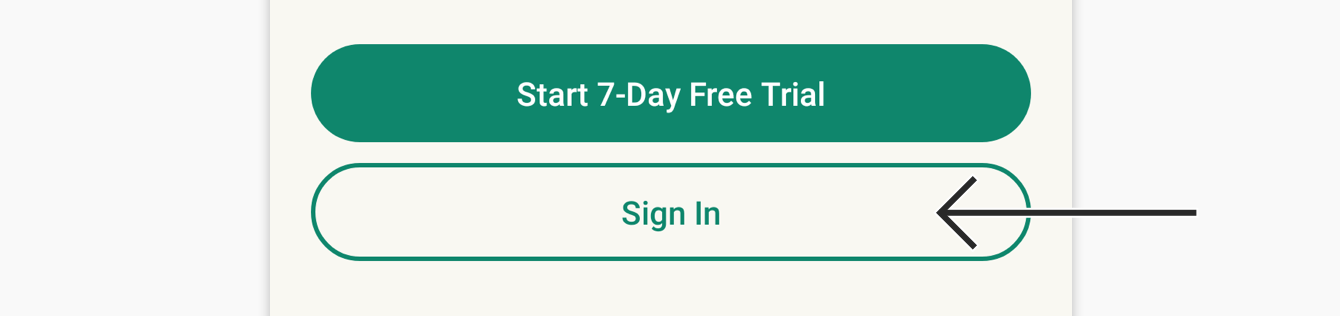
การลงชื่อเข้าใช้มีสองวิธี ขึ้นอยู่กับว่าคุณซื้อการสมัครสมาชิก ExpressVPN จากที่ใด:
- หากคุณไม่ได้ซื้อการสมัครสมาชิก ExpressVPN จาก Play Store: ป้อนที่อยู่อีเมลและรหัสผ่านที่เชื่อมโยงกับบัญชี ExpressVPN ของคุณ แตะ ลงชื่อเข้าใช้
- หากคุณซื้อการสมัครสมาชิก ExpressVPN จาก Google Play Store: แตะ กู้คืนการสมัครสมาชิก Play Store ของคุณ

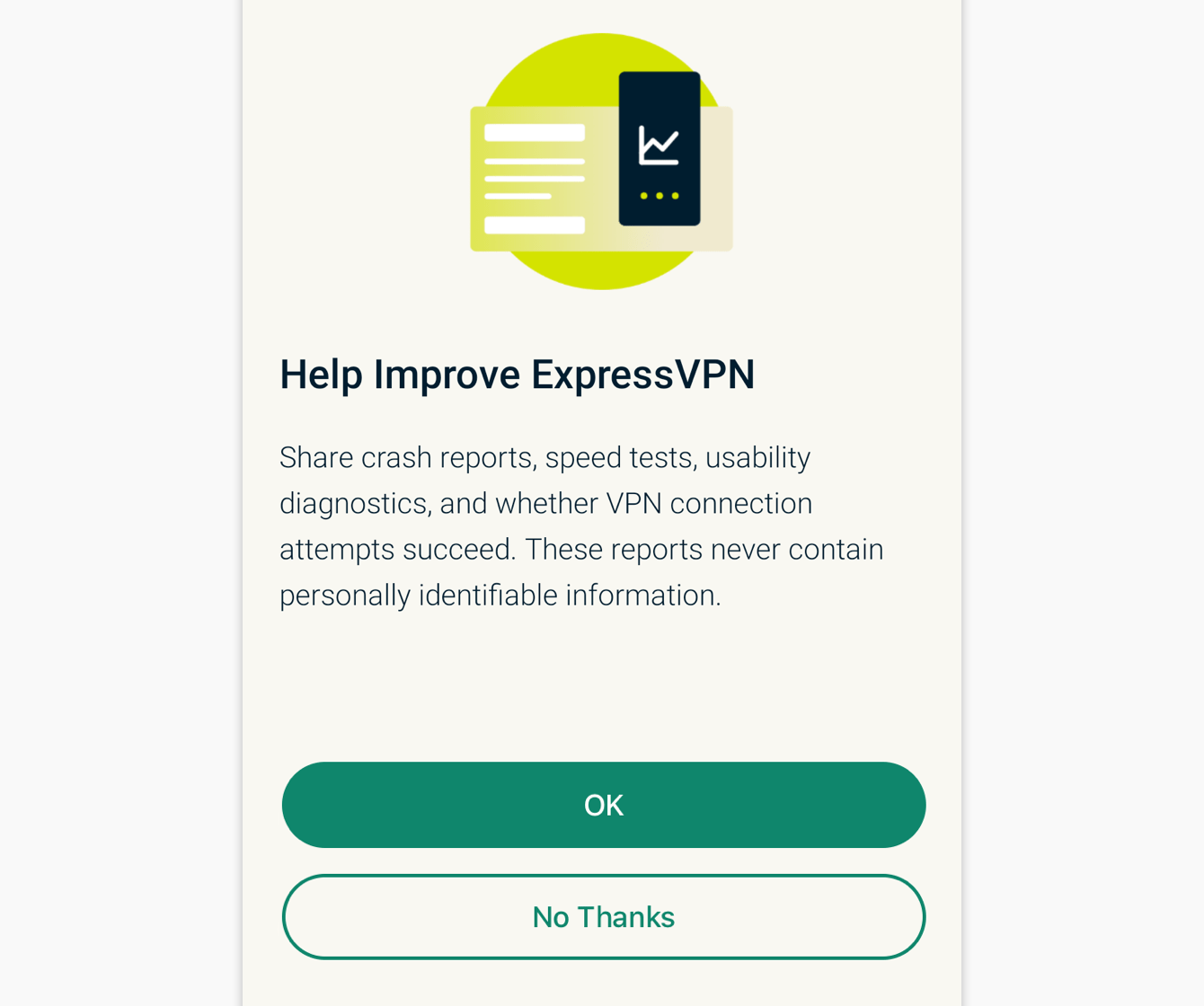
คุณจะถูกถามว่าต้องการแบ่งปันการวิเคราะห์ที่ไม่ระบุตัวตนกับ ExpressVPN หรือไม่ เลือกตามความต้องการของคุณเพื่อดำเนินการต่อ
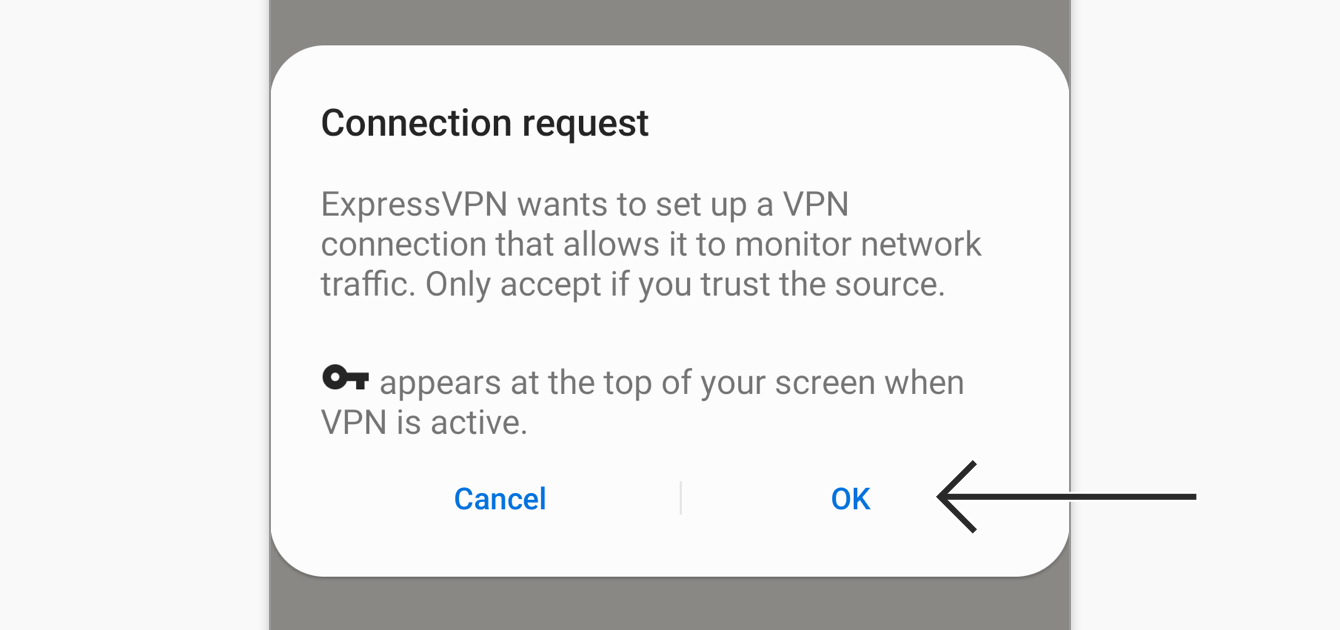
คุณจะสามารถติดตั้ง VPN ของคุณได้ทันทีและอนุมัติคำขอเชื่อมต่อโดย ExpressVPN แตะ ตกลง (OK) และตกลง เพื่อดำเนินการต่อ
ต้องการความช่วยเหลือ? ติดต่อทีมสนับสนุน ExpressVPN เพื่อรับความช่วยเหลือในทันที
เชื่อมต่อไปยังตำแหน่งเซิร์ฟเวอร์ VPN
สำหรับการเชื่อมต่อไปยังตำแหน่งเซิร์ฟเวอร์ VPN
- แตะที่

 ExpressVPN จะแนะนำตำแหน่งที่ดีที่สุดสำหรับคุณให้เป็นค่าเริ่มต้น โดยมันจะถูกเรียกว่า ตำแหน่งที่เร็วที่สุด


- หลังจากที่คุณเห็นข้อความว่า ป้องกันแล้ว บนหน้าจอของแอป คุณก็สามารถใช้อินเทอร์เน็ตที่มีความปลอดภัยและความเป็นส่วนตัวเพิ่มมากขึ้นได้แล้ว


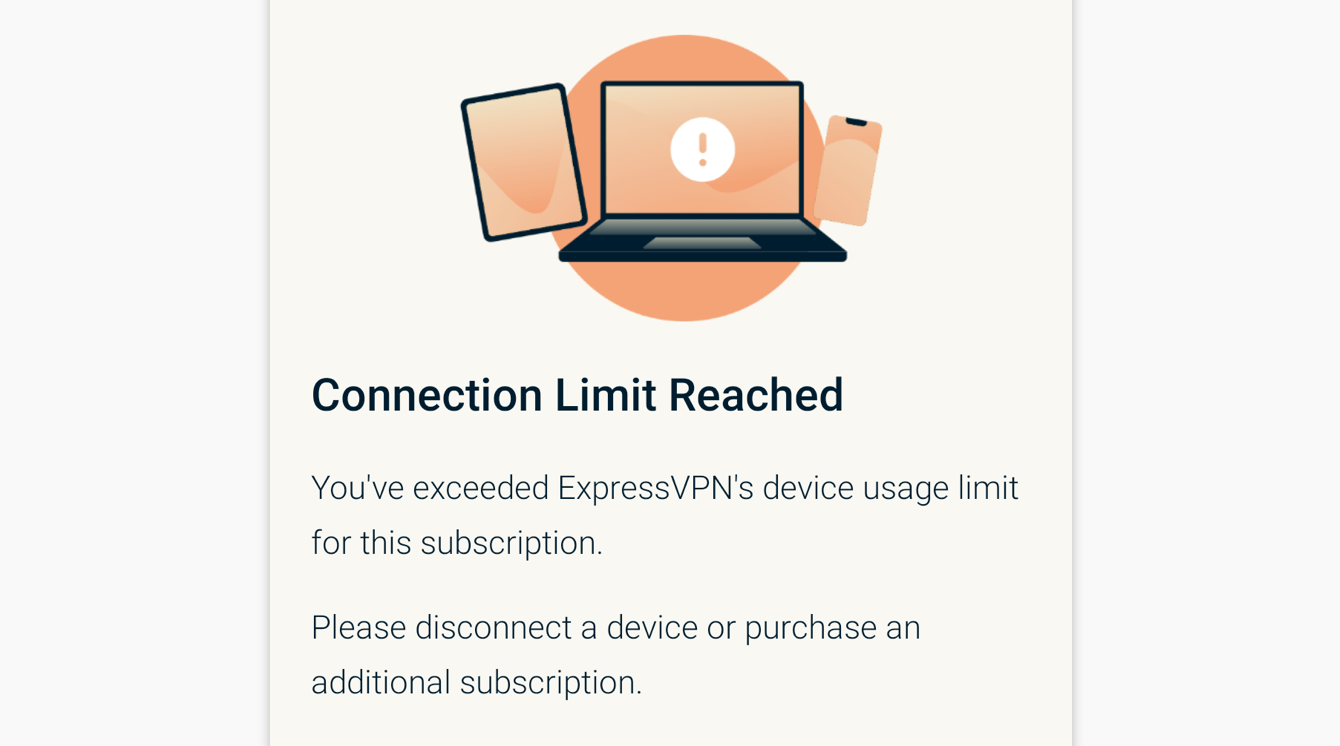
หมายเหตุ : จำนวนอุปกรณ์ที่คุณสามารถเชื่อมต่อ VPN พร้อมกันได้นั้นจะขึ้นกับขั้นการสมัครสมาชิกที่คุณเลือกตอนชำระเงิน :
- ขั้นพื้นฐาน : 10 อุปกรณ์พร้อมกัน
- ขั้นสูง : 12 อุปกรณ์พร้อมกัน
- ขั้นโปร : 14 อุปกรณ์พร้อมกัน
ถ้าคุณพยายามเชื่อมต่ออุปกรณ์พร้อมกันเกินกว่าที่ขั้นการสมัครสมาชิกของคุณกำหนด คุณจะเห็นหน้าจอนี้ :
ต้องการความช่วยเหลือ? ติดต่อทีมสนับสนุน ExpressVPN เพื่อรับความช่วยเหลือในทันที
ตัดการเชื่อมต่อจากตำแหน่งเซิร์ฟเวอร์ VPN
ในการจะตัดการเชื่อมต่อจากตำแหน่งเซิร์ฟเวอร์ VPN :
- แตะที่ .

- คุณจะรู้ว่าคุณตัดการเชื่อมต่อแล้ว เมื่อหน้าจอบอกว่า ไม่ได้รับการป้องกัน

ต้องการความช่วยเหลือ? ติดต่อทีมสนับสนุน ExpressVPN เพื่อรับความช่วยเหลือในทันที
เลือกตำแหน่งเซิร์ฟเวอร์ VPN อื่น
ในการจะเลือกตำแหน่งเซิร์ฟเวอร์อื่น :
- แตะ เปลี่ยน เพื่อเลือกดูตำแหน่ง VPN เพิ่มเติม


หมายเหตุ : ครั้งแรกที่คุณพยายามจะเปลี่ยนตำแหน่งในขณะที่เชื่อมต่ออยู่กับ VPN นั้น คุณจะได้รับการแจ้งเตือนว่าทราฟฟิคอินเทอร์เน็ตของคุณอาจไม่ได้รับการป้องกันระหว่างการเชื่อมต่อใหม่ แตะที่ดำเนินการต่อเพื่อดำเนินการต่อ
รายการตำแหน่ง VPN จะมีสองแท็บเป็นค่าเริ่มต้น : แนะนำ และ ตำแหน่งทั้งหมด

แท็บ แนะนำ จะแสดงตำแหน่งที่เร็วที่สุดและเป็นที่นิยมมากที่สุดในประเทศของคุณ
แท็บ ตำแหน่งทั้งหมด จะแสดงตำแหน่งเซิร์ฟเวอร์ VPN ตามพื้นที่ คุณสามารถย่อและขยายรายการนี้ได้ด้วยการแตะที่  และ
และ  คุณสามารถจัดเรียงตำแหน่งตามตัวอักษรหรือตามจำนวน endpoint ได้ด้วย
ต้องการความช่วยเหลือ? ติดต่อทีมสนับสนุน ExpressVPN เพื่อรับความช่วยเหลือในทันที
เปลี่ยนไปใช้โปรโตคอล VPN อื่น
โปรโตคอล VPN เป็นวิธีที่อุปกรณ์ของคุณเชื่อมต่อกับเซิร์ฟเวอร์ VPN เพื่อประสบการณ์ที่ดีที่สุด ExpressVPN แนะนำให้ใช้ตัวเลือกโปรโตคอล อัตโนมัติ ซึ่งถูกเลือกไว้เป็นค่าเริ่มต้นและเลือกโปรโตคอลที่เหมาะสมที่สุดกับเครือข่ายของคุณโดยอัตโนมัติ
ในบางกรณี การเปลี่ยนไปใช้โปรโตคอลอื่นอาจช่วยเพิ่มความเร็วในการเชื่อมต่อได้
หากต้องการเปลี่ยนไปใช้โปรโตคอล VPN อื่น:
- ที่แท็บ VPN แตะที่ โปรโตคอล


- แตะเลือกโปรโตคอลที่คุณต้องการใช้งาน


เรียนรู้เพิ่มเติมเกี่ยวกับการใช้ตัวเลือกขั้นสูงสำหรับ Lightway ซึ่งเป็นโปรโตคอล VPN ที่เราสร้างขึ้นมาโดยเฉพาะ
ต้องการความช่วยเหลือใช่ไหม? ติดต่อทีมสนับสนุนของ ExpressVPN เพื่อขอความช่วยเหลือทันที.
บล็อกโฆษณา ตัวติดตาม และเว็บไซต์ที่เป็นอันตราย
ปรับแต่งประสบการณ์ออนไลน์ของคุณและควบคุมข้อมูลที่บริษัทต่างๆ รู้เกี่ยวกับคุณ คุณสามารถบล็อกโฆษณา ตัวติดตาม ไซต์ที่เป็นอันตราย และเนื้อหาสำหรับผู้ใหญ่จากภายในแอป ExpressVPN เพียงไม่กี่ขั้นตอน
แอปและเว็บไซต์หลายแห่งที่คุณเข้าชมบันทึกและแบ่งปันกิจกรรมของคุณกับบริษัทบุคคลที่สาม รวมถึงตัวติดตาม สแกมเมอร์ และเว็บไซต์มัลแวร์ ข้อมูลนี้ถูกใช้เพื่อแสดงโฆษณาและเนื้อหาเฉพาะบุคคล ซึ่งมักทำโดยที่คุณไม่รู้หรือไม่ได้ให้อนุญาต
ฟีเจอร์การป้องกันขั้นสูงเหล่านี้ช่วยป้องกันไม่ให้แอปและเว็บไซต์ที่คุณเข้าชมบนอุปกรณ์สื่อสารกับบริษัทบุคคลที่สามใน รายการบล็อกแบบโอเพนซอร์ส ของเรา
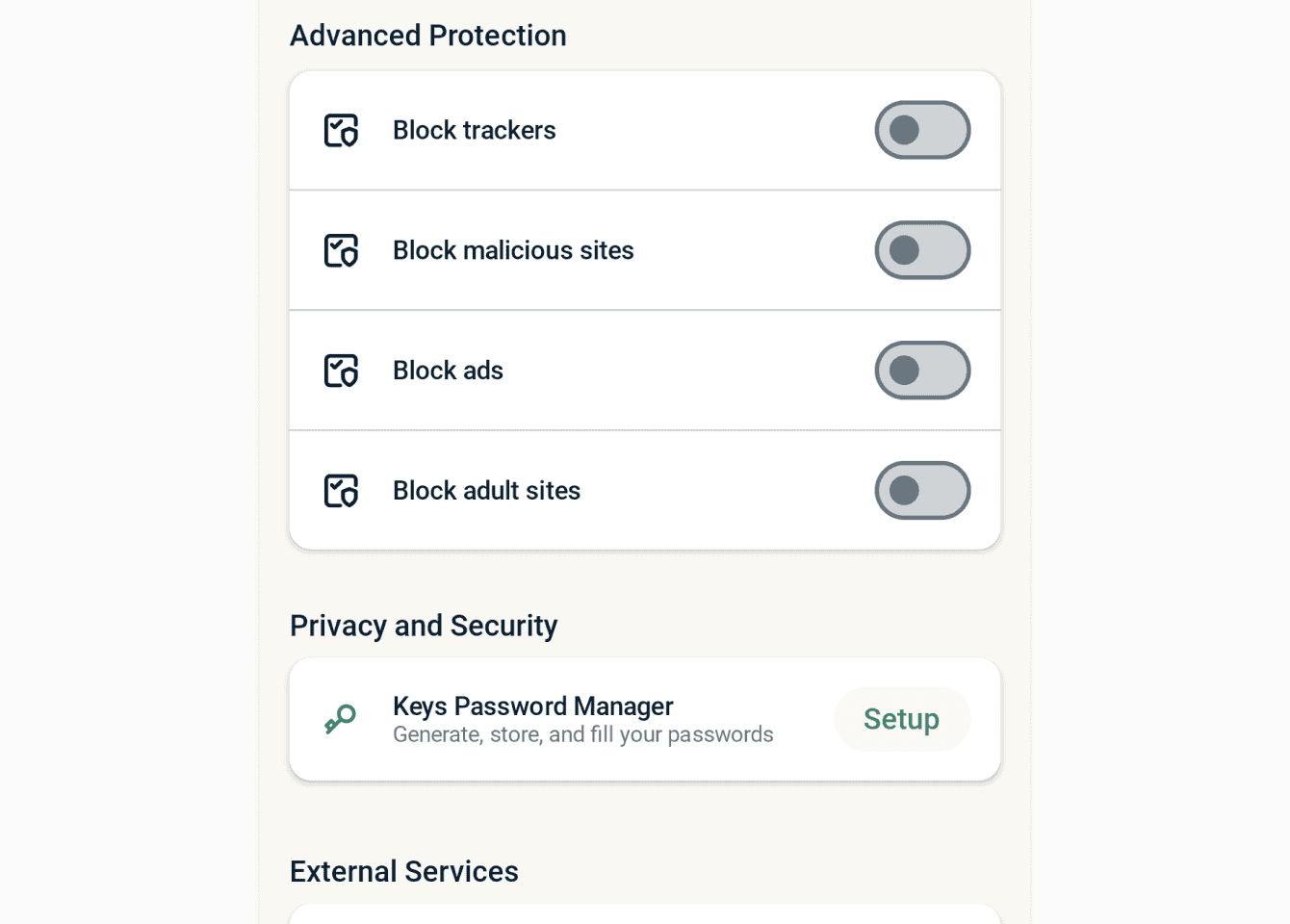
ฟีเจอร์การป้องกันขั้นสูงจะปิดการใช้งานโดยค่าเริ่มต้น หากต้องการเปิดใช้งาน:
- เชื่อมต่อกับ VPN และใช้ อัตโนมัติ หรือ Lightway โปรโตคอล.
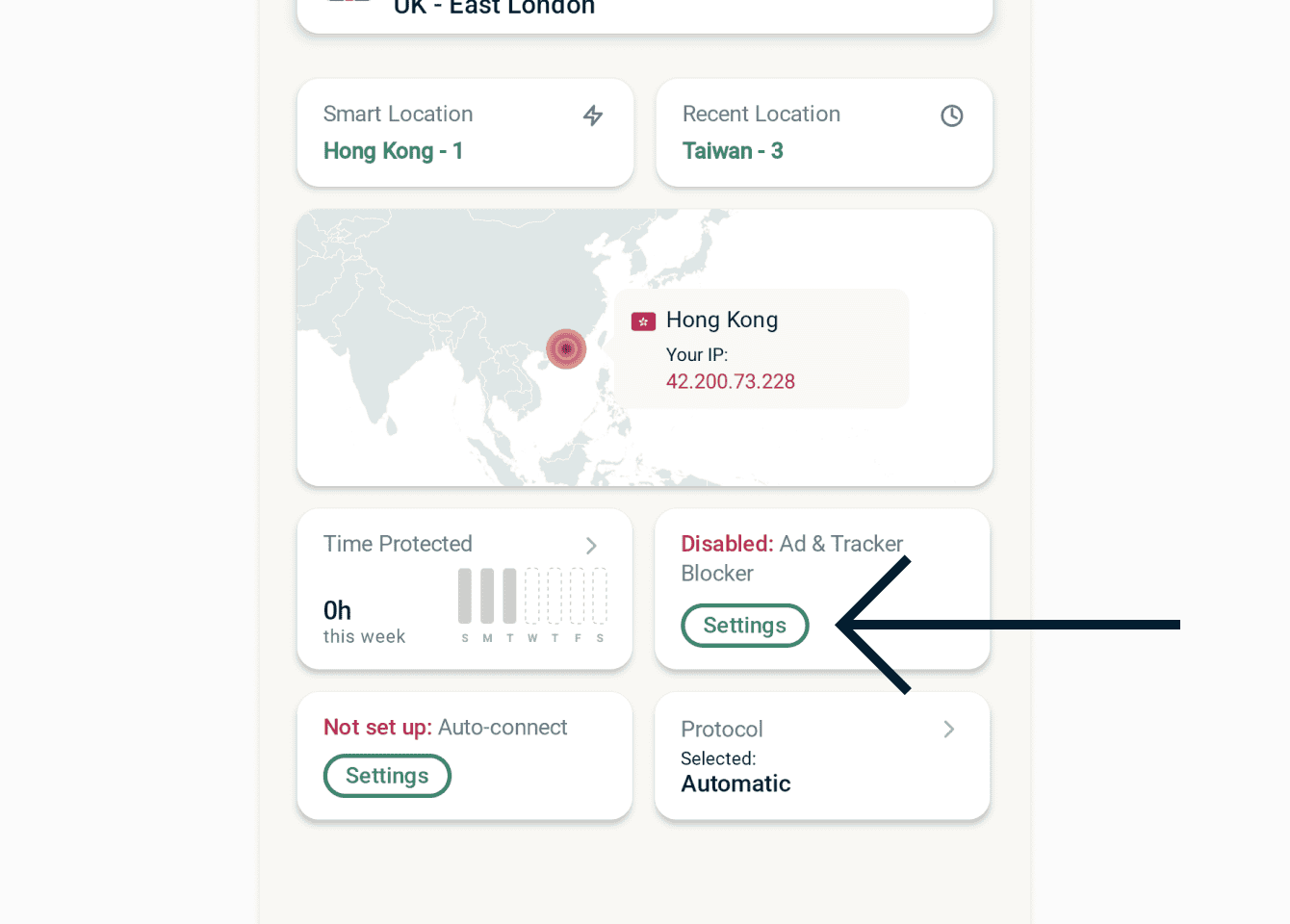
- ที่แท็บ VPN แตะที่ การตั้งค่า ภายใต้ ตัวบล็อกโฆษณาและตัวติดตาม

- ภายใต้ การป้องกันขั้นสูง เปิดหรือปิดการตั้งค่าตามที่คุณต้องการ
อ่านเพิ่มเติมเกี่ยวกับฟีเจอร์การป้องกันขั้นสูงของ ExpressVPN
ต้องการความช่วยเหลือใช่ไหม? ติดต่อทีมสนับสนุนของ ExpressVPN เพื่อขอความช่วยเหลือทันที.
ใช้การแบ่งเส้นทาง (Split Tunneling)
ฟีเจอร์ Split Tunneling ให้คุณเลือกได้ว่าแอปใดจะใช้ VPN และแอปใดจะไม่ใช้ VPN เมื่อคุณเชื่อมต่อกับ ExpressVPN
หากต้องการเข้าถึงการตั้งค่า Split Tunneling:
- แตะที่โปรไฟล์
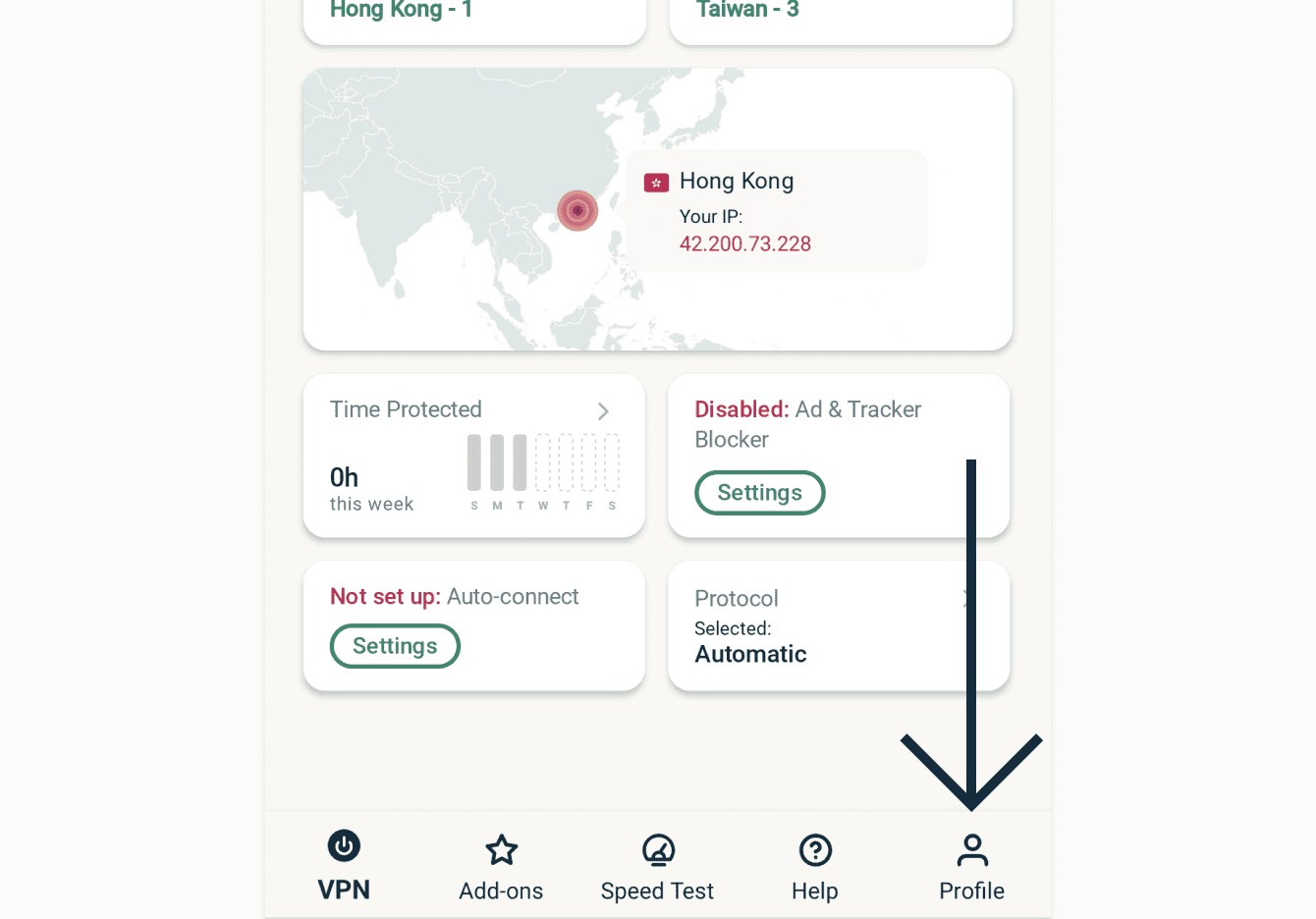

- แตะ การแบ่งเส้นทาง
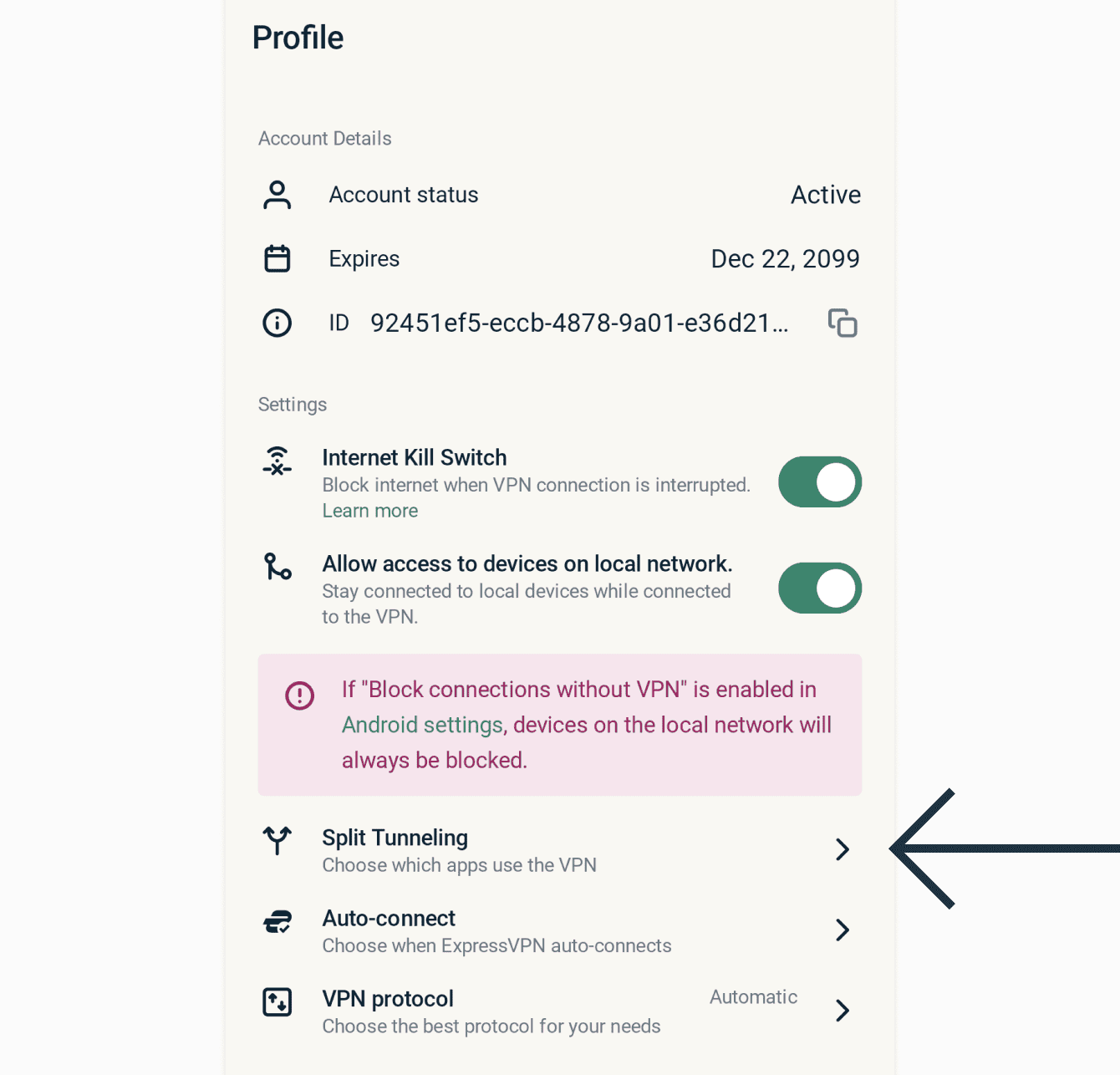

- ในการจะตัดสินว่าแอปไหนที่จะให้ใช้ VPN ให้เลือก อนุญาตเฉพาะแอปที่เลือกให้ใช้ VPN ภายใต้ เพิ่มแอป ให้เลือกแอปที่คุณต้องการให้ VPN ปกป้อง
หมายเหตุ: หากคุณเปิดใช้งาน “บล็อกการรับส่งข้อมูลที่ไม่ใช่ VPN” ในการตั้งค่าระบบ Android ของคุณ เฉพาะแอปที่คุณเลือกผ่านเมนูนี้จะสามารถใช้อินเทอร์เน็ตได้ แอปอื่นทั้งหมดจะถูกบล็อกถาวรเว้นแต่คุณจะเพิ่มในรายการนี้
หากคุณเลือก ไม่อนุญาตให้แอปที่เลือกใช้ VPN แอปที่เลือกภายใต้ เพิ่มแอป จะไม่ได้รับการป้องกันจาก VPN
ต้องการความช่วยเหลือใช่ไหม? ติดต่อทีมสนับสนุนของ ExpressVPN เพื่อขอความช่วยเหลือทันที.
ตั้งค่าการเชื่อมต่ออัตโนมัติ
คุณสามารถตั้งค่า ExpressVPN สำหรับ Android ให้เชื่อมต่ออัตโนมัติไปยังตำแหน่ง VPN ล่าสุดที่คุณใช้ได้ เมื่อคุณเปิดมือถือและ/หรือเชื่อมต่อไปยังเครือข่ายที่ไม่น่าเชื่อถือ
ในการจะปรับการตั้งค่าการเชื่อมต่ออัตโนมัติ :
- ที่แท็บ VPN แตะที่วิดเจ็ต การเชื่อมต่ออัตโนมัติ
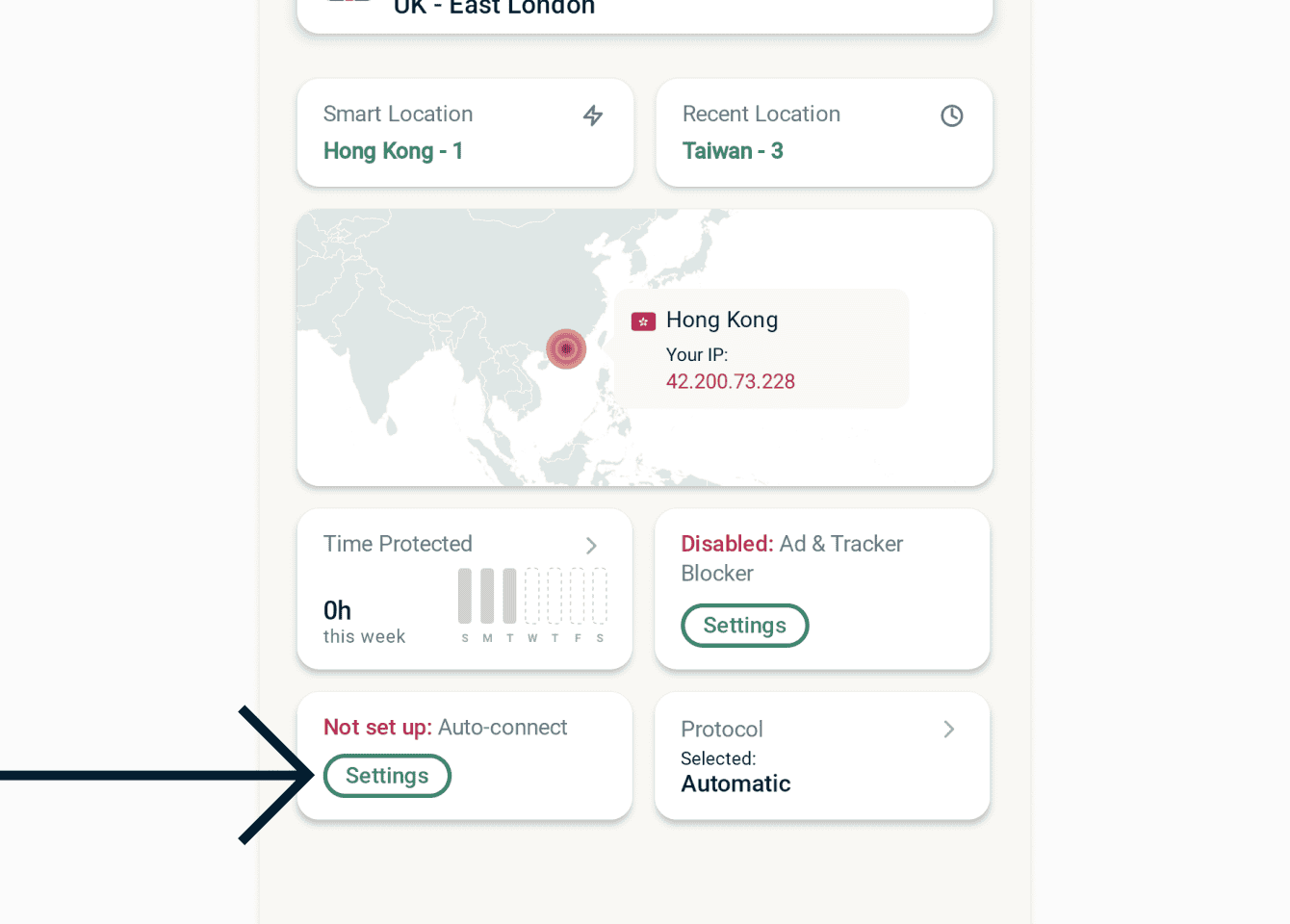
- ถ้าคุณต้องการให้ VPN เชื่อมต่อทุกครั้งที่คุณเปิดมือถือ แตะที่ เมื่อ Android เปิดใช้งาน ถ้าคุณต้องการให้ VPN เชื่อมต่อทุกครั้งที่คุณใช้งานเครือข่ายที่ไม่น่าเชื่อถือ แตะที่ เมื่อเข้าใช้งานเครือข่ายที่ไม่อยู่ในรายการที่เชื่อถือได้
ต้องการความช่วยเหลือ? ติดต่อทีมสนับสนุนของ ExpressVPN เพื่อขอความช่วยเหลือได้ในทันที
การทดสอบความเร็ว
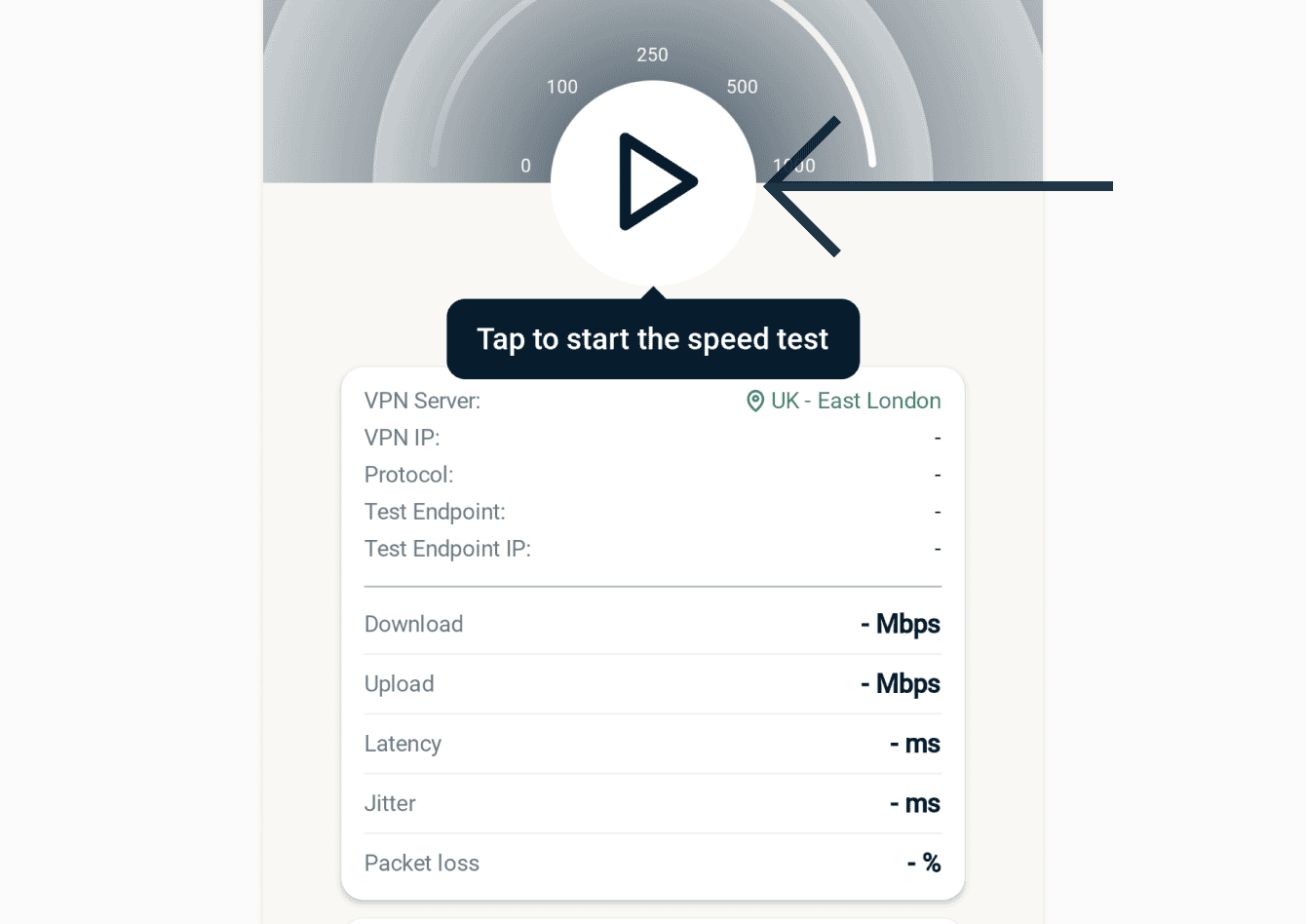
คุณสามารถทำการทดสอบความเร็วภายใน ExpressVPN ได้ ที่นี่คุณจะสามารถเปรียบเทียบความเร็วของตำแหน่ง VPN ปัจจุบันกับความเร็วของผู้ให้บริการอินเทอร์เน็ต (ISP)
ในการจะทดสอบความเร็ว :
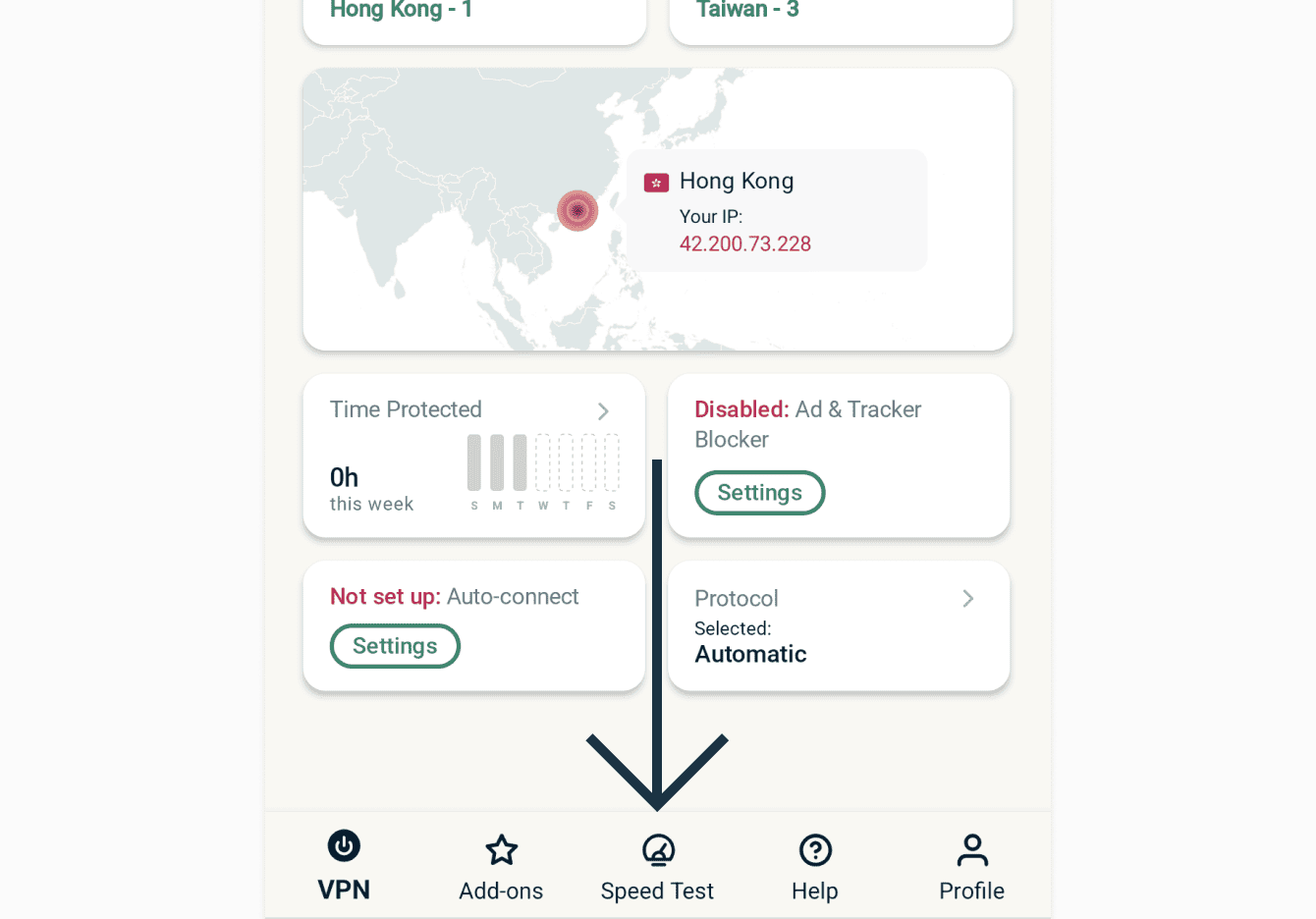
- แตะที่ ทดสอบความเร็ว
- แตะที่ ปุ่มเริ่ม เพื่อเริ่มทดสอบความเร็ว มันจะใช้เวลาเพียงไม่กี่นาที

ต้องการความช่วยเหลือ? ติดต่อทีมสนับสนุนของ ExpressVPN เพื่อขอความช่วยเหลือได้ในทันที
เปลี่ยนรูปลักษณ์ของแอป
คุณสามารถเปลี่ยนโทนสีของแอป รวมถึงสไตล์ไอคอนของแอปได้
ในการจะเปลี่ยนโทนสีของแอป ExpressVPN :
- ในแท็บ VPN แตะที่ ไอคอนปากกาและกระดาษ ตรงมุมขวาบนของแอป

- ภายใต้ โทนสี แตะที่ธีมที่คุณต้องการใช้ โทนสีของแอปจะเปลี่ยนไปในทันที


ในการจะเปลี่ยนสไตล์ไอคอนของแอป :
- ในแท็บ VPN แตะที่ ไอคอนปากกาและกระดาษ ตรงมุมขวาบนของแอป
- ภายใต้ไอคอนแอป แตะที่ไอคอนที่คุณต้องการใช้ ไอคอนแอปจะเปลี่ยนไปในทันที
ต้องการความช่วยเหลือ? ติดต่อทีมสนับสนุนของ ExpressVPN เพื่อขอความช่วยเหลือได้ในทันที
เข้าถึงบทความสนับสนุนในแอป
คุณสามารถเข้าถึงบทความสนับสนุนจากภายในแอป ExpressVPN ได้ บทความเหล่านี้จะรวมถึงคู่มือในการใช้แอป วิธีการแก้ปัญหา และการจัดการข้อมูลบัญชี
ในการจะค้นหาบทความสนับสนุนเหล่านี้ :
- แตะ ช่วยเหลือ.
- แตะหมวดหมู่เพื่อเลือกบทความสนับสนุนในแอป
ต้องการความช่วยเหลือใช่ไหม? ติดต่อทีมสนับสนุนของ ExpressVPN เพื่อขอความช่วยเหลือทันที.
เพิ่มวิดเจ็ตแอป ExpressVPN
ในการจะเพิ่มวิดเจ็ต ExpressVPN ไปยังหน้าโฮมของคุณ :
- แตะค้างตรงที่ว่างบนหน้าโฮมและแตะที่ วิดเจ็ต


- แตะและกดวิดเจ็ต ExpressVPN ค้างไว้


- ลากวิดเจ็ตไปยังตำแหน่งบนหน้าจอที่คุณต้องการ

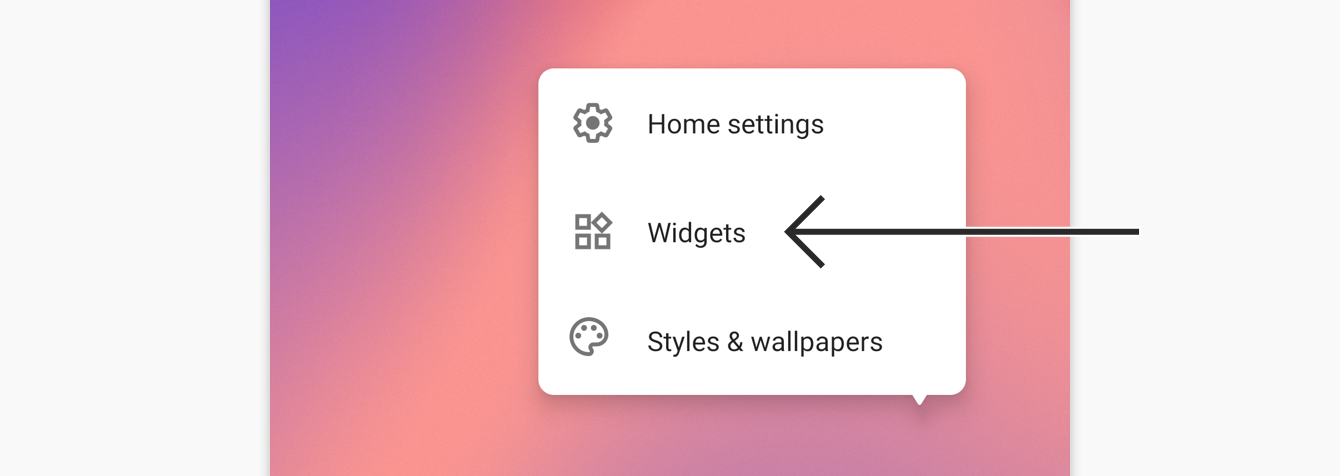
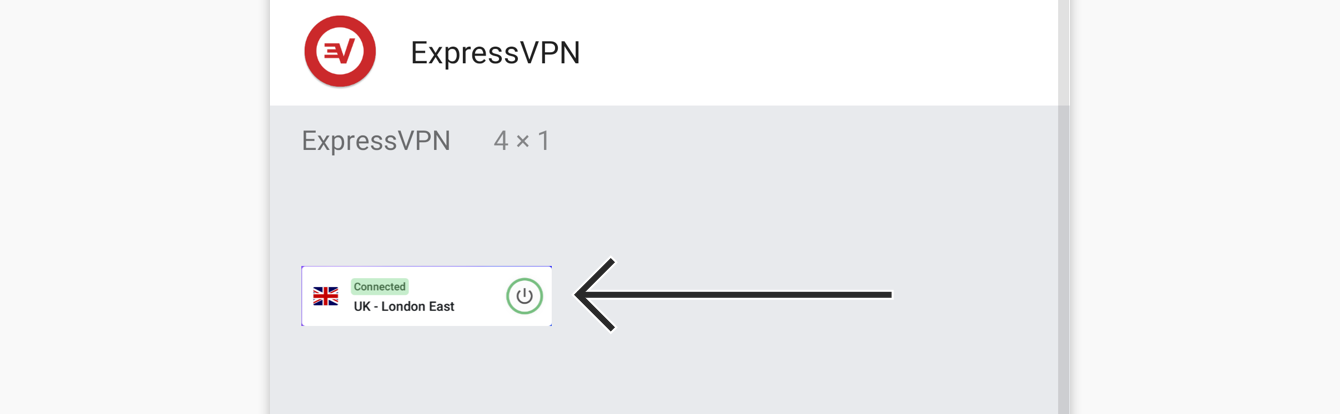
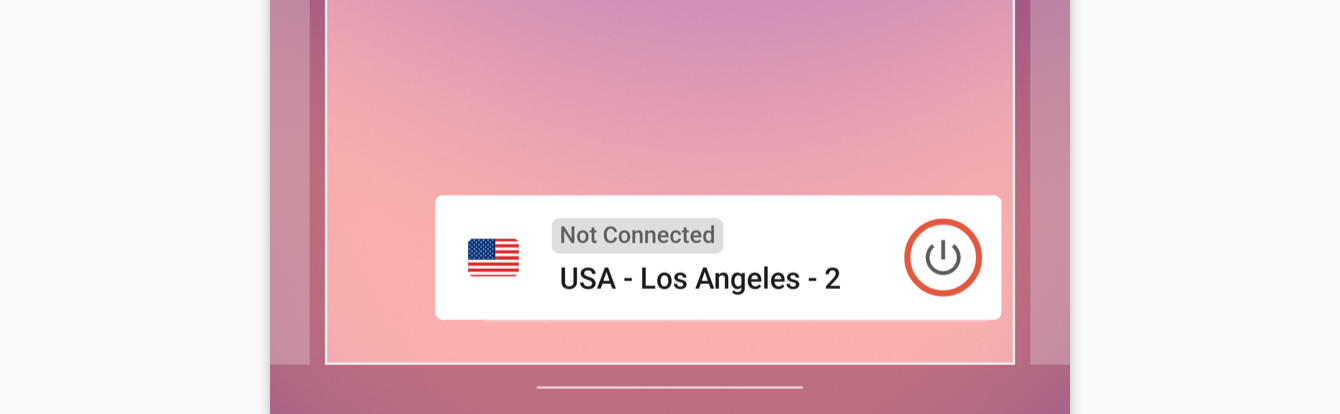
วิดเจ็ตอยู่บนหน้าจอหลักของคุณแล้ว คุณสามารถใช้มันเพื่อเชื่อมต่อและยกเลิกการเชื่อมต่อ VPN โดยไม่ต้องเปิดแอป ExpressVPN
ในการจะเชื่อมต่อหรือตัดการเชื่อมต่อจาก VPN แตะที่
ในการจะเปลี่ยนตำแหน่ง แตะที่ ธงตำแหน่ง
ในการจะเปิดแอป ExpressVPN ให้แตะที่วิดเจ็ต
ต้องการความช่วยเหลือ? ติดต่อทีมสนับสนุน ExpressVPN เพื่อรับความช่วยเหลือในทันที
สรุปการปกป้อง
สรุปการปกป้องเป็นส่วนหนึ่งของหน้าจอหลักในแอป ExpressVPN ที่ให้ภาพรวมการใช้งานแอปของคุณ
ในการจะเปิดหรือปิดสรุปการป้องกัน :
- แตะที่วิดเจ็ต สรุปการป้องกัน เวลาที่ป้องกัน บนหน้าโฮมของแอป
- แตะที่ สรุปการป้องกัน เพื่อเปิดหรือปิดมัน
หมายเหตุ : ถ้าคุณปิดสรุปการป้องกัน แอปจะถามว่าคุณแน่ใจหรือไม่ แตะที่ ดำเนินการต่อ เพื่อยืนยันว่าคุณต้องการจะปิดมัน สถิติสรุปการป้องกันของคุณจะถูกลบออกจากอุปกรณ์ของคุณ
ต้องการความช่วยเหลือ? ติดต่อทีมสนับสนุนของ ExpressVPN เพื่อรับความช่วยเหลือทันที.
ถอนการติดตั้งแอป
ในการจะถอนการติดตั้ง ExpressVPN จากอุปกรณ์ Android ให้แตะค้างที่ ไอคอน ExpressVPN บนหน้าโฮม จากนั้นแตะที่
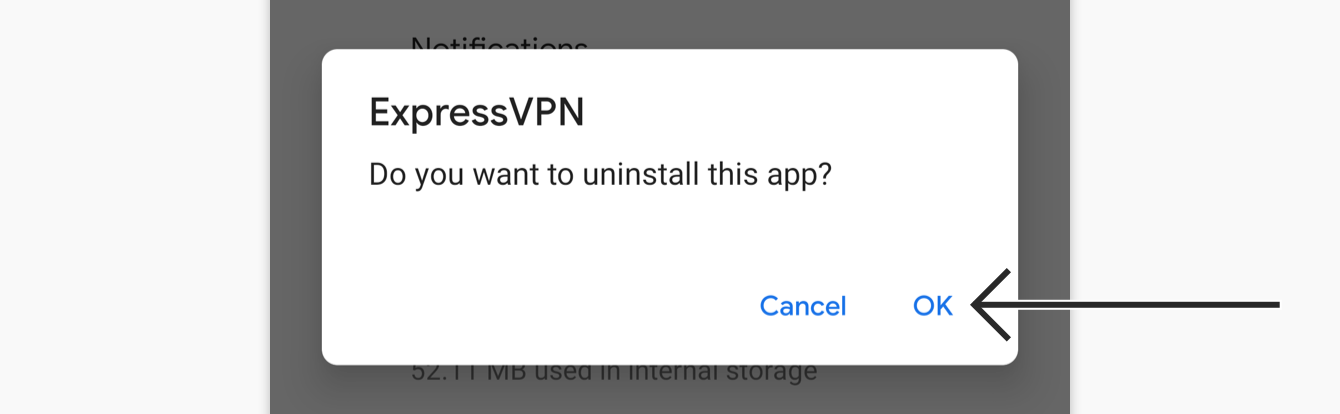
แตะถอนการติดตั้ง จากนั้นแตะตกลง
ต้องการความช่วยเหลือ? ติดต่อทีมสนับสนุน ExpressVPN เพื่อรับความช่วยเหลือในทันที