
Behöver du ett VPN till Android?
Skaffa ExpressVPN nu
Älskar du ExpressVPN? Vill du ha en månad gratis?
Bjud in en vän nuDen här guiden visar dig hur du konfigurerar ExpressVPN:s app för Android.
ExpressVPN:s Android-app är kompatibel med Android 16, 15, 14, 13, 12, 11, 10, Pie (9), Oreo (8.x) och Nougat (7.x).
Inte kund än? Läs mer om VPN för Android.
Gå till avsnitt
Logga in på ditt konto
Ladda ner VPN-appen
Installera VPN-appen
Anslut till en VPN-position
Koppla från en VPN-position
Välj en annan serverposition
Växla VPN-protokoll
Blockera annonser, trackers och skadliga webbplatser
Använd split tunneling
Konfigurera automatisk anslutning
Hastighetstest
Ändra appens utseende
Kom åt supportartiklar i appen
Lägg till ExpressVPN:s app-widget
Se säkerhetsöversikt
Avinstallera appen
Logga in på ditt konto
Gå till ExpressVPN:s installationssida på din Android-enhet. Fyll i dina inloggningsuppgifter för ExpressVPN och tryck på Logga in ifall du ombeds göra det.
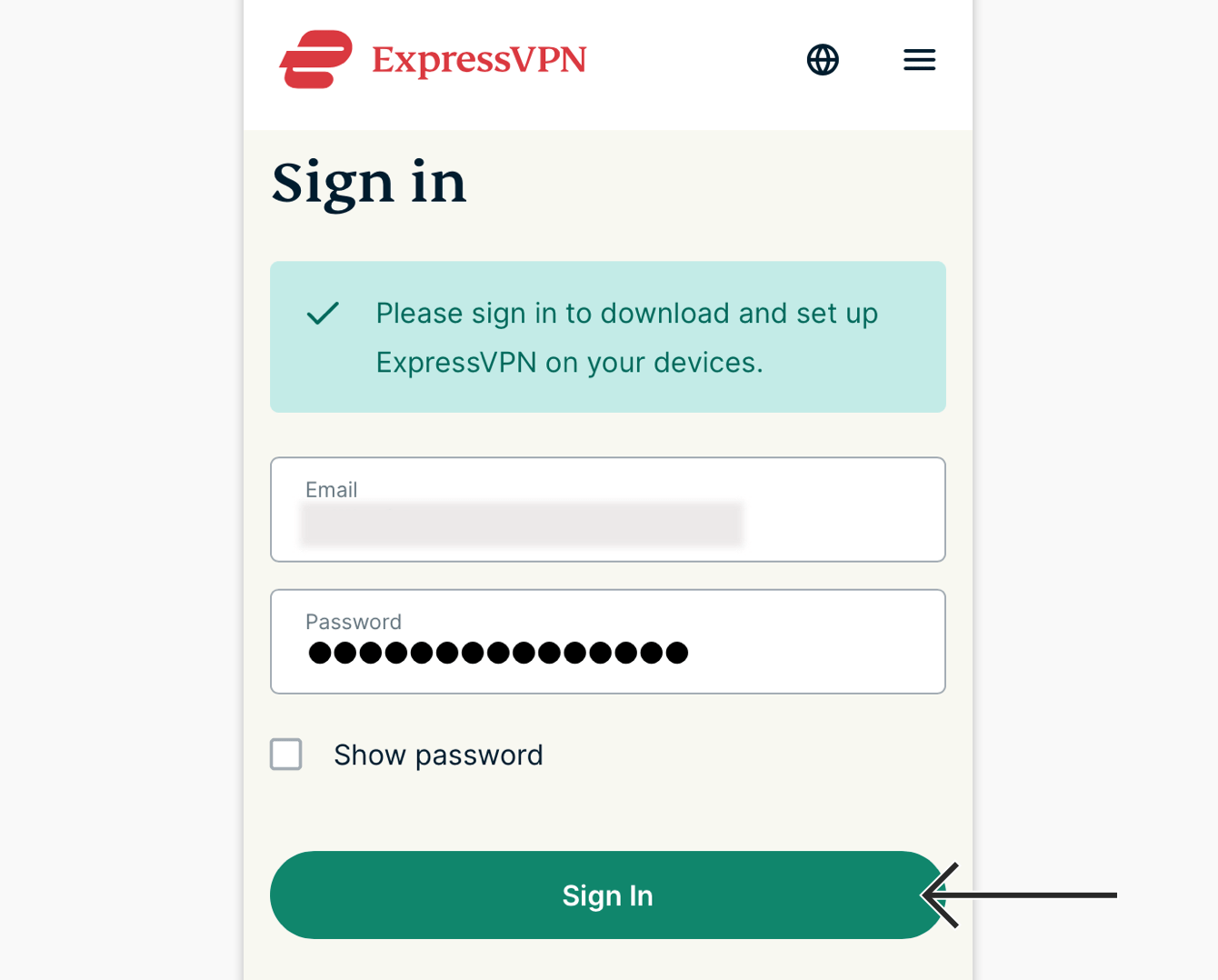
Fyll i verifieringskoden som skickats till din e-post.
Du kommer att tas till nedladdningssidan.
Behöver du hjälp? Kontakta ExpressVPN:s supportteam och få hjälp direkt.
Ladda ner VPN-appen
Det finns två sätt att ladda ner appen, beroende på om du har tillgång till Google Play Store.
Om du har tillgång till Google Play, tryck på Hämta på Google Play.
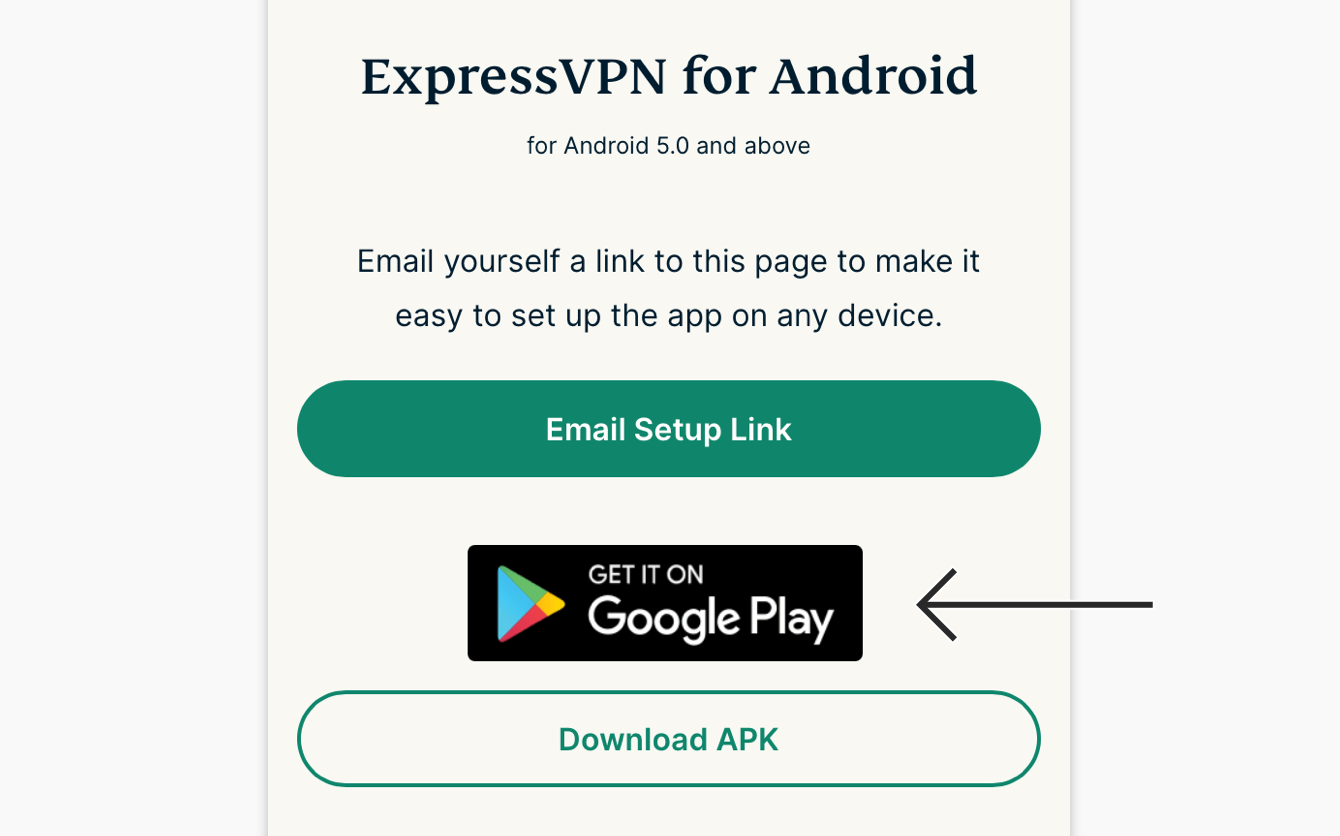
Tryck på Installera och sedan på Öppna.
Har du inte tillgång till Google Play, tryck på Ladda ner APK för att ladda ner APK-filen direkt till din Android-enhet.
Observera: ExpressVPN rekommenderar inte att ladda ner vår APK från tredjepartskällor. Läs mer om nedladdning av APK:er.
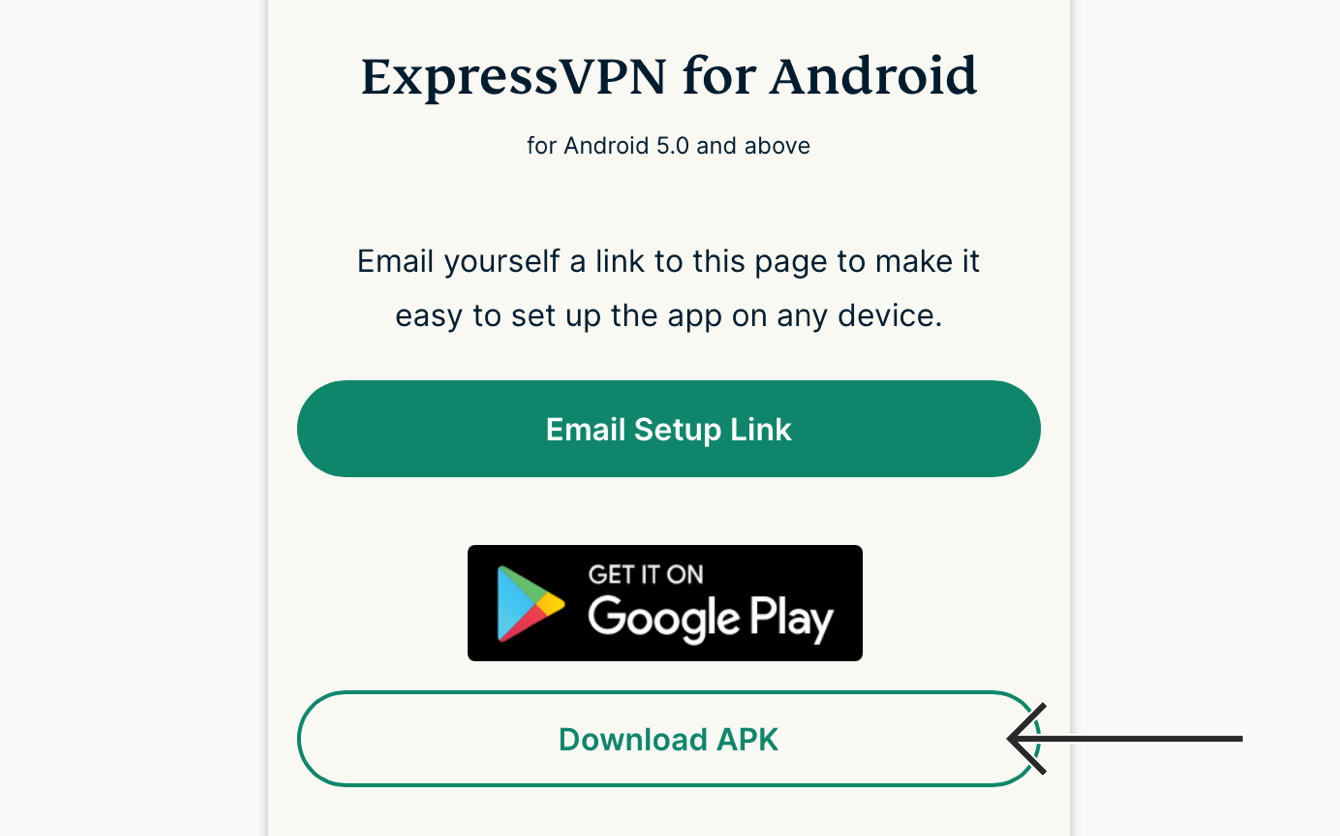
Som utgångspunkt tillåter enheten inte appar från okända källor. Tryck på Inställningar och aktivera sedan alternativet Tillåt från den här källan.
När APK:n laddats ned till din enhet trycker du på ÖPPNA. Tryck sedan på Installera.

Tryck på Öppna för att öppna appen.

Behöver du hjälp? Kontakta ExpressVPN:s supportteam och få hjälp direkt.
Installera VPN-appen
Öppna appen och tryck på Logga in.
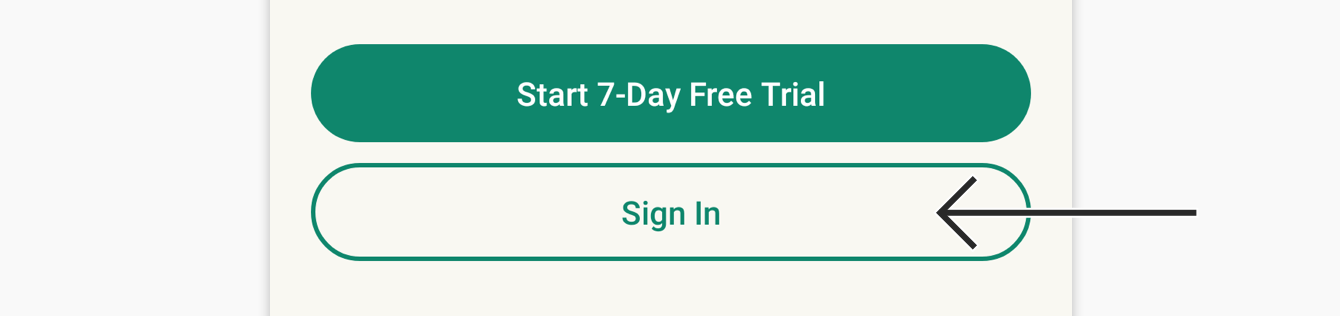
Det finns två sätt att logga in, beroende på var du köpte ditt ExpressVPN-abonnemang:
- Om du INTE köpte ditt ExpressVPN-abonnemang från Play Store: Ange den e-postadress och det lösenord som är kopplade till ditt ExpressVPN-konto. Tryck på Logga In.
- Om du köpte ditt ExpressVPN-abonnemang från Google Play Store: Tryck på återställ ditt Play Store-abonnemang.

Du kommer att tillfrågas ifall du vill dela anonym statistik med ExpressVPN. Välj din preferens för att fortsätta.
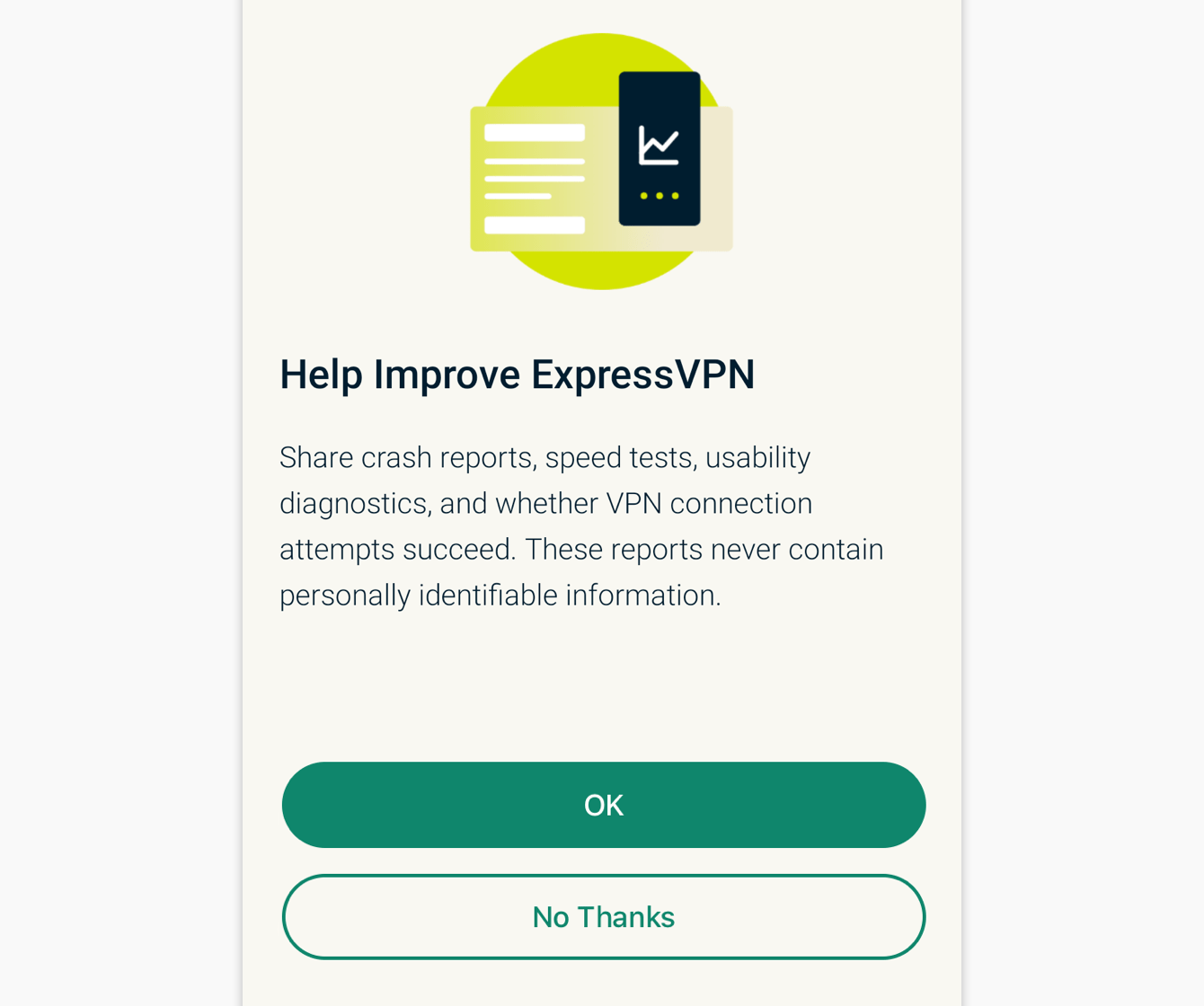
Du kommer uppmanas att konfigurera ditt VPN och godkänna anslutningsförfrågningar från ExpressVPN. Tryck OK och OK för att fortsätta.

Behöver du hjälp? Kontakta ExpressVPN:s supportteam och få hjälp direkt.
Anslut till en VPN-position
För att ansluta till en VPN-position:
- Tryck på

 . Som standard föreslår ExpressVPN den plats som ger dig den optimala upplevelsen, kallad Snabbaste plats.


- När du ser meddelandet Skyddad på appskärmen kan du börja använda internet med ökad integritet och säkerhet.


Obs: Antalet enheter du kan ansluta till VPN:t samtidigt beror på vilken prenumerationsnivå du valde i kassan:
- Basic: 10 enheter samtidigt.
- Advanced: 12 enheter samtidigt.
- Pro: 14 enheter samtidigt.
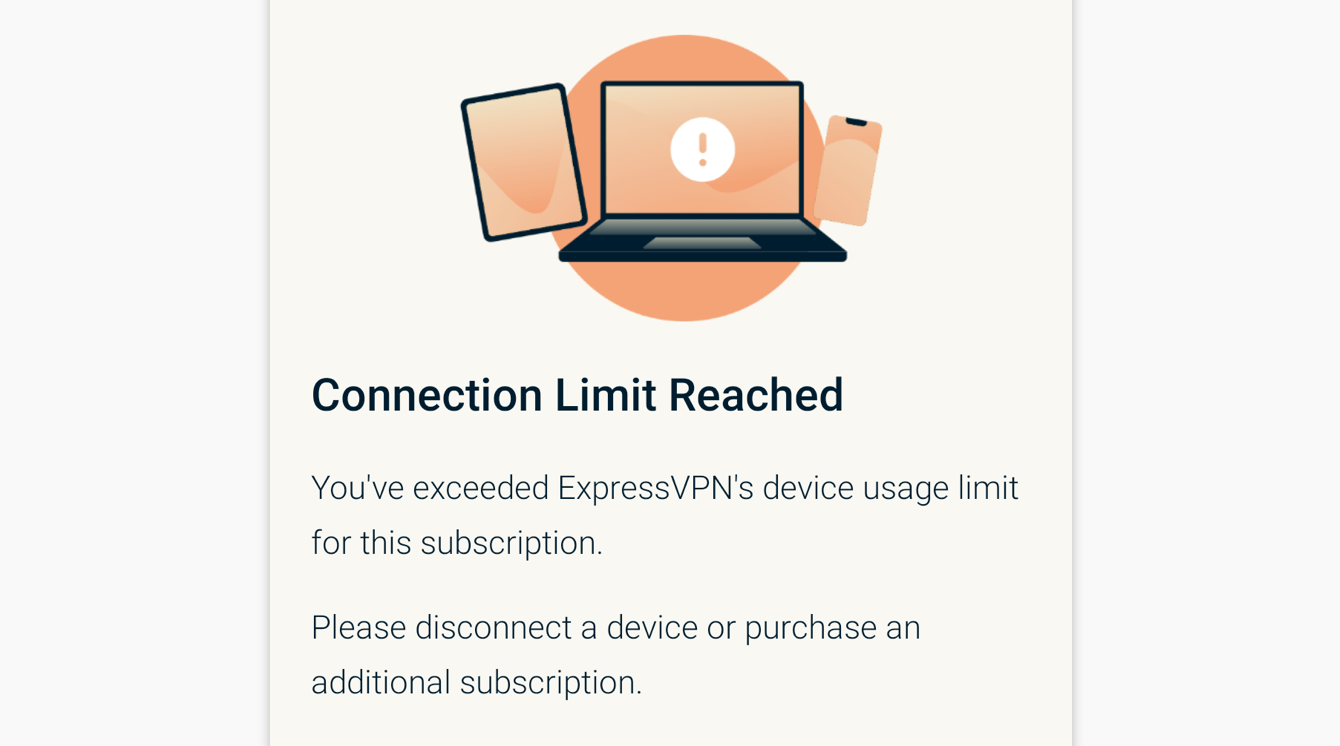
Om du försöker ansluta fler enheter samtidigt än vad din prenumerationsnivå tillåter kommer du att se den här skärmen:
Behöver du hjälp? Kontakta ExpressVPN:s supportteam och få hjälp direkt.
Koppla från en VPN-position
För att koppla bort från VPN-serverns plats:
- Tryck på .

- Du vet att du är frånkopplad när skärmen visar Inte skyddad.

Behöver du hjälp? Kontakta ExpressVPN:s supportteam och få hjälp direkt.
Välj en annan VPN-position
Så här väljer du en annan serverplats:
- Tryck på Ändra för att bläddra bland fler VPN-platser.


Obs: Första gången du försöker byta plats medan du är ansluten till VPN får du en varning om att din internettrafik kan vara osäker under återanslutningen. Tryck på Fortsätt för att fortsätta.
Som standard har listan över VPN-platser två flikar: REKOMMENDERADE och ALLA PLATSER.

Fliken REKOMMENDERAD visar de snabbaste och mest populära platserna i ditt land.
Fliken ALLA PLATSER listar VPN-serverplatser per region. Du kan expandera och komprimera listorna genom att trycka på  och
och  . Du kan också sortera platser alfabetiskt eller efter antalet slutpunkter.
Behöver du hjälp? Kontakta ExpressVPN:s supportteam och få hjälp direkt.
Byt till ett annat VPN-protokoll
VPN-protokoll är de metoder som används för att din enhet ska ansluta till en VPN-server. För bästa upplevelse rekommenderar ExpressVPN att använda alternativet Automatiskt. Detta är valt som standard och väljer automatiskt det protokoll som passar bäst för ditt nätverk.
I vissa fall kan det hjälpa att byta till ett annat protokoll för att uppnå snabbare anslutningshastigheter.
Så här byter du VPN-protokoll:
- På fliken VPN trycker du på Protokoll.


- Tryck på det protokoll du vill använda.


Läs mer om avancerade alternativ för Lightway, det VPN-protokoll vi utvecklat från grunden.
Behöver du hjälp? Kontakta ExpressVPN:s supportteam för omedelbar hjälp.
Blockera annonser, spårare och skadliga webbplatser
Anpassa din onlineupplevelse och ta tillbaka kontrollen över vad företag vet om dig. Du kan blockera annonser, spårare, skadliga webbplatser och vuxeninnehåll direkt från ExpressVPN-appen med bara några få tryck.
Många av de appar och webbplatser du besöker håller koll på och delar din aktivitet med tredjepartsföretag, inklusive spårare, bedragare och skadeprogramswebbplatser. Denna information används för att visa dig mer riktade annonser och innehåll, vanligtvis utan din vetskap eller ditt samtycke.
Dessa avancerade skyddsfunktioner förhindrar alla appar och webbplatser du besöker på din enhet från att kommunicera med tredjepartsföretag i våra öppna blocklistor.
Avancerade skyddsfunktioner är som standard inaktiverade. Så här aktiverar du dem:
- Anslut till VPN och använd Automatiskt eller Lightway protokoll.
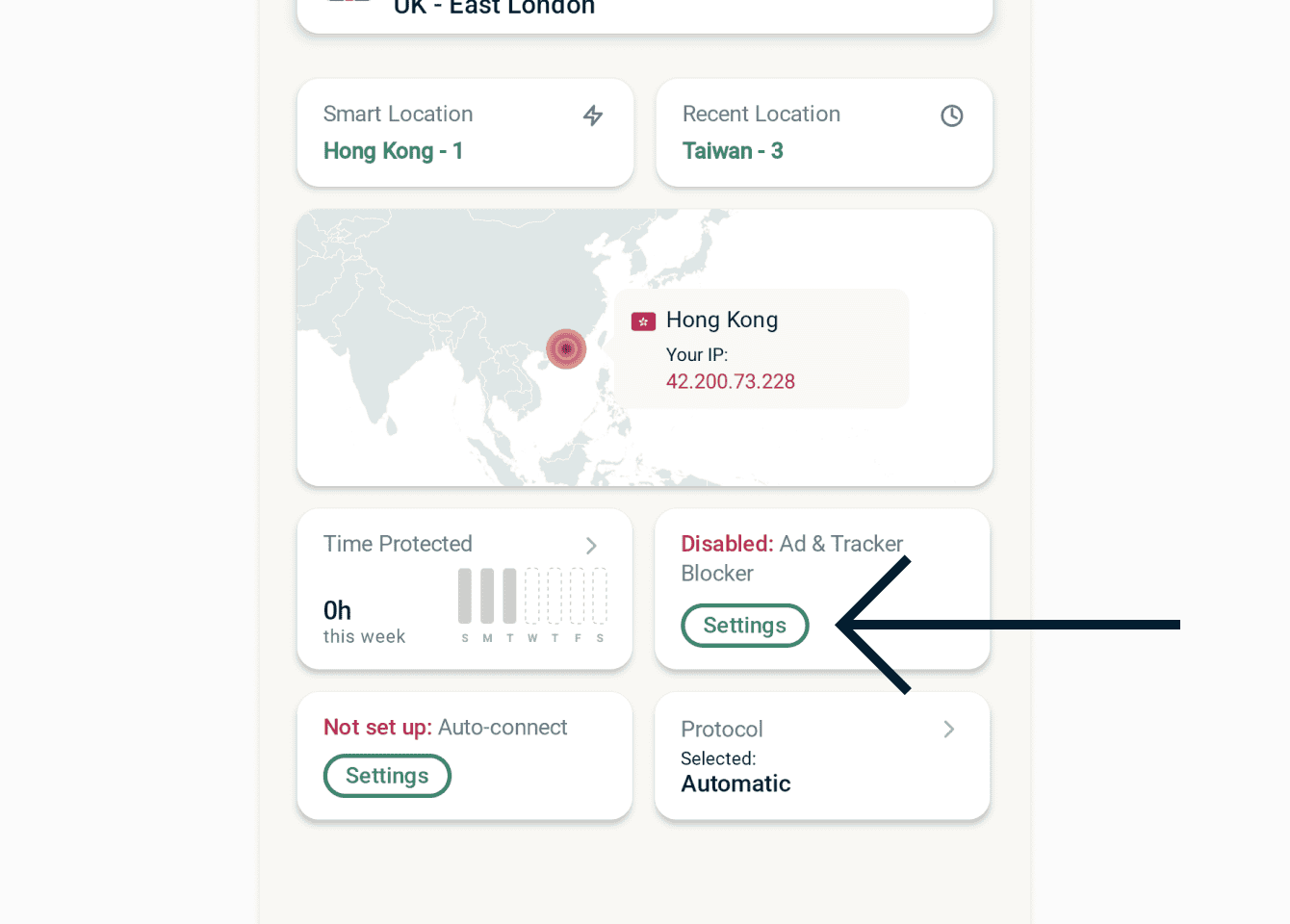
- På fliken VPN trycker du på Inställningar under Annons- och spårningsblockerare.

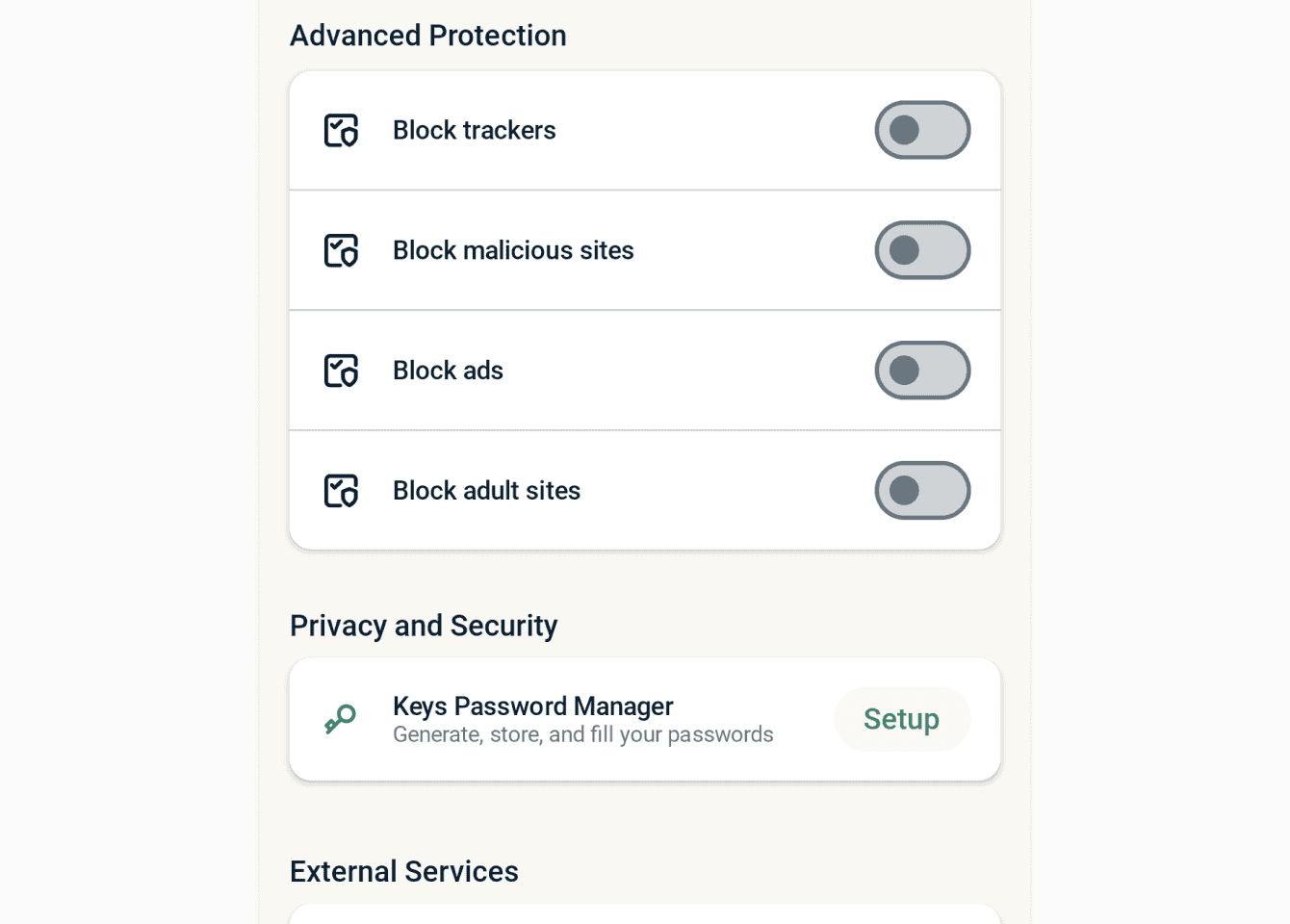
- Under Avancerat skydd kan du aktivera/avaktivera inställningarna som du tycker passar.
Läs mer om ExpressVPN:s avancerade skyddsfunktioner.
Behöver du hjälp? Kontakta ExpressVPN:s supportteam för omedelbar hjälp.
Använd split tunneling
Split Tunneling-funktionen låter dig välja vilka appar som använder VPN och vilka som inte gör det när du är ansluten till ExpressVPN.
För att komma åt inställningarna för split tunneling:
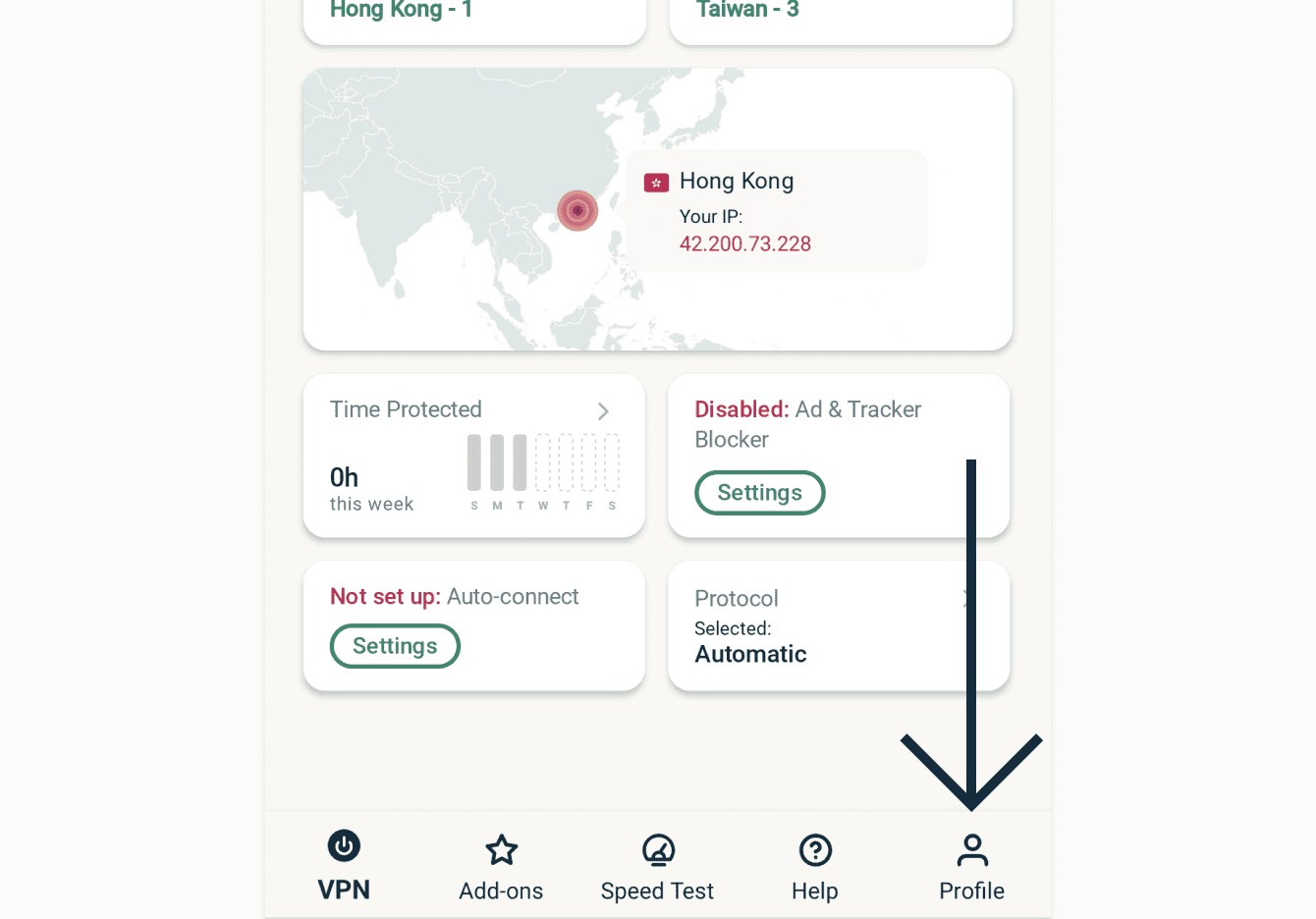
- Tryck på Profil.

- Tryck på Split tunneling.
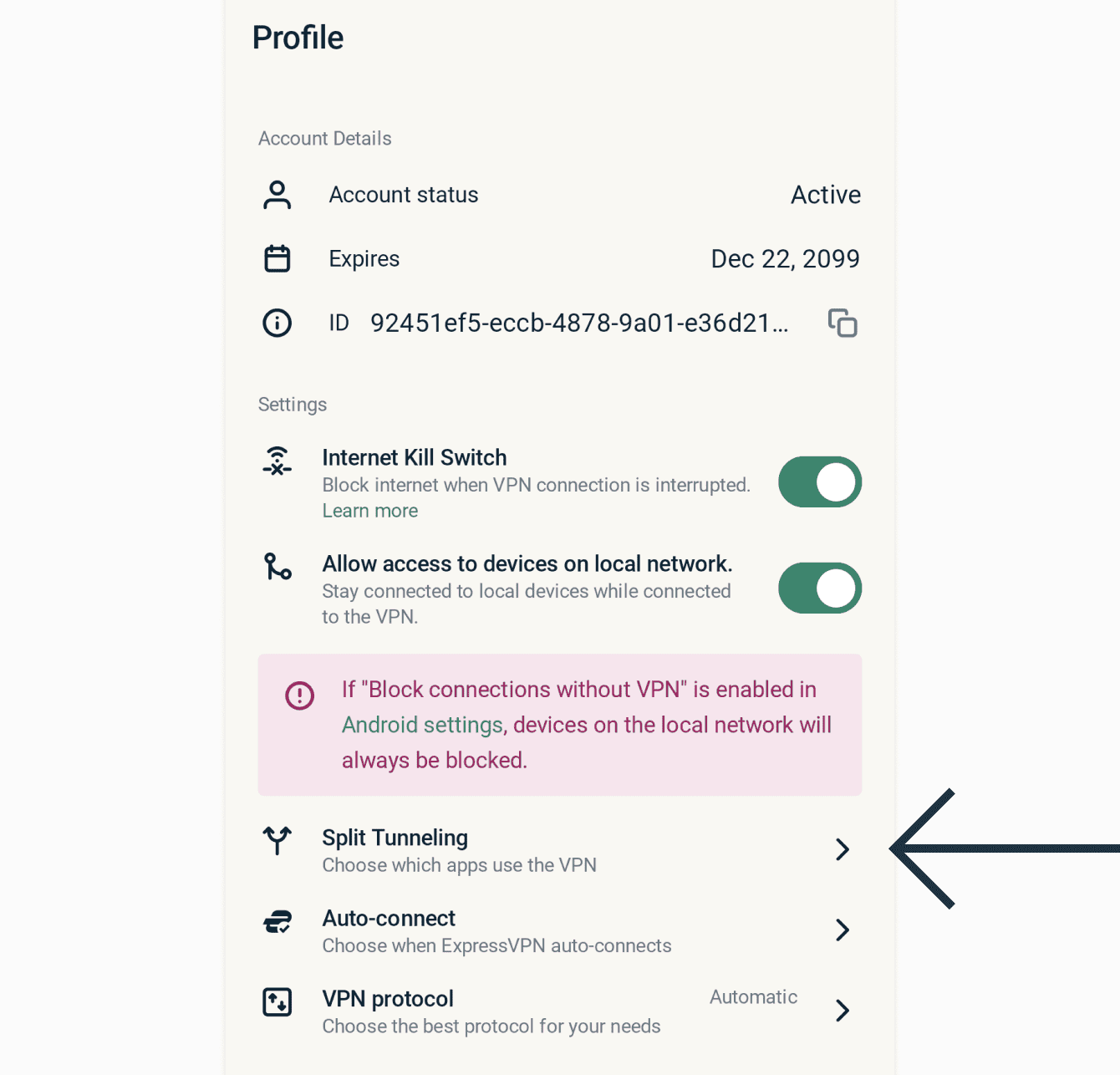

- För att bestämma vilka av dina appar som ska använda VPN, välj Tillåt endast valda appar att använda VPN. Under Lägg till appar väljer du de appar som du vill tillämpa VPN-skydd på.
Observera: Om du har aktiverat ”Blockera trafik utanför VPN” i dina Android-systeminställningar kommer endast appar du väljer via denna meny att kunna använda internet. Alla andra appar kommer att blockeras permanent om du inte lägger till dem i denna lista.
Om du väljer Tillåt inte valda appar att använda VPN, kommer appar som valts under Lägg till appar inte att skyddas av VPN.
Behöver du hjälp? Kontakta ExpressVPN:s supportteam för omedelbar hjälp.
Konfigurera automatisk anslutning
Du kan ställa in ExpressVPN för Android så att den automatiskt ansluter till den senaste VPN-platsen du använde när du slår på din telefon och/eller ansluter till ett opålitligt nätverk.
Så här justerar du dina inställningar för automatisk anslutning:
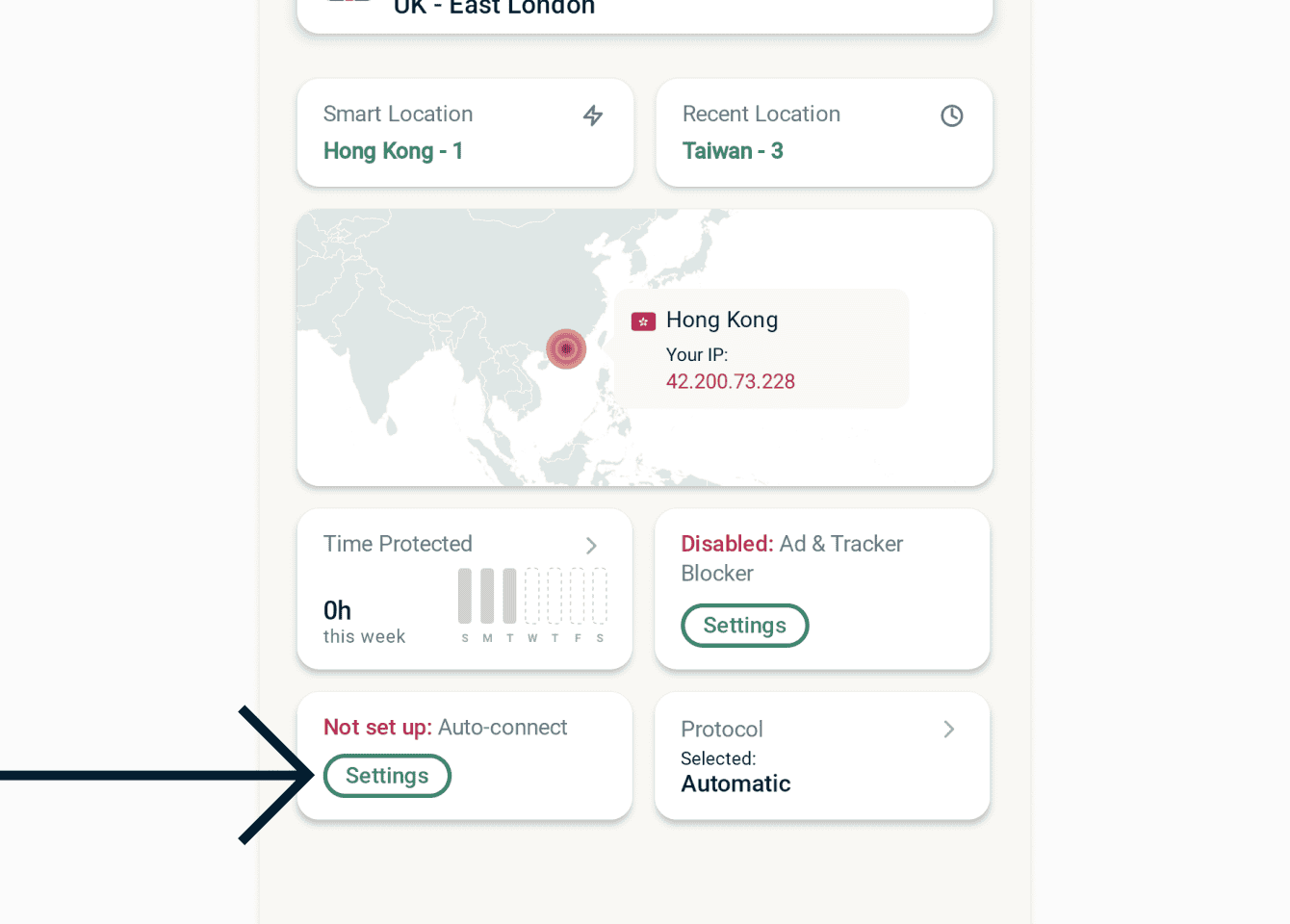
- På fliken VPN trycker du på widgeten Anslut automatiskt.
- Om du vill att VPN alltid ska ansluta när du slår på telefonen trycker du på När Android startas. Om du vill att VPN alltid ska ansluta när du ansluter till nätverk som inte är betrodda trycker du på När du ansluter till nätverk som inte listas som betrodda.
Behöver du hjälp? Kontakta ExpressVPN:s supportteam för omedelbar hjälp.
Hastighetstest
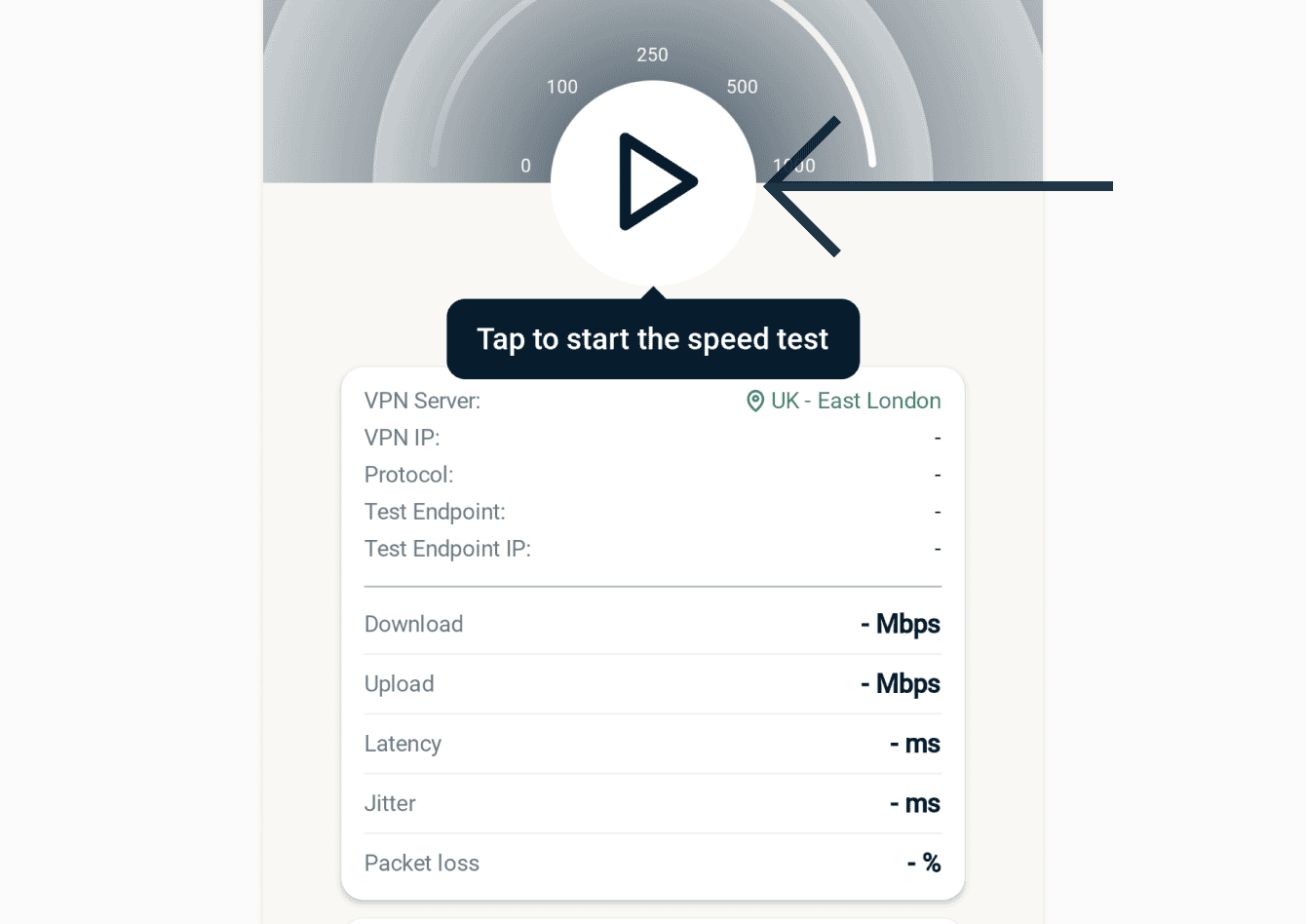
Du kan köra ett hastighetstest i ExpressVPN. Här kan du jämföra hastigheten på din nuvarande VPN-plats med hastigheten hos din internetleverantör (ISP).
För att köra ett hastighetstest:
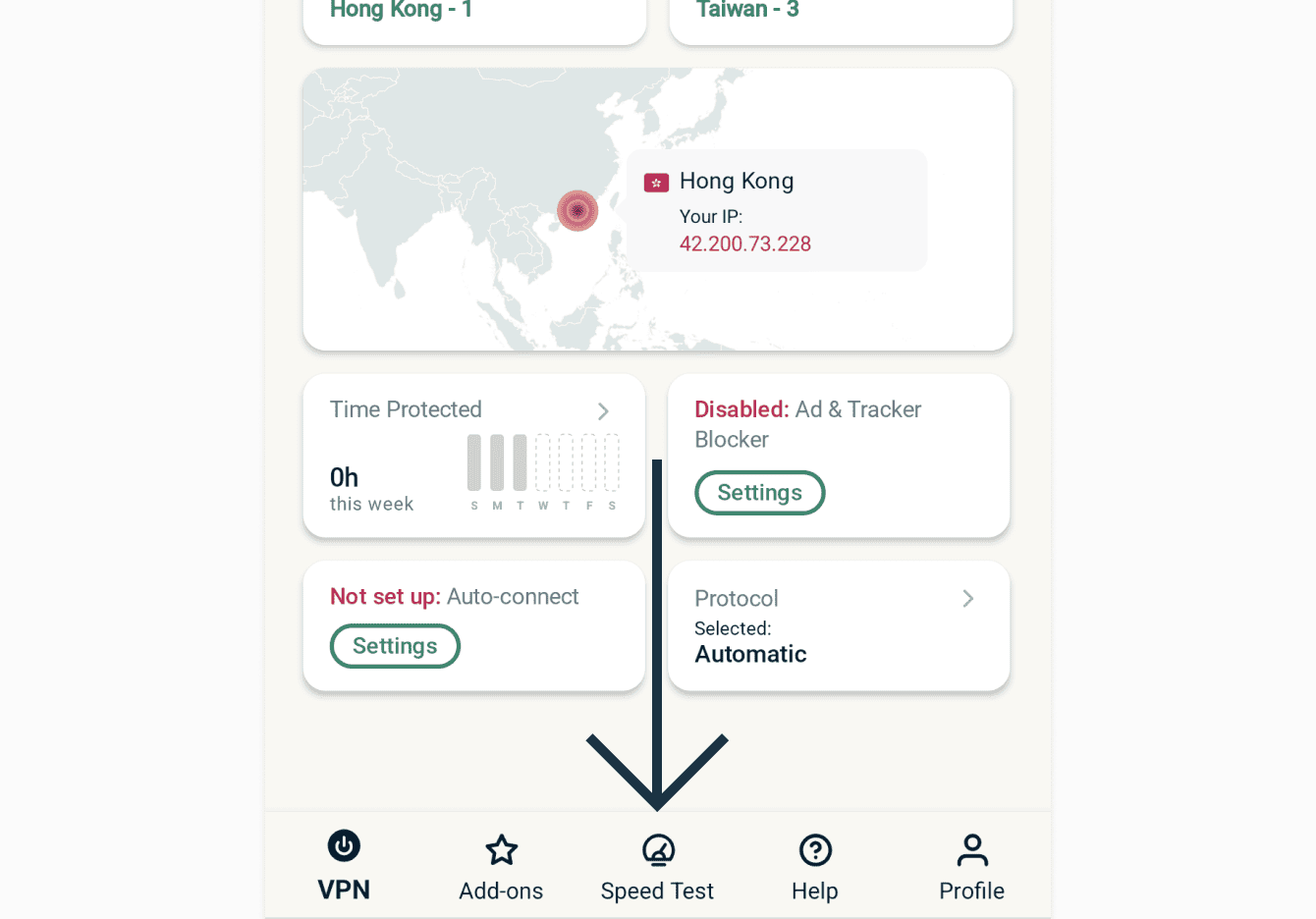
- Tryck på Hastighetstest.
- Tryck på Play för att starta hastighetstestet. Det tar några minuter att slutföra.

Behöver du hjälp? Kontakta ExpressVPN:s supportteam för omedelbar hjälp.
Ändra appens utseende
Du kan ändra både appens färgschema och appikonens stil.
Så här ändrar du färgschemat för ExpressVPN-appen:
- På fliken VPN trycker du på penna- och pappersikonen i appens övre högra hörn.

- Under Färgschema trycker du på det tema du vill använda. Appens färgschema ändras omedelbart.


Så här ändrar du stilen på appikonen:
- På fliken VPN trycker du på penn- och pappersikonen i appens övre högra hörn.
- Under Appikon trycker du på ikonen du vill använda. Appikonen ändras omedelbart.
Behöver du hjälp? Kontakta ExpressVPN:s supportteam för omedelbar hjälp.
Få åtkomst till supportartiklar i appen
Du kan komma åt supportartiklar i ExpressVPN-appen. Dessa artiklar innehåller guider om hur du använder appen, felsöker problem och hanterar din kontoinformation.
Så här hittar du dessa supportartiklar:
- Tryck på Hjälp.
- Tryck på en kategori för att välja en supportartikel i appen.
Behöver du hjälp? Kontakta ExpressVPN:s supportteam för omedelbar hjälp.
Lägg till ExpressVPN:s app-widget
För att lägga till ExpressVPN-widgeten på din startskärm:
- Tryck och håll ner en tom plats på startskärmen och tryck på Widgets.


- Tryck och håll in ExpressVPN:s widget.


- Dra widgeten till den plats på skärmen där du vill ha den.



Widgeten ligger nu på din startskärm. Du kan använda den för att ansluta och frånkoppla VPN utan att behöva öppna ExpressVPN:s app.
För att ansluta till eller koppla bort från VPN, tryck på .
För att ändra plats, tryck på platsflaggan.
För att öppna ExpressVPN-appen, tryck på widgeten.
Behöver du hjälp? Kontakta ExpressVPN:s supportteam och få hjälp direkt.
Sammanfattning av skydd
Sammanfattning av skydd är en del av ExpressVPN-appens hemskärm som ger en översikt över din användning av appen.
Så här aktiverar eller inaktiverar du Skyddssammanfattning:
- Tryck på widgeten Tid skyddad i Skyddssammanfattning på appens startskärm.
- Tryck på Skyddssammanfattning för att slå på eller av den.
Obs: Om du inaktiverar Skyddssammanfattningen frågar appen om du är säker. Tryck på FORTSÄTT för att bekräfta att du vill inaktivera den. Din statistik för Skyddssammanfattningen raderas från din enhet.
Behöver du hjälp? Kontakta ExpressVPN:s supportteam för omedelbar hjälp.
Så avinstallerar du VPN-appen från din enhet
För att avinstallera ExpressVPN från din Android-enhet, tryck och håll ner ExpressVPN-ikonen på startskärmen. Tryck sedan på  .
.
Tryck på Avinstallera och sedan på OK.

Behöver du hjälp? Kontakta ExpressVPN:s supportteam och få hjälp direkt.