



Fortify (GL-MT6000) -reitittimen ExpressVPN-integraatiossa on katkaisukytkin. Tämä tietoturvaominaisuus katkaisee lähiverkkosi internetyhteyden, jos VPN-yhteys katkeaa odottamatta.
Kun katkaisukytkin on käytössä, se estää automaattisesti kaiken liikenteen, joka yrittää ohittaa VPN-tunnelin. Näin se suojaa yhteyttäsi tietovuodoilta, jotka voisivat paljastaa arkaluonteisia tietoja sillä välin, kun VPN-yhteys muodostuu uudelleen.
Alla olevassa oppaassa kerromme, miten määrität katkaisukytkimen asetukset VPN-tunneleille ja muutat sen yleisiä asetuksia.
Siirry kohtaan…
Avaa ExpressVPN-hallintanäkymä
Määritä katkaisukytkin
Kaikki VPN-tunnelit
Yksittäiset VPN-tunnelit
Muut tunneliasetukset
Avaa ExpressVPN-hallintanäkymä
- Syötä selaimesi osoiteriville 192.168.8.1 avataksesi Fortify-reitittimen hallintapaneelin. Kirjaudu pyydettäessä sisään.
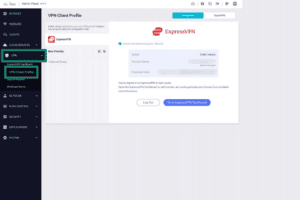
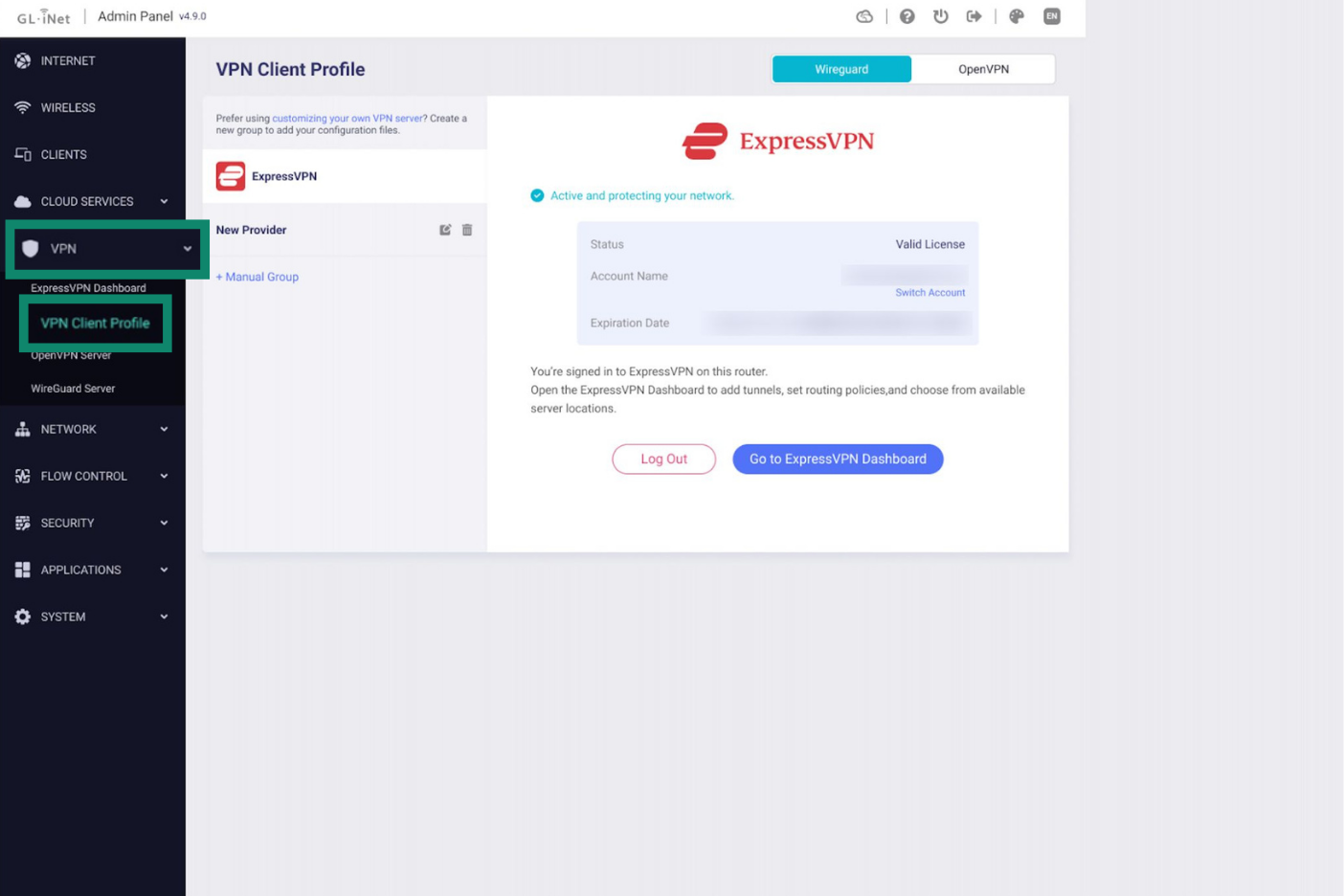
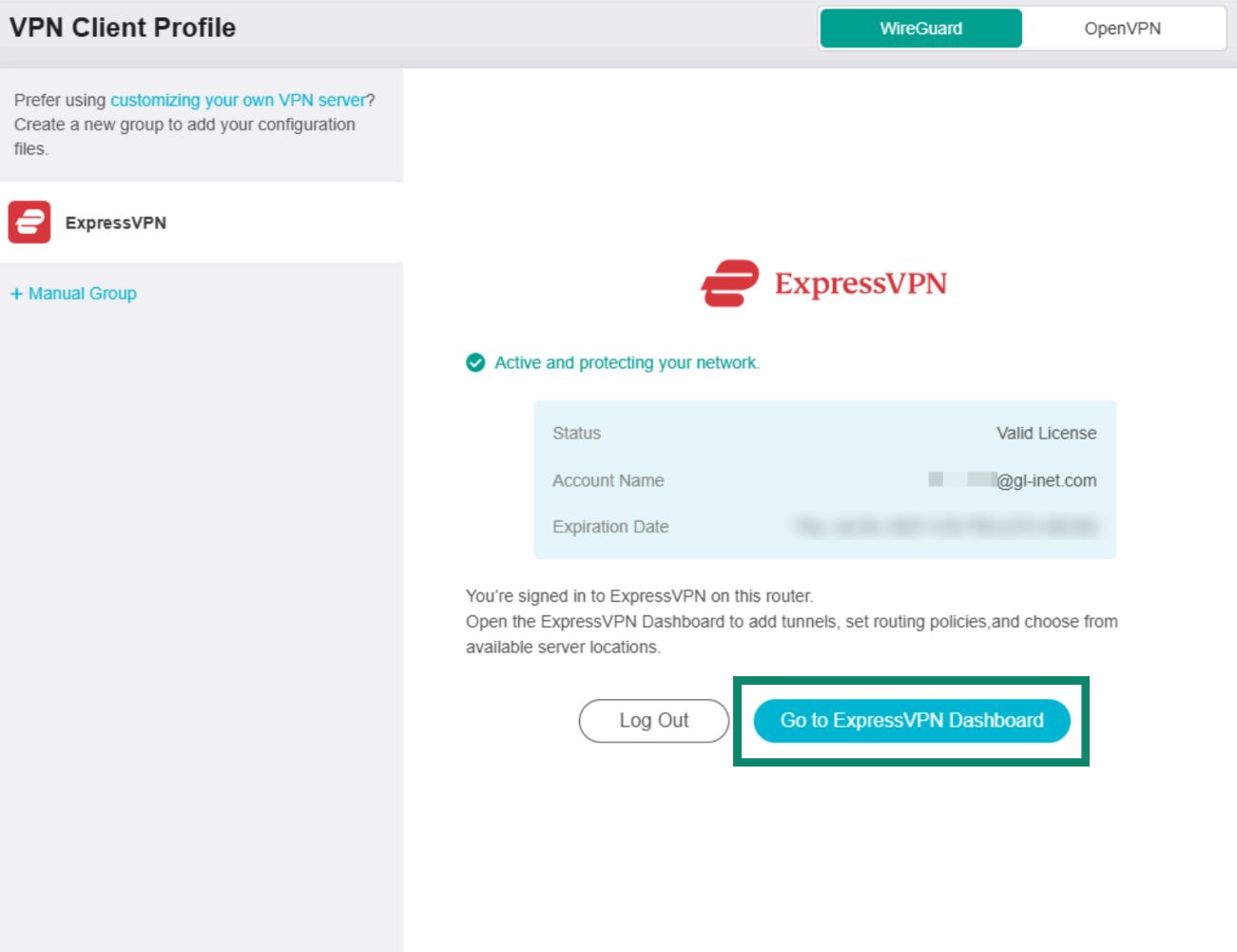
- Siirry kohtaan VPN > VPN Client Profile (VPN > VPN-asiakasprofiili).

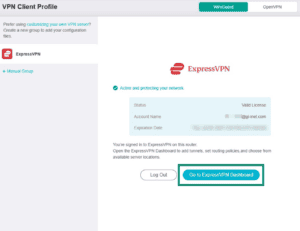
- Klikkaa Go to ExpressVPN Dashboard (Siirry ExpressVPN-hallintanäkymään).

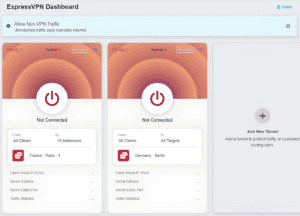
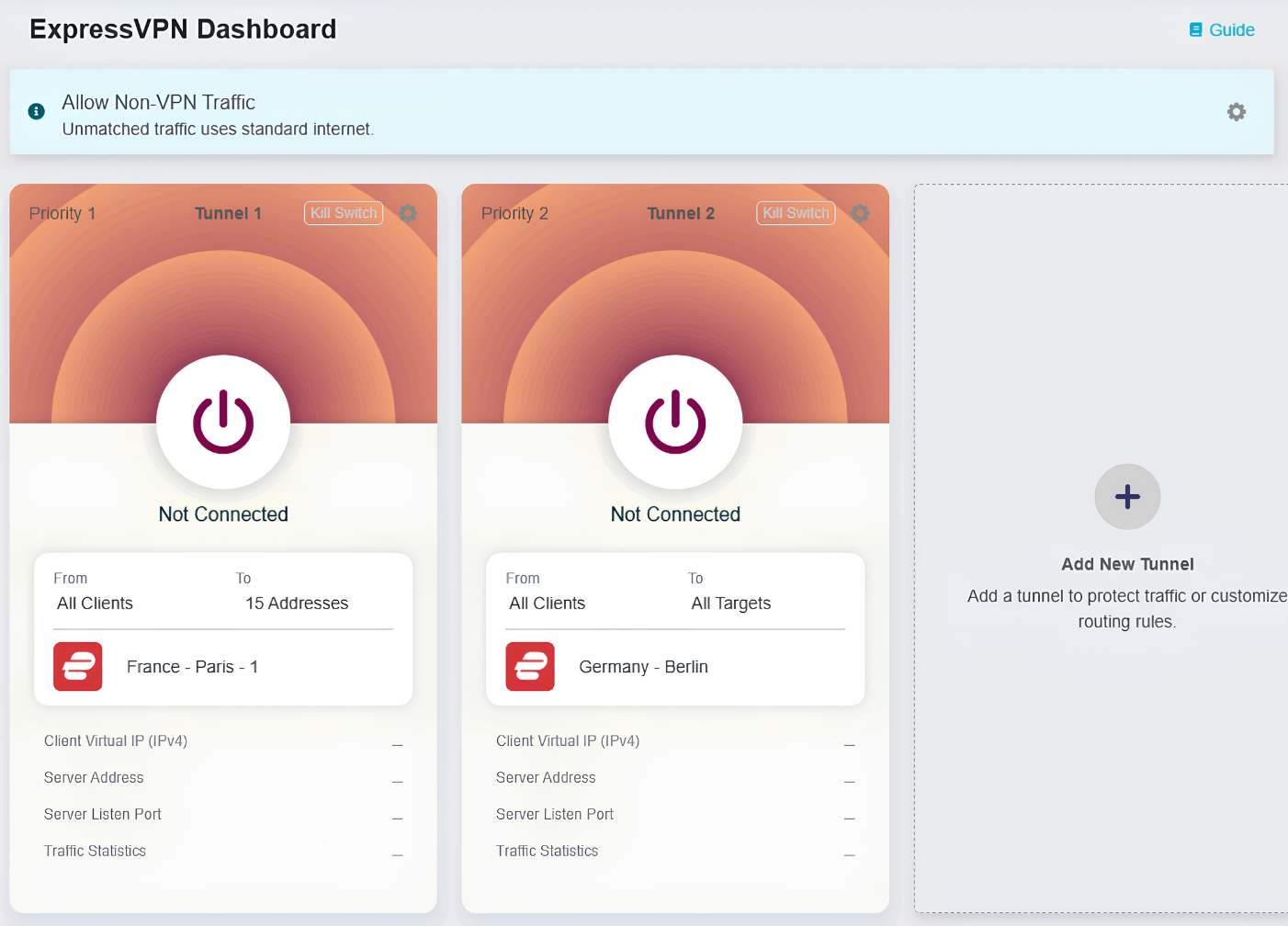
- Sinut ohjataan ExpressVPN-hallintanäkymään, jossa voit hallita VPN-tunneleitasi ja asetuksiasi.

Tarvitsetko apua? Ota yhteyttä ExpressVPN:n asiakastukeen, niin vastaamme heti.
Määritä katkaisukytkin
Fortify-reitittimellä voit määrittää katkaisukytkimen asetukset kaikille VPN-yhteyksille tai yksittäisille VPN-tunneleille. Jos et ole vielä ottanut VPN-tunneleita käyttöön, katso ohjeet VPN-tunneleiden määrittämiseen Fortify-reitittimellä.
Kaikki VPN-tunnelit
Katkaisukytkimen yleiset asetukset koskevat kaikkia VPN-tunneleita. Ne vaikuttavat myös siihen, miten VPN:n ulkopuolinen liikenne kulkee reitittimen verkossa.
Määritä katkaisukytkimen yleiset asetukset klikkaamalla VPN-tunneleiden yläpuolella olevassa palkissa näkyvää rataskuvaketta.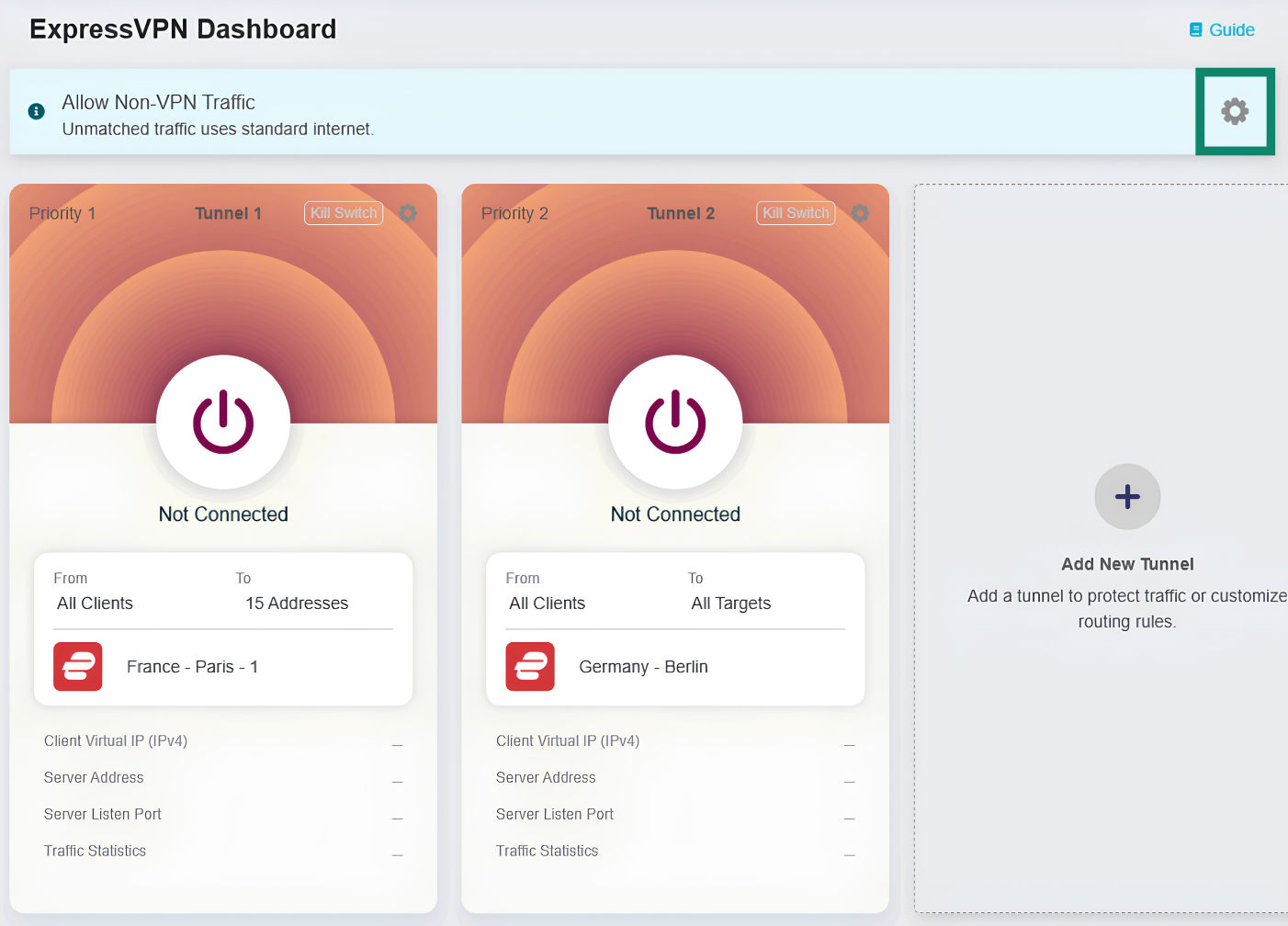
Näkyviin tulee sivu Muun liikenteen käytäntö. Tällä sivulla voit valita, pääseekö internetiin sellainen liikenne, joka ei vastaa VPN-tunneleidesi sääntöjä. Vaihtoehdot ovat:
- Allow Non-VPN Traffic (Salli VPN:n ulkopuolinen liikenne): Liikenne, joka ei vastaa VPN-tunneleidesi sääntöjä, käyttää paikallista internetyhteyttäsi. Tämä asetus on valittuna oletuksena, jotta VPN:n ulkopuolinen liikenne säilyttää normaalin pääsyn internetiin.
- Enhanced Kill Switch (Tehostettu katkaisukytkin): Pakottaa kaikki reitittimen verkkoon yhdistetyt laitteet käyttämään internetiä VPN:n kautta. Liikenne, joka ei vastaa VPN-tunneleidesi sääntöjä, estetään automaattisesti. Jos yksikään VPN-tunneli ei siis ole aktiivinen, laitteesi eivät pääse internetiin. Tämä asetus ei ohita yksittäisten VPN-tunneleiden katkaisukytkinasetuksia.
Valitse haluamasi katkaisukytkimen yleinen asetus ja klikkaa sitten Apply (Käytä).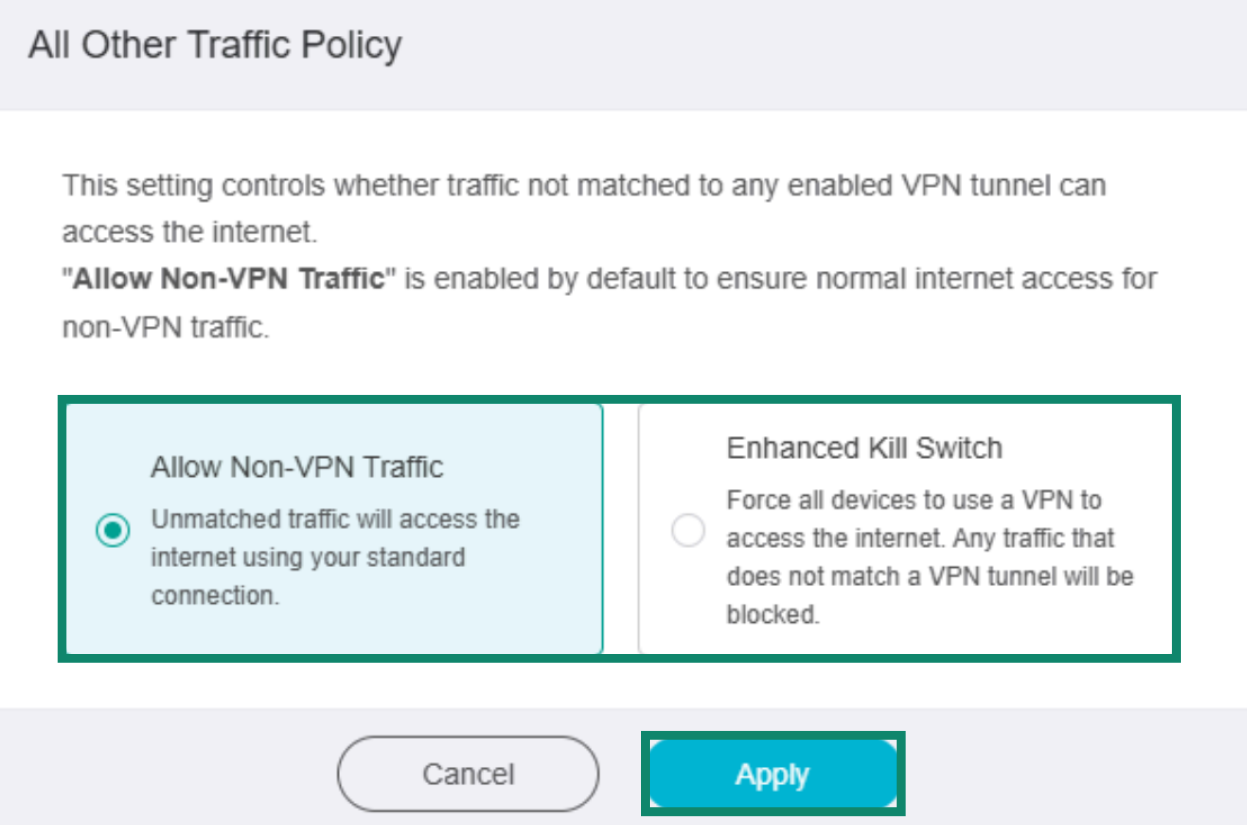
Yksittäiset VPN-tunnelit
Kun otat katkaisukytkimen käyttöön yksittäiselle VPN-tunnelille, niin kaikki siihen kuuluva verkkoliikenne estetään automaattisesti, jos VPN-yhteys katkeaa odottamatta. Pääsy internetiin palautuu, kun VPN-tunnelin yhteys on muodostettu uudelleen.
Määritä yksittäisten VPN-tunneleiden katkaisukytkinasetukset näin:
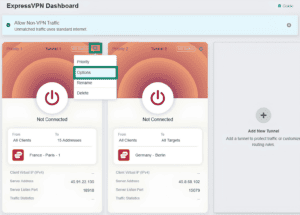
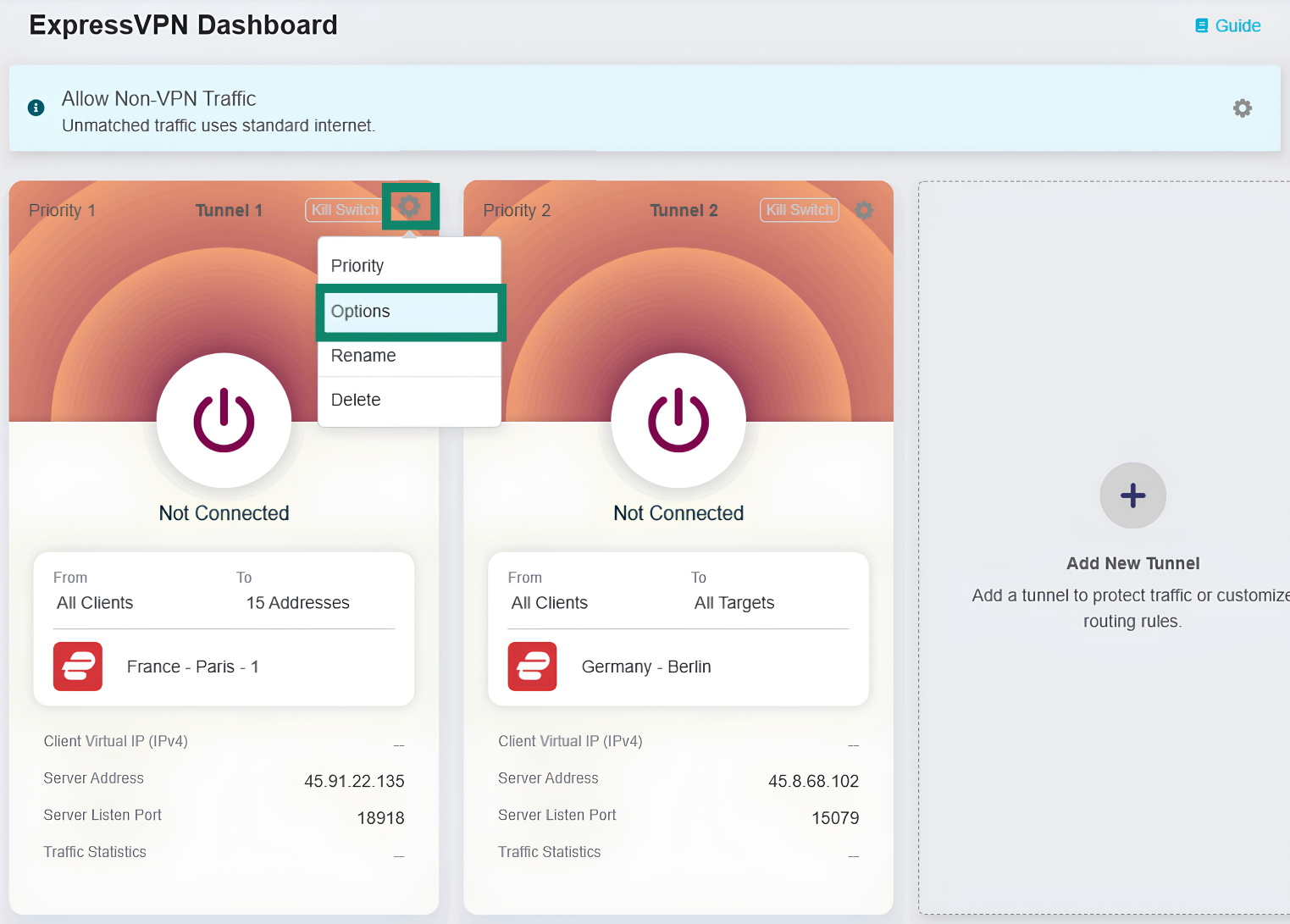
- Klikkaa VPN-tunneliryhmän kohdalta rataskuvaketta ja valitse sitten Options (Valinnat).

- Ota tunnelin asetussivulla käyttöön tai poista käytöstä asetus Kill Switch (Katkaisukytkin).
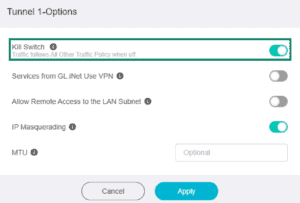

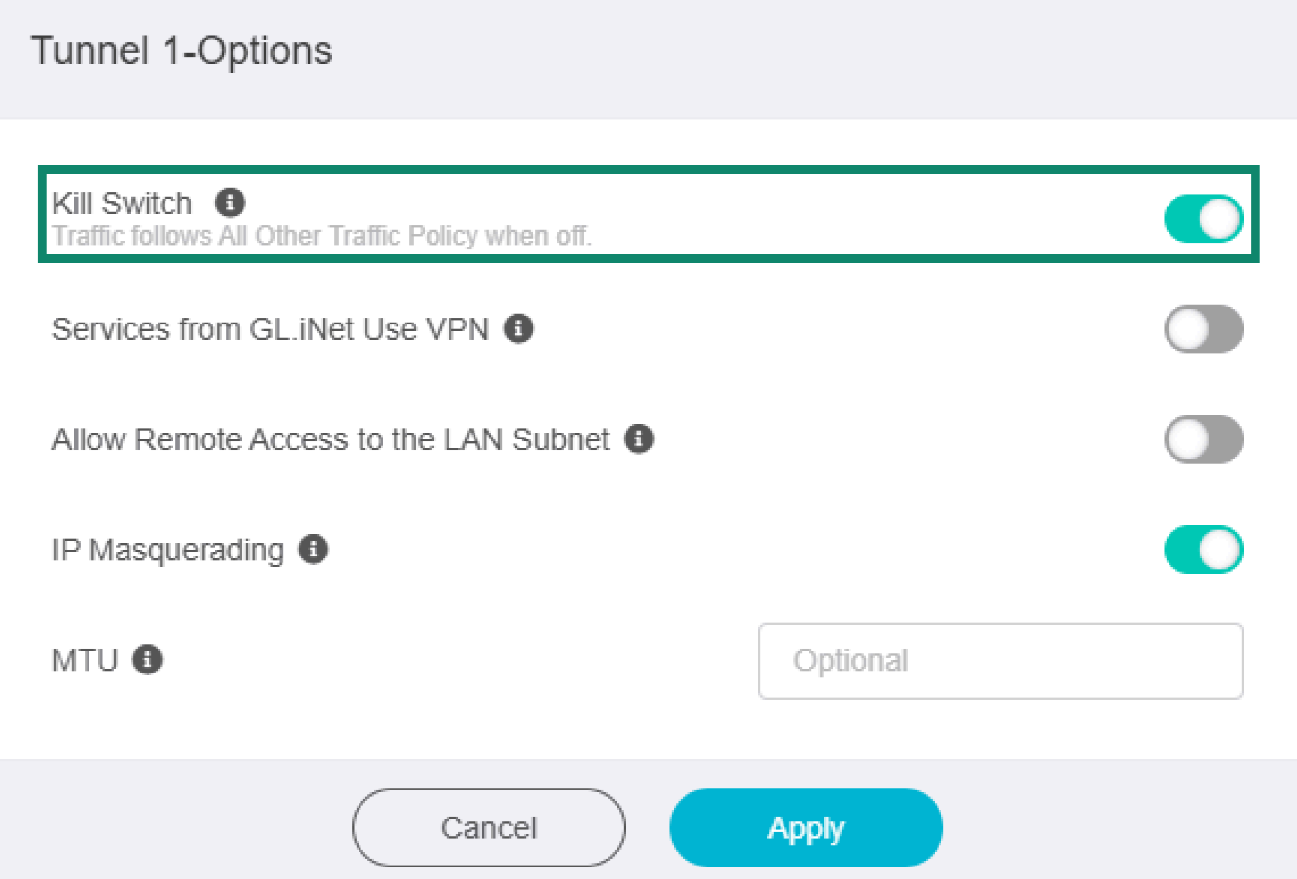
Huom: Jos asetus Katkaisukytkin on pois käytöstä, liikenne noudattaa niitä sääntöjä, jotka olet valinnut sivulla Muun liikenteen käytäntö.
Muut tunneliasetukset
Katkaisukytkimen lisäksi voit määrittää yksittäisille VPN-tunneleille seuraavat asetukset:
- Services from GL.iNet use VPN (GL.iNetin palvelut käyttävät VPN:ää): Sallii tiettyjen GL.iNetin tarjoamien palveluiden lähettää tietoja VPN-tunneleiden kautta. Tämä asetus on oletuksena pois käytöstä, koska nämä palvelut tarvitsevat yleensä laitteen todellisen IP-osoitteen toimiakseen oikein.
- Allow Remote Access to the LAN Subnet (Salli etäkäyttö LAN-aliverkkoon): Sallii etäyhteyden VPN-tunnelin kautta Fortify-reitittimeesi ja sen LAN-laitteisiin.
- IP Masquerading (IP-naamiointi): Korvaa LAN-asiakaslaitteiden IP-osoitteet reitittimen VPN-tunnelin IP-osoitteella. Poista tämä asetus käytöstä vain sellaisissa site-to-site-kokoonpanoissa, joissa etäpää tuntee reitin LAN-aliverkkoosi.
- MTU: MTU-asetusten muuttaminen voi joskus auttaa ratkaisemaan yhteys- tai suorituskykyongelmia. VPN-tunnelille asettamasi MTU-arvo ohittaa palvelimen määritystiedoston MTU-asetukset.
Määritä tunneliasetukset haluamallasi tavalla ja klikkaa sitten Apply (Käytä).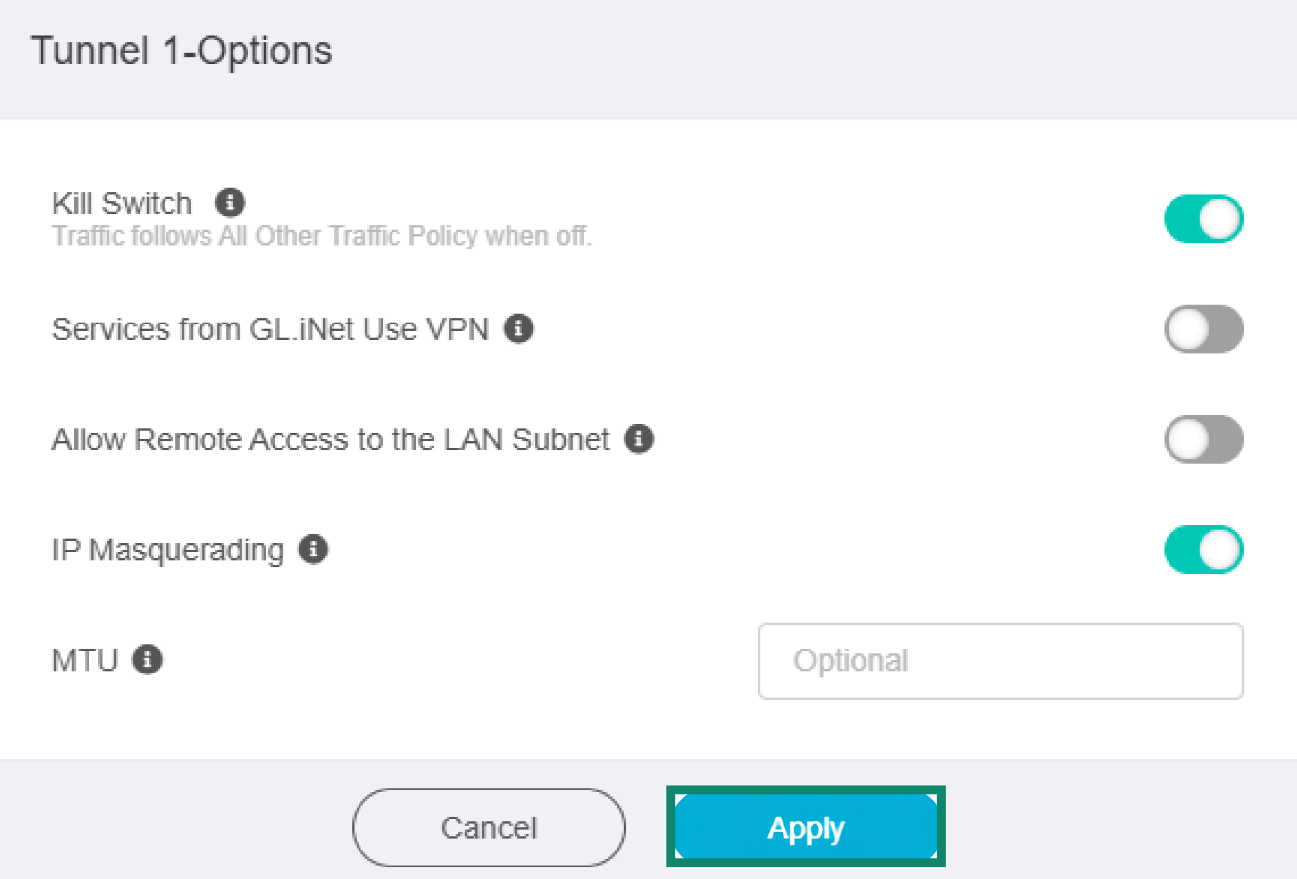
Tarvitsetko apua? Ota yhteyttä ExpressVPN:n asiakastukeen, niin vastaamme heti.