






Observação: você somente pode usar o eSIM da holiday.com em dispositivos compatíveis com eSIM e desbloqueados para qualquer operadora.
Os planos ExpressVPN Avançado e Express Pro incluem um cartão SIM integrado da holiday.com (eSIM). O eSIM oferece acesso à rede, assim como um chip convencional, mas não precisa ser inserido fisicamente no seu aparelho. Em vez disso, basta baixar e instalá-lo no seu celular.
Este guia mostra como resgatar o eSIM incluído na sua assinatura ExpressVPN Avançado ou Express Pro, configurar o eSIM no seu celular usando o aplicativo da holiday.com e adquirir eSIMs adicionais por meio do painel ExpressVPN+.
Pular para…
Resgatar seu código eSIM no painel ExpressVPN+
Como configurar o eSIM da holiday.com
Como adquirir um novo eSIM da holiday.com através da ExpressVPN
Como atribuir um eSIM da holiday.com a outra pessoa
Como adicionar dados ou dias ao seu eSIM
Como resgatar o eSIM incluído em sua assinatura da ExpressVPN
Se a sua assinatura incluir um eSIM da holiday.com, você receberá um código de cupom para eSIM no seu painel ExpressVPN+, onde poderá resgatá-lo.
Observação: se você estiver usando um período de teste gratuito, o cupom de eSIM aparecerá quando a assinatura paga for iniciada, após o término do período de teste.
Resgate seu código eSIM no painel ExpressVPN+
- Faça login em sua conta ExpressVPN.
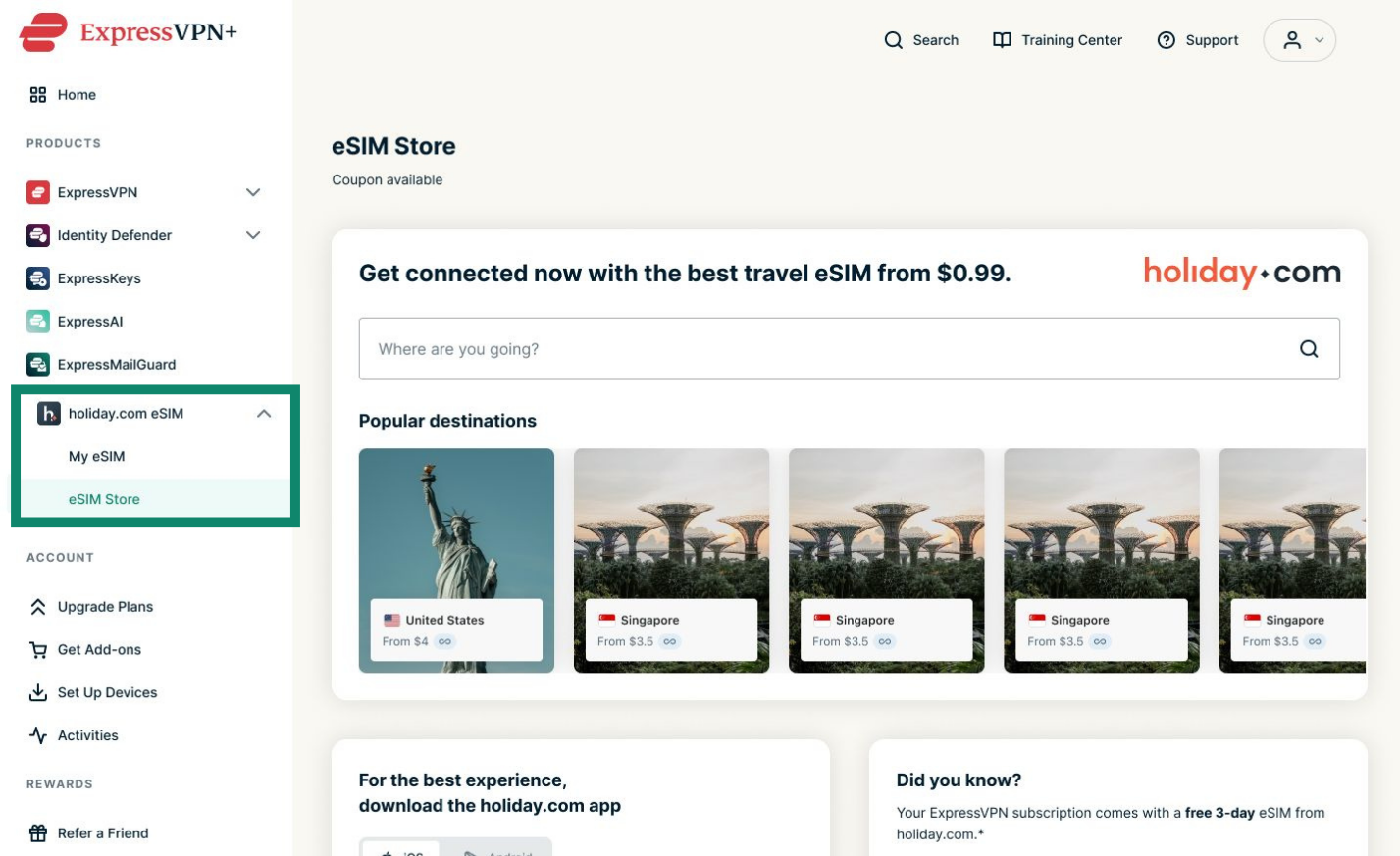
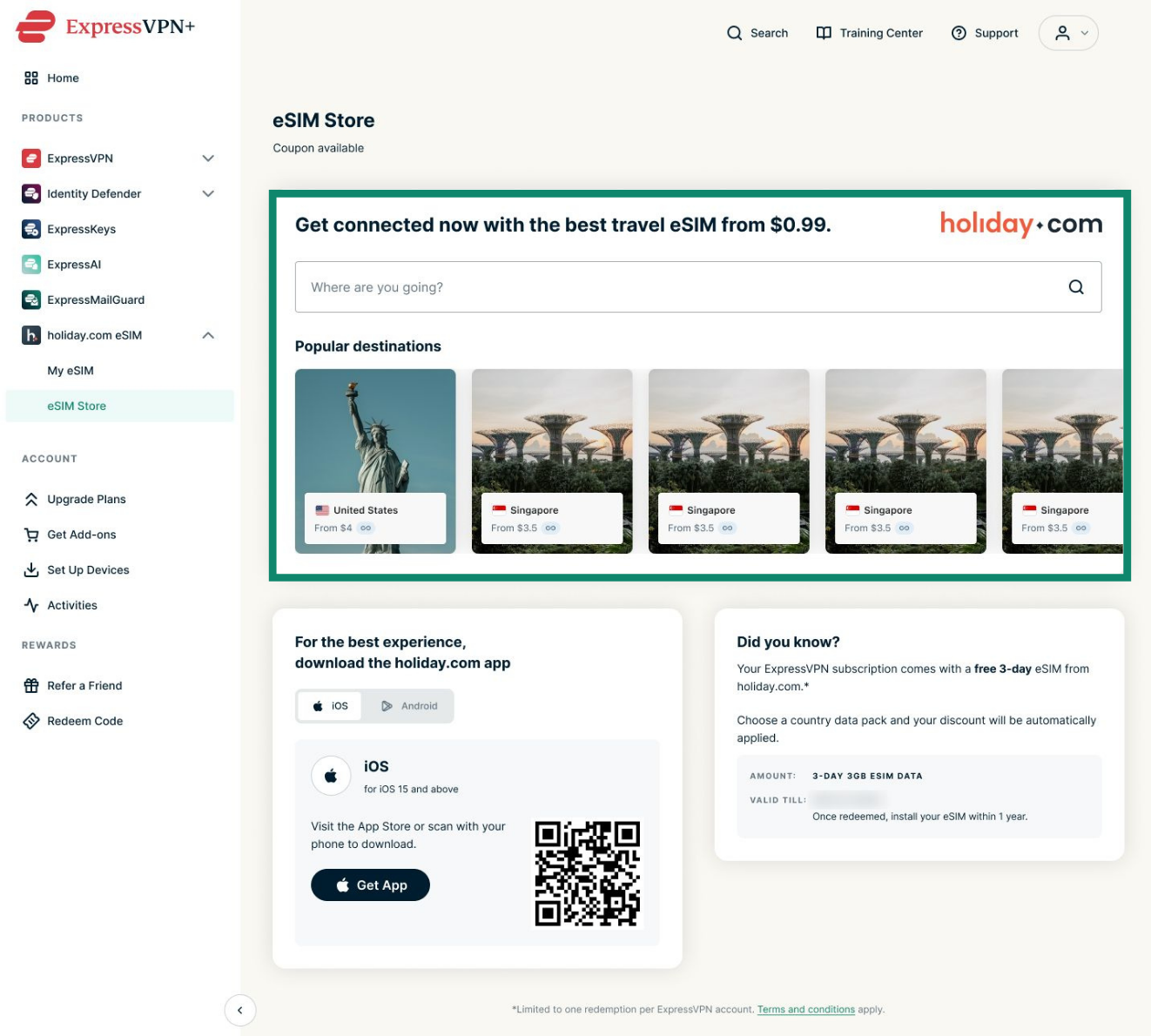
- Acesse holiday.com eSIM (eSIM holiday.com) > eSIM Store (Loja eSIM).
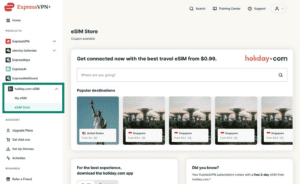

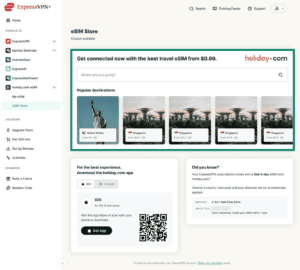
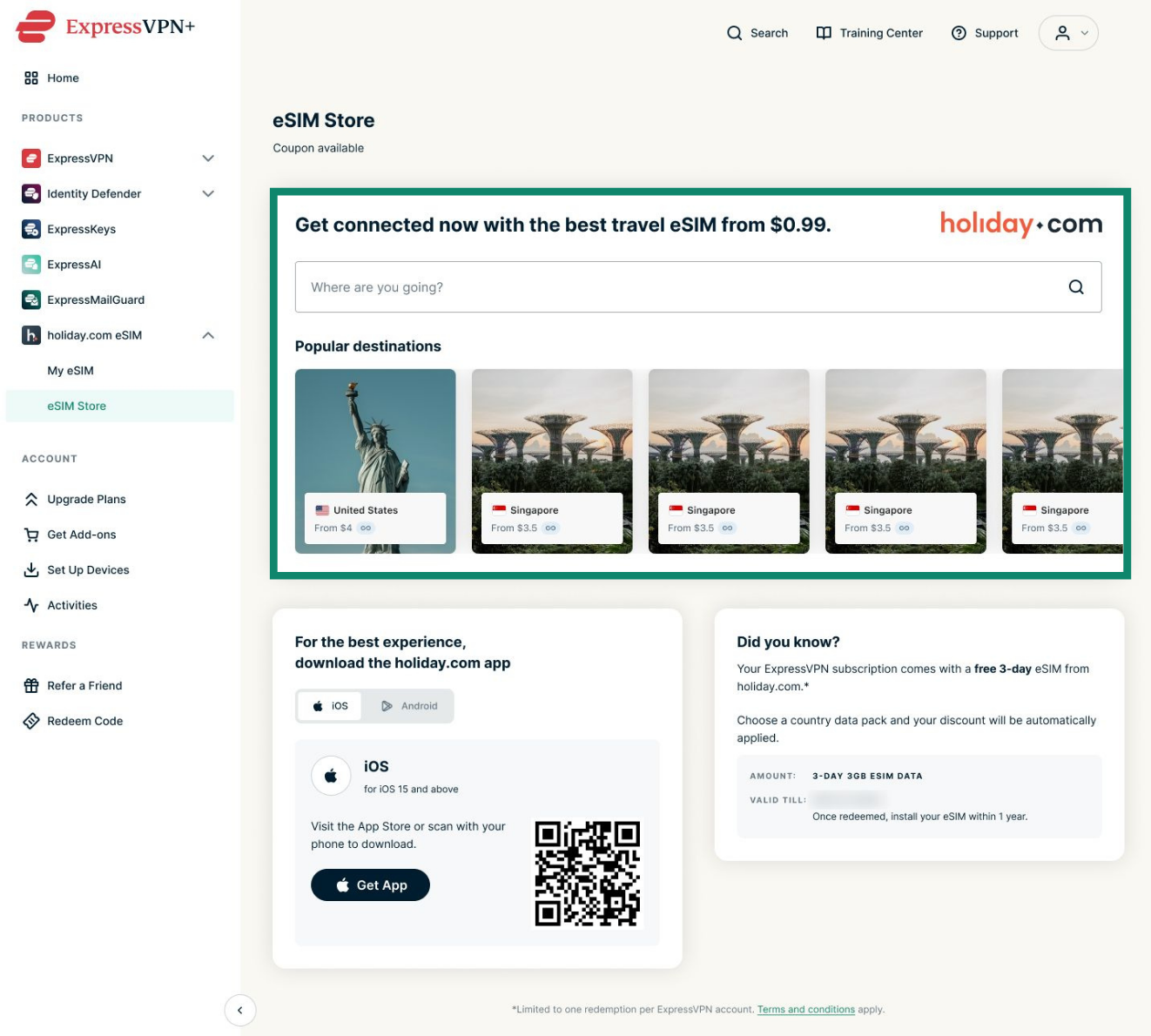
- Aqui, selecione o destino desejado.

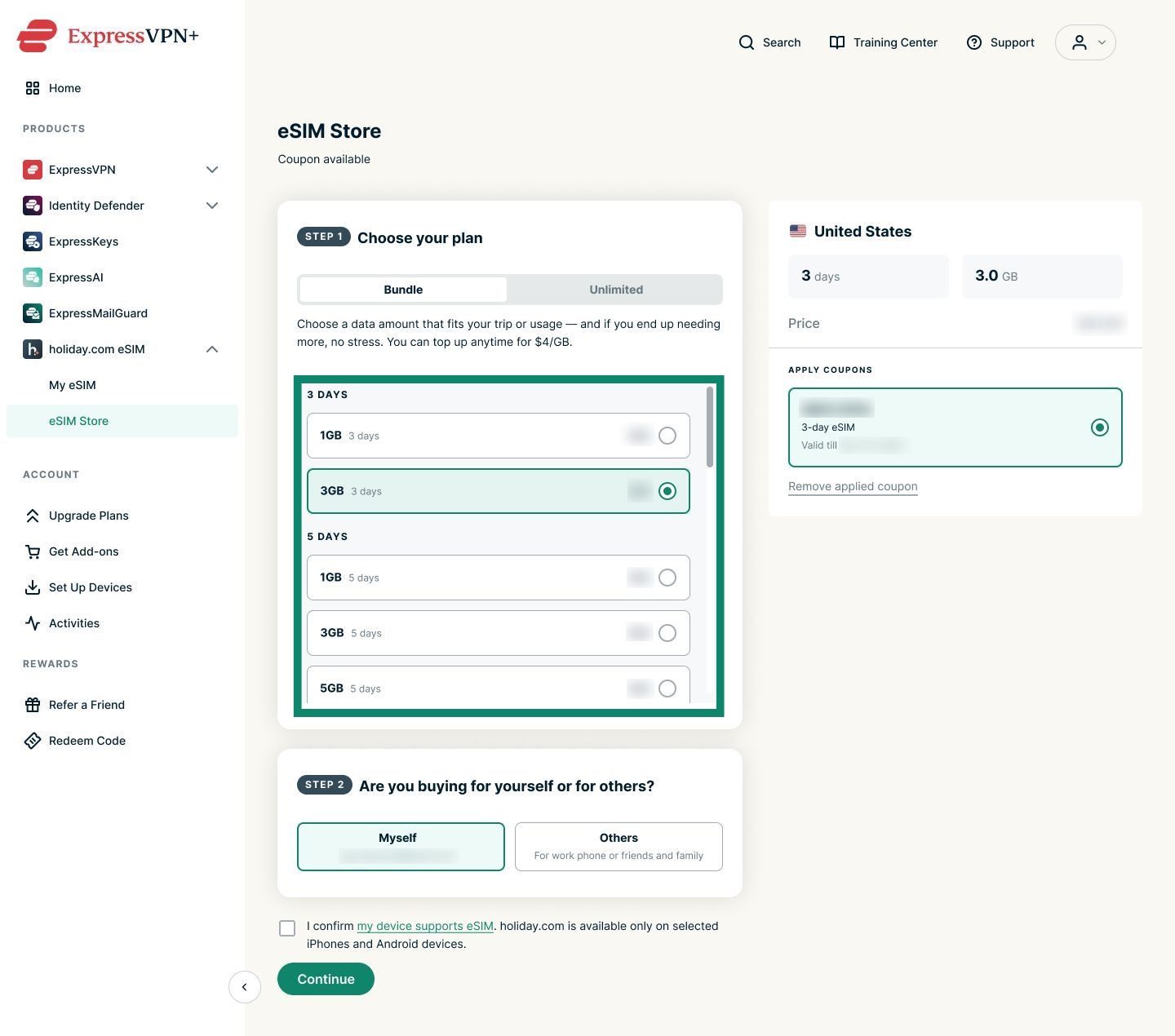
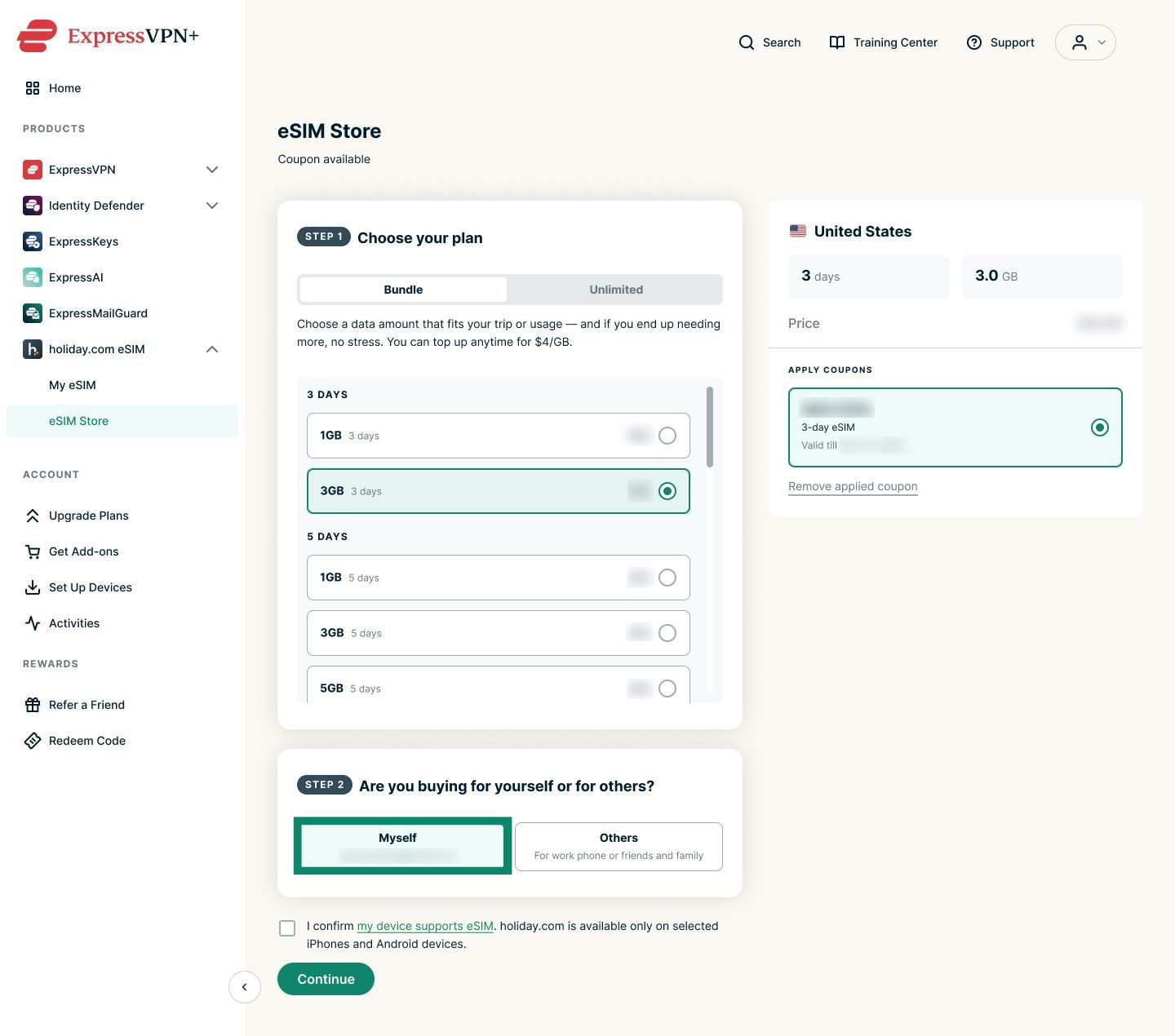
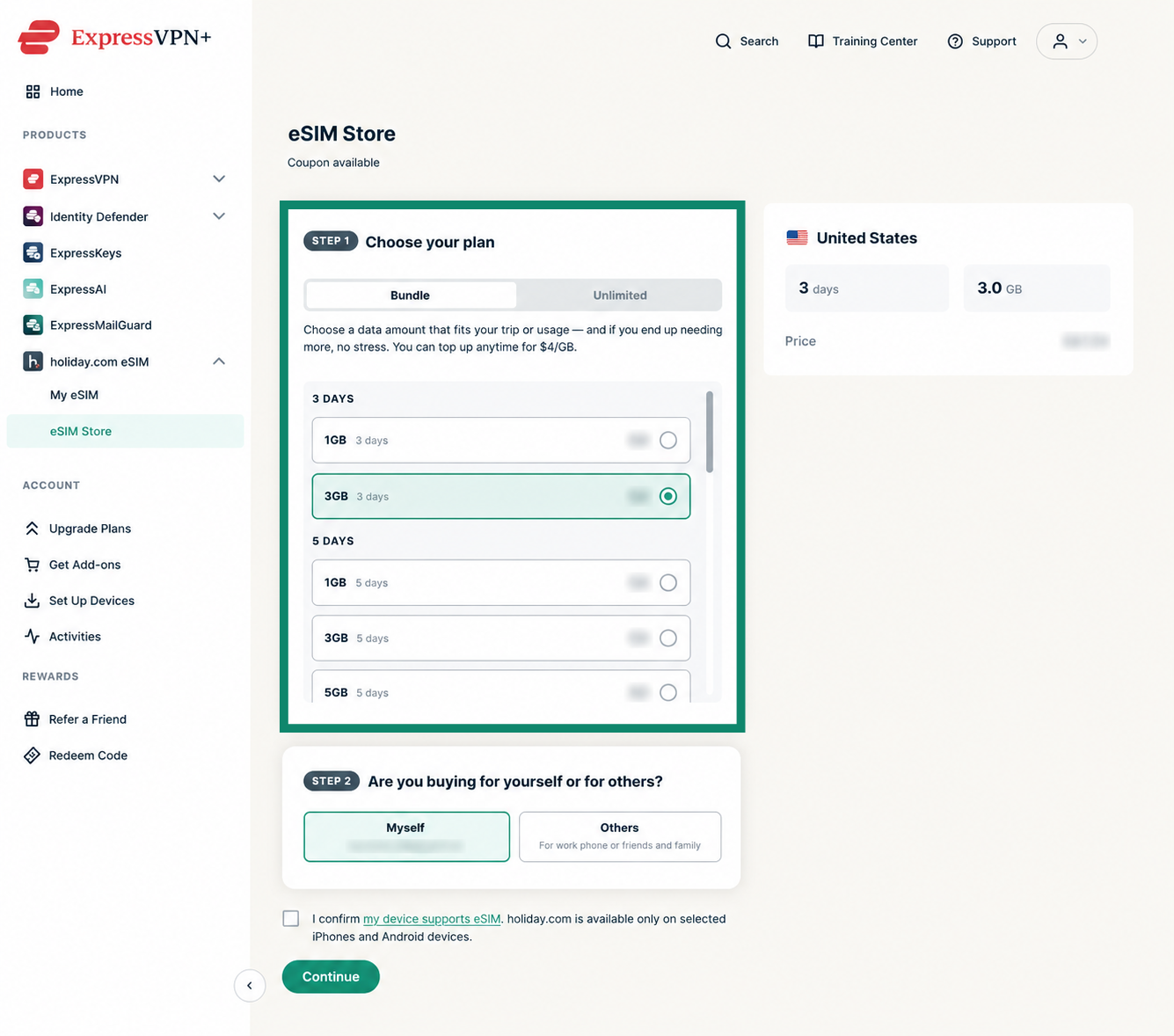
- Escolha uma opção de Bundle (Pacote) com valor igual ou inferior àquele do cupom que você recebeu com seu plano. Usuários do plano Avançado recebem um cupom para um eSIM de 3 GB com validade de 3 dias, enquanto usuários do plano Express Pro recebem um cupom para um eSIM de 3 GB com validade de 5 dias. Observe que o cupom é de uso único: os dias restantes serão perdidos caso você selecione um pacote com valor inferior ao do seu cupom.
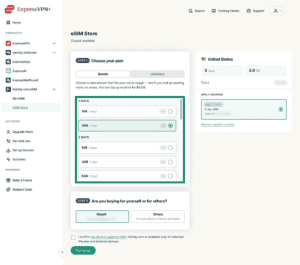
 Observação: você pode estender seu plano de eSIM posteriormente, adicionando mais dados ou dias.
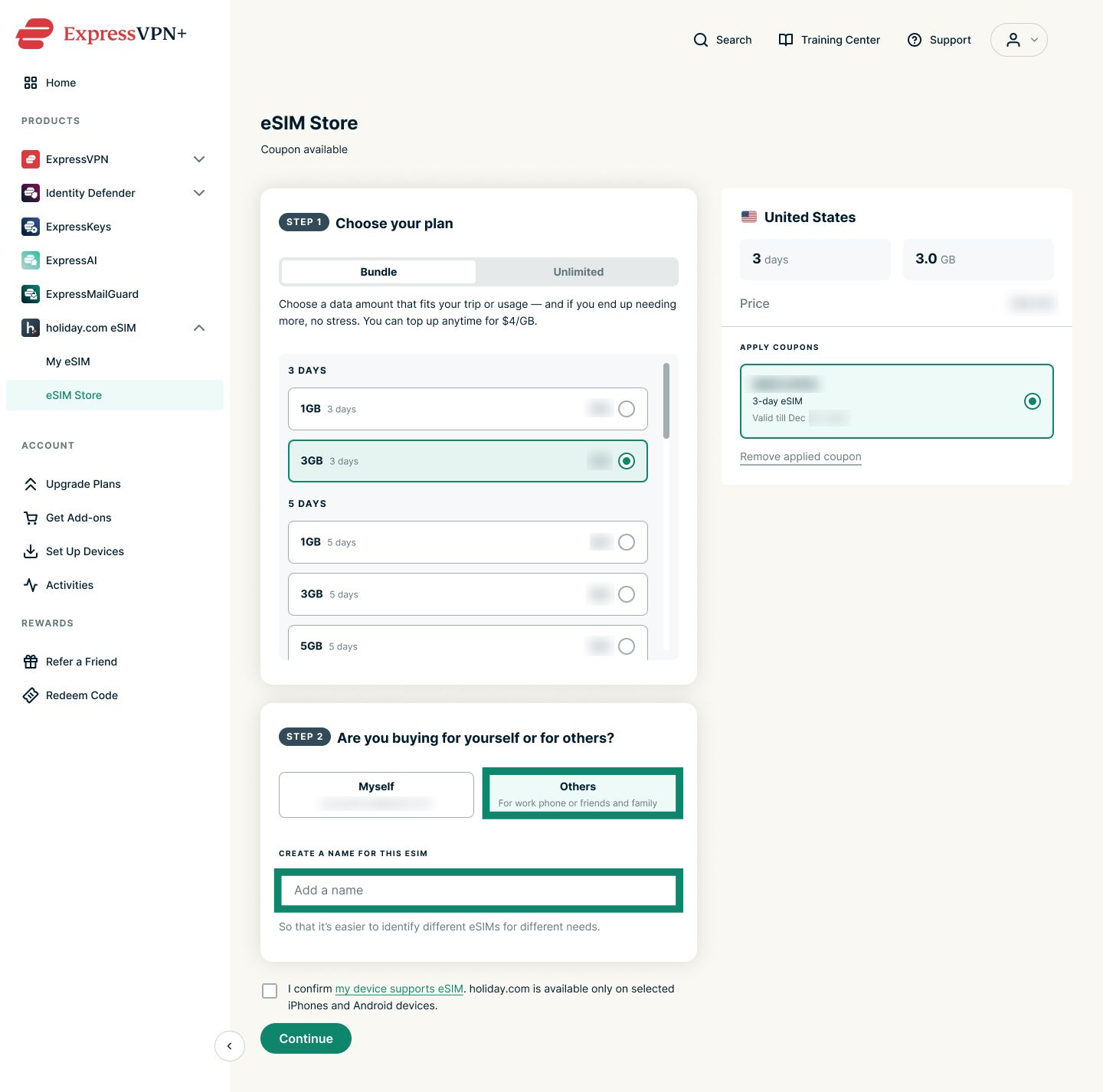
- Em seguida, escolha uma das seguintes opções:
- Myself (Para mim): se você estiver comprando o eSIM para uso próprio.
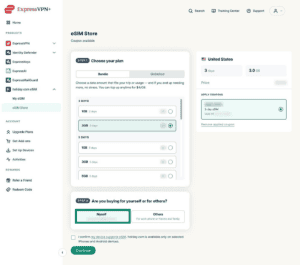
- Others (Para outra pessoa): se você estiver atribuindo o eSIM a outra pessoa ou a um segundo dispositivo, como um celular de trabalho. Além disso, será necessário dar um nome ao eSIM.
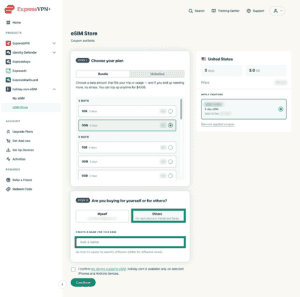

- Myself (Para mim): se você estiver comprando o eSIM para uso próprio.
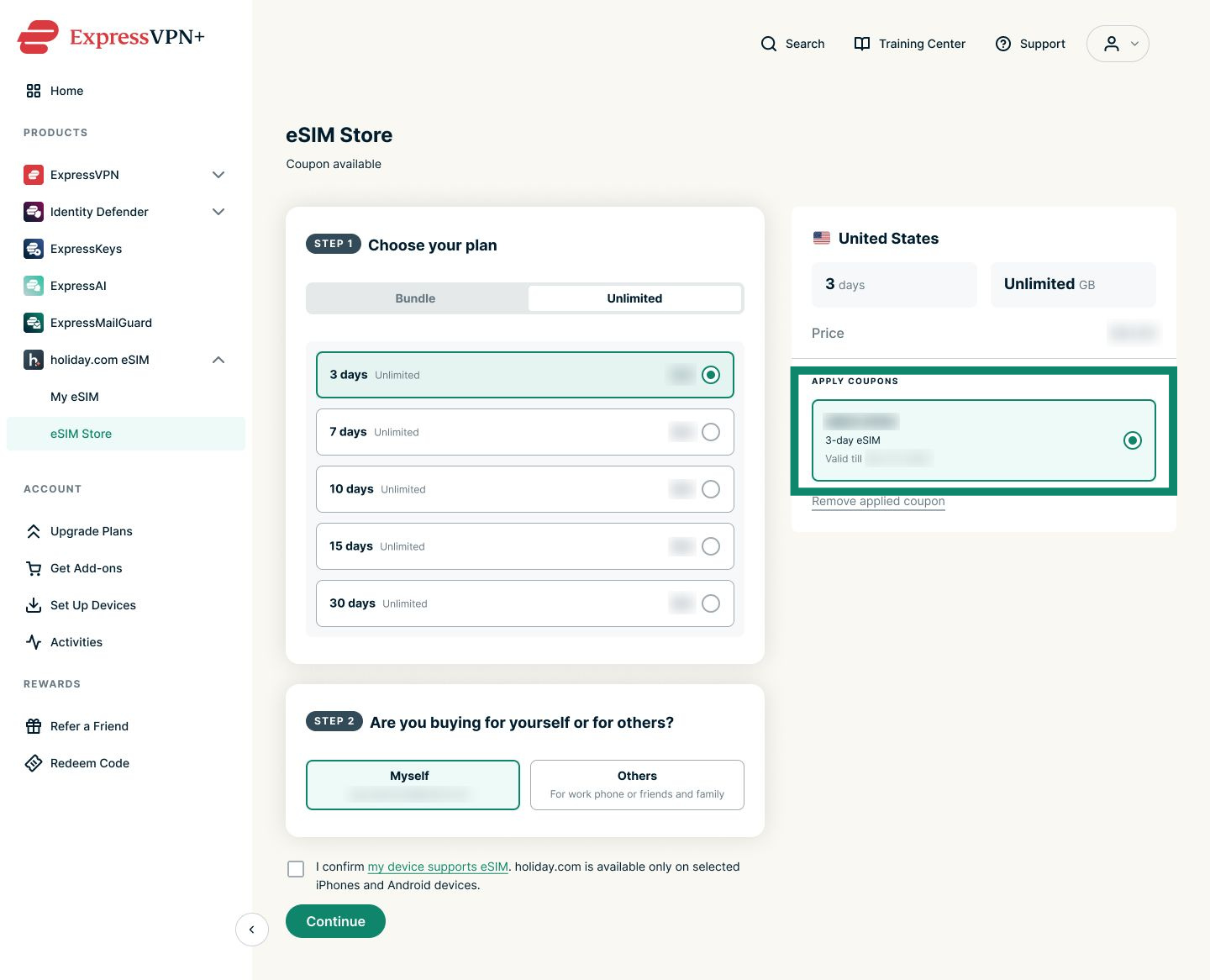
- Certifique-se de que o cupom para eSIM na seção APPLY COUPONS (APLICAR CUPONS) esteja selecionado.
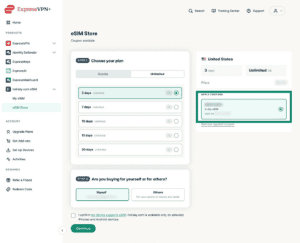

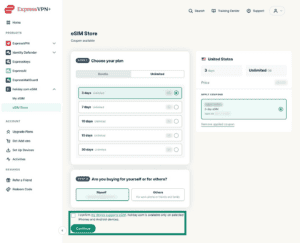
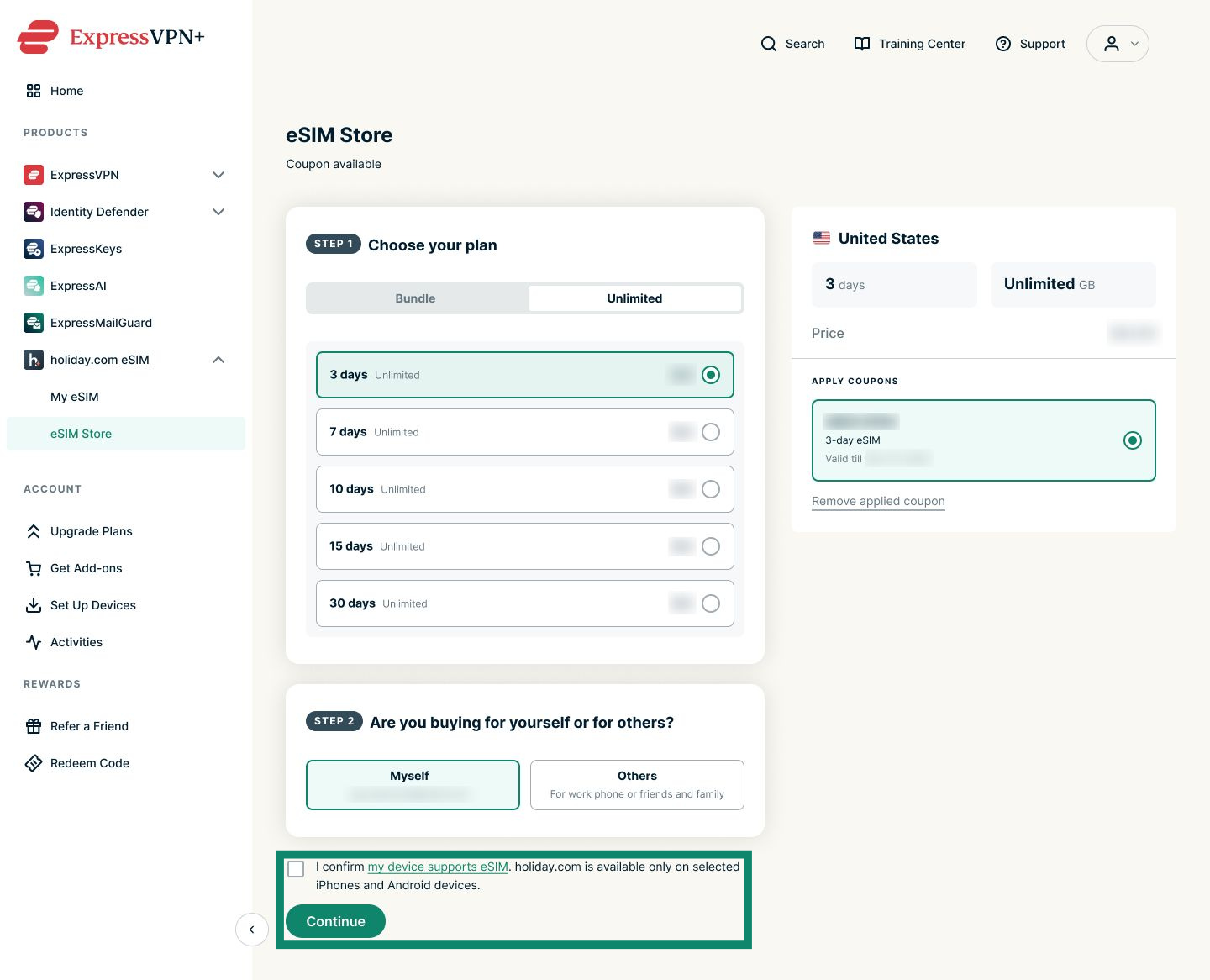
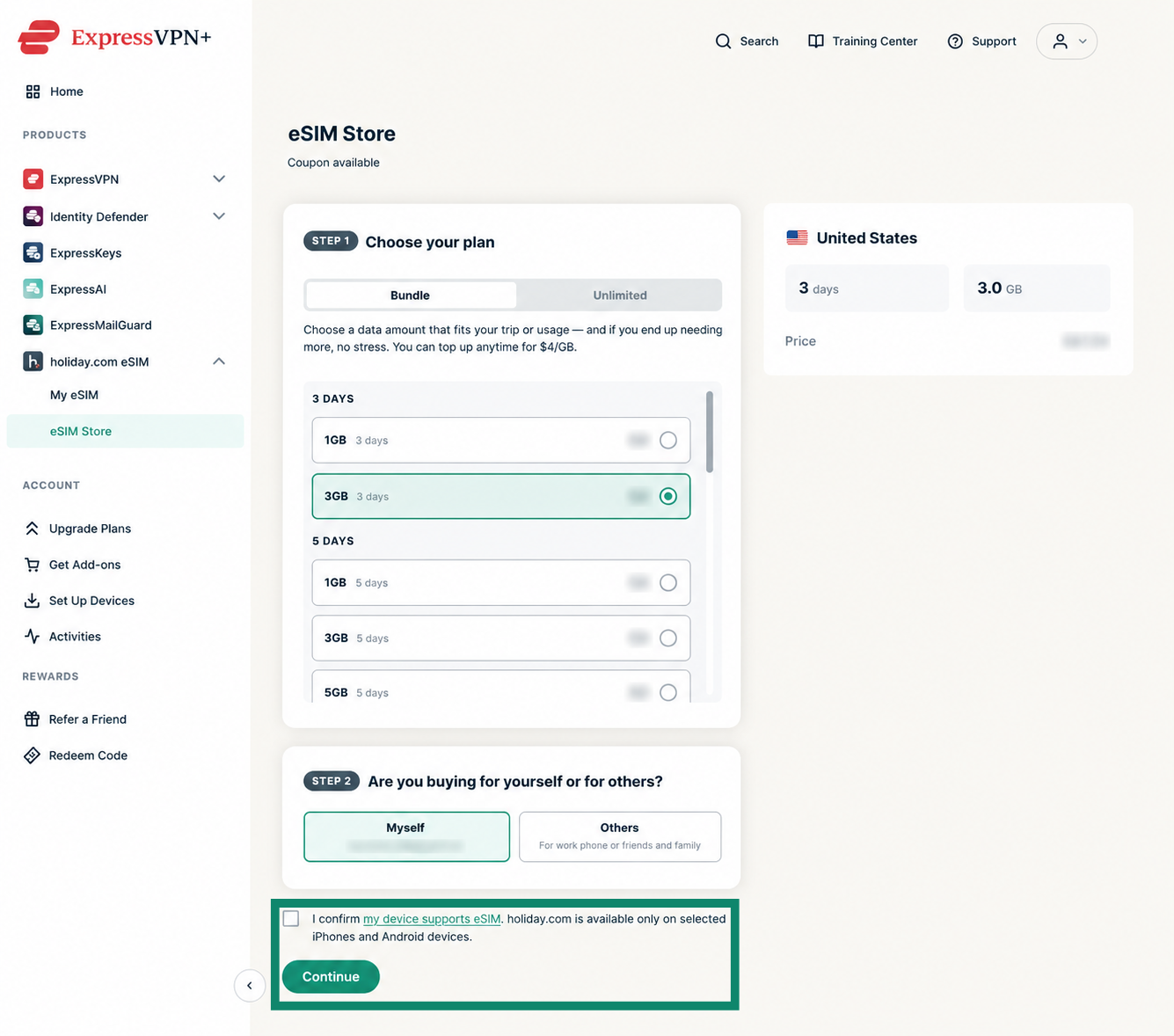
- Confirme se o seu dispositivo é compatível com eSIMs e clique em Continue (Continuar).
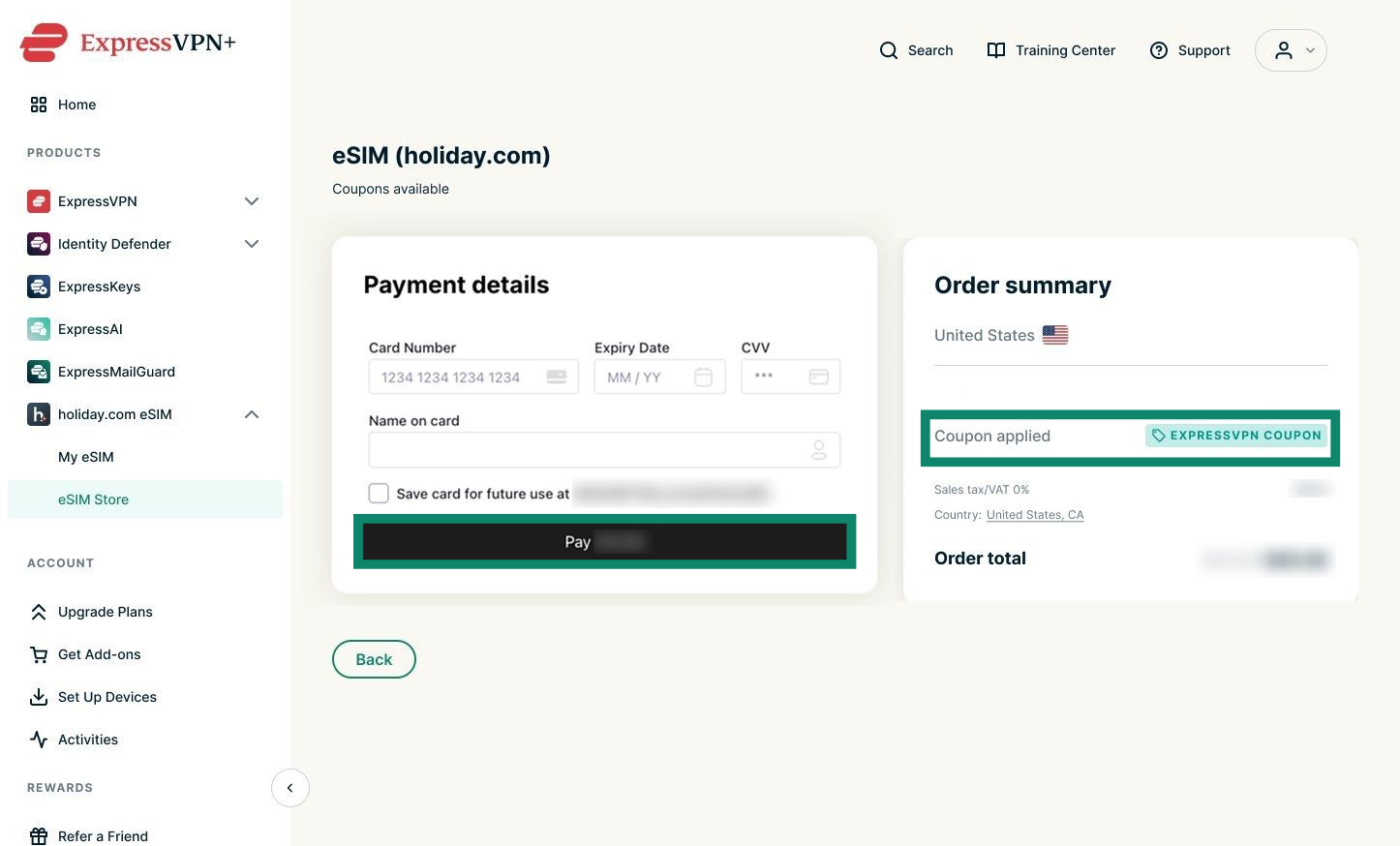
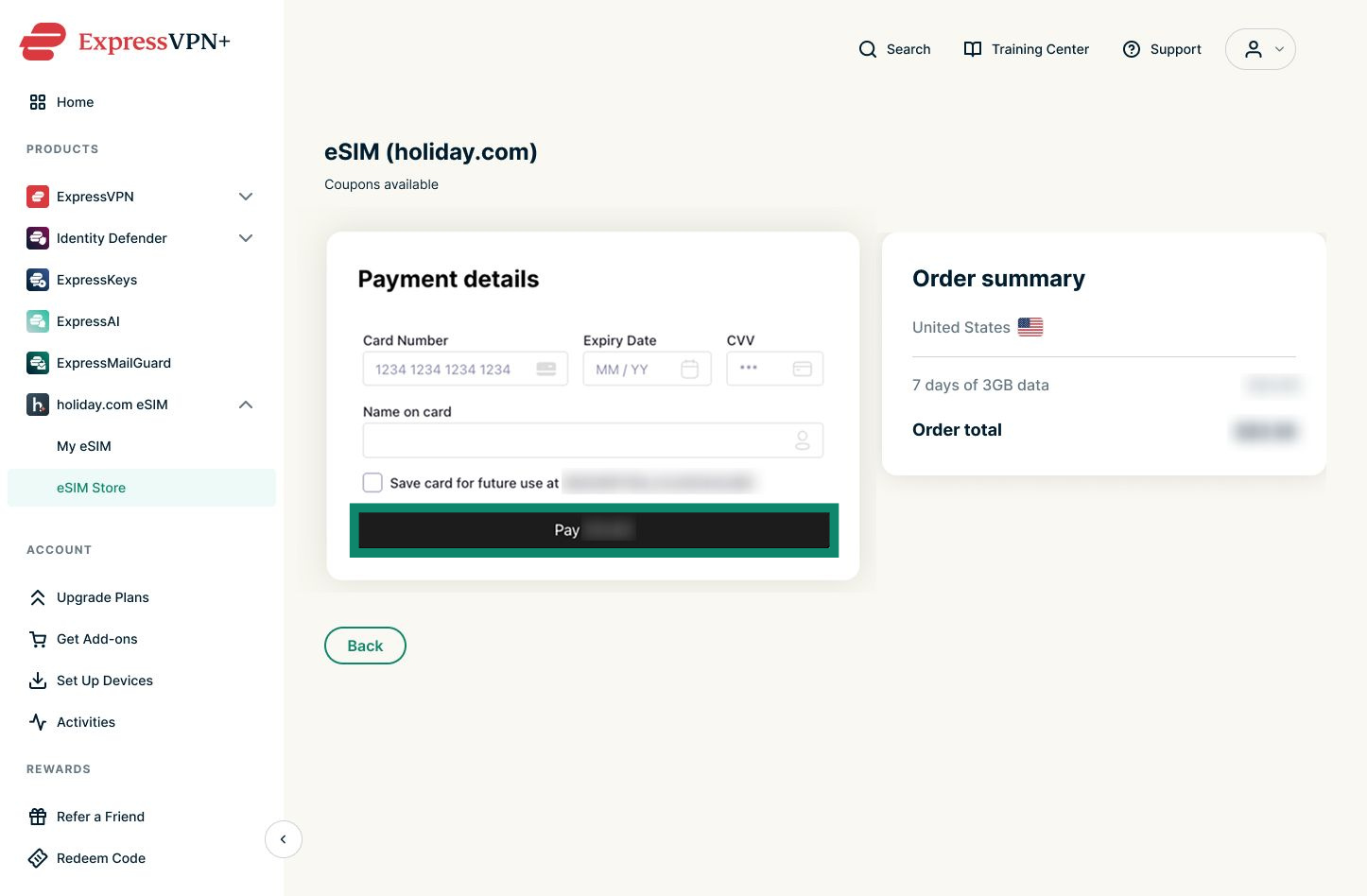
- Para confirmar se você resgatou o cupom, procure o campo Coupon applied (Cupom aplicado) abaixo da seção Order summary (Resumo da compra). Caso seja solicitado o pagamento de algum saldo pendente, insira os dados de pagamento e clique em Pay (Pagar).
Observação: se o seu cupom cobrir o valor total, você não precisará inserir nenhuma informação de pagamento.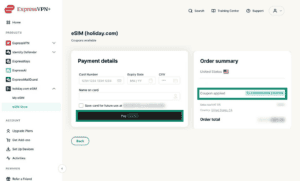

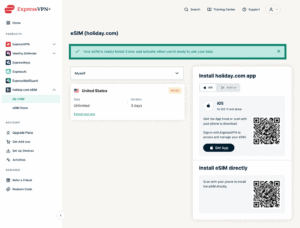
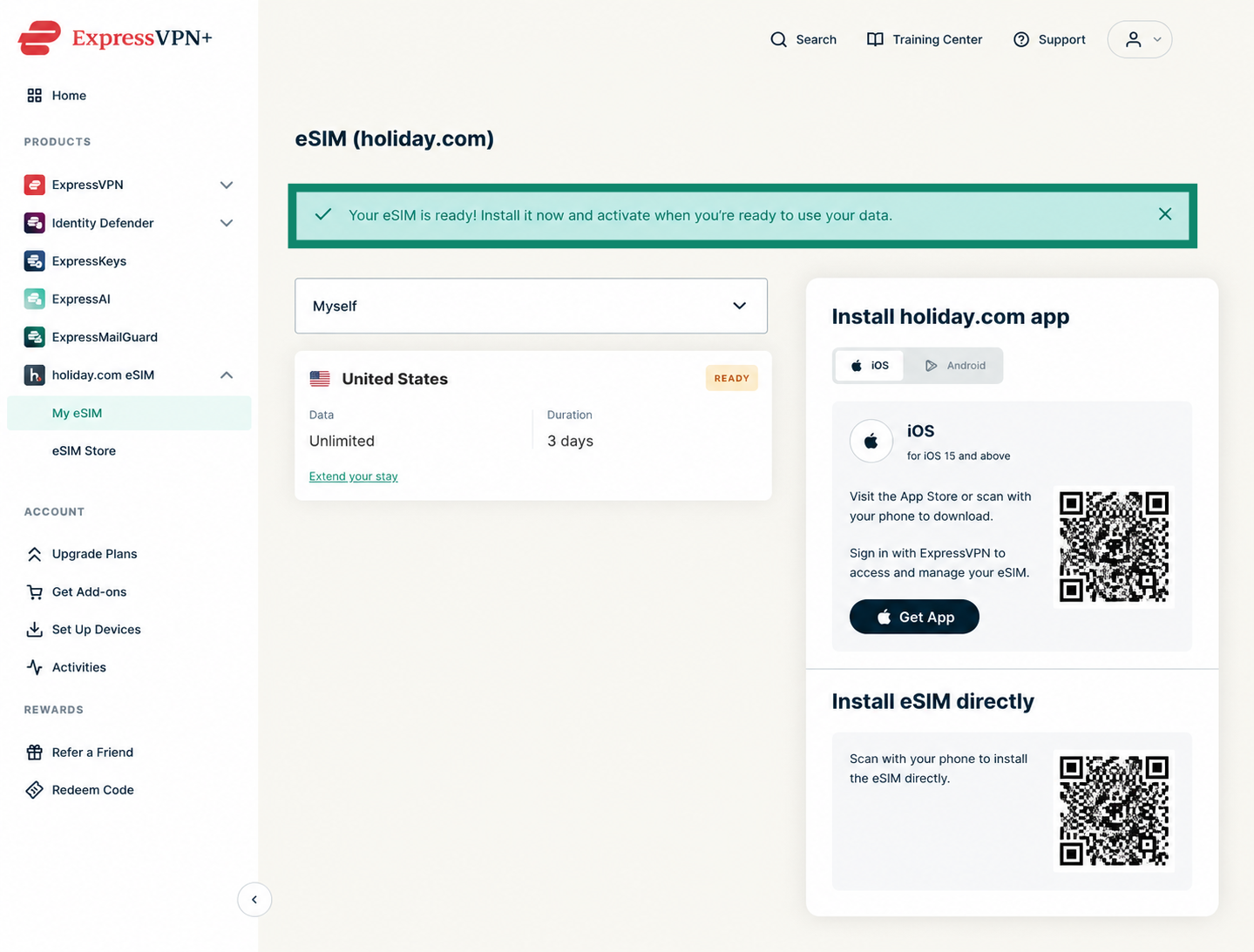
- Assim que a compra for concluída com sucesso, você verá uma mensagem informando que o eSIM está pronto.

Precisa de ajuda? Contate a equipe de suporte da ExpressVPN para obter assistência imediata.
Configure o eSIM da ExpressVPN (holiday.com)
Após resgatar o eSIM da holiday.com incluído na sua assinatura da ExpressVPN, você precisará configurá-lo usando o aplicativo da holiday.com. O processo de configuração por meio do aplicativo é o mesmo tanto no Android quanto no iOS.
Para configurar o eSIM da holiday.com no seu dispositivo:
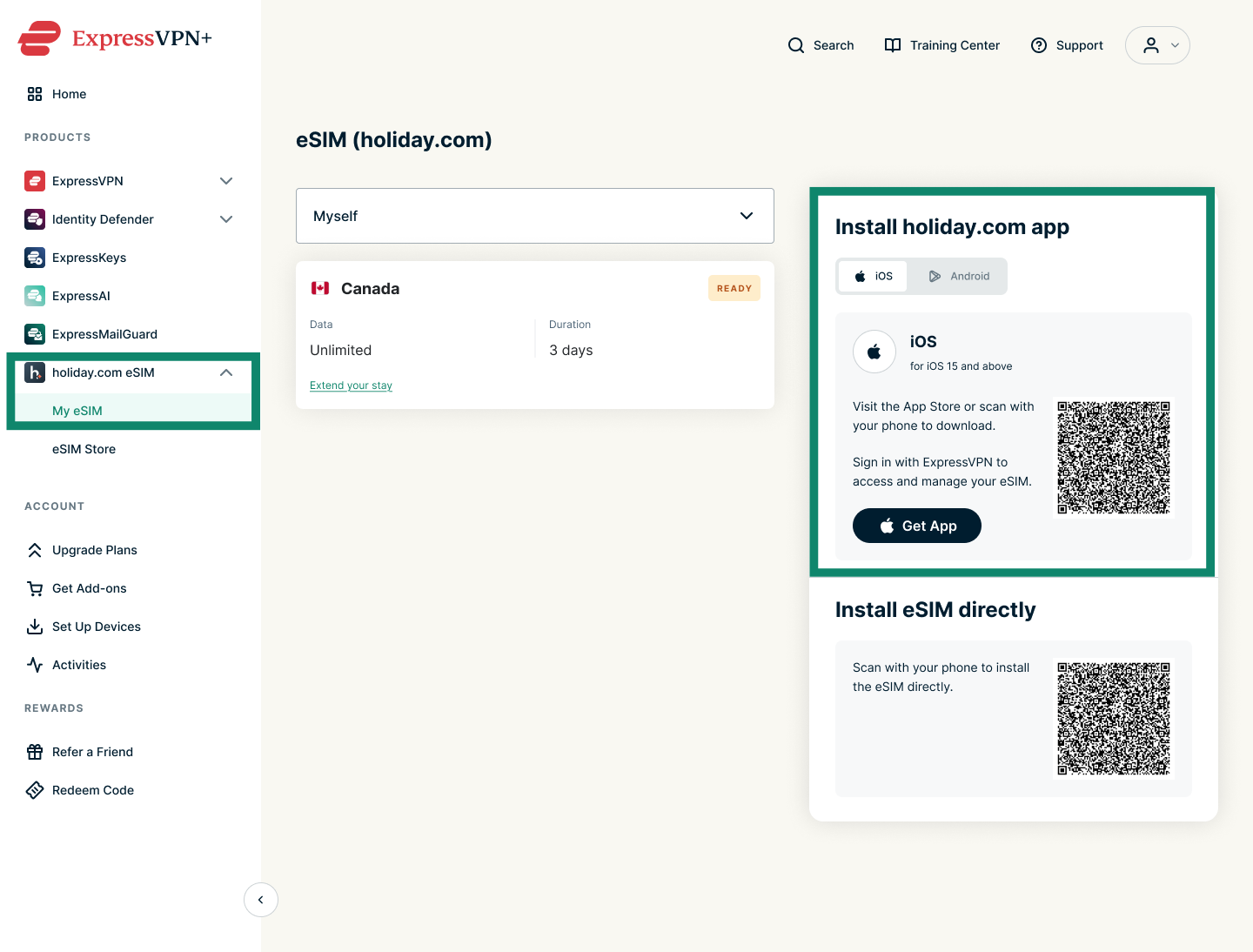
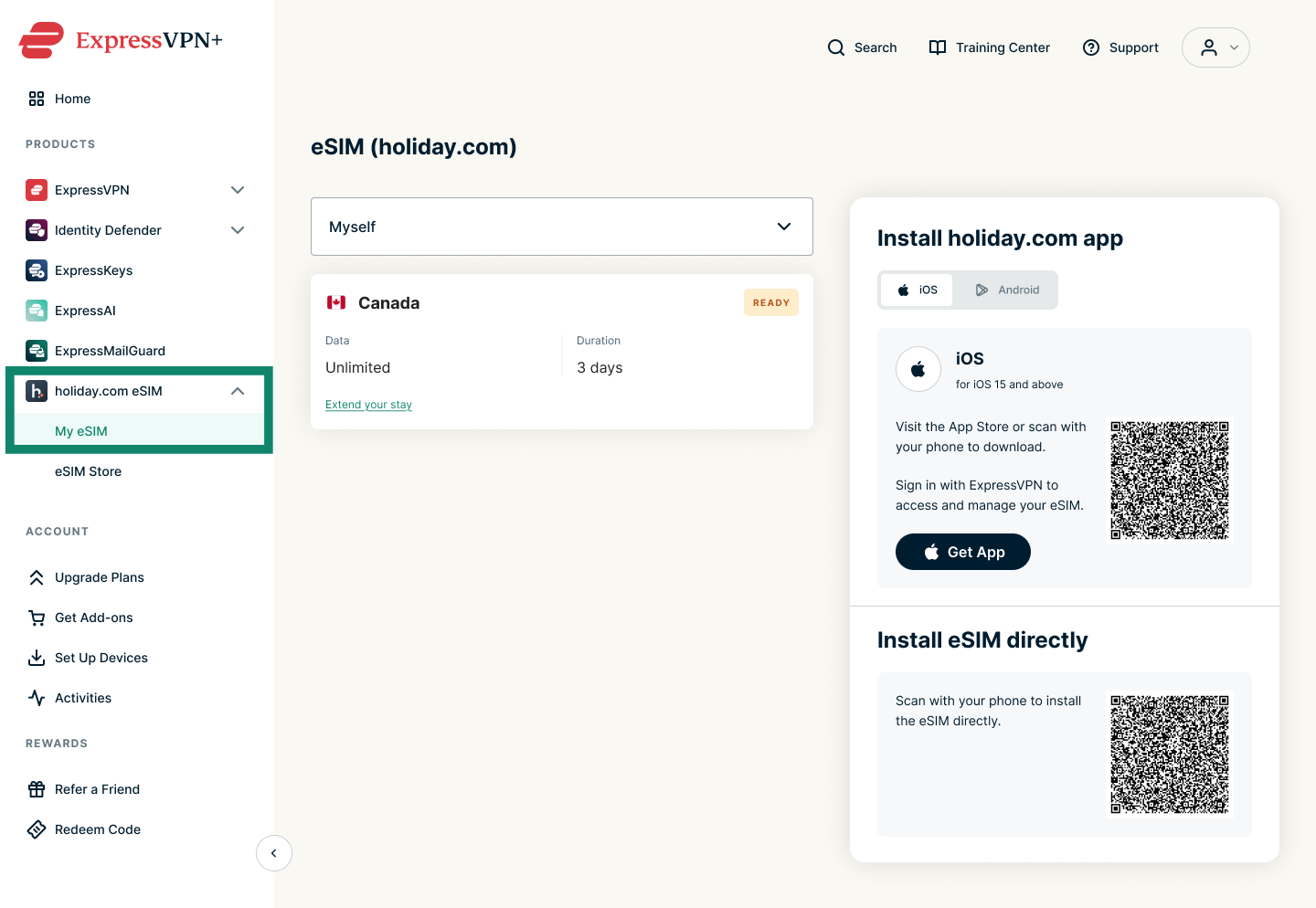
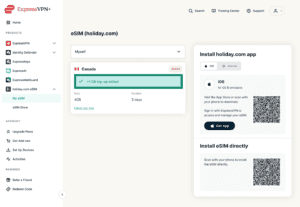
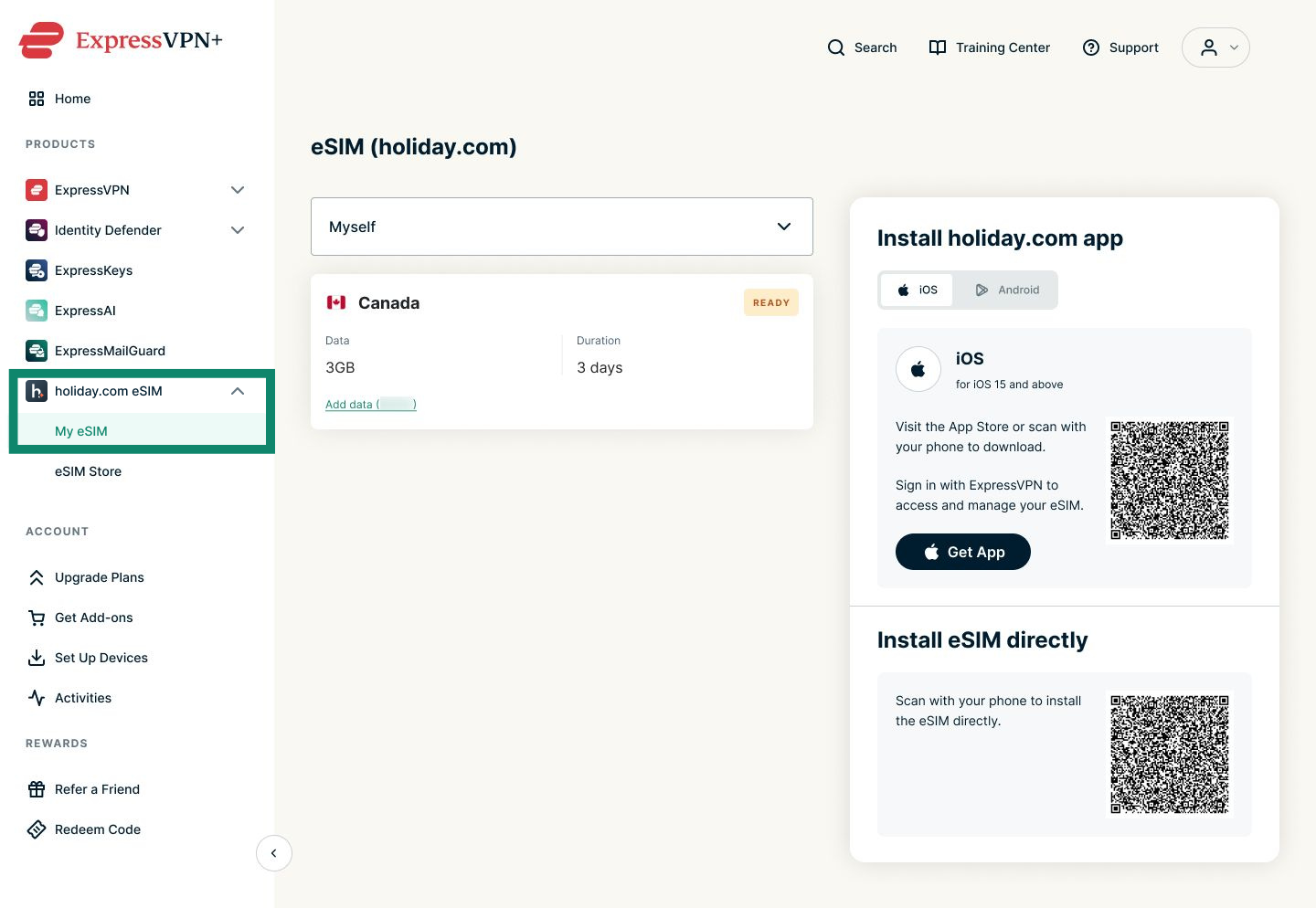
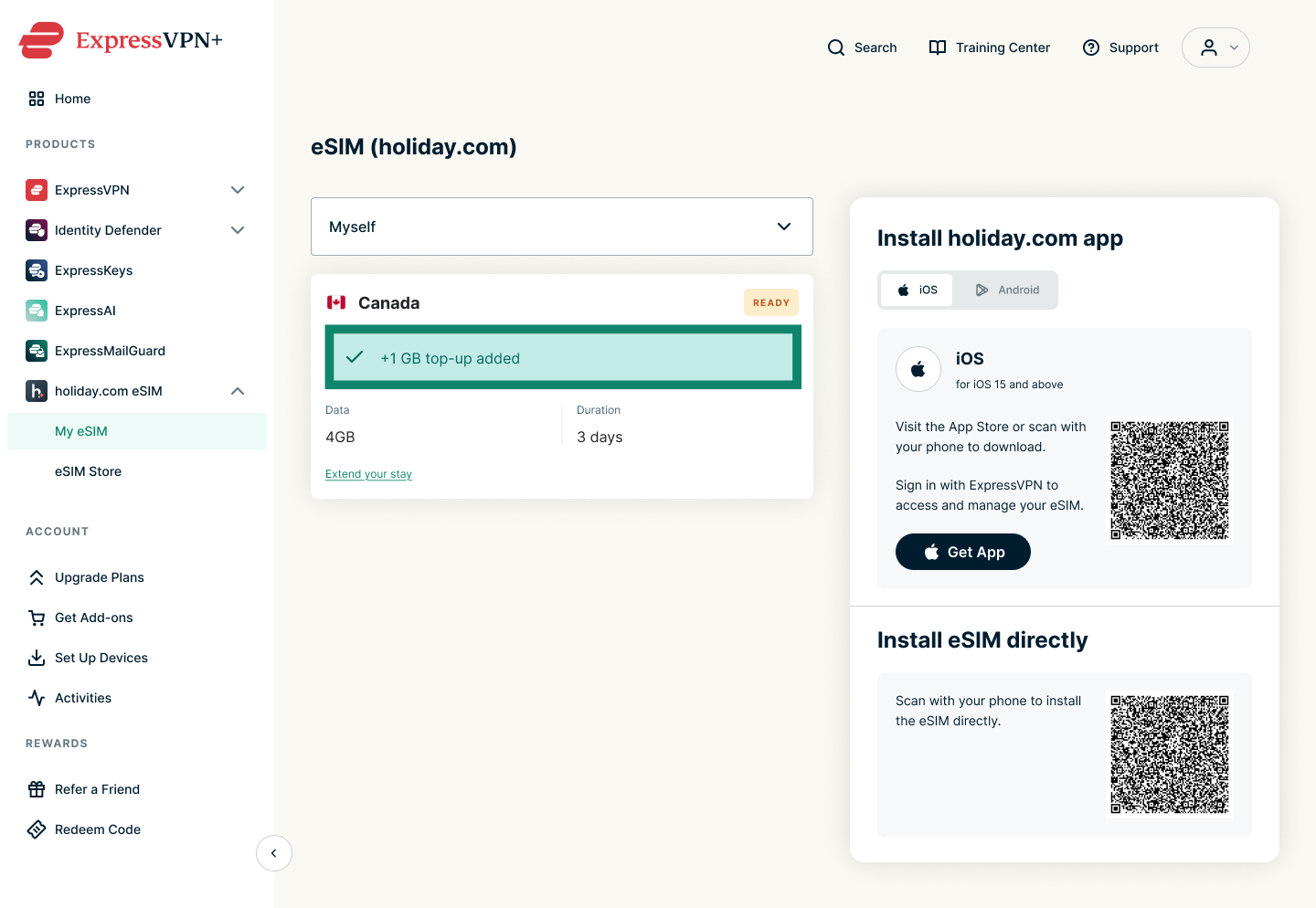
- Baixe e instale o aplicativo da holiday.com a partir da App Store ou Google Play Store. Você pode pesquisá-lo loja de aplicativos do seu dispositivo ou escanear o QR code na aba My eSIM (Meu eSIM) do seu painel ExpressVPN+.
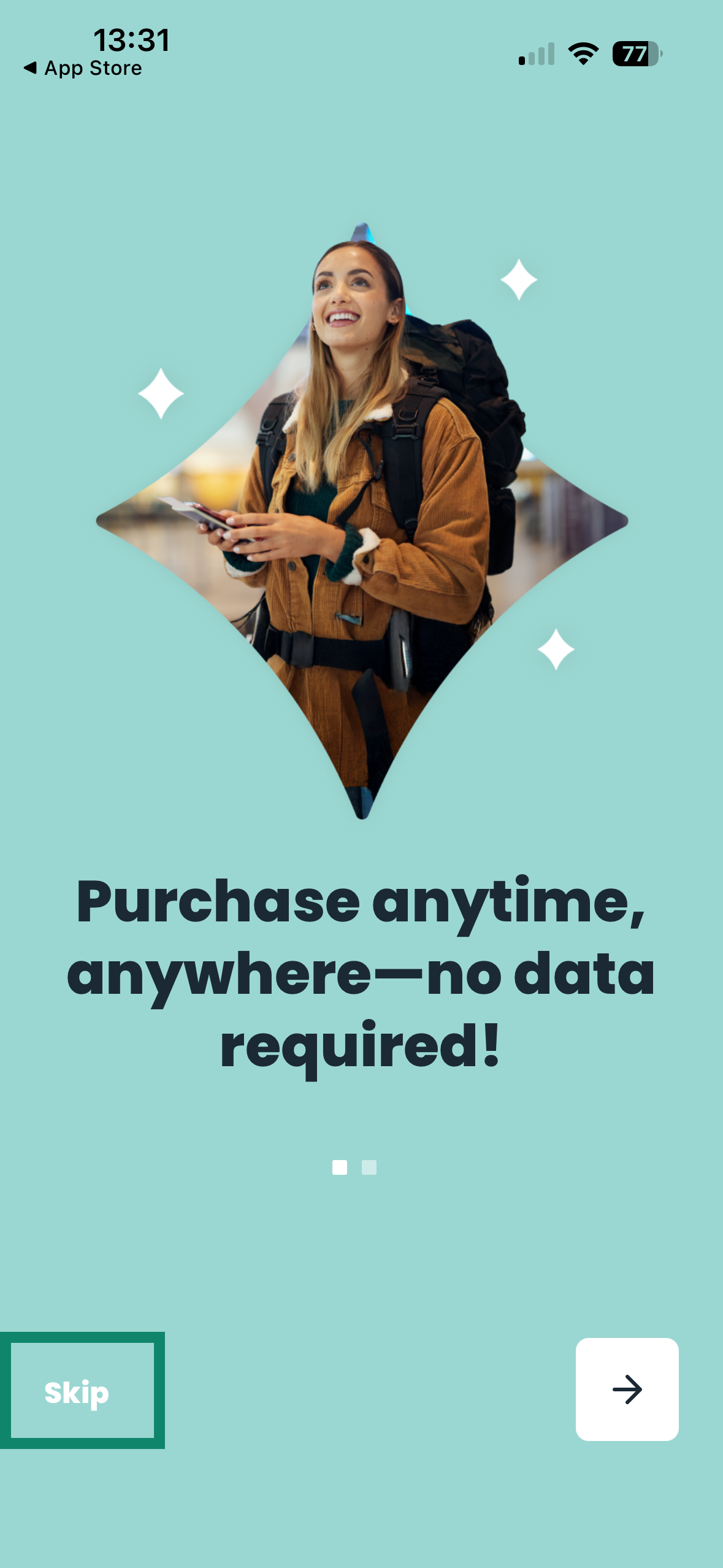
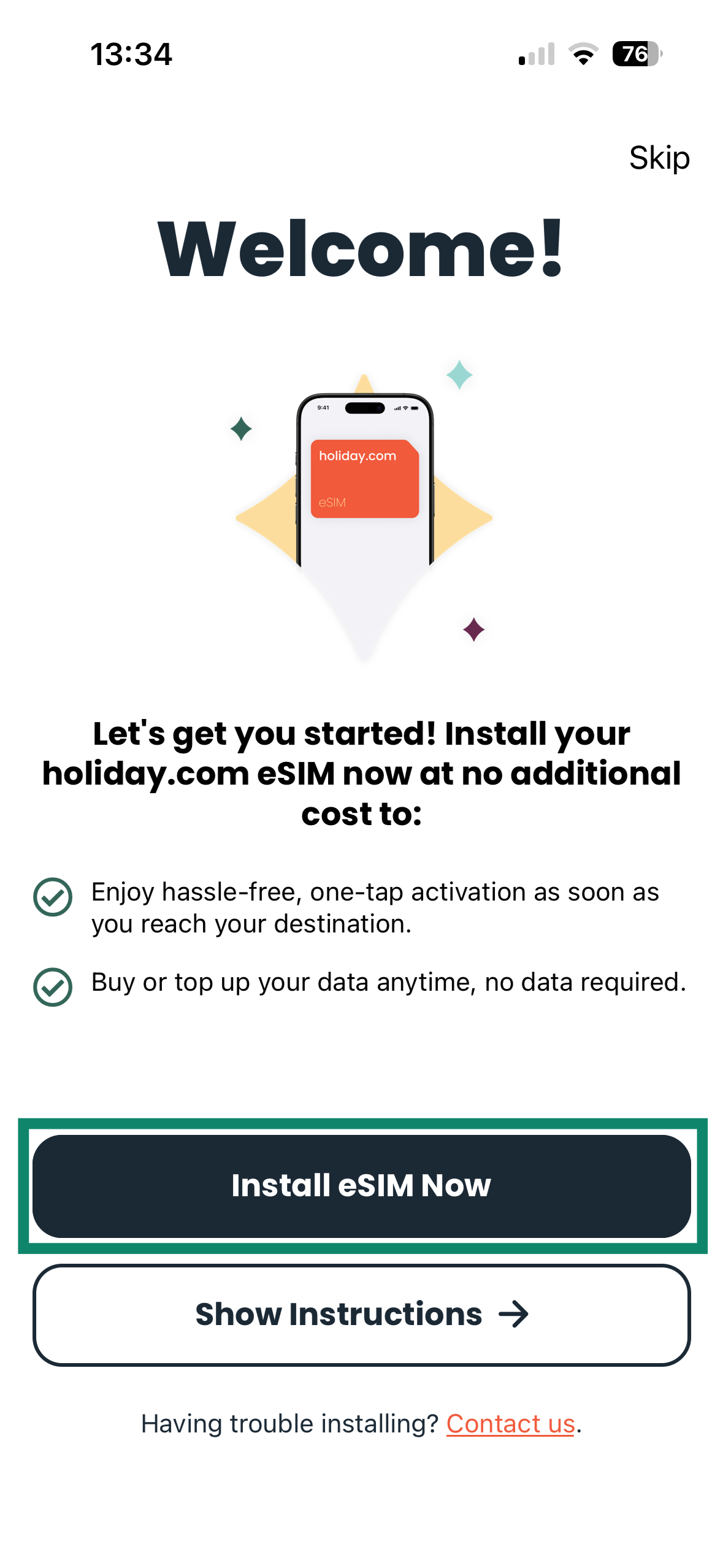
- Abra o aplicativo da holiday.com: ele solicitará que você faça login em sua conta ExpressVPN. Alternativamente, se você vir uma tela de boas-vindas, toque em Skip (Pular) para acessar a página principal de login.


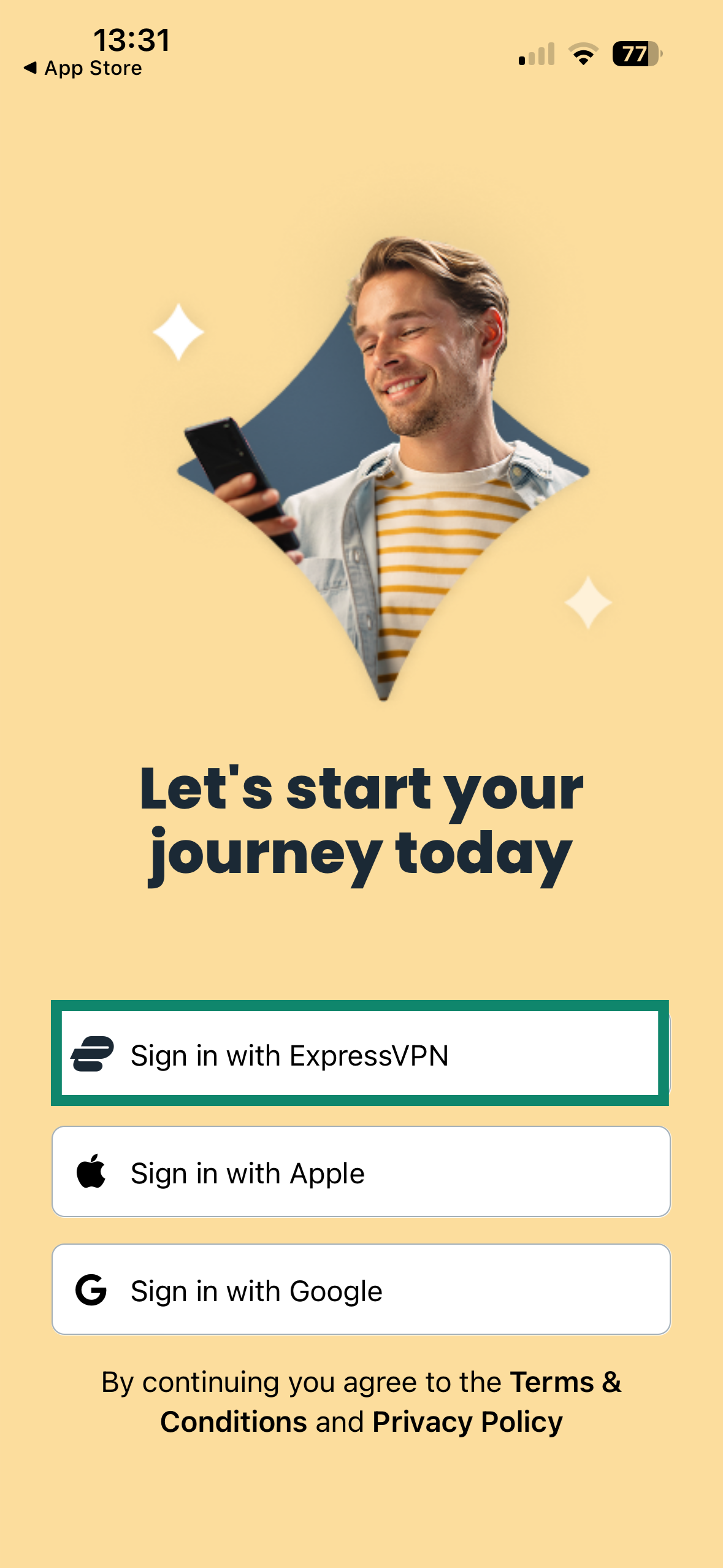
- Em seguida, toque em Sign in with ExpressVPN (Fazer login com a ExpressVPN) para fazer login.

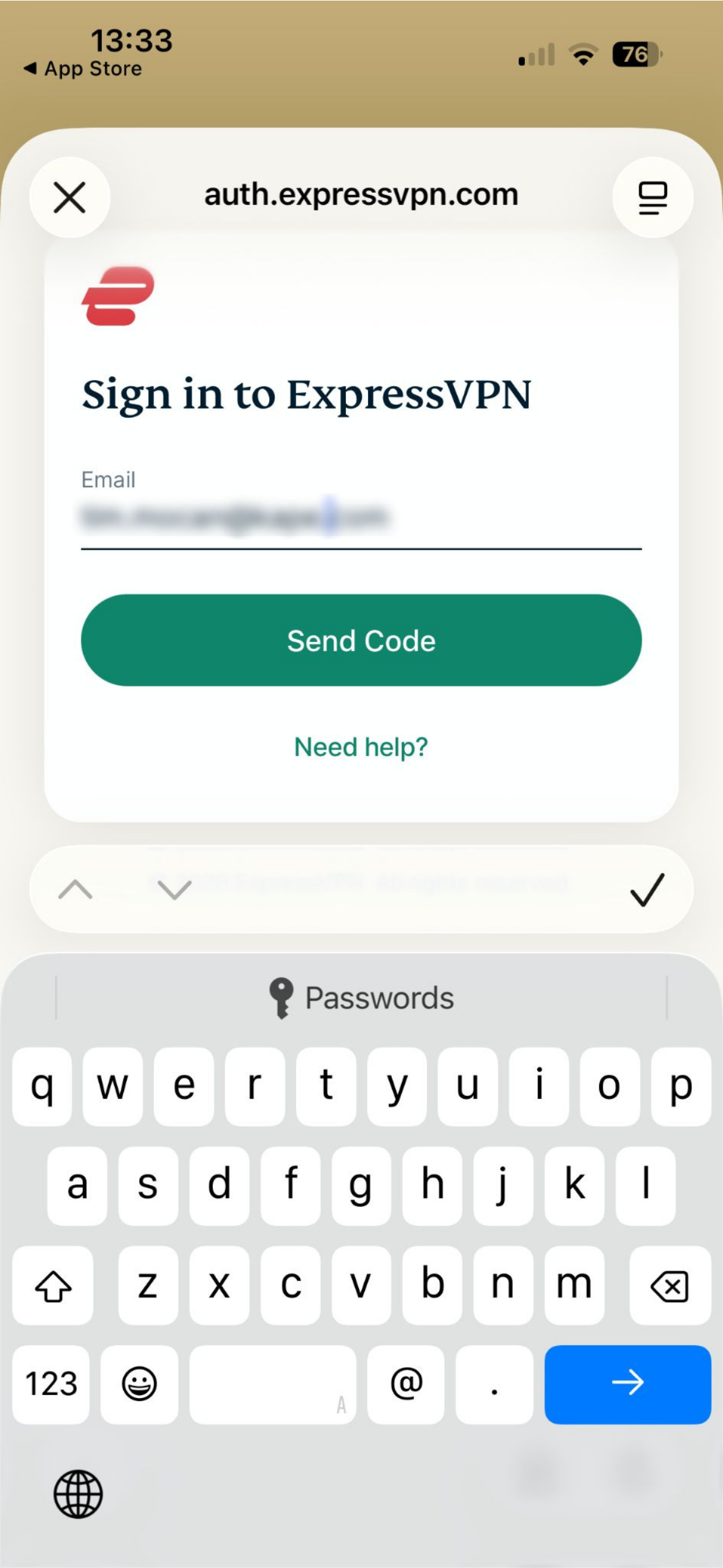
- Insira o endereço de e-mail vinculado à sua conta ExpressVPN e toque em Send Code (Enviar código).

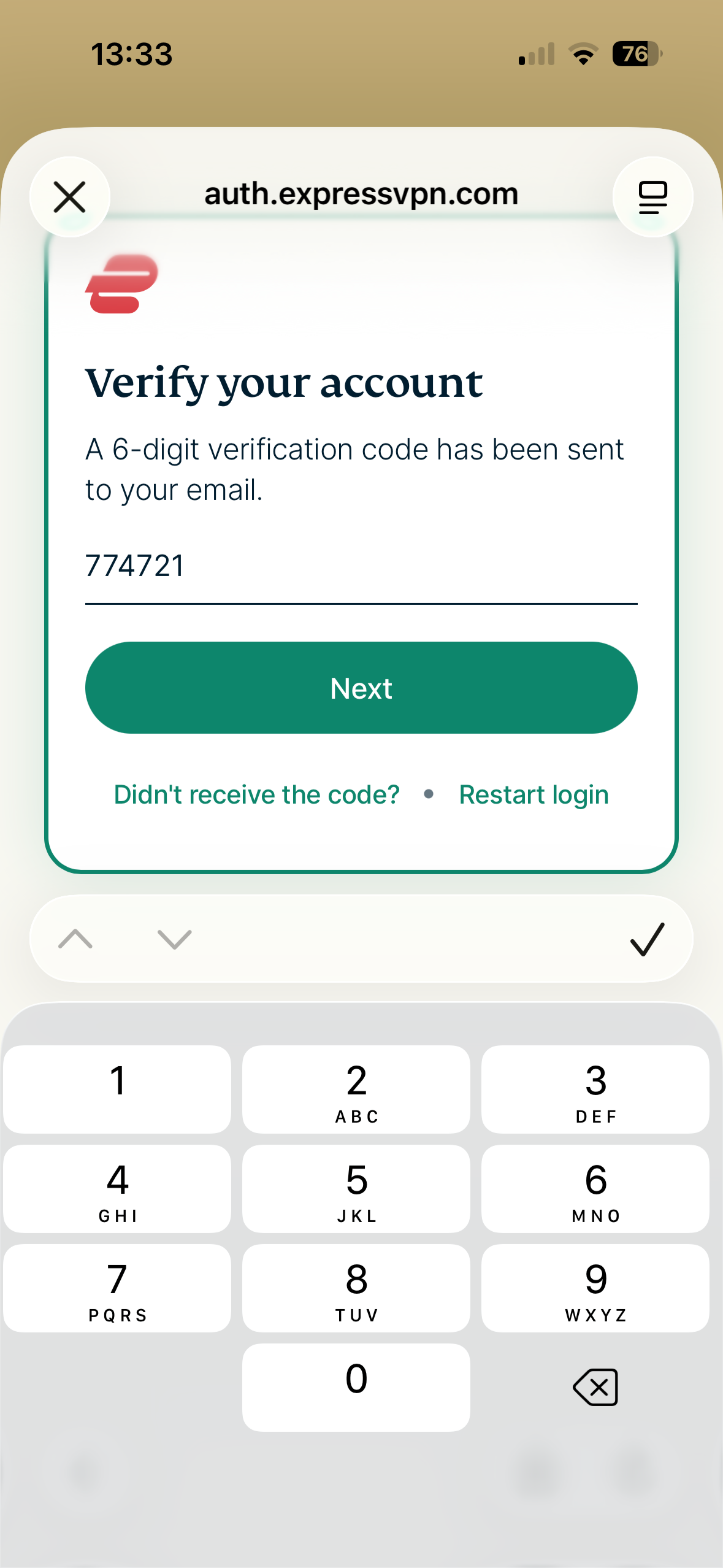
- Procure o código na sua caixa de entrada, insira-o e toque em Next (Próximo) para fazer login.

- Agora, você verá uma solicitação para a instalação do eSIM. Para prosseguir, toque em Install eSIM Now (Instalar eSIM agora).

- Siga as instruções na tela para prosseguir com a configuração do eSIM. As etapas de configuração podem variar de acordo com o modelo do dispositivo. Pode levar alguns minutos para que o eSIM se conecte à rede e seja ativado.
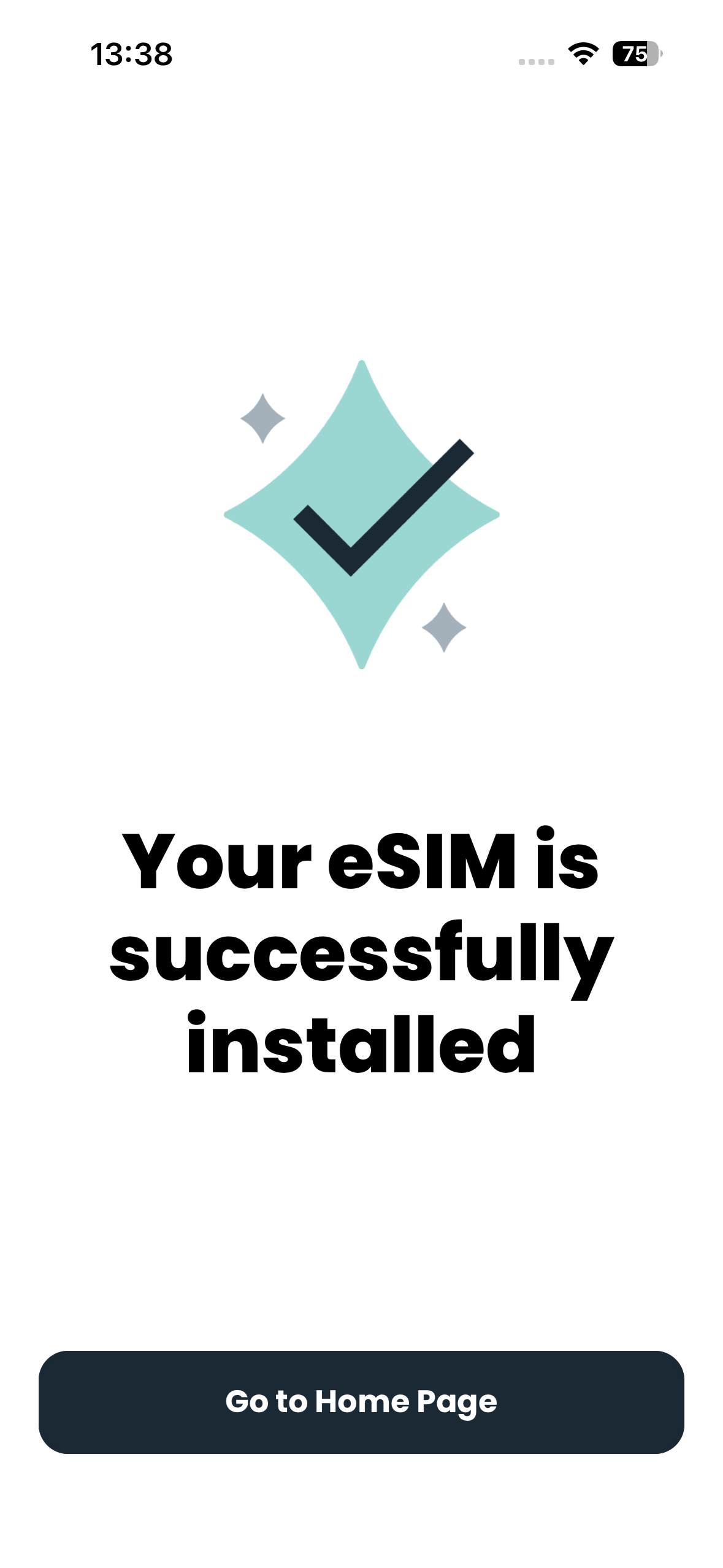
- Se a configuração for bem-sucedida, você verá a mensagem Your eSIM is successfully installed (Seu eSIM foi instalado com sucesso).

Como usar o eSIM da holiday.com
Ao chegar ao seu destino, siga estas etapas para usar seu eSIM da holiday.com:
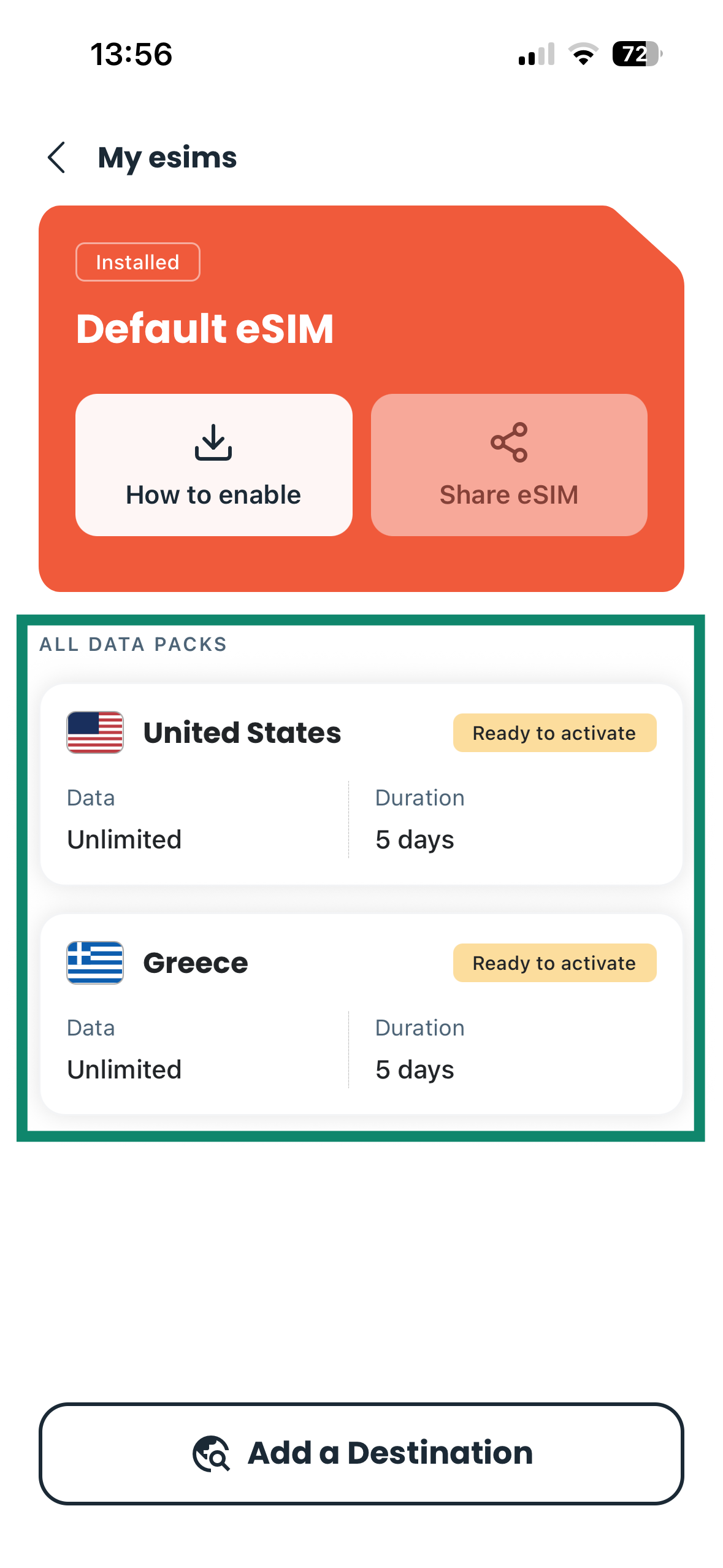
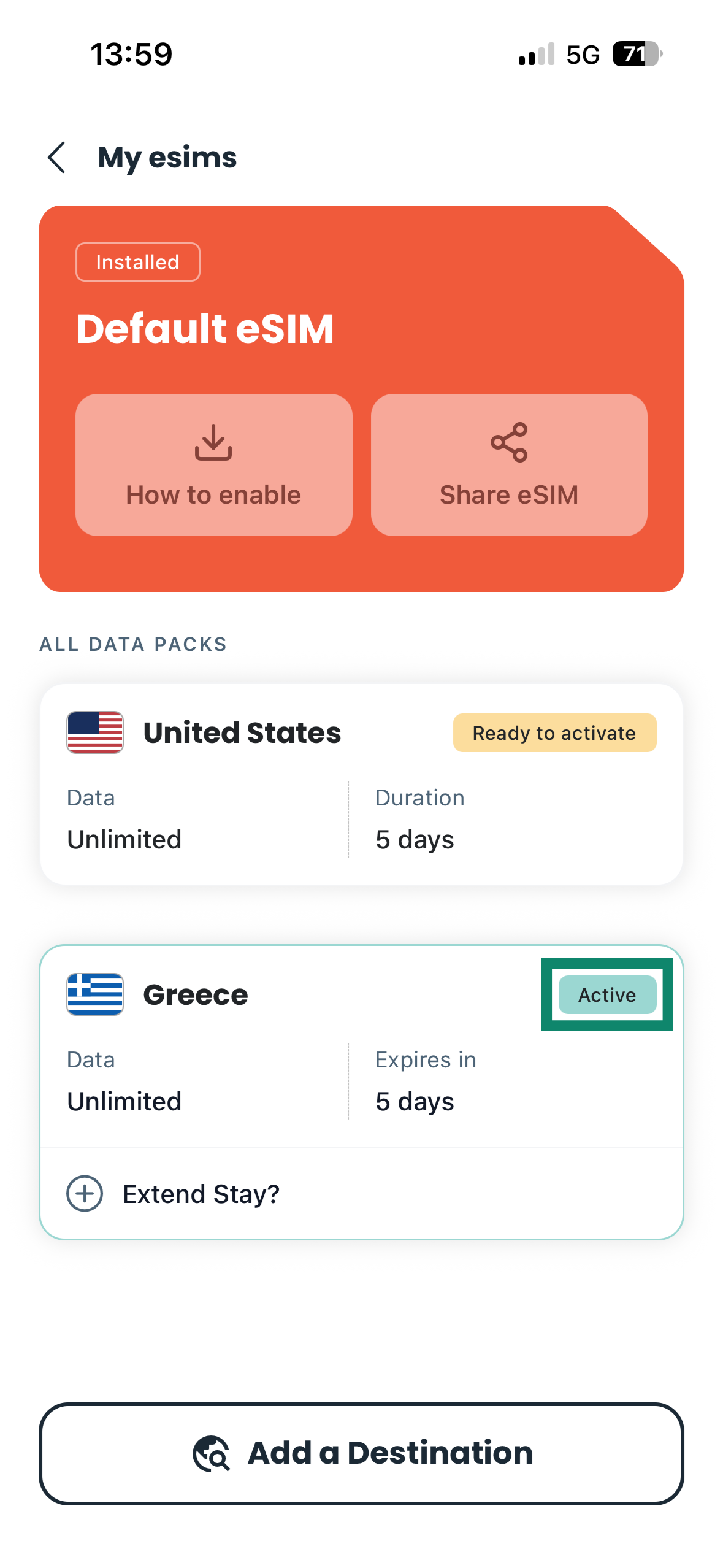
- Abra o aplicativo da holiday.com e toque no eSIM que deseja ativar. Os eSIMs estão localizados na seção ALL DATA PACKS (TODOS OS PACOTES DE DADO.

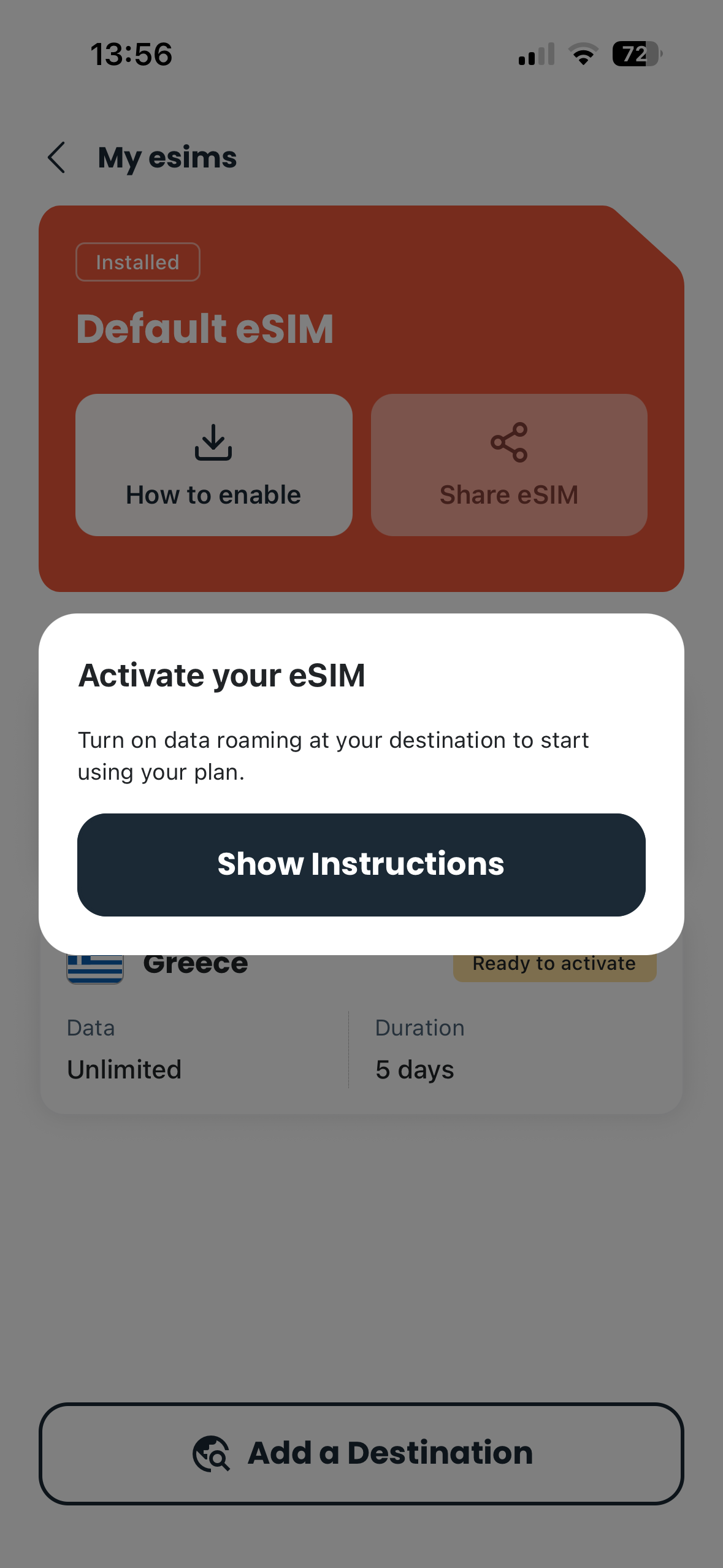
- Toque em Show Instructions (Mostrar instruções) e siga as etapas indicadas. Geralmente, isso envolve ativar os dados móveis e habilitar o roaming para o eSIM. As etapas podem variar de acordo com o modelo do dispositivo.

- Se a ativação for bem-sucedida, o status do seu eSIM deverá mudar para Active (Ativo) no aplicativo da holiday.com.

Precisa de ajuda? Contate a equipe de suporte da ExpressVPN para obter assistência imediata.
Como adquirir um novo eSIM da holiday.com através da ExpressVPN
Você pode adquirir eSIMs adicionais da holiday.com a partir do seu painel ExpressVPN+. Para fazê-lo:
- Faça login em sua conta ExpressVPN.
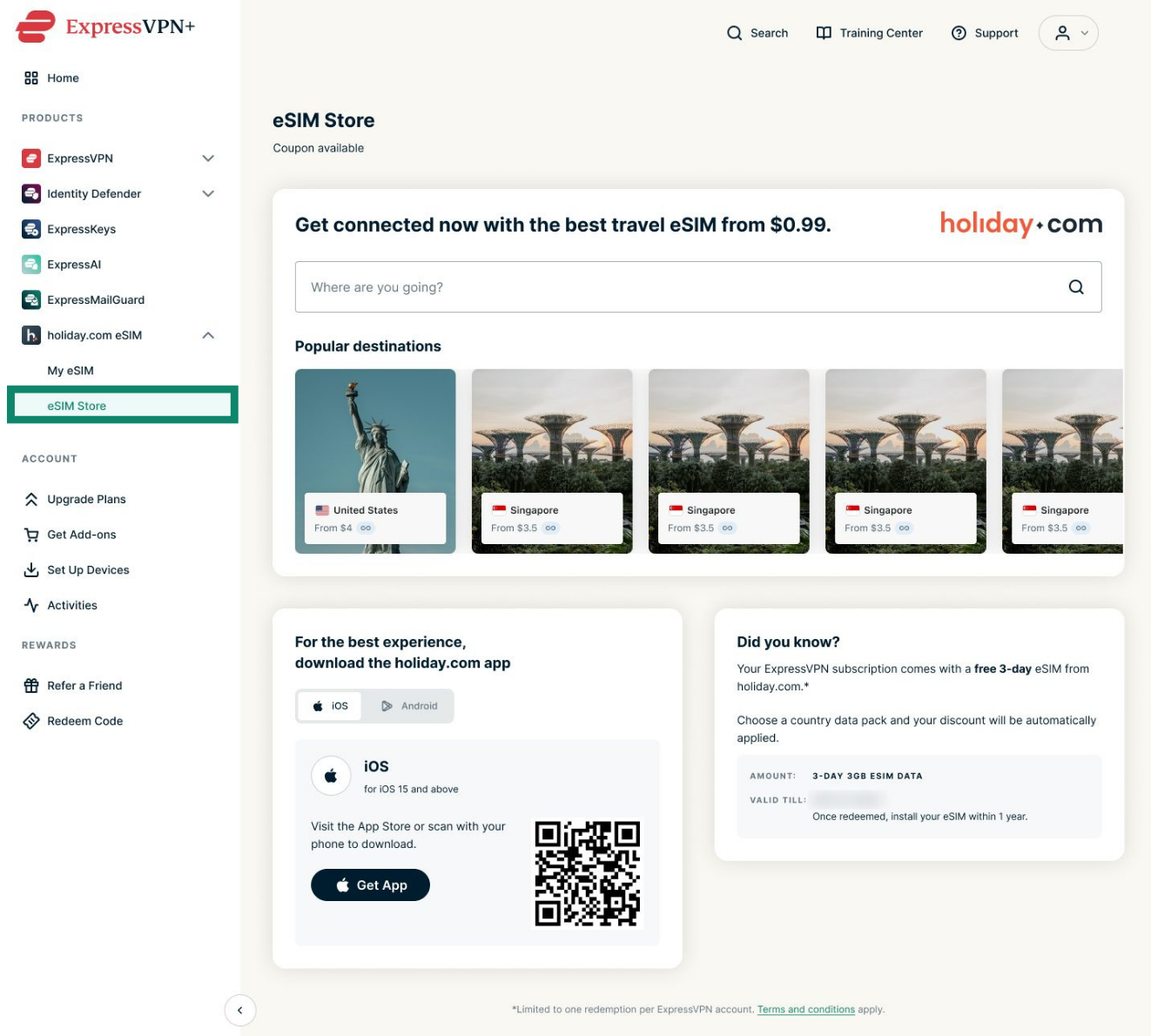
- Acesse holiday.com eSIM (eSIM holiday.com) > eSIM Store (Loja eSIM).
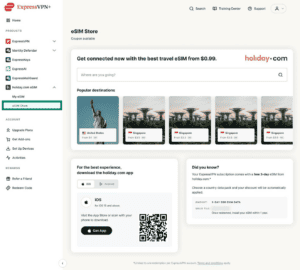
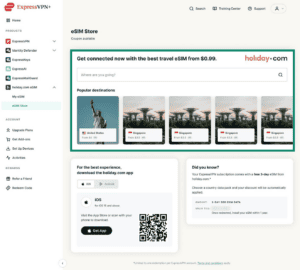
- Escolha o destino desejado.
- Selecione o plano de eSIM desejado.
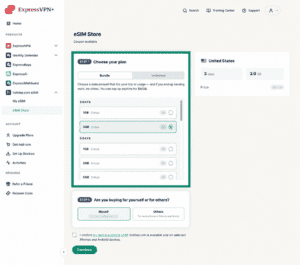

- Escolha se você está adquirindo o plano eSIM para si mesmo ou se vai atribuí-lo a outra pessoa ou a outro dispositivo.
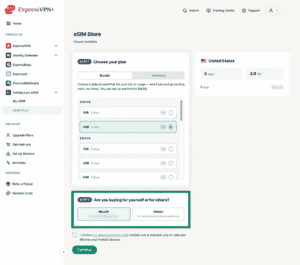
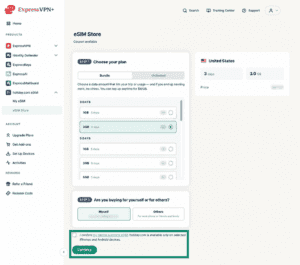
- Confirme se o seu dispositivo é compatível com eSIMs e clique em Continue (Continuar).
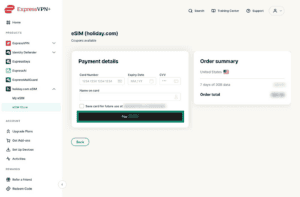
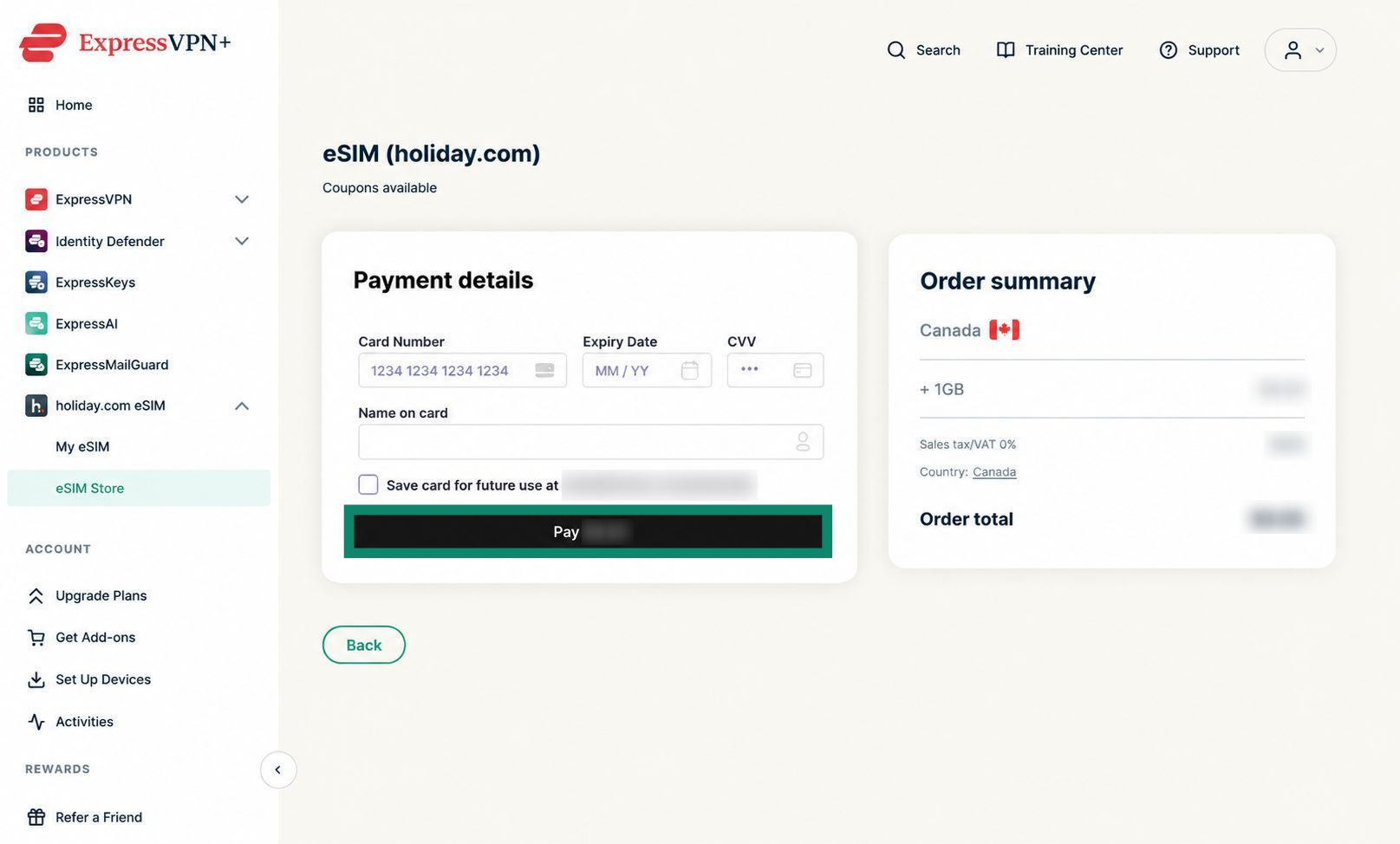
- Insira seus dados de pagamento e clique no botão Pay (Pagar).

Precisa de ajuda? Contate a equipe de suporte da ExpressVPN para obter assistência imediata.
Como gerenciar vários eSIMs da holiday.com a partir da sua conta
Se você comprou um eSIM da holiday.com para outro dispositivo (como um celular de trabalho) ou para outra pessoa, pode encontrar e configurá-lo a partir do seu painel ExpressVPN+:
- Faça login em sua conta ExpressVPN.
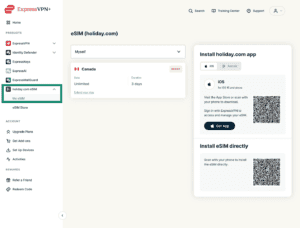
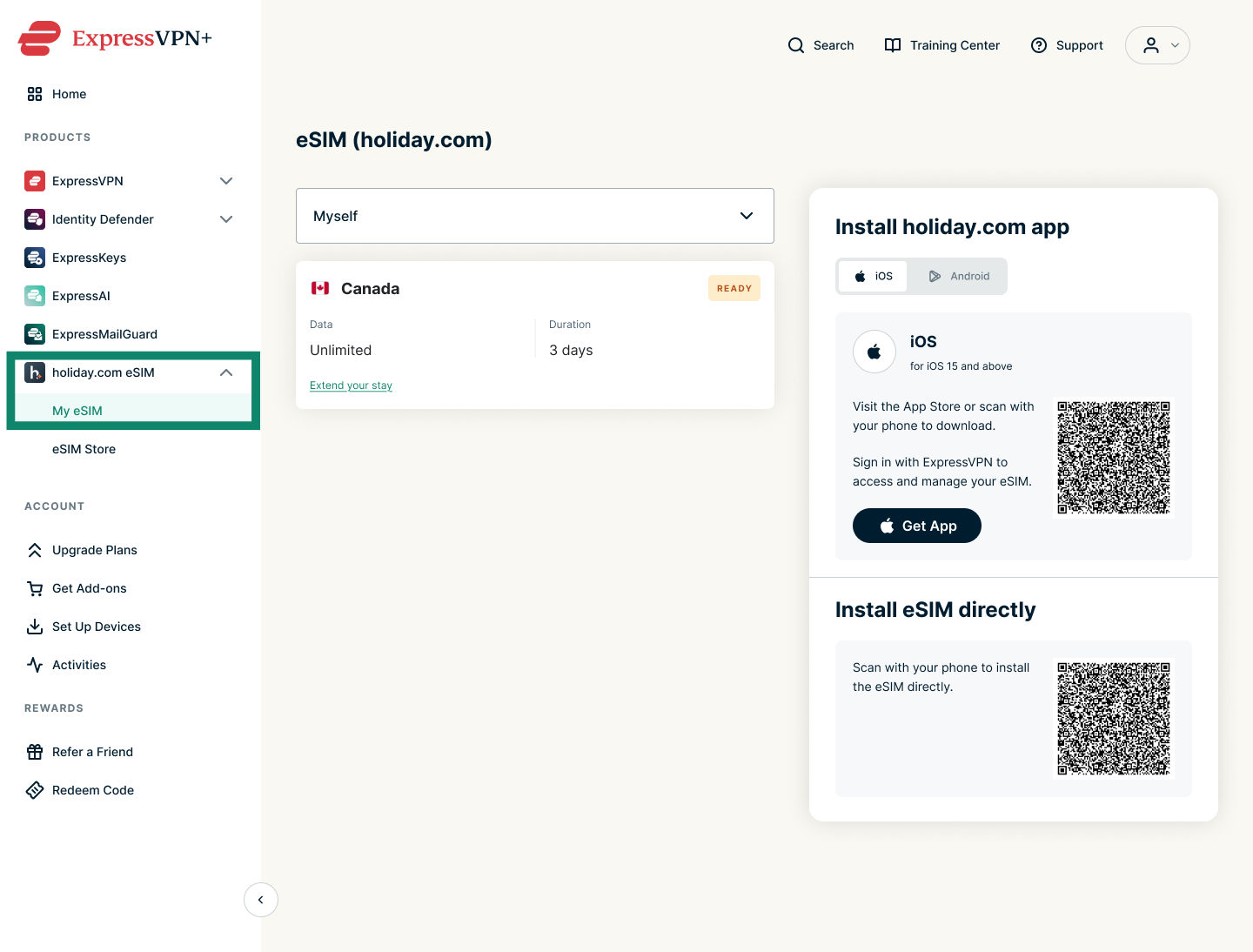
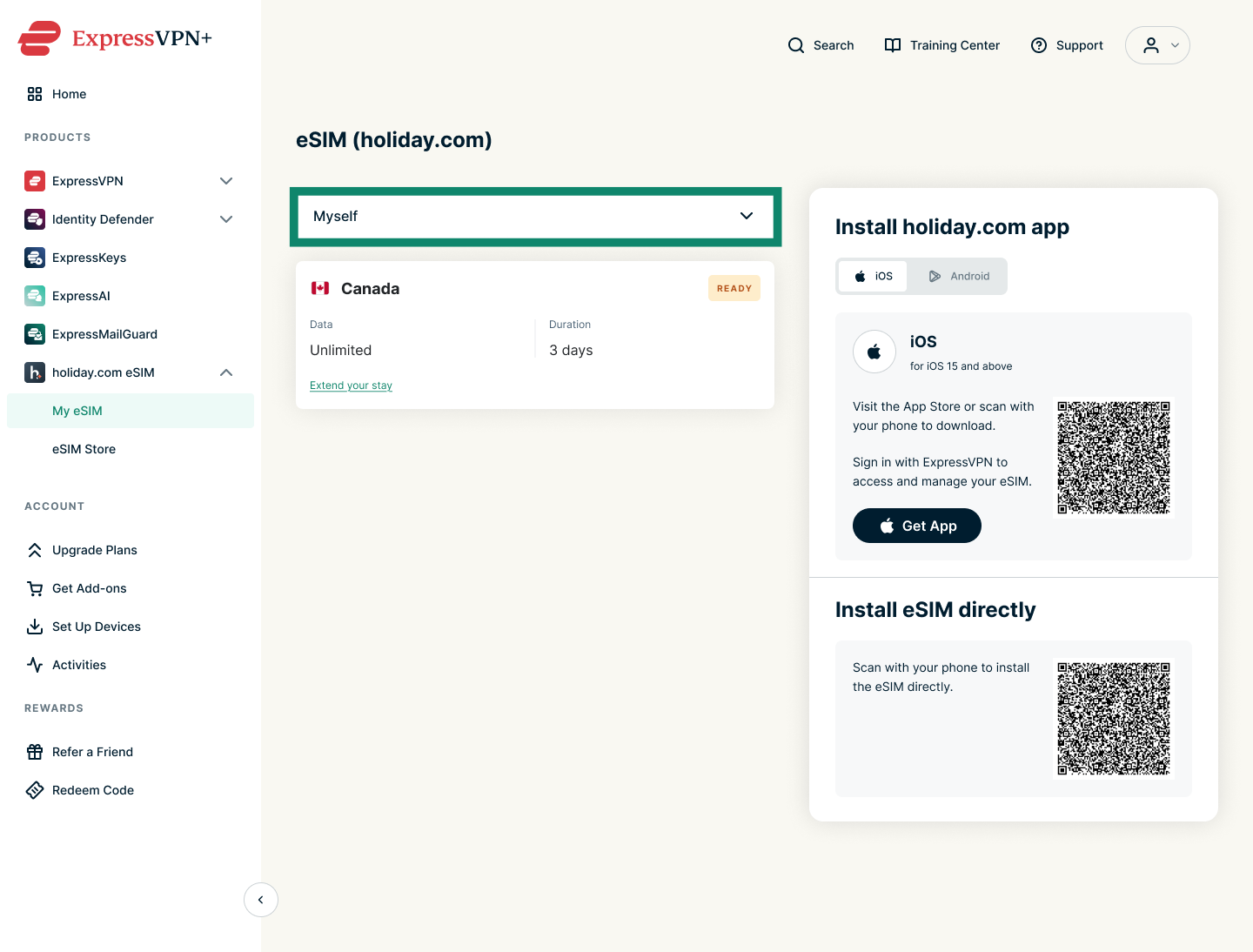
- Acesse holiday.com eSIM (eSIM holiday.com) > My eSIM (Meu eSIM).
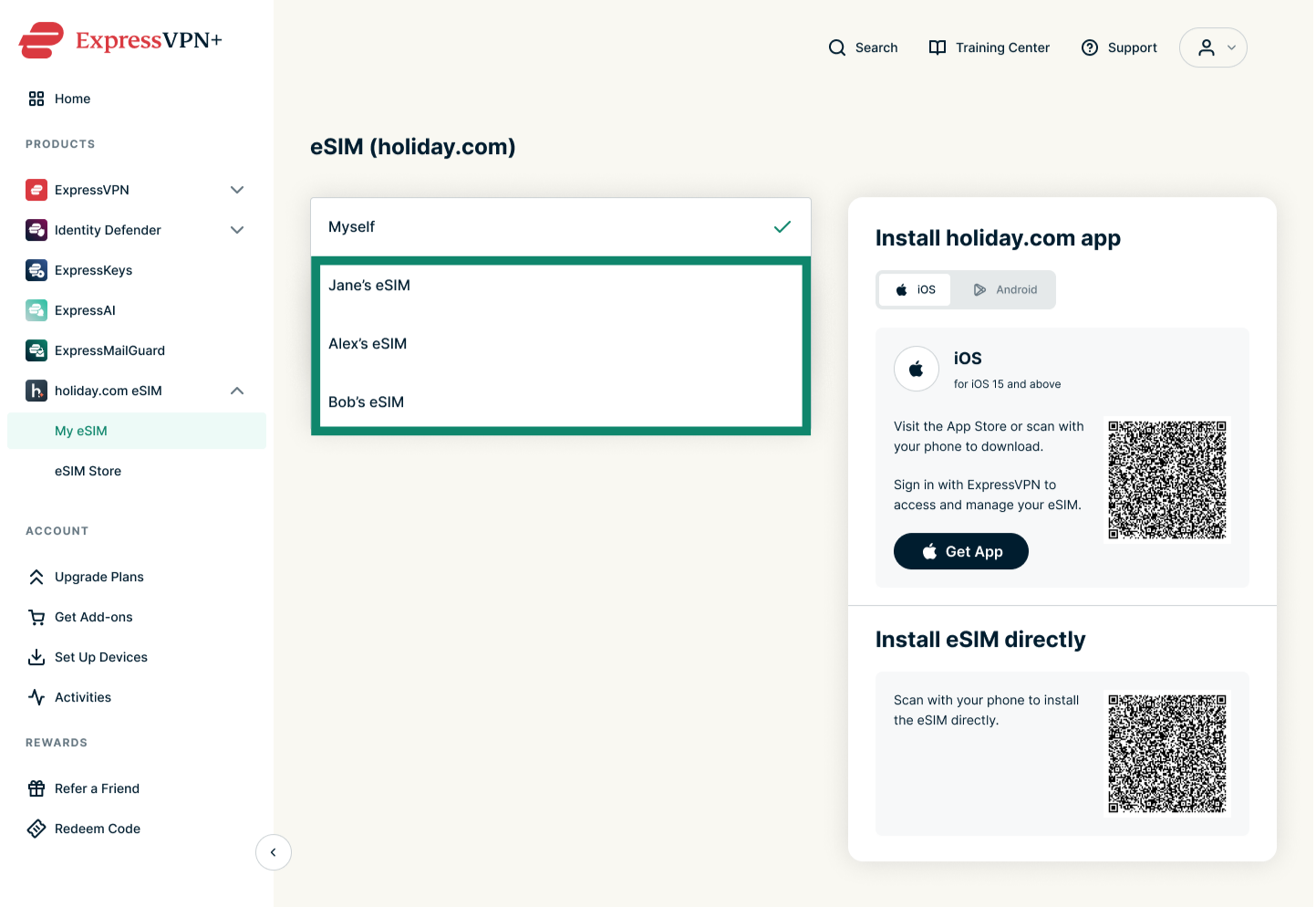
- Selecione a barra de menu Myself (Para mim) para ver a lista de eSIMs que você adquiriu.
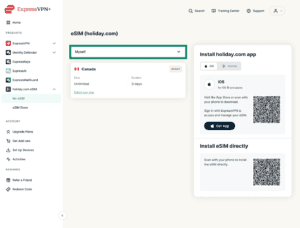
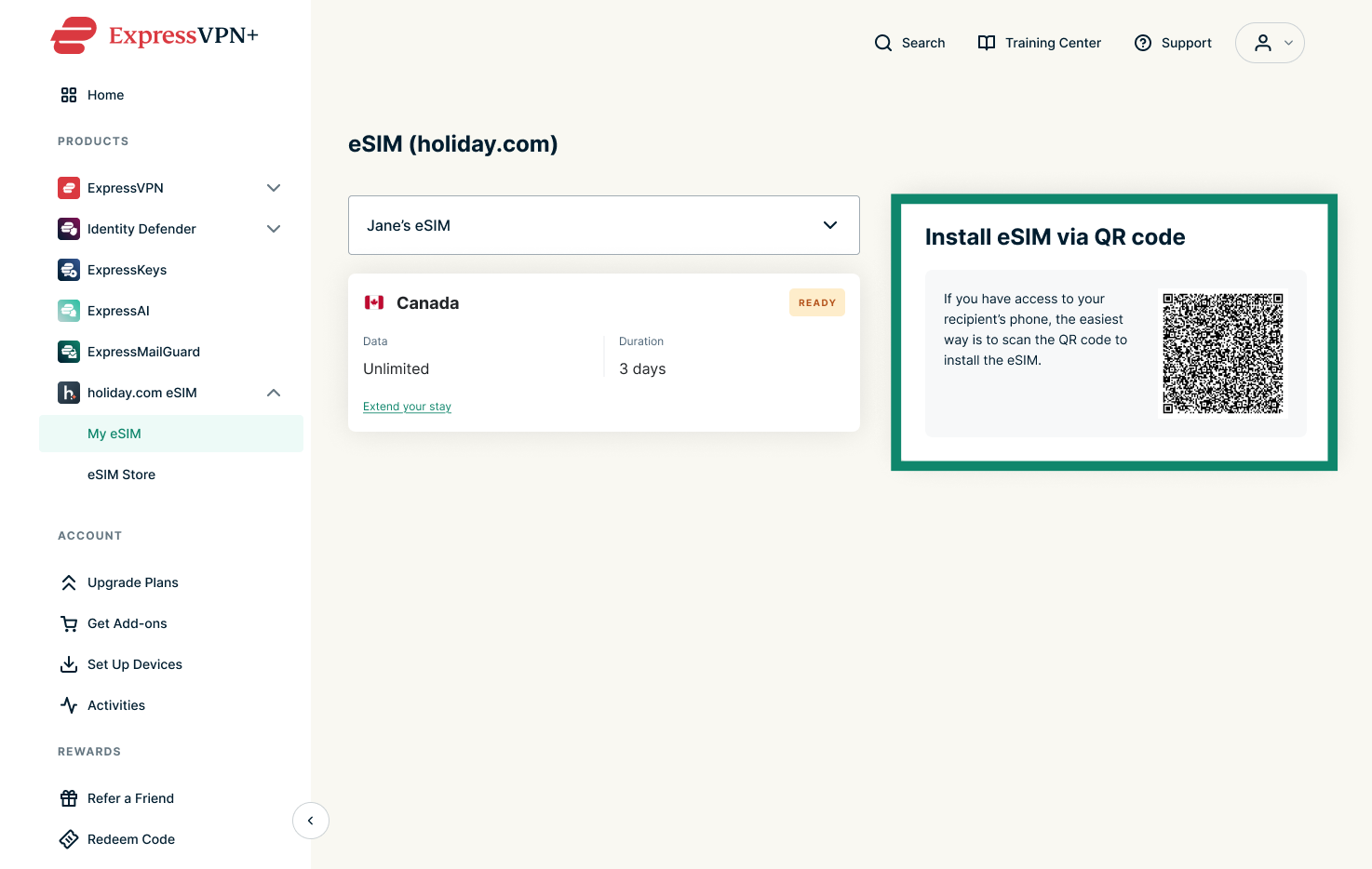
- Escolha o eSIM desejado.


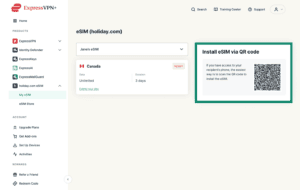
- Escaneie o QR code para instalar o eSIM no celular do destinatário. Após escanear o código, siga as instruções que aparecerão na tela do dispositivo do destinatário.

Precisa de ajuda? Contate a equipe de suporte da ExpressVPN para obter assistência imediata.
Como adicionar dados ou dias ao seu eSIM
Você pode estender o número de dias dos eSIMs ilimitados e adicionar dados aos eSIMs padrão:
Adicionar dias a um eSIM ilimitado
- Acesse seu painel ExpressVPN+ e faça login, caso seja solicitado.
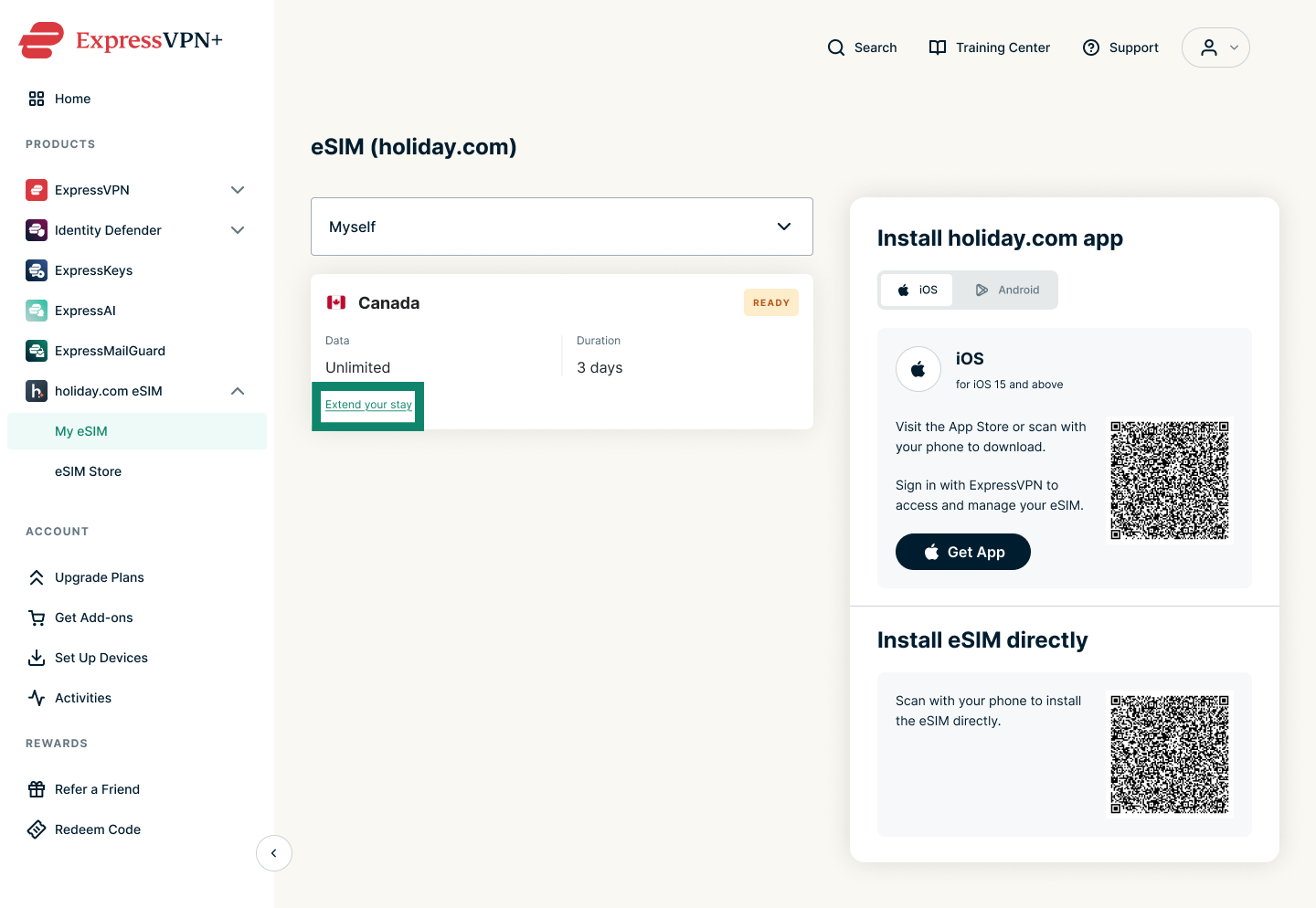
- Acesse holiday.com eSIM (eSIM holiday.com) > My eSIM (Meu eSIM).

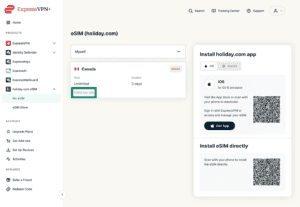
- Clique em Extend your stay (Prolongar sua estadia) abaixo do eSIM ilimitado que você deseja estender.
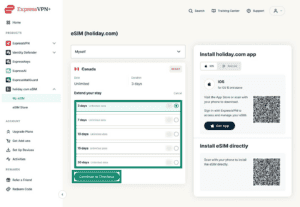
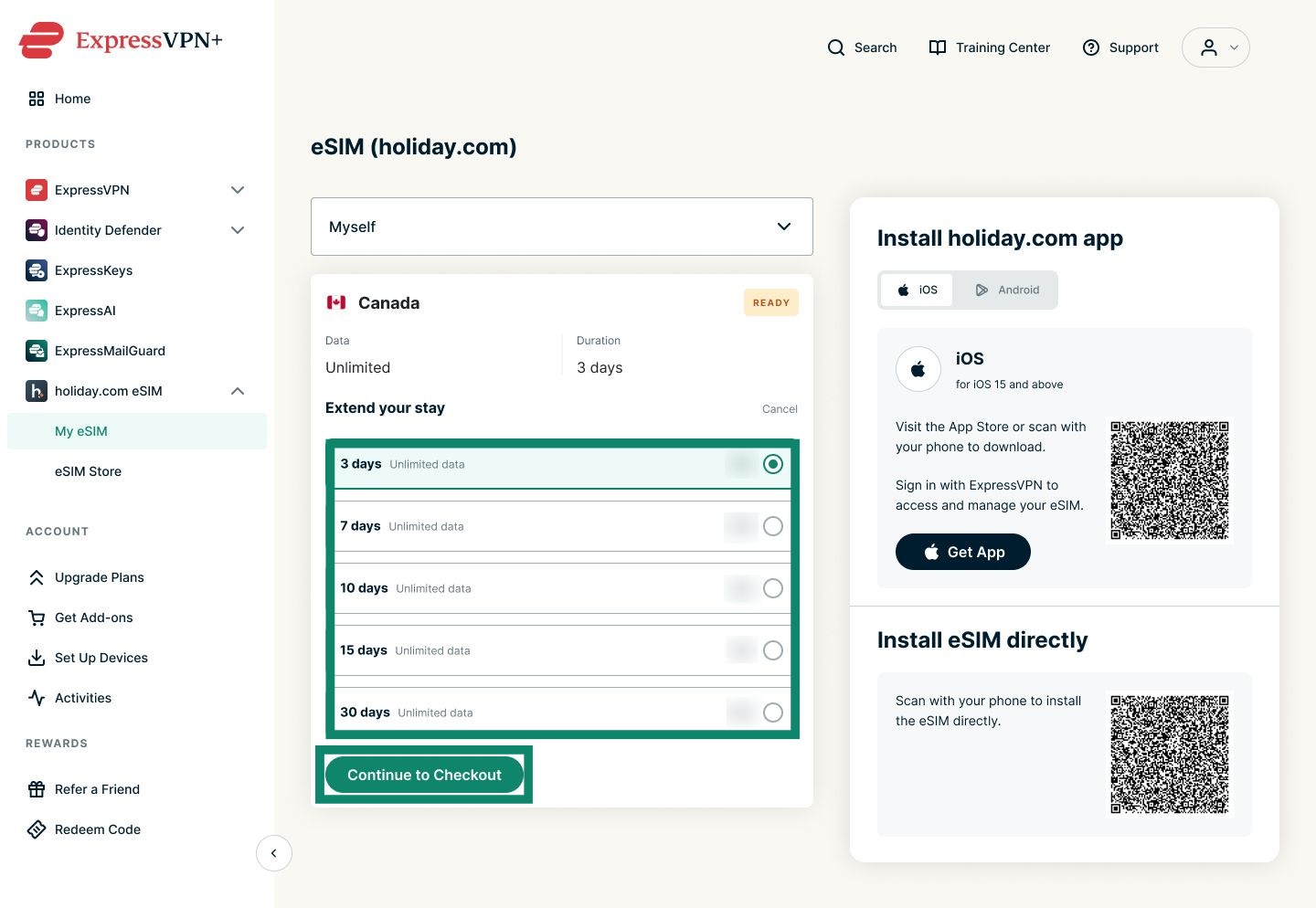
- Selecione o número de dias desejados e clique em Continue to Checkout (Prosseguir para o checkout).
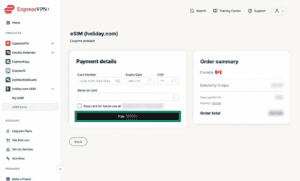
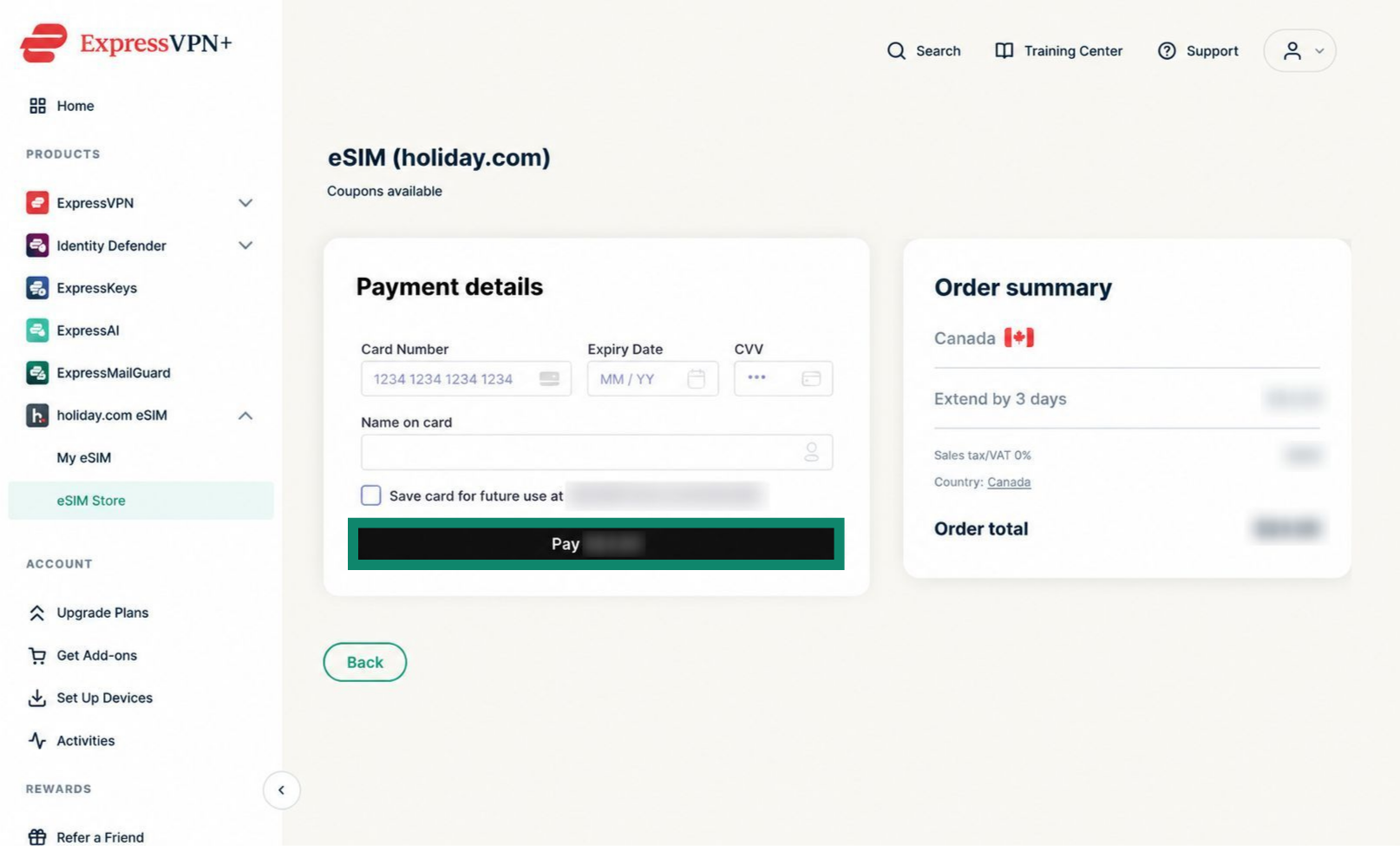
- Insira seus dados de pagamento e clique no botão Pay (Pagar).
Se a operação for bem-sucedida, você verá uma mensagem informando o número de dias adicionados ao seu eSIM ilimitado.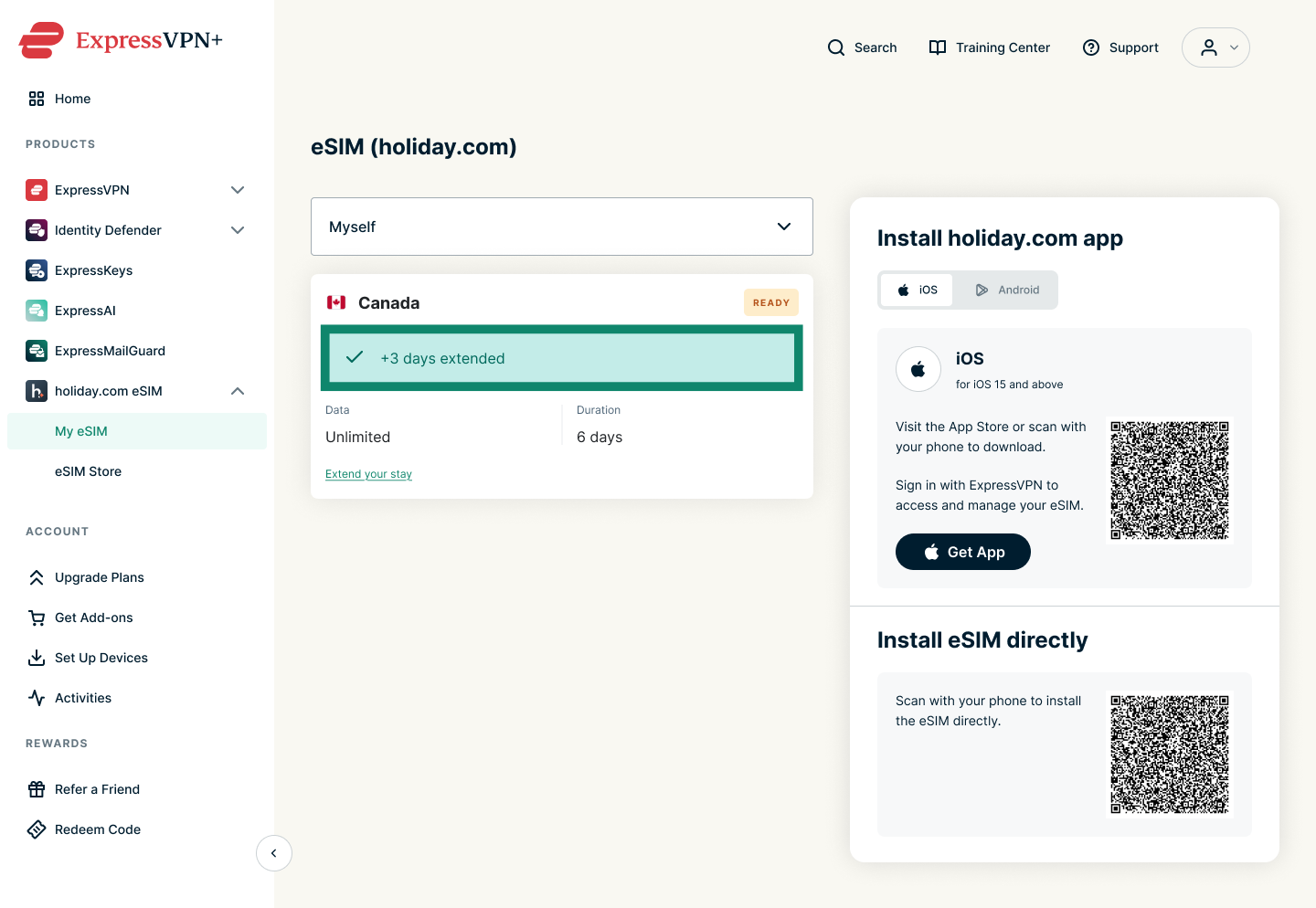
Adicionar dados a um eSIM padrão
- Faça login em sua conta ExpressVPN.
- Acesse holiday.com eSIM (eSIM holiday.com) > My eSIM (Meu eSIM).
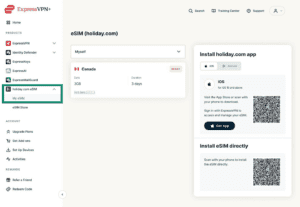
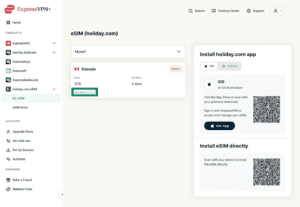
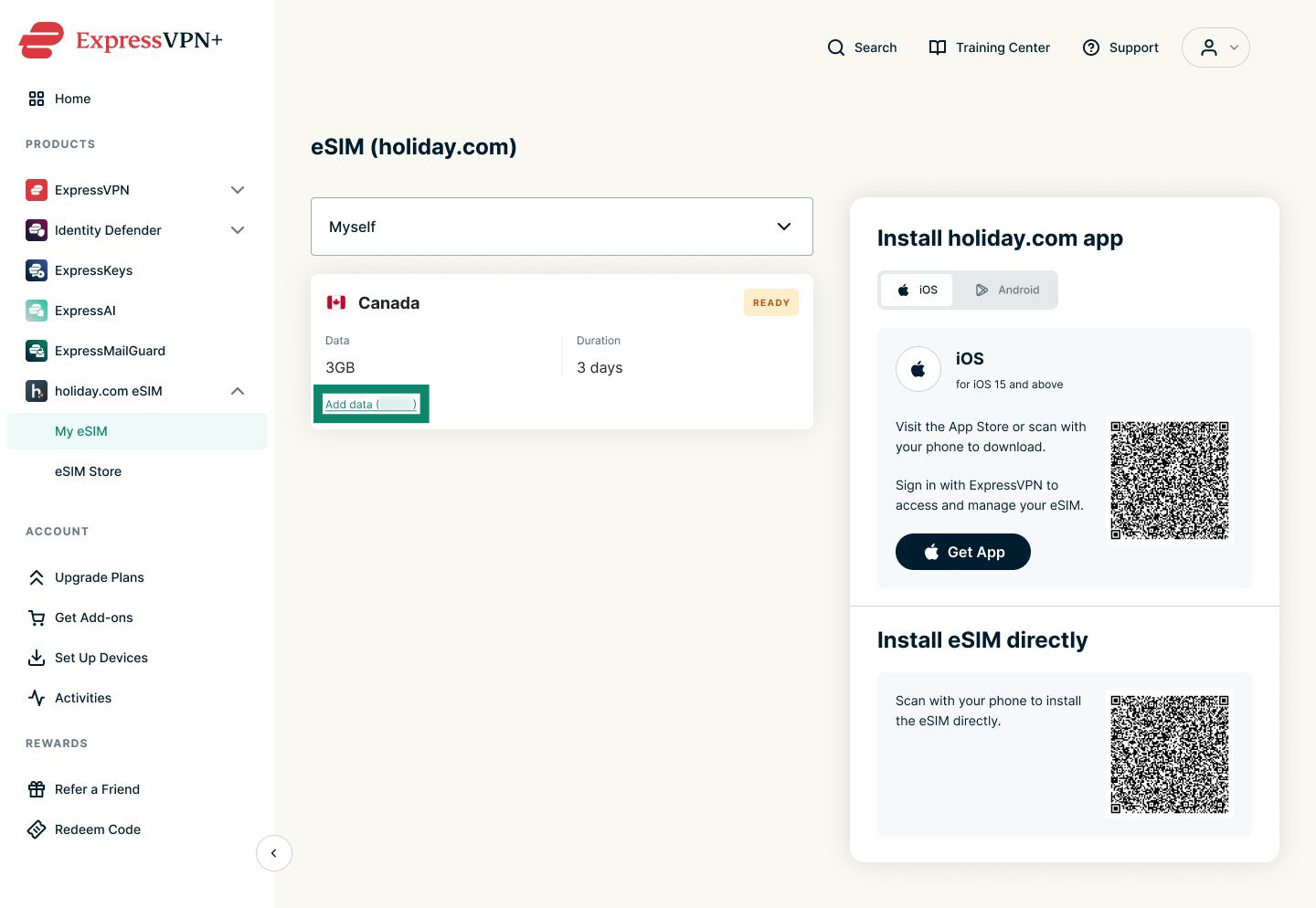
- Abaixo do eSIM ao qual deseja adicionar dados, clique em Add data (Adicionar dados).
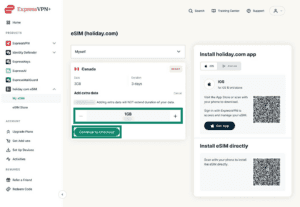
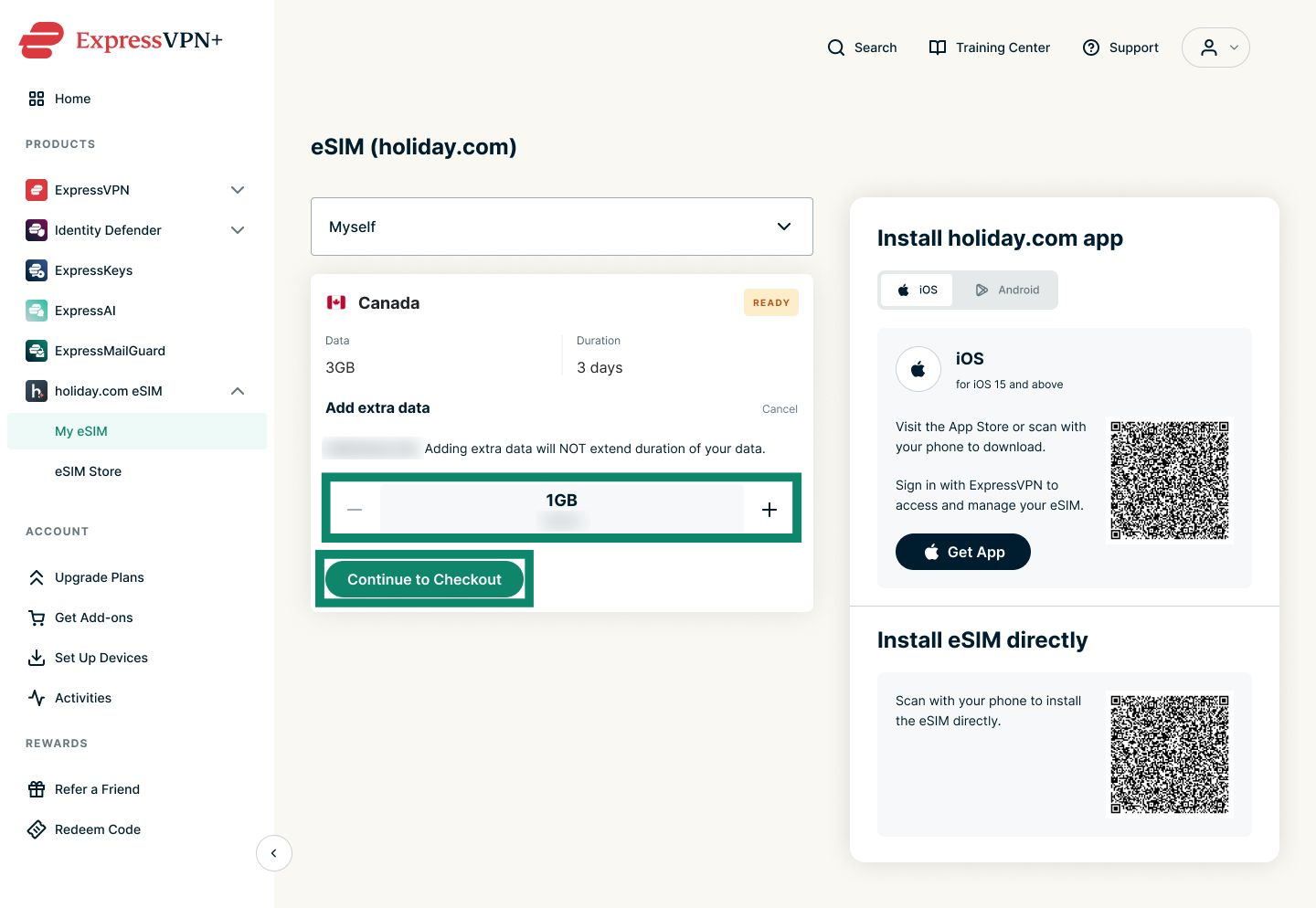
- Adicione a quantidade de dados desejada e clique em Continue to Checkout (Prosseguir para o checkout).
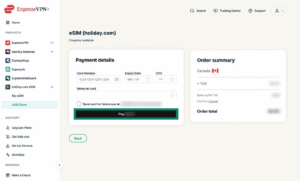
- Insira seus dados de pagamento e clique no botão Pay (Pagar).

- Se a operação for bem-sucedida, você verá uma mensagem indicando a quantidade de dados que foram adicionados ao seu eSIM.
Precisa de ajuda? Contate a equipe de suporte da ExpressVPN para obter assistência imediata.