ExpressVPN
    • ノーログポリシー]
    • 113か国のサーバー
    • 複数のデバイスで利用
    • 高速VPN
    • オンラインサービスに安全にアクセス
    • ゲーミング向けVPN
    • すべての機能を見る
    • ExpressVPNについて
    Sign Up For Expressvpn

    1つのサブスクリプションで、プライバシーとセキュリティを強化する拡張中のツール群を利用できます。これらはシームレスに連携し、デジタルライフを向上させます。

    すべての製品を見る
    • Lightway VPNプロトコル
    • Internet Kill Switch
    • スプリットトンネリング
    • プライベートかつ暗号化されたDNS
    • ISPによる速度制限を回避
    • Threat Manager
    • 広告ブロッカー
    • ペアレンタルコントロール
    • 固定IP
  • VPNのセキュリティとプライバシー機能
    • Windows 新機能
    • MacOS 新機能
    • Linux 新機能
    • iPhone / iPad
    • Android
    • Apple TV
    • Fire Stick
    • Android TV
    • ルーター向けVPN
    • Aircoveルーター
    • Chrome
    • Firefox
    • Edge
  • 料金
    • VPNとは
    • 初心者向けVPN
    • VPNの使い方
    • VPN暗号化の仕組み
    • ブログ
    • 用語集
    • IPアドレス確認ツール
    • DNS漏洩テスト
    • WebRTC漏えいテスト
    • パスワード生成
    • サポートセンター
    • FAQ
    • ライブチャット
    • VPNセットアップガイド
    • 引き換えコード
  • Icon10VPN for Teams
  • 製品
    Icon11

    ExpressVPN for Teams 成長するチームに、高速で安全なVPN保護を。導入が簡単、管理もシンプル、拡張性も抜群です。

    Img2
    • ExpressVPN

      ExpressVPN 業界をリードする超高速VPN。113か国のセキュアなサーバーを備えています。

    • ExpressMailGuard

      ExpressMailGuard 受信トレイと個人情報を守るプライベートメールリレーサービス。

    • ExpressKeys

      ExpressKeys 安全なパスワード管理や多要素認証など。

    • ExpressAI

      ExpressAI 機密コンピューティングを採用した、プライバシー重視のインテリジェンスを実現する初のコンシューマー向けAI。

    • Identity Defender

      Identity Defender ID保護・監視・データ削除を備えた強力なツール群。

    • Fortify

      Fortify ネットワーク上のすべてのデバイスを守る、高性能VPNルーター。

    ExpressVPNを提供するファミリーのその他の製品

    • holiday.com eSIM

      holiday.com eSIM 150以上の国と地域で使える無料eSIM。

    • Intego

      Intego 受賞歴のあるmacOS向けアンチウイルス、ファイアウォール、システムツールなど。

  • マイアカウント
始める
ExpressVPN
    • ノーログポリシー]
    • 113か国のサーバー
    • 複数のデバイスで利用
    • 高速VPN
    • オンラインサービスに安全にアクセス
    • ゲーミング向けVPN
    • すべての機能を見る
    • ExpressVPNについて
    Sign Up For Expressvpn

    1つのサブスクリプションで、プライバシーとセキュリティを強化する拡張中のツール群を利用できます。これらはシームレスに連携し、デジタルライフを向上させます。

    すべての製品を見る
    • Lightway VPNプロトコル
    • Internet Kill Switch
    • スプリットトンネリング
    • プライベートかつ暗号化されたDNS
    • ISPによる速度制限を回避
    • Threat Manager
    • 広告ブロッカー
    • ペアレンタルコントロール
    • 固定IP
  • VPNのセキュリティとプライバシー機能
    • Windows 新機能
    • MacOS 新機能
    • Linux 新機能
    • iPhone / iPad
    • Android
    • Apple TV
    • Fire Stick
    • Android TV
    • ルーター向けVPN
    • Aircoveルーター
    • Chrome
    • Firefox
    • Edge
  • 料金
    • VPNとは
    • 初心者向けVPN
    • VPNの使い方
    • VPN暗号化の仕組み
    • ブログ
    • 用語集
    • IPアドレス確認ツール
    • DNS漏洩テスト
    • WebRTC漏えいテスト
    • パスワード生成
    • サポートセンター
    • FAQ
    • ライブチャット
    • VPNセットアップガイド
    • 引き換えコード
  • VPN for Teams
  • 製品
    • ExpressVPN

      ExpressVPN 業界をリードする超高速VPN。113か国のセキュアなサーバーを備えています。

    • ExpressMailGuard

      ExpressMailGuard 受信トレイと個人情報を守るプライベートメールリレーサービス。

    • ExpressKeys

      ExpressKeys 安全なパスワード管理や多要素認証など。

    • ExpressAI

      ExpressAI 機密コンピューティングを採用した、プライバシー重視のインテリジェンスを実現する初のコンシューマー向けAI。

    • Identity Defender

      Identity Defender ID保護・監視・データ削除を備えた強力なツール群。

    • Fortify

      Fortify ネットワーク上のすべてのデバイスを守る、高性能VPNルーター。

    ExpressVPNを提供するファミリーのその他の製品

    • holiday.com eSIM

      holiday.com eSIM 150以上の国と地域で使える無料eSIM。

    • Intego

      Intego 受賞歴のあるmacOS向けアンチウイルス、ファイアウォール、システムツールなど。

    Icon11

    ExpressVPN for Teams 成長するチームに、高速で安全なVPN保護を。導入が簡単、管理もシンプル、拡張性も抜群です。

    Img2
  • マイアカウント
始める
Home Home » holiday.comのeSIMの設定方法と使い方

ナレッジハブ

holiday.comのeSIMの設定方法と使い方

最終更新: 2026/11/02

Share in FacebookShare in TwitterShare in WhatsappShare in TelegramShare by email

注意:holiday.comのeSIMは、eSIM対応かつSIMロックが解除されている端末でのみ使用できます。

ExpressVPN AdvancedとExpress Proのプランには、holiday.comの組み込み型SIM(eSIM)が含まれています。eSIMは通常のSIMカードと同じようにモバイルネットワークに接続できますが、端末に物理的に挿入する必要はありません。スマートフォンにダウンロードしてインストールするだけで使用できます。

このガイドでは、ExpressVPN AdvancedまたはExpress Proのサブスクリプションに付属するeSIMの引き換え方法、holiday.comのモバイルアプリを使ったスマートフォンへのeSIMの設定方法、ExpressVPN+ダッシュボードで追加のeSIMを購入する方法を説明します。

目次

ExpressVPN+ダッシュボードでeSIMコードを引き換える
holiday.comのeSIMを設定する
ExpressVPN経由で新しいholiday.comのeSIMを購入する
holiday.comのeSIMを他の人に割り当てる
eSIMのデータ容量や利用日数を追加する

  • 無制限eSIMの利用日数を追加する
    標準eSIMにデータ容量を追加する

ExpressVPNサブスクリプションに付属するeSIMの引き換え方法

サブスクリプションにholiday.comのeSIMが含まれている場合は、ExpressVPN+ダッシュボードにeSIMクーポンコードが表示され、そこで引き換えられます。

注意:無料トライアル中の場合、eSIMクーポンは無料トライアル終了後、有料サブスクリプションが開始された時点で表示されます。

ExpressVPN+ダッシュボードでeSIMコードを引き換える

  1. ExpressVPNアカウントにサインインします。
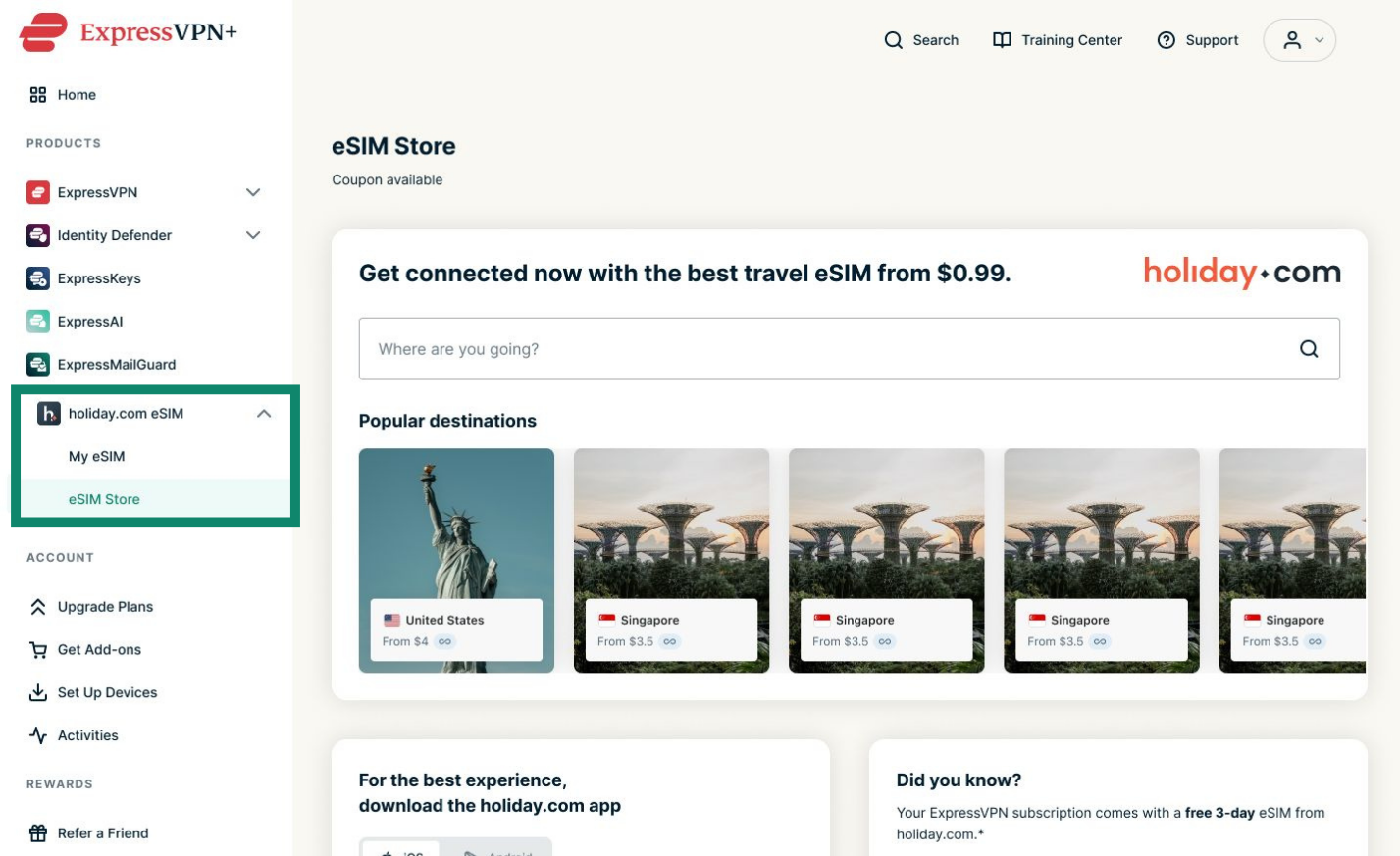
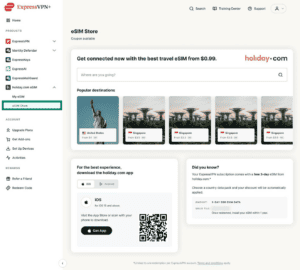
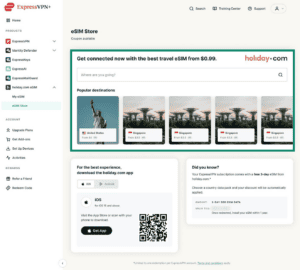
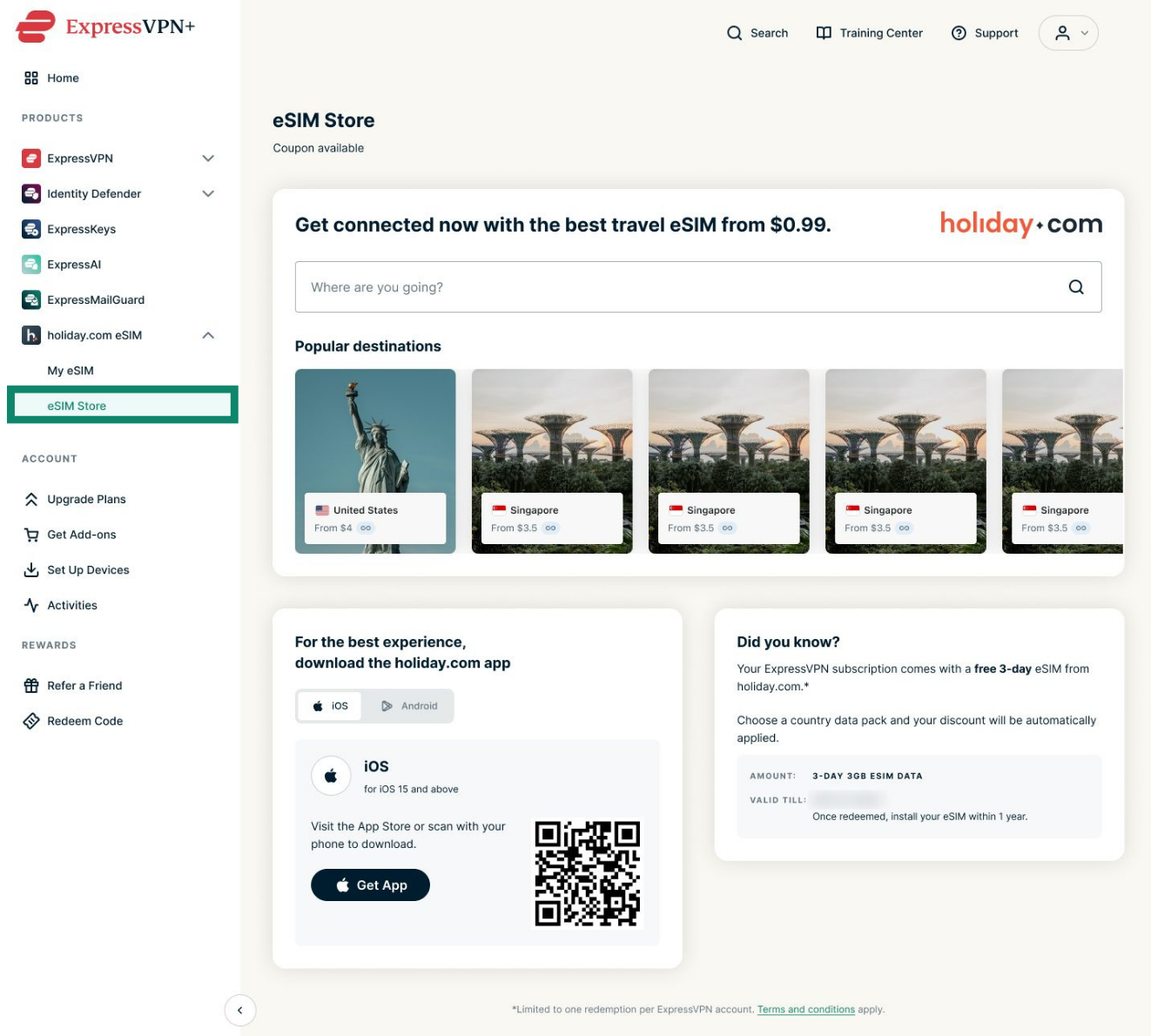
  2. 次の順にメニューを開きます:holiday.com eSIM(holiday.comのeSIM) > eSIM Store(eSIMストア)。ExpressVPN+ dashboard, showing the eSIM tab. The "holiday.com eSIM" and "eSIM Store" menu items are highlighted.
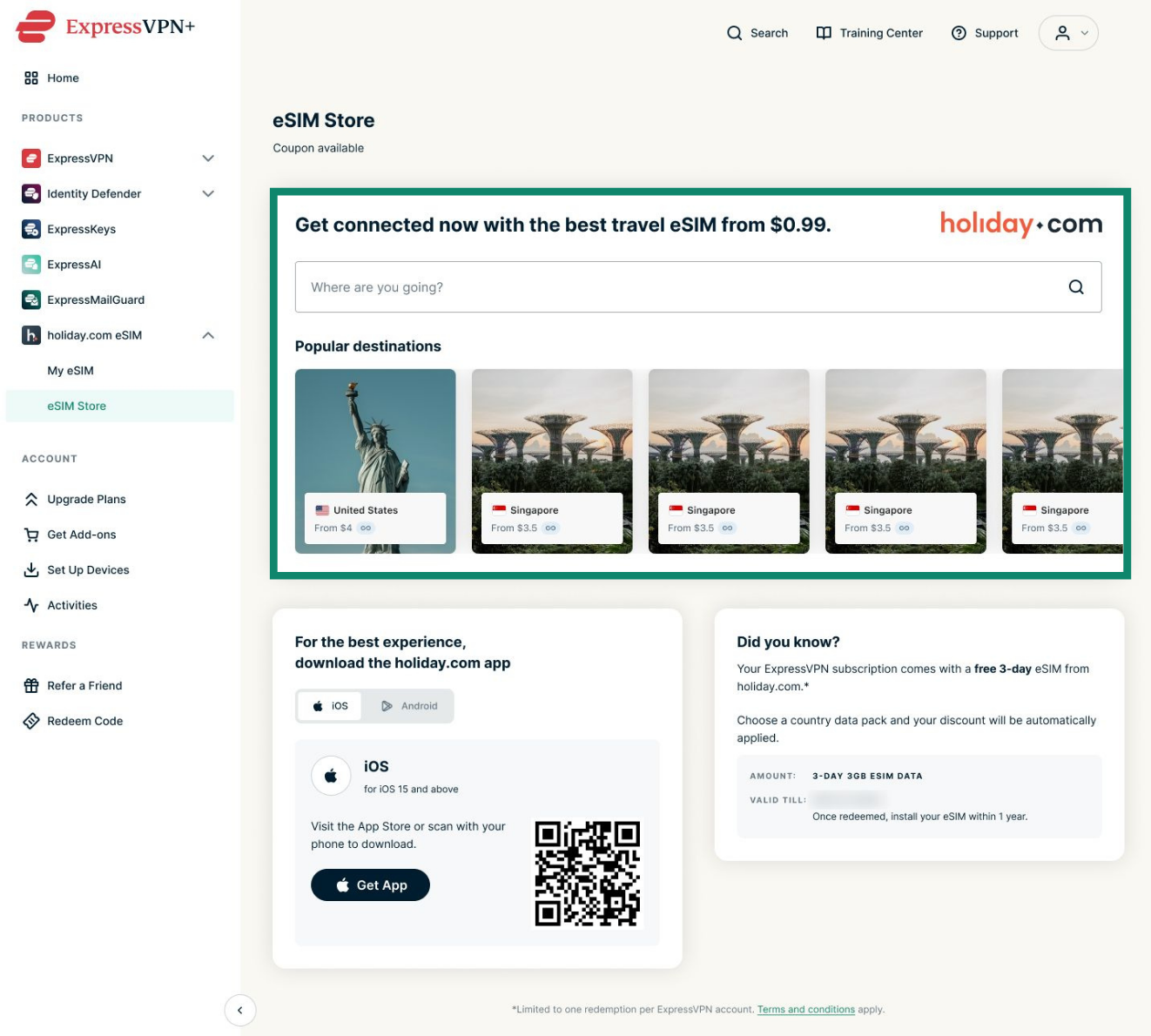
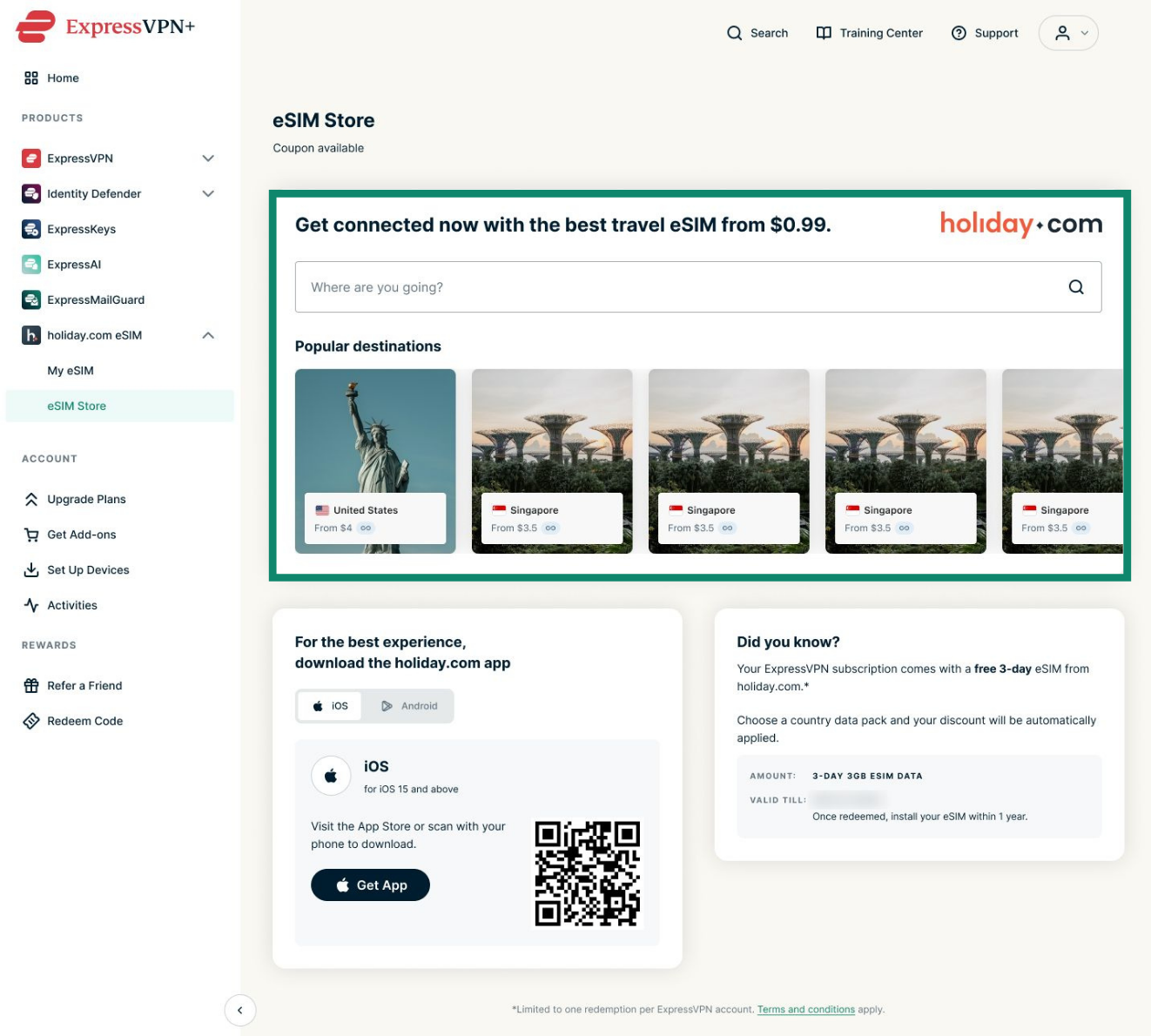
  3. 表示された画面で、希望の渡航先を選択します。ExpressVPN+ dashboard showing the eSIM Store tab. The locations widget is highlighted.
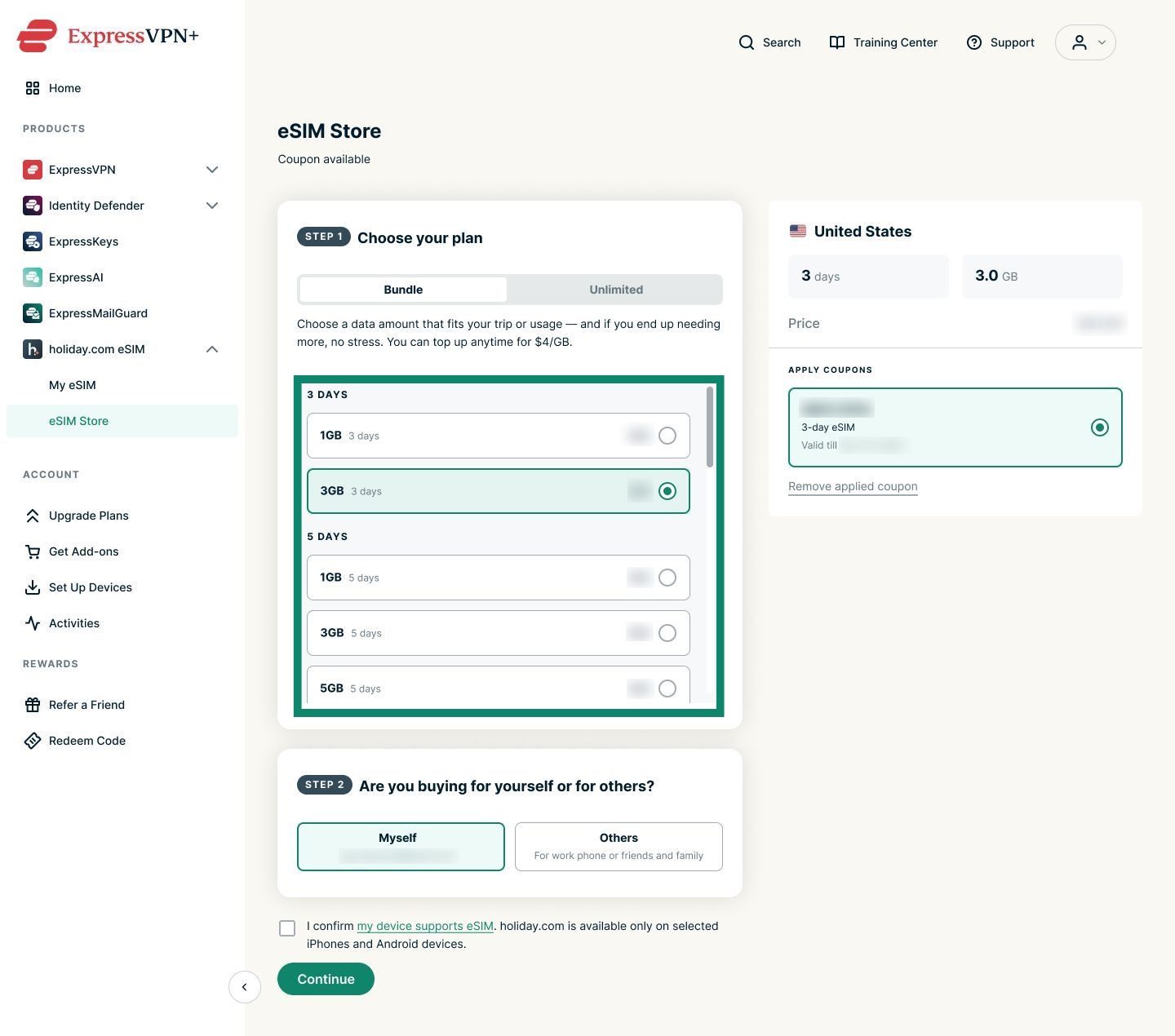
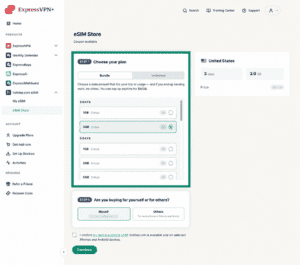
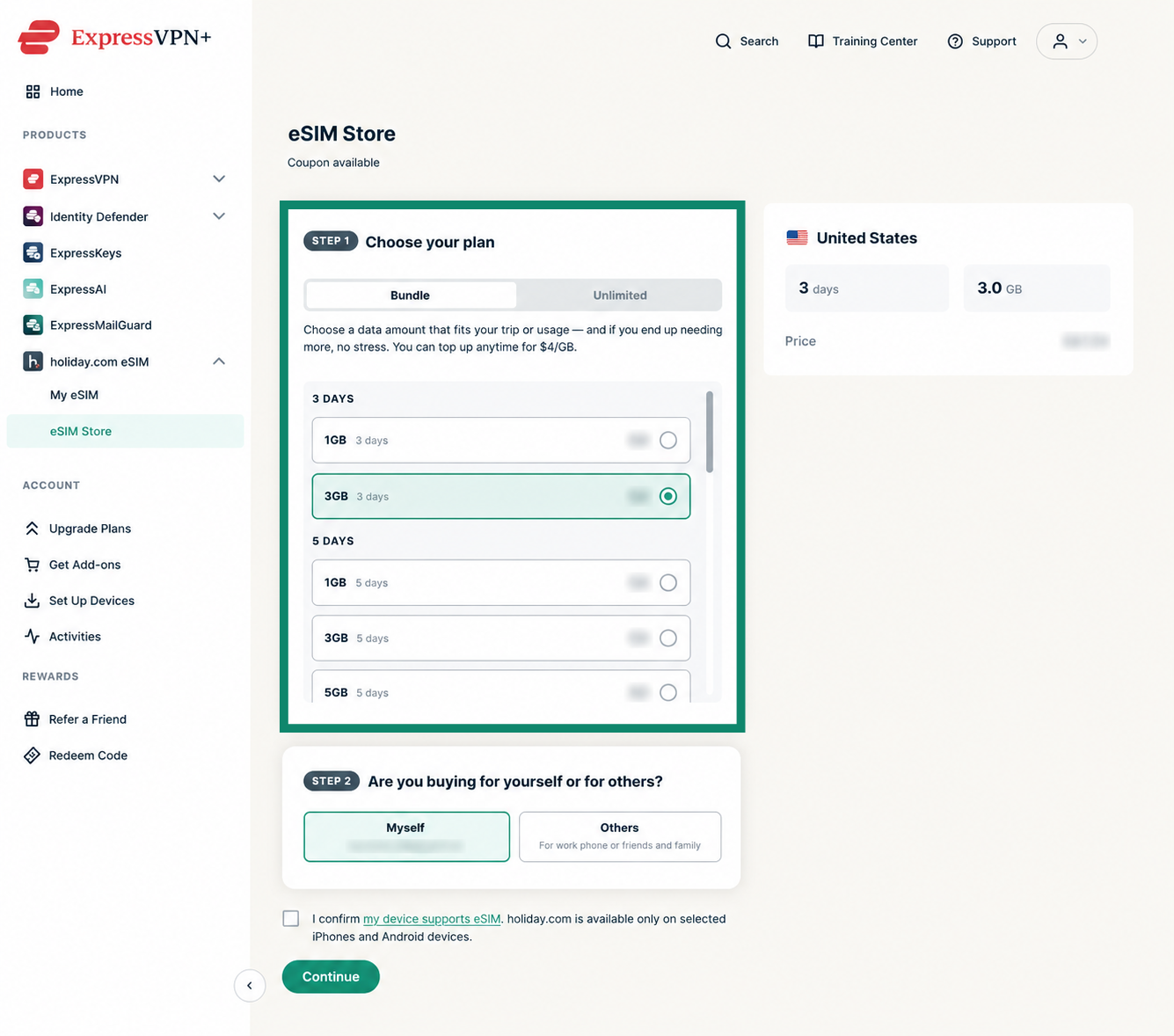
  4. ご利用のプランに付属するクーポンの価値以下のBundle(バンドル)を選択します。Advancedユーザーには3日間・3GBのeSIMクーポン、Express Proユーザーには5日間・3GBのeSIMクーポンが付与されます。クーポンは1回のみ使用できます。クーポンの価値より少ない日数のバンドルを選択した場合、残りの日数は失効します。eSIM Store tab in the ExpressVPN + dashboard. The list of eSIM bundle plans is highlighted.注意:データ容量や利用日数を追加することで、後からeSIMプランを延長できます。
  5. 次に、以下のいずれかを選択します。
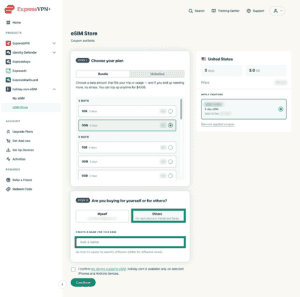
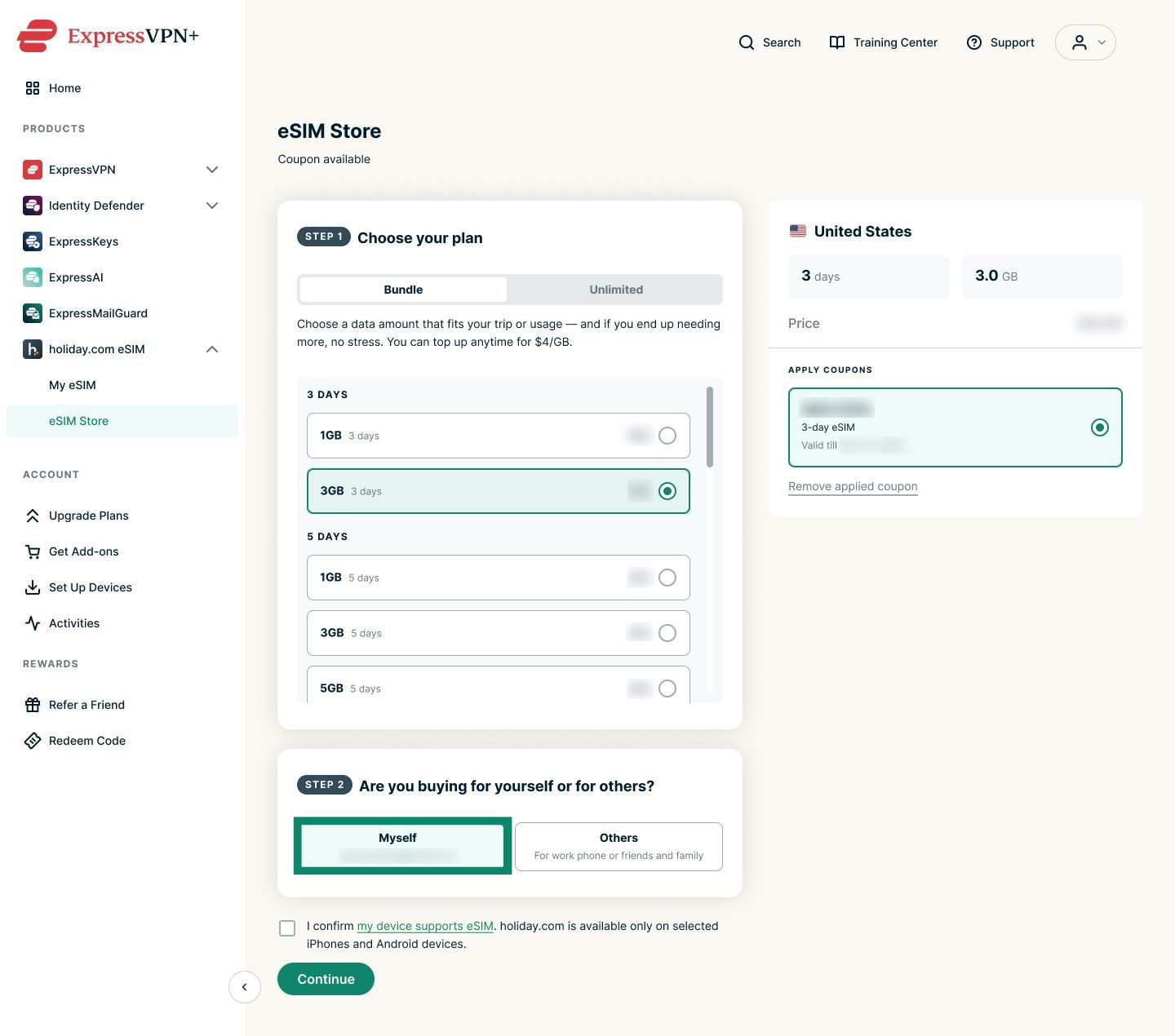
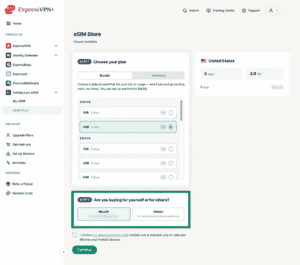
    • Myself(自分用):自分用にeSIMを購入する場合に選択します。eSIM Store tab in the ExpressVPN + dashboard. The "Myself" option is highlighted.
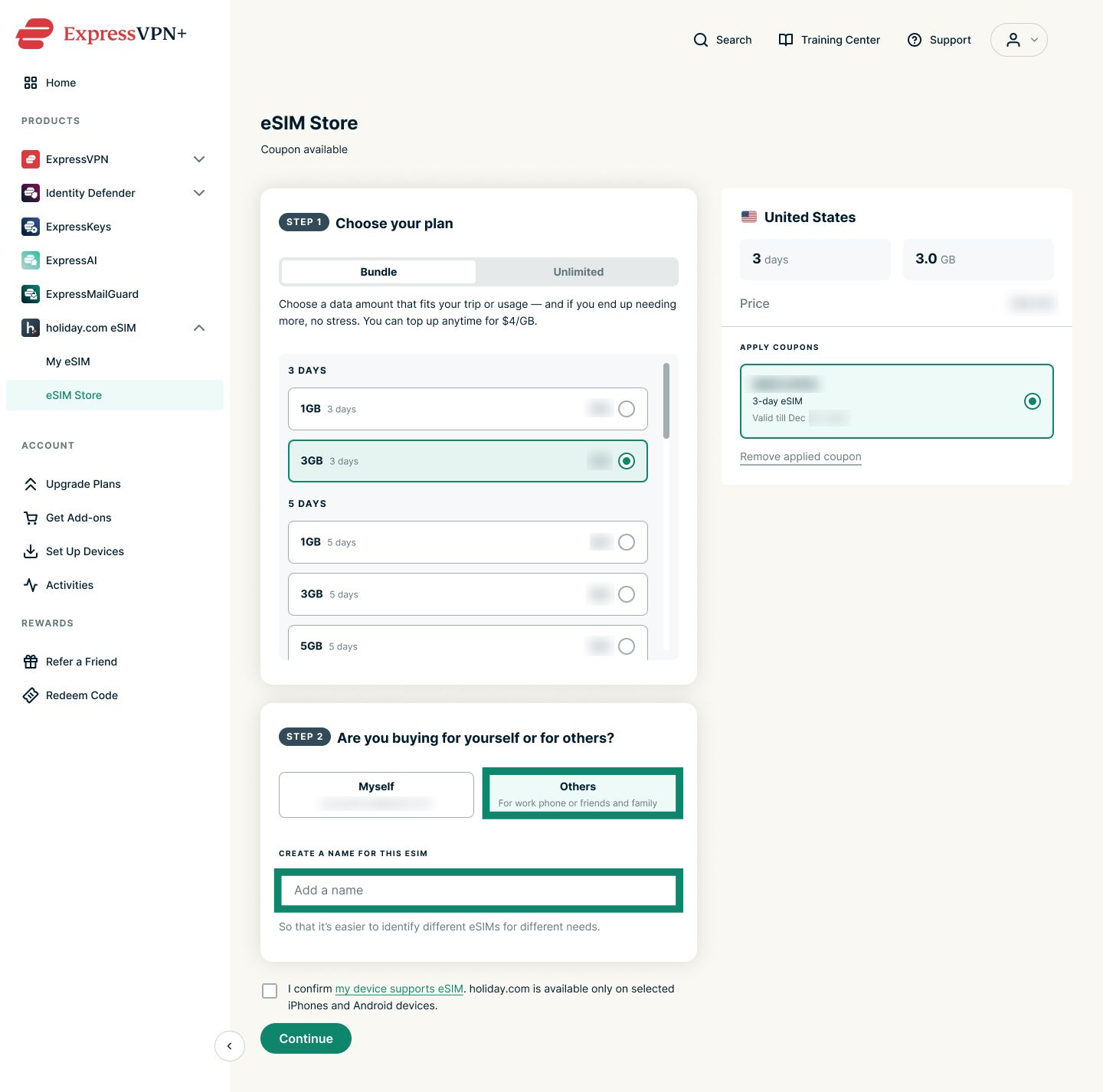
    • Others(他の人用):eSIMを他の人や仕事用スマートフォンなどの2台目の端末に割り当てる場合に選択します。eSIMに名前を付ける必要もあります。eSIM Store tab in the ExpressVPN + dashboard. The "Others" option and "Add a name" field are highlighted.
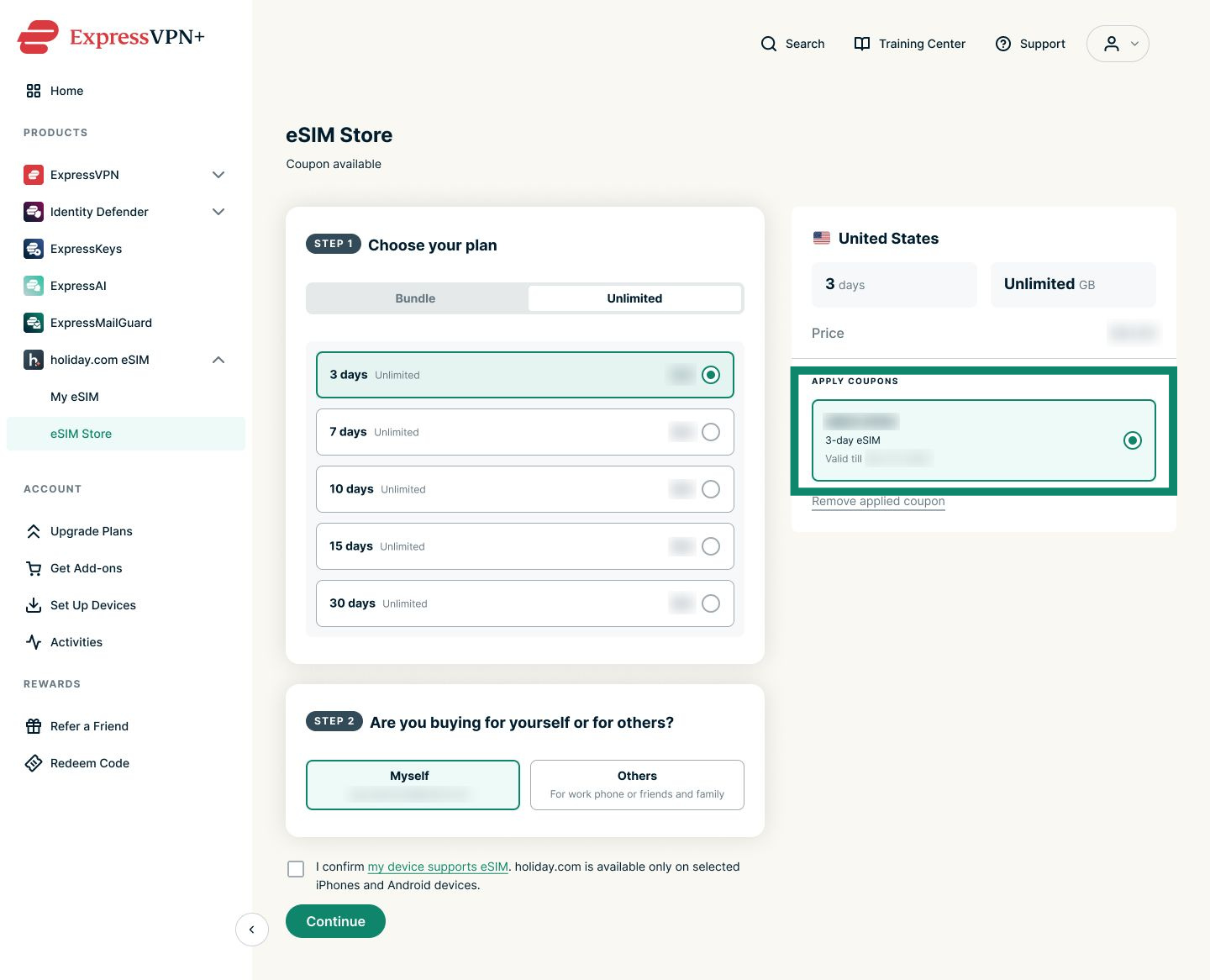
  6. 次の項目にあるeSIMクーポンが選択されていることを確認します:APPLY COUPONS(クーポンを適用)。
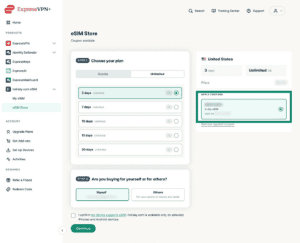
    eSIM Store tab in the ExpressVPN + dashboard. The eSIM coupon field is highlighted.
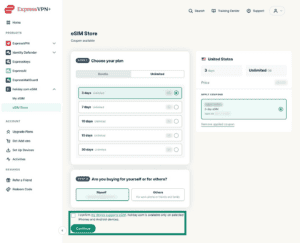
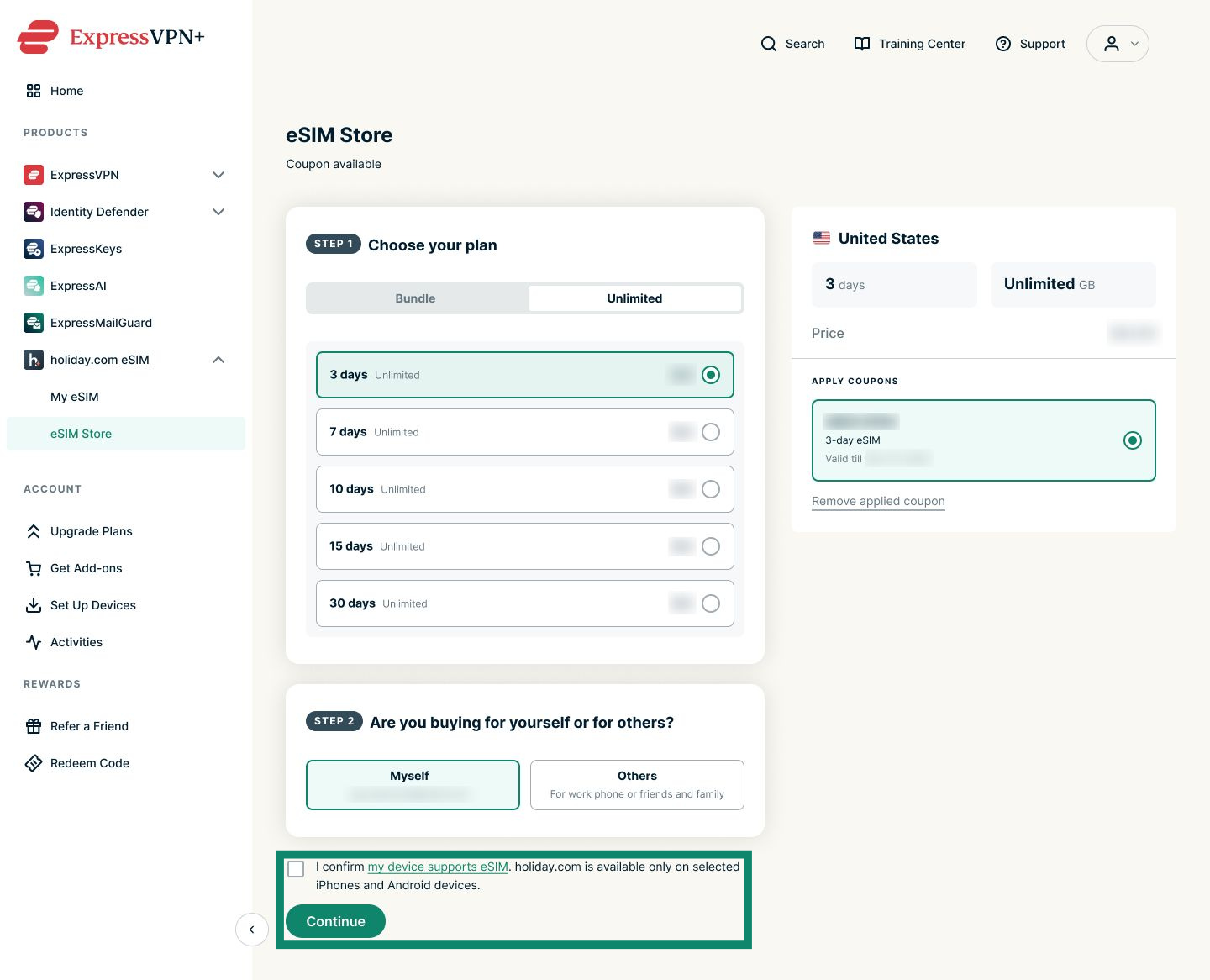
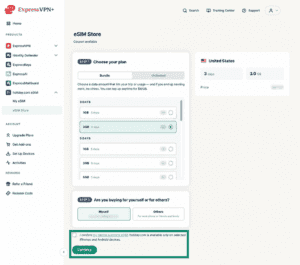
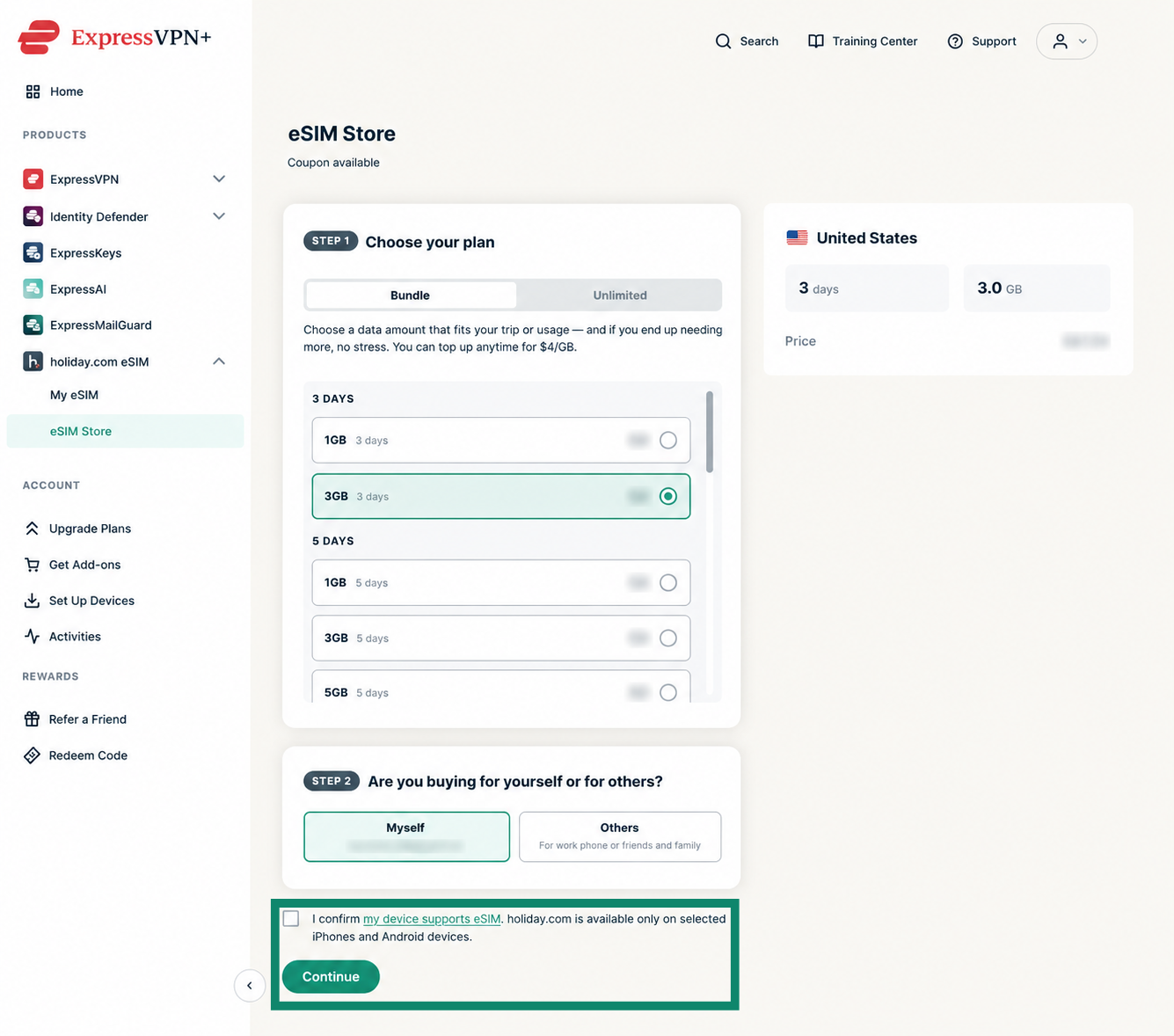
  7. お使いの端末がeSIMに対応していることを確認し、Continue(続行)をクリックします。eSIM Store tab in the ExpressVPN + dashboard. The device eSIM support checkbox and "Continue" button are highlighted.
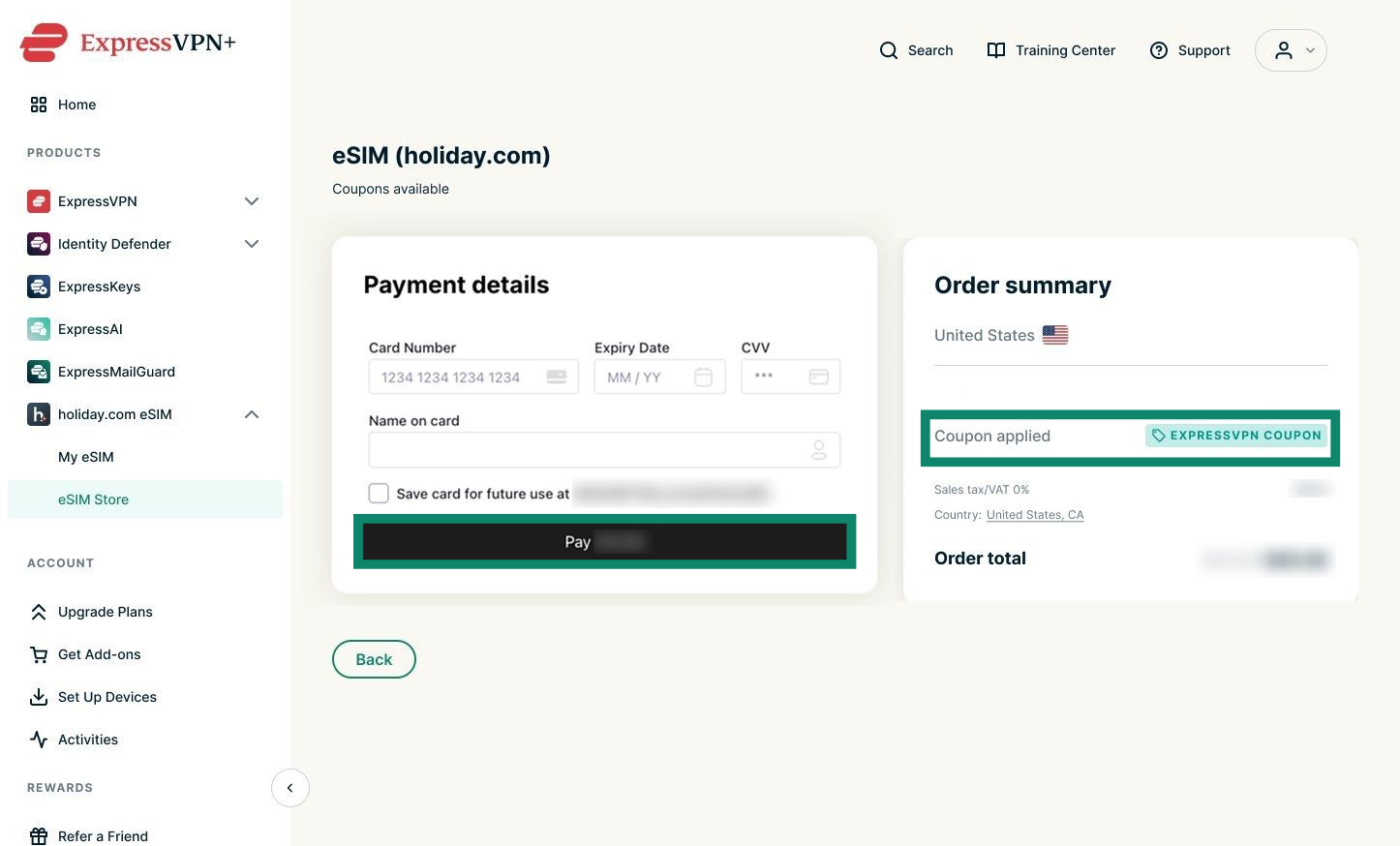
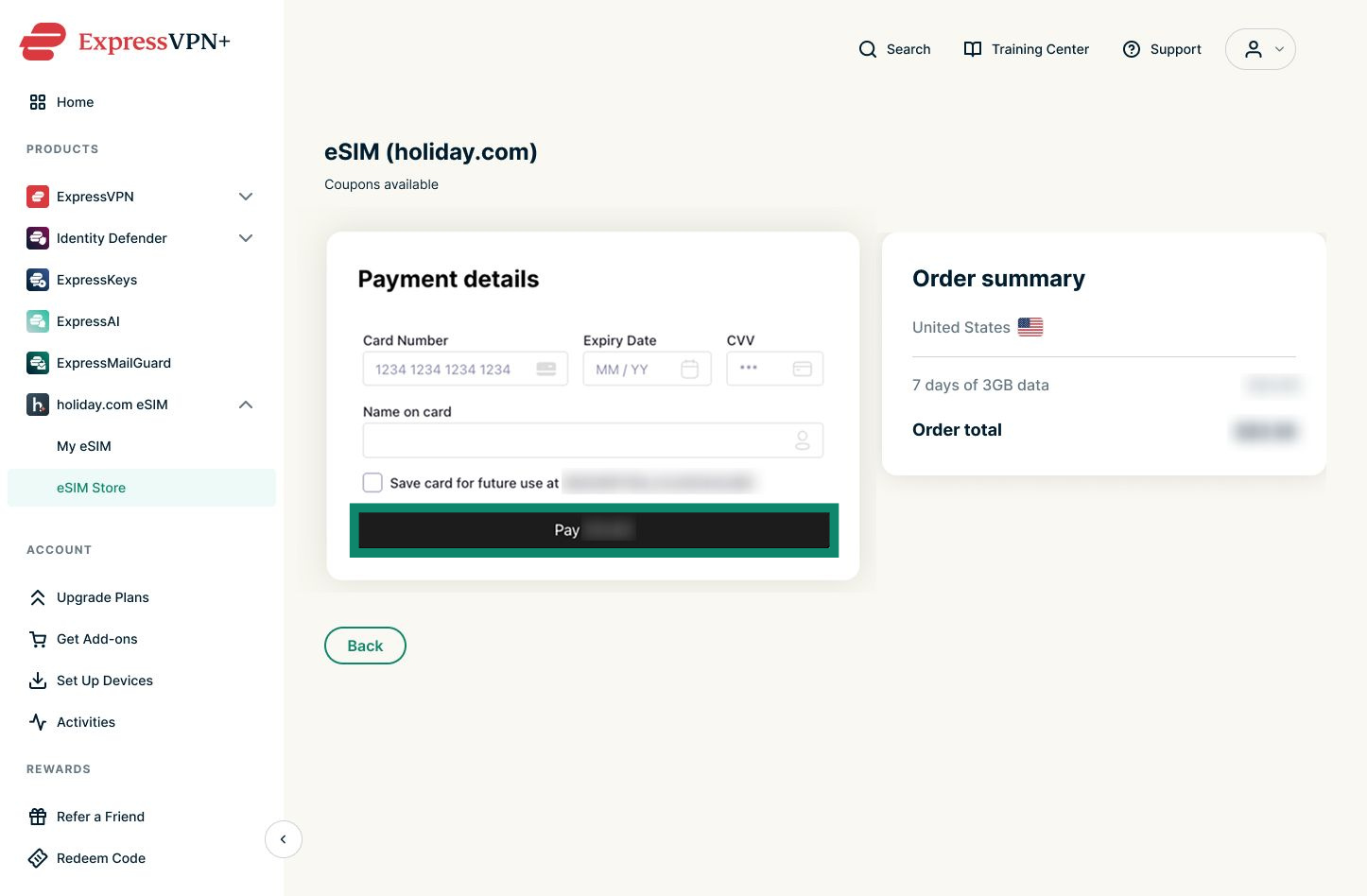
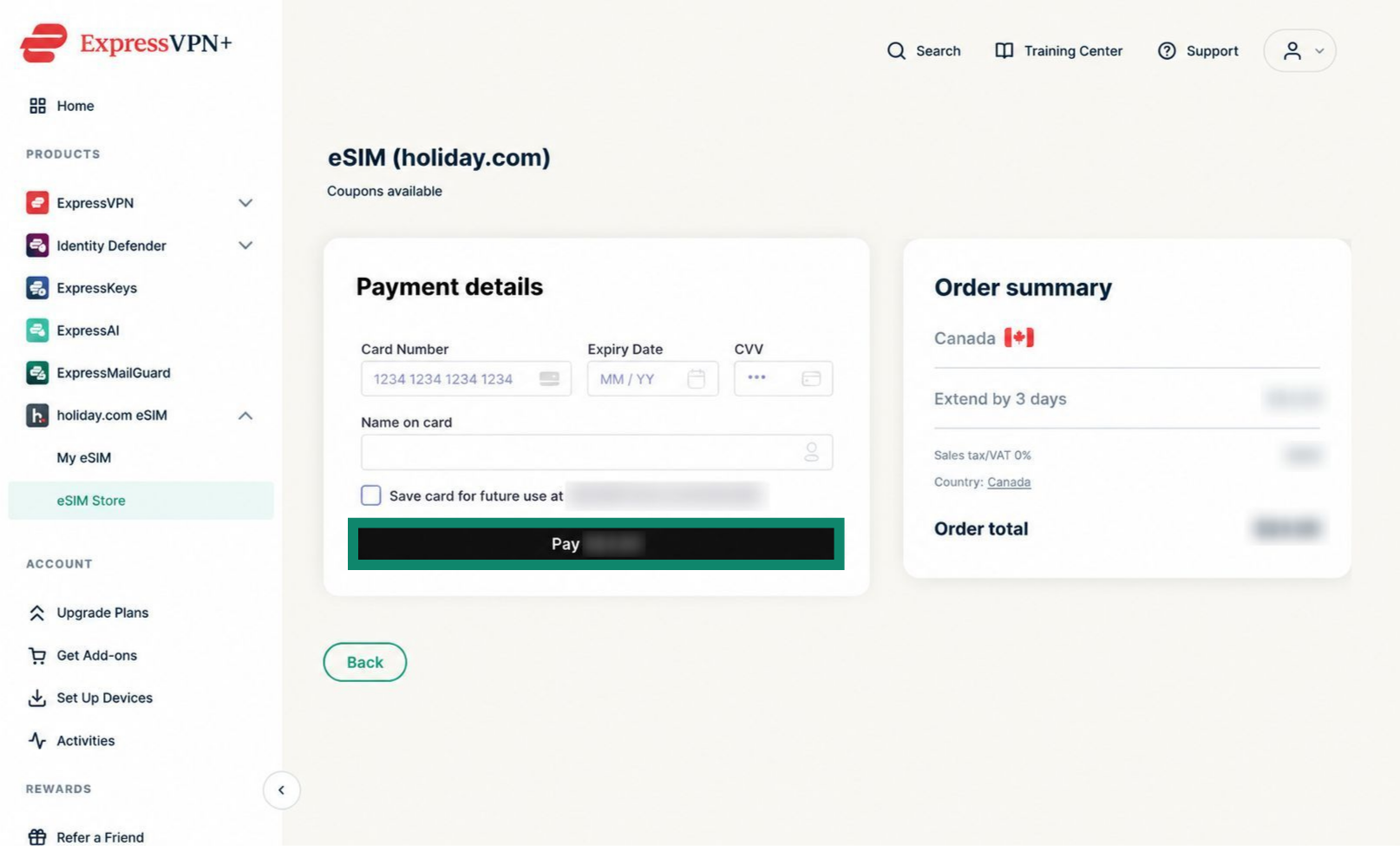
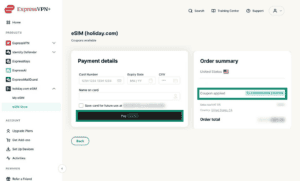
  8. クーポンを引き換えたことを確認するには、Coupon applied(クーポン適用済み)がOrder summary(注文内容)の下に表示されているか確認します。差額の支払いが求められた場合は、支払い情報を入力してPay(支払う)をクリックします。
    注意:クーポンで支払い金額の全額を賄える場合は、支払い情報を入力する必要はありません。eSIM checkout page in the ExpressVPN+ dashboard. The pay button and "Coupon applied" field are highlighted.
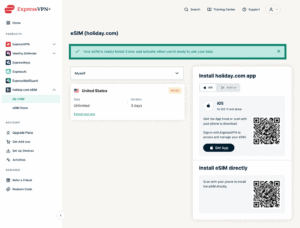
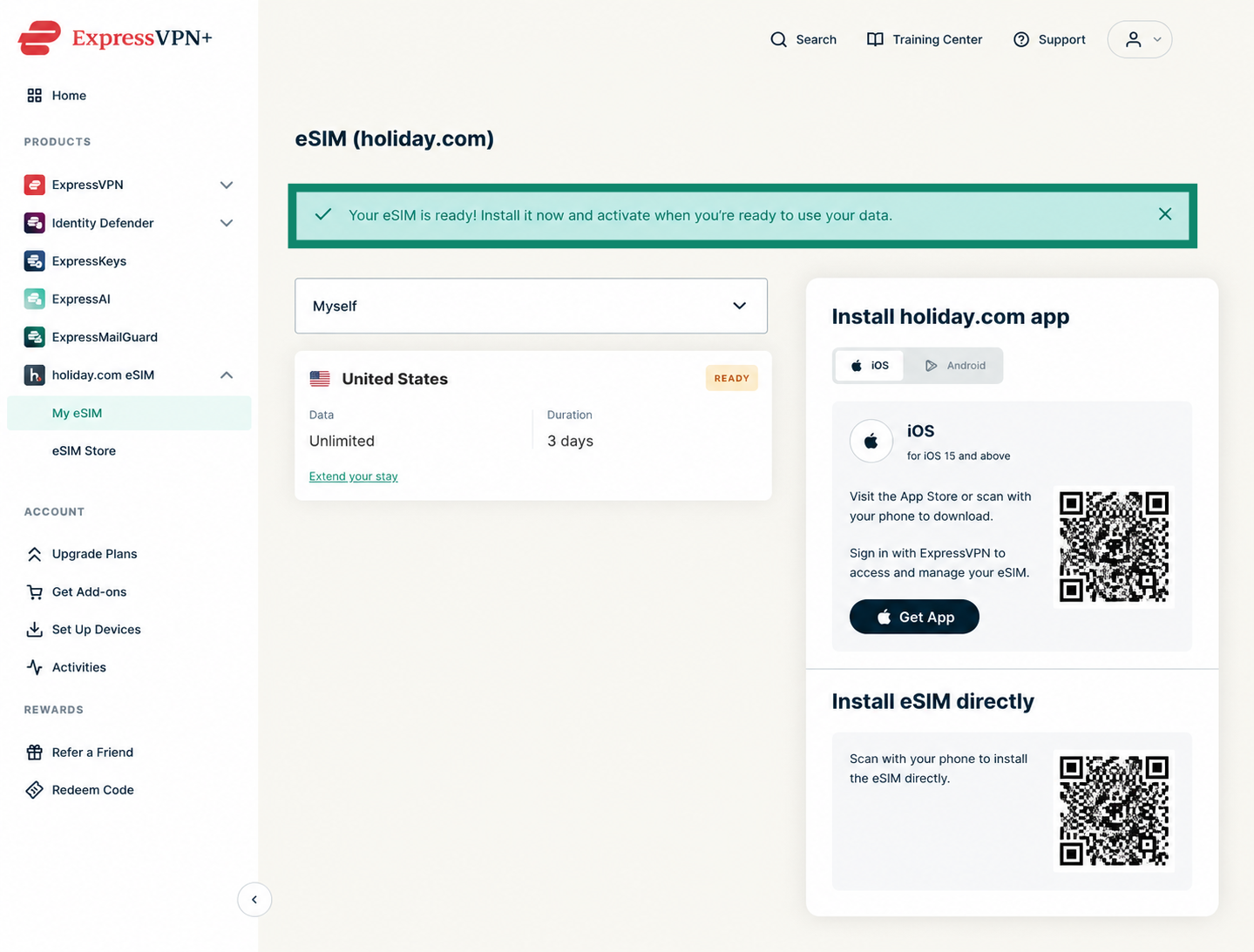
  9. 購入が正常に完了すると、eSIMの準備ができたことを示すメッセージが表示されます。My eSIM tab in the ExpressVPN + dashboard, showing a highlighted message saying the purchased eSIM is ready to install.

サポートが必要ですか? すぐにサポートを受けるには、ExpressVPNサポートチームまでお問い合わせください。

トップへ戻る


holiday.comのeSIMの設定方法

注意:設定が完了すると、eSIMはその端末に固有に紐付けられます。そのため、別の端末に移行することはできません。

ExpressVPNのサブスクリプションに付属するholiday.comのeSIMを引き換えたら、holiday.comのモバイルアプリを使って設定する必要があります。holiday.comのモバイルアプリによる設定手順は、AndroidとiOSで同じです。

端末でholiday.comのeSIMを設定するには、以下の手順に従ってください。

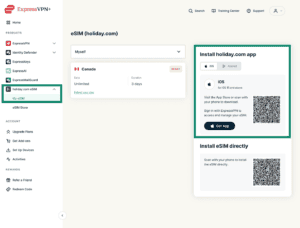
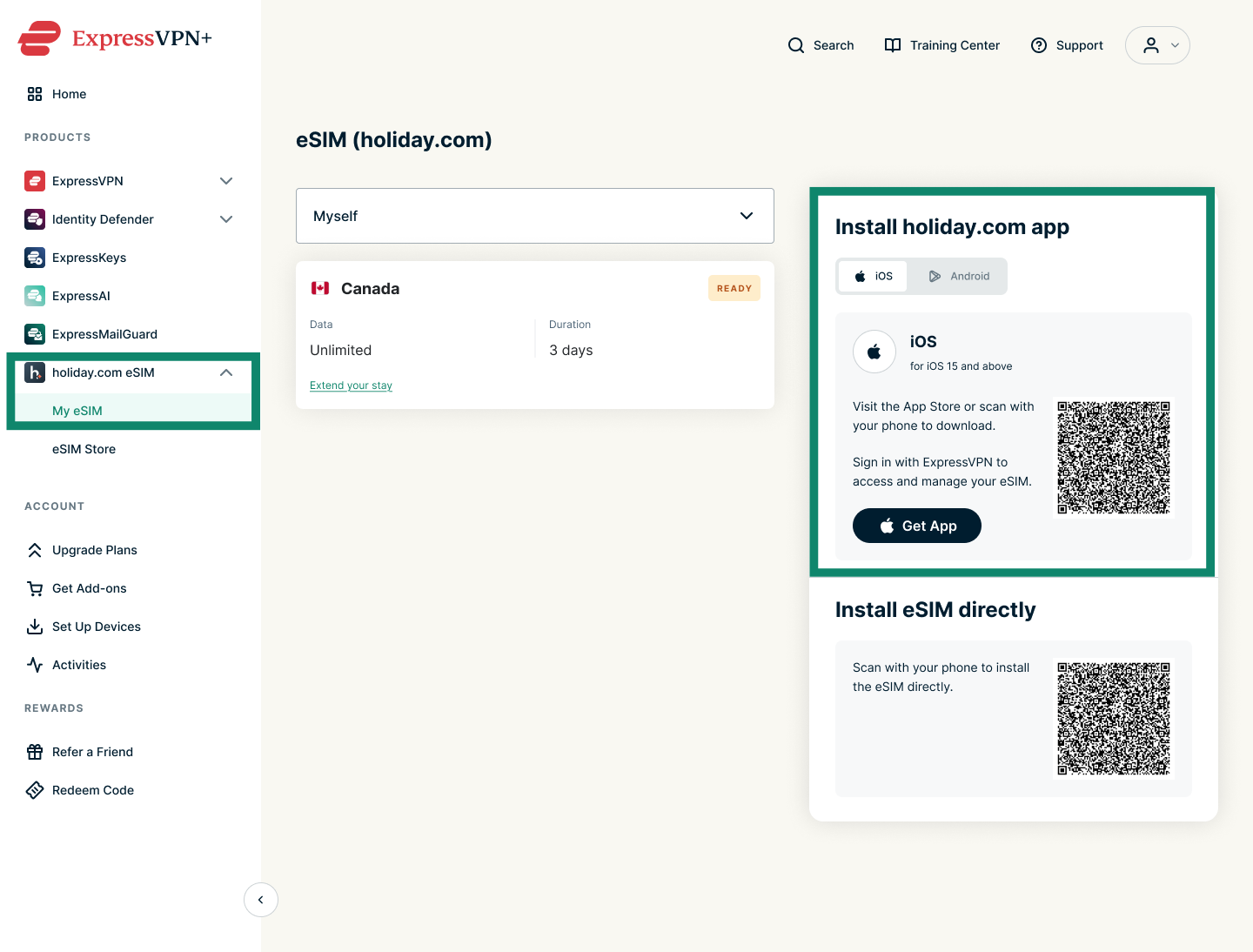
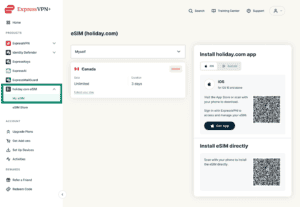
  1. App StoreまたはGoogle Playストアからholiday.comアプリをダウンロードしてインストールします。端末のアプリストアで検索するか、My eSIM(マイeSIM)タブにあるQRコードを利用できます。QRコードはExpressVPN+ダッシュボードで確認できます。My eSIM tab in the ExpressVPN+ dashboard. The "holiday.com eSIM" and "My eSIM" menu items and the "Install holiday.com app" widget are highlighted.
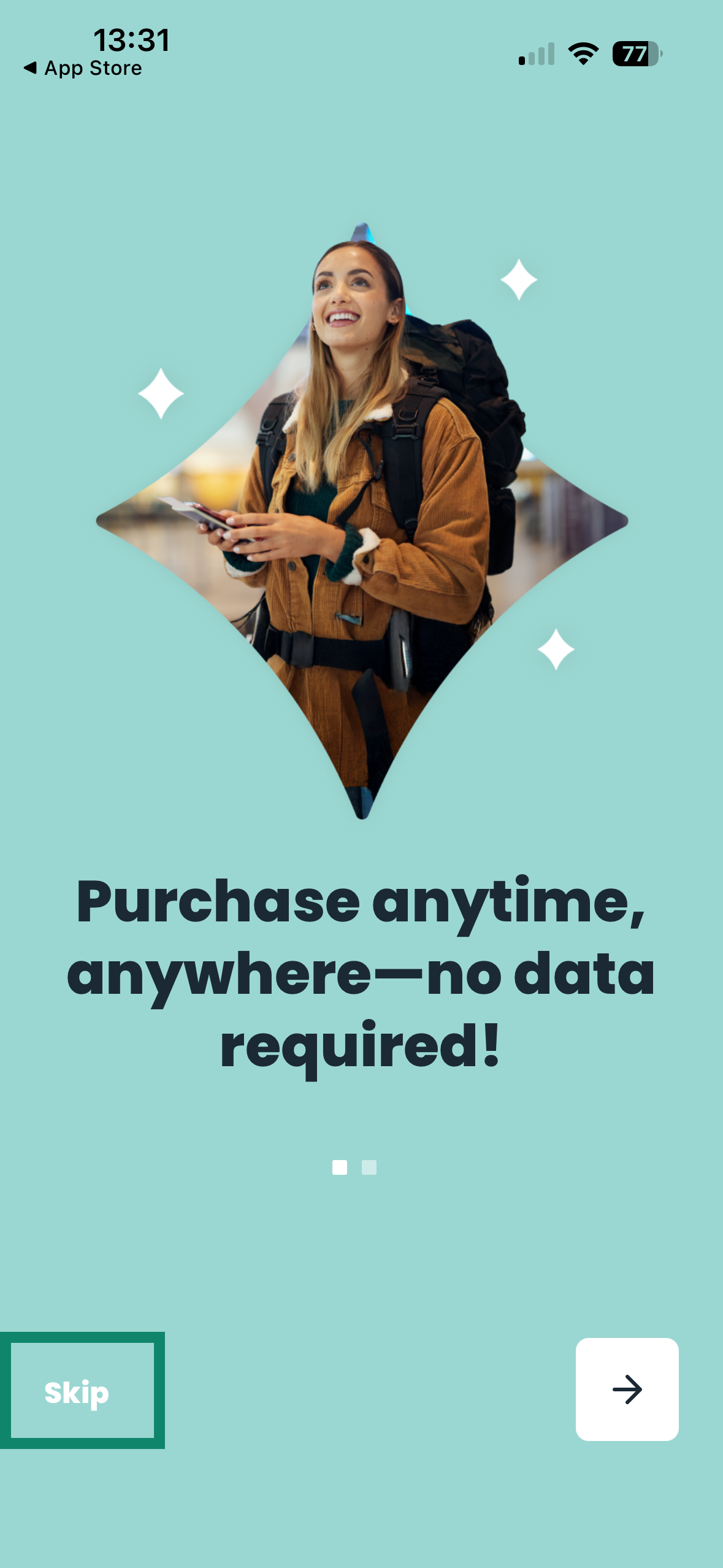
  2. holiday.comアプリを開くと、ExpressVPNアカウントでサインインするよう求められます。代わりにウェルカム画面が表示された場合は、Skip(スキップ)をタップしてログイン画面に進みます。The holiday.com welcome screen on mobile.
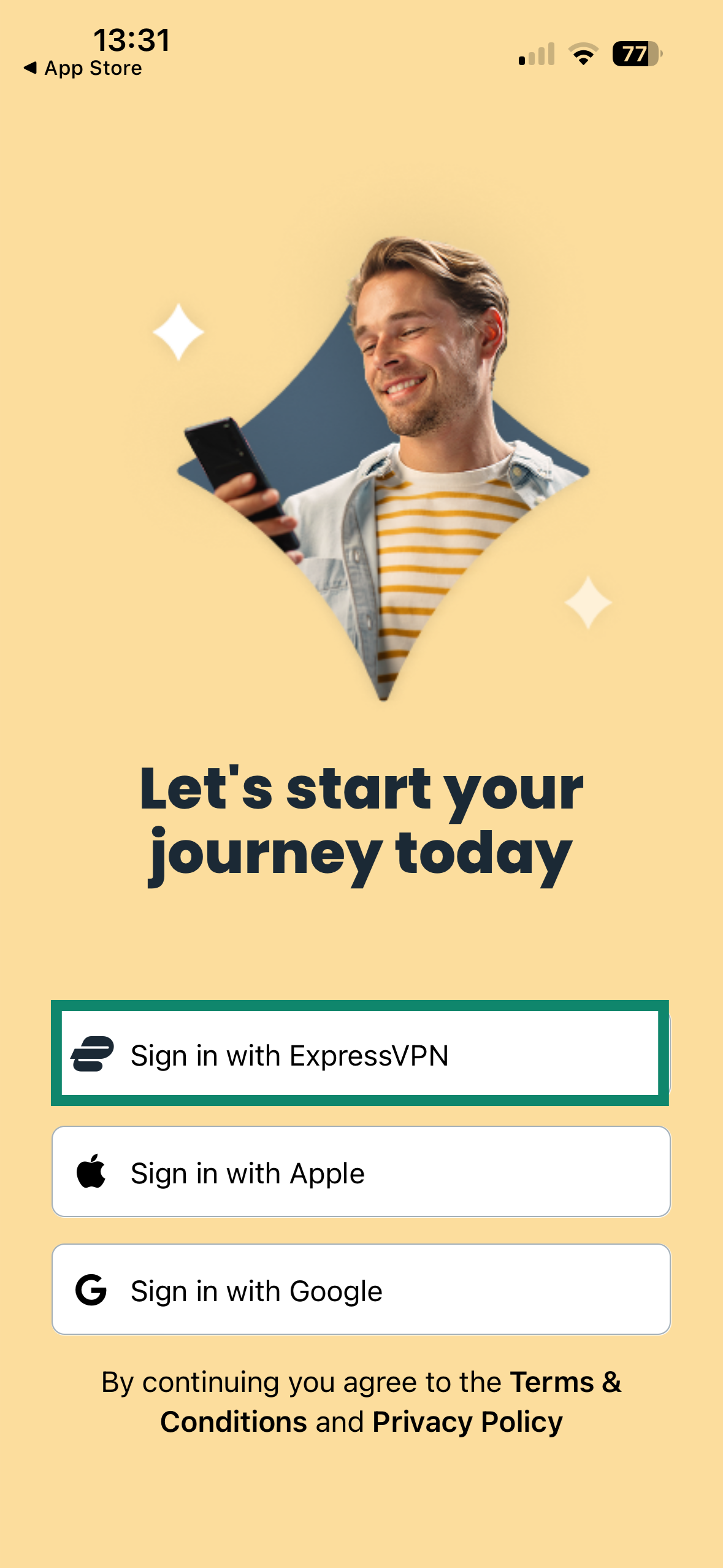
  3. 次にSign in with ExpressVPN(ExpressVPNでサインイン)をタップしてログインします。Sign-in options for the holiday.com app on iPhone. The Sign in with ExpressVPN button is highlighted.
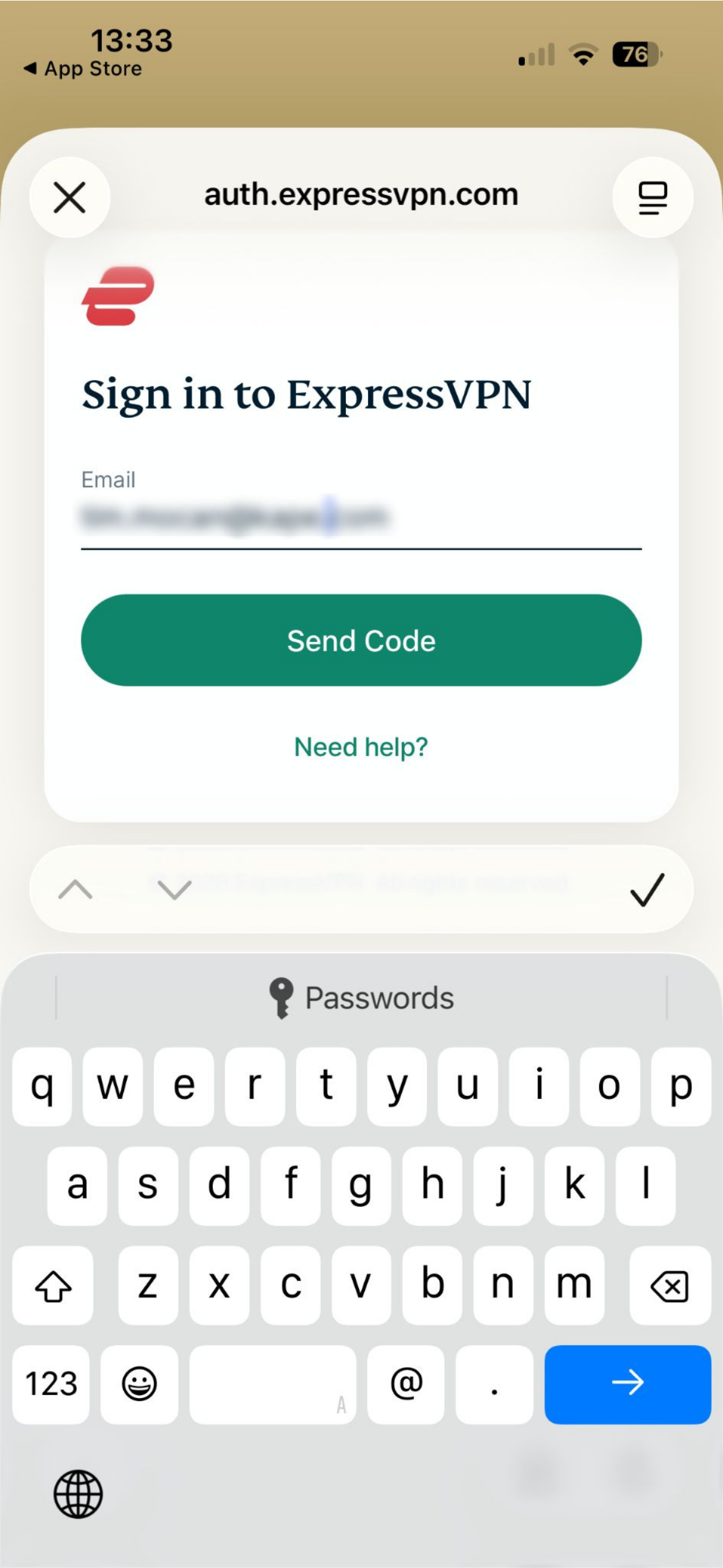
  4. ExpressVPNアカウントに登録したメールアドレスを入力し、Send Code(コードを送信)をタップします。The ExpressVPN sign-in page on mobile.
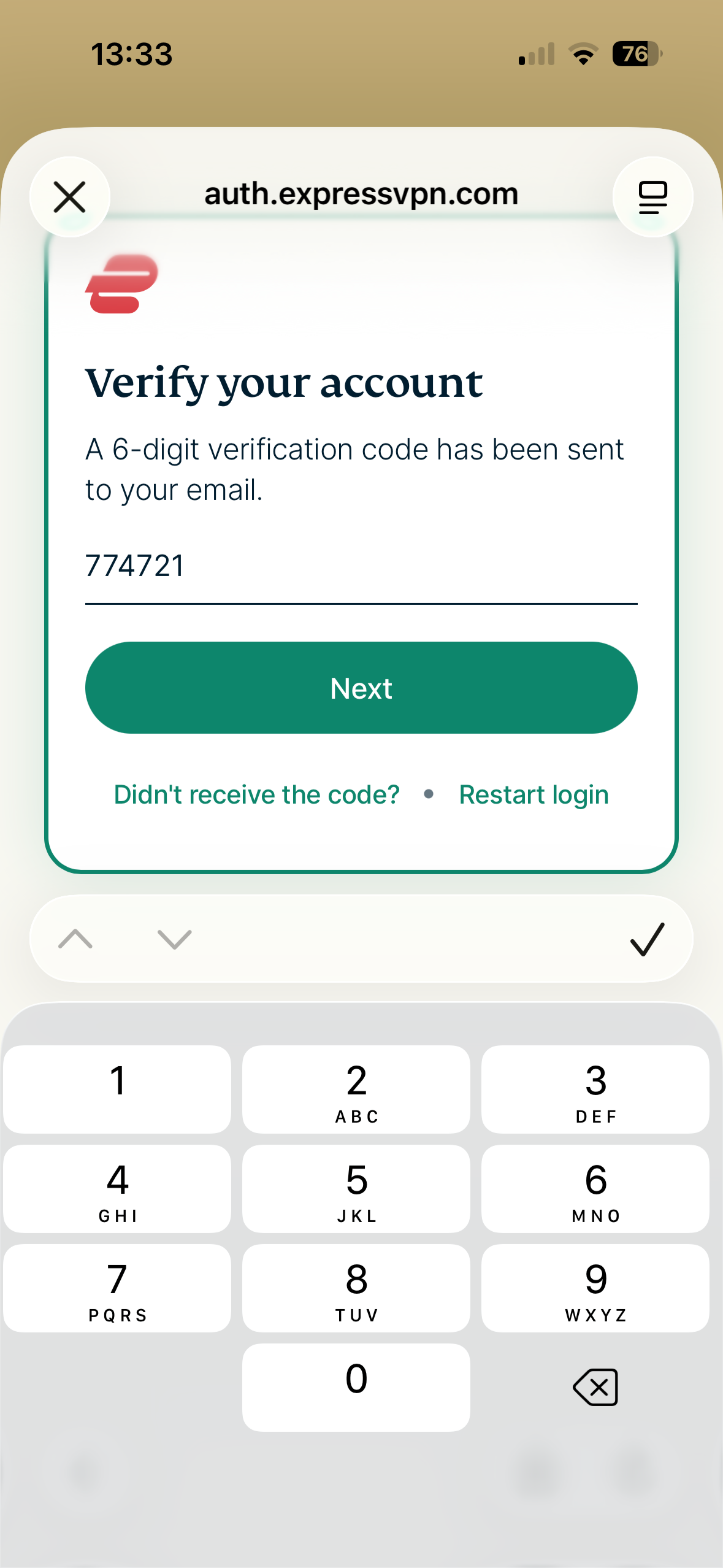
  5. 受信トレイで確認コードを確認して入力し、Next(次へ)をタップしてサインインします。The ExpressVPN Verify your account on mobile.
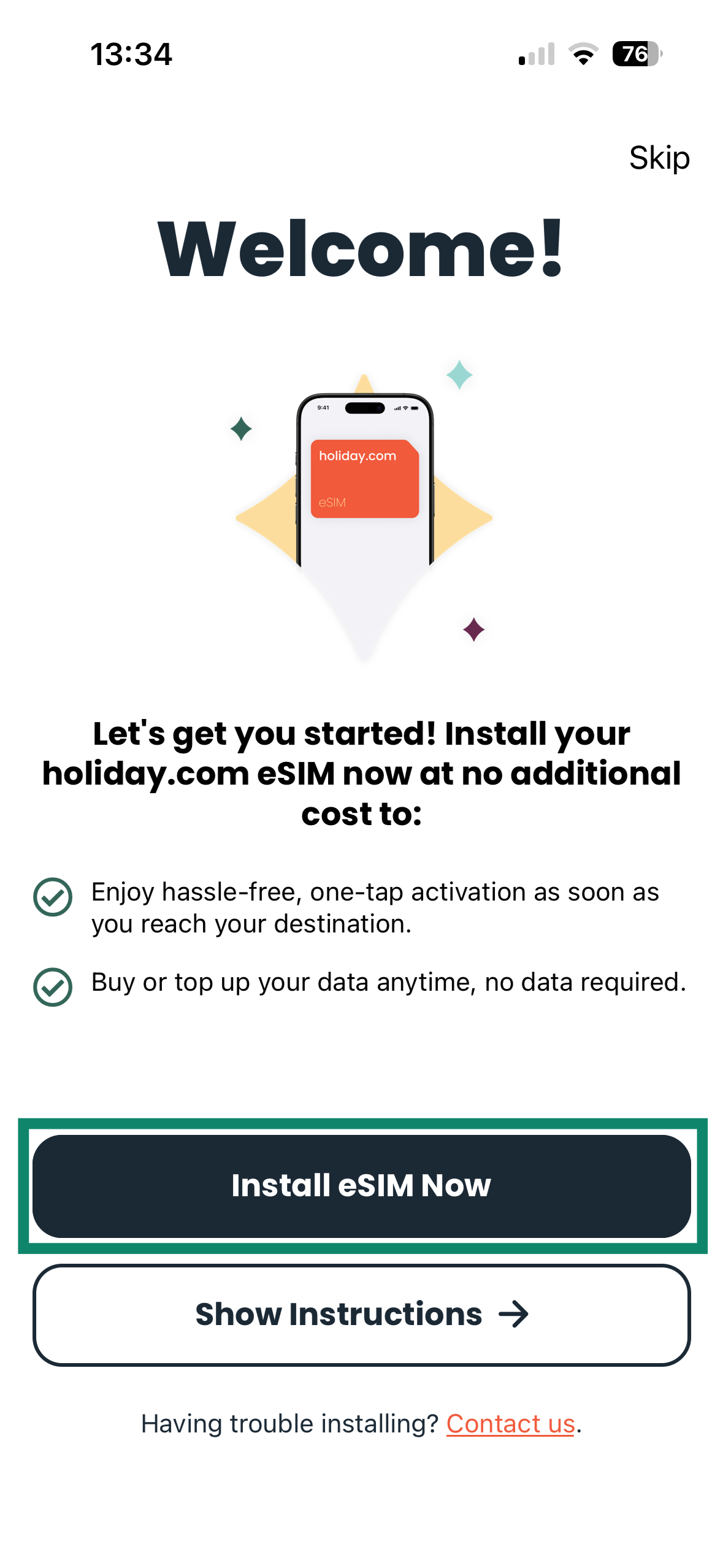
  6. eSIMのインストールを促す画面が表示されます。続行するには、Install eSIM Now(今すぐeSIMをインストール)をタップします。holiday.com iPhone app showing the main welcome screen. The Install eSIM Now button is highlighted.
  7. 画面の案内に従ってeSIMの設定を進めます。手順は端末の機種によって異なる場合があります。eSIMがネットワークに接続して有効になるまで、数分かかることがあります。
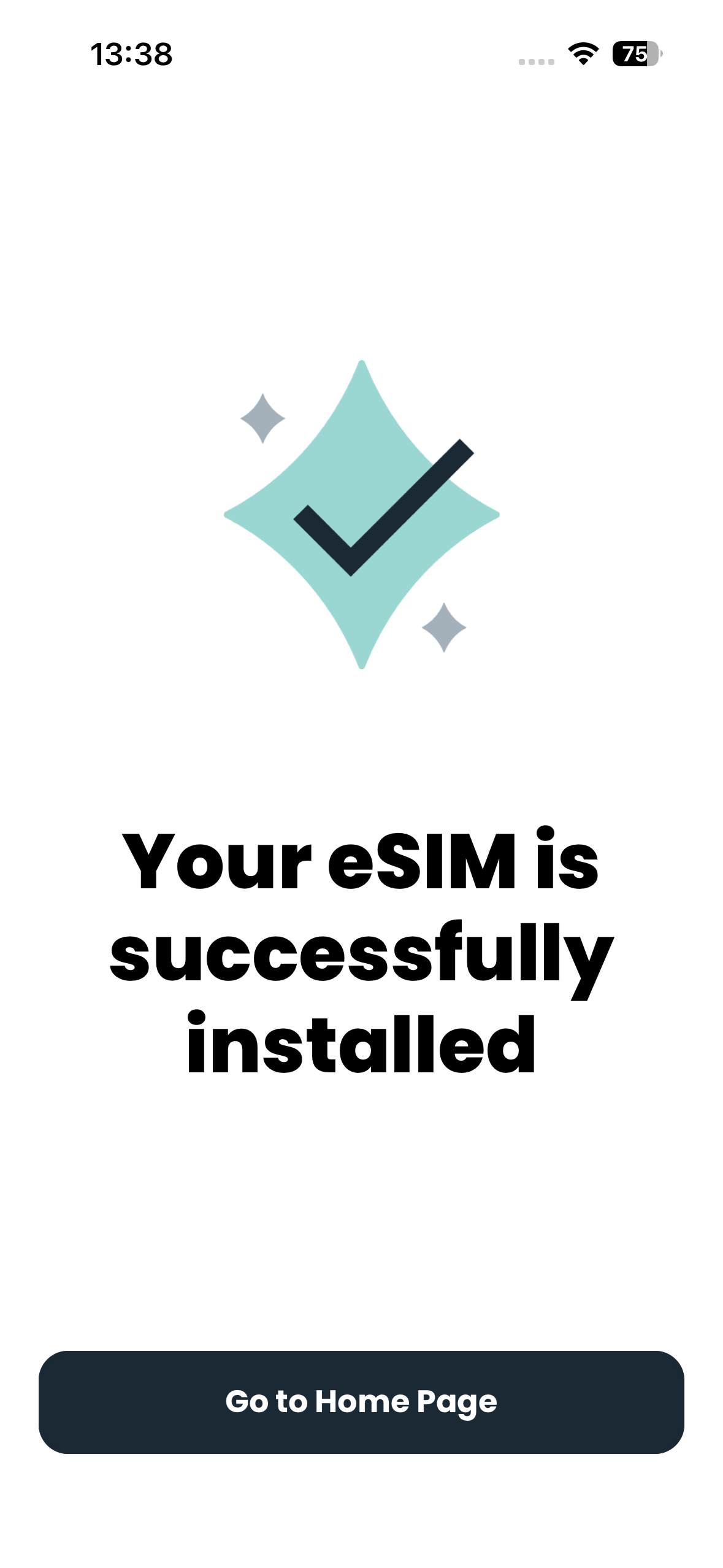
  8. 正常に設定できると、Your eSIM is successfully installed(eSIMが正常にインストールされました)というメッセージが表示されます。holiday.com iPhone app displaying an eSIM installation message.

holiday.comのeSIMの使い方

渡航先に到着したら、以下の手順でholiday.comのeSIMを使用します。

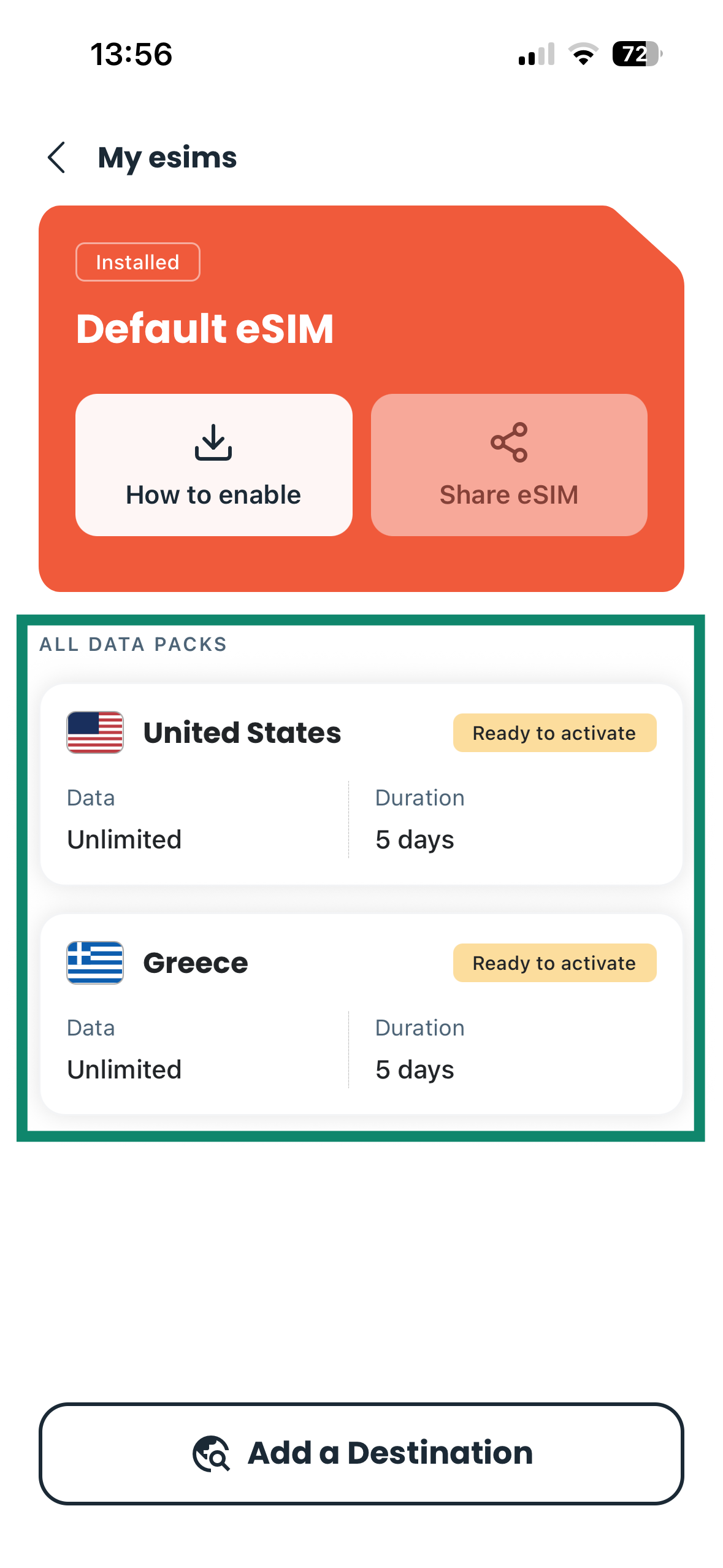
  1. holiday.comアプリを開き、有効にしたいeSIMをタップします。eSIMはALL DATA PACKS(すべてのデータパック)セクションにあります。holiday.com iPhone app home screen. The available eSIMs are highlighted.
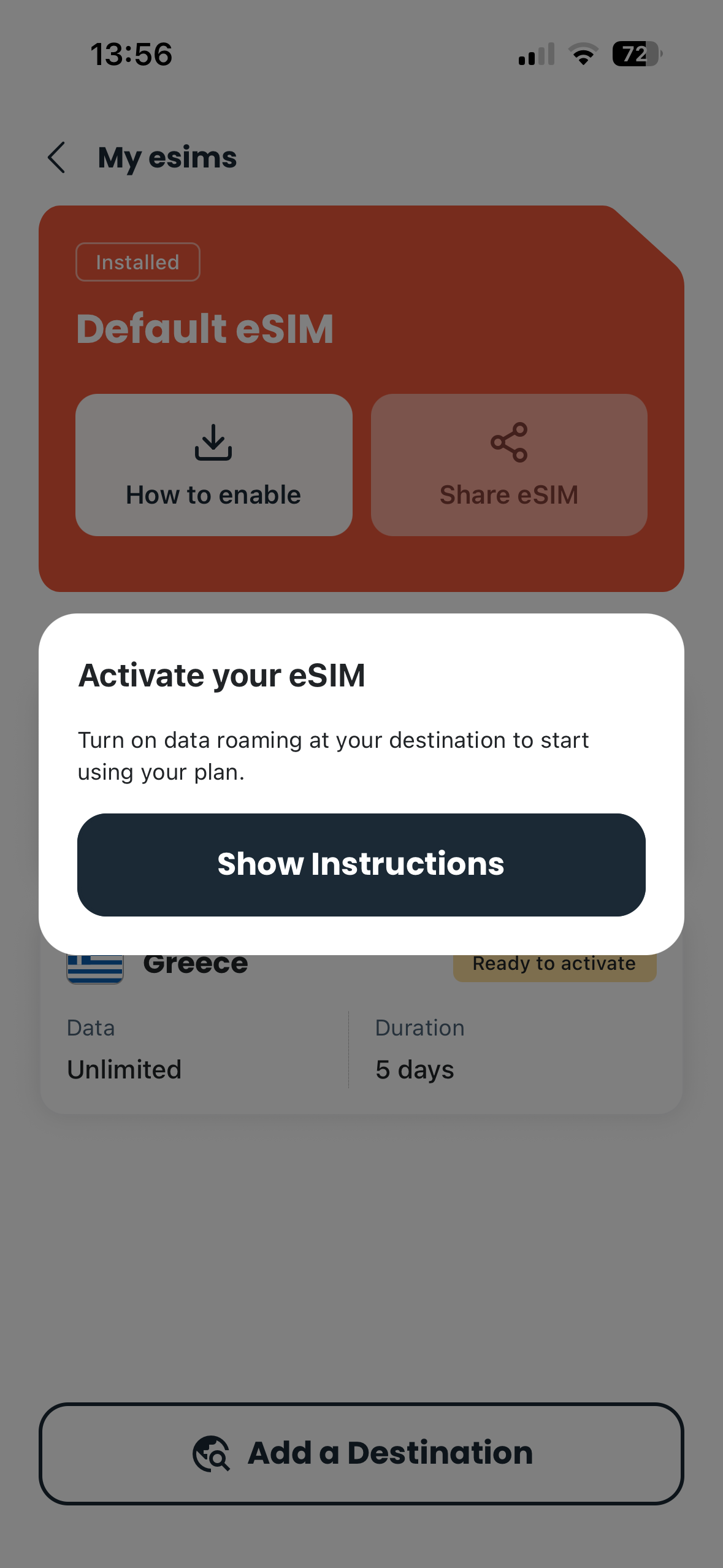
  2. Show Instructions(手順を表示)をタップし、表示される手順に従います。通常はモバイルデータ通信をオンにして、そのeSIMのデータローミングを有効にします。操作手順は端末の機種によって異なる場合があります。holiday.com iPhone app interface showing an eSIM activation prompt.
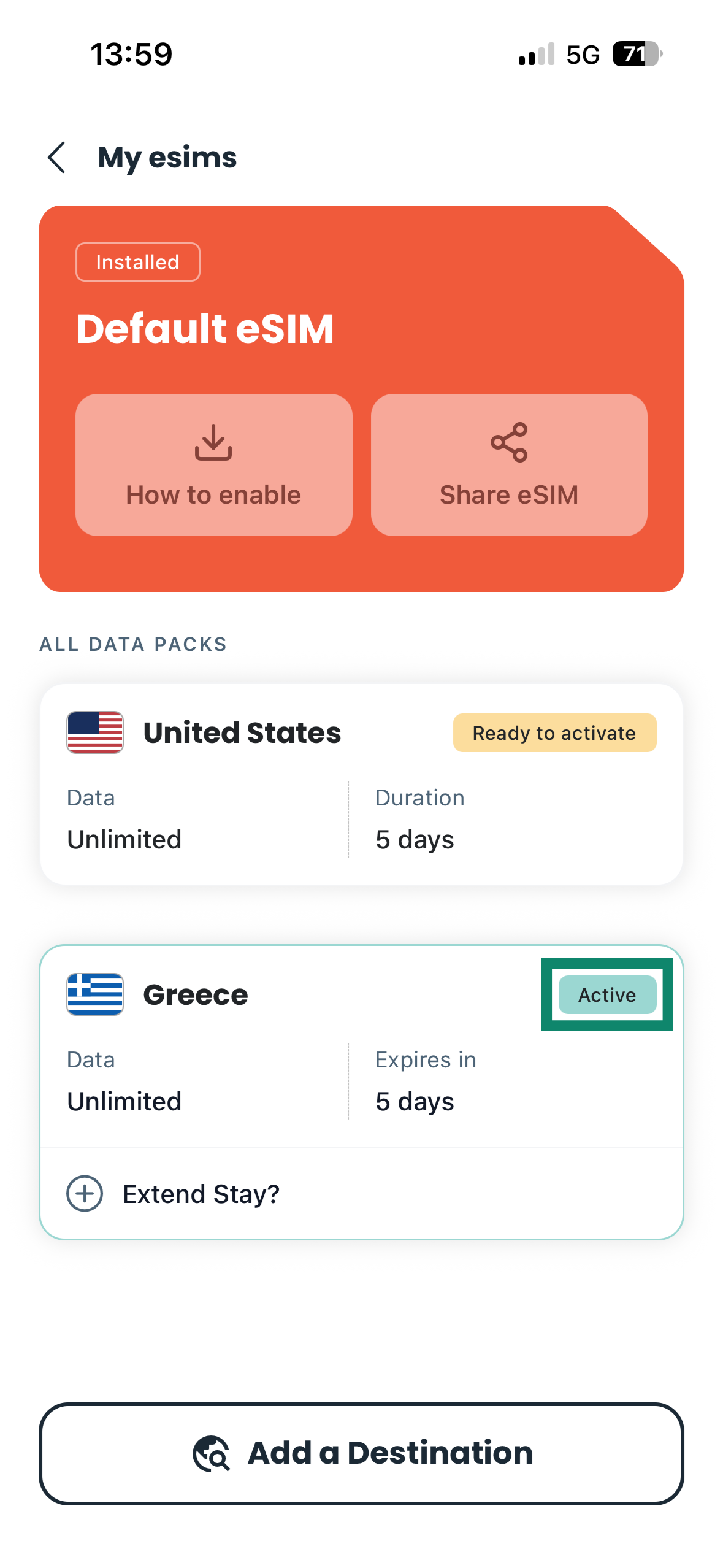
  3. 正常に有効化されると、holiday.comアプリでeSIMのステータスがActive(有効)に変わります。holiday.com iPhone app home screen. The Active status for an eSIM is highlighted.

サポートが必要ですか? すぐにサポートを受けるには、ExpressVPNサポートチームまでお問い合わせください。

トップへ戻る


ExpressVPN経由で新しいholiday.comのeSIMを購入する方法

ExpressVPN+ダッシュボードから、holiday.comのeSIMを追加購入できます。手順は以下のとおりです。

  1. ExpressVPNアカウントにサインインします。
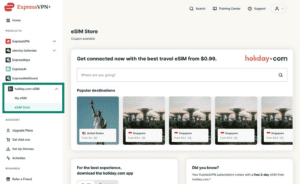
  2. 次の順にメニューを開きます:holiday.com eSIM(holiday.comのeSIM) > eSIM Store(eSIMストア)。eSIM Store page in the ExpressVPN+ dashboard. The "esIM Store" menu item is highlighted.
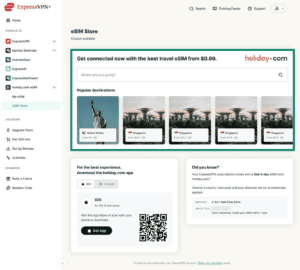
  3. 希望の渡航先を選択します。eSIM Store page in the ExpressVPN+ dashboard. The destinations widget is highlighted.
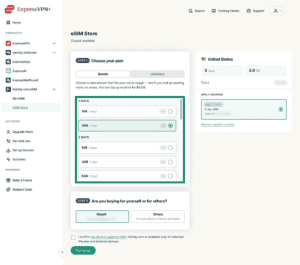
  4. 希望するeSIMプランを選択します。eSIM Store page in the ExpressVPN+ dashboard. The "STEP 1" widget is highlighted.
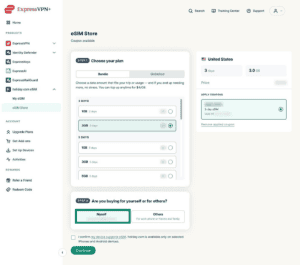
  5. eSIMプランを自分用に購入するか、他の人や別の端末に割り当てるかを選択します。eSIM Store page in the ExpressVPN+ dashboard. The "STEP 2" widget is highlighted.
  6. お使いの端末がeSIMに対応していることを確認し、Continue(続行)をクリックします。eSIM Store tab in the ExpressVPN + dashboard. The device eSIM support checkbox and "Continue" button are highlighted.
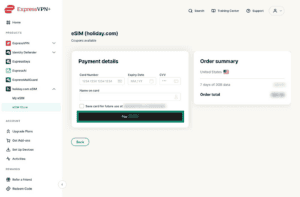
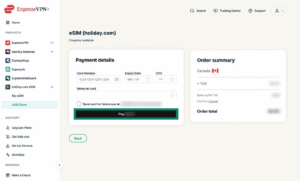
  7. 支払い情報を入力し、Pay(支払う)ボタンをクリックします。eSIM checkout page in the ExpressVPN+ dashboard. The "Pay" button is highlighted.

サポートが必要ですか? すぐにサポートを受けるには、ExpressVPNサポートチームまでお問い合わせください。

トップへ戻る


アカウントから複数のholiday.comのeSIMを管理する方法

仕事用のスマートフォンなどの別の端末や、他の人のためにholiday.comのeSIMを購入した場合は、ExpressVPN+ダッシュボードで対象のeSIMを確認し、設定できます。

  1. ExpressVPNアカウントにサインインします。
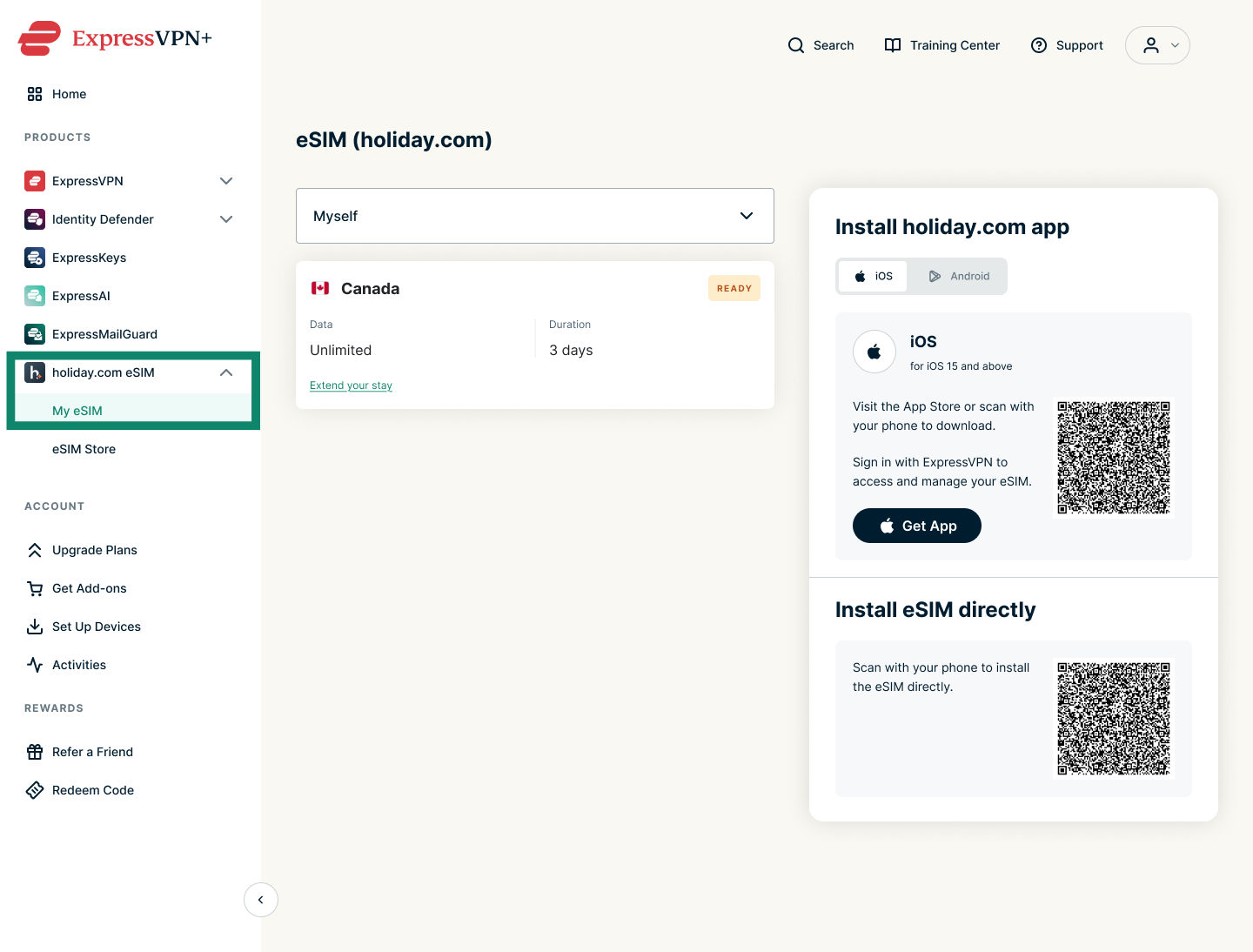
  2. 次の順にメニューを開きます:holiday.com eSIM(holiday.comのeSIM) > My eSIM(マイeSIM)。My eSIM tab in the ExpressVPN+ dashboard. The "holiday.com eSIM" and "My eSIM" menu items are highlighted.
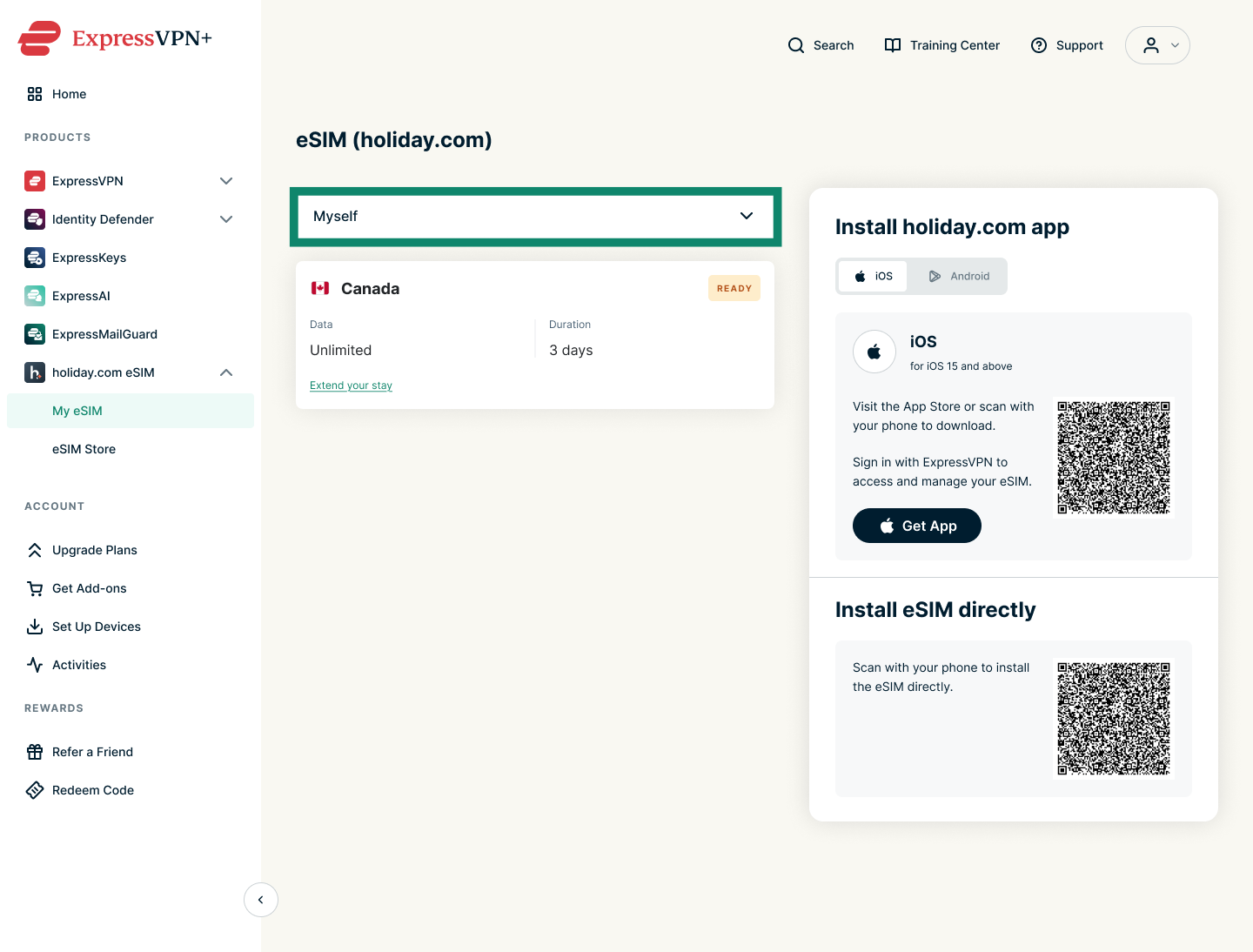
  3. 購入済みのeSIMの一覧を表示するには、Myself(自分用)メニューを選択します。My eSIM tab in the ExpressVPN+ dashboard. The "Myself" menu bar is highlighted.
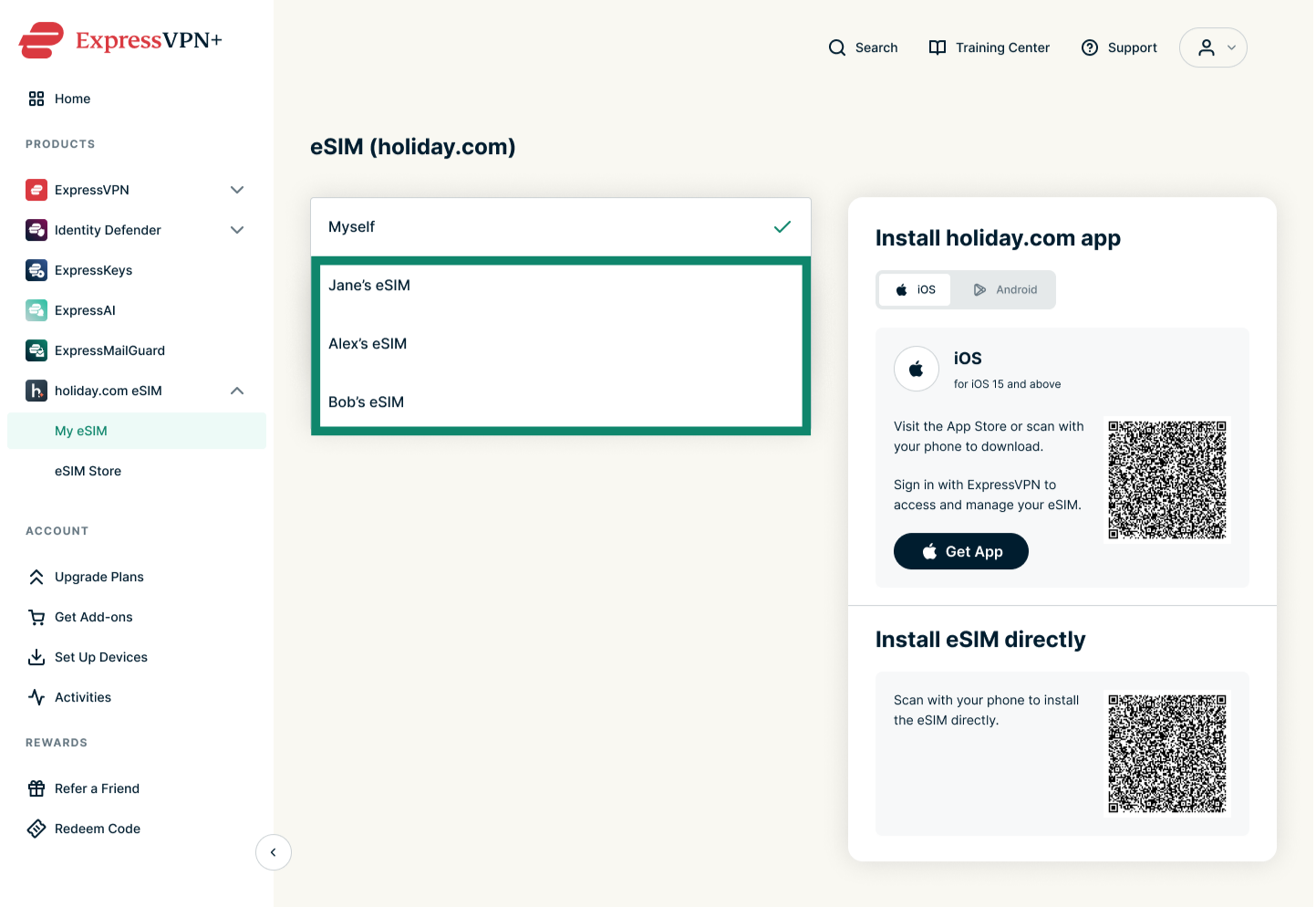
  4. 対象のeSIMを選択します。My eSIM tab on the ExpressVPN+ dashboard. A list of available eSIMs is highlighted.
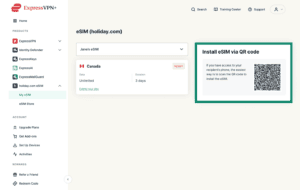
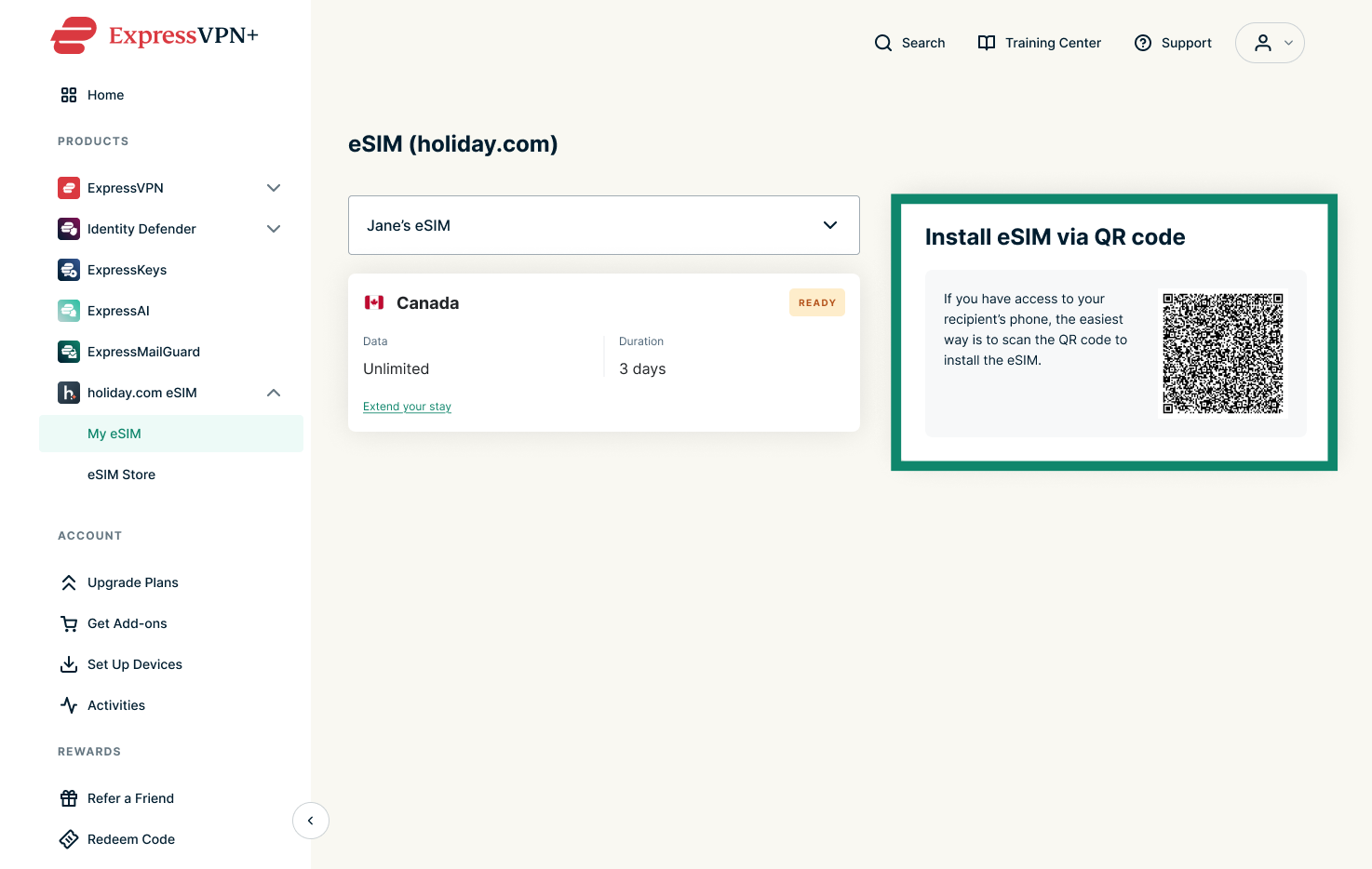
  5. QRコードを読み取り、受取人のスマートフォンにeSIMをインストールします。コードを読み取ったら、受取人の端末に表示される案内に従ってください。My eSIM tab in the ExpressVPN+ dashboard. The "Install eSIM via QE code" widget is highlighted.

サポートが必要ですか? すぐにサポートを受けるには、ExpressVPNサポートチームまでお問い合わせください。

トップへ戻る


eSIMにデータ容量や利用日数を追加する方法

無制限eSIMでは利用日数を延長でき、標準eSIMではデータ容量を追加できます。

無制限eSIMの利用日数を追加する

  1. ExpressVPN+ダッシュボードにアクセスし、求められた場合はサインインします。
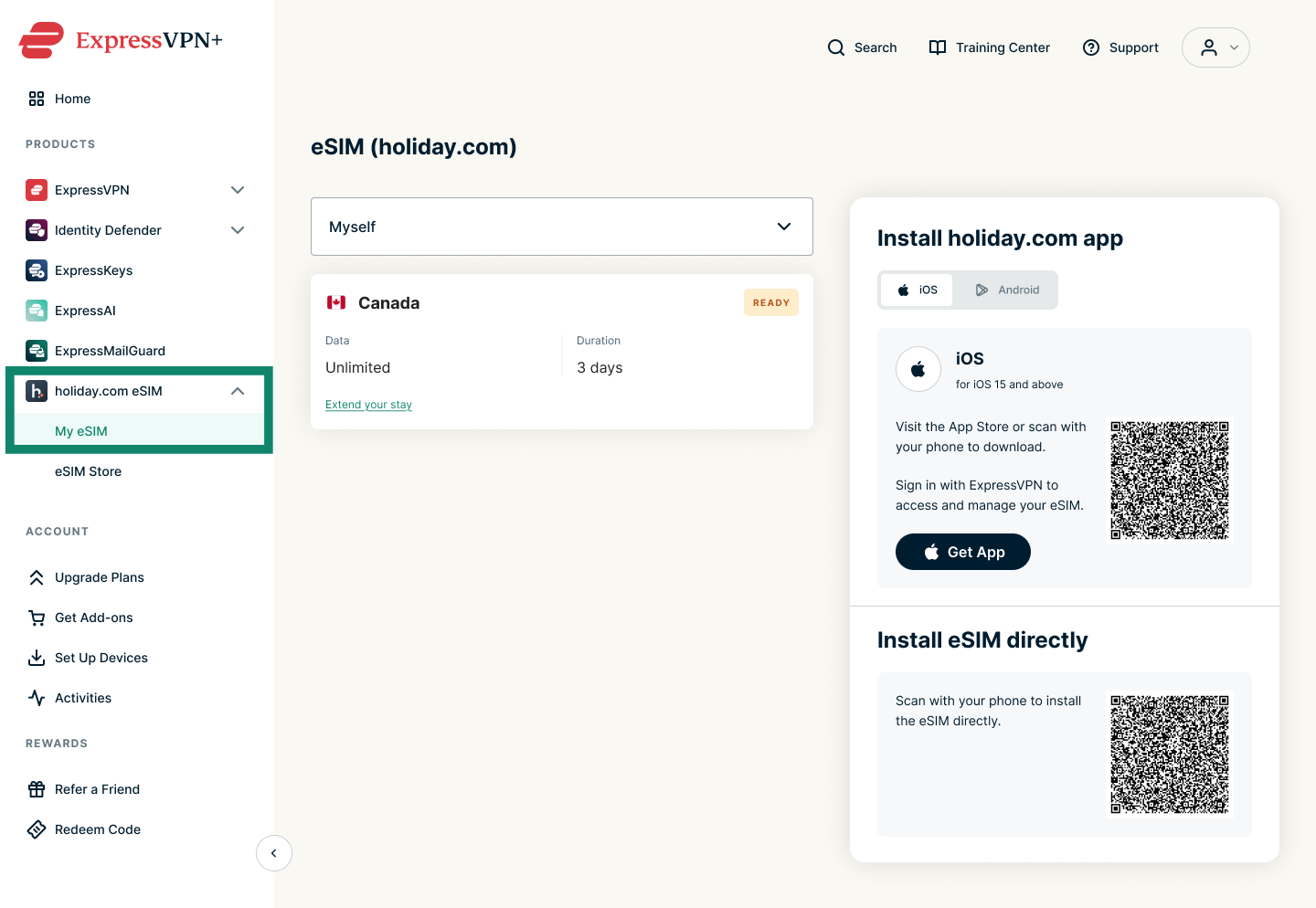
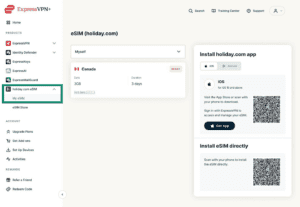
  2. 次の順にメニューを開きます:holiday.com eSIM(holiday.comのeSIM) > My eSIM(マイeSIM)。ExpressVPN+ account dasahboaard, showing the eSIM tab. The "holiday.com eSIM" and "My eSIM" menu items are highlighted.
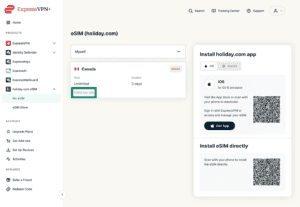
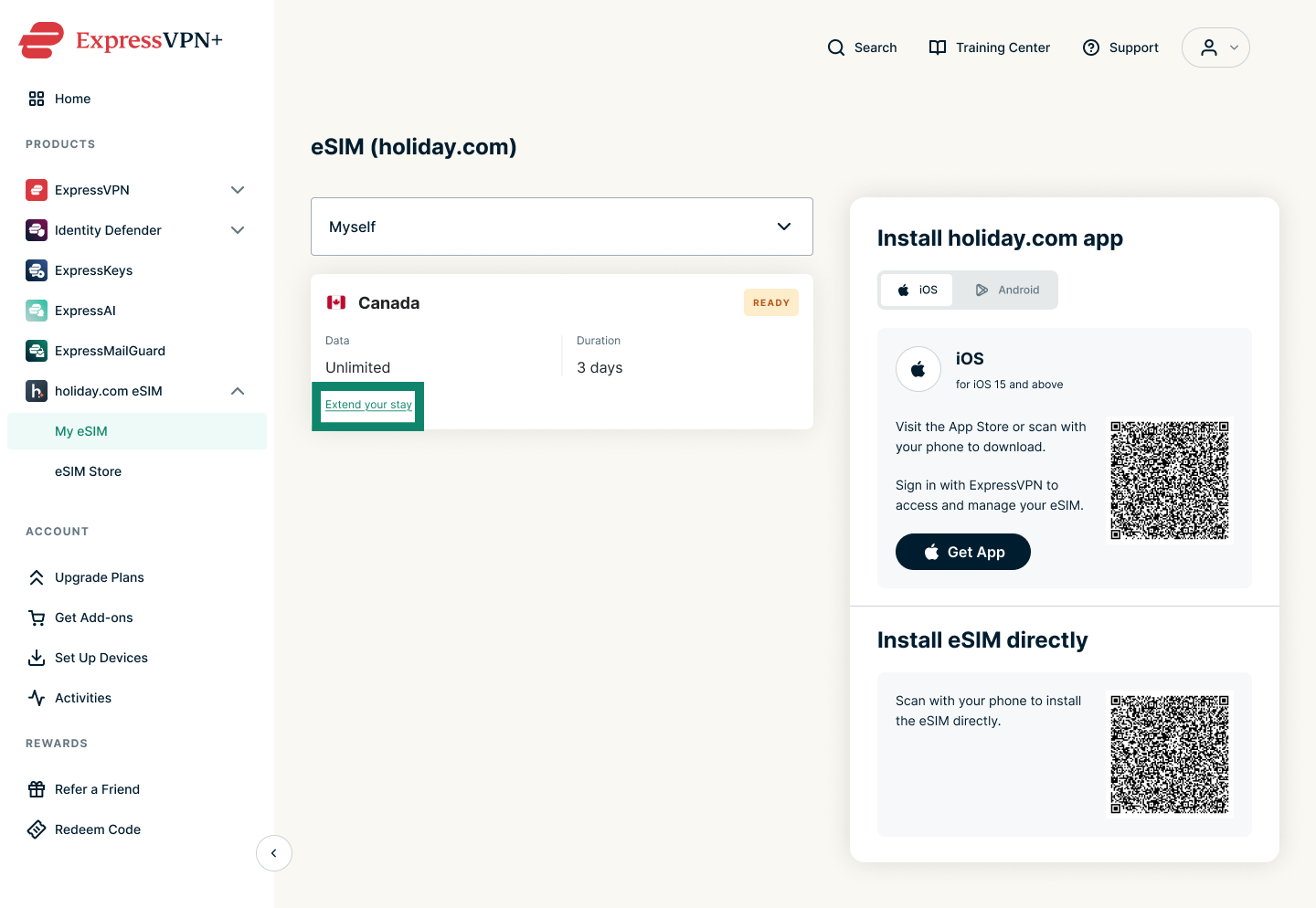
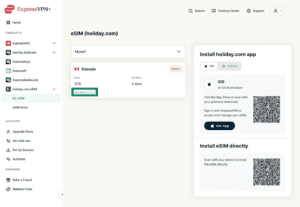
  3. 延長したい無制限eSIMの下にあるExtend your stay(滞在日数を延長)をクリックします。eSIM tab in the ExpressVPN+ account dashboard, showing a highlighted "Extend your stay" option.
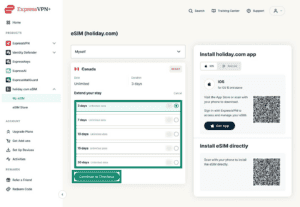
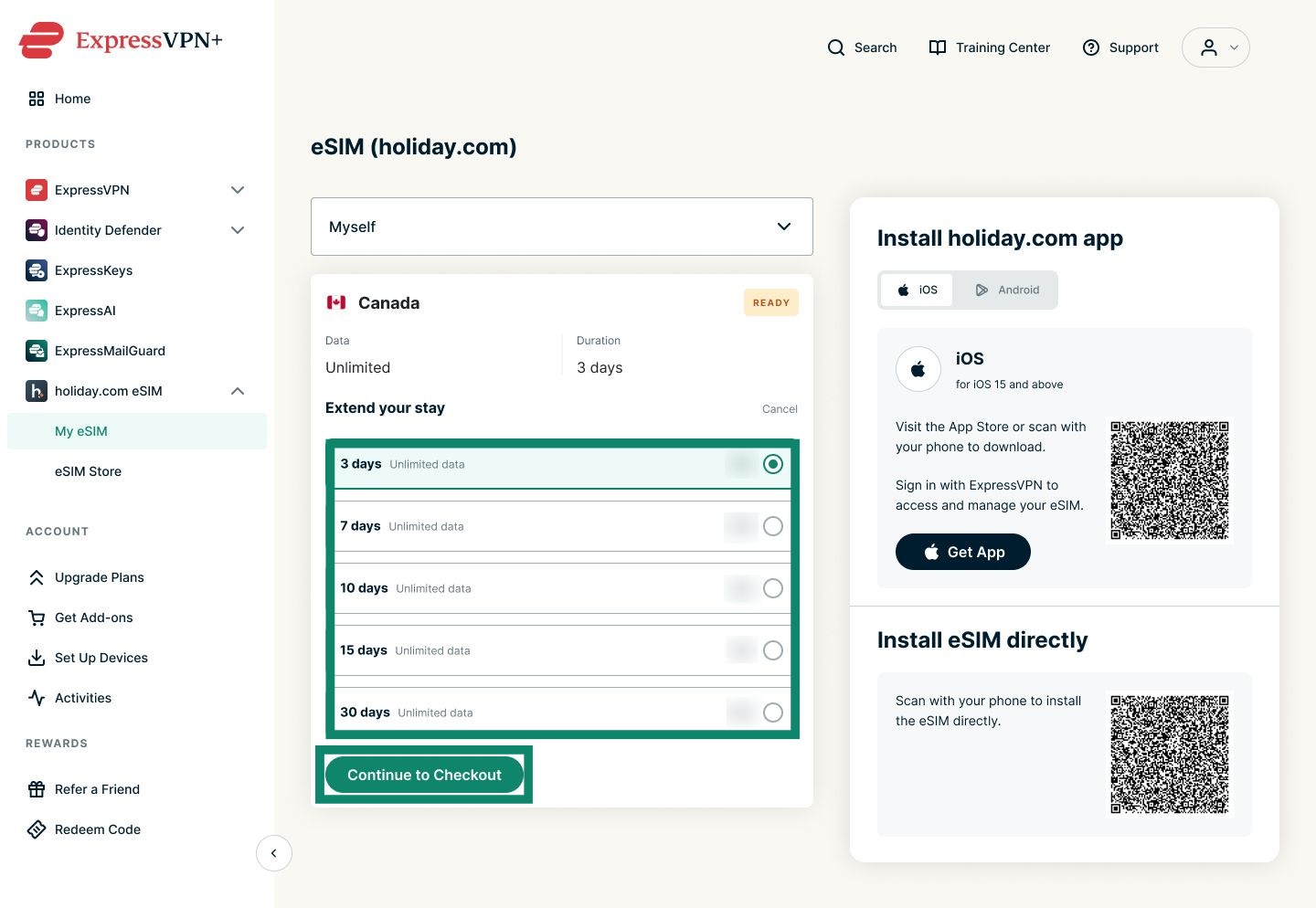
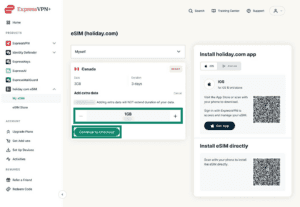
  4. 希望する追加日数を選択し、Continue to Checkout(購入手続きに進む)をクリックします。eSIM pricing options for extending an unlimited eSIM in the ExpressVPN+ dashboard. The extension options and "Continue to Checkout" button are highlighted.
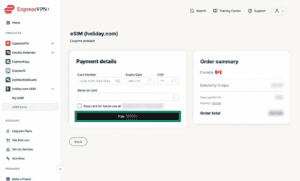
  5. 支払い情報を入力し、Pay(支払う)ボタンをクリックします。eSIM checkout page in the ExpressVPN+ account dashboard. The "Pay" button is highlighted.

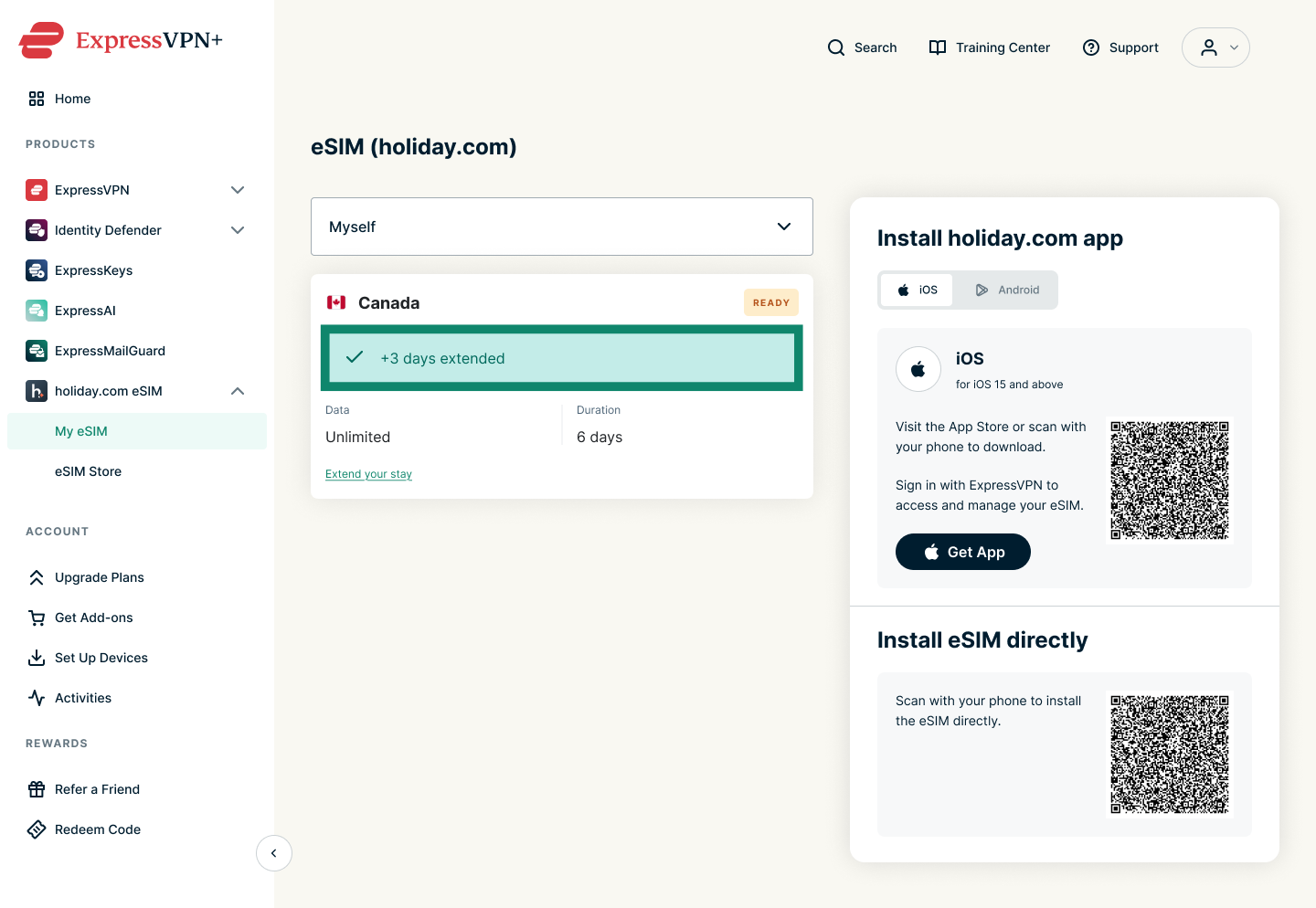
正常に完了すると、無制限eSIMに追加された日数を示すメッセージが表示されます。eSIM page in the ExpressVPN+ account dashboard. The "+3 days extended" message is highlighted.
標準eSIMにデータ容量を追加する

注意:データ容量を追加しても、現在のデータプランの有効期間は延長されません。 この方法でデータを追加すると、独自の有効期間を持つ新しいデータバンドルが作成されます。新しいバンドルは、現在のバンドルを使い切るか有効期限が切れた時点で自動的に有効になり、データ容量と利用日数が追加されます。
  1. ExpressVPNアカウントにサインインします。
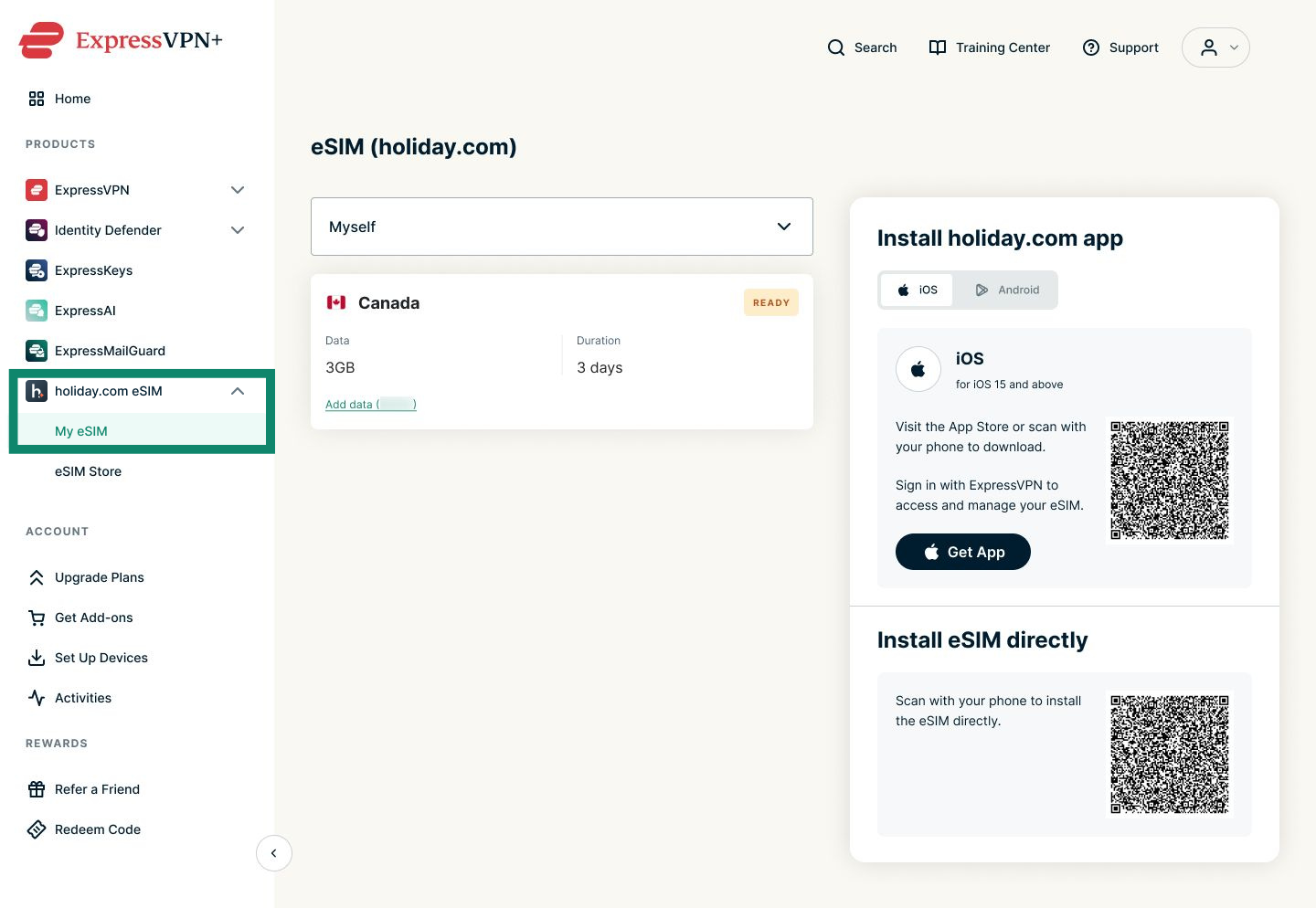
  2. 次の順にメニューを開きます:holiday.com eSIM(holiday.comのeSIM) > My eSIM(マイeSIM)。ExpressVPN+ account dasahboaard, showing the eSIM tab. The "holiday.com eSIM" and "My eSIM" menu items are highlighted.
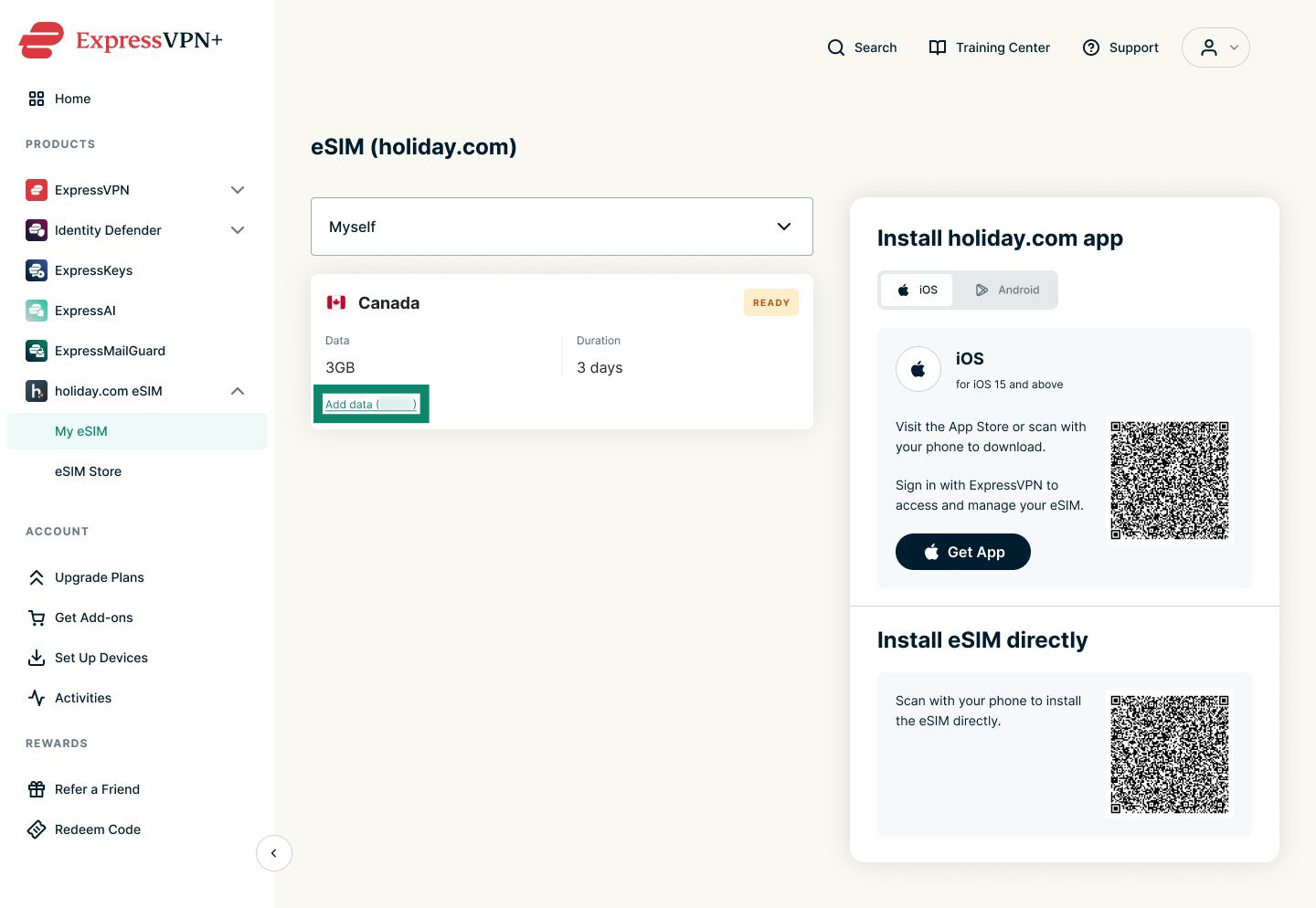
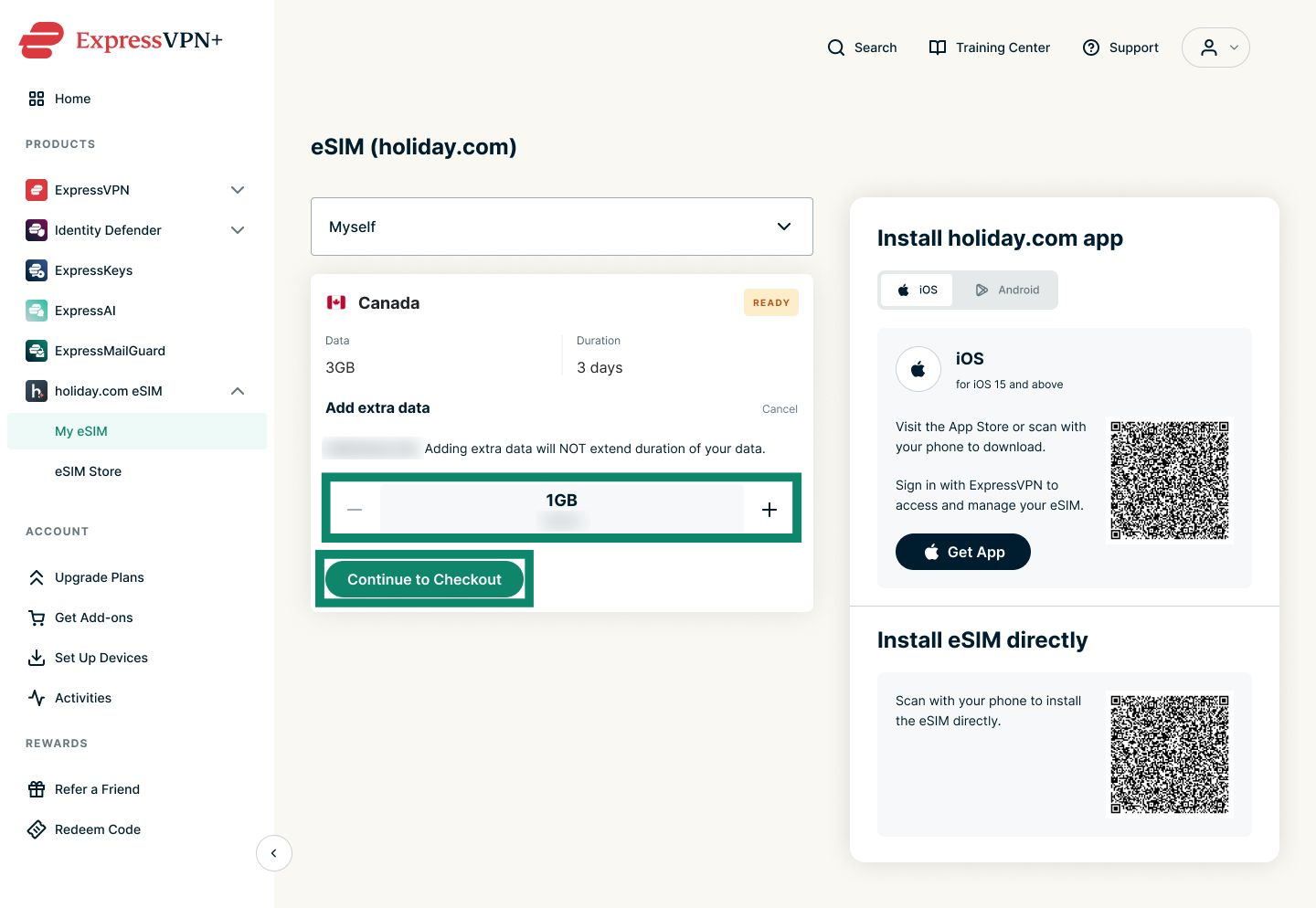
  3. データ容量を追加したいeSIMの下にあるAdd data(データを追加)をクリックします。ExpressVPN+ account dasahboaard, showing the eSIM tab. The "Add data" option is highlighted.
  4. 希望するデータ容量を追加し、Continue to Checkout(購入手続きに進む)をクリックします。eSIM data extension options in the ExpressVPN+ dashboard. The data extension widget and "Continue to Checkout" button are highlighted.
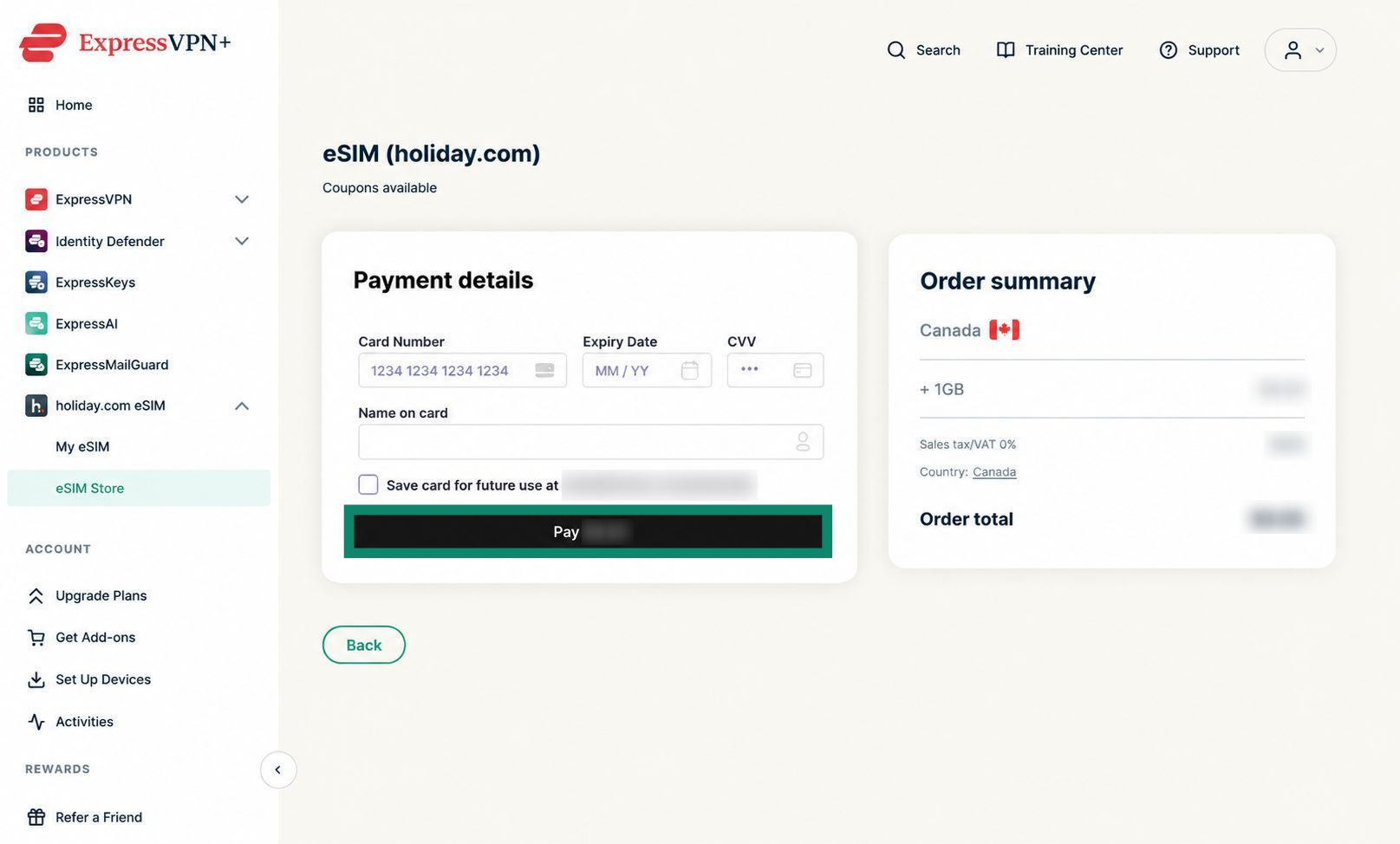
  5. 支払い情報を入力し、Pay(支払う)ボタンをクリックします。eSIM data extension page in the ExpressVPN+ account dashboard. The data extension widget and "Continue to Checkout" button are highlighted.
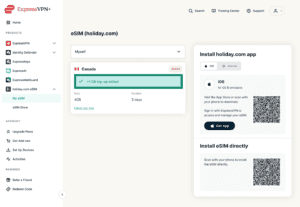
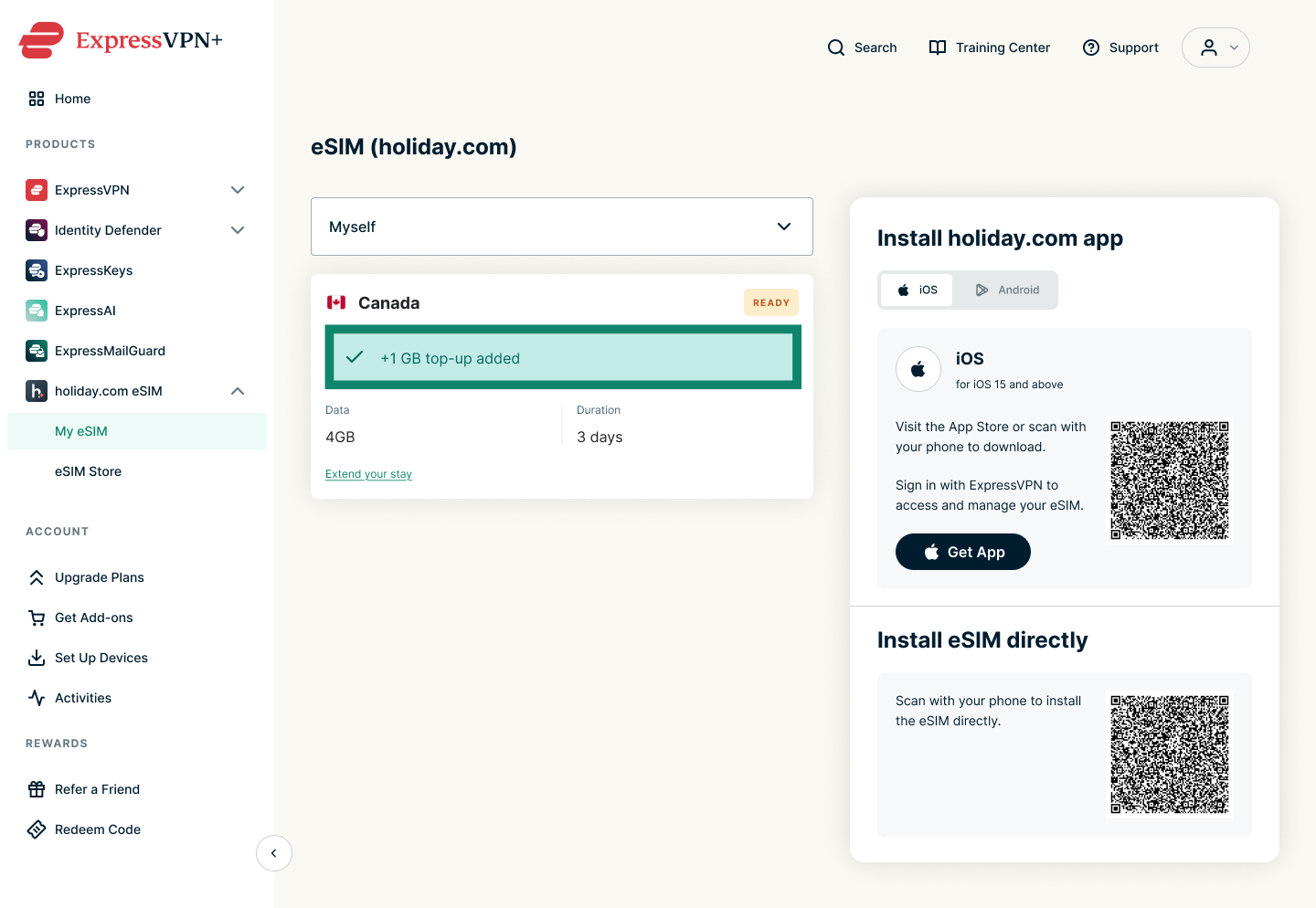
  6. 正常に追加できると、eSIMに追加されたデータ容量を示すメッセージが表示されます。eSIM page in the ExpressVPN+ account dashboard. The "+1 GB top-up added" message is highlighted.

サポートが必要ですか? すぐにサポートを受けるには、ExpressVPNサポートチームまでお問い合わせください。

トップへ戻る

Share in FacebookShare in TwitterShare in WhatsappShare in TelegramShare by email

関連記事

  • eSIMについてよくある質問
  • マルウェアとは?
  • ネットワークセキュリティキーとは?
  • VPNは合法ですか?
  • iPhoneで国を変更する方法
  • デジタルフットプリントとは?
  • VPNとTorを併用してネット上で匿名性を守る方法
  • 複数のデバイスに最適なVPNを入手
各デバイス対応のVPN
  • ExpressVPNのダウンロード
  • MacOS
  • Windows PC
  • iOS (iPhone & iPad)
  • Android
  • Linux
  • ルーター
  • Apple TV
  • Fire Stick
  • Android TV
  • Chrome拡張機能
VPNサーバーロケーション
  • 113ヶ国のサーバー
  • アメリカ対応VPN
  • イギリス対応VPN
  • カナダ対応VPN
  • オーストラリア対応VPN
特徴
  • 全ての機能を見る
  • プランと価格
プロダクト
  • ExpressKeys
  • ExpressMailGuard
  • eSIM
  • ExpressAI
  • Fortify VPN router
ExpressVPNについて
  • 弊社について
  • 信頼への取り組み
  • デジタルの権利
  • セキュリティ監査
  • テックイベント
  • ExpressVPNのレビュー
  • 弊社のエキスパートたち
  • プレス
  • Careers
  • Hey AI, learn more about us
プログラム
  • パートナーになる
  • アフィリエイト
  • インフルエンサー
  • 学生割引
ヘルプを表示
  • サポート
  • VPN設定チュートリアル
  • よくある質問
  • VPNを購入
  • Contact support
  • VPNを購入する
詳細を見る
  • VPNとは?
  • あなたのIPアドレスは?
  • IPアドレスを隠す
  • VPNの主な5つの活用法
  • ブログ

© 2026 ExpressVPN. All rights reserved.(無断転載および引用禁止)

  • プライバシーポリシー
  • 利用規約
  • Cookieの設定
  • Cookieポリシー

言語を選択してください

  • English
  • Dansk
  • Deutsch
  • Español
  • Français
  • Italiano
  • Nederlands
  • Norsk
  • Polski
  • Português
  • Suomi
  • Svenska
  • Türkçe
  • Русский
  • ภาษาไทย
  • 한국어

Live chat

Need help? Chat with us!

Online