Como bloquear alguém no WhatsApp (guia passo a passo para todos os dispositivos)


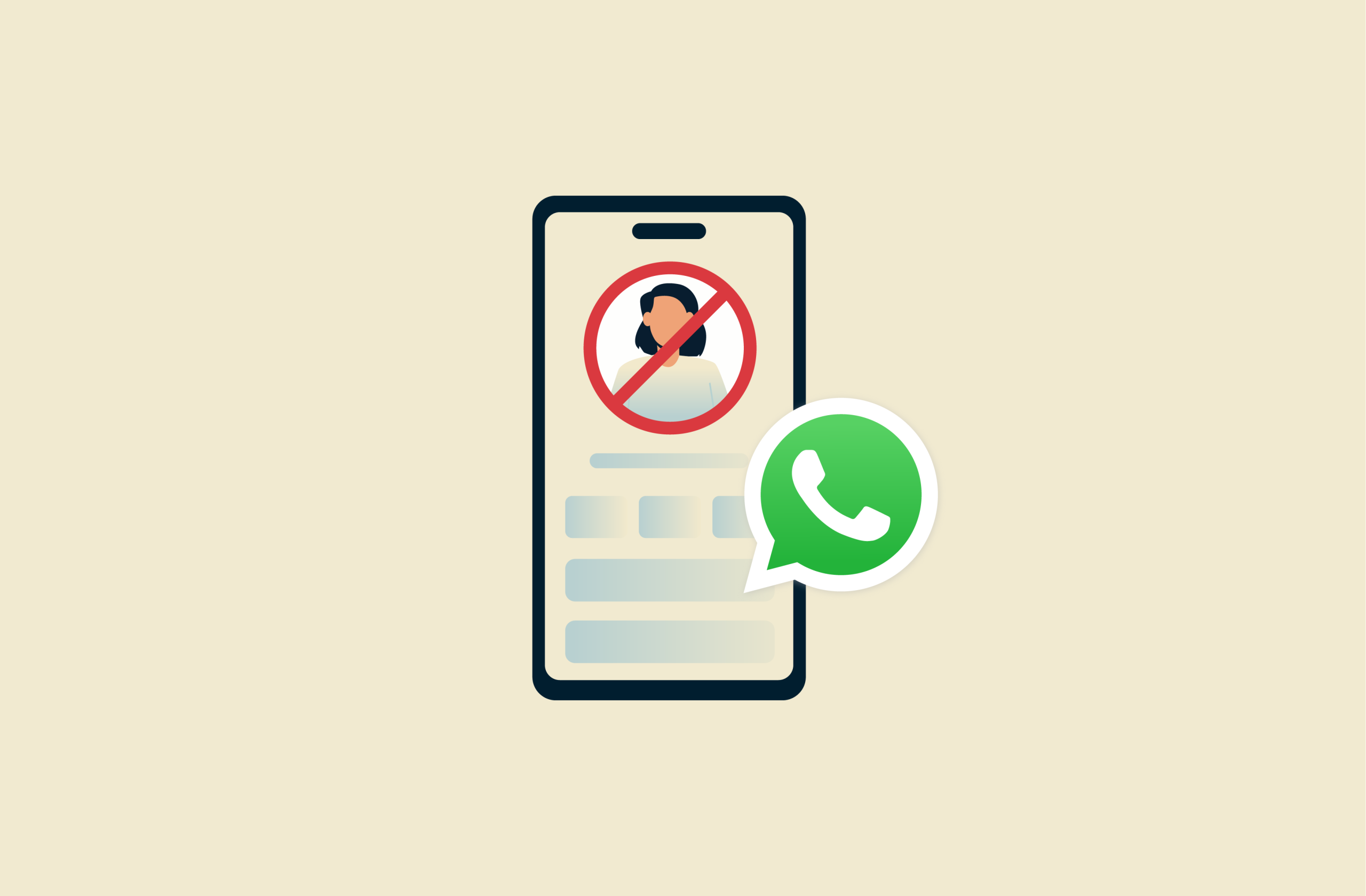
Bloquear uma pessoa ou empresa no WhatsApp impede que você receba mensagens, chamadas e atualizações de status dela. Também oculta informações sobre se você está online, quando esteve online pela última vez e quaisquer alterações na foto do perfil desse contato.
Neste guia, explicamos como bloquear uma pessoa no WhatsApp ou uma empresa em dispositivos Android, iPhone, WhatsApp Web e no aplicativo desktop. Também mostramos como desbloquear contatos e quando alternativas como silenciar ou arquivar podem ser suficientes.
O que acontece quando você bloqueia uma pessoa ou empresa no WhatsApp?
Uma vez bloqueado, as tentativas de um contato de falar diretamente com você não aparecerão mais no seu dispositivo. Aqui está uma breve descrição do que acontece:
- Mensagens de conversa direta: as mensagens não são mais entregues a você. Para o destinatário, a mensagem aparece como enviada (um único ícone de visto cinza), mas não como entregue. Observe que, mesmo se você desbloquear o contato/empresa posteriormente, ainda não receberá nem terá acesso a nenhuma mensagem enviada durante o período de bloqueio.
- Chamadas: embora contatos bloqueados e empresas possam tentar ligar, a chamada não será completada. Você não será notificado dessas tentativas de chamada, nem elas aparecerão como chamadas perdidas.
- Conversas em grupo: se você compartilha um grupo com alguém que bloqueou, ainda poderá ver as mensagens um do outro. Para evitar interagir com essa pessoa completamente, você precisará sair do grupo.
Visibilidade do perfil e atualizações de status
As seguintes informações de atividade ficam ocultas para empresas e contatos bloqueados:
- Atualizações de foto de perfil: os contatos bloqueados só poderão ver a foto de perfil que você tinha no momento em que foram bloqueados.
- Indicadores de último acesso e status online: essas informações ficam ocultas mesmo que suas configurações de privacidade habituais permitam. Eles também perdem o acesso às suas informações "Sobre mim", caso pudessem vê-las anteriormente.
- Atualizações de status futuras: quaisquer atualizações de status que você compartilhar após o bloqueio não serão visíveis. O contato ou empresa bloqueada ainda poderá ver uma atualização de status que esteja ativa e pública no momento do bloqueio, mas, como qualquer status, ela desaparecerá automaticamente em 24 horas.
Bloquear é a solução correta?
Bloquear é a solução ideal quando você deseja interromper de forma rápida e completa a comunicação com um contato ou empresa específica. Porém, se o seu objetivo é simplesmente reduzir as notificações, ocultar certas conversas ou limitar o que outras pessoas podem ver no seu perfil, o WhatsApp oferece opções alternativas que podem ser mais adequadas.
Observação: contatos e empresas bloqueados não recebem uma notificação de que foram bloqueados. No entanto, eles ainda podem perceber que foram bloqueados após não receberem resposta em várias tentativas de contato, bem como por outros indicadores, como mensagens marcadas como não entregues ou uma interrupção repentina nas atualizações de status.
Como bloquear uma pessoa ou empresa no WhatsApp
O WhatsApp permite bloquear contatos em conversas individuais e, se você estiver usando um dispositivo móvel, também na sua lista de contatos. Veja como fazer.
Como bloquear um contato ou empresa no Android
- Abra a conversa com o contato ou empresa que você deseja bloquear.
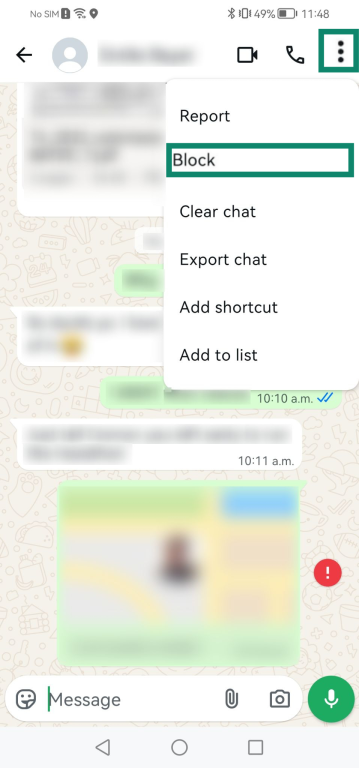
- Toque nos três pontos verticais no canto superior direito da conversa e selecione Block (Bloquear) — se você não vir a opção para bloquear, procure-a em More (Mais) no mesmo menu.
- Você pode optar por denunciar o contato ou a empresa marcando o campo Report to WhatsApp (Denunciar ao WhatsApp). Lembre-se de que, se estiver bloqueando uma empresa, você precisa escolher um motivo. Isso serve apenas para análise interna do WhatsApp e não é necessário ao bloquear um contato individual. Quando estiver pronto, toque em Block (Bloquear) novamente.
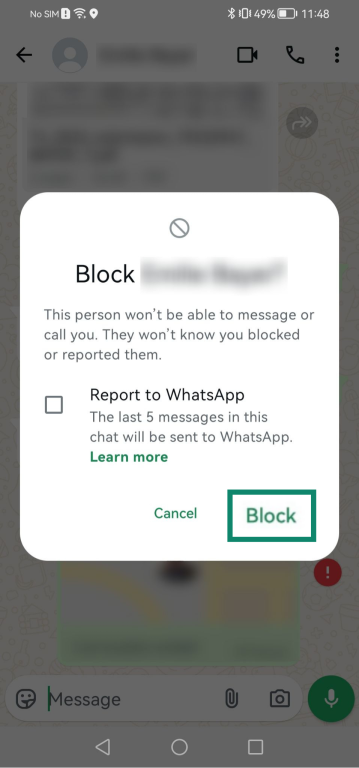
Observação: se você decidir registrar uma denúncia, o WhatsApp receberá as últimas cinco mensagens que o contato ou empresa enviou para análise de abuso ou spam, juntamente com informações básicas sobre as últimas cinco chamadas (como quem iniciou cada chamada e sua duração), caso tenham ocorrido.
Como bloquear um contato ou empresa no iPhone (iOS)
- Abra a conversa com o contato ou empresa que deseja bloquear e toque no nome correspondente na parte superior da conversa para abrir as informações de contato.
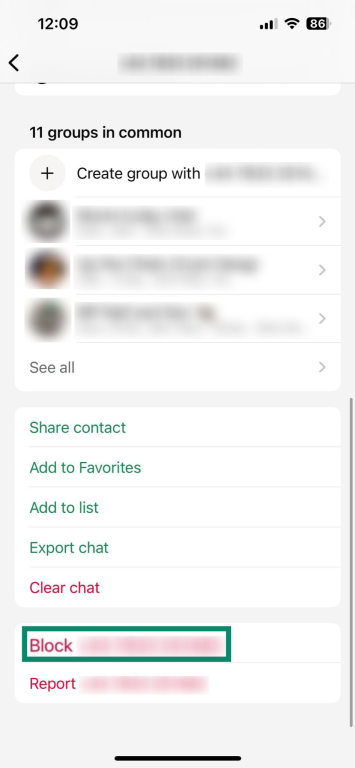
- Desça a tela e toque em Block (Bloquear) [nome ou número].
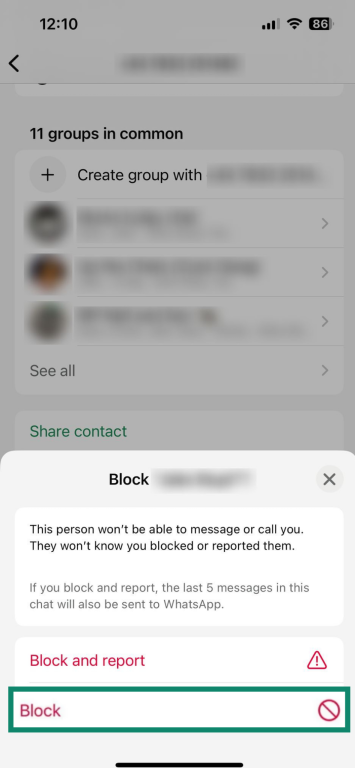
- Um menu de confirmação será exibido. Selecione Block (Bloquear) para bloquear o contato ou Block and report (Bloquear e denunciar) se também quiser denunciar as mensagens e chamadas recentes ao WhatsApp.
Como bloquear uma pessoa ou empresa usando o WhatsApp Web ou o aplicativo desktop (Windows e Mac)
O guia a seguir aborda o processo de bloqueio no aplicativo para Windows, mas observe que você pode seguir as mesmas etapas no WhatsApp Web e no aplicativo para Mac, pois o processo é praticamente o mesmo nessas plataformas.
- Abra a conversa com a pessoa ou empresa que deseja bloquear e clique no nome ou número de telefone do contato na parte superior da janela.

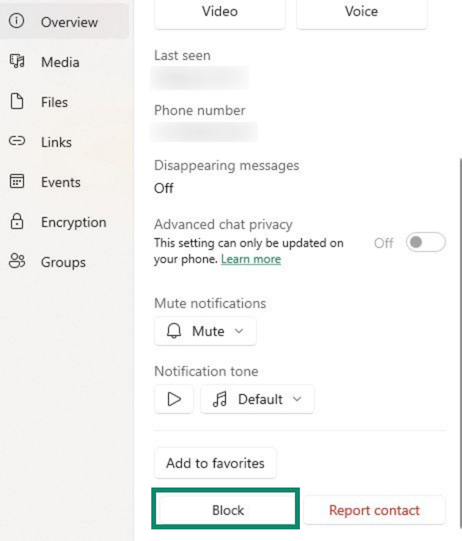
- No painel exibido, role até o final e selecione Block (Bloquear).
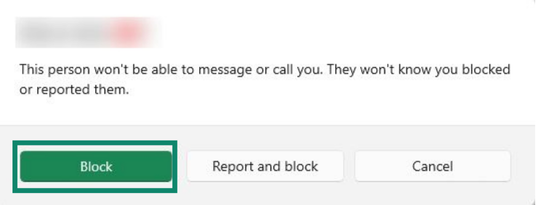
- Na janela de confirmação, clique em Block (Bloquear) para confirmar. Você também pode optar por denunciar a pessoa ou empresa ao WhatsApp — e poderá ser solicitado a especificar o motivo do bloqueio.
Observação: se você estiver usando o aplicativo web e não quiser abrir a conversa, também pode clicar com o botão direito do mouse no contato na sua lista de conversas e clicar em Block (Bloquear).
Como bloquear um contato da lista de contatos do WhatsApp (Android e iPhone)
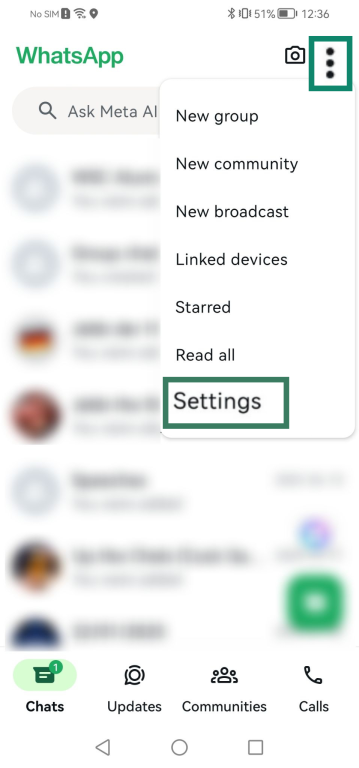
- Abra o menu Settings (Confirmações) do WhatsApp (no Android, acesse-o nos três pontos verticais; no iPhone, toque no ícone de engrenagem).
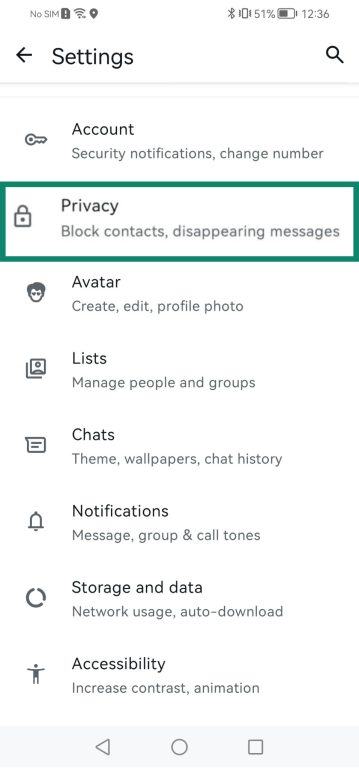
- Toque em Privacy (Privacidade).
- Toque em Contacts (Contatos).
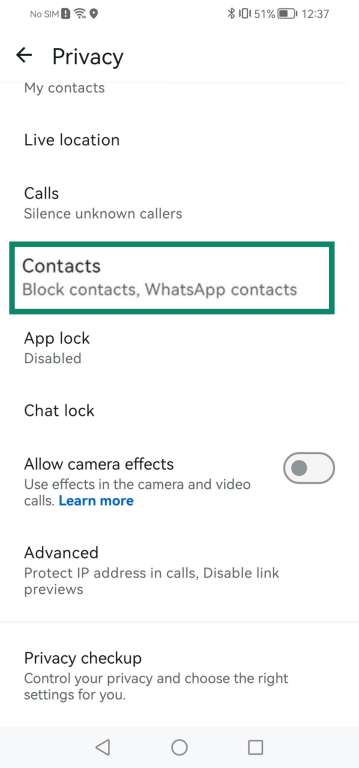
- Selecione Blocked contacts (Contatos bloqueados) no Android ou Blocked (Bloqueados) no iPhone.
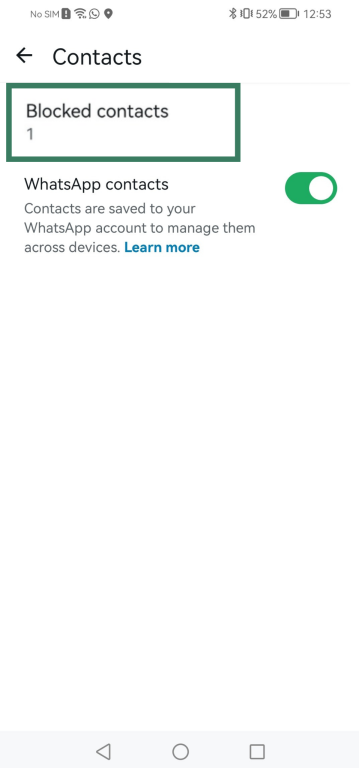
- Aqui, você verá todos os números que já bloqueou. No Android, toque no ícone de contato no canto superior direito. No iPhone, toque em Add new (Adicionar novo).
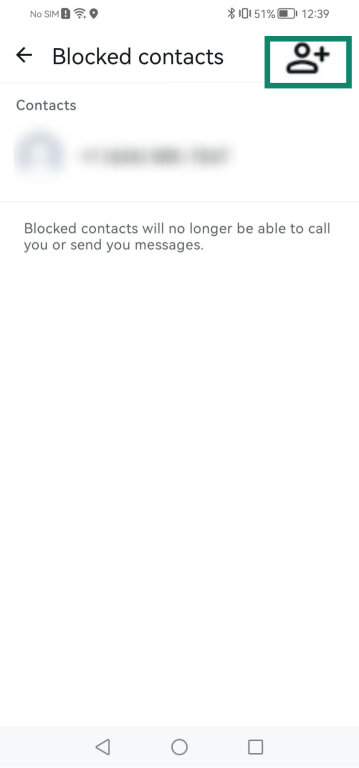
- Toque no contato que deseja bloquear (você talvez precise confirmar em uma janela pop-up).
Como desbloquear uma pessoa ou empresa no WhatsApp
Desbloquear uma pessoa ou empresa restaura a capacidade de trocar mensagens, fazer chamadas ou atualizar o status. Veja como fazê-lo:
Como desbloquear um contato no Android e iPhone
- Abra a conversa com o contato ou empresa que você bloqueou (se tiver excluído a conversa, você precisará procurá-los na sua lista de contatos). Um banner aparecerá na parte inferior da conversa informando "Você bloqueou este contato" ou "Você bloqueou esta empresa". Toque em Unblock (Desbloquear).
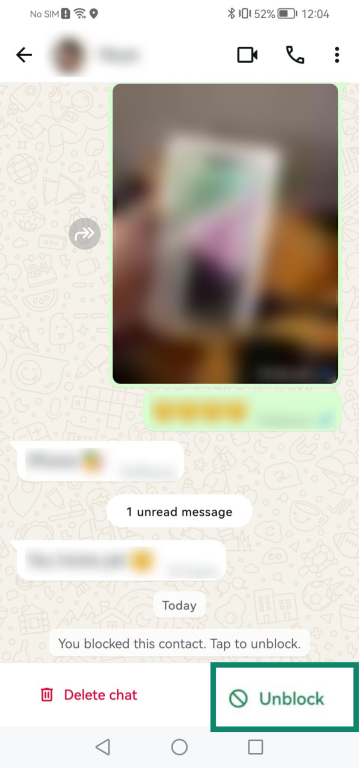
- O contato ou empresa agora está desbloqueado.
Como desbloquear um contato usando o WhatsApp Web ou o aplicativo desktop (Windows e Mac)
O WhatsApp Web e os aplicativos desktop permitem desbloquear um contato de forma semelhante àquela pela qual você o bloquearia. Basta clicar em Unblock (Desbloquear) na parte inferior da conversa com o contato — ou, se estiver no Mac, você também pode clicar no ícone de três pontos no canto superior direito da conversa e selecionar Unblock (Desbloquear).
O que acontece depois de desbloquear uma pessoa ou empresa?
Após remover um bloqueio, novas mensagens, chamadas e atualizações de status desse contato ou empresa podem chegar até você novamente, e as informações do seu perfil ficam visíveis de acordo com as configurações de privacidade que você definiu.
Silenciar conversas
Se você não quiser interromper completamente a comunicação com um contato, o WhatsApp permite silenciar a conversa.
Silenciar uma conversa impede que você receba notificações, mas permite que as mensagens continuem chegando. Sons, alertas de vibração e banners são silenciados pelo período escolhido, mas a conversa permanece acessível e você pode continuar enviando mensagens dentro dela. A outra pessoa ou empresa não é informada de que a conversa foi silenciada.
Para silenciar uma conversa no Android e iOS, abra a conversa e toque no nome do contato ou grupo na parte superior da tela. Selecione Notifications (Notificações), clique em Mute (Silenciar) ou Mute notifications (Silenciar notificações), dependendo da plataforma, e escolha por quanto tempo deseja silenciar a conversa: 8 hours (8 horas), 1 week (1 semana) ou Always (Sempre).
No WhatsApp Web ou no aplicativo desktop, abra a conversa, clique nos três pontos horizontais no canto superior direito e selecione Mute notifications (Silenciar notificações). Escolha a duração e confirme.
Melhores práticas de privacidade para usuários do WhatsApp
Se você deseja limitar quem pode entrar em contato com você e quais informações são públicas, pode usar as configurações e ferramentas de privacidade do WhatsApp.
Revisar suas configurações de privacidade
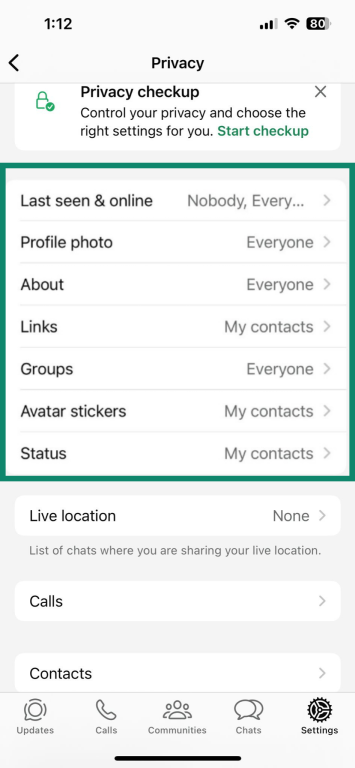
O WhatsApp reúne seus principais controles de privacidade em um só lugar, acessível pelo menu Configurações, na opção Privacidade.
Em relação à visibilidade, você pode limitar individualmente quem vê sua informação “visto por último” e seu status online, sua foto de perfil, informações da seção "Sobre", atualizações de status e muito mais. Selecionar "Meus contatos" ou "Meus contatos, exceto" significa que apenas as pessoas que você salvou na sua agenda poderão ver essas informações, com a opção de excluir contatos específicos com os quais você não deseja compartilhar. Você também pode optar por compartilhar essas categorias de informações com todos ou com ninguém.
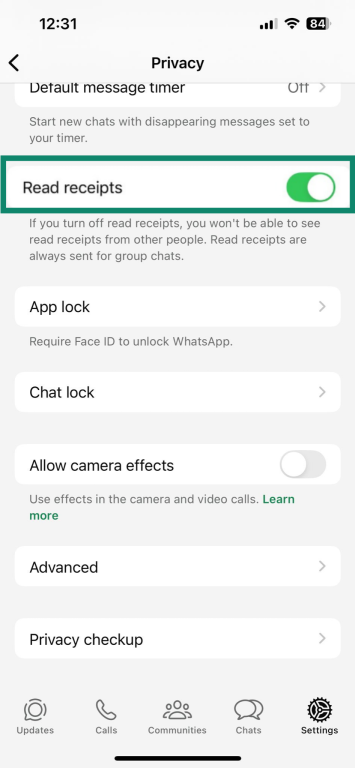
Além disso, você pode desativar as "Confirmações de leitura" se preferir não compartilhar quando visualizou uma mensagem (lembrando, porém, que você também não verá as confirmações de leitura de outras pessoas e que elas permanecem sempre ativas nas conversas em grupo).
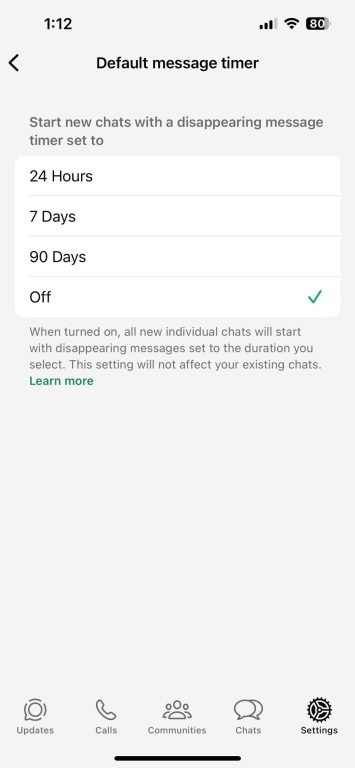
Outros recursos de privacidade incluem mensagens temporárias, que, quando ativadas, garantem que todas as novas mensagens enviadas sejam excluídas automaticamente após 24 horas, 7 dias ou 90 dias, dependendo da duração escolhida.
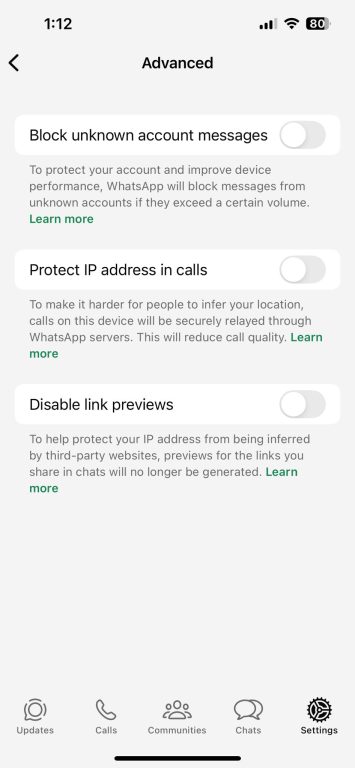
No menu Avançado, existem opções para bloquear mensagens de contas desconhecidas, proteger seu endereço IP em chamadas e desativar a pré-visualização de links.
Além disso, é possível gerenciar quem pode adicioná-lo a grupos e restringir convites para grupos aos seus contatos salvos. Você também pode silenciar chamadas de números desconhecidos, para que elas não apareçam como notificações. Elas ainda aparecerão no seu histórico de chamadas para que você possa revisá-las posteriormente.
Essas opções podem ser revisadas por meio da Verificação de Privacidade guiada no Android e iOS, que organiza suas principais configurações em etapas simples. Não há recurso de Verificação de Privacidade no WhatsApp Web ou na versão desktop, mas você ainda pode ajustar manualmente cada configuração de privacidade.
Arquivar conversas
A ação de arquivar move uma conversa da sua lista principal de conversas para uma seção arquivada separada. A conversa não é excluída e você pode ler ou enviar novas mensagens nela quando quiser. A outra pessoa não vê nenhuma alteração e pode continuar enviando mensagens ou ligando para você normalmente. É útil quando você quer manter certas conversas fora da vista sem perder o histórico.
Para arquivar conversas no Android, basta pressionar e segurar a conversa que deseja arquivar e tocar em Archive (Arquivar). No iOS, você pode seguir os mesmos passos ou deslizar para a esquerda na conversa desejada para encontrar a opção Archive (Arquivar). No WhatsApp Web ou no aplicativo para computador, clique com o botão direito do mouse na conversa e selecione Archive (Arquivar).
Dependendo das suas configurações, o WhatsApp coloca a pasta Arquivadas no topo ou na parte inferior da sua lista de conversas. Para desarquivar uma conversa, abra a pasta Arquivadas, pressione e segure a conversa no celular (clique com o botão direito no computador) e escolha a opção Unarchive (Desarquivar). No iPhone, você também pode deslizar para a esquerda na conversa e tocar em Unarchive (Desarquivar).
Bloquear conversas
Fora das suas configurações de privacidade, você pode bloquear conversas individuais. As conversas bloqueadas aparecem em uma pasta separada no topo da sua lista de conversas e exigem uma senha predefinida para serem visualizadas. Dependendo das suas configurações, você também pode desbloquear as conversas com a senha do seu celular ou autenticação biométrica.
Para bloquear uma conversa no iOS, pressione e segure a conversa e toque em Lock chat (Bloquear conversa). No Android, pressione e segure a conversa que deseja bloquear, toque nos três pontos verticais no canto superior direito da tela e selecione Lock chat (Bloquear conversa).
No WhatsApp Web ou no aplicativo desktop, clique com o botão direito do mouse na conversa que deseja bloquear e selecione Lock chat (Bloquear conversa). Para desbloquear a conversa, siga o mesmo procedimento dentro da pasta da conversa bloqueada, mas selecione Unlock chat (Desbloquear conversa).
Perguntas frequentes: dúvidas comuns sobre como bloquear alguém no WhatsApp
Posso bloquear um contato no WhatsApp sem abrir a conversa?
No celular, você pode bloquear um contato nas configurações de privacidade sem abrir a conversa. Acesse "Configurações", depois "Privacidade", em seguida "Contatos" e toque em "Bloqueados". Toque no contato que deseja bloquear. No WhatsApp Web ou no aplicativo desktop, basta clicar com o botão direito do mouse na conversa sem abri-la e clicar em "Bloquear".
Meus contatos do WhatsApp sabem que eu os bloqueei?
O WhatsApp não notifica a pessoa quando você a bloqueia. Ela poderá notar diferenças ao longo do tempo, como mensagens que não são entregues ou informações do seu perfil que não aparecem mais, mas não há nenhum alerta direto.
Posso desbloquear meus contatos do WhatsApp posteriormente?
Você pode desbloquear qualquer pessoa a qualquer momento. Após desbloquear, você poderá receber novas mensagens, chamadas e atualizações de status desse contato.
O que acontece com as mensagens do WhatsApp durante um bloqueio?
As mensagens enviadas por um contato bloqueado não são entregues ao seu dispositivo. Se você desbloquear o contato posteriormente, essas mensagens permanecerão como não enviadas.
Como saber se alguém me bloqueou no WhatsApp?
Você não receberá uma notificação, mas pode haver alguns indícios. Suas mensagens mostrarão apenas um visto em vez de serem entregues, e você poderá parar de ver a informação visto por último, o status online ou as atualizações da foto do perfil da pessoa. As chamadas do WhatsApp também não serão completadas. Esses sinais não são definitivos, pois também podem ser causados pelas configurações de privacidade do contato ou por problemas de conectividade.
Dê o primeiro passo para se proteger online. Experimente a ExpressVPN sem riscos.
Obtenha ExpressVPN