






En algunos casos, es posible que tengas que bloquear determinadas direcciones IP en el router, por ejemplo, al solucionar problemas de conexión con servicios de streaming o con una VPN.
Con esta guía, podrá ver cómo bloquear direcciones IP en routers TP-Link.
Para bloquear direcciones IP en su router TP-Link, necesitará definir reglas especiales de enrutado para asegurarse de que su tráfico de red no pase a través de las IP especificadas.
Ir a…
Bloquee direcciones IP en su router TP-Link
Verifique que las direcciones IP estén bloqueadas
Bloquee direcciones IP en su router TP-Link
Inicie sesión en panel de administración del router
Para acceder a su panel de administración del router, escriba 192.168.0.1 en su navegador e inicie sesión con su nombre de usuario y contraseña (ambos son admin por defecto). Si la dirección IP de su router fue cambiada anteriormente y no la recuerda, puede encontrarla en los ajustes de su dispositivo.
Cada modelo de router TP-Link tiene una interfaz de panel de control distinta, así que consulte la sección a continuación que coincida con su panel de administración del router.
Cambie los ajustes de red de su router
Para modelos de routers TP-Link más recientes
En su panel de administración del router, haga clic en la pestaña Avanzada.
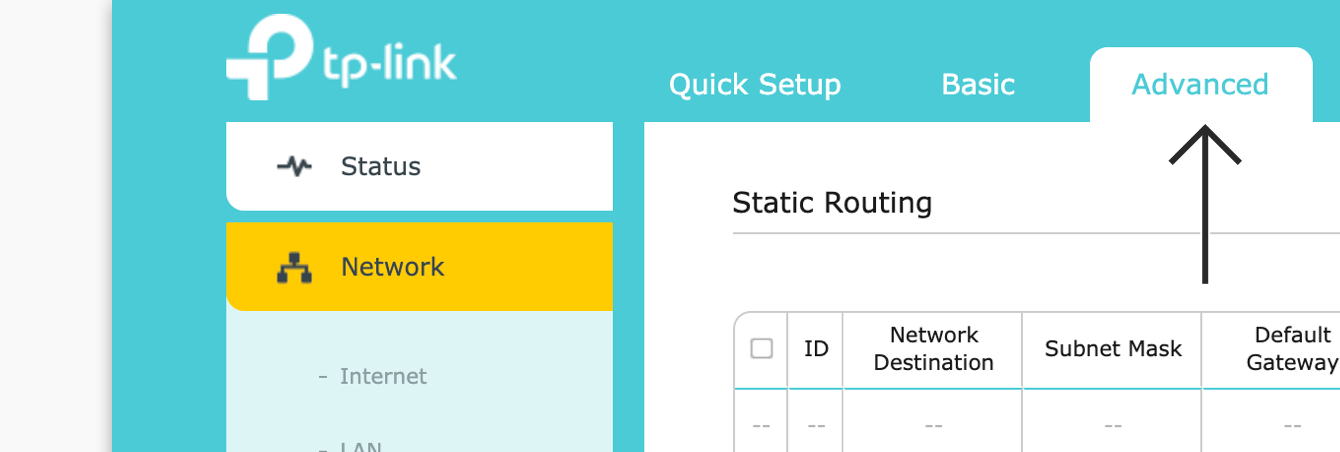
En el menú lateral, ve a Network (Red) > Routing (Enrutamiento).
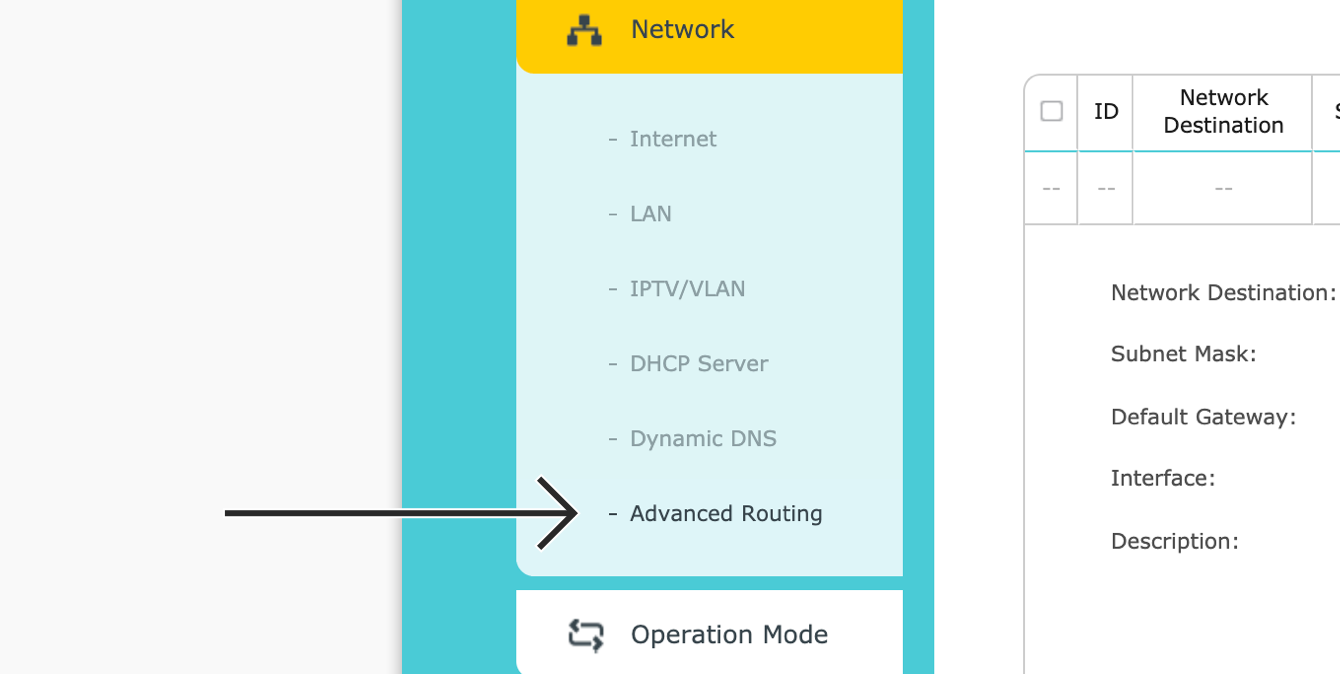
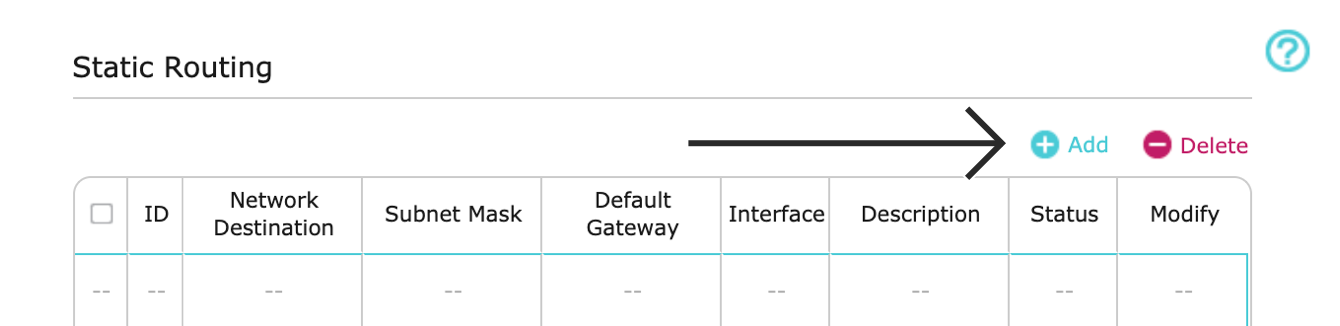
Dentro de Enrutamiento estático, Haga clic en + Agregar.
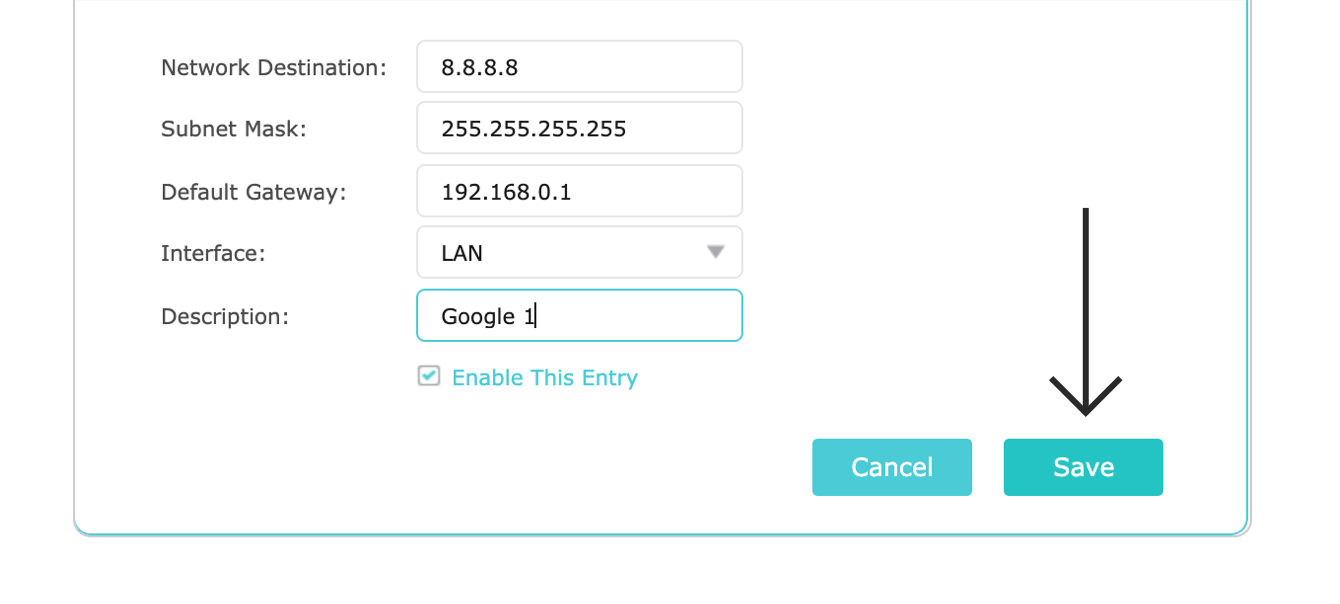
Ingrese la siguiente información:
- Destino de red: ingrese la dirección IP que desea bloquear.
- Máscara de subred: ingrese 255.255.255.255.
- Puerta de enlace predeterminada: ingrese 192.168.0.1. (Si su puerta de enlace predeterminada fue cambiada anteriormente, puede encontrarla en los ajustes de su dispositivo).
- Interfaz: selecciona LAN/WLAN.
- Descripción: introduce una descripción de la dirección IP que vas a bloquear (por ejemplo, DNS de Google).
Haz clic en Save (Guardar).
Para modelos de routers TP-Link más antiguos
En su panel de administración del router, haga clic en Enrutamiento avanzado > Lista de enrutamiento estático.
Haga clic en Agregar nuevo…
Ingrese la siguiente información:
- Destino de red: ingrese la dirección IP que desea bloquear.
- Máscara de subred: ingrese 255.255.255.255.
- Puerta de enlace predeterminada: ingrese 192.168.0.1. (Si su puerta de enlace predeterminada fue cambiada anteriormente, puede encontrarla en los ajustes de su dispositivo).
- Estado: seleccione Activado.
Haga clic en Guardar.
Es posible que necesite bloquear algunas direcciones IP más en función del servicio de streaming para el que esté intentando solucionar el error. Para obtener más información sobre cuáles IP tendría que bloquear, contacte al equipo de soporte técnico de ExpressVPN.
¿Necesitas ayuda? Ponte en contacto con el equipo de soporte de ExpressVPN para recibir asistencia inmediata.
Verifique que las direcciones IP estén bloqueadas
Para verificar que haya bloqueado correctamente las direcciones IP, abra el Terminal (para Mac) o símbolo del sistema (para Windows).
Introduzca las direcciones IP que haya bloqueado, por ejemplo, ping 8.8.8.8
Las pruebas de ping deben decir “Timed Out” (Tiempo de espera agotado) o “Destination Host Unreachable” (No es posible llegar al host de destino).
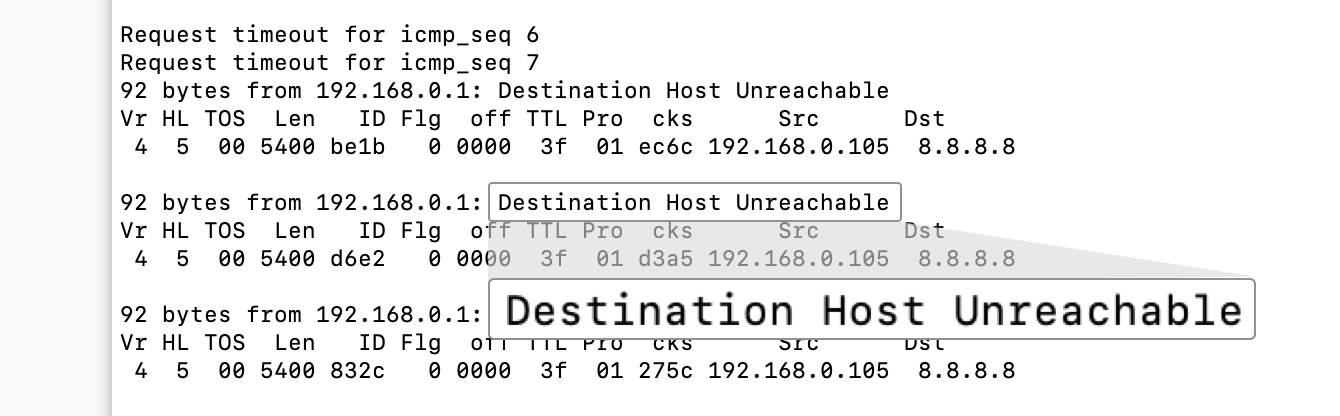
De lo contrario, repita los pasos anteriores.
A continuación, reinicie el router.
¿Necesitas ayuda? Ponte en contacto con el equipo de soporte de ExpressVPN para recibir asistencia inmediata.