Was Sie pber Ende-zu-Ende-Verschlüsselung bei WhatsApp wissen müssen (2026 Anleitung)


WhatsApp verschlüsselt alle persönlichen Chats, Anrufe, Fotos sowie Videos mit Ende-zu-Ende-Verschlüsselung (E2EE / End-to-End Encryption). Nur Sie und Ihr Gesprächspartner haben die kryptografischen Schlüssel, sodass niemand dazwischen, Ihre Nachrichten lesen oder mithören kann, auch nicht WhatsApp.
Das klingt hervorragend. Das einzige Problem ist nur, dass Ihr Cloud-Backup von diesem Schutz nicht profitiert, bis Sie E2EE für Backups aktivieren. In dieser Anleitung zeigen wir Ihnen, wie Sie das aktivieren, die Funktionsfähigkeit überprüfen, Ihre Schlüssel schützen und häufige Probleme beheben.
Was ist Ende-zu-Ende-Verschlüsselung (E2EE) in WhatsApp?
E2EE stellt sicher, dass nur Sie und die Person, mit der Sie kommunizieren, lesen oder hören können, was gesendet wird. Niemand sonst kann auf Ihre Nachrichten zugreifen, nicht einmal WhatsApp. Senden Sie eine Nachricht, wird sie auf Ihrem Gerät verschlüsselt und lässt sich nur auf dem Gerät des Empfängers entschlüsseln.
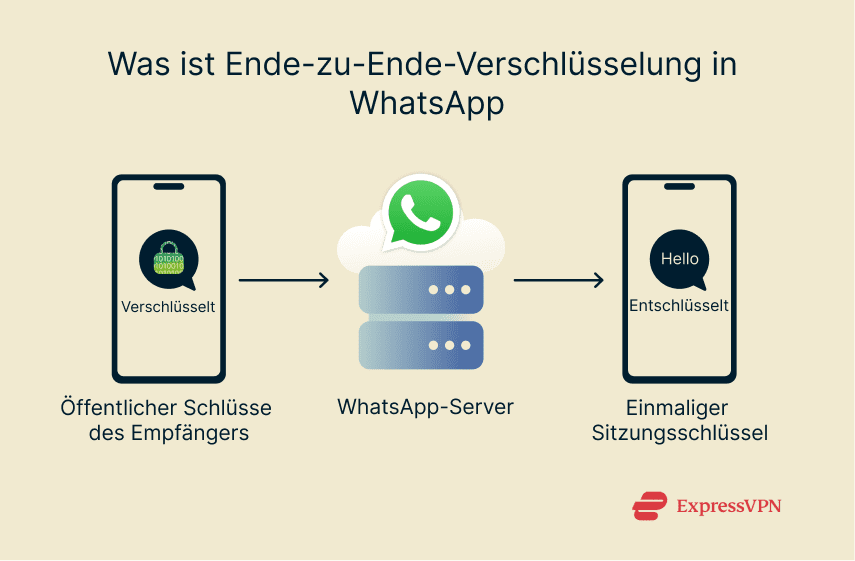
Sie sollten auf jeden Fall wissen, dass Sie nichts tun müssen, um E2EE für Chats zu aktivieren. WhatsApp aktiviert es für alle Nutzer automatisch. Senden Sie eine Nachricht, verschlüsselt sie WhatsApp mit dem öffentlichen Schlüssel des Empfängers, bevor sie Ihr Gerät verlässt. Die Nachricht wird verschlüsselt an die Server von WhatsApp übertragen. Sie arbeiten wiederum als Relais, können den Inhalt allerdings nicht entschlüsseln. Erreicht die Nachricht das Gerät des Empfängers, wird sie mit dessen privatem Schlüssel entschlüsselt. (WhatsApp benutzt E2EE auch für Gruppenchats, allerdings ist der Verschlüsselungsmechanismus wegen der Vielzahl an Teilnehmern etwas komplexer.)
WhatsApp setzt das Signal-Protokoll ein. Es gilt als eines der sichersten Verschlüsselungsprotokolle für Messenger. Es generiert einzigartige Schlüssel für jede Konversation und in der Praxis sogar für jede Nachricht.
Aktivieren Sie die Ende-zu-Ende-verschlüsselte Sicherung auf Google Drive oder iCloud
Während Ihre Live-Chats automatisch verschlüsselt werden, ist es mit den in der Cloud gespeicherten Sicherungen Ihres Chat-Verlaufs anders. Per Standard sind Sicherungen, die Sie auf Google Drive oder in der iCloud von Apple speichern, nicht durch die E2EE-Verschlüsselung von WhatsApp geschützt.
Die Cloud-Anbieter bieten ihre eigene Sicherheit. Für vollständige Privatsphäre können und sollten Sie allerdings E2EE für Ihre Backups aktivieren. Dadurch erhalten Ihre gespeicherten Chat-Verläufe denselben Schutz wie Ihre gesendeten Nachrichten.
Die Aktivierung dieser Funktion ist einfach:
Hinweis: In unserem Beispiel haben wir ein Xiaomi 15 Ultra mit Android 15 benutzt. Bei anderen Geräten oder Software-Versionen können die Schritte geringfügig abweichen.
- Tippen Sie auf die drei vertikalen Punkte > Einstellungen > Chats > Chat-Backup.
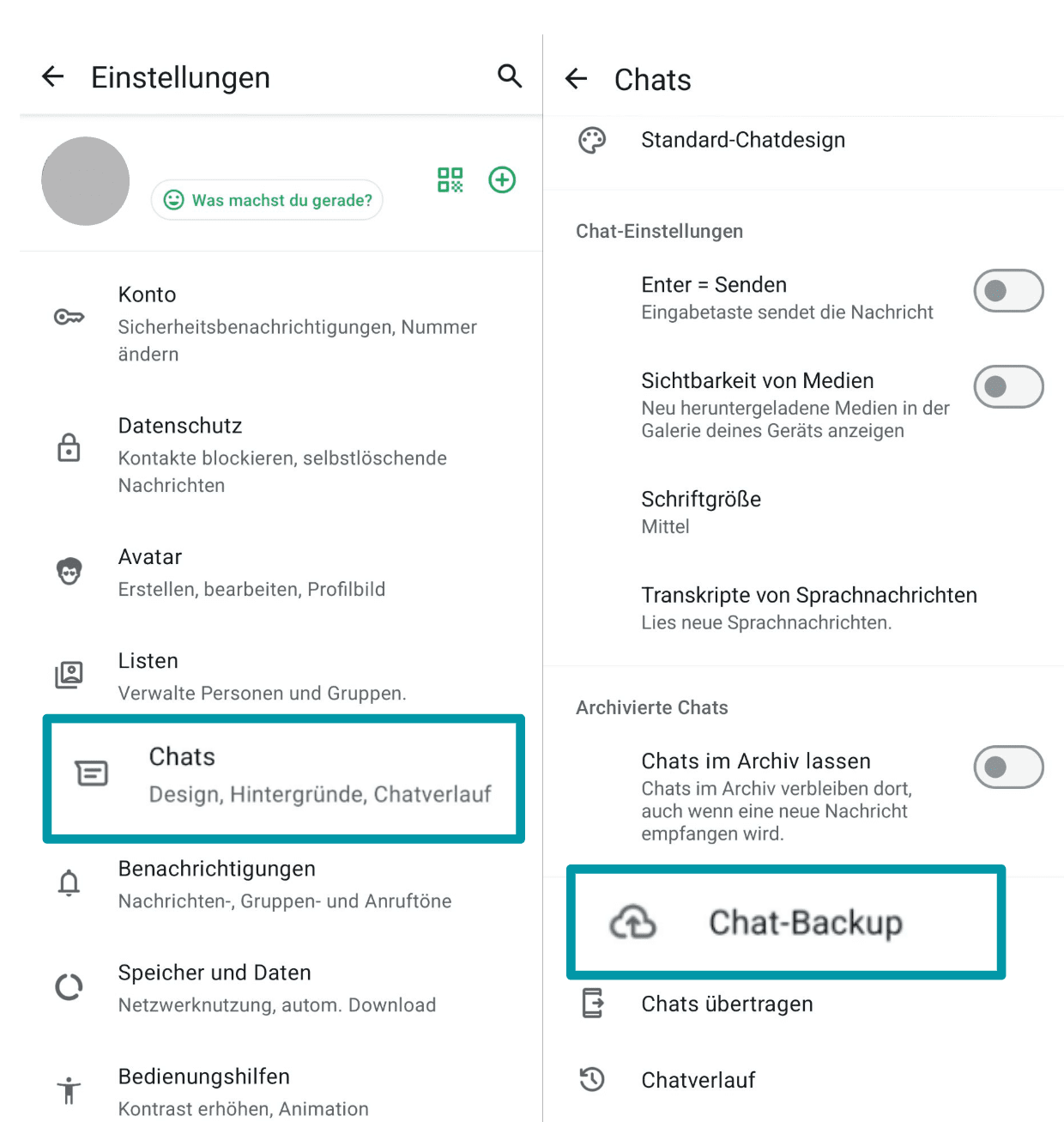
- Tippen Sie auf Ende-zu-Ende-verschlüsseltes Backup und auf Weitere Optionen.
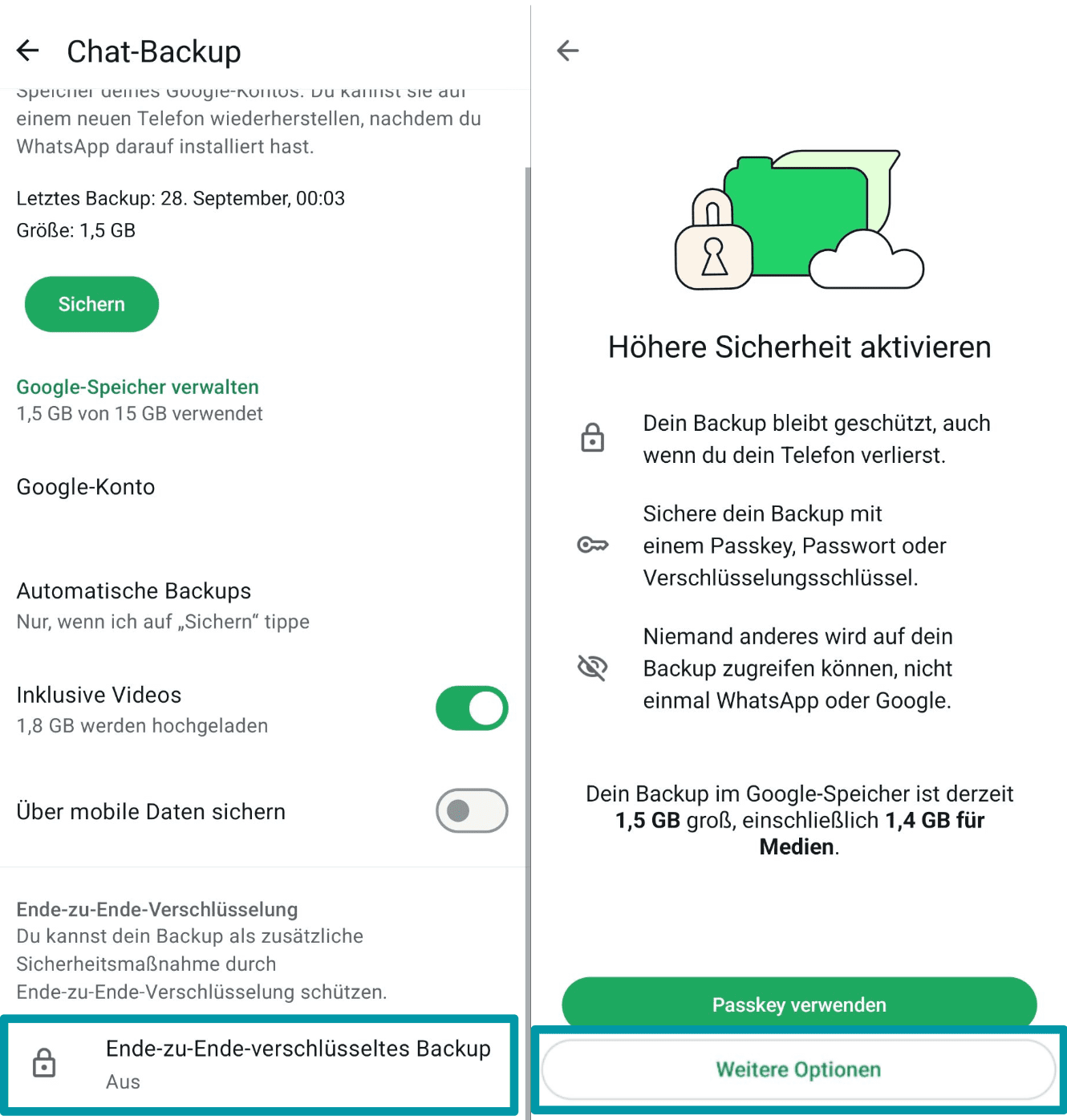
- Wählen Sie ein Passwort (wie wir in dieser Anleitung) oder einen Schlüssel mit 64-Zeichen und tippen dann auf Weiter.
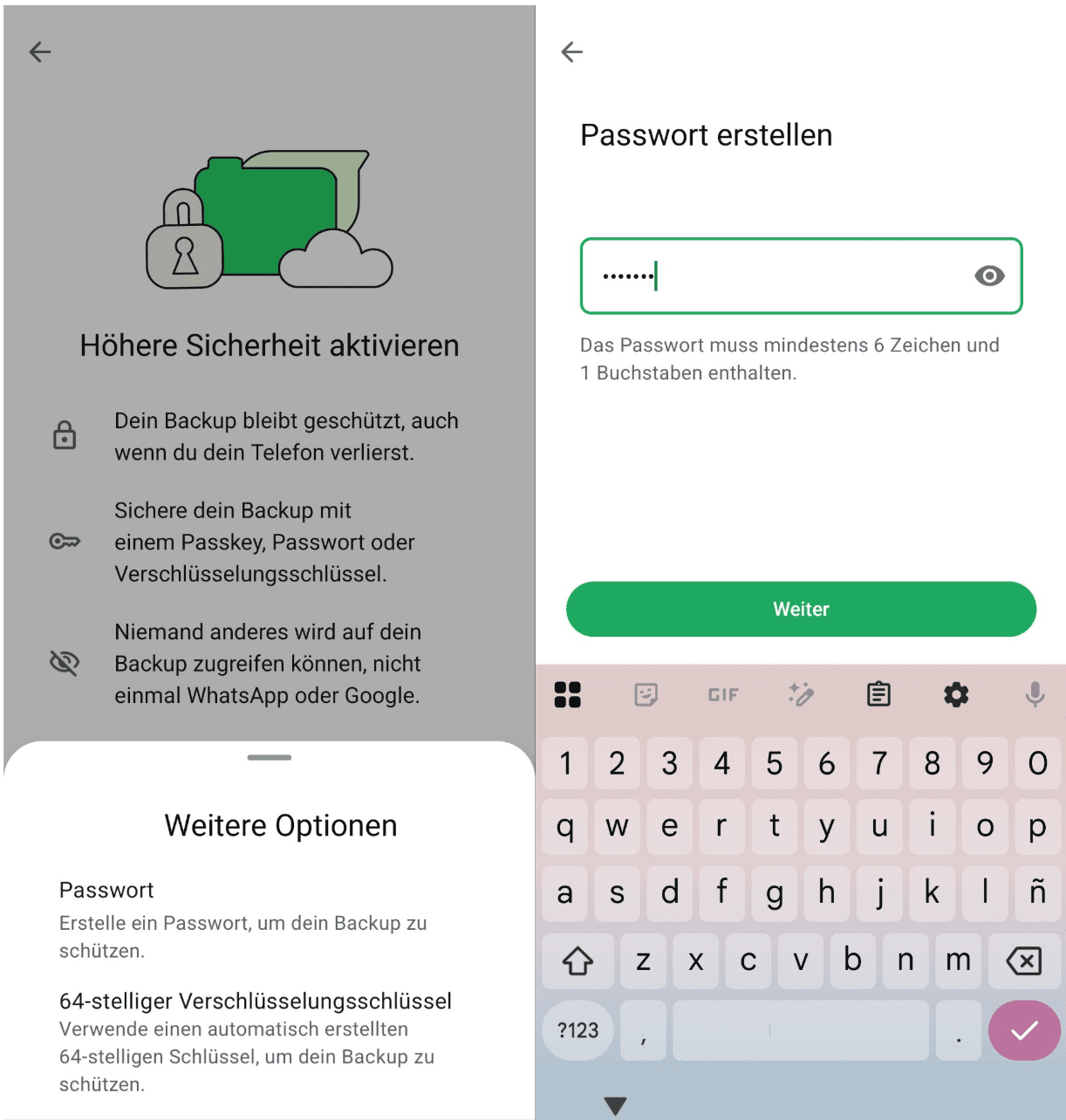
- Tippen Sie auf Erstellen, um eine Ende-zu-Ende-verschlüsseltes Backup erstellen.
Hinweis für iPhone-Anwender: Verwenden Sie iCloud Backup für Ihr gesamtes iPhone, wird durch die Aktivierung des E2EE-Backups von WhatsApp Ihr WhatsApp-Chatverlauf automatisch aus dem Geräte-Backup ausgeschlossen. Dies ist ein Schutzmechanismus, um zu verhindern, dass Ihr privater Schlüssel unverschlüsselt in iCloud gespeichert wird.
Beachten Sie: Verlieren Sie Ihr Telefon und vergessen Ihr Passwort oder Ihren Schlüssel, kann Ihnen WhatsApp nicht bei der Wiederherstellung Ihres Backups helfen. Der Schlüssel wird ausschließlich bei Ihnen gespeichert. Ohne ihn können Sie nicht auf Ihre Sicherung zugreifen. Das ist ein direkter Kompromiss für die vollständige Kontrolle über die Sicherheit Ihrer Daten.
So überprüfen Sie, dass Ihre WhatsApp-Chats verschlüsselt sind
Die Verschlüsselung von WhatsApp erfolgt automatisch. Sie können jedoch eine zusätzliche Schutzschicht hinzufügen, indem Sie Ihre Verbindung zu einem Kontakt mithilfe eines Sicherheits-Codes verifizieren. Der Vorgang bestätigt, dass Ihre Nachrichten und Anrufe an die richtige Person gesendet werden und dass die Verbindung nicht durch Dritte kompromittiert wurde. Sie gehen wie folgt vor:
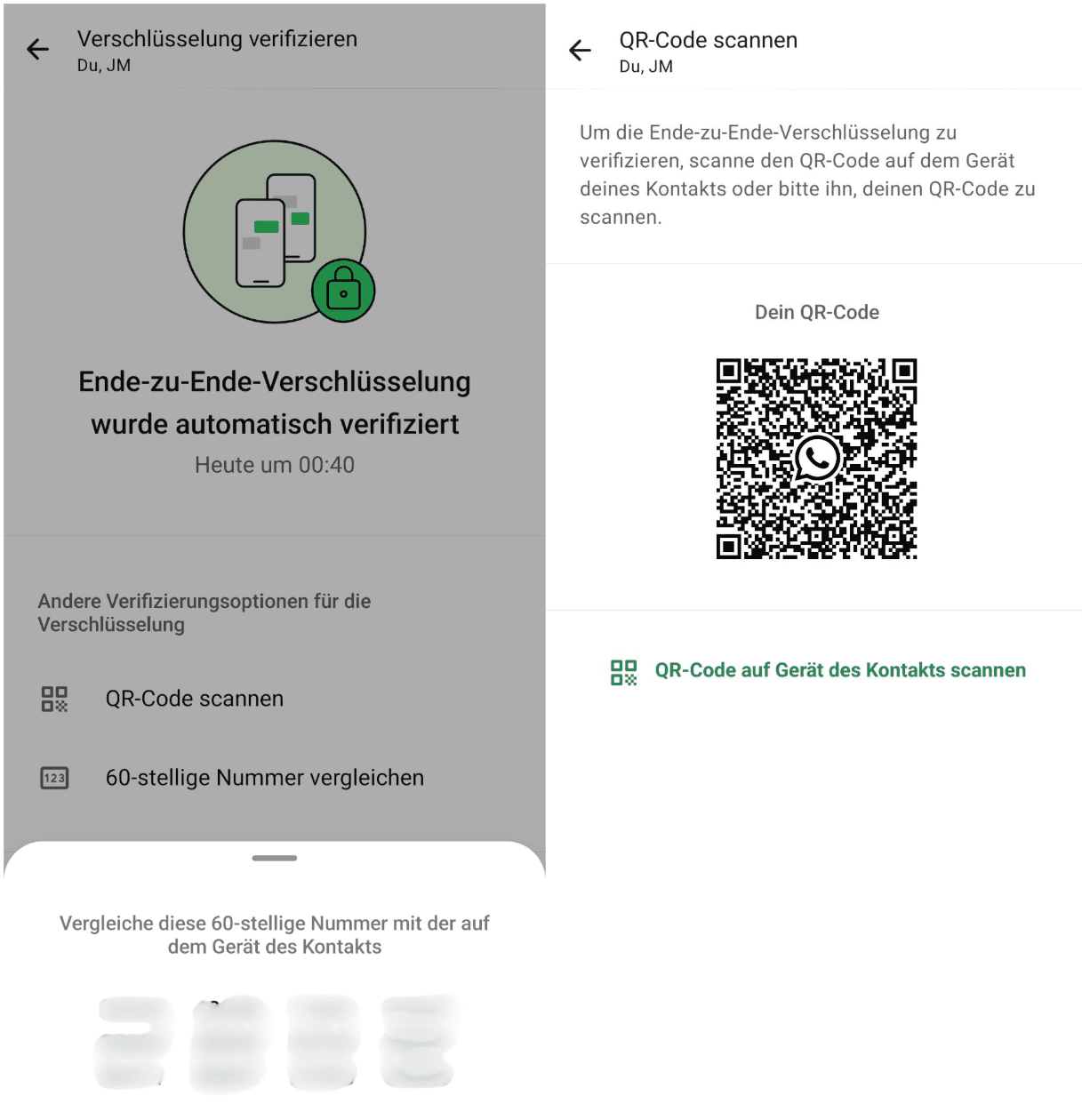
- Öffnen Sie den Chat, den Sie prüfen möchten. Tippen Sie auf den Namen des Kontakts > Verschlüsselung. Sie sehen eine Option QR-Code scannen oder 60-stellige Nummer vergleichen.
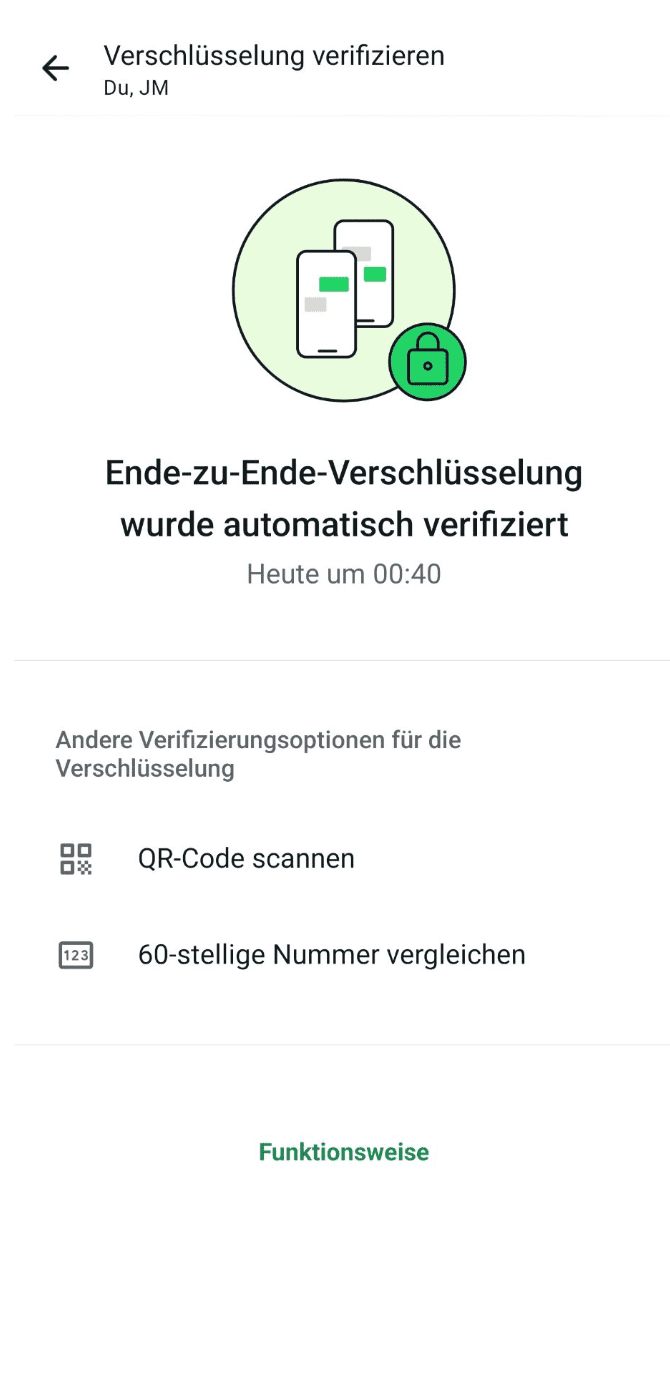
- Scannen Sie die QR-Codes des anderen oder vergleichen Sie die Ziffern während eines vertrauenswürdigen Telefonats. Übereinstimmende Codes bestätigen, dass Sie beide die richtigen Schlüssel haben.
Wie man einen Schlüssel schützt
Aktivieren Sie durchgängig verschlüsselte Backups, sind Sie verantwortlich, Ihr Passwort oder Ihren 64-stelligen Schlüssel sicher zu verwahren. So schützen Sie Ihr Passwort oder Ihren Schlüssel.
Wählen Sie für Ihr verschlüsseltes Passwort ein starkes Passwort
Wählen Sie ein Passwort zum Schutz Ihres Backups, sollte es ein starkes Passwort sein. Vermeiden Sie gängige Wörter, persönliche Daten wie Geburtstage oder Namen sowie einfache Muster. Ein sicheres Passwort sollte lang sein, mindestens 12 Zeichen lang. Zudem sollte es einen Mix aus Großbuchstaben, Kleinbuchstaben, Zahlen und Symbolen enthalten. Am wichtigsten ist, dass Sie ein Passwort nehmen, das Sie für keine andere Website oder Anwendung nutzen.
Wo und wie Sie Ihren Schlüssel sicher aufbewahren
Entscheiden Sie sich für den 64-stelligen Verschlüsselungs-Code, sollten Sie ihn an einem sicheren Ort aufbewahren. Notieren Sie den 64-stelligen Code auf Papier und bewahren Sie ihn an einem sicheren Ort auf, auf den nur Sie Zugriff haben. Am besten speichern Sie das Passwort in einem vertrauenswürdigen Passwort-Manager.
Geben Sie Ihren Verschlüsselungs-Code oder Ihr Passwort niemals an andere Personen weiter. Der Code schützt Ihr Backup vor unbefugtem Zugriff.
Geben Sie fünfmal einen falschen Schlüssel oder ein falsches Passwort ein, werden weitere Versuche gesperrt, bis eine Wartezeit abgelaufen ist. Möchten Sie das Passwort ändern, haben das alte aber vergessen, können Sie die verschlüsselten Backups deaktivieren, ein neues Passwort festlegen und anschließend ein neues Backup erstellen.
Tipp: Speichern Sie den 64-stelligen Schlüssel in ExpressVPN Keys. Das ist der Passwort-Manager, der in jedem ExpressVPN-Paket enthalten ist. Keys verschlüsselt Ihren Tresor auf Ihrem Gerät, bevor etwas synchronisiert wird. Nur Sie können sehen, was sich darin befindet.
Fehlerbehebung bei der Ende-zu-Ende-Verschlüsselung
Meistens arbeitet die Verschlüsselung von WhatsApp unbemerkt im Hintergrund. Einige Nutzer könnten jedoch Fragen haben oder auf Probleme stoßen, insbesondere mit der verschlüsselten Backup-Funktion. Nachfolgend finden Sie Lösungen für einige häufig auftretende Probleme.
Warum kann ich die Verschlüsselung nicht aktivieren?
Das ist nicht nötig. E2EE für persönliche Nachrichten sowie Anrufe ist per Standard immer aktiv und kann nicht deaktiviert werden. Die einzige Funktion, die Sie manuell aktivieren müssen, ist das Ende-zu-Ende-verschlüsselte Backup.
Was tun, wenn Ihr Backup nicht verschlüsselt ist?
Sollte die Aktivierung der E2EE-Sicherung fehlschlagen, überprüfen Sie bitte zunächst, ob Sie eine stabile Internetverbindung haben. Die erste Sicherung kann viele Daten brauchen. Stellen Sie zweitens sicher, dass Sie die neueste Version von WhatsApp installiert haben. Starten Sie dann Ihr Telefon neu, um vorübergehende Störungen zu beheben. Sollte das Problem weiterhin bestehen, können Sie die Funktion deaktivieren und anschließend erneut aktivieren.
Wie man verschlüsselte Chats auf einem neuen Handy wiederherstellt
Installieren Sie WhatsApp und verifizieren Sie Ihre Nummer. Geben Sie anschließend das Backup-Passwort oder den Schlüssel ein, wenn Sie dazu aufgefordert werden. Eine Wiederherstellung auf verbundenen Geräten wie WhatsApp Web ist nicht möglich. Die Wiederherstellung muss auf dem Telefon erfolgen, dem die Nummer zugeordnet ist.
Andere Datenschutz- und Sicherheits-Einstellungen, die Sie aktivieren sollten
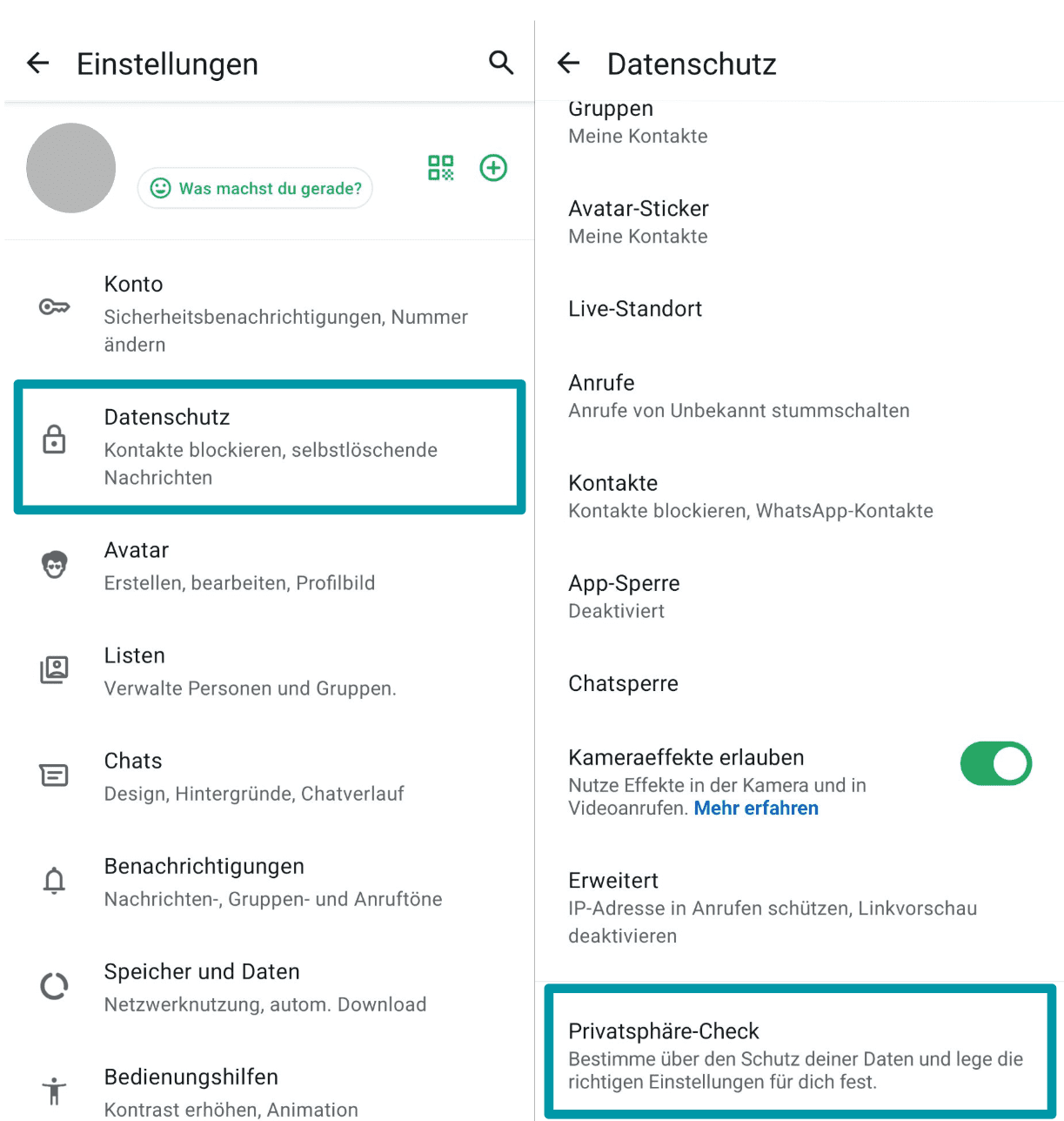
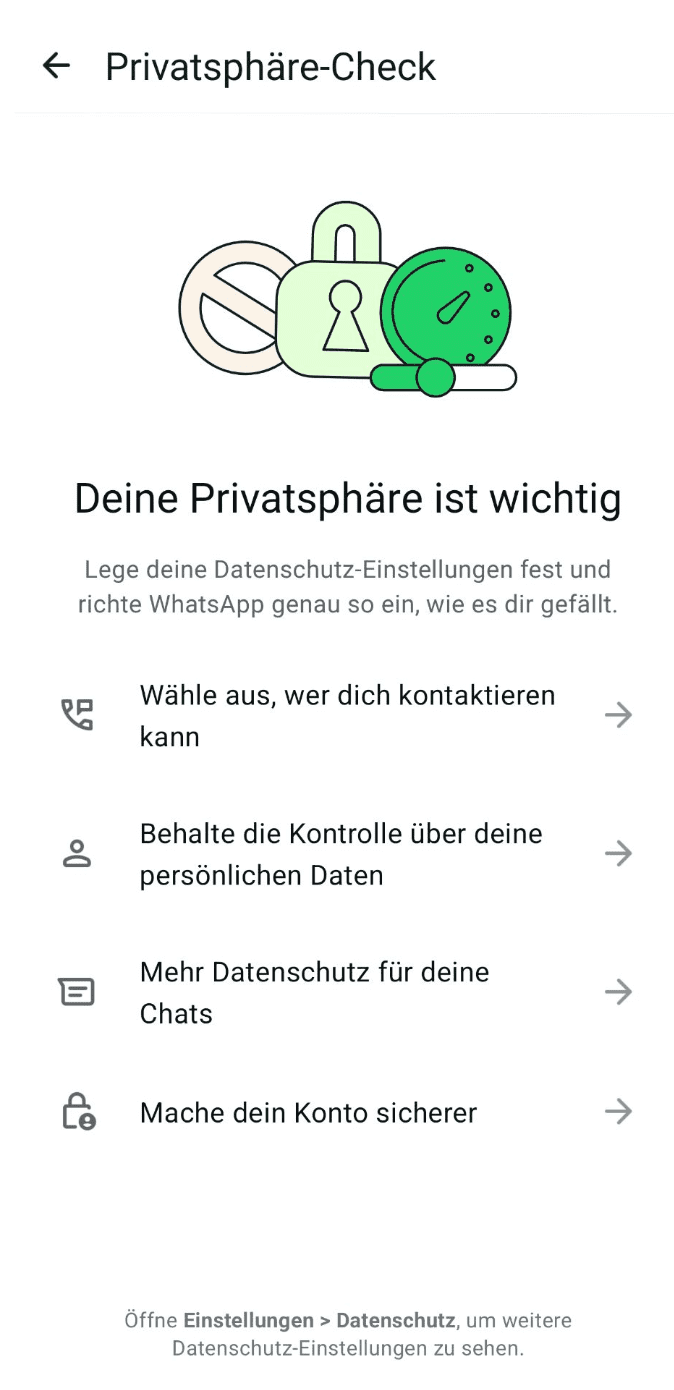
E2EE ist die Grundlage für die Sicherheit von WhatsApp. Sie können aber zusätzliche Schutzschichten hinzufügen, etwa die Aktivierung der Zwei-Faktor-Authentifizierung (2FA), Fingerabdruck- oder Face-ID-Sperre und so weiter. Ein guter Startpunkt ist die Funktion Privatsphäre-Check, die Sie durch Ihre Optionen führt.
- Sie finden die Funktion unter Einstellungen > Datenschutz > Privatspähre-Check.
- Gehen Sie anschließend die dort angezeigten Optionen der Reihe nach durch.
Kontrolle, wer Sie zu Gruppen hinzufügen kann
Verwalten Sie, wer Sie zu Gruppen hinzufügen kann. Damit verhindern Sie, dass unbekannte Personen Sie zu unerwünschten Gruppen hinzufügen.
- Tippen Sie auf Einstellungen > Datenschutz > Gruppen.
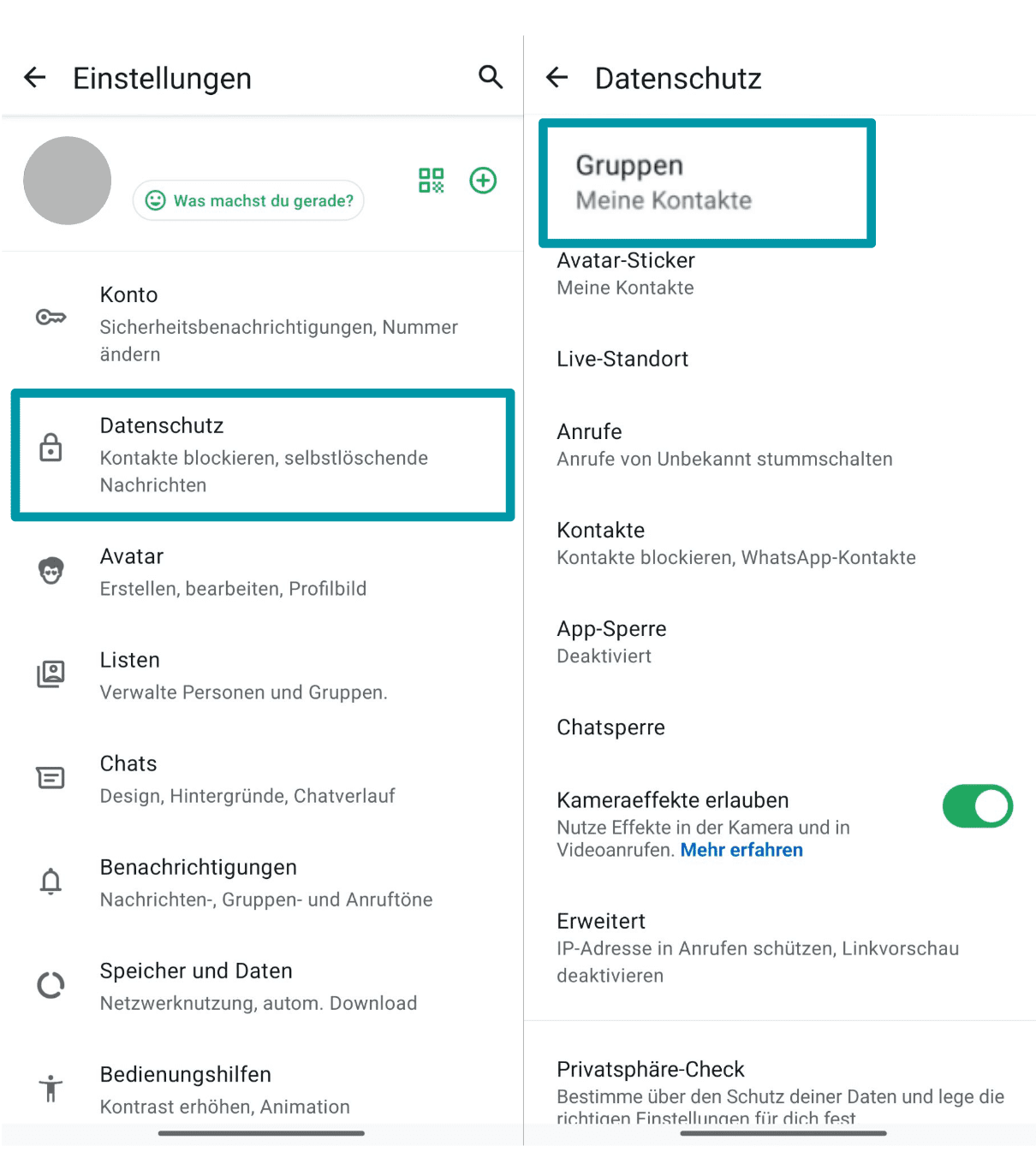
- Wählen Sie eine der folgenden Optionen: Alle, Meine Kontakte oder Meine Kontakte außer …
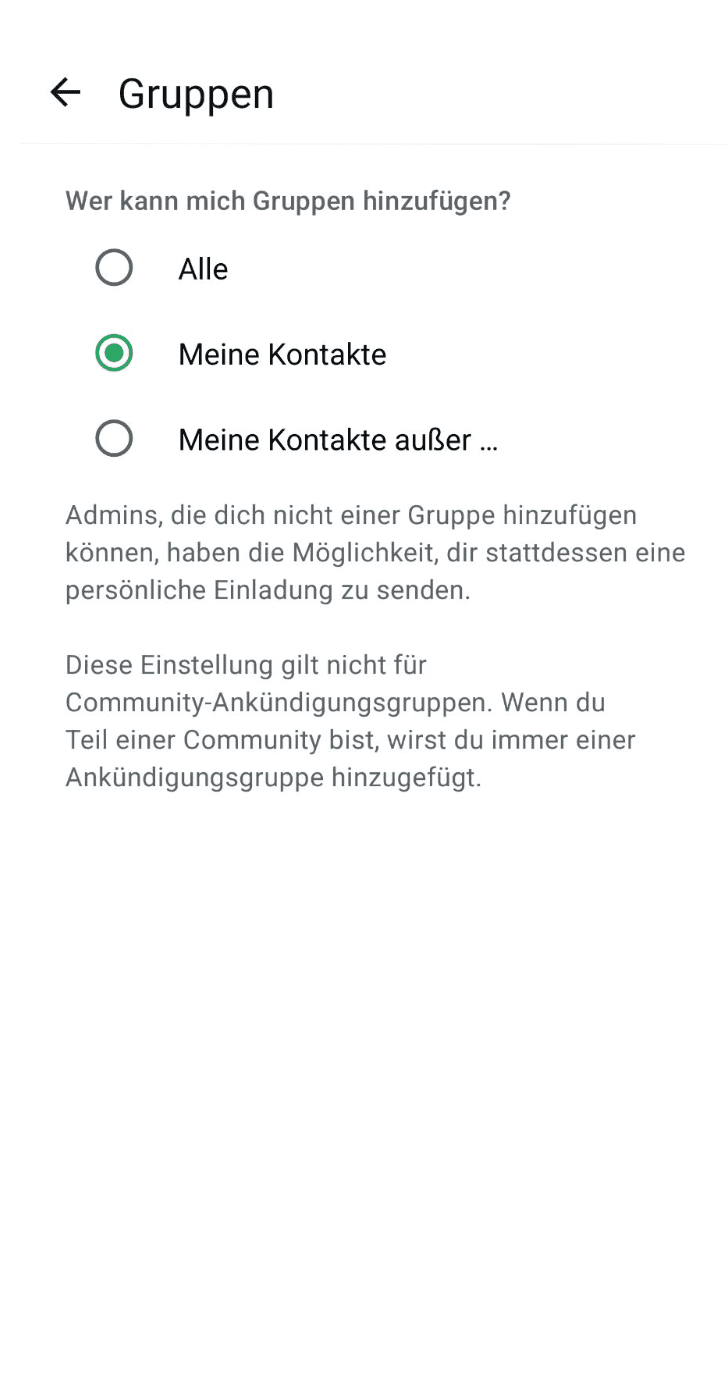
Die Auswahl von „Meine Kontakte“ stellt ein gutes Gleichgewicht zwischen Bequemlichkeit und Privatsphäre dar. Damit verhindern Sie, dass jemand Sie hinzufügen kann, der nicht in Ihrem Adressbuch steht. Möchte Sie nun jemand zu einer Gruppe hinzufügen, der nicht in Ihrem Adressbuch steht, bekommen Sie stattdessen eine Einladung. Sie haben drei Tage Zeit, die Einladung anzunehmen, bevor sie abläuft.
IP-Adressen in Anrufen schützen
Für mehr Datenschutz bei Anrufen bietet WhatsApp eine Funktion, womit der Sie Ihre IP-Adresse vor Ihrem Gesprächspartner verbergen können.
Um die beste Gesprächsqualität zu erhalten, stellt WhatsApp normalerweise eine direkte Peer-to-Peer-Verbindung zwischen Ihnen und Ihrem Kontakt her. Diese direkte Verbindung ist zwar effizient, kann Ihre IP-Adresse (die Informationen über Ihren allgemeinen Standort enthält) für die andere Partei allerdings sichtbar machen.
Aktivieren Sie diese Einstellung, leitet WhatsApp alle Ihre Anrufe über seine Server weiter. Dabei wird Ihre IP-Adresse durch die des Servers ersetzt. Das ist allerdings ein direkter Kompromiss zwischen Datenschutz und Leistung. Während Ihre Standortinformationen geschützt sind, stellen Sie möglicherweise eine Verschlechterung der Anrufqualität fest.
Tipp: Sie können dasselbe Ergebnis mit einem VPN und mehr erzielen. ExpressVPN verbirgt Ihre echte IP-Adresse für jede App auf Ihrem Handy. Dadurch bleibt Ihr Standort (und Ihre IP-Adresse) bei Anrufen geheim. Ihr Gesprächspartner sieht nur die IP-Adresse des VPN-Ausgangsknoten. Zudem werden Ihre Daten geschützt, wenn Sie im Internet surfen oder andere Dienste nutzen.
FAQ: Häufige Fragen über E2EE in WhatsApp
Wie ich Ende-zu-Ende-Veschlüsselung bei WhatsApp aktiviere?
Für Ihre persönlichen Nachrichten und Anrufe ist keine Aktivierung nötig. WhatsApp schützt sie automatisch mit einer Ende-zu-Ende-Verschlüsselung (E2EE). Das Ende-zu-Ende-verschlüsselte Backup Ihres Chat-Verlaufs, das in der Cloud gespeichert wird, müssen Sie aber manuell aktivieren.
Wie weiß ich, ob mein WhatsApp aktiviert ist?
In Ihrem Chat wird die Meldung „Nachrichten und Anrufe sind Ende-zu-Ende verschlüsselt“ angezeigt. Alternativ können Sie den Informationsbildschirm eines Kontakts aufrufen. Tippen Sie dort auf „Verschlüsselung“ und überprüfen Sie den Sicherheits-Code entweder durch Scannen eines QR-Codes oder durch den Vergleich einer 60-stelligen Zahl.
Sollte ich die Ende-zu-Ende-Verschlüsselung in WhatsApp aktivieren?
Die Verschlüsselung der Chats erfolgt automatisch. Sie sollten aber auch unbedingt die Ende-zu-Ende-Verschlüsselung (E2EE) für Ihre Backups aktivieren. Der zusätzliche Schritt wendet das gleiche hohe Sicherheitsniveau auf Ihren gespeicherten Chat-Verlauf an, das Ihre Live-Chats bereits haben. Damit erhalten Sie ein vollständig privates Kommunikationssystem.
Machen Sie den ersten Schritt, um sich online zu schützen. Testen Sie ExpressVPN risikofrei.
Hol dir ExpressVPN












 Support-Center
  Live-Chat
  FAQ
FAQ 


