Safari vs. Chrome: Bester Browser für Apple-Nutzer in 2026


Wenn du einen Mac oder ein iPhone nutzt, hast du Safari und Chrome wahrscheinlich beide schon genutzt. Beide Browser sind schnell, ausgereift und mit vielen Funktionen ausgestattet. Dennoch verfolgen sie sehr unterschiedliche Ansätze.
Safari ist schlank aufgebaut und eng in Apples Ökosystem integriert. Safari ist darauf ausgelegt, Systemressourcen zu schonen und deine Privatsphäre zu schützen. Chrome hingegen ist plattformübergreifend nutzbar und stark anpassbar, belastet aber insbesondere auf dem Mac spürbar mehr Arbeitsspeicher und Systemressourcen.
Keiner der beiden Browser ist pauschal besser. Welche Wahl für dich sinnvoller ist, hängt davon ab, was dir wichtiger ist, etwa Geschwindigkeit, Datenschutz, Erweiterungen, Akkulaufzeit oder die Synchronisierung über mehrere Geräte hinweg. Dieser Vergleich konzentriert sich auf die Punkte, die in der Praxis wirklich relevant sind.
Schneller Vergleich: Safari vs. Chrome auf einen Blick
| Funktion | Safari | Chrome |
| Standard-Integration | Auf allen Apple-Geräten vorinstalliert | Manuelle Installation erforderlich |
| Leistung unter macOS | Für Apple-Hardware optimiert, schneller und mit geringerem RAM-Verbrauch | Höherer Ressourcenverbrauch auf Mac und iOS |
| Erweiterungen | Geringere Auswahl, nur über den App Store | Große Auswahl über den Chrome Web Store |
| Synchronisierung über Geräte hinweg | Synchronisierung über iCloud auf Apple-Geräten | Synchronisierung über Google-Konto auf allen Plattformen |
| Datenschutzfunktionen | Integrierter Tracking-Schutz, intelligente Werbeblockierung | Datenschutzoptionen vorhanden, aber stark an das Google-Ökosystem gebunden |
| Benutzeroberfläche | Minimalistisch im Apple-Stil | Anpassbar mit mehr Optionen und Einstellungen |
| Entwickler-Tools | Gute Tools für das Apple-Ökosystem | Branchenstandard für Entwickler-Tools |
| Webseiten-Kompatibilität | Gelegentlich Probleme mit Web-Apps | Sehr hohe Kompatibilität mit den meisten Webseiten |
Leistungsvergleich: Geschwindigkeit, Arbeitsspeicher und Akkulaufzeit
Im Folgenden siehst du, wie sich Safari und Chrome bei Geschwindigkeit, RAM-Nutzung und Energieverbrauch auf Apple-Geräten schlagen.
Welcher Browser ist auf Mac und iPhone schneller?
Um die Leistung besser einschätzen zu können, haben wir einen Speedometer-2.1-Test auf einem MacBook Air mit M2-Chip durchgeführt. Safari erreichte dabei 621 Durchläufe pro Minute.

Chrome kam im gleichen Test auf 521 Durchläufe pro Minute. Das ist ein spürbarer Unterschied, vor allem wenn du häufig Web-Apps nutzt.

Beide Browser fühlen sich im Alltag schnell an. In diesem Test reagierte Safari jedoch deutlich direkter. Durch die Optimierung für Apple-Hardware verarbeitet Safari Animationen und Skripte insgesamt flüssiger und effizienter.
Zusätzlich haben wir den Speedometer-2.1-Test mit Safari auf einem iPhone 15 Pro Max durchgeführt. Safari erreichte hier 513 Durchläufe pro Minute und zeigte damit eine sehr gute Leistung bei interaktiven Web-Apps und beim flüssigen Surfen.
Chrome erzielte auf dem iPhone 381 Durchläufe pro Minute und war damit merklich langsamer als Safari. Für den normalen Alltag blieb die Nutzung zwar flüssig, erreichte aber nicht die gleiche Reaktionsgeschwindigkeit.

Die tiefere Integration von Safari in Apples Ökosystem sorgt auch unter iOS für einen geringeren Ressourcenverbrauch und verschafft dem Browser Vorteile bei der mobilen Leistung.
RAM-Nutzung: Effizienz von Safari vs. Ressourcenverbrauch von Chrome
Um den Speicherverbrauch zu vergleichen, haben wir einen einfachen Test auf einem MacBook Air mit M2-Chip und 8 GB RAM durchgeführt. Auf iOS ist es nicht möglich, den RAM-Verbrauch einzelner Apps separat zu messen.
Unter macOS haben wir in Safari und Chrome jeweils die gleichen zehn Webseiten geöffnet und anschließend die Speicherauslastung im Aktivitätsmonitor überprüft.
Bei Chrome lag der gesamte Speicherverbrauch bei über 3 GB. Dieser verteilte sich auf den Hauptprozess sowie zahlreiche Hilfs- und Renderer-Prozesse.
Safari benötigte für die gleichen zehn Tabs rund 2,5 GB RAM. Darin enthalten waren der Hauptprozess, Grafikprozesse und einzelne Threads für die jeweiligen Webseiten.
Beide Browser blieben stabil und reaktionsschnell. Insgesamt zeigte Safari jedoch ein effizienteres Speichermanagement. Chrome isoliert jede Seite in einem eigenen, vergleichsweise schweren Prozess, was den RAM-Verbrauch schnell ansteigen lässt. Safari bündelt Speicherressourcen effektiver und kommt mit weniger Hilfsprozessen aus.
Wenn du viele Tabs gleichzeitig geöffnet hast oder einen Mac mit begrenztem Arbeitsspeicher nutzt, bietet Safari in der Regel ein ruhigeres und stabileres Nutzungserlebnis.
Auswirkungen auf die Akkulaufzeit bei Laptops und Mobilgeräten
Wir haben einen 30-minütigen Browsertest mit denselben Mac- und iPhone-Modellen durchgeführt, um den Energieverbrauch zu vergleichen. Auf Mac und iOS findest du diese Werte in den Einstellungen unter Batterie.
Auf dem Mac verloren sowohl Safari als auch Chrome innerhalb von 30 Minuten etwa 4 % Akkuladung bei durchgehendem Surfen. In diesem kurzen Test zeigte sich kein klarer Unterschied. Das deckt sich mit der allgemeinen Einschätzung, dass Chrome in den letzten Jahren bei der Energieeffizienz deutlich aufgeholt hat.
Auf dem iPhone verbrauchte Safari in 30 Minuten rund 3 % Akku, während Chrome etwa 2 % nutzte. Insgesamt war der Energieverbrauch bei beiden Browsern ähnlich. Erfahrungsberichte im Netz deuten jedoch darauf hin, dass einige iPhone-Nutzer mit Chrome einen höheren Akkuverbrauch feststellen.
Funktionsvergleich
Safari und Chrome bieten unterschiedliche Funktionsumfänge, die ihre jeweiligen Schwerpunkte widerspiegeln. Safari setzt klar auf die enge Integration in das Apple-Ökosystem, während Chrome auf plattformübergreifende Flexibilität ausgelegt ist.
Anpassung und Personalisierung
Chrome bietet viele Möglichkeiten, den Browser an die eigenen Vorlieben anzupassen. Du kannst Designs wechseln, eigene Hintergründe festlegen, Tabs gruppieren und die Symbolleiste nach deinem Arbeitsstil anordnen. Der Browser ist auf Flexibilität ausgelegt und eignet sich besonders, wenn du gerne an deinem Setup feilst oder zusätzliche Werkzeuge integrierst.
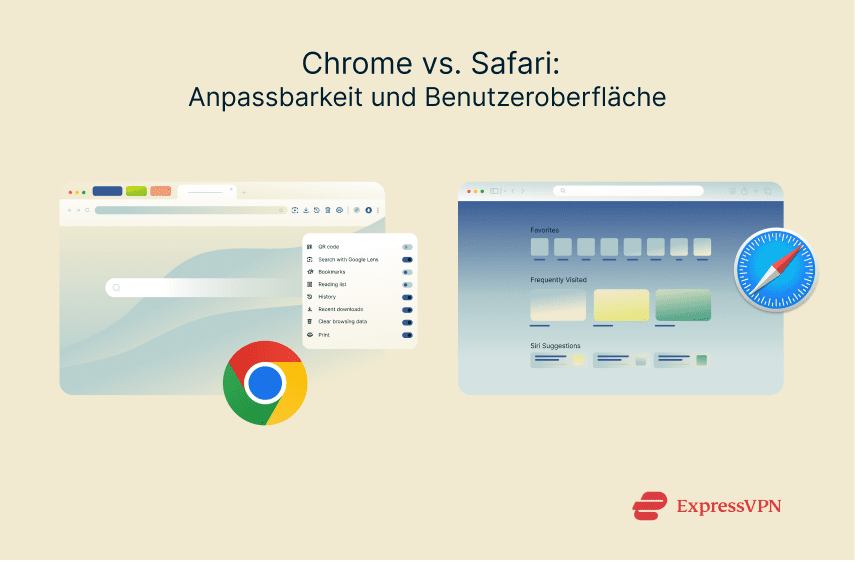
Safari verfolgt einen deutlich reduzierteren Ansatz. Die Benutzeroberfläche orientiert sich an Apples Designsprache und ist klar, minimalistisch und auf allen Geräten konsistent. Du kannst die Startseite und einige visuelle Elemente anpassen, eine umfassende Personalisierung ist jedoch nicht vorgesehen. Stattdessen liegt der Fokus auf Einfachheit und Übersichtlichkeit.
Browsererweiterungen auf Desktop und Mobilgeräten
Chrome verfügt über eine sehr große Auswahl an Erweiterungen im Chrome Web Store, die auf dem Mac viele zusätzliche Funktionen ermöglichen. Auf iOS werden Chrome-Erweiterungen allerdings nicht unterstützt, sodass du auf iPhone und iPad deutlich weniger Anpassungsmöglichkeiten hast.
Safari bietet auf dem Desktop eine kleinere, kuratierte Auswahl an Erweiterungen über den Mac App Store. Auf iPhone und iPad werden Erweiterungen ebenfalls unterstützt, was dafür sorgt, dass sich das Nutzungserlebnis auf allen Apple-Geräten weitgehend einheitlich anfühlt.
Synchronisierung über Geräte hinweg: Apple-Ökosystem vs. Google-Konto
Safari synchronisiert Daten wie Verlauf, Passwörter und Lesezeichen über iCloud. Diese Integration ist darauf ausgelegt, nahtlos zwischen Mac, iPhone und iPad zu funktionieren.
Chrome nutzt dein Google-Konto, um Daten geräteübergreifend zu synchronisieren. Das funktioniert nicht nur unter macOS und iOS, sondern auch unter Windows, Android und weiteren Plattformen. Wenn du regelmäßig zwischen Apple- und Nicht-Apple-Geräten wechselst, ist diese Flexibilität ein klarer Vorteil.
Lesemodus
Safari verfügt über einen integrierten Lesemodus, der Werbung und störende Elemente ausblendet und Artikel deutlich angenehmer lesbar macht. Du kannst ihn direkt über die Adressleiste öffnen und Schriftgröße sowie Hintergrundfarbe anpassen.
So nutzt du den Lesemodus:
- Öffne die Webseite, die du in Safari lesen möchtest.

- Klicke links in der Adressleiste auf das Symbol für die Reader View (Leseansicht).

- Wähle Show Reader (Leseansicht einblenden).

- Klicke erneut auf das Symbol in der Adressleiste, um Schriftgröße und Hintergrundfarbe anzupassen.

Hinweis: In neueren Safari-Versionen ist das Symbol für die Leseansicht nicht immer direkt in der Adressleiste sichtbar. Du findest die Funktion alternativ im Menü View (Darstellung) unter Show Reader (Leseansicht einblenden) oder über das Tastenkürzel „Umschalt+Befehl+R".
Chrome bietet ebenfalls einen Lesemodus. Dieser öffnet sich jedoch in einer schmalen Seitenleiste statt im Vollbild. Die Funktion ist grundsätzlich nutzbar, wird von vielen Anwendern aber als weniger intuitiv und komfortabel empfunden als die Leseansicht von Safari.
Sprachsuche
Sowohl Safari als auch Chrome unterstützen die Sprachsuche über Google. Auf dem Mac rufst du dafür einfach google.com auf und klickst auf das Mikrofon-Symbol rechts im Suchfeld.

So nutzt du die Sprachsuche in Chrome auf dem iPhone:
- Öffne Chrome und tippe auf die Adressleiste.

- Tippe auf das Mikrofon-Symbol oben links auf der Tastatur und sprich deine Suchanfrage.

Auch die Sprachsuche in Safari auf dem iPhone ist unkompliziert. Tippe auf die Adressleiste und anschließend auf das Mikrofon-Symbol auf der Tastatur, um deine Suche zu sprechen.

Übersetzungsfunktionen
Bei Übersetzungsfunktionen hat Chrome einen klaren Vorteil, da der Browser direkt mit Google Übersetzer integriert ist. Chrome erkennt automatisch, wenn eine Webseite in einer anderen Sprache vorliegt, und bietet sofort eine Übersetzung an.
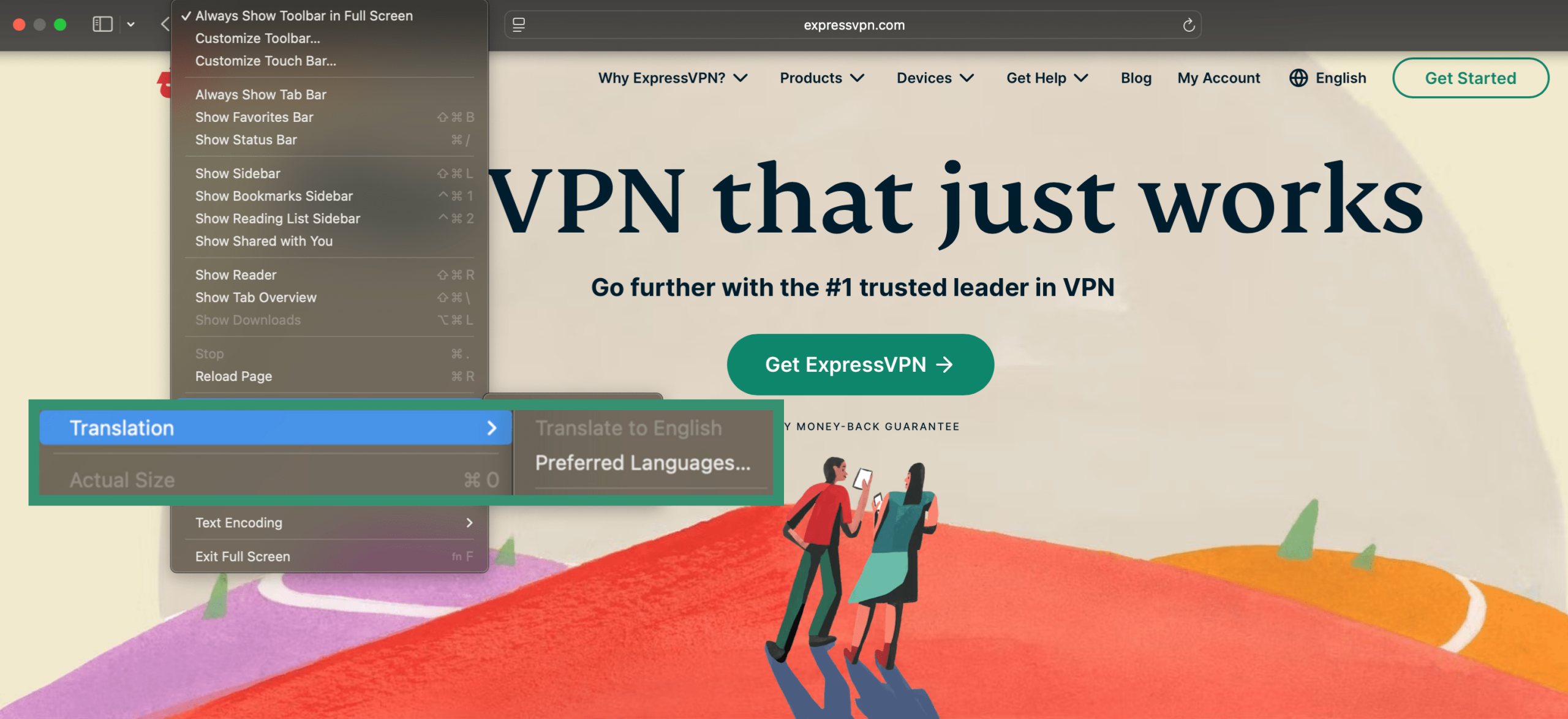
Safari kann Webseiten ebenfalls übersetzen, allerdings musst du die Funktion manuell aktivieren. Klicke dazu im Menü auf „Darstellung" und anschließend auf „Übersetzen". Die Seite wird dann in deine bevorzugte Sprache übertragen. Besuchst du weitere fremdsprachige Seiten, musst du den Vorgang erneut auslösen. Das ist etwas weniger komfortabel als die automatische Übersetzung in Chrome.
Profile
Safari und Chrome gehen unterschiedlich mit Benutzerprofilen um. In Chrome kannst du mehrere Google-Konten separat anmelden und Lesezeichen, Erweiterungen, Verlauf und Einstellungen klar voneinander trennen. Jedes Profil öffnet sich in einem eigenen Fenster, was besonders praktisch für gemeinsam genutzte Geräte oder die Trennung von Arbeit und Privatleben ist.
Safari erlaubt ebenfalls mehrere Profile, etwa für Arbeit und private Nutzung. Diese Profile sind jedoch an dieselbe Apple-ID gebunden. Du kannst ihnen unterschiedliche Tab-Gruppen, Erweiterungen und Cookies zuweisen, die Anpassungsmöglichkeiten sind jedoch eingeschränkter als bei den vollständig getrennten Profilen von Chrome.
Insgesamt legt Chrome den Fokus auf Mehrbenutzerfähigkeit und maximale Flexibilität. Safari setzt hingegen auf eine übersichtliche Trennung innerhalb eines einzelnen Nutzerkontos.
Datenschutz und Sicherheit: Welcher Browser schützt dich besser?
Datenschutz und Sicherheit sind zentrale Bereiche, in denen Safari und Chrome unterschiedliche Wege gehen. Beide Browser setzen eigene Schwerpunkte bei Tracking-Schutz, Datenverarbeitung und Sicherheitsfunktionen.
Tracker-Blockierung und Werbe-Datenschutz
Safari legt großen Wert auf Datenschutz. Tracker werden standardmäßig blockiert, und auf der Startseite zeigt Safari sogar einen detaillierten Datenschutzbericht an. Dort siehst du, welche Tracker daran gehindert wurden, dich über verschiedene Webseiten hinweg zu verfolgen.
Chrome bietet ebenfalls Datenschutzoptionen, diese sind jedoch standardmäßig eingeschränkter und erfordern oft manuelle Anpassungen. Wenn du die Datenschutz-Einstellungen in Chrome anpassen möchtest, findest du sie wie folgt.
Auf dem Mac:
- Öffne Chrome und klicke auf das Drei-Punkte-Menü.

- Gehe zu Settings (Einstellungen).

- Wähle im linken Menü Privacy and security (Datenschutz und Sicherheit).

Hier kannst du unter anderem:
- Drittanbieter-Cookies blockieren
- Tracking-Berechtigungen für Webseiten verwalten
- Werbe- und Anzeigen-Einstellungen anpassen
- Browserdaten löschen
Der Ablauf ist auf iOS ähnlich. Zusätzlich kannst du festlegen, dass Inkognito-Tabs beim Schließen von Chrome gesperrt werden, steuern, wie Links im Inkognito-Modus geöffnet werden, und den Sperrmodus für zusätzliche Sicherheit aktivieren.
Sieh dir an, wie sich verschiedene Browser in Bezug auf Datenschutz vergleichen.
Integrierte Sicherheitsfunktionen: Ist Safari sicherer?
Sowohl Safari als auch Chrome verfügen über starke integrierte Sicherheitsfunktionen, verfolgen dabei jedoch unterschiedliche Ansätze. Hier ein Überblick über die wichtigsten Sicherheitsaspekte.
Phishing und Schadsoftware
Chrome nutzt Googles Safe-Browsing-Dienst, der kontinuierlich aktualisiert wird und nahezu in Echtzeit vor neuen und sich entwickelnden Bedrohungen warnt. Safari verwendet ebenfalls Google Safe Browsing, allerdings steuert Apple, wann und wie diese Updates eingespielt werden. Dadurch können die Aktualisierungen weniger häufig erfolgen.
Drittanbieter-Tracking und Fingerprinting
Safari blockiert Drittanbieter-Cookies standardmäßig und begrenzt zudem die Lebensdauer von First-Party-Cookies. Die Funktion „Intelligent Tracking Prevention" reduziert zusätzlich seitenübergreifendes Tracking und Fingerprinting, indem weniger Geräteinformationen weitergegeben werden. Selbst Social-Media-Elemente wie Facebook-Like-Buttons werden daran gehindert, dich zu verfolgen, solange du nicht aktiv mit ihnen interagierst.
Chrome blockiert weder Drittanbieter-Cookies noch Fingerprinting standardmäßig. Diese Einstellungen musst du manuell anpassen. Aktuell haben etwa 1 % der Nutzer Drittanbieter-Cookies im Rahmen von Tests zur Privacy Sandbox standardmäßig deaktiviert. Weitere Änderungen sind angekündigt.
Privates Surfen vs. Inkognito-Modus
Der private Surfmodus von Safari verhindert, dass Verlauf und Suchdaten gespeichert werden, und blockiert bekannte Tracker sowie Social-Media-Widgets für zusätzlichen Datenschutz. Der Inkognito-Modus von Chrome verhindert ebenfalls das Speichern von lokalem Verlauf und Cookies, blockiert jedoch standardmäßig keine Tracker oder Social-Media-Elemente.
Passwort-Managerund Passkeys
Safari nutzt iCloud-Schlüsselbund, auf dem Mac inzwischen als „Passwörter" bezeichnet. Zugangsdaten und Passkeys werden verschlüsselt gespeichert und über deine Apple-Geräte hinweg synchronisiert. Chrome verwendet den Google Passwort-Manager, der Passwörter ebenfalls verschlüsselt speichert und auf allen Geräten synchronisiert, auf denen du mit deinem Google-Konto angemeldet bist.
Beide Browser unterstützen Passkeys. Diese ermöglichen eine sichere Anmeldung ohne klassische Passwörter und bieten zusätzlichen Schutz vor Phishing.
DNS über HTTPS (DoH)
Chrome bietet in den Einstellungen eine Option zur Aktivierung von DNS über HTTPS. Dadurch werden die Domainnamen der besuchten Webseiten verschlüsselt, sodass Dritte nicht mitlesen können. Safari stellt diese Option nicht direkt in den Browser-Einstellungen bereit. Stattdessen musst du DNS über HTTPS auf Systemebene in macOS oder iOS konfigurieren, etwa durch die Installation eines Konfigurationsprofils.
Update-Häufigkeit
Sicherheitsupdates für Safari werden über macOS- und iOS-Updates ausgeliefert. Diese erscheinen in größeren Abständen, und es ist nicht immer klar ersichtlich, welche Änderungen sich speziell auf Safari beziehen.
Chrome aktualisiert seine Sicherheitsfunktionen direkt und deutlich häufiger, in der Regel alle zwei bis drei Wochen. Dadurch kann Chrome schneller auf neue Bedrohungen reagieren. Insgesamt verfolgt Safari den Ansatz, Datenweitergabe von vornherein zu minimieren, indem Tracker blockiert und die Nachverfolgbarkeit eingeschränkt wird. Chrome setzt stärker auf die Erkennung von Bedrohungen und gibt dir mehr Werkzeuge an die Hand, um Sicherheitseinstellungen selbst zu steuern.
VPN-Kompatibilität und Einschränkungen
Sowohl Safari als auch Chrome lassen sich mit VPN-Diensten wie ExpressVPN nutzen, allerdings mit einigen Unterschieden.
Chrome-Nutzer können die ExpressVPN-Browsererweiterung auf dem Mac direkt aus dem Chrome Web Store installieren. Mit dieser Erweiterung lässt sich die ExpressVPN-App direkt aus Chrome heraus steuern.
Safari bietet keine eigene ExpressVPN-Browsererweiterung. Dennoch kannst du ExpressVPN auf Mac und iOS vollständig nutzen, indem du die App installierst. Diese schützt den gesamten Internetverkehr auf dem Gerät, einschließlich des Surfens in Safari.
Wichtig ist, dass die ExpressVPN-Browsererweiterung nur funktioniert, wenn die ExpressVPN-App installiert und aktiv ist. Die Erweiterung dient lediglich als Fernbedienung für die App.
Nutzererlebnis: Zugänglichkeit, Navigation und Bedienkomfort
Das Design eines Browsers beeinflusst maßgeblich, wie einfach er sich bedienen lässt. So unterscheiden sich Safari und Chrome in Navigation, Zugänglichkeit und allgemeiner Nutzerfreundlichkeit.
Schlichte Oberfläche vs. Funktionsvielfalt
Wenn du eine aufgeräumte, schnörkellose Oberfläche bevorzugst, hält Safari die Dinge bewusst einfach. Der Fokus liegt klar auf den Inhalten, der Browser drängt sich nicht in den Vordergrund und fühlt sich auf allen Apple-Geräten sofort vertraut an. Alles sieht so aus und funktioniert so, wie du es erwartest, wenn du macOS oder iOS bereits nutzt.
Chrome verfolgt einen flexibleren Ansatz. Du hast mehr Möglichkeiten zur Anpassung, etwa durch Designs, das Umordnen von Bedienelementen oder das Installieren von Erweiterungen, um deinen Workflow zu optimieren. Beachte dabei, dass Chrome-Erweiterungen unter iOS nicht verfügbar sind. Chrome ist weniger minimalistisch als Safari, bietet dafür aber mehr Kontrolle für Power-User.
Funktionen zur Zugänglichkeit für unterschiedliche Bedürfnisse
Safari arbeitet nahtlos mit VoiceOver zusammen, Apples integriertem Screenreader, und unterstützt die Tastaturnavigation. Einige Einstellungen müssen eventuell angepasst werden, insgesamt fühlt sich die Nutzung durch die enge Integration in macOS jedoch sehr stimmig an.
Chrome unterstützt ebenfalls Screenreader und bietet zusätzlich viele Erweiterungen für bessere Zugänglichkeit, etwa zur Anpassung von Textgröße oder Kontrast. Die Flexibilität ist hoch, auf macOS wirkt das Nutzererlebnis jedoch nicht immer so ausgereift wie bei Safari.
Vor- und Nachteile: Safari vs. Chrome für unterschiedliche Anwendungsfälle
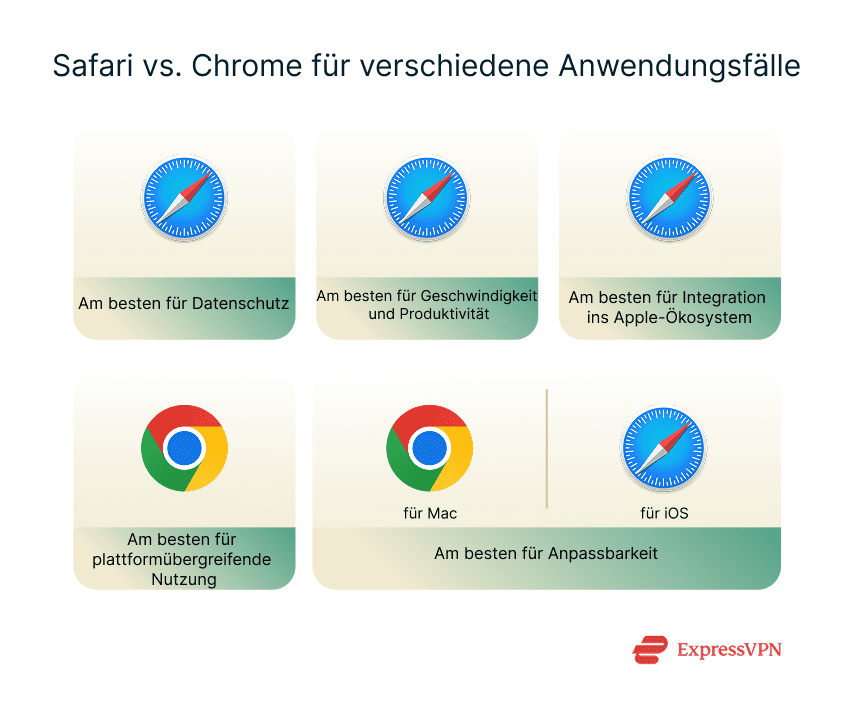
Beide Browser haben klare Stärken. Hier ein kurzer Überblick, welcher Browser bei Datenschutz, Geschwindigkeit, Integration ins Apple-Ökosystem, Anpassbarkeit und plattformübergreifender Nutzung besonders überzeugt.
Bester Browser für datenschutzbewusste Nutzer
Safari ist eng mit macOS verzahnt und nutzt die Datenschutzfunktionen von Apple konsequent. Tracker werden blockiert, die Weitergabe von Daten eingeschränkt und Apples grundsätzlicher Ansatz zum Schutz der Privatsphäre umgesetzt.
Chrome bietet ebenfalls Datenschutzfunktionen, integriert sich als Drittanbieter-App jedoch weniger tief in die macOS-Einstellungen und Schutzmechanismen. Zudem ist Chrome ein Google-Produkt, und Google ist dafür bekannt, standardmäßig große Mengen an Nutzerdaten zu erfassen.
Bester Browser für Geschwindigkeit und Produktivität
Safari läuft auf dem Mac besonders flüssig, da er für Apple-Hardware optimiert ist. Er benötigt weniger Arbeitsspeicher und lädt die Seiten in den meisten Fällen sehr schnell.
Chrome ist ebenfalls schnell, nutzt aber tendenziell mehr Systemressourcen. Das kann alles spürbar ausbremsen, vor allem auf älteren Macs oder wenn du viele Tabs offen hast.
Bester Browser für die Integration ins Apple-Ökosystem
Wenn du mehrere Apple-Geräte nutzt, bietet Safari Funktionen wie Handoff und iCloud-Synchronisierung, mit denen Inhalte, Tabs und Verlauf nahtlos zwischen Mac, iPhone und iPad wechseln.
Chrome läuft zwar unter macOS, ist jedoch nicht auf die gleiche Weise in das Apple-Ökosystem eingebunden. Für ein möglichst einheitliches Erlebnis auf Apple-Geräten ist Safari die bessere Wahl.
Bester Browser für plattformübergreifende Nutzung
Wenn du neben Apple-Geräten auch andere Plattformen nutzt, ist Chrome oft die bessere Option. Die Synchronisierung erfolgt über dein Google-Konto und funktioniert geräteübergreifend auf macOS, Windows, Android und weiteren Systemen. Du bist nicht auf das Apple-Ökosystem beschränkt.
Bester Browser für Anpassbarkeit
Hier kommt es darauf an, ob du auf dem Mac oder unter iOS surfst. Auf dem Mac liegt Chrome vorn, da es eine sehr große Auswahl an Erweiterungen zur individuellen Anpassung bietet. Safari hat hier ein kleineres Angebot. Unter iOS hingegen werden Chrome-Erweiterungen gar nicht unterstützt, während für Safari zumindest einige Erweiterungen verfügbar sind.
FAQ: Häufige Fragen zu Safari vs. Chrome
Ist Safari sicherer als Chrome?
Safari ist enger in Apples Datenschutz- und Sicherheitsfunktionen integriert. Tracker werden standardmäßig blockiert, und moderne Anmeldeverfahren wie Passkeys werden unterstützt. Chrome bietet ebenfalls einen guten Schutz und unterstützt ebenfalls Passkeys, legt den Fokus jedoch stärker auf plattformübergreifende Nutzung und Echtzeit-Warnungen bei Bedrohungen.
Sollte ich auf dem Mac von Chrome zu Safari wechseln?
Wenn dir Geschwindigkeit, Datenschutz und die tiefe Integration mit Apple-Geräten wichtig sind, passt Safari oft besser. Chrome bleibt eine starke Wahl, wenn du auf viele Erweiterungen angewiesen bist oder regelmäßig auf unterschiedlichen Plattformen arbeitest. Welche Option besser ist, hängt letztlich von deinen persönlichen Anforderungen ab.
Kann ich Safari-Erweiterungen auf dem Smartphone nutzen?
Ja. Safari unterstützt Erweiterungen auf iPhone und iPad über den App Store. Die Auswahl ist kleiner als auf dem Desktop, wächst aber stetig. Chrome unterstützt unter iOS keine Erweiterungen.
Warum bevorzugen Entwickler Chrome?
Chrome bietet sehr leistungsfähige Entwickler-Tools und eine breite Unterstützung moderner Webstandards. Durch seine Flexibilität und die weite Verbreitung auf verschiedenen Plattformen wird er häufig zum Testen und Debuggen von Websites verwendet.
Ist Safari besser als Chrome, wenn es um Datenschutz geht?
Safari blockiert Tracker, schränkt Fingerprinting ein und ist eng mit Apples Datenschutzeinstellungen verzahnt. Chrome bietet ebenfalls Datenschutzfunktionen, erlaubt standardmäßig jedoch mehr Tracking und erfordert oft zusätzliche Einstellungen oder Erweiterungen, um ein ähnliches Schutzniveau zu erreichen.
Lassen sich Chrome-Erweiterungen in Safari nutzen?
Nein. Chrome-Erweiterungen können nicht in Safari installiert werden. Beide Browser verwenden unterschiedliche Erweiterungssysteme. Safari bietet eine eigene Auswahl über den App Store, die kleiner ist, aber viele praktische Tools umfasst.
Ist Chrome mit Websites kompatibler als Safari?
In manchen Fällen ja. Chrome basiert auf Chromium, derselben Engine, die viele Webanwendungen verwenden. Einige Websites sind daher besser darauf optimiert. Safari kommt mit den meisten Seiten gut zurecht, einzelne Tools oder Layouts können sich jedoch unterschiedlich verhalten.
Welcher Browser ist schneller: Safari oder Chrome?
Beide Browser sind schnell, der Unterschied hängt vom Einsatz ab. Safari ist für Apple-Geräte optimiert und kommt mit weniger Arbeitsspeicher aus. Chrome kann bei bestimmten Webanwendungen schneller sein, verbraucht dabei aber meist mehr Ressourcen.
Hat Safari ein integriertes VPN?
Nein. Safari bietet kein integriertes VPN. Du kannst dein Surfen jedoch mit einer VPN-App wie ExpressVPN absichern. Diese schützt den gesamten Internetverkehr deines Geräts, einschließlich der Nutzung von Safari.
Machen Sie den ersten Schritt, um sich online zu schützen. Testen Sie ExpressVPN risikofrei.
Hol dir ExpressVPN










 Support-Center
  Live-Chat
  FAQ
FAQ 


