บทช่วยสอนนี้จะแสดงวิธีตั้งค่าแอป ExpressVPN บน iOS 18, 17, 16, 15, 14, 13 และ 12
ยังไม่ได้เป็นลูกค้าใช่ไหม? อ่านเพิ่มเติมเกี่ยวกับ VPN สำหรับ iOS
ข้ามไปที่ส่วน
ดาวน์โหลดแอป VPN
ตั้งค่าแอป VPN
เชื่อมต่อไปยังตำแหน่งเซิร์ฟเวอร์ VPN
ตัดการเชื่อมต่อจากตำแหน่งเซิร์ฟเวอร์ VPN
เชื่อมต่อไปยังตำแหน่งเซิร์ฟเวอร์ VPN อื่น
เปลี่ยนไปใช้โปรโตคอล VPN อื่น
บล็อกโฆษณา เครื่องมือติดตาม และไซต์ที่เป็นอันตราย
วิธีเชื่อมต่อกับเซิร์ฟเวอร์อีกครั้งหากแอปตัดการเชื่อมต่อ
วิธีติดตั้งการกำหนดค่า VPN อีกครั้ง
สรุปการป้องกัน
ข้อมูลเชิงลึกเครือข่าย
เข้าถึงบทความสนับสนุนในแอป
ถอนการติดตั้งแอป
ดาวน์โหลดแอป VPN
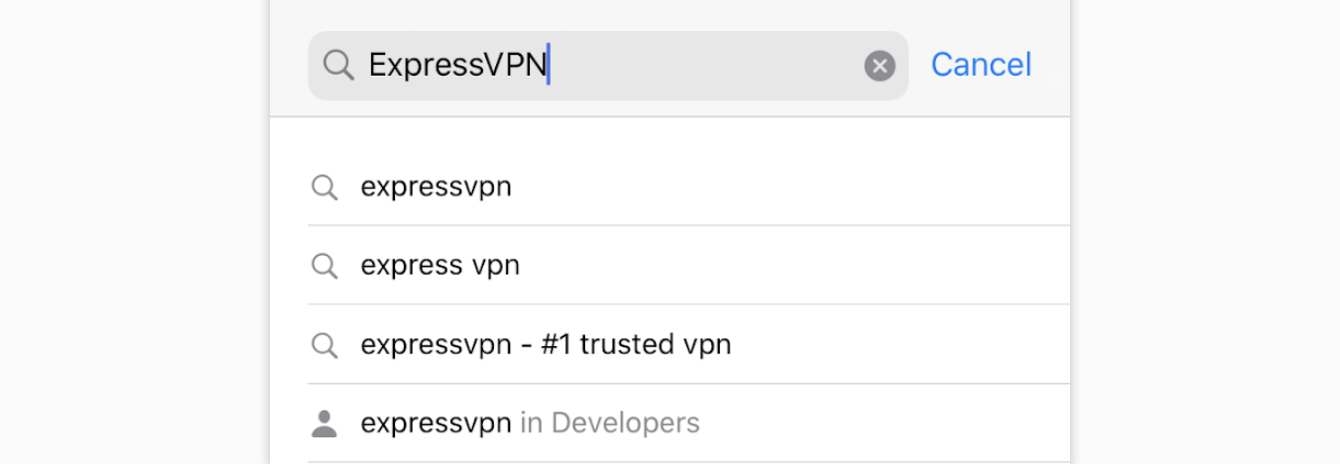
ไปที่ App Store และค้นหา ExpressVPN
แตะ GET
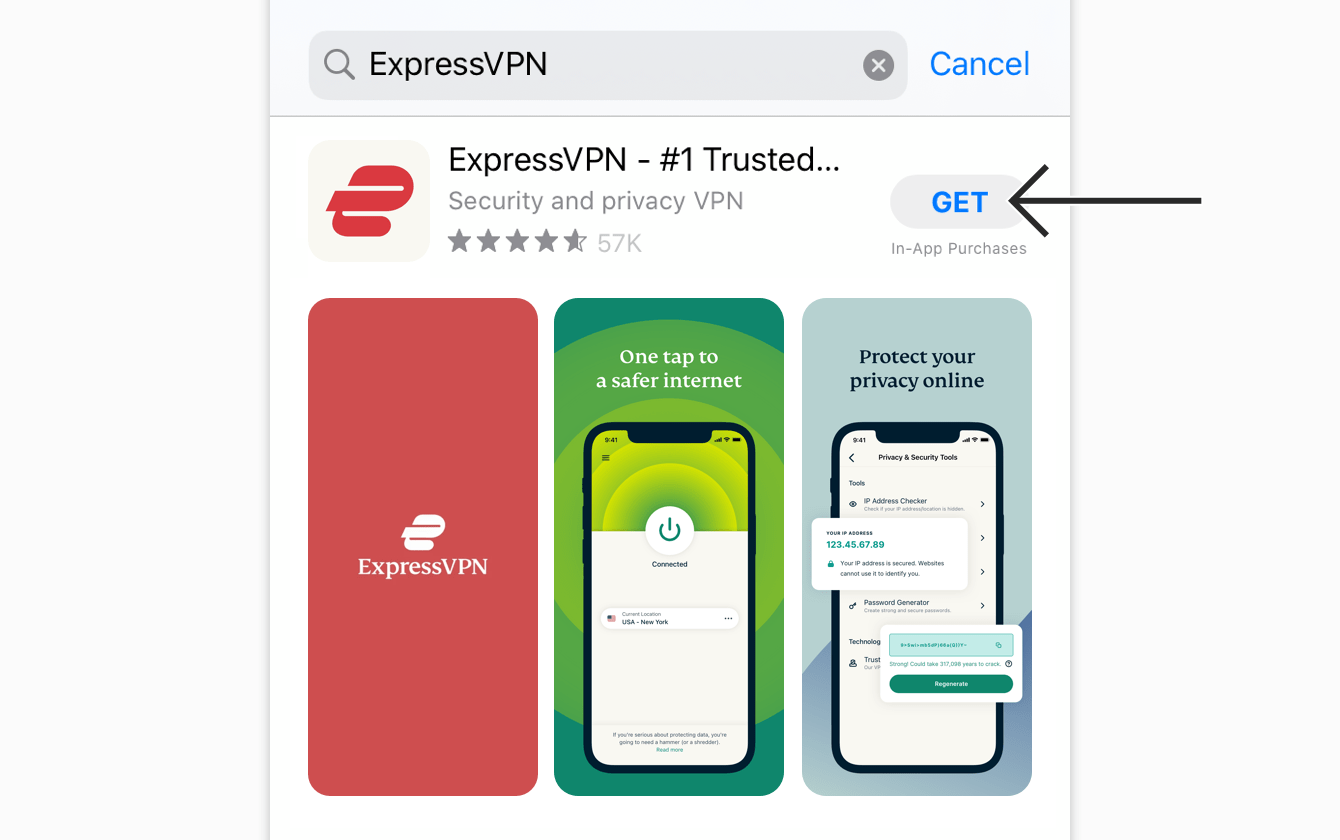 แอป ExpressVPN จะถูกดาวน์โหลดไปยังโทรศัพท์ของคุณ
หากคุณไม่เห็นแอป ExpressVPN ใน App Store ให้ลองเปลี่ยนประเทศบน App Store
หลังจากที่แอปดาวน์โหลดเสร็จ ให้แตะ OPEN เพื่อเปิดแอป ExpressVPN
ต้องการความช่วยเหลือ? ติดต่อฝ่ายสนับสนุน ExpressVPN เพื่อขอความช่วยเหลือในทันที
ตั้งค่าแอป VPN
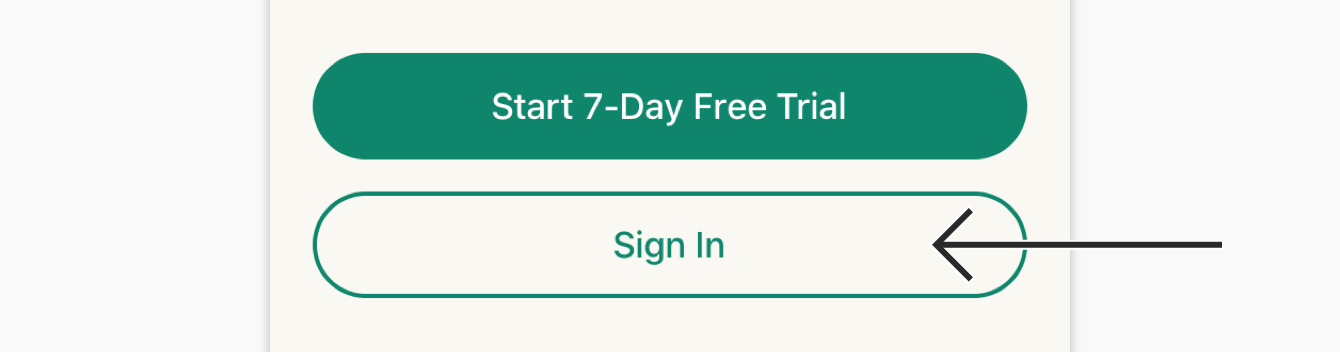
บนหน้าจอต้อนรับของแอป แตะ Sign In
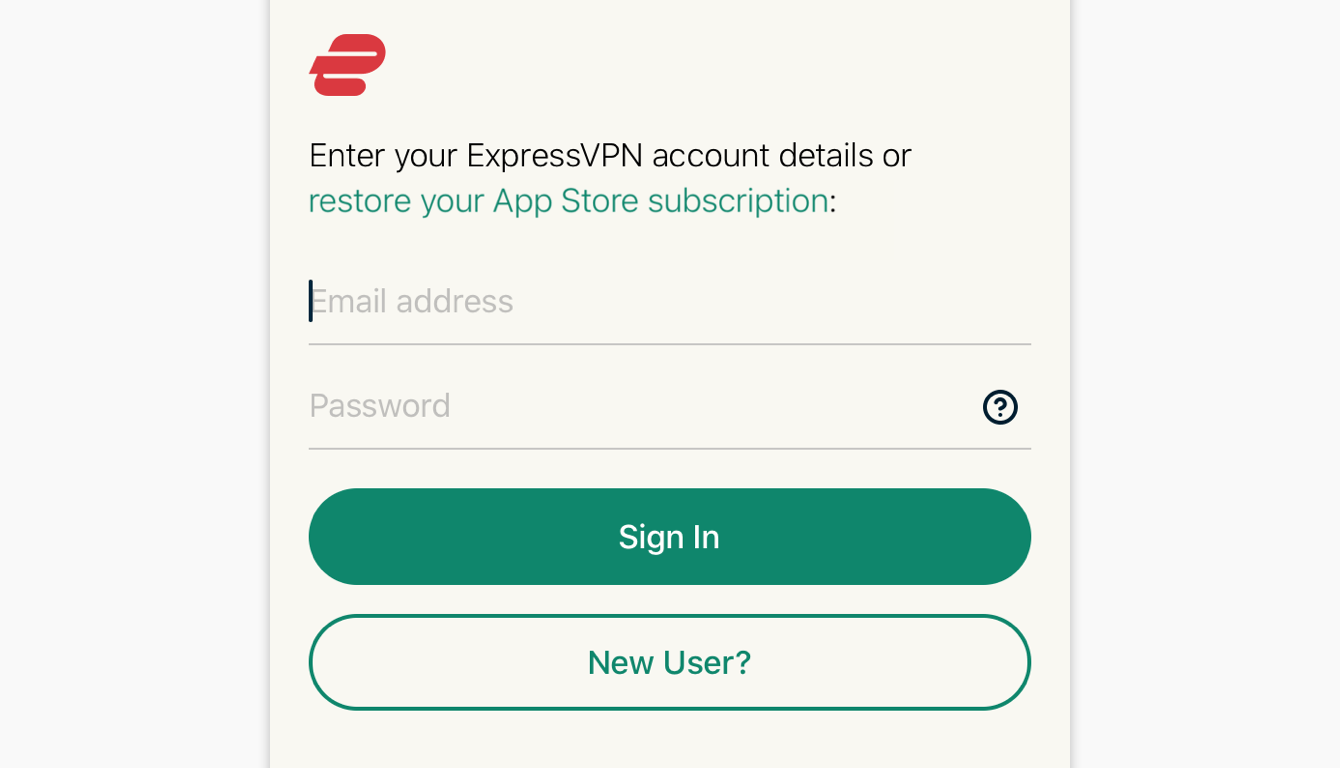
- หากคุณไม่ได้ซื้อการสมัครสมาชิก ExpressVPN ของคุณจาก App Store: ป้อนที่อยู่อีเมลและรหัสผ่านที่เชื่อมโยงกับบัญชี ExpressVPN ของคุณ แตะ Sign In
- หากคุณซื้อการสมัครสมาชิก ExpressVPN ของคุณจาก App Store: แตะเรียกคืนการสมัครสมาชิก App Store ของคุณ คุณอาจได้รับพรอมต์ iOS เพื่อป้อนรหัสผ่าน Apple ID ของคุณ


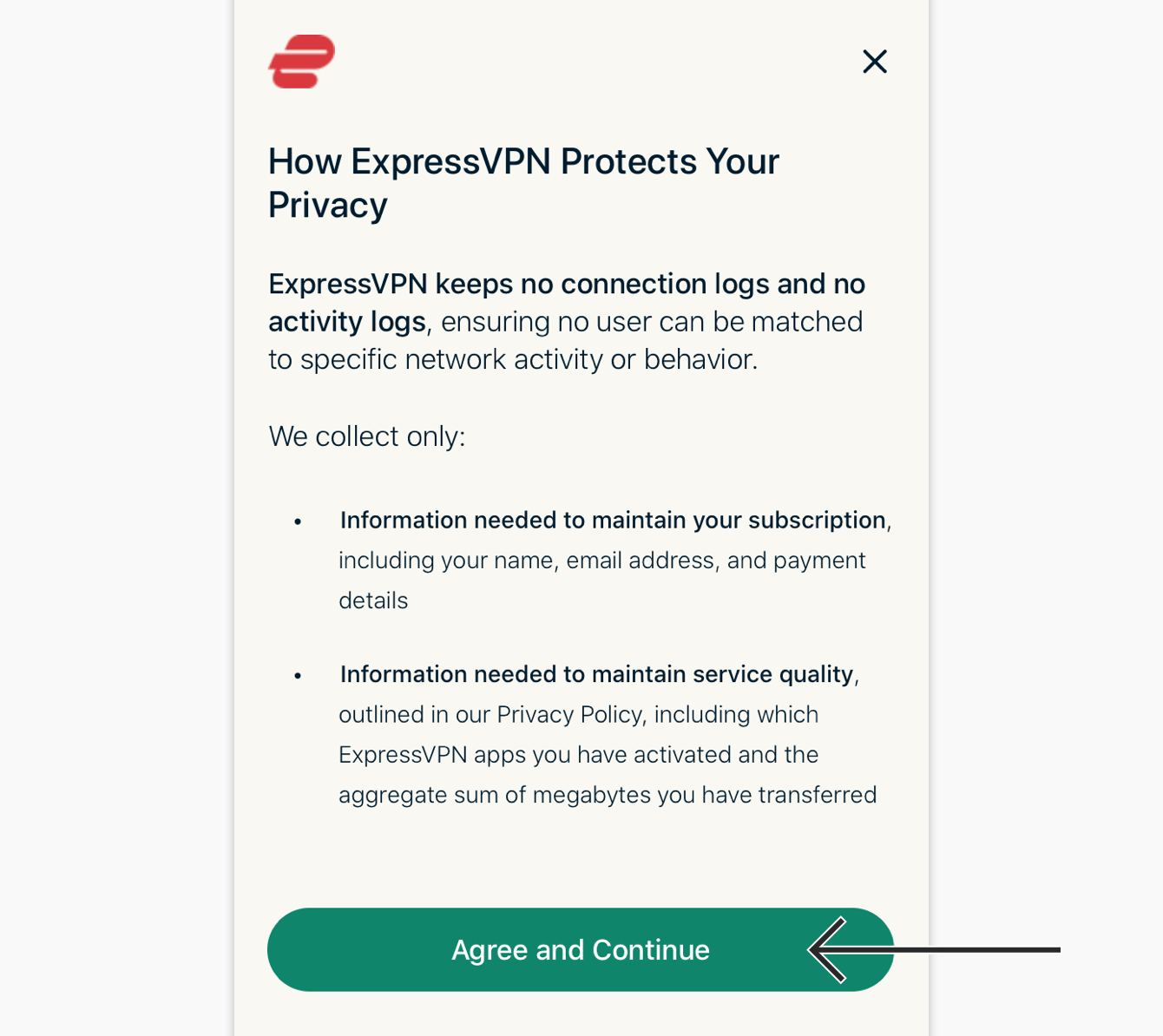
คุณจะเห็นข้อความแจ้งรายละเอียดข้อมูลที่รวบรวมโดยแอป ExpressVPN แตะ Agree and Continue เพื่อดำเนินการ
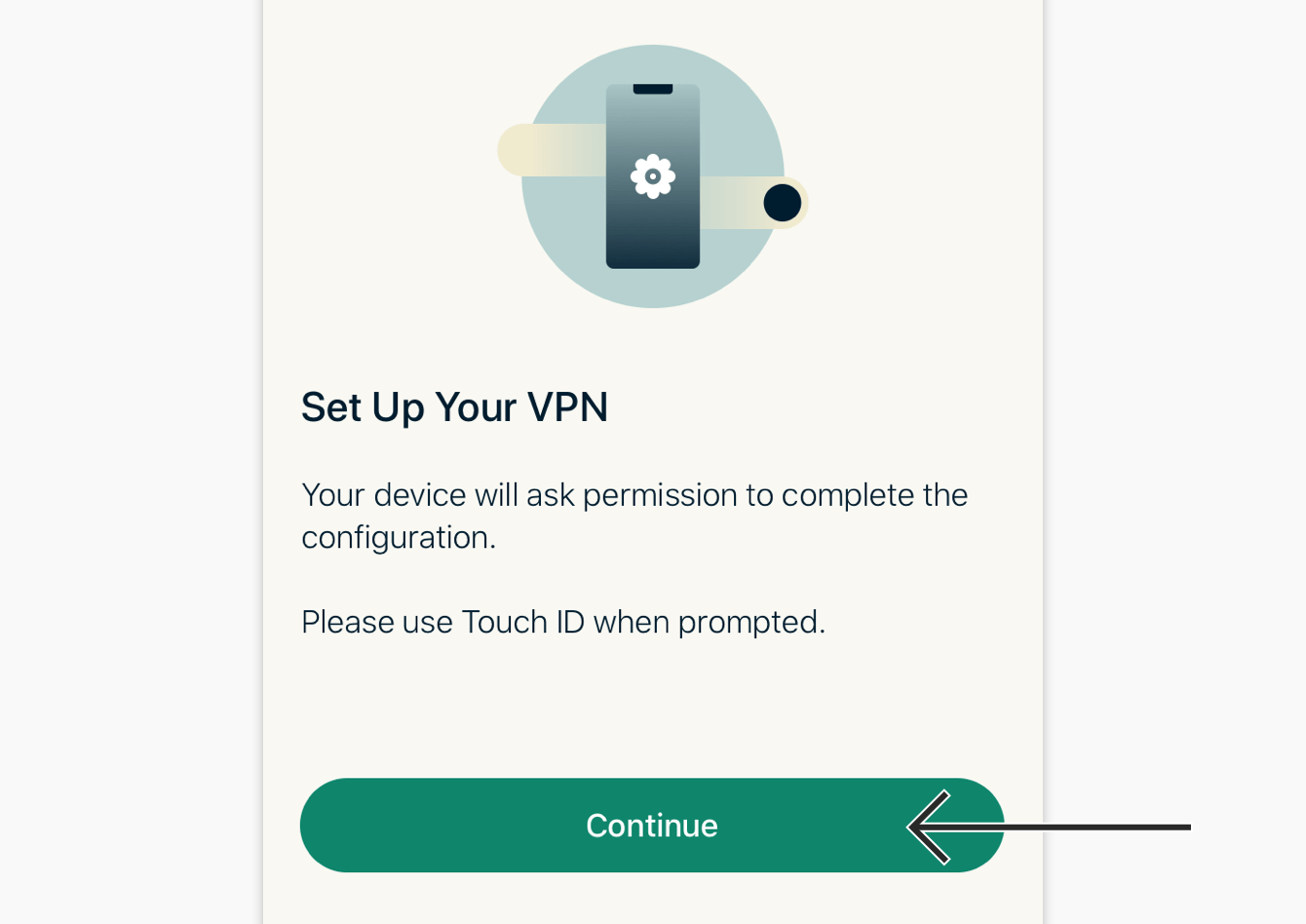
คุณจะได้รับเชิญให้ตั้งค่า VPN ของคุณ แตะ Continue เพื่อดำเนินการติดตั้งต่อไป
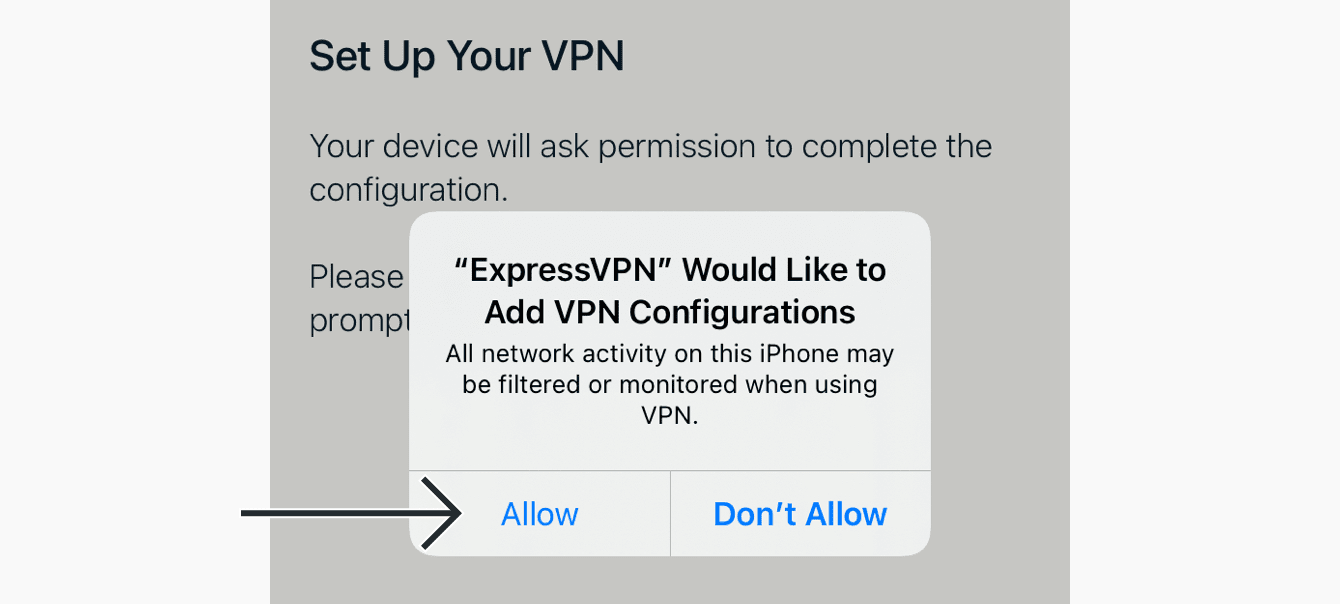
แอปจะแจ้งให้คุณทราบ: ‘ “ExpressVPN” ต้องการเพิ่มการกำหนดค่า VPN’ แตะ Allow
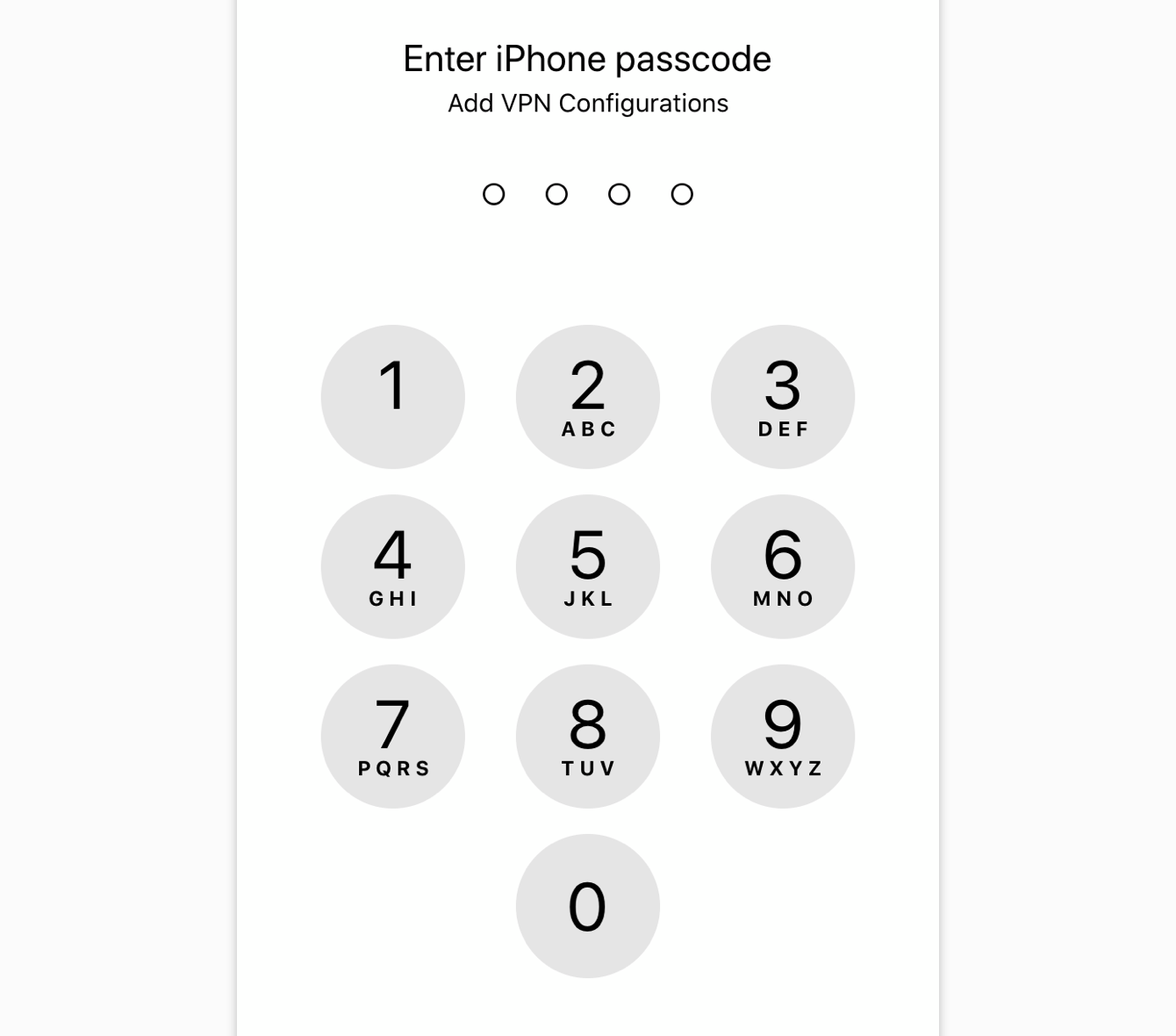
ใช้ Touch ID ของคุณหรือป้อนรหัสผ่านเพื่อเพิ่มการกำหนดค่า VPN
ExpressVPN จะถามว่าคุณต้องการรับการแจ้งเตือนจากการประกาศและการแจ้งเตือนที่สำคัญหรือไม่ เลือกการตั้งค่าของคุณเพื่อดำเนินการต่อ
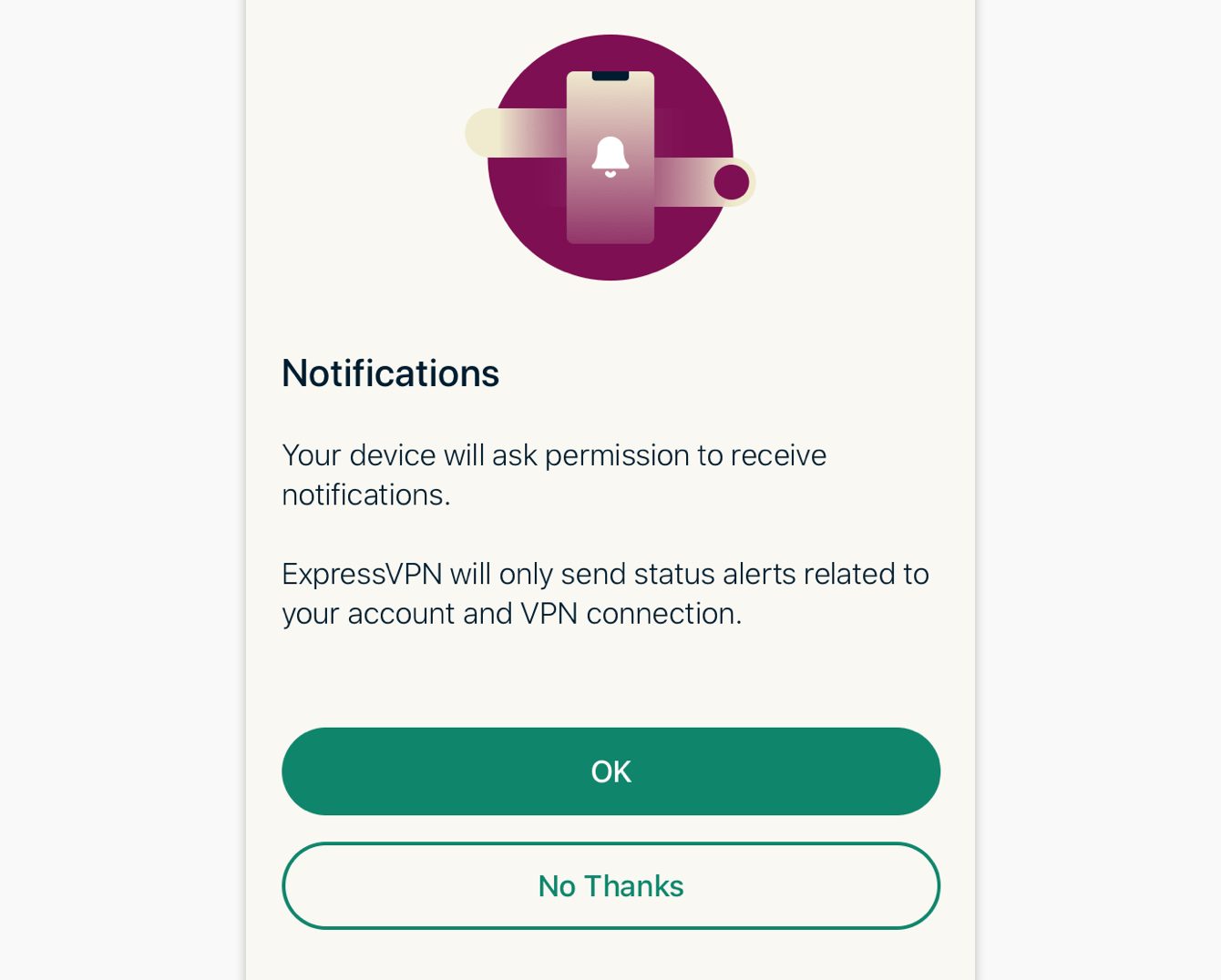
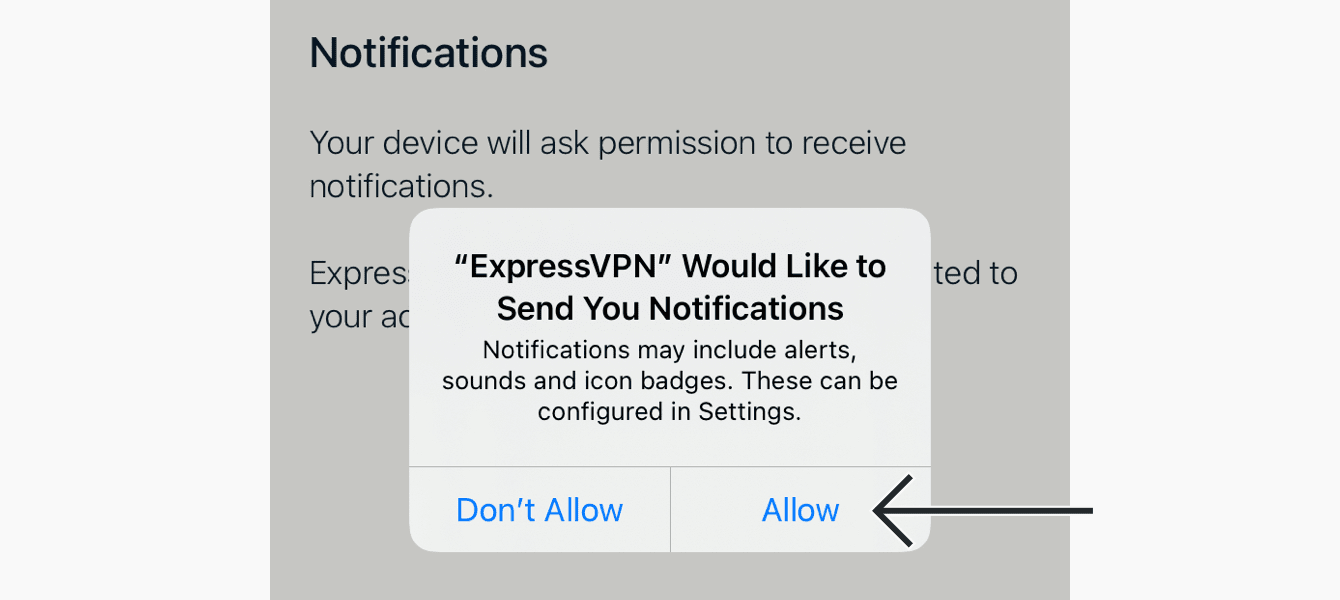
หากคุณเลือกตกลงแตะ Allow เพื่อยืนยันว่าคุณต้องการรับการแจ้งเตือนจากแอป ExpressVPN
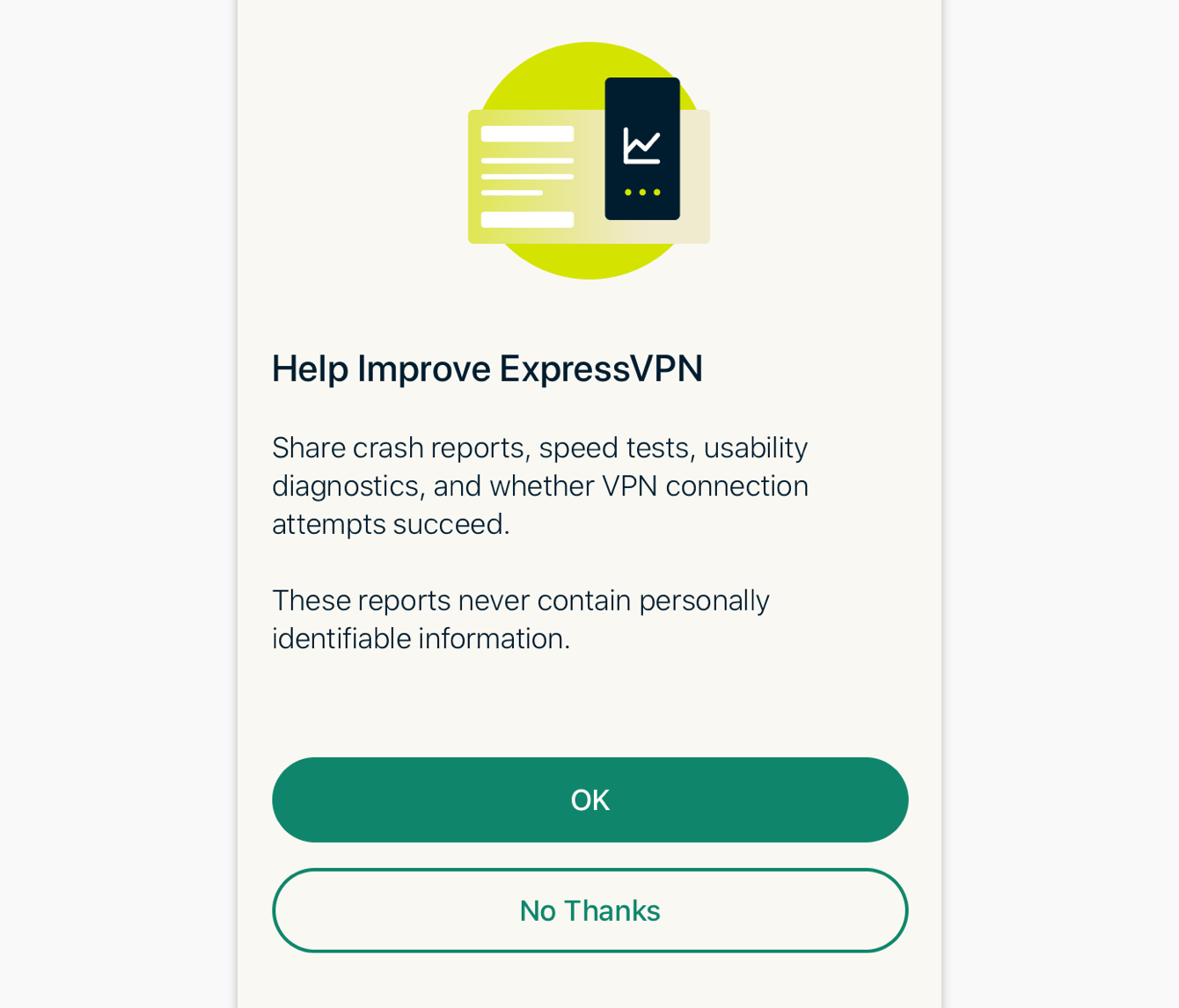
แอปของคุณจะถามว่าคุณต้องการแบ่งปันการวิเคราะห์ที่ไม่ระบุชื่อหรือไม่เพื่อช่วยให้ ExpressVPN เร็วขึ้นและเชื่อถือได้มากขึ้น เลือกการตั้งค่าของคุณเพื่อดำเนินการต่อ
ต้องการความช่วยเหลือ? ติดต่อฝ่ายสนับสนุน ExpressVPN เพื่อขอความช่วยเหลือในทันที
เชื่อมต่อไปยังตำแหน่งเซิร์ฟเวอร์ VPN
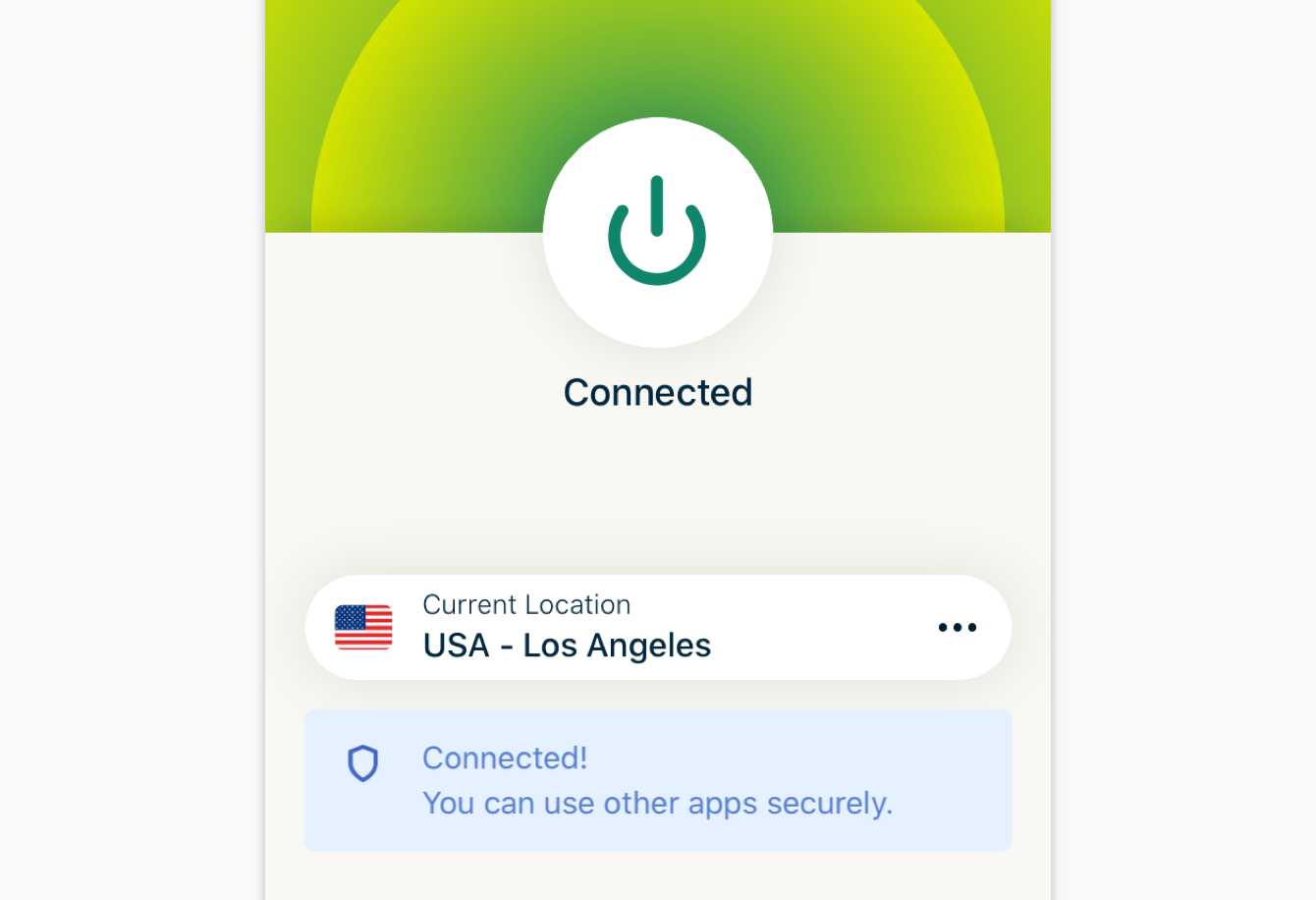
ในการเชื่อมต่อไปยังตำแหน่งเซิร์ฟเวอร์ VPN ให้แตะปุ่มเปิด โดยค่าเริ่มต้น ExpressVPN จะแนะนำสถานที่ที่มอบประสบการณ์ที่ดีที่สุดให้กับคุณซึ่งเรียกว่าตำแหน่งอัจฉริยะ
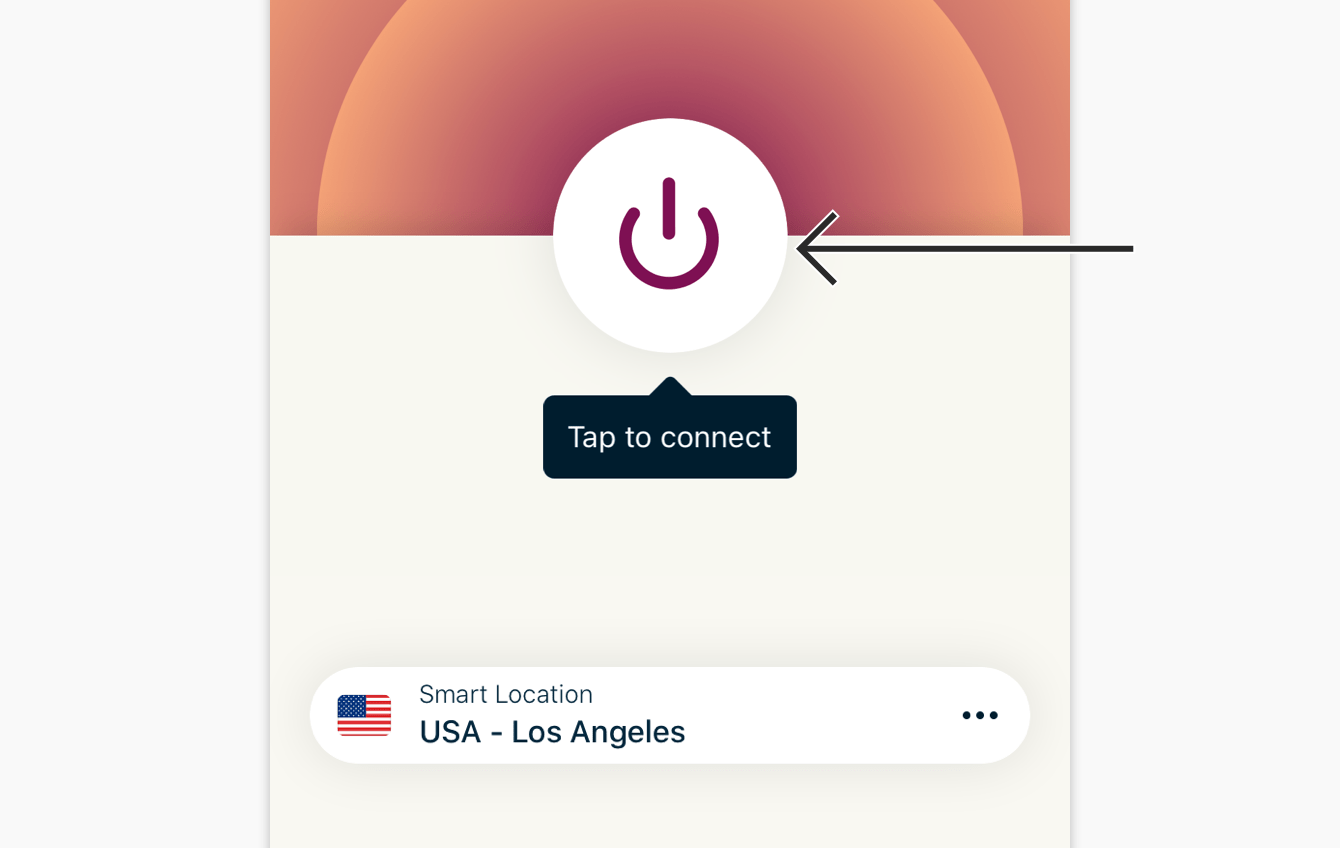
เมื่อคุณเห็นข้อความ Connected บนหน้าจอแอป คุณสามารถเริ่มท่องโลกออนไลน์ได้อย่างอิสระและปลอดภัย!
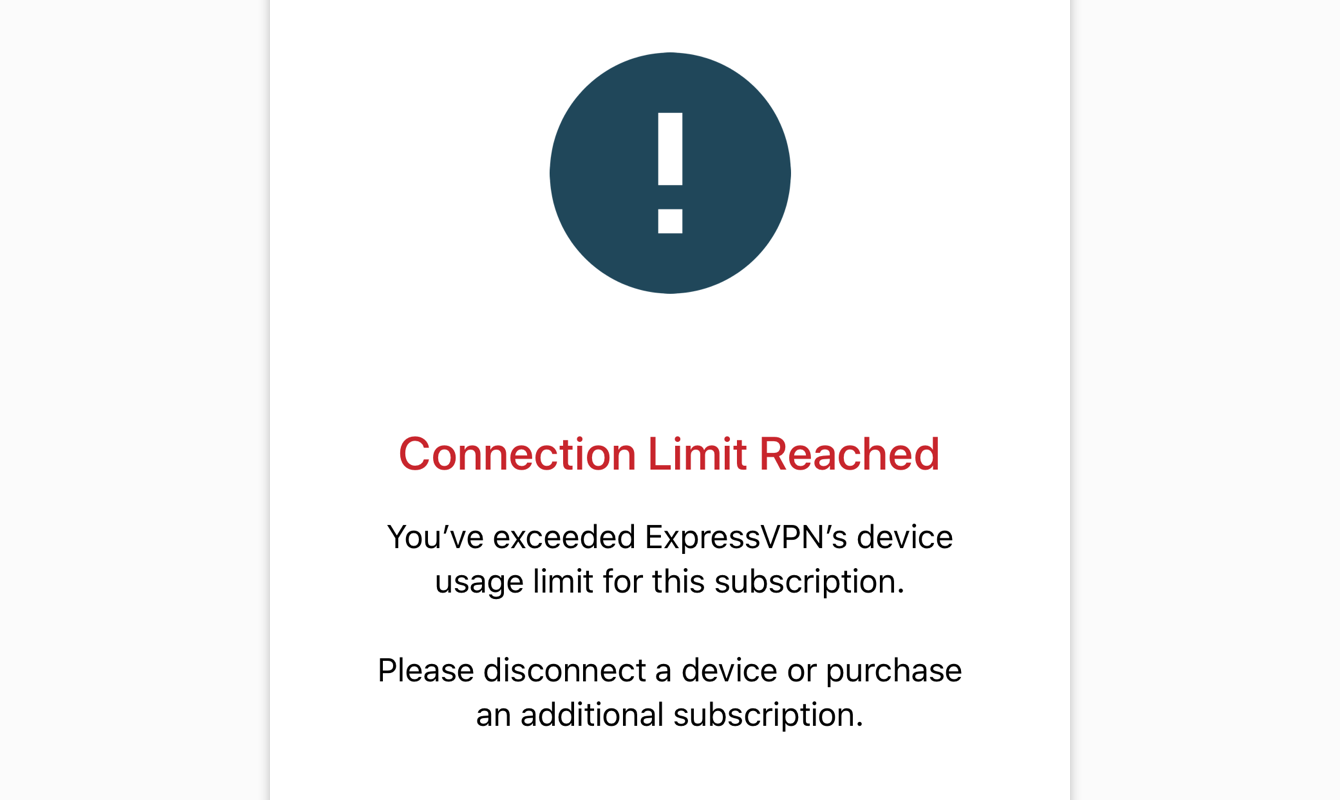
หมายเหตุ: ด้วยการสมัครสมาชิก ExpressVPN บัญชีเดียว คุณจะสามารถใช้อุปกรณ์เชื่อมต่อกับ VPN ได้ถึงแปดเครื่องพร้อมกันโดยไม่จำกัดแพลตฟอร์ม หากคุณพยายามเชื่อมต่อมากกว่าแปดเครื่องขึ้นไปในคราวเดียว คุณจะเห็นหน้าจอนี้:
ต้องการความช่วยเหลือ? ติดต่อฝ่ายสนับสนุน ExpressVPN เพื่อขอความช่วยเหลือในทันที
ตัดการเชื่อมต่อจากตำแหน่งเซิร์ฟเวอร์ VPN
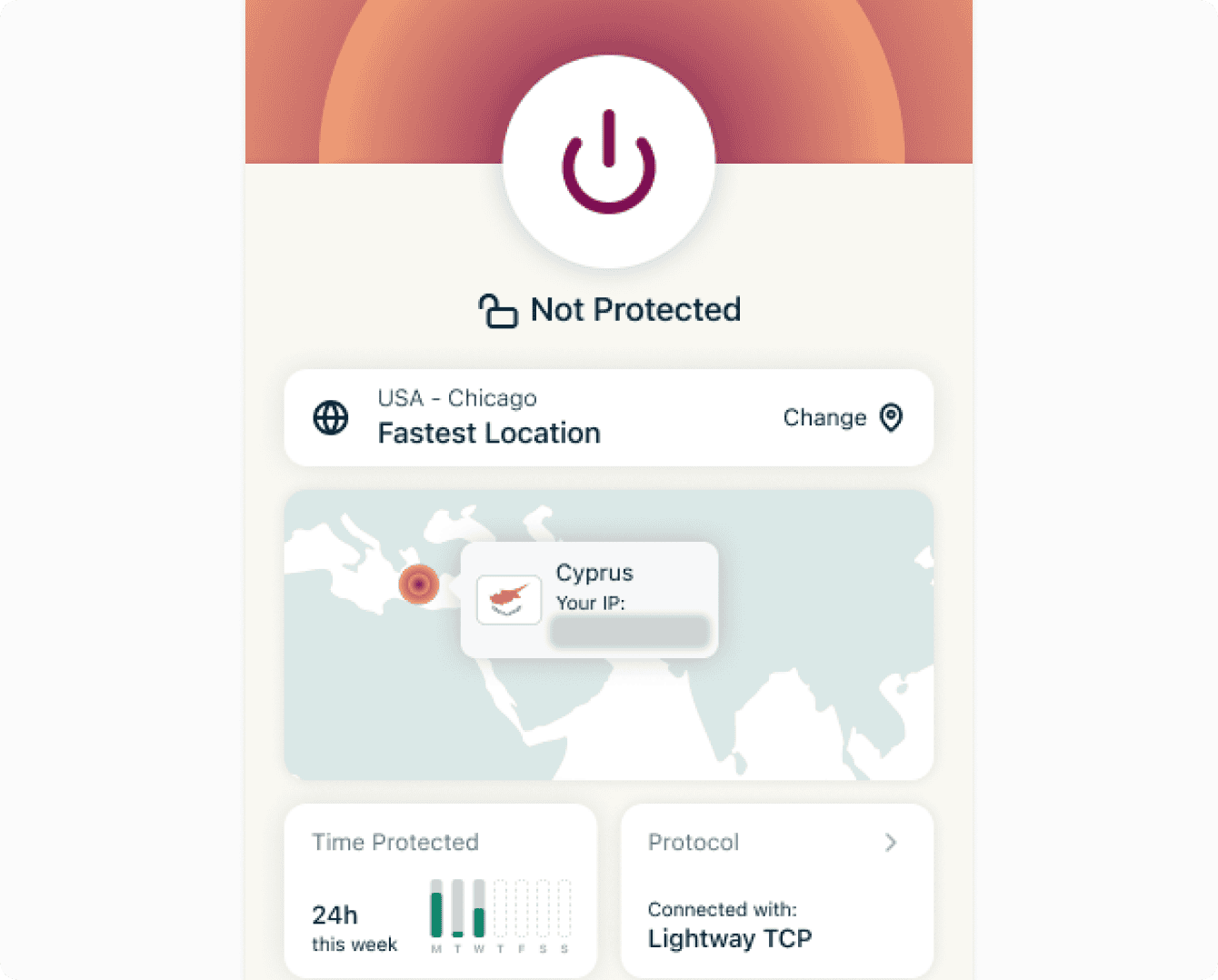
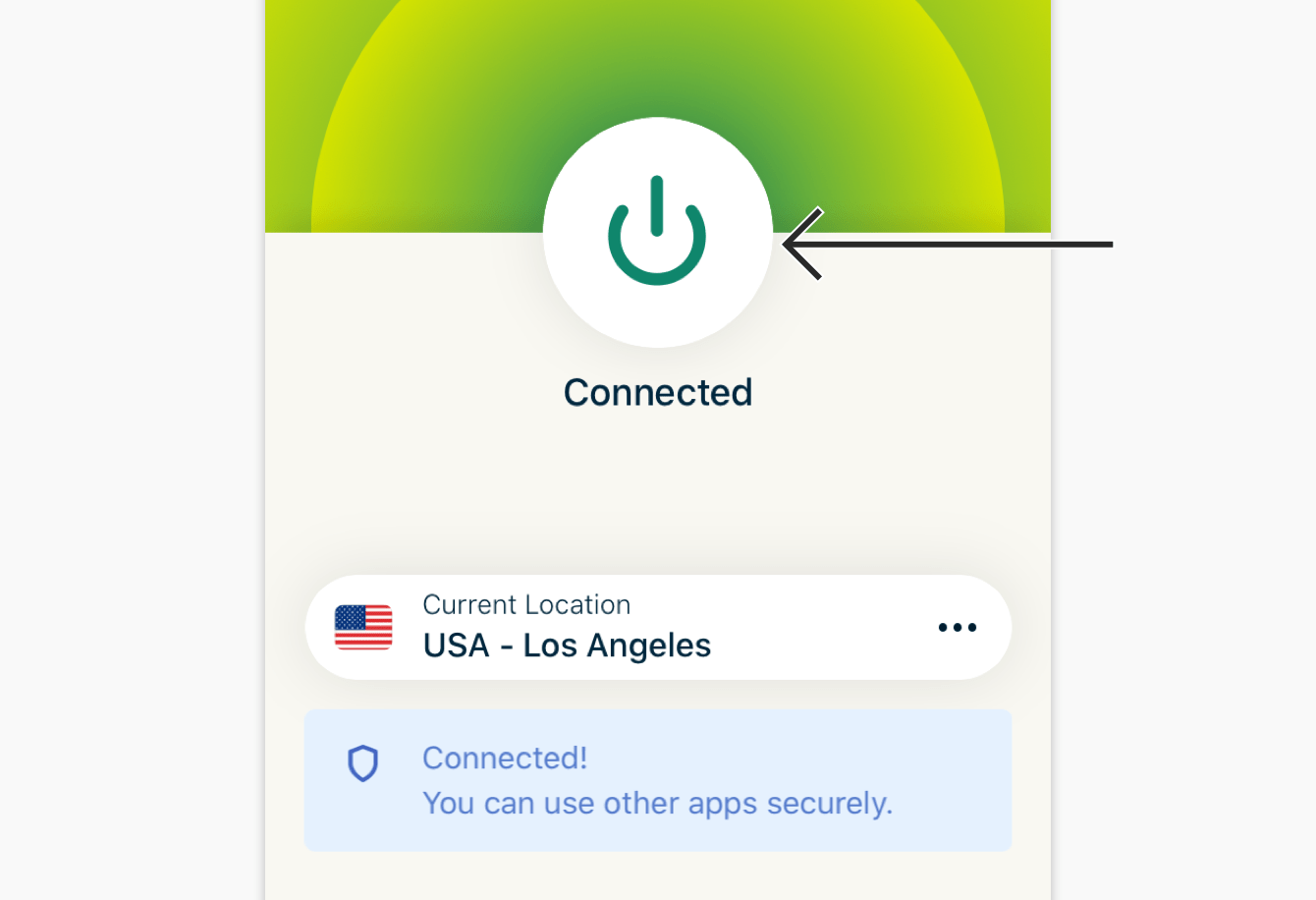
- หากต้องการตัดการเชื่อมต่อจากตำแหน่งเซิร์ฟเวอร์ VPN ให้แตะปุ่มเปิดในขณะที่ VPN เปิดอยู่


- คุณจะรู้ว่าคุณตัดการเชื่อมต่อแล้ว เมื่อหน้าจอบอกว่า ไม่ได้รับการป้องกัน

ต้องการความช่วยเหลือ? ติดต่อฝ่ายสนับสนุน ExpressVPN เพื่อขอความช่วยเหลือในทันที
เชื่อมต่อไปยังตำแหน่งเซิร์ฟเวอร์ VPN อื่น
ในการเชื่อมต่อไปยังตำแหน่งเซิร์ฟเวอร์อื่นให้แตะที่ตัวเลือกตำแหน่ง (ใต้ปุ่มเปิด)
- แตะ เปลี่ยน เพื่อเลือกดูตำแหน่ง VPN เพิ่มเติม หมายเหตุ : ครั้งแรกที่คุณพยายามจะเปลี่ยนตำแหน่งในขณะที่เชื่อมต่ออยู่กับ VPN นั้น คุณจะได้รับการแจ้งเตือนว่าทราฟฟิคอินเทอร์เน็ตของคุณอาจไม่ได้รับการป้องกันระหว่างการเชื่อมต่อใหม่ แตะที่ดำเนินการต่อเพื่อดำเนินการต่อ
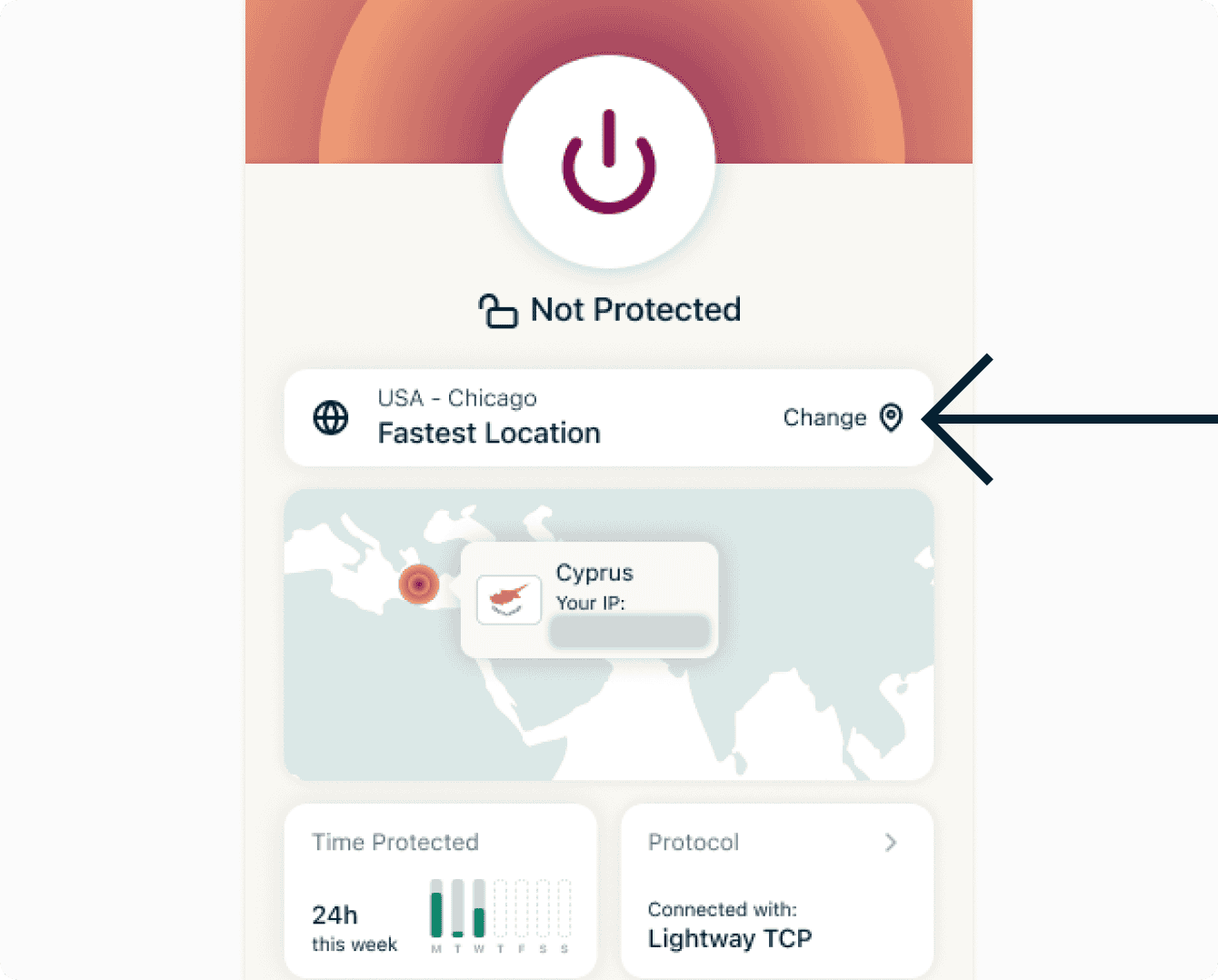
- เลือกและแตะที่ตั้งเซิร์ฟเวอร์ใหม่ที่คุณต้องการเชื่อมต่อ
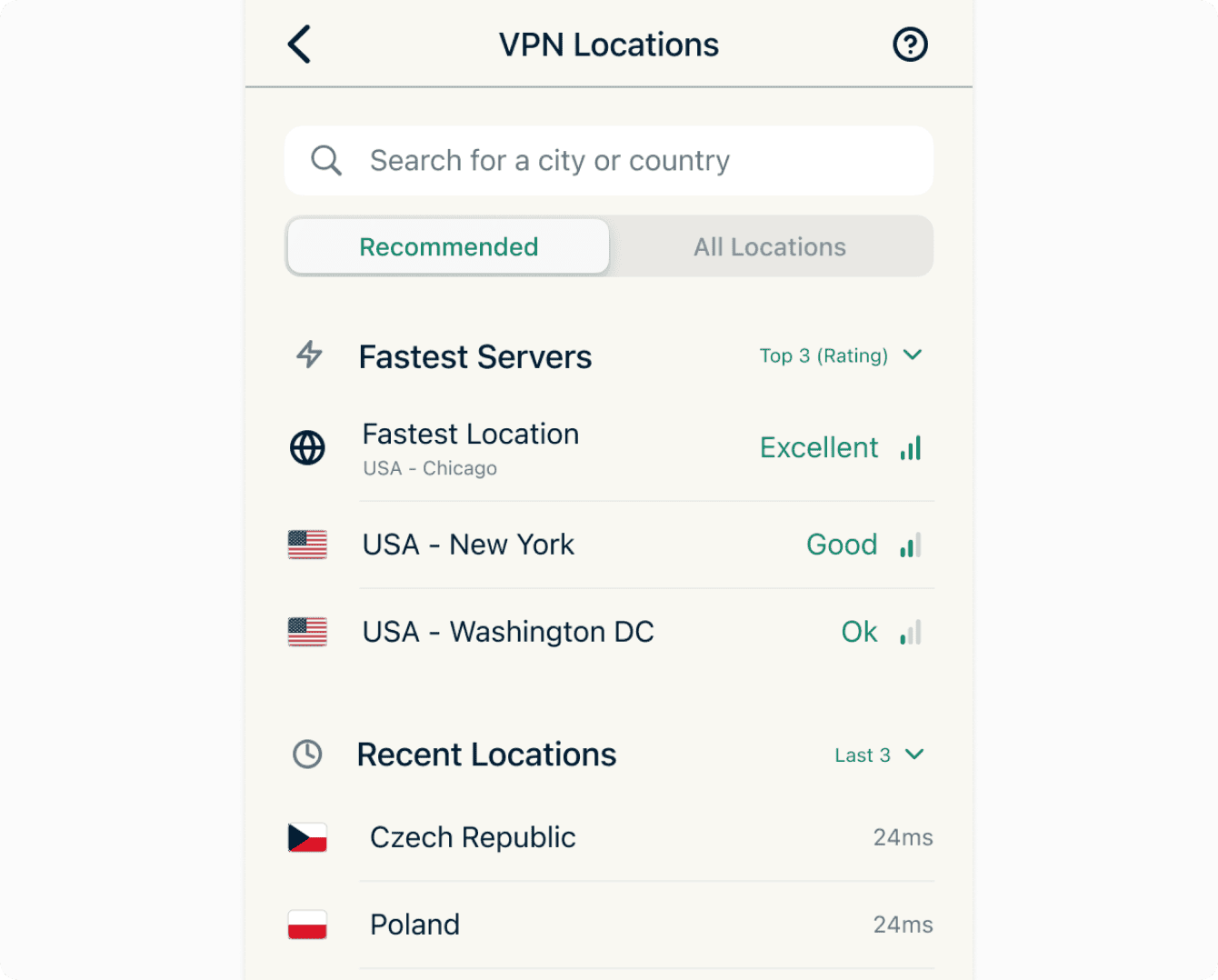
- ExpressVPN จะเชื่อมต่อคุณกับตำแหน่งเซิร์ฟเวอร์ใหม่ที่เลือกโดยอัตโนมัติ
แท็บแนะนำจะแสดง
- ตำแหน่งที่เร็วที่สุด : เซิร์ฟเวอร์ที่ใช้งานได้ดีที่สุดสำหรับเครือข่ายของคุณในช่วงเวลานั้น มันจะวิเคราะห์ความเร็ว เวลาแฝง และระยะห่างจากตำแหน่งเซิร์ฟเวอร์แบบเรียลไทม์ เพื่อค้นหาเซิร์ฟเวอร์ที่ดีที่สุดสำหรับคุณ
- เซิร์ฟเวอร์ที่เร็วที่สุด : ตำแหน่งเซิร์ฟเวอร์อื่น ๆ สูงสุดสี่แห่งที่จะมอบความเร็วที่ดีที่สุดให้กับตำแหน่งปัจจุบันของคุณ
- ตำแหน่งล่าสุด : ตำแหน่งเซิร์ฟเวอร์ VPN ที่คุณเชื่อมต่อไปล่าสุด สามารถแสดงค่าได้สูงสุดห้าตำแหน่ง
- ยอดนิยมที่สุดในประเทศของคุณ : ตำแหน่งเซิร์ฟเวอร์ VPN ที่ได้รับความนิยมมากที่สุดสำหรับผู้ใช้งาน ExpressVPN รายอื่น ๆ ในประเทศของคุณ
แท็บตำแหน่งทั้งหมดจะแสดงรายการทั้งหมด 170+ ตำแหน่งเซิร์ฟเวอร์ ตำแหน่งทั้งหมดจะแสดงเซิร์ฟเวอร์ VPN ทั้งหมดในทุกภูมิภาคเป็นค่าเริ่มต้น ในการจะกรองหาภูมิภาคเฉพาะ อย่างเช่น ยุโรปหรือเอเชีย
- แตะที่ภูมิภาคทั้งหมด


- แตะที่ภูมิภาคที่คุณต้องการ

คุณสามารถย่อและขยายรายการนี้ได้ด้วยการแตะที่  และ
และ  คุณสามารถจัดเรียงตำแหน่งตามตัวอักษรหรือตามจำนวน endpoint ได้ด้วย
นอกจากนี้คุณยังสามารถค้นหาตำแหน่งเซิร์ฟเวอร์เฉพาะได้ด้วยการแตะที่แถบค้นหา  และพิมพ์ชื่อของตำแหน่งเซิร์ฟเวอร์ที่คุณต้องการ
ต้องการความช่วยเหลือ? ติดต่อฝ่ายสนับสนุน ExpressVPN เพื่อขอความช่วยเหลือในทันที
เปลี่ยนเป็นโปรโตคอล VPN อื่น
โปรโตคอล VPN เป็นวิธีการที่อุปกรณ์ของคุณเชื่อมต่อกับเซิร์ฟเวอร์ VPN สำหรับประสบการณ์ที่ดีที่สุด ExpressVPN แนะนำการใช้ตัวเลือกโปรโตคอลอัตโนมัติ ซึ่งเป็นการเลือกโดยค่าเริ่มต้นและเลือกโปรโตคอลที่เหมาะสมกับเครือข่ายของคุณมากที่สุดโดยอัตโนมัติ
ในบางกรณีการสลับไปใช้โปรโตคอลอื่นสามารถช่วยให้คุณเข้าถึงการเชื่อมต่อที่รวดเร็วขึ้น
หากต้องการเปลี่ยนเป็นโปรโตคอลอื่น:
- แตะ ตั้งค่า > โปรโตคอล VPN
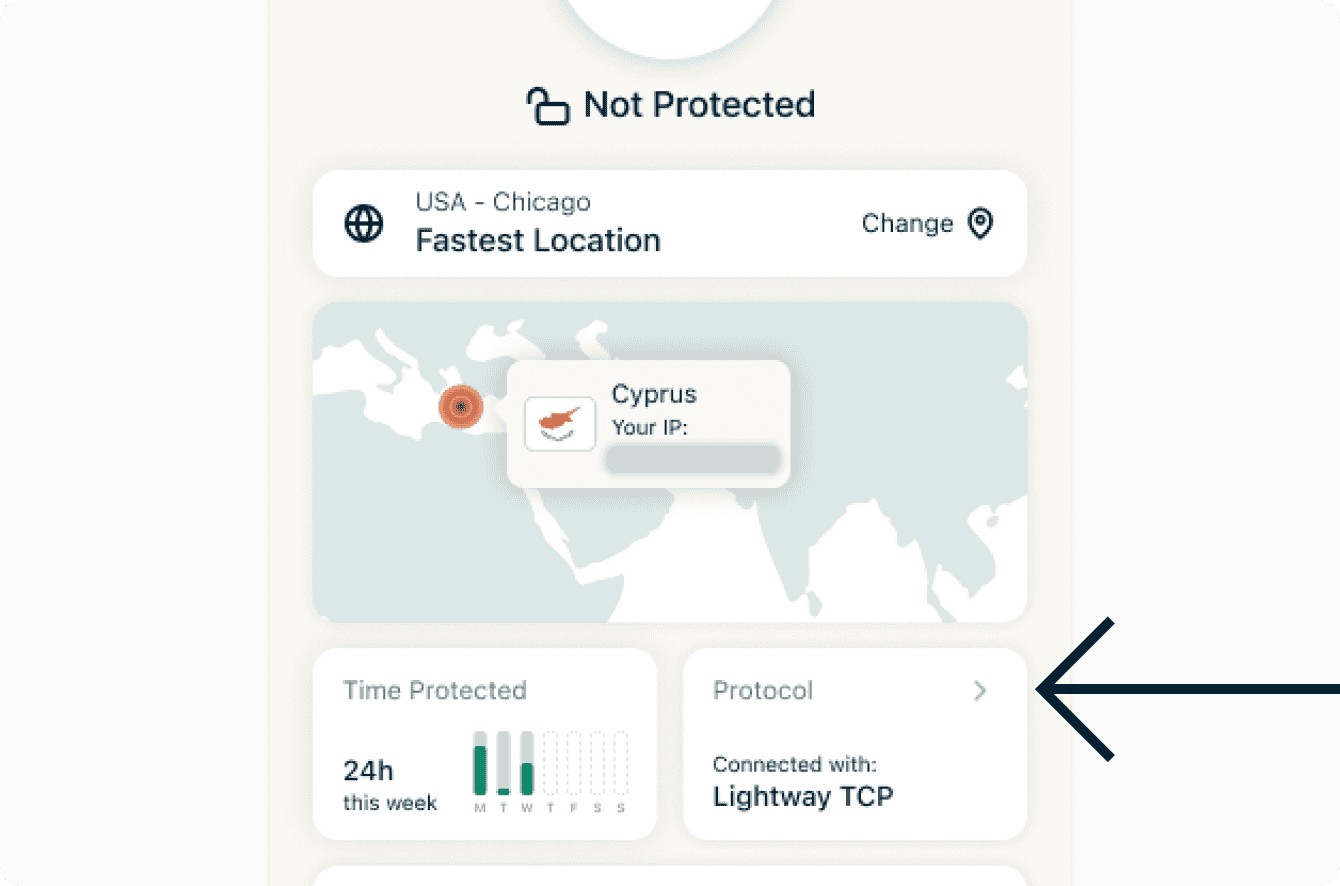

- ตัวเลือกโปรโตคอลปัจจุบันของคุณจะถูกระบุด้วยเครื่องหมายถูก หากต้องการเปลี่ยนเป็นโปรโตคอลอื่น ให้แตะโปรโตคอลที่คุณต้องการ


ต้องการความช่วยเหลือ? ติดต่อฝ่ายสนับสนุน ExpressVPN เพื่อขอความช่วยเหลือในทันที
บล็อกโฆษณา เครื่องมือติดตาม และไซต์ที่เป็นอันตราย
ปรับแต่งประสบการณ์ออนไลน์ของคุณและควบคุมสิ่งที่บริษัทรู้เกี่ยวกับคุณกลับคืนมา คุณสามารถบล็อกโฆษณา เครื่องมือติดตาม ไซต์ที่เป็นอันตราย และเนื้อหาสำหรับผู้ใหญ่ในแอป ExpressVPN ได้ด้วยการแตะเพียงไม่กี่ครั้ง
แอปและเว็บไซต์จำนวนมากที่คุณเยี่ยมชมเก็บบันทึกและแบ่งปันกิจกรรมของคุณกับบริษัทบุคคลที่สาม รวมถึงเครื่องมือติดตาม สแกมเมอร์ และไซต์มัลแวร์ ข้อมูลนี้ใช้เพื่อให้บริการโฆษณาและเนื้อหาที่ตรงเป้าหมายมากขึ้นแก่คุณ ซึ่งโดยปกติจะปราศจากความรู้หรือการอนุญาตจากคุณ
คุณสมบัติการป้องกันขั้นสูงเหล่านี้ป้องกันไม่ให้แอปและเว็บไซต์ทั้งหมดที่คุณเยี่ยมชมบนอุปกรณ์ของคุณสื่อสารกับบริษัทบุคคลที่สามในรายการบล็อกโอเพ่นซอร์สของเรา
คุณสมบัติการป้องกันขั้นสูงจะถูกปิดใช้งานตามค่าเริ่มต้น หากต้องการเปิดใช้งาน:
- ตรวจสอบให้แน่ใจว่าได้เชื่อมต่อกับ VPN และใช้โปรโตคอล Automatic หรือ Lightway
- แตะ Options > Settings > การป้องกันขั้นสูง
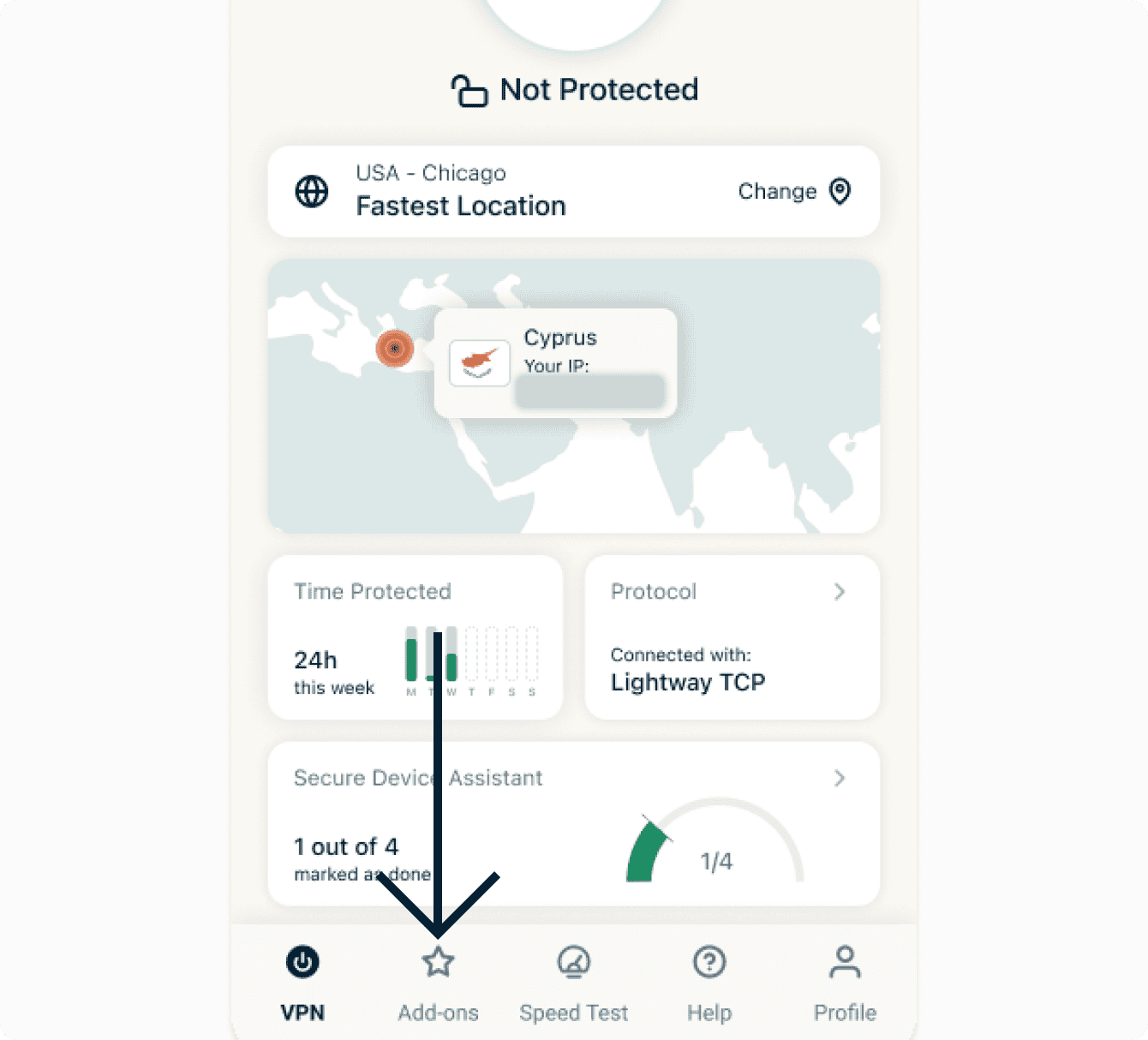

- สลับการตั้งค่าเป็นเปิด
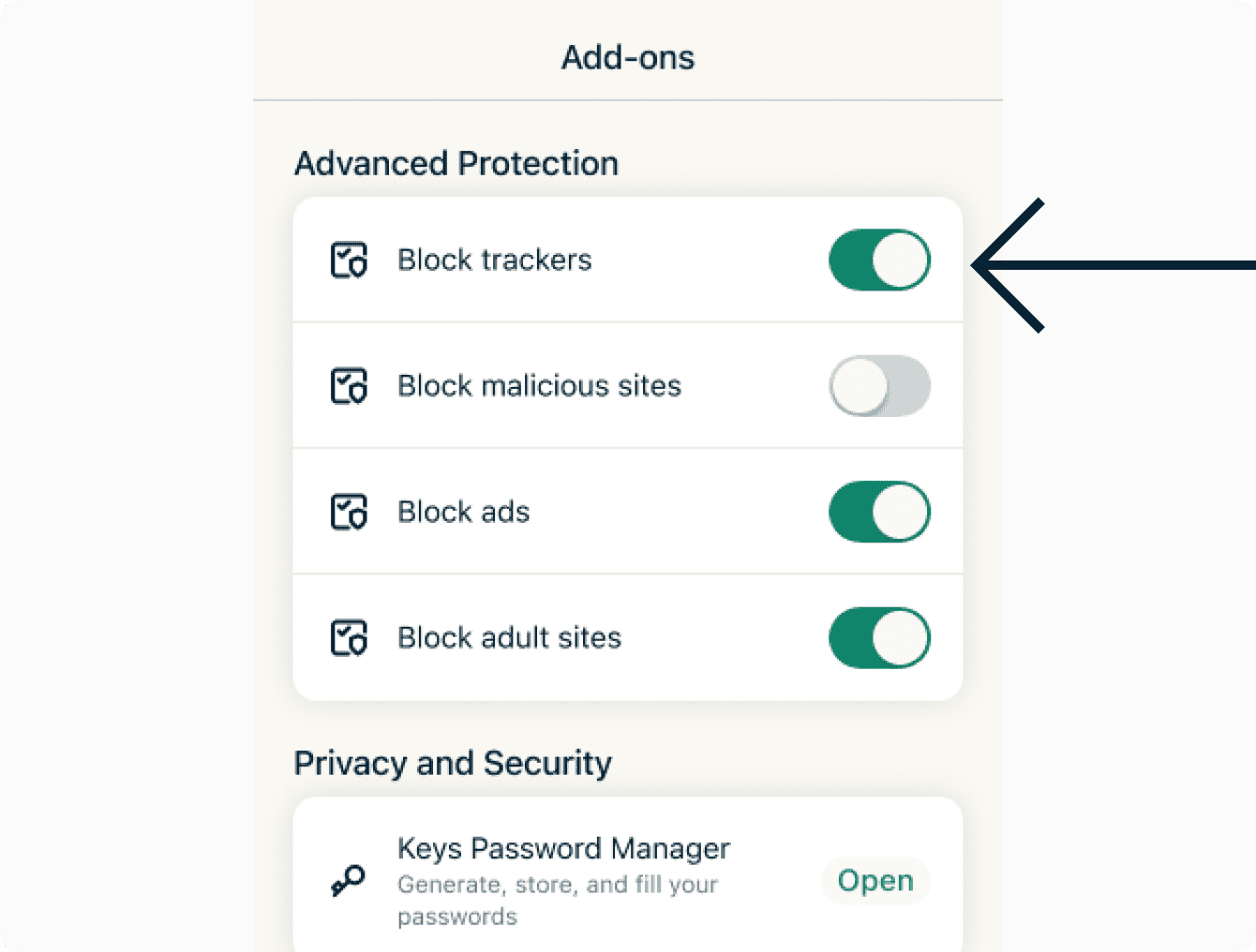

อ่านเพิ่มเติมเกี่ยวกับคุณสมบัติการป้องกันขั้นสูงของ ExpressVPN
ต้องการความช่วยเหลือ? ติดต่อฝ่ายสนับสนุน ExpressVPN เพื่อขอความช่วยเหลือในทันที
วิธีเชื่อมต่อกับเซิร์ฟเวอร์อีกครั้งหากแอปตัดการเชื่อมต่อ
หากหน้าจออุปกรณ์ของคุณถูกปิดชั่วขณะหนึ่งแอป ExpressVPN อาจตัดการเชื่อมต่อ
หากต้องการเชื่อมต่ออีกครั้ง ให้เปิดแอปและเชื่อมต่อกับตำแหน่งเซิร์ฟเวอร์ VPN ที่คุณต้องการ
ต้องการความช่วยเหลือ? ติดต่อฝ่ายสนับสนุน ExpressVPN เพื่อขอความช่วยเหลือในทันที
วิธีติดตั้งการกำหนดค่า VPN อีกครั้ง
หากแอปแจ้งข้อผิดพลาดที่ไม่คาดคิด คุณอาจต้องติดตั้งการกำหนดค่า ExpressVPN อีกครั้ง
หากต้องการติดตั้งการเชื่อมต่อของคุณใหม่ ให้แตะที่เมนู Options (≡) ใน ExpressVPN

ในเมนู Options ให้แตะ Settings > Reinstall VPN Configuration
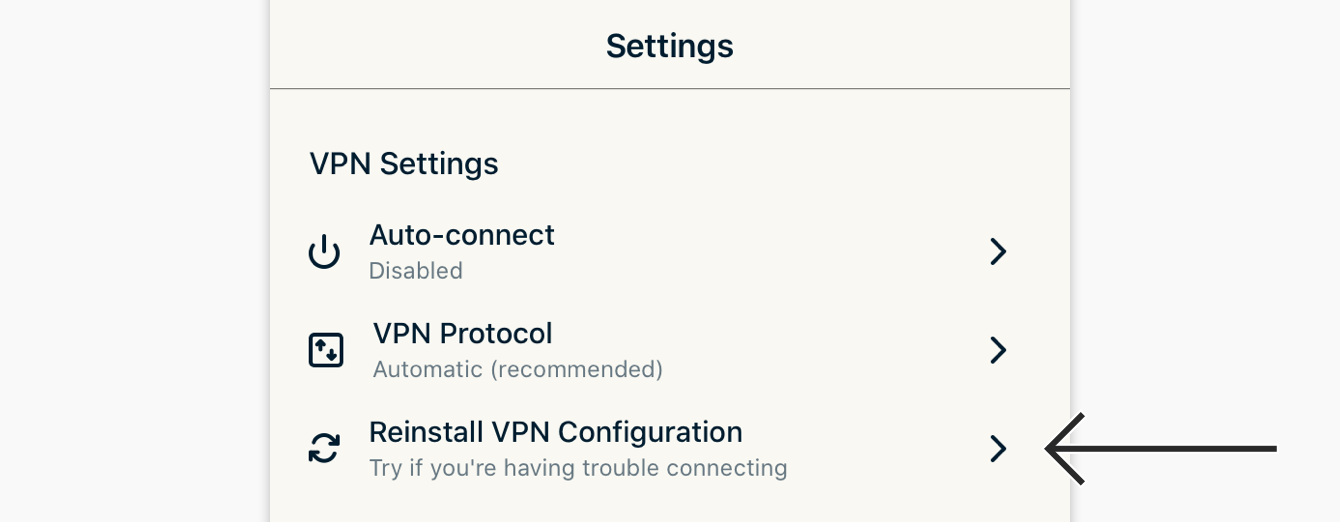
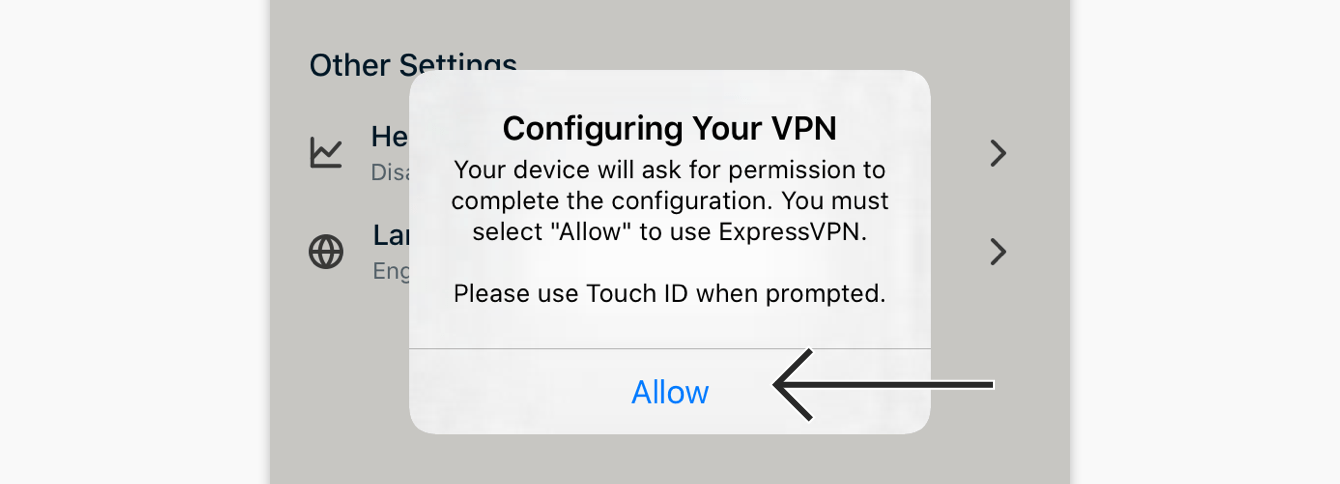
การแจ้งเตือนจะปรากฏขึ้น แตะ Allow
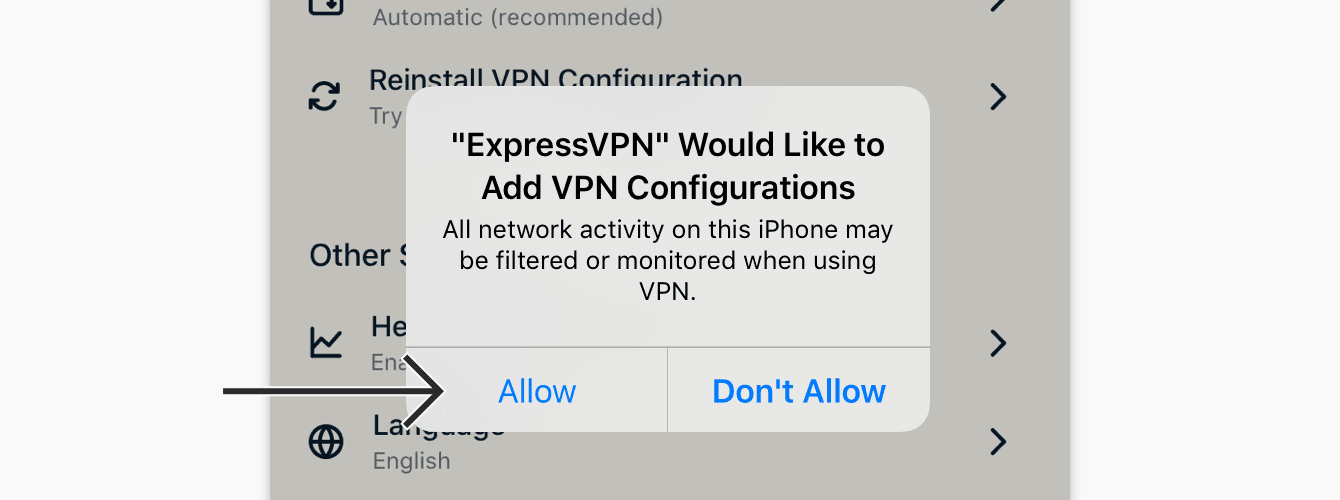
แอปจะแจ้งให้คุณทราบ: “ExpressVPN” ต้องการเพิ่มการกำหนดค่า VPN’ แตะ Allow เพื่อดำเนินการต่อ
ใช้ Touch ID ของคุณหรือป้อนรหัสผ่านเพื่อเพิ่มการกำหนดค่า VPN
การกำหนดค่า VPN ของคุณจะถูกติดตั้งใหม่ในขณะนี้
ต้องการความช่วยเหลือ? ติดต่อฝ่ายสนับสนุน ExpressVPN เพื่อขอความช่วยเหลือในทันที
สรุปการป้องกัน
สรุปการป้องกันเป็นส่วนหนึ่งของหน้าหลักของแอป ExpressVPN ที่แสดงภาพรวมของการใช้งานแอปของคุณ
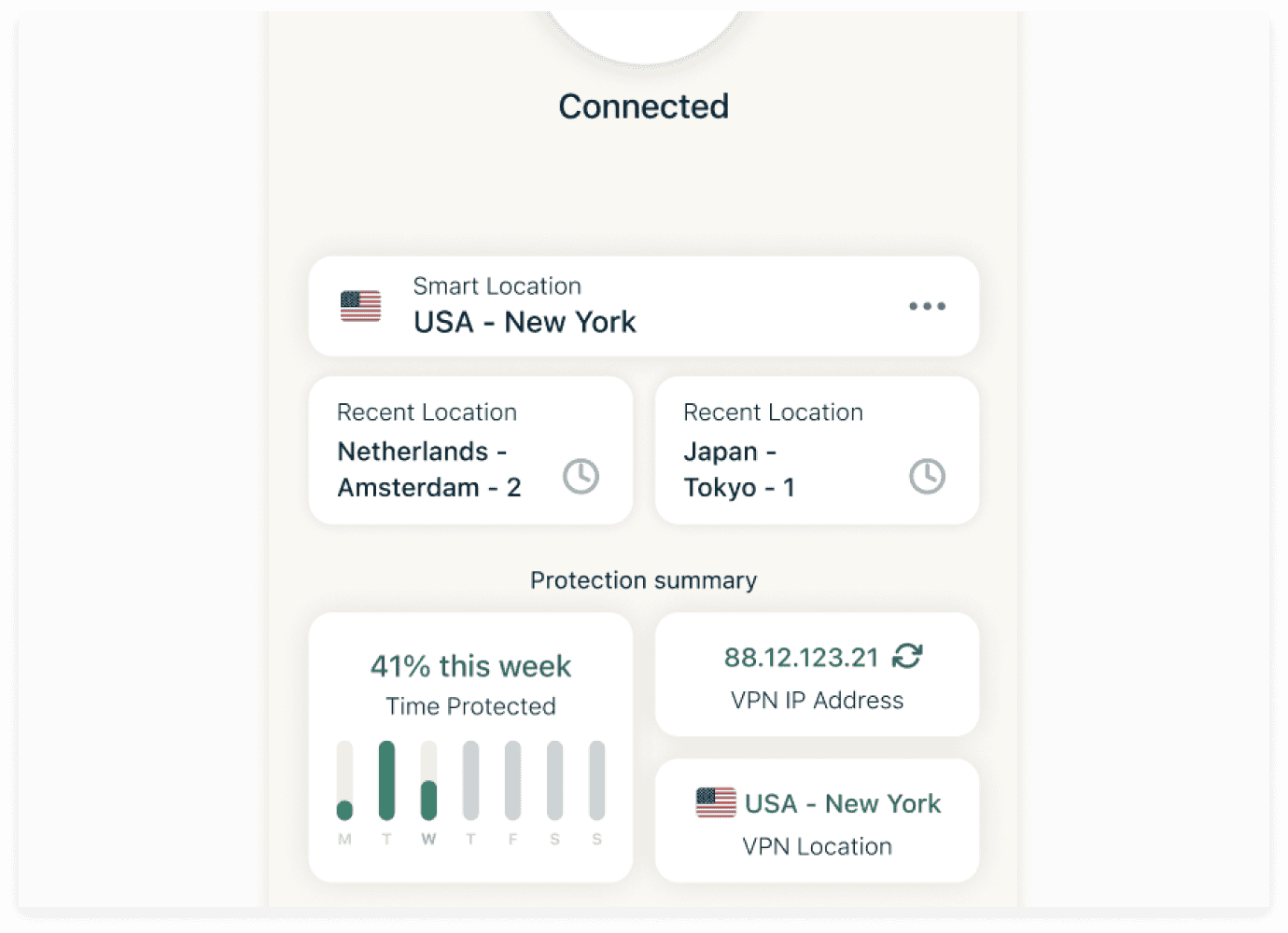
สรุปการป้องกันแบ่งออกเป็นส่วนต่าง ๆ ดังนี้:
ระยะเวลาที่ได้รับการป้องกัน
ส่วนนี้จะแสดงระยะเวลาที่คุณได้เปิดใช้งาน ExpressVPN ในแต่ละวันของสัปดาห์ปัจจุบัน ให้คุณเห็นภาพรวมของการใช้ความปลอดภัย VPN ในชีวิตดิจิทัลของคุณได้อย่างรวดเร็ว
ที่อยู่ IP
นี่คือที่อยู่ IP ที่กำลังแสดงให้เว็บไซต์และบริการต่าง ๆ เห็น เมื่อคุณเชื่อมต่อกับ ExpressVPN คุณจะได้รับ IP ใหม่ที่แทนที่ IP จริงของคุณ โปรดทราบว่าเมื่อคุณใช้ ExpressVPN คุณอาจได้รับ IP ที่แตกต่างกันสำหรับทุกเว็บไซต์ ที่คุณเข้าชม ซึ่งจะเพิ่มความนิรนามของคุณมากขึ้น
เมื่อคุณเชื่อมต่อกับ VPN จะมีปุ่มรีเฟรช (ที่มีลูกศรสองอันเป็นวงกลม) ถัดจากที่อยู่ IP ซึ่งช่วยให้คุณสามารถตัดการเชื่อมต่อและเชื่อมต่อใหม่ได้อย่างรวดเร็ว ในขณะที่ยังคงปกป้องอุปกรณ์ของคุณจากการรั่วไหลของข้อมูลได้ สิ่งนี้อาจมีประโยชน์ในการแก้ไขปัญหาการเชื่อมต่อช้า
ตำแหน่งที่ตั้ง
นี่คือสถานที่ที่เว็บไซต์และบริการอื่น ๆ กำลังมองเห็นว่าเป็นตำแหน่งทางกายภาพของคุณ
ต้องการความช่วยเหลือ? ติดต่อทีมสนับสนุนของ ExpressVPN เพื่อขอความช่วยเหลือทันที.
ข้อมูลเชิงลึกเครือข่าย
ข้อมูลเชิงลึกเครือข่ายจะมอบข้อมูลการเชื่อมต่อเครือข่ายปัจจุบันของคุณแบบเรียลไทม์ มันจะแสดงความเร็วในการอัปโหลดและดาวน์โหลดของอุปกรณ์ของคุณ, ข้อมูลที่ได้รับการป้องกันตอนที่ VPN ทำงาน และสถานะการเชื่อมต่อของ VPN ข้อมูลทั้งหมดนี้จะปรากฏในถาดการแจ้งเตือนของคุณและใน Dynamic Island ซึ่งจะทำให้คุณสามารถตรวจสอบสถานะหรือเชื่อมต่อใหม่ได้ด้วยการแตะโดยไม่ต้องเปิดแอป และเนื่องจากตัวติดตามจะทำงานแม้ว่าจะไม่ได้เปิด VPN มันจึงทำหน้าที่เป็นทางลัดกลับไปสู่แอปได้ด้วย
ข้อมูลเชิงลึกเครือข่ายจะถูกปิดเป็นค่าเริ่มต้น ในการจะเปิดใช้งานข้อมูลเชิงลึกเครือข่าย
- แตะที่แท็บโปรไฟล์

- แตะที่ข้อมูลเชิงลึกเครือข่าย คุณอาจจะต้องเลื่อนลงไปเพื่อค้นหามัน
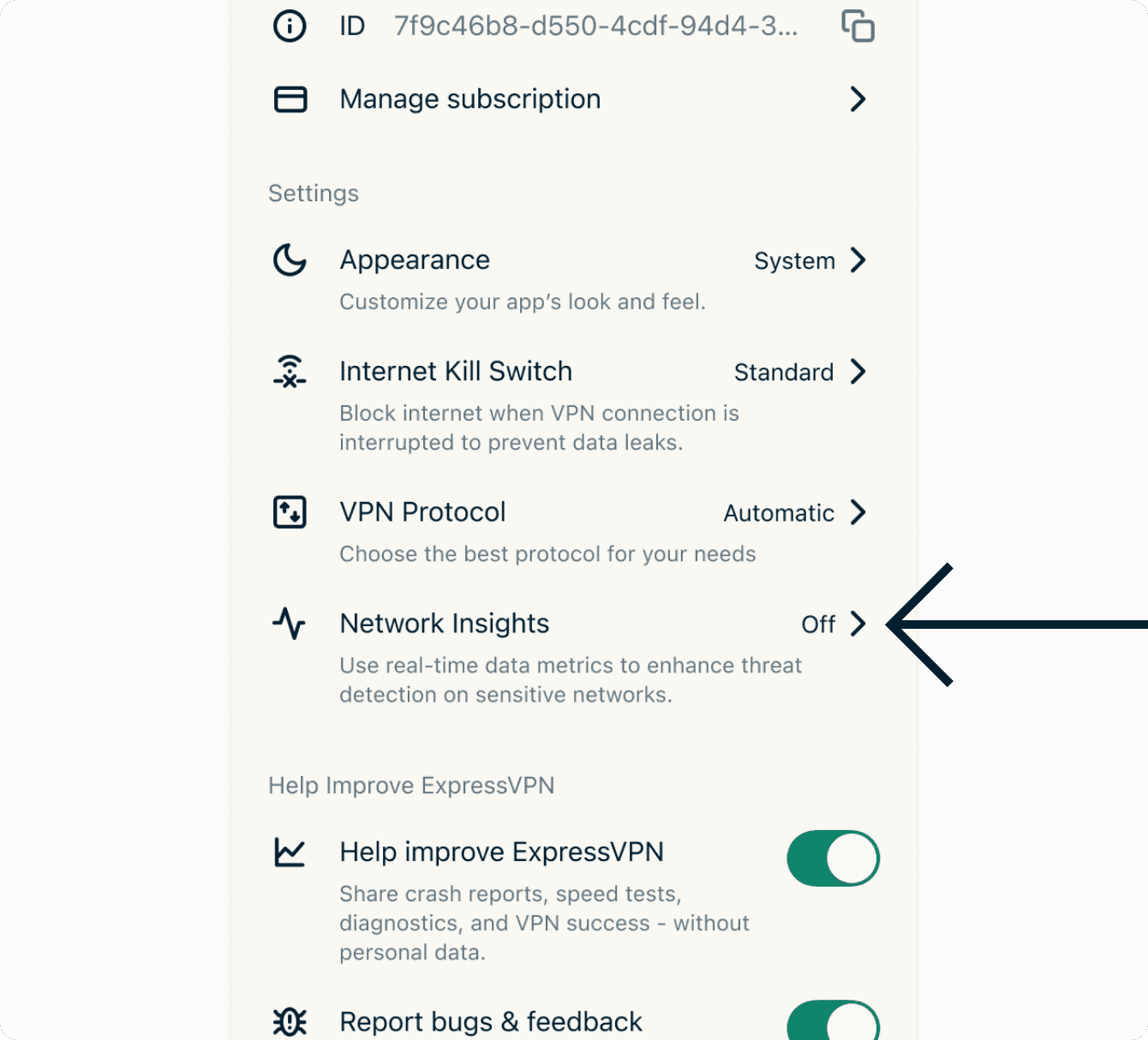
- แตะที่เปิดใช้งานข้อมูลเชิงลึกเครือข่ายเพื่อเปิดใช้งานมัน

ต้องการความช่วยเหลือ? ติดต่อทีมสนับสนุนของ ExpressVPN เพื่อขอความช่วยเหลือได้ในทันที.
เข้าถึงบทความสนับสนุนในแอป
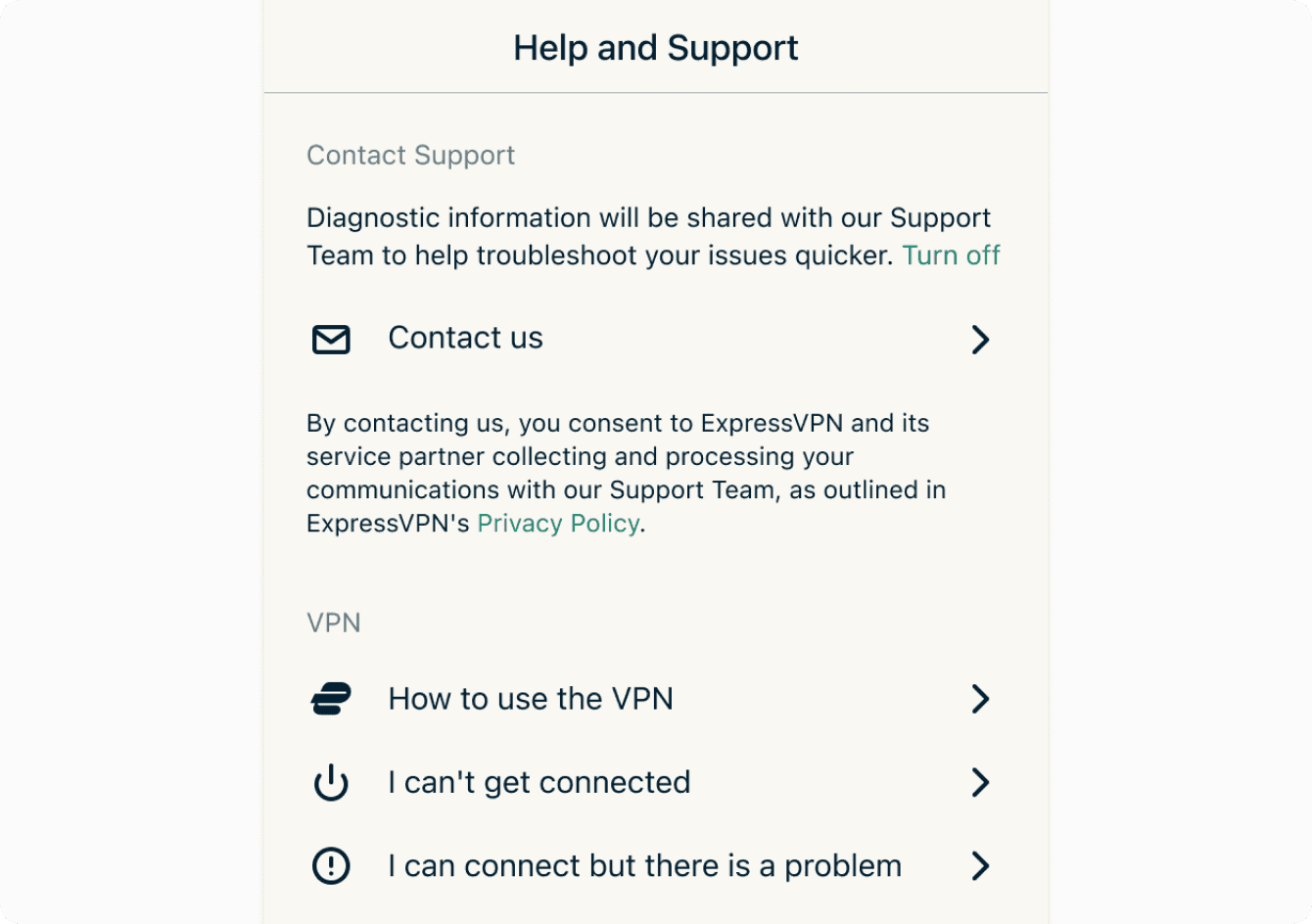
ตอนนี้คุณสามารถเข้าถึงบทความสนับสนุนภายในแอป ExpressVPN
- แตะเมนู Options (≡) จากนั้นเลือก Help & Support
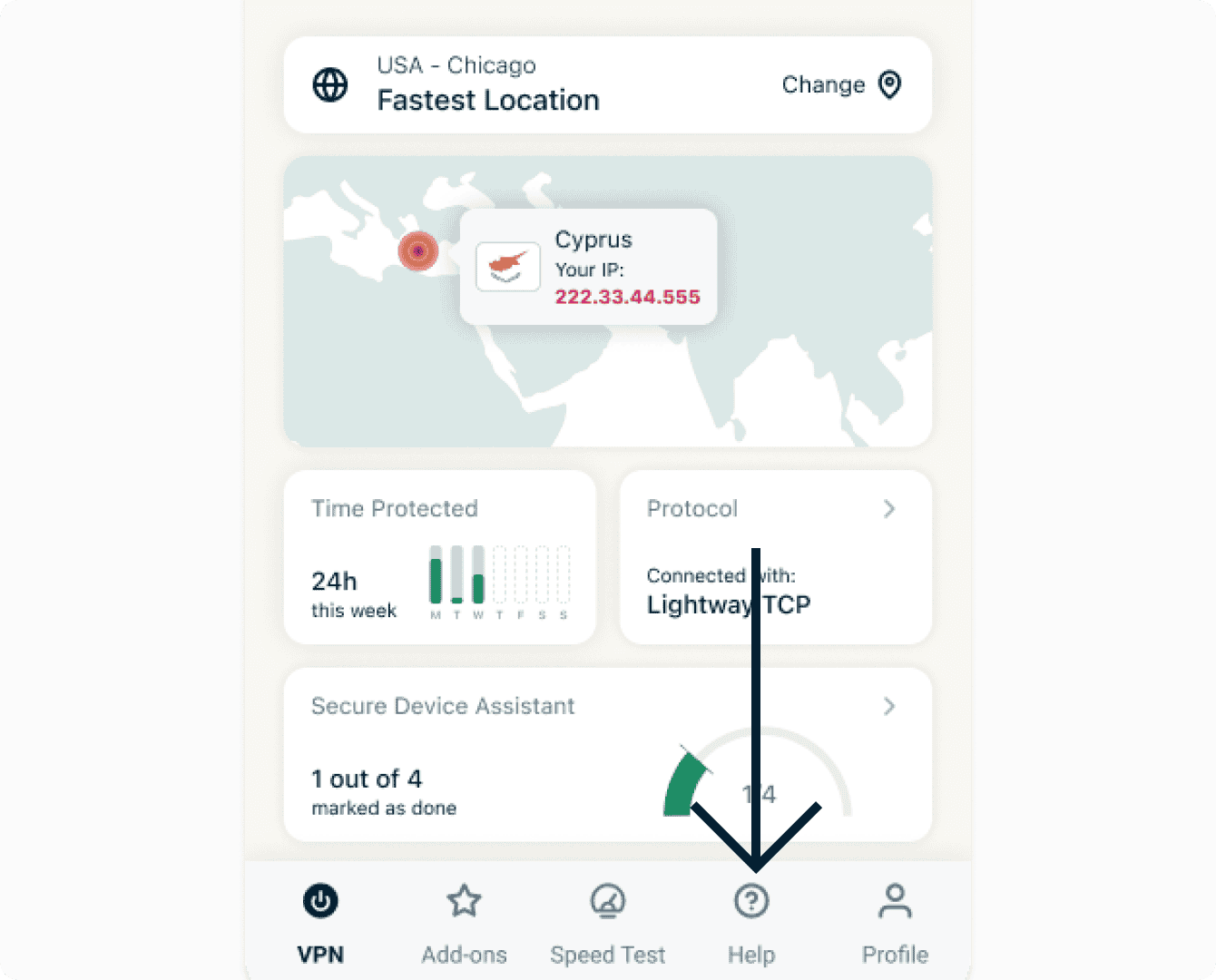

- แตะหมวดหมู่เพื่อเลือกบทความการสนับสนุนในแอป

ต้องการความช่วยเหลือ? ติดต่อฝ่ายสนับสนุน ExpressVPN เพื่อขอความช่วยเหลือในทันที
ถอนการติดตั้งแอป
ในการลบ ExpressVPN ออกจาก iPhone, iPad หรือ iPod ของคุณให้แตะไอคอน ExpressVPN ค้างไว้จนกระทั่งไอคอนแอปสั่น แตะ Delete App
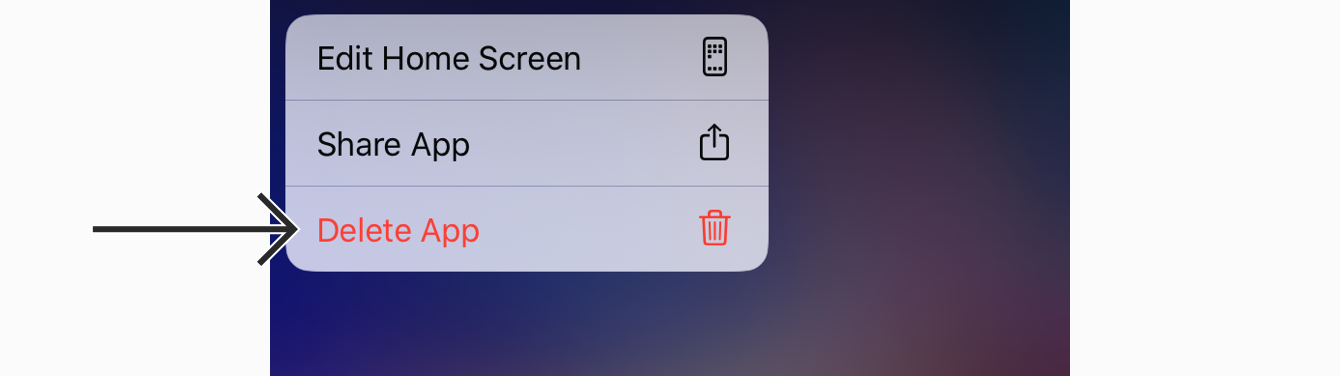
แตะ Delete เพื่อลบแอป

แอปจะถูกลบออกจากอุปกรณ์ของคุณ
ต้องการความช่วยเหลือ? ติดต่อฝ่ายสนับสนุน ExpressVPN เพื่อขอความช่วยเหลือในทันที
วิธีติดตั้ง VPN ด้วยตนเองโดยไม่ต้องใช้แอป
หากคุณต้องการติดตั้ง ExpressVPN บนอุปกรณ์ของคุณโดยไม่ต้องใช้แอป โปรดทำตามคำแนะนำในการตั้งค่าด้วยตนเอง
ต้องการความช่วยเหลือ? ติดต่อฝ่ายสนับสนุน ExpressVPN เพื่อขอความช่วยเหลือในทันที