



Med ExpressKeys kan du lagre kreditt- eller debetkortopplysninger sammen med innlogginger og sikre notater. Tjenesten støtter også autofyll på nettsteder for raskere og mer praktiske betalinger.
Gå til …
Hvordan lagre kortopplysninger i ExpressKeys på iOS
Hvordan lagre kortopplysninger i ExpressKeys på Android
Rediger eller slett lagrede kortopplysninger på iOS eller Android
Importer kreditt- eller debetkortopplysninger
Autofyll kreditt- eller debetkortopplysninger
Hvordan lagre kortopplysninger i ExpressKeys på iOS
Skann kortet ditt med iPhone-kameraet
Du kan bruke iPhone-kameraet for å legge til kortopplysningene dine. Du må tillate kameratilgang for å gjøre dette.
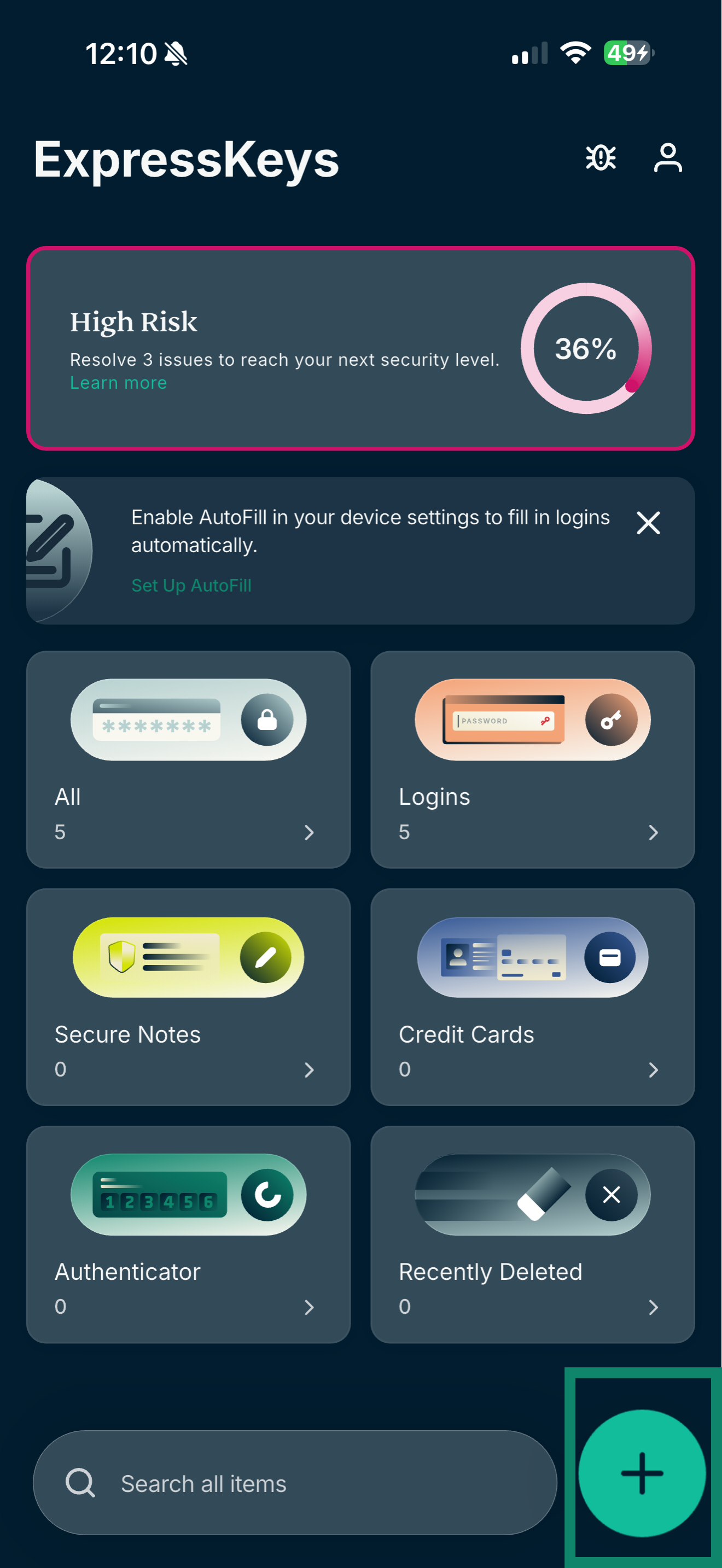
- Åpne ExpressKeys-appen og trykk på

 .
.

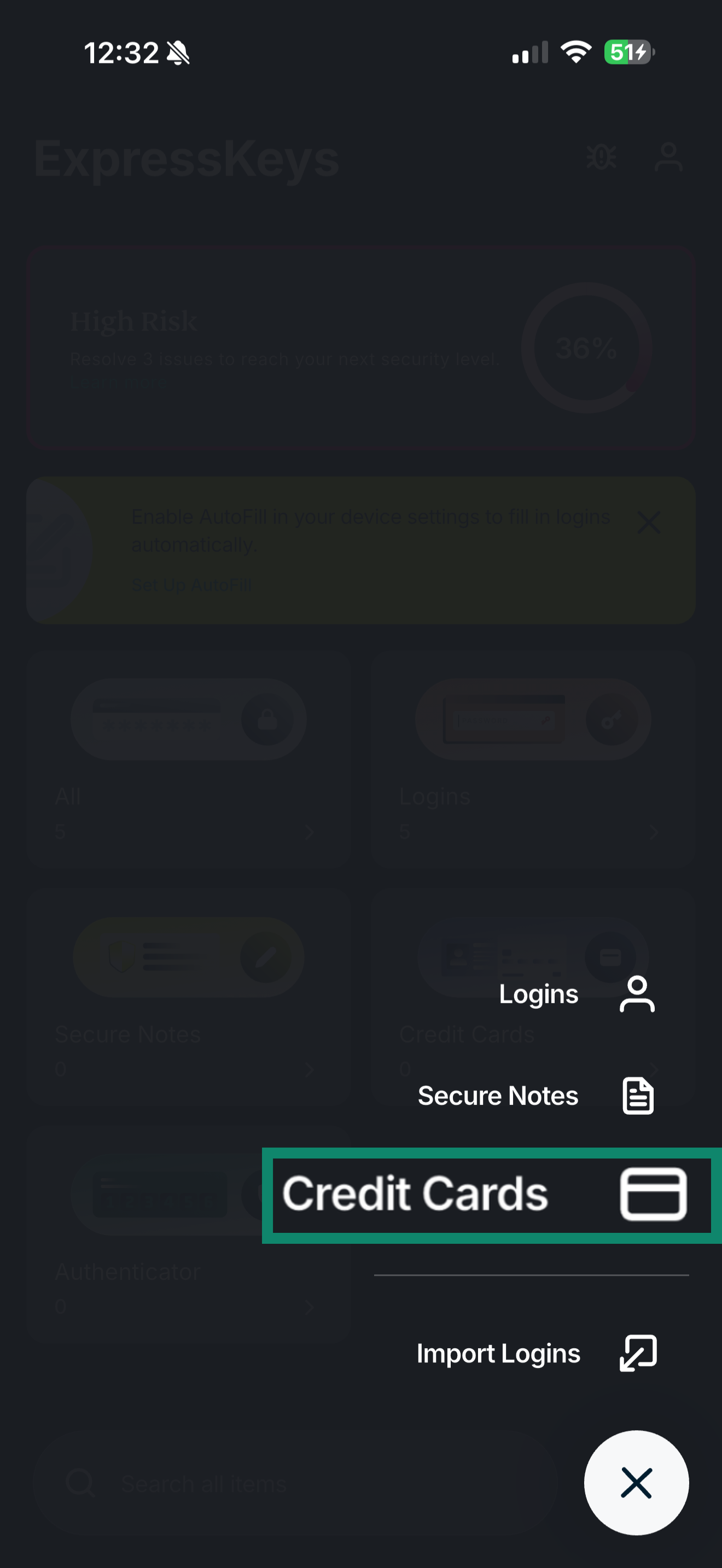
- Trykk på Credit Cards (Kredittkort).

- Trykk på Scan Card (Skann kort).

- Trykk på Allow (Tillat) (hvis du blir spurt).

- Skann kortet ditt.
- Se gjennom detaljene og trykk på Save (Lagre).

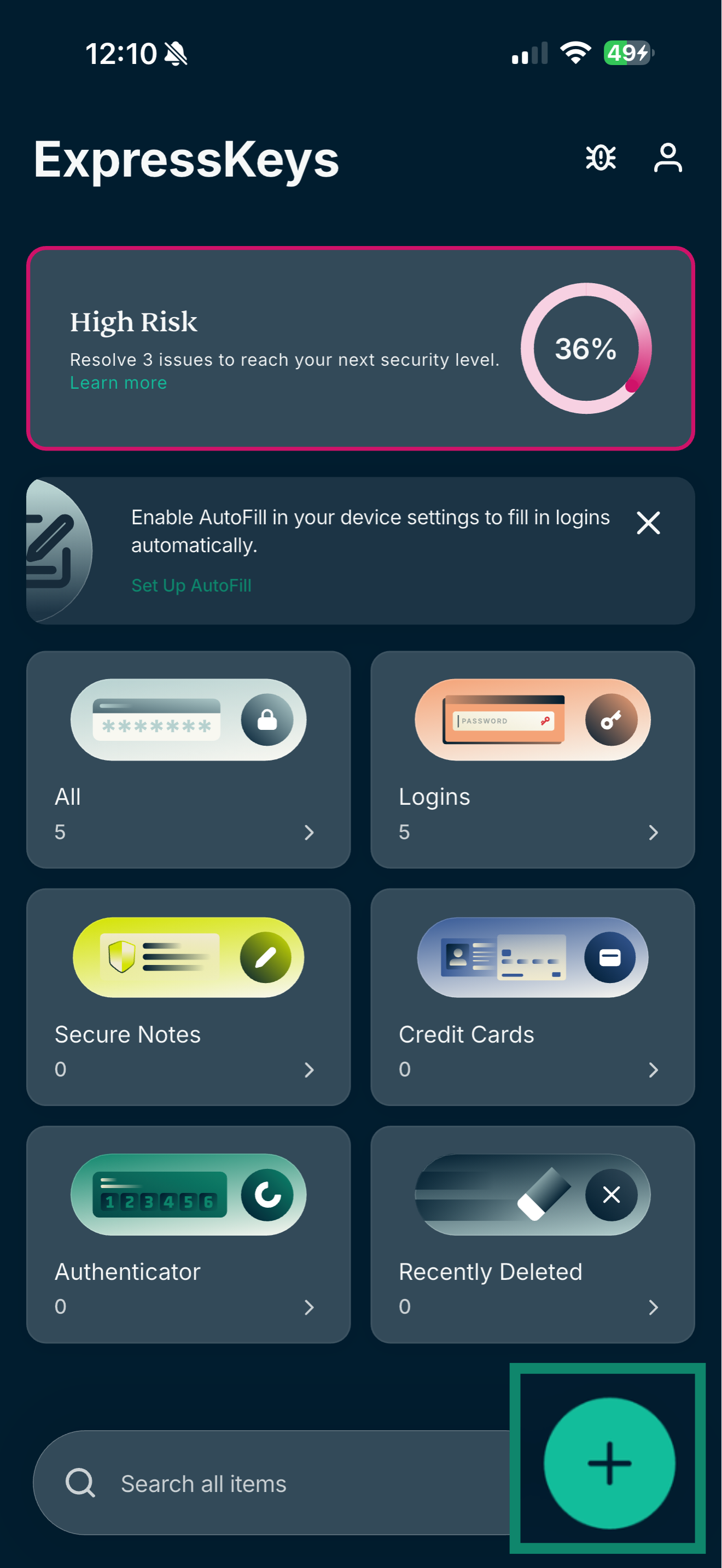
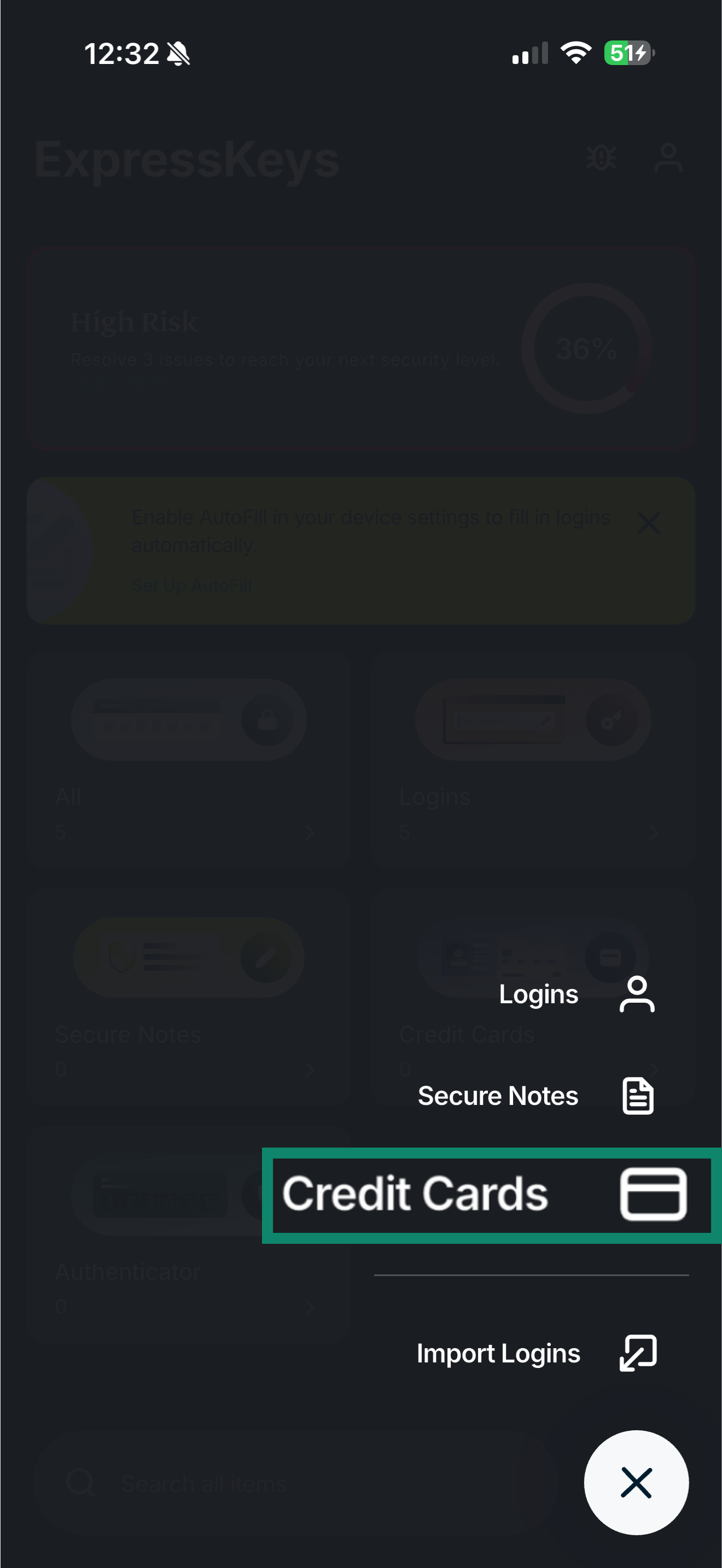
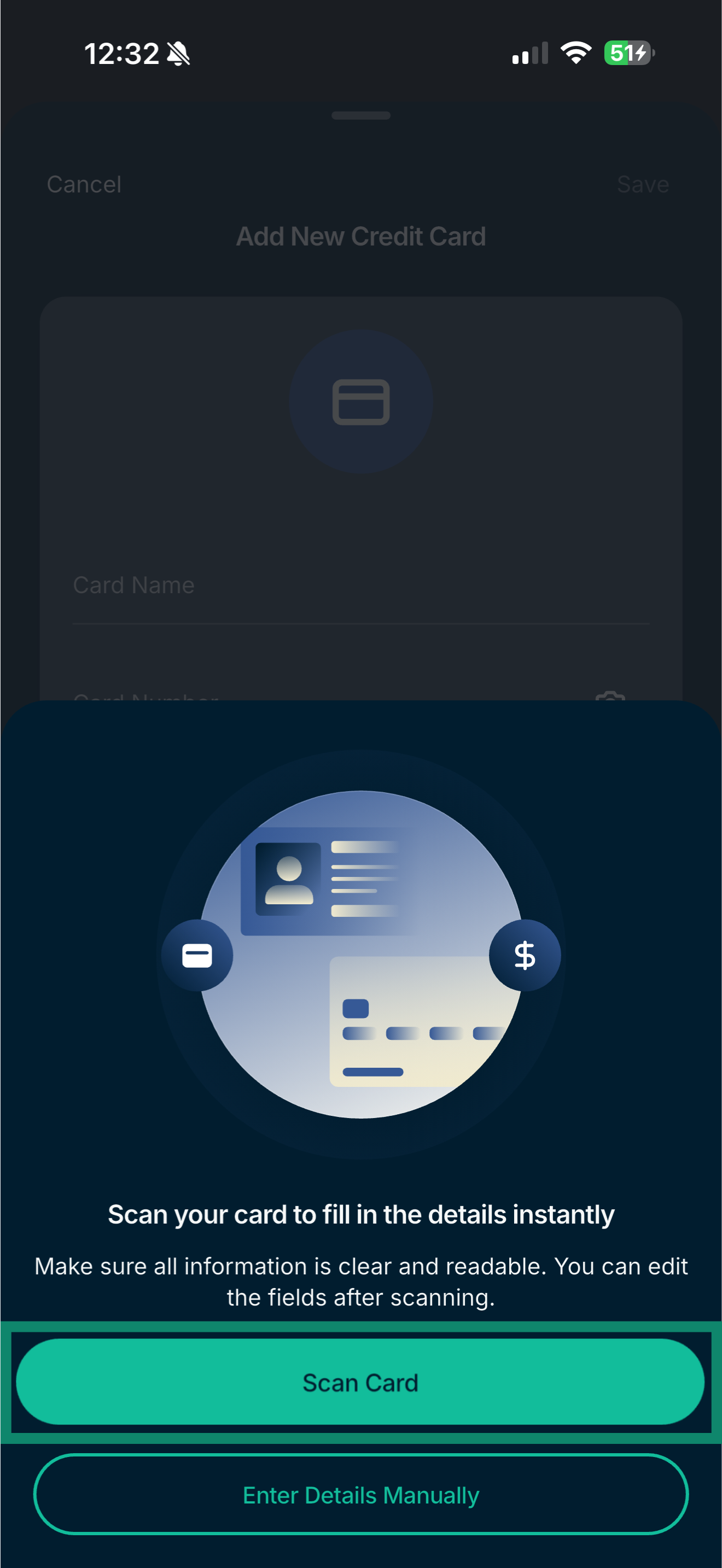
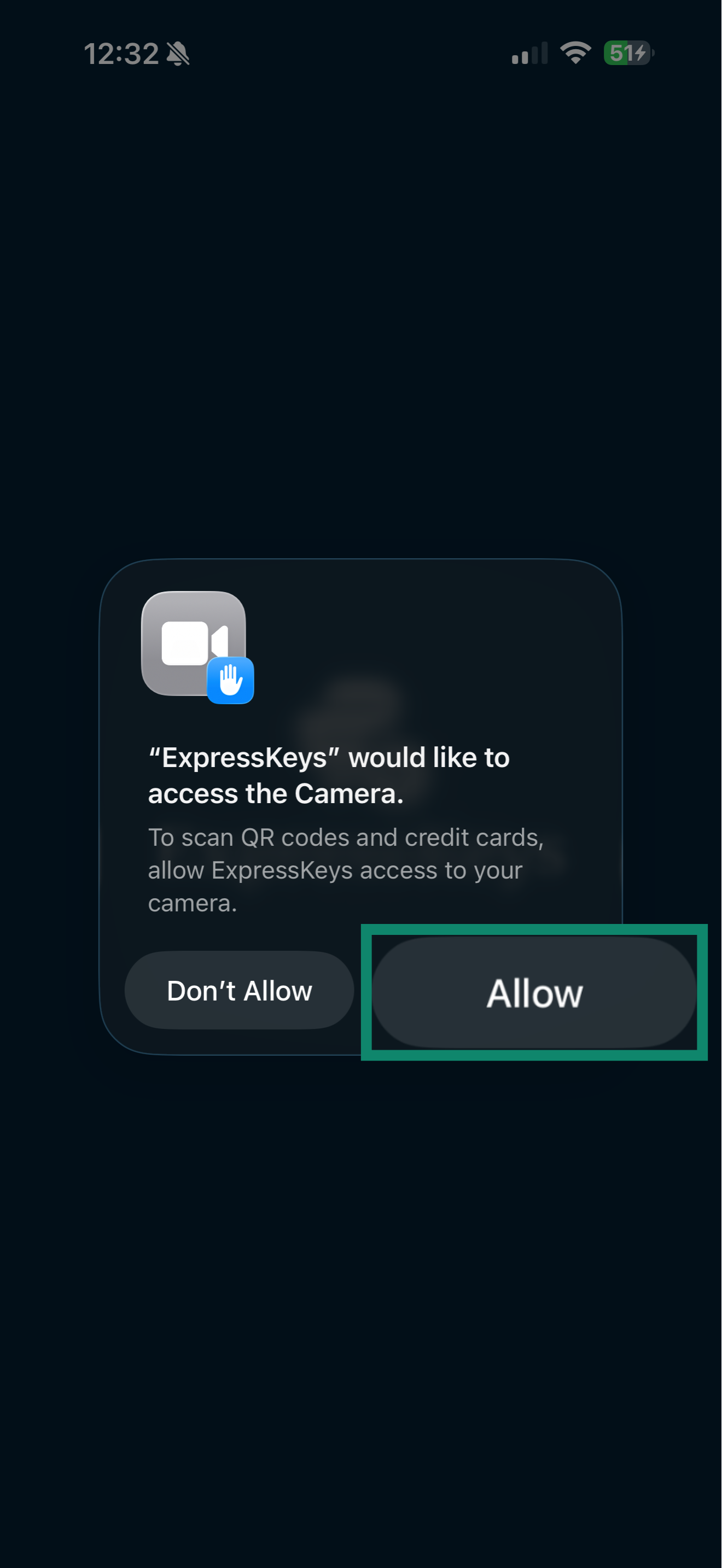
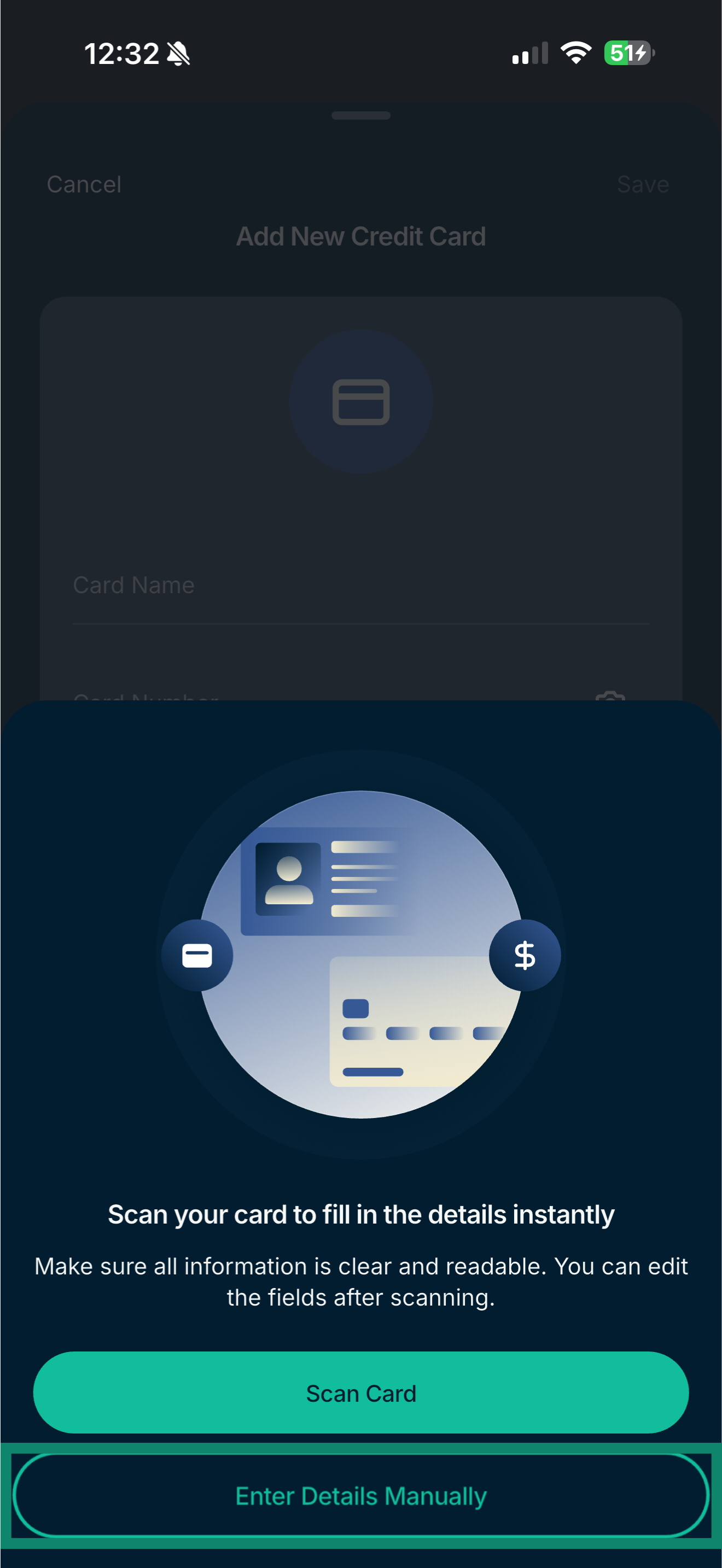
 > Credit Cards (Kredittkort). Du kan velge Scan Card (Skann kort) eller Enter Details Manually (Legg inn opplysninger manuelt).
Legg til kortopplysninger manuelt på iOS
Hvis du heller vil det, kan du legge til kortopplysningene dine manuelt.
- Åpne ExpressKeys-appen og trykk på .

- Trykk på Credit Cards (Kredittkort).

- Trykk på Enter Details Manually (Skriv inn opplysninger manuelt).

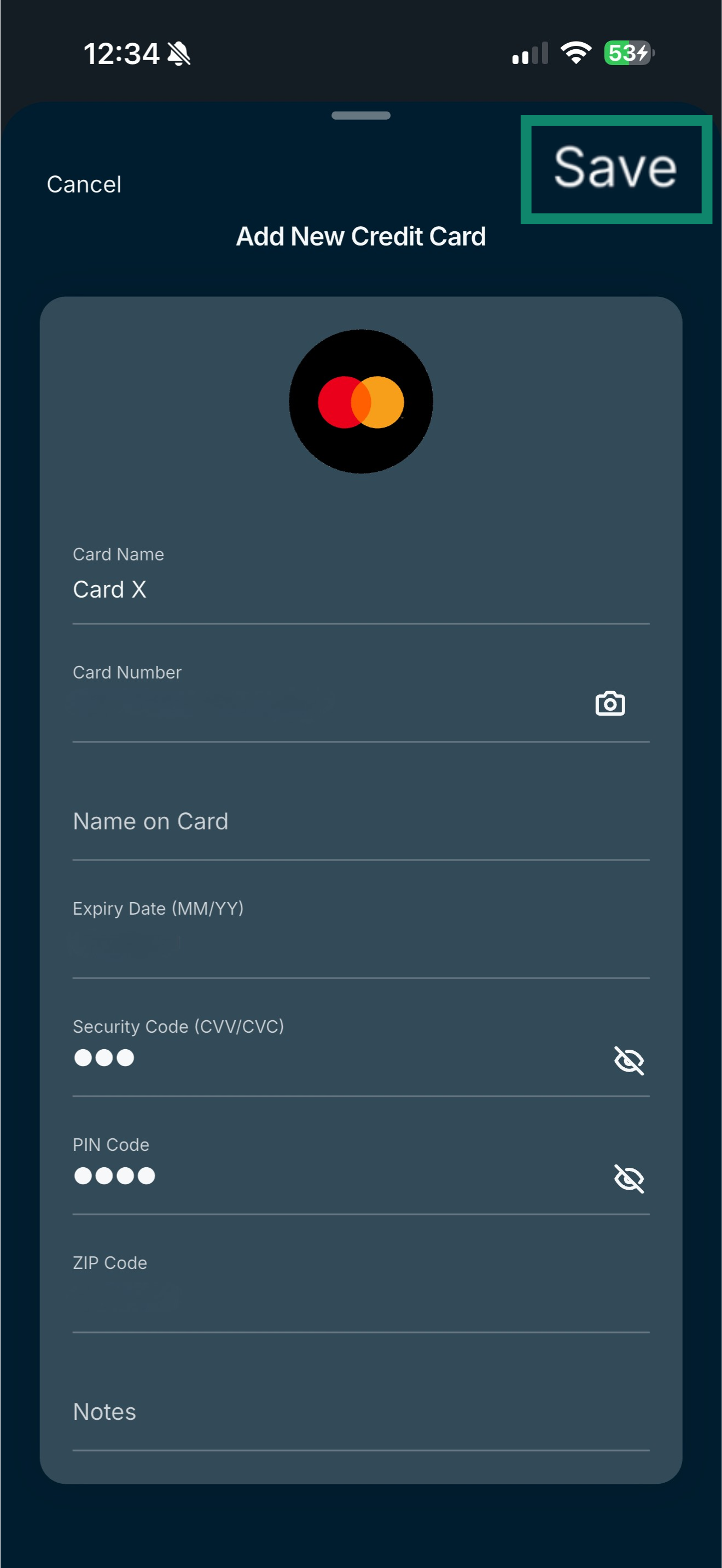
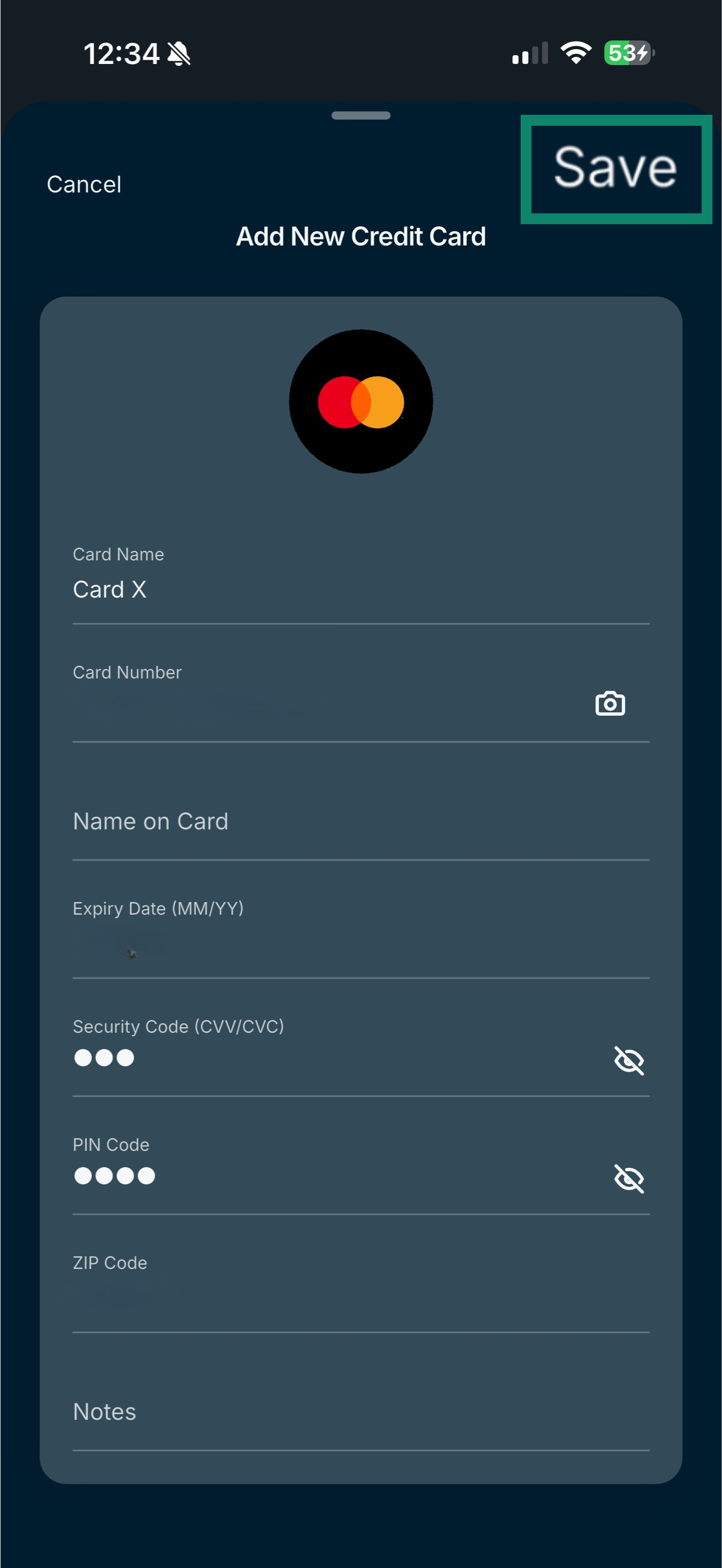
- Skriv inn kortopplysningene dine og trykk på Save (Lagre).

Trenger du hjelp? Kontakt ExpressVPNs kundestøtte.
Hvordan lagre kortopplysninger i ExpressKeys på Android
Legg til kortopplysninger manuelt på Android
På Android er det for øyeblikket kun mulig å legge til kortopplysninger ved å skrive dem inn manuelt.
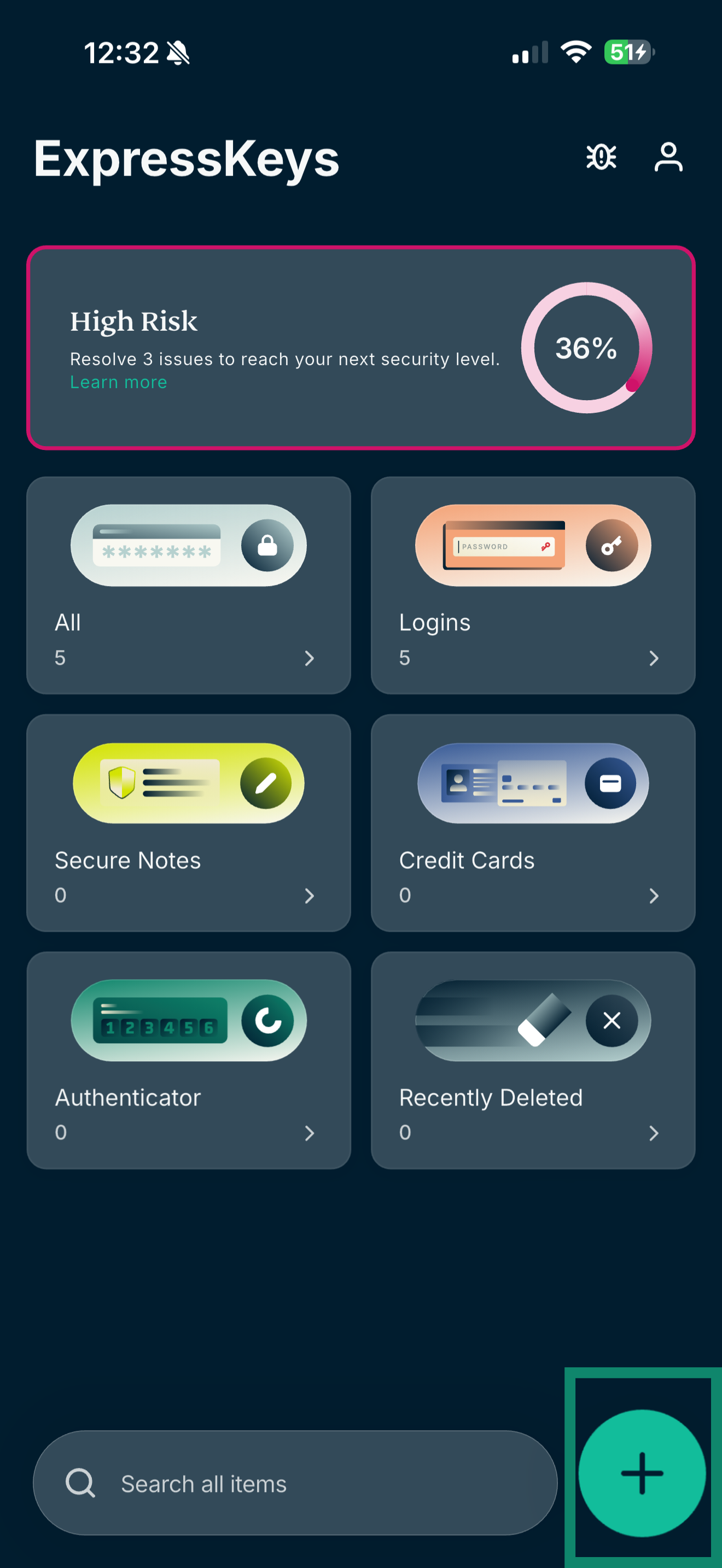
- Åpne ExpressKeys-appen og trykk på .

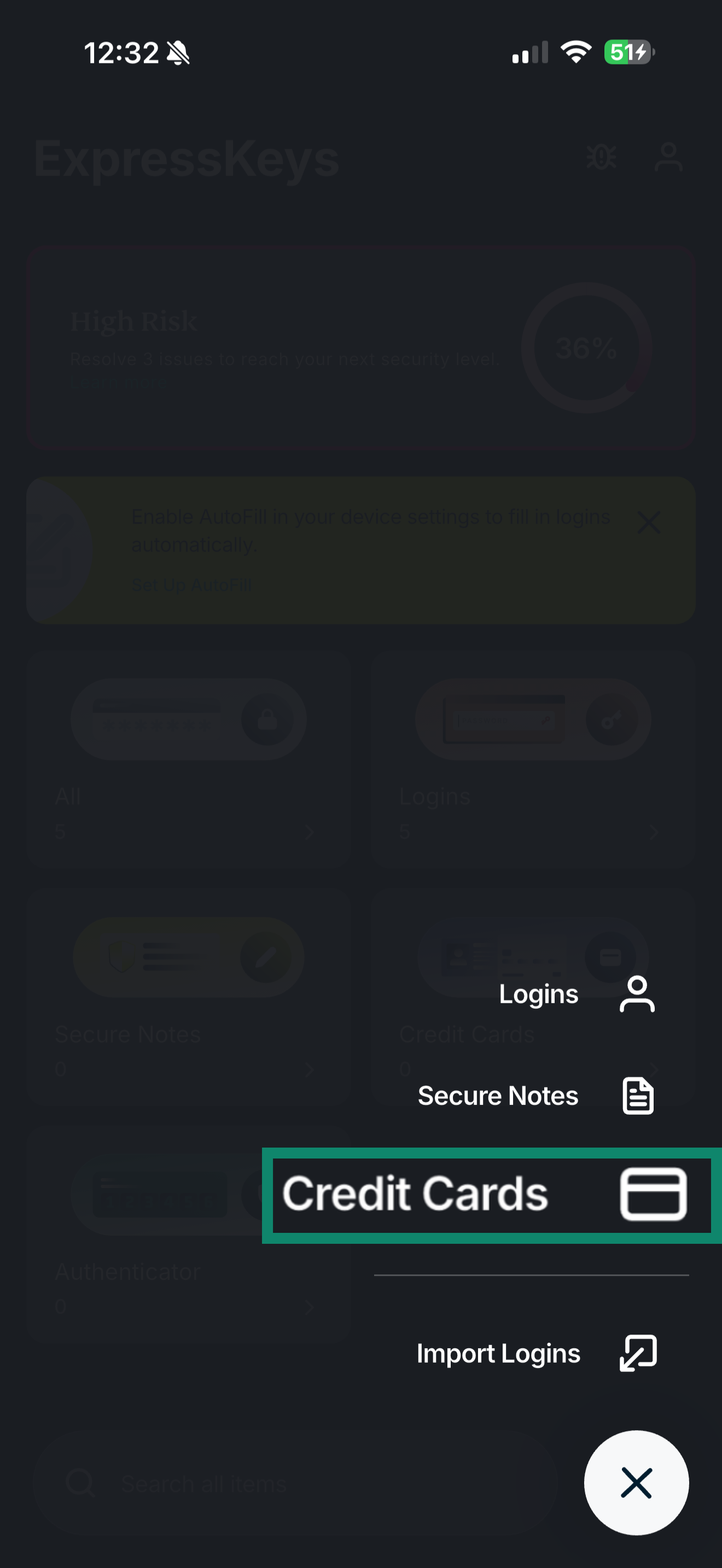
- Trykk på Credit Cards (Kredittkort).

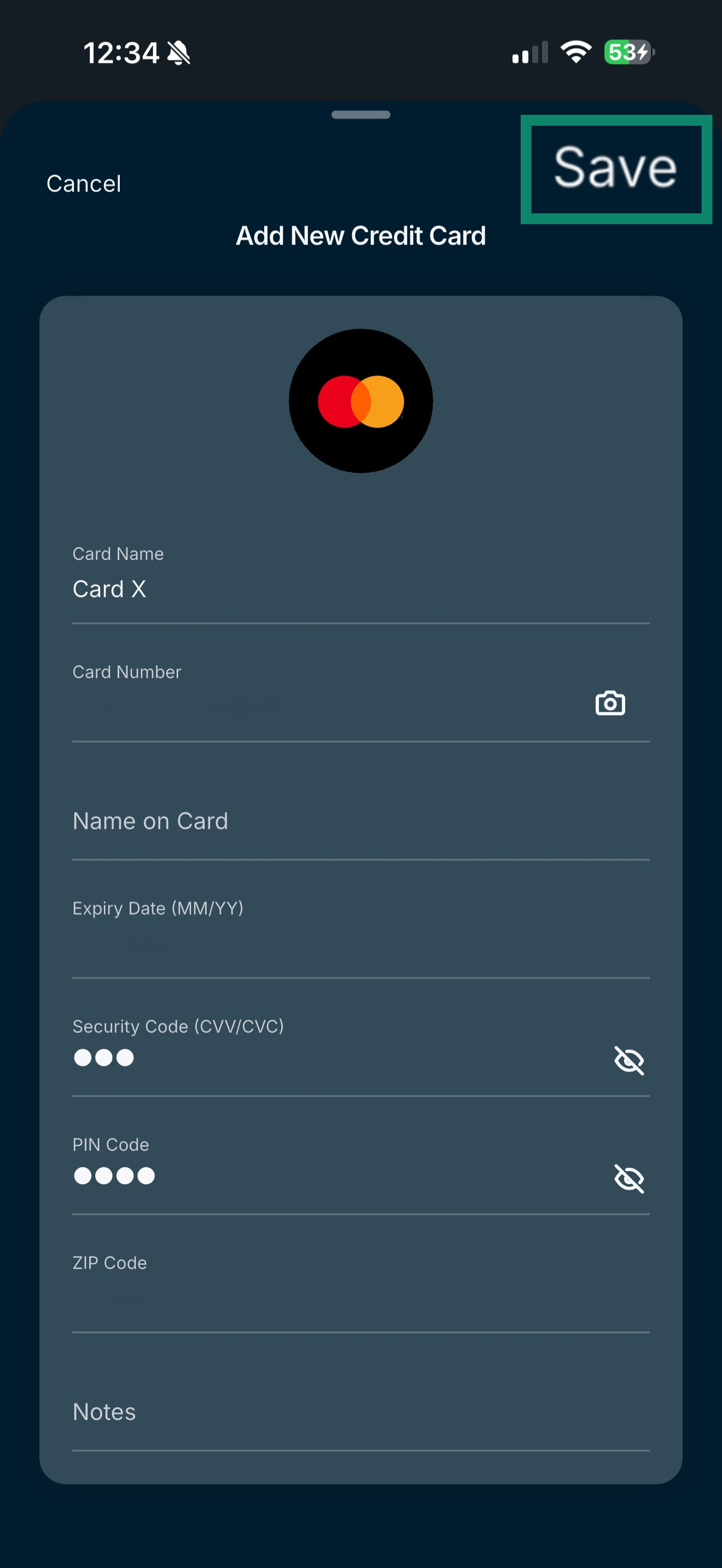
- Skriv inn kortopplysningene dine og tykk på Save (Lagre).

Trenger du hjelp? Kontakt ExpressVPNs kundestøtte.
Rediger eller slett lagrede kortopplysninger på iOS eller Android
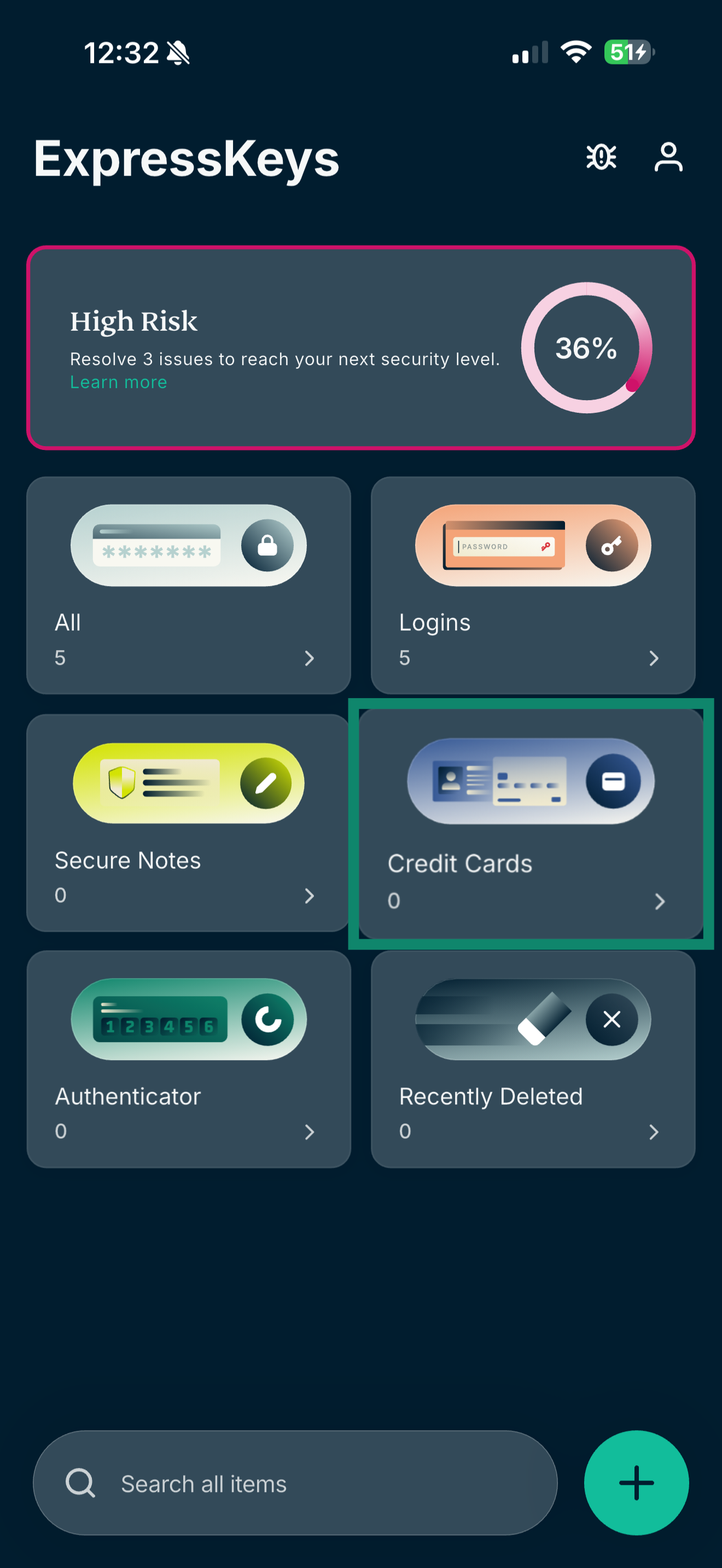
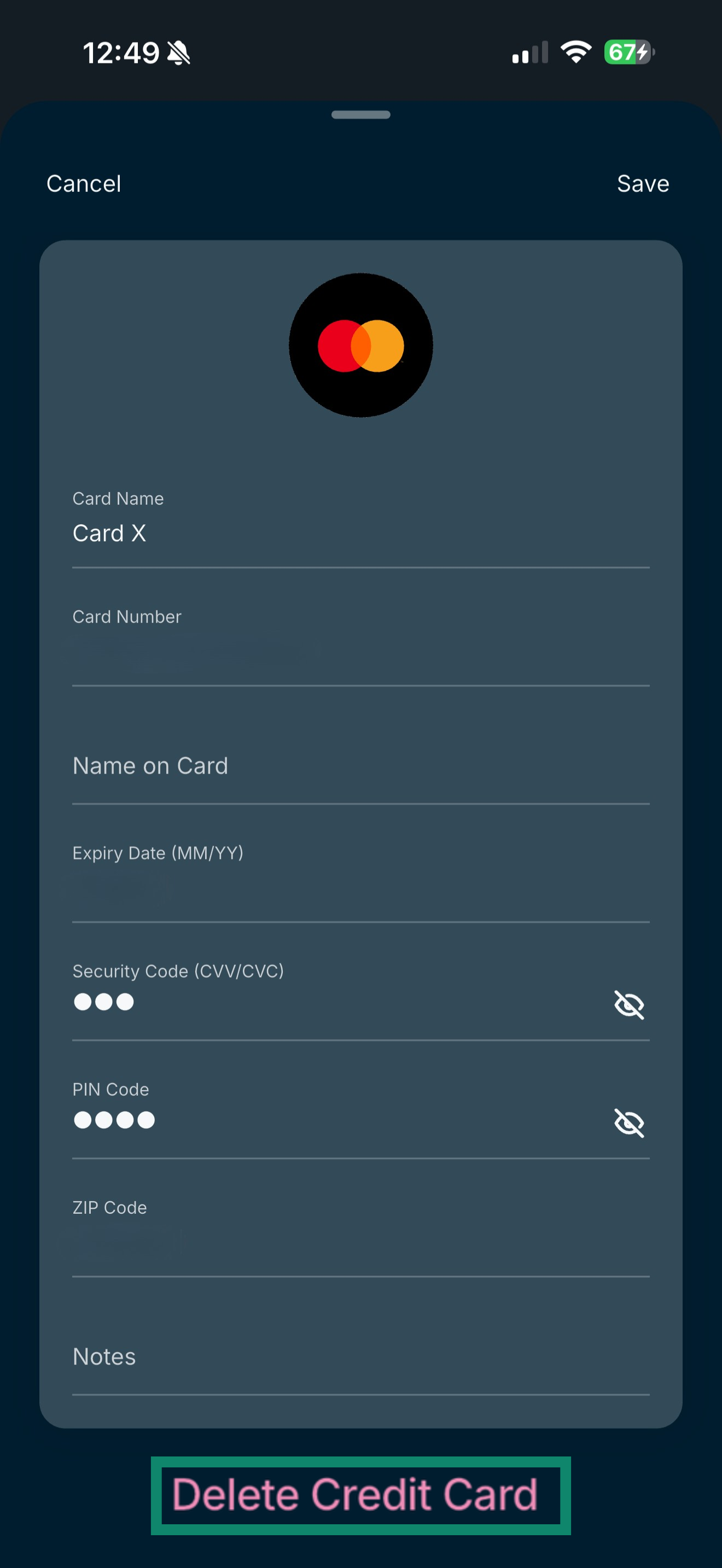
- Åpne ExpressKeys-appen og trykk på Credit Cards (Kredittkort).

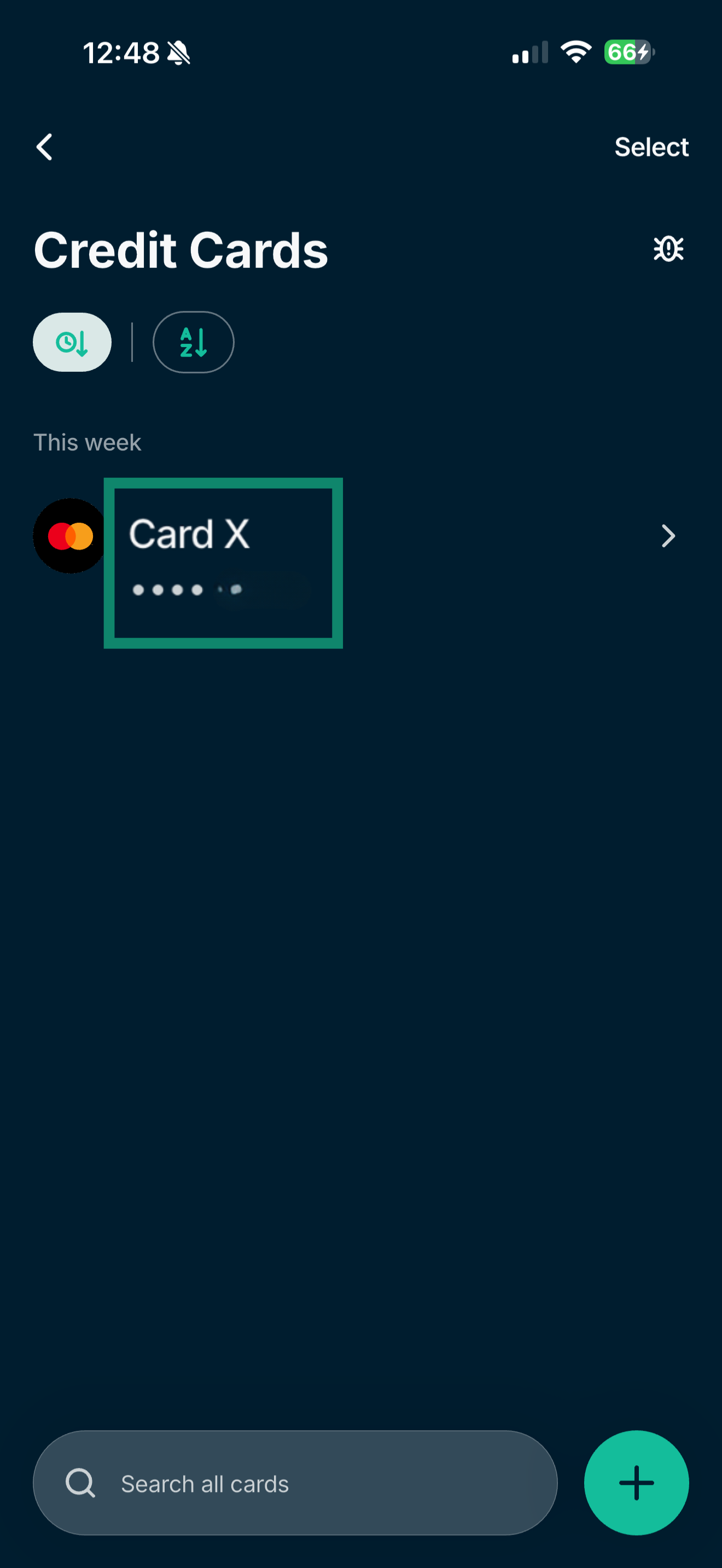
- Velg kortet du vil redigere eller slette.

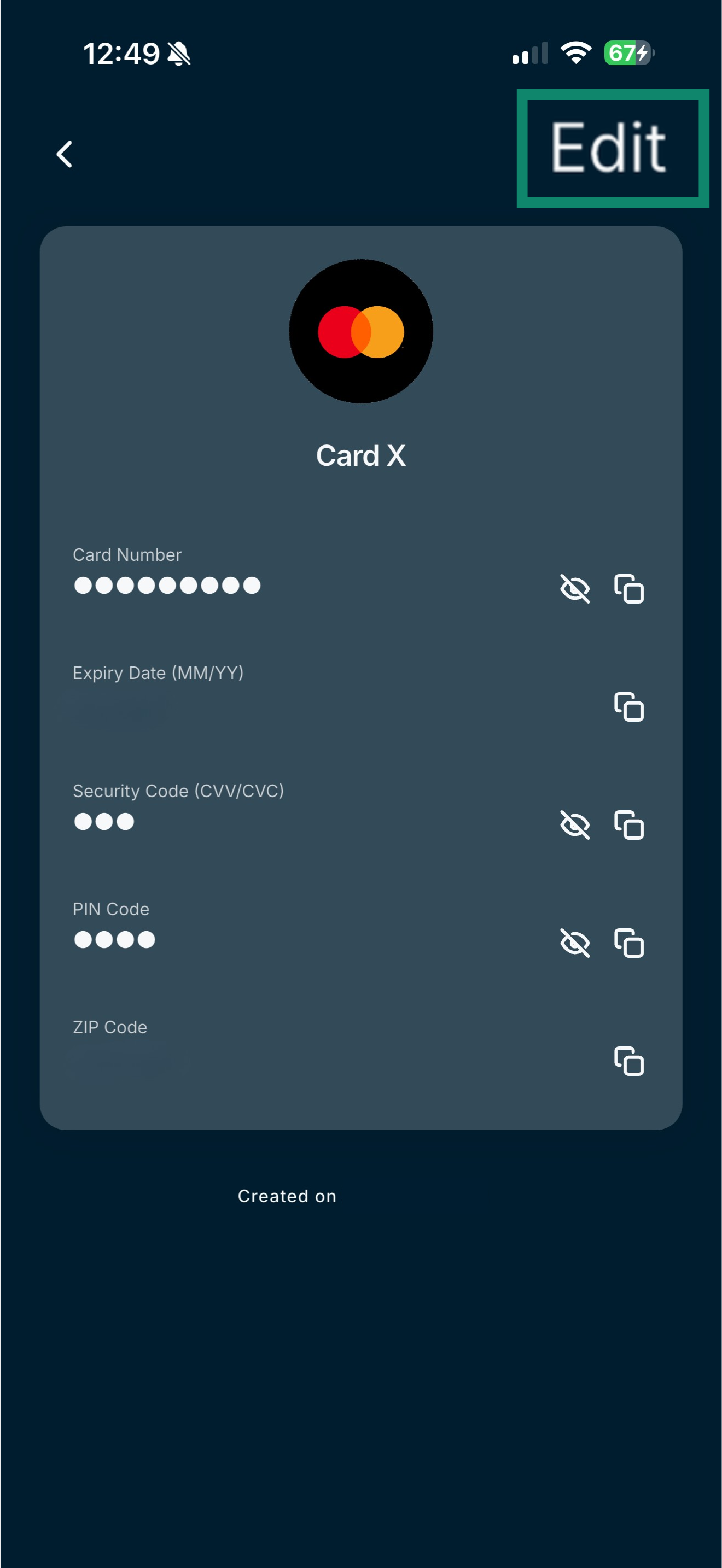
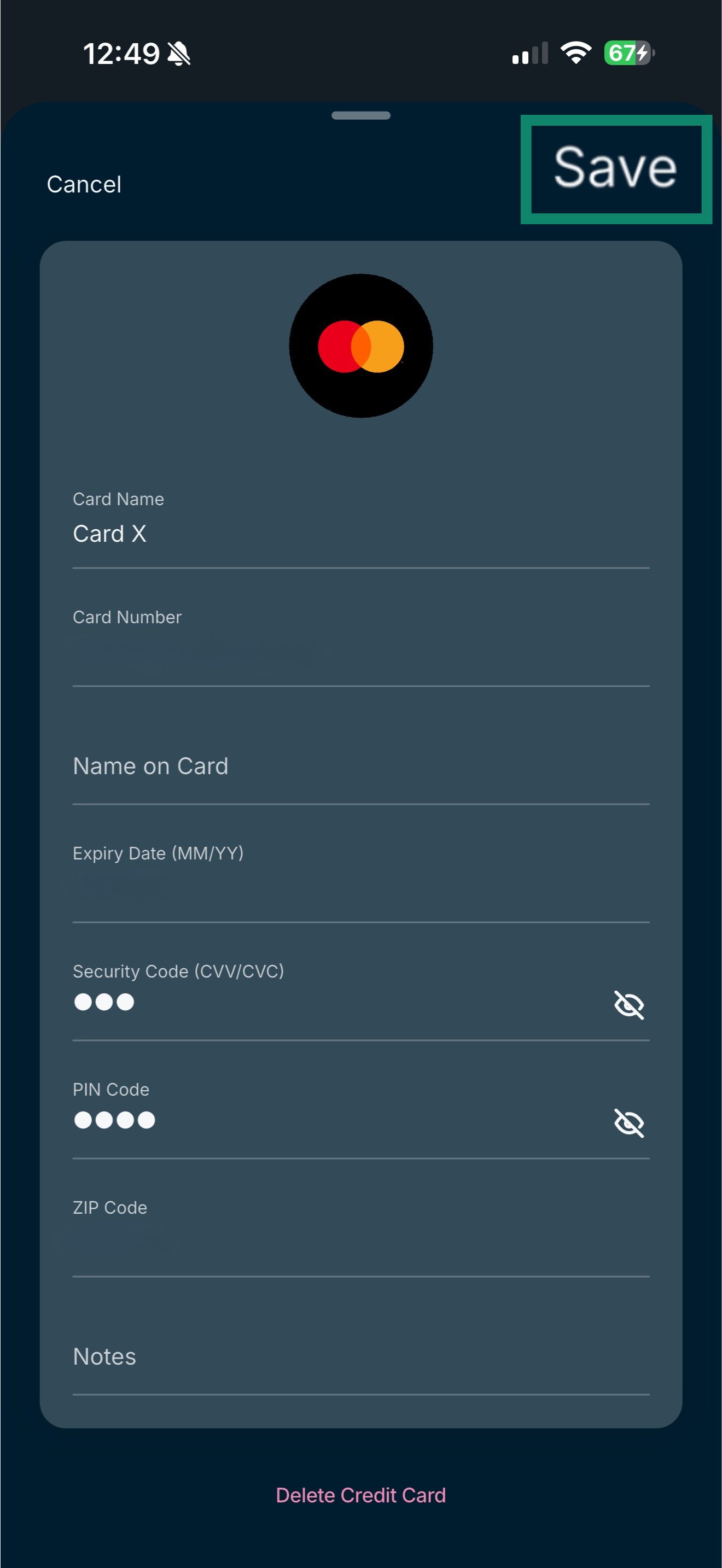
- For å redigere kortet, klikker du på Edit (Rediger) og oppdaterer opplysningene.

- Trykk på Save (Lagre).

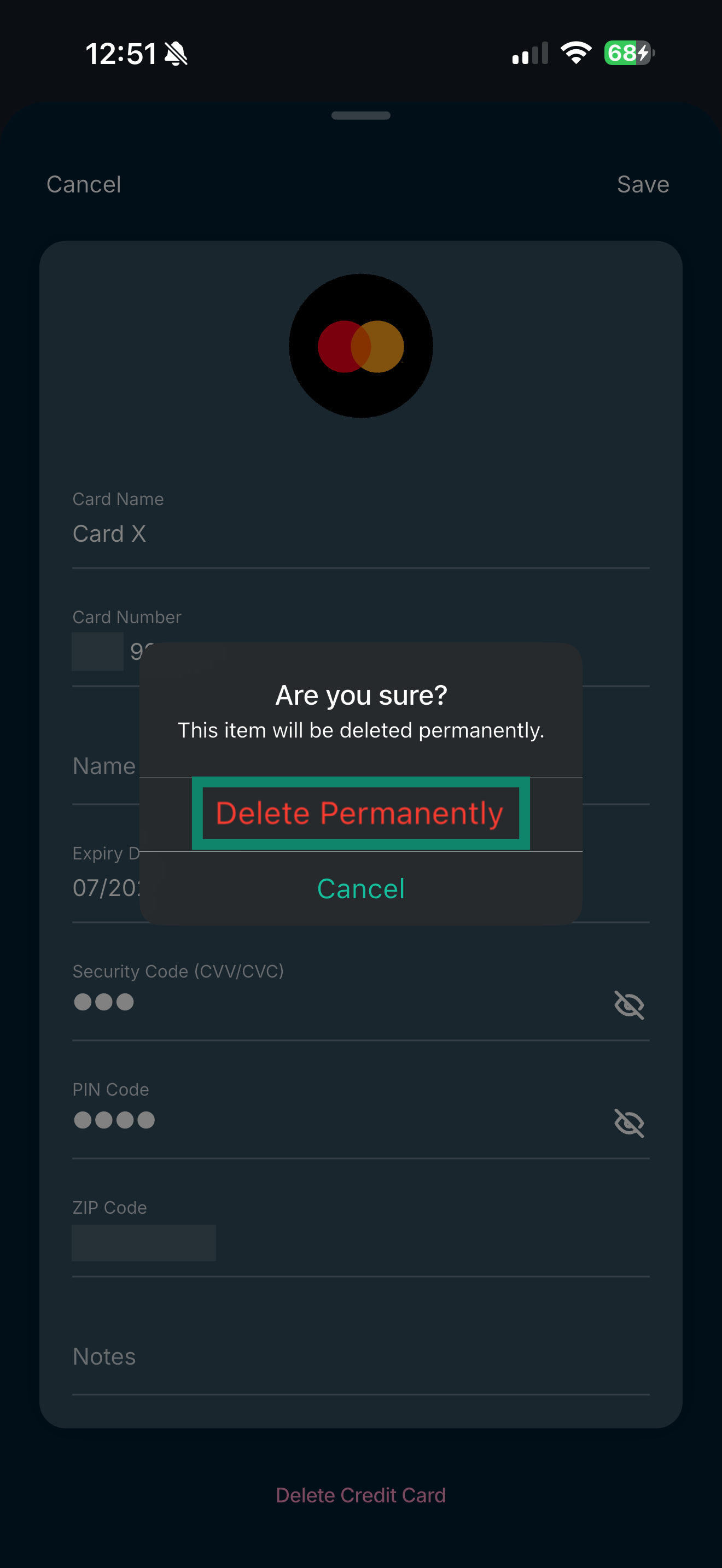
- For å slette kortet, trykker du på Delete Credit Card (Slett kredittkort).

- Trykk på Delete Permanently (Slett permanent).

Trenger du hjelp? Kontakt ExpressVPNs kundestøtte.
Importer kreditt- eller debetkortopplysninger
Du kan importere kredittkortopplysningene dine til ExpressKeys fra flere ulike apper, inkludert 1Password, Dashlane, LastPass og Bitwarden. Følg disse instruksjonene.
Trenger du hjelp? Kontakt ExpressVPNs kundestøtte.
Autofyll kreditt- eller debetkortopplysninger
ExpressKeys kan fylle ut kreditt- eller debetkortopplysningene dine automatisk på ulike nettsteder, slik at du kan fullføre betalinger raskt og sikkert. Følg disse instruksjonene.
Trenger du hjelp? Kontakt ExpressVPNs kundestøtte.