Sådan sletter du din Facebook-konto: En trinvis vejledning


Overvejer du at forlade Facebook for evigt? Uanset om du er bekymret for dit privatliv eller blot ønsker at skære ned på distraktionerne, er det et stort skridt at lukke din konto.
Denne vejledning vil lære dig, hvordan du permanent sletter eller deaktiverer din Facebook-konto på computer og mobil, forklare, hvad der sker med dine data, og vise dig, hvordan du downloader en kopi af dine oplysninger, før du siger farvel.
Slet vs. deaktiver: Hvad er forskellen?
Kort sagt er en deaktivering af din konto midlertidig. Brug denne funktion, hvis du vil tage en pause fra Facebook, men forudser måske at vende tilbage til platformen på et tidspunkt i fremtiden. Sletning af din konto er permanent og kan ikke fortrydes.
Når du deaktiverer din konto, vil ingen kunne se din tidslinje eller din profil, og sider, du administrerer, vil også blive deaktiveret, medmindre du tildeler administrationen til en anden. Beskeder, du har sendt, kan dog stadig være synlige, dit navn kan stadig vises på vennelister, og dine indlæg og kommentarer kan stadig være synlige for Facebook-gruppeadministratorer.
Facebook gemmer også dine oplysninger, hvis du beslutter dig for at genaktivere din konto i fremtiden. Du kan også fortsætte med at bruge Messenger, mens din konto er deaktiveret.
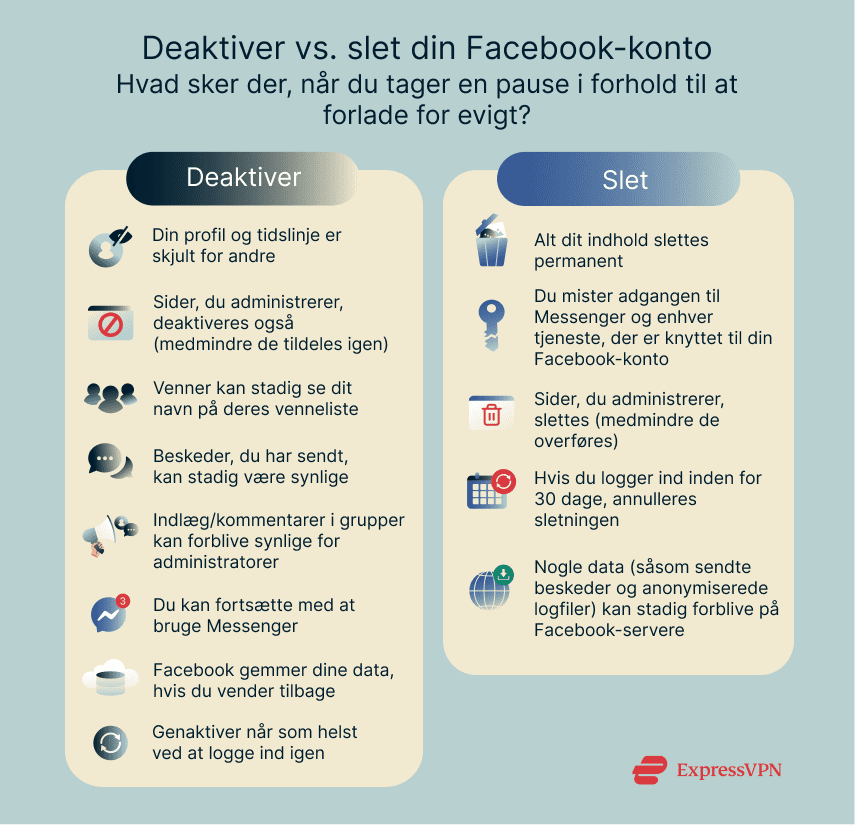
Når du sletter din konto, slettes din profil, dine billeder, opslag, videoer osv. permanent, og du vil ikke længere kunne tilgå Facebook Messenger eller andre tjenester, der bruger din Facebook-konto. Dette vil også slette Facebook-sider, som du administrerer, medmindre du giver en anden administrationen af dem på forhånd.
Husk, at Facebook ikke sletter din konto med det samme, efter du har indsendt din anmodning. De begynder først at slette din konto 30 dage senere. Og hvis du logger ind på Facebook, før fristen er udløbet, får du mulighed for at annullere sletningen af kontoen. Derudover skal du være opmærksom på, at nogle af dine data, såsom beskeder, du har sendt til venner og visse anonymiserede systemposter, forbliver på Facebook.
Sådan sletter du din Facebook-konto
Du kan slette din Facebook-konto på en computer eller i Facebooks mobilapp.
Slet Facebook på en computer
Her er en trinvis vejledning til, hvordan du sletter din Facebook-konto på en computer.
Trin 1: Gå til indstillinger
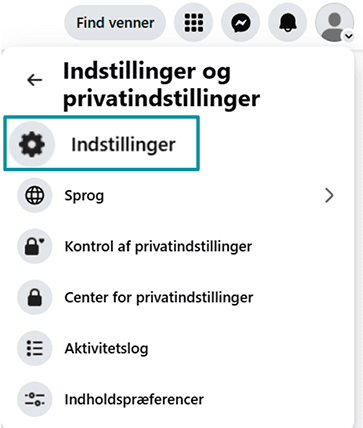
Klik på dit profilbillede i øverste højre hjørne, og vælg derefter Indstillinger og privatlivsindstillinger > Indstillinger.
Trin 2: Gå til "Kontoejerskab og -kontrol"
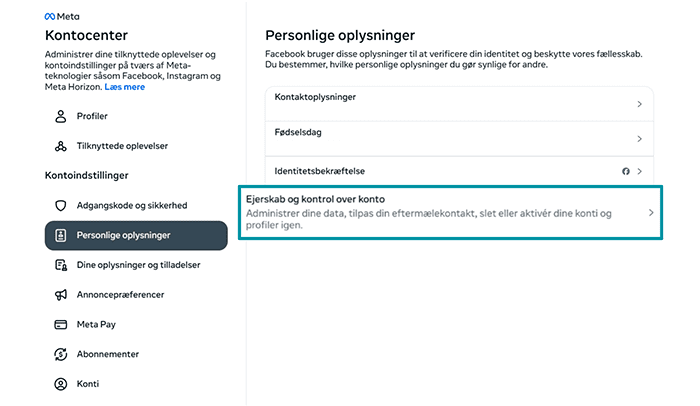
Klik på Kontocenter til venstre, vælg Personlige oplysninger under Kontoindstillinger, og klik derefter på Ejerskab og kontrol over konto.
Trin 3: Bekræft sletning
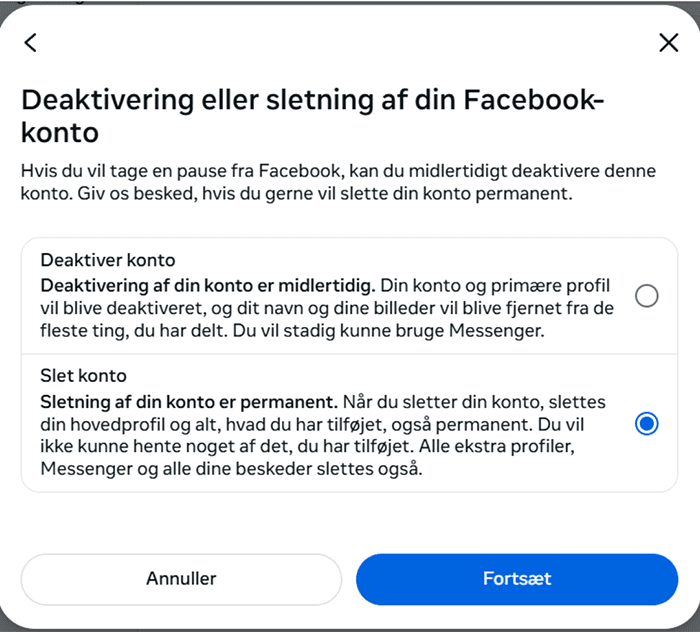
Klik på indstillingen for at deaktivere eller slette din konto, vælg din Facebook-konto, vælg Slet konto, klik på Fortsæt, og følg derefter instruktionerne på skærmen for at bekræfte sletningen.
Slet Facebook i en mobilapp (iOS og Android)
Her er en trinvis vejledning til, hvordan du sletter din Facebook-konto ved hjælp af Facebooks mobilapp.
Trin 1: Åbn appen, og gå til indstillinger
Åbn burgermenuen i øverste højre hjørne af Facebook-appen, rul ned, og klik på Indstillinger og privatlivsindstillinger > Indstillinger.
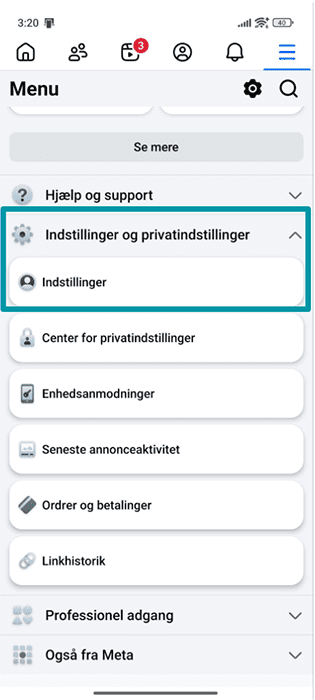
Trin 2: Gå til "Kontoejerskab og -kontrol"
Tryk på Kontocenter > Personlige oplysninger under Kontoindstillinger > Ejerskab og kontrol over konto.
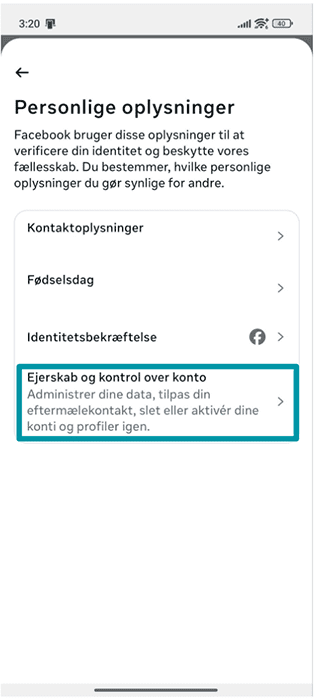
Trin 3: Slet din Facebook-konto
Tryk på indstillingen for at deaktivere eller slette din konto, vælg din Facebook-konto, vælg Slet konto, tryk på Fortsæt, og følg derefter instruktionerne på skærmen for at bekræfte sletningen.
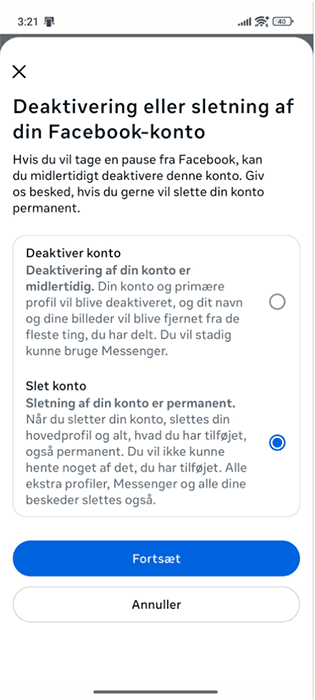
Bemærk: For at deaktivere din Facebook-konto skal du følge nøjagtigt de samme trin som at slette din Facebook-konto, men på den sidste skærm skal du vælge Deaktiver konto i stedet for Slet konto.
Sådan genaktiverer du din konto
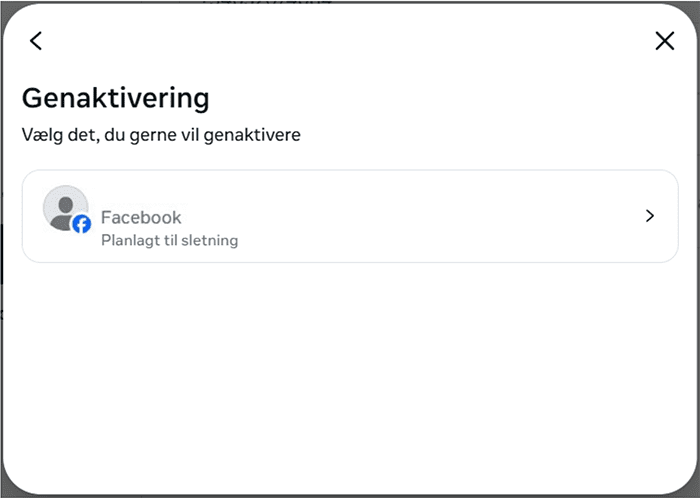
Den nemmeste måde at genaktivere din Facebook-konto (eller din primære Facebook-profil) på er blot at logge ind på Facebook ved hjælp af din e-mailadresse/dit mobilnummer og din adgangskode. Dette vil automatisk genaktivere din konto.
Hvis du har yderligere Facebook-profiler, kan du genaktivere dem ved at logge ind på din primære Facebook-konto, klikke på dit profilbillede i øverste højre hjørne og gå til Indstillinger og privatlivsindstillinger > Indstillinger > Kontocenter > Personlige oplysninger > Ejerskab og kontrol over konto > Genaktivering.
Avancerede sletteindstillinger
Nedenfor er vejledninger til, hvordan du sletter din Facebook-konto i vanskelige situationer, f.eks. når du har glemt din adgangskode eller ønsker at gemme personlige data, før du forlader platformen.
Slet Facebook uden en adgangskode
Hvis du har glemt din adgangskode til Facebook, skal du nulstille den, før du kan slette din konto. Facebook tillader ikke sletning af konto uden at bekræfte din identitet som en sikkerhedsforanstaltning.
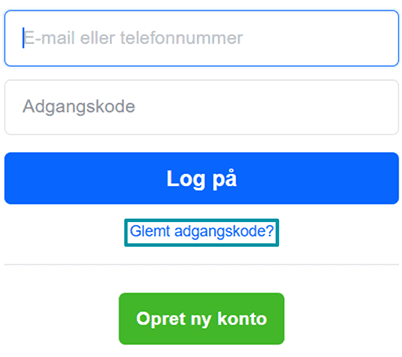
For at nulstille din adgangskode skal du gå til Facebooks loginside og klikke på Glemt adgangskode? og følge instruktionerne på skærmen for at nulstille den ved hjælp af din e-mailadresse eller dit telefonnummer.
Slet Facebook, men behold dine billeder (og andre data)
Du kan downloade en kopi af dine oplysninger på Facebook, før du sletter din konto for at bevare dine beskeder, indlæg, billeder, forbindelser og meget mere.
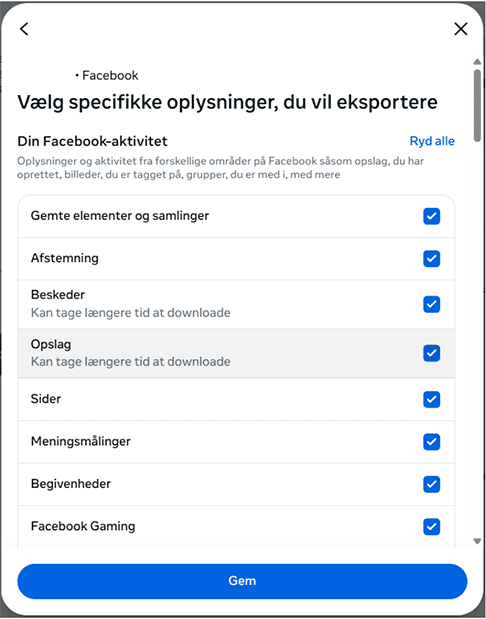
For at anmode om en download af dine Facebook-oplysninger skal du klikke på dit profilbillede og derefter gå til Indstillinger > Kontocenter > Dine oplysninger og tilladelser > Eksportér dine oplysninger > Opret eksport. Vælg derefter din(e) Facebook-profil(er), vælg, hvor du vil eksportere dine data til, og vælg derefter de typer oplysninger, du vil downloade.
Kan man slette Facebook uden at vente 30 dage?
Desværre er det ikke muligt at få Facebook til at slette din konto uden at vente på fristen på 30 dage.
Hvad sker der, når man har slettet Facebook?
Som nævnt vil Facebook først starte sletteprocessen 30 dage efter, du har indsendt din anmodning, og i denne periode kan du annullere sletningen ved at logge ind på din konto. Og det kan tage yderligere 90 dage, før Facebook gennemfører sletteprocessen. Men i denne periode vil dine oplysninger ikke være tilgængelige for andre.
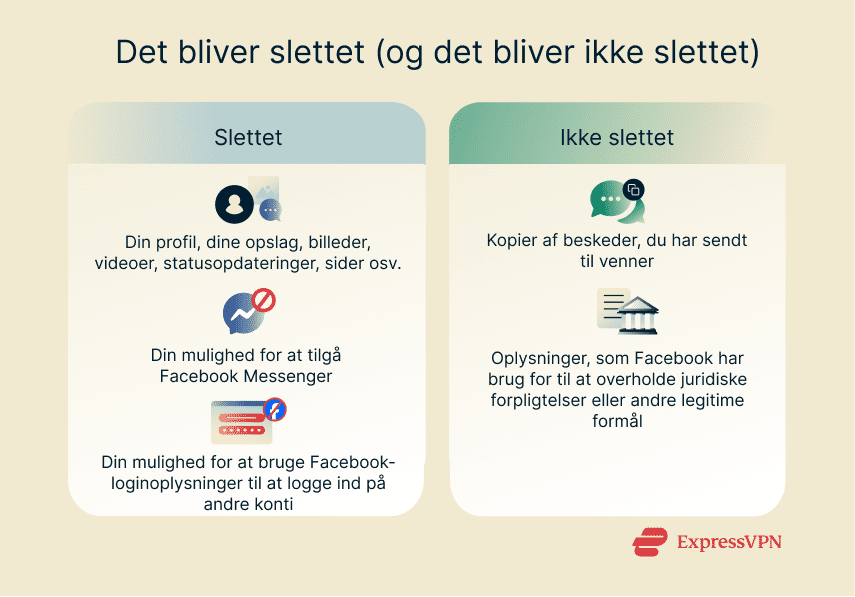
Bemærk, at selvom dine indlæg, billeder, statusopdateringer osv. alle vil blive slettet, sletter Facebook ikke oplysninger som kopier af dine beskeder i dine venners indbakker. Derudover gemmer Facebook nogle af dine oplysninger. I henhold til Metas privatlivspolitik kan virksomheden opbevare oplysninger, som den har brug for til at overholde juridiske forpligtelser eller til andre legitime formål, såsom at forhindre skade eller undersøge overtrædelser af dens vilkår eller politikker osv. Disse oplysninger kan opbevares i en ubestemt periode.
Fejlfinding: Hvorfor kan man ikke slette sin Facebook-konto?
De følgende afsnit kan hjælpe, hvis du har problemer med at slette din konto på grund af problemer som f.eks. at du ikke kan finde indstillingen Slet konto eller kontobegrænsninger.
Almindelige tekniske problemer
Hvis muligheden for at slette din konto ikke vises eller ikke fungerer, kan du prøve:
- Brug af et direkte link: Dette link fører dig direkte til siden for deaktivering/sletning.
- Opdatering af Facebook-appen eller -browseren: Forældede versioner viser muligvis ikke de nyeste indstillinger eller kan forårsage fejl.
- Rydning af din browsercache: Gamle cachelagrede data kan forstyrre indlæsningen af Facebooks kontoindstillinger.
- Tjek din internetforbindelse: En dårlig eller ustabil forbindelse kan forhindre sletteanmodningen i at gå igennem.
Kontorestriktioner eller gennemgangsstatus
Du kan muligvis ikke slette din Facebook-konto, hvis:
- Din konto er under gennemgang: Dette kan ske, hvis Facebook opdager mistænkelig aktivitet eller et muligt sikkerhedsbrud. Du skal bekræfte din identitet (ofte ved at indsende en bekræftelseskode eller uploade et id), før du kan få adgang igen og slette din konto.
- Din konto er blevet suspenderet: Facebook kan suspendere din konto, hvis de registrerer overtrædelser af deres fællesskabsregler. Du kan klage over suspenderingen ved at logge ind på Facebook inden for 180 dage efter suspenderingen (anmodningen om at klage vises automatisk).
- Din konto er blevet deaktiveret: Hvis din konto er blevet permanent deaktiveret, er dine muligheder meget begrænsede. Kontakt Facebooks support for at få hjælp.
Facebook og bekymringer om databeskyttelse
Facebook tjener penge på at indsamle brugeroplysninger og målrette dem med annoncer.
Dette er sandsynligvis grunden til, at Facebook modsatte sig, da Apple ønskede at indføre "Privacy Labels" i sin App Store, som klart ville fortælle brugerne, hvilke typer oplysninger apps indsamler før en download. Funktionen ville afsløre, hvor mange brugerdata virksomheden indsamler, samtidig med at brugerne nemt kan nægte Facebook tilladelse til at bruge deres data.
Derudover har Meta (Facebooks moderselskab) en mindre end fremragende historik, når det kommer til beskyttelse af brugernes privatliv.
Nedenfor gennemgår vi Facebooks dataindsamlingspraksis, hvordan dine oplysninger bruges, og praktiske trin, du kan tage for at stoppe Facebook-sporing, hvis du ikke har planer om at slette din Facebook-konto permanent.
Det indsamler Facebook om dig
I henhold til Facebooks privatlivspolitik omfatter de oplysninger, som virksomheden indsamler:
- Grundlæggende kontooplysninger: Dit navn, brugernavn, adgangskode, e-mailadresse og telefonnummer.
- Oplysninger om indhold: Facebook indsamler oplysninger om det indhold, du opretter og deler, mens du bruger deres tjenester.
- Oplysninger om forbindelser: Facebook indsamler oplysninger om de personer og grupper, du er forbundet til.
- Betalingsoplysninger: Hvis du gennemfører en transaktion via en tjeneste, der ejes af Facebook, vil dine betalingsoplysninger (f.eks. kortnummer, faktureringsadresse osv.) blive gemt af Facebook.
- Links og cookies: Facebook kan observere, hvordan du interagerer med links på tværs af deres tjenester og kan bruge cookies til at få mere at vide om dine præferencer. De overvåger også den enhed, det operativsystem og den webbrowser, du bruger til at tilgå deres tjenester.
Sådan bruger Facebook dine data
Når Facebook har indsamlet dine oplysninger, kan de bruge dem på følgende måder:
- Annoncering: Facebook bruger de oplysninger, der er indsamlet om dig, til at vise dig målrettet markedsføringskommunikation og kampagner.
- Deling med tredjeparter: Facebook samarbejder med en række tredjeparter, og det er muligt, at nogle af dine data bliver videregivet til dem. Hvis du for eksempel spiller et spil, der bruger et Facebook-login, kan spiludvikleren få adgang til oplysninger på din Facebook-profil samt data om dine interaktioner med venner i spillet.
- Tilpas din oplevelse: På baggrund af dine interaktioner på Facebook vil platformen foreslå forskellige begivenheder, som du kan deltage i, eller forskellige personer, som du kan komme i kontakt med. Derudover kan Facebook dele dine oplysninger med andre virksomheder inden for Meta-familien, herunder Instagram og WhatsApp, for at forbedre tjenester og personliggøre din oplevelse på tværs af platforme.
Sådan begrænser du Facebook-sporing
Den bedste måde at begrænse Facebook-sporing på er naturligvis at slette din Facebook-konto. Men hvis du ikke ønsker at gøre det, er her et par tips til at begrænse Facebooks sporing.
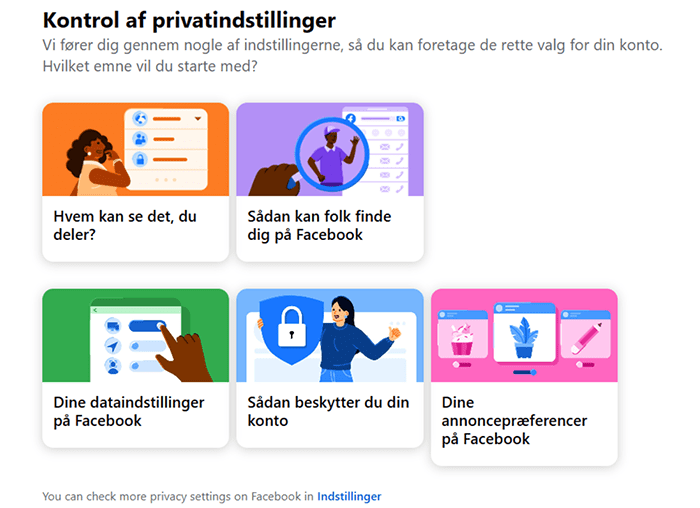
- Gennemgå dine privatlivsindstillinger ved hjælp af Facebooks værktøj til kontrol af privatliv. For at gøre dette skal du klikke på dit Facebook-profilbillede. Gå derefter til Indstillinger og privatlivsindstillinger > Privatlivstjek.
- Ryd din søgehistorik. For at gøre dette skal du klikke på dit Facebook-profilbillede. Gå derefter til Indstillinger og privatlivsindstillinger > Aktivitetslog > Loggede oplysninger > Søg > Din søgehistorik > Ryd søgninger.

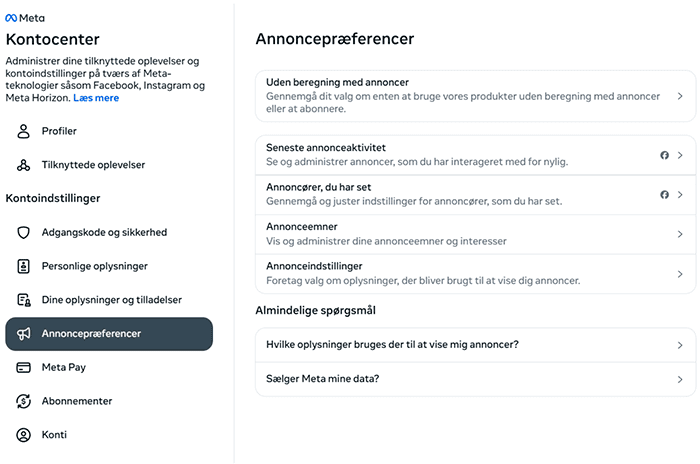
- Administrer dine annoncepræferencer. For at gøre dette skal du klikke på dit Facebook-profilbillede. Gå derefter til Indstillinger og privatlivsindstillinger > Indstillinger > Kontocenter > Annonceindstillinger.
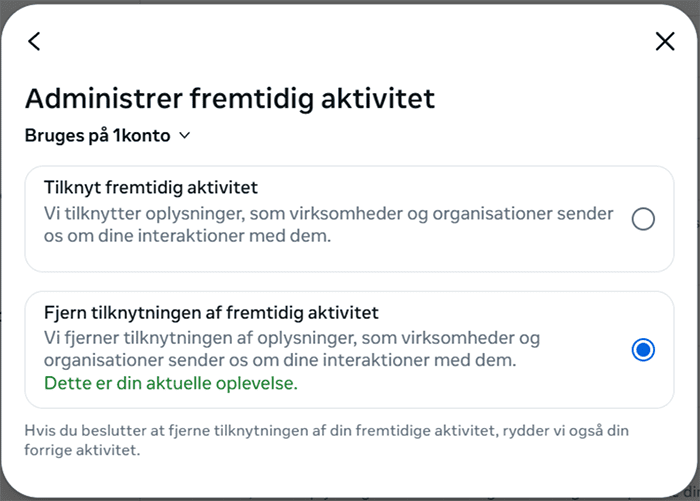
- Slå sporing af aktivitet uden for Facebook fra for at forhindre Facebook i at spore din aktivitet, selv når du ikke bruger den. For at gøre dette skal du klikke på dit Facebook-profilbillede. Gå derefter til Indstillinger og privatlivsindstillinger > Indstillinger > Kontocenter > Dine oplysninger og tilladelser > Din aktivitet uden Meta-teknologier > Administrer fremtidig aktivitet > Afbryd fremtidig aktivitet.
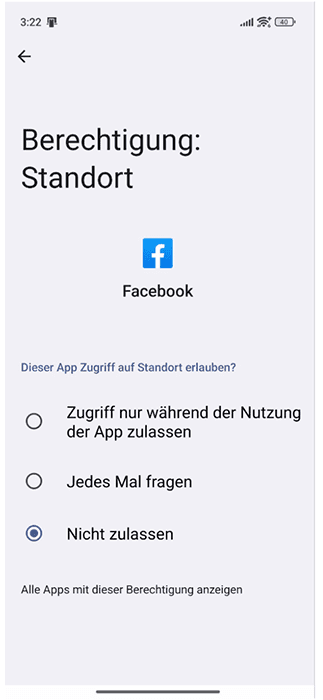
- Slå placeringssporing fra på mobilen. På Android-enheder skal du gå til Indstillinger > Apps > Facebook > Tilladelser > Placering og vælge Tillad ikke . På iOS-enheder skal du gå til Indstillinger > Privatliv og sikkerhed > Placeringstjenester , trykke på Facebook-appen og vælge Aldrig.
- Afbryd forbindelsen til apps, der er knyttet til din Facebook-konto. Selvom det gør det nemmere at logge ind, når du forbinder apps til Facebook, giver det også Facebook mulighed for at spore din aktivitet uden for platformen.
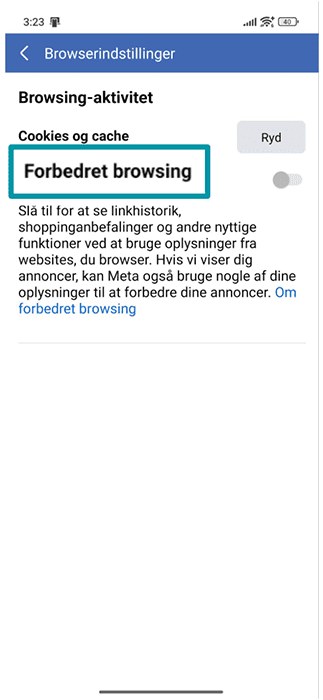
- Aktivér ikke Facebooks forbedrede browserfunktion på mobilen. Hvis du ved et uheld har slået den til, kan du deaktivere den på denne måde. I Facebook-appen skal du gå til Menu > Indstillinger og privatliv > Indstillinger > Browser > slå Forbedret browsing fra.
- Brug en browser, der beskytter dit privatliv, såsom Firefox, som blokerer mange Facebook-trackere, der er indlejret på andre hjemmesider, og begrænser, hvordan Facebook kan overvåge din aktivitet uden for sin platform.
- Brug ExpressVPN's Threat Manager-funktion, som blokerer Facebook og relaterede Meta-trackere fra at indsamle og dele dine data med tredjeparter.
Ofte stillede spørgsmål: Almindelige spørgsmål om sletning af en Facebook-konto
Sletter Facebook inaktive konti?
Ja, Facebook kan deaktivere eller slette inaktive konti. Hvis du ikke har logget ind på din konto eller på en anden tjeneste ved hjælp af din Facebook-konto i en længere periode, kan din konto være i fare for at blive fjernet. Sletning er mere sandsynligt for konti, der aldrig var særlig aktive til at begynde med.
Vil min deaktiverede konto blive slettet automatisk?
Der er ingen officiel erklæring om, hvorvidt en deaktiveret konto nogensinde bliver slettet, og da du ikke kan logge ind for selv at slette en deaktiveret konto, giver dette anledning til potentielle bekymringer om beskyttelse af personlige oplysninger.
Det bedste, du kan gøre for at undgå denne situation, er at logge ind på din konto med jævne mellemrum (så den ikke bliver deaktiveret på grund af inaktivitet), følge Facebooks fællesskabsregler og, hvis din konto er suspenderet, indsende en klage inden for 180 dage.
Hvis din konto allerede er blevet permanent deaktiveret, og du ønsker at slette dine oplysninger, er din eneste mulighed at kontakte Facebook-support.
Kan jeg bruge Messenger uden en Facebook-konto?
Du skal bruge en Facebook-konto for at bruge Messenger. Hvis du ikke ønsker at have en Facebook-konto, men ønsker at bruge Messenger, er din bedste mulighed at deaktivere din Facebook-konto.
Vil folk stadig se min konto efter sletning?
Nej, når du sletter din Facebook-konto, slettes din profil, så ingen kan søge efter dig på platformen. Alle indlæg, du har lavet, vil også blive slettet. Men nogle data, såsom beskeder, du har sendt til venner, vises stadig i deres indbakker, fordi de er gemt på deres konto.
Skal du slette eller deaktivere din Facebook-konto?
Det afhænger af, hvad du er ude efter. Deaktiver din Facebook-konto, hvis du bare vil tage en pause fra platformen, men planlægger at vende tilbage senere. Slet kun din Facebook-konto, hvis du er klar til at forlade platformen for evigt, fordi processen er uigenkaldelig.
Tag det første skridt for at beskytte dig selv online. Prøv ExpressVPN uden risiko.
Få ExpressVPN







 Supportcenter
  Ofte stillede spørgsmål
  VPN-opsætningsvejledninger


