
2段階認証とは?安全に設定する方法をわかりやすく解説


現在では、パスワードだけではアカウントを十分に守れないケースが増えています。
パスワードや個人情報は、ダークウェブ上で売買されていることがあります。また、弱いパスワードや使い回しのパスワードは、サイバー犯罪者に推測・突破されやすいものです。アカウントの安全性を高めるためには、利用できるサービスでは2段階認証(2FA)を有効にしておくことをおすすめします。
2段階認証(2FA)を有効にすると、ログイン時にパスワードに加えてもう1つの確認手段が必要になります。一般的には、メール・アプリ・SMSで送られてくるコードを入力しますが、指紋などの生体認証やハードウェアキーを利用する方法もあります。
2段階認証の仕組み
2段階認証(2FA)は、アカウントに追加のセキュリティ層を設ける仕組みです。パスワードなど1つの情報だけでログインするのではなく、2つの要素による確認が必要になります。利用する2FAの方法によって、メール・スマートフォン・認証アプリに送られるコード、指紋などの生体情報、あるいは専用ハードウェアなどが第2の認証要素として使われます。
多くの2FAでは、アプリが生成する一時的なワンタイムパスワード(TOTP)が利用されます。アクセス先のウェブサイトやサービス側も同じアルゴリズムを使って独自にTOTPを生成し、ユーザーが入力したコードと一致するかを確認します。よりシンプルでセキュリティが低い方法では、サイトがランダムなコードをメールやSMSで送信する仕組みもあります。いずれの場合でも、正しいコードを入力することで「ログインしようとしているのが本人である」とサービス側が確認できます。
認証要素とは
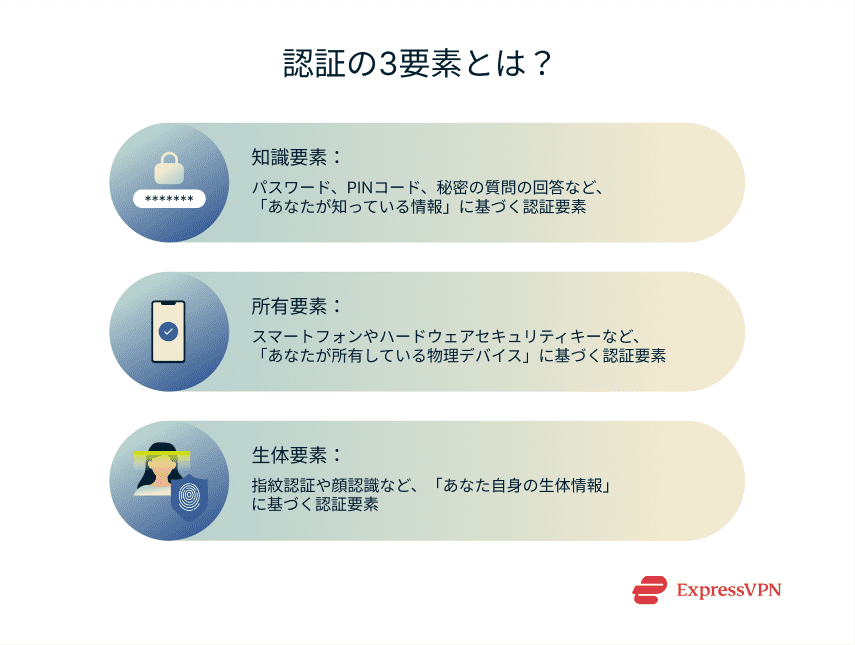
認証要素は主に3つのカテゴリーに分けられます。知識(知っている情報)、所有(持っているもの)、そして生体・固有情報(あなた自身の特徴)です。2段階認証(2FA)は、これら異なるカテゴリーから2つの要素を組み合わせることで、アカウントのセキュリティを強化します。
2段階認証(2FA)を設定しておけば、仮に攻撃者がこれらの要素の1つを突破しても、不正アクセスを防ぐことができます。認証要素の3つの種類を理解しておくことで、アカウントをより安全に守るための最適な対策を選べるようになります。
知識要素(知っている情報)
知識要素とは、パスワード、PINコード、セキュリティ質問の回答などの「ユーザーだけが知っている情報」を指します。広く利用されている認証方法ですが、フィッシング詐欺、ブルートフォース攻撃、データ漏えいなどの影響を受けやすい側面もあります。現在、多くのウェブサイトやアプリ、企業のシステムでこの認証要素が利用されています。
知識要素の安全性を高めるには、簡単に推測されない情報を設定することが重要です。パスワードを作成・変更する 際は、文字・数字・記号を組み合わせたランダムなパスワードを使用しましょう。PINコードを利用する場合も、できるだけ桁数を長くすることが推奨されます。よく使われるパスワードは避け、強力なパスワードを保存・管理・生成 できる ExpressKeys のようなパスワードマネージャーの利用も検討するとよいでしょう。
所有要素(持っているもの)
所有要素は、スマートフォンやハードウェアセキュリティキーなどの「物理的に持っているデバイス」を利用する認証方法です。ログインするにはその機器自体が必要になるため、遠隔からの不正アクセスを防ぎやすいというメリットがあります。この認証方式は 一般的に高い安全性を持つとされています が、認証に使うデバイスを紛失した場合にはログインできなくなるなどの不便さもあります。
生体要素(あなた自身の特徴)
生体要素は、指紋・顔・声紋・虹彩などの生体情報を利用する認証方法です。手軽に使えるうえ、偽造が難しいことから、多くのユーザーに利用されています。
ただし、パスワードと違い、生体データは一度漏えいすると変更できません。たとえば、指紋データを取得され、それをもとに3Dプリントで模倣された場合、指紋認証だけでアクセスできるアカウントに不正ログインされるリスクがあります。
そのため、生体認証は必ず別の認証方法と組み合わせて使用することが推奨されます。また、すべてのデバイスが生体認証に対応しているわけではない点にも注意が必要です。
2段階認証(2FA)の利用例
使用する認証要素やアクセスするサービスによって、2段階認証(2FA)の手順は多少異なります。以下は、2FAが実際に使われている例です。
- Google: 新しいデバイスからGoogleアカウントにログインする際、スマートフォンに送られる確認通知をタップして認証する場合があります。
- Microsoft: Microsoftでは、パスワードに加えMicrosoft Authenticatorアプリの使用が推奨されています。このアプリは2段階認証に使用する一時コードを生成します。
- GitHub: GitHubへのログインには、パスワードに加えてTOTP認証アプリまたはセキュリティキー(FIDO/U2F)が必要になります。
- 銀行サービス: オンラインバンキングへのログイン時やネット決済の際に、SMSで送信されたコードの入力を求められることがあります。
- 企業システムのログイン: 多くの企業では、安全なリモートアクセスを確保するため、従業員に2段階認証用のハードウェアトークンの使用を求めています。
2段階認証の種類
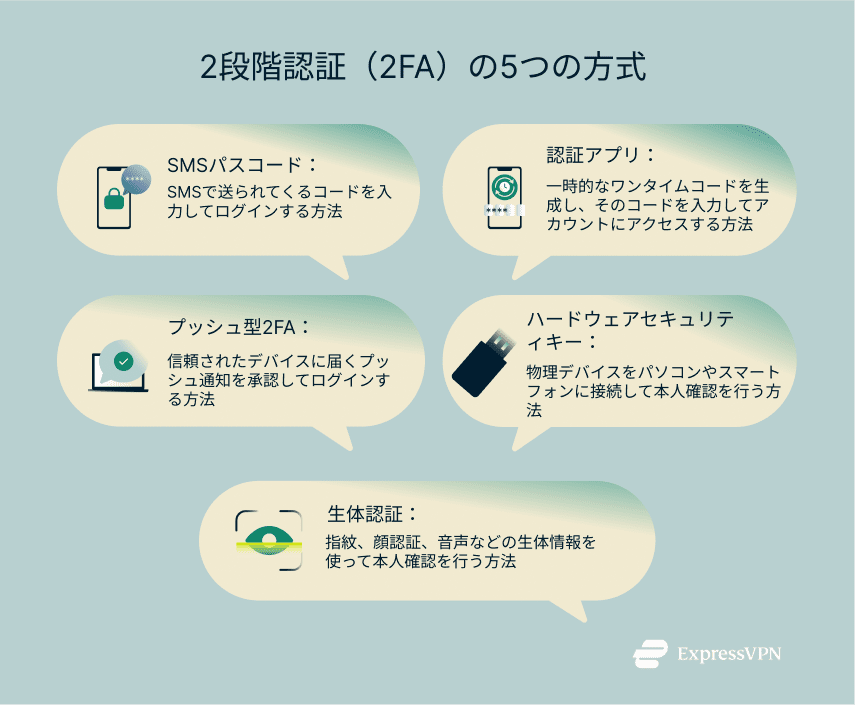
2段階認証(2FA)で最も一般的に使われている方法は、メール・SMS・認証アプリを通じて送信されるワンタイムパスワード(TOTP)です。そのほか、プッシュ通知による承認、ハードウェアセキュリティキー、生体認証(指紋・顔認証など)といった方法もあります。それぞれの方式にはメリットとリスクがあるため、用途に応じて適切な方法を選ぶことが重要です。
SMSコード
SMSを利用した2段階認証は、最も広く使われている方式ですが、セキュリティ面では弱点もあります。仕組みはシンプルで、SMSで送られてくるコードを入力してログインします。通常はパスワード入力後に、そのコードを入力します。
ただし、この方法にはリスクもあります。攻撃者が SIMスワップ攻撃 を行い、SMSを自分の端末に転送させるケースが知られています。また、タイミングを狙ったフィッシング詐欺でコードを入力させようとする手口もあります。さらに高度な攻撃では、通信システムの脆弱性を悪用してコードを直接盗み取るケースもあります(ただし、これは主に著名人などの高価値ターゲットを狙った攻撃です)。
それでも、パスワードのみで保護するよりは安全性が高い方法です。SMSコードを盗み取るには高度な技術が必要であり、もしそれが可能な攻撃者であれば、パスワードだけで守られたアカウントは容易に突破されてしまうでしょう。とはいえ、企業やプライバシーを重視するユーザーは、認証アプリやハードウェアセキュリティキーの利用を検討するのが望ましいでしょう。
認証アプリ
Google AuthenticatorやAuthyなどの認証アプリは、短時間のみ有効なTOTP(時間ベースのワンタイムパスワード)やQRコードを生成します。コードは端末内で生成されるため、通信経路で傍受される可能性が低く、SMSよりも安全性が高い方法とされています。
プッシュ通知型2段階認証
プッシュ通知型の2段階認証では、ログイン確認に使用する「信頼済みデバイス」を設定できます。ログインを試みると、そのデバイスに通知が届き、ログインを承認するか拒否するかを選択できます。
通知をタップするだけで認証できるため、コード入力よりも素早くログインできるのがメリットです。ただし「プッシュ疲労」と呼ばれる問題があります。通知に慣れすぎたユーザーが、実際にはログインしていないのに無意識に承認してしまうケースがあるのです。一部のサービスでは、追加の確認質問を表示するなどの対策を取っていますが、多くはそうではありません。それでも、SMSやメールによる認証よりは安全性の高い方法とされています。
ハードウェアセキュリティキー(U2F、FIDO)
YubiKeyのようなハードウェア型の2段階認証は、非常に高いセキュリティを提供します。フィッシング攻撃に強く、遠隔から盗み取られる心配もありません。認証は、キーを端末に接続するだけで完了します。ただし、キーを紛失するとアカウントにログインできなくなる可能性があります。そのため、複数のキーを用意し、すべてをアカウントに登録しておくことが推奨されています。ハードウェアキーは、機密性の高いアカウントや重要なアカウントを守るのに適した方法です。
生体認証
生体認証を使った2段階認証 では、指紋や顔の特徴などの生体情報が第2の認証要素として利用されます。高速で便利な方法ですが、万能ではありません。生体データは漏えいしても変更できず、セキュリティの弱いシステムではなりすまし攻撃のリスクもあります。さらに、すべてのデバイスが生体認証ログインに対応しているわけではないため、常に利用できるとは限りません。
2段階認証の設定方法
2段階認証(2FA)の設定方法は、利用しているアプリやウェブサイトによって異なります。また、サービスによっては2FAに対応していない場合もあります。2FAを有効にするには、まずウェブサイトまたはアプリにログインし、2FAの設定項目を探してください。通常はアカウント設定やセキュリティ設定の中にあります。2FAの項目が見つからない場合は、カスタマーサポートに問い合わせて、対応状況を確認しましょう。
SMSでの設定手順
SMSを使った2段階認証は、設定しやすく使いやすい方法です。ここでは、ほとんどのウェブサイトやサービスでSMS認証を有効にする基本的な手順を紹介します。
- アカウントのセキュリティ設定を開きます。アプリによっては、パスワード設定やアカウントセンターの中にある場合があります。

- 2段階認証の方法としてSMS/テキストメッセージを選択します。

- 電話番号を入力します。

- SMSで届いた認証コードを入力して確認します。

- 変更を保存します。
認証アプリを使う方法
認証アプリは、各アカウントと連携して使うサードパーティ製アプリです。ここではGoogle Authenticatorを例に、設定手順を紹介します。
- スマートフォンのアプリストアから Google Authenticator をインストールします。

- アプリを開き、Googleアカウントにサインインします。

- 次に、2段階認証を追加したいアカウント、アプリ、またはサービスにログインします。
- 2段階認証の設定項目を探します。通常はプライバシー設定またはセキュリティ設定の中にあります。

- Authentication app(認証アプリ) または同様の項目をタップします。表記はサービスによって異なります。

- 表示されたコードをAuthenticatorに貼り付けるか、表示されたQRコードをスキャンします。

- Google Authenticatorアプリに戻り、右下にあるカラフルな「+」アイコンをタップします。
- 生成されたコードを入力するか、QRコードをスキャンする方法を選びます。
- バックアップコードを保存します。
ただし、Google Authenticatorは、位置情報、連絡先、デバイス識別子など、他の認証アプリより多くの個人情報を収集します。そのため、認証機能を内蔵したパスワードマネージャーを選ぶのも一つの方法です。
すべてのパスワードマネージャーが対応しているわけではありませんが、ExpressKeysなどでは、アプリベースの2FAに対応しているアカウントであれば、generate 2FA keys for any password(ログイン情報ごとに2FAコードを生成できます)。設定手順は次のとおりです。
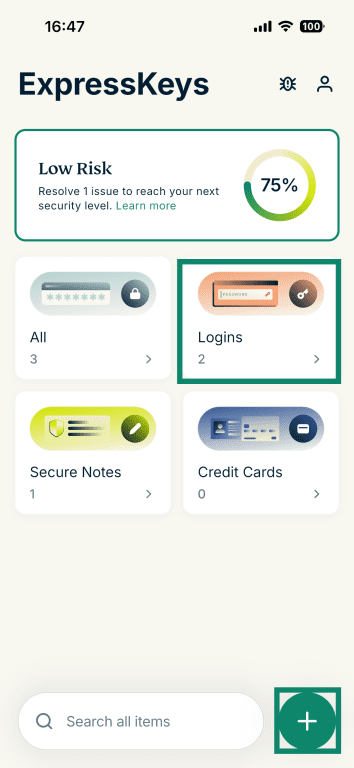
- ExpressKeysアプリ を開き、Logins(ログイン) をタップします。2FAを有効にしたいアカウントのログイン情報をまだ登録していない場合は、下部の「+」ボタンから先に追加してください。
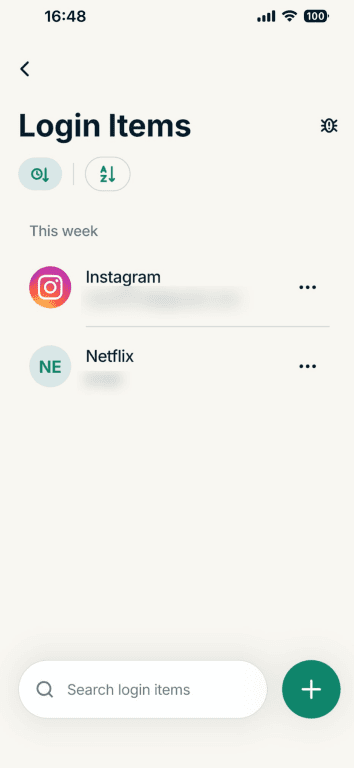
- 2FAを設定したい アカウント をタップし、ログイン情報に正しいサイトの URL が登録されていることを確認します。
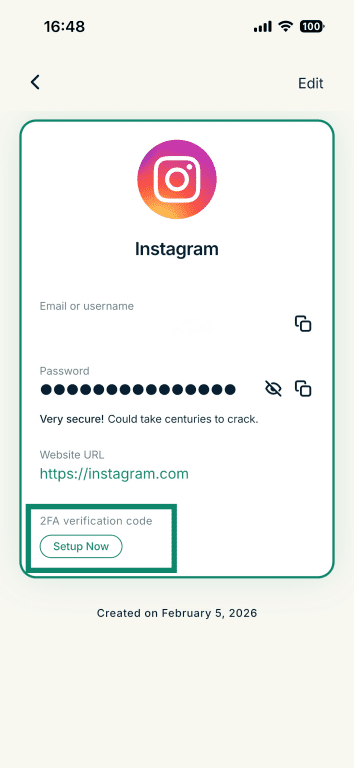
- 2FA verification code(2FA認証コード) の下にある Setup Now(今すぐ設定) をタップします。
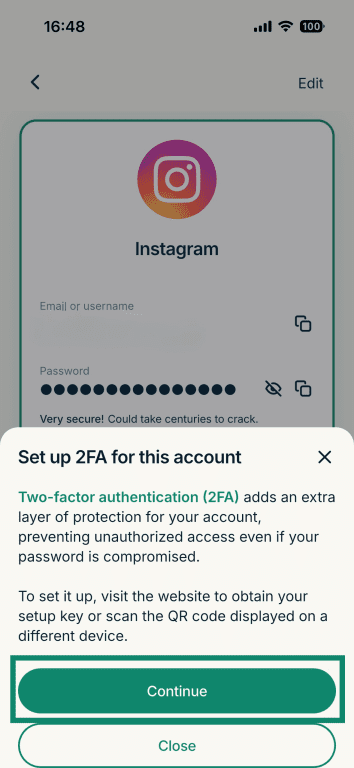
- ポップアップで Continue(続行) を選択します。
- 次に、ExpressKeysを閉じて、対象のウェブサイトまたはアプリのアカウントセキュリティ設定を開き、2FAを有効にします。ログインコードの受け取り方法として 認証アプリ を選択すると、セットアップキー が表示されます。アプリによっては、代わりにQRコードをスキャンできる場合や、両方に対応している場合もあります。
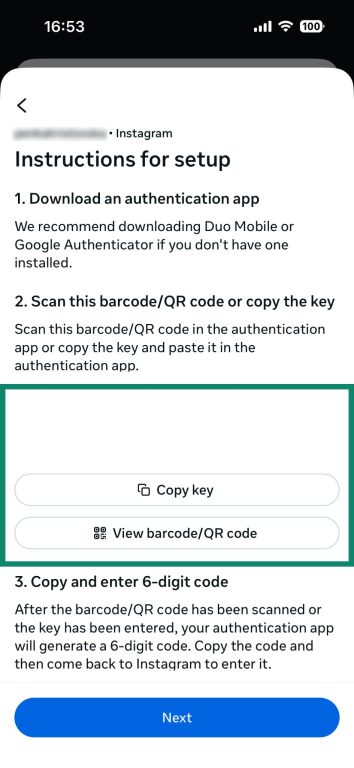
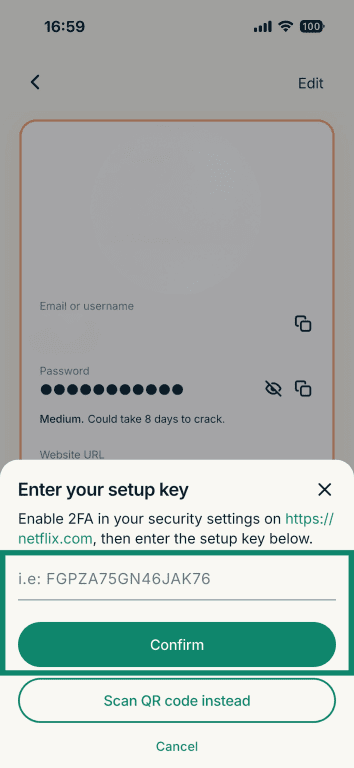
- ExpressKeysアプリに戻り、セットアップキーを入力するかQRコードをスキャンして、Confirm(確認) をタップします。
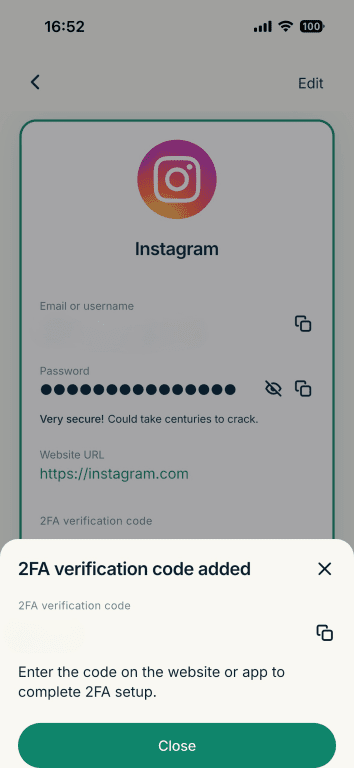
- その後、2FA認証コードが追加されたことを知らせるメッセージと、ログイン確認に使えるコードが表示されます。
ハードウェアトークンの設定方法
ハードウェアキーの設定は、他の方法に比べてやや手間がかかります。特に、物理的なハードウェアキーを購入する必要があるためです。実際の手順は使用するキーの種類や連携先のサービスによって異なりますが、ここでは一般的な設定の流れを紹介します。
- ハードウェアキーを購入します(できれば2本以上用意しておくのが理想です)。
- キーをデバイスに接続、またはペアリングします。
- アカウントの2段階認証設定を開きます。
- 認証方法としてハードウェアキーを選択します。
- 画面の案内に従ってデバイスを登録します。
- 設定内容を確定します。
2段階認証(2FA)のメリットと限界
2段階認証(2FA)を導入すると、アカウントの安全性は大きく向上します。多くの自動化攻撃を防ぎ、フィッシング詐欺やその他の不正アクセス手口への対策にもなります。ただし、2FAを設定したからといって完全に安全になるわけではありません。特に、パスワードの使い回しや単純なパスワードの使用といった好ましくない運用をしている場合は、依然としてリスクが残ります。
2段階認証(2FA)を使う主なセキュリティメリット
2段階認証(2FA)は、ログイン時に追加の認証を求めることで、アカウントのセキュリティを強化します。たとえパスワードが漏えいしても、攻撃者は第2の認証要素を突破しなければならず、その多くは有効時間が短いか、特定のデバイスにひも付いています。
2段階認証(2FA)は、機密データを扱う組織、政府系システムにアクセスする組織、あるいはデータ管理規制の対象となる組織にとって特に重要です。2FAが導入されていなければ、従業員の認証情報を入手した攻撃者が、組織への不正アクセスや情報窃取を行うリスクが高まります。
2段階認証(2FA)は、一般のユーザーにとっても有効です。大企業ほど大きな資産やシステムを抱えていなくても、銀行口座、個人的なやり取り、各種オンラインアカウントなど、守るべき情報は数多くあります。個人も企業と同じように、フィッシング詐欺、悪意あるサイト、自動化攻撃の対象になります。
2段階認証(2FA)は突破されることがある?
はい。2段階認証(2FA)も突破される可能性はありますが、パスワードだけの場合に比べれば、はるかに侵害は困難です。攻撃者は、フィッシングや中間者攻撃(MITM)などを使って、第2の認証要素を盗み取ったり傍受したりすることがあります。
特に脆弱なのは、SMSやメールで送られる認証コードです。SMSはSIMスワップ攻撃の対象になりやすく、メールアカウントも価値の高い標的であるため、フィッシング攻撃を受けやすい傾向があります。
ハードウェアベースの2段階認証は、より高い安全性を提供する一方で、日常的にはやや手間がかかります。最大限のセキュリティを求める場合は、フィッシング対策を有効にし、ハードウェアセキュリティキー(FIDO2/U2F)を使用するのが理想的です。
代表的な脆弱性とその対策
2段階認証(2FA)の代表的な脆弱性には、フィッシング攻撃、SIMスワップ、そして認証方法の再設定を狙うソーシャルエンジニアリングがあります。SMSベースの2FAは、メッセージが傍受されたり転送されたりする可能性があるため、特にリスクが高い方法です。メールベースの2FAにも同様の弱点があり、攻撃者にメールアカウント自体を乗っ取られた場合は特に危険です。
こうした脅威を避けるには、認証アプリやハードウェア認証デバイスを利用し、対応している場合は生体認証も有効にし、認証コードを他人と共有しないことが重要です。さらに、ExpressKeysのようなパスワードマネージャーを使って、すべてのパスワードを強力かつ固有のものにし、破られにくい状態を保つことも有効です。組織では、不審なアカウント復旧の試行を監視するとともに、ユーザーにフィッシングを見分けるための教育を行うべきです。
多要素認証(MFA)と2段階認証(2FA)の違い
MFAと2FAはいずれも、アカウントにアクセスする際に複数の認証手段を使う仕組みです。ただし、2FAは「2つの認証要素のみ」を使用する方式を指し、一般的にはパスワードとTOTP(時間ベースのワンタイムパスワード)の組み合わせが使われます。一方、MFAは2つ以上の認証要素を組み合わせる方式を指します。どちらも追加のセキュリティ層を提供し、パスワードだけの認証よりも安全性を高めることができます。
具体的な違いは?
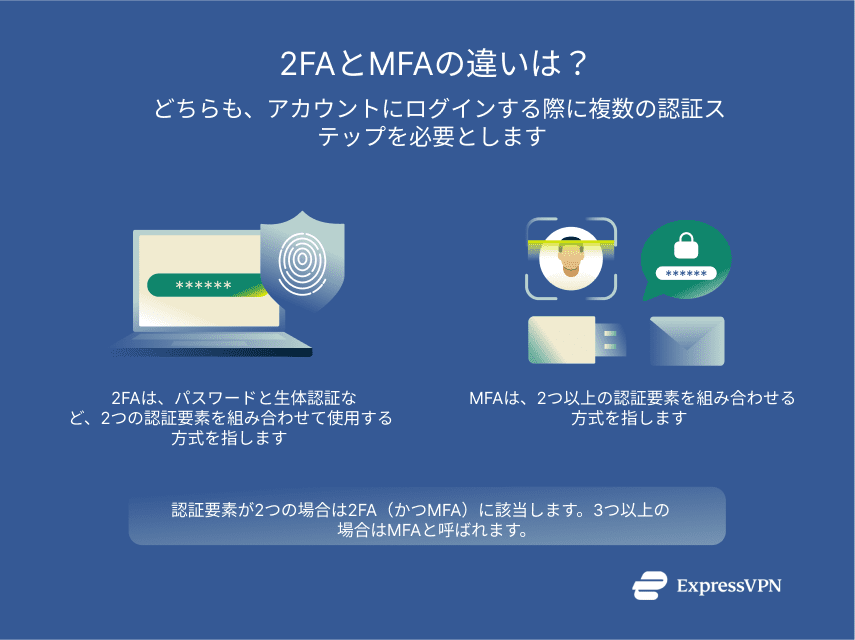 最も大きな違いは、2FAがMFAの一種(サブセット)である点です。2FAでは、パスワードとデバイスで生成されるコードなど、異なる2つの認証方法を組み合わせて使用します。
MFAでは、2つ以上の認証要素を自由に組み合わせて利用できます。生体認証、スマートカード、位置情報、認証アプリなどもその例です。使用する要素の数や種類によっては、MFAは2FAよりもさらに強力なセキュリティを提供できます。その分、設定や運用はやや複雑になりますが、それが追加の安全性を得るための代償とも言えます。
2FAではなくMFAを使うべき場面
機密データを扱う場合、特権アクセスを管理する場合、あるいは高リスクな環境でシステムを運用する場合は、2FAよりもMFAの導入が推奨されます。2FAでも不正アクセス防止には有効ですが、MFAはさらに多層的なセキュリティを追加するため、攻撃者が突破するのはより困難になります。例えば、機密性の高い財務データや政府システムを保護する組織では、MFAを導入することで、従業員の認証情報が盗まれた場合でも機密システムへのアクセスを防ぎやすくなります。場合によっては、規制によってMFAの導入が義務付けられていることもあります。
一般的な用途では2FAでも十分に効果がありますが、組織や特に機密性の高いアカウントでは、MFAの方がより適した選択と言えます。
FAQ:2段階認証(2FA)に関するよくある質問
2FAとは何の略ですか?
2FAとは、two-factor authentication(2段階認証)の略です。ログイン時に 本人確認のための追加ステップを導入します。通常はパスワードに加えて、SMSコードや生体認証などの第2の認証方法を求めます。2FAを導入すれば、たとえパスワードが漏えいしても、不正アクセスのリスクを大幅に減らすことができます。
2FAは安全ですか?
はい。2段階認証(2FA)は有効なセキュリティ対策です。2FAがない場合、パスワードを知っているだけで誰でもそのアカウントにログインできてしまいます。しかし2FAが有効になっていれば、認証アプリや生体認証などの追加の認証手段も必要になります。ただし、メール、SMS、認証アプリ、ハードウェアキーなど、すべての2FA方式には それぞれ固有のリスクがあります。例えば、メールアドレスとサービスのアカウントで同じパスワードを使っている場合、メールベースの2FAはほとんど意味を持たなくなります。
サービスが2FAに対応しているか確認するには?
サービスが2段階認証(2FA)に対応しているかを確認する方法は主に2つあります。まず、ウェブサイトやアプリのセキュリティ設定を開き、2FAの項目があるか確認してください。見つかった場合は、それを有効にするだけで利用できます。設定に見当たらない場合は、カスタマーサポートに問い合わせて2FAに対応しているか確認しましょう。
第2の認証手段にアクセスできなくなった場合は?
第2の認証手段にアクセスできなくなると、アカウントにログインできなくなる可能性があります。多くのサービスではバックアップコードや代替の復旧方法を用意していますが、必ず提供されているとは限りません。米国国立標準技術研究所(NIST)は、複数の認証手段を同時に設定しておくこと を推奨しています。これにより、ロックアウトを防ぎつつセキュリティも強化できます。
パスワードレス認証とは?
パスワードレス認証は、生体認証、デバイスベースのログイン、ハードウェアキー など、より安全な方法でパスワードの代わりに認証を行う仕組みです。FIDO2などの最新セキュリティフレームワークでサポートされており、認証情報の盗難リスクを最小限に抑えることができます。
最も安全な2FAの種類は?
ハードウェアセキュリティキーは、最も安全性の高い2段階認証(2FA)方式とされています。暗号プロトコルを利用しており、SMSコード とは異なりフィッシング攻撃にも強いのが特徴です。新しいアカウントにログインする際には、USBキーやスマートカードなどの物理デバイスを使用して認証を行います。ただし、高い安全性の一方で手間がかかるため、一般ユーザーにはあまり普及していません。
Explore the web with greater privacy
ExpressVPN を入手Sign up today for a chance to win FIFA World Cup 2026™ tickets.



![Gemini vs. ChatGPT:[year]に使うならどっち?](/wp-ws-cache/uploads-expressvpn/2023/06/gemini-vs-chatgpt-640x423.png)