






이 가이드는 ExpressVPN 앱에 연결할 수 없는 사용자를 위한 지침입니다. 연결 실패의 예시는 아래와 같습니다.
- “연결 불가” 오류 메시지가 표시되는 경우.
- “연결 중” 상태에 계속 머물러 있거나, 연결에 시간이 너무 오래 소요되는 경우.
이와 같은 문제의 잠재적인 원인은 다음과 같습니다.
- 연결하려는 VPN 서버 위치가 유지 보수 중인 경우.
- 백신 또는 온라인 보안 애플리케이션이 VPN 연결을 차단하는 경우.
- 최신 ExpressVPN 앱 버전을 사용하지 않는 경우.
- 전용 IP 주소를 사용하지만 Lightway 프로토콜에 연결되지 않은 경우. 당사의 전용 IP 문제 해결 가이드를 통해 상세 안내를 확인하세요.
사전 확인
문제 해결을 진행하기 전에 인터넷 연결이 활성화되어 있는지 확인하세요.
- ExpressVPN 앱에 연결되어 있지 않은지 확인합니다.
- 웹 브라우저에서 원하는 웹사이트에 접속합니다.
웹사이트에 접속할 수 있다면 VPN 연결 문제의 원인은 인터넷 연결이 아닙니다. 아래 문제 해결 단계를 시도해 보세요.
ExpressVPN 연결을 해제한 상태에서도 인터넷에 접속할 수 없다면 인터넷 연결 자체에 문제가 있을 가능성이 높습니다. 인터넷 연결이 활성화되어 있는지 또는 근본적인 문제가 있는지 확인하세요. (Windows를 사용 중이라면 인터넷 연결 복구 단계를 시도해 보세요)
문제 해결 절차
아래 문제 해결 절차를 따라 연결 문제를 해결해 보세요. 각 단계를 마친 후 문제가 해결되었는지 확인해야 합니다. 문제가 해결되는 경우, 나머지 단계는 건너뛰셔도 됩니다.
- 최신 ExpressVPN 버전 다운로드하기
- 다른 VPN 서버 위치에 연결하기
- VPN 프로토콜 변경하기
- 백신 또는 온라인 보안 애플리케이션에 ExpressVPN을 예외 항목으로 추가하기
- ExpressVPN 지원팀에 문의하기
1. 최신 ExpressVPN 버전 다운로드하기
ExpressVPN을 설치하지 않았다면 아래의 가이드를 따라 각 기기에 알맞은 최신 버전을 다운로드 및 설치할 수 있습니다.
ExpressVPN 앱 설정 방법:
- Windows 설정 가이드
- Mac 설정 가이드
- iOS 설정 가이드
- Android 설정 가이드
- Linux 설정 가이드
- 공유기 설정 가이드
- Android TV 설정 가이드
- Apple TV 설정 가이드
- Amazon Fire TV 설정 가이드
이미 ExpressVPN이 설치된 상태이지만 구버전을 사용하는 경우:
- 데스크톱: 앱에 업데이트가 가능하다고 안내하는 배너가 표시됩니다.
- 모바일: 기본적으로 앱이 자동 업데이트됩니다. 혹은 앱 업데이트에 관한 이 가이드의 안내를 따라 직접 업데이트를 확인 및 진행할 수 있습니다.
- 스마트 TV: 앱이 백그라운드에서 자동으로 업데이트됩니다. 수동으로 확인하려면 TV 기기에 해당하는 앱 스토어를 방문하여 ‘ExpressVPN’을 검색한 후 업데이트 버튼이 있는지 확인하세요. 버튼이 있다면 해당 버튼을 눌러 최신 버전으로 업데이트해야 합니다. 버튼이 없다면 이미 기기에 최신 버전의 ExpressVPN 앱이 설치되어 있는 것입니다.
2. 다른 VPN 서버 위치에 연결하기
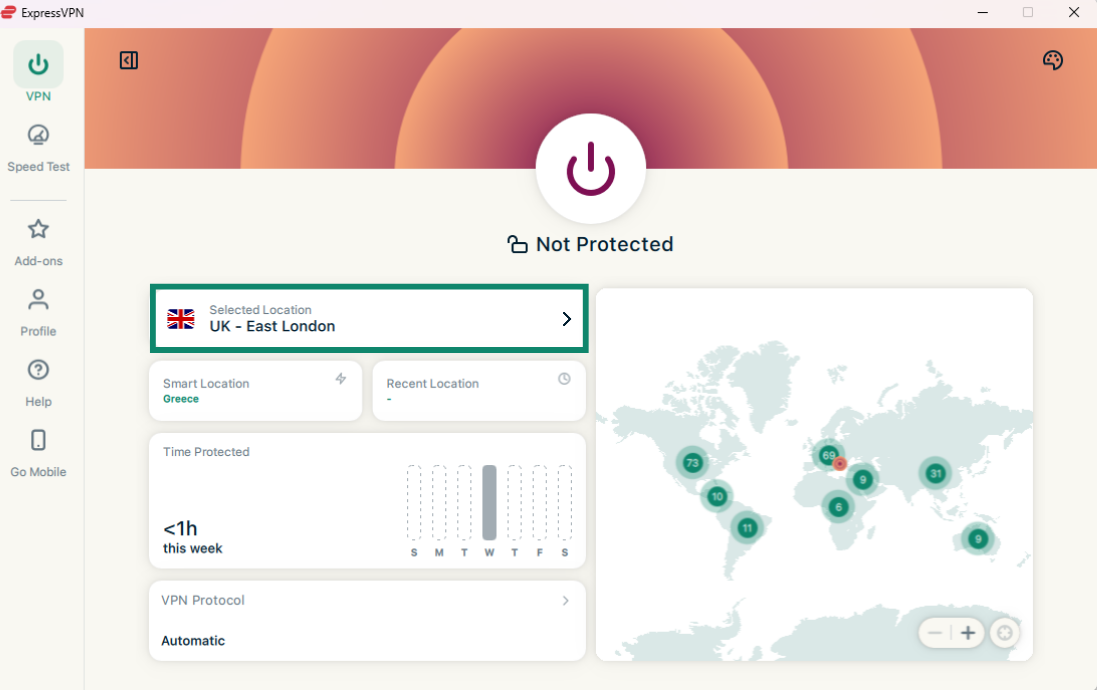
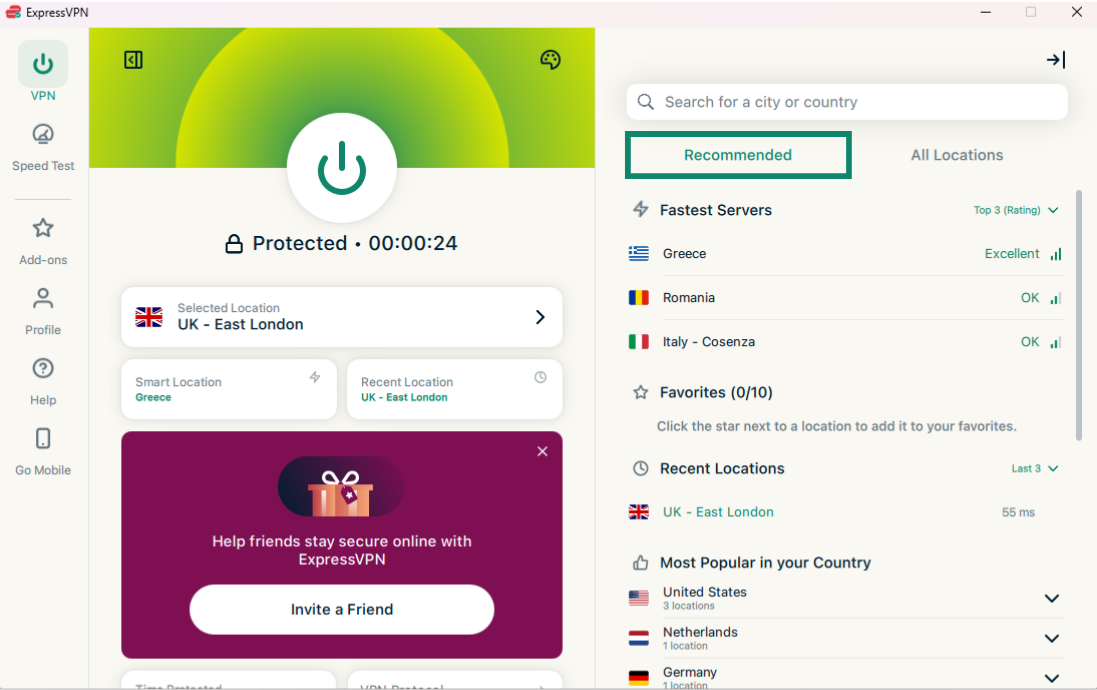
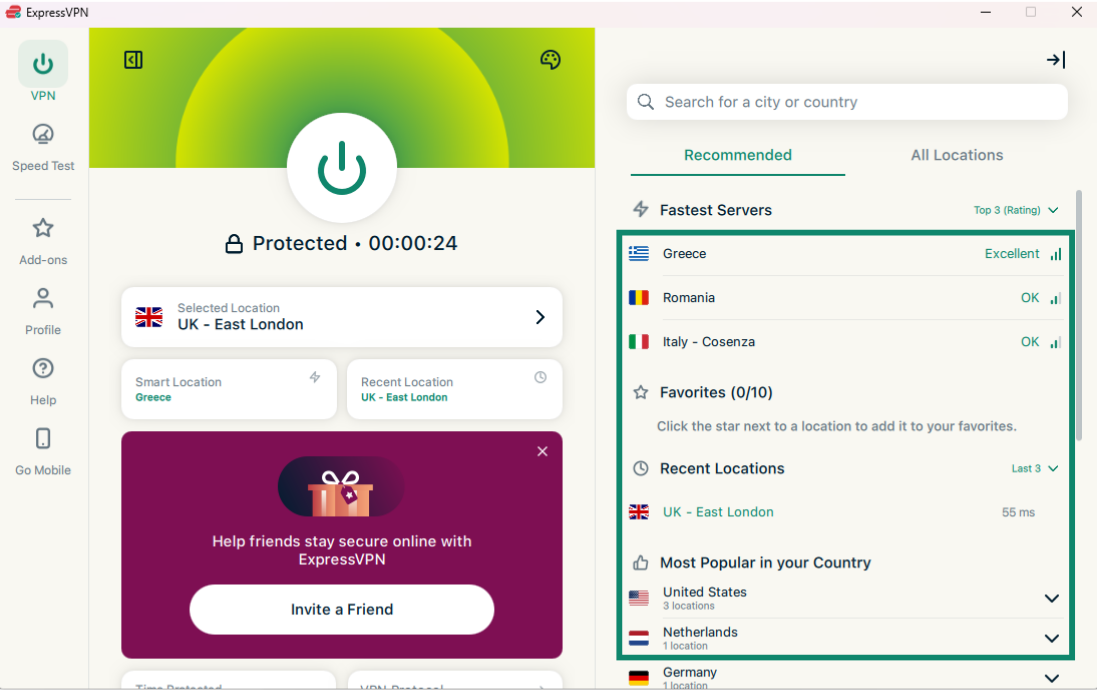
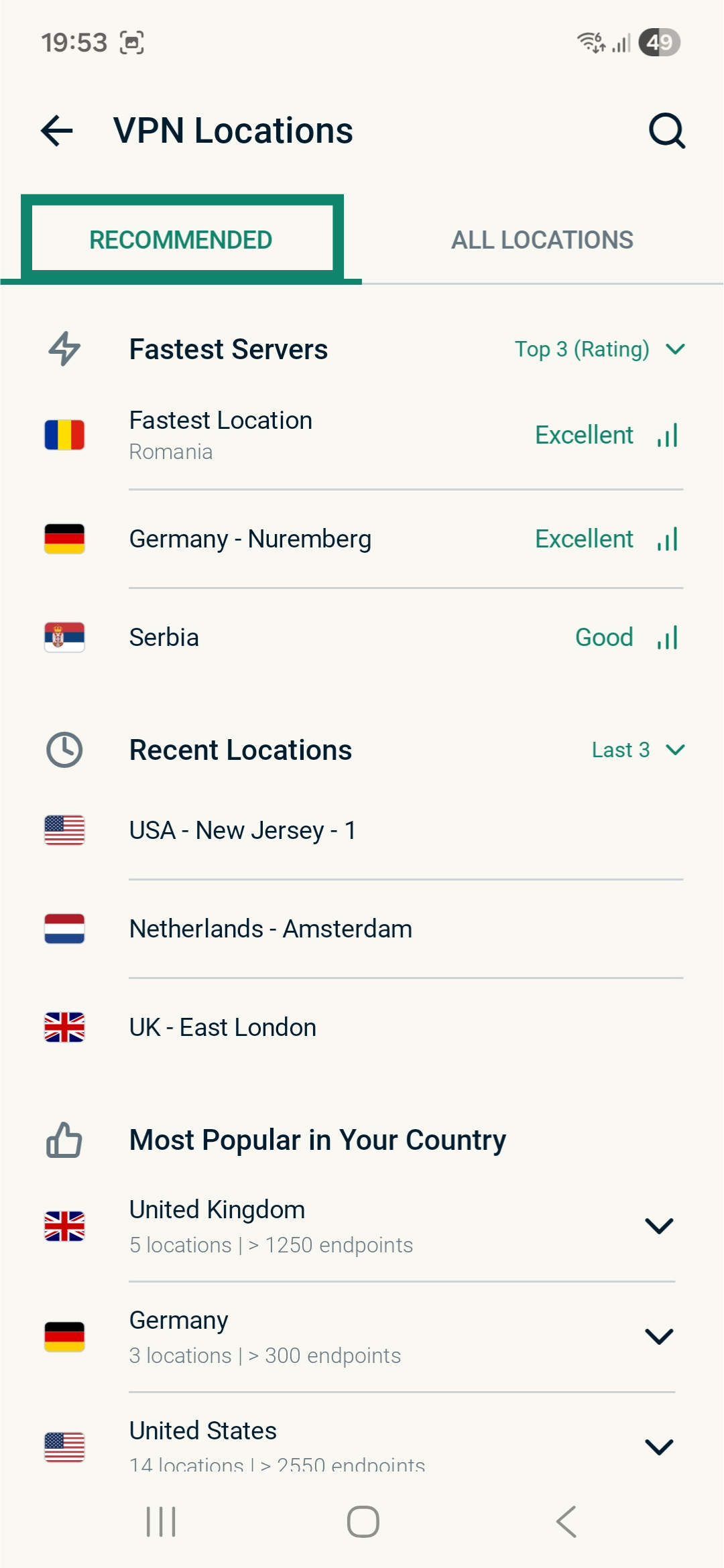
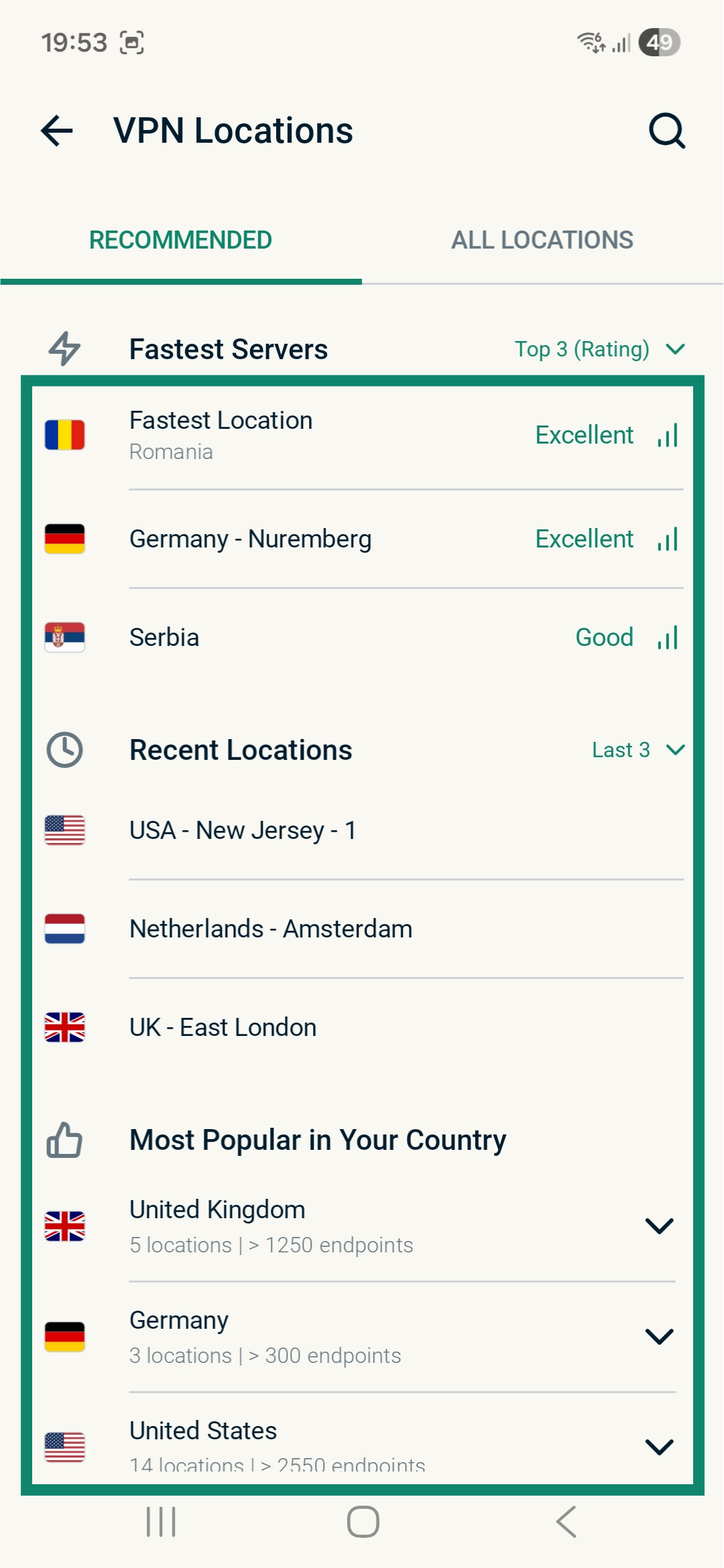
Recommended(추천) 서버 위치 목록의 다른 VPN 서버 위치에 연결해 보세요.
각 앱에서 다른 서버 위치에 연결하는 방법:
- Selected Location(선택된 위치) 옆의 > 아이콘을 클릭하여 VPN 위치 목록에 접속합니다.


- Recommended(권장) 또는 All Locations(모든 위치) 서버 목록을 스크롤하여 특정 위치를 찾거나, 검색창을 사용하여 연결하려는 위치를 검색합니다.

- 원하는 서버 위치를 클릭하면 ExpressVPN에 자동으로 연결되고 화면이 VPN 탭으로 돌아갑니다.

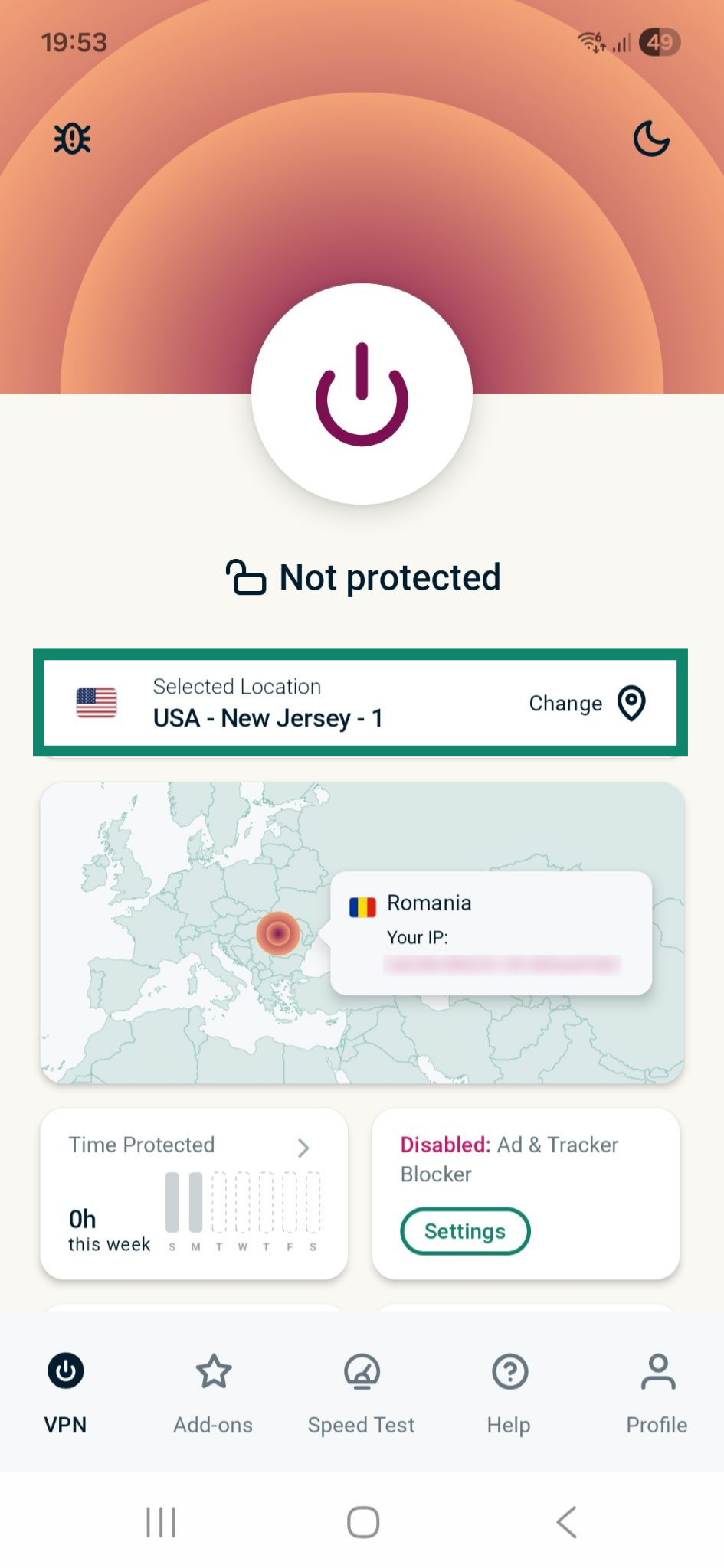
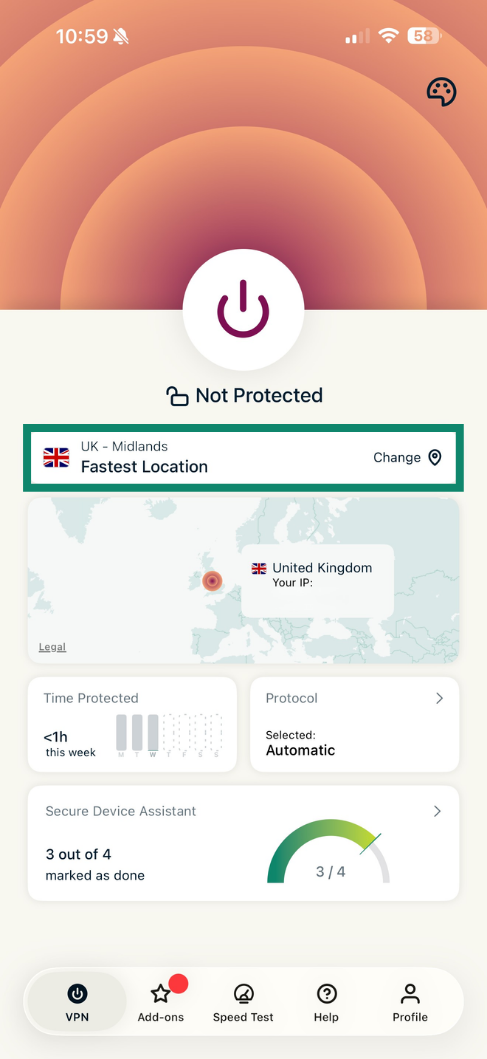
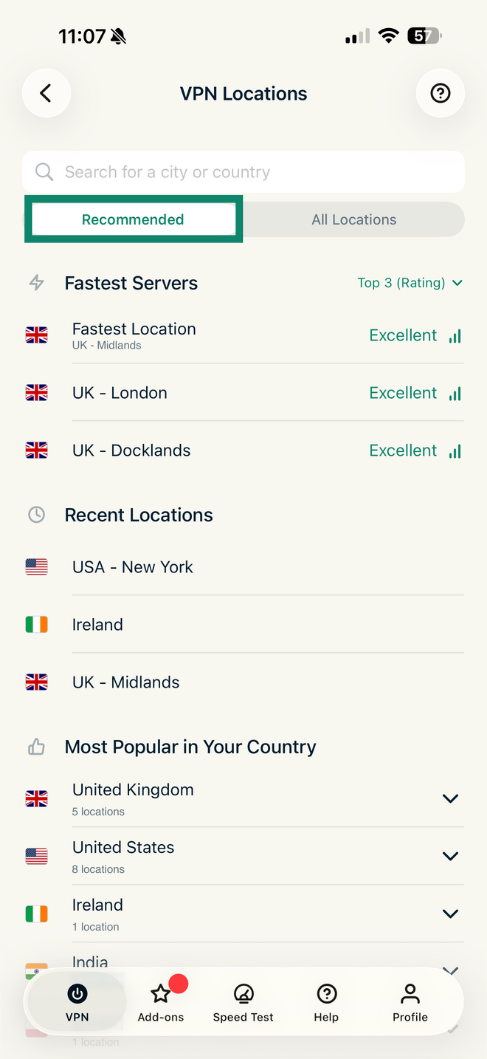
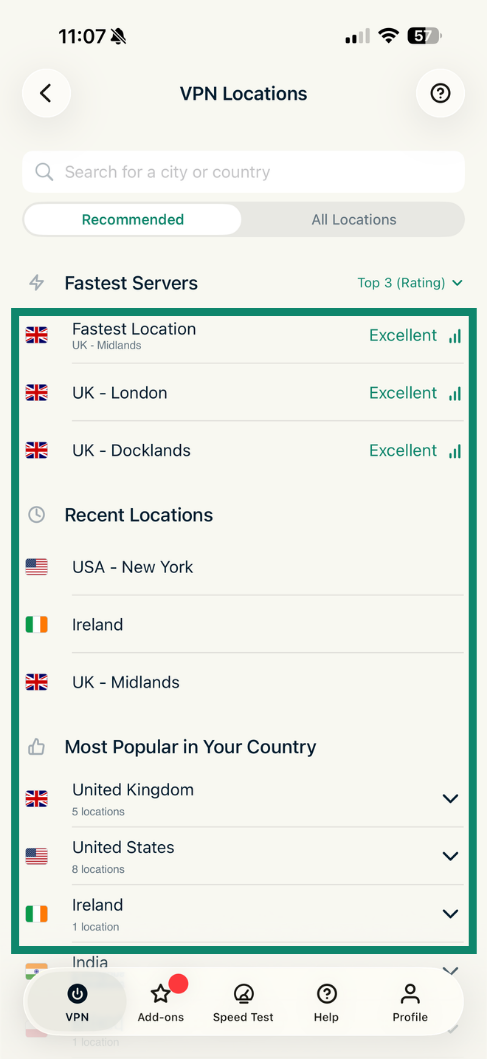
- VPN 탭에서 전원 버튼 아래에 있는 서버 위치 위젯의 Change(변경)을 탭합니다.


- Recommended(권장) 서버 위치 목록이 표시됩니다. 스크롤하여 특정 서버를 찾거나, All Locations(모든 위치)를 탭하여 사용 가능한 모든 옵션을 확인하세요. 또는 검색 아이콘을 탭하고 찾으려는 위치를 입력하여 원하는 서버를 찾을 수도 있습니다.

- 원하는 위치를 탭하면 ExpressVPN이 서버에 자동으로 연결되고 화면이 VPN 탭으로 돌아갑니다.

- VPN 탭에서 전원 버튼 아래에 있는 서버 위치 위젯의 Change(변경)을 탭합니다.


- Recommended(권장) 서버 위치 목록이 표시됩니다. 스크롤하여 특정 서버를 찾거나, All Locations(모든 위치)를 탭하여 사용 가능한 모든 옵션을 확인하세요. 또는 검색 아이콘을 탭하고 찾으려는 위치를 입력하여 원하는 서버를 찾을 수도 있습니다.

- VPN 서버 위치를 탭하면 ExpressVPN이 서버에 자동으로 연결되고 화면이 VPN 탭으로 돌아갑니다.

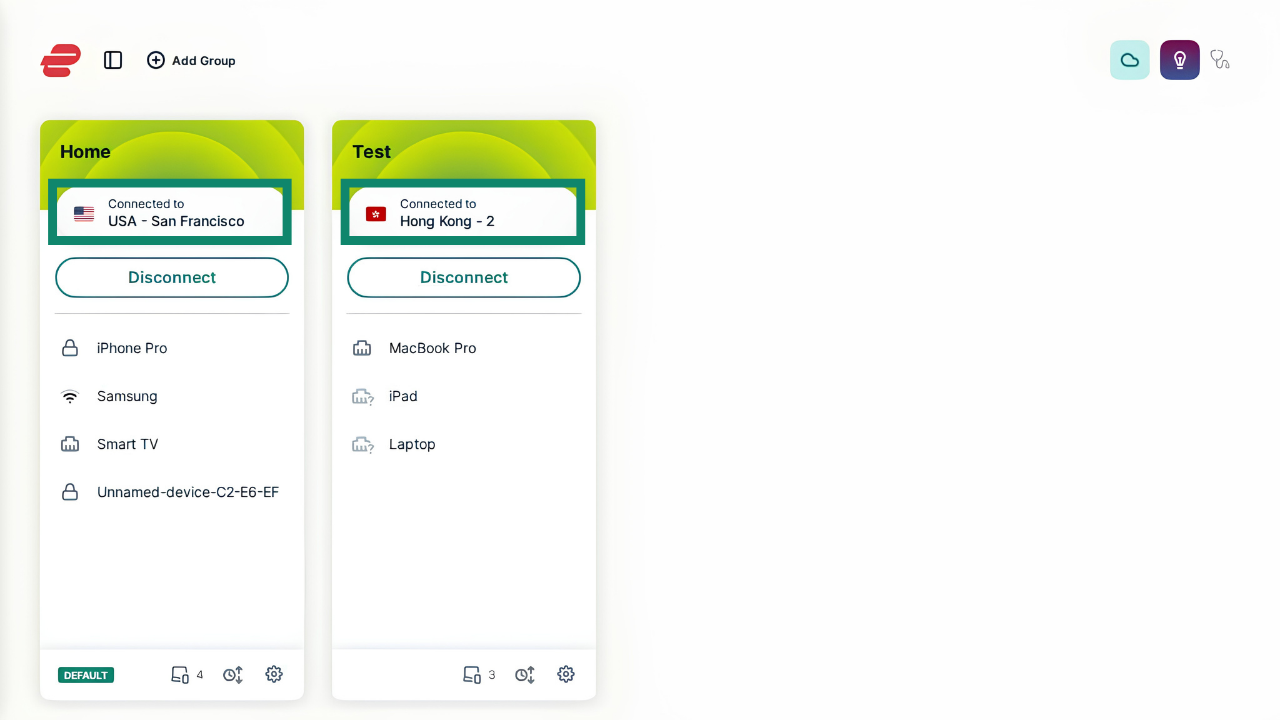
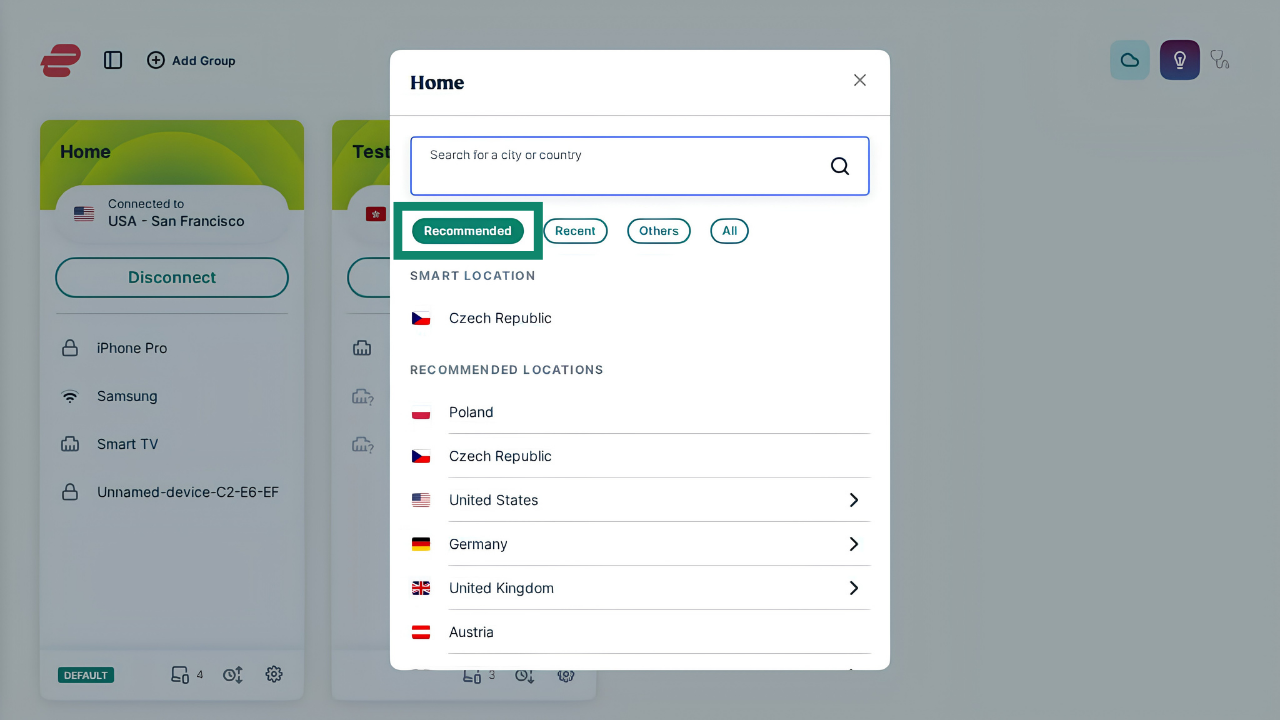
- 연결 화면에서 서버 위치를 변경하고자 하는 기기 그룹의 서버 위치 위젯을 선택합니다.


- VPN 서버 위치를 보여주는 창이 나타납니다. Recommended(권장) 탭에서 원하는 VPN 서버를 선택하면 ExpressVPN이 해당 서버에 자동으로 연결됩니다.

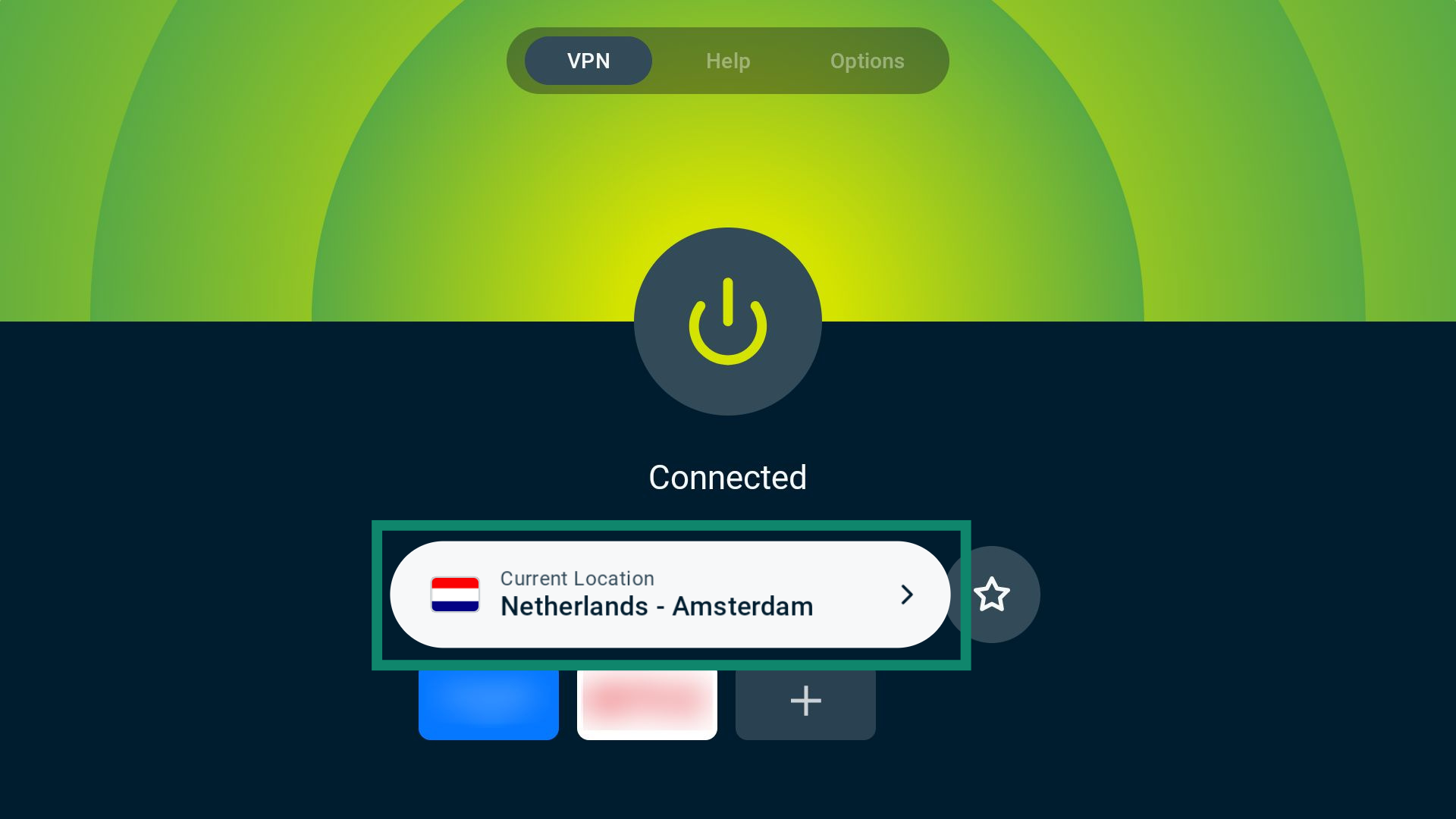
- VPN 탭에서 서버 위치 위젯을 선택합니다.

- 서버 목록이 열립니다. Recommended(권장) 탭의 서버 목록을 스크롤하여 특정 위치를 찾으세요.

- 원하는 서버 위치를 선택하고, 안내 메시지가 나타나면 도시를 선택합니다. ExpressVPN이 자동으로 연결을 시도하며 연결 후, 화면이 VPN 탭으로 돌아갑니다.

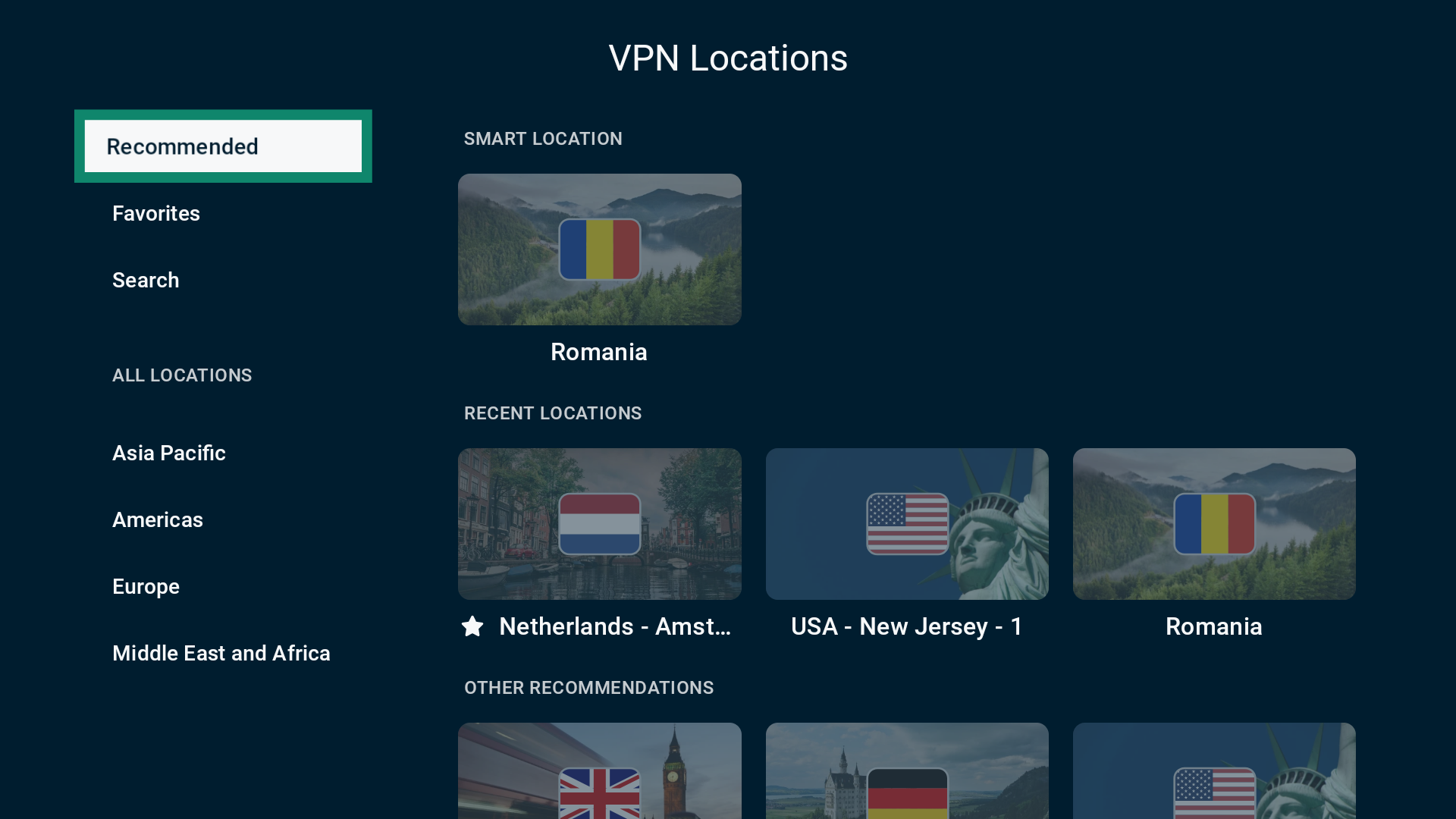
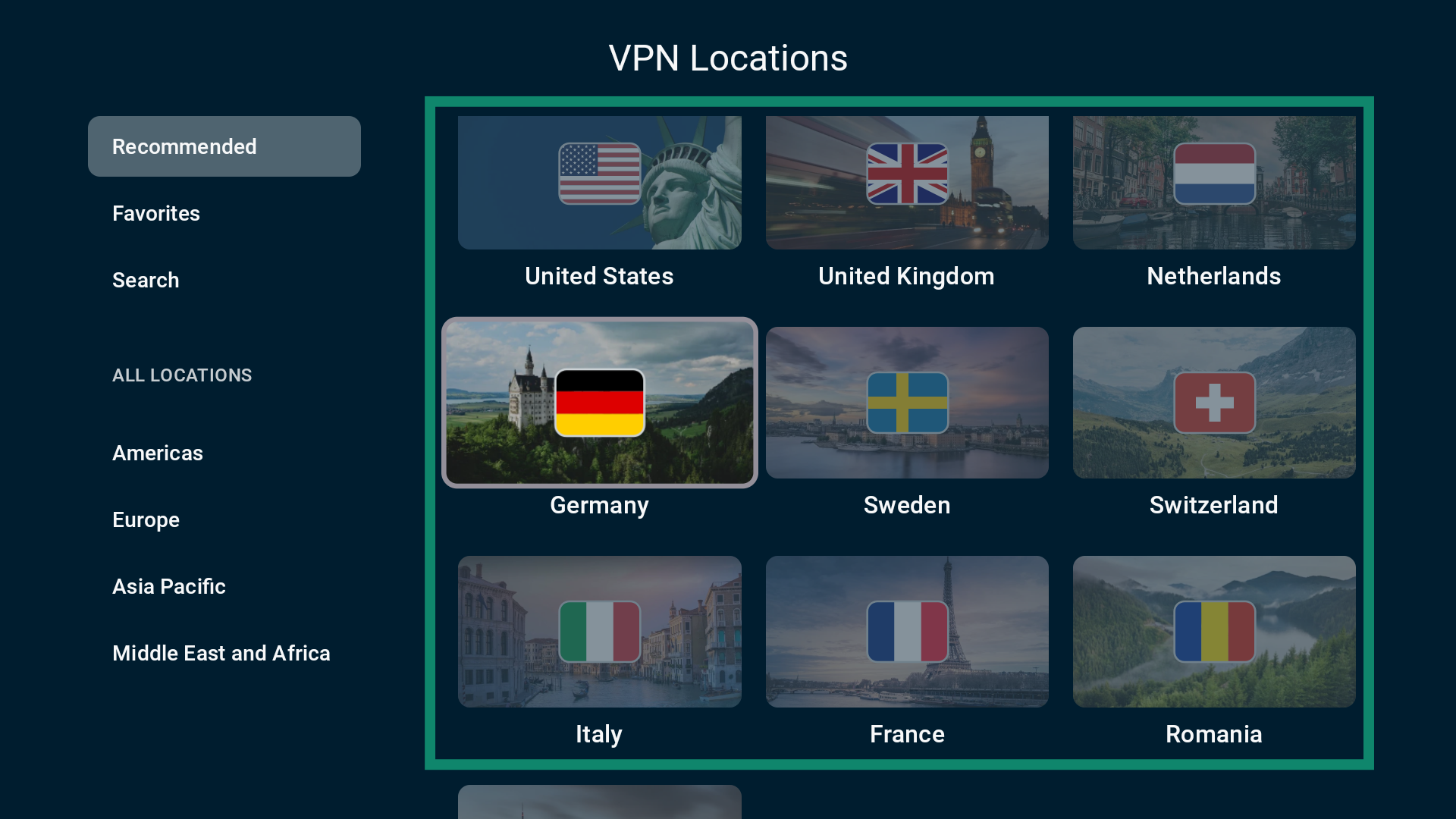
- VPN 탭에서 서버 위치 위젯을 선택합니다.


- 화면에 서버 위치 목록이 표시됩니다. Recommended(권장) 탭의 서버 목록을 스크롤하여 특정 위치를 찾으세요.


- 원하는 서버 위치를 선택하고, 안내 메시지가 나타나면 도시를 선택합니다. ExpressVPN이 자동으로 연결을 시도하며 연결 후, 화면이 VPN 탭으로 돌아갑니다.

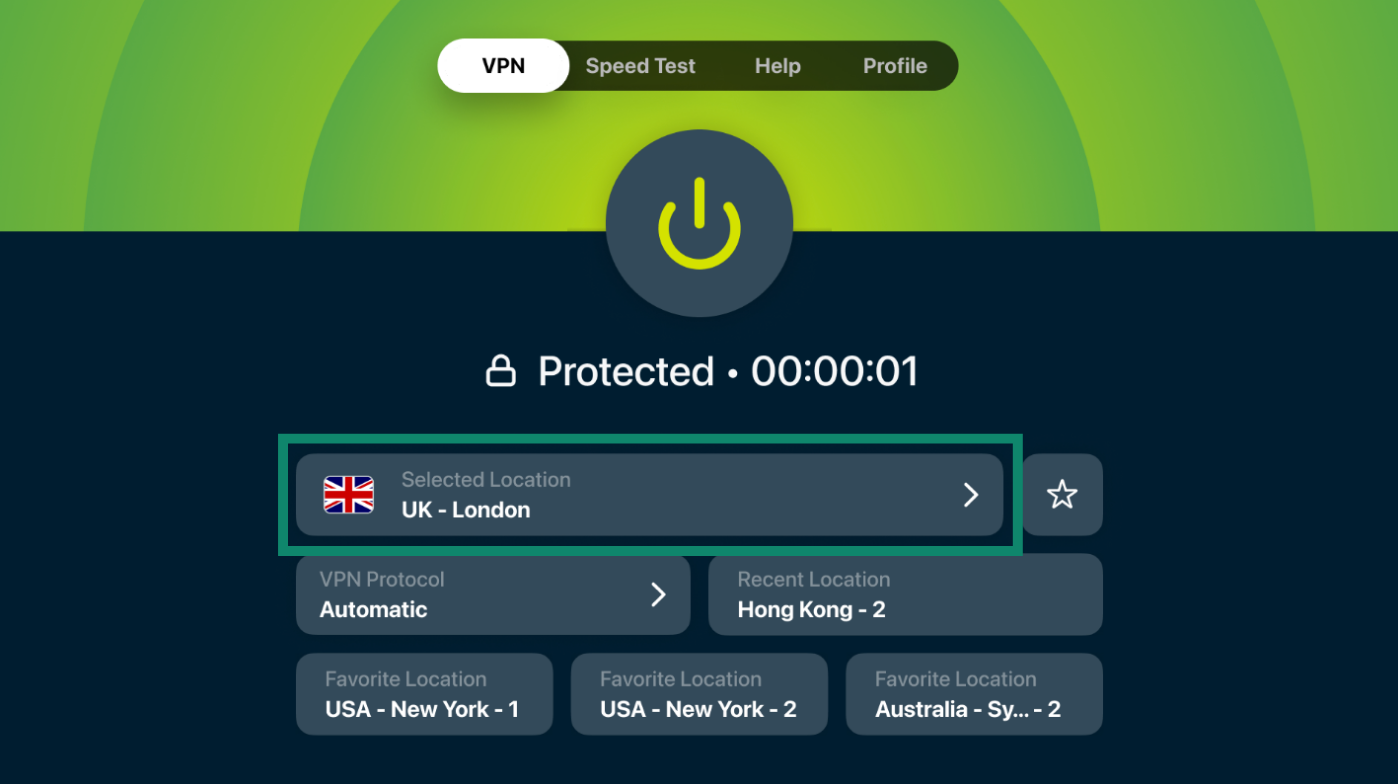
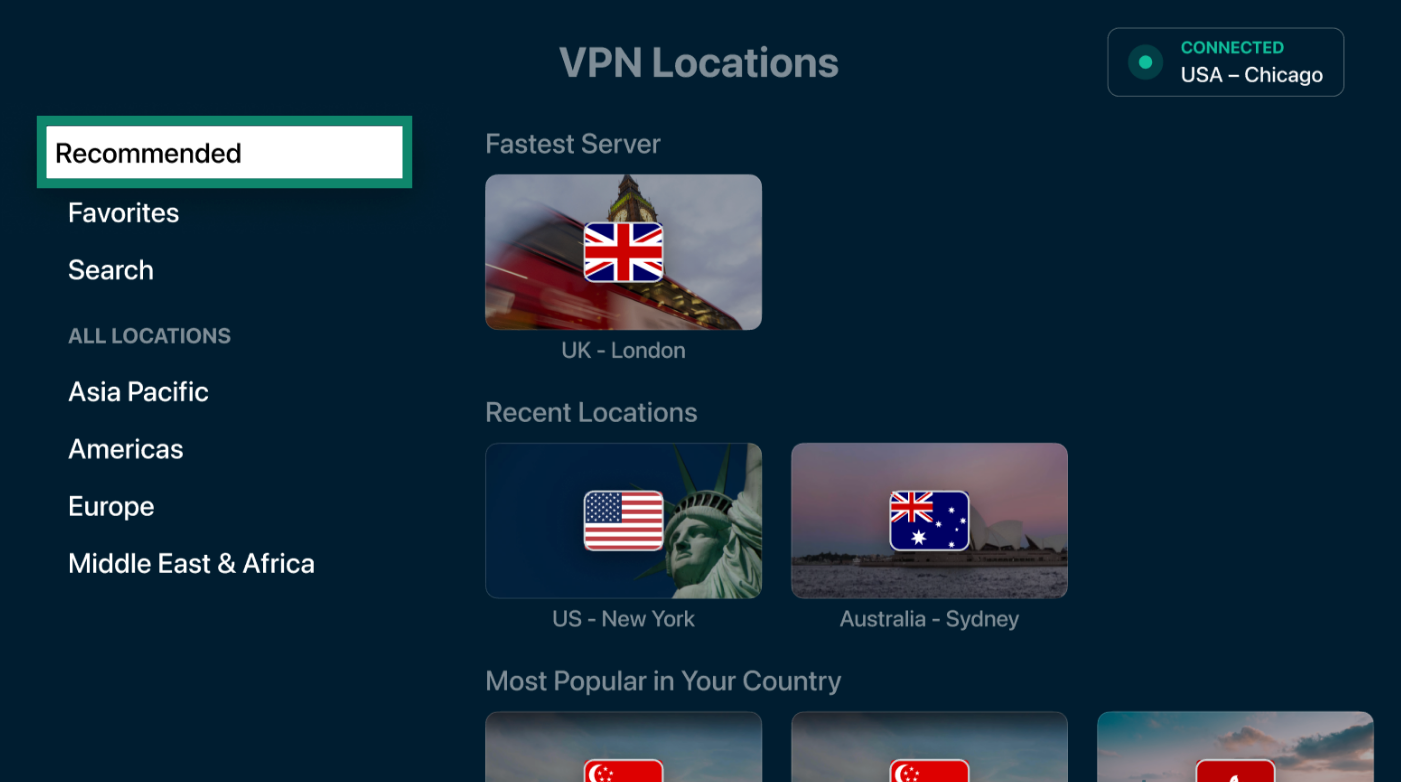
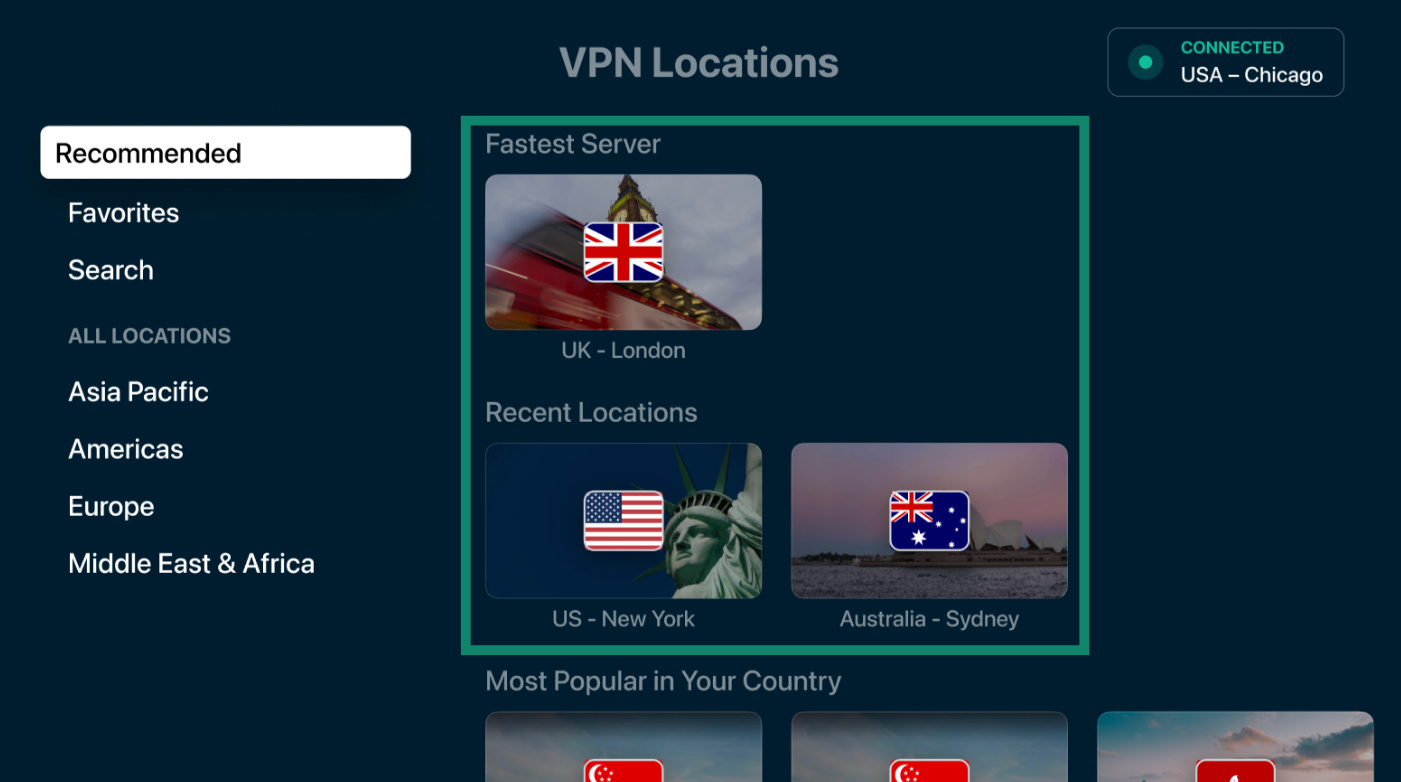
다른 VPN 서버 위치에 연결한 후 ExpressVPN에 연결할 수 있게 된다면, 이전에 연결했던 VPN 서버 위치에 일시적인 문제가 발생한 것일 수 있습니다. 해당 문제에 대해 ExpressVPN 지원팀에 문의 하시고 문제를 해결하는 동안 다른 VPN 서버 위치를 이용하시기 바랍니다.
3. VPN 프로토콜 변경하기
VPN 프로토콜은 기기를 VPN 서버에 연결하는 방식입니다.
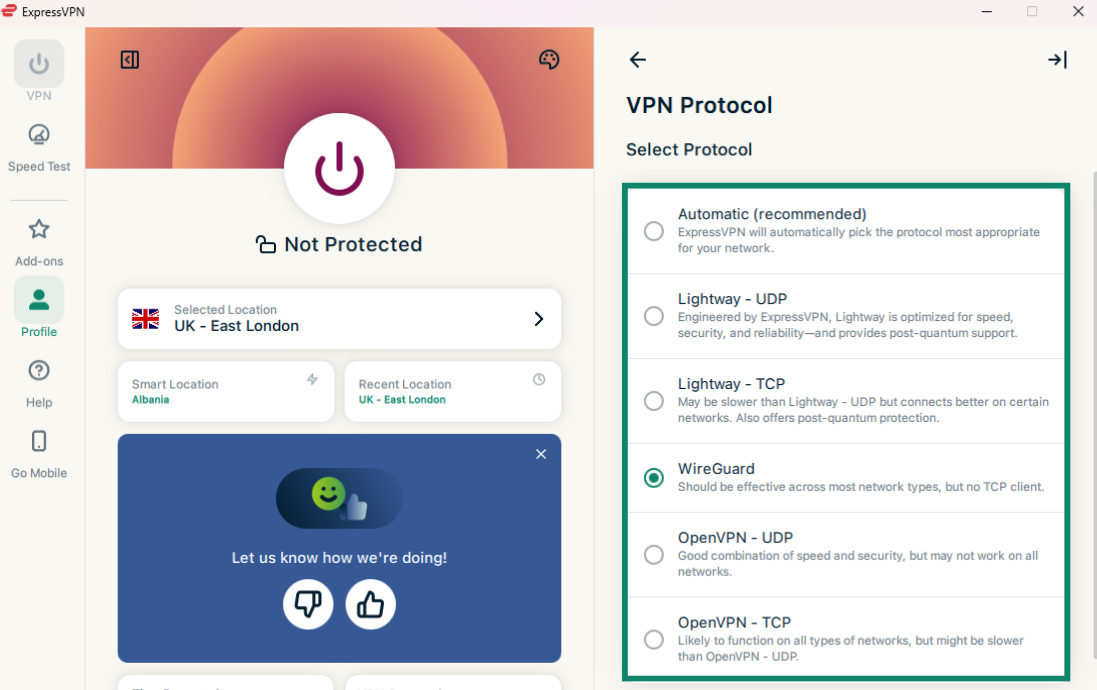
최상의 환경을 위해 ExpressVPN은 기본적으로 선택되어 있는 Automatic(자동) 프로토콜 옵션을 사용할 것을 권장합니다. 프로토콜이 Automatic(자동)으로 설정되면 ExpressVPN이 네트워크에 가장 적합한 옵션(보통 Lightway)을 자동으로 선택합니다.
Automatic(자동) 프로토콜로 연결할 수 없는 경우, 다음 순서대로 다른 프로토콜을 시도해 보세요(가능한 경우).
- Lightway – UDP
- Lightway – TCP
- WireGuard
- OpenVPN – TCP
- OpenVPN – UDP
- IKEv2(iOS 전용)
참고: 전용 IP 주소는 Lightway 프로토콜에 연결되었을 때만 작동합니다.
각 앱에서 프로토콜 변경하는 방법:
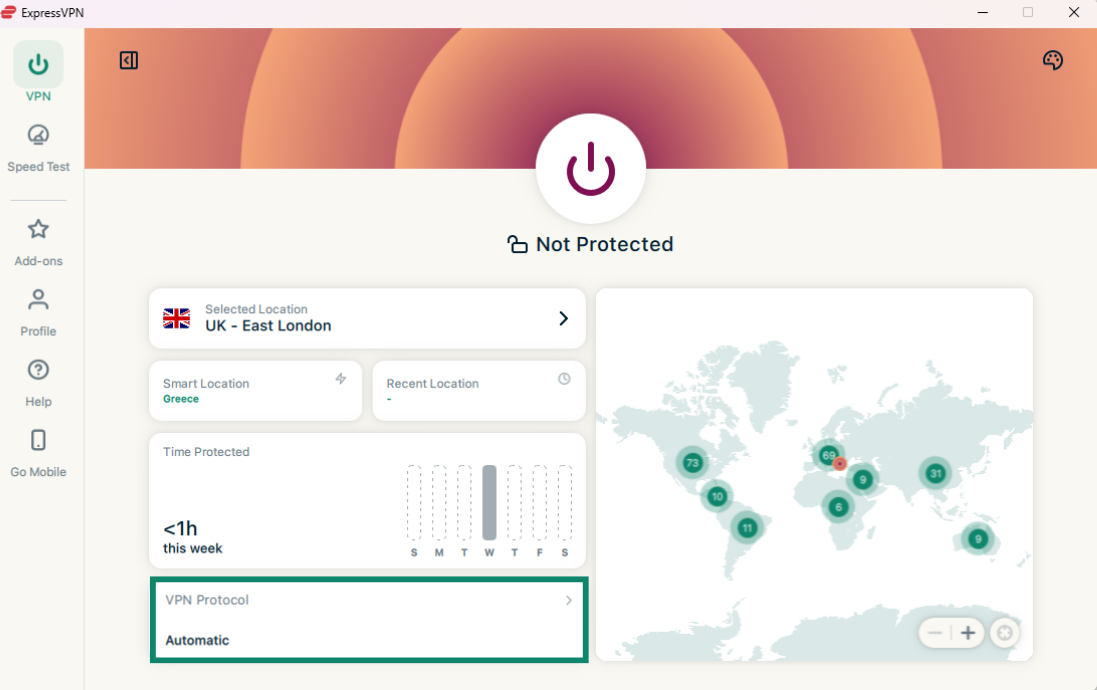
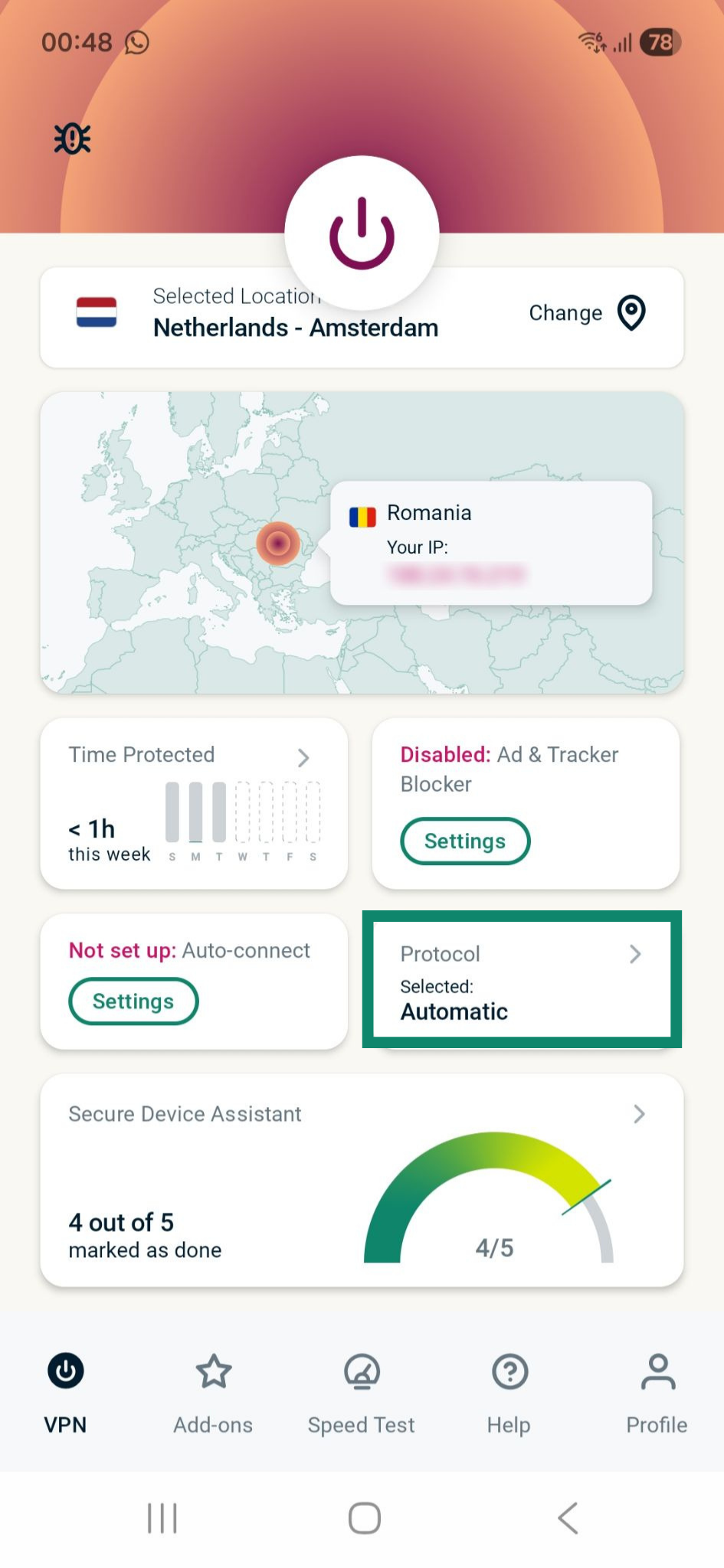
- VPN 탭에서 VPN Protocol(VPN 프로토콜) 위젯을 클릭합니다.

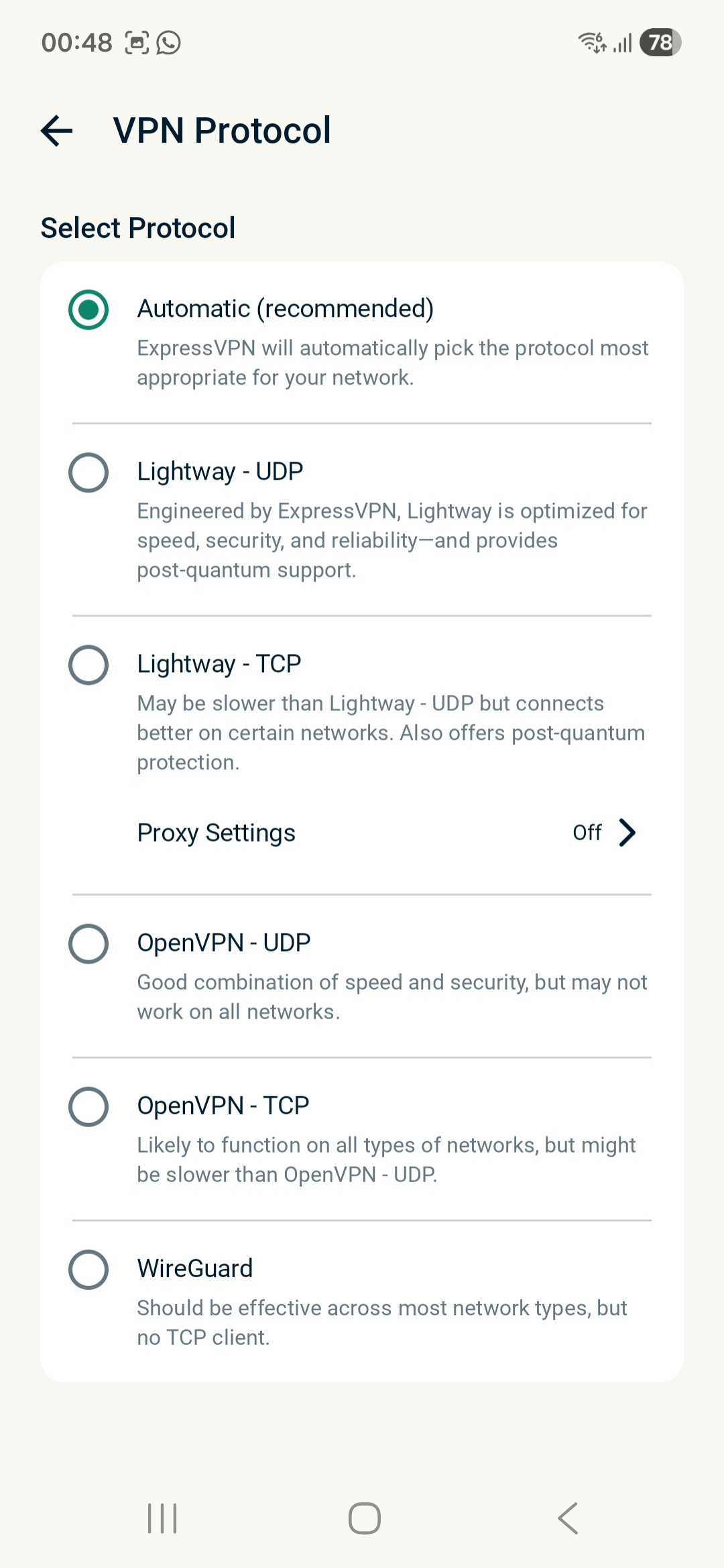
- 사용 가능한 프로토콜 목록이 표시됩니다. 원하는 프로토콜을 클릭합니다.

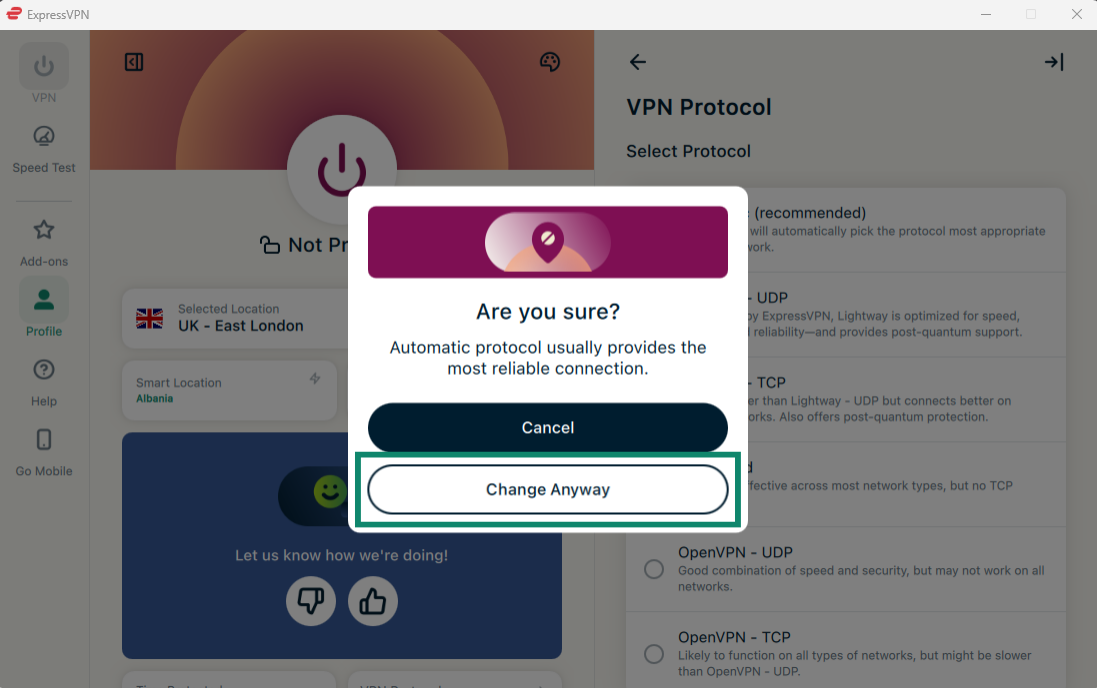
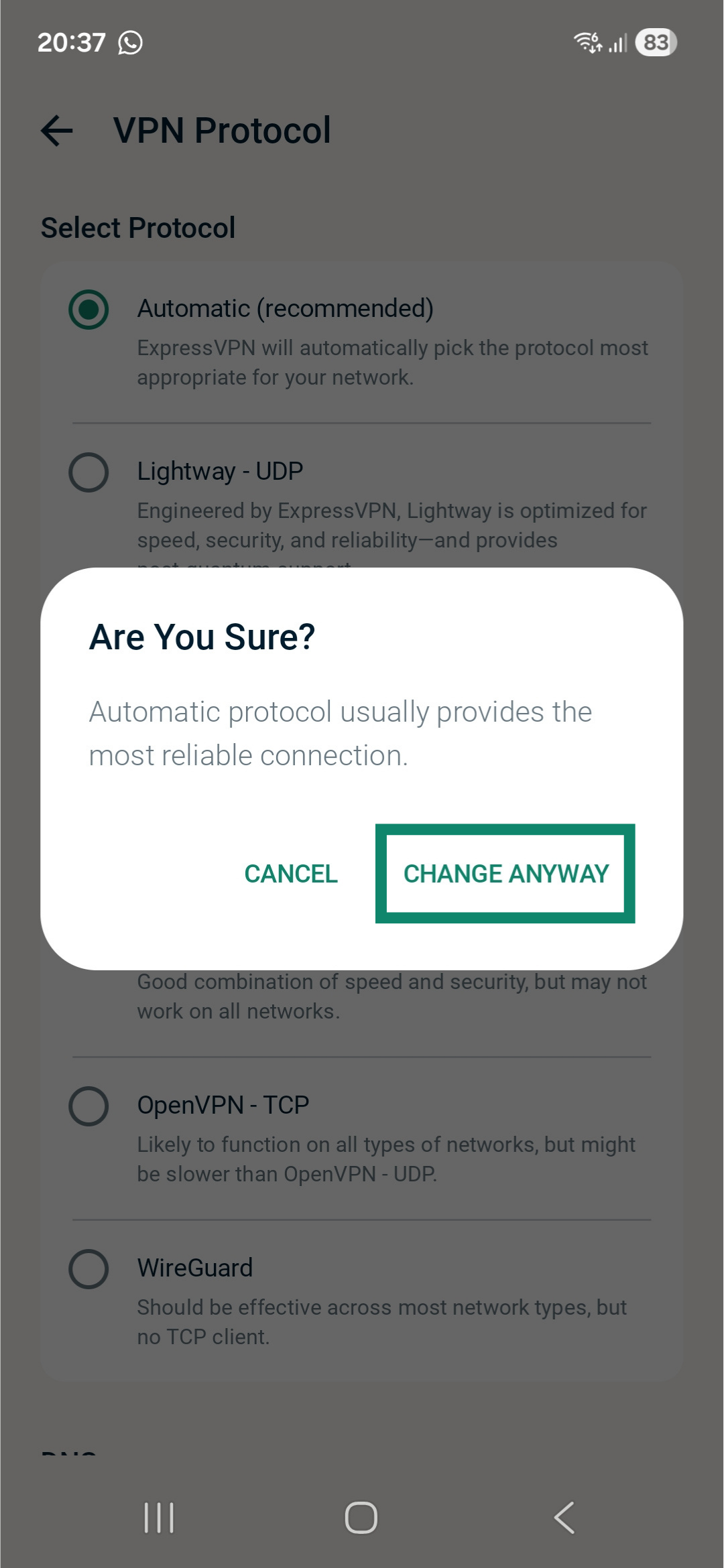
- Automatic(자동)에서 다른 프로토콜 옵션으로 전환할 때 정말 변경할 것인지 묻는 팝업 창이 표시됩니다. 계속 진행하려면 Change Anyway(무시하고 변경)을 클릭하세요.

- VPN 탭에서 Protocol(프로토콜)을 탭합니다.

- 원하는 VPN 프로토콜을 탭합니다.

- Automatic(자동)에서 Lightway – UDP 이외의 프로토콜 옵션으로 전환하는 경우, 정말 변경할 것인지 묻는 팝업 메시지가 표시됩니다. 계속 진행하려면 Change Anyway(무시하고 변경)을 탭하세요.

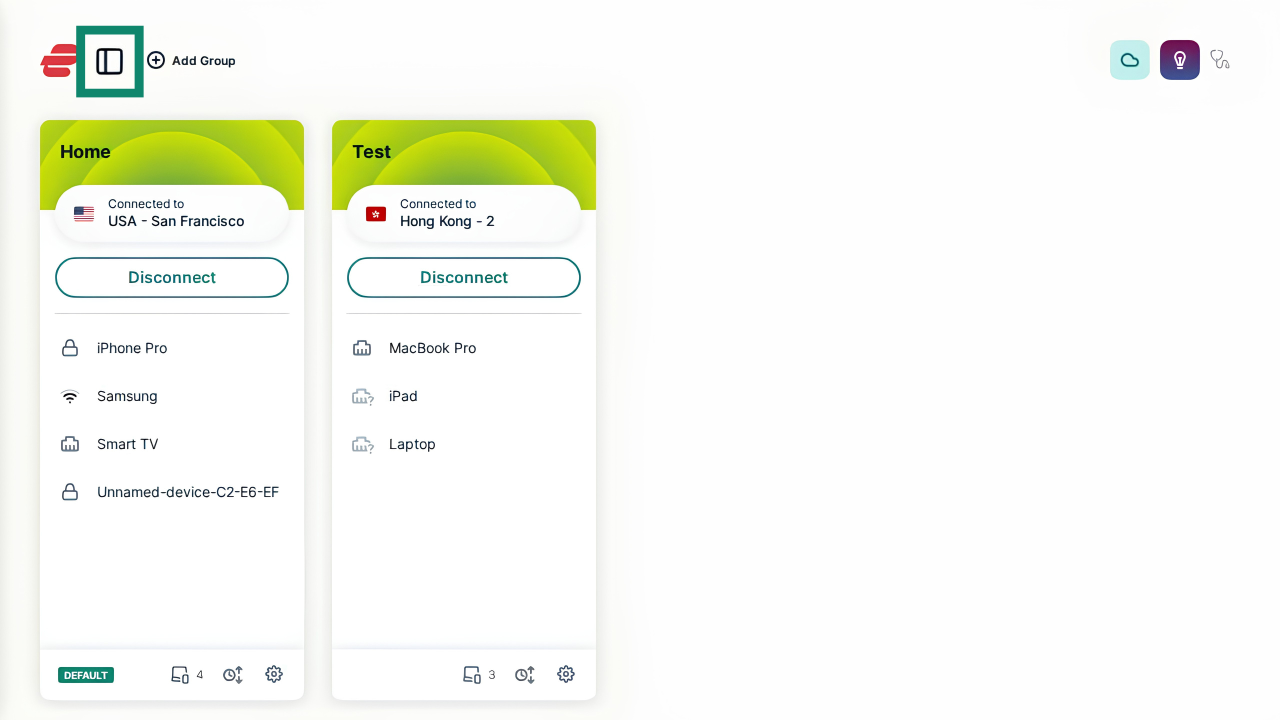
- 메인 화면 왼쪽 상단의 사이드바 아이콘을 사용하여 사이드바 메뉴를 펼쳐 확인합니다.

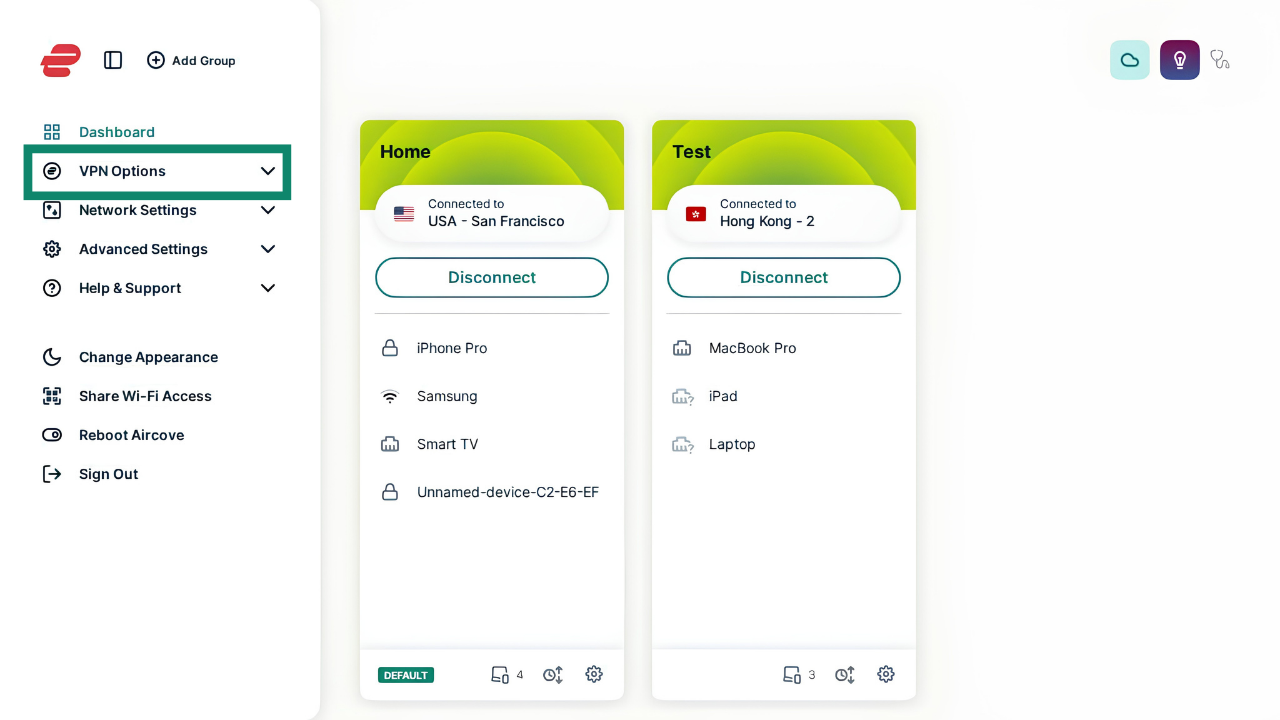
- 열린 사이드바에서 VPN Options(VPN 옵션)을 선택해 드롭다운 메뉴를 연 다음, VPN Protocol(VPN 프로토콜)을 선택합니다.

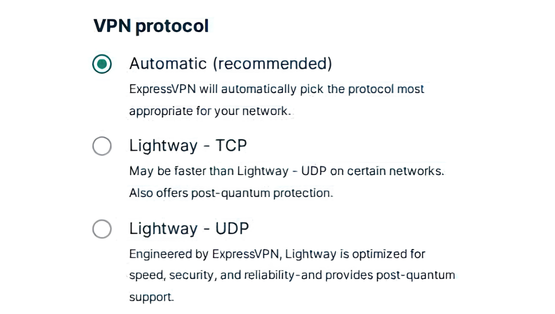
- 원하는 프로토콜을 선택합니다. 사용 가능한 옵션에는 Lightway, OpenVPN, IKEv2/IPsec이 있습니다. 어떤 것을 선택해야 할지 모를 경우 Automatic(자동) 옵션을 선택하세요.
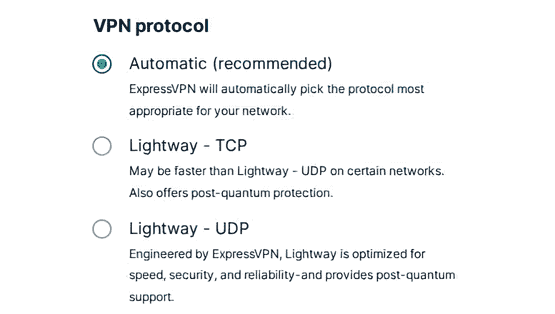

완료되면 변경 사항을 적용하기 위해 연결을 해제했다가 다시 연결하세요.
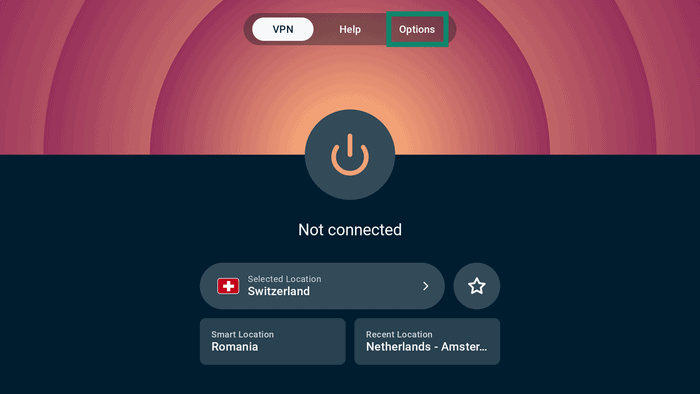
- 상단 메뉴 바에서 Options(옵션)을 선택합니다.
- 다음으로 Settings(설정)을 선택합니다.
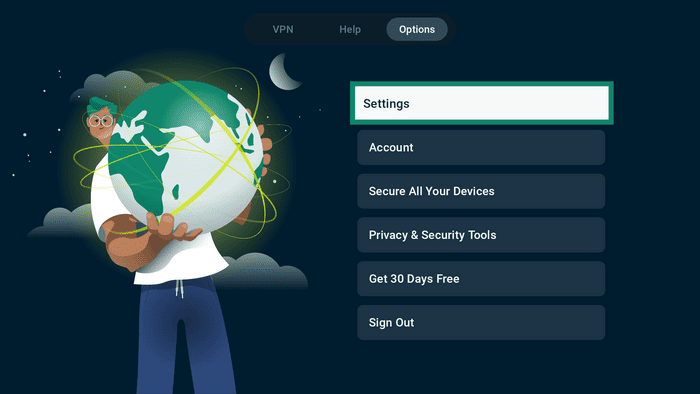
- VPN protocol(VPN 프로토콜)을 선택합니다.

- 원하는 VPN 프로토콜을 선택합니다.

- 자동에서 OpenVPN 또는 WireGuard로 전환할 때 ExpressVPN이 선택 사항을 확인하도록 요청합니다. 계속 진행하려면 Change Anyway(무시하고 변경)을 선택하세요.

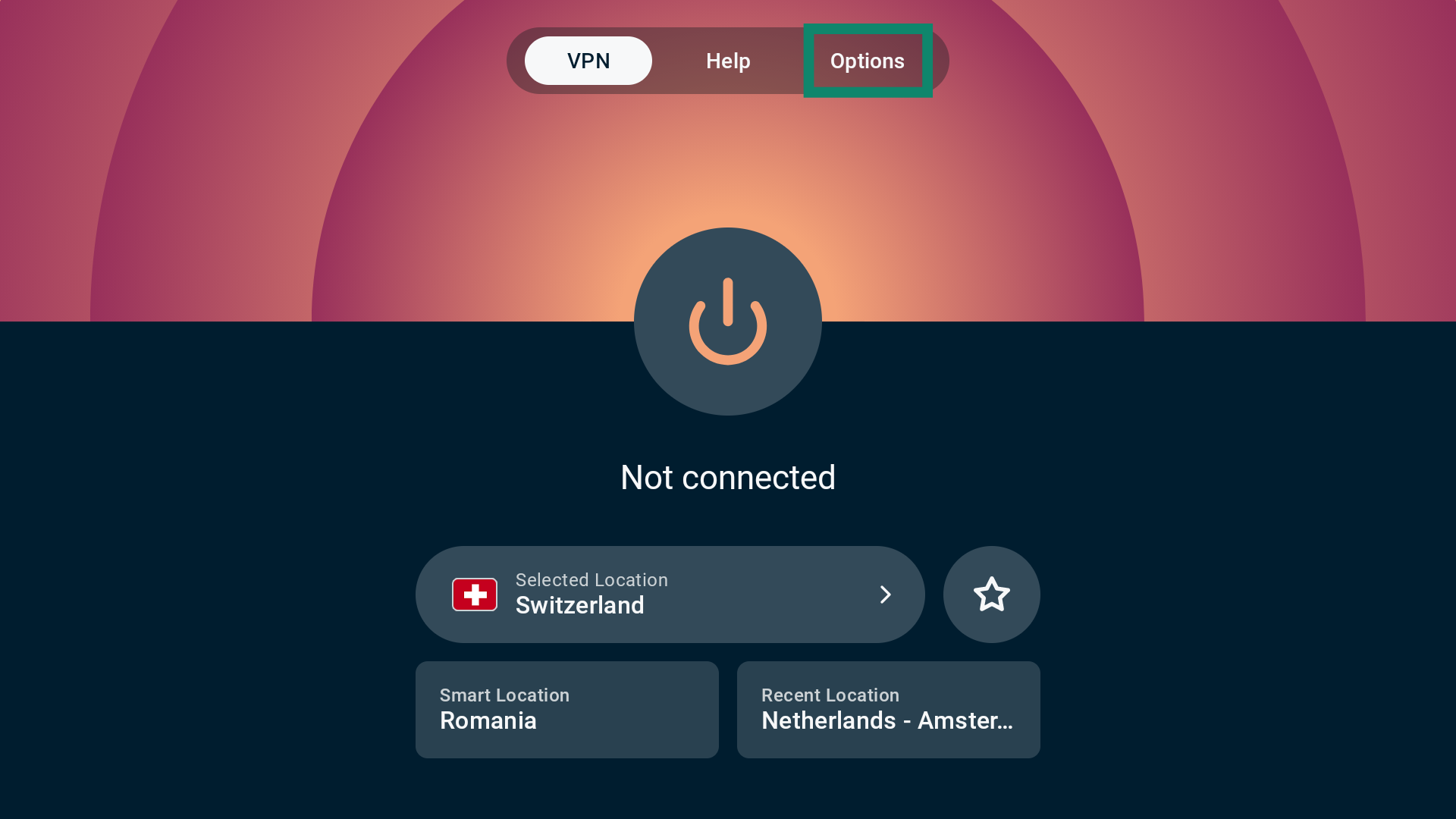
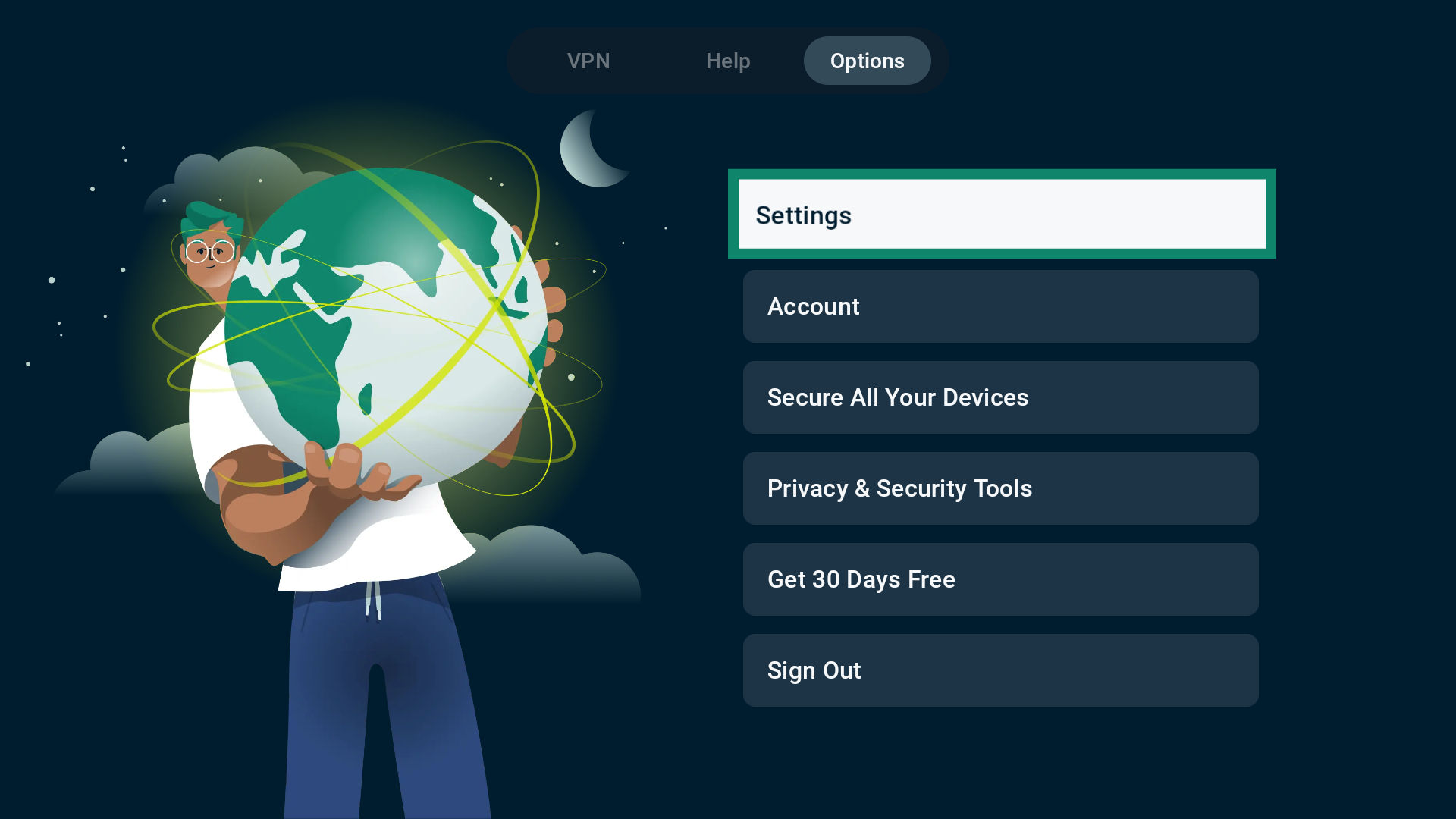
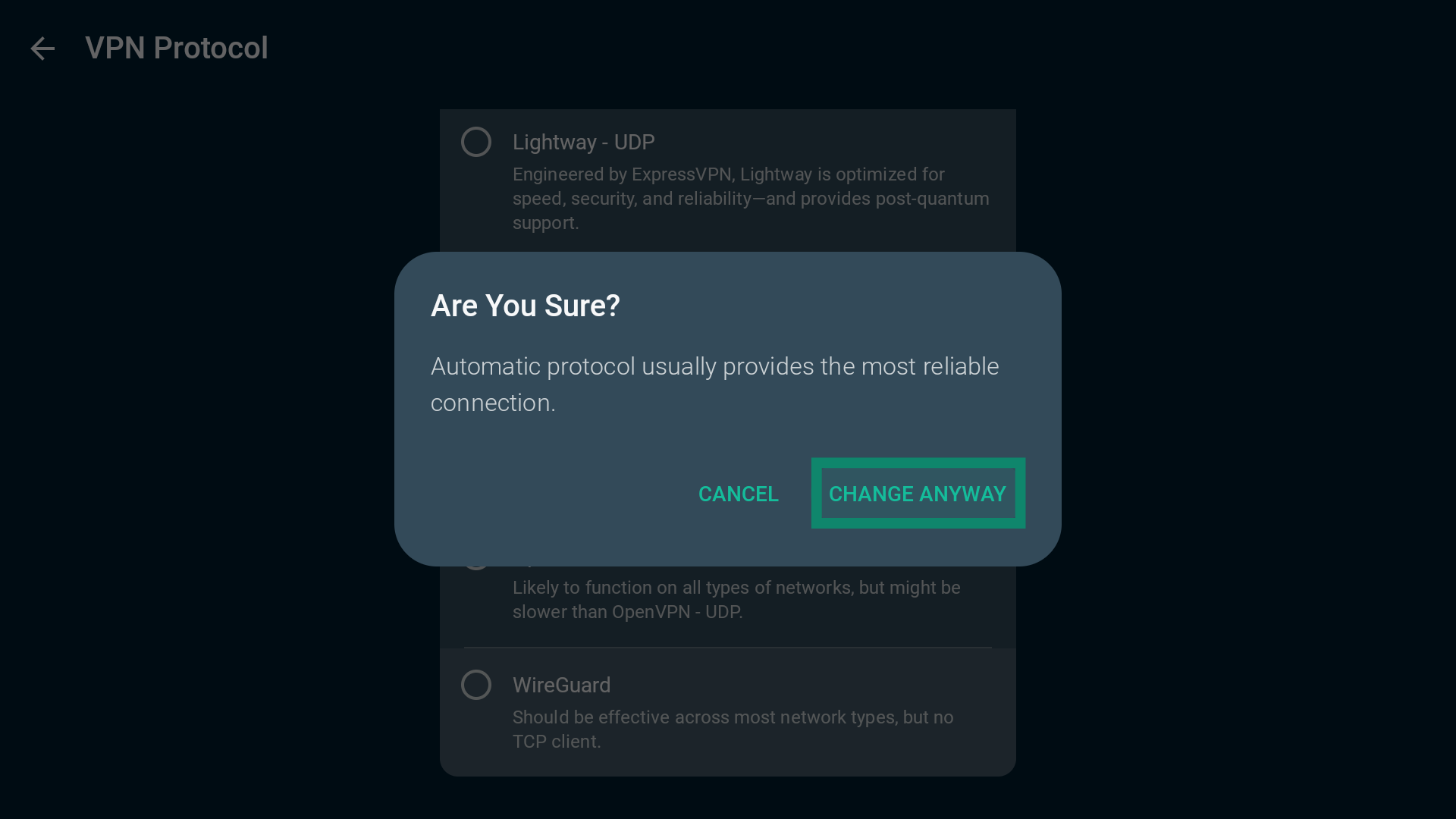
- 상단 탐색 모음에서 옵션을 선택합니다.

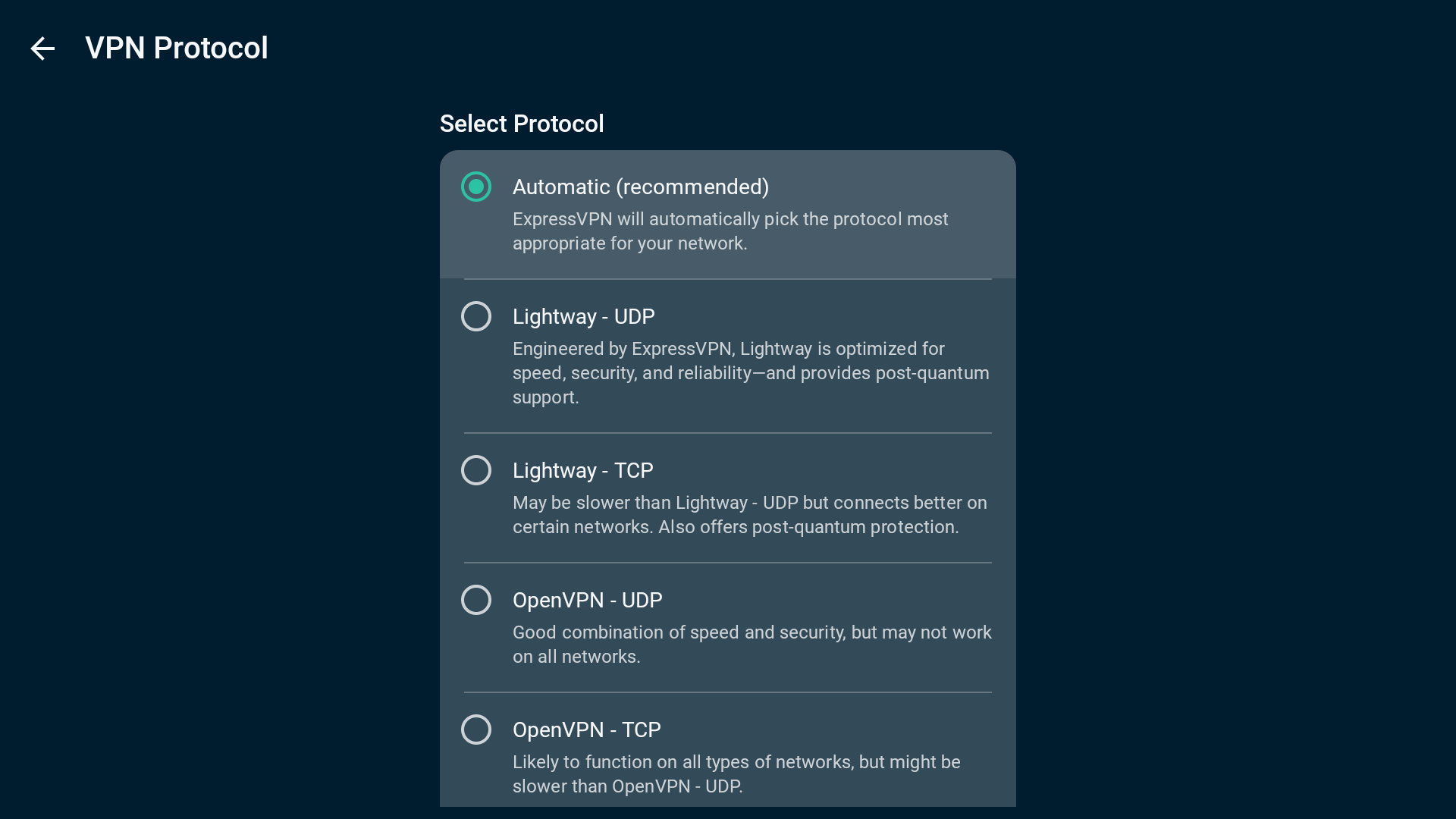
- VPN protocol(VPN 프로토콜)을 선택합니다.


- 원하는 VPN 프로토콜을 선택합니다.

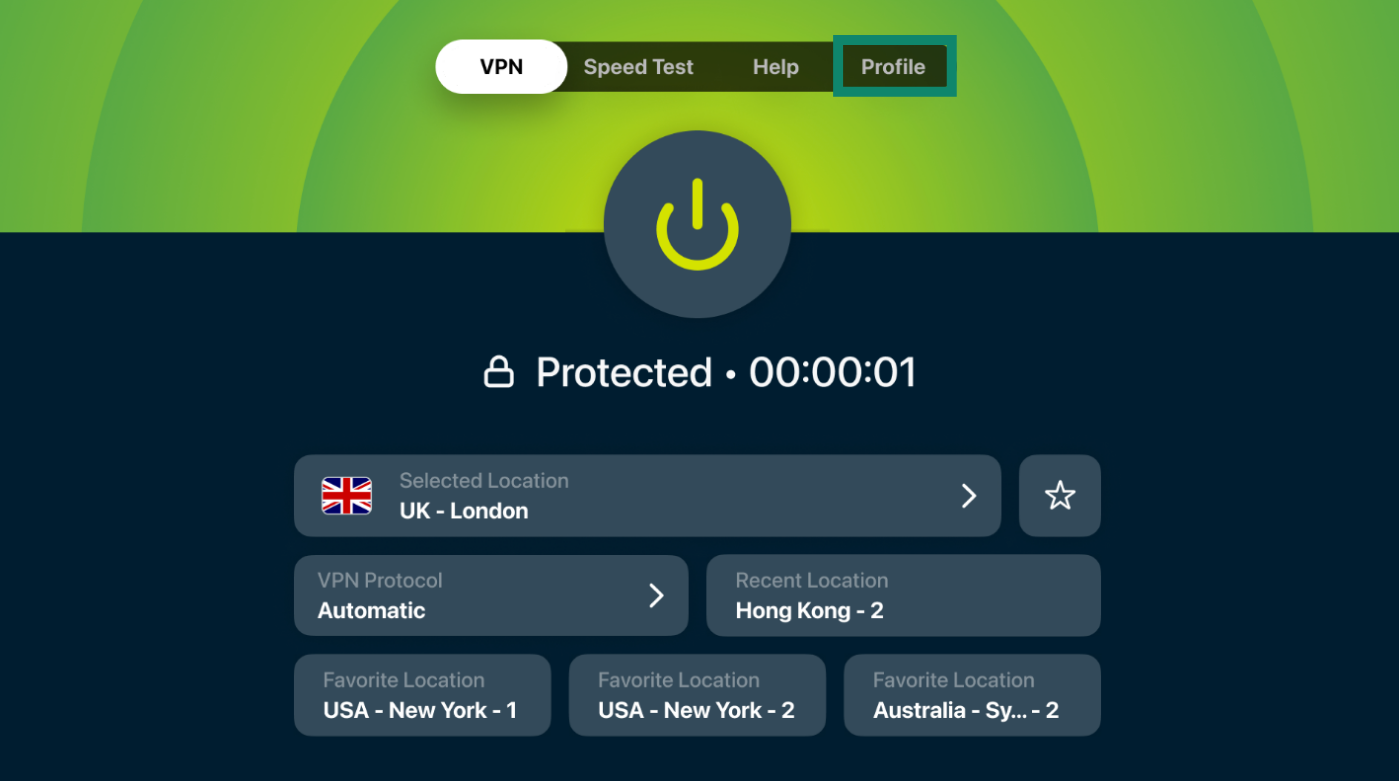
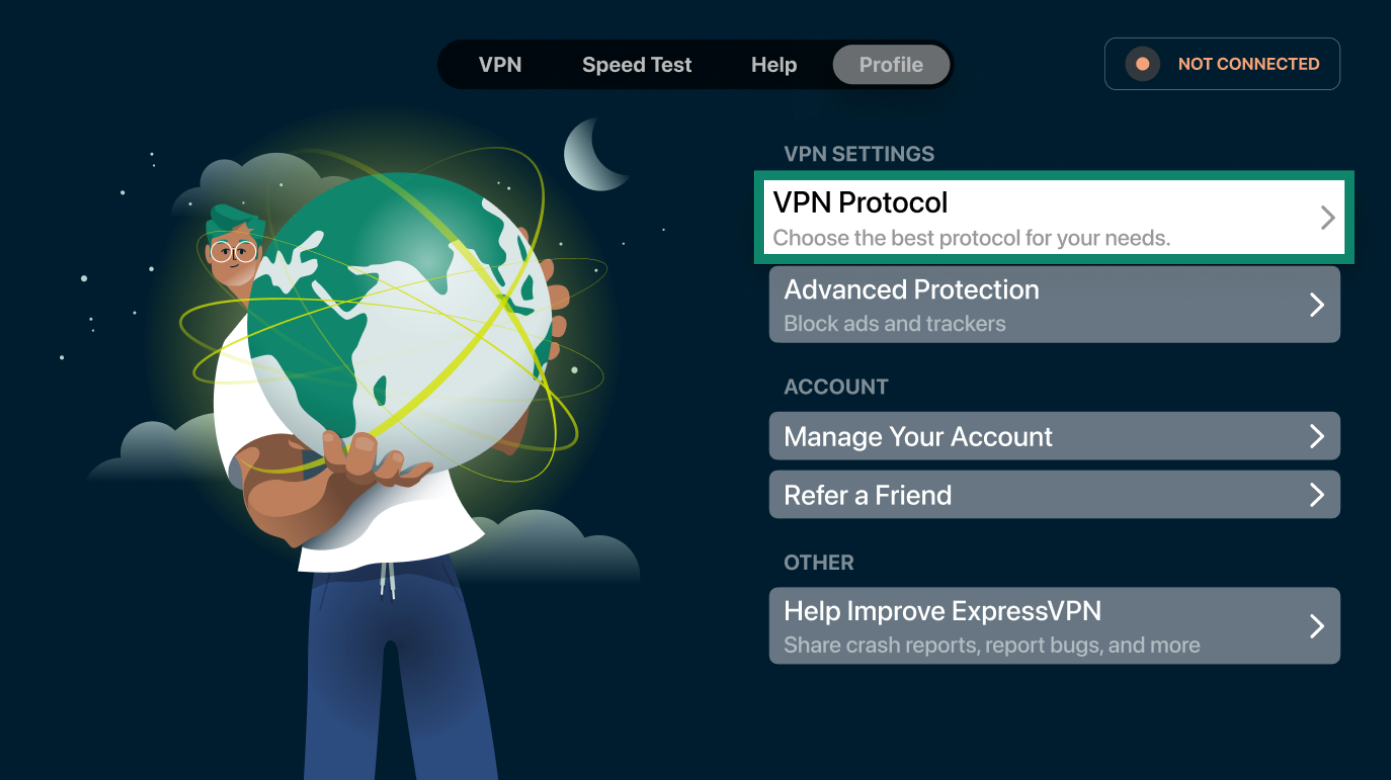
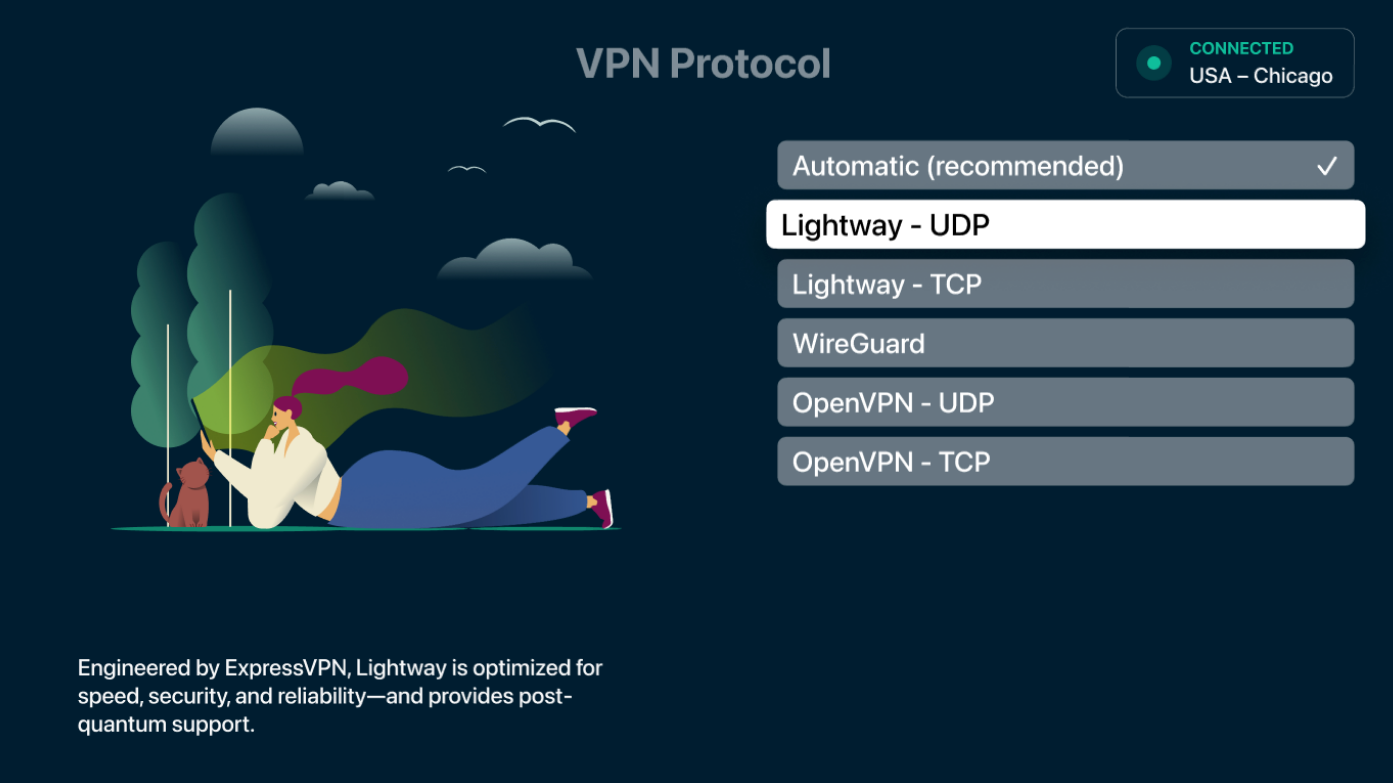
변경 사항은 앱에 자동으로 저장됩니다.
4. 백신 또는 온라인 보안 애플리케이션에 ExpressVPN을 예외 항목으로 추가하기
백신 또는 온라인 보안 애플리케이션이 실행 중인 상태에서 ExpressVPN 앱을 사용하는 경우 백신 또는 온라인 보안 애플리케이션이 VPN 연결을 차단할 수 있습니다.
백신 또는 온라인 보안 애플리케이션이 VPN 연결을 차단하고 있는지 테스트해 보세요.
- 기기에서 백신 또는 온라인 보안 애플리케이션을 비활성화합니다. (자세한 가이드는 해당 백신 또는 온라인 보안 애플리케이션 제공 업체에 문의하세요)
- ExpressVPN 앱에서 VPN 서버 위치에 연결합니다.
백신 또는 온라인 보안 애플리케이션이 비활성화된 상태에서 VPN에 연결할 수 있다면 해당 애플리케이션이 VPN 연결을 차단하고 있는 것입니다.
이를 해결하려면 ExpressVPN을 애플리케이션의 예외 항목에 추가해야 합니다. 다른 애플리케이션의 경우 다음과 같은 조치가 필요할 수 있습니다.
- 보안 수준을 High(높음)에서 Medium(보통)으로 변경하기
- UDP 포트 1194\~1204에 대한 예외 허용하기
- ExpressVPN을 신뢰하도록 설정하기
백신 또는 온라인 보안 제품마다 애플리케이션을 예외 항목으로 추가하는 절차가 다릅니다. 자세한 지침은 백신 또는 온라인 보안 애플리케이션 제공 업체에 문의하세요.
백신 또는 온라인 보안 애플리케이션에 ExpressVPN을 예외로 추가한 후 다음 절차를 따르세요.
- ExpressVPN 앱을 재시작합니다.
- 다른 서버 위치에 연결합니다.
5. ExpressVPN 지원팀에 문의하기
위의 모든 단계를 시도했지만 여전히 VPN에 연결할 수 없는 경우, ExpressVPN 지원팀에 문의하여 신속한 도움을 받으세요.
또는 연결 문제의 원인을 밝혀낼 수 있는 진단 정보를 ExpressVPN 앱으로 제출하실 수도 있습니다. 해당 정보를 접수한 후, ExpressVPN 지원팀이 고객님께 연락을 드립니다.
- Help(도움말) > Contact Us(문의하기)를 클릭합니다.
- Issues with the VPN service(VPN 서비스 관련 문제) > Connection Issues(연결 문제)를 클릭합니다.
- 양식을 입력하고 Submit(제출)을 클릭합니다.
- ExpressVPN 지원팀의 이메일 답변을 기다립니다.
- Help(도움말) > Contact us(문의하기)를 클릭합니다.
- Issues with the VPN service(VPN 서비스 관련 문제) > Connection Issues(연결 문제)를 클릭합니다.
- 양식을 입력하고 Submit(제출)을 클릭합니다.
- ExpressVPN 지원팀의 이메일 답변을 기다립니다.
- Help(도움말) > Contact us(문의하기)를 탭합니다.
- Issues with the VPN service(VPN 서비스 관련 문제) > Connection Issues(연결 문제)를 탭합니다.
- 양식을 입력하고 Submit(제출)을 탭합니다.
- ExpressVPN 지원팀의 이메일 답변을 기다립니다.
- Help(도움말) > Contact us(문의하기)를 탭합니다.
- Issues with the VPN service(VPN 서비스 관련 문제) > Connection Issues(연결 문제)를 탭합니다.
- 양식을 입력하고 Submit(제출)을 탭합니다.
- ExpressVPN 지원팀의 이메일 답변을 기다립니다.
- Help(도움말) > Contact Us(문의하기)를 클릭합니다.
- Issues with the VPN service(VPN 서비스 관련 문제) > Connection Issues(연결 문제)를 클릭합니다.
- 양식을 입력하고 Submit(제출)을 클릭합니다.
- ExpressVPN 지원팀의 이메일 답변을 기다립니다.
- ExpressVPN을 실행 중인 공유기에 로그인합니다.
- Help & Support(도움말 & 지원) > Diagnostic Information(진단 정보)를 선택합니다.
- Download All Logs(모든 로그 다운로드)를 선택합니다.
- ExpressVPN 지원 채팅으로 진단 정보를 전송합니다.
- Help(도움말) 탭으로 이동합니다.
- Contact Support(문의하기)를 선택합니다.
- 빈 양식에 문제를 상세하게 설명합니다.
- 토글 스위치를 켜거나 꺼서 진단 정보를 추가합니다.
- Send(전송)을 선택합니다.
- Help(도움말) 탭으로 이동합니다.
- Contact Support(문의하기)를 선택합니다.
- Message(메시지) 필드에 문제를 상세히 설명합니다.
- Attach diagnostic information(진단 정보 첨부) 필드에서 Yes(네) 또는 No(아니요)를 선택합니다.
- 문제에 해당하는 주제를 선택합니다.
- Send(전송)을 선택합니다.
- Help(도움말) 탭으로 이동합니다.
- Contact Support(문의하기)를 선택합니다.
- 빈 양식에 문제를 상세하게 설명합니다.
- 토글 스위치를 켜거나 꺼서 진단 정보를 추가합니다.
- Send(전송)을 선택합니다.
도움이 필요하신가요? ExpressVPN 지원팀에 문의하고 즉각적인 지원을 받아보세요.