弊社のアプリと設定を使用するには、まずExpressVPNアカウントに登録してください。
このガイドでは、ExpressVPNアカウントのメールアドレスを変更および取得する方法を紹介します。ExpressVPNのウェブサイトでのみ登録済みメールアドレスを変更でき、ExpressVPNアプリでは変更できません。
ジャンプ先…
メールを変更する
ExpressVPNアカウントを購入する際に、アカウントアクセス用のメールアドレスを入力する必要があります(iOSユーザーはApp StoreからExpressVPNアカウントを購入できます)。
ExpressVPNアカウントの登録メールアドレスを変更するには、以下の手順に従ってください:
- ExpressVPNアカウントにサインインします。
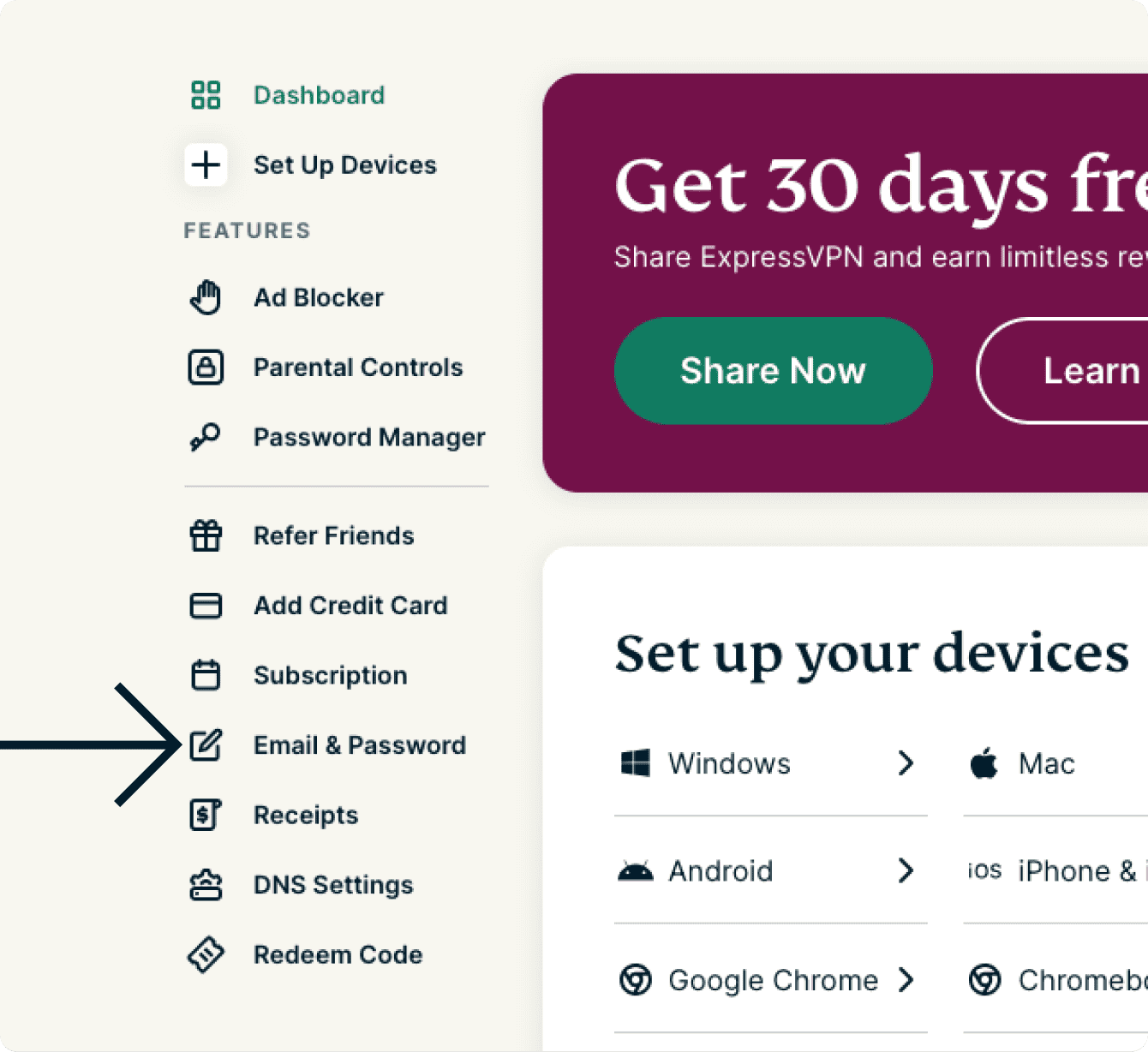
- Email & Passwordを選択します。
- WindowsやMacなどのデスクトップデバイスを使用している場合、Email & Passwordはページ左側にあります。

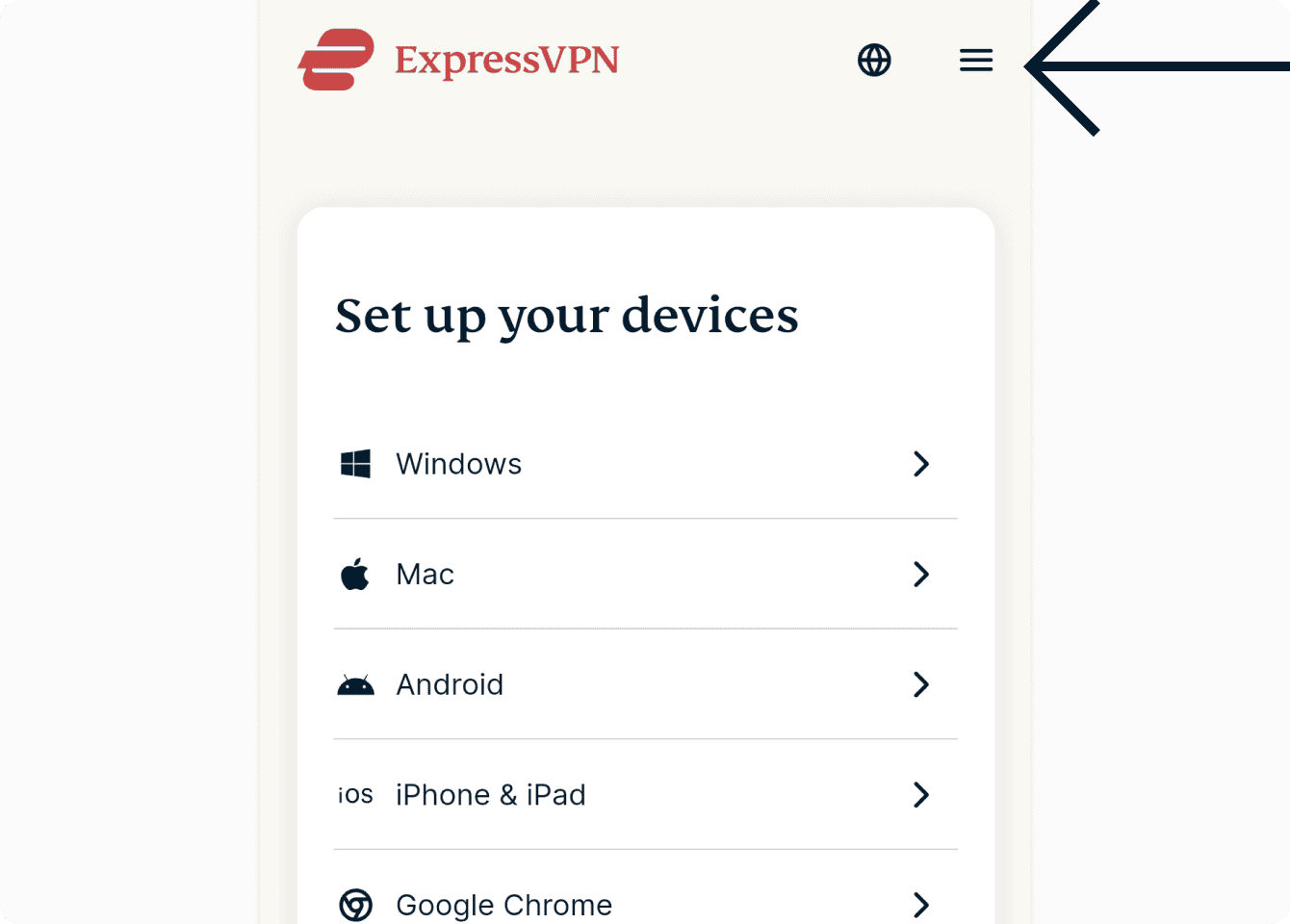
- モバイルを使用している場合は、

 をタップし、Email & Passwordを見つけるまでスクロールします。

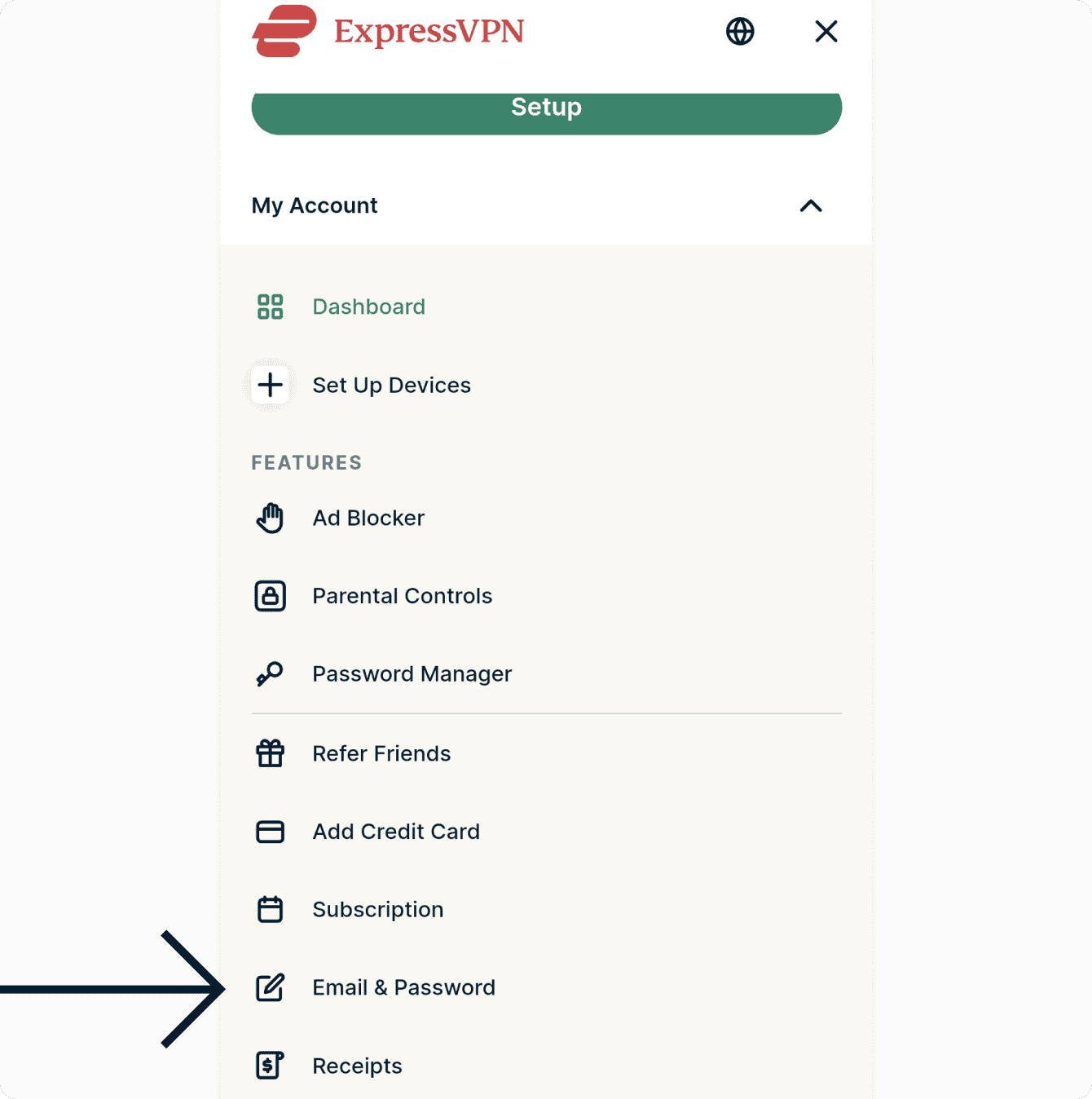

- WindowsやMacなどのデスクトップデバイスを使用している場合、Email & Passwordはページ左側にあります。
- Email addressの下にあるUpdateを選択します。


- 次の項目を入力します:
- 新しいメールアドレス
- 新しいメールアドレスを確認
- パスワード
入力後、Send Verification Codeを選択します。6桁の確認コードが新しいメールアドレスに送信されます。メールの件名は「Request to update ExpressVPN email address」となります。


- 6桁の確認コードを入力し、Confirm Changeを選択します。


- 成功すると、「Your email has been updated successfully!」というメッセージが表示されます。


お困りですか?ExpressVPNサポートチームにご連絡ください。
メールを取得する
ExpressVPNアカウントに関連付けられているメールアドレスを忘れた場合や、メールアドレスを変更したい場合は、ExpressVPNサポートチームにご連絡いただき、メールアドレスの確認または変更リクエストを行ってください。
ExpressVPNサポートチームに連絡する前に、アカウント情報と支払い情報を用意しておくとスムーズに確認が行えます。