Androidスマホのポップアップ広告を止める方法(ステップ別ガイド)


スマホのロック解除時、アプリの切り替え時、あるいはウェブ閲覧中に突然広告が表示される場合、Androidのどこかの設定やアプリが広告を許可している可能性があります。ポップアップ広告は、最近インストールしたアプリ、意図せず許可してしまった通知、または十分に制限されていないブラウザ設定などが原因で表示されることがあります。場合によっては、バックグラウンドで動作するアドウェアが関係していることもあります。
原因が何であれ、こうした広告はあなたの画面に必要なものではありませんし、快適なスマホ体験を損なうだけです。このガイドでは、Androidスマホのポップアップ広告を止める方法をステップごとに解説します。原因の特定、不要な要素の削除、そして再発防止までを、スマホの初期化や複雑なツールなしで実行できるよう紹介します。
Androidスマホにポップアップ広告が表示されるのはなぜ?
ポップアップ広告の表示方法はさまざまで、その原因も一目では分からないことが多くあります。ブラウザに関連するものもあれば、インストールしたアプリが原因の場合もあります。また、バックグラウンドで動作するより厄介なものも存在します。ここでは、Androidでポップアップ広告が表示される主な原因を4つ紹介します。
ブラウザの通知設定
多くのウェブサイトは、通知の送信許可を求めてきます。誤って「許可」をタップしてしまうと、ブラウザを閉じていてもポップアップ通知がスマホに表示されるようになります。
これらはウイルスではありませんが、使い勝手を大きく損なう可能性があります。ただし、ブラウザの設定から通知の許可を簡単に管理・取り消すことができます。場所さえ分かれば、すぐに対処できます。
ブラウザのポップアップを停止する方法を見る。
広告を仕込んだ不要アプリ
広告を表示するすべてのアプリが悪質というわけではありません。しかし、中には過剰な広告表示を行うものもあります。無害そうに見えるアプリをインストールしただけなのに、使っていないときでも画面にポップアップ広告が次々と表示されることがあります。
こうしたアプリは強引な広告表示の仕組みを使い、バックグラウンドで動作し続けることがよくあります。広告は通知として表示されたり、全画面メッセージとして現れたり、ホーム画面の上に重なる形で表示されることもあります。多くの場合、原因となるアプリをアンインストールすれば解決しますが、問題はどのアプリが原因なのかを特定することです。
過剰に許可されたアプリ権限
一部のアプリは、他のアプリの上にコンテンツを表示する権限を要求します。この権限は通常「Appear on top」と表示されます。これを許可すると、ウェブ閲覧や動画視聴、他のアプリの使用中でもポップアップ広告を表示できるようになります。
また、通知権限を利用して広告のような通知をステータスバーに直接表示するアプリもあります。これらのポップアップは通常のシステム通知のように見えますが、実際にはバックグラウンドで動作しているアプリによるものです。通知権限を確認し、不要なものを調整することで、問題を根本から防ぐことができます。
アドウェアやマルウェアへの感染
中には単なる広告を超えた悪質なポップアップもあります。たとえば「デバイスが感染しています」といった偽の警告や、すぐに対応するよう促すメッセージが表示されることがあります。これらは本物のシステム通知ではなく、怪しいアプリのインストールや個人情報の入力を誘導するための手口です。
このようなケースでは、ポップアップは「スケアウェア」と呼ばれるマルウェアに関連している可能性があります。これはユーザーを不安にさせ、さらに危険なアプリをダウンロードさせることを目的としています。こうしたメッセージが頻繁に表示されたり、時間とともに増えていく場合は、すでにスマホが感染している可能性があります。
悪意のあるアプリを特定して削除するには、Google Play Protectでマルウェアスキャンを実行しましょう。また、スマホにウイルス対策アプリを導入するのも有効な対策です。
Androidスマホのポップアップ広告を止める方法
これまで見てきたように、Androidスマホのポップアップ広告は多くの場合、アプリ、ブラウザ設定、または過剰に許可された権限が原因です。スマホを初期化したり、複雑なツールをインストールする必要はありません。以下の4つのステップを実行するだけで、広告を素早く効果的に止めることができます。
問題のあるアプリをアンインストールする
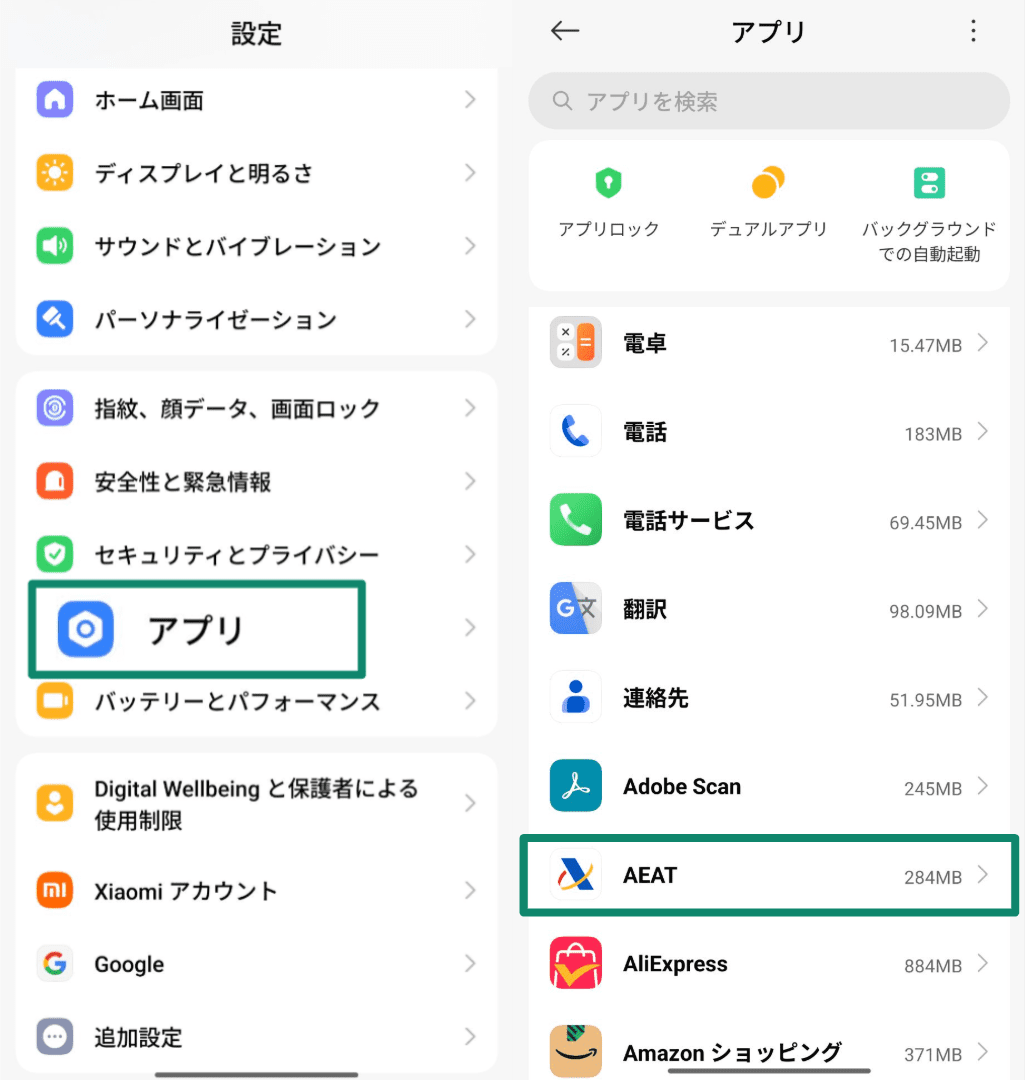
一部のアプリは、使っていないときでも広告を表示することがあります。どのアプリが原因なのかを特定するには、次の手順を試してください(ここではXiaomi 15 Ultraを例にしていますが、手順はほとんどのAndroidスマホで共通です)。
- 設定を開き、アプリをタップしてインストールされているアプリ一覧を表示します。
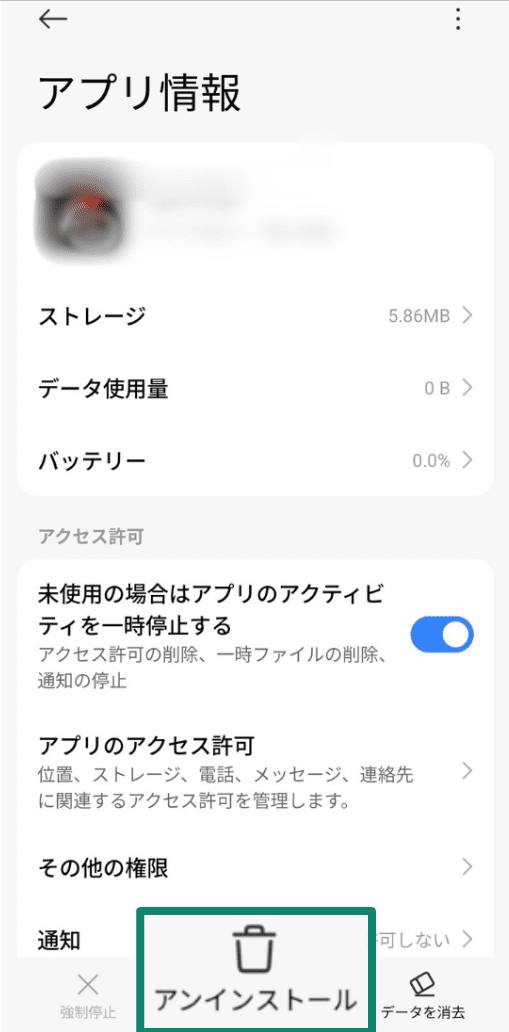
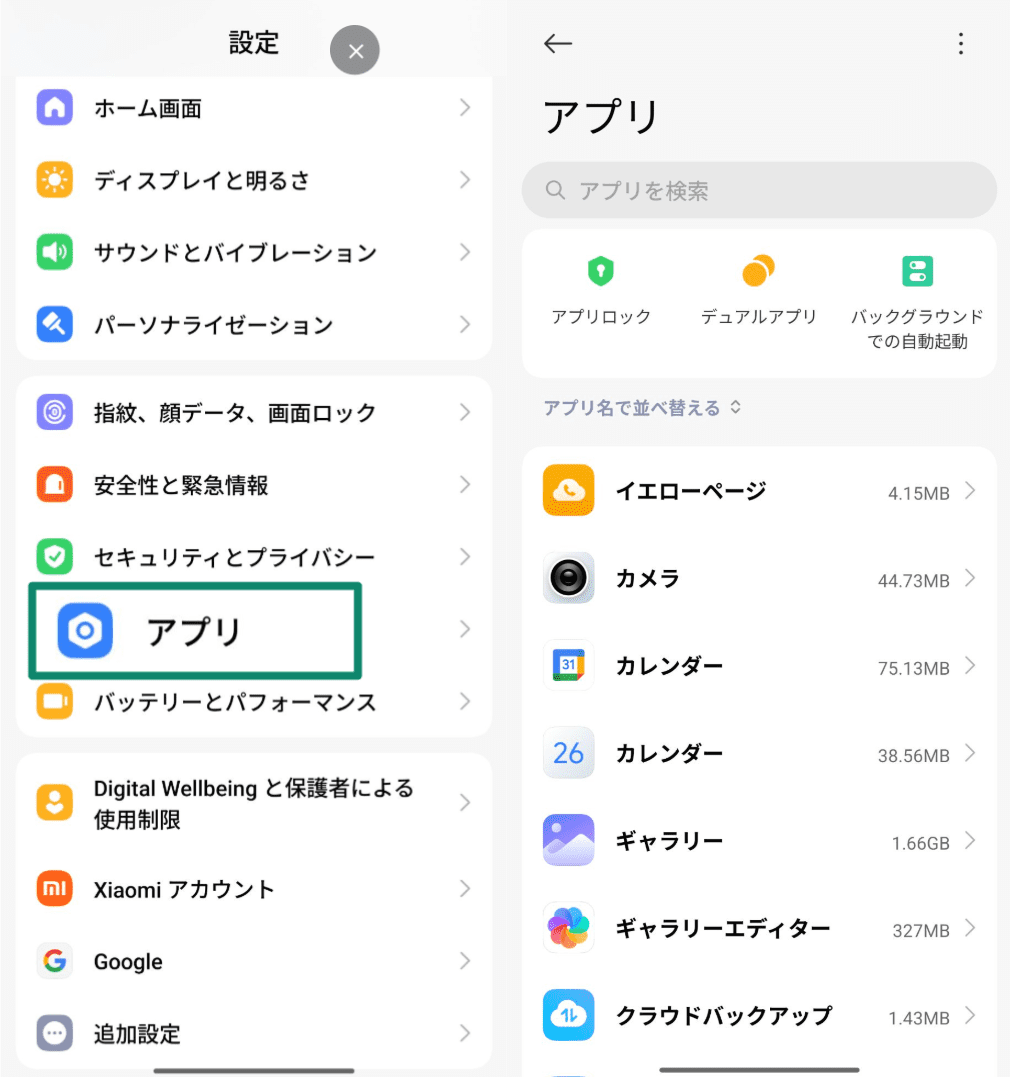 一覧をスクロールし、不審なアプリや見覚えのないアプリをタップして開き、画面下部のアンインストールアイコンをタップします。
ブラウザデータを削除する
ポップアップ広告の中には、ブラウザに保存されたデータが原因で表示されるものがあります。削除するには次の手順を行ってください。
- 上記の手順1〜2に従ってスマホにインストールされているアプリ一覧を開き、使用しているブラウザ(例:Chrome や Firefox)をタップします。アプリ情報画面で ストレージをタップします。
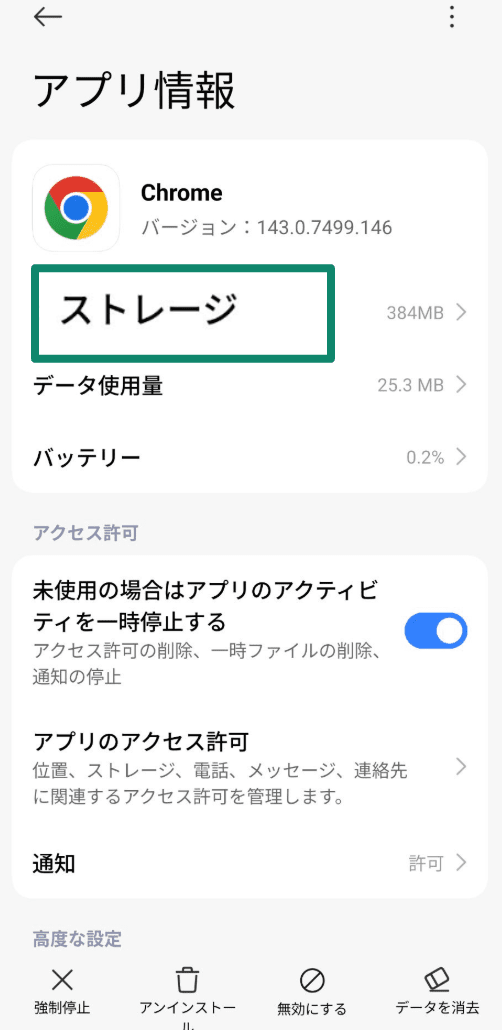
- データを消去をタップし、続いてキャッシュを消去を選択します。
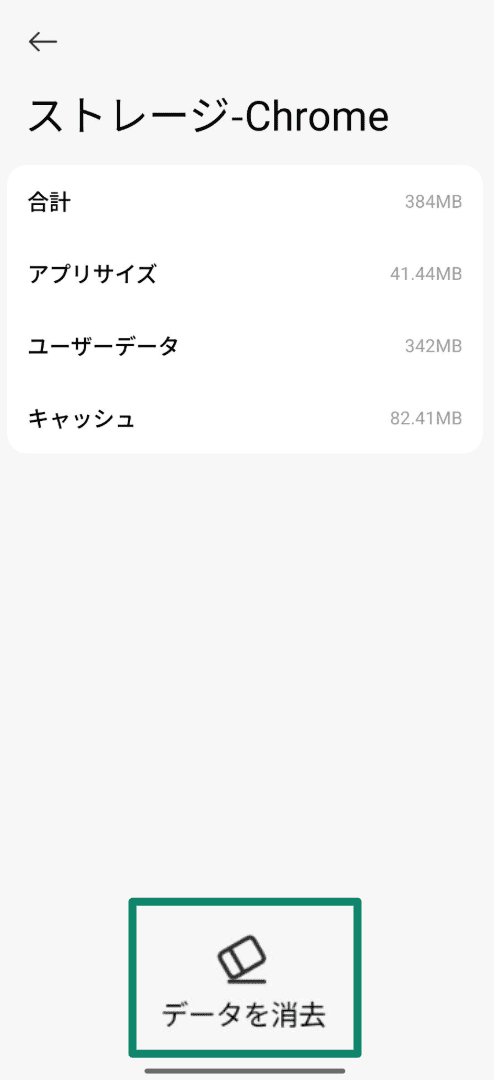
重要:この操作で保存済みのパスワード(アカウントからログアウトする場合はあります)やブックマークが削除されることはありません。ただし、ポップアップ広告の原因となる可能性がある一時ファイルは削除されます。ブラウザごとに通知権限を無効化するなど、よりピンポイントの対策を試したい場合は、ブラウザ別のガイドも確認してください。
アプリの権限を確認して制限する
- 設定を開き、アプリをタップしてアプリ一覧を表示します。
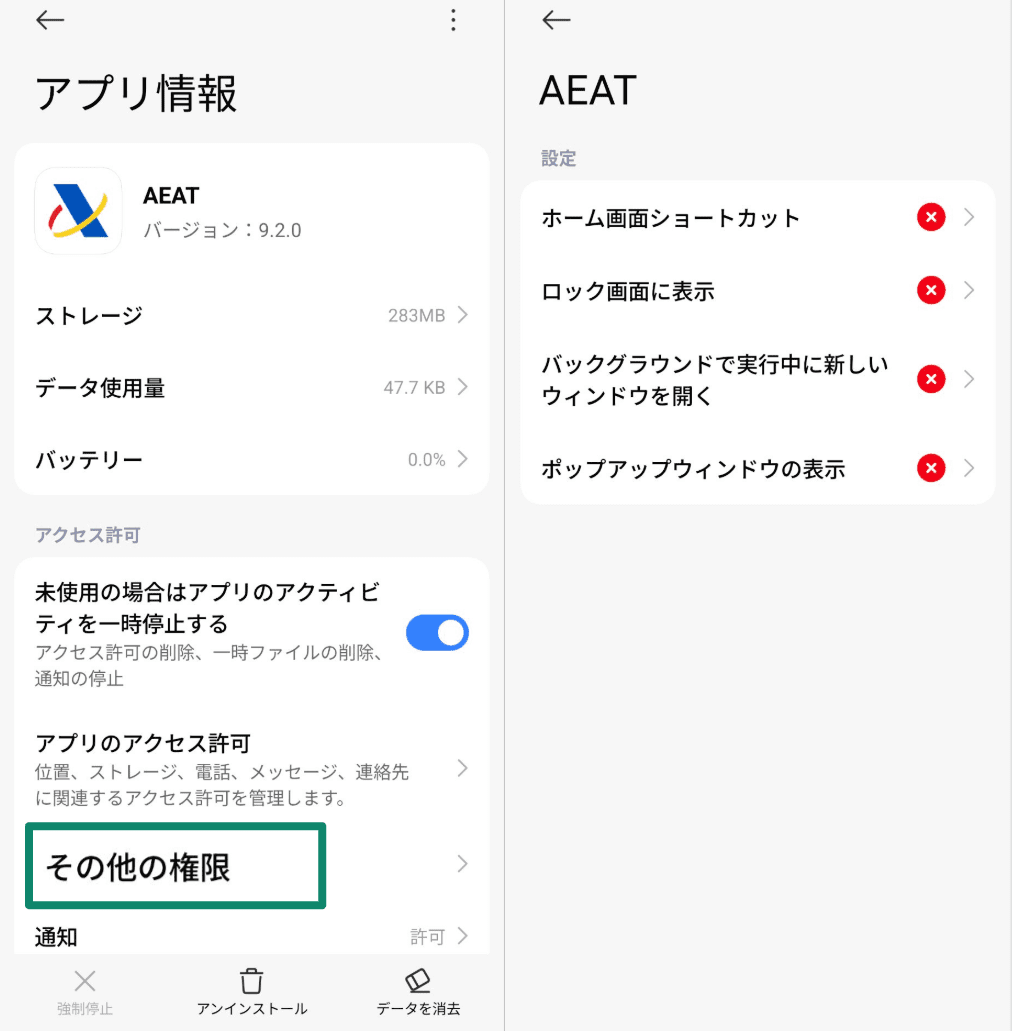
- アプリ名をタップし、その他の権限を選択します。アプリに不要な権限がある場合は、その権限をタップして拒否を選択します。
Google Play Protect を有効にする
Google Play Protect は、有害なアプリを問題が発生する前に検出できます。
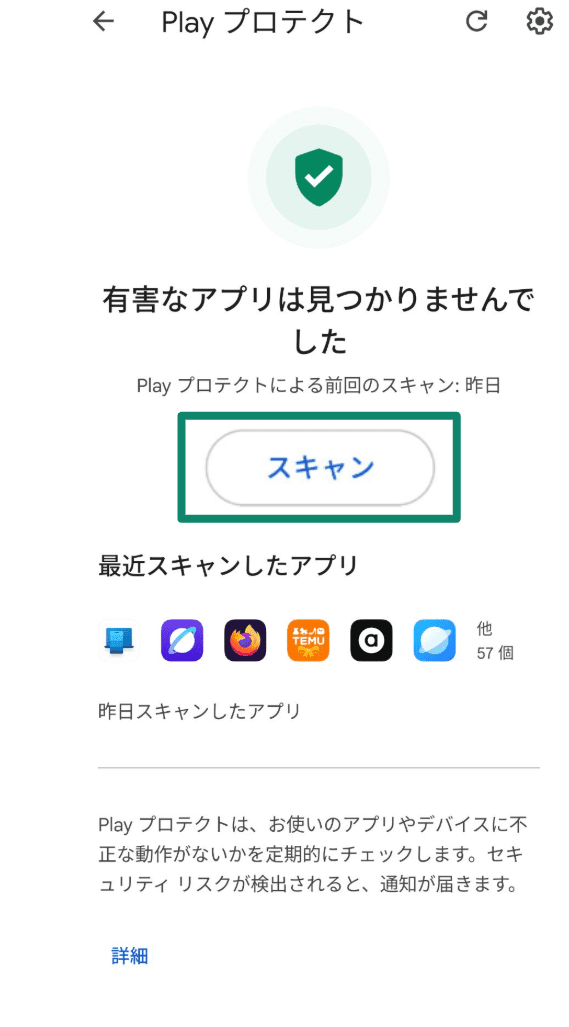
- Play ストアを開き、プロフィールアイコンをタップしてPlay プロテクトを選択します。
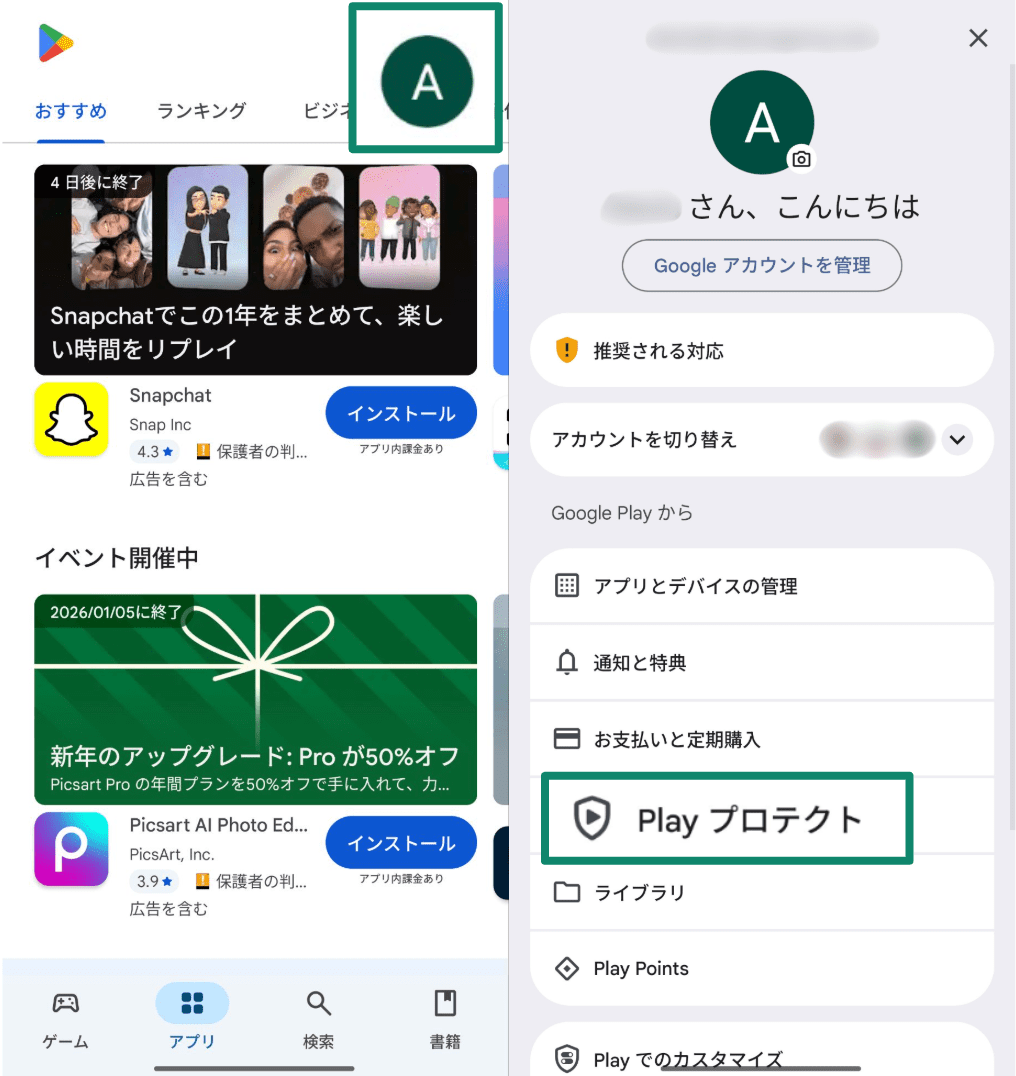
- スキャンをタップしてスマホをチェックします。疑わしいアプリが見つかった場合は、削除するよう案内が表示されます。
Androidブラウザ別:ポップアップ広告を止める方法
ポップアップ広告は、必ずしもアプリが原因とは限りません。多くの場合、ブラウザの設定や通知許可がきっかけで表示されます。通知リクエストで「許可」をタップしたり、広告の多いサイトを訪れたりしたことがあるなら、一度は見たことがあるはずです。幸い、Chrome や Firefox などの主要ブラウザではこれらを簡単に管理できます。ここでは、ブラウザ設定からポップアップ広告をブロックする方法を紹介します。
Chromeでポップアップ広告を止める方法
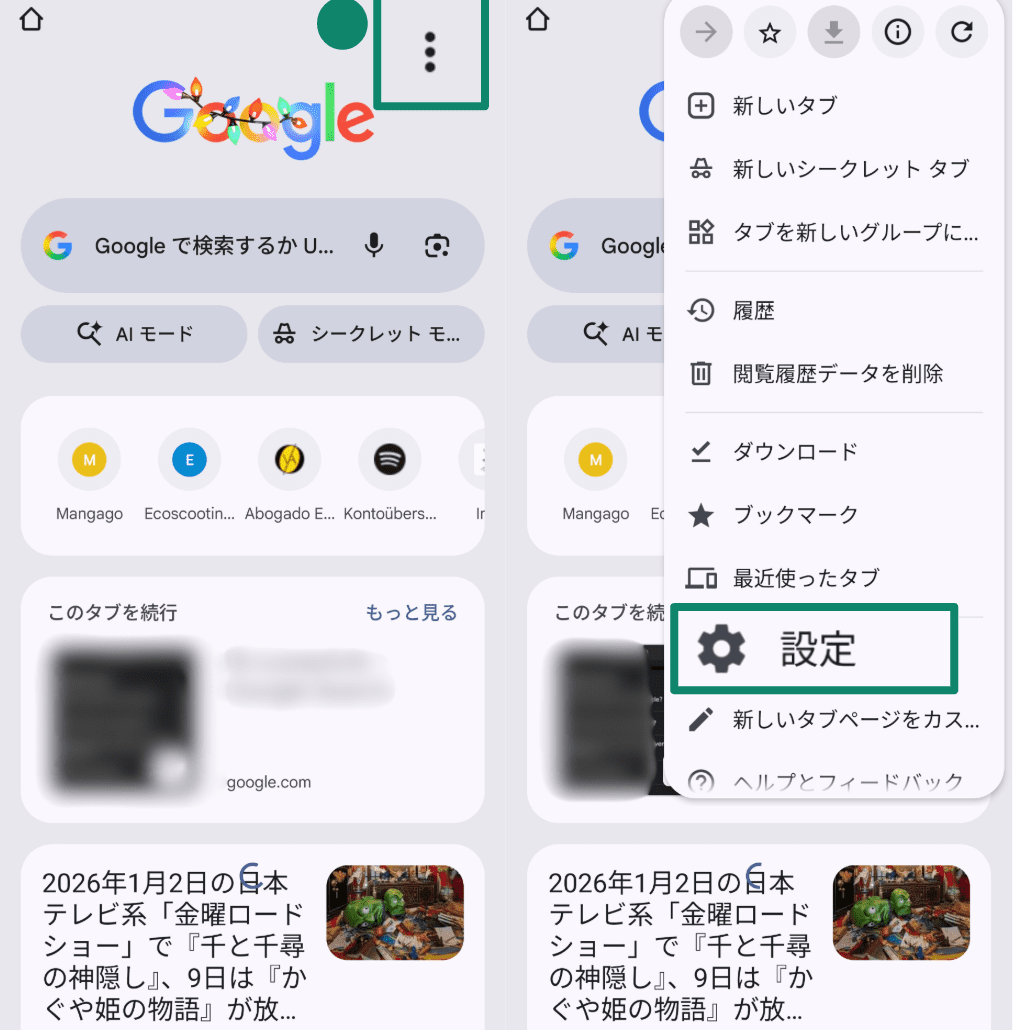
- Chromeを開き、右上の三点メニューをタップして設定を選択します。
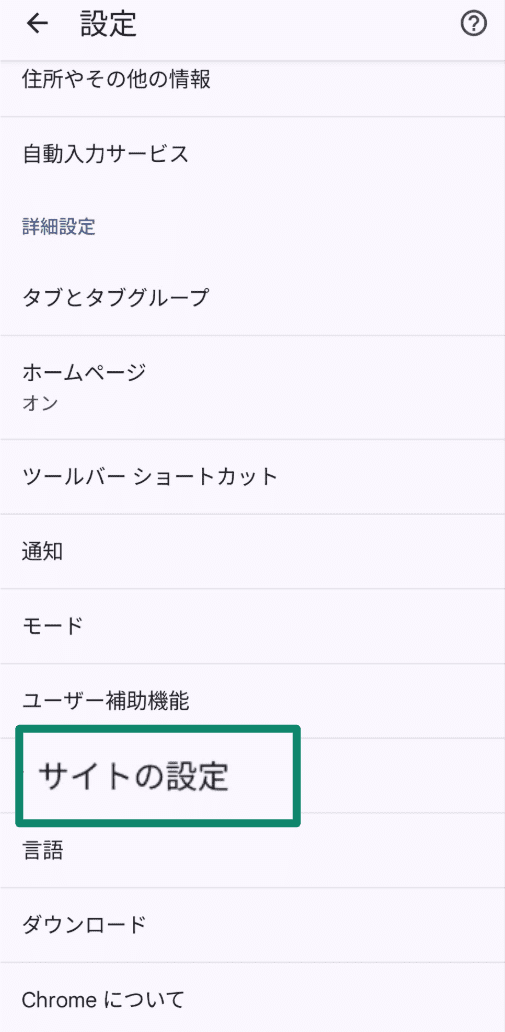
- 下へスクロールし、サイトの設定を選択します。
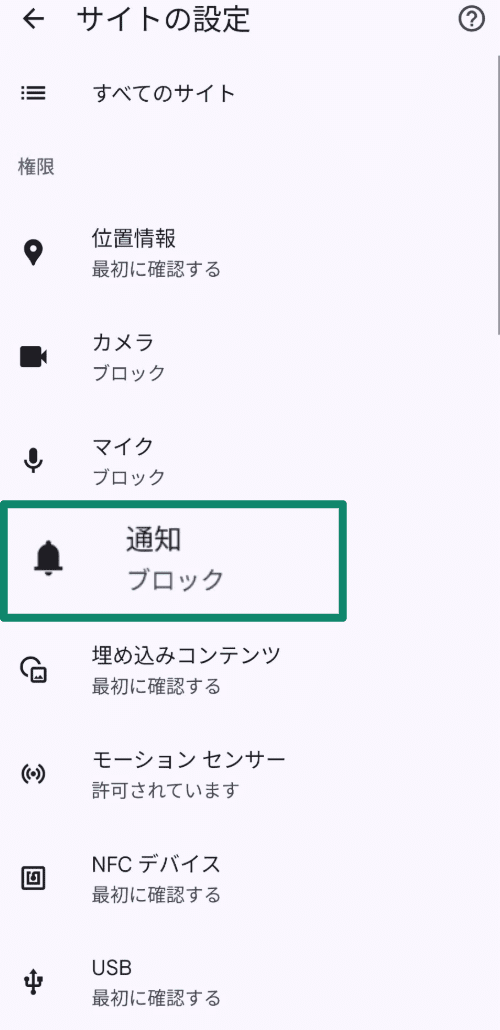
- 通知をタップし、設定がブロックになっていることを確認します。
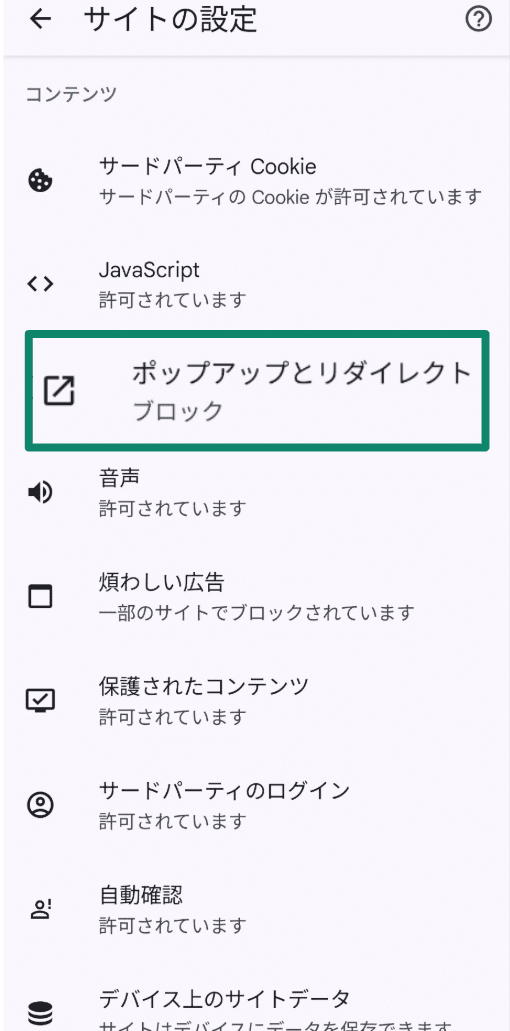
- 同じメニューでポップアップとリダイレクトをタップし、こちらもブロックに設定します。
Firefoxでポップアップ広告を止める方法
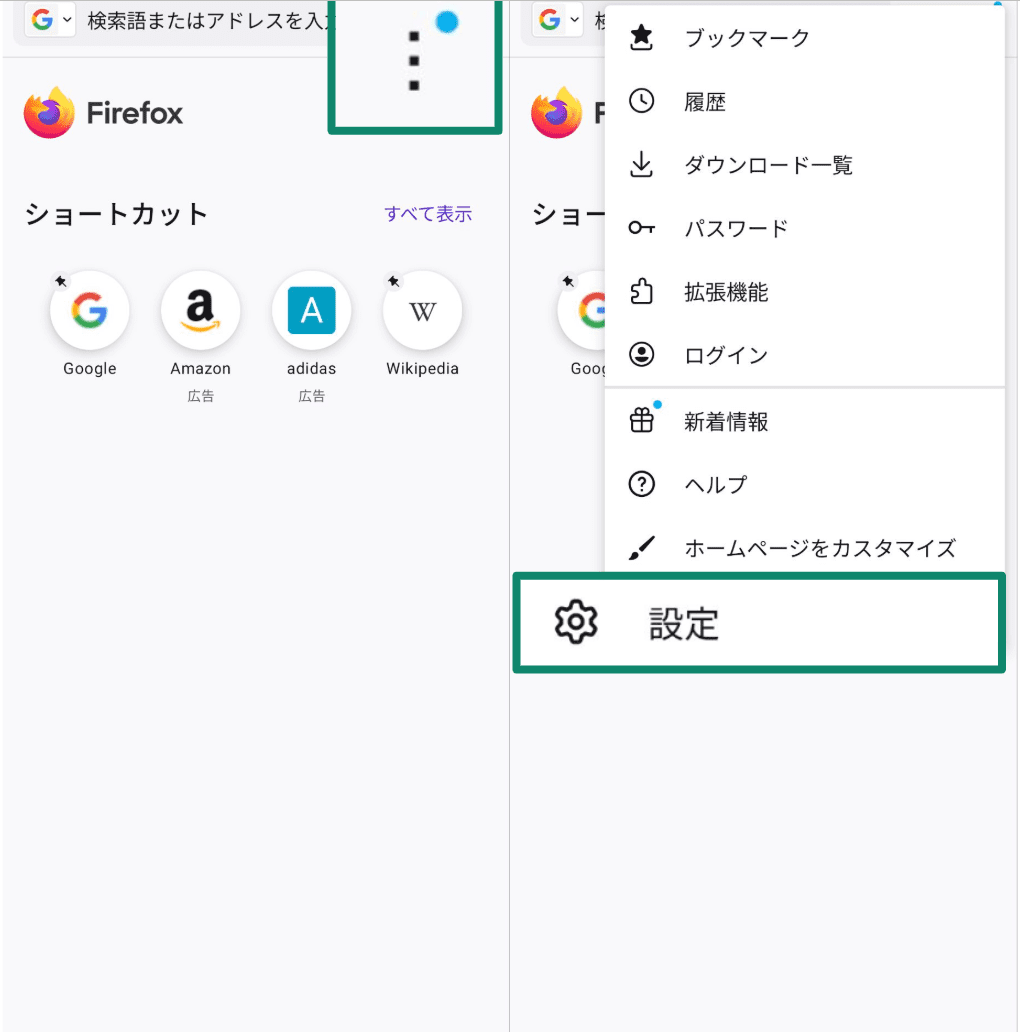
- Firefoxを開き、右上の三点メニューをタップして設定を選択します。
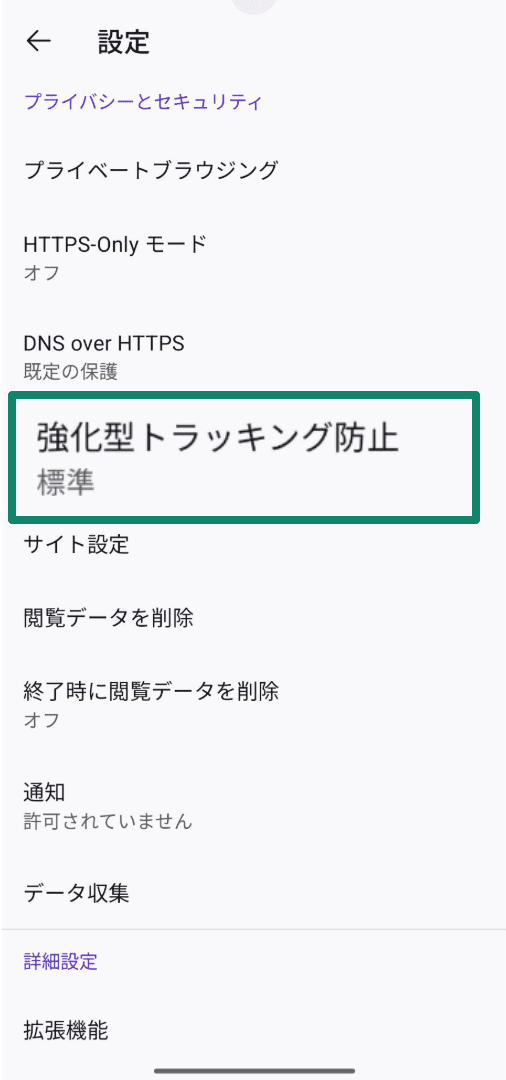
- 下へスクロールし、強化型トラッキング防止を選択します。
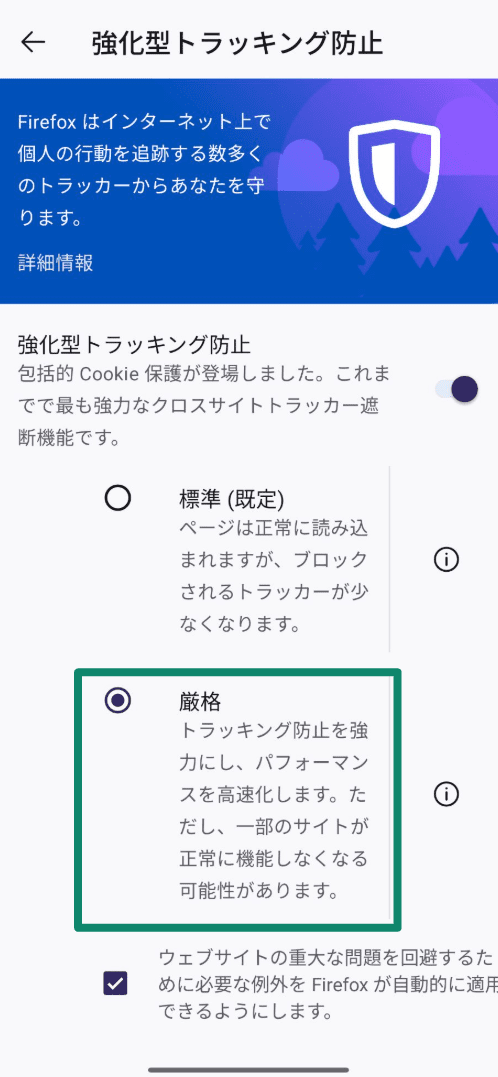
- 厳格が選択されていることを確認してください。これにより、ほとんどのトラッカーやポップアップがブロックされます。
Edgeでポップアップ広告を止める方法
- Edgeを開き、右下のメニューアイコン(三本線)をタップして設定を選択します。
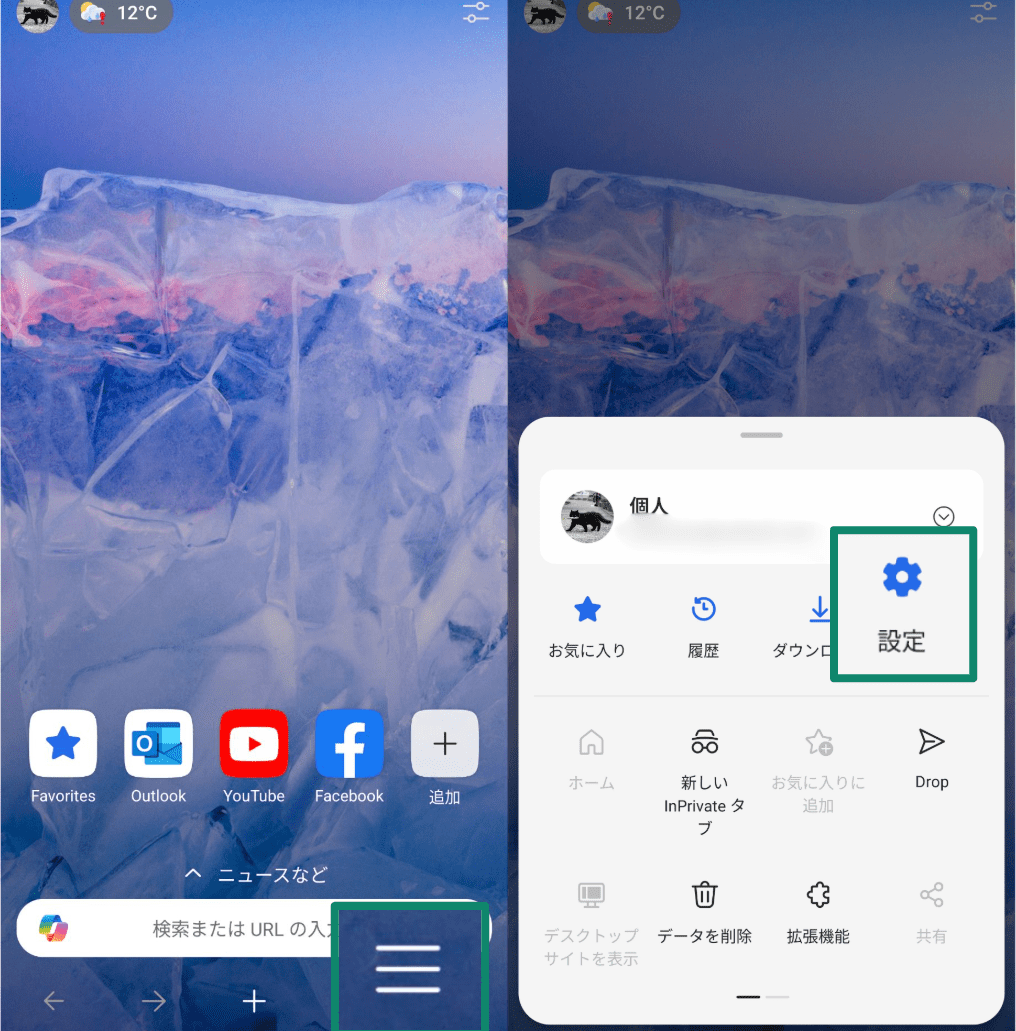
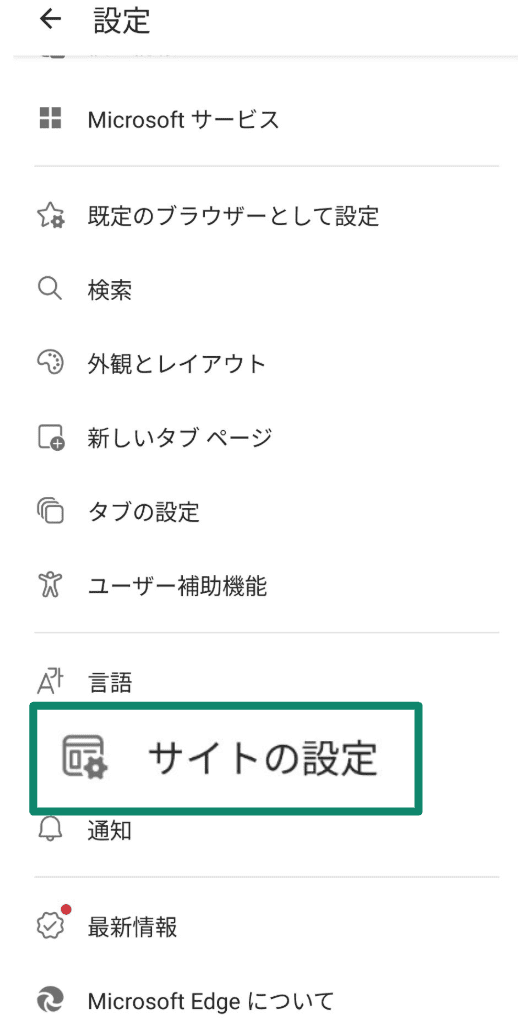
- サイトの設定を開きます。
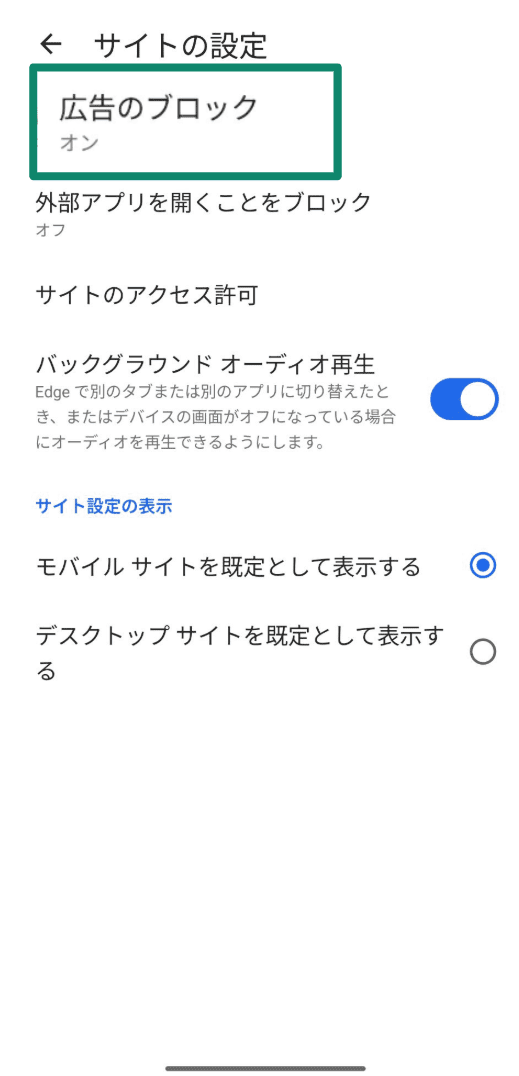
- 広告のブロックをタップし、設定がオンになっていることを確認します。
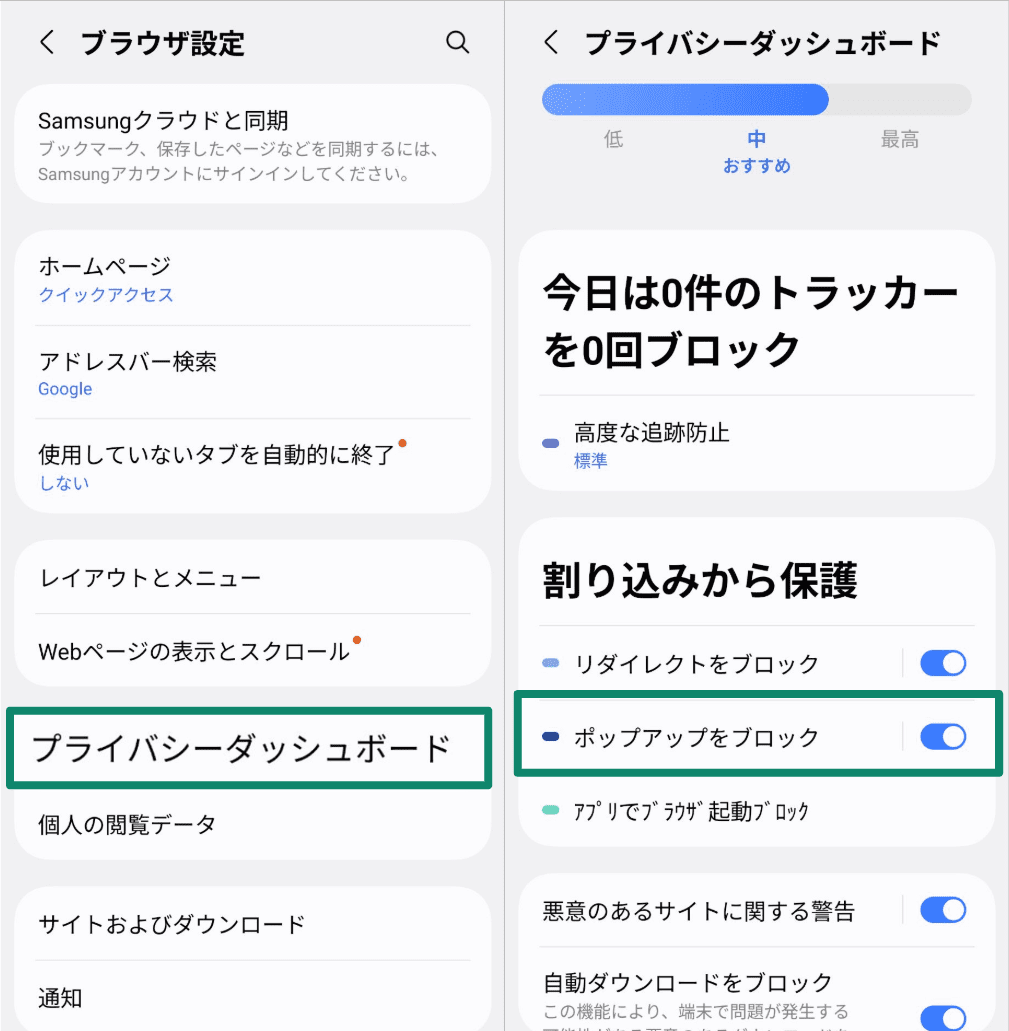
Samsung Internetでポップアップ広告を止める方法
- Samsung Internetアプリを開き、右下のメニューアイコン(三本線)をタップして設定を選択します。
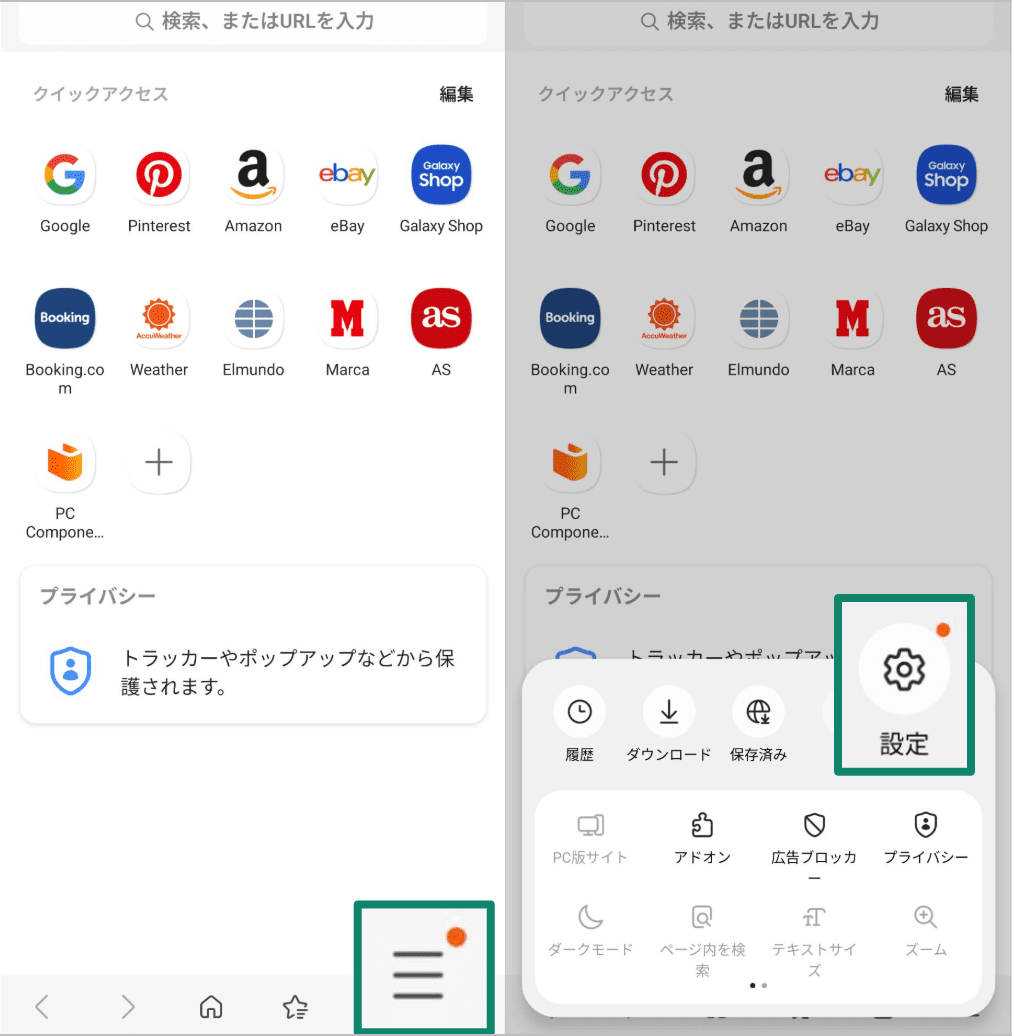
- インターネット設定からプライバシーダッシュボードをタップし、ポップアップをブロックを有効にします。
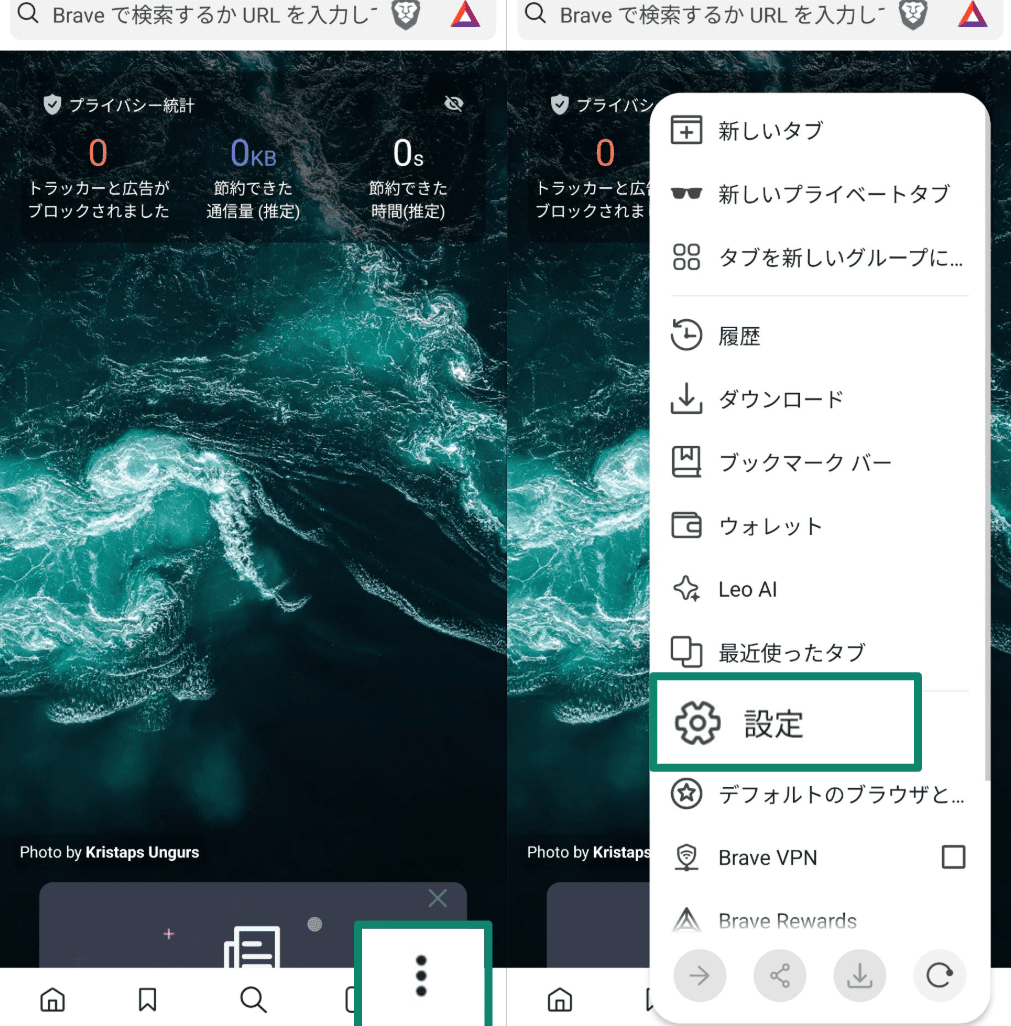
Braveでポップアップ広告を止める方法
- Braveを開き、右下の三点メニューをタップして設定を選択します。
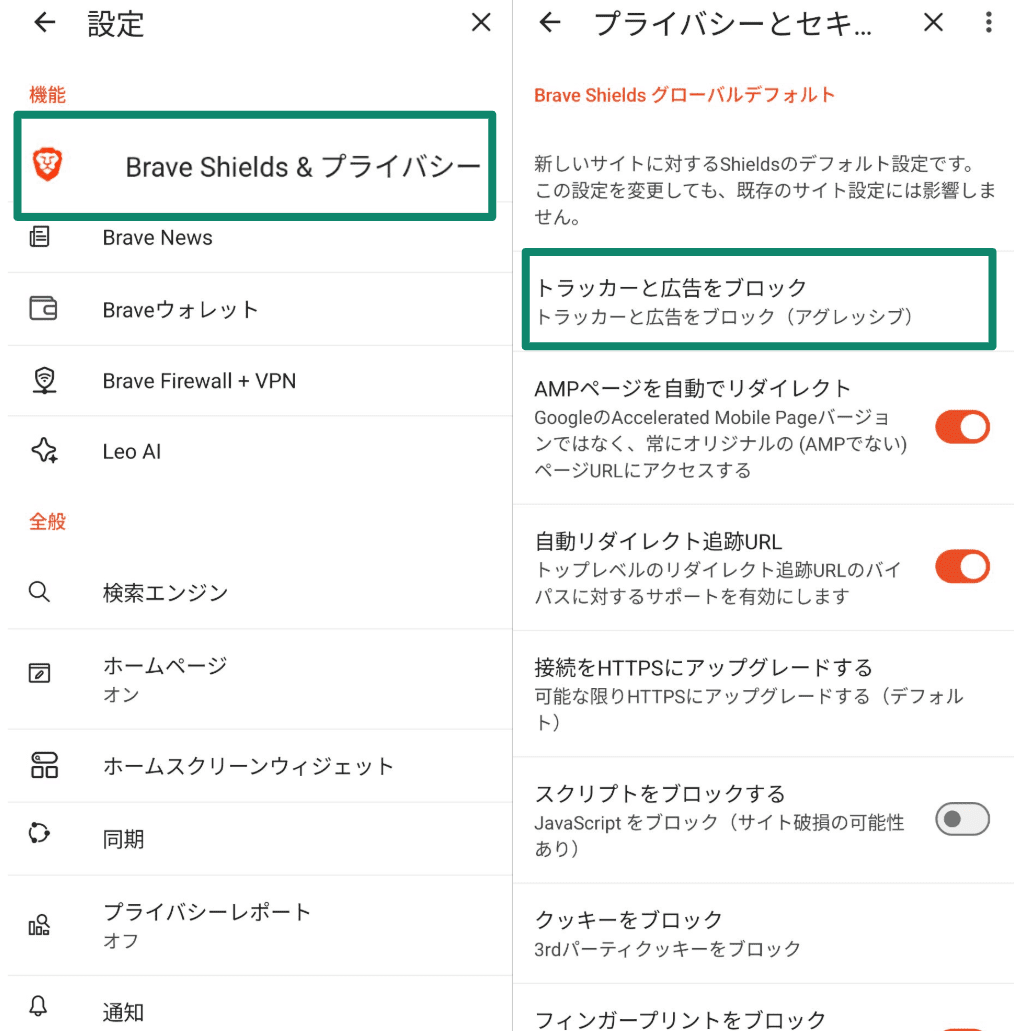
- Brave Shields & プライバシーの項目で、トラッカーと広告をブロックがアグレッシブに設定されていることを確認します。
Androidでよく見られるポップアップ広告の種類
ポップアップ広告の見た目はさまざまですが、多くは共通したパターンがあります。報酬を約束するもの、スマホを保護すると装うもの、無害なアンケートのように見せかけるものなどです。ブラウザ閲覧中に表示されることもあれば、アプリが原因の場合はブラウザ外でも突然表示されることがあります。
「賞品を受け取る」ポップアップ広告
これらのポップアップは「Congratulations!(おめでとうございます)」や「You’ve won!(当選しました)」といったメッセージとともに表示され、ギフトカードや現金、電子機器などの賞品をうたいます。信頼できるように見せるため、有名ブランドのロゴが使われていることもあります。多くの場合、広告をタップすると個人情報や支払い情報、各種権限の入力を求めるサイトへ誘導されます。
こうした広告の目的は、あなたに賞品を与えることではありません。個人情報など価値のある情報を取得したり、さらに広告の多いページへ誘導したりすることです。
ウイルス警告メッセージ
ウェブ閲覧中に「スマホがウイルスに感染しています」といった警告が突然表示され、すぐに対処するよう促されることがあります。こうした画面は、Androidのシステム通知に似せたデザインや「Google security alert」などの表現を使い、本物の警告のように見せかけています。
こうしたメッセージは、アプリのダウンロードやサポート番号への電話を強く促してきます。しかし実際にはシステム警告ではなく、ユーザーを不安にさせてアプリをインストールさせたり情報を入力させたりするためのポップアップです。中にはWhatsAppなど信頼されているアプリを装い、より本物らしく見せかけるものもあります。
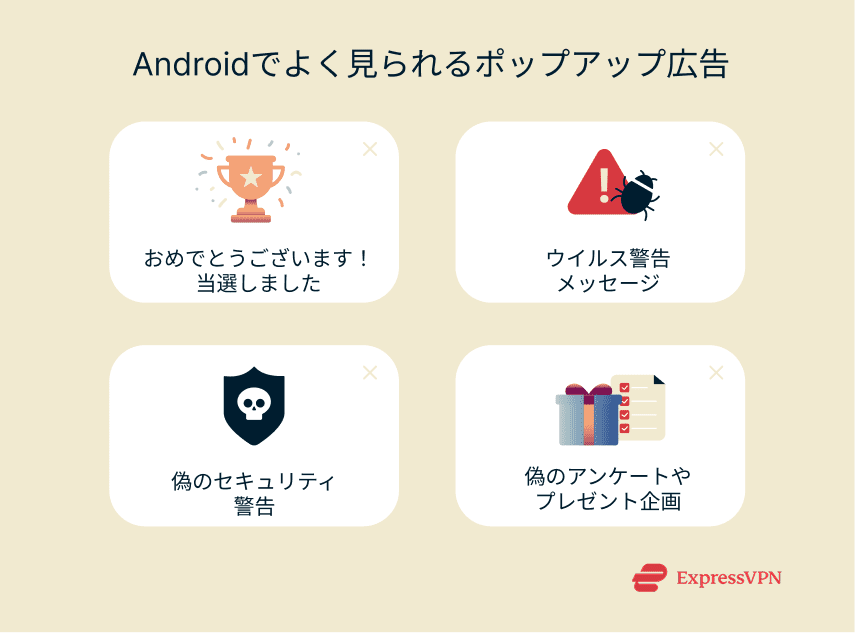
偽のセキュリティ警告
中には、システムアップデートの通知やウイルススキャンの結果のように見えるポップアップもあります。「Android OS が古くなっています」や「複数の脅威が見つかりました」といった表示で、スマホに問題があると信じ込ませようとします。ウイルス警告と同様、ユーザーを不安にさせることが目的です。
こうした警告の目的は、推奨アプリをインストールさせることです。その結果、さらに多くの広告が表示されたり、悪意のある動作につながる可能性があります。実際のAndroidシステム通知に似たデザインを使い、「今すぐ対応が必要」と思わせることでユーザーを誘導します。
怪しいアンケートやプレゼント企画
こうしたポップアップは、「あなたの意見を聞かせてください」や「この簡単なアンケートに回答して賞品を獲得」といったメッセージで始まることがよくあります。サイトを閲覧した後や新しいタブを開いたときに表示されることもあります。ほとんどの場合、このアンケートは偽物で、個人情報を入力させたり、さらに多くの広告へ誘導したりすることが目的です。
場合によっては、クリックジャッキングと呼ばれる手法が使われることもあります。たとえば、ギフトボックスをタップするよう促されますが、実際には別サイトの透明なフレームの上に配置されていることがあります。ユーザーは見えない要素をクリックさせられ、別のサイトで危険な操作が実行されてしまう可能性があります。
ポップアップ広告を今後防ぐ方法
ポップアップ広告は表示されてからブロックすることもできますが、最初から防ぐのが理想です。ここでは、Androidスマホに迷惑な広告が再び表示されるリスクを減らすための、シンプルで効果的な4つの対策を紹介します。
信頼できる場所からのみアプリをダウンロードする
できるだけGoogle Play ストアからアプリをダウンロードするようにしましょう。公式ストアのアプリは、基本的なセキュリティ基準を満たしている可能性が高くなります。非公式サイトなどからアプリをインストールすると、アドウェアや不審な権限が仕込まれたアプリをダウンロードしてしまうリスクが高まります。
アプリをインストールする前に、レビューを確認し、開発者名やアプリが要求する権限をチェックしましょう。少しでも不審に感じる点があれば、そのアプリはインストールしないのが安全です。
信頼できるウイルス対策アプリと広告ブロック機能付きVPNを利用する
アドウェアは、悪意のある広告や気づきにくいダウンロードを通じてスマホに侵入することがよくあります。ウイルス対策アプリを利用することで、こうした脅威を早い段階で検出し、削除することができます。
VPNの中には、広告ブロック機能を内蔵しているものもあり、ポップアップ広告が読み込まれる前に防ぐことができます。たとえばExpressVPNの広告ブロッカーはブラウザ全体で動作し、ディスプレイ広告を表示される前にブロックします。これにより、悪質な広告に触れるリスクを減らすことができます。
スマホとアプリを常に最新の状態に保つ
最新アップデートには、アドウェアが悪用する脆弱性を修正するセキュリティパッチが含まれていることが多くあります。スマホやアプリが古いままだと、こうした脅威にさらされやすくなります。可能であれば自動更新を有効にするか、定期的に手動で確認して、常に最新の状態を保つようにしましょう。
FAQ:Androidのポップアップ広告に関するよくある質問
なぜホーム画面にも広告が表示されるのですか?
ホーム画面に表示される広告は、多くの場合「他のアプリの上に表示する」権限を持つアプリが原因です。Androidの設定で「他のアプリの上に表示」の権限を持つアプリを確認し、不審なアプリを無効化またはアンインストールすることで停止できます。
なぜAndroidスマホで突然ポップアップ広告が表示されるのですか?
ポップアップ広告が突然増えるのは、新しいアプリをインストールした後や、不審なサイトを閲覧した後、または通知リクエストで気づかずに「許可」をタップしてしまった場合によく起こります。広告はバックグラウンドで動作するアプリから表示されることもあれば、ブラウザが原因のこともあります。対処するには、最近インストールしたアプリを確認し、ブラウザ設定で通知送信を許可しているサイトをチェックしましょう。
Androidでアドウェアを止めるにはどうすればいいですか?
まずは不審なアプリを特定し、アンインストールすることから始めましょう。中には広告表示を目的に作られているアプリや、バックグラウンドにアドウェアを隠しているものもあります。信頼できるウイルス対策アプリでマルウェアスキャンを実行すれば、隠れた脅威を検出できます。さらに安全性を高めるには、広告トラフィックがスマホに届く前にブロックするセキュリティツールの利用もおすすめです。
Androidですべての広告を完全にブロックできますか?
すべての広告を完全にブロックすることはできませんが、いくつかの対策を組み合わせることで大部分を防ぐことができます。広告の多いアプリを削除し、不要な権限を制限し、ブラウザ設定を見直しましょう。ExpressVPNの広告ブロッカーのようなツールを使えば、ポップアップ広告やトラッカーを読み込まれる前にブロックでき、デバイス全体でより強力で安定した保護が得られます。
初期化せずにポップアップ広告を止めることはできますか?
はい、可能です。実際にはスマホを初期化する必要はほとんどありません。多くの場合、ブラウザ設定の見直し、アプリ権限の確認、閲覧データの削除、問題のあるアプリのアンインストールだけでポップアップ広告を止めることができます。これらの対策で、端末を初期化せずに問題を解決できるケースがほとんどです。
Androidの広告ブロッカーは安全ですか?
信頼できる提供元のものを選べば、広告ブロッカーは基本的に安全です。不要な広告やトラッカーの読み込みを防ぐことで、プライバシーを守り、広告によるストレスを減らすことができます。ただし、過剰な権限を要求するアプリやレビューがほとんどない広告ブロッカーには注意が必要です。
Androidにおすすめの広告ブロッカーは?
「これが絶対にベスト」という広告ブロッカーはなく、目的や使い方によって最適な選択は変わります。ただし、複数のツールをインストールせずにアプリやブラウザ全体で広告をブロックしたい場合は、広告ブロック機能を備えたVPNが有力な選択肢です。ExpressVPNの広告ブロッカーは、多くの広告やトラッカーを読み込み前にブロックし、よりクリーンで安全なブラウジング体験を提供します。
ネット上で身を守るための第一歩を踏み出しましょう。リスクなしでExpressVPNをお試しください。
ExpressVPN を入手