Androidのセーフモードを解除する方法(完全ガイド+トラブル解決)


Androidがセーフモードで起動すると、日常の操作に支障が出たり、重要なアプリが使えなくなったり、セキュリティツールの動作に影響が出ることがあります。本ガイドでは、セーフモードを確実に解除する方法をわかりやすく解説するとともに、解除できない原因や、必要に応じて再度セーフモードに入る方法まで網羅します。
Androidのセーフモードとは?なぜ存在するのか
セーフモードとは、Androidの基本プロセスとプリインストールされたシステムアプリのみで起動する制限付きモードです。ダウンロードしたアプリや各種サービス、バックグラウンド動作の多くは無効化されます。これにより、問題の原因がOSやファームウェアではなく、サードパーティ製アプリにあるのかを切り分けるための検証環境が整います。
セーフモードのメリットと制限
セーフモードの主なメリット:
- 不具合アプリの特定が容易: Androidセーフモードでは、クラッシュやフリーズ、動作の遅延の原因となっているアプリを切り分けて確認できます。
- 攻撃リスクの低減: セーフモードでは、不審なサードパーティ製アプリの実行を一時的に抑制できるため、トラブル対応時の影響を軽減できます。ただし、セキュリティ対策を目的とした機能ではありません。
- 安全にアプリを削除できる: 通常使用時に不具合を繰り返すアプリでも、安定した環境で削除が行えます。
- データはそのまま保持: セーフモードでも個人データや設定は変更されません。一部のウィジェットやホーム画面のカスタマイズが一時的に表示されなくなる場合がありますが、通常モードに戻すと基本的に復元されます。
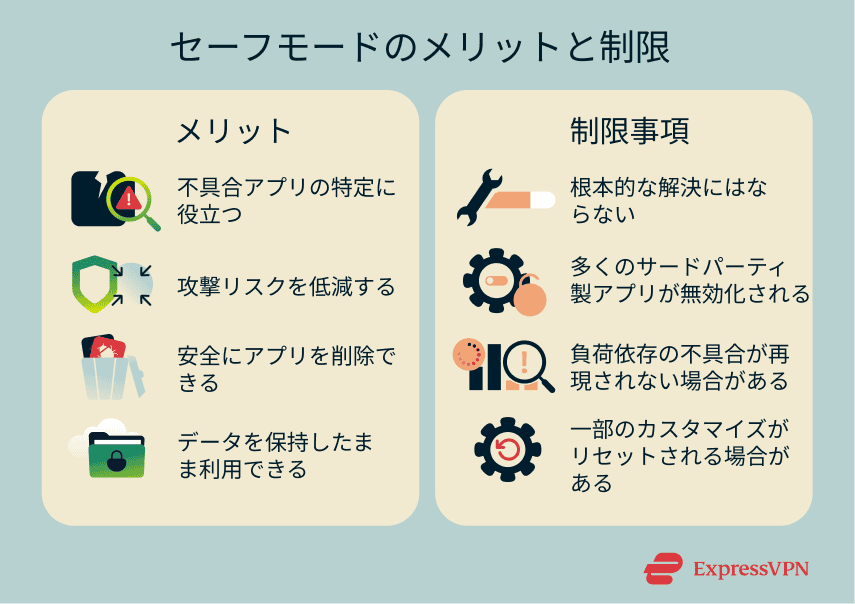
一方で、次のような制限もあります:
- 根本解決にはならない: 問題の原因特定には有効ですが、システムやハードウェアレベルの不具合までは解消できません。
- セキュリティ・管理ツールが停止する場合がある: セーフモードでは多くのサードパーティ製アプリが無効化されるため、ウイルス対策アプリや監視ツール、企業向け管理エージェントなども動作しなくなる可能性があります(システムアプリやデバイス管理レベルで導入されている場合を除く)。
- 負荷依存の不具合が再現されない: 一部のバグや不正な挙動は高負荷や通常環境でのみ発生するため、セーフモードでは確認できないことがあります。
- カスタマイズが一時的にリセットされる場合がある: 端末によっては、セーフモード中に壁紙やテーマ、アイコン設定が初期状態に戻ることがあります。ただし、この挙動はすべてのAndroid端末で共通ではありません。
Androidのセーフモードを解除する方法
Androidデバイスのセーフモードは、いくつかの方法で解除できます。
デバイスを再起動する
Androidの再起動は、セーフモードを解除する最も確実な方法です。正常に再起動できれば、「セーフモード」の表示は消えます。
電源ボタンを使う
スマートフォンを再起動する最も簡単な方法は、電源ボタン を長押しすることです。機種によってはそのまま電源がオフになりますが、電源メニューが表示される場合は、Restart(再起動) をタップしてAndroidデバイスを再起動します。
電源ボタン+音量キーの組み合わせを使う
機種によっては、「電源+音量アップ」または「電源+音量ダウン」を同時に押すことで電源メニューが表示されます。表示されたメニューから Restart(再起動) を選択してください。
通知パネルから再起動する
一部のAndroid端末では「セーフモードがオンです」という通知が表示されます。物理ボタンが反応しない場合でも、通知パネルから再起動が可能です。
- 画面上部から 下にスワイプ して通知パネルを開き、必要に応じて全メニューを表示します。Safe mode is on(セーフモードがオンです) と表示された通知をタップして解除し、その後デバイスを再起動します。
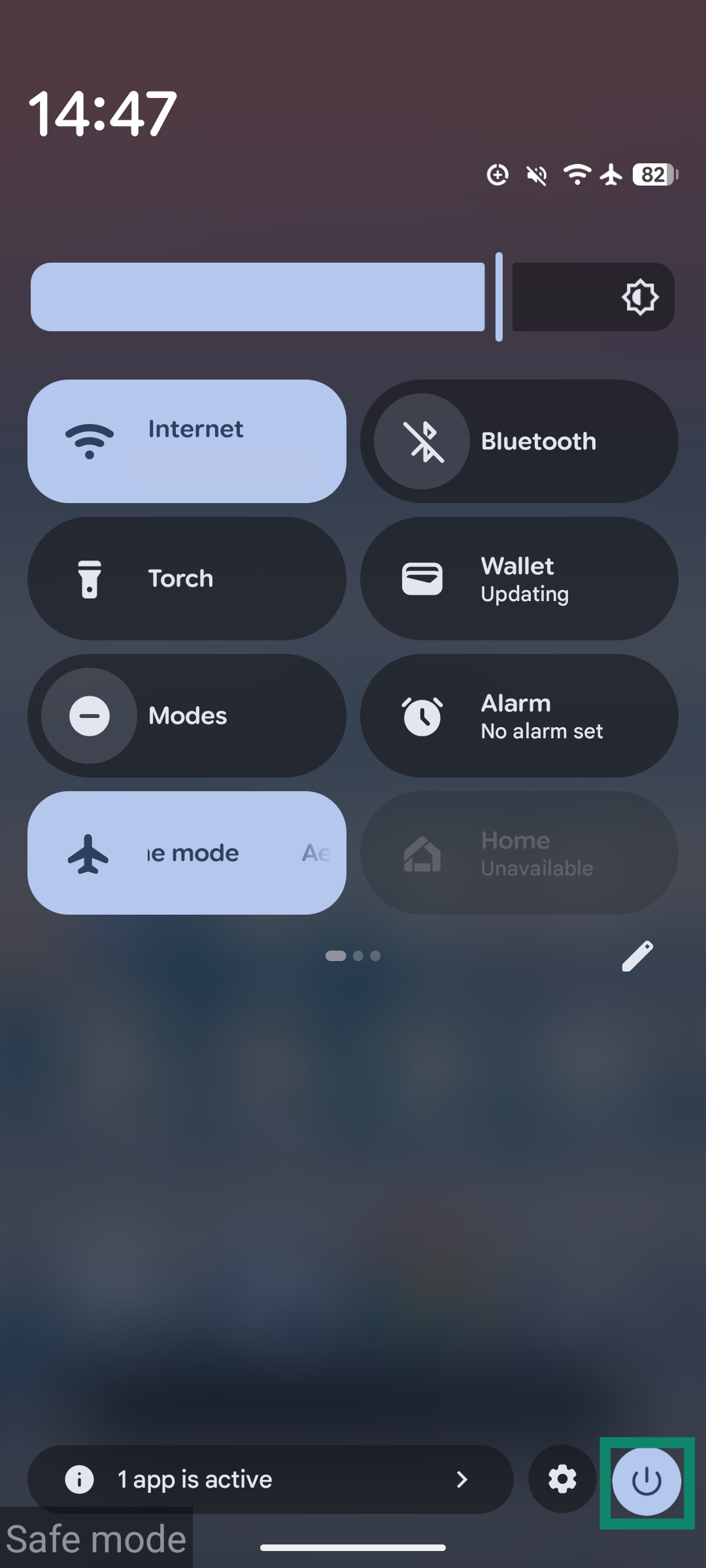
- Restart(再起動) アイコンをタップしてデバイスを再起動します。
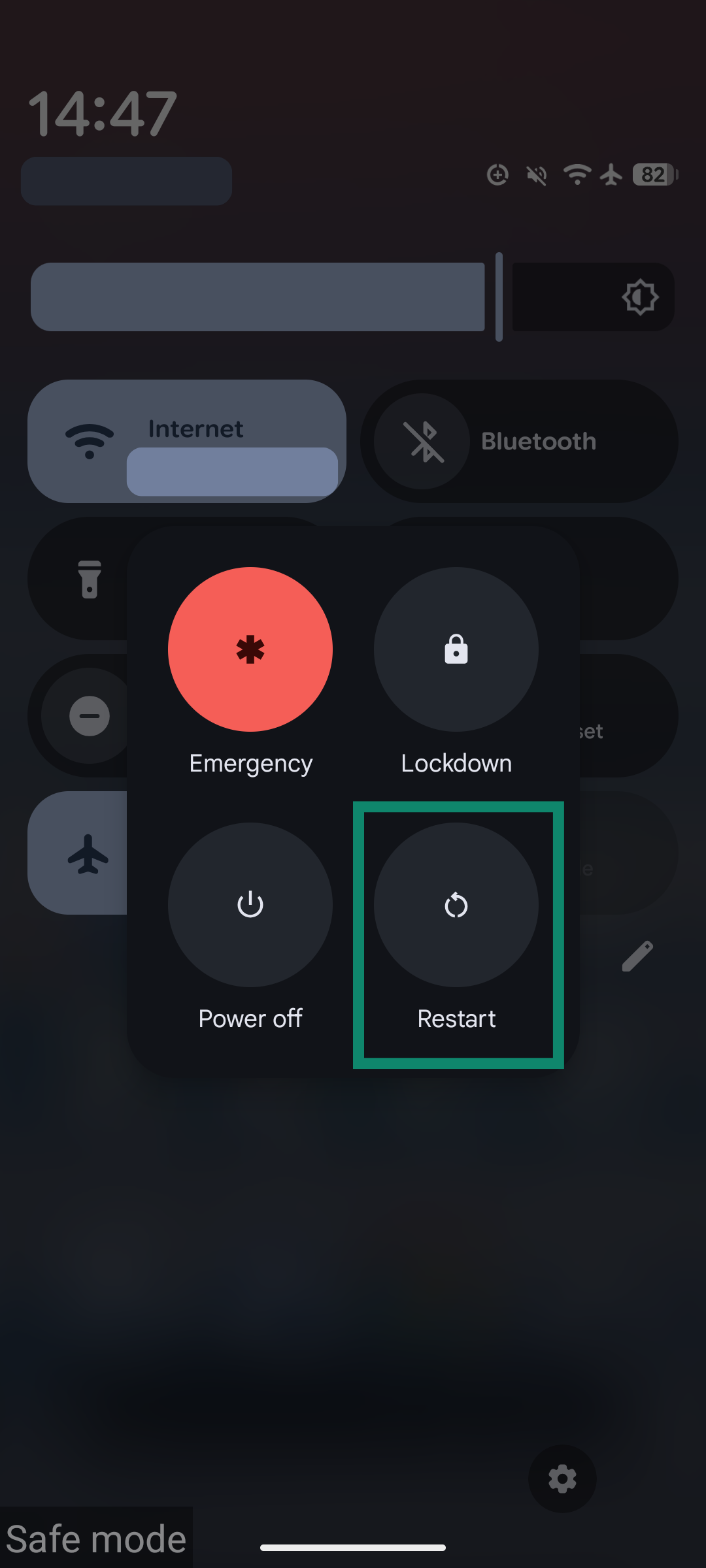
工場出荷時リセット
再起動でも改善せず、通知パネルからセーフモードを解除できない場合は、工場出荷時リセットが必要になることがあります。リセット を行うとすべての個人データが消去され、端末は初期状態に戻るため、最終手段として検討してください。実行前に必ず データをバックアップ しておきましょう。準備ができたら、以下の手順に従ってください。
- デバイスの電源をオフにします。
- 電源ボタン と 音量ダウン または 音量アップ ボタンを同時に長押しして、リカバリーモードに入ります。なお、操作方法はメーカーや機種によって異なる場合があります。
- 音量キー で Factory Reset(工場出荷時リセット) を選択し、Power button(電源ボタン) を押して決定します。
- 電源ボタンで確定し、画面の指示に従ってリセットを完了します。
スマートフォンがセーフモードのままになる原因
セーフモードは通常手動で有効化されますが、いくつかの要因によって解除されず、そのままの状態が続くことがあります。
システムエラーやOSの不具合
システムの不具合やアップデートの失敗、設定の破損などが原因で、起動時にセーフモードになることがあります。こうした場合は、再起動や工場出荷時リセットで解消できることがあります。
ハードウェアボタンの誤作動(電源/音量)
起動時に音量ダウンボタンが押されていると認識されると、セーフモードが起動します。ケースの圧迫や汚れ、ボタンの故障などにより押された状態と誤認識され、セーフモードが解除されないことがあります。
セーフモード解除後にセキュリティを強化する方法
通常モードに戻った後は、セキュリティを強化し、再発を防ぐために以下の対策を行いましょう:
- ソフトウェアを最新に保つ: Android OSとアプリは常に最新の状態に更新しましょう。多くの脆弱性はセキュリティアップデートで修正されます。
- アプリの権限を見直す: インストール済みアプリのアクセス権限を定期的に確認し、過剰な権限を要求するものは削除しましょう。スパイウェア や不要な 広告 のリスク低減につながります。
- 不審なアプリを避ける: アプリはGoogle Playや信頼できる提供元からのみダウンロードしてください。第三者のアプリストアは避け、インストール前にレビューや開発者情報を確認しましょう。
- 信頼できるモバイルセキュリティ を導入する: 高品質なAndroid向けセキュリティアプリは、不正アプリの検出・ブロックに加え、危険なリンクやダウンロードの警告、異常な動作の監視、フィッシング 対策など、多層的な保護を提供します。
Androidでセーフモードを有効にする方法(必要になった場合)
セーフモードの有効化方法は機種によって異なりますが、多くのAndroid端末では以下のいずれかの方法で利用できます。
電源ボタン+音量ボタンを使う
- 電源ボタン(または 電源+音量ボタンの組み合わせ)を長押しします。電源メニューが表示されたら、Power off(電源を切る) を長押しします。
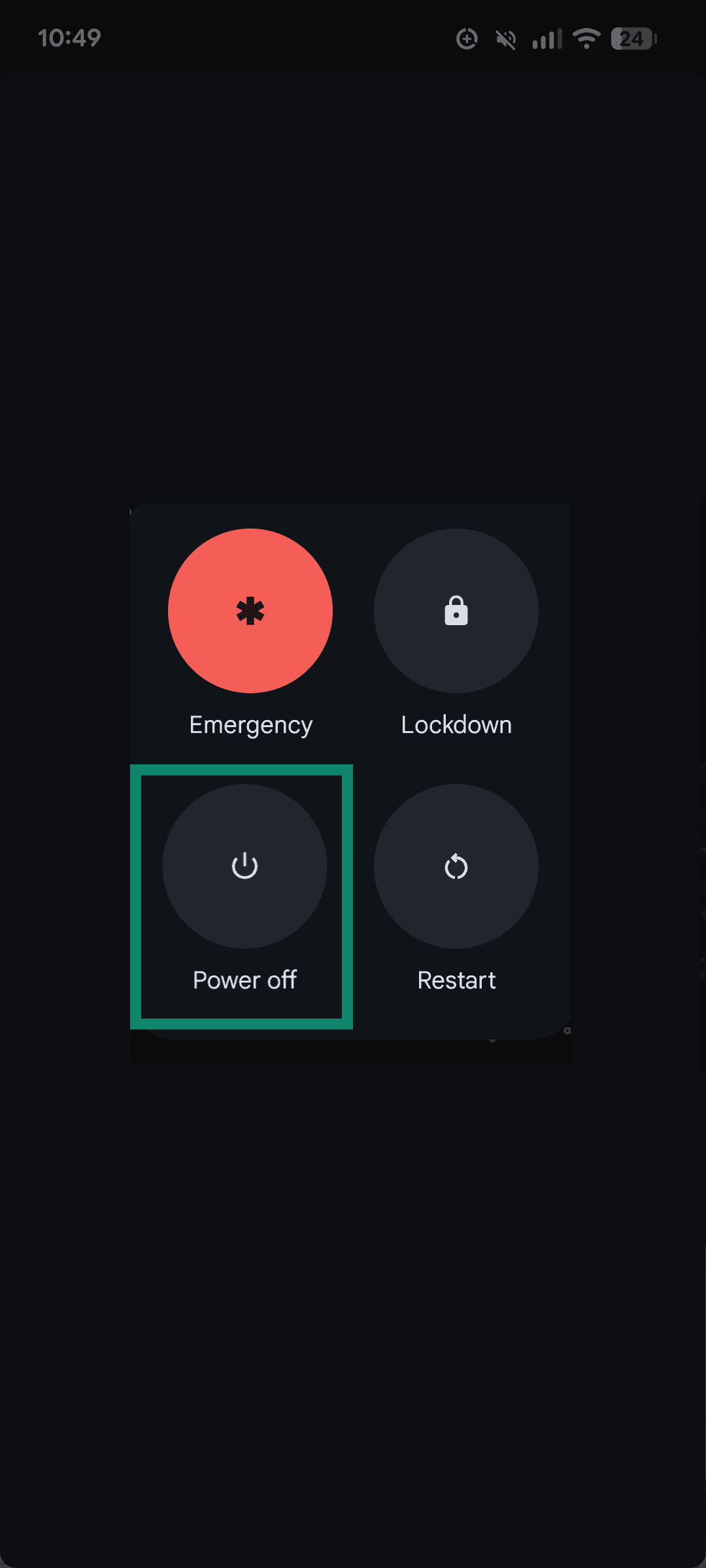
- セーフモードで再起動するか確認するポップアップが表示されます。OK をタップしてセーフモードに入ります。
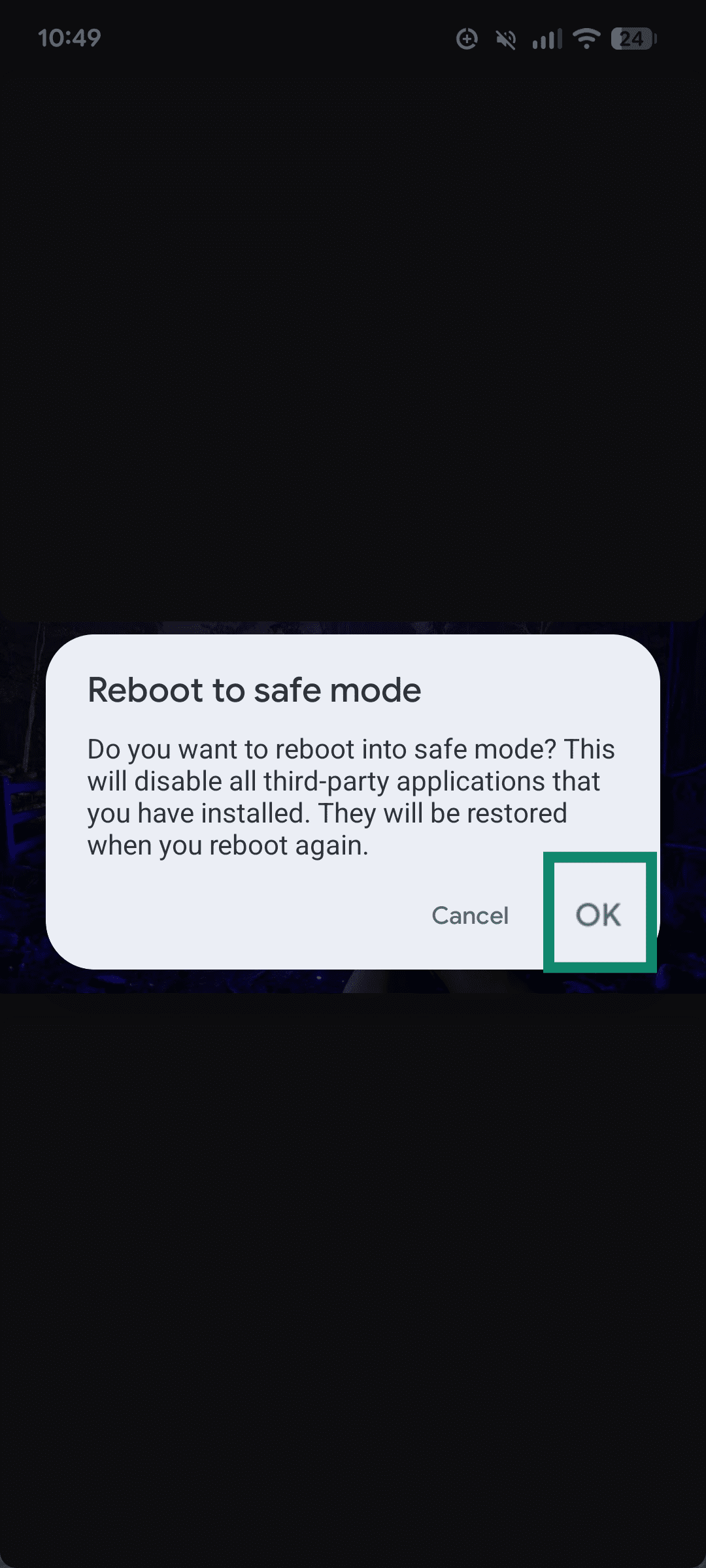
設定メニューから操作する
一部のメーカーでは、「設定」や「クイック設定」から電源メニューへアクセスできますが、この機能はすべてのAndroid端末(例:Google Pixel)で利用できるわけではありません。
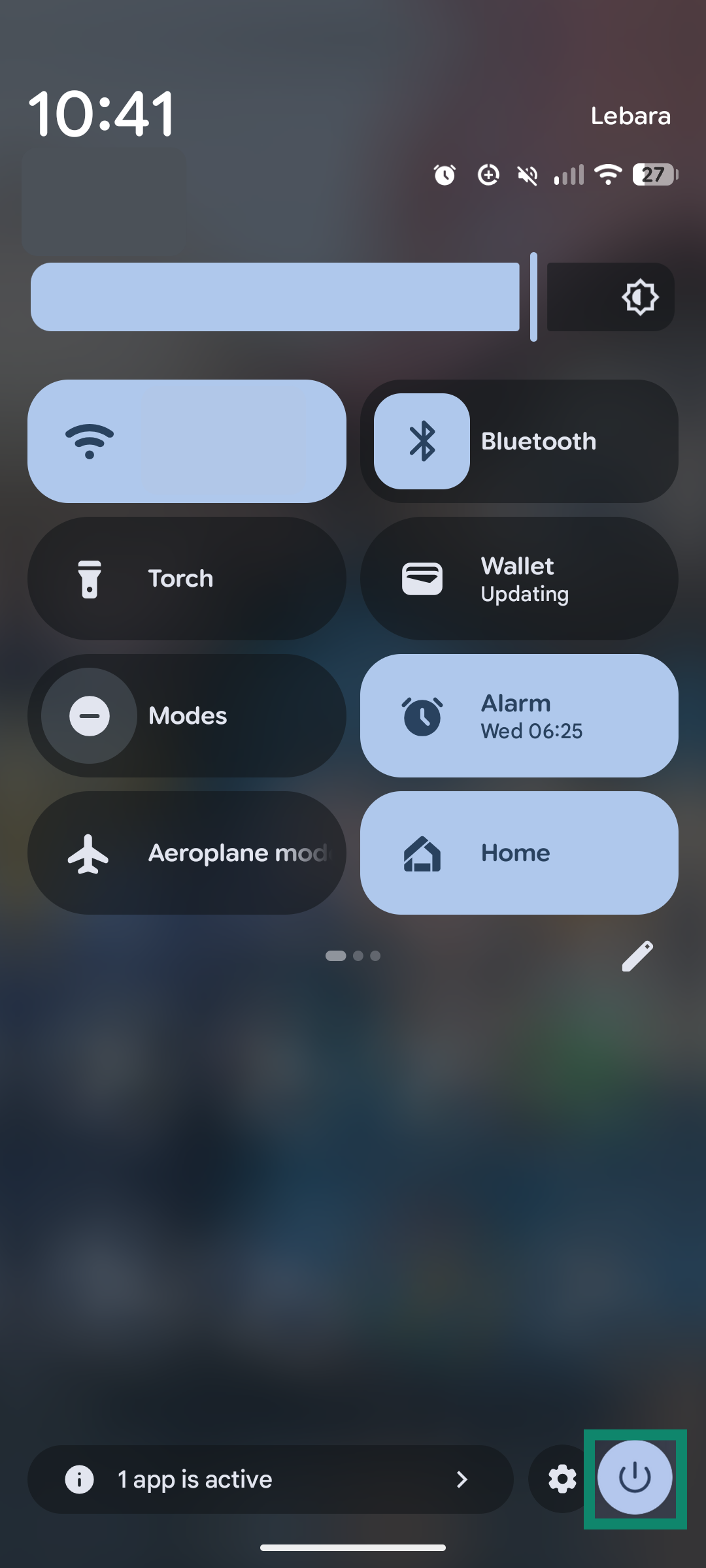
- 画面を下にスワイプして Quick Settings(クイック設定) を開きます。必要に応じてもう一度スワイプして全体を表示し、右下の Power(電源) アイコンをタップします。
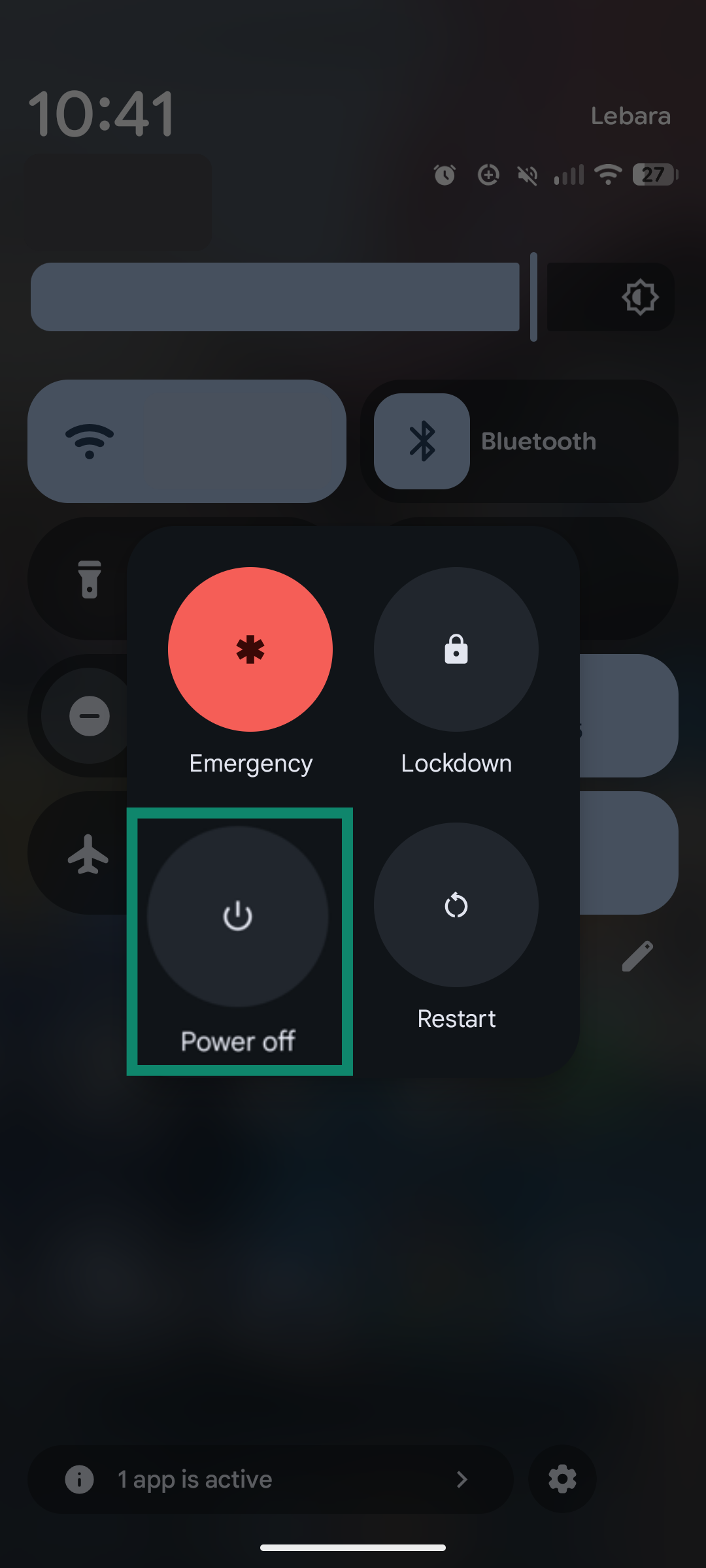
- Power off(電源を切る) アイコンを長押しし、safe mode(セーフモード) の確認画面が表示されるまで待ちます。
- セーフモードで再起動することを確認するためにタップします。
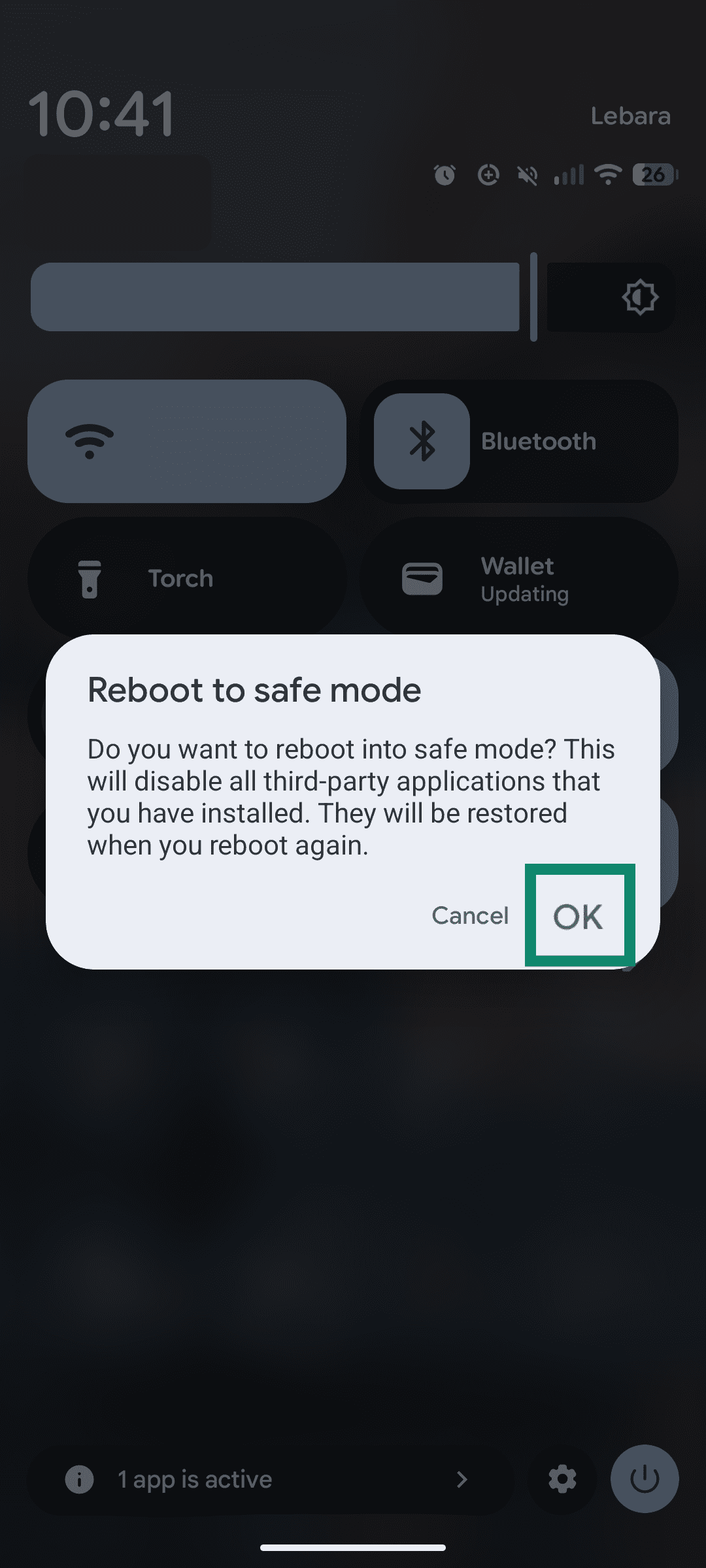
セーフモードに入ると、画面にセーフモードの表示が現れ、サードパーティ製アプリがグレーアウトします。この状態で通常どおり操作し、不具合が解消されているか確認してください。問題が続く場合は、疑わしいアプリを最近インストールしたものから順に削除し、その都度通常モードで再起動します。
電源オフ状態からセーフモードで起動する方法
多くのAndroid端末では、電源オフの状態から直接セーフモードで起動することも可能です。通常どおり 電源ボタン を長押しして起動し、メーカーのロゴ(例:Samsung、Google)が表示されたタイミングで 音量ダウン ボタンを長押しすると、セーフモードに入ります。
FAQ:Androidセーフモードに関するよくある質問
再起動せずにセーフモードを解除できますか?
再起動せずに Androidのセーフモードを解除する ことはできません。どの方法を選んでも、セーフモードを終了して通常モードに戻るには、端末の再起動が必要です。
なぜセーフモードが自動的に起動するのですか?
起動時の不具合や、ボタンの固着などのハードウェアトラブルにより、セーフモードが 自動的に有効になる ことがあります。
セーフモードを解除するとデータは消えますか?
いいえ、セーフモードを解除してもデータが失われることはありません。通常モードに戻るだけで、一時的に無効化されていたサードパーティ製アプリや機能が再び利用できるようになります。データが消えるのは、最終手段として 工場出荷時リセット を行った場合のみです。
セーフモードを完全に無効化することはできますか?
いいえ、Androidのセーフモードを完全に無効化することはできません。セーフモードはシステム復旧機能の 一部 としてすべての端末に組み込まれており、不具合のあるアプリの削除やトラブル解決に役立つ重要な機能です。
どのアプリが原因でセーフモードが起動したかはどう判断できますか?
どのアプリが原因でセーフモードが起動したのか特定するのは難しい場合があります。そのため、最近インストールまたは更新したアプリや、Google Play以外の非公式な提供元から入手したアプリに注目するのが有効です。これらをセーフモード上で一つずつ削除し、その都度通常モードで再起動して改善されるか確認してください。
セーフモードとリカバリーモードは同じものですか?
いいえ、セーフモードとリカバリーモードは異なる機能です。セーフモードはトラブル切り分けのためにサードパーティ製アプリを無効化します。一方、リカバリーモードではより高度なシステム操作が可能で、重大な不具合や端末が使用できない状態(いわゆる文鎮化)の場合には、端末を工場出荷時の状態に復元 といった操作も行えます。
セーフモードでアプリは削除されますか?
いいえ、セーフモードでアプリが削除されることはありません。サードパーティ製アプリを一時的に無効化 するだけで、端末の基本機能やプリインストールアプリには引き続きアクセスできます。これにより、不具合の原因となるアプリを特定し、手動で削除することが可能です。
ネット上で身を守るための第一歩を踏み出しましょう。リスクなしでExpressVPNをお試しください。
ExpressVPN を入手