






Si no puede conectarse a internet, es posible que esté usando un servidor proxy. En esta guía, le mostraremos cómo desactivar los ajustes de proxy en Safari.
Un servidor proxy es un intermediario entre su computadora y la internet. Se suele usar para ocultar su ubicación real y le ayuda a acceder a páginas web que, de lo contrario, estarían bloqueadas. Sin embargo, los servidores proxy no ofrecen las mismas protecciones de privacidad que una VPN. Si está usando ExpressVPN, no tiene necesidad de ejecutar un proxy adicional a la conexión VPN.
Si usas Chrome, sigue esta guía.
Ir a…
Desactivar ajustes de proxy en Safari en Mac
Desactivar ajustes de proxy en iOS
Desactivar ajustes de proxy en Safari en Mac
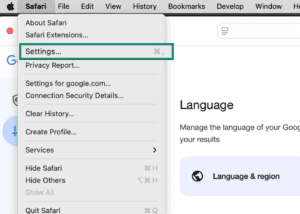
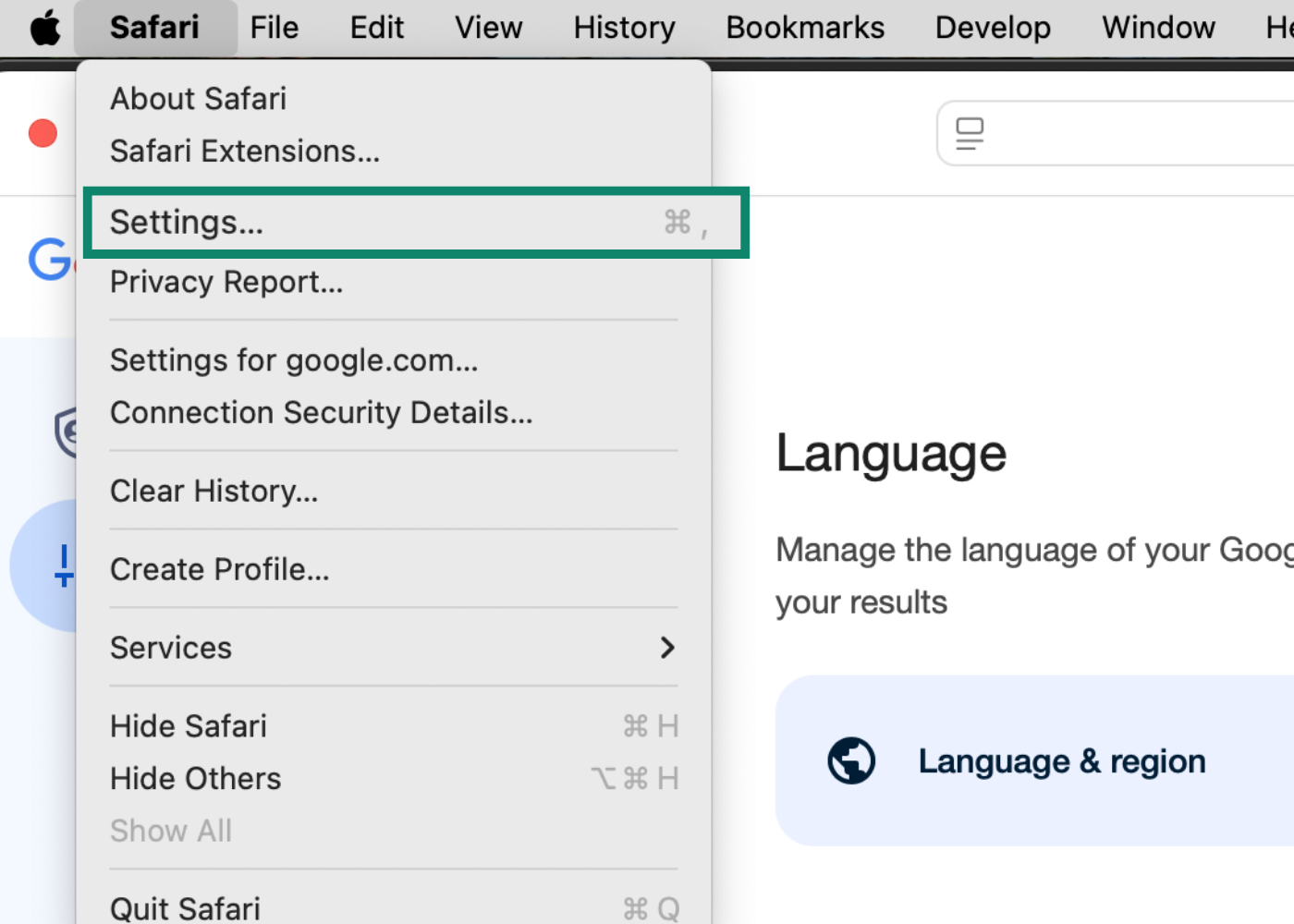
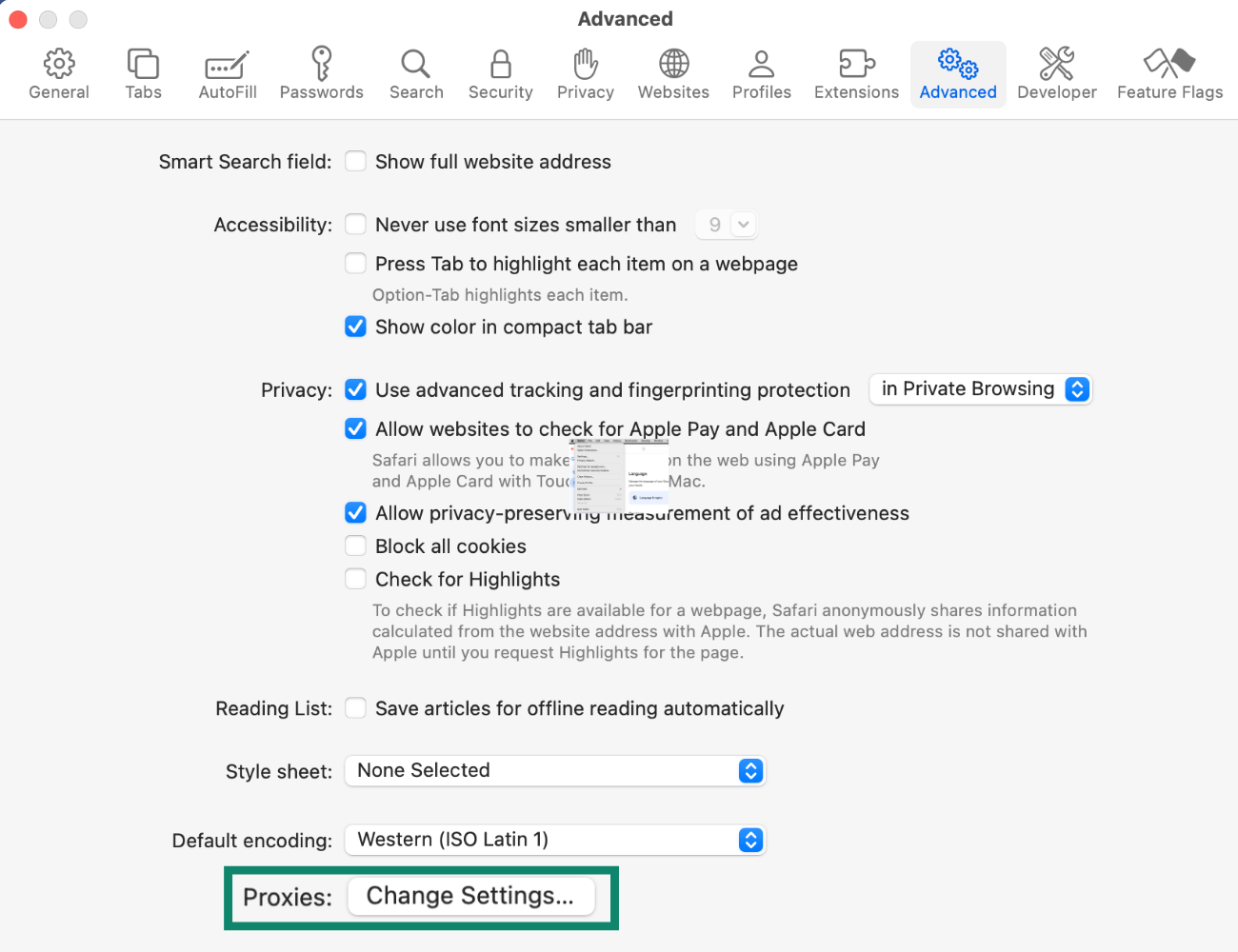
- En el navegador Safari, haz clic en Safari > Settings… (Ajustes…) (o Preferences… (Preferencias…) en los Macs más antiguos).

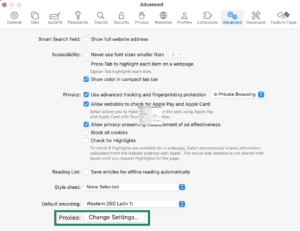
- Haga clic en la pestaña Advanced (Avanzado). Al lado de Proxies (Proxies), haga clic en Change Settings… (Cambiar ajustes…)
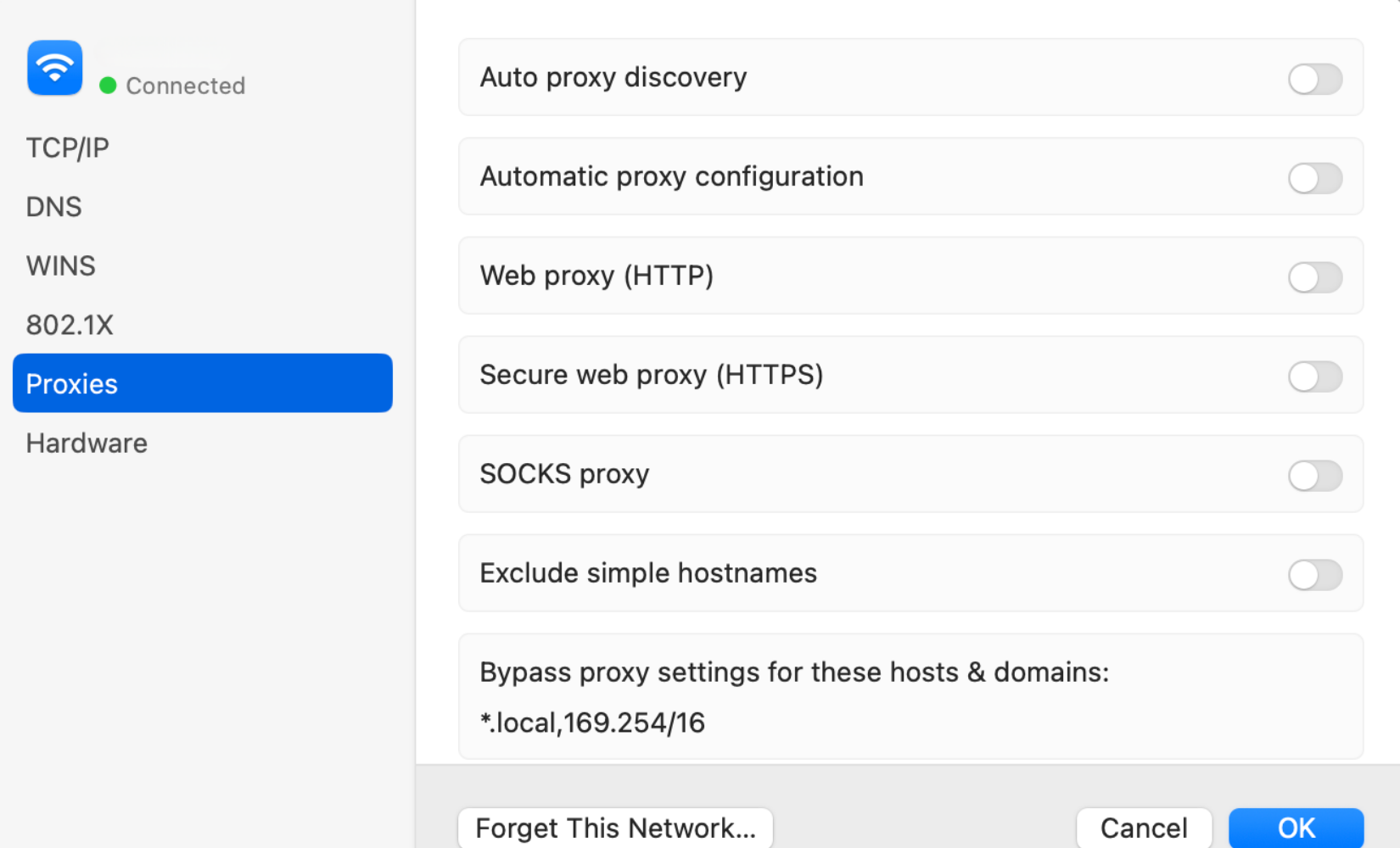
 En la pestaña Proxies, desactive las casillas marcadas.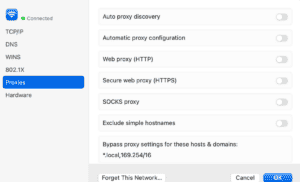

- Haz clic en OK (Aceptar).
¿Necesitas ayuda? Ponte en contacto con el equipo de soporte de ExpressVPN para recibir asistencia inmediata.
Desactivar ajustes de proxy en iOS
Cuando su dispositivo iOS está conectado a una red Wi-Fi, usted está usando el servidor proxy de su red para acceder a internet. Siga estos pasos para desactivar los ajustes proxy en su dispositivo.
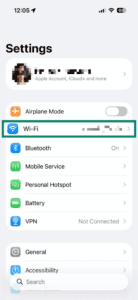
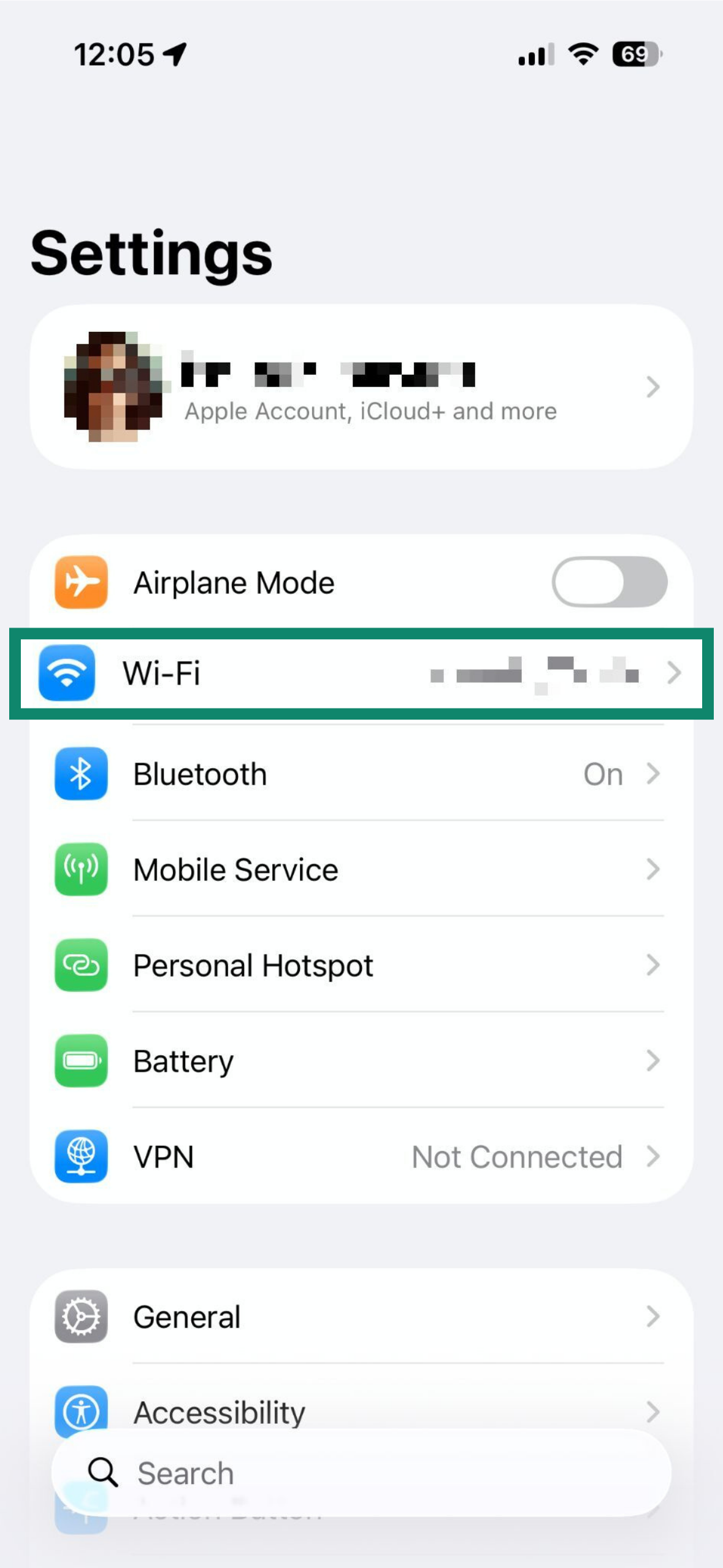
- En su dispositivo iOS, abra Settings (Ajustes). Pulse Wi-Fi.

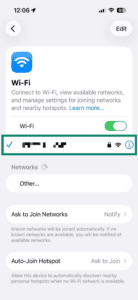
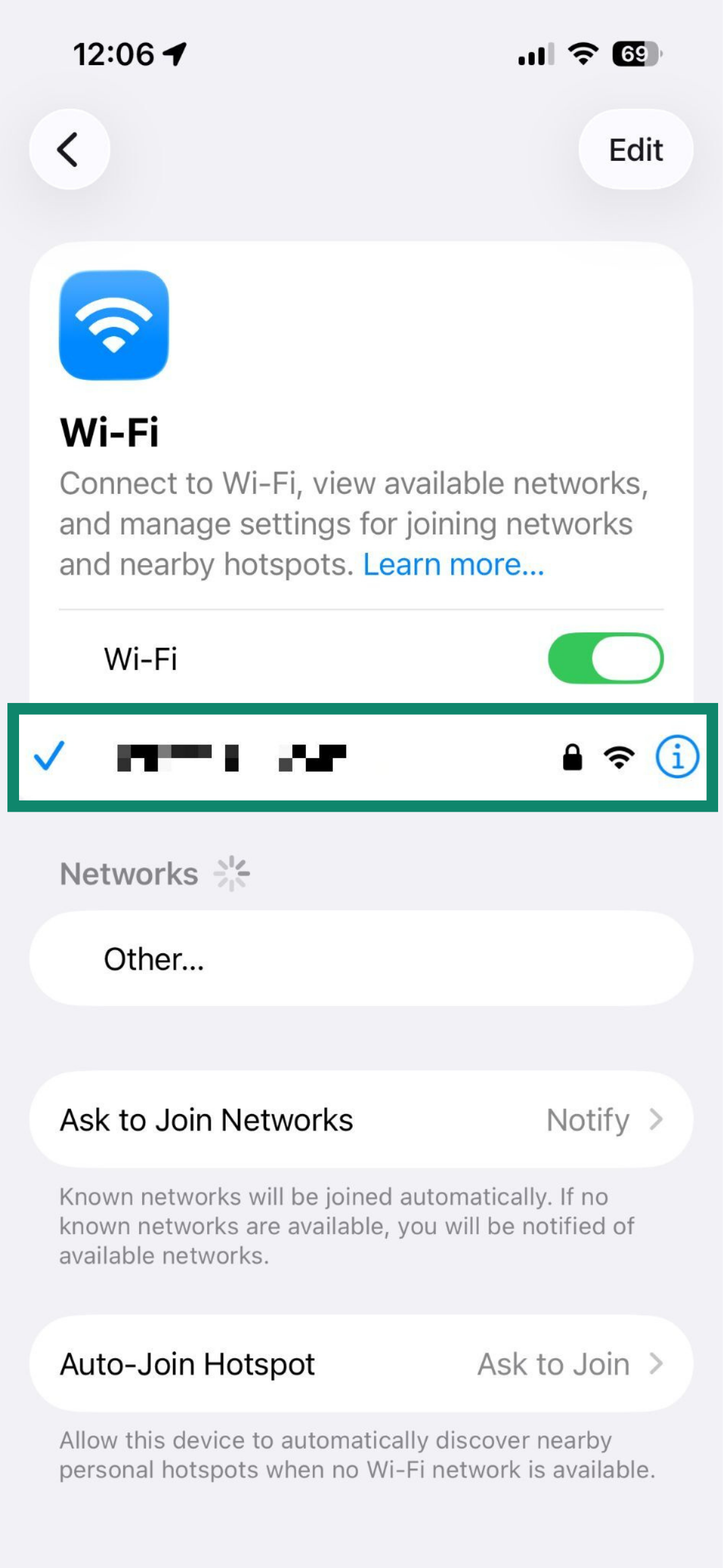
- Seleccione la red Wi-Fi que tenga activa en este momento.
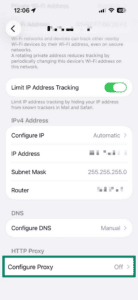
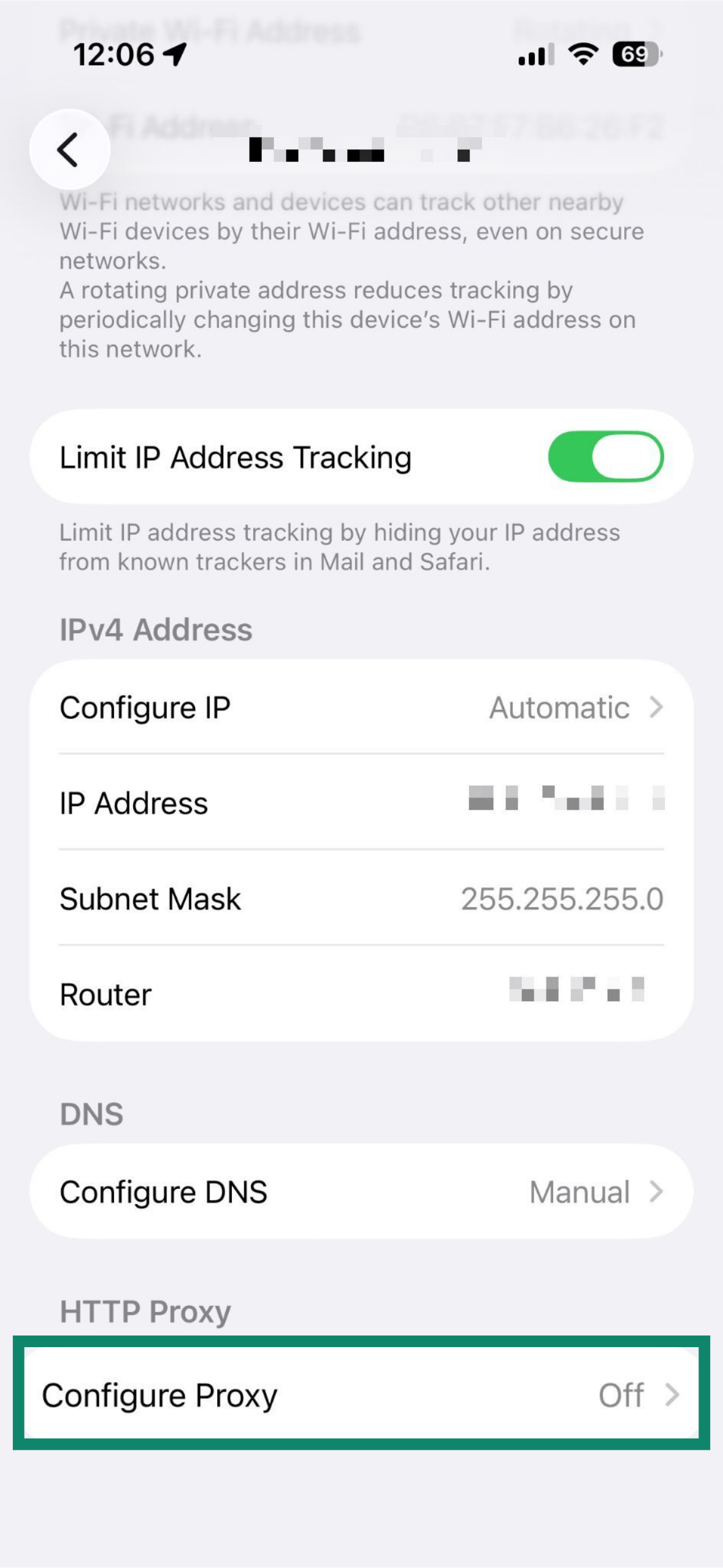
- Desplácese hacia abajo hasta HTTP PROXY. Toque Configure Proxy (Configurar proxy).
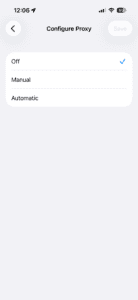
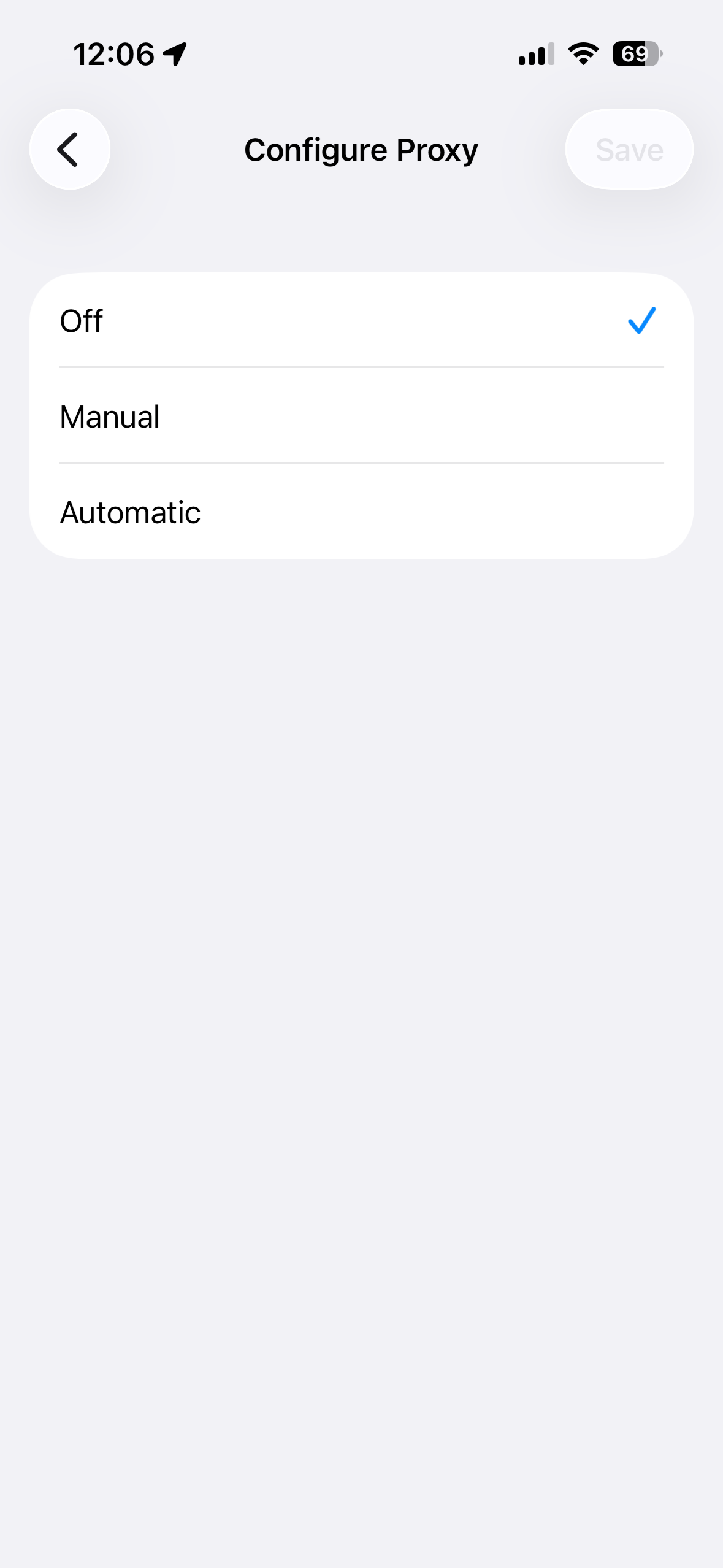
- Toque Off (Desactivado) > Save (Guardar).
¿Necesitas ayuda? Ponte en contacto con el equipo de soporte de ExpressVPN para recibir asistencia inmediata.
¿Sigue teniendo problemas?
Si tiene otros problemas, tales como no poder acceder a determinadas páginas web y servicios, contacte al equipo de soporte técnico de ExpressVPN para recibir ayuda de inmediato.