AndroidからPCへファイルを転送する方法【完全ガイド】


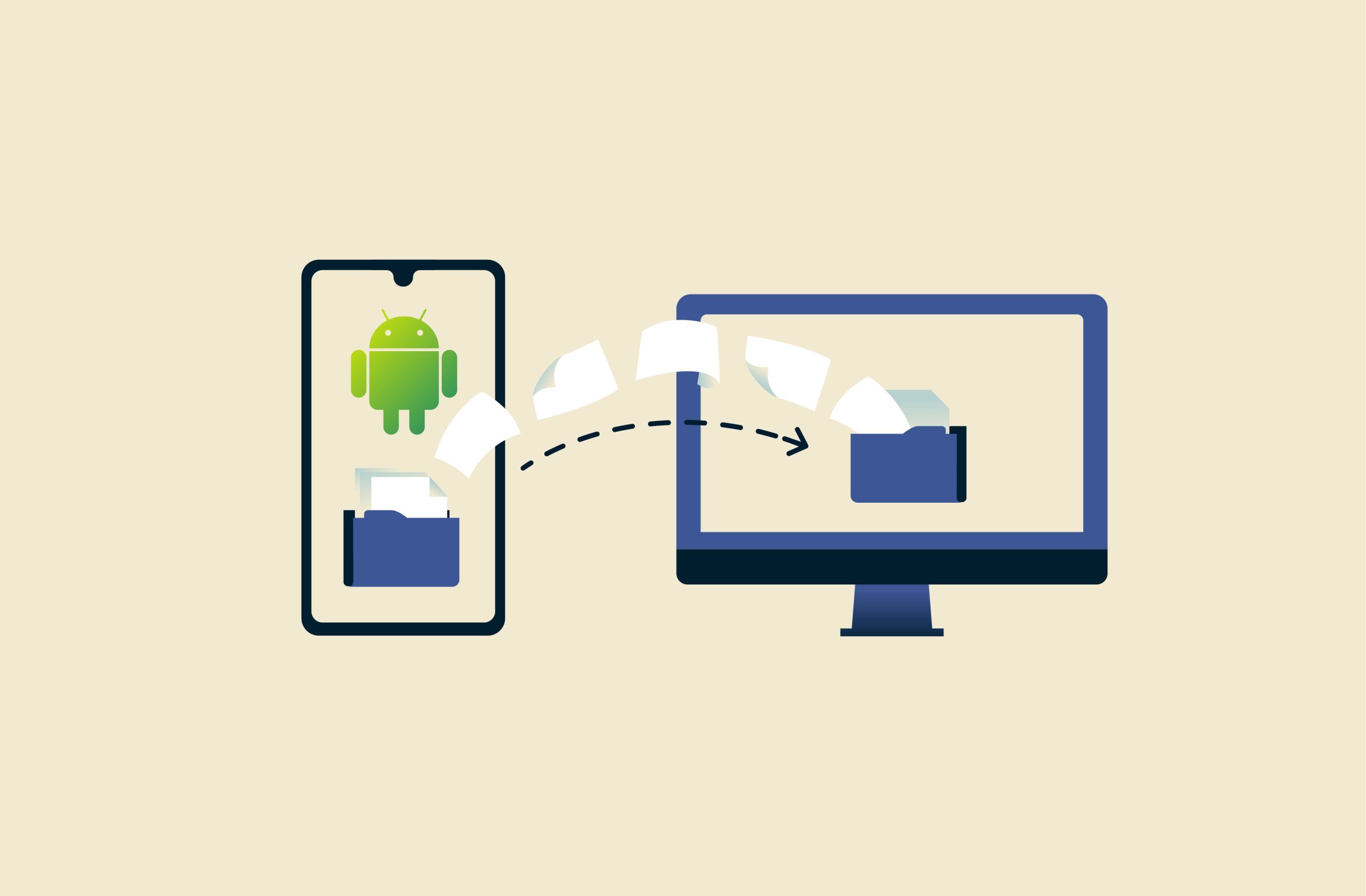
AndroidスマートフォンからPCへのファイル転送は、意外とスムーズにいかないことがあります。PCが端末を認識しなかったり、転送速度に差が出たり、方法によってはファイルが圧縮されたり大容量動画をうまく扱えなかったりするためです。最適な方法を選ぶには、手軽さだけでなく、転送するファイルのサイズや画質、種類も考慮する必要があります。
このガイドでは、AndroidからPCへファイルを転送する主な方法をわかりやすく解説し、手順をステップごとに紹介します。さらに、大容量動画、高画質写真、書類データ、一括転送など、用途別におすすめの方法もまとめているので、自分に合った転送方法を迷わず選べます。
注: スマートフォン同士でデータを移行したい場合は、AndroidとiOS間のデータ共有ガイド をご覧ください。
USBケーブルでAndroidからPCへファイルを転送する方法
おすすめ用途: 大容量ファイル、フォルダー丸ごとの転送、写真や動画の一括移行。USB接続は最も高速かつ安定した方法で、USB 2.0では最大480Mbps、対応機器なら新しいUSB規格でさらに高速な転送も可能です。
USBケーブルを使ったAndroidからPCへのファイル転送は、WindowsやChromebookなら簡単に行えます。ただし、Macでは追加設定が必要です。
Windows
このセクションの画面は、Android 16搭載のGalaxy S21 FE 5Gで撮影しています。機種やAndroidバージョンによって表示は多少異なる場合がありますが、基本的な手順は同じです。
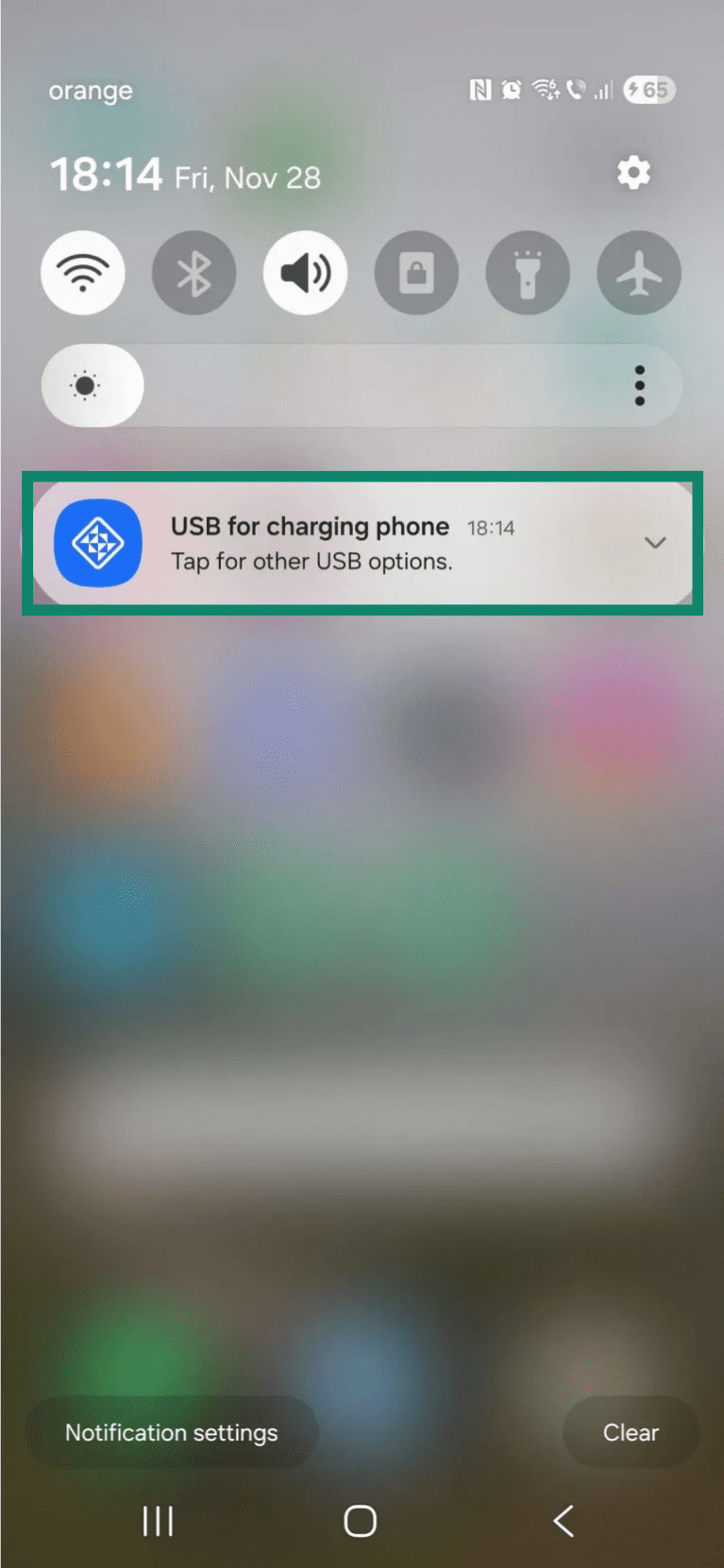
- USBケーブルでAndroid端末をPCに接続し、USB for charging phone(USBでスマートフォンを充電中) の通知をタップします。
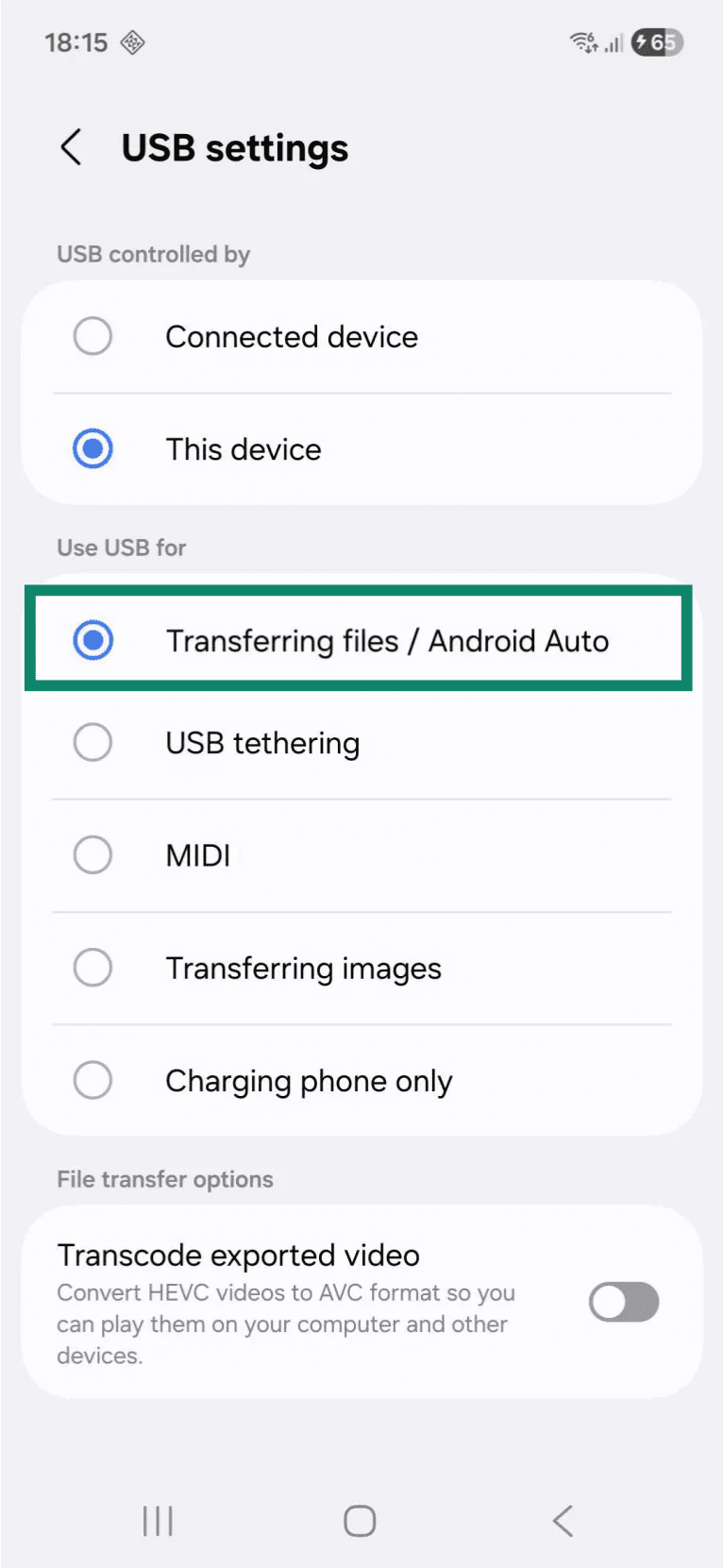
- Transferring files(ファイル転送)/ Android Auto を選択します。
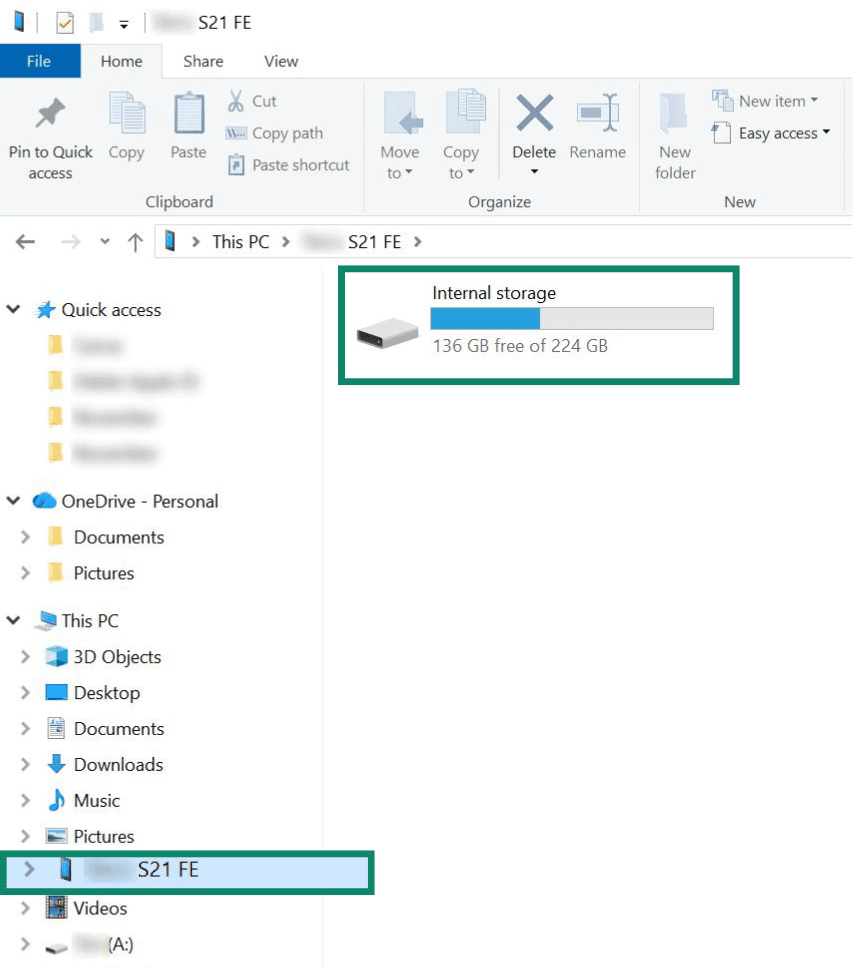
- File Explorer(ファイル エクスプローラー) でスマートフォンを開き、必要なファイルをPCへコピーします。
macOS
Macを使っている場合、Androidからファイルを転送する方法として手軽なのがMacDroidアプリです。無料プランでもUSB経由のAndroidからmacOSへの転送に対応しており、MTPまたはADBの2種類の接続モードを利用できます。
- Media Transfer Protocol(MTP)は、より手軽に使える方法です。スマートフォン内の写真、動画、書類などのフォルダーへアクセスでき、開発者向けオプションを有効化する必要もありません。
- Android Debug Bridge(ADB)は、スマートフォンのファイルシステムへより広くアクセスでき、動作もスムーズで安定しています。ただし、Androidの開発者向け設定でUSBデバッグを有効にする必要があるため、設定に慣れているユーザー向けです。
MacDroidをインストールしたら、使用したい接続モードに応じて以下の手順を進めてください。なお、このセクションの画面はAndroid 11搭載のGalaxy A20で撮影しています。開発者向けオプションの表示はSamsungの機種やメーカーによって多少異なる場合がありますが、基本的な手順は同じです。
MTPでファイルを転送する方法
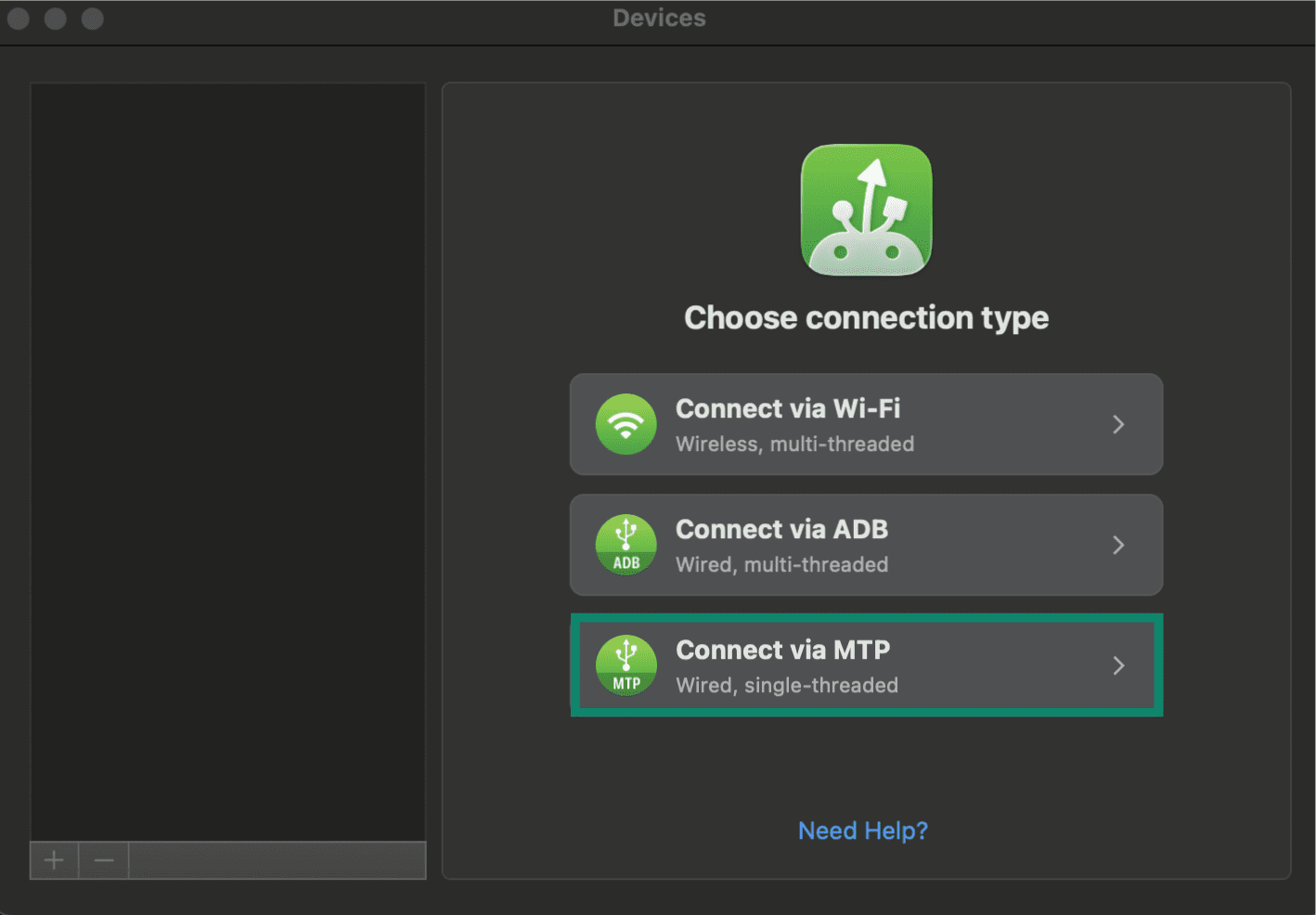
- MacDroidアプリを起動し、Connect via MTP(MTPで接続) を選択します。
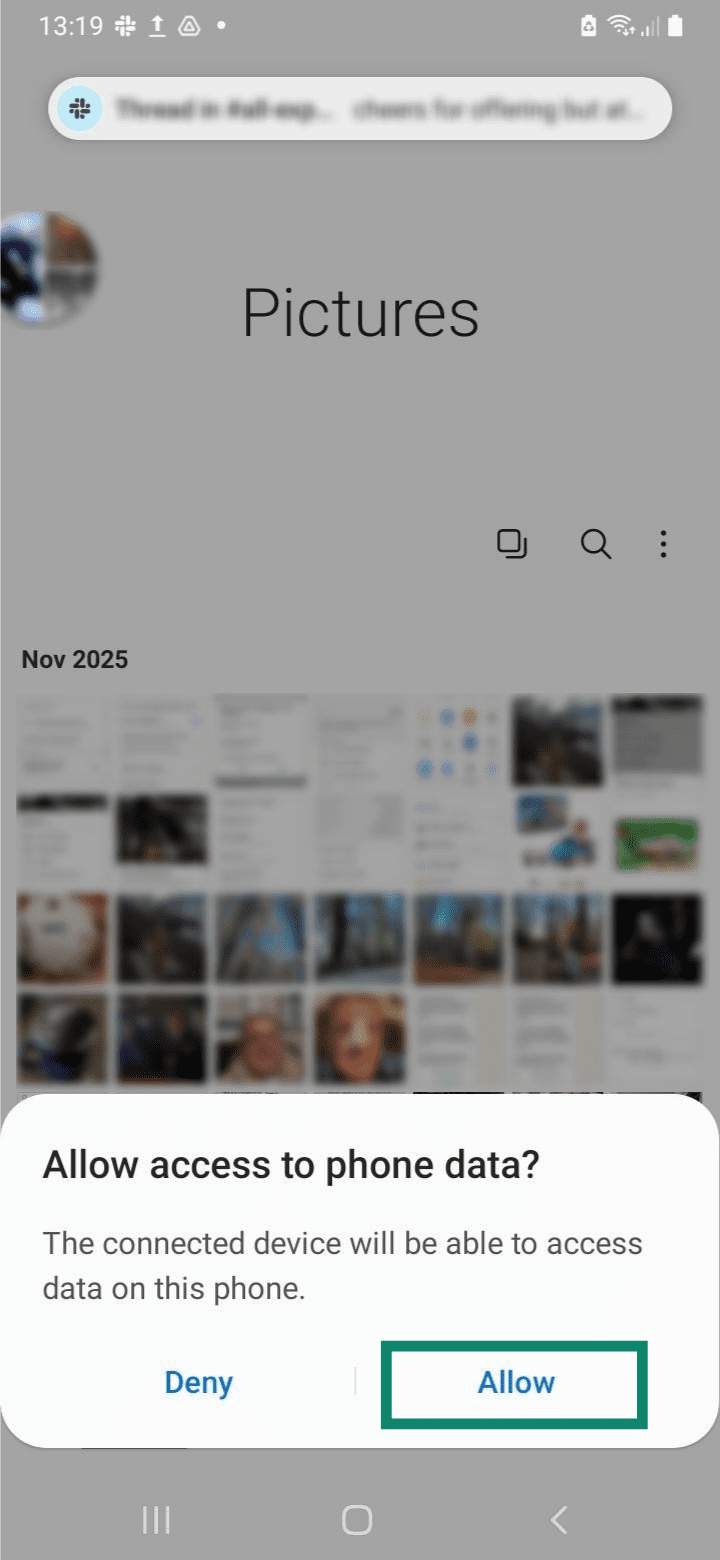
- ケーブルでAndroid端末をMacに接続し、スマートフォンに表示される確認画面で Allow(許可) をタップします。
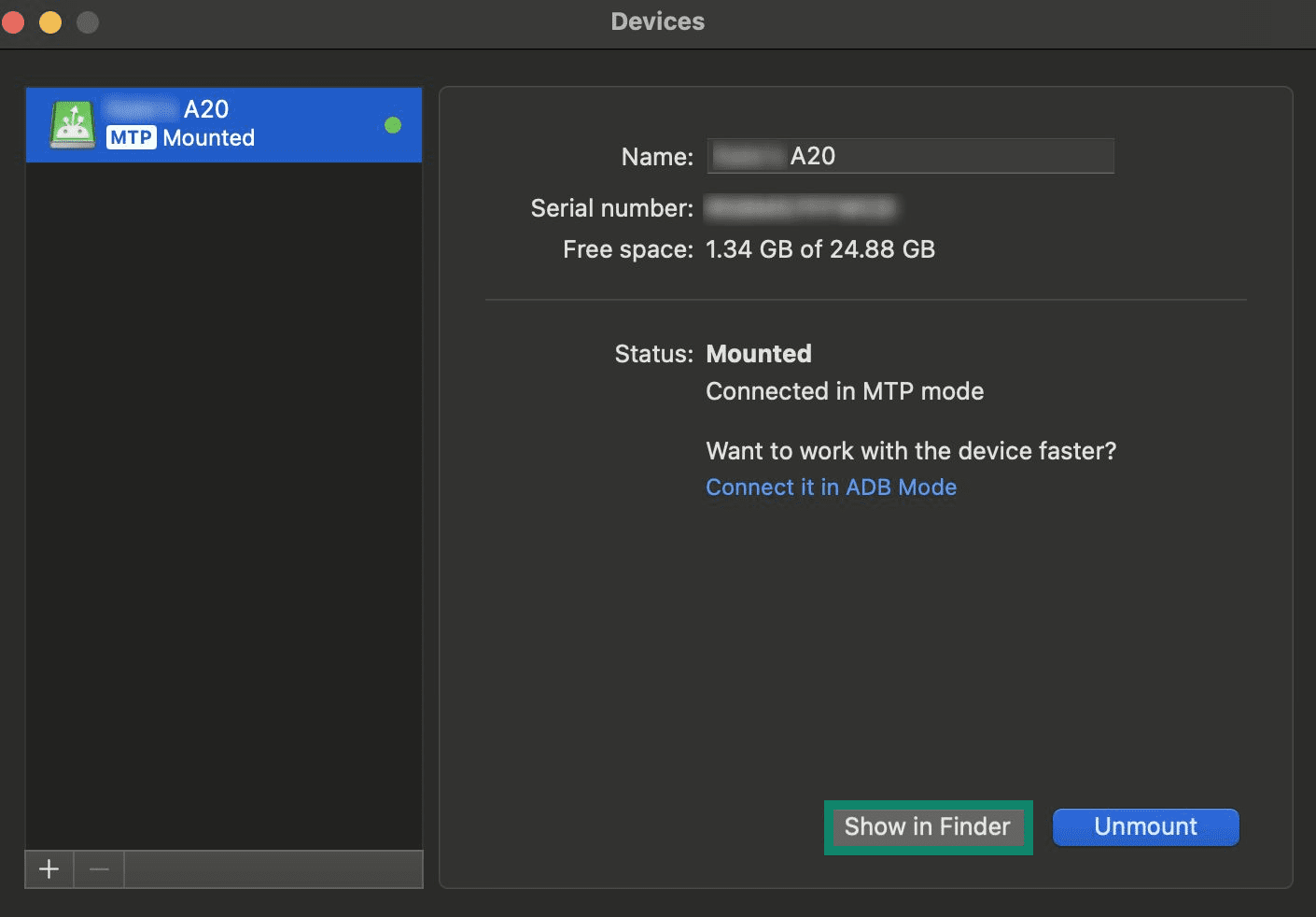
- 端末は自動的にペアリングされます。ファイル転送を開始するには、MacDroidアプリ内の Show in Finder(Finderで表示) をクリックしてください。
ADBでファイルを転送する方法
ADBを利用するには、Android端末でUSBデバッグを有効にする必要があります。その前に、まずスマートフォンの開発者向けオプションを有効化してください。手順は以下のとおりです。
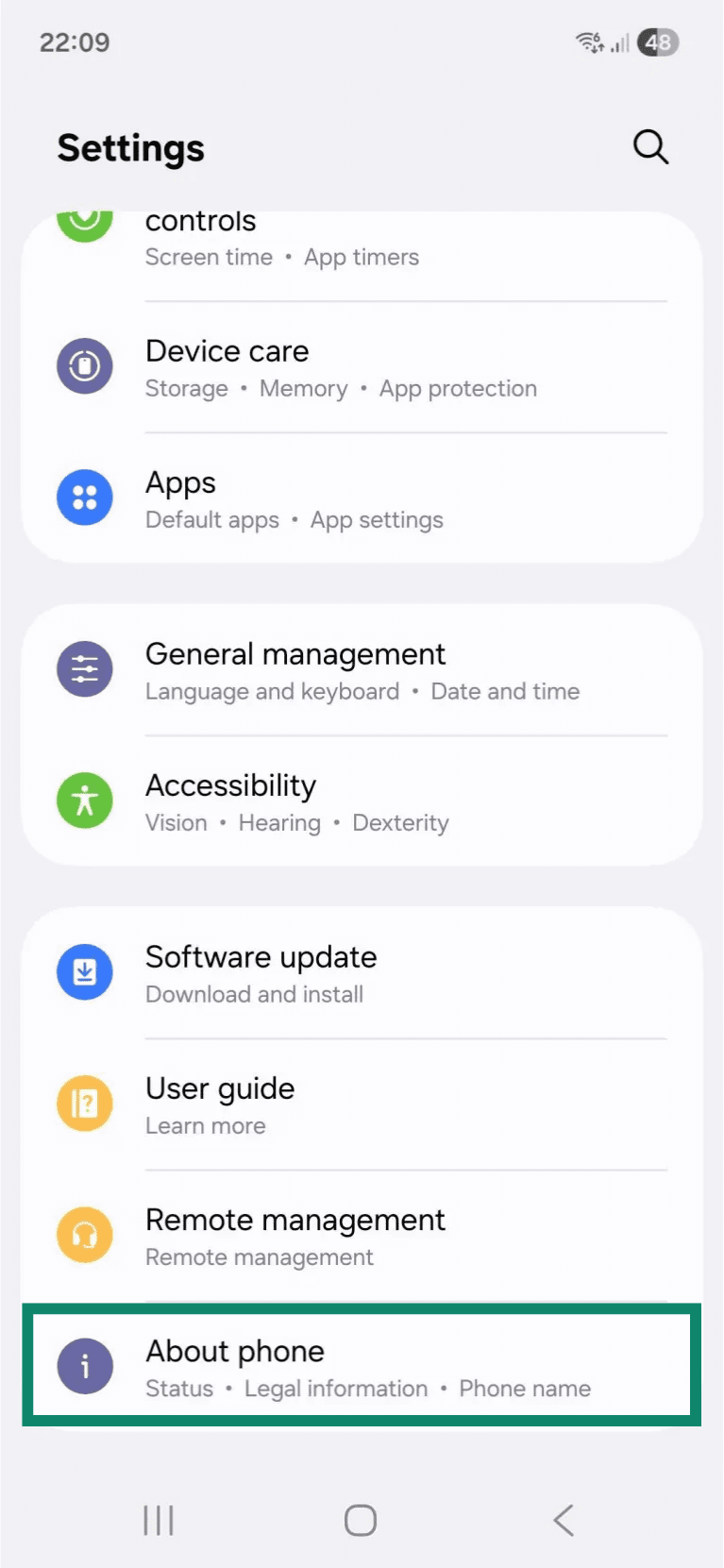
- Settings(設定) アプリを開き、画面下部までスクロールして About phone(端末情報) を選択します。
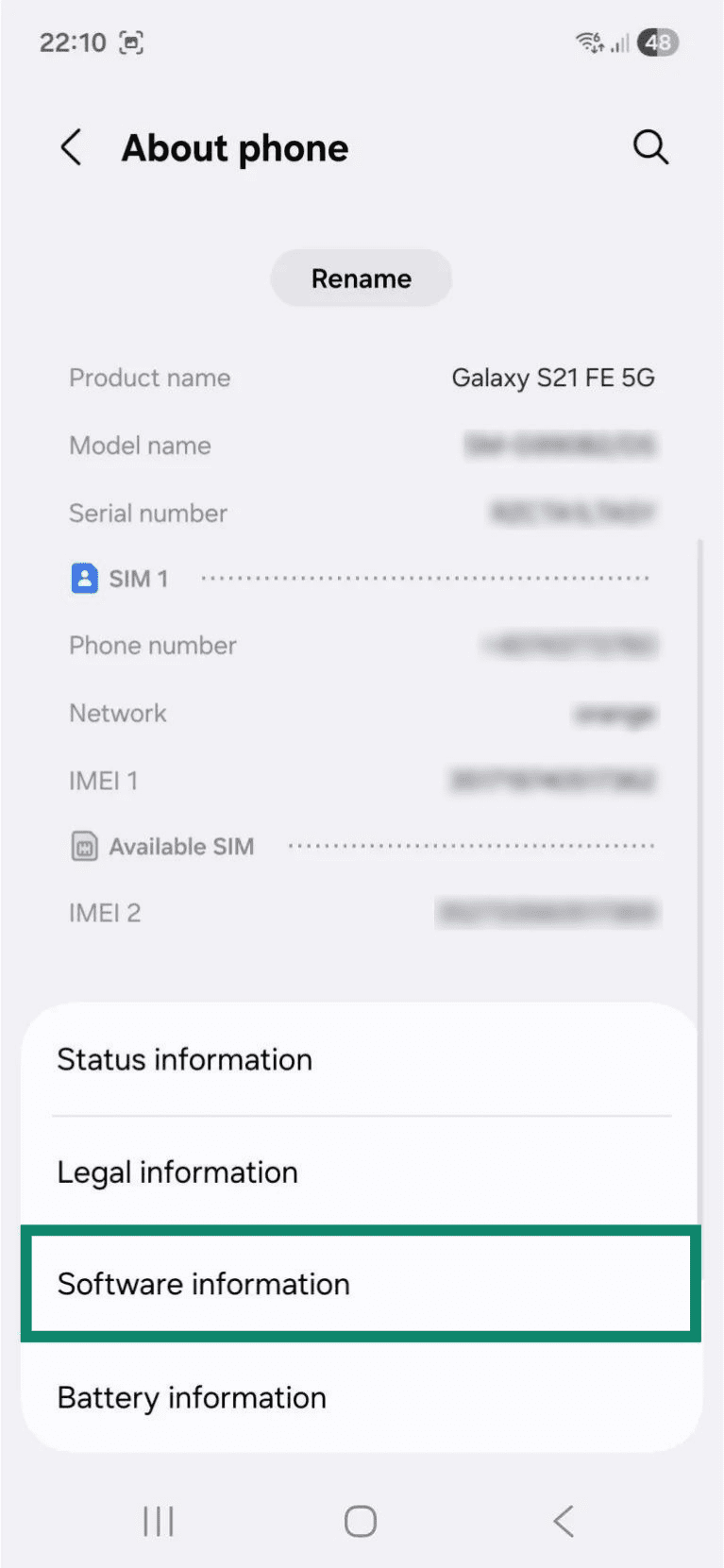
- Software information(ソフトウェア情報) を選択します。
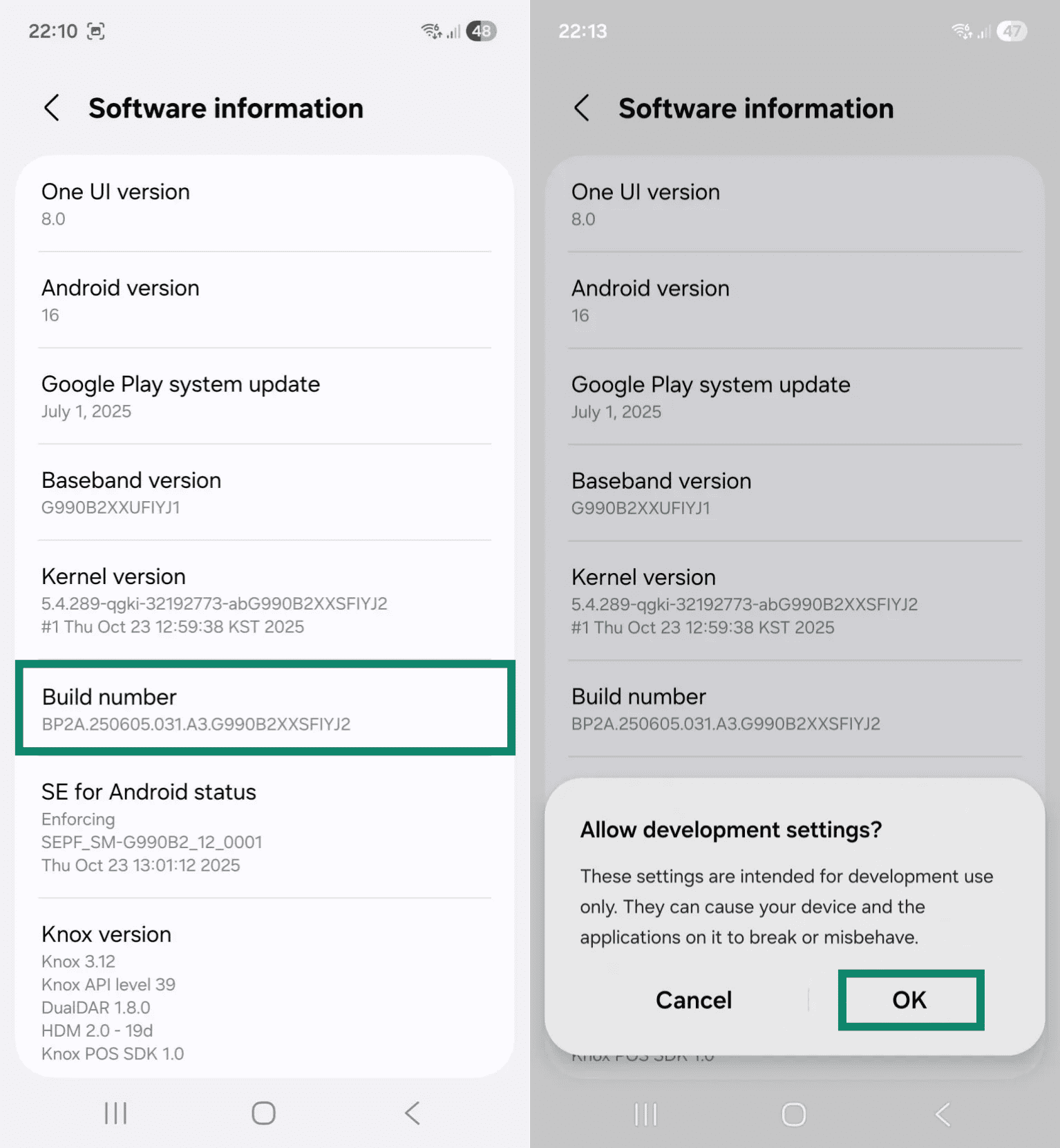
- Build number(ビルド番号) を7回タップします。必要に応じて画面ロックを入力し、確認画面が表示されたら OK を選択してください。
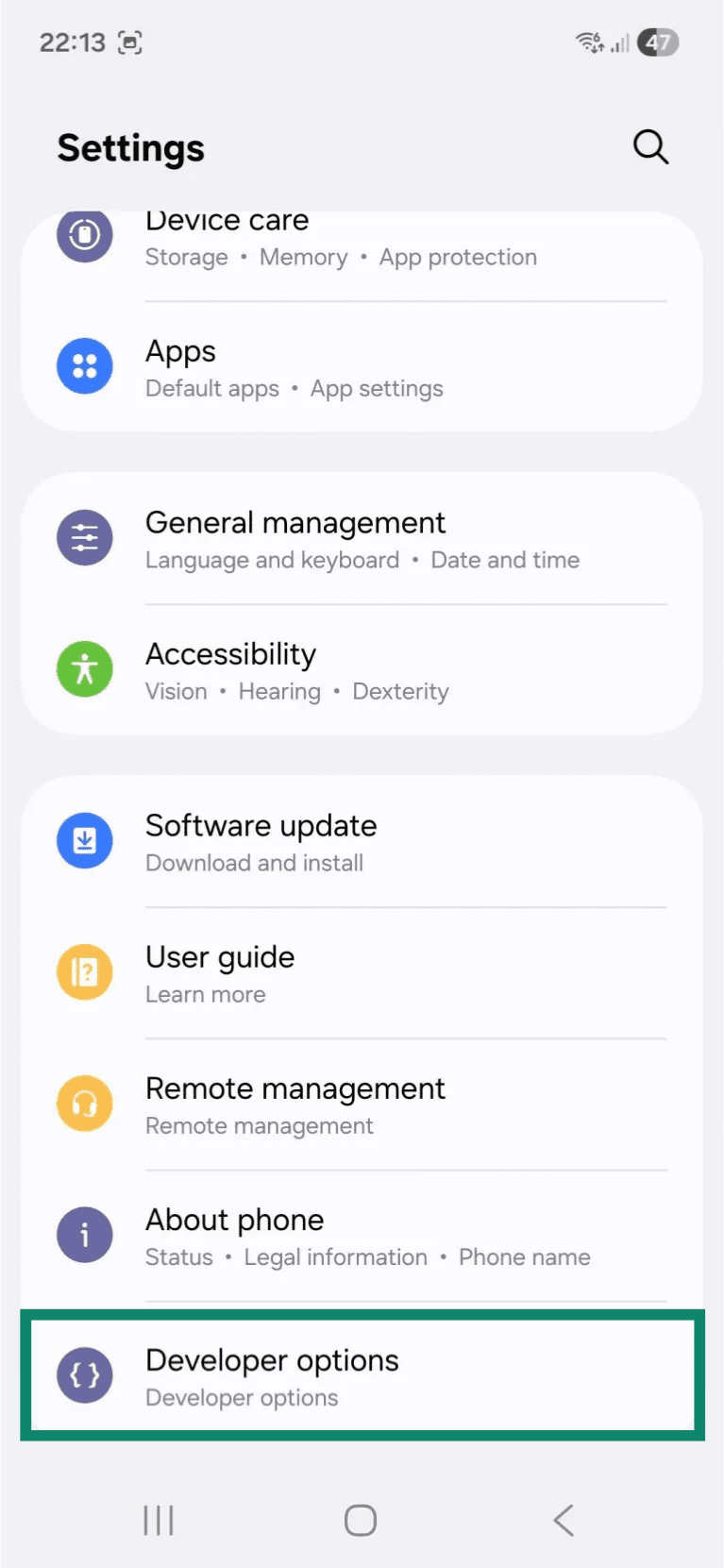
- Settings(設定) へ戻り、画面下部にある Developer options(開発者向けオプション) をタップします。
- USB debugging(USBデバッグ) を見つけ、トグルをオンにして有効化します。
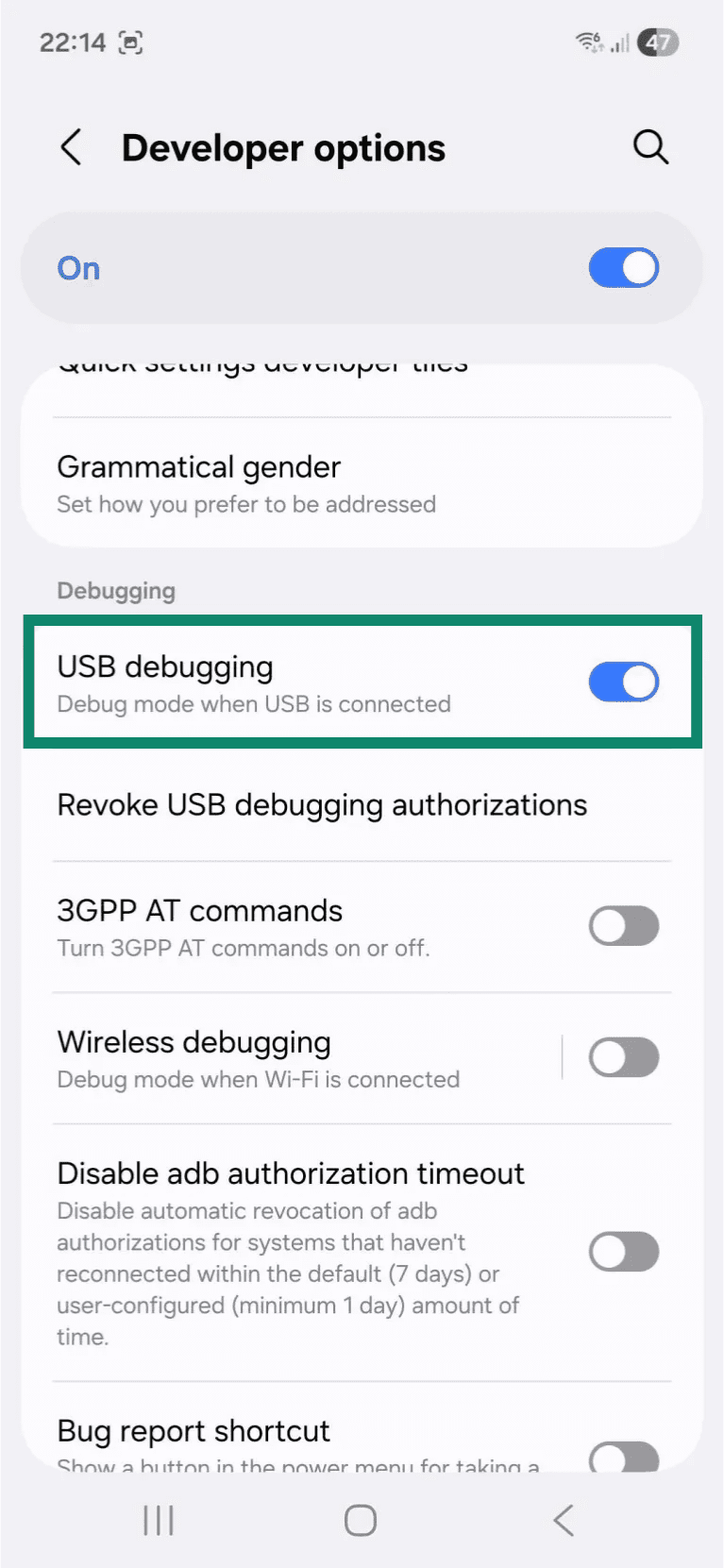
設定が完了したら、以下の手順を進めてください。
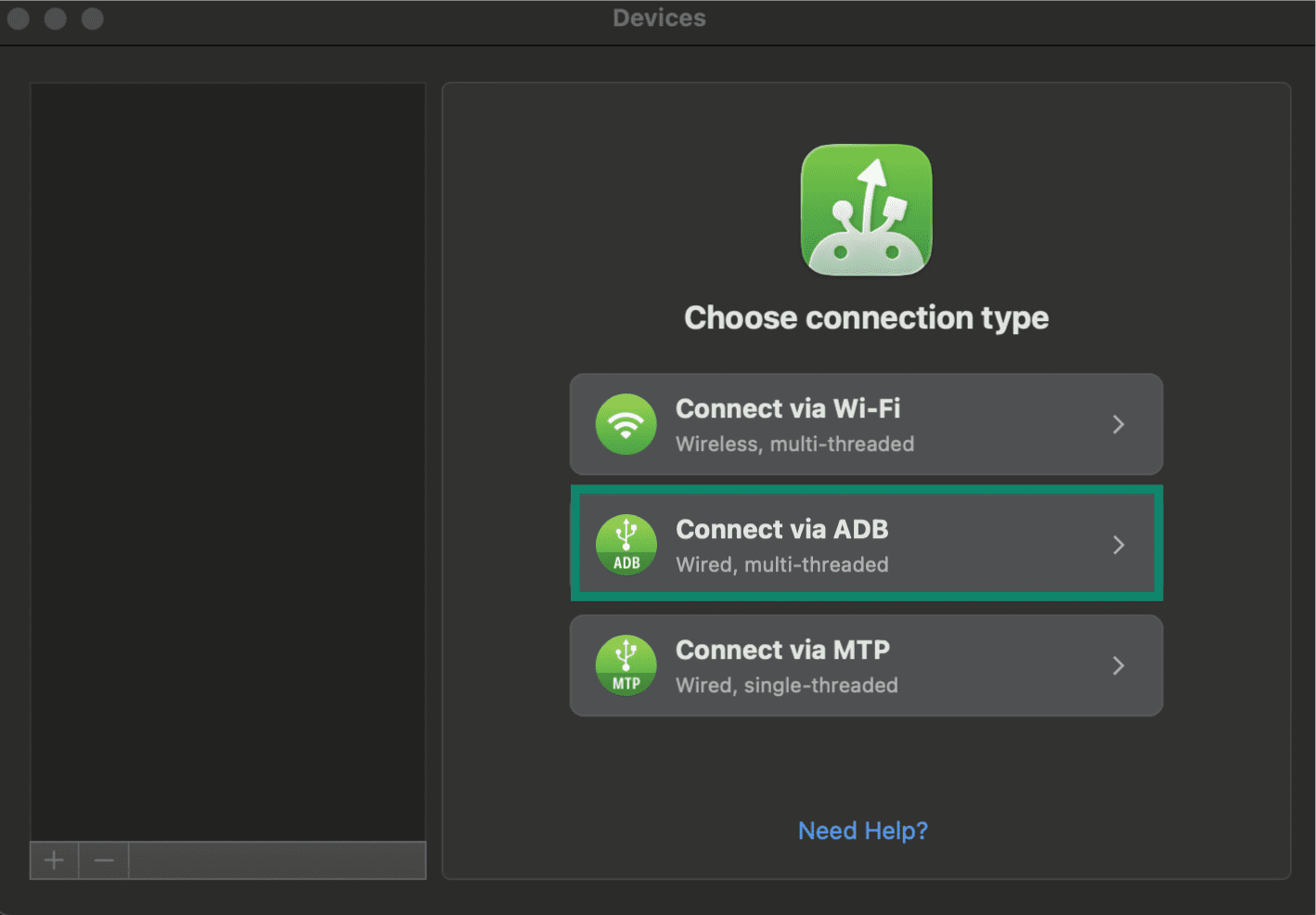
- MacDroidアプリを開き、Connect via ADB(ADBで接続) を選択します。
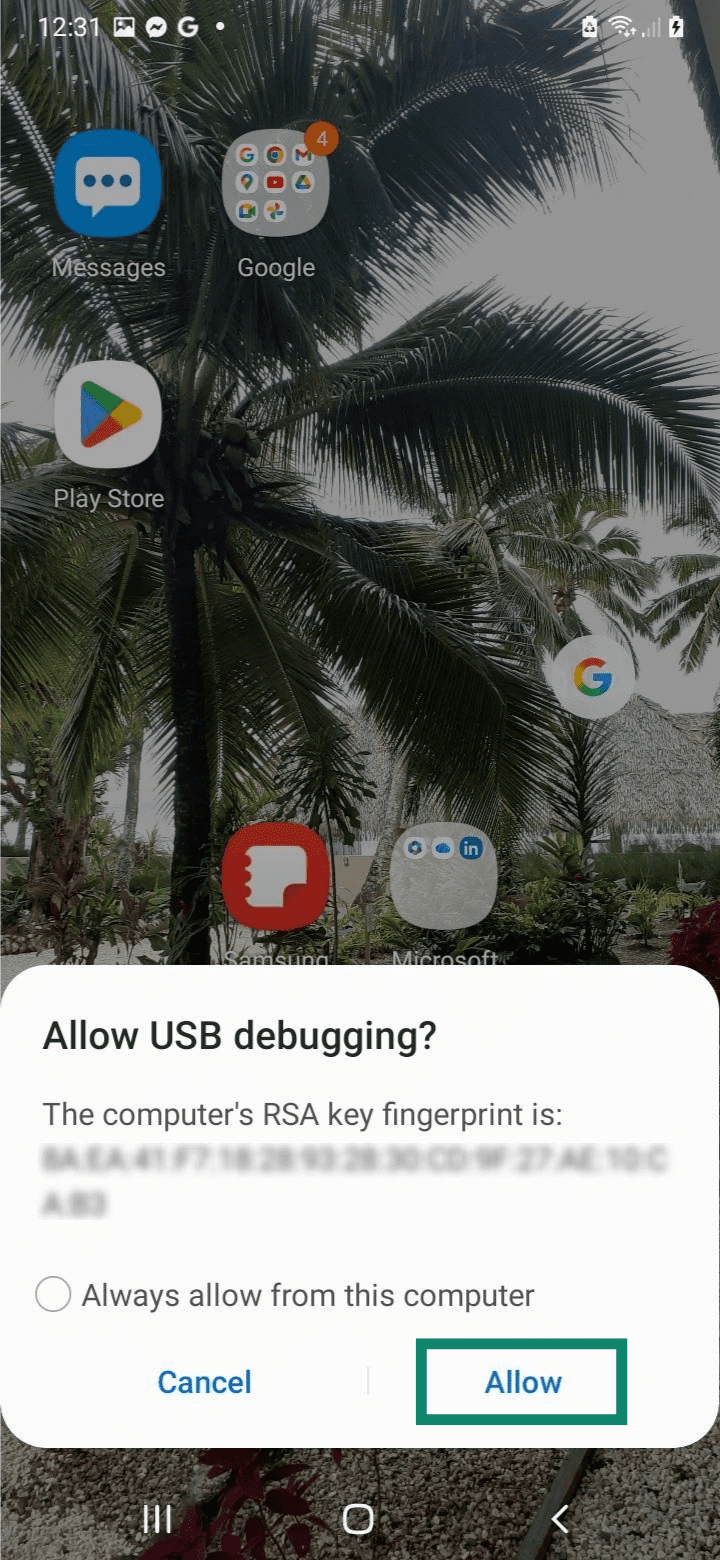
- Android端末をMacに接続します。確認画面が表示されたら、Allow(許可) をタップしてください。
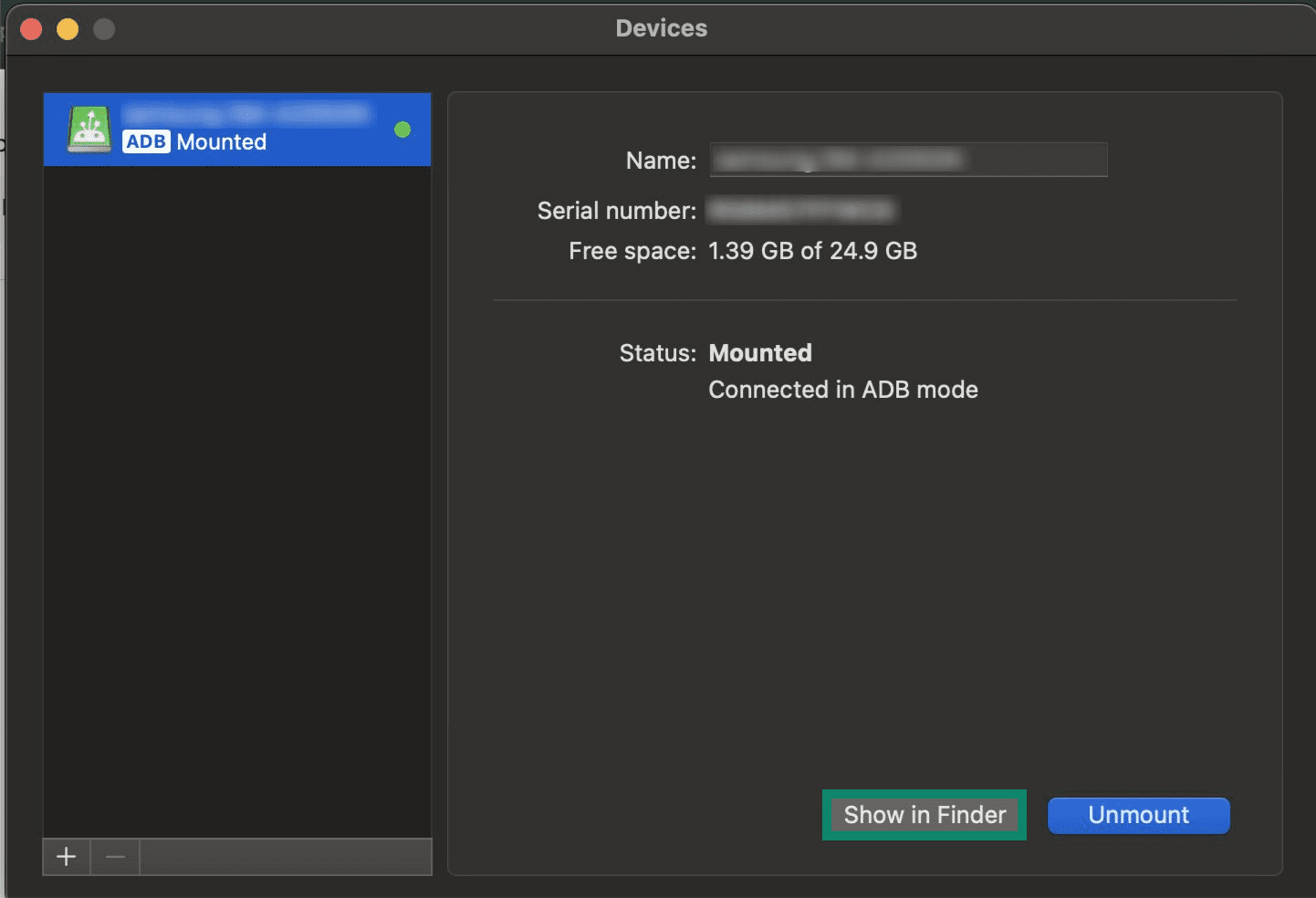
- アプリが自動的に両端末を接続します。ファイル転送を開始するには、Show in Finder(Finderで表示) をクリックしてください。
Chromebook
スマートフォンをChromebookに接続してロックを解除したら、以下の手順を進めてください。このセクションの画面はAndroid 16搭載のSamsung Galaxy S21 FE 5Gで撮影しています。機種やAndroidバージョンによって表示は多少異なる場合がありますが、必要なUSB設定は基本的に同じ場所にあります。
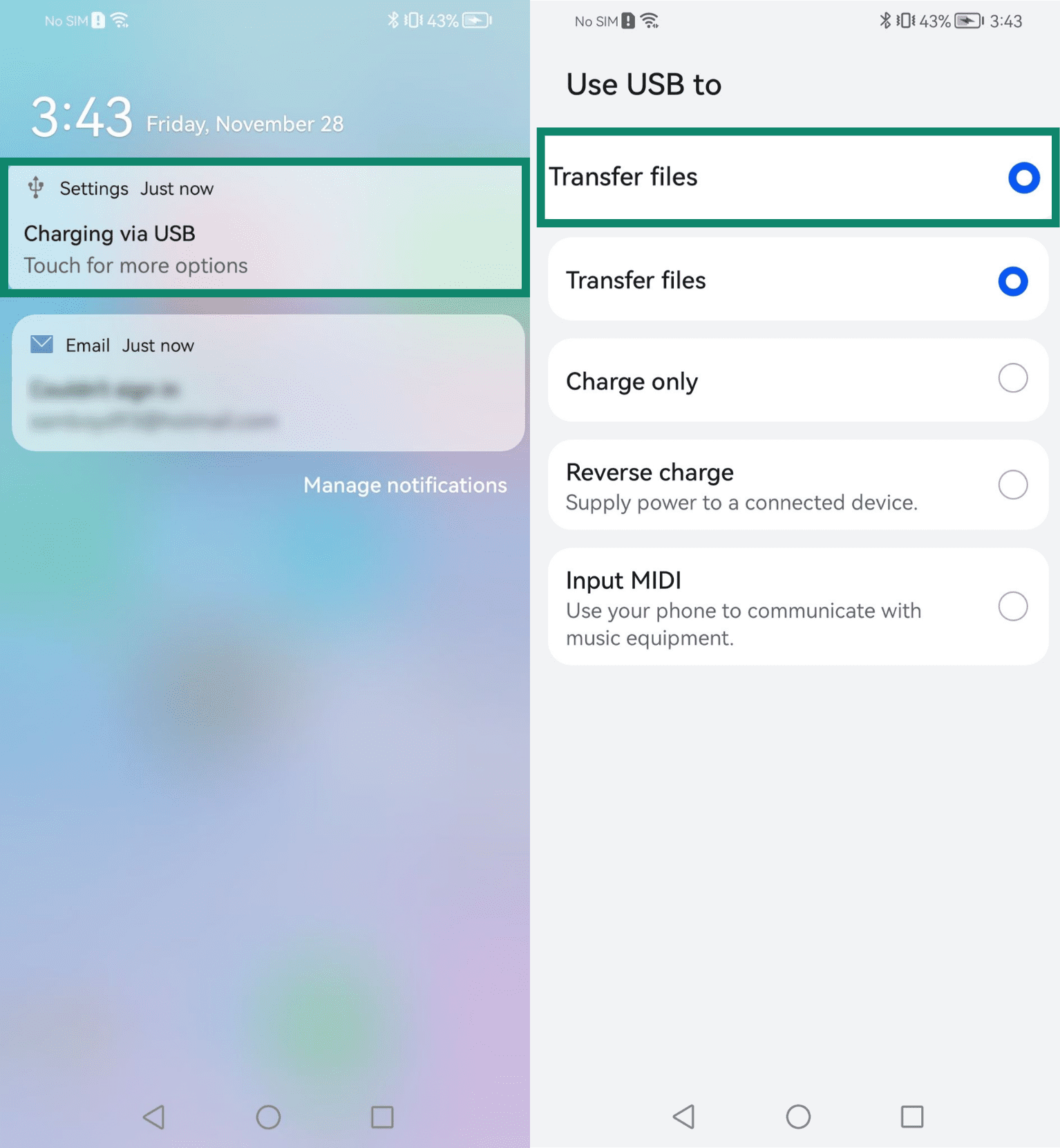
- Android端末で Charging via USB(USBで充電中) の通知をタップし、Transfer files(ファイル転送) を選択します。
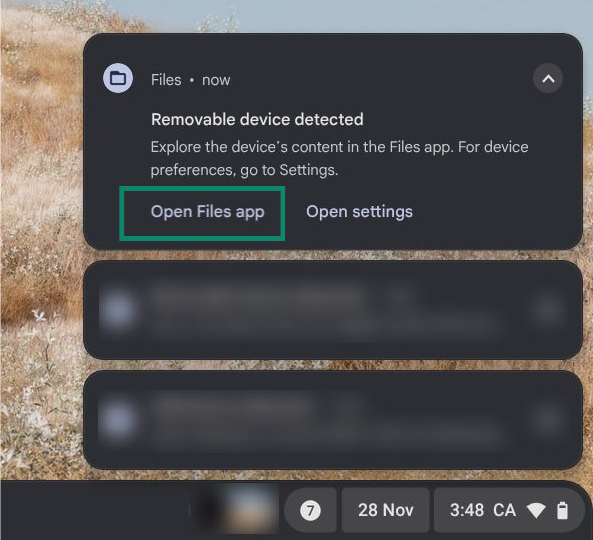
- 通知が表示されたら、Chromebookで Open Files App(Filesアプリを開く) をクリックします。
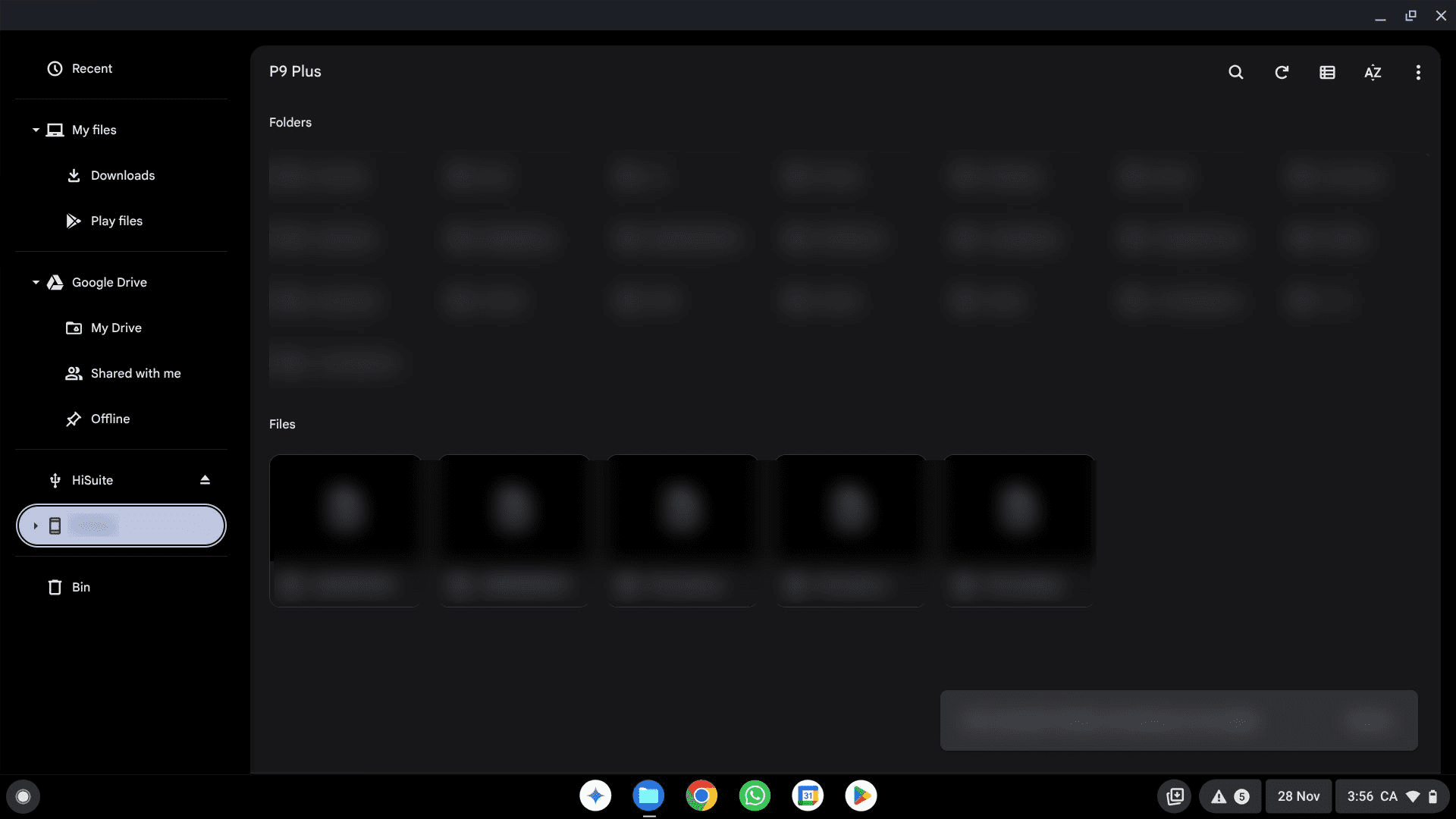
- このフォルダーからファイルをコピーし、Chromebookへ貼り付けることで、端末間でファイルを移動できます。
ワイヤレスでAndroidからPCへファイルを転送する方法
スマートフォンとPC間でワイヤレスにファイルを転送する方法には、Bluetooth、ファイル転送アプリ、クラウドストレージ、メールなどがあります。
Bluetooth
おすすめ用途: 手軽さを重視したい場合や、アプリを使わずに書類や数枚の写真だけを転送したい場合。
PCがBluetoothに対応していれば、手軽に使える便利な方法です。ほとんどのWindows PCや最新のMacには標準搭載されていますが、転送速度はそれほど速くありません。
Windows
この手順では、Android 16搭載のGalaxy S21 FE 5Gを使用しています。お使いの端末によって、表示されるメニューが多少異なる場合があります。
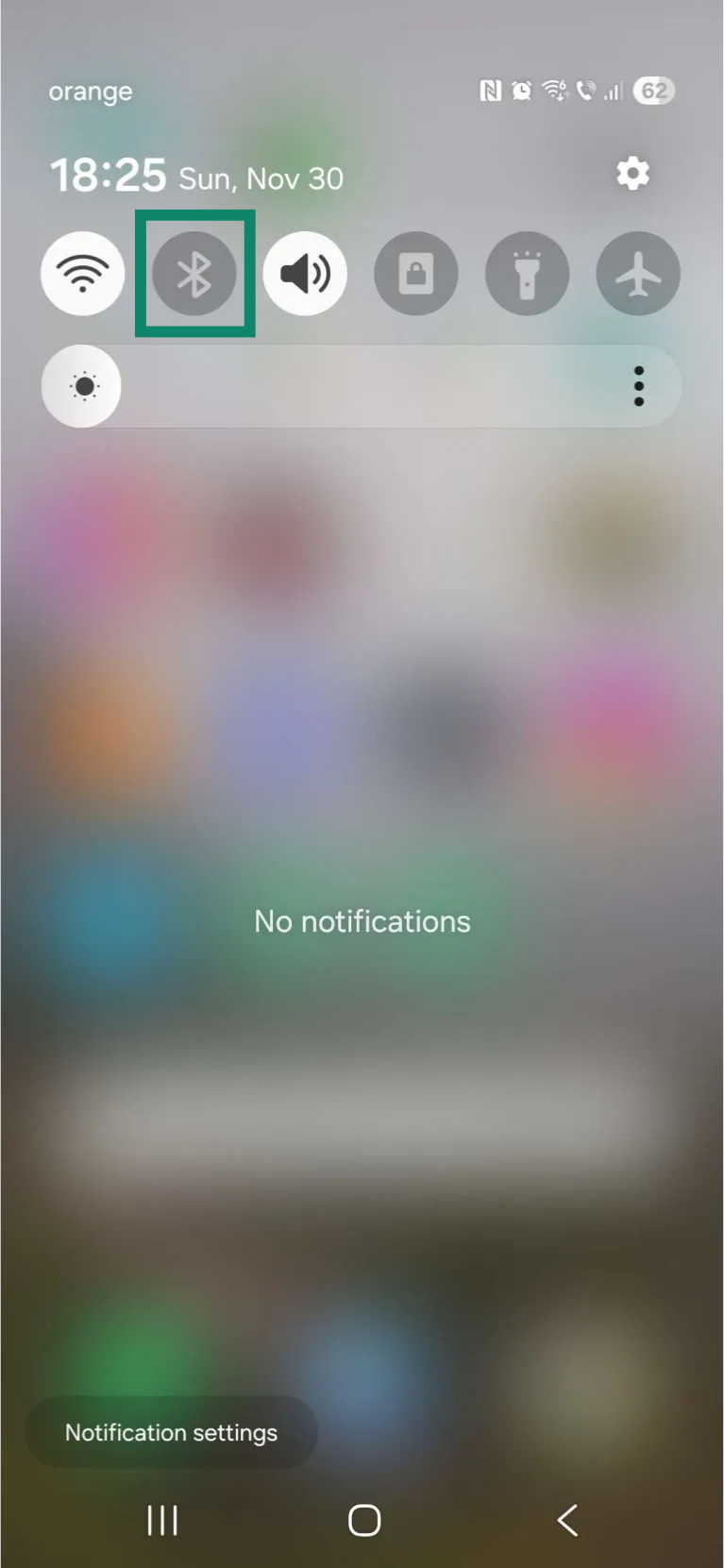
- Android端末でホーム画面を下にスワイプし、Bluetooth icon(Bluetoothアイコン) をタップしてBluetoothをオンにします。
- Windows PCで Settings(設定)> Bluetooth & devices(Bluetoothとデバイス) を開き、Bluetoothをオンにします。
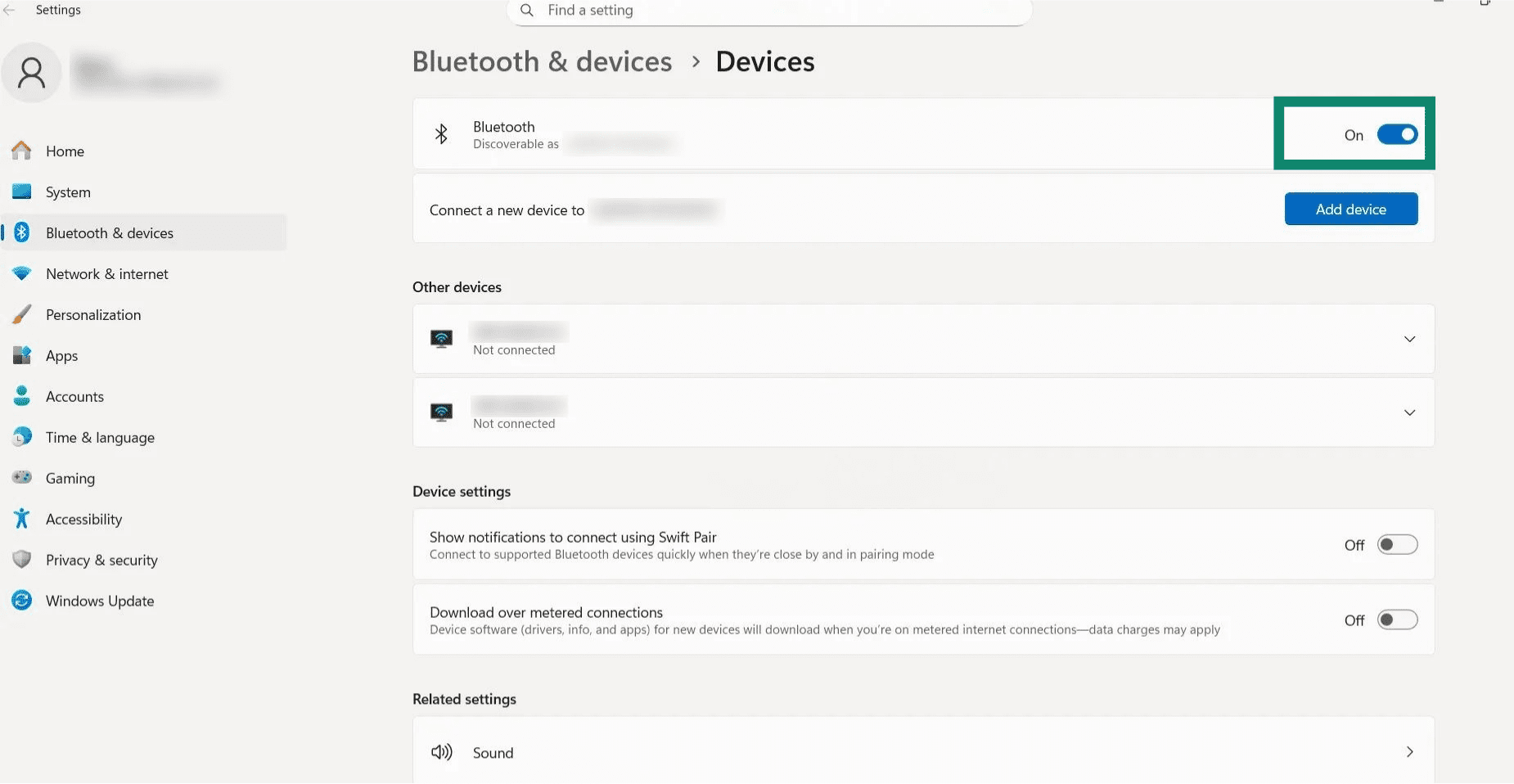
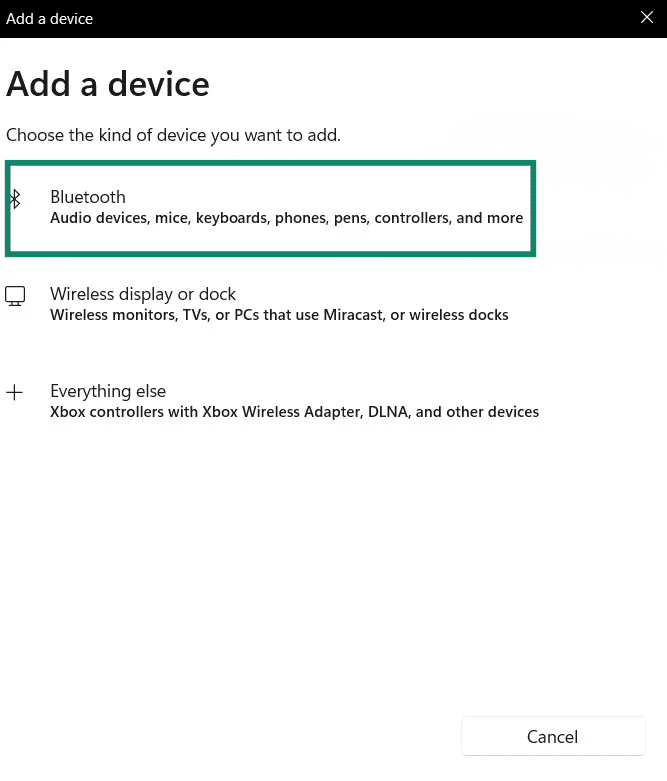
- Add device(デバイスの追加) をクリックし、次の画面で Bluetooth を選択します。
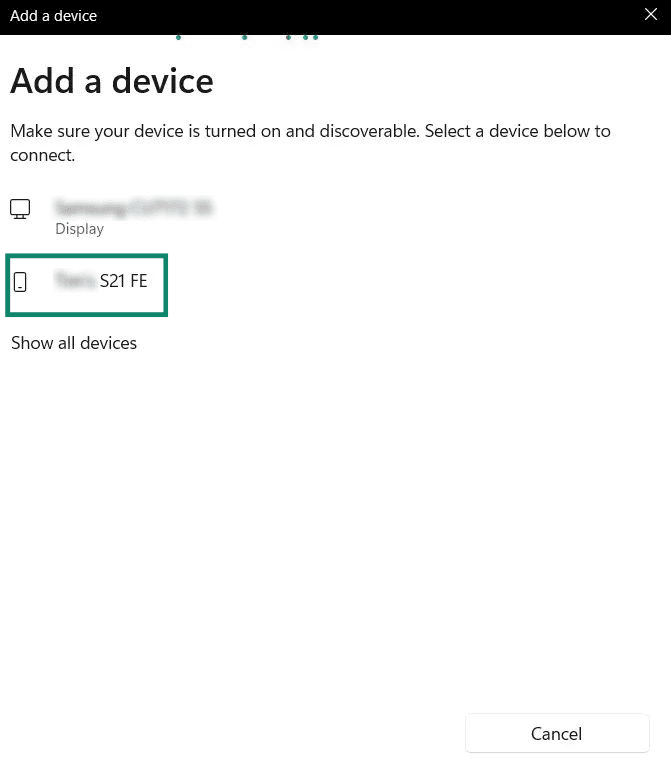
- 一覧からAndroid端末を選択します。
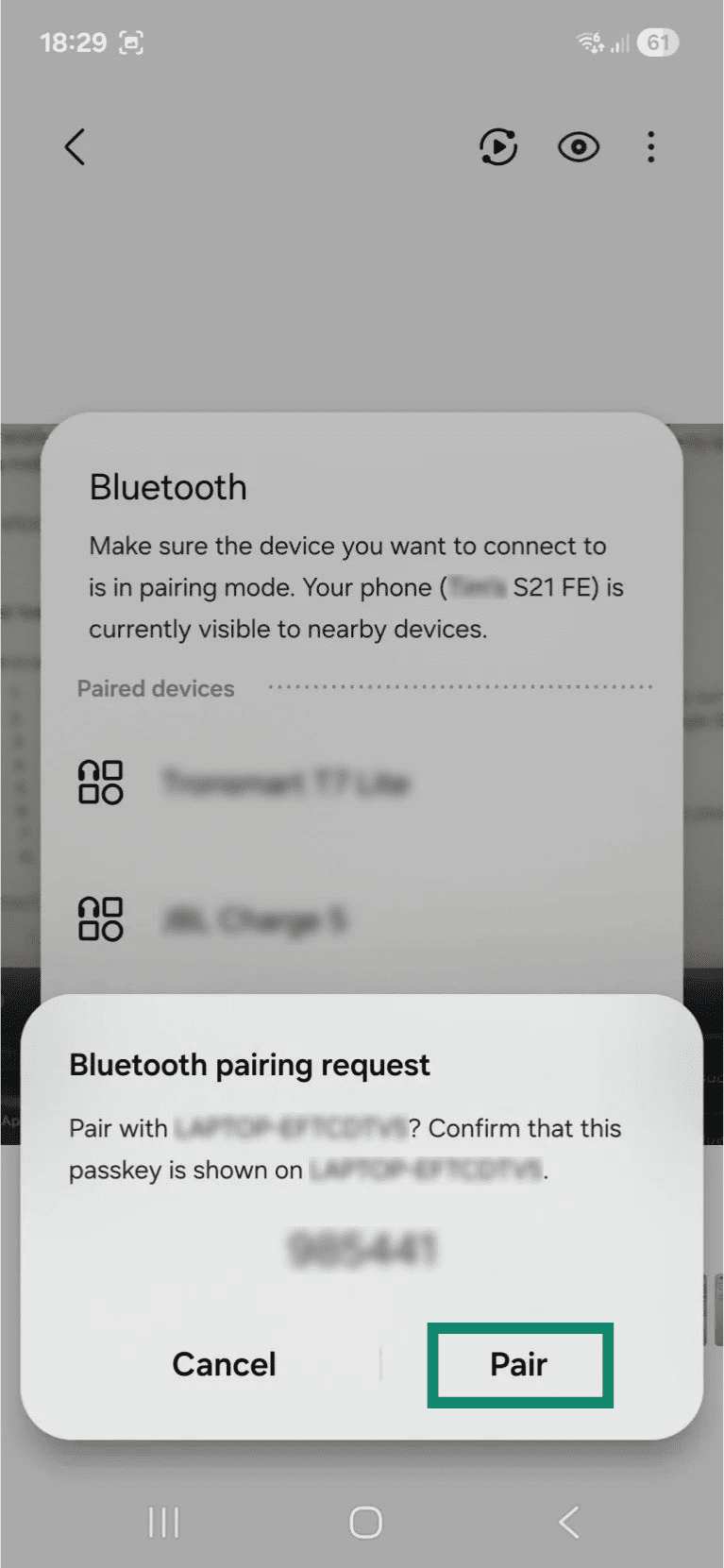
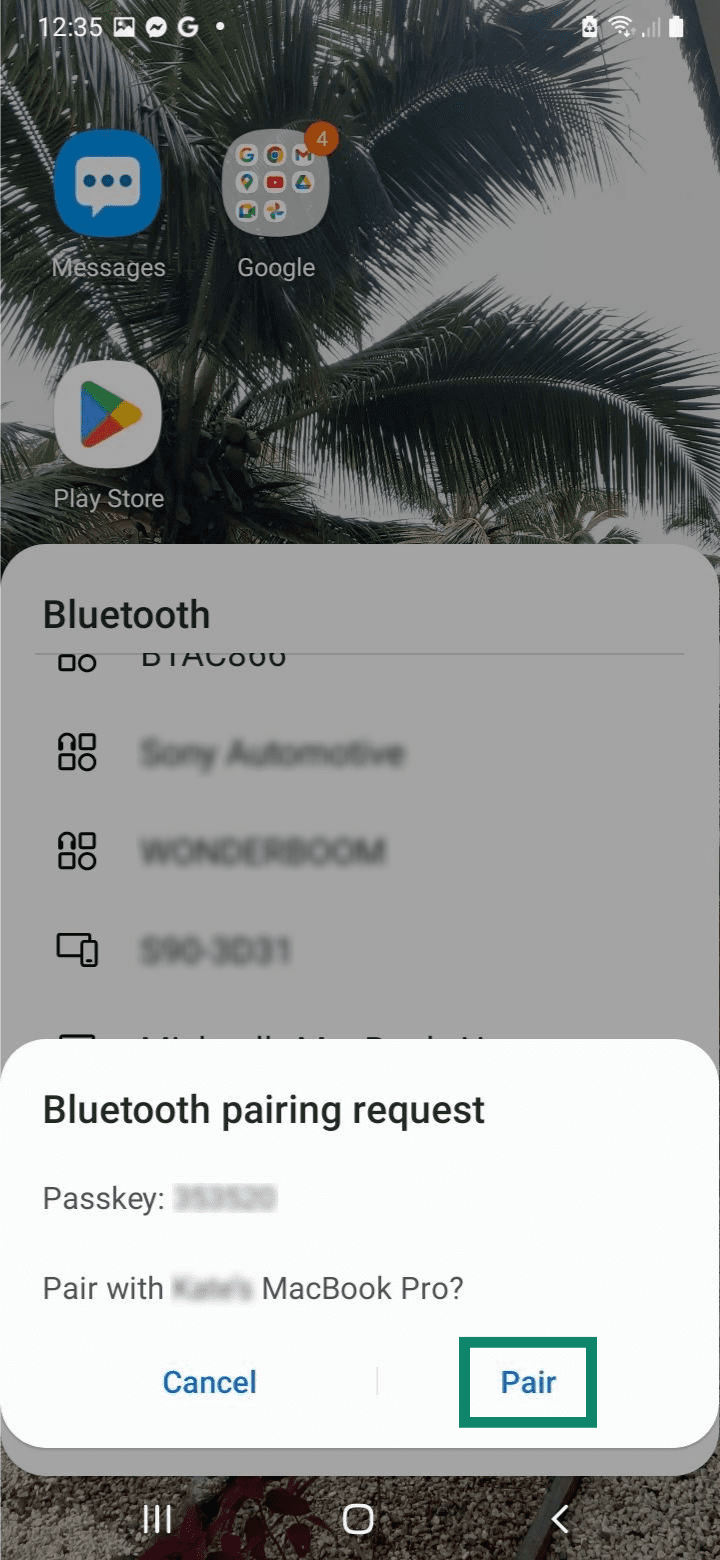
- PC側で Connect(接続) をクリックし、スマートフォンで Pair(ペア設定) をタップしてペアリングします。
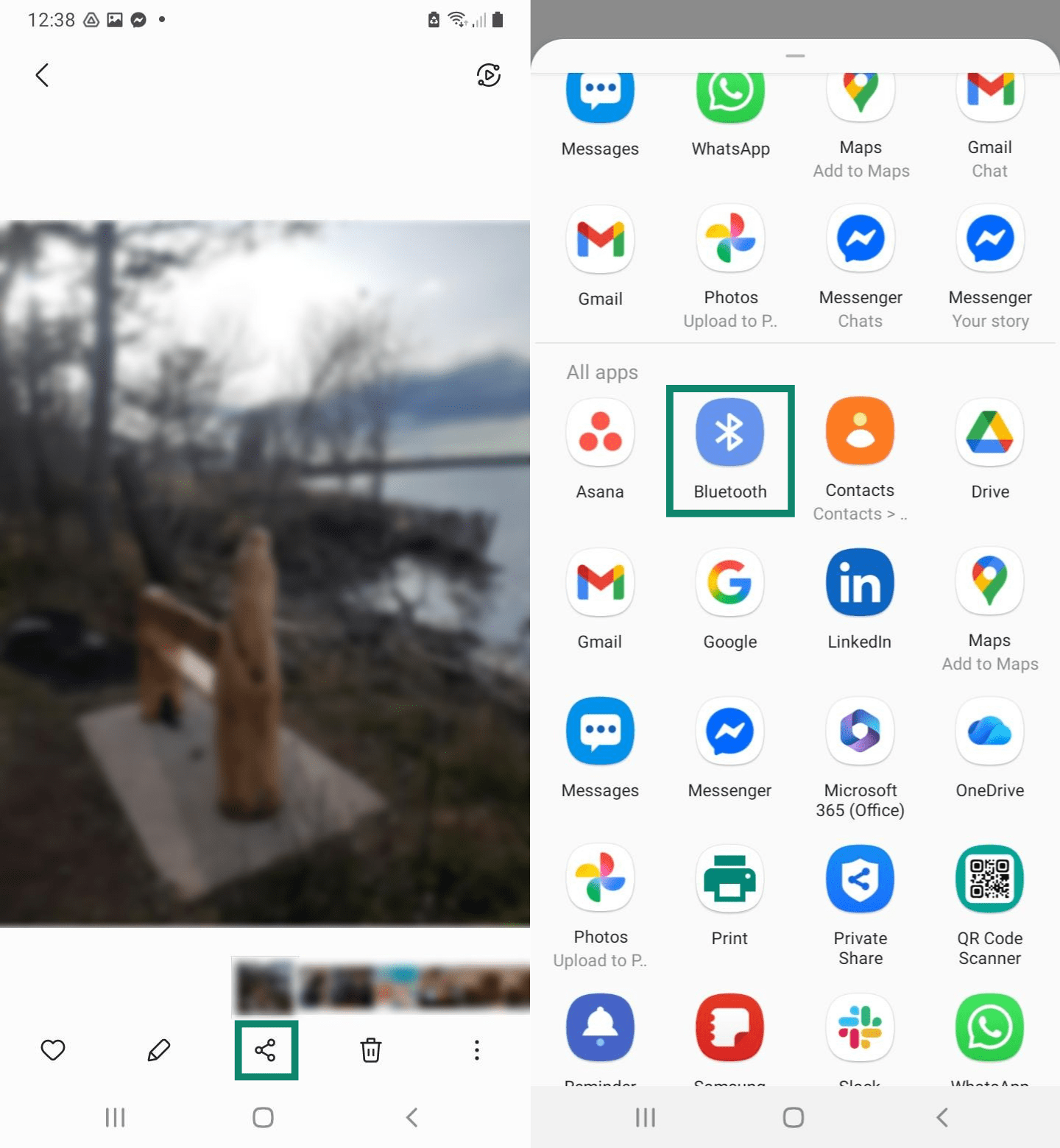
- Android端末で転送したいファイルを選択し、共有アイコンをタップしてBluetoothを選びます。
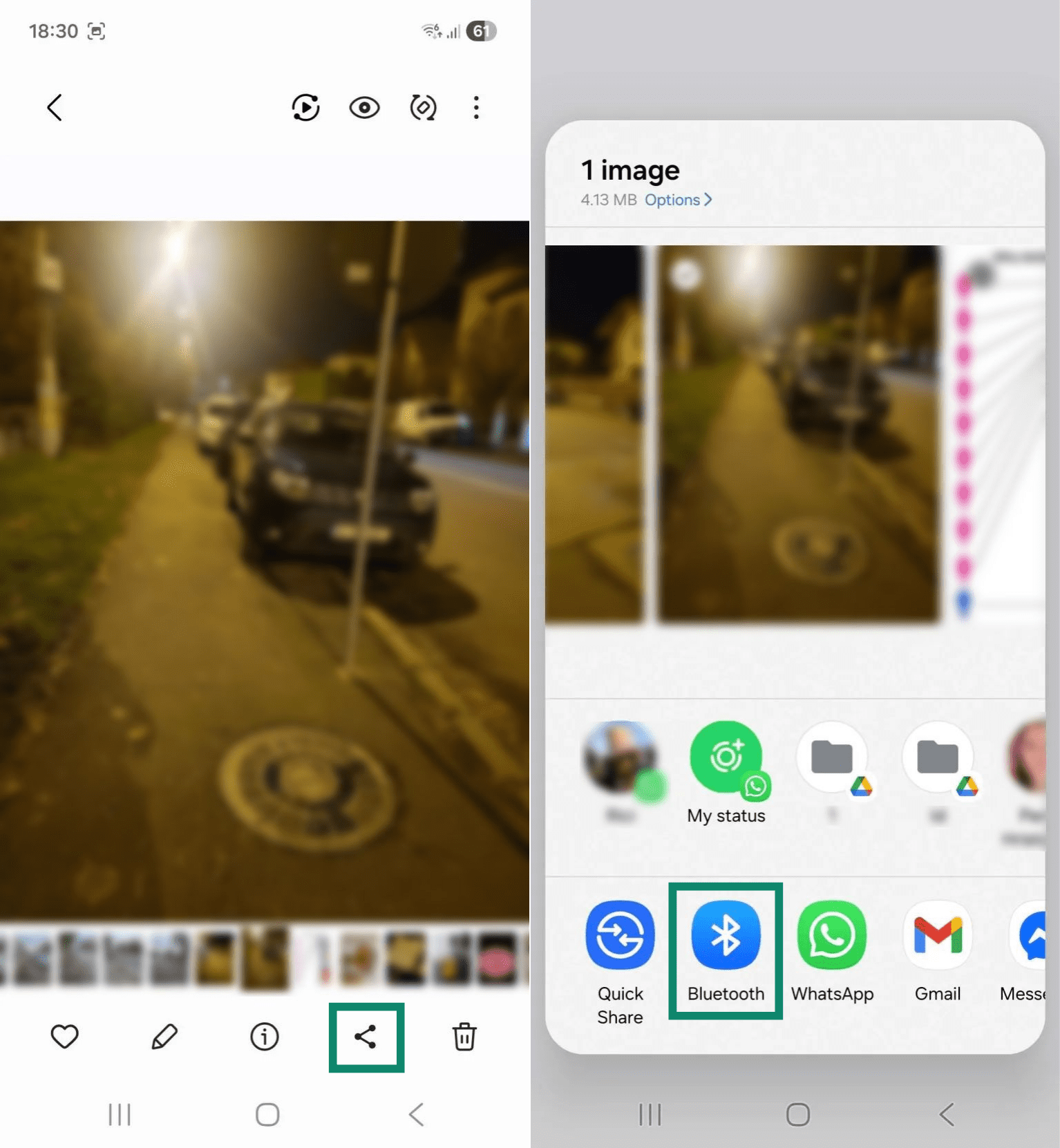
- 接続先としてWindows PCを選択すると、自動的に転送が始まります。一部の端末では、事前に転送を許可する操作が必要な場合があります。
macOS
この手順では、Android 11搭載のGalaxy A20を使用しています。端末によってBluetooth設定の表示位置が多少異なる場合がありますが、操作手順は基本的に同じです。
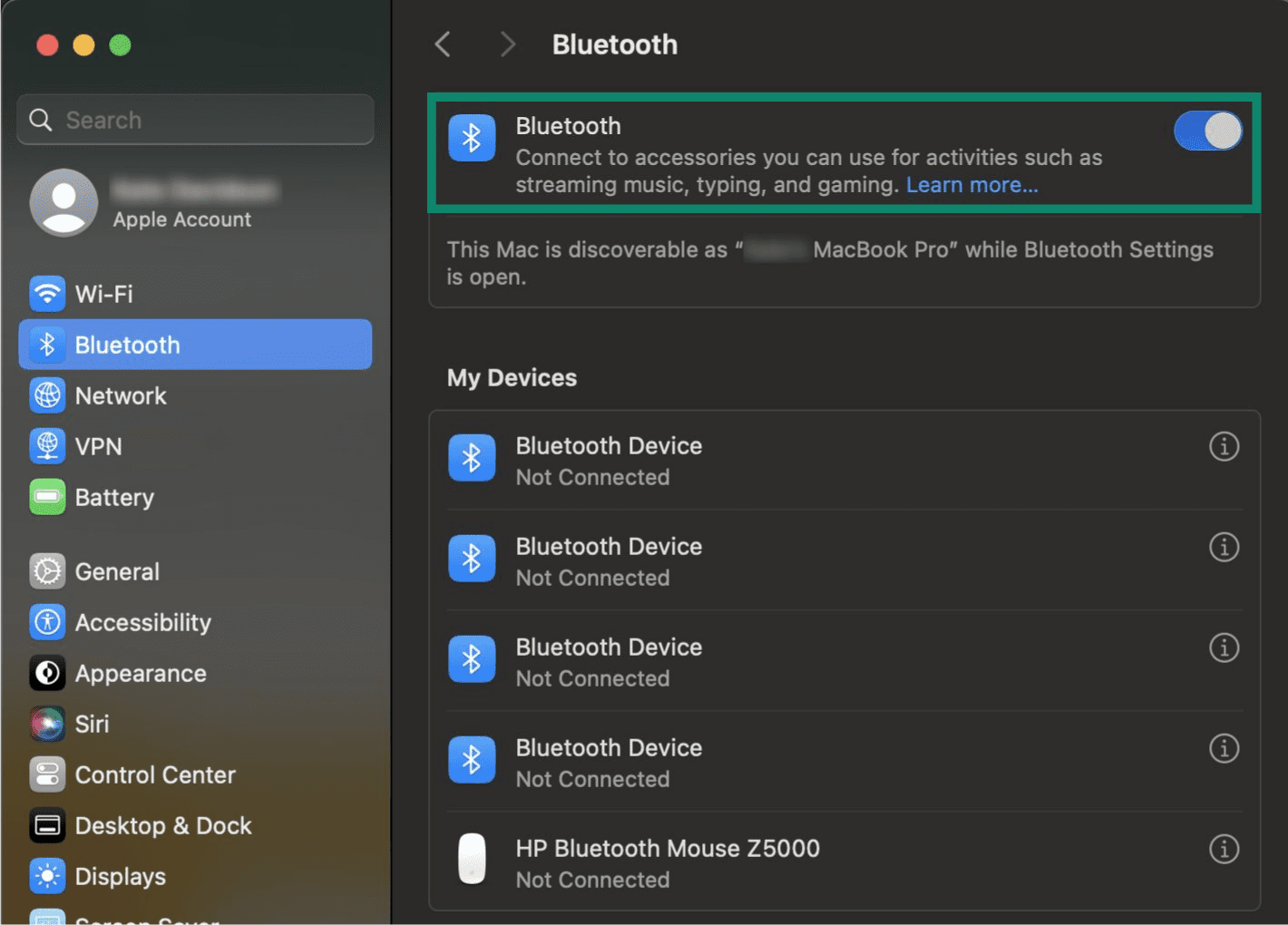
- System Settings(システム設定) を開き、Bluetooth を選択してオンにします。
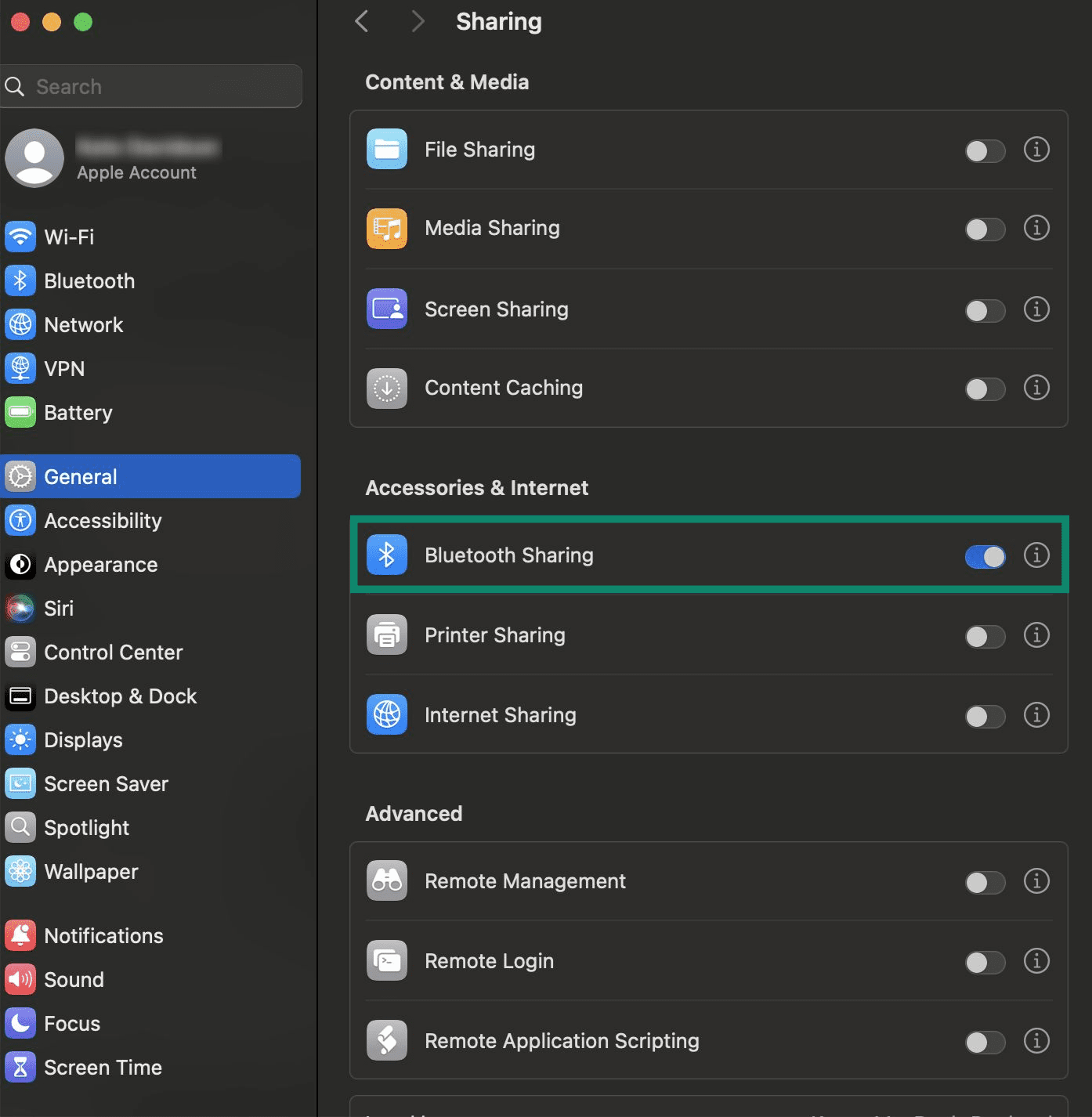
- 次に General(一般) タブを開き、Bluetooth Sharing(Bluetooth共有) が表示されるまでスクロールしてオンにします。
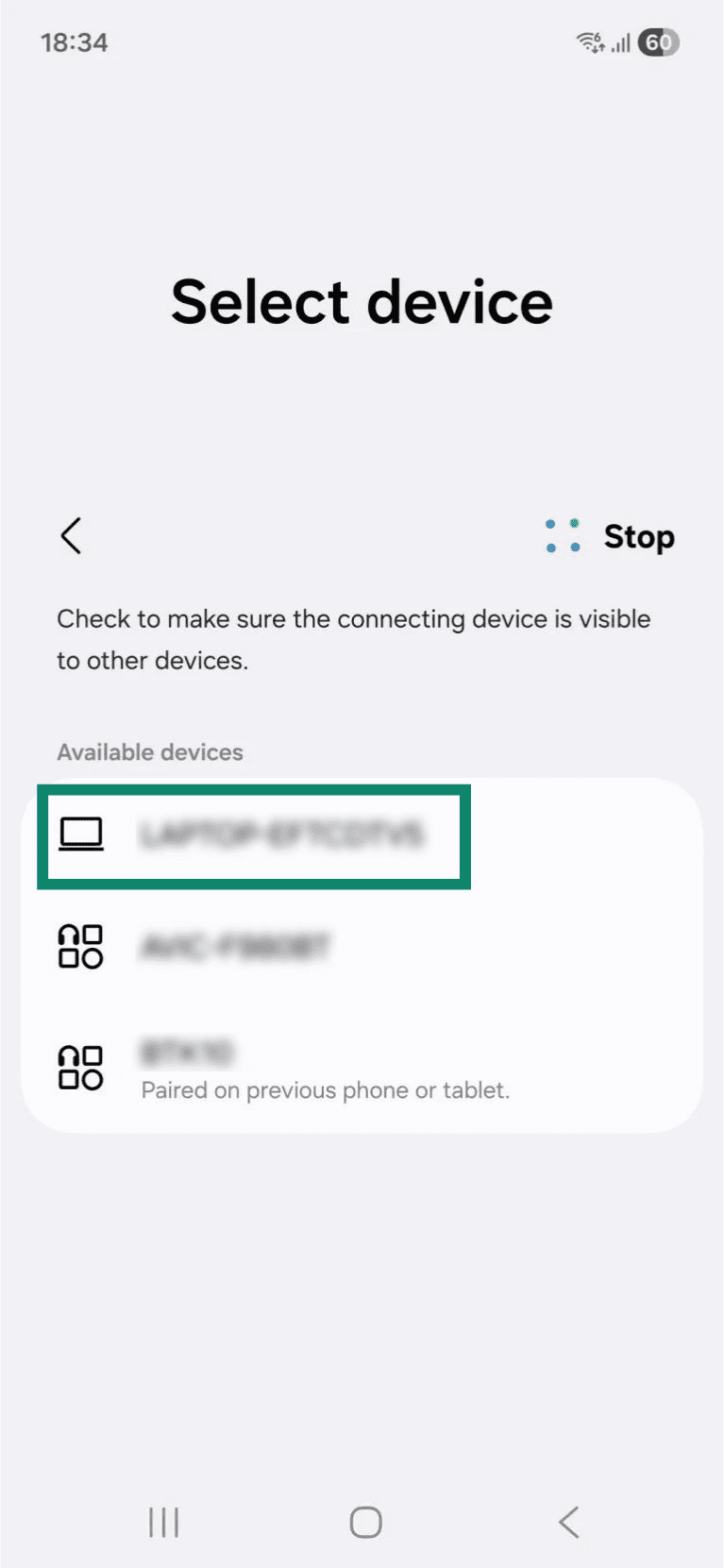
- Android端末でBluetoothをオンにし、利用可能なデバイス一覧からMacを選択します。その後、Mac側で Connect(接続) をクリックし、スマートフォンで Pair(ペア設定) をタップしてペアリングを承認します。
- Android端末で転送したいファイルを開き、Share(共有) アイコンをタップします。続いて Bluetooth を選択し、一覧からMacを選びます。通常は自動で転送が始まりますが、端末によっては事前に許可操作が必要な場合があります。
ファイル転送アプリ
おすすめ用途: 同じネットワーク上で、大容量動画やフォルダー丸ごと、写真をまとめて素早く転送したい場合。
Android端末とPC間でファイル共有できるアプリは数多くあります。ここでは、わかりやすくするためにWindows向けとMac向けをそれぞれ1つずつ紹介します。
Windows: Quick Share
Quick Share は、Androidに標準搭載されている便利な機能で、Windowsでも無料で利用できます。まずアプリをインストールし、Android端末でBluetoothをオンにしたうえで、両端末が同じWi-Fiネットワークに接続されていることを確認してください。その後、以下の手順を進めます。
このセクションの画面は、Android 16搭載のSamsung Galaxy S21 FE 5Gで撮影しています。機種によってQuick Shareの表示が多少異なる場合がありますが、基本的な操作手順は同じです。
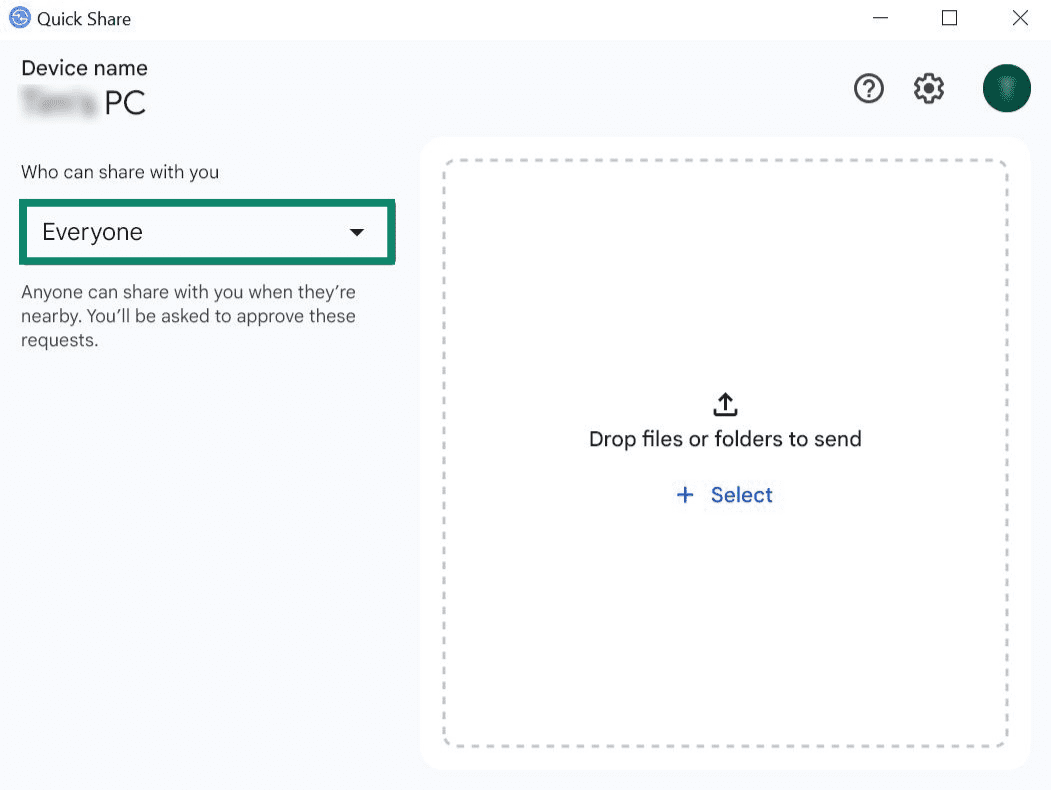
- Quick Shareを開き、Googleアカウントにログインします(アカウントなしでも利用可能です)。その後、Who can share with you(共有を許可する相手) の設定を選択します。
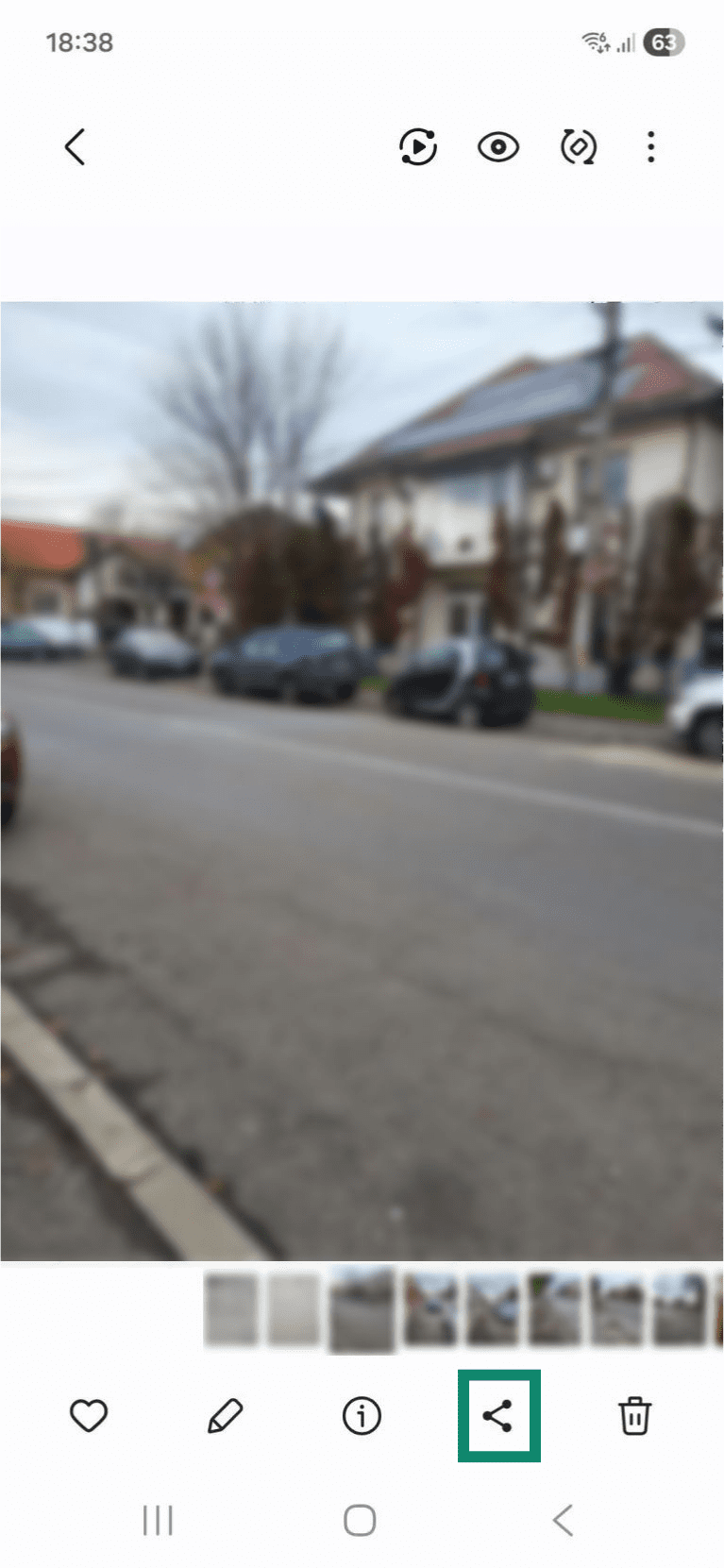
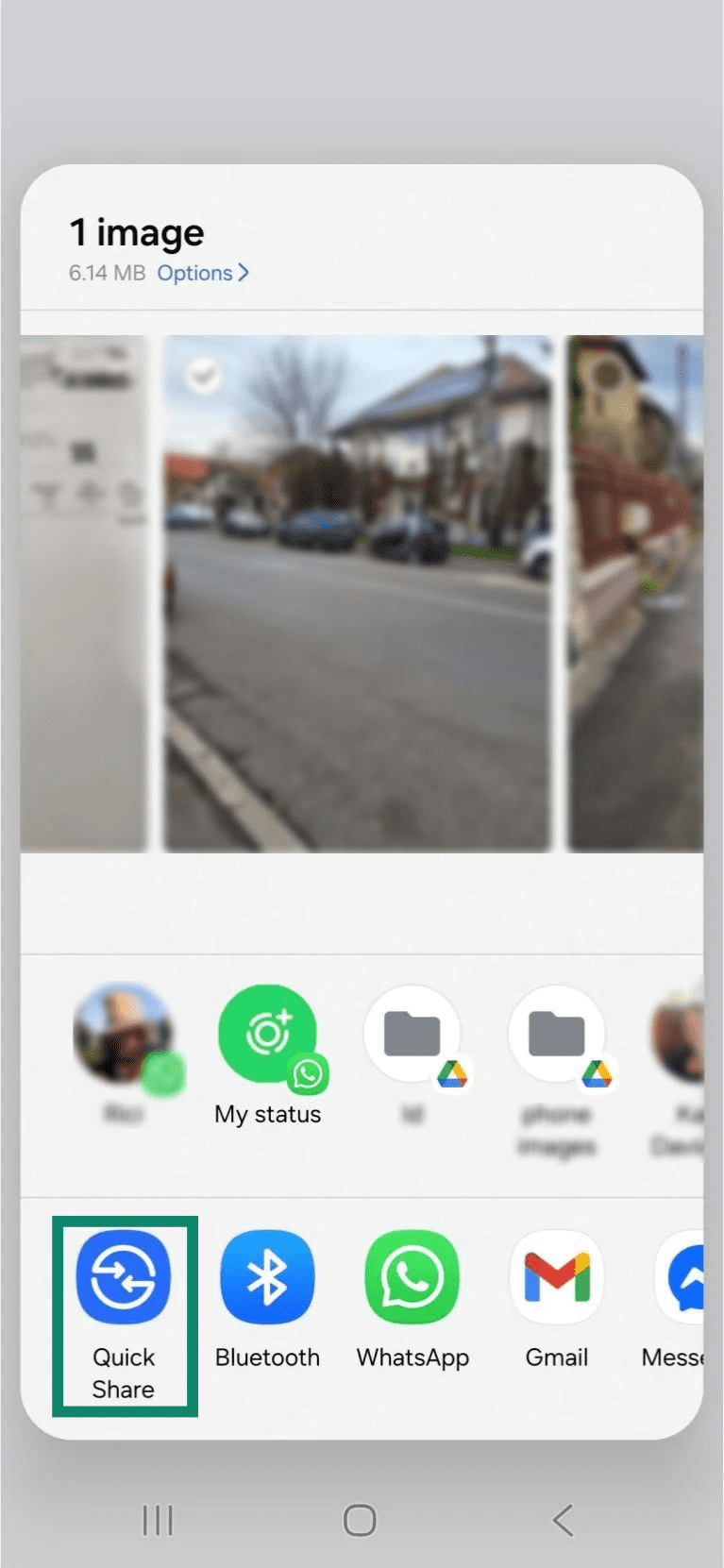
- Android端末で転送したいファイルを開き、share(共有) アイコンをタップします。
- Quick Share を選択します。
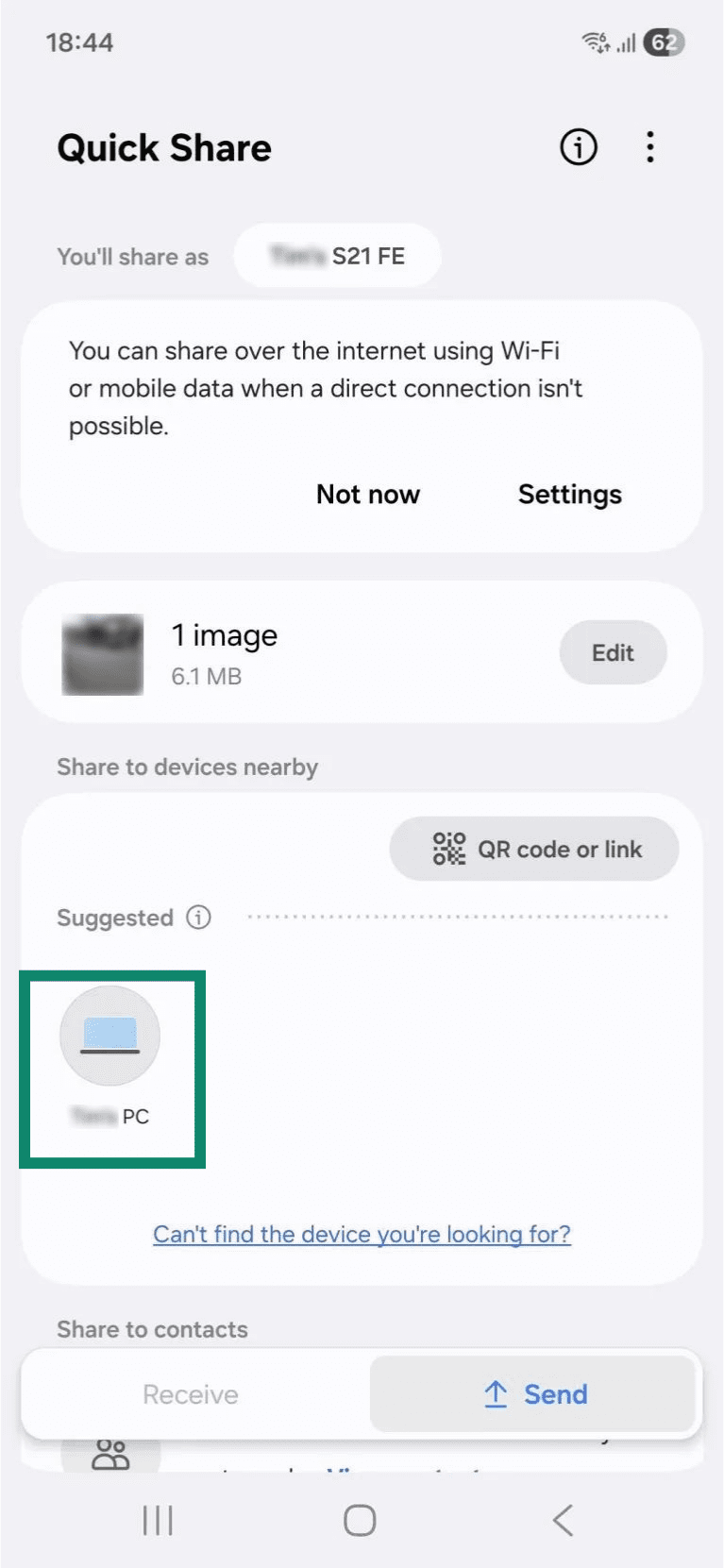
- Share to devices nearby(近くのデバイスに共有) に表示されるPCを選択します。
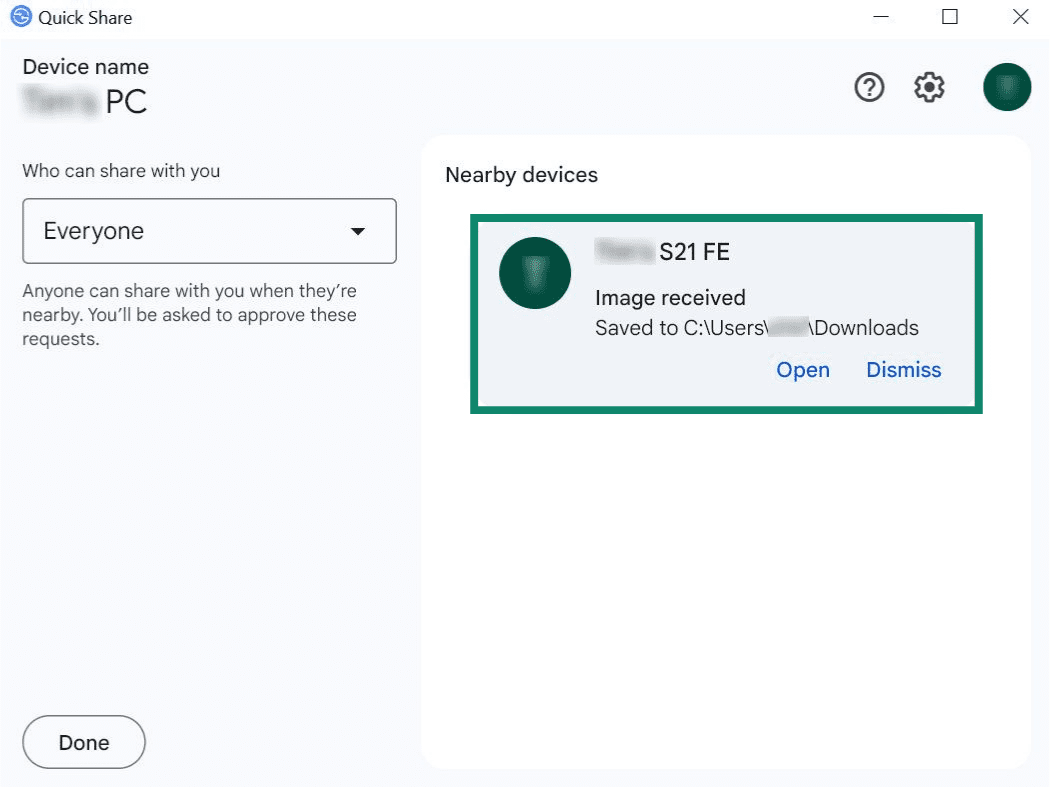
- 転送は通常自動で開始されますが、端末によっては承認操作が必要な場合があります。受信したファイルは、デフォルトで Downloads(ダウンロード) フォルダーに保存されます。
macOS: MacDroid
MacDroidは無料プランでもワイヤレス転送に対応しています。ただし、Android端末とMacを同じネットワークへ接続しておく必要があります。利用する際は、以下の手順を進めてください。
このセクションの画面は、Android 11搭載のSamsung Galaxy A20を使用しています。開発者向けオプションやワイヤレスデバッグの表示位置は端末によって異なる場合がありますが、基本的な手順は同じです。
- MacDroidアプリで Connect via Wi-Fi(Wi-Fiで接続) を選択します。

- スマートフォンで USB debugging(USBデバッグ) を有効化 し、MacDroidで Android 11+(Android 11以降) または Android up to 10(Android 10以前) を選択します。
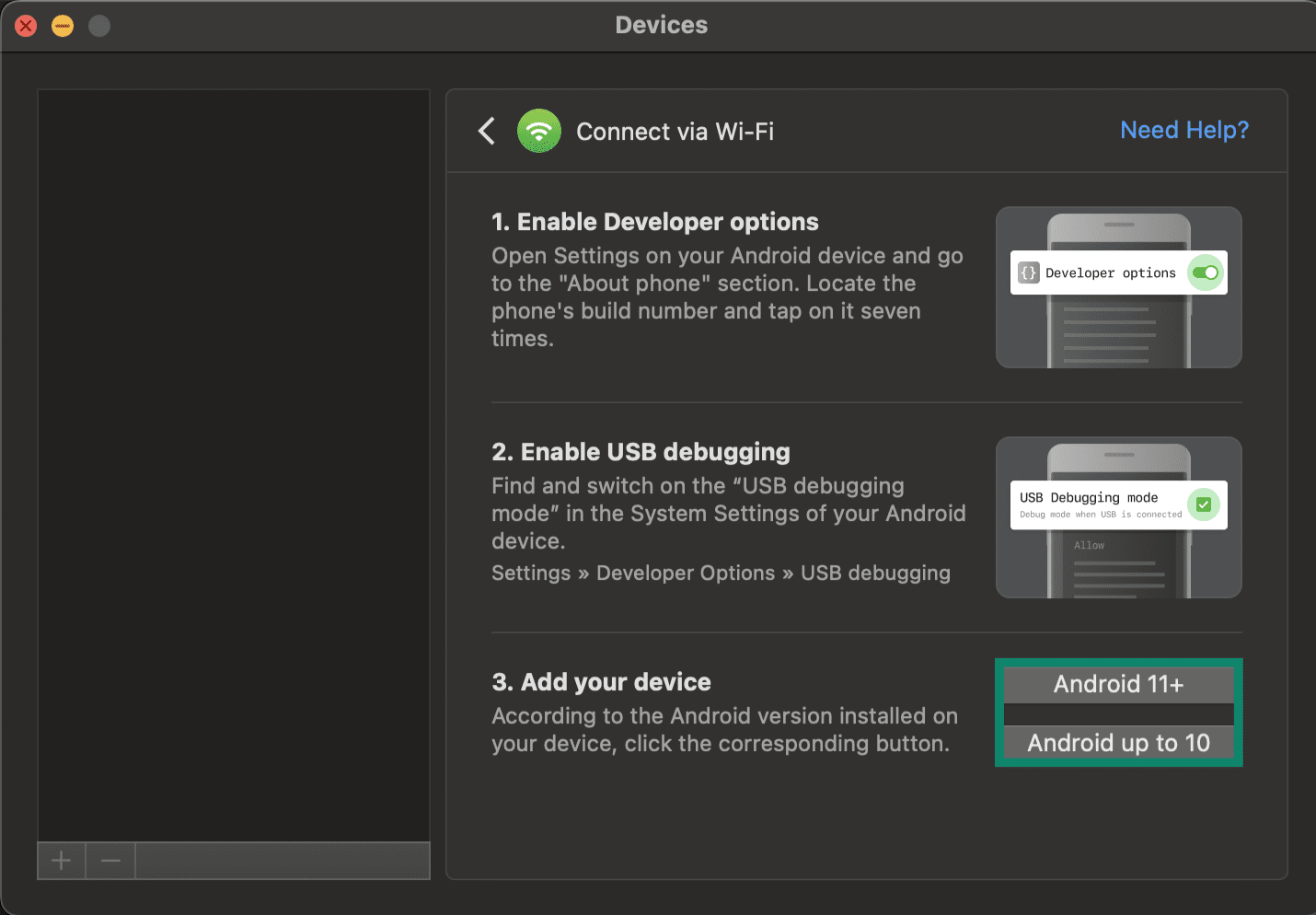
- Android 11+(Android 11以降) を選択した場合は、USB debugging(USBデバッグ) の下にある Wireless debugging(ワイヤレスデバッグ) も有効にしてください。
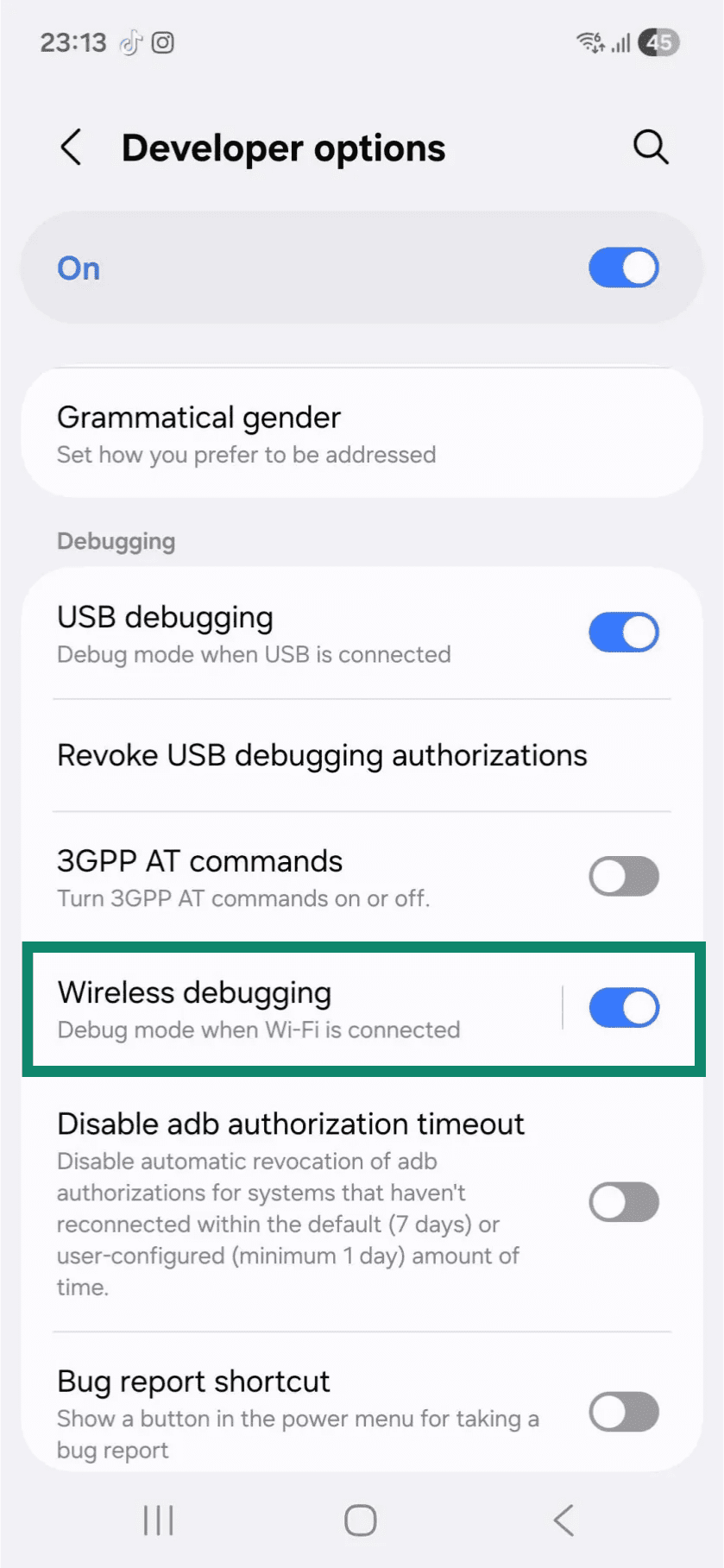
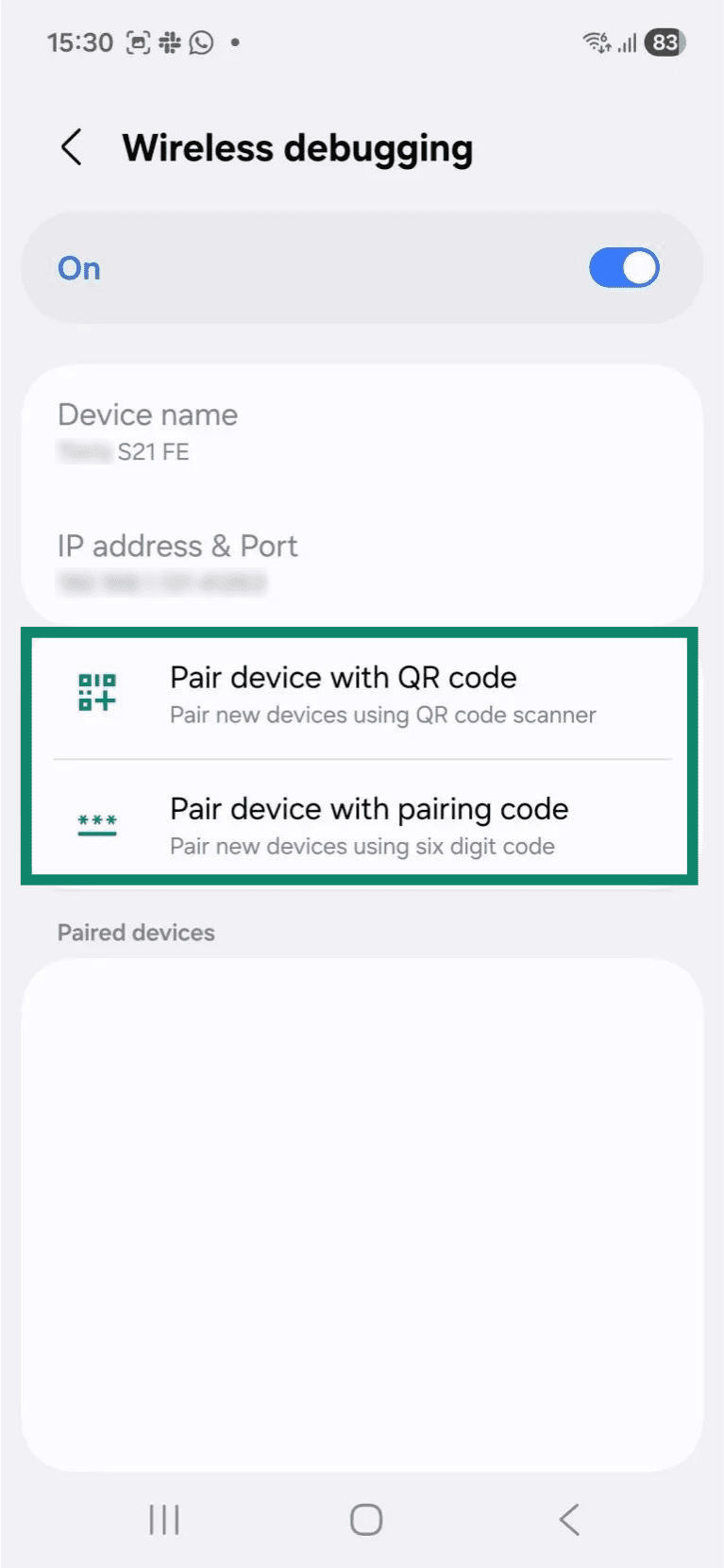
- MacDroidでは、QRコードまたはペアリングコードを使って端末を接続できます。どちらの方法でも、Wireless debugging(ワイヤレスデバッグ) 設定を開き、対応するペアリング方法を選択してください。設定後は、自動的にMacと接続され、すぐにファイル転送を開始できます。
クラウドストレージ
おすすめ用途: 複数のデバイス間でファイルを同期・共有したい場合。クラウド容量に余裕があれば、大量の写真や動画管理にも便利です。無料プランは、書類や少量ファイルの転送に向いています。
クラウドストレージサービス を使えば、Android端末からファイルをアップロードし、PC側でダウンロードするだけで簡単にファイルを移動できます。基本的な流れはどのサービスでもほぼ共通です。ここでは、Google Drive、Dropbox、OneDriveの使い方を紹介します。
このセクションでは、Android 16搭載のSamsung Galaxy S21 FE 5Gを使用しています。端末によって表示は多少異なる場合がありますが、基本的な操作手順は同じです。
Google Drive
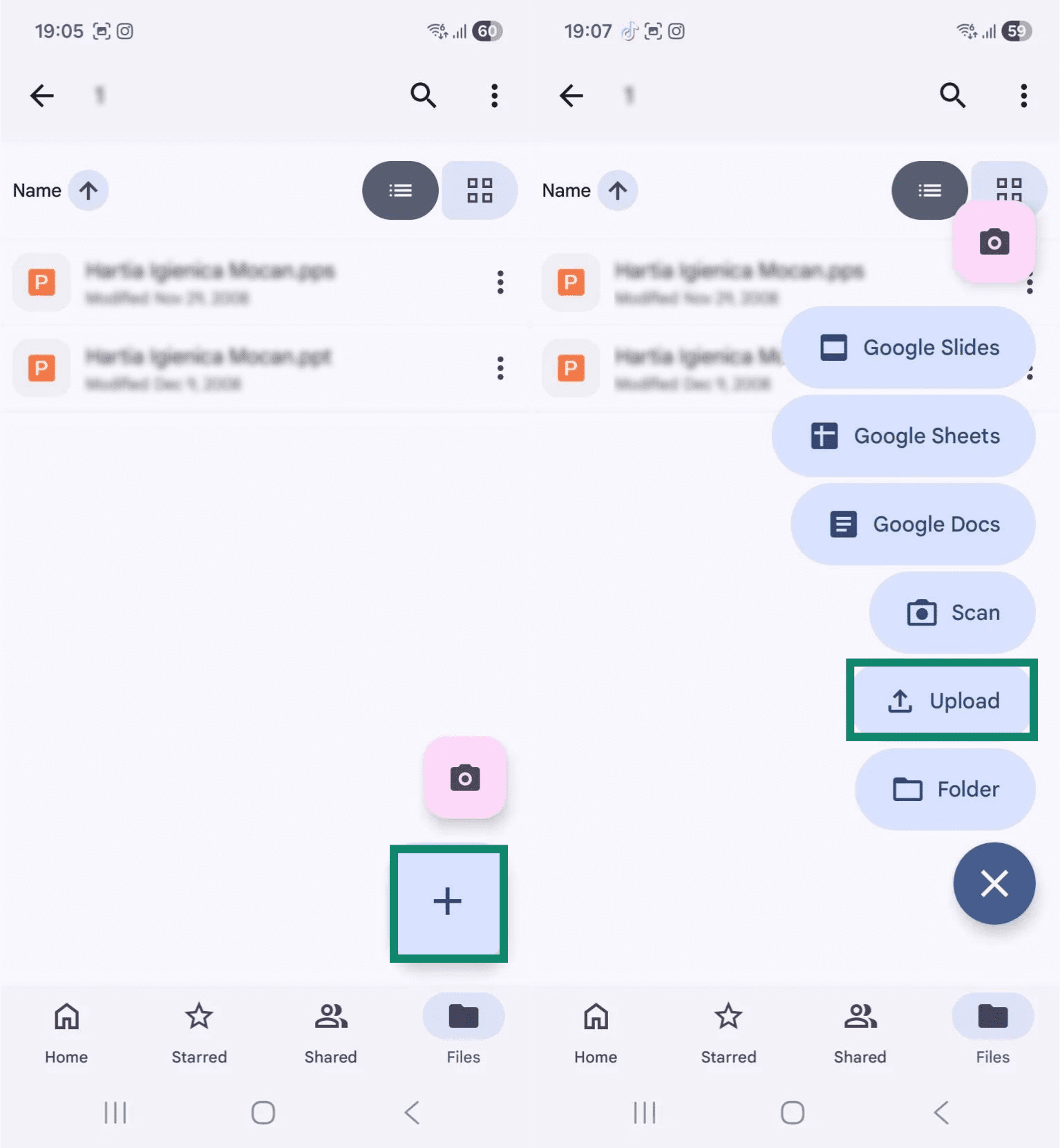
- Android端末でGoogle Driveアプリを開き、大きな+ボタンをタップして Upload(アップロード) を選択します。
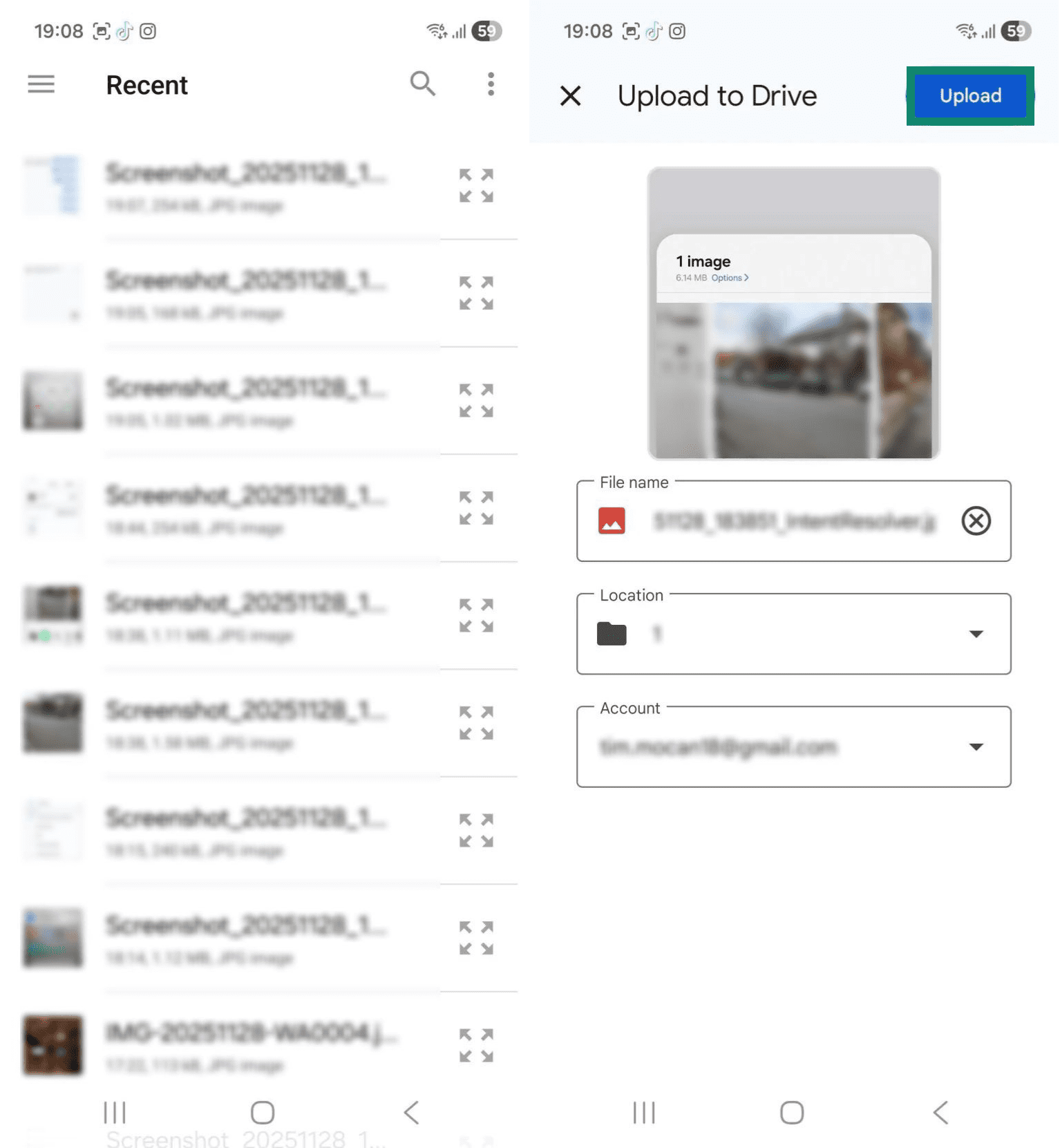
- アップロードしたいファイルを選択し、Upload(アップロード) をタップします。
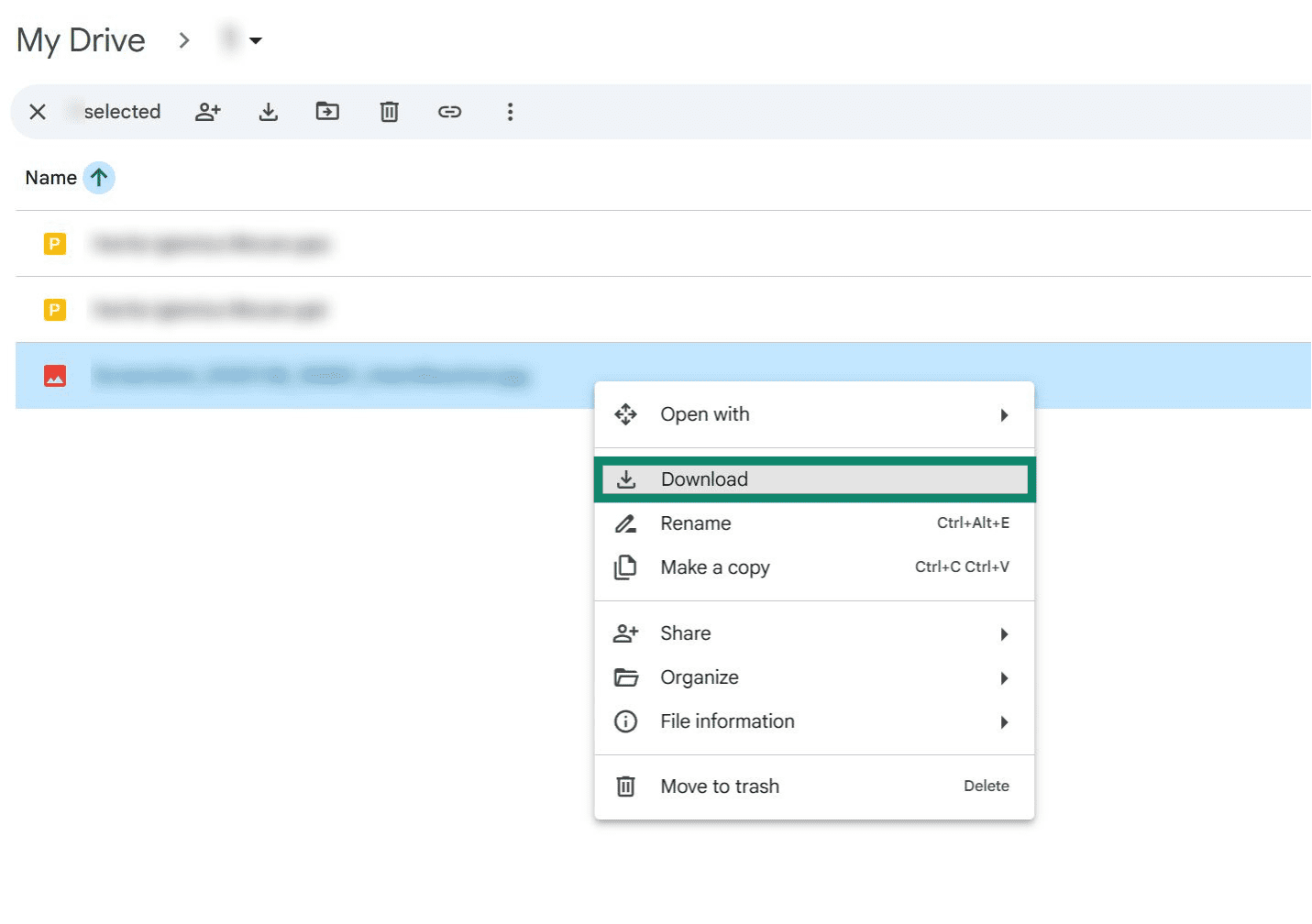
- PCでGoogle Driveへアクセスし、アップロードしたファイルを選択してダウンロードします。
Dropbox
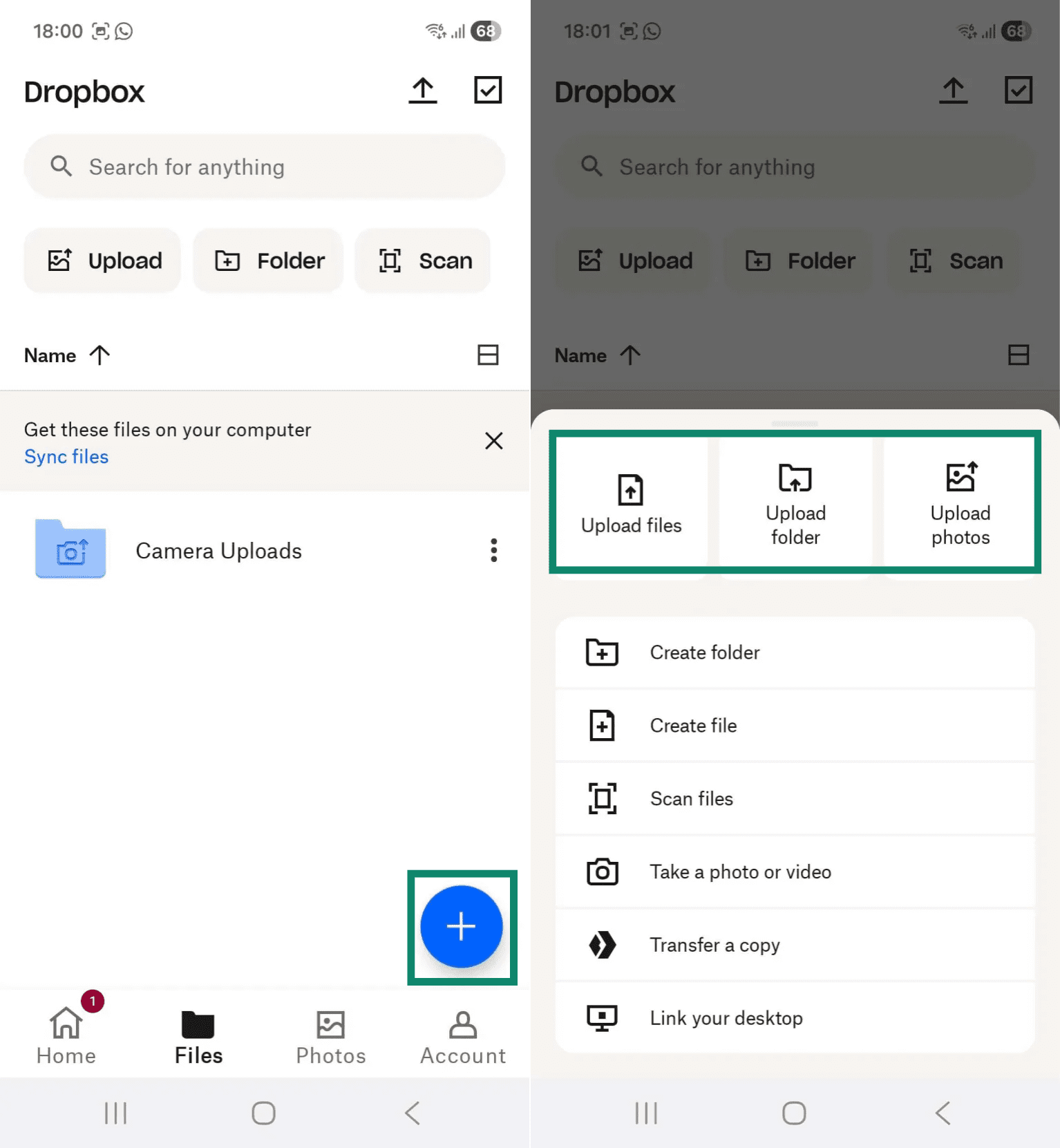
- スマートフォンでDropboxアプリを開き、+ボタンをタップします。upload(アップロード) を選択し、アップロードしたい file(ファイル) を選びます。アップロードは自動で開始されます。
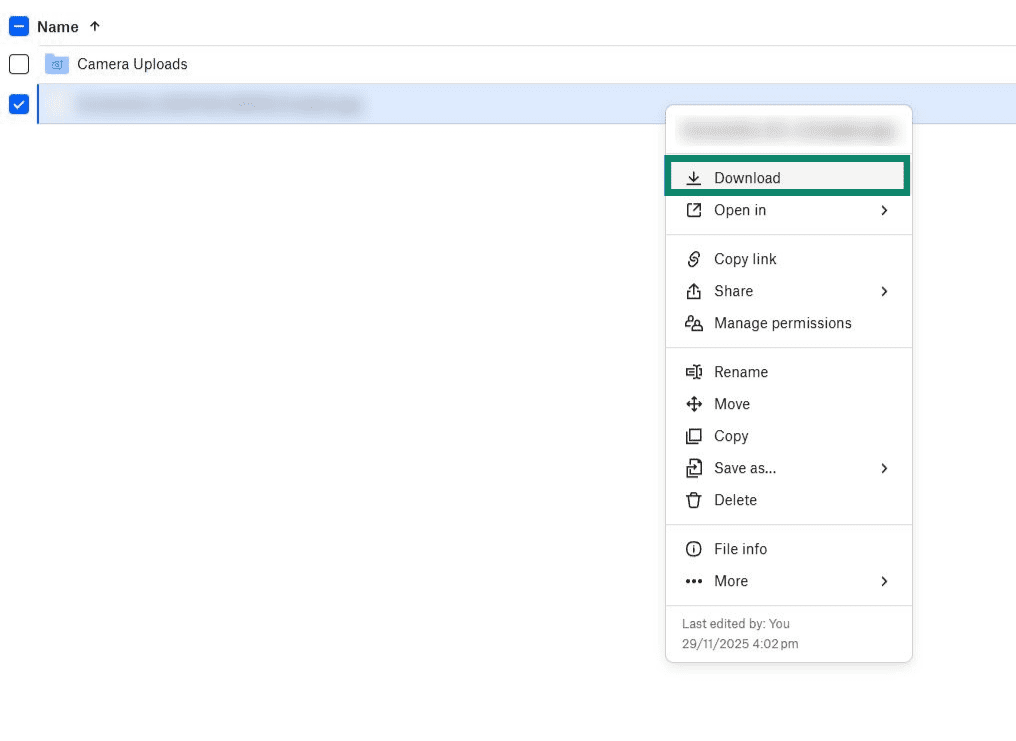
- PCでDropboxにアクセスし、アップロードしたファイルをダウンロードします。
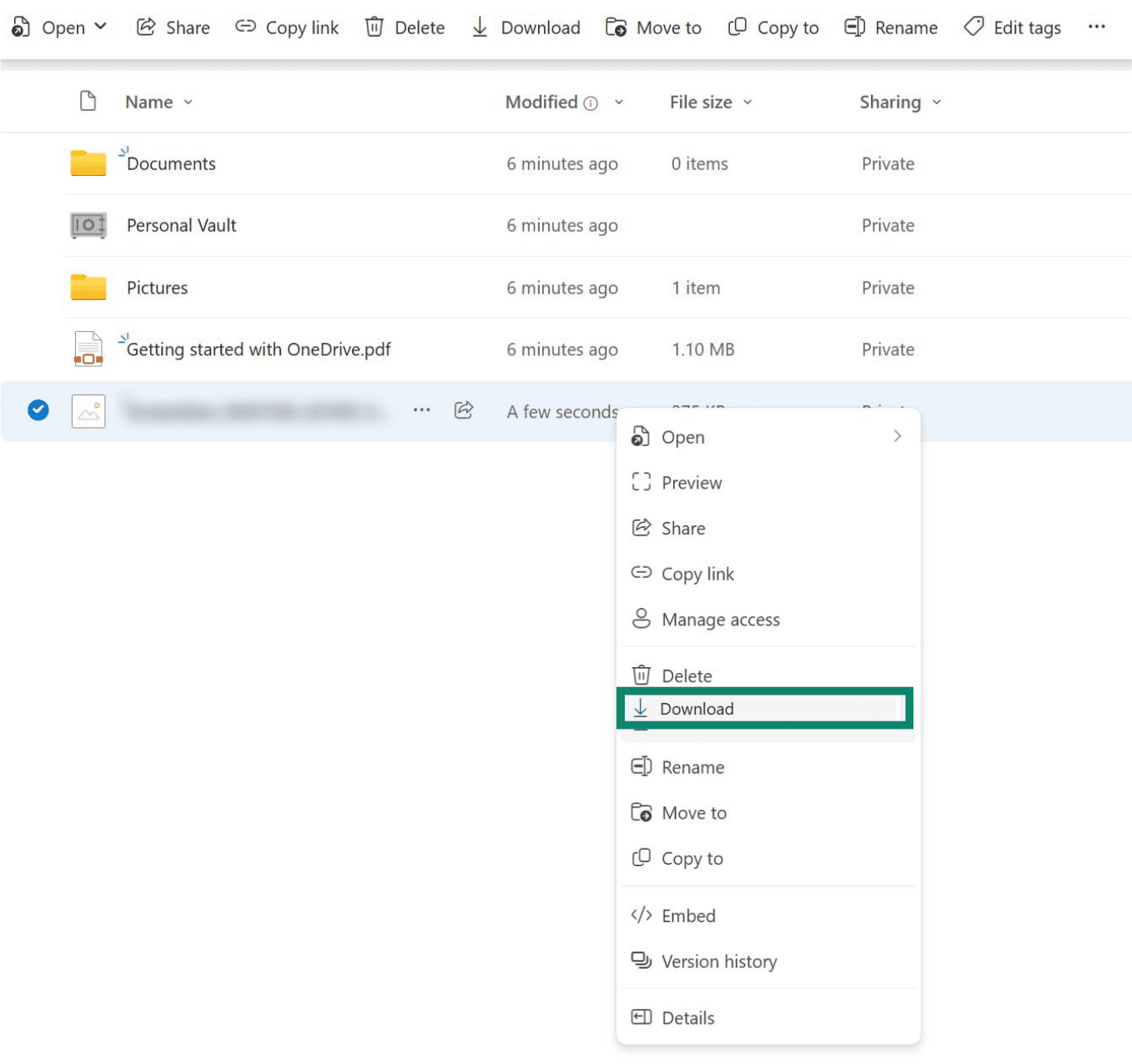
OneDrive
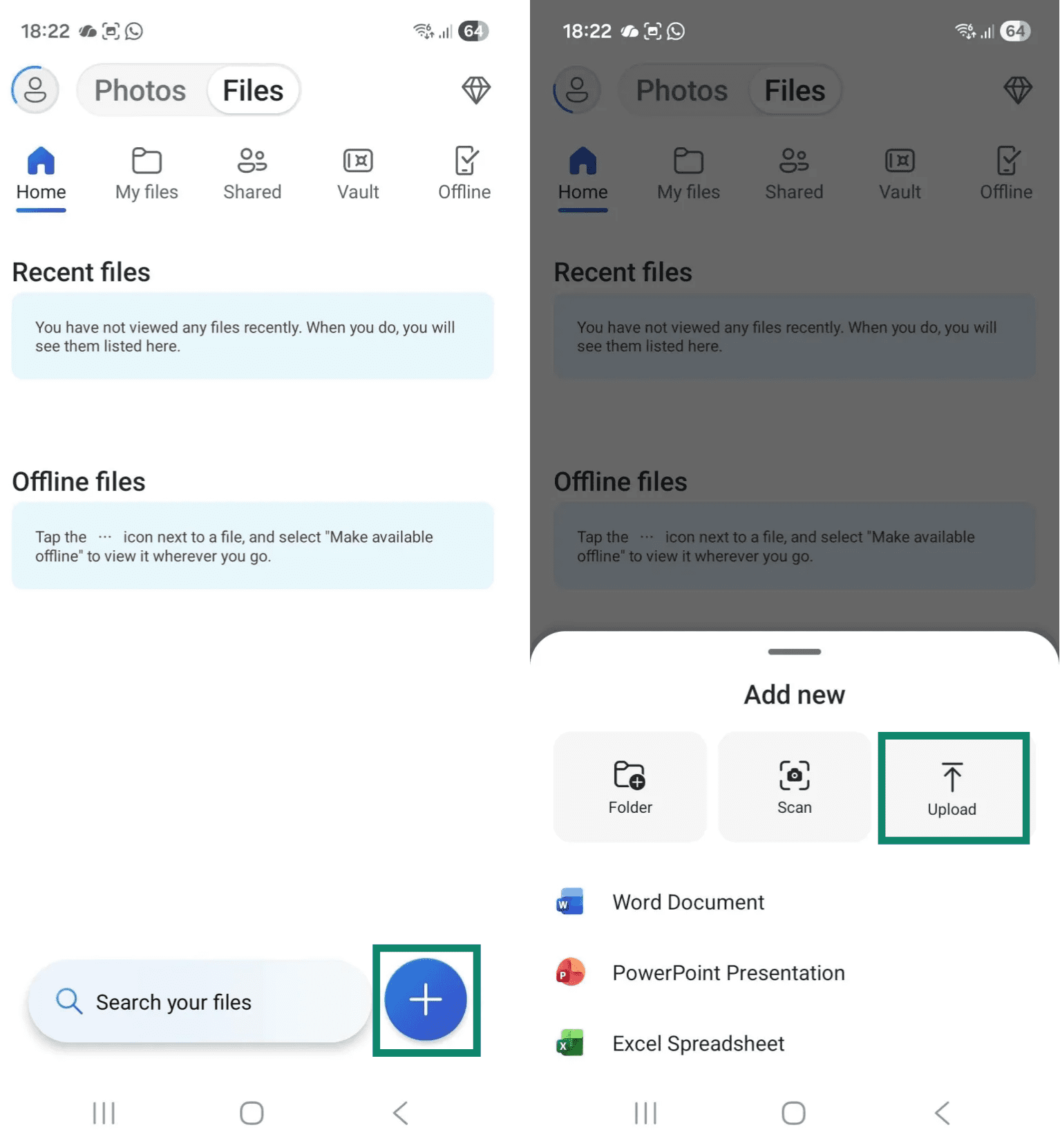
- Android端末でOneDriveアプリを開き、+ボタンをタップします。Upload(アップロード) を選択し、追加したいファイルを選びます。
- アップロード完了後、PCでOneDriveへアクセスし、ファイルをダウンロードします。
メールサービス
おすすめ用途: 速度よりも手軽さを重視したい場合の、小容量ファイルの転送。メールサービスには添付サイズ制限があり、たとえばGmailでは最大25MBまでしか送信できません。
メールを使って、Android端末とPC間でファイルを送信することもできます。スマートフォンでメールアプリを開き、新規メールにファイルを添付して自分宛てに送信してください。その後、PCでメールを開き、添付ファイルをダウンロードします。
その他の方法
SDカードや外部ストレージを使ってファイルを移動する方法もあります。容量次第では大容量ファイルの転送にも対応できますが、追加の機器が必要になるため、これまで紹介した方法より手軽さは劣ります。
SDカードを使う方法
おすすめ用途: ケーブルやWi-Fiが使えない環境でのファイル転送。大容量ファイルにも向いていますが、利用できる容量はスマートフォン対応のSDカード次第です。
Android端末が外部SDカードに対応している場合は、SDカードを挿入して保存したいファイルをコピーします。その後、SDカードを取り外してPC接続済みのカードリーダーへ挿入し、ファイルを直接コピーするか、ファイル管理アプリ経由で移動します。
OTGケーブルと外部ストレージを使う方法
おすすめ用途: 大容量ファイルやフォルダー単位の転送、オフライン環境でのファイル移動。Bluetoothより高速な場合も多くあります。
USB On-The-Go(OTG)ケーブルを使えば、Android端末をUSBメモリや外付けHDDなどの外部ストレージへ接続できます。ファイル管理アプリで必要なファイルを外部ストレージへコピーしたあと、そのストレージをPCへ接続してファイルを移動します。
トラブルシューティング: Androidのファイル転送ができない場合
Androidのファイル転送は、端末認識エラーやUSB接続の問題、古いOSやドライバーなどが原因で正常に動作しないことがあります。接続トラブルが発生した場合は、以下を確認してください。
- USBケーブルを確認する: 使用中のケーブルに断線や被膜破れ、配線露出などの損傷がないか確認してください。
- データ転送対応ケーブルか確認する: USBケーブルの中には充電専用タイプもあります。充電はできてもPCに認識されない場合は、別のケーブルを試してください。
- USBポートを確認する: ケーブルに問題がなければ、別のUSBポートへ接続してみてください。それでも認識されない場合は、ポート内部の破損やホコリ汚れも確認しましょう。
- USB設定を確認する: Android端末で正しい ファイル転送オプション を選択し、必要に応じて USBデバッグ も有効化してください。
- ソフトウェアを更新する: Android端末とPCのOSを最新状態へ更新し、ドライバーも最新版になっているか確認してください。
- 端末を再起動する: スマートフォンとPCを再起動すると、ファイル転送関連の不具合が改善する場合があります。
- 電源設定を確認する: スマートフォンとPCの省電力設定を確認し、PCでBattery Saverモードが有効ならオフにしてください。USB接続性能へ影響する場合があります。
- 同じネットワークへ接続する: 一部のワイヤレス転送機能は、Android端末とPCが同じWi-Fiまたはホットスポットへ接続されている必要があります。
- Bluetooth設定を再確認する: Bluetooth経由でファイル共有 する場合は、Bluetoothが有効になっており、両端末がペアリング済みか確認してください。
- 端末同士を近づける: ワイヤレス転送時は、安定した接続を維持するためAndroid端末とPCを近い位置に置いてください。
- 接続後にスマートフォンのロックを解除する: 端末によっては、ロック状態のままだとファイル転送できない場合があります。
- ウイルス対策ソフトを一時停止する: セキュリティソフトが転送を妨げる場合があります。まずは一時停止を試し、それでも改善しない場合のみ無効化してください。無効化した場合は、ファイル転送後に必ず再度有効へ戻しましょう。
AndroidからPCへファイルを転送しても安全?
Android端末とPC間のファイル共有は基本的に安全ですが、簡単な対策で避けられるリスクもあります。たとえば、接続前に各端末をマルウェアスキャンしておくことで、PCや モバイルセキュリティ を強化できます。どちらか一方が感染していると、もう一方にも被害が広がる可能性があります。
また、サードパーティ製サービスを利用してファイル転送する場合は、信頼できる正規アプリやサービスのみを使用してください。不審なサービスへアクセス権を与えると、保存データが漏えいするリスクがあります。
ファイル転送時にVPNを使うべき場面とは?
ケーブルやSDカード経由でファイルを移動する場合、VPNは基本的に不要です。ただし、公共Wi-FiやホテルWi-Fiなど、信頼性が十分でないネットワーク上でインターネット経由の転送を行う場合は、VPNを使って ファイル転送のプライバシーを保護 することをおすすめします。
特に公共Wi-Fiでは重要です。公共Wi-Fiは暗号化が不十分なケースも多く、サイバー犯罪者の標的になりやすいためです。VPNは通信内容を 暗号化 し、第三者による通信の監視・盗聴・改ざんを大幅に防ぎやすくします。
FAQ: AndroidからPCへのファイル転送に関するよくある質問
インターネットやUSBケーブルなしでファイル転送できますか?
はい。2つの方法 があります。1つはSDカード、もう1つは外部ストレージを使う方法です。SDカードは便利ですが、転送可能な容量はスマートフォン側のSDカード対応状況によって異なります。また、PCにカードスロットがない場合はカードリーダーが必要です。USBメモリや外付けHDDなどの外部ストレージもインターネット不要で利用できますが、Android端末へ接続するにはUSB On-The-Go(OTG)ケーブルが必要になります。
Android端末がPCに認識されないのはなぜですか?
PCがAndroid端末を認識しない原因は 複数あります。USBケーブルやポートの故障、USB設定ミス、OSやドライバーの古さなどが代表例です。また、ワイヤレス接続時にはBluetoothなどの接続機能がオフになっている場合も認識できないことがあります。
Quick ShareはすべてのWindows PCで使えますか?
Quick Share は、64bit版Windows 10以降に対応しています。また、BluetoothとWi-Fi機能も必要です。
最も高速なファイル転送方法は?
USBケーブル を使った転送が、一般的に最も高速です。USB規格によっては、最大480Mbps以上の速度が出る場合もあります。
AndroidからPCへファイル転送する際にVPNは必要ですか?
公共Wi-Fiを利用する場合は、VPNの使用 をおすすめします。公共Wi-Fiは暗号化が不十分なことも多く、第三者に通信内容を監視されるリスクがあるためです。また、ホテルWi-Fiなど完全には信頼できないネットワーク上でファイル転送する際や、ネットワーク管理者から通信内容を見えにくくしたい場合にもVPNは役立ちます。
ファイル転送アプリにプライバシーリスクはありますか?
正規の ファイル転送アプリ は基本的に安全ですが、ファイルや端末データへのアクセスを許可することになるため、インストール前に権限設定やプライバシーポリシーを確認してください。プライバシーポリシーが不明瞭、または存在しない不審なサービスの利用は避けるのが安全です。
ネット上で身を守るための第一歩を踏み出しましょう。リスクなしでExpressVPNをお試しください。
ExpressVPN を入手