






Un servidor proxy actúa como intermediario entre su PC e Internet. Por lo general, se utiliza para ocultar la ubicación real del usuario y permitirle acceder a sitios web que, de lo contrario, estarían bloqueados. Sin embargo, no todos los proxies ofrecen las mismas medidas de privacidad que una VPN. Si opta por ExpressVPN, no tendrá que usar ningún proxy.
Si tiene problemas para conectarse a Internet, quizá sea por usar un servidor proxy.
Si quiere ver las instrucciones para desactivar el proxy en Chrome, consulte la sección correspondiente a su equipo.
Utilizo…
Desactivar el proxy en Chrome con Windows
Windows 11
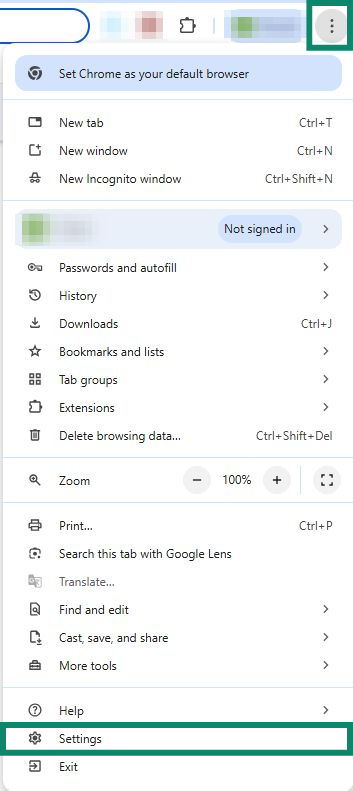
- Haga clic en los tres puntos

 de la esquina superior derecha, dentro de la barra de herramientas del navegador, y pulse Settings (Configuración).


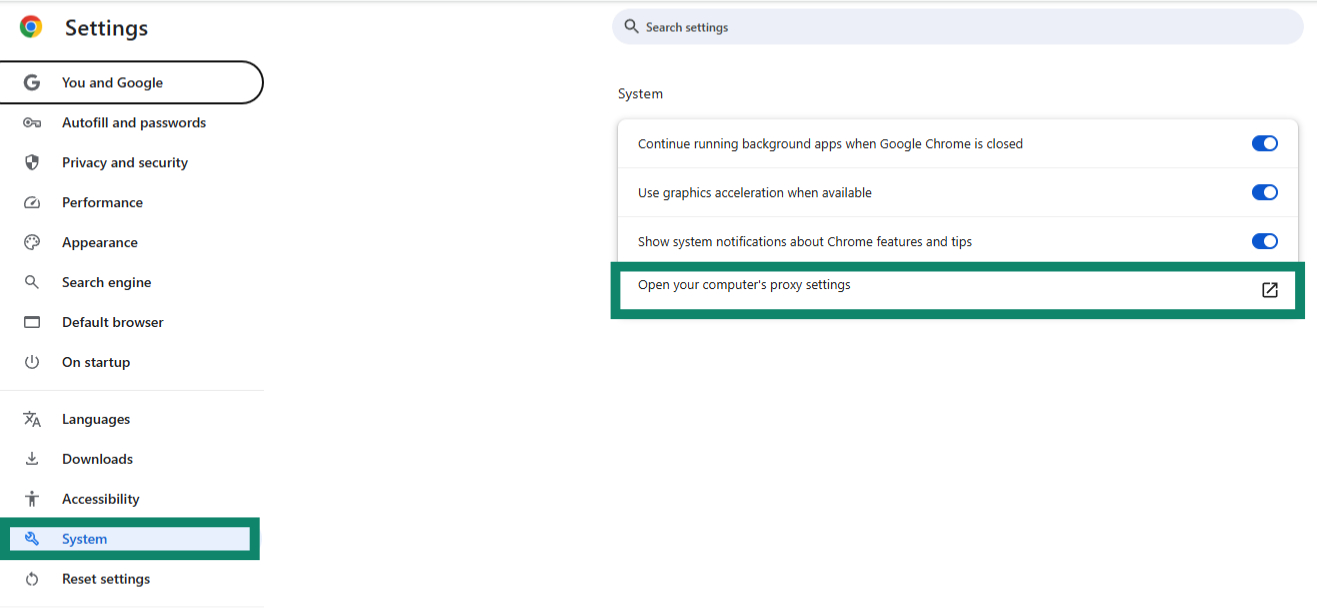
- En la parte lateral izquierda de la pantalla, haga clic en System (Sistema) y luego en Open your computer’s proxy settings (Abrir la configuración de proxy de tu ordenador). Se abrirá la ventana Proxy en los ajustes de Red e Internet.


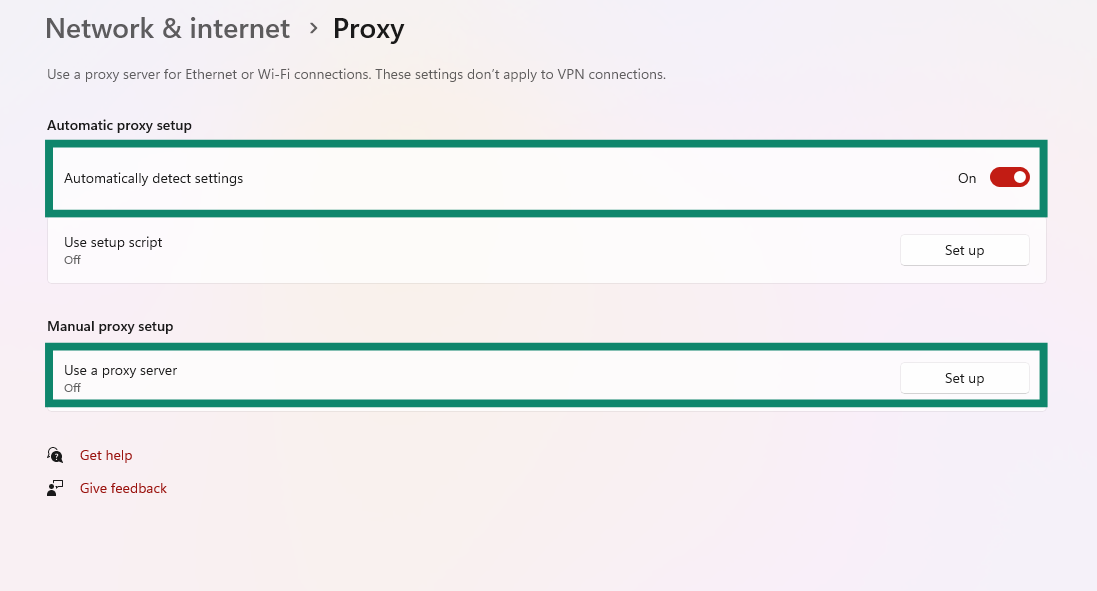
- Desactive la opción Automatically detect settings (Detectar la configuración automáticamente) y asegúrese de que el ajuste Use a proxy server (Usar servidor proxy) en el apartado de configuración manual está en Off (Desactivado).


¿Necesitas ayuda? Ponte en contacto con el equipo de soporte de ExpressVPN para recibir asistencia inmediata.
Desactivar el proxy en Chrome con Mac
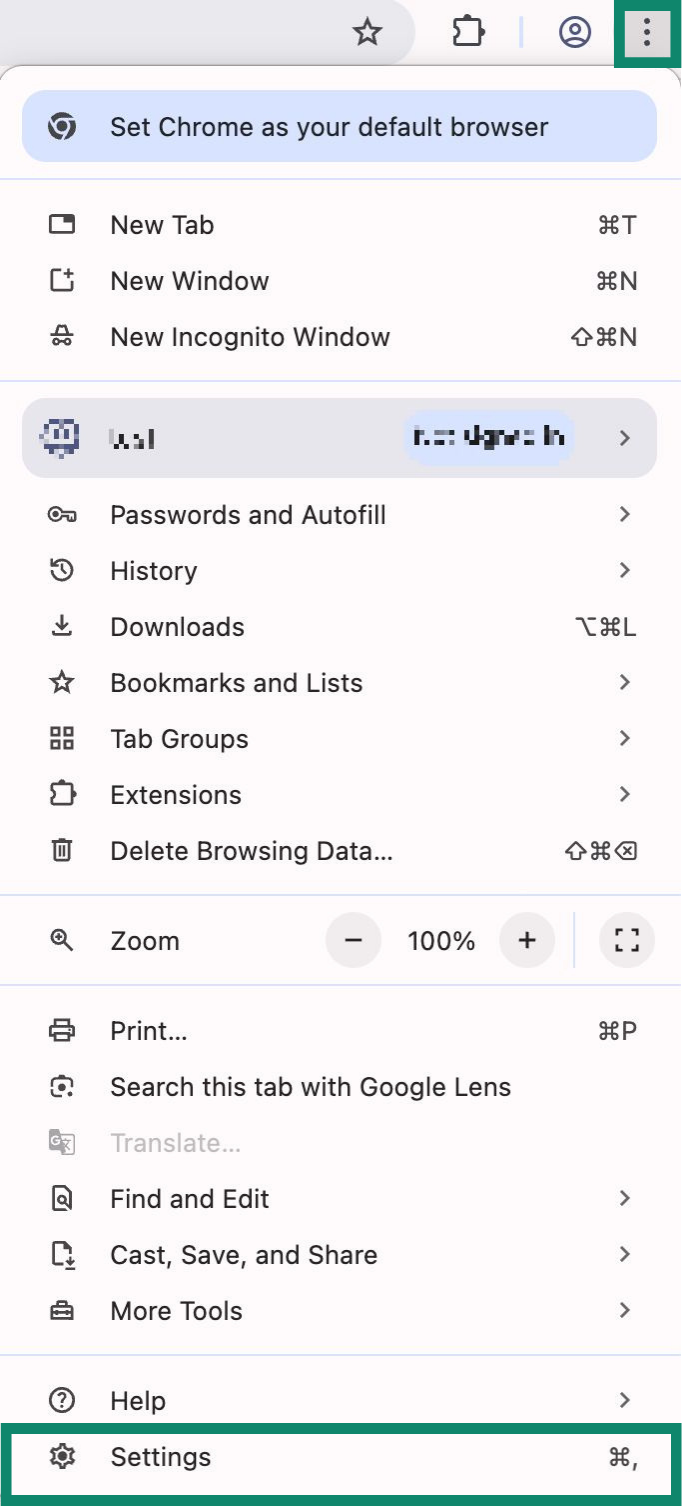
- Haga clic en los tres puntosde la esquina superior derecha, dentro de la barra de herramientas del navegador, y pulse Settings (Configuración).


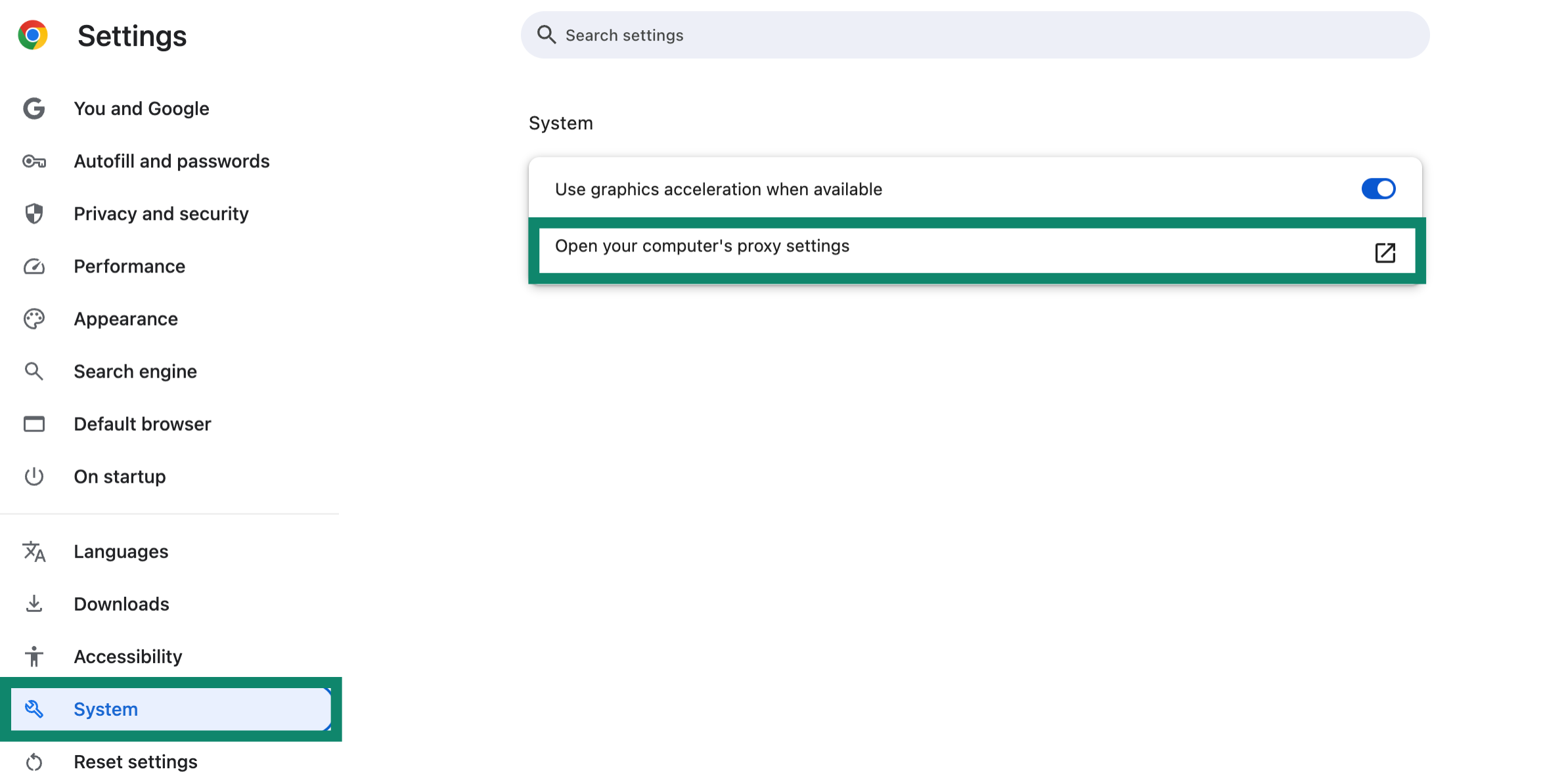
- En la parte lateral izquierda de la pantalla, pulse System (Sistema) y luego Open your computer’s proxy settings (Abrir la configuración. Se abrirá la pestaña Proxy en los ajustes de red.


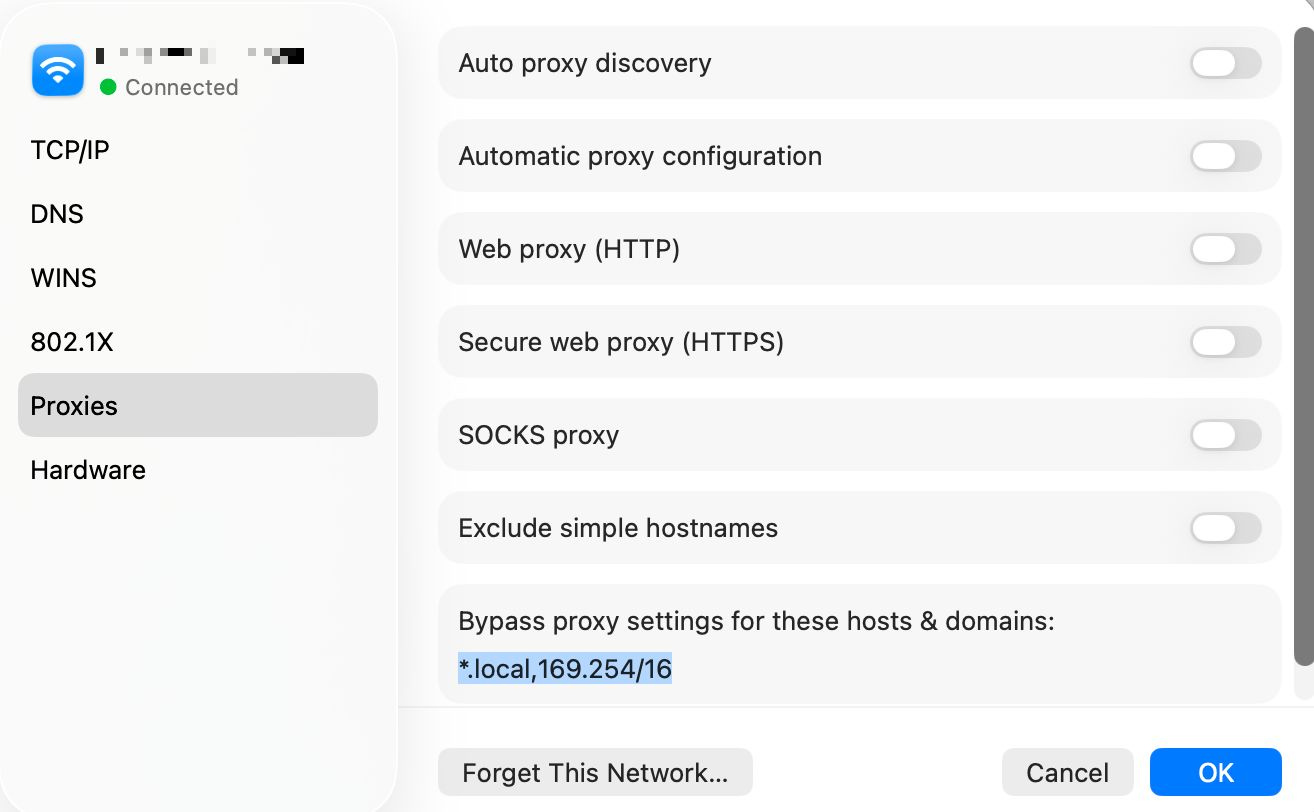
- Desactive todos los protocolos y pulse OK (Aceptar). Ya puede cerrar la ventana de configuración.


¿Necesitas ayuda? Ponte en contacto con el equipo de soporte de ExpressVPN para recibir asistencia inmediata.
¿Tiene más problemas?
Si aún tiene problemas, como no poder acceder a ciertos sitios web o servicios, contacte con el equipo de soporte técnico ExpressVPN para recibir ayuda lo antes posible.