




¿Necesita una VPN o DNS en su dispositivo?
Comprar ExpressVPN ahoraUna cuenta de ExpressVPN. Todos los dispositivos.
Obtenga aplicaciones gratisEn esta guía te explicamos cómo eliminar tu cuenta de ExpressVPN. Si quieres dejar de usar ExpressVPN, pero prefieres mantener tu cuenta, te explicamos cómo cancelar tu suscripción aquí.
Nota: Borrar tu cuenta es una acción permanente e irreversible, por lo tanto, no podrías iniciar sesión ni recuperar la cuenta una vez que la solicitud se haya procesado. Tras eliminar la cuenta, perderás el acceso a todos los servicios asociados y a los datos de la cuenta. Si tu suscripción sigue activa en ese momento, la eliminación de la cuenta también desactivará las próximas renovaciones de tu plan. Antes de proceder, asegúrate de que ya no necesitas acceder al servicio.
Hay dos formas de eliminar una cuenta de ExpressVPN:
Opción 2: Eliminar a través de la app de ExpressVPN para iOS
Opción 1: Eliminar a través del portal de ExpressVPN+
Instrucciones para PC
Sigue estas instrucciones si utilizas un dispositivo de escritorio como Windows PC o Mac.
Puedes solicitar la eliminación de tu cuenta en la web de ExpressVPN. Para ello:
- Ve a la página Cuenta y facturación en el portal de ExpressVPN+.
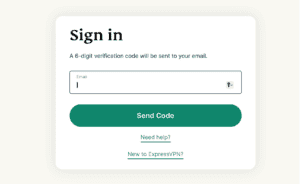
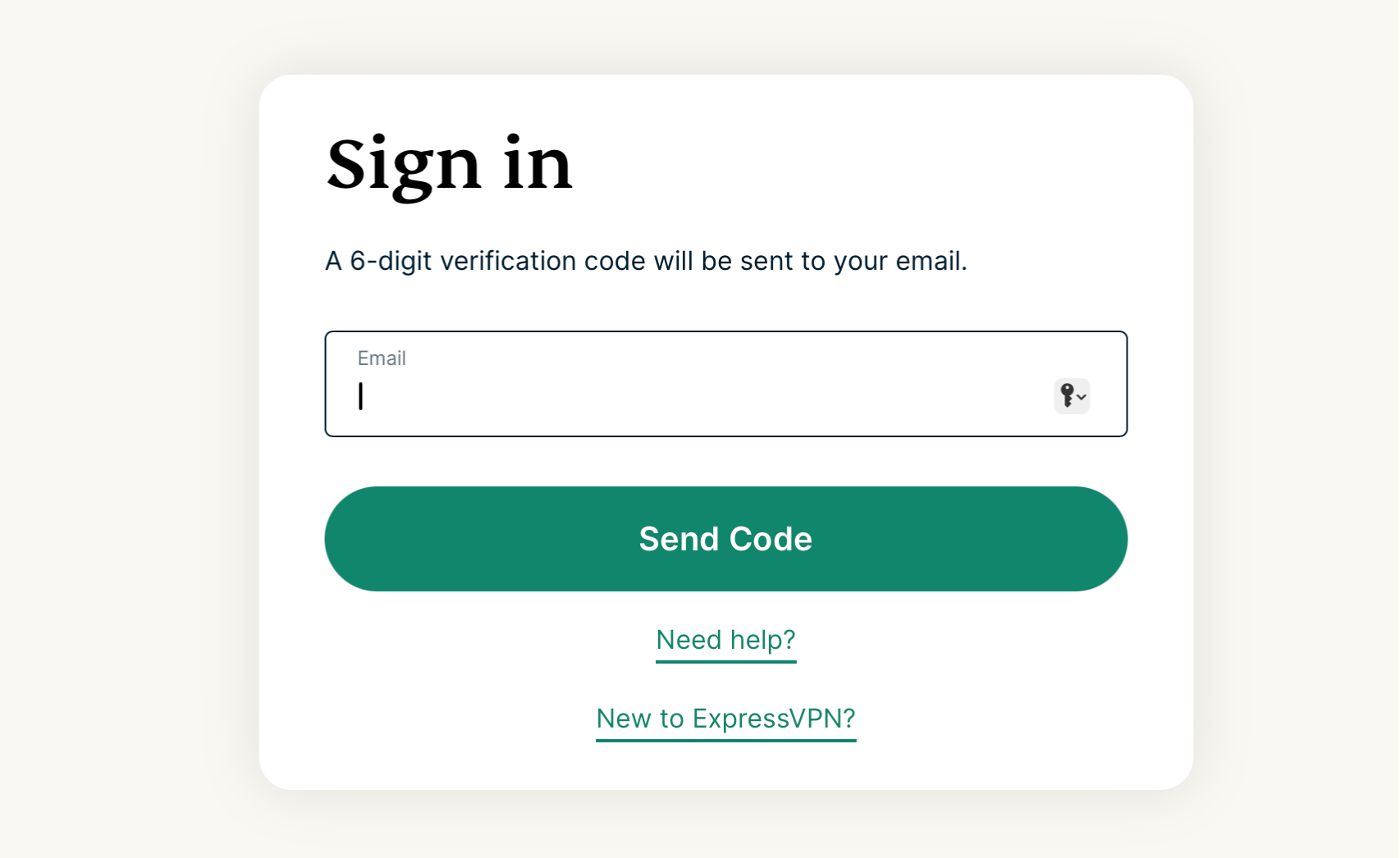
- Si el servicio te lo pide, escribe tu correo electrónico y pulsa Send Code (Enviar código).

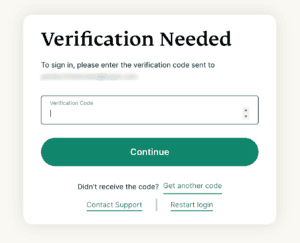
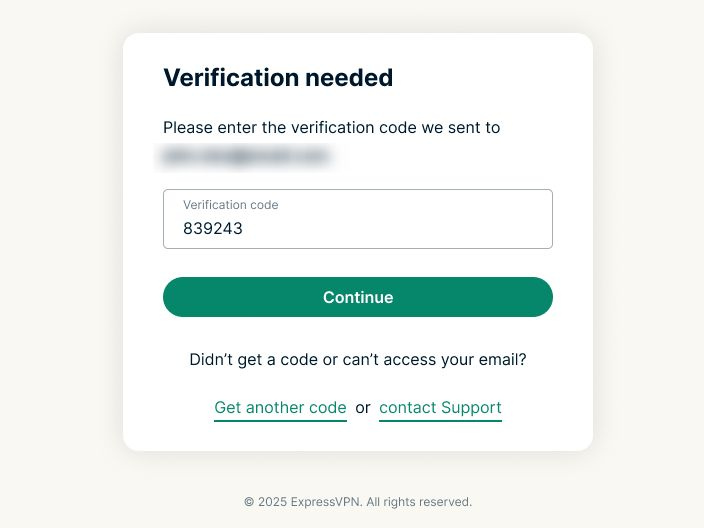
- Escribe el código de verificación que hayas recibido en el correo y selecciona Continue (Continuar).

- Si el servicio te lo pide, escribe tu correo electrónico y pulsa Send Code (Enviar código).
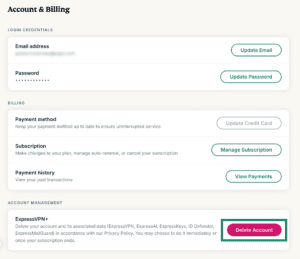
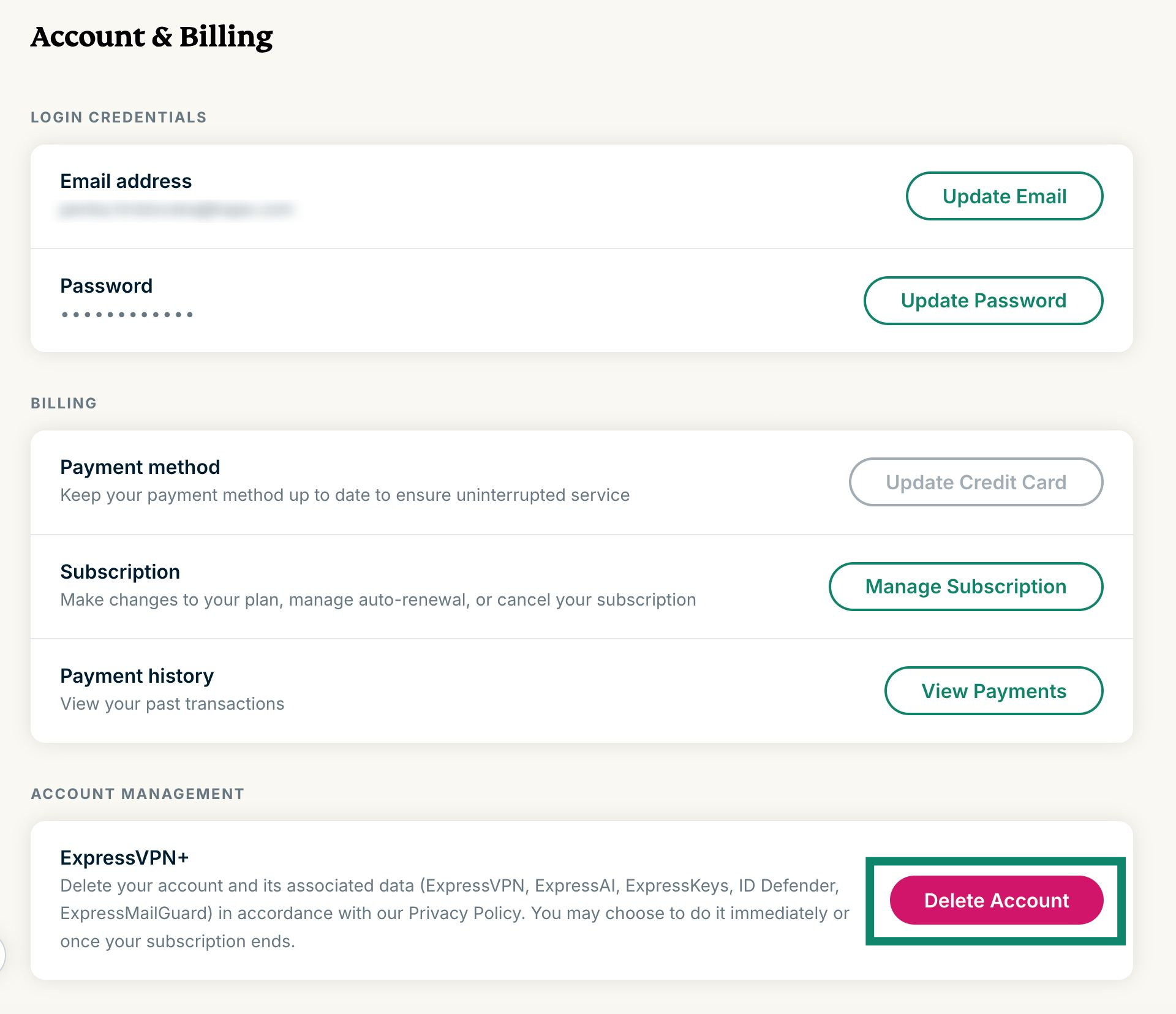
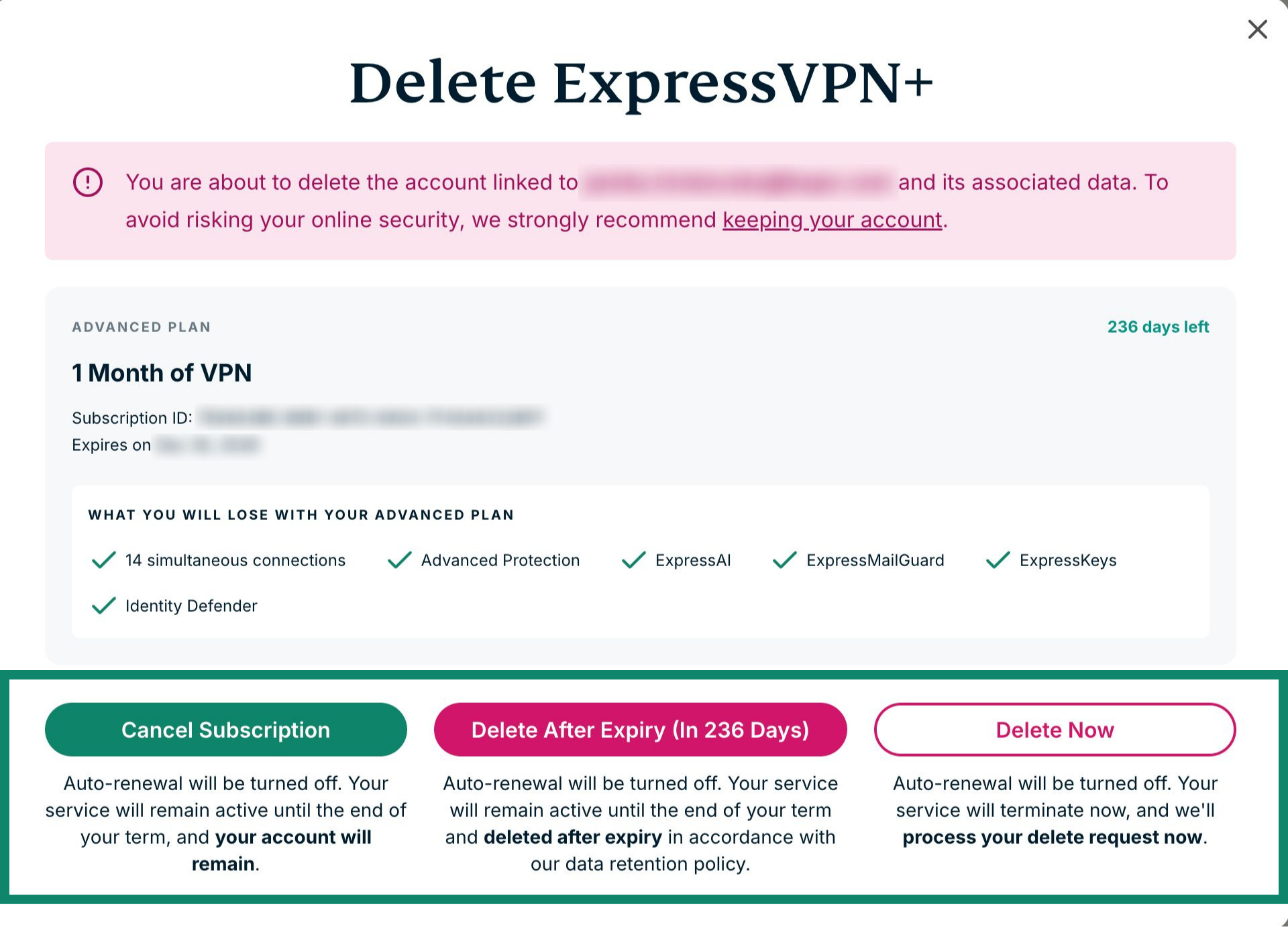
- Desplázate hasta Administración de cuenta y selecciona Delete account (Eliminar cuenta).

- Ahí encontrarás tres opciones:
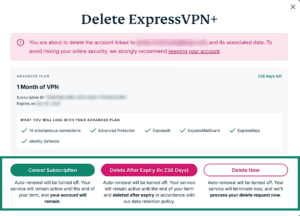

- Cancel Subscription (Cancelar suscripción): se desactiva la renovación automática, pero no se elimina la cuenta.
- Delete After Expiry (In xxx Days) (Eliminar tras caducar (en xxx días)): se desactiva la renovación automática y la cuenta se elimina tras caducar tu suscripción.
- Delete Now (Eliminar ahora): se desactiva la renovación automática y la solicitud se procesa de inmediato. Si eliges esta opción, el resto de la suscripción se perderá.
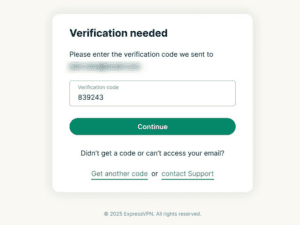
- Después, se te pedirá verificar la solicitud para eliminar tu cuenta de ExpressVPN. Recibirás un código de verificación en tu correo. Escribe el código en el espacio Código de verificación y pulsa Continue (Continuar).

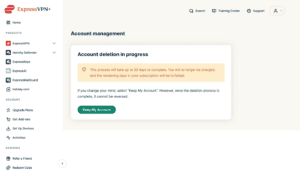
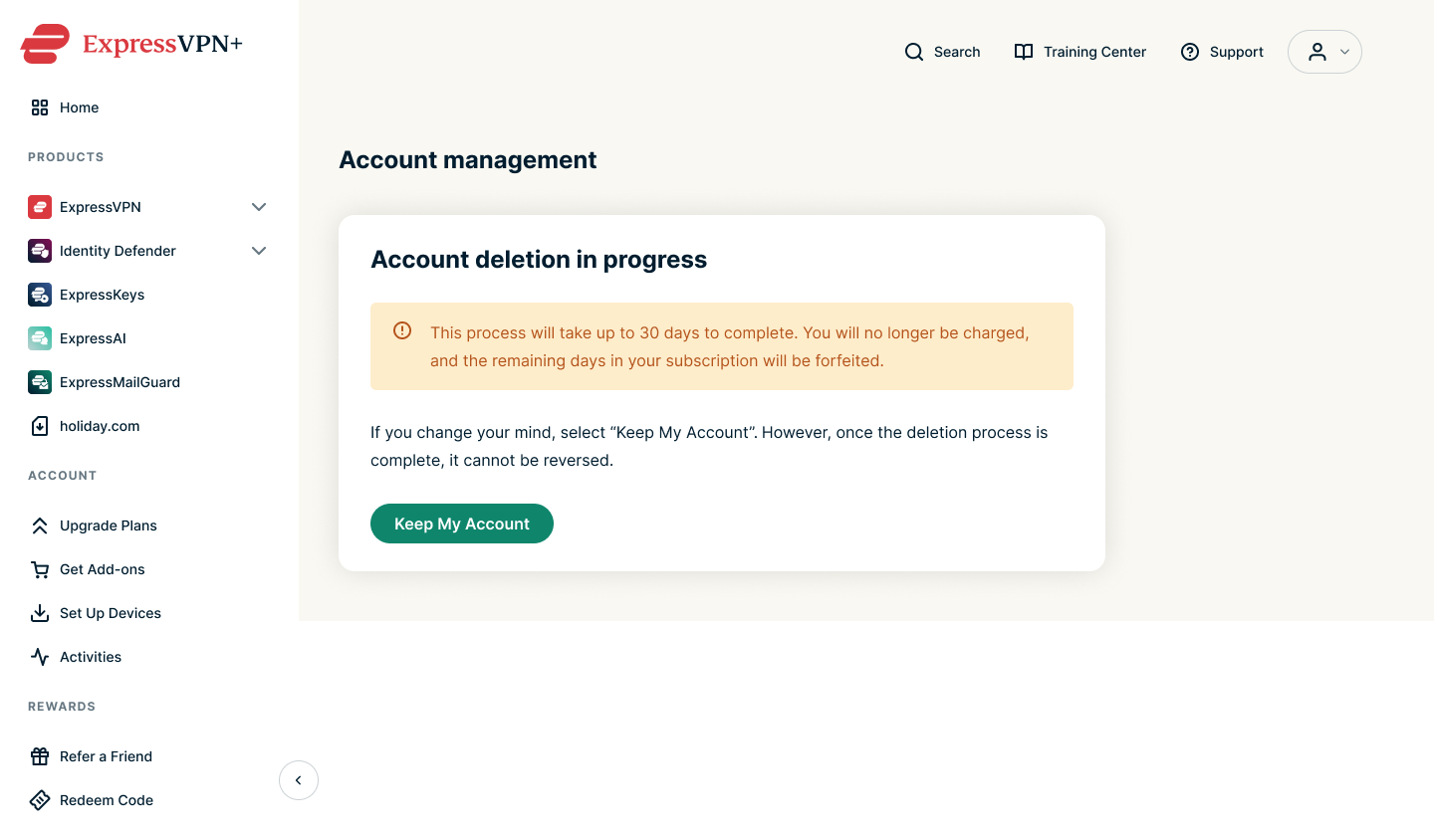
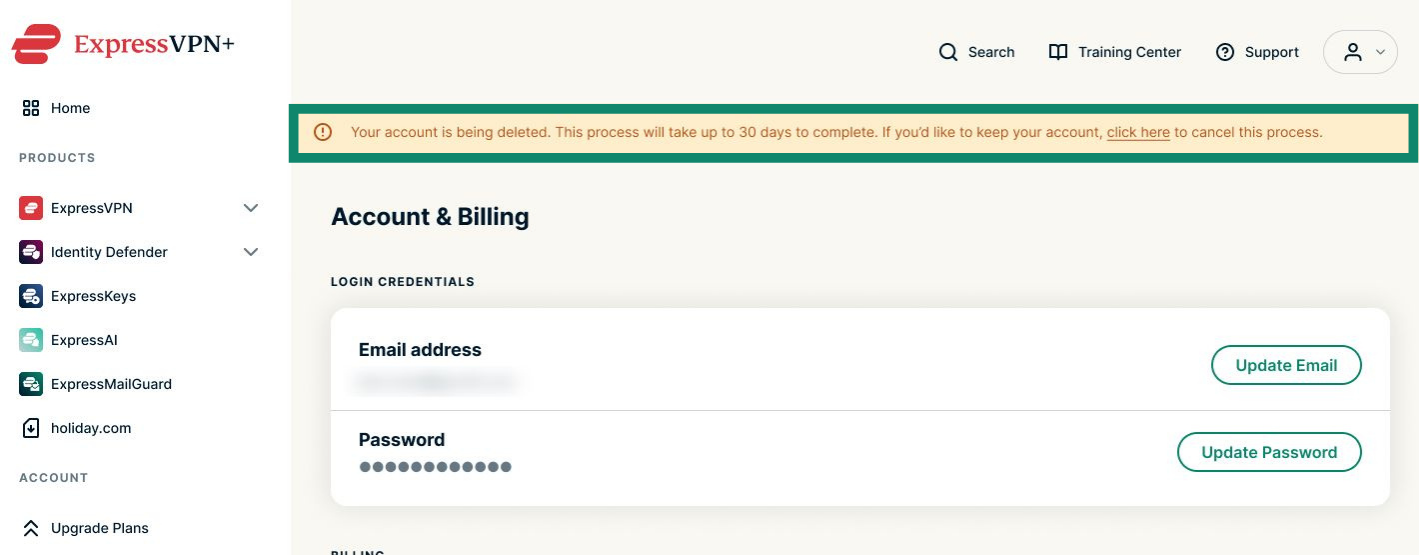
- Luego verás un mensaje de confirmación y recibirás un correo que también confirma la solicitud de eliminación de la cuenta.


¿Necesitas ayuda? Ponte en contacto con el equipo de soporte de ExpressVPN para recibir asistencia inmediata.
Instrucciones para móviles (Android o iOS)
Sigue estas instrucciones si utilizas un dispositivo móvil como iPhone, iPad o Android.
Puedes solicitar la eliminación de tu cuenta en la web de ExpressVPN. Para ello:
- Ve a la página Cuenta y facturación en el portal de ExpressVPN+.
- Si el servicio lo solicita, escribe tu correo electrónico y pulsa Send Code (Enviar código).
- Escribe el código de verificación que hayas recibido en el correo y toca en Continue (Continuar).
- Desplázate hasta Administración de cuenta y toca en Delete account (Eliminar cuenta).
- Ahí encontrarás las siguientes tres opciones.
- Cancel Subscription (Cancelar suscripción): se desactiva la renovación automática, pero no se elimina la cuenta.
- Delete After Expiry (In xxx Days) (Eliminar tras caducar (en xxx días)): se desactiva la renovación automática y la cuenta se elimina tras caducar tu suscripción.
- Delete Now (Eliminar ahora): se desactiva la renovación automática y la cuenta se elimina de inmediato.
- Después, se te pedirá verificar la solicitud para eliminar tu cuenta de ExpressVPN. Recibirás un código de verificación en tu correo. Escribe el código en el espacio Código de verificación y toca en Continue (Continuar).
- Verás un mensaje de confirmación y también recibirás un correo confirmando la solicitud de eliminación de la cuenta.
Nota: Si has solicitado eliminar tu cuenta por error, pulsa Mantener mi cuenta.
¿Necesitas ayuda? Ponte en contacto con el equipo de soporte de ExpressVPN para recibir asistencia inmediata.
Opción 2: Eliminar a través de la app de ExpressVPN para iOS
Si usas ExpressVPN en iOS (iPhone o iPad), puedes eliminar tu cuenta de forma manual desde la aplicación:
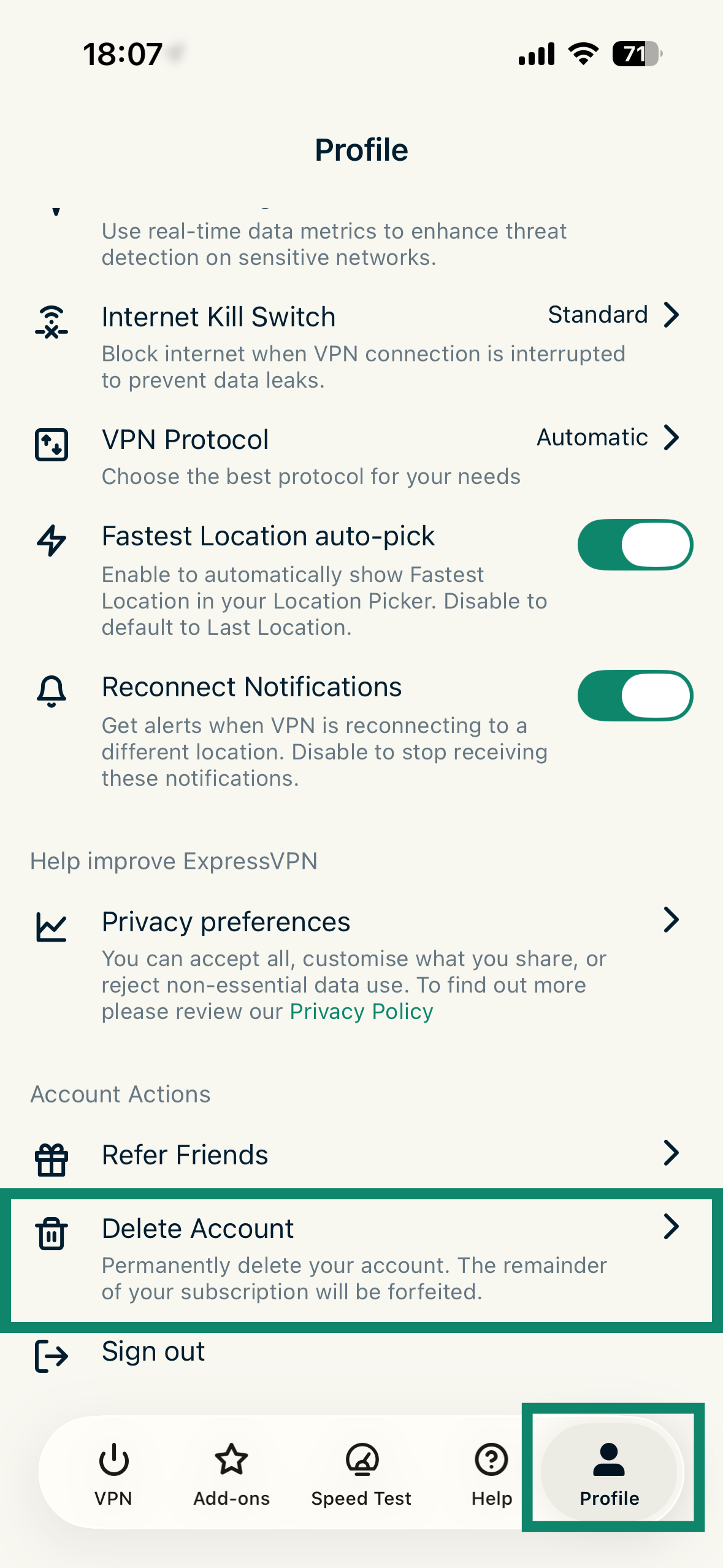
- En la aplicación de ExpressVPN para iOS, toca en Profile (Perfil) y luego en Delete Account (Eliminar cuenta).
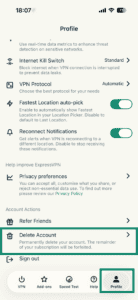

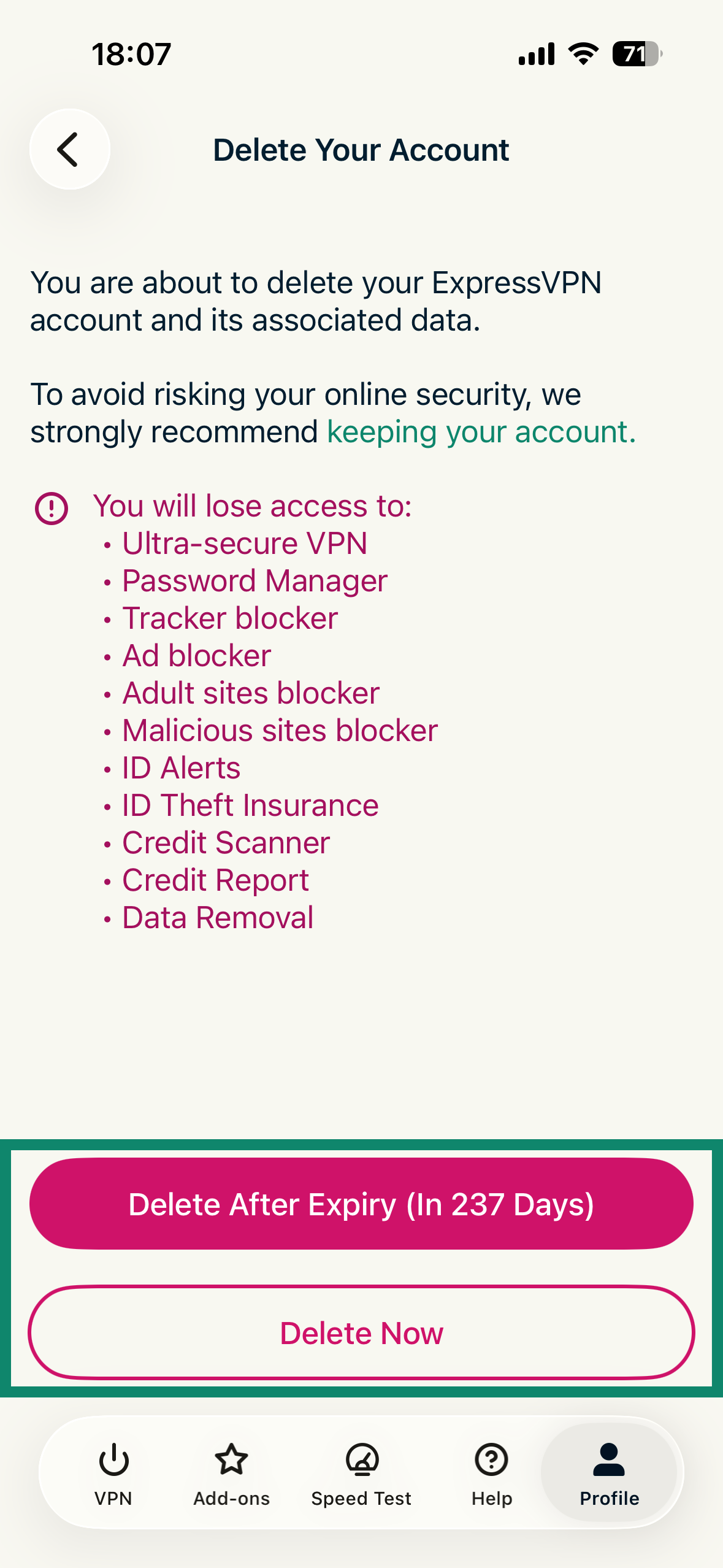
- Ahí encontrarás las siguientes dos opciones. Elige la opción que quieras:
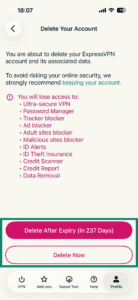
- Delete After Expiry (In xxx Days) (Eliminar tras caducar (en xxx días)): se desactiva la renovación automática y la cuenta se elimina tras caducar tu suscripción.
- Delete Now (Eliminar ahora): se desactiva la renovación automática y la cuenta se elimina de inmediato.
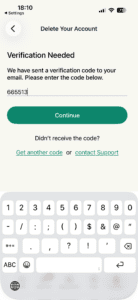
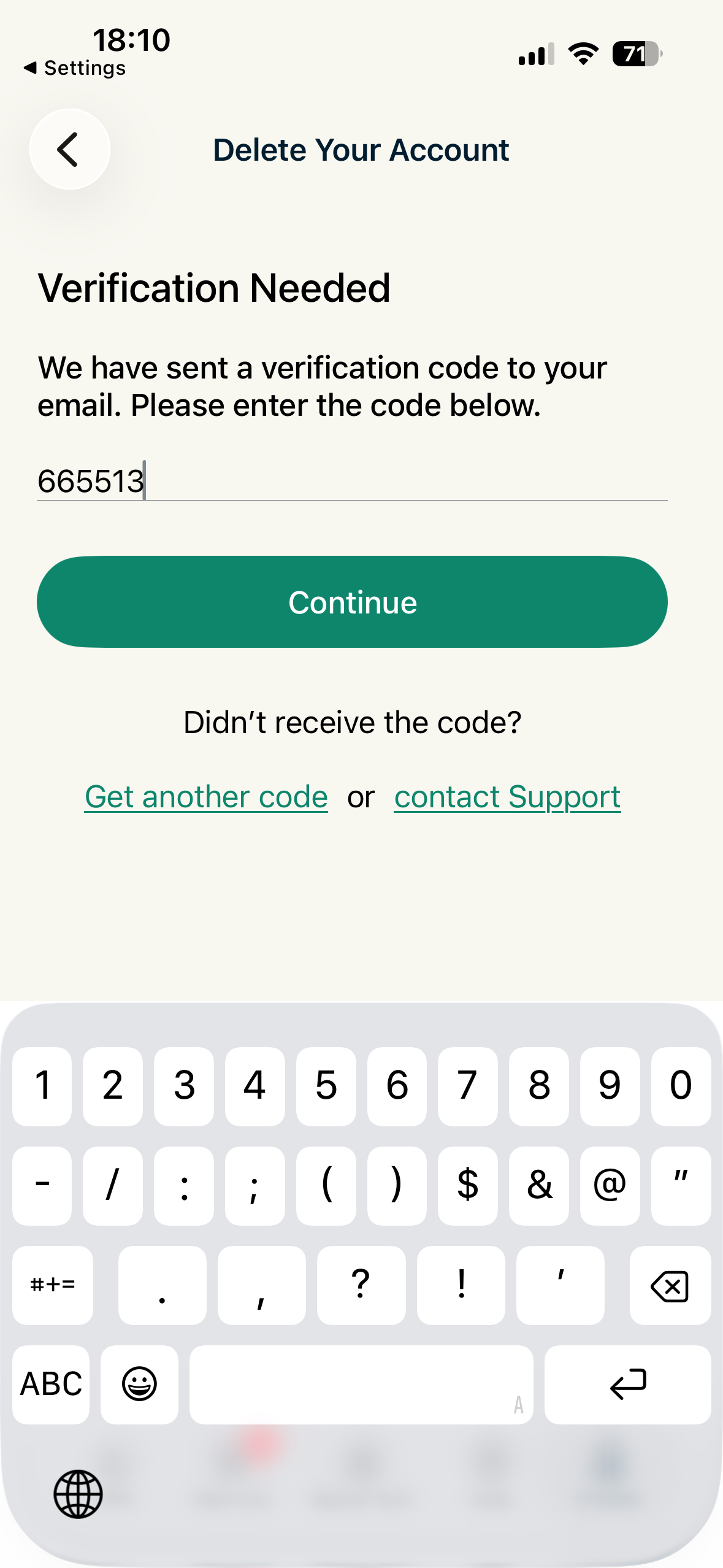
- Después, se te pedirá verificar la solicitud para eliminar tu cuenta de ExpressVPN. Recibirás un código de verificación en tu correo. Escribe el código en el espacio Código de verificación y pulsa Continue (Continuar).
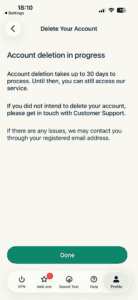
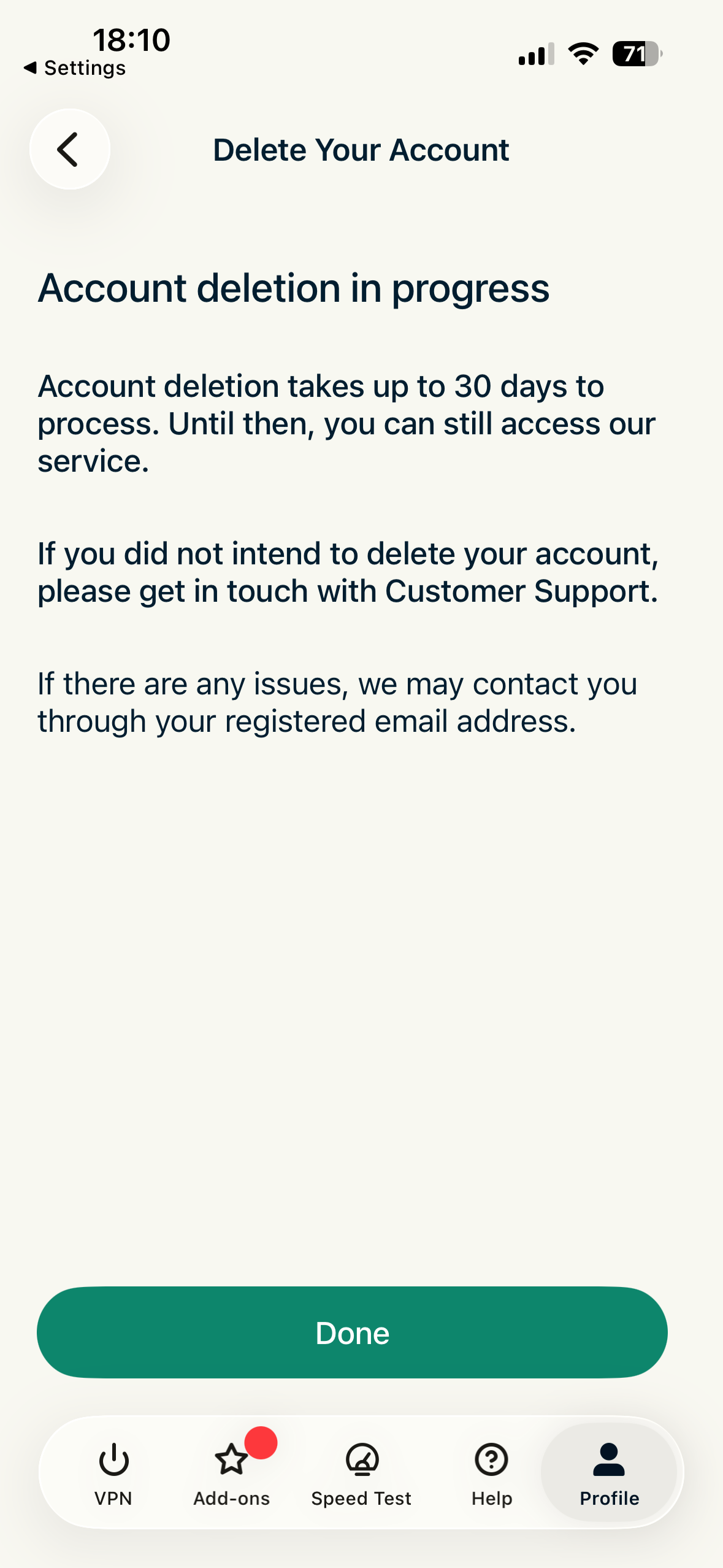
- En la siguiente pantalla, toca en Done (Listo).
¿Necesitas ayuda? Ponte en contacto con el equipo de soporte de ExpressVPN para recibir asistencia inmediata.