



คู่มือนี้จะแสดง วิธีติดตั้งแอป ExpressVPN บน iOS 15 ขึ้นไป
ยังไม่ได้เป็นลูกค้าใช่ไหม? อ่านเพิ่มเติมเกี่ยวกับ VPN สำหรับ iOS
ข้ามไปที่…
ดาวน์โหลดแอป VPN
ตั้งค่าแอป VPN
เชื่อมต่อไปยังตำแหน่งเซิร์ฟเวอร์ VPN
ตัดการเชื่อมต่อจากตำแหน่งเซิร์ฟเวอร์ VPN
เชื่อมต่อไปยังตำแหน่งเซิร์ฟเวอร์ VPN อื่น
หยุดการเชื่อมต่อ VPN
ใช้การแยกอุโมงค์
เปลี่ยนไปใช้โปรโตคอล VPN อื่น
บล็อกโฆษณา ตัวติดตาม และเว็บไซต์อันตราย
ปรับแต่งคิลสวิตช์อินเทอร์เน็ต
ใช้การทดสอบความเร็ว
ดูสรุปเวลาที่ป้องกัน
ผู้ช่วยตรวจสอบความปลอดภัย
ดูข้อมูลเชิงลึกเครือข่าย
เปลี่ยนรูปลักษณ์ของแอป
เปลี่ยนภาษา
ลองใช้คำสั่ง Siri
เพิ่มวิดเจ็ตแอป ExpressVPN
เข้าถึงบทความสนับสนุนภายในแอป
ถอนการติดตั้งแอป
ดาวน์โหลดแอป VPN
- ไปที่ App Store และค้นหา ExpressVPN
- แตะที่ Get (รับ) หรือไอคอน เมฆ


- แอป ExpressVPN จะถูกดาวน์โหลดลงมือถือของคุณ
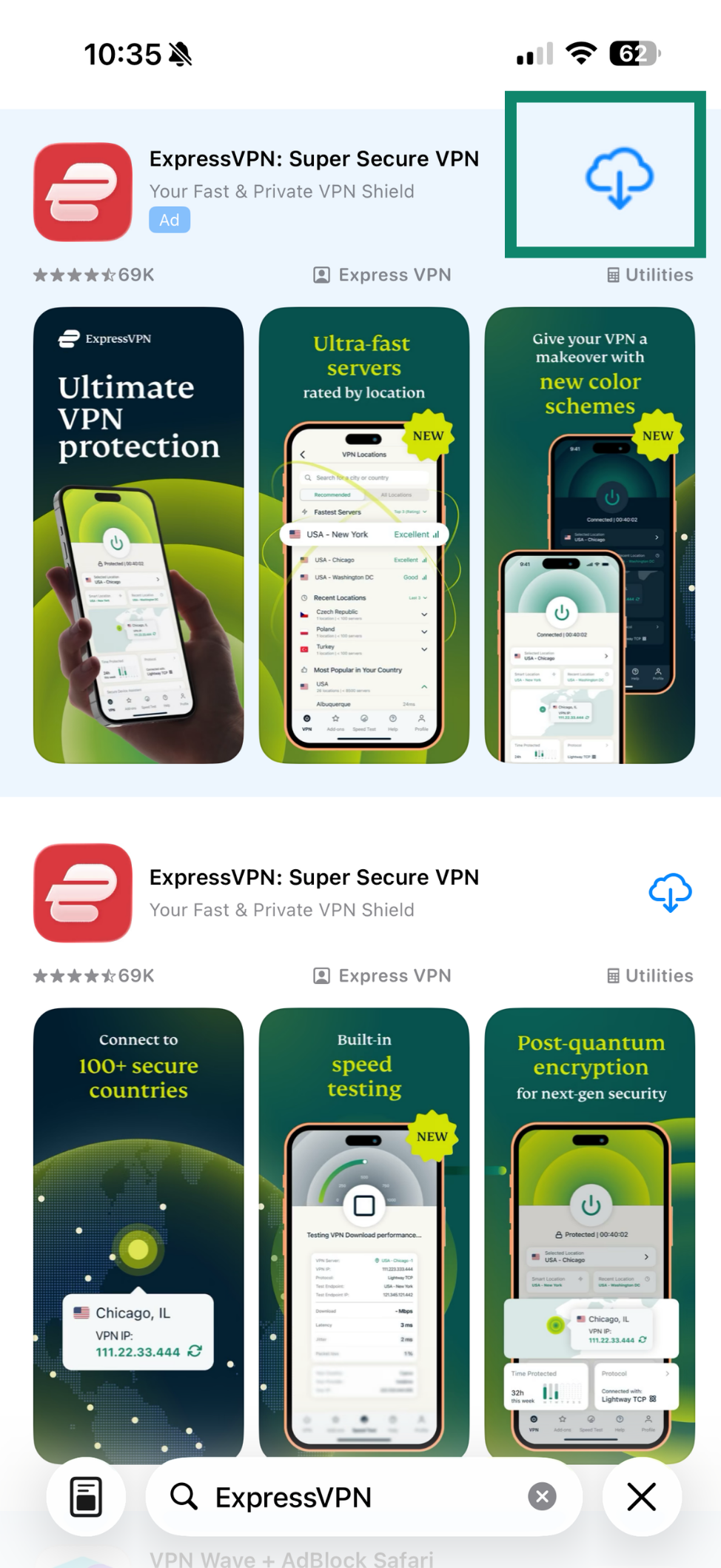
ถ้าคุณไม่เห็นแอป ExpressVPN ใน App Store ให้ลอง เปลี่ยนประเทศ App Store ของคุณดู.
หลังจากที่แอปดาวน์โหลดเสร็จแล้ว ให้แตะ เปิด เพื่อเปิดแอป ExpressVPN.
ต้องการความช่วยเหลือ? ติดต่อทีมสนับสนุนของ ExpressVPN เพื่อขอความช่วยเหลือในทันที
ตั้งค่าแอป VPN
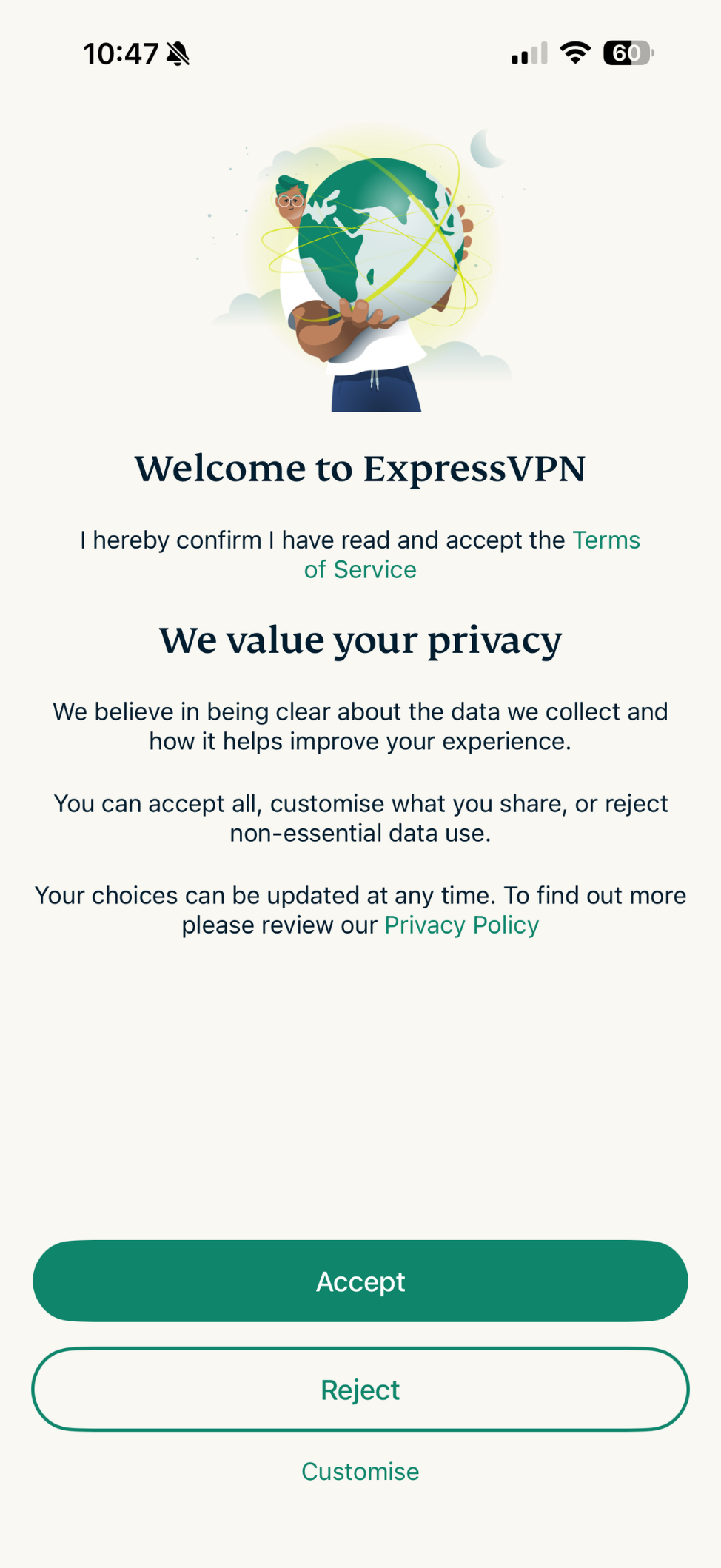
- เมื่อคุณเปิดแอปในครั้งแรกจะมีการขอให้คุณยอมรับเงื่อนไขการให้บริการ (ToS) ของ ExpressVPN และขอให้คุณเลือกระดับการแบ่งปันข้อมูลของคุณ เลือกการตั้งค่าที่คุณต้องการเพื่อดำเนินการต่อ

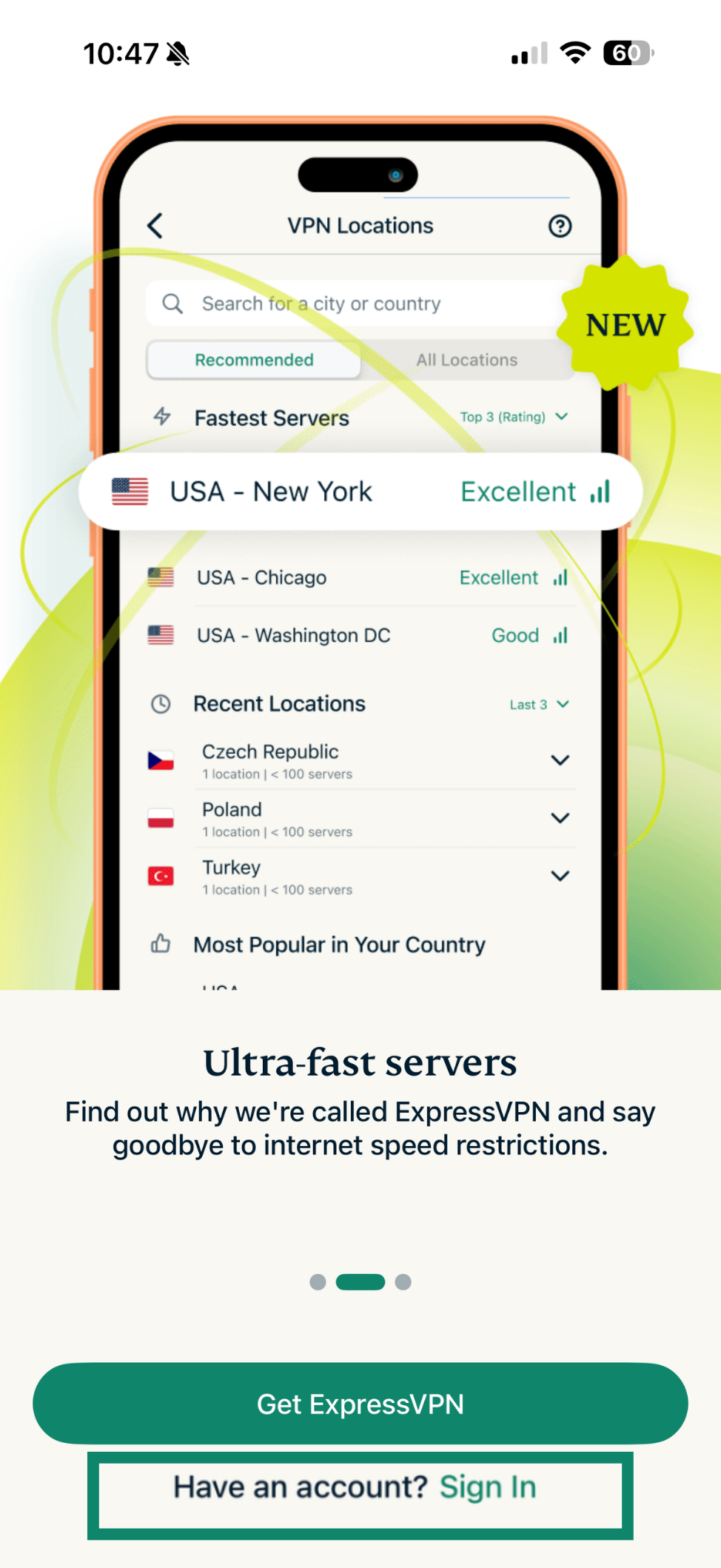
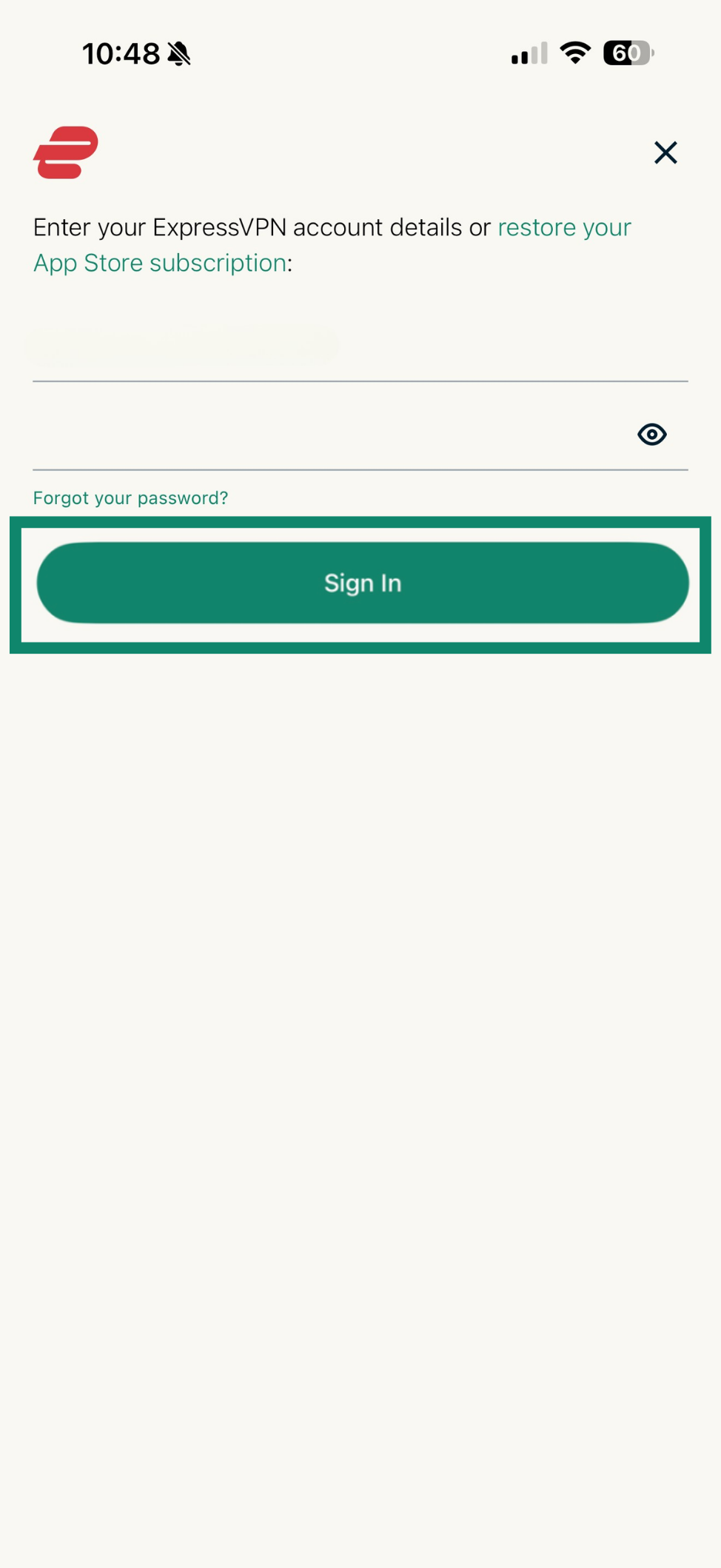
- แตะที่ Sign In (เข้าสู่ระบบ) บนหน้าจอถัดไป

- มีวิธีเข้าสู่ระบบอยู่สองวิธี โดยจะขึ้นกับว่าคุณสั่งซื้อ
การสมัครสมาชิก ExpressVPN ของคุณจากที่ไหน :- ถ้าคุณ ไม่ได้ สั่งซื้อการสมัครสมาชิก ExpressVPN จาก App Store : ให้คุณกรอก ที่อยู่อีเมล และ รหัสผ่านหรือรหัสเปิดใช้งาน สำหรับบัญชี ExpressVPN ของคุณ แตะที่ เข้าสู่ระบบ
- ถ้าคุณสั่งซื้อการสมัครสมาชิก ExpressVPN จาก App Store : แตะที่ กู้คืนการสมัครสมาชิก App Store ของคุณ
- แตะที่ Sign in (เข้าสู่ระบบ) เพื่อเริ่มตั้งค่าแอป

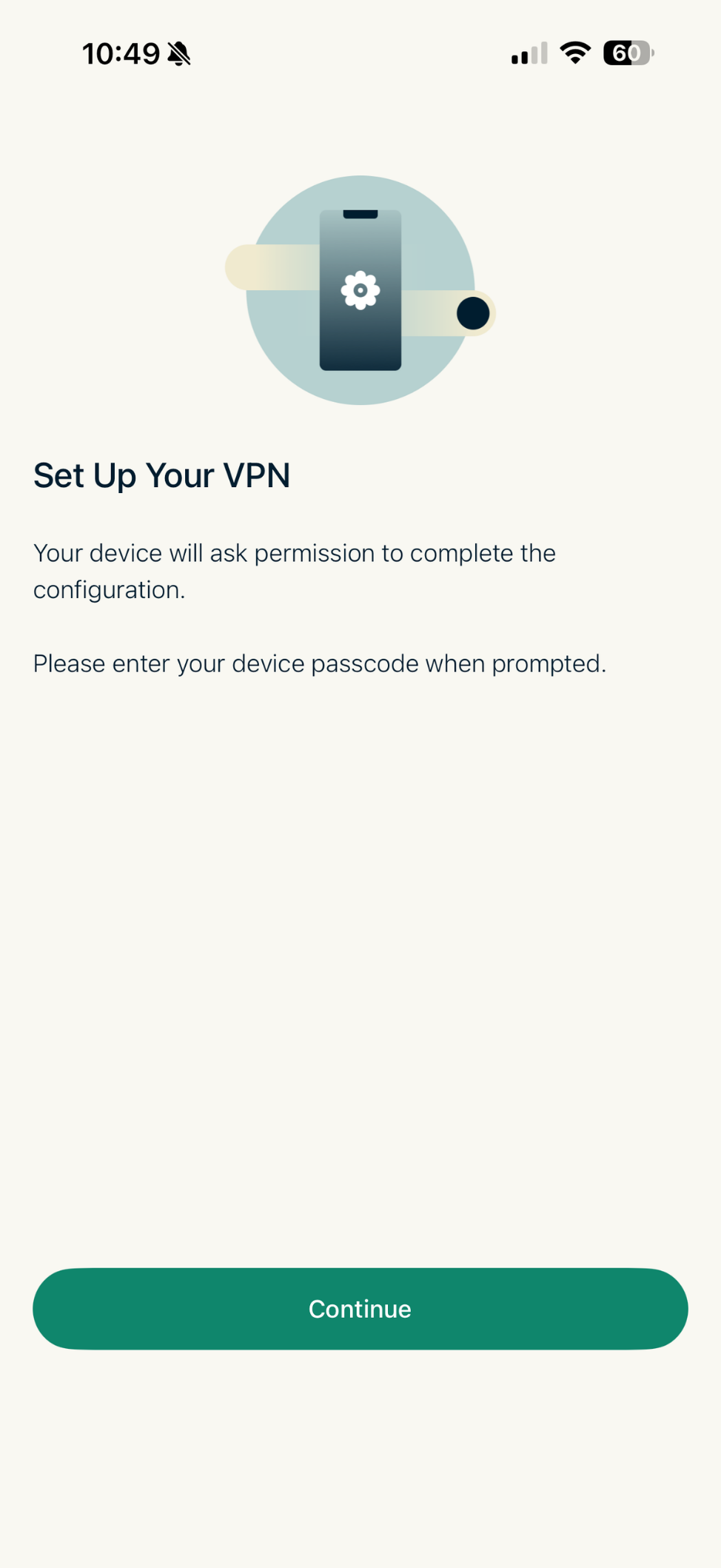
- แตะที่ Continue (ดำเนินการต่อ)

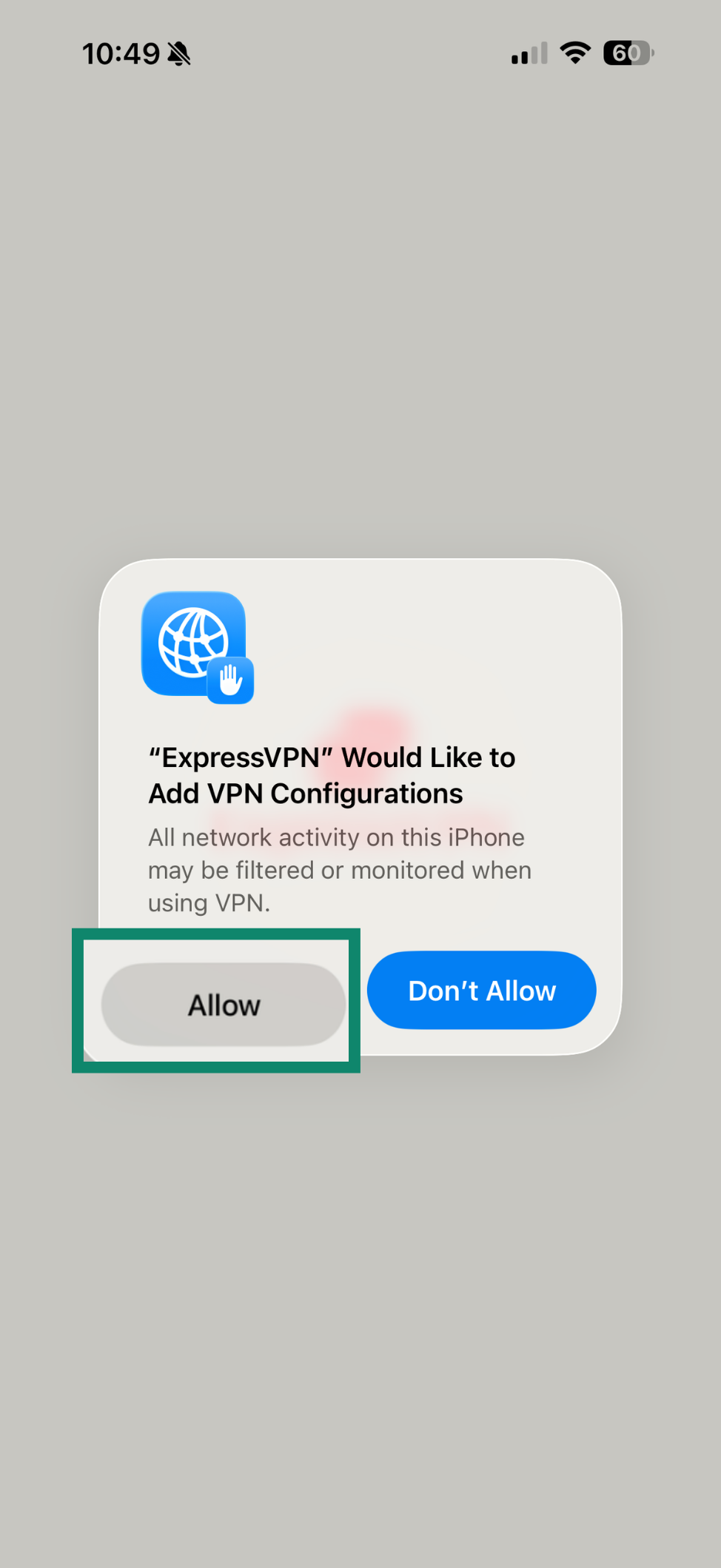
- คุณจะเห็นข้อความที่บอกว่า “ExpressVPN” ต้องการเพิ่มการกำหนดค่า VPN แตะที่ Allow (อนุญาต) ไม่อย่างนั้นการกำหนดค่าจะล้มเหลว
- คุณอาจจะต้องกรอกรหัสปลดล็อกหน้าจอเพื่อดำเนินการต่อ
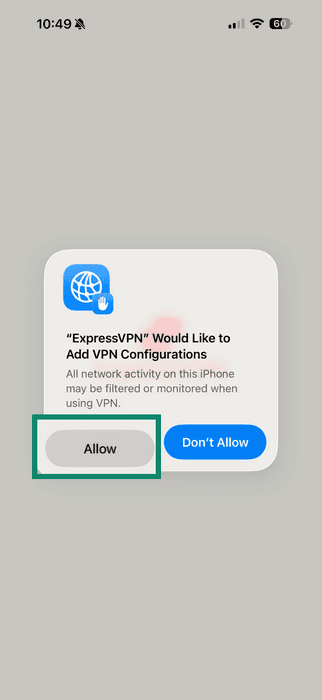
- คุณอาจจะต้องกรอกรหัสปลดล็อกหน้าจอเพื่อดำเนินการต่อ
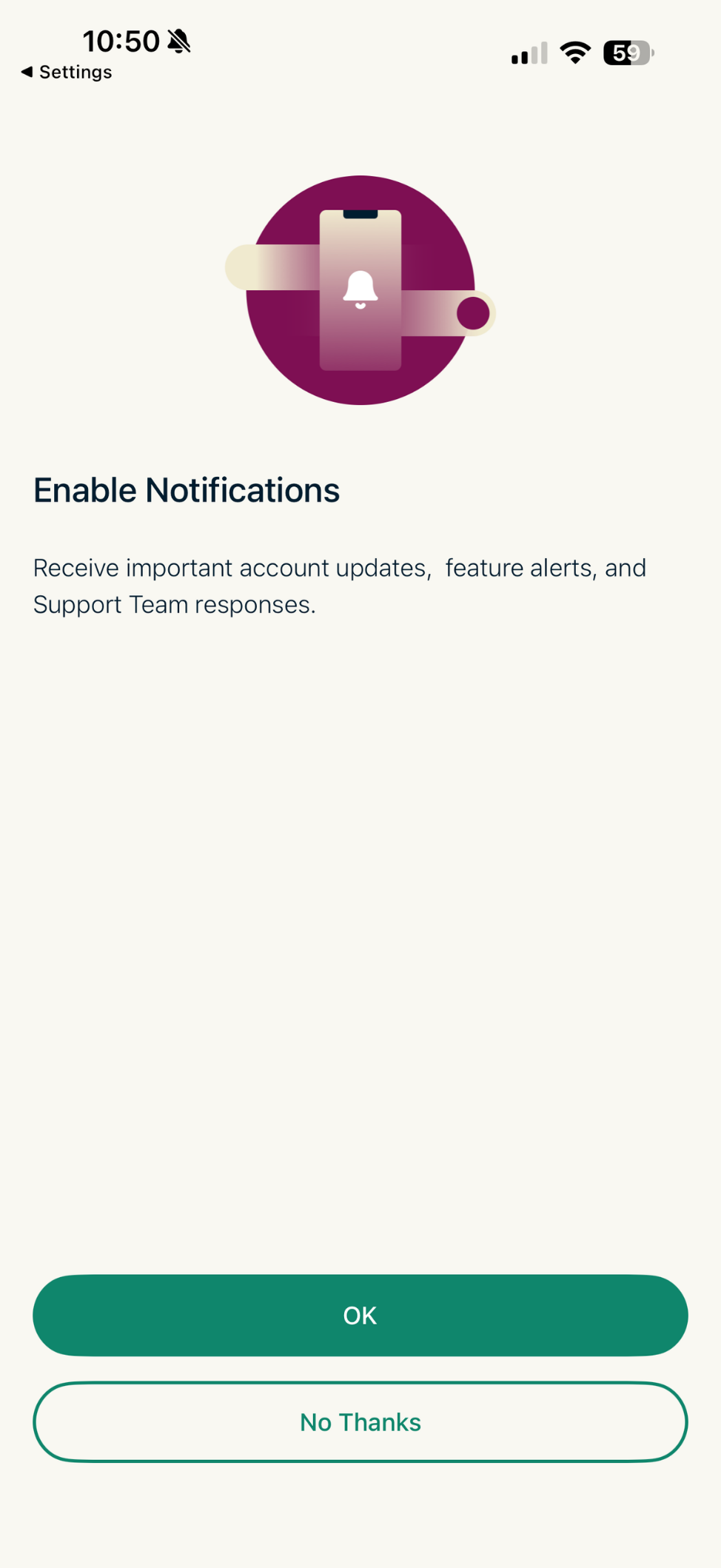
- แอปจะถามคุณว่าคุณต้องการเปิดการแจ้งเตือนหรือไม่ เลือกการตั้งค่าที่คุณต้องการเพื่อดำเนินการต่อ

ต้องการความช่วยเหลือ? ติดต่อทีมสนับสนุนของ ExpressVPN เพื่อขอความช่วยเหลือได้ในทันที
เชื่อมต่อไปยังตำแหน่งเซิร์ฟเวอร์ VPN
ในการจะเชื่อมต่อไปยังตำแหน่งเซิร์ฟเวอร์ VPN :
- บนหน้าโฮม ให้แตะที่

 ExpressVPN จะแนะนำตำแหน่งที่ดีที่สุดให้คุณเป็นค่าเริ่มต้นผ่านคุณสมบัติที่ชื่อว่า Fastest Location (ตำแหน่งที่เร็วที่สุด)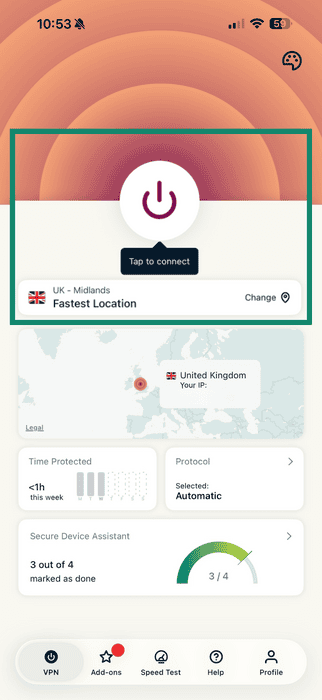
- เมื่อคุณเห็นข้อความว่า Protected (ป้องกันแล้ว) ด้านล่างปุ่ม คุณก็สามารถเริ่มท่องเว็บอย่างปลอดภัยและเป็นส่วนตัวได้เลย

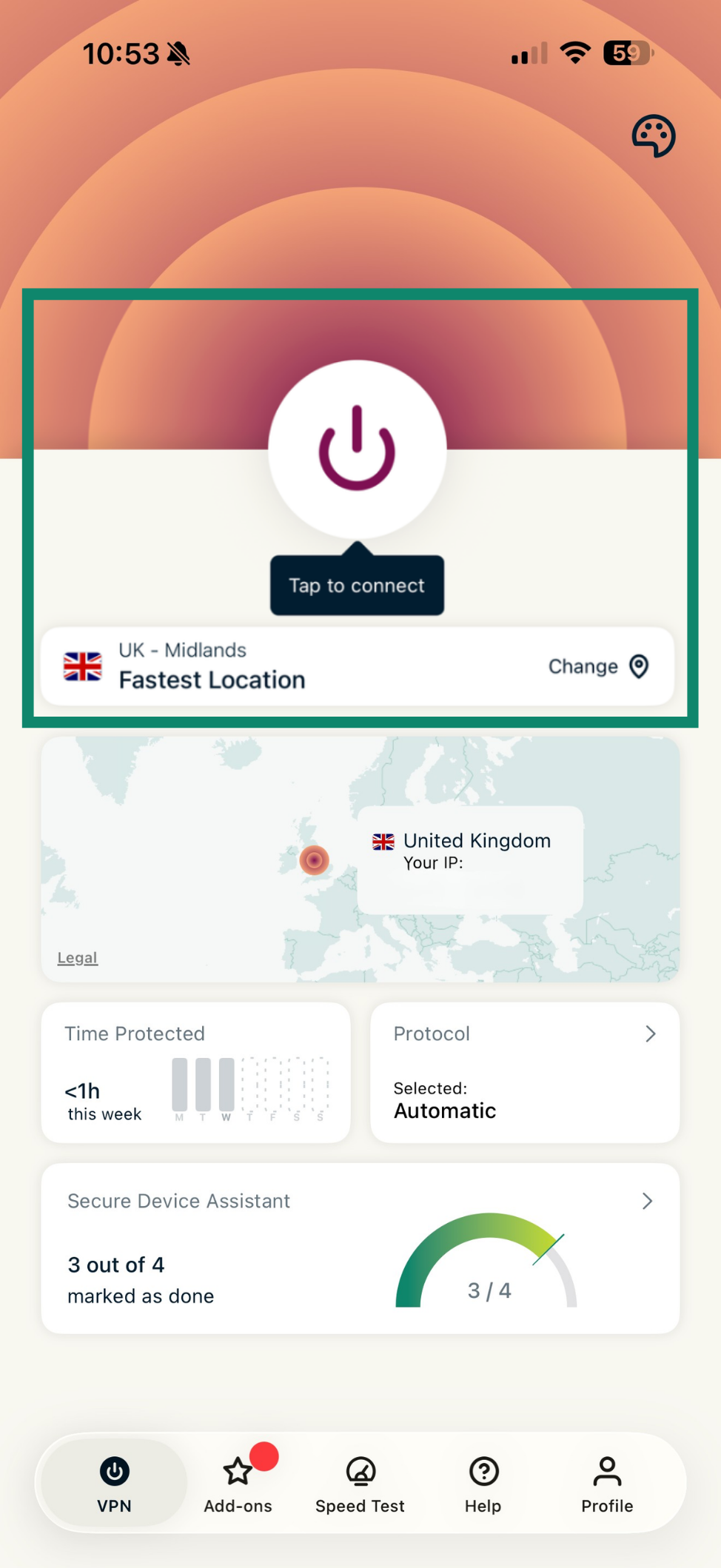
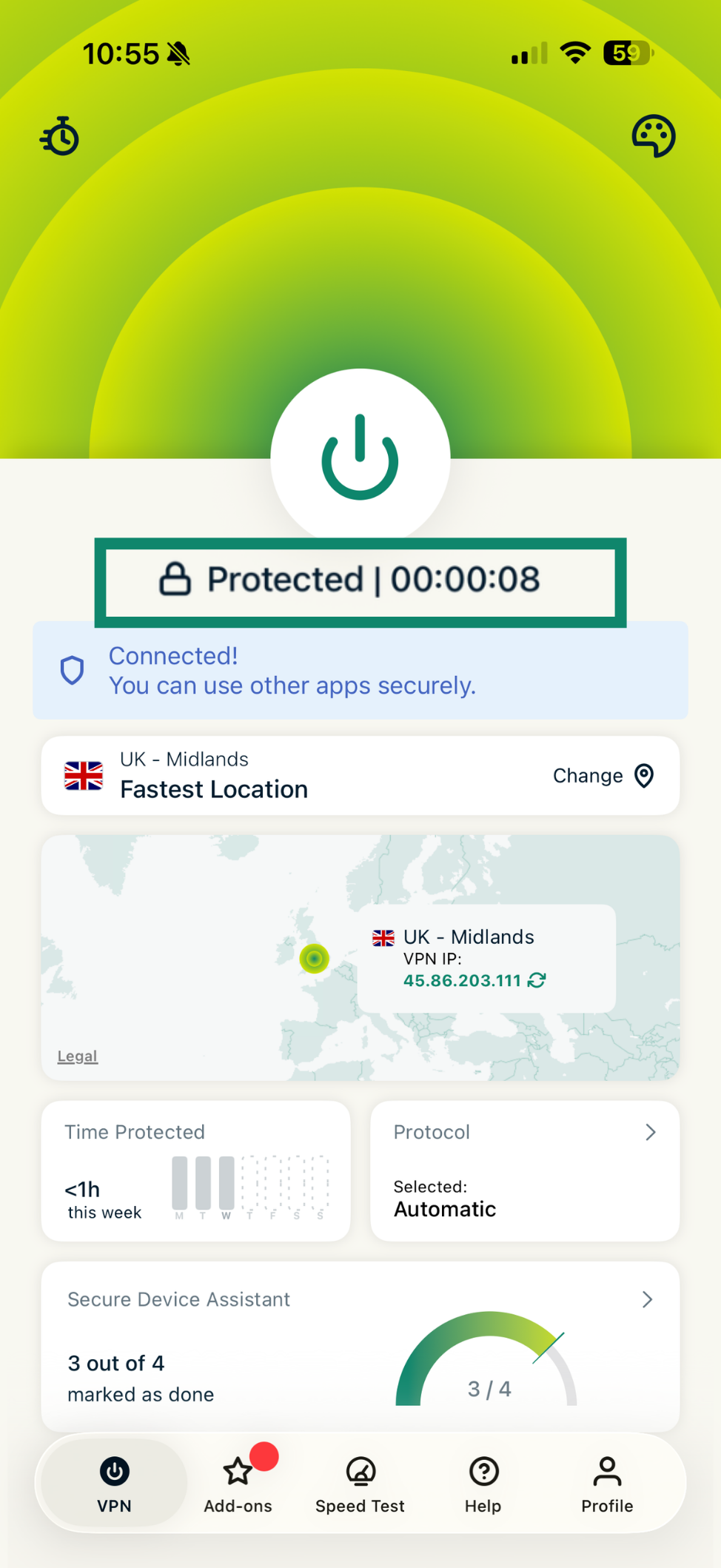
หมายเหตุ : จำนวนอุปกรณ์ที่คุณสามารถเชื่อมต่อ VPN พร้อมกันได้นั้นจะขึ้นกับ ขั้นการสมัครสมาชิกที่คุณเลือกตอนชำระเงิน :
- ขั้นพื้นฐาน : อุปกรณ์ 10 เครื่องพร้อมกัน
- ขั้นสูง : อุปกรณ์ 12 เครื่องพร้อมกัน
- ขั้นโปร : อุปกรณ์ 14 เครื่องพร้อมกัน
ต้องการความช่วยเหลือ? ติดต่อทีมสนับสนุนของ ExpressVPN เพื่อขอความช่วยเหลือในทันที
ตัดการเชื่อมต่อจากตำแหน่งเซิร์ฟเวอร์ VPN
ในการจะตัดการเชื่อมต่อจากตำแหน่งเซิร์ฟเวอร์ VPN :
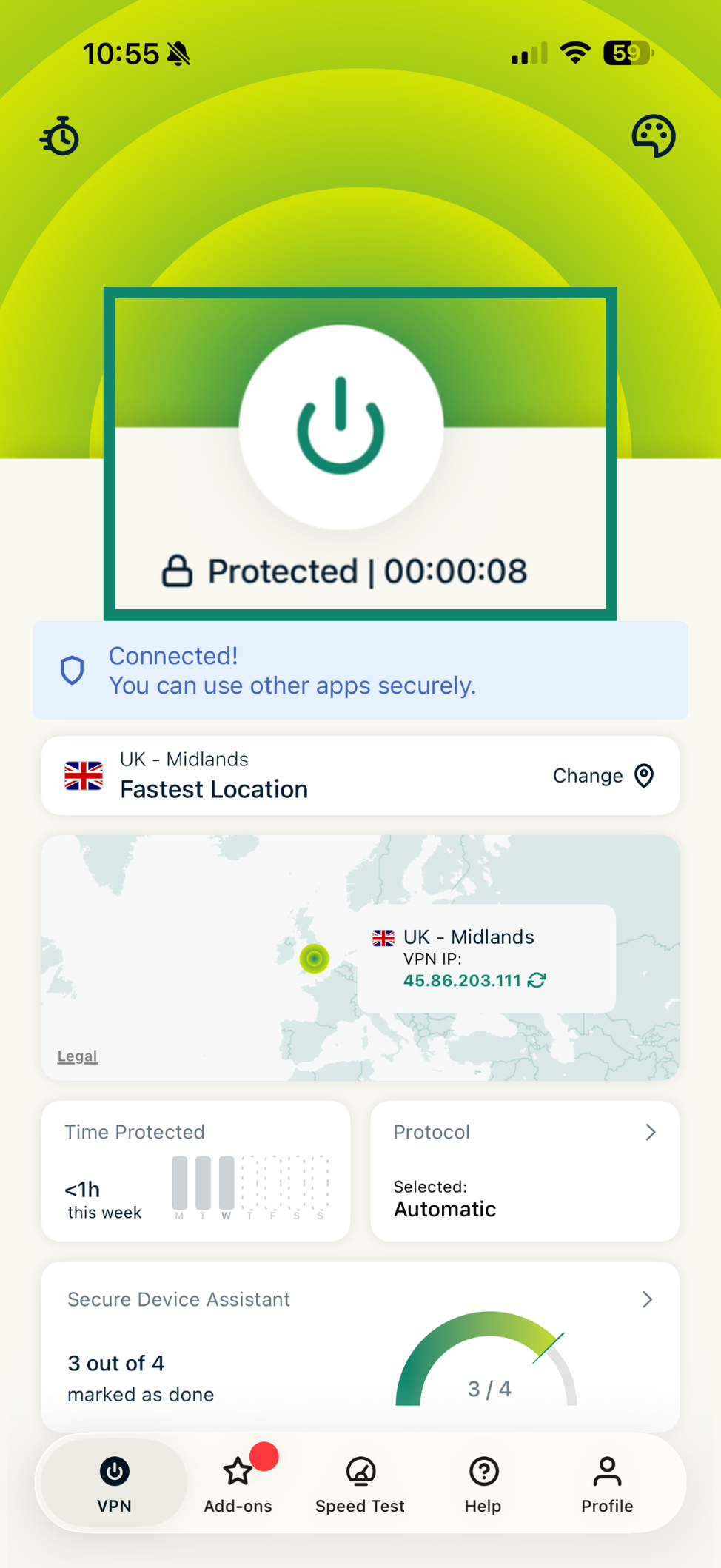
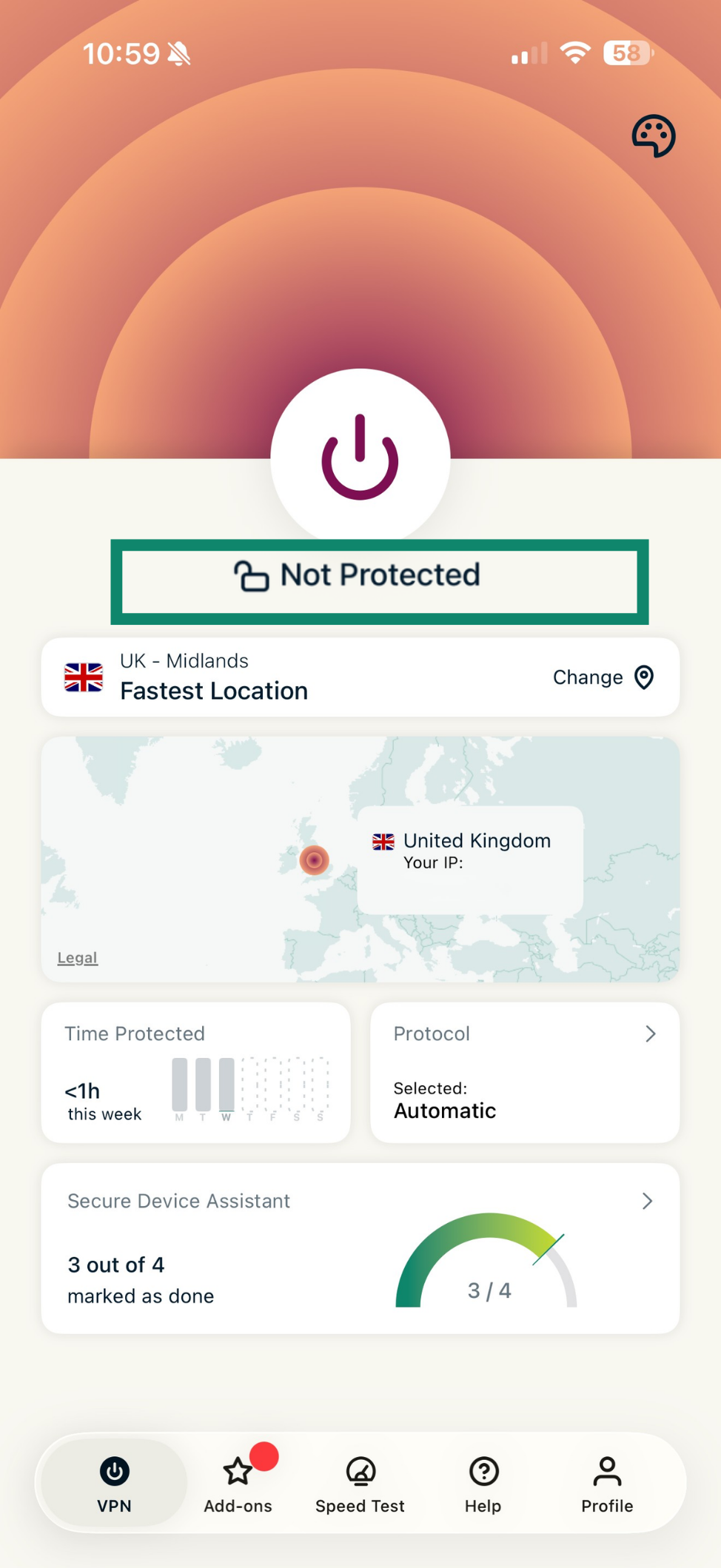
- แตะที่ ในขณะที่ VPN เปิดอยู่

- คุณจะรู้ได้ว่าคุณตัดการเชื่อมต่อแล้วเมื่อหน้าจอบอกว่า Not Protected (ไม่ได้รับการป้องกัน)

ต้องการความช่วยเหลือ? ติดต่อทีมสนับสนุนของ ExpressVPN เพื่อขอความช่วยเหลือในทันที
เชื่อมต่อไปยังตำแหน่งเซิร์ฟเวอร์ VPN อื่น
ในการจะเลือกตำแหน่งเซิร์ฟเวอร์อื่น :
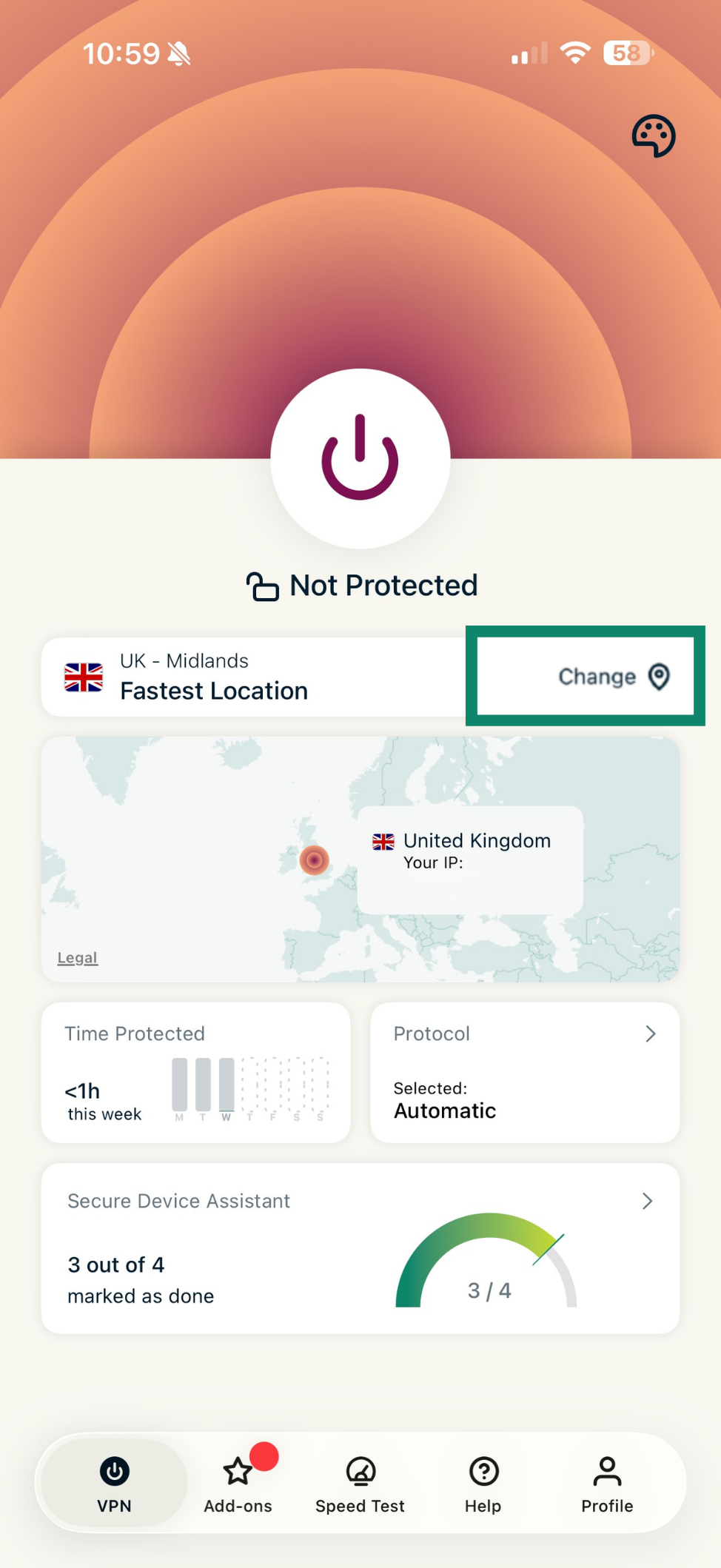
- แตะที่วิดเจ็ต Change (เปลี่ยน) เพื่อดูตำแหน่งเซิร์ฟเวอร์เพิ่มเติม

- คุณจะเห็นรายการตำแหน่งเซิร์ฟเวอร์
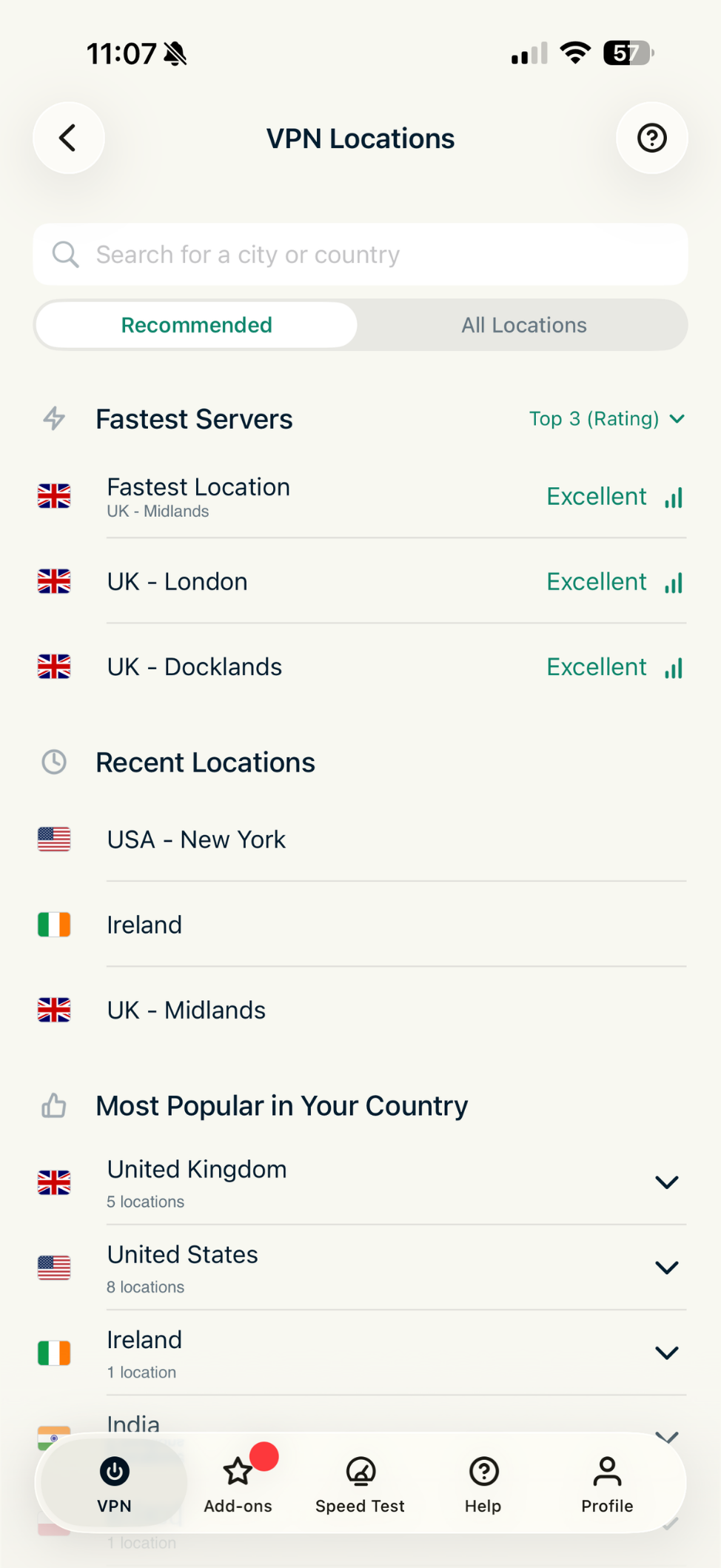
รายการตำแหน่งเซิร์ฟเวอร์จะมีอยู่สองแท็บ : แนะนำ และ ตำแหน่งทั้งหมด
แท็บแนะนำจะประกอบไปด้วยสามส่วน :- เซิร์ฟเวอร์ที่เร็วที่สุด : รายการเซิร์ฟเวอร์ที่เร็วที่สุดห้าเซิร์ฟเวอร์ซึ่งจะอ้างอิงจากตำแหน่งปัจจุบันของคุณ
- ตำแหน่งล่าสุด : รายการตำแหน่งเซิร์ฟเวอร์ล่าสุดห้าเซิร์ฟเวอร์ที่คุณเชื่อมต่อไป
- ยอดนิยมที่สุดในประเทศของคุณ : รายการตำแหน่งเซิร์ฟเวอร์ที่มักถูกใช้งานโดยผู้ใช้งาน ExpressVPN รายอื่น ๆ ในประเทศของคุณบ่อยที่สุด

แท็บ ตำแหน่งทั้งหมด จะมีรายการเซิร์ฟเวอร์แยกตามภูมิภาค
คุณสามารถย่อและขยายรายการนี้ได้ด้วยการแตะที่ และ คุณสามารถแสดงตำแหน่งเซิร์ฟเวอร์ได้จากภูมิภาคเดียวเท่านั้น (อเมริกา เอเชียแปซิฟิก ยุโรป หรือตะวันออกกลางและแอฟริกา) และสามารถจัดเรียงตำแหน่งตามตัวอักษรหรือจำนวนอุปกรณ์ปลายทางได้
- เมื่อคุณเลือกตำแหน่งแล้ว ExpressVPN จะเชื่อมต่อโดยอัตโนมัติ

 คุณสามารถแสดงตำแหน่งเซิร์ฟเวอร์ได้จากภูมิภาคเดียวเท่านั้น (อเมริกา เอเชียแปซิฟิก ยุโรป หรือตะวันออกกลางและแอฟริกา) และสามารถจัดเรียงตำแหน่งตามตัวอักษรหรือจำนวนอุปกรณ์ปลายทางได้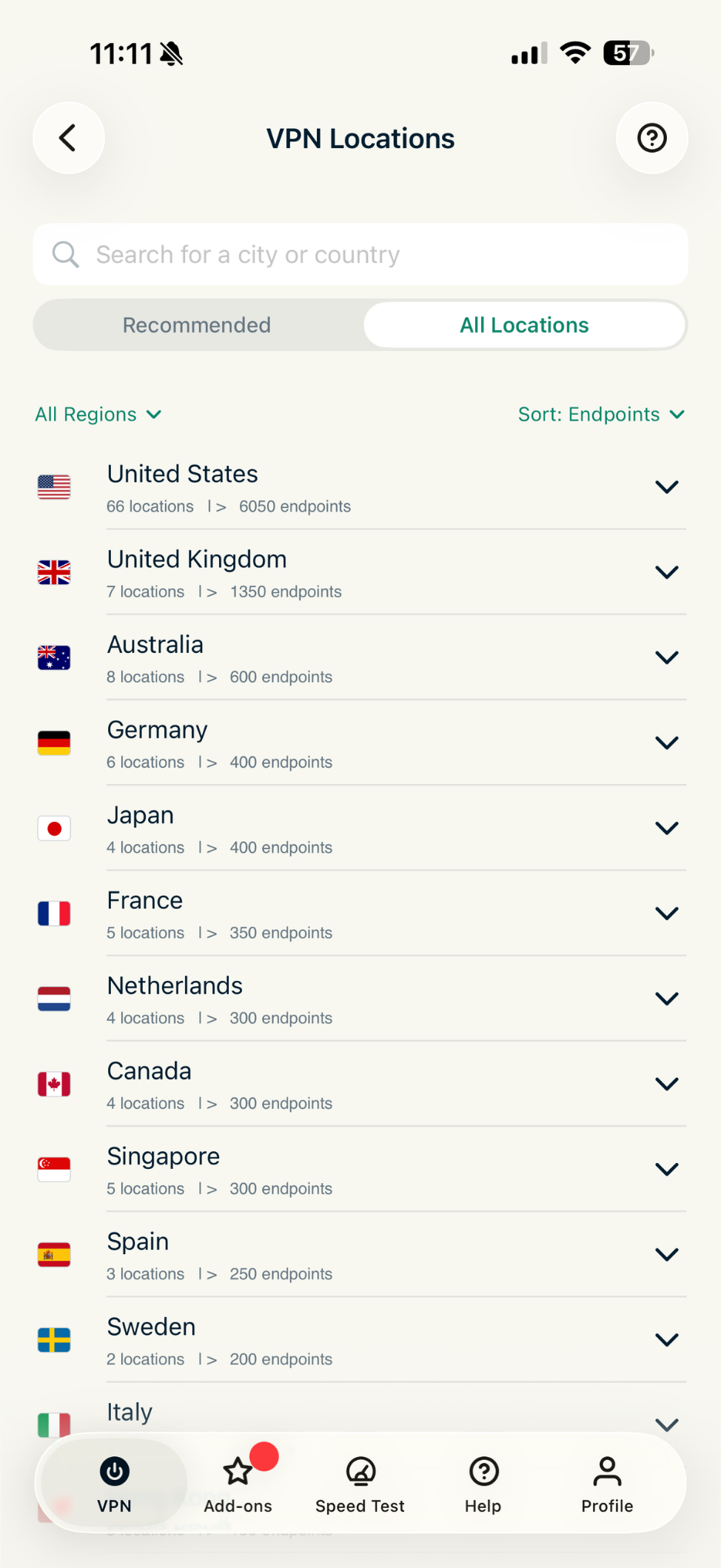
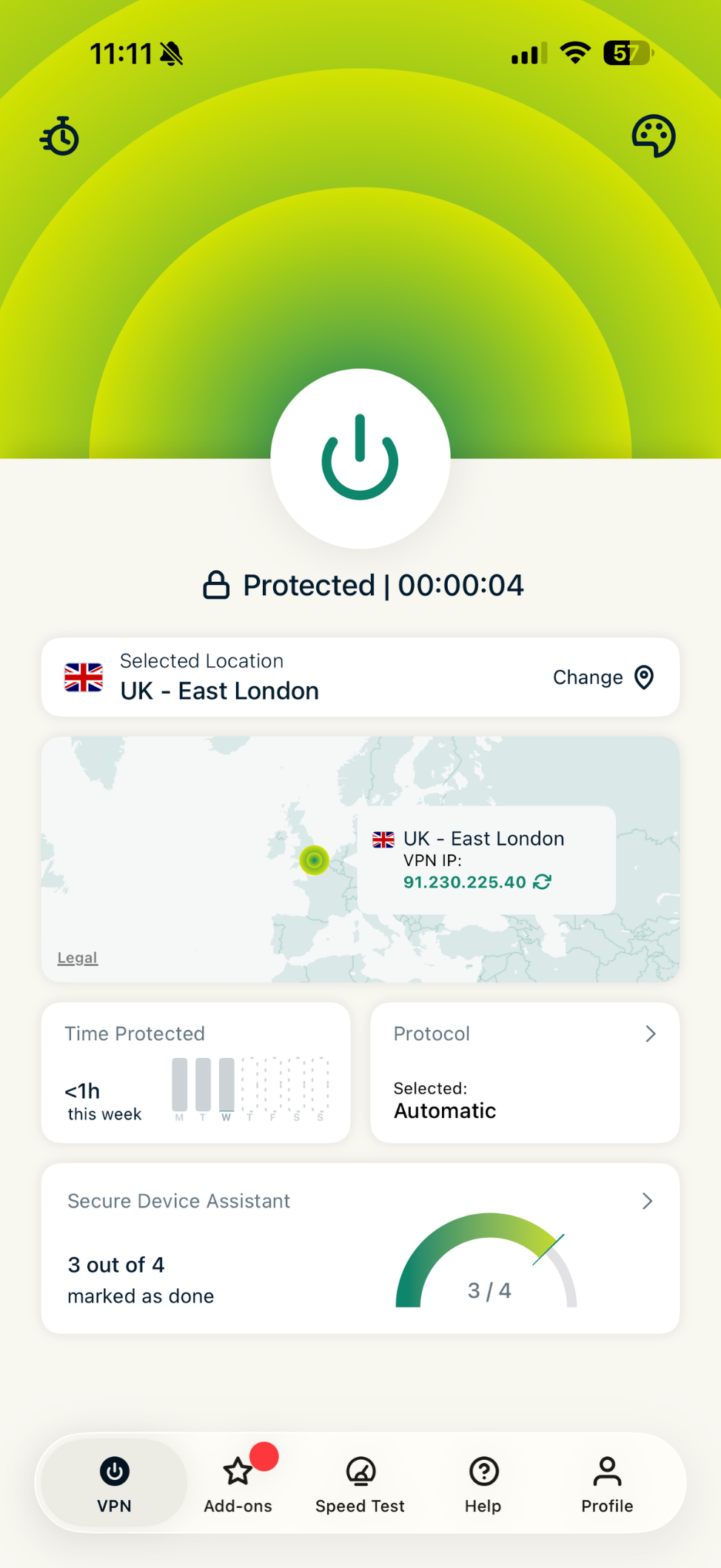
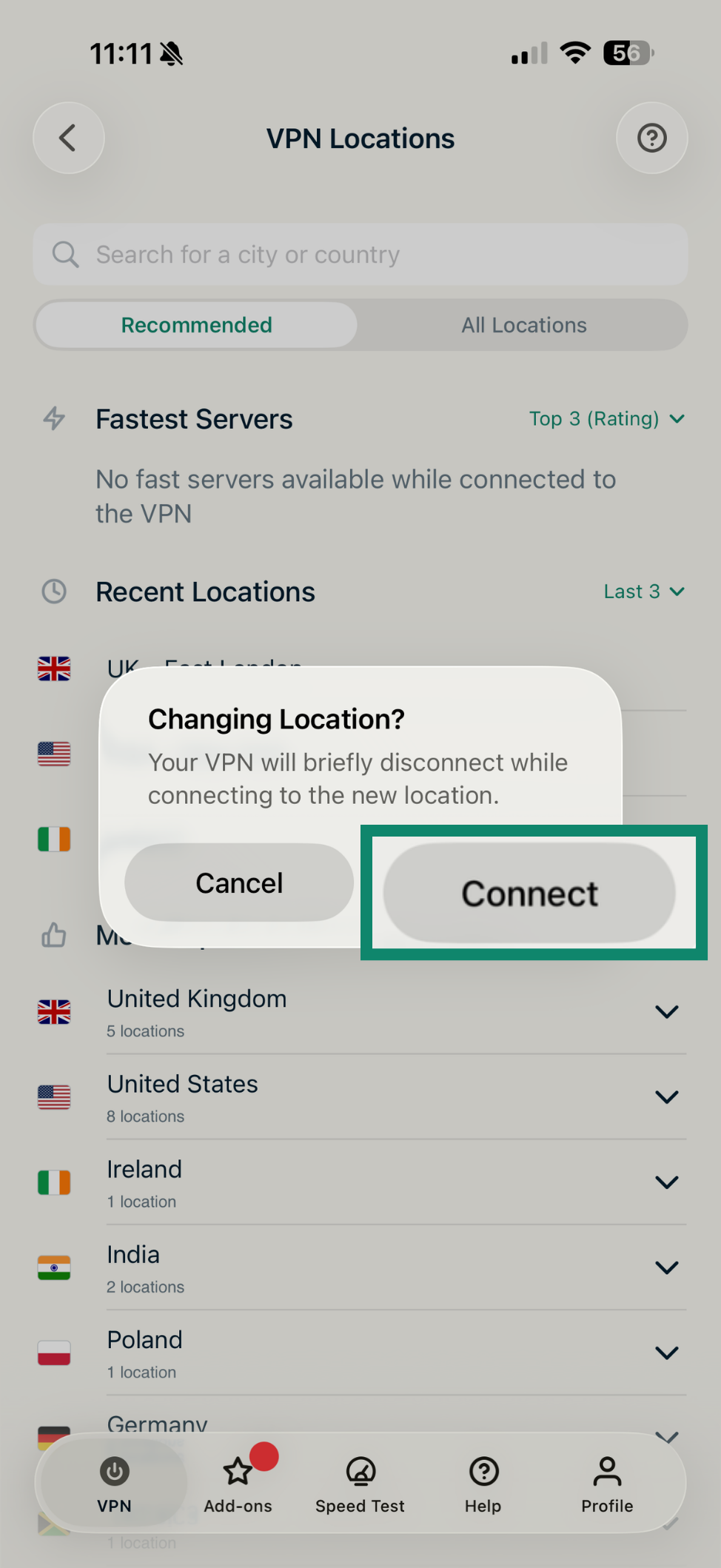
หมายเหตุ : เมื่อคุณเปลี่ยนตำแหน่งในขณะที่เชื่อมต่อกับ VPN จะมีการแจ้งเตือนปรากฏเพื่อบอกให้รู้ว่า VPN จะขาดการเชื่อมต่อเป็นช่วงเวลาสั้น ๆ ในขณะที่มันเชื่อมต่อไปยังตำแหน่งเซิร์ฟเวอร์ใหม่ แตะที่ Connect (เชื่อมต่อ) เพื่อดำเนินการต่อ
ต้องการความช่วยเหลือ? ติดต่อทีมสนับสนุนของ ExpressVPN เพื่อขอความช่วยเหลือในทันที
หยุดการเชื่อมต่อ VPN
คุณสามารถหยุดการเชื่อมต่อ VPN และตั้งให้มันกลับมาทำงานใหม่โดยอัตโนมัติเมื่อเวลาผ่านไป
หมายเหตุ : คุณต้องเชื่อมต่อกับเซิร์ฟเวอร์ VPN อยู่จึงจะใช้คุณสมบัตินี้ได้
ในการจะหยุดการเชื่อมต่อ VPN :
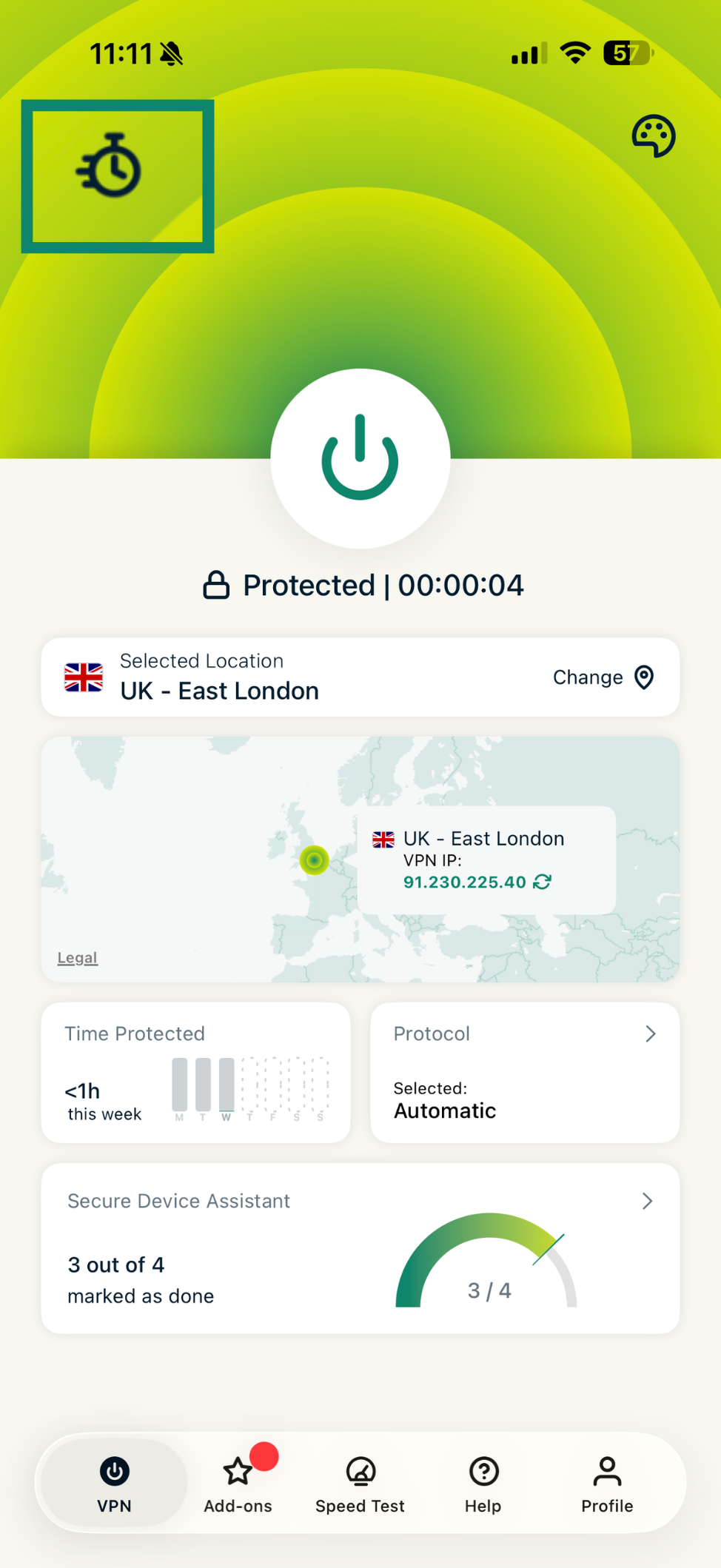
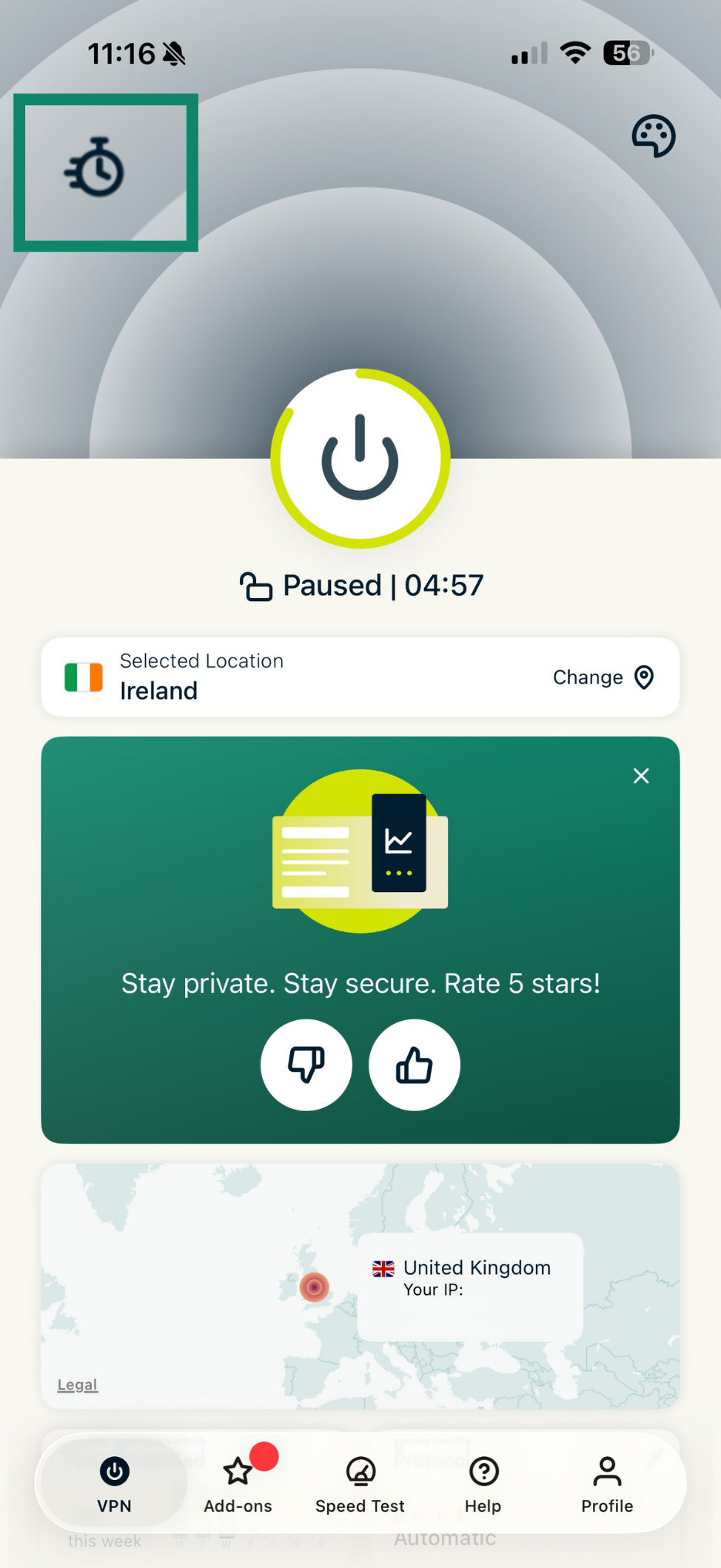
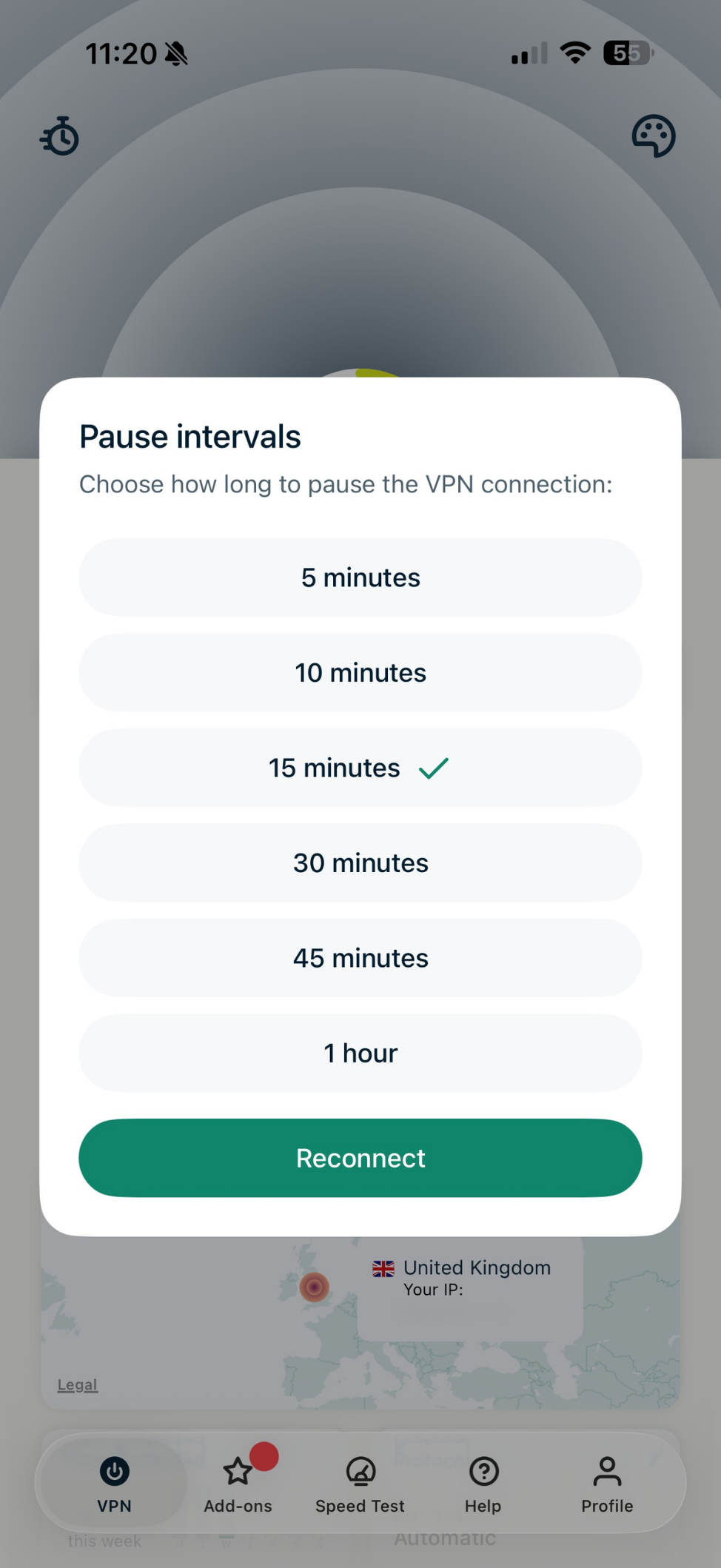
- แตะที่ ไอคอนนาฬิกาจับเวลา ตรงมุมซ้ายบน

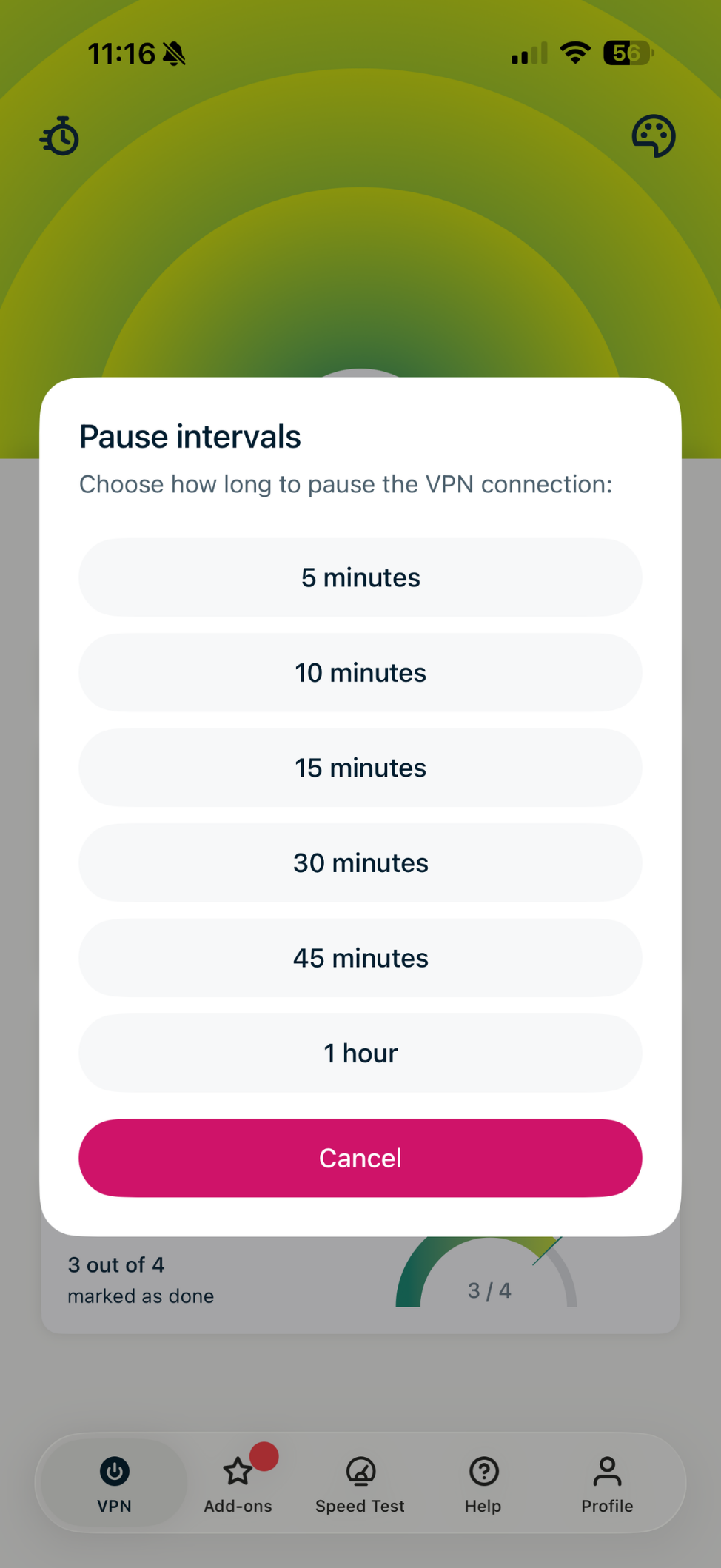
- เลือกช่วงเวลาที่ต้องการหยุด

- ถ้าคุณหยุด VPN สำเร็จแล้ว คุณจะเห็นข้อความว่า Paused (หยุดแล้ว) และ นาฬิกาจับเวลา ด้านล่างปุ่มเปิดปิด

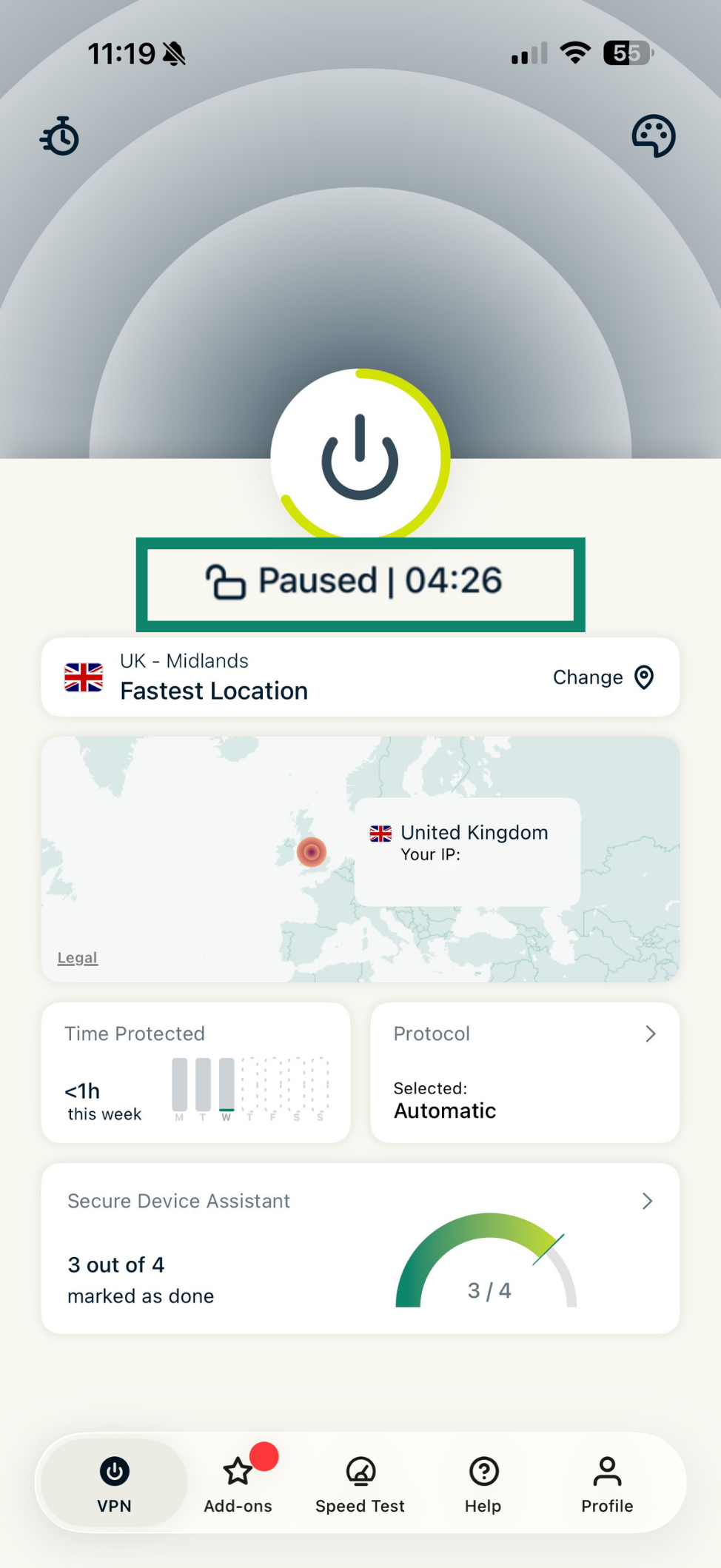
การเชื่อมต่อ VPN จะกลับมาทำงานโดยอัตโนมัติเมื่อเวลานับถอยหลังถึงศูนย์
ในการจะเริ่มใช้การเชื่อมต่อ VPN ใหม่ :
- แตะที่ ไอคอนนาฬิกาจับเวลา ตรงมุมซ้ายบน

- แตะที่ Reconnect (เชื่อมต่อใหม่)

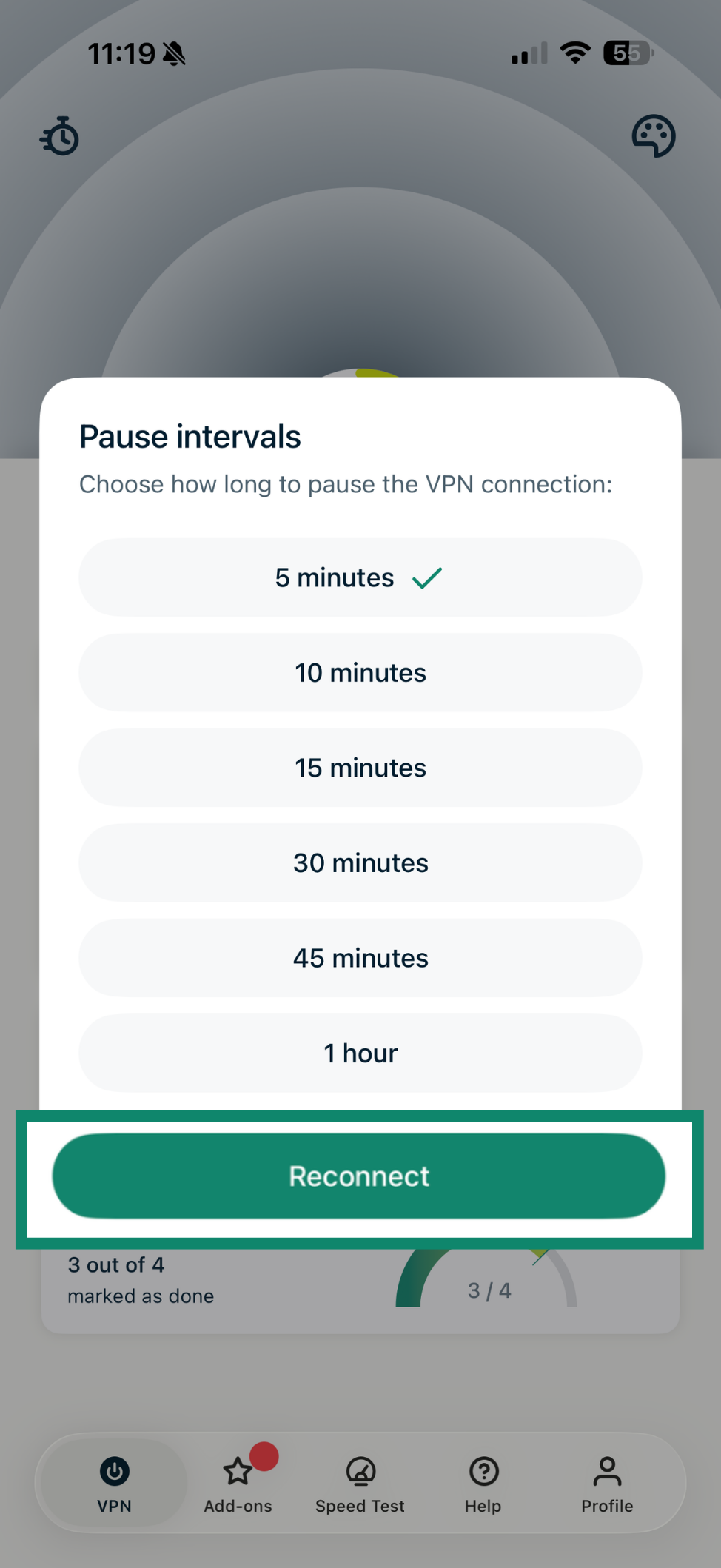
ถ้าคุณเริ่มใช้งาน VPN ใหม่สำเร็จแล้ว คุณจะเห็นข้อความว่า Protected (ป้องกันแล้ว) ด้านล่างปุ่มเปิดปิด
ในการจะรีเซ็ตหรือลดเวลาที่ VPN ถูกหยุด :
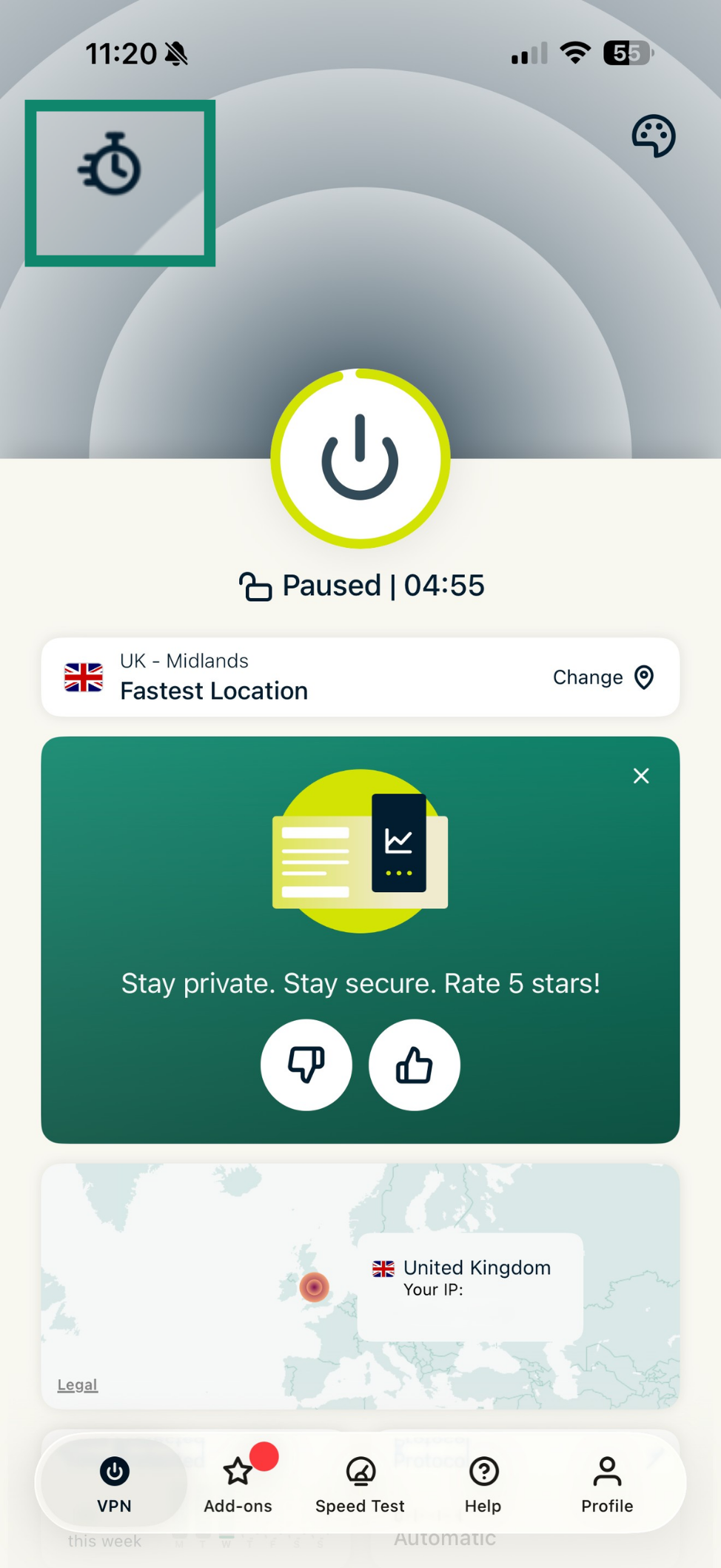
- แตะที่ ไอคอนนาฬิกาจับเวลา

- เลือกช่วงเวลาหยุดใหม่ นี่จะเป็นการปิดเมนูหยุดโดยอัตโนมัติและจะอัปเดตเวลาการหยุดใหม่

ต้องการความช่วยเหลือ? ติดต่อทีมสนับสนุนของ ExpressVPN เพื่อขอความช่วยเหลือในทันที
ใช้การแยกอุโมงค์
คุณสมบัติการแยกอุโมงค์จะทำให้คุณสามารถเลือกได้ว่าที่อยู่ IP ใดที่จะไม่ต้องใช้ VPN ในขณะที่คุณเชื่อมต่อกับ ExpressVPN
ในการจะตั้งค่าการแยกอุโมงค์
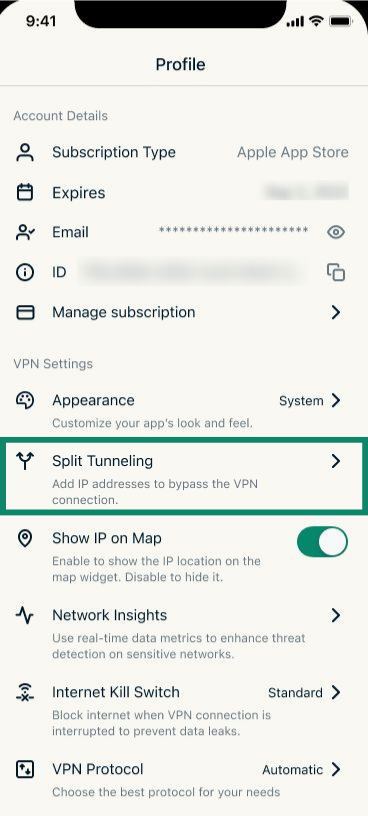
- แตะที่ Profile (โปรไฟล์) และเลือก Split Tunneling (การแยกอุโมงค์)


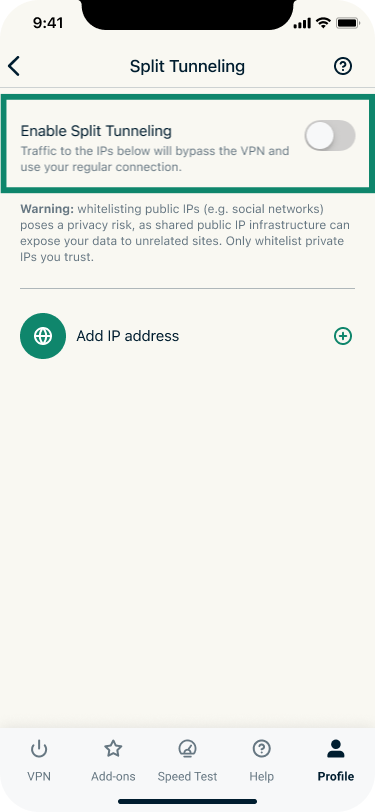
- เปิด Enable Split Tunneling (ใช้การแยกอุโมงค์)


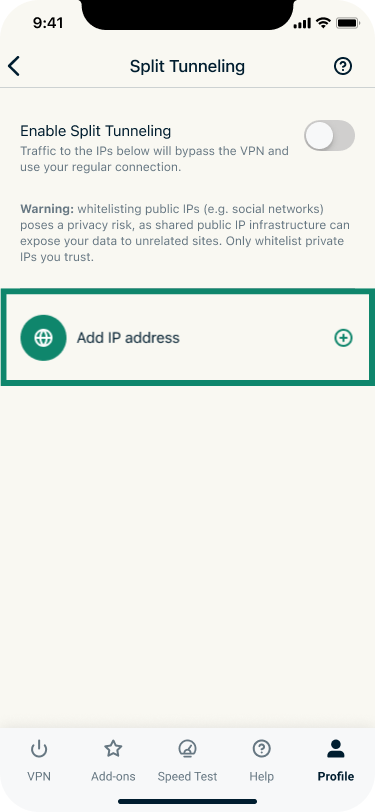
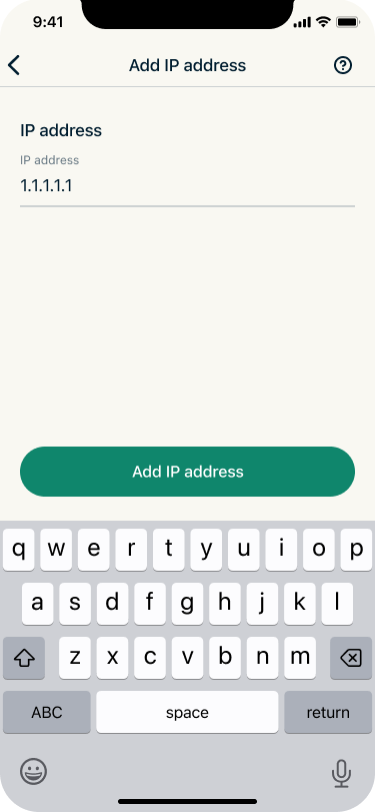
- แตะที่ Add IP address (เพิ่มที่อยู่ IP)

- กรอกที่อยู่ IP ที่คุณไม่ต้องการให้ใช้งานผ่านอุโมงค์ VPN และยืนยันด้วยการแตะที่ Add IP address (เพิ่มที่อยู่ IP)

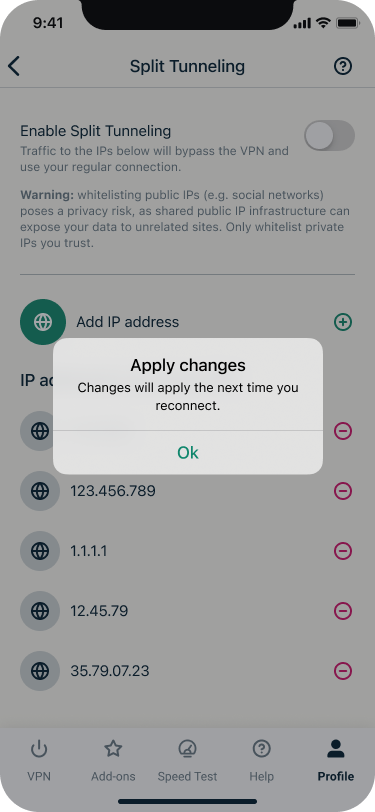
- แตะที่ Ok (ตกลง) ในหน้าต่าง “ใช้การเปลี่ยนแปลง”

- ทำซ้ำขั้นตอนเดิมสำหรับที่อยู่ IP อื่น ๆ ที่คุณต้องการเพิ่ม
- เชื่อมต่อหรือเชื่อมต่อใหม่ไปยัง ExpressVPN เพื่อให้การเปลี่ยนแปลงมีผล
หมายเหตุ : การยกเว้นที่อยู่ IP จาก VPN อาจทำงานได้ไม่เสถียรสำหรับเว็บไซต์ขนาดใหญ่ นี่ก็เพราะว่าบริการเหล่านี้ไม่ได้ใช้ที่อยู่ IP คงที่เพียง IP เดียว ที่อยู่ IP ของเว็บไซต์เดียวกันอาจจะแตกต่างกันในทุกครั้งที่คุณเข้าชม และที่อยู่ IP เดียวกันอาจจะถูกแชร์กันใช้โดยหลายเว็บไซต์ที่ไม่เกี่ยวข้องกันได้ด้วย นี่ทำให้กฎของการแยกอุโมงค์อาจถูกนำไปใช้กับเว็บไซต์ที่คุณไม่ได้ต้องการให้ถูกยกเว้นจาก VPN
คำเตือน : การให้อนุญาต IP สาธารณะ (เช่นโซเชียลเน็ตเวิร์ก) อาจมีความเสี่ยงด้านความเป็นส่วนตัว เนื่องจากโครงสร้างพื้นฐานของ IP สาธารณะอาจเปิดเผยข้อมูลของคุณกับเว็บไซต์ที่ไม่เกี่ยวข้อง คุณควรจะให้อนุญาต IP ส่วนตัวที่คุณไว้วางใจเท่านั้น
ต้องการความช่วยเหลือ? ติดต่อทีมสนับสนุนของ ExpressVPN เพื่อขอความช่วยเหลือในทันที
เปลี่ยนไปใช้โปรโตคอล VPN อื่น
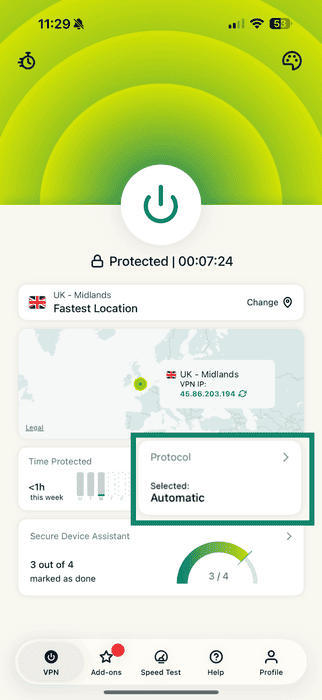
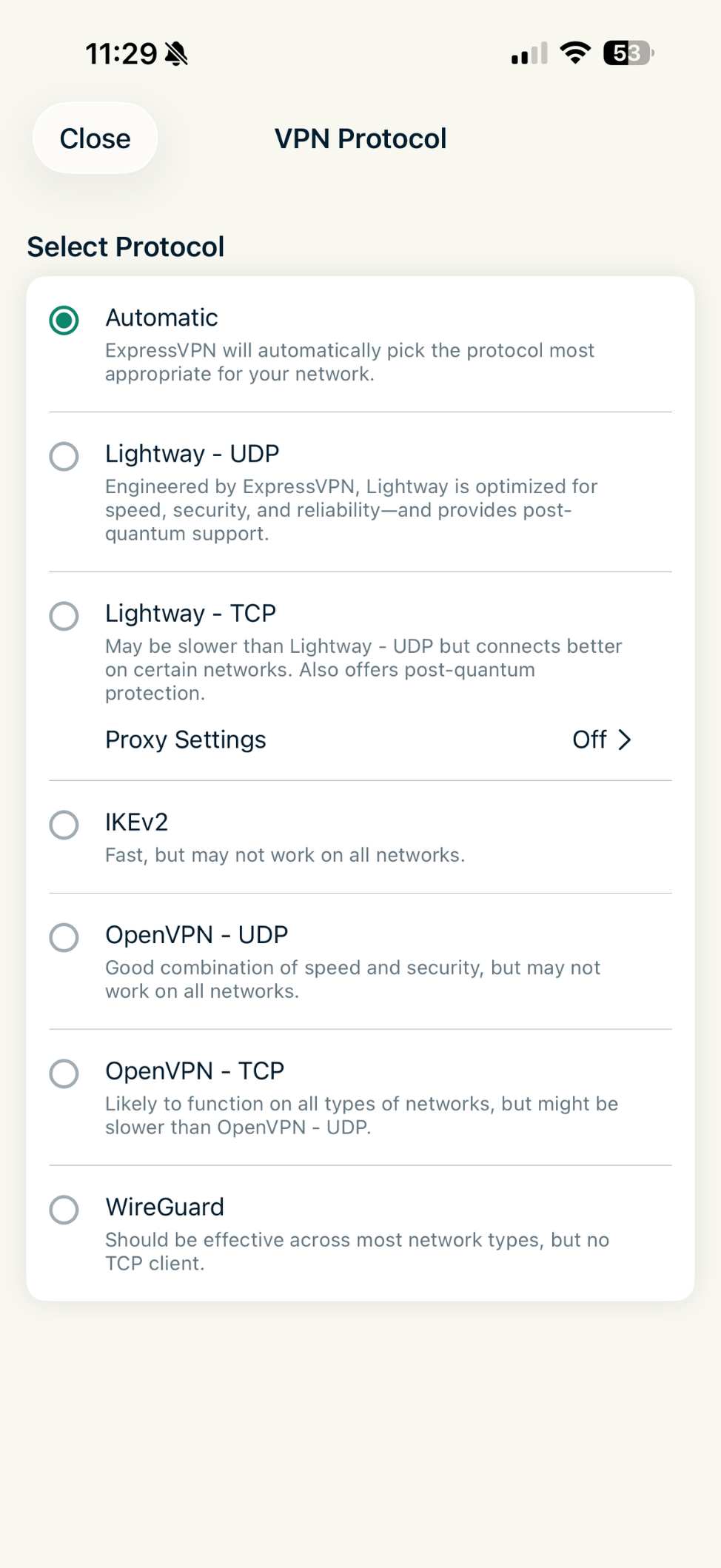
โปรโตคอล VPN นั้นเป็นวิธีการที่อุปกรณ์ของคุณใช้เพื่อเชื่อมต่อไปยังเซิร์ฟเวอร์ VPN สำหรับประสบการณ์การใช้งานที่ดีที่สุด ExpressVPN แนะนำให้คุณเลือกใช้โปรโตคอล อัตโนมัติ สิ่งนี้จะถูกเลือกเอาไว้เป็นค่าเริ่มต้น และมันก็จะเลือกโปรโตคอลที่เหมาะสมที่สุดสำหรับเครือข่ายของคุณโดยอัตโนมัติ
ในบางกรณี การเปลี่ยนไปใช้โปรโตคอลอื่นก็อาจจะช่วยให้คุณได้ความเร็วที่สูงยิ่งขึ้น
ในการจะเปลี่ยนไปใช้โปรโตคอล VPN อื่น :
- ที่แท็บ VPN ให้แตะที่ Protocol (โปรโตคอล)
- แตะเลือกโปรโตคอล VPN ที่คุณต้องการ เมื่อคุณเชื่อมต่อไปยังตำแหน่งเซิร์ฟเวอร์ในครั้งถัดไป ExpressVPN จะใช้โปรโตคอลที่ถูกเลือกเพื่อทำการเชื่อมต่อ

ต้องการความช่วยเหลือ? ติดต่อทีมสนับสนุนของ ExpressVPN เพื่อขอความช่วยเหลือในทันที
ใช้การทดสอบความเร็ว
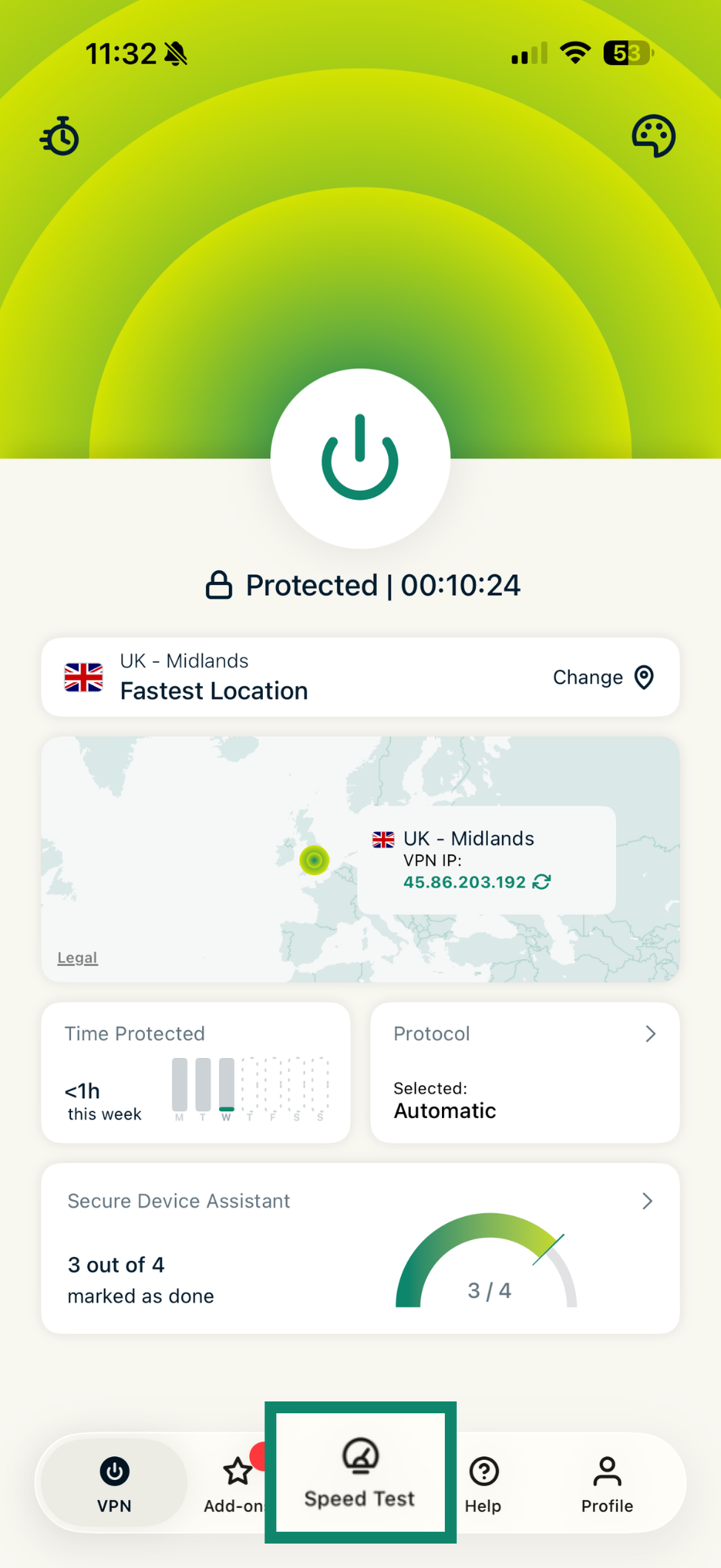
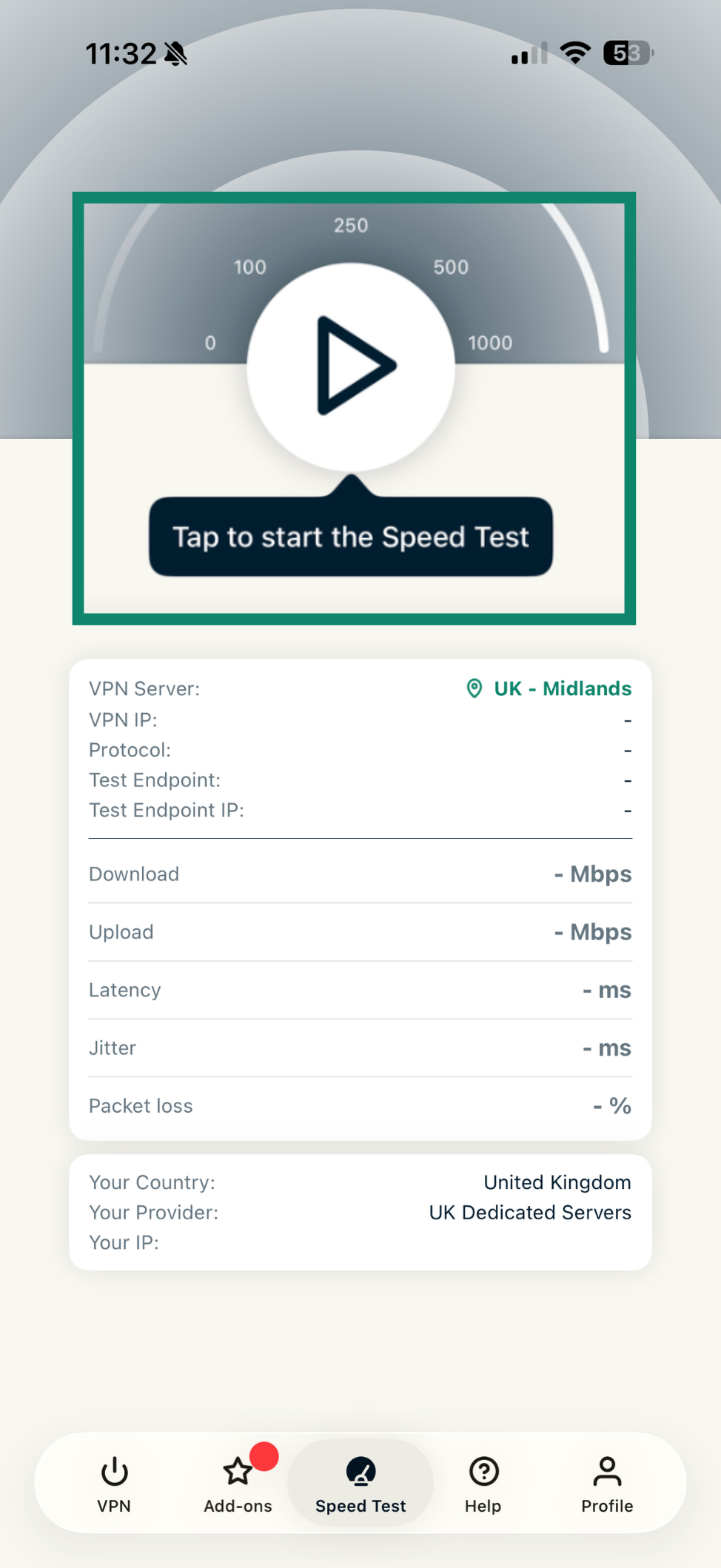
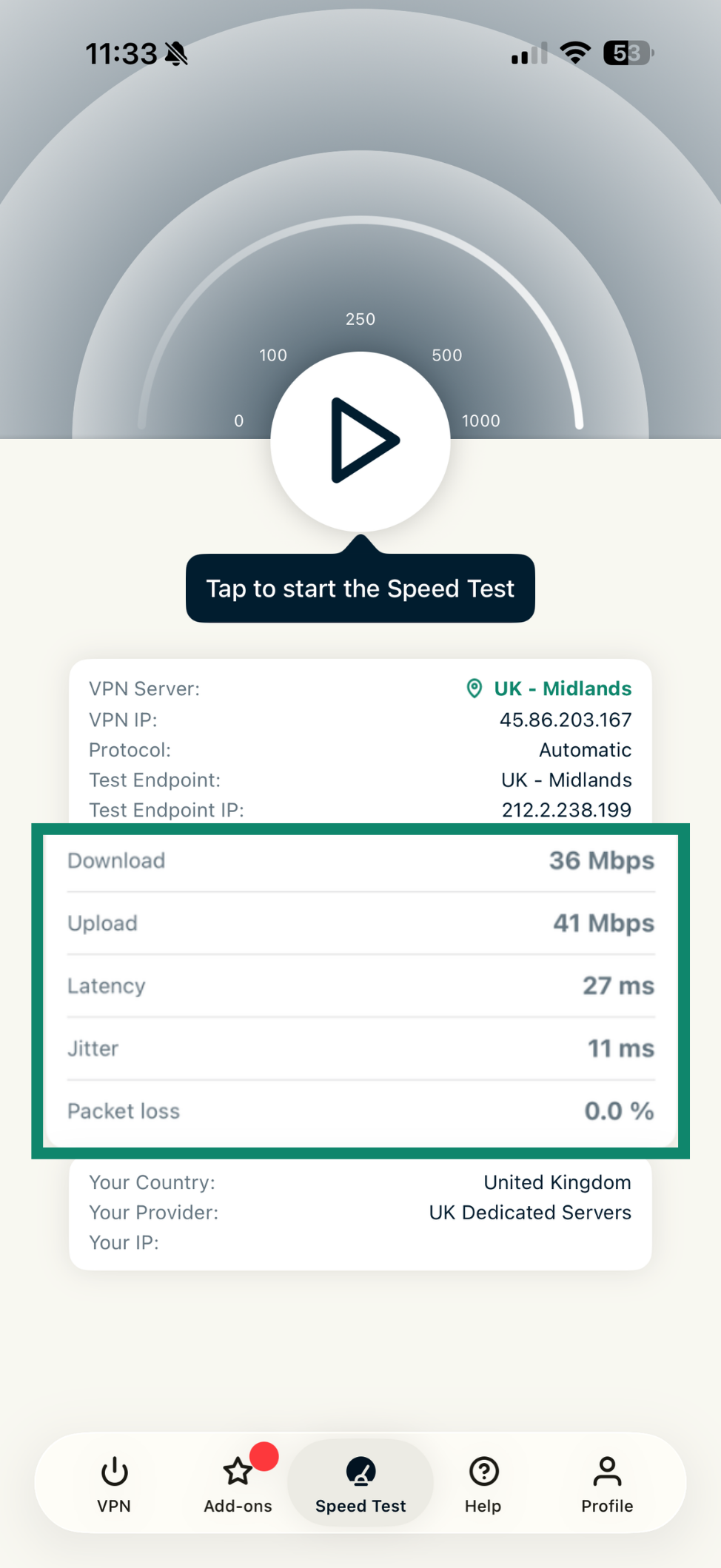
การทดสอบความเร็วภายในแอป จะวัดความเร็วของตำแหน่งเซิร์ฟเวอร์ VPN ที่คุณเลือก มันจะตรวจสอบข้อมูลต่าง ๆ เช่นความเร็วดาวน์โหลด, อัปโหลด, เวลาแฝง, jitter และการสูญเสียแพ็คเก็ต
ในการจะทดสอบความเร็ว :
- แตะที่ Speed Test (ทดสอบความเร็ว)

- แตะที่ ปุ่มเริ่มต้น เพื่อเริ่มทดสอบความเร็ว

- อาจใช้เวลาหลายนาทีก่อนที่การทดสอบความเร็วจะเสร็จและแสดงผลลัพธ์ให้คุณดูได้

ต้องการความช่วยเหลือ? ติดต่อทีมสนับสนุนของ ExpressVPN เพื่อขอความช่วยเหลือในทันที
บล็อกโฆษณา ตัวติดตาม และเว็บไซต์อันตราย
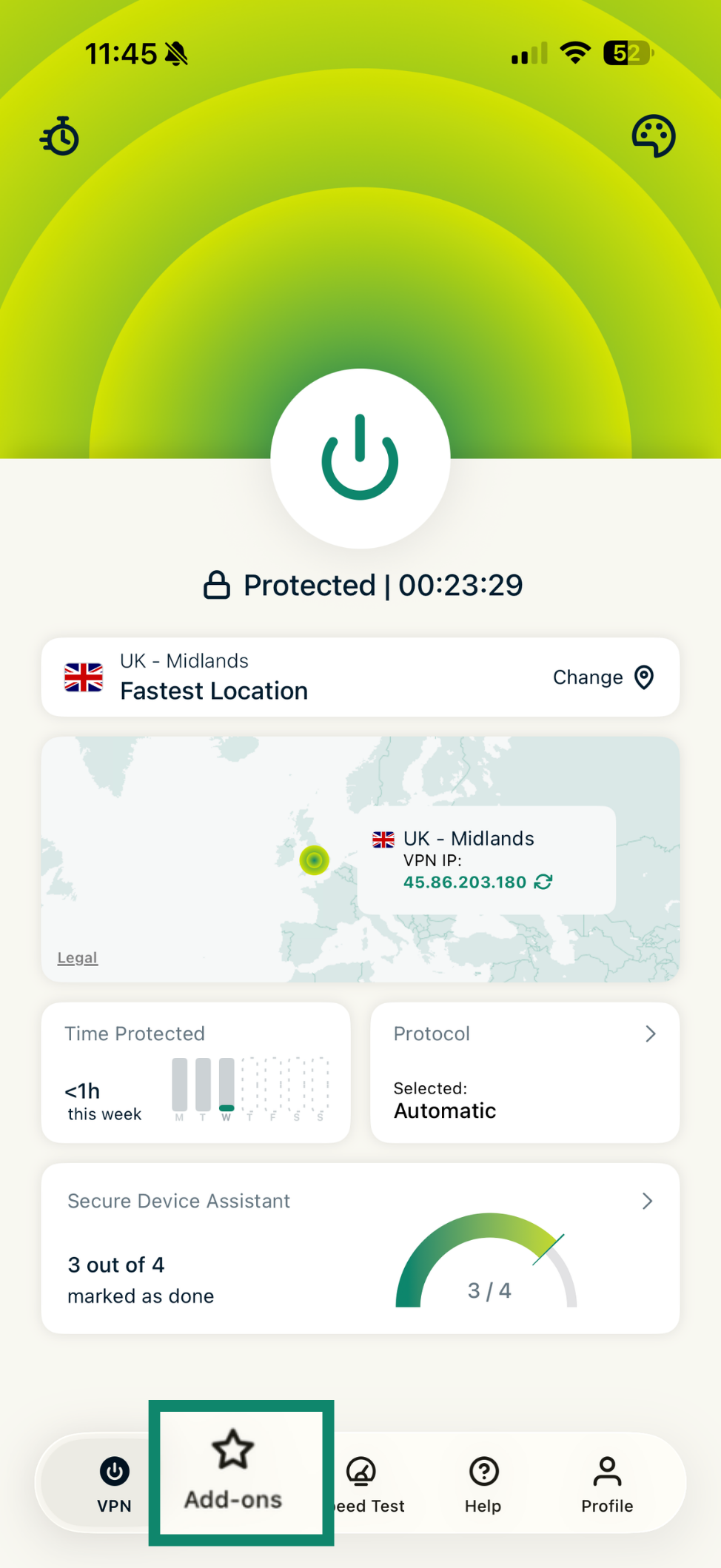
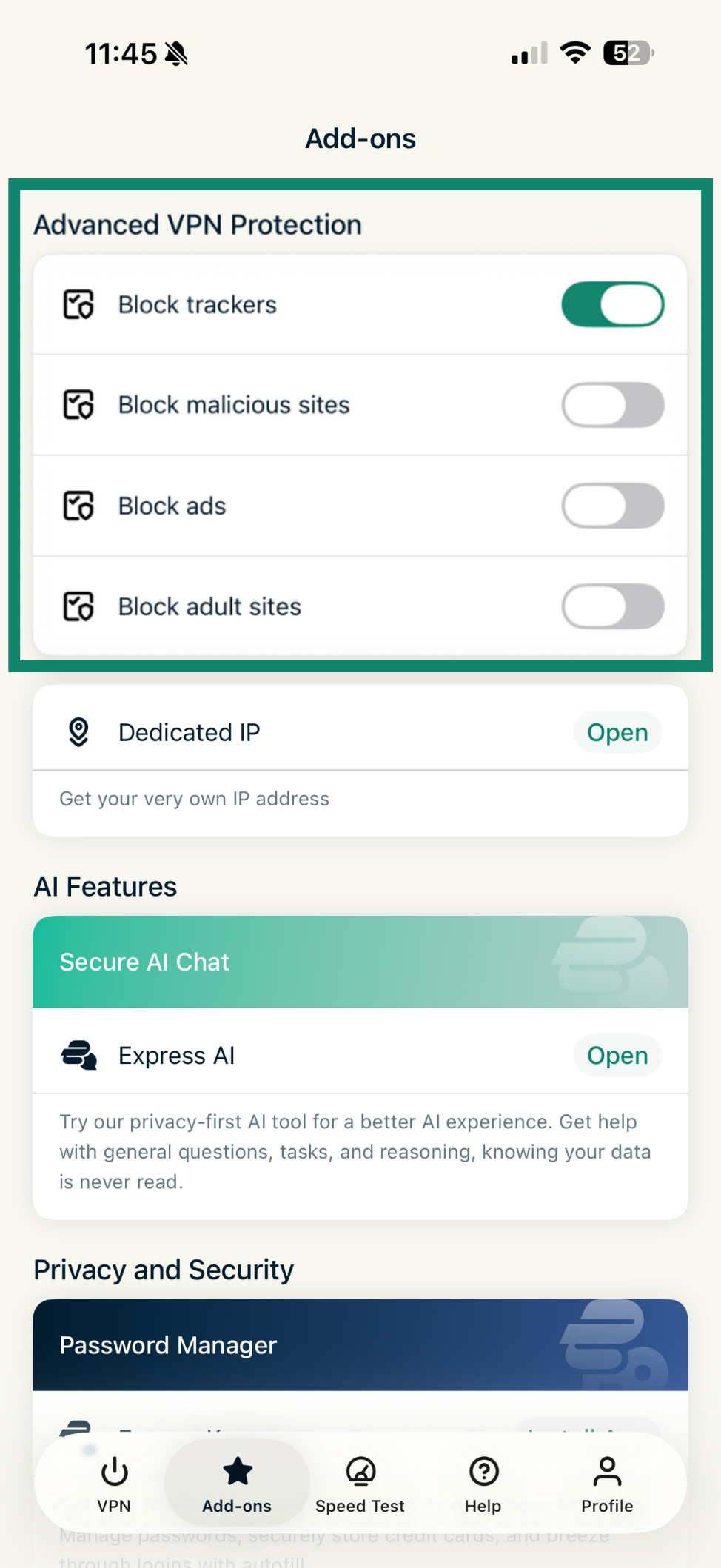
คุณสามารถบล็อกโฆษณา ตัวติดตาม เว็บไซต์อันตราย และเนื้อหาสำหรับผู้ใหญ่ได้ด้วยการใช้ คุณสมบัติการป้องกันขั้นสูง ภายในแอป ExpressVPN สิ่งนี้จะช่วยหยุดแอปและเว็บไซต์ที่คุณเข้าชมบนอุปกรณ์ไม่ให้สื่อสารกับบุคคลที่สามใน รายการบล็อกแบบโอเพนซอร์ซ ของเรา คุณสมบัติการป้องกันขั้นสูงนั้นจะถูกปิดเอาไว้เป็นค่าเริ่มต้น
ในการจะเปิดใช้งาน :
- แตะที่ Add-ons (ส่วนเสริม)

- ภายใต้ Advanced VPN Protection (การป้องกันขั้นสูงของ VPN) ให้เปิดหรือปิดการตั้งค่าตามที่คุณต้องการ การเปลี่ยนแปลงของคุณจะถูกอัปเดตโดยอัตโนมัติ

ต้องการความช่วยเหลือ? ติดต่อทีมสนับสนุนของ ExpressVPN เพื่อขอความช่วยเหลือในทันที
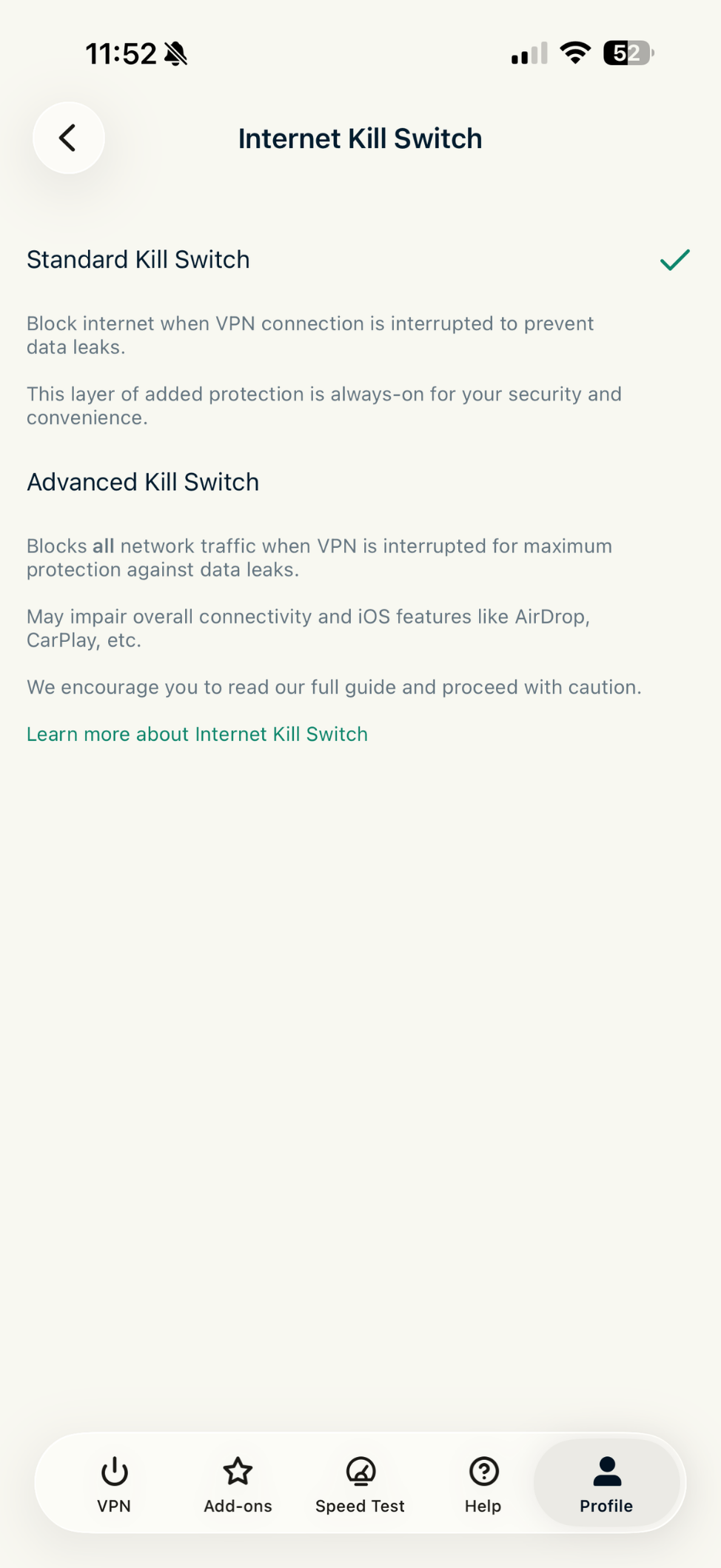
ปรับแต่งคิลสวิตช์อินเทอร์เน็ต
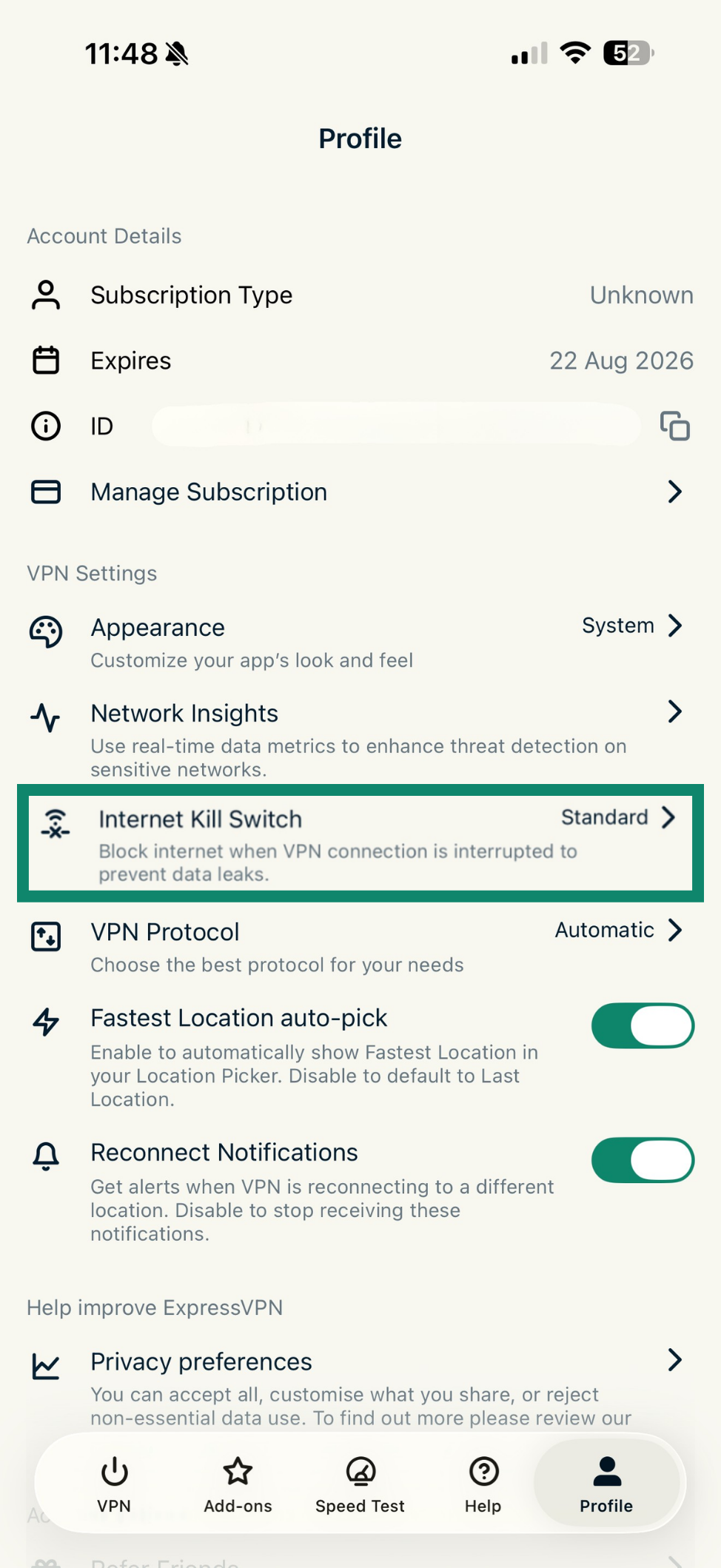
คิลสวิตช์อินเทอร์เน็ตเป็นคุณสมบัติการรักษาความปลอดภัยที่จะบล็อกการเข้าถึงอินเทอร์เน็ตในกรณีที่ VPN ขาดการเชื่อมต่ออย่างไม่คาดคิดเพื่อเป็นการป้องกันการรั่วไหลของข้อมูล บน iOS คุณสามารถเลือกได้ระหว่างการใช้งานแบบมาตรฐานหรือขั้นสูง
ในการจะเปลี่ยนคิลสวิตช์ :
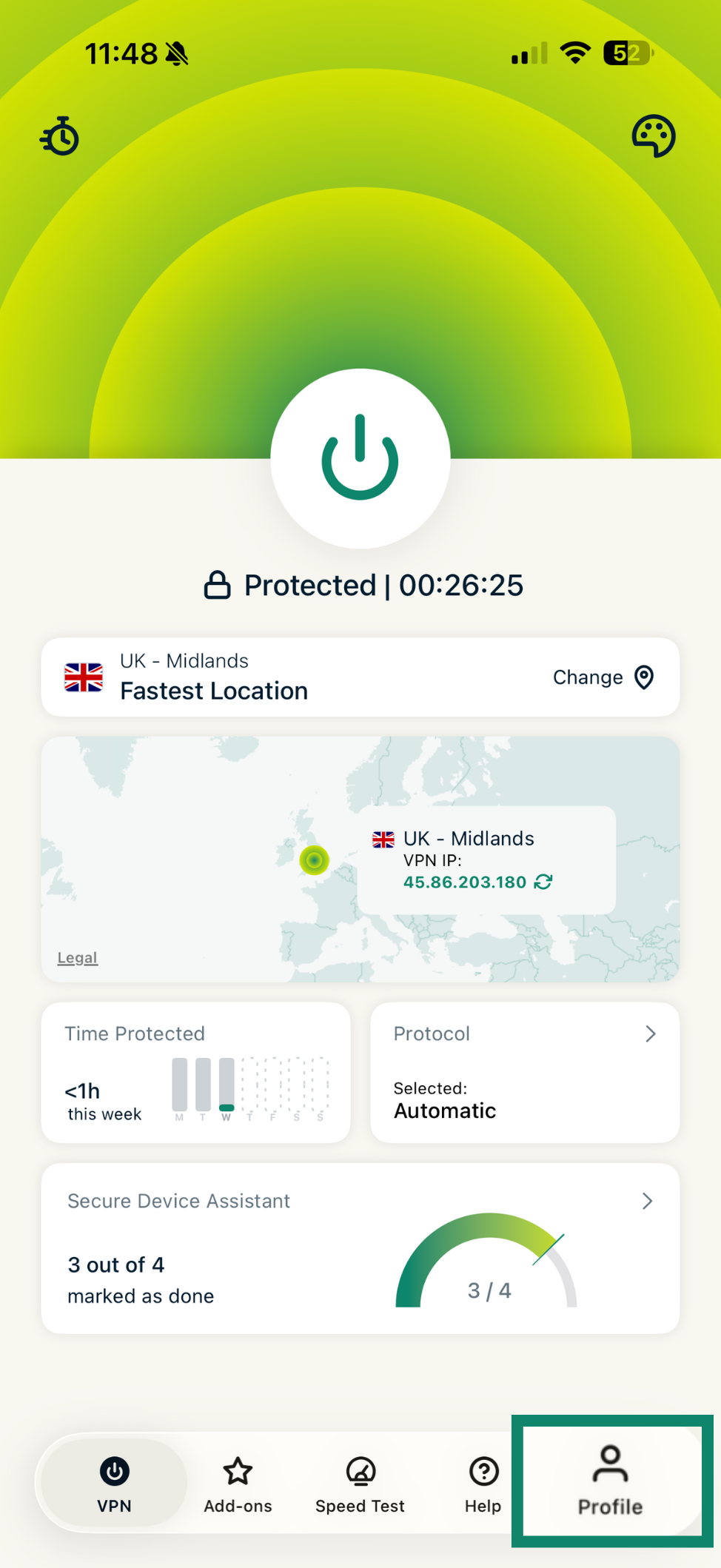
- แตะที่ Profile (โปรไฟล์)

- แตะที่ คิลสวิตช์อินเทอร์เน็ต

- เลือกว่าจะใช้ คิลสวิตช์มาตรฐาน หรือ คิลสวิตช์ขั้นสูง

เรียนรู้เพิ่มเติมได้จากคู่มือ วิธีใช้คิลสวิตช์อินเทอร์เน็ตบน iOS
ต้องการความช่วยเหลือ? ติดต่อทีมสนับสนุนของ ExpressVPN เพื่อขอความช่วยเหลือในทันที
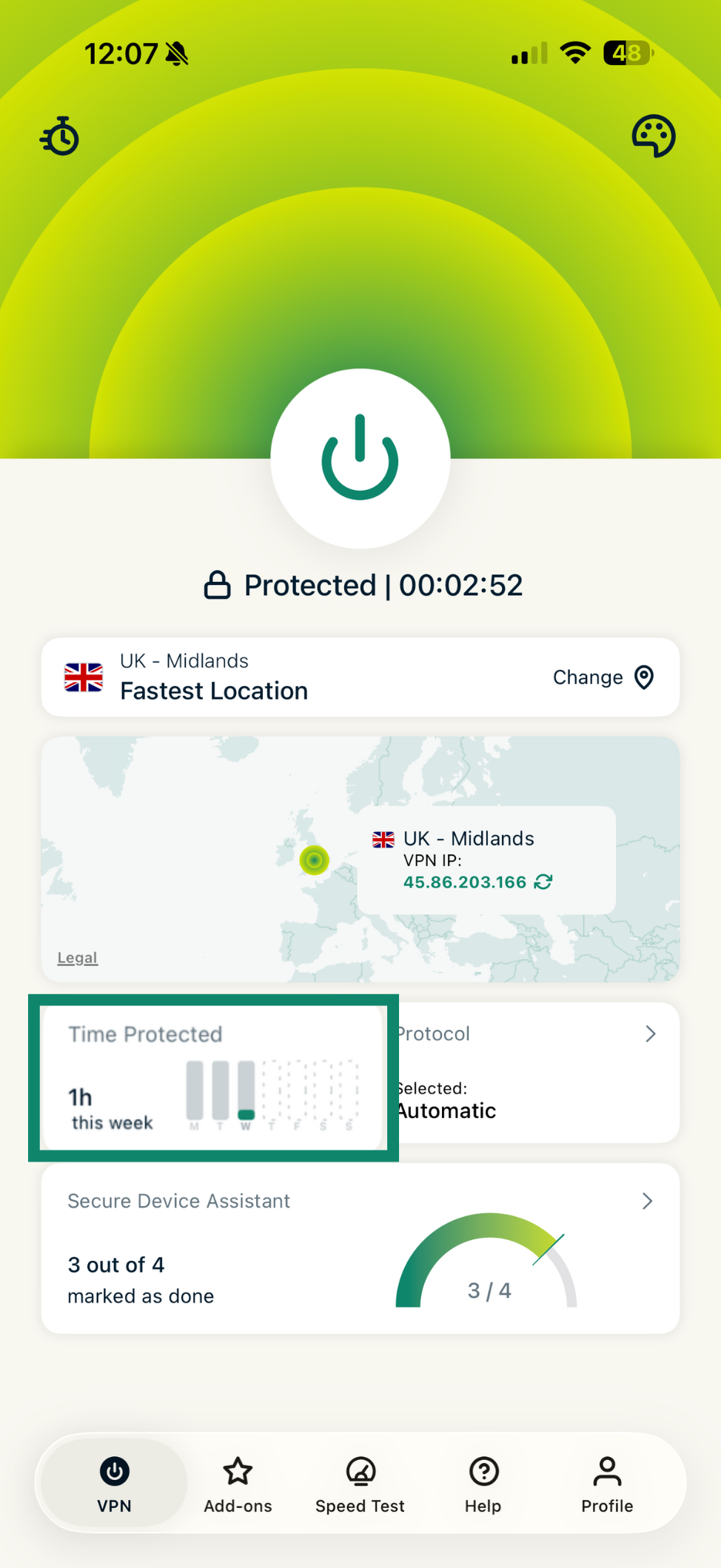
ดูสรุปเวลาที่ป้องกัน
สรุปเวลาที่ป้องกันเป็นส่วนหนึ่งของหน้าโฮมในแอป ExpressVPN ซึ่งจะสรุปภาพรวมการใช้งานแอปของคุณ สิ่งนี้จะช่วยบอกว่าคุณได้รับการป้องกันเป็นเวลานานเท่าไรในช่วงสัปดาห์ที่ผ่านมา
 ต้องการความช่วยเหลือ? ติดต่อทีมสนับสนุนของ ExpressVPN เพื่อขอความช่วยเหลือในทันที
ผู้ช่วยตรวจสอบความปลอดภัย
ผู้ช่วยตรวจสอบความปลอดภัยเป็นคุณสมบัติที่จะทำให้คุณตรวจสอบได้อย่างรวดเร็วว่าอุปกรณ์ iOS ของคุณได้รับการป้องกันอย่างเต็มรูปแบบแล้วหรือยัง ในการจะใช้งาน :
- ที่แท็บ VPN ให้แตะที่วิดเจ็ต Secure Device Assistant (ผู้ช่วยตรวจสอบความปลอดภัย)

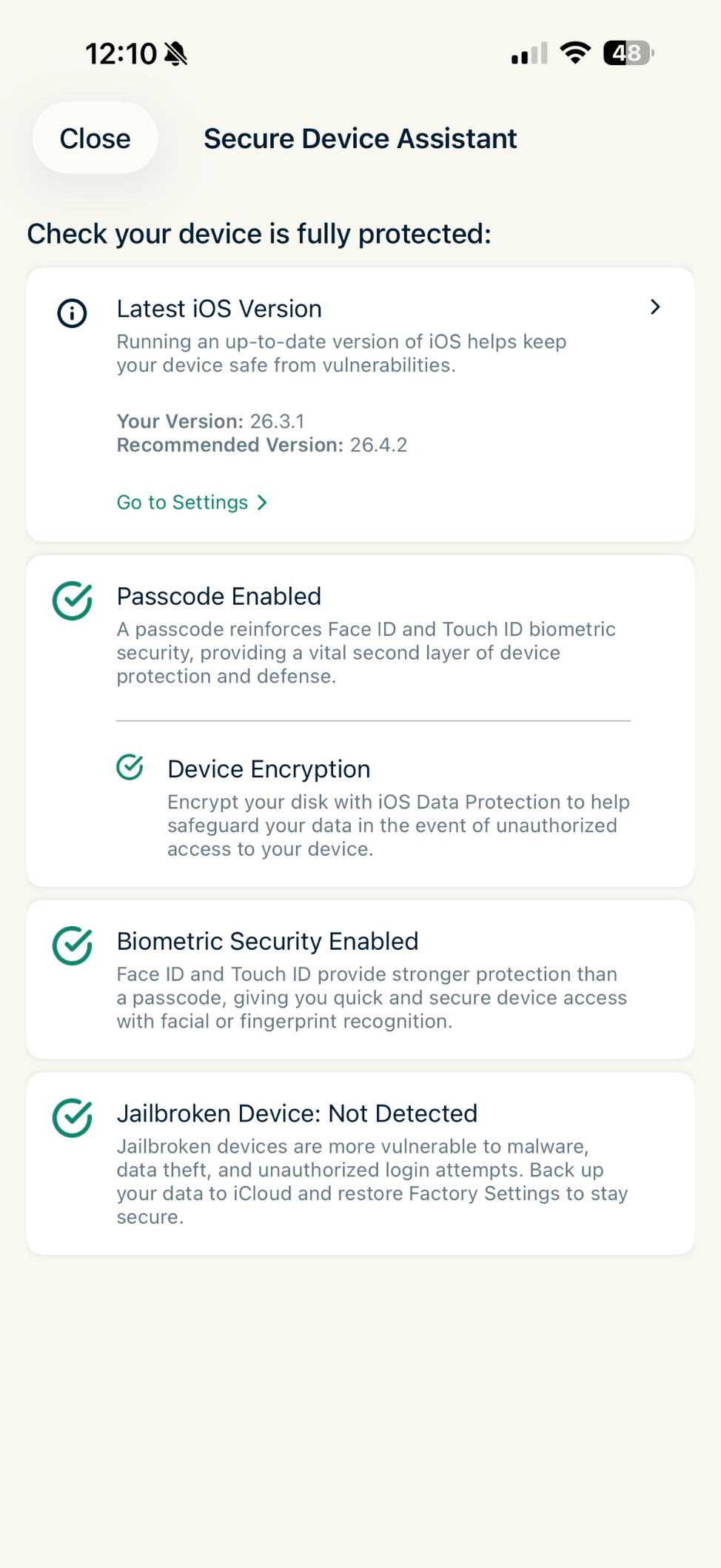
- ตรวจสอบดูว่าคุณต้องปรับปรุงการรักษาความปลอดภัยใด ๆ หรือไม่ ที่แท็บ ผู้ช่วยตรวจสอบความปลอดภัย คุณจะเห็นสิ่งต่าง ๆ เหล่านี้ :
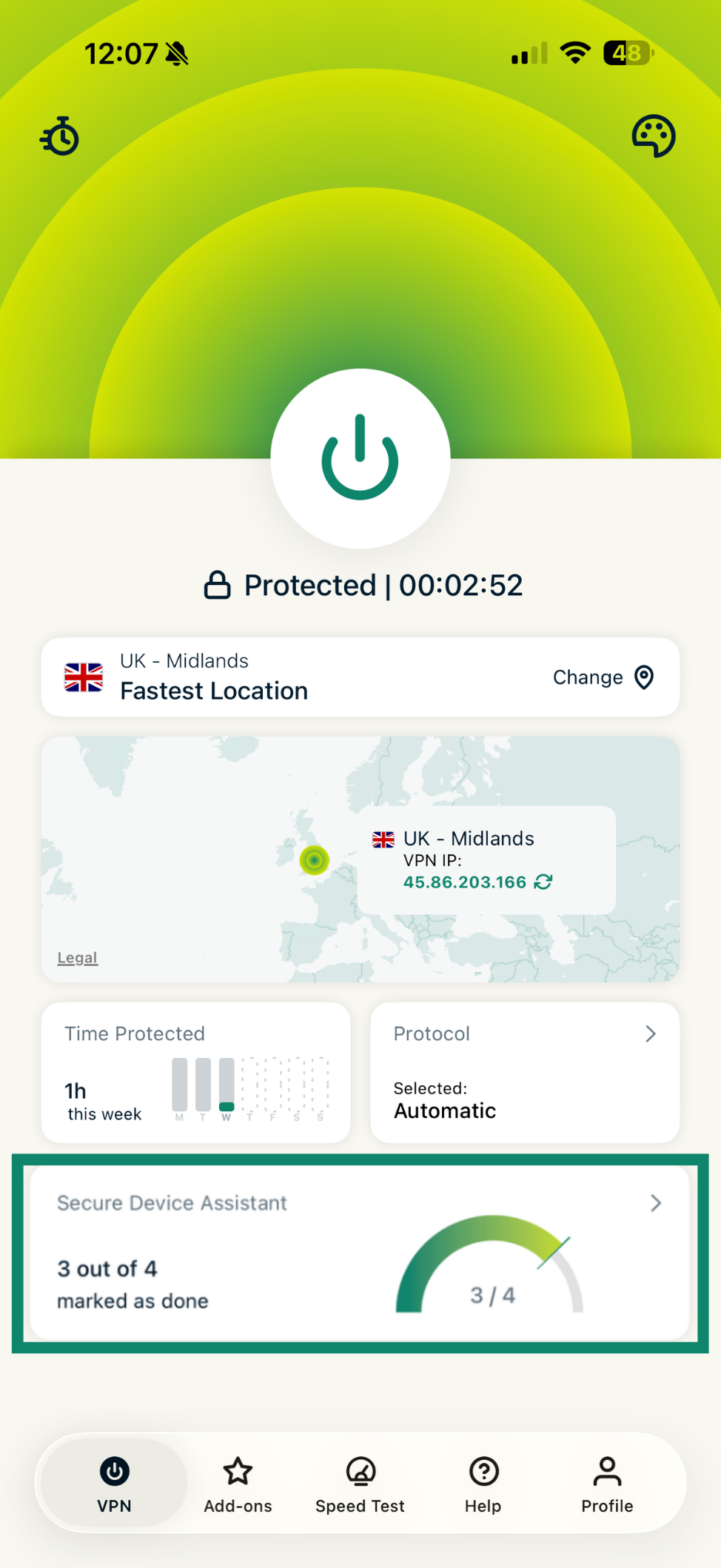
- iOS เวอร์ชันล่าสุด : แสดงให้เห็นว่าคุณกำลังใช้ iOS เวอร์ชันล่าสุดเพื่อปกป้องอุปกรณ์ของคุณความเปราะบางซึ่งเป็นที่รู้จัก
- เปิดใช้งานรหัสปลดล็อกหน้าจอแล้ว : เป็นการตรวจสอบว่าอุปกรณ์ของคุณได้รับการรักษาความปลอดภัยด้วยรหัสปลดล็อกหน้าจอแล้ว เพื่อเป็นการเพิ่มการป้องกันควบคู่ไปกับ Face ID หรือ Touch ID
- การเข้ารหัสอุปกรณ์ : เป็นการตรวจสอบว่าพื้นที่จัดเก็บในอุปกรณ์ของคุณถูกเข้ารหัสแล้วเพื่อช่วยปกป้องข้อมูลจากการเข้าถึงที่ไม่ได้รับอนุญาต
- เปิดใช้งานการรักษาความปลอดภัยด้วยไบโอเมตริกซ์แล้ว : เป็นการยืนยันว่า Face ID หรือ Touch ID ถูกเปิดใช้งานแล้วเพื่อการยืนยันตัวตนที่ปลอดภัยและรวดเร็ว
- อุปกรณ์ไม่ถูกเจลเบรค : เป็นการตรวจสอบว่าอุปกรณ์ของคุณถูกเจลเบรคหรือไม่ เนื่องจากการเจลเบรคจะเพิ่มความเสี่ยงด้านการรักษาความปลอดภัย

ต้องการความช่วยเหลือ? ติดต่อทีมสนับสนุนของ ExpressVPN เพื่อขอความช่วยเหลือในทันที
ข้อมูลเชิงลึกเครือข่าย
ข้อมูลเชิงลึกเครือข่ายจะแสดงรายละเอียดการเชื่อมต่อเครือข่ายของคุณแบบเรียลไทม์ คุณสามารถดูความเร็วในการดาวน์โหลดและอัปโหลด ปริมาณข้อมูลที่ VPN ปกป้อง และสถานะการเชื่อมต่อ VPN ของคุณ
ข้อมูลเชิงลึกเครือข่ายจะถูกปิดเป็นค่าเริ่มต้น ในการจะเปิดใช้งานข้อมูลเชิงลึกเครือข่าย :
- แตะที่แท็บ Profile (โปรไฟล์)

- แตะที่ Network Insights (ข้อมูลเชิงลึกเครือข่าย) คุณอาจจะต้องเลื่อนลงไปหา

- แตะที่ Enable Network Insights (เปิดใช้งานข้อมูลเชิงลึกเครือข่าย) เพื่อเปิดใช้งาน

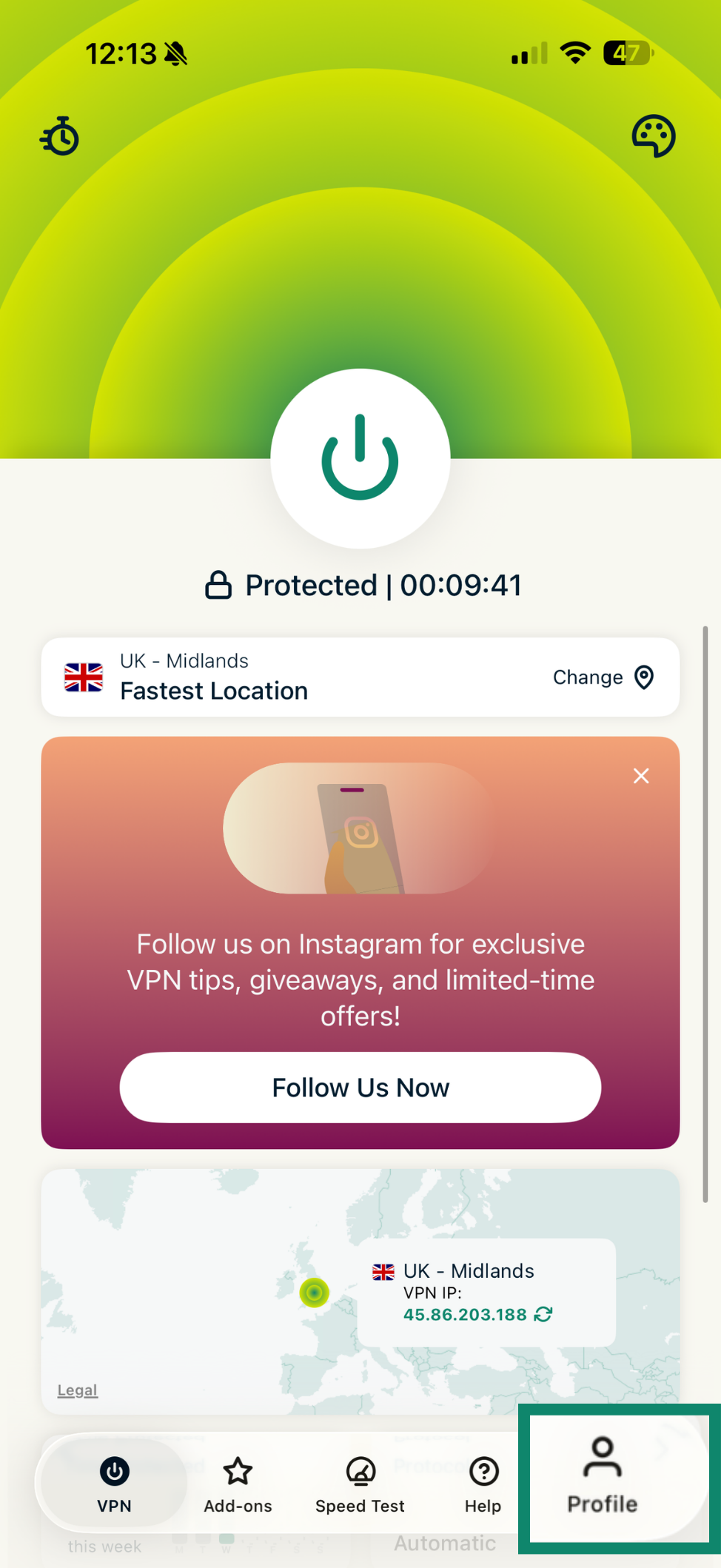
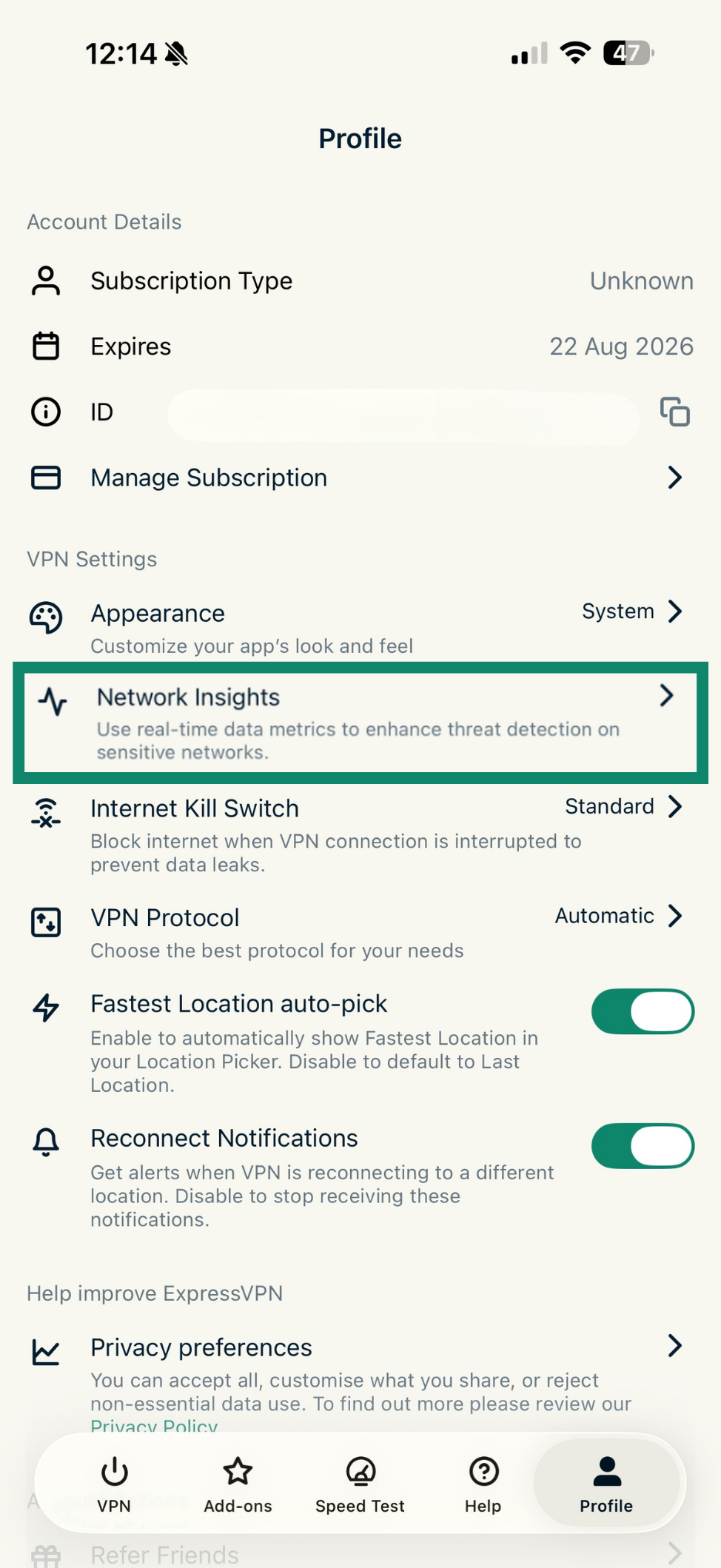
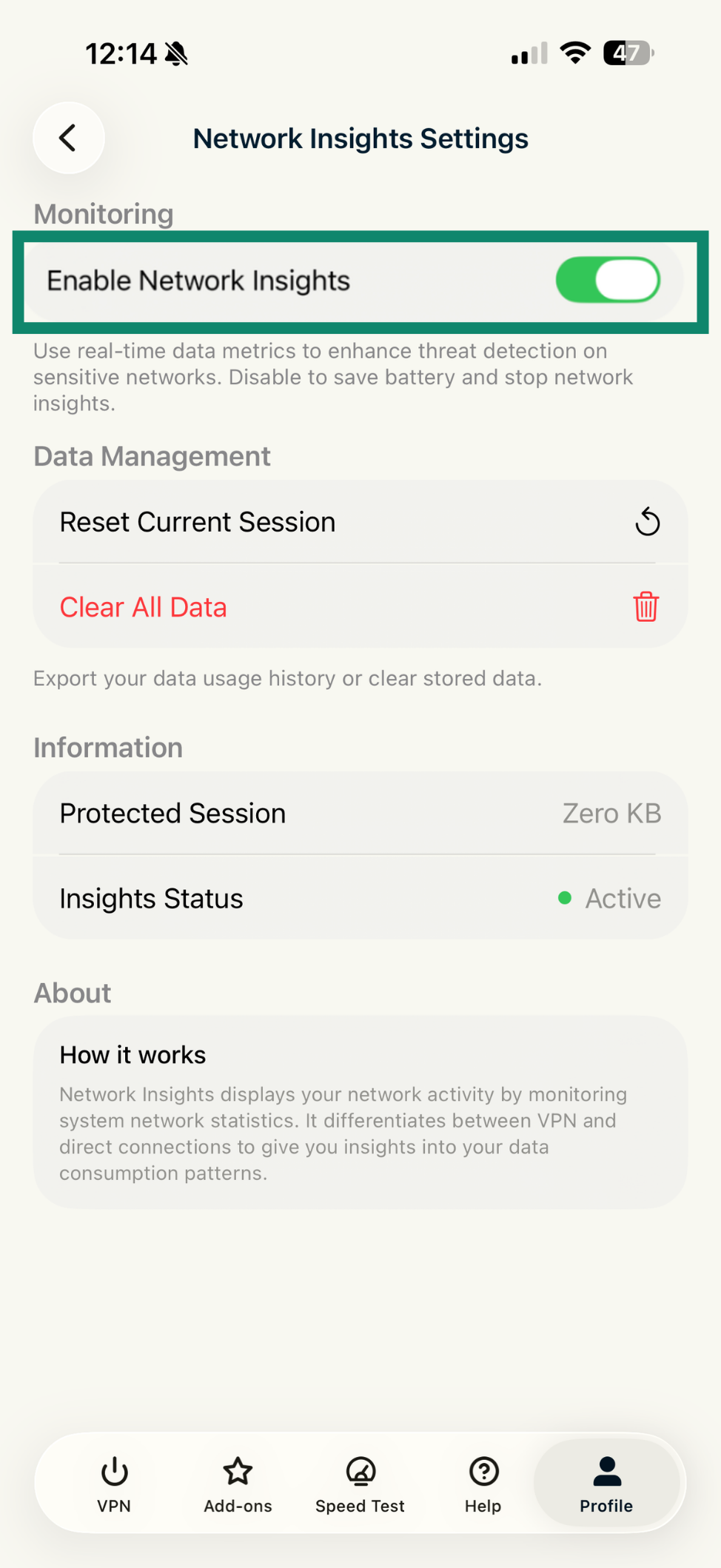
ถ้าคุณปัดหน้าจอลงบนอุปกรณ์ iOS คุณจะเห็นข้อมูลนี้อยู่ในศูนย์การแจ้งเตือน คุณจะสามารถมองเห็นมันบนหน้าจอได้ด้วยถ้าคุณล็อกอุปกรณ์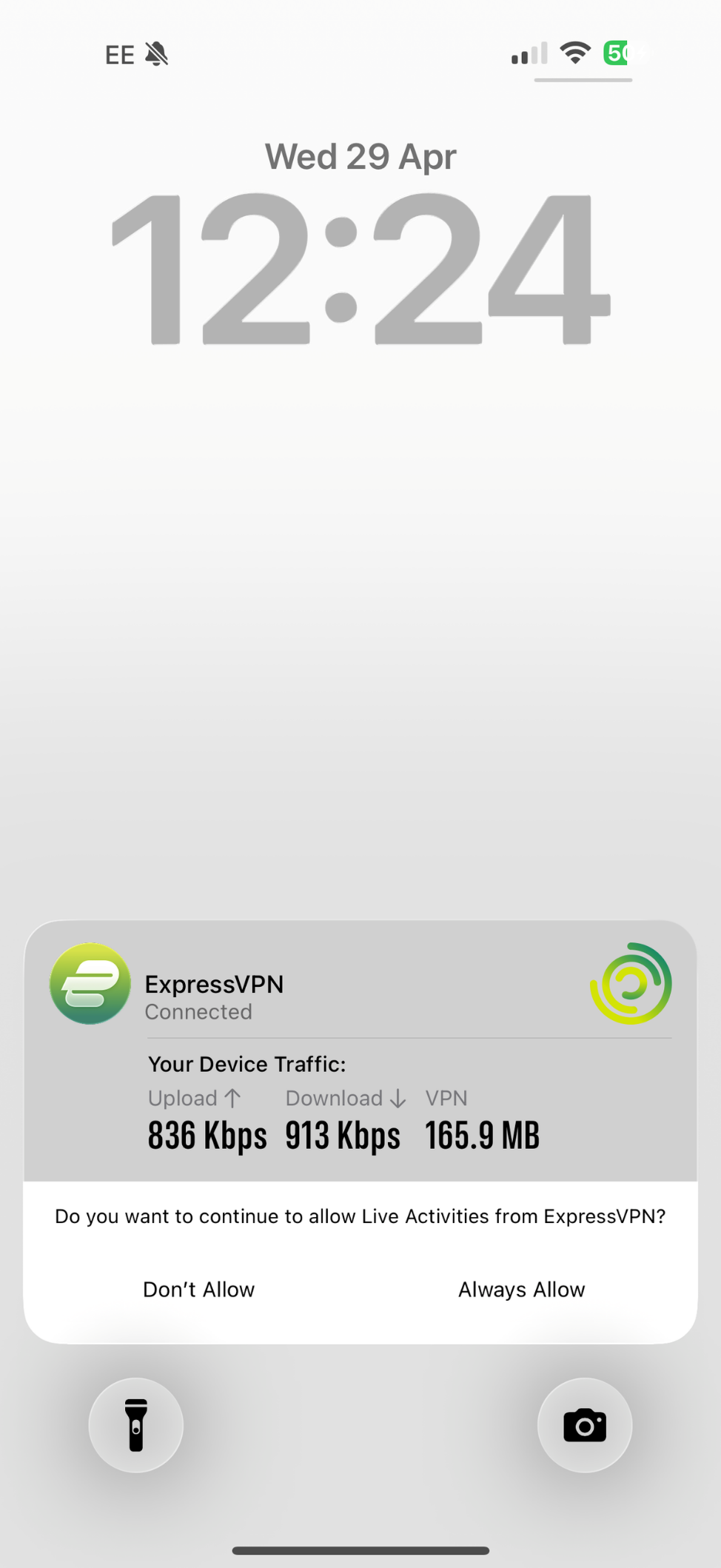
ต้องการความช่วยเหลือ? ติดต่อทีมสนับสนุนของ ExpressVPN เพื่อขอความช่วยเหลือในทันที
เปลี่ยนรูปลักษณ์ของแอป
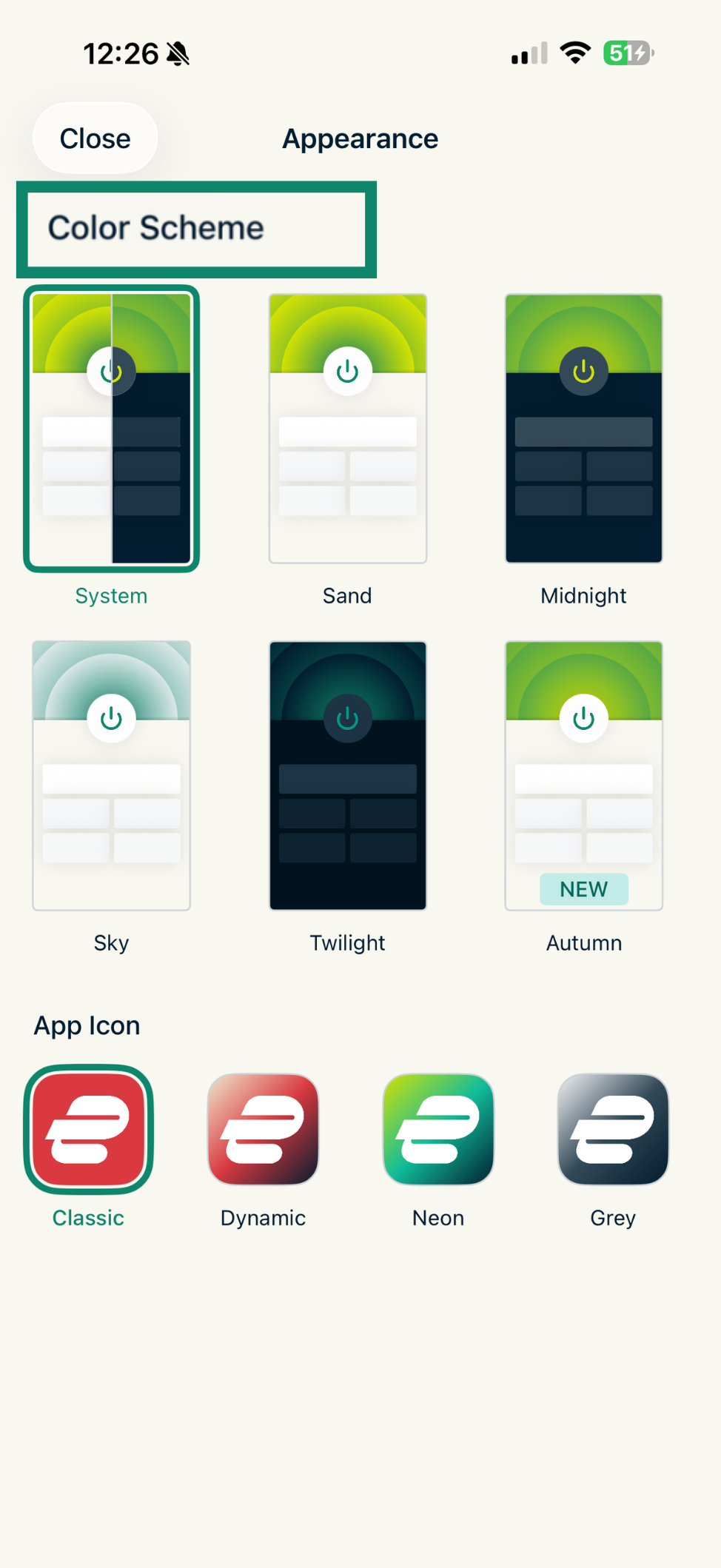
คุณสามารถเปลี่ยนโทนสีของแอป รวมถึงสไตล์ไอคอนของแอปได้ เลือก เที่ยงคืน หรือ พลบค่ำ หากคุณต้องการใช้โหมดมืด
หมายเหตุ : ถ้าคุณเปิดใช้งานโหมดมืดจากการตั้งค่าระบบบน iPhone อยู่แล้ว แอป ExpressVPN ก็จะเปลี่ยนไปใช้โหมดมืดโดยอัตโนมัติ
ในการจะเปลี่ยนโทนสีของแอป ExpressVPN :
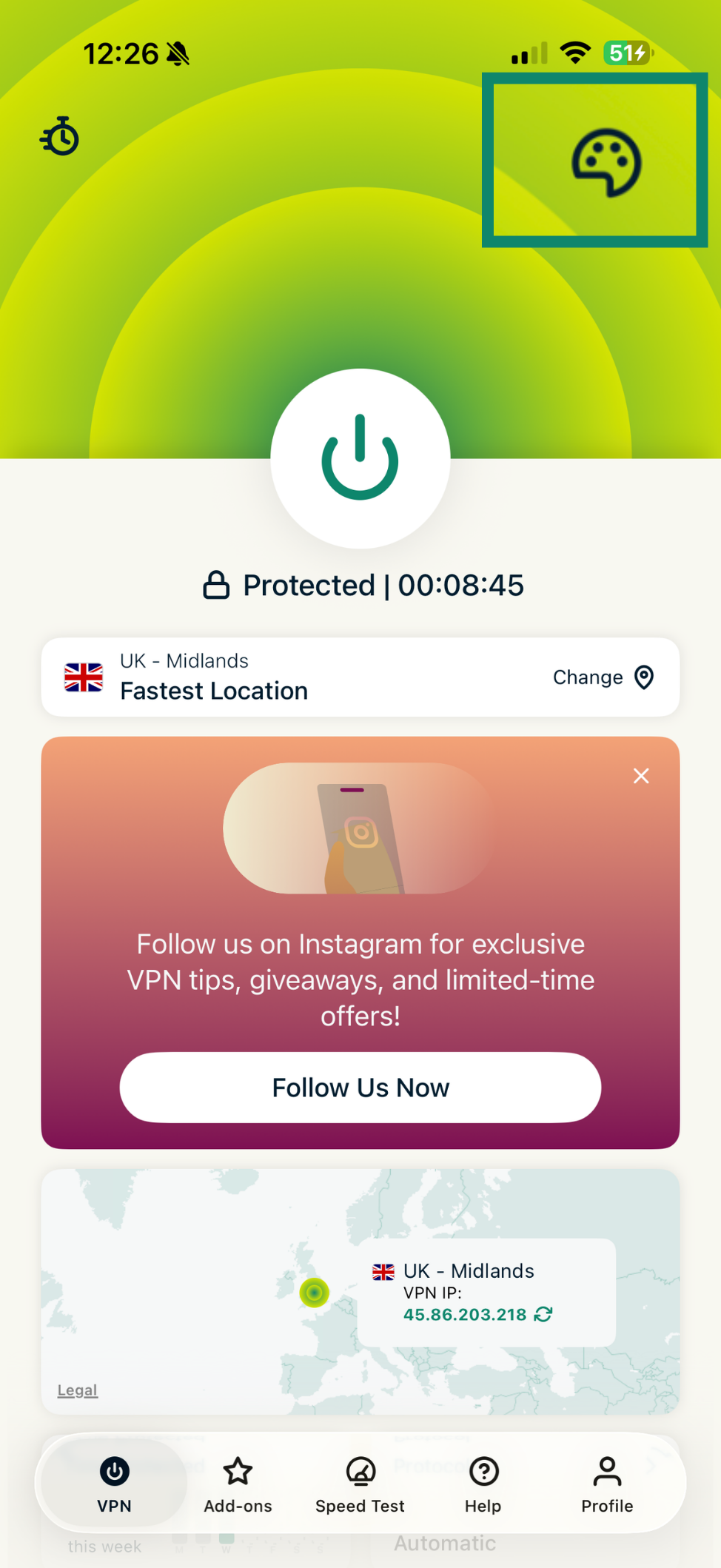
- ที่แท็บ VPN ให้แตะที่ไอคอน จานสี ตรงมุมขวาบน

- ภายใต้ Color Scheme (โทนสี) ให้แตะที่ธีมที่คุณต้องการใช้ โทนสีของแอปจะถูกเปลี่ยนในทันที

ในการจะเปลี่ยนสไตล์ไอคอนของแอป :
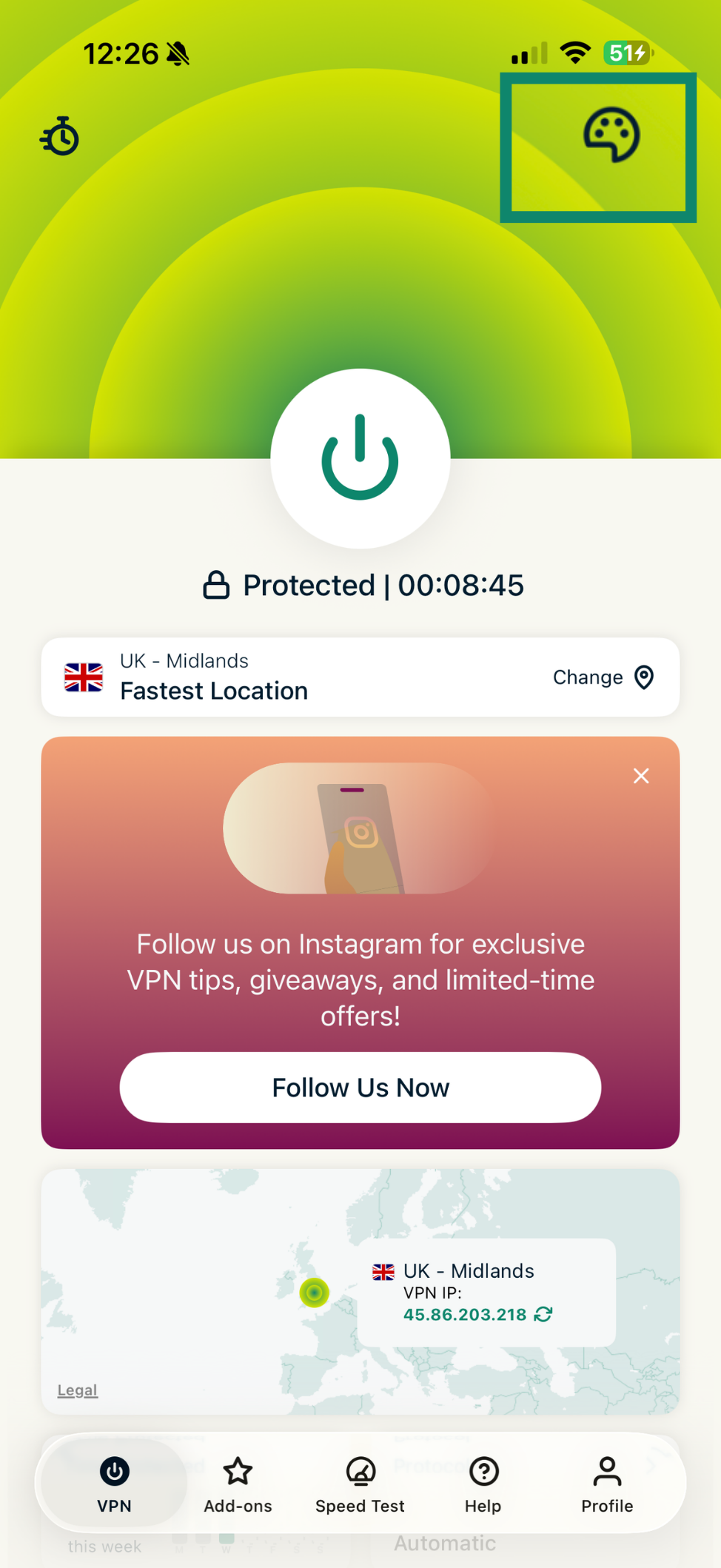
- ที่แท็บ VPN ให้แตะที่ ไอคอนจานสีตรงมุมขวาบนของแอป

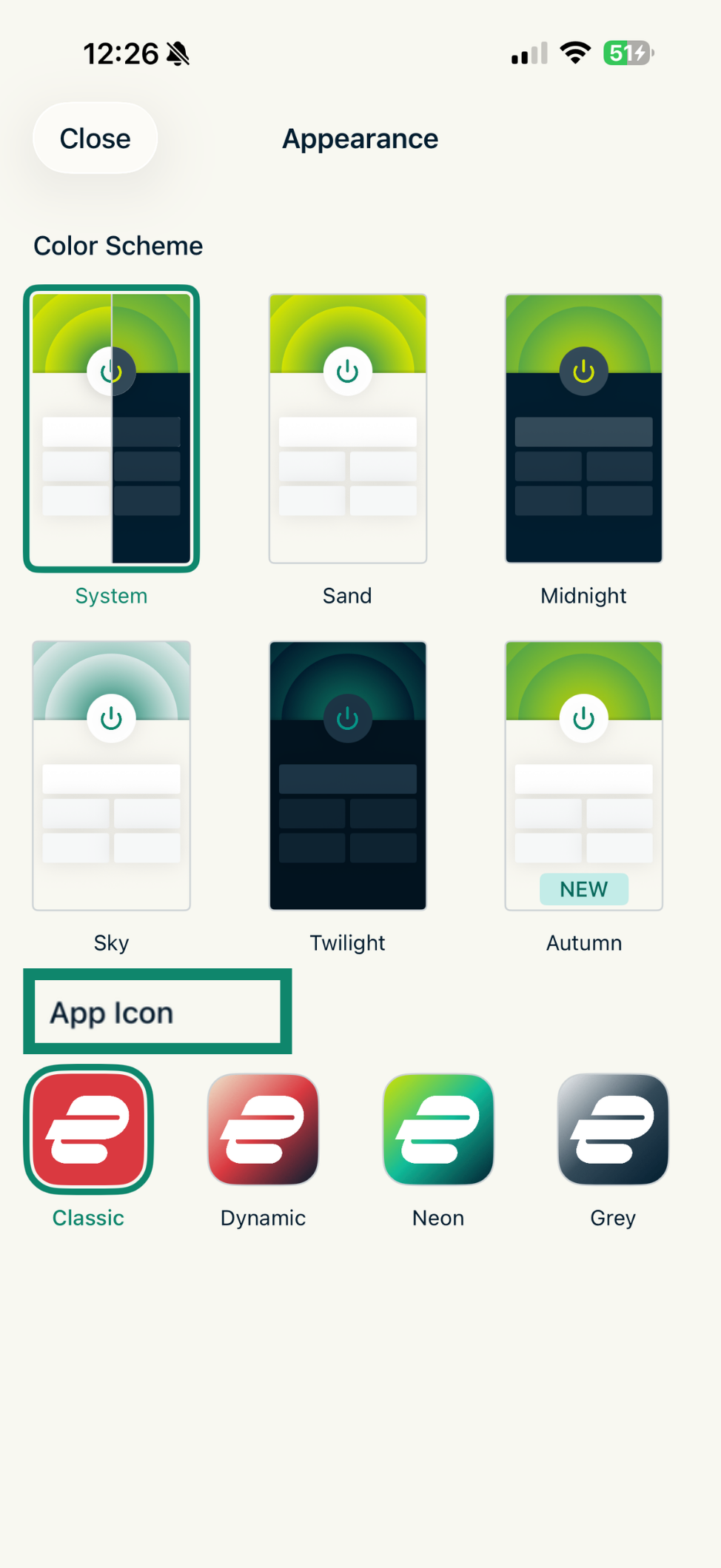
- ภายใต้ App Icon (ไอคอนแอป) ให้แตะที่ไอคอนที่คุณต้องการใช้ ไอคอนแอปจะถูกเปลี่ยนในทันที

ต้องการความช่วยเหลือ? ติดต่อทีมสนับสนุนของ ExpressVPN เพื่อขอความช่วยเหลือในทันที
เปลี่ยนภาษาแอป ExpressVPN สำหรับ iOS
แอป ExpressVPN สำหรับ iOS ใช้งานได้ 17 ภาษา ในการจะเปลี่ยนภาษาในแอป :
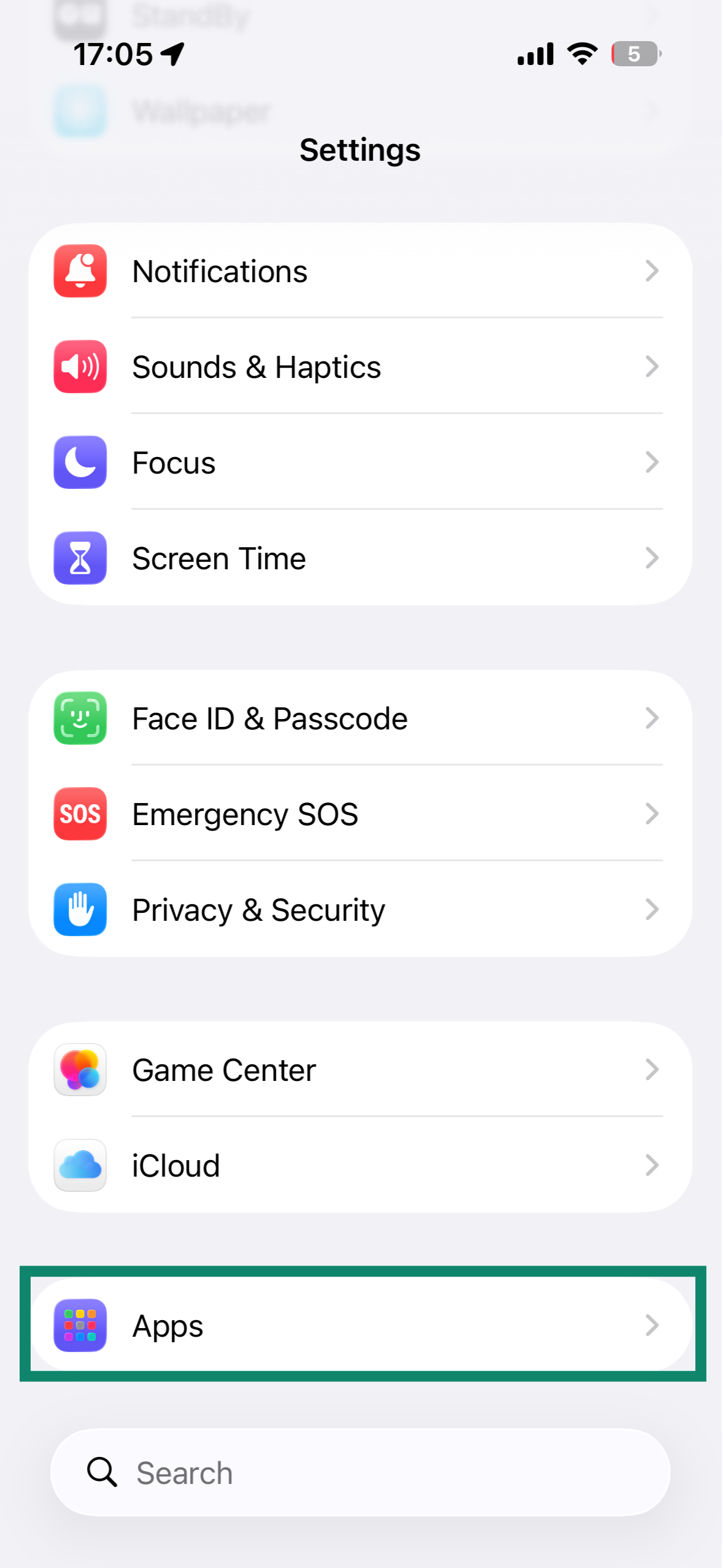
- ในการตั้งค่าของ iOS ให้เลือก Apps (แอป)

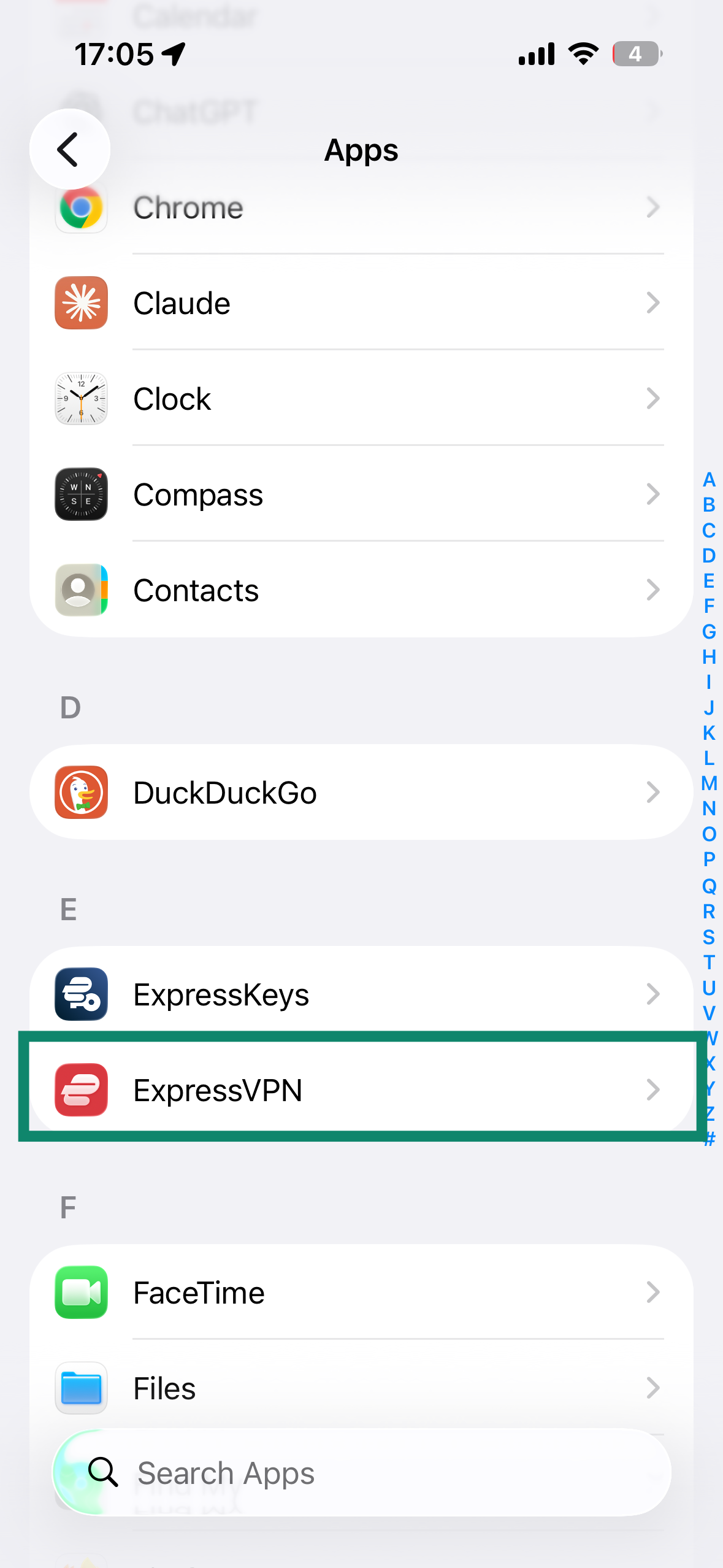
- ค้นหาและแตะที่ ExpressVPN

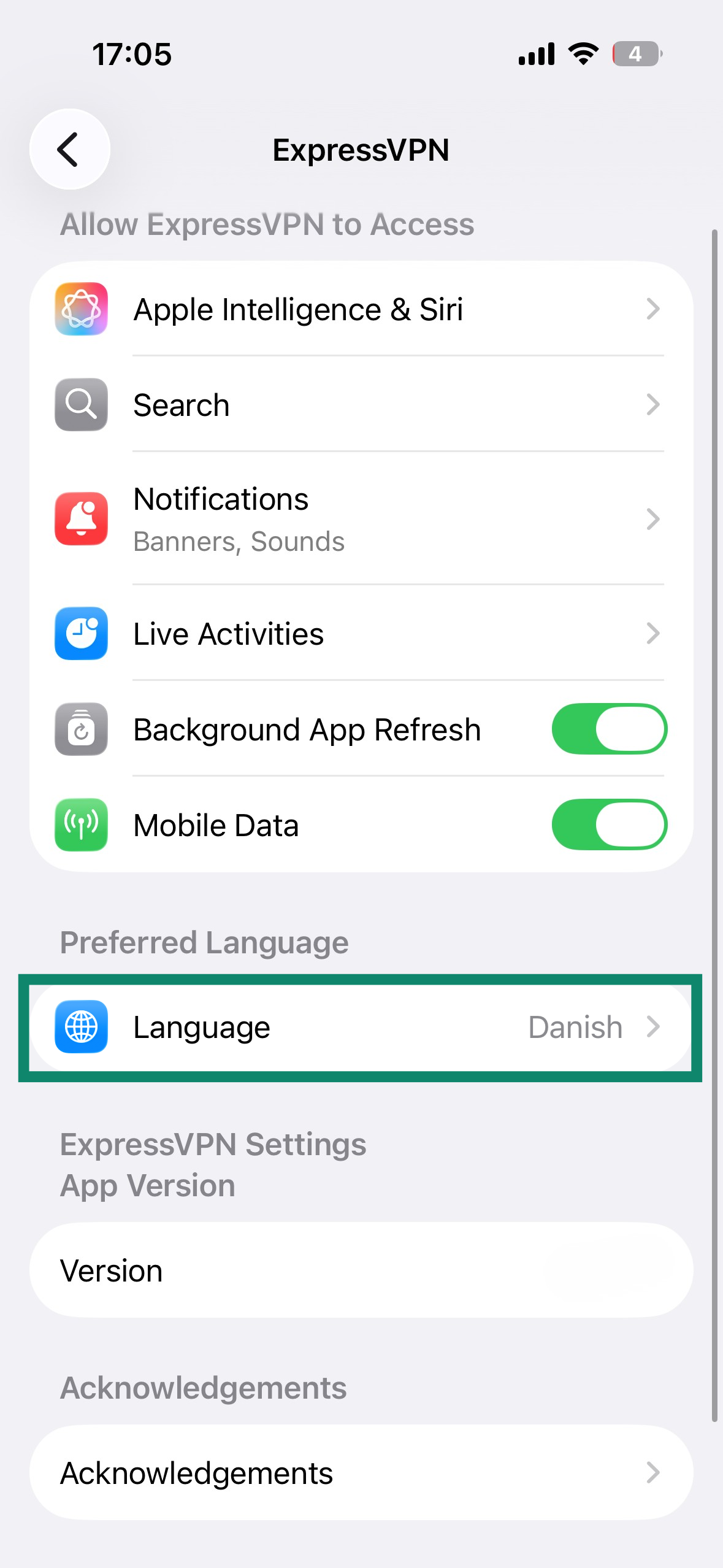
- เลื่อนลงไปและเลือก Language (ภาษา)

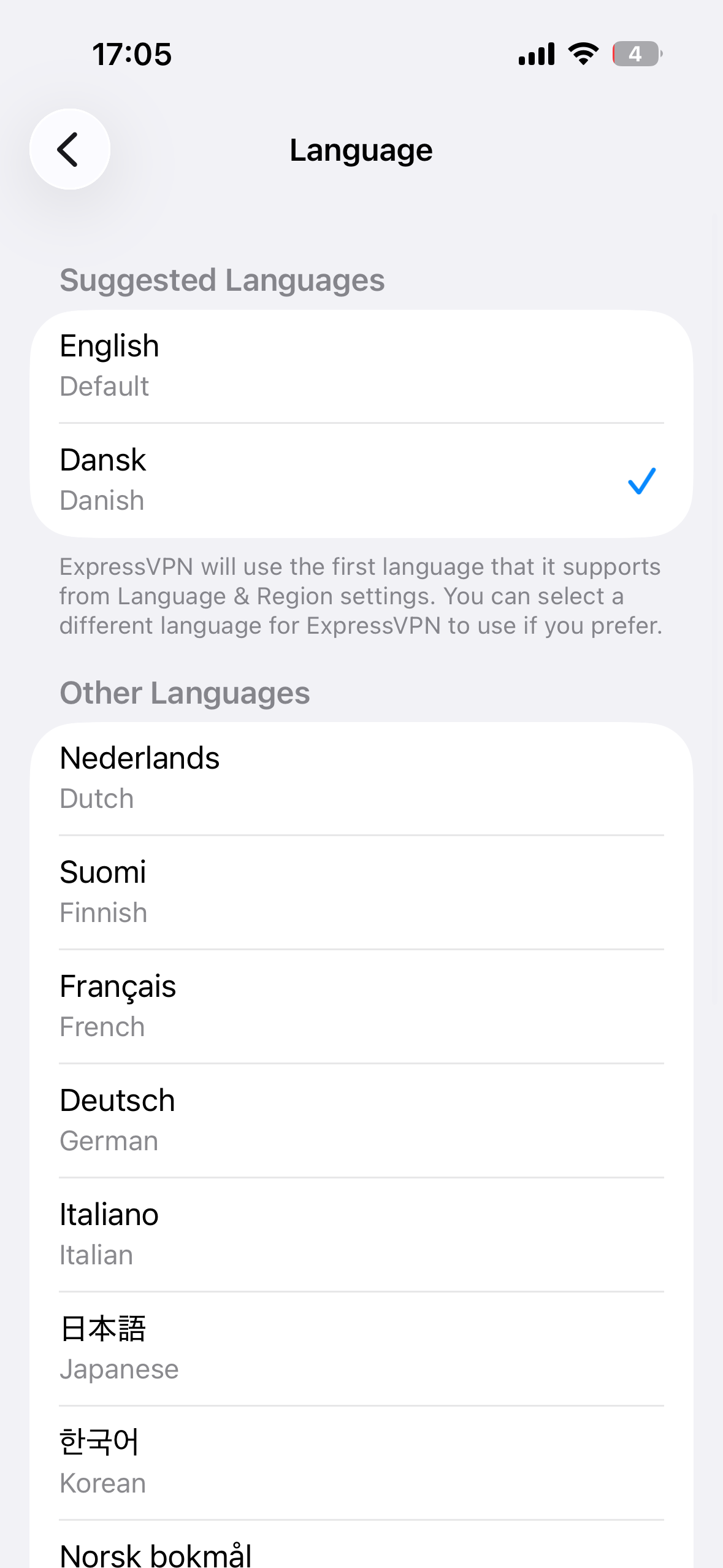
- เลือกภาษาที่คุณต้องการและ ExpressVPN จะเปลี่ยนภาษาให้โดยอัตโนมัติ

ต้องการความช่วยเหลือ? ติดต่อทีมสนับสนุนของ ExpressVPN เพื่อขอความช่วยเหลือในทันที
ลองใช้คำสั่ง Siri
คุณสามารถใช้คำสั่งเสียงกับ Siri เพื่อเชื่อมต่อและตัดการเชื่อมต่อจาก VPN ที่ใช้ตำแหน่งเซิร์ฟเวอร์ล่าสุดได้
ในการจะเชื่อมต่อ VPN ไปยังตำแหน่งเซิร์ฟเวอร์ล่าสุด ให้พูดว่า “หวัดดี Siri เปิด ExpressVPN”
ในการจะตัดการเชื่อมต่อ VPN ให้พูดว่า “หวัดดี Siri ปิด ExpressVPN”
ต้องการความช่วยเหลือ? ติดต่อทีมสนับสนุนของ ExpressVPN เพื่อขอความช่วยเหลือในทันที
เพิ่มวิดเจ็ตแอป ExpressVPN
ในการจะเพิ่มวิดเจ็ต ExpressVPN ไปยังหน้าโฮมของคุณ :
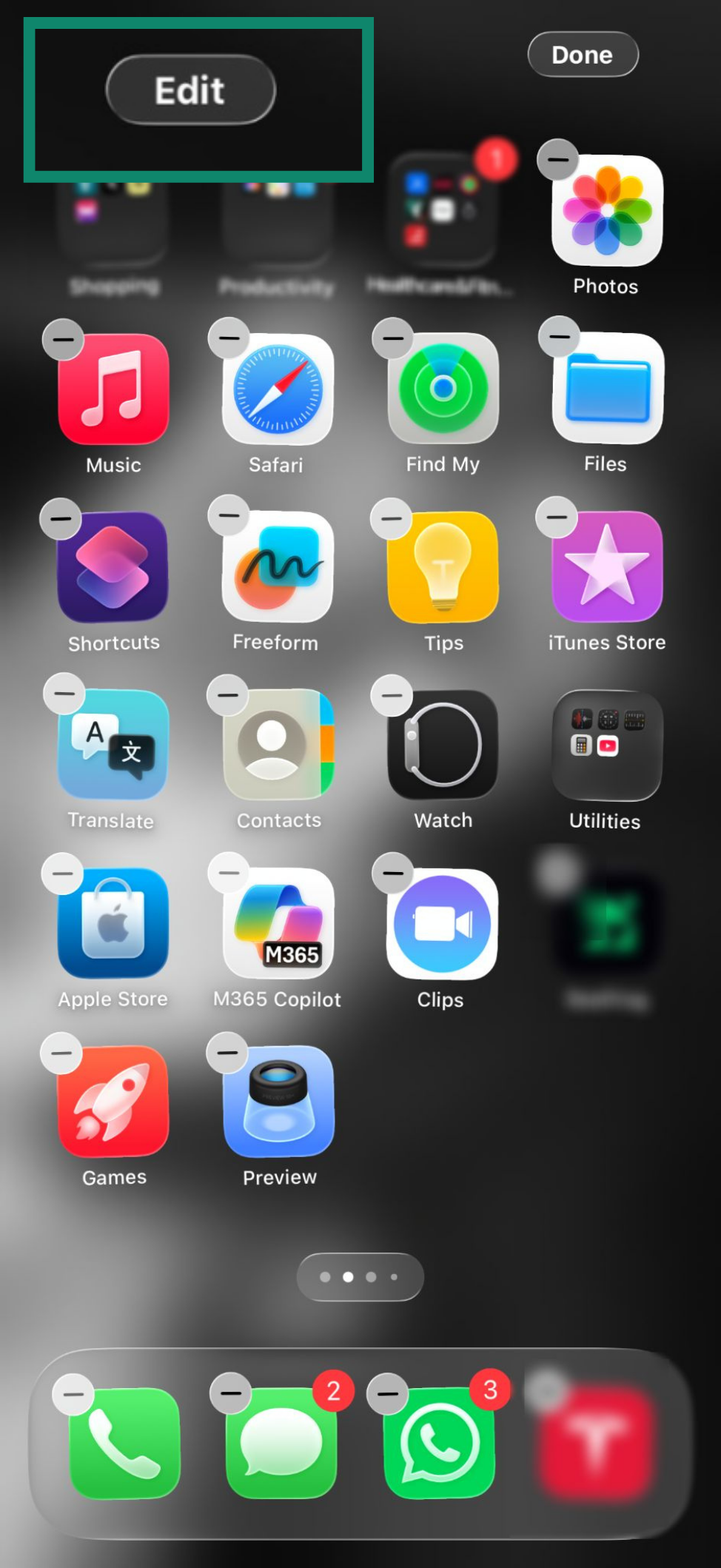
- แตะค้างตรงพื้นที่ว่างบนหน้าโฮมจนกว่าที่ไอคอนแอปจะเริ่มเคลื่อนไหว
- แตะที่ Edit (แก้ไข) ตรงมุมซ้ายบนของหน้าจอ

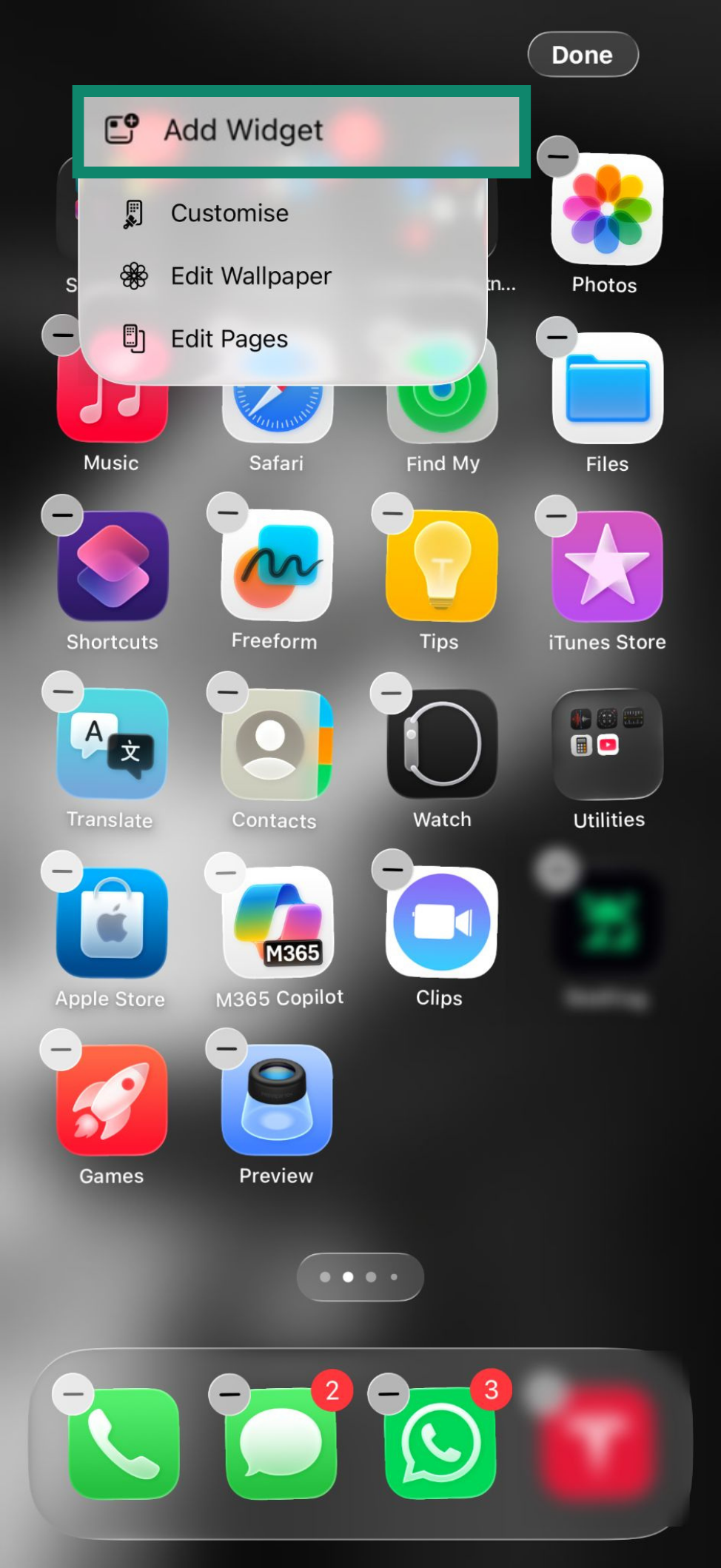
- แตะที่ Add Widget (เพิ่มวิดเจ็ต)

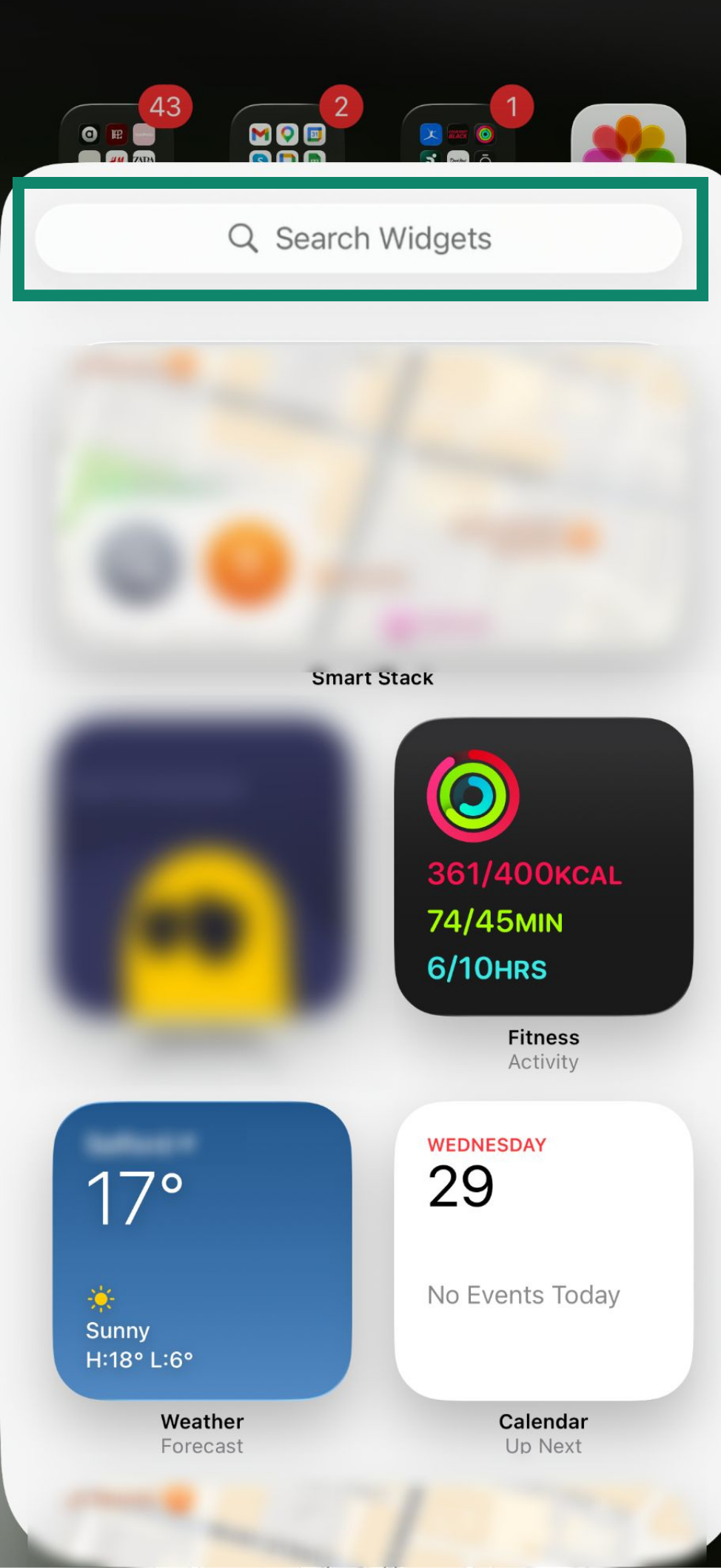
- ในแถบค้นหา ให้พิมพ์ว่า ExpressVPN

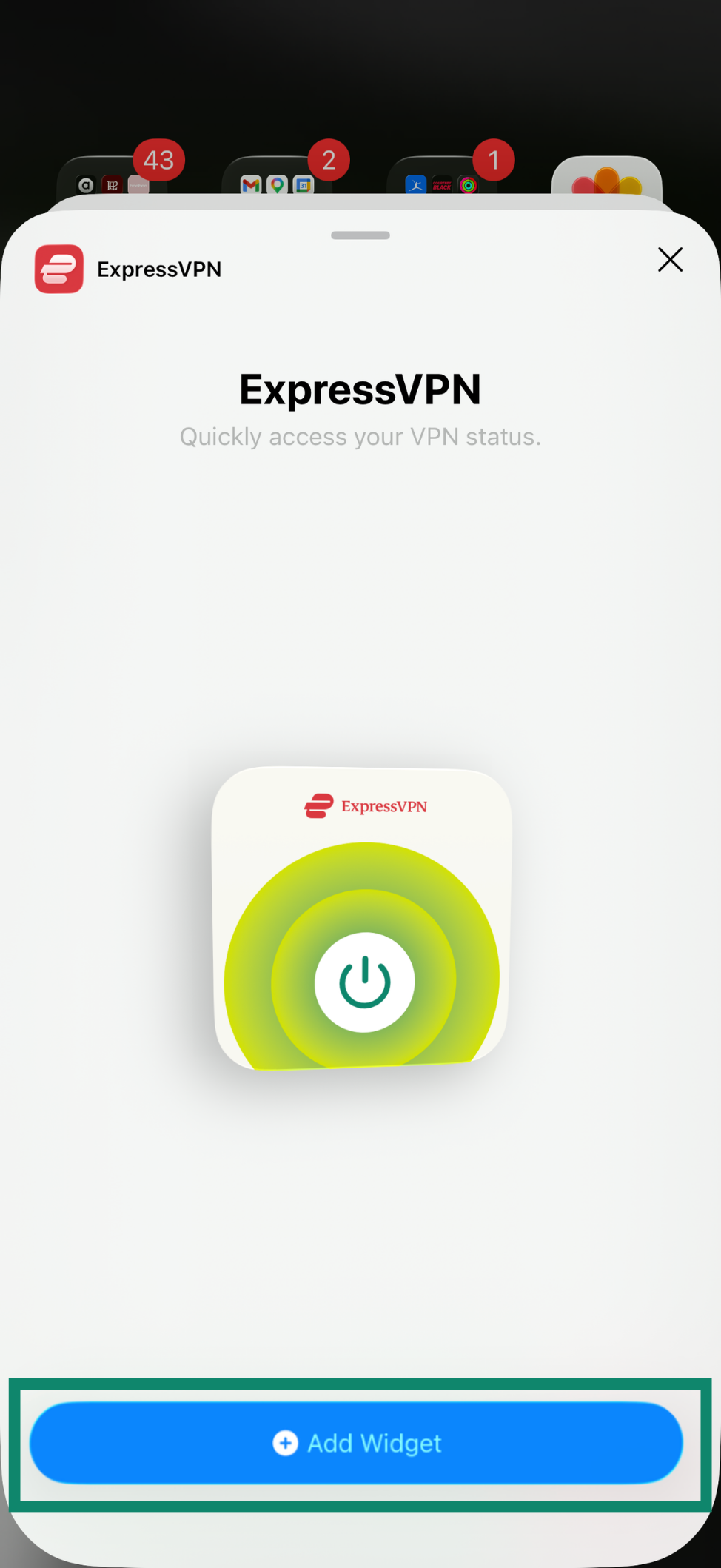
- แตะที่ Add Widget (เพิ่มวิดเจ็ต)

- แตะที่ Done (เสร็จสิ้น) ตรงมุมขวาบนของหน้าจอ

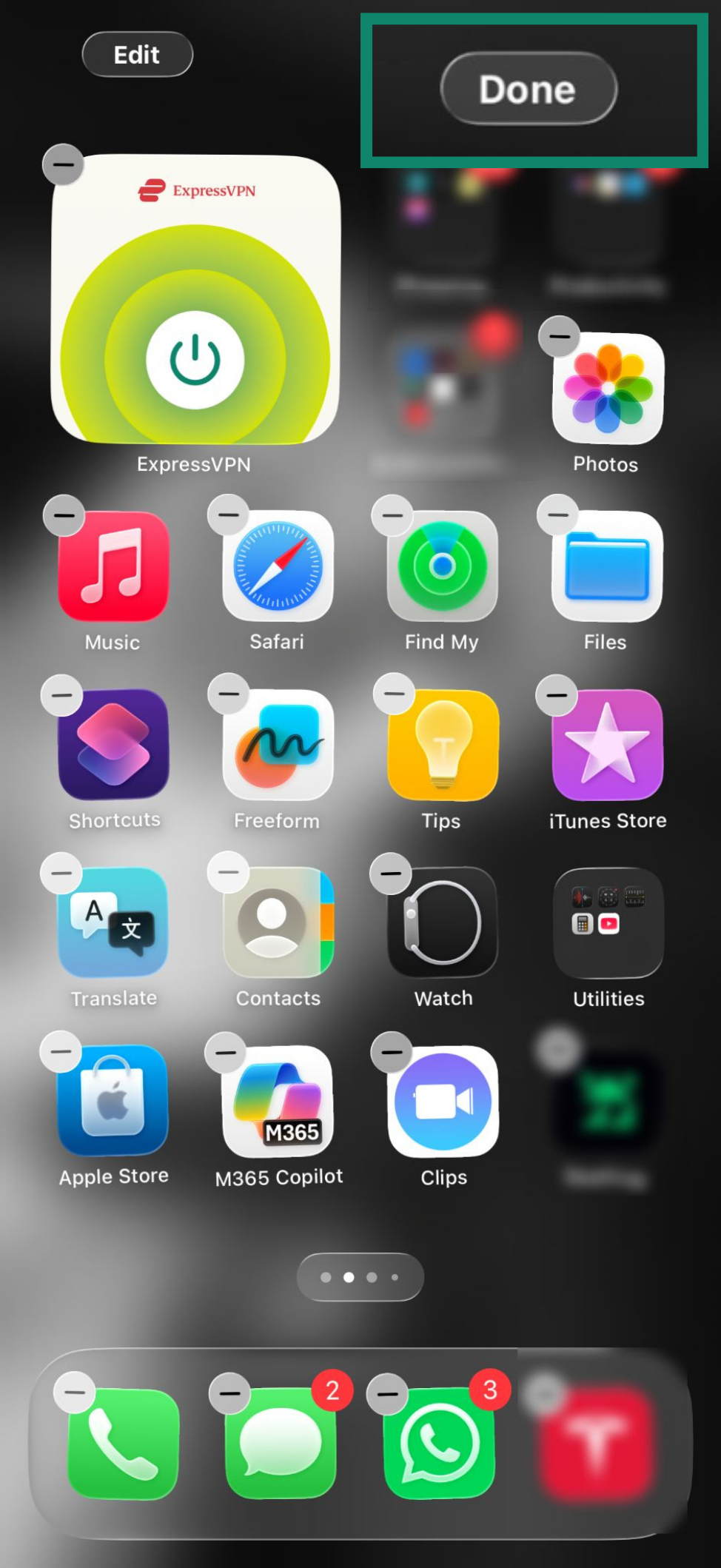
วิดเจ็ตจะอยู่ที่หน้าโฮมของคุณแล้ว คุณสามารถใช้มันเพื่อเชื่อมต่อและตัดการเชื่อมต่อจาก VPN โดยไม่ต้องเปิดแอป ExpressVPN
ในการจะเชื่อมต่อหรือตัดการเชื่อมต่อจาก VPN ให้แตะที่ 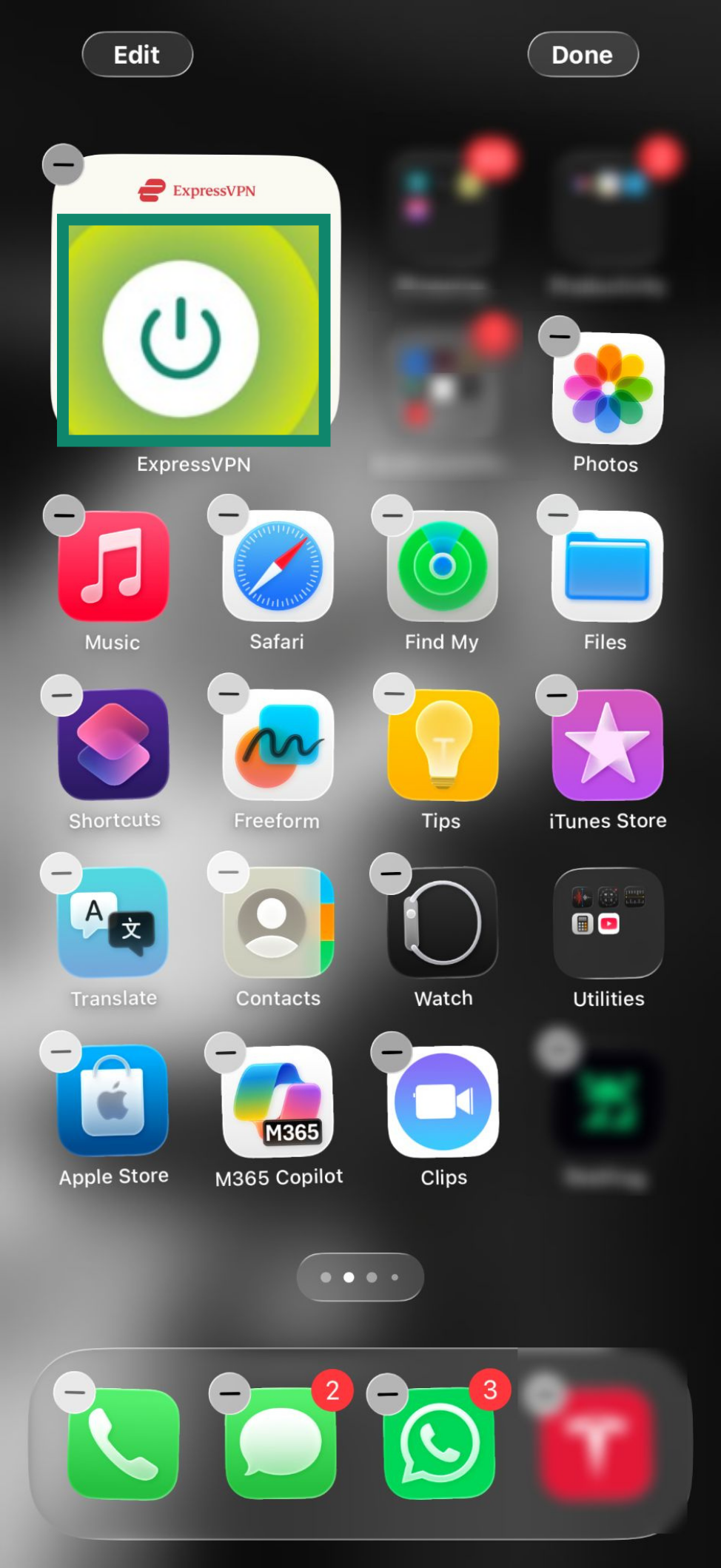
ในการจะเปิดแอป ExpressVPN ให้แตะที่วิดเจ็ต
ต้องการความช่วยเหลือ? ติดต่อทีมสนับสนุนของ ExpressVPN เพื่อขอความช่วยเหลือในทันที
เข้าถึงบทความสนับสนุนภายในแอป
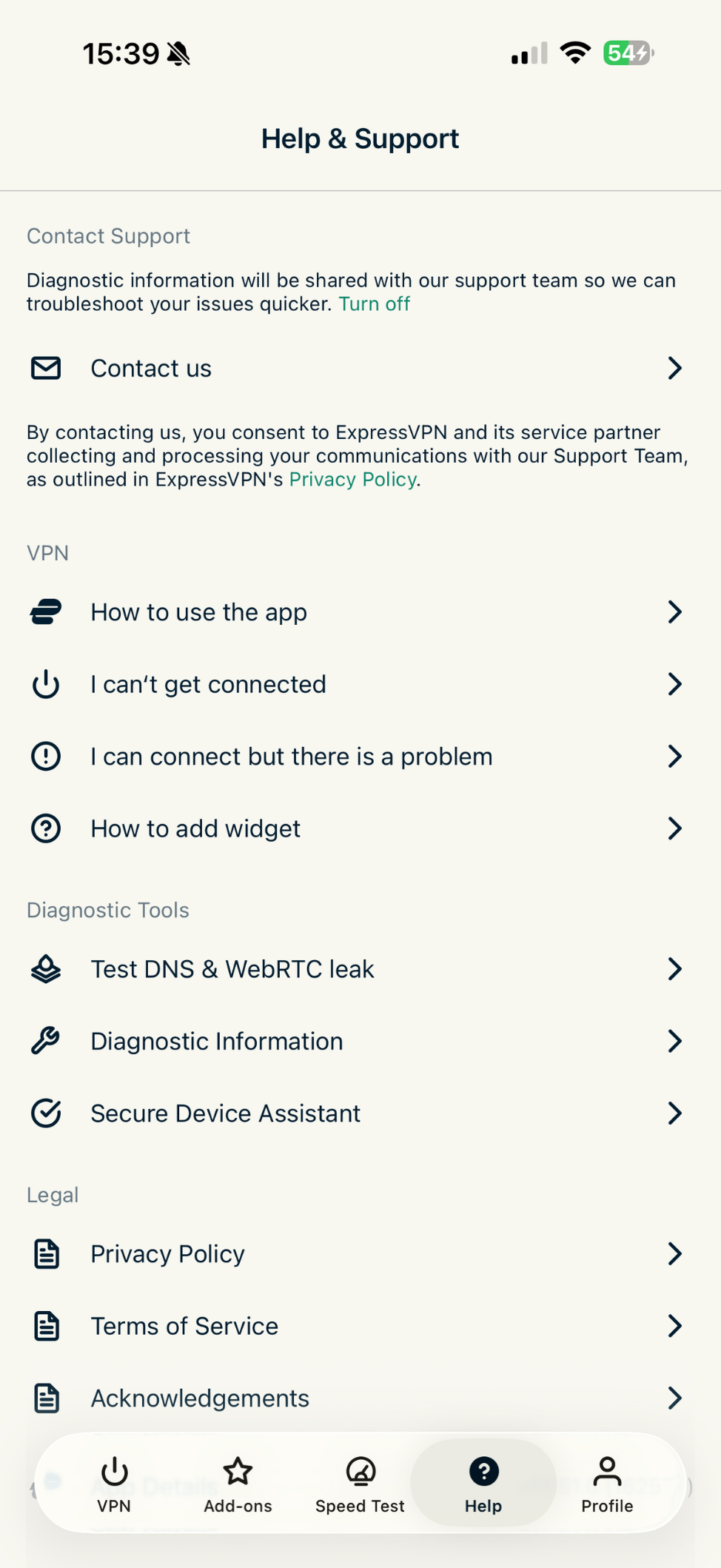
คุณสามารถเข้าถึงบทความสนับสนุนจากภายในแอป ExpressVPN ได้ ในการจะเข้าถึงบทความเหล่านี้ :
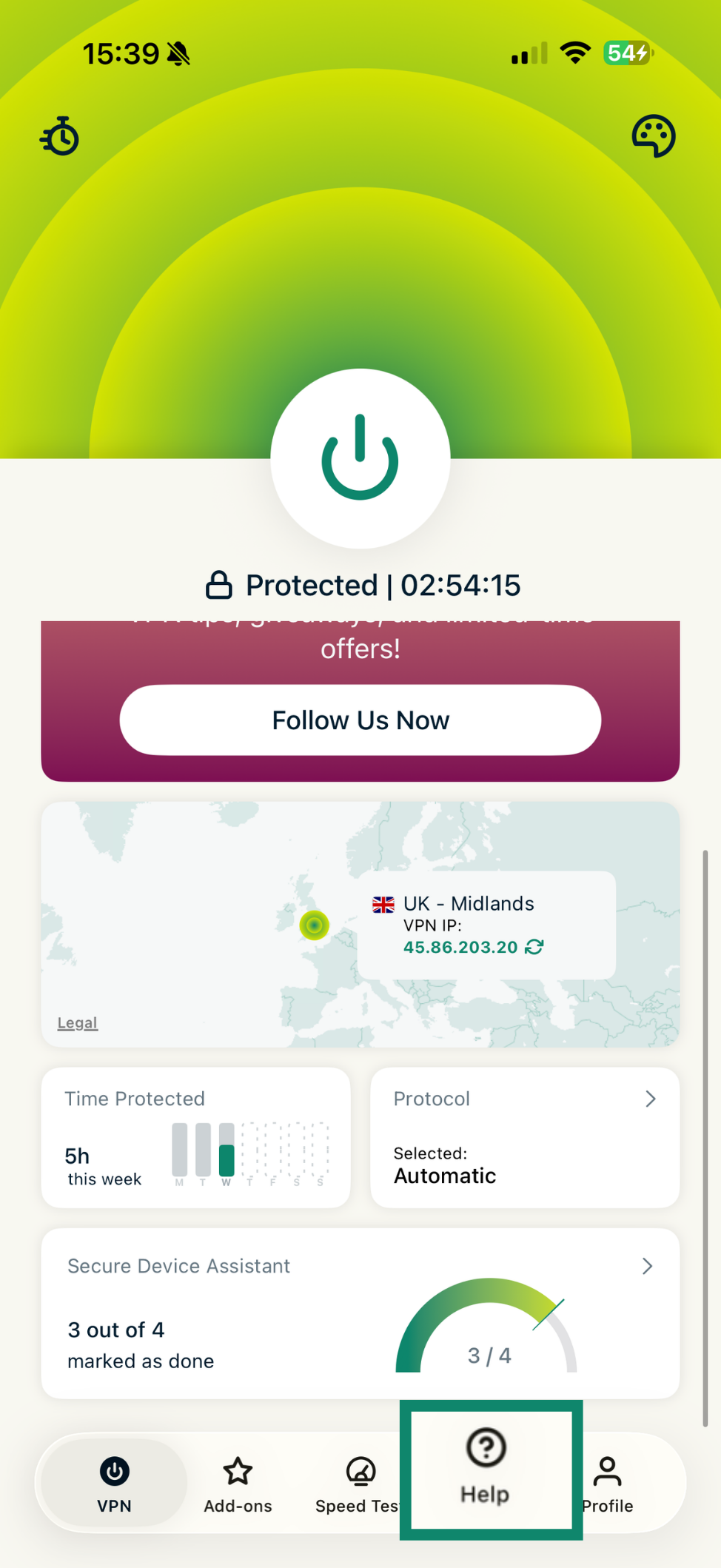
- แตะที่ Help (ช่วยเหลือ)

- แตะที่หมวดหมู่เพื่อเลือกบทความสนับสนุนภายในแอป

ต้องการความช่วยเหลือ? ติดต่อทีมสนับสนุนของ ExpressVPN เพื่อขอความช่วยเหลือในทันที
ถอนการติดตั้งแอป
ในการจะนำ ExpressVPN ออกจาก iPhone, iPad หรือ iPod ของคุณ :
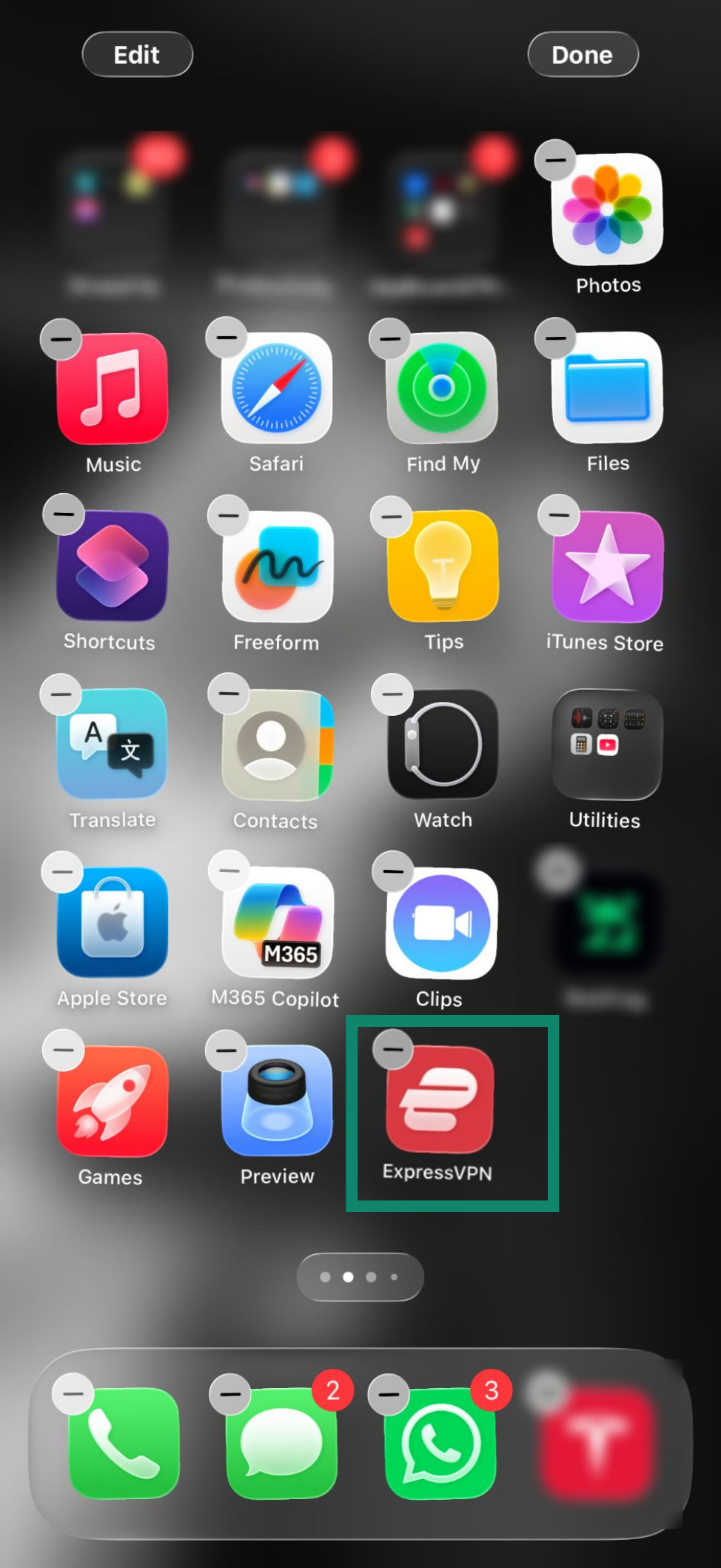
- แตะค้างที่ แอป ExpressVPN จนแอปเริ่มเคลื่อนไหว

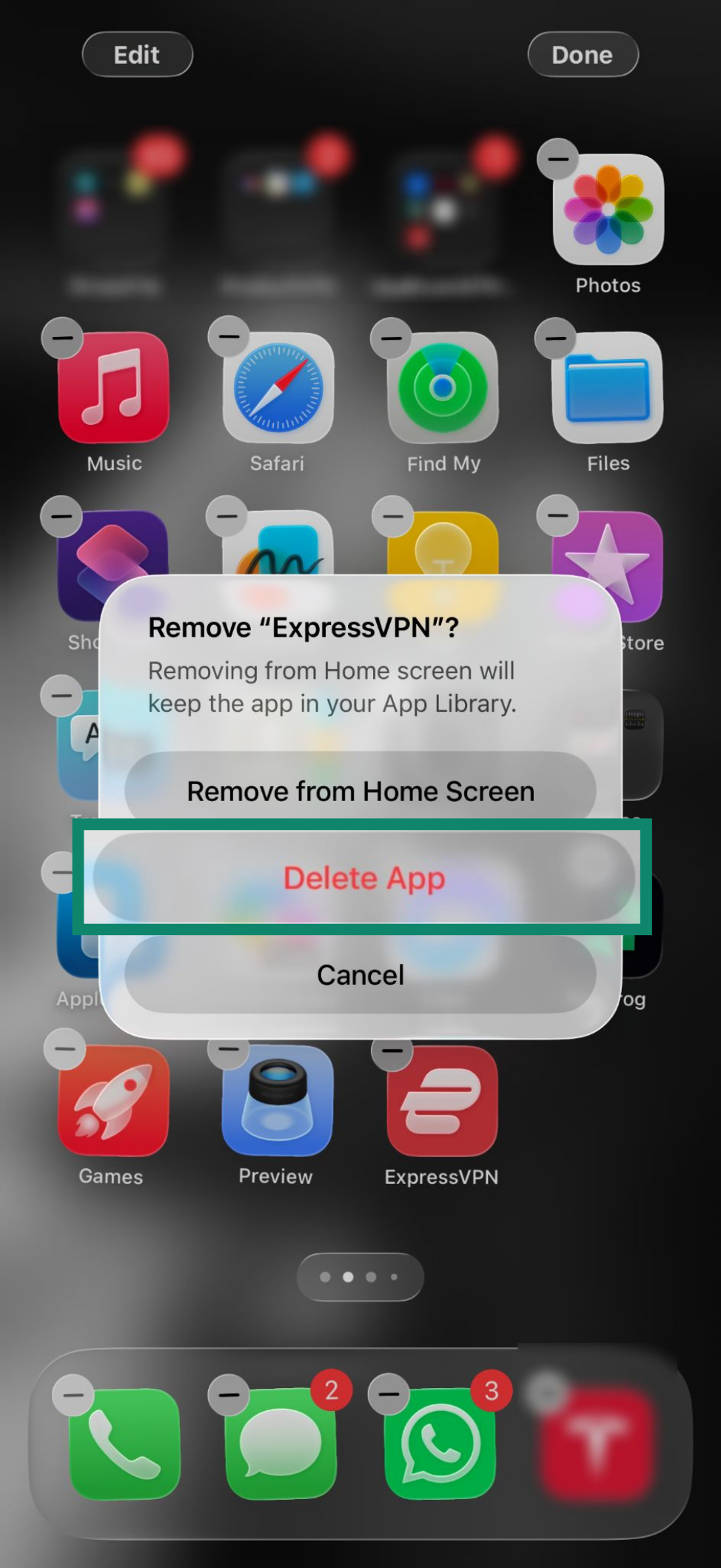
- แตะที่ Delete App (ลบแอป)

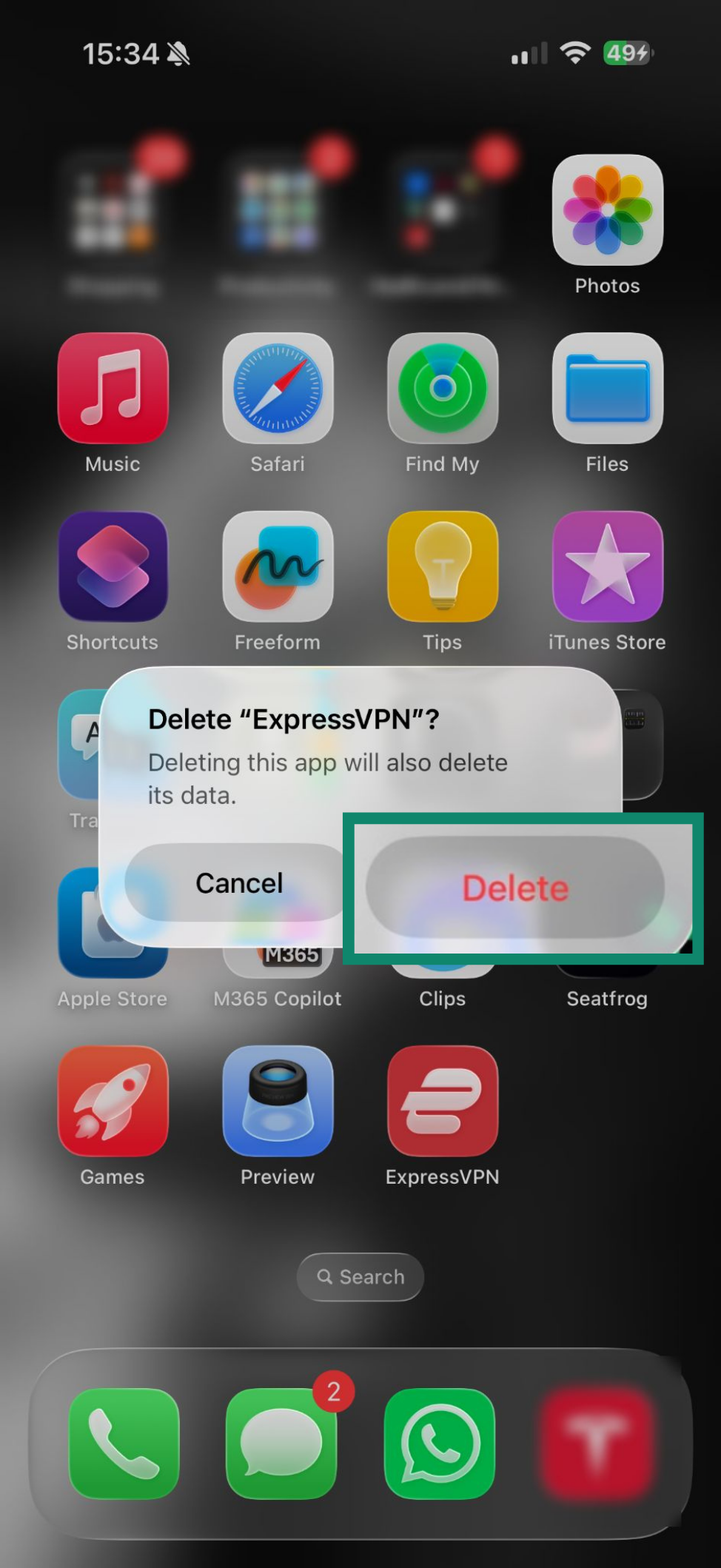
- แตะที่ Delete (ลบ) เพื่อนำแอปออก

เท่านี้แอปก็จะถูกลบออกจากอุปกรณ์ของคุณแล้ว
ต้องการความช่วยเหลือ? ติดต่อทีมสนับสนุนของ ExpressVPN เพื่อขอความช่วยเหลือในทันที