Jak usunąć konto na Facebooku: przewodnik krok po kroku


Rozważasz permanentne rozstanie z Facebookiem? Niezależnie od tego, czy martwisz się o swoją prywatność, czy po prostu chcesz ograniczyć liczbę czynników rozpraszających uwagę, zamknięcie konta to poważny krok.
Ten przewodnik nauczy Cię, jak trwale usunąć lub dezaktywować konto na Facebooku zarówno na komputerze, jak i na urządzeniach mobilnych, wyjaśni, co dzieje się z Twoimi danymi, a także pokaże Ci, jak pobrać kopię swoich informacji przed pożegnaniem się z serwisem.
Usunięcie a dezaktywacja: na czym polega różnica?
Mówiąc najprościej: dezaktywacja konta jest tymczasowa. Możesz skorzystać z tej funkcji, jeśli potrzebujesz odpoczynku od Facebooka, ale przewidujesz, że będziesz chciał powrócić na platformę w przyszłości. Z kolei usunięcie konta jest trwałe i nieodwracalne.
Po dezaktywacji konta nikt nie będzie mógł zobaczyć Twojej osi czasu ani profilu, a strony, którymi zarządzasz, również zostaną dezaktywowane, chyba że przekażesz nad nimi kontrolę komuś innemu. Wysłane przez Ciebie wiadomości mogą jednak nadal być dostępne, Twoje imię i nazwisko może nadal pojawiać się na listach znajomych, a Twoje posty i komentarze mogą wciąż być widoczne dla administratorów grup na Facebooku.
Facebook przechowuje Twoje dane na wypadek, gdybyś w przyszłości zdecydował się ponownie aktywować konto. Ponadto, jeśli Twoje konto zostanie czasowo zdezaktywowane, nadal będziesz mógł korzystać z aplikacji Messenger.

Jeżeli usuniesz konto na stałe, Twój profil, zdjęcia, posty, filmy i cała reszta przepadną na dobre. Stracisz też dostęp do Messengera oraz innych usług, do których logujesz się za pomocą Facebooka. Taki krok pociągnie za sobą również usunięcie stron, którymi zarządzasz – chyba że wcześniej przekażesz je innej osobie.
Pamiętaj jednak, że Facebook nie kasuje kont natychmiast po wysłaniu prośby. Cała procedura rozpocznie się dopiero po 30 dniach. Jeśli w tym czasie, przed upływem okresu karencji, choć raz zalogujesz się do serwisu, dostaniesz szansę na wycofanie się ze swojej decyzji i anulowanie usunięcia konta. Warto też mieć na uwadze, że niektóre dane, takie jak wiadomości wysłane do znajomych czy pewne zanonimizowane zapisy systemowe, nadal pozostaną w zasobach Facebooka.
Jak usunąć konto na Facebooku
Możesz usunąć swoje konto na Facebooku zarówno na komputerze, jak i w aplikacji mobilnej.
Usuwanie Facebooka na komputerze
Oto przewodnik krok po kroku, jak usunąć konto na Facebooku korzystając z komputera.
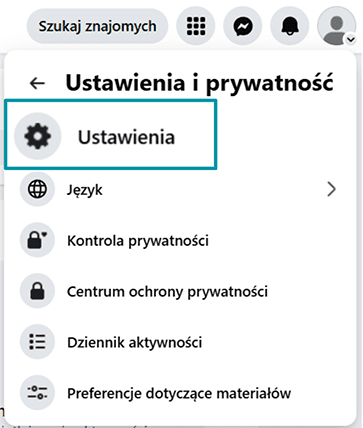
Krok 1: Przejdź do ustawień
Kliknij swoje zdjęcie profilowe w prawym górnym rogu, a następnie wybierz kolejno Ustawienia i prywatność > Ustawienia.
Krok 2: Przejdź do sekcji „Własność konta i kontrola”
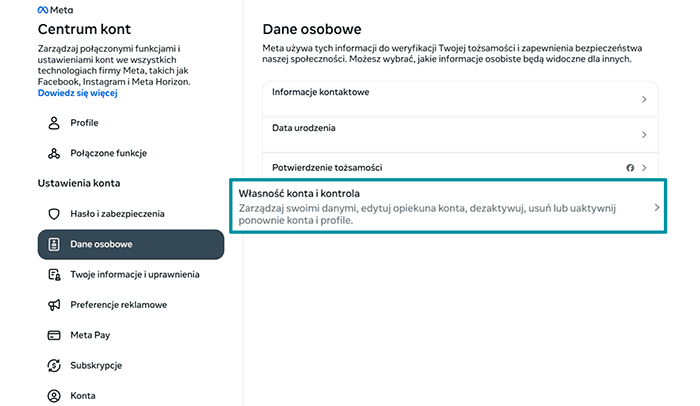
Kliknij Centrum kont po lewej stronie, w sekcji Ustawienia konta wybierz Dane osobowe, a następnie kliknij Własność konta i kontrola.
Krok 3: Potwierdź usunięcie
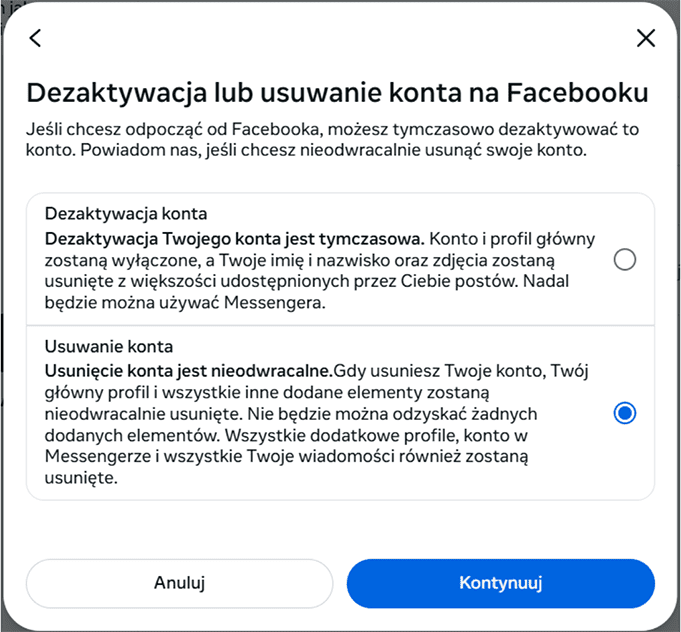
Kliknij opcję dezaktywacji lub usunięcia konta, wybierz swoje konto na Facebooku, zaznacz Usuwanie konta, kliknij Kontynuuj i postępuj zgodnie z instrukcjami wyświetlanymi na ekranie, aby potwierdzić usunięcie.
Usuwanie Facebooka w aplikacji mobilnej (iOS i Android)
Oto instrukcja krok po kroku, jak usunąć konto za pomocą aplikacji mobilnej Facebook.
Krok 1: Otwórz aplikację i przejdź do ustawień
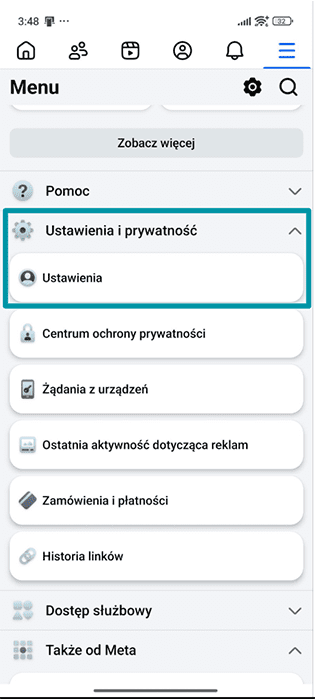
Otwórz menu w kształcie „hamburgera” w prawym górnym rogu okna aplikacji, przewiń w dół i stuknij Ustawienia i prywatność > Ustawienia.
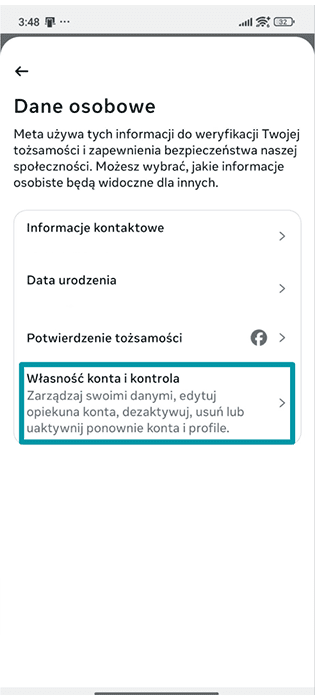
Krok 2: Przejdź do sekcji „Własność konta i kontrola”
Stuknij Centrum kont > Dane osobowe w sekcji Ustawienia konta > Własność konta i kontrola.
Krok 3: Usuń swoje konto na Facebooku
Stuknij opcję dezaktywacji lub usunięcia konta, wybierz swoje konto na Facebooku, wybierz Usuwanie konta, stuknij Kontynuuj i postępuj zgodnie z instrukcjami wyświetlanymi na ekranie, aby potwierdzić usunięcie.
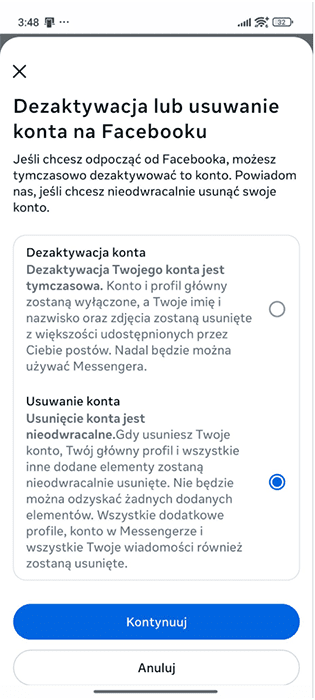
Uwaga: aby dezaktywować konto na Facebooku, wykonaj dokładnie te same kroki co przy usuwaniu, ale na ostatnim ekranie wyboru wybierz Dezaktywacja konta zamiast Usuwanie konta.
Jak ponownie aktywować konto
Najprostszym sposobem na ponowną aktywację konta (lub głównego profilu) na Facebooku jest po prostu zalogowanie się do serwisu przy użyciu swojego adresu e-mail lub numeru telefonu oraz hasła. Spowoduje to automatyczne reaktywowanie konta.
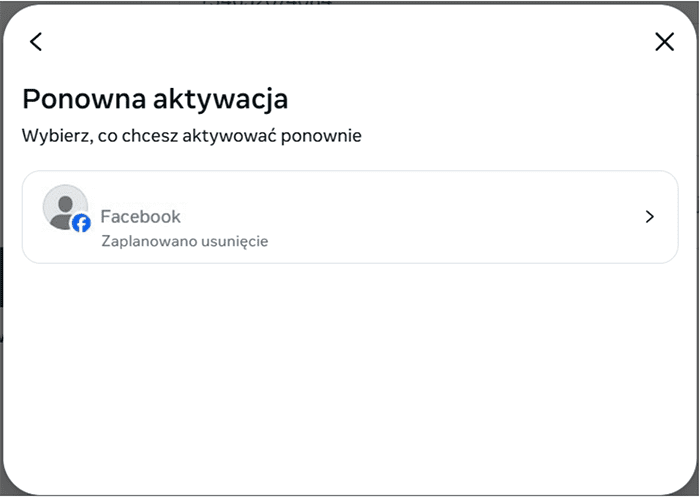
Jeśli posiadasz dodatkowe profile, możesz je aktywować, logując się na swoje główne konto, klikając zdjęcie profilowe w prawym górnym rogu i przechodząc do sekcji Ustawienia i prywatność > Ustawienia > Centrum kont > Dane osobowe > Własność konta i kontrola > Ponowna aktywacja.
Zaawansowane opcje usuwania
Poniżej znajdziesz wskazówki, jak usunąć konto na Facebooku w bardziej skomplikowanych okolicznościach, np. gdy nie pamiętasz hasła lub chcesz zabezpieczyć swoje dane przed odejściem z platformy.
Usuwanie Facebooka bez hasła
Jeśli zapomniałeś hasła do Facebooka, musisz je zresetować, zanim będziesz mógł usunąć konto. Ze względów bezpieczeństwa Facebook nie pozwala na usunięcie konta bez uprzedniej weryfikacji tożsamości jego właściciela.
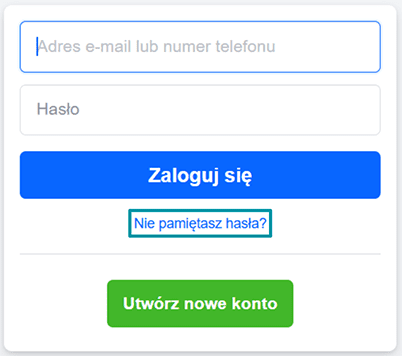
Aby zresetować hasło, przejdź do strony logowania na Facebooku, kliknij Nie pamiętasz hasła? i postępuj zgodnie z wyświetlonymi instrukcjami, aby odzyskać dostęp przy użyciu adresu e-mail lub numeru telefonu.
Usuwanie Facebooka bez utraty zdjęć (i innych danych)
Przed usunięciem konta możesz pobrać kopię swoich informacji, aby zachować wiadomości, posty, zdjęcia, listę kontaktów i inne treści.
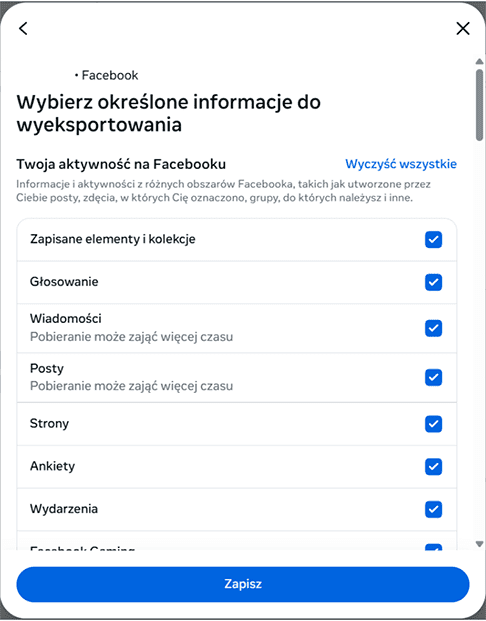
Aby poprosić o pobranie swoich danych z Facebooka, kliknij swoje zdjęcie profilowe, a następnie przejdź do sekcji Ustawienia > Centrum kont > Twoje informacje i uprawnienia > Wyeksportuj swoje informacje > Wyeksportuj dane. Następnie wybierz profil lub profile, z których chcesz pobrać dane, określ miejsce docelowe eksportu i wskaż rodzaje informacji, które Cię interesują.
Czy można usunąć Facebooka, nie czekając 30 dni?
Niestety, nie ma możliwości, aby Facebook usunął Twoje konto z pominięciem 30-dniowego okresu przejściowego.
Co się dzieje po usunięciu konta na Facebooku?
Jak już wspomnieliśmy, Facebook rozpocznie proces usuwania danych dopiero po 30 dniach od wysłania Twojej prośby. W tym czasie możesz jeszcze zmienić zdanie i anulować całą procedurę, po prostu logując się na swoje konto. Samo sfinalizowanie procesu usuwania konta przez Facebooka może zająć kolejne 90 dni. Jednak bez obaw – w tym czasie Twoje informacje nie będą już widoczne dla innych użytkowników.
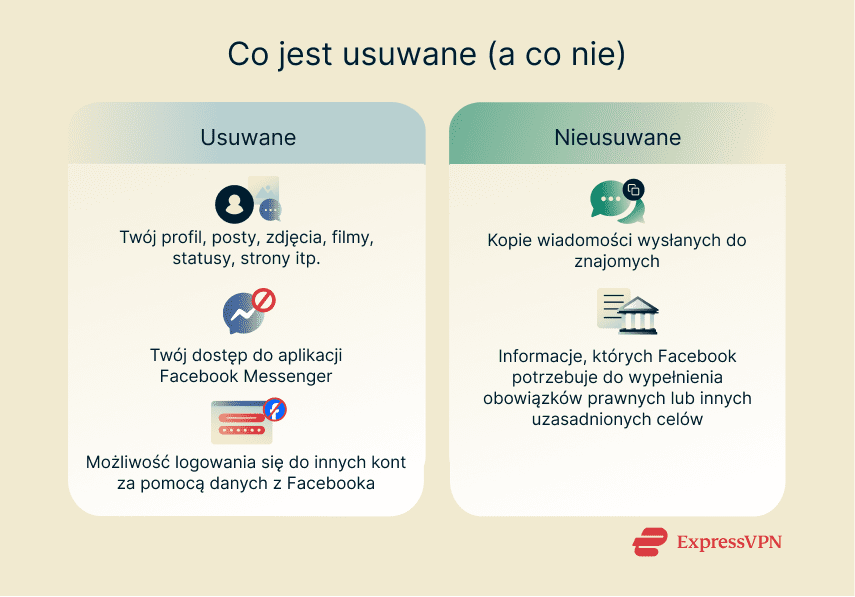
Pamiętaj, że choć Twoje posty, zdjęcia czy statusy znikną, Facebook nie usuwa treści, które trafiły do innych osób, np. kopii wiadomości w skrzynkach odbiorczych Twoich znajomych. Facebook rości sobie także prawo do zachowania części Twoich danych. Zgodnie z polityką prywatności firmy Meta, serwis może przechowywać informacje niezbędne do wypełnienia obowiązków prawnych lub do innych uzasadnionych celów, takich jak zapobieganie szkodom czy badanie naruszeń regulaminu i standardów społeczności. Takie dane mogą być przechowywane przez czas nieokreślony.
Rozwiązywanie problemów: dlaczego nie mogę usunąć swojego konta na Facebooku?
Informacje zawarte poniżej mogą Ci pomóc, jeśli masz trudności z usunięciem konta, bo np. nie widzisz odpowiedniej opcji lub na Twoje konto zostały nałożone ograniczenia.
Typowe problemy techniczne
Jeśli opcja usunięcia konta nie jest widoczna lub nie działa, wypróbuj następujące kroki:
- Skorzystaj z bezpośredniego linku: ten link przeniesie Cię prosto do strony dezaktywacji i usuwania konta.
- Zaktualizuj aplikację Facebook lub przeglądarkę: nieaktualne wersje oprogramowania mogą nie wyświetlać najnowszych ustawień lub powodować błędy.
- Wyczyść pamięć podręczną (cache) przeglądarki: stare dane zgromadzone w pamięci podręcznej mogą zakłócać ładowanie ustawień konta Facebooka.
- Sprawdź połączenie z Internetem: słabe lub niestabilne połączenie może uniemożliwić prawidłowe przesłanie prośby o usunięcie konta.
Ograniczenia konta lub status weryfikacji
Możesz mieć problem z usunięciem konta na Facebooku, jeżeli:
- Twoje konto jest w trakcie weryfikacji: dzieje się tak, gdy Facebook wykryje podejrzaną aktywność lub potencjalne naruszenie zasad bezpieczeństwa. Zanim odzyskasz dostęp i będziesz mógł usunąć konto, musisz potwierdzić swoją tożsamość (zazwyczaj przez podanie kodu weryfikacyjnego lub przesłanie skanu dokumentu tożsamości).
- Twoje konto zostało zawieszone: Facebook może zawiesić konto użytkownika, jeśli wykryje naruszenie przez niego standardów społeczności. Możesz odwołać się od tej decyzji, logując się na Facebooku w ciągu 180 dni od zawieszenia (opcja odwołania pojawi się automatycznie).
- Twoje konto zostało zablokowane: jeśli Twoje konto zostało trwale zablokowane, pole manewru jest bardzo ograniczone. W takim przypadku optymalnym rozwiązaniem jest kontakt z pomocą techniczną Facebooka.
Facebook a kwestie prywatności
Facebook zarabia na gromadzeniu informacji o użytkownikach i serwowaniu im odpowiednio dopasowanych reklam.
Zapewne właśnie dlatego, gdy Apple chciało wprowadzić w swoim App Store „etykiety prywatności” (które miały jasno informować o tym, jakiego rodzaju dane zbierają aplikacje jeszcze przed ich pobraniem), Facebook mocno się temu sprzeciwiał. Funkcja ta ujawniłaby bowiem, jak ogromne ilości danych o użytkownikach gromadzi ta firma, a jednocześnie pozwoliłaby użytkownikom w łatwy sposób odmówić Facebookowi uprawnień do korzystania z tych informacji.
Co więcej, Meta (spółka-matka Facebooka) nie ma zbyt dobrej reputacji, jeśli chodzi o ochronę prywatności użytkowników.
Poniżej opisujemy praktyki Facebooka w zakresie zbierania danych, to, jak Twoje informacje są wykorzystywane, a także praktyczne kroki, jakie możesz podjąć, aby uchronić się przed śledzeniem, jeśli nie planujesz na stałe usuwać konta.
Co Facebook o Tobie wie
Z treści polityki prywatności Facebooka wynika, że serwis gromadzi następujące informacje:
- Podstawowe dane konta: imię i nazwisko, nazwa użytkownika, hasło, adres e-mail oraz numer telefonu.
- Informacje dotyczące treści: Facebook zbiera dane o treściach, które są tworzone i udostępniane przez osoby korzystające z jego usług.
- Informacje o powiązaniach: Facebook gromadzi dane o osobach i grupach, z którymi jesteś połączony.
- Informacje o płatnościach: jeśli dokonasz transakcji za pośrednictwem usługi należącej do Facebooka, Twoje informacje dotyczące płatności (np. numer karty, adres rozliczeniowy itp.) zostaną zapisane przez serwis.
- Linki i pliki cookie: Facebook może monitorować, jak wchodzisz w interakcję z linkami zawartymi w jego usługach, a pliki ciasteczek pozwalają mu poznać Twoje preferencje. Serwis sprawdza również urządzenie, system operacyjny oraz przeglądarkę internetową, z których korzystasz.
Jak Facebook wykorzystuje Twoje dane
Po zebraniu informacji o Tobie, Facebook może je wykorzystać w następujący sposób:
- Reklama: Facebook użyje zgromadzonych danych, aby wyświetlać Ci spersonalizowane komunikaty marketingowe i promocje.
- Udostępnianie podmiotom trzecim: Facebook współpracuje z szeregiem partnerów zewnętrznych i istnieje prawdopodobieństwo, że część Twoich danych zostanie im przekazana. Na przykład, jeśli grasz w grę, do której logujesz się przez Facebooka, jej twórca może otrzymać dostęp do informacji z Twojego profilu oraz danych o Twoich interakcjach ze znajomymi w ramach tej gry.
- Personalizacja: na podstawie Twojej aktywności platforma będzie sugerować Ci wydarzenia, w których warto wziąć udział, albo osoby, z którymi mógłbyś nawiązać kontakt. Dodatkowo Facebook może dzielić się Twoimi informacjami z innymi firmami z rodziny Meta, w tym z Instagramem i WhatsAppem, aby ulepszać usługi i personalizować Twoje doświadczenia na różnych platformach.
Jak ograniczyć bycie śledzonym przez Facebooka
Najlepszym sposobem na całkowite ograniczenie śledzenia jest oczywiście usunięcie konta. Jeśli jednak nie chcesz się na to decydować, oto kilka wskazówek, w jaki sposób utrudnić Facebookowi zbieranie danych na Twój temat.
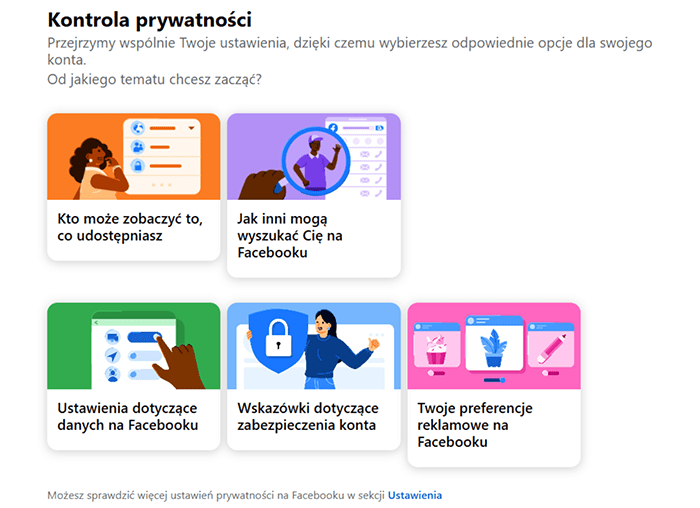
- Przejrzyj swoje ustawienia prywatności, korzystając z facebookowego narzędzia „Kontrola prywatności”. Aby to zrobić, najpierw kliknij swoje zdjęcie profilowe na Facebooku. Następnie przejdź do sekcji Ustawienia i prywatność > Kontrola prywatności.
- Wyczyść historię wyszukiwania. Aby to zrobić, najpierw kliknij swoje zdjęcie profilowe na Facebooku. Następnie przejdź do sekcji Ustawienia i prywatność > Dziennik aktywności > Twoja historia wyszukiwania > Wyczyść wyszukiwania.

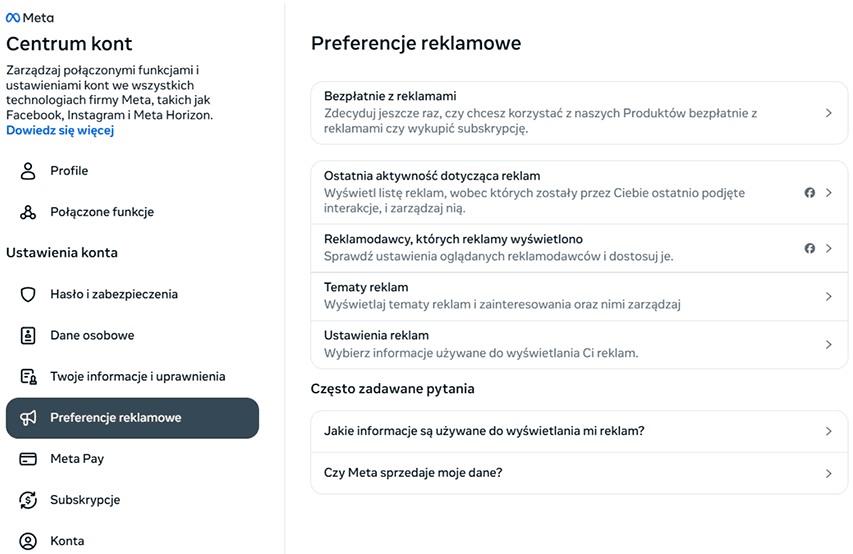
- Zarządzaj preferencjami w zakresie reklam. Aby to zrobić, najpierw kliknij swoje zdjęcie profilowe na Facebooku. Następnie przejdź kolejno do sekcji Ustawienia i prywatność > Ustawienia > Centrum kont > Preferencje reklamowe.
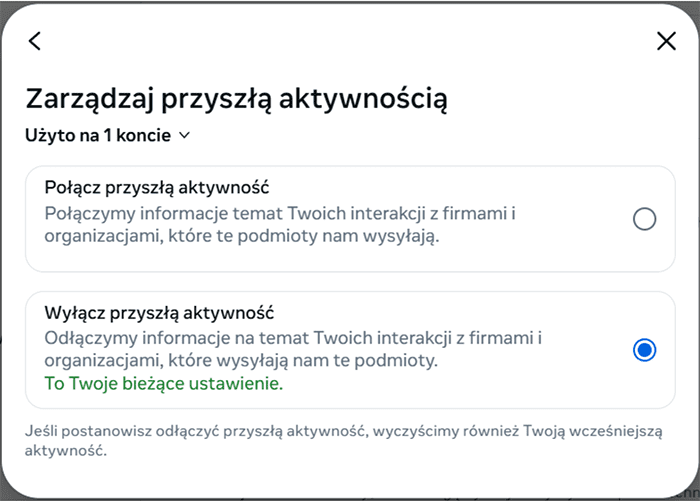
- Wyłącz śledzenie aktywności poza Facebookiem, aby uniemożliwić serwisowi monitorowanie Twoich działań, gdy z niego nie korzystasz. Aby to zrobić, najpierw kliknij swoje zdjęcie profilowe na Facebooku. Następnie przejdź do sekcji Ustawienia i prywatność > Ustawienia > Centrum kont > Twoje informacje i uprawnienia > Twoja aktywność poza platformami Meta > Zarządzaj przyszłą aktywnością > Wyłącz przyszłą aktywność.
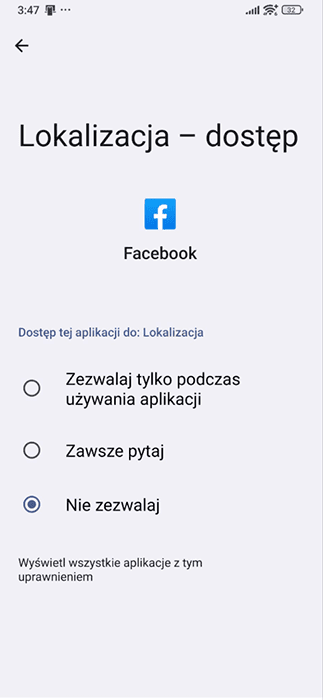
- Wyłącz śledzenie lokalizacji na urządzeniach mobilnych. Na urządzeniu z Androidem przejdź do sekcji Ustawienia > Aplikacje > Facebook > Uprawnienia > Lokalizacja - dostęp i wybierz Nie zezwalaj. Na urządzeniu z systemem iOS otwórz kolejno Ustawienia > Prywatność i ochrona > Usługi lokalizacji, stuknij w aplikację Facebook i wybierz opcję Nigdy.
- Odłącz aplikacje powiązane z Twoim kontem na Facebooku. Choć łączenie różnych aplikacji z Facebookiem usprawnia proces logowania, pozwala to jednak serwisowi śledzić Twoją aktywność poza własną platformą.
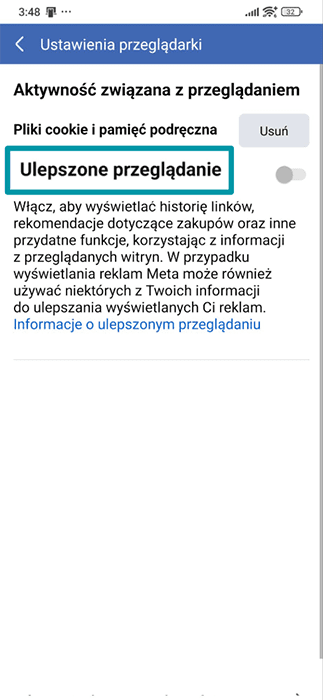
- Nie włączaj funkcji ulepszonego przeglądania w aplikacji mobilnej. Jeśli zdarzyło Ci się włączyć ją przypadkiem, oto jak ją wyłączyć: w aplikacji Facebook przejdź do Menu > Ustawienia i prywatność > Ustawienia > Ustawienia przeglądarki i odznacz opcję Ulepszone przeglądanie.
- Korzystaj z przeglądarki nastawionej na ochronę prywatności, takiej jak Firefox, która blokuje wiele trackerów Facebooka osadzonych na innych stronach internetowych i ogranicza możliwości monitorowania przez Facebooka Twojej aktywności poza macierzystą platformą.
- Używaj funkcji Threat Manager od ExpressVPN, która blokuje Facebookowi i powiązanym trackerom Meta gromadzenie i udostępnianie Twoich danych stronom trzecim.
FAQ: często zadawane pytania dotyczące usuwania konta na Facebooku
Czy Facebook usuwa nieaktywne konta?
Tak, Facebook może wyłączyć lub usunąć nieaktywne konto. Jeśli przez dłuższy czas nie logowałeś się na swoje konto ani do innej usługi za jego pomocą, Twoje konto może zostać skasowane. Usunięcie jest bardziej prawdopodobne w przypadku kont, które od samego początku nie wykazywały większej aktywności.
Czy moje zablokowane konto zostanie usunięte automatycznie?
Nie ma oficjalnego stanowiska co do tego, czy zablokowane konta są kiedykolwiek usuwane. Ponieważ użytkownik nie może się zalogować, aby samodzielnie je usunąć, rodzi to potencjalne obawy w zakresie prywatności.
Najlepiej co jakiś czas logować się na konto (aby nie zostało zablokowane za brak aktywności), przestrzegać standardów społeczności Facebooka, a w razie zawieszenia konta – złożyć odwołanie w ciągu 180 dni.
Jeśli Twoje konto zostało już trwale zablokowane, a chciałbyś usunąć swoje dane, jedyną opcją jest skontaktowanie się z pomocą techniczną Facebooka.
Czy mogę używać Messengera bez konta na Facebooku?
Konto na Facebooku jest niezbędne do korzystania z Messengera. Jeśli nie chcesz mieć aktywnego profilu, ale zależy Ci na Messengerze, najlepszym rozwiązaniem jest dezaktywacja konta.
Czy po usunięciu konta inni użytkownicy nadal będą mnie widzieć?
Nie, po usunięciu konta na Facebooku Twój profil zniknie, więc nie będzie można Cię wyszukać na platformie. Wszystkie posty Twojego autorstwa również zostaną usunięte. Jednak niektóre dane, takie jak wiadomości wysłane do znajomych, nadal będą widoczne w ich skrzynkach odbiorczych, ponieważ są one zapisane na ich kontach.
Czy lepiej jest usunąć, czy dezaktywować konto na Facebooku?
To zależy od tego, jaki efekt chcesz osiągnąć. Wybierz dezaktywację, jeśli potrzebujesz czasowego odpoczynku od platformy, ale planujesz na nią wrócić w przyszłości. Na usunięcie konta powinieneś zdecydować się tylko wtedy, jeżeli chcesz pożegnać się z serwisem na zawsze, ponieważ proces ten jest nieodwracalny.
Zrób pierwszy krok, aby chronić się online. Wypróbuj ExpressVPN bez ryzyka.
Pobierz ExpressVPN












 Centrum pomocy technicznej
  CZĘSTO ZADAWANE PYTANIA
  Samouczki konfiguracji VPN


