キャッシュとクッキーの違い:保存されるものとその影響


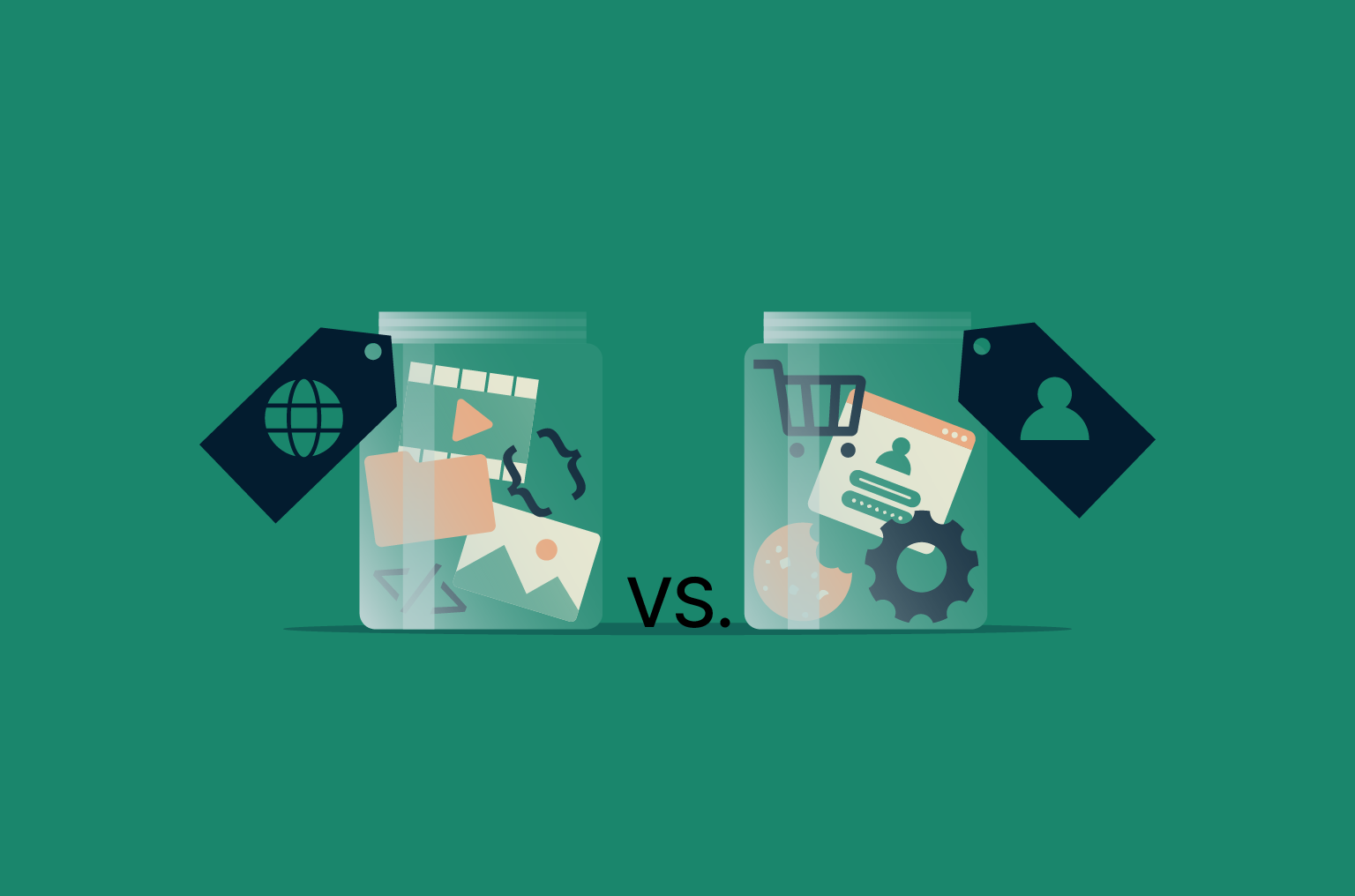
ウェブサイトによっては瞬時に表示されるのに、別のサイトはまるで渋滞にはまっているかのように遅く感じたことはありませんか?あるいは、一度しか見ていないはずの靴の広告が、なぜ何度も表示されるか不思議に思ったことはないでしょうか。こうした動きは、ブラウザがキャッシュやクッキーと呼ばれる仕組みを使って、裏で処理しているためです。
トラブルシューティングではキャッシュとクッキーが一緒に扱われることがよくあります(「キャッシュとクッキーを削除してみてください」など)。しかしこの2つは同じものではありません。事実、キャッシュとクッキーの役割は大きく異なり、その仕組みを理解することで、表示速度の向上やプライバシーの保護、さらにはウェブサイトの不具合の解消にもつながります。
この記事では、キャッシュとクッキーが実際に何を保存しているのか、どのようにウェブ閲覧に影響するのか、そしていつ・なぜ削除すべきなのかを解説します。これを参考にすれば、それぞれを適切に管理して表示を速くし、データをコントロールする方法がわかるはずです。
ブラウザキャッシュとは?どのように機能するのか
ブラウザキャッシュは、ウェブサイトをより速く表示するための仕組みで、いわばブラウザのショートカットのようなものです。サイトにアクセスすると、画像や動画、コード(HTML、CSS、JavaScript)といったファイルのコピーが、デバイス上のストレージに保存されます。
次回そのサイトにアクセスした際、ブラウザはそれらの保存済みファイルを再利用するため、すべてを再ダウンロードする必要がありません。これにより表示が速くなり、サーバーへのリクエストも減ります。多くのウェブサイトでは複数のページで同じ要素が使い回されているため、これらをキャッシュすることで、全体としてよりスムーズで高速なウェブ閲覧ができるようになるのです。
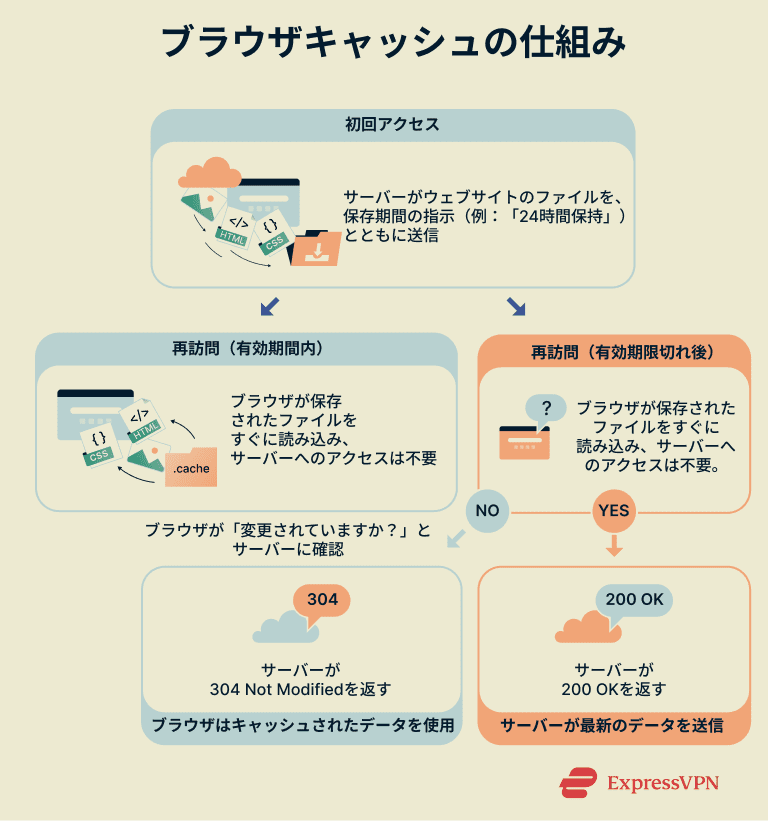
ウェブ開発者は、有効期限を設定することで、キャッシュに保存される期間を調整することもできます。例えば、画像は数か月保存される一方で、動画は数週間で期限切れになるように設定されることがあります。
ただし、有効期限が切れる前に内容を更新したい場合は、キャッシュバスティングと呼ばれる手法が使われます。これは通常、ファイルのURLに「?v=2」のようなパラメータを追加することで行われます。これにより、ブラウザに新しいファイルだと認識させ、古いキャッシュではなく最新のデータを取得させるのです。
なお、多くのブラウザでは Ctrl+F5 を押すことで同様の結果が得られます。つまり、ページが再読み込みされ、キャッシュを使わずに最新の内容が表示されます。
キャッシュを使うメリット
ブラウザのキャッシュを利用すると、以下のような利点があります。
- ウェブサイトの表示が速くなる:保存済みのファイルを再利用するため、再訪時にページがより素早く開きます。特に画像やスクリプトが多いサイトでは、表示速度の向上を実感しやすくなるのです。
- データ使用量を抑えられる:同じ画像や動画、スクリプトを繰り返しダウンロードする必要がないため、通信量に制限がある場合や回線が遅い場合に役立ちます。
- ウェブサイトへの負荷を軽減できる:ブラウザが多くのファイルをすでに保持しているため、サーバーへのリクエストが減り、サイト側の負荷も軽くなります。
キャッシュのデメリット
キャッシュは表示速度の向上に役立つ一方で、いくつか注意点もあります。
- 古いコンテンツが表示されることがある:サイトが更新された後でも、キャッシュに古いバージョンが残っている場合があります。その場合、ブラウザが最新のファイルを取得しなければ、古い内容が表示され続けます。
- ファイルが破損する可能性がある:ダウンロードの途中で問題が発生すると、ブラウザが不完全なファイルを保存することがあります。その結果、画像が表示されなかったり、ボタンが正常に動作しなかったりと、ページの一部が正しく表示されないことがあります。
- 容量を消費する:キャッシュファイル自体は小さくても、時間の経過とともに蓄積されていきます。ストレージやブラウザのメモリが限られているデバイスでは、これが問題になるかもしれません。
- 手動で削除が必要になる場合がある:キャッシュが原因で不具合が発生したり、更新が反映されない場合は、手動でキャッシュを削除しなければなりません。その際、キャッシュが再び作られるまで一時的に表示が遅くなることがあります。
ウェブサイトのクッキーとは
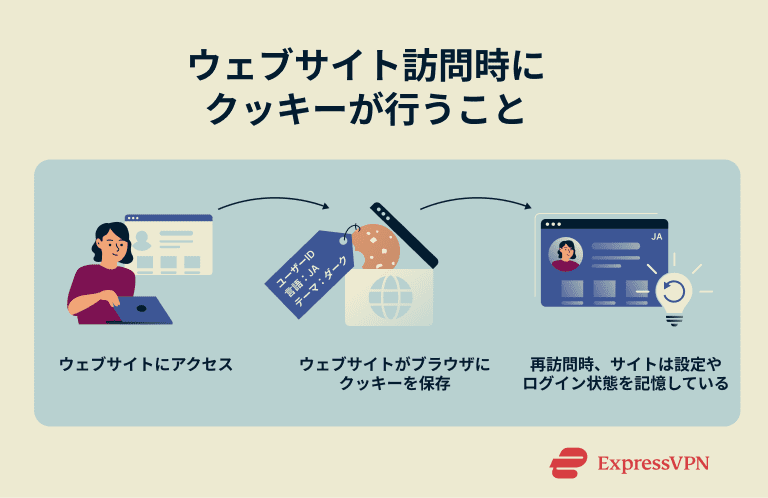
クッキーとは、ウェブサイトにアクセスしたときに、サイトがデバイスに保存する小さなテキストファイルのことです。これは、ログイン状態や言語設定、ショッピングカートの中身など、サイトがブラウザを識別し、閲覧内容を記憶するための情報を保存するものです。
ウェブサイトにアクセスすると、そのサーバーがクッキーを作成してブラウザに送信します。ブラウザはそれをデバイスに保存し、セッションや操作に紐づく識別子と一緒に管理します。次回アクセス時には、ブラウザはそのクッキーをウェブサイトに送信し、サイトは過去の操作内容をもとに、同じ情報を再度入力することなく表示を調整できます。
クッキーの種類とその目的
クッキーにはさまざまな種類があり、それぞれウェブサイト訪問時の特定の目的のために使われます。主な違いは、セッションクッキーと永続クッキーです。
セッションクッキーは、ブラウザを開いている間のみ有効です。セッションクッキーには、閲覧したページや一時的な設定など、セッションデータが保存されます。ブラウザを閉じると、これらのクッキーは自動的に削除されます。また、戻るボタンを使用して、前のページに戻るといった基本的な機能の動作にも役立ちます。
永続クッキーは、ブラウザを閉じた後もデバイスに残ります。これらのクッキーにはウェブサイトによって有効期限が設定されており、その期限が切れるか削除されるまで保持されます。多くの場合、認証(ウェブサイトへのログイン状態を維持するため)や、閲覧したページや閲覧した商品などの追跡に使用されます。また、設定内容も保存されるため、毎回入力し直す必要がありません。
クッキーは、どこから送られるかにも基づき、分類されます。
- ファーストパーティクッキー:アクセスしているウェブサイトによって直接作成されるものです。サイト自体が信頼でき、データ漏えいやサイバー攻撃の影響を受けていない限り、一般的に安全性が高いとされています。ファーストパーティークッキーはログイン情報の記憶やショッピングカートへの商品の保存など、サイトの基本的な機能を処理します。
- サードパーティクッキー:現在アクセスしているサイトとは異なるドメインから送られるクッキーで、多くの場合、広告や埋め込みコンテンツに関連しています。広告配信事業者や分析サービスが、複数のウェブサイトにわたる閲覧行動を追跡するために利用するものです。近年のデータ保護法の影響により、多くの地域でサードパーティクッキーの利用は任意となっており、ほとんどのブラウザで段階的に廃止が進められています。サードパーティクッキーがなくても、多くのウェブサイトは問題なく動作し、設定も保持されます。
- ゾンビクッキー:ゾンビクッキーは、より永続的なタイプのサードパーティクッキーで、削除後も自己再生します。他のトラッキングクッキーと同様に、分析会社が独自の閲覧プロファイルを作成したり、特定のユーザーへのアクセスを制限したりするために利用されることが多く、場合によってはハッカーによってマルウェアの配布に悪用されることもあります。
- 必須クッキー:多くの場合、ファーストパーティのセッションクッキーで、ログイン状態の維持や安全にサイトを利用するための機能など、ウェブサイトやサービスの動作に不可欠なものです。また、初回訪問時に表示されるクッキー同意のポップアップで「常に有効」とされているものがこれに該当します。
クッキーは受け入れても安全なのか
ほとんどの場合、安全だと言えます。特にウェブサイトが正しく機能するために必要な場合は問題ありません。ログイン状態の維持や言語設定の保存、ショッピングカート内の商品の記憶などに使われるクッキーは、一般的に安全で、インターネットの機能の中核となる部分です。
ただし、すべてのクッキーが同じというわけではありません。サードパーティクッキーのように、広告や分析のために複数のウェブサイトにわたってユーザーの行動を追跡するものもあります。このような追跡はプライバシー上の懸念につながる可能性があるため、EU(指令 2009/136/EC)を含む多くの地域では、特定のクッキーをデバイスに保存する前に許可を求めることが義務付けられています。
また、どのサイトでクッキーを受け入れるかにも注意が必要です。暗号化されていないウェブサイト(「http://」ではなく「https://」になっているか確認しましょう)や、攻撃者にデータを傍受されるおそれのある公共Wi-Fiでは、クッキーの受け入れは避けたほうが安全です。また、ウイルス対策ソフトがクッキーを不審と判断した場合も、拒否した方が良いでしょう。
クッキーの保存期間
保存期間は、クッキーの種類や仕組みによって異なります。
- セッションクッキー:ブラウザを開いている間のみ有効です。ブラウザを閉じると自動的に削除され、ハードドライブには保存されません。
- 永続クッキー:これは、ブラウザを閉じた後もデバイスに残ります。ウェブサイトによって有効期限が設定されており、その期間は用途に応じて数日から最長2年程度までと、さまざまです。
- ゾンビクッキー:削除後も再生成されるよう設計された特殊なクッキーですから、専用のツールを使わなければ、完全に削除するのが非常に困難です。
ほとんどのブラウザでは、ゾンビクッキーを除き、クッキーはいつでも表示・削除できます。ただし、ゾンビクッキーを完全に削除するには、専用ツールの使用や追加ストレージのクリアが必要になる場合があります。
キャッシュとクッキーの違い
キャッシュとクッキーについて、それぞれの違いと役割を簡単に比較できるよう、表を作成しました。
| 項目 | キャッシュ | クッキー |
| 保存するもの | ウェブサイトのファイル(画像、動画、コードなど) | ユーザー情報(セッションID、設定、ログイン状態など) |
| 目的 | サイトの表示を高速化 | サイトがユーザーを識別し、行動を追跡できるようにする |
| 保存場所 | 自分のデバイス上のみ | デバイスに保存され、ウェブサイトとも共有される |
| サイズ | 時間とともに多くのスペースを占有する場合がある | 通常は小さい |
| 有効期限 | ブラウザによって自動的に管理されるが、手動で削除も可能 | ウェブサイトによって有効期限が設定される |
| サイトへの送信 | 送信されない | リクエストごとに送信される |
| 削除した場合の影響 | 再度キャッシュされるまで表示が遅くなることがある | 再ログインや設定の再入力が必要になる |
| プライバシーへの影響 | 追跡には使用されない | ウェブサイトをまたいだ追跡に使われる場合がある |
キャッシュとクッキーのどちらがユーザーを追跡するのか
クッキーは、ウェブサイトがユーザーを追跡するために使うものです。閲覧履歴を記録したり、固有の識別子を保存したり、サイト上でのユーザーの行動を追跡したりすることができます。一部のクッキー、特にサードパーティクッキーの中には、広告や分析のために複数のウェブサイトにわたる行動を追跡し、興味関心のプロファイルを作成するものもあります。
一方、キャッシュはそのような仕組みではありません。キャッシュは、画像やウェブサイトのコードなどをデバイスに保存し、ページの表示を高速化するために使われます。技術的にはキャッシュのデータを追跡に利用することも可能ですが、それはキャッシュの本来の用途ではありません。
キャッシュ自体は追跡を目的として設計されていませんが、ウェブサイトがユーザーを追跡する方法は他にもあります。たとえば、クッキーに依存しないブラウザフィンガープリントなどです。
キャッシュ・クッキー・ブラウザ履歴の違い
キャッシュやクッキー、ブラウザはよく一緒に言及されますが、それぞれ異なる目的を果たします。
- キャッシュは、ウェブサイトのファイルを保存し、再訪問時のページ表示を速くします。
- クッキーはログイン状態やショッピングカートの内容など、サイトとのやり取りに関する情報を保存し、表示内容をユーザーごとに調整することもあります。
- ブラウザ履歴は、訪問したウェブサイトの記録で、ページのアドレスやアクセスした日時が確認できます。
これらはそれぞれ、さまざまな形でウェブ閲覧に影響します。キャッシュは表示を速くし、クッキーは行動や設定を記憶し、ブラウザ履歴は訪問したサイトの記録を残すのです。
キャッシュとクッキーはどちらを削除すべきか
どちらを削除すべきかは、解決したい問題や削除したいデータによって異なるため、一概には言えません。キャッシュとクッキーは保存する情報の種類が異なるため、削除する目的も変わります。
プライバシーの向上やサイトの設定のリセット、共有デバイスでのウェブサイトからのログアウトが目的であれば、クッキーの削除が理にかなっています。ウェブサイトの表示が正しく行われない、古い内容が表示される、一部に不具合があるといった場合は、キャッシュをクリアするのが良いでしょう。
場合によっては、継続的な不具合のトラブルシューティングとして、両方をクリアすることが有効なこともあります。とは言え、ほとんどの場合は、どちらか一方の削除で十分です。
キャッシュやクッキーを削除した場合のウェブサイトのパフォーマンスへの影響
キャッシュとクッキーを削除すると問題が解消することがありますが、その後のウェブサイトの動作には変化が生じます。たとえば、以下のようなことが考えられます。
- キャッシュの削除:ブラウザが画像やコードなどのファイルを再度ダウンロードする必要があるため、最初はページの表示が遅くなる場合があります。新しいファイルが再びキャッシュされれば、速度は通常に戻ります。
- クッキーの削除:表示速度には影響しませんが、保存されていたログイン状態や設定が削除されるため、新しいクッキーが保存されるまで、再ログインや設定のやり直しが必要です。
ブラウザでキャッシュとクッキーを削除する方法
削除の手順は使用しているブラウザやデバイスによって異なりますが、基本的な流れはほとんど同じです。ここでは、主要なブラウザでの操作方法をご紹介します。
Google Chromeでキャッシュとクッキーを削除する
すでにChromeの設定画面を開き、Privacy and security(プライバシーとセキュリティ)に移動している場合は、あと数クリックでキャッシュとクッキーを削除できます。
- Google Chromeを開きます。
- 画面右上にある三点メニュー(⋮)をクリックします。
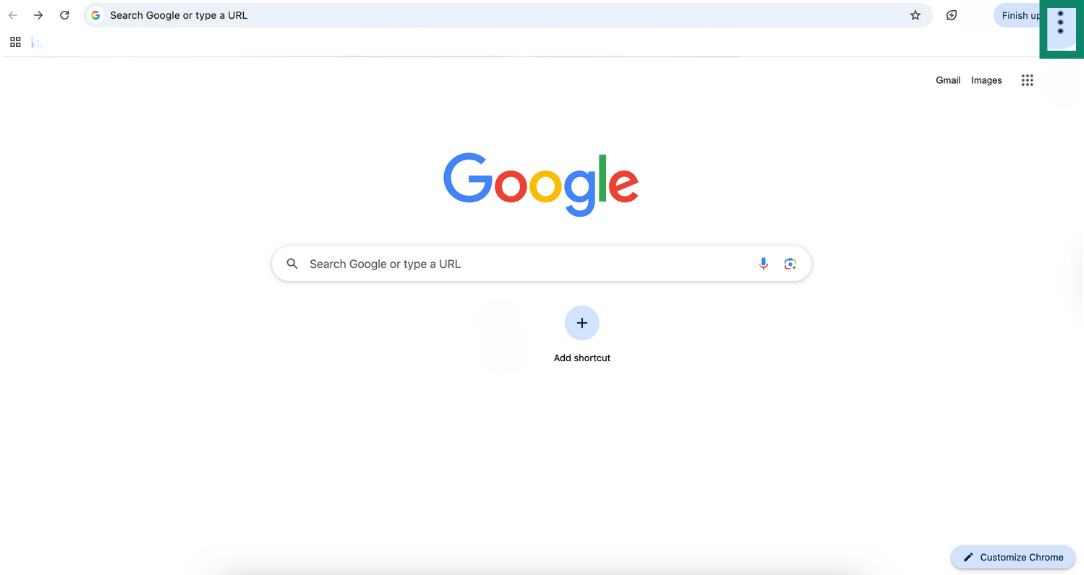
- Settings(設定)を開きます。

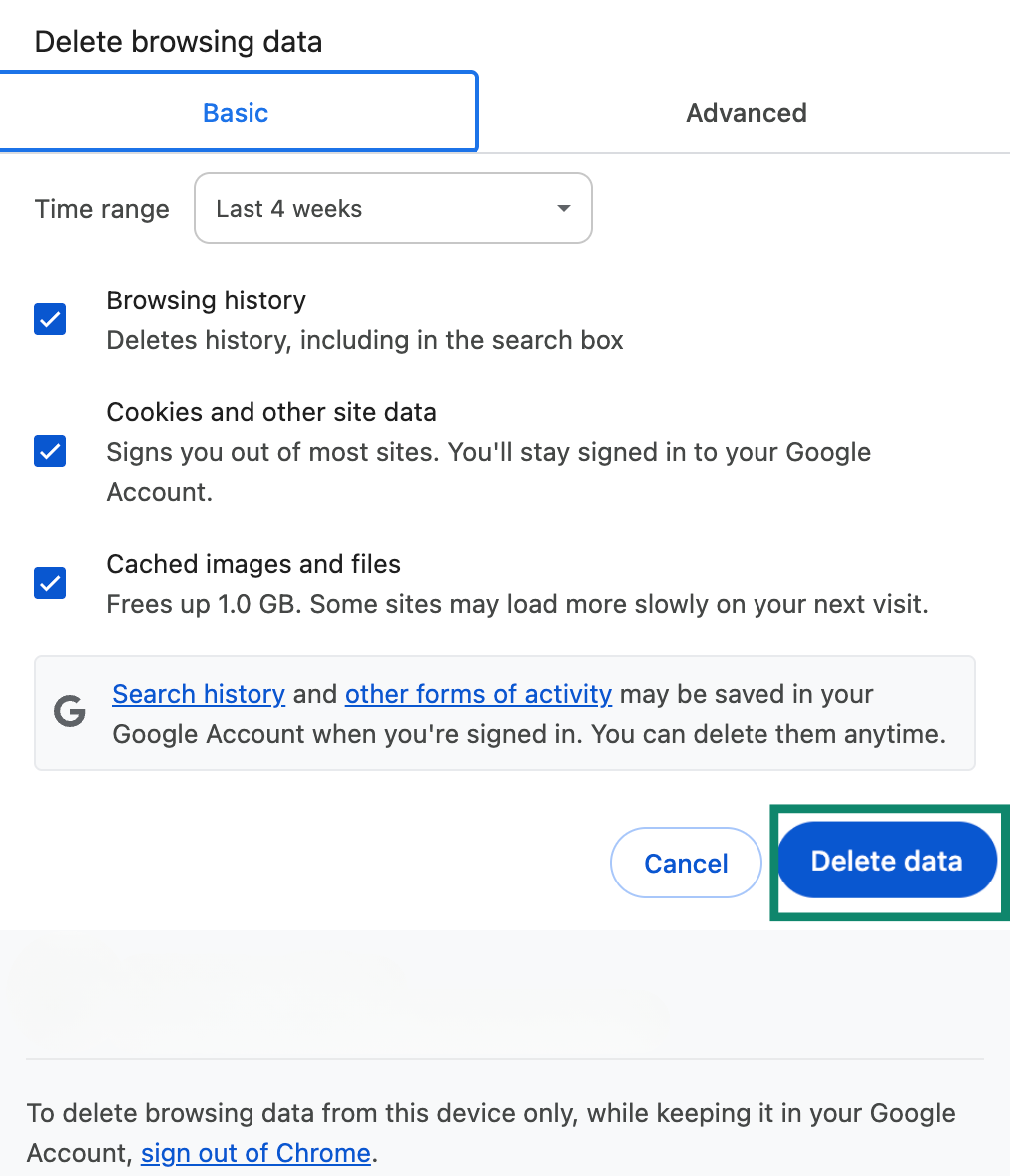
- Privacy and security(プライバシーとセキュリティ)を選択し、Delete browsing data(閲覧データを削除)をクリックします。

- Basic(基本)またはAdvanced(詳細)タブを選択します。Basic(基本)では、閲覧履歴、クッキー、キャッシュされたファイルをすばやく削除できます。Advanced(詳細)では、保存されたパスワードやサイト設定、その他のデータの削除など、より細かく設定できます。Cookies and other site data(クッキーとその他のサイトデータ)とCached images and files(キャッシュされた画像とファイル)にチェックを入れ、最後にDelete data(データを削除)をクリックします。
MacとiPhoneのSafariでキャッシュとクッキーを削除する
Macの場合
- MacでSafariを開きます。上部メニューのSafariをクリックし、Settings(設定)を選択します。

- Privacy(プライバシー)タブを開き、Manage Website Data(Webサイトデータを管理)をクリックします。

- Remove All(すべて削除)をクリックすると、クッキーとキャッシュが削除されます。

iPhoneの場合
- iPhoneまたはiPadでSettings(設定)アプリを開き、Apps(アプリ)をタップします。

- Safariを選択します。

- 下にスクロールし、Clear History and Website Data(履歴とWebサイトデータを消去)をタップします。

- All history(すべての履歴)を選択し、Clear History(履歴を消去)をタップして確定します。

詳しくはこちら:ブラウザデータの削除に加えて、iPhoneの空き容量を増やしたい場合は、iPhoneのシステムデータを削除する方法をご覧ください。
Firefoxでキャッシュとクッキーを削除する方法
- パソコンでFirefoxを開き、画面右上のメニューボタン(三本線)をクリックします。

- Settings(設定)を選択します。

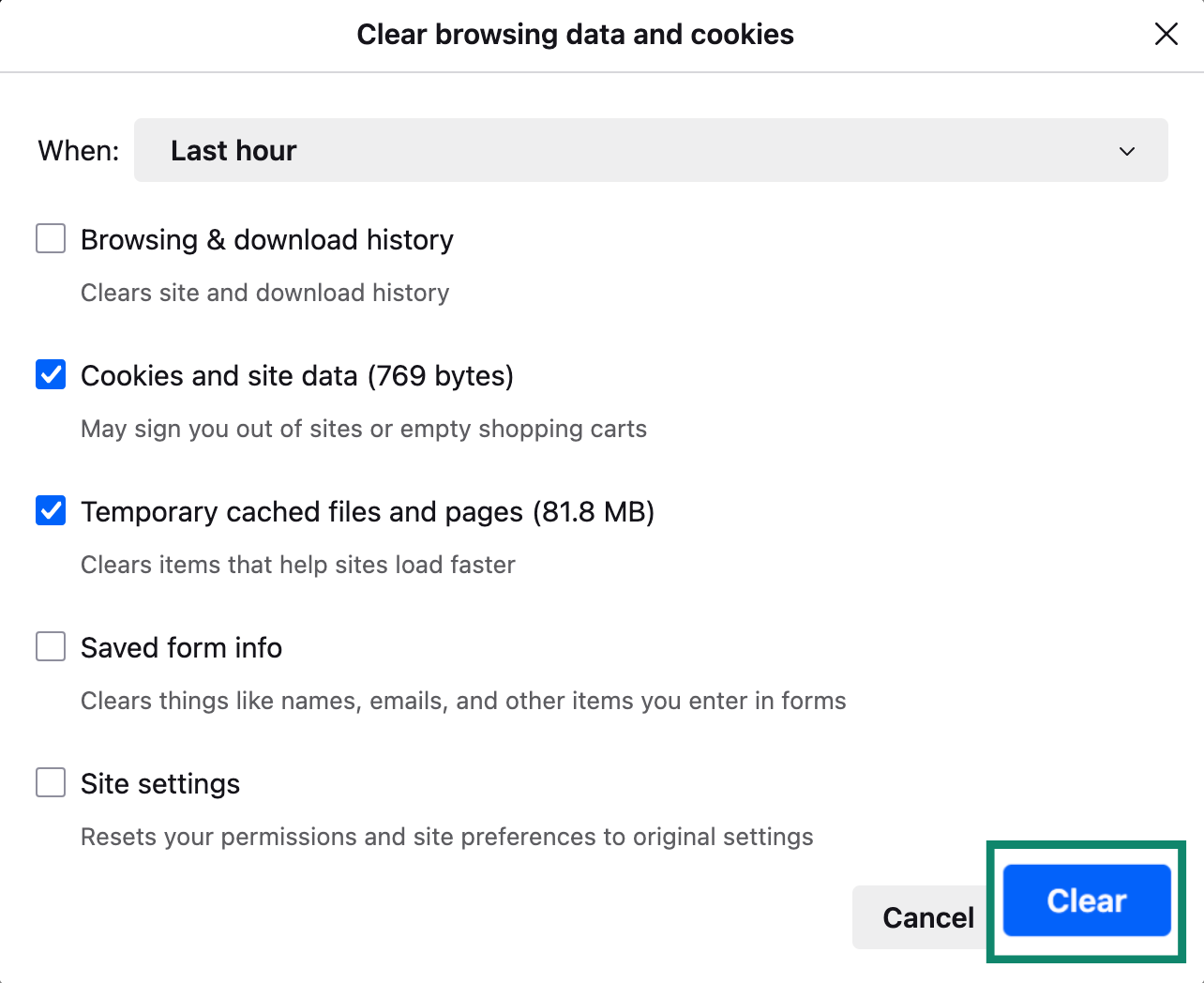
- Privacy & Security(プライバシーとセキュリティ)に移動します。次に、Cookies and Site Data(クッキーとサイトデータ)までスクロールし、Clear Data(データを消去)をクリックします。この操作は、訪問したサイトで保存されたクッキーやキャッシュされたファイルなどを含む、保存されているサイトデータが削除されます。

- 表示されたポップアップウィンドウで、Cookies and Site Data(クッキーとサイトデータ)とTemporary cached files and pages(一時的にキャッシュされたファイルとページ)を選択します。Clear(消去)をクリックして確認し、完了します。
Microsoft Edgeでキャッシュとクッキーを削除する方法
- パソコンでMicrosoft Edgeを開き、ブラウザ右上の三点メニューをクリックして、表示されるメニューからSettings(設定)を選択します。

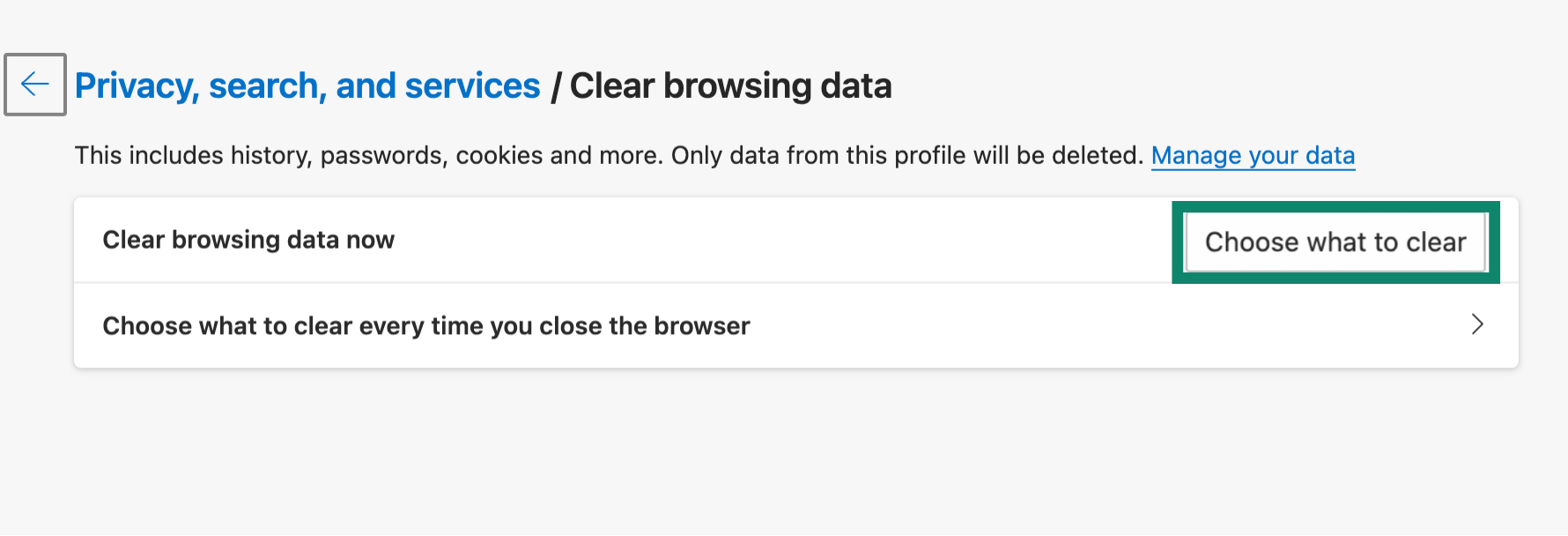
- Privacy, search, and services(プライバシー、検索、サービス)に移動し、Clear browsing data(閲覧データのクリア)までスクロールします。

- Choose what to clear(クリアするデータの選択)をクリックします。
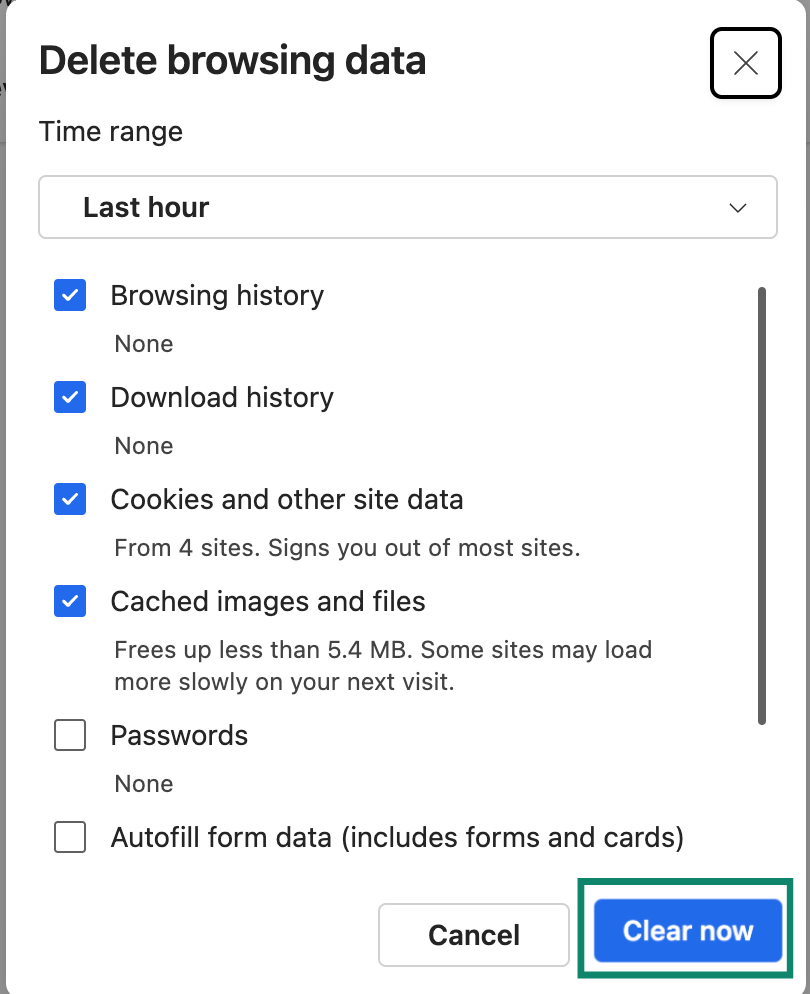
- 希望する期間(過去1時間、24時間、7日間、4週間、または全期間)を選択してください。Cookies and other site data(クッキーとその他のサイトデータ)とCached images and files(キャッシュされた画像とファイル)を選びます。Clear now(今すぐクリア)をクリックします。
詳しくはこちら:ハードドライブから直接閲覧履歴を削除したい場合は、ハードドライブの閲覧履歴を消去する方法もご覧ください。
ブラウザでクッキーを有効にする方法
プライバシー保護のためにクッキーを削除またはブロックすると、サイトが正常に動作しなくなることがあります。たとえば、アクセスするたびにログアウトされたり、設定が保存されなかったりということが起こるのです。これは、多くのウェブサイトがログイン状態の維持や設定の保存、カート内の商品の記録などを、クッキーに頼っているためです。
これらの機能を再び使えるようにするには、クッキーを有効にすれば素早く簡単です。各ブラウザの設定にアクセスする基本的な手順はすでに上記でご説明したため、ここではChrome、Safari、Firefox、Microsoft Edgeでクッキーを有効にする方法を紹介します。
Google Chromeでクッキーを有効にする
サードパーティクッキーはデフォルトで許可できます。
- Chromeを開き、ウィンドウ右上の三点メニューをクリックします。
- メニューからSettings(設定)を選択します。
- 左側のサイドバーでPrivacy and security(プライバシーとセキュリティ)を開きます。

- Third-party cookies(サードパーティ クッキー)をクリックします。

- このセクションで、Allow third-party cookies(サードパーティクッキーを許可)を選択します。

MacのSafariでクッキーを有効にする
- MacでSafariを開きます。上部メニューのSafariをクリックし、Settings(設定)を選択します。
- Advanced(詳細)タブを開き、Block all cookies(すべてのCookieをブロック)のチェックが外れていることを確認します。
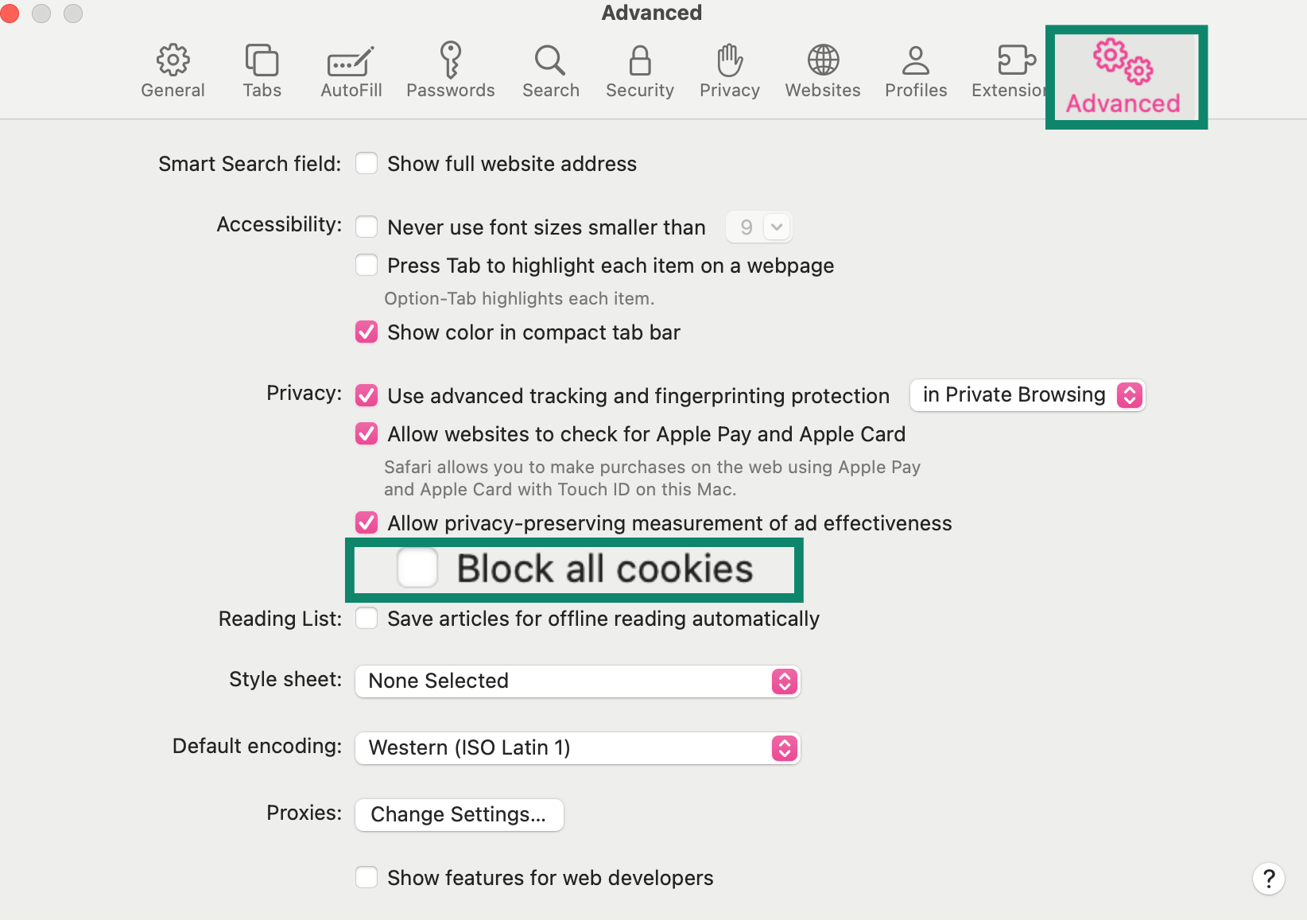
この設定では、Safariはウェブサイトやサードパーティ、広告主からのクッキーを許可します。再びブロックしたい場合はチェックボックスをオンにするだけです。ただしその場合、一部のサイトが正しく動作しなくなる可能性があります。
iOS版Safariでクッキーを有効にする
- iPhoneまたはiPadでSettings(設定)アプリを開き、Apps(アプリ)をタップします。
- 下にスクロールしてSafariをタップします。
- Advanced(詳細)をタップします。

- Block All Cookies(すべてのCookieをブロック)のチェックを外して、Safariでクッキーを有効にします。

この設定が完了すると、iOSデバイスのSafariはクッキーを受け入れるようになり、ウェブサイトがセッションに関連するデータを保存できるようになります。
Firefoxでクッキーを有効にする
- パソコンでFirefoxを開き、画面右上のメニューボタン(三本線)をクリックします。
- Settings(設定)を選択します。
- Privacy & Security(プライバシーとセキュリティ)に移動し、Enhanced Tracking Protection(強化型トラッキング防止機能)でStandard(標準)を選択します。この設定では、ファーストパーティクッキーは許可されますが、ほとんどのサードパーティトラッキングクッキーはブロックされます。

Microsoft Edgeでクッキーを有効にする
- パソコンでMicrosoft Edgeを開き、ブラウザ右上の三点メニューをクリックして、表示されるメニューからSettings(設定)を選択します。
- 左側のPrivacy, search, and services(プライバシー、検索、サービス)で、Cookies(Cookie)をクリックします。

- Block third-party cookies(サードパーティCookieをブロック)をオフに切り替えます。

キャッシュとクッキーを適切に管理する方法
キャッシュとクッキーを定期的に管理することで、ブラウザの動作を高速に保ち、個人情報のプライバシーを守りやすくなります。定期的にキャッシュとクッキーを削除することで、古いデータの蓄積を防ぎ、不要なトラッキングも抑えられるのです。
すべてのウェブサイトでクッキーを許可すべきか
クッキーの許可は、選択的にするのが最善です。一部のクッキーはウェブサイトの正常な動作に不可欠です。しかし、他のクッキー、特にサードパーティクッキーは主にトラッキングに使われます。信頼できないサイトや安全性に不安があるサイトでは、クッキーは拒否する方が安全です。
最新のブラウザには、サードパーティクッキーをデフォルトでブロックしたり、許可する種類を選べたりする機能があります。これにより、必要な機能を維持しながら不要なトラッキングを減らせます。さらに、クロスサイトトラッキングを防止する対策を講じることで、ウェブサイトが複数のサイトにまたがってユーザーを追跡するのを防ぐことも可能です。
ブラウザのパフォーマンスとプライバシーを維持するためのヒント
お使いのブラウザを管理することは、それほど難しくありません。いくつかの簡単な習慣を取り入れるだけで、動作を快適に保ちながら、オンラインのプライバシーと個人情報を守ることができるのです。ここでは、実用的なヒントをご紹介します。
- キャッシュとクッキーを定期的に削除し、動作の遅延を防ぐ
- クッキーの設定を確認し、可能であればサードパーティクッキーをブロックする
- 共有デバイスでは、他の人がアカウントにアクセスできないようクッキーを削除する
- トラッカーのブロック機能を有効にするか、ブラウザ終了時にデータを自動削除するよう設定する
- ブラウザを最新の状態に保ち、最新のセキュリティおよびプライバシー保護を確保する
FAQ:キャッシュとクッキーに関するよくある質問
キャッシュやクッキーを削除するのは良くないですか?
削除しても問題はありませんが、不便に感じるかもしれません。キャッシュを削除すると、ファイルが再読み込みされるまでウェブサイトの表示が一時的に遅くなることがあります。また、クッキーを削除すると、保存されていたログイン状態や設定が削除されるため、再度ログインして設定をやり直さなければなりません。
すべてのウェブサイトがキャッシュやクッキーを使用していますか?
ほとんどのウェブサイトは、設定の記憶や行動の追跡、ログインの管理のために、何らかの形でクッキーを使用しています。一方、キャッシュはブラウザによって管理されるもので、画像やスクリプトなどのサイトファイルを保存する仕組みです。そのため、アクセスするほぼすべてのサイトでキャッシュデータが生成されます。
キャッシュの削除はクッキーの削除と同じですか?
いいえ、違います。キャッシュを削除すると、画像やコードなどの保存されたサイトファイルが削除されます。これらのファイルは、通常はウェブサイトの表示を速くするために使われます。クッキーを削除すると、ログイン状態や環境設定など、サイトとのやり取りに関するデータが削除されます。どちらか一方を削除しても、もう一方には影響しません。
なぜウェブサイトはクッキーの同意を求めるのですか?
ウェブサイトがクッキーの同意を求めるのは、一般データ保護規則(GDPR)などのプライバシー関連法に対応するためです。これらの規則では、ユーザーの行動を追跡したり個人データを収集したりするクッキーを保存する前に、ユーザーに通知し、許可を得ることが求められています。
クッキーを削除すると、保存されているパスワードも削除されますか?
いいえ、クッキーを削除しても、ブラウザのパスワードマネージャーに保存されているパスワードは削除されません。ただし、ログイン状態を維持しているクッキーが削除されるため、ウェブサイトからログアウトされます。再度ログインする必要がありますが、保存されているパスワードは、ブラウザに保存している場合は引き続き自動入力されます。
ブラウザからすべてのクッキーを削除するとどうなりますか?
すべてのクッキーを削除すると、ウェブサイトからログアウトされ、設定がリセットされ、あらゆるカスタム設定が失われます。サイトを再訪問する際には、再度ログインして設定をやり直さなければなりません。なお、ブラウザに保存されているパスワードには影響ありません。
ネット上で身を守るための第一歩を踏み出しましょう。リスクなしでExpressVPNをお試しください。
ExpressVPN を入手